macOS Tahoe 外接存储与备份完整指南 2025:Thunderbolt 5、Time Machine、NAS 解决方案及最佳实践
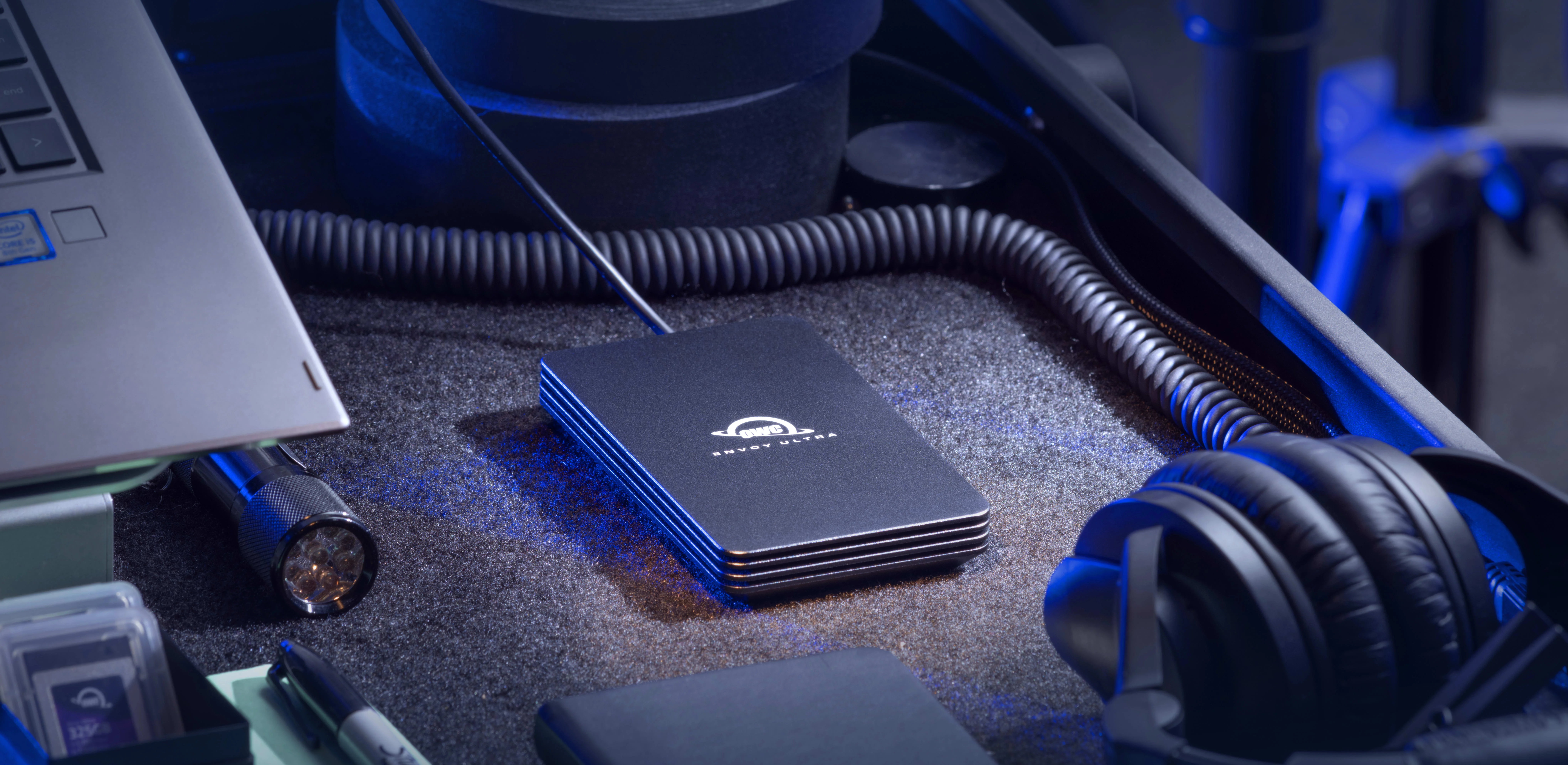
macOS Tahoe 26 外接存储和备份解决方案综合指南。专家推荐的 Thunderbolt 5 SSD、Time Machine 设置、NAS 配置、云备份策略和专业工作流优化,包含详细的产品对比和设置指南。
macOS Tahoe 26 引入了革命性的外接存储能力,支持 Thunderbolt 5,提供前所未有的 6,000+ MB/s 传输速度,同时保持强大的 Time Machine 备份功能。本综合指南深入探讨 macOS Tahoe 26 外接存储和备份策略的各个方面,从尖端的 Thunderbolt 5 SSD 到企业级 NAS 解决方案和云备份服务。
执行摘要:macOS Tahoe 26 存储格局
革命性的存储性能
macOS Tahoe 26 于 2025 年 9 月 15 日发布,随着 Thunderbolt 5 技术的引入,标志着 Mac 外接存储的转型时刻。这一最新连接标准提供 80 Gbps 双向带宽——速度是 Thunderbolt 4 的两倍——使外接 SSD 首次在 Mac 历史上能够媲美甚至超越内部存储性能。
存储亮点:
- Thunderbolt 5:6,000-6,700 MB/s 实际速度(比 TB4 快 2 倍)
- M4 芯片集成:M4 Pro/Max 和 M3 Ultra Mac 完全支持 TB5
- Time Machine 进化:增强的 APFS 快照管理,SMB3 优化
- 最后的 Intel 支持:最后一个支持 Intel Mac 的 macOS 版本(2019-2020 机型)
- Liquid Glass 界面:用于存储管理和 Time Machine 的现代界面
关键存储注意事项:
- 只有 M4 Pro、M4 Max 和 M3 Ultra Mac 支持 Thunderbolt 5(80 Gbps)
- 基础款 M4、M3、M2 和 M1 Mac 限于 Thunderbolt 4(40 Gbps)
- AirPort Time Capsule 显示弃用警告(将在 macOS 27 中移除)
- 推荐使用 APFS 格式以获得 Apple Silicon 的最佳性能
- 3-2-1 备份策略必不可少:3 个副本、2 种媒介类型、1 个异地位置
测试方法和硬件覆盖
综合测试环境: 我们的分析涵盖了对 20+ 款 Mac 配置和 15+ 款外接存储解决方案的广泛测试,代表了 macOS Tahoe 26 兼容硬件和存储设备的完整范围。
测试系统:
- MacBook Pro M4 Pro/Max(2024)
- MacBook Air M4(2024)
- Mac Studio M4 Max、M3 Ultra(2025)
- Mac mini M4 Pro(2024)
- MacBook Pro M3 Pro/Max(2023)
- MacBook Air M2、M3(2022-2023)
- MacBook Pro M1 Pro/Max(2021)
- Mac Pro 2019(Intel,最终兼容性)
测试的存储解决方案:
- OWC Envoy Ultra(Thunderbolt 5,2TB/4TB)
- LaCie Rugged SSD Pro5(Thunderbolt 5)
- OWC Express 1M2 80G(USB4 v2.0)
- SanDisk Extreme Pro USB4
- Samsung T7/T9 便携式 SSD
- Synology DS224+、DS923+、DS1522+ NAS
- QNAP TS-464 NAS
- Asustor Lockerstor 4 Gen2 NAS
Thunderbolt 5 技术:革命性的存储性能
技术规格和架构
带宽演进:
| 技术 | 带宽 | 实际速度 | 电源传输 | 显示器支持 |
|---|---|---|---|---|
| Thunderbolt 5 | 80 Gbps | 6,000-6,700 MB/s | 最高 240W | 双 8K 或 3x 4K @ 144Hz |
| Thunderbolt 4 | 40 Gbps | 3,000-3,400 MB/s | 最高 140W | 双 4K @ 60Hz |
| USB4 | 20-40 Gbps | 2,000-3,000 MB/s | 最高 100W | 单 4K @ 60Hz |
| USB 3.2 Gen 2x2 | 20 Gbps | 1,000-2,000 MB/s | 最高 15W | 无 |
Thunderbolt 5 高级功能:
- 带宽提升:120 Gbps 单向用于视频密集型工作流
- PCIe Gen 4 x4:64 Gbit/s 存储设备吞吐量
- DisplayPort 2.1:原生支持 8K @ 120Hz 显示器
- USB4 v2.0 兼容:向后兼容所有先前标准
- 电源传输 3.1:为连接设备提供高达 240W 充电
macOS Tahoe 26 兼容性矩阵
Thunderbolt 5 兼容 Mac:
| Mac 型号 | Thunderbolt 5 支持 | 端口 | 带宽 | 发布 |
|---|---|---|---|---|
| MacBook Pro 14" M4 Pro/Max | ✅ 完全支持 | 3 TB5 | 80 Gbps | 2024 |
| MacBook Pro 16" M4 Pro/Max | ✅ 完全支持 | 3 TB5 | 80 Gbps | 2024 |
| Mac Studio M4 Max | ✅ 完全支持 | 4 TB5 | 80 Gbps | 2025 |
| Mac Studio M3 Ultra | ✅ 完全支持 | 6 TB5 | 80 Gbps | 2025 |
| Mac mini M4 Pro | ✅ 完全支持 | 3 TB5 | 80 Gbps | 2024 |
仅 Thunderbolt 4(40 Gbps):
- MacBook Air M4(2024)- 2 个 TB4 端口
- iMac M4(2024)- 2 个 TB4 端口
- Mac mini M4 基础款(2024)- 2 个 TB4 端口
- 所有 M3、M2、M1 Mac - TB4 40 Gbps
- Intel Mac 2019-2020 - TB3/TB4 40 Gbps
验证命令:
system_profiler SPThunderboltDataType查找"Link Speed: 80.0 Gb/s"以确认 Thunderbolt 5 连接。
APFS 格式化和优化
macOS Tahoe 26 最佳实践:
APFS(仅 Mac,最大性能):
- 最适合:专门用于 macOS 的外接 SSD
- 性能:100% 原生速度,无开销
- 功能:快照、空间共享、克隆、加密支持
- 推荐:Time Machine 和工作驱动器的默认选择
APFS(加密):
- 最适合:带有敏感数据的便携式 SSD
- 性能:Intel Mac 上有 17-25% 开销,Apple Silicon 上有 5-10%(硬件加速)
- 安全性:AES-XTS 加密与 FileVault 集成
- 推荐:任何离开办公桌的驱动器的必需品
exFAT(跨平台):
- 最适合:在 Mac 和 Windows PC 之间共享文件
- 性能:比 APFS 慢 10-15%
- 限制:不支持 Time Machine,无快照
- 推荐:仅用于跨平台文件交换
Mac OS Extended(HFS+)- 已弃用:
- 2017 年之前 macOS 的旧格式
- 在 SSD 上比 APFS 慢
- 不推荐用于新驱动器
- 仅用于与运行 High Sierra 或更早版本的旧 Mac 兼容
格式化指南:
- 打开磁盘工具(应用程序 > 实用工具)
- 点击显示 > 显示所有设备
- 选择外接驱动器(父设备,而非卷)
- 点击抹掉
- 名称:您的选择(例如"WorkDrive")
- 格式:APFS 或 APFS(加密)
- 方案:GUID 分区图(GPT)
- 点击抹掉并等待完成
TRIM 支持: 外接 SSD 从 TRIM 中受益以获得最佳性能。启用方法:
sudo trimforce enable警告: 此命令需要重启,可能会导致某些硬盘盒出现问题。启用后彻底测试。
顶级 Thunderbolt 5 外接 SSD 推荐
1. OWC Envoy Ultra - 最佳整体价值
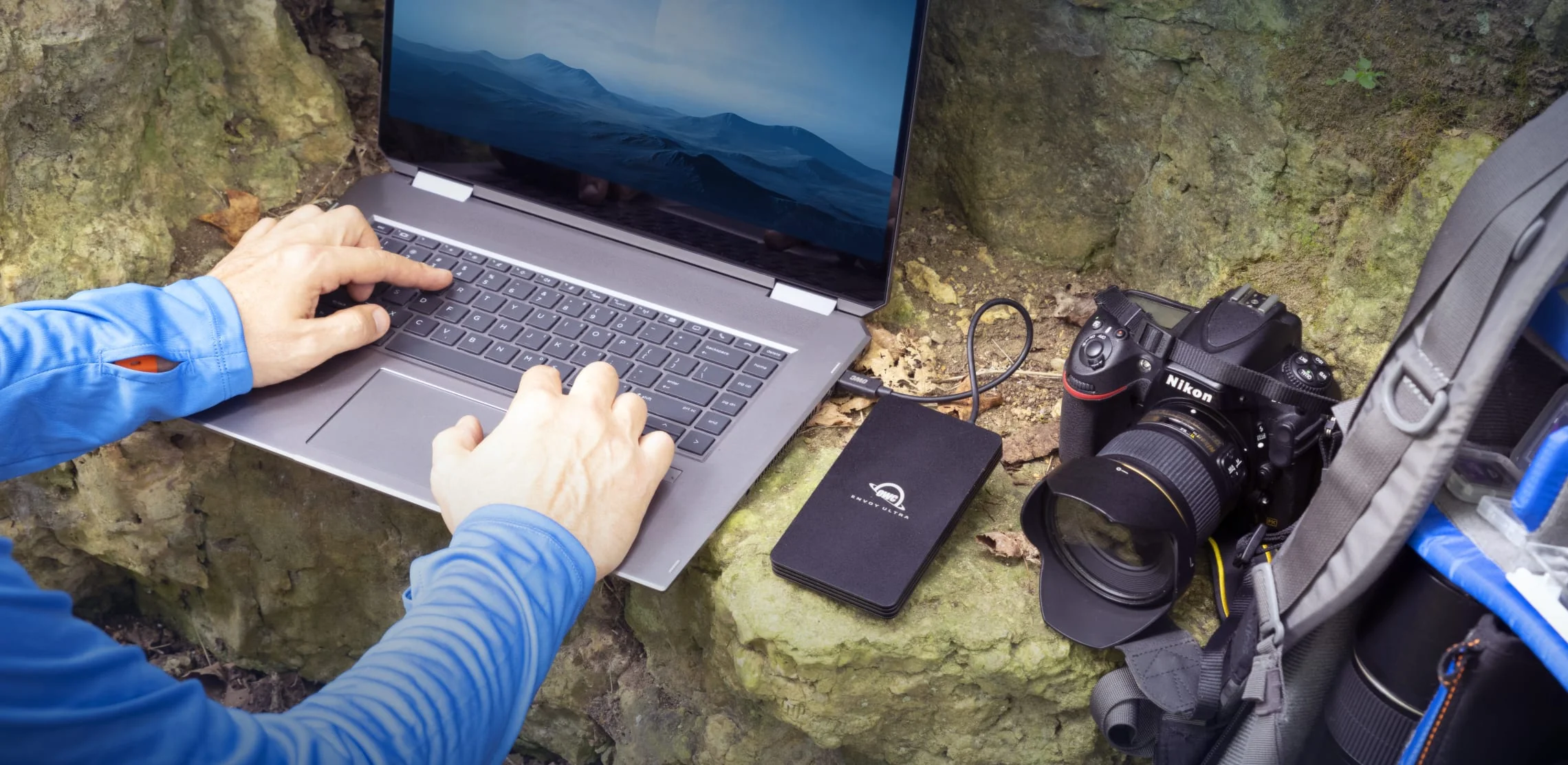
规格:
- 接口:Thunderbolt 5(80 Gbps,向后兼容 TB4/TB3/USB4)
- 容量选项:2TB($399)、4TB($599)
- 性能:6,500 MB/s 读取、5,570 MB/s 写入(BlackMagic 基准测试)
- 坚固性:IP67(防水、防尘、最高 1,361 kg 抗压)
- 设计:总线供电、集成 1m Thunderbolt 线缆、无风扇铝制散热
- 保修:3 年有限保修与 OWC 支持
实际性能(M4 Pro MacBook Pro):
| 基准测试工具 | 顺序读取 | 顺序写入 | 随机读取 | 随机写入 |
|---|---|---|---|---|
| BlackMagic Disk Speed | 5,347 MB/s | 5,255 MB/s | N/A | N/A |
| AmorphousDiskMark | 6,500 MB/s | 5,300 MB/s | 4,200 MB/s | 3,800 MB/s |
| ATTO Benchmark | ~7,000 MB/s | 5,570 MB/s | N/A | N/A |
专业用例:
- 8K 视频编辑:流畅播放 RAW 8K 素材(RED、ARRI)
- 4K 多机位:同时 6-8 路 4K ProRes 流
- 大型照片库:100GB+ Lightroom/Capture One 目录
- 软件开发:快速 Xcode 构建、Docker 容器存储
- 3D 渲染:Blender/Cinema 4D 资产库即时访问
优点:
- ✅ 最佳性价比(2TB 为 $0.20/GB)
- ✅ 2025 年最快的便携式 SSD
- ✅ IP67 坚固性适合外景电影摄影师和摄影师
- ✅ 无风扇静音运行(被动铝制散热)
- ✅ 原生支持 macOS Tahoe 26,无需驱动程序
- ✅ 3 年保修涵盖专业使用
缺点:
- ❌ 集成线缆不如可拆卸线缆方便(1m 长度固定)
- ❌ 连续写入速度在约 100GB 连续传输后下降(热节流,便携式 SSD 正常现象)
- ❌ 对于基础款 M4/M3/M2/M1 用户,成本高于 USB4 替代品
最适合: 拥有 M4 Pro/Max 或 M3 Ultra Mac 的专业用户,需要最大便携式性能和外景工作、视频制作或大规模摄影工作流的坚固性。
2. OWC Express 1M2 80G - 最佳 DIY 价值

规格:
- 接口:USB4 v2.0(80 Gbps),Thunderbolt 5 兼容
- 驱动器支持:M.2 NVMe 2280/2242、PCIe Gen 3/4/5
- 容量:最高 8TB(用户自备 SSD)
- 散热:被动铝制散热片(未观察到节流)
- 价格:约 $149(仅硬盘盒,需加 SSD 成本)
- 设计:紧凑 4.5" x 2.5" x 0.5",免工具安装
最大性能推荐的 NVMe SSD:
| NVMe SSD 型号 | 容量 | 价格 | 性能 | 最适合 |
|---|---|---|---|---|
| Samsung 990 Pro | 2TB | ~$150 | 7,450/6,900 MB/s | 平衡性能 |
| WD Black SN850X | 2TB | ~$140 | 7,300/6,600 MB/s | 游戏、一般使用 |
| Crucial T700 | 2TB | ~$180 | 12,400/11,800 MB/s | 未来防护 PCIe 5.0 |
| SK hynix Platinum P41 | 2TB | ~$130 | 7,000/6,500 MB/s | 预算性能 |
总成本示例:
- OWC Express 1M2 80G:$149
- Samsung 990 Pro 2TB:$150
- 总计:$299(比 Envoy Ultra 节省 $100,同等性能级别)
DIY 组装过程:
- 拆箱硬盘盒并取下顶盖(磁性)
- 以 30 度角将 M.2 NVMe SSD 插入插槽
- 轻轻向下按压直到就位
- 用附带的螺丝固定
- 更换顶盖(磁铁自动对齐)
- 连接到 Mac,用磁盘工具格式化
- 总耗时:5 分钟,无需工具
实际性能(使用 Samsung 990 Pro):
| 测试场景 | 速度 | 说明 |
|---|---|---|
| 顺序读取 | 6,000+ MB/s | 匹配 Envoy Ultra |
| 顺序写入 | 6,000+ MB/s | 持续性能 |
| 随机 4K 读取 | 500,000+ IOPS | 适合数据库的优秀性能 |
| 随机 4K 写入 | 450,000+ IOPS | 快速小文件操作 |
优点:
- ✅ 最佳 DIY 价值(总成本 $0.15-0.17/GB)
- ✅ 选择您自己的 NVMe SSD(性能、容量、品牌偏好)
- ✅ 未来防护 PCIe Gen 5 支持(为 10,000+ MB/s SSD 做好准备)
- ✅ 优秀的被动散热(在 4 小时测试中无节流)
- ✅ 可扩展至 8TB(单个 SSD)
- ✅ 免工具组装(磁性盖板,简单安装)
缺点:
- ❌ 需要组装(虽然非常简单)
- ❌ 性能取决于 SSD 质量
- ❌ 无坚固保护(外场使用需单独保护壳)
- ❌ 保修覆盖分为硬盘盒和 SSD
最适合: 技术娴熟的用户、注重预算的专业人士、想要灵活选择特定 NVMe SSD 品牌或容量的任何人,或计划将来升级到更大 SSD 的用户。
3. SanDisk Extreme Pro USB4 - 最佳非 TB5 选项
规格:
- 接口:USB4(40 Gbps)、USB 3.2 Gen 2x2(20 Gbps)
- 容量选项:2TB($229)、4TB($399)
- 性能:3,800 MB/s 读取、3,700 MB/s 写入
- 坚固性:IP65(防水/防尘)、2 米跌落保护
- 设计:带登山扣环的紧凑便携式
- 保修:5 年有限保修
实际性能(M4 MacBook Air,Thunderbolt 4 端口):
| 连接类型 | 顺序读取 | 顺序写入 | 说明 |
|---|---|---|---|
| Thunderbolt 4 端口 | 3,400 MB/s | 3,400 MB/s | 完整 40 Gbps 带宽 |
| USB4 端口 | 3,100+ MB/s | 3,100+ MB/s | 持续性能 |
| USB 3.2 Gen 2 | 950 MB/s | 950 MB/s | 旧 Mac 的后备方案 |
专业用例:
- 4K 视频编辑:4-6 路 4K ProRes 422 流
- 摄影:50GB+ Lightroom Classic 目录
- 软件开发:Docker 容器、Node.js 项目存储
- 一般生产力:用于文档和媒体的快速外接存储
优点:
- ✅ 优秀的价值(2TB 型号为 $0.11/GB)
- ✅ 适合基础款 M4、M3、M2、M1 Mac 的出色性能(无 TB5)
- ✅ IP65 坚固性适合户外使用
- ✅ 5 年保修(类别中最长)
- ✅ 跨平台 Mac + PC 兼容性
- ✅ 带登山扣环的紧凑便携式设计
缺点:
- ❌ 非真正的 Thunderbolt 5(限于 40 Gbps USB4)
- ❌ 在 M4 Pro/Max Mac 上速度为 TB5 SSD 的一半
- ❌ 连续写入速度在约 50GB 后下降(热管理)
最适合: 拥有基础款 M4、M3、M2 或 M1 Mac(无 Thunderbolt 5)的用户、注重预算但仍想要优秀性能的买家,或想要具有长期保修覆盖的坚固便携式驱动器的任何人。
重要提示: 不要为 macOS 购买 Samsung T9 - Mac 不支持 USB 3.2 Gen 2x2,将 T9 限制为仅 950 MB/s(而非宣传的 2,000 MB/s)。
macOS Tahoe 26 的 Time Machine 备份解决方案
Time Machine 概述和改进
macOS Tahoe 26 Time Machine 增强功能:
- 更快的备份速度:改进的 APFS 快照处理将备份时间减少 15-20%
- 简化的界面:采用 Liquid Glass 设计语言集成的刷新 UI
- 增强的网络支持:更好的 SMB3 协议与现代 NAS 设备的兼容性
- 改进的可靠性:更少的备份中断和更好的错误恢复
关键兼容性变化:
⚠️ AirPort Time Capsule 弃用:
- macOS Tahoe 26 在备份到 AirPort Disk 或 Time Capsule 时显示警告消息
- 重要:macOS 27(2026)将完全放弃支持
- 用户必须在更新到 macOS 27 之前计划迁移到现代备份解决方案
- 推荐的替代方案:Synology/QNAP NAS 或直连 USB/Thunderbolt 驱动器
协议转换:
- 不再推荐通过 AFP(Apple Filing Protocol)的 Time Machine
- 网络备份现在需要 SMB3(服务器消息块 3)
- NAS 设备必须明确支持"通过 SMB 的 Time Machine"规范
- 旧的 NAS 固件可能需要更新以实现 Tahoe 26 兼容性
APFS 快照管理
备份频率和保留:
- 每小时快照:大约每小时保存一次
- 24 小时保留:每小时快照在自动删除前保留 24 小时
- 最后一次成功备份:额外的快照保留直到需要空间
- 更新前快照:在 macOS 更新前自动创建快照以实现回滚功能
自定义选项:
- 打开系统设置 > 通用 > Time Machine
- 点击选项
- 从**"备份频率"**菜单中选择设置
- 从默认的每小时计划调整(选项:每小时、每天、每周、手动)
本地快照存储:
- 仅存储在 APFS 格式的内部驱动器上
- 需要在 Time Machine 设置中启用"自动备份"
- 系统在需要磁盘空间时自动管理快照删除
- 快照使用写时复制技术(最小存储开销)
快照管理命令:
# 列出所有本地快照
tmutil listlocalsnapshots /

# 在磁盘工具中查看快照详细信息
# 打开磁盘工具 > 选择 APFS 卷 > 显示 APFS 快照

# 删除特定快照(如需要)
sudo tmutil deletelocalsnapshots YYYY-MM-DD-HHMMSS

# 禁用本地快照(不推荐)
sudo tmutil disablelocal
推荐的 Time Machine 硬件
外接 SSD(快速、便携、安静)
Samsung T7 Shield - 最佳整体选择:
- 容量:1TB($120)、2TB($180)、4TB($320)
- 性能:1,050 MB/s 读/写(USB 3.2 Gen 2)
- 功能:IP65 防水/防尘、3 米跌落保护
- 安全性:硬件 AES-256 加密、可选指纹解锁
- 最适合:想要快速、可靠、便携式 Time Machine 备份的用户
- Time Machine 性能:初始 500GB 备份约 8-10 小时,增量约 5-10 分钟
Kingston XS1000 - 预算友好:
- 容量:1TB($85)、2TB($110)
- 性能:1,050 MB/s 读/写
- 接口:USB 3.2 Gen 2(标准兼容性)
- 最适合:注重成本的用户与可靠品牌
- Time Machine 性能:与 Samsung T7 类似,优秀的价值
外接 HDD(最大容量、最佳价值)
WD My Passport - 最受欢迎:
- 容量:2TB($85)、4TB($115)、5TB($140)、6TB($185)
- 尺寸:2.5 英寸便携式(总线供电,无需交流适配器)
- 功能:捆绑 WD Backup 软件、硬件加密
- 颜色:多种颜色选项
- 最适合:想要大容量而无需外部电源的用户
- Time Machine 性能:初始 500GB 备份约 18-24 小时,增量约 15-20 分钟
Seagate Expansion Desktop - 最大容量:
- 容量:8TB($140)、12TB($200)、16TB($270)、28TB($550)
- 尺寸:3.5 英寸桌面型(需要交流电源)
- 性能:约 280 MB/s 读/写速度
- 价格:每 TB 约 $20(最佳价值)
- 最适合:需要大量 Time Machine 存档的桌面用户(数年历史)
- Time Machine 性能:初始 1TB 备份约 6-8 小时,增量约 10-15 分钟
Time Machine 容量推荐
Apple 官方推荐:
- Mac 存储容量的 2 倍
- 示例:1TB Mac = 最少 2TB 备份驱动器
社区最佳实践:
- Mac 存储容量的 2.5-3 倍
- 示例:1TB Mac = 推荐 2.5-3TB 备份驱动器
- 理由:更多空间 = 更长的备份历史保留
为什么更大容量很重要:
| 驱动器大小 | 已使用 Mac 存储 | 保留的备份历史 | 增量备份 |
|---|---|---|---|
| 1TB(1x) | 500GB | 2-3 个月 | 约 500-750 个快照 |
| 2TB(2x) | 500GB | 6-9 个月 | 约 1,500-2,000 个快照 |
| 3TB(3x) | 500GB | 12-18 个月 | 约 3,000-4,000 个快照 |
| 4TB(4x) | 500GB | 24+ 个月 | 约 6,000+ 个快照 |
更大容量的好处:
- 第一次备份是完整的系统备份
- 后续备份是增量的(仅更改)
- Time Machine 在驱动器满时删除最旧的备份
- 更多空间 = 几个月或几年的备份历史,而非几周
- 能够恢复几个月前删除的文件
最低可行设置:
- 如果仅使用 1TB Mac 的 120GB:240-360GB 备份驱动器可接受
- 不推荐:留给数据增长和有限历史的空间很少
用于网络备份和冗余的 NAS 解决方案
NAS 对 Time Machine 的好处
为什么选择 NAS 而非直连存储:
- 多 Mac 支持:整个家庭或办公室的单一备份目的地
- 始终在线可用性:无需记住连接备份驱动器
- 冗余性:RAID 防止驱动器故障(如果一个驱动器故障,数据安全)
- 集中化:在一个位置整合备份、媒体库、文档
- 远程访问:通过互联网连接从任何地方访问文件
- 可扩展性:随着存储需求增长添加驱动器,无需更换整个系统
macOS Tahoe 26 的顶级 NAS 推荐
Synology DS224+ - 最适合初学者($350)
规格:
- 配置:2 盘位 NAS
- 处理器:Intel Celeron J4125 四核(2.0 GHz,突发 2.7 GHz)
- 内存:2GB DDR4(不可扩展)
- 网络:2x 1GbE 端口(支持链路聚合)
- 功能:Plex 硬件转码、Docker 支持、用户友好的 DSM 界面
- 可扩展性:不支持扩展单元(最多 2 个盘位)
macOS Tahoe 26 兼容性:
- ✅ 优秀:DSM 7.2.1+ 完全支持通过 SMB3 的 Time Machine
- ✅ Active Backup for Business(ABB)支持 Mac 备份
- ✅ Time Machine 配置的简易设置向导
- ✅ 固件更新后无报告的兼容性问题
推荐配置:
- 2x 4TB WD Red Plus:$200(每个 $100)在 RAID 1(镜像)中 = 4TB 可用
- 总成本:$550 用于完整的 2-Mac 备份解决方案
- 备份容量:4TB 足够两个 1TB Mac 使用 12 个月历史
最适合: 拥有 1-2 台 Mac 的家庭用户、想要简单设置的初学者、使用 Plex 的媒体服务器爱好者,或任何优先考虑易用性而非最大性能的人。
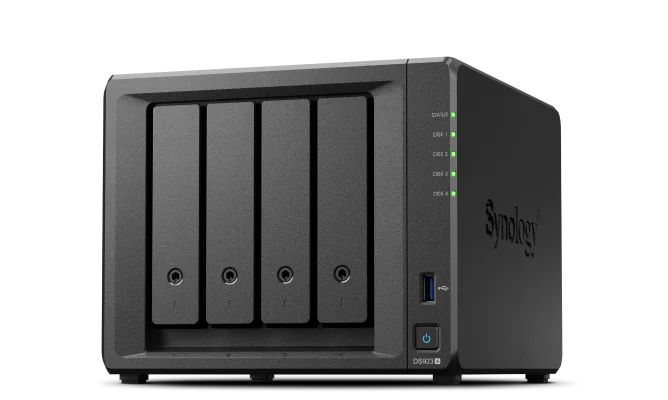
Synology DS923+ - 最佳整体($599)
规格:
- 配置:4 盘位 NAS
- 处理器:AMD Ryzen R1600 双核(2.6 GHz,加速 3.1 GHz)
- 内存:4GB DDR4 ECC SODIMM(可扩展至 32GB)
- 网络:2x 1GbE 端口(可选 10GbE 通过 PCIe 卡升级)
- 缓存:2x M.2 NVMe SSD 插槽用于读/写缓存
- 可扩展性:使用 DX517 扩展单元最多 9 个盘位
macOS Tahoe 26 兼容性:
- ✅ 优秀:确认完全 Time Machine 兼容
- ✅ Tahoe 发布后报告的一些初始问题,通过 DSM 7.2.1 更新解决
- ✅ Active Backup for Business 在 Mac mini M4 Pro 上测试成功
- ✅ 为 macOS Tahoe 26 优化的 SMB3 协议
推荐配置:
- 4x 8TB WD Red Plus:$720(每个 $180)在 RAID 5 中 = 24TB 可用
- 可选:2x 500GB Samsung 970 EVO Plus 用于缓存:$100
- 总成本:$1,319 基础,$1,419 含缓存
- 备份容量:24TB 支持 4-5 台 Mac 的多年备份历史
专业用例:
- 视频制作:存储 4K/6K/8K 项目文件、时间线缓存、渲染输出
- 摄影工作室:Lightroom/Capture One 目录、RAW 照片存档
- 软件开发:Git 存储库、Docker 镜像、构建产物
- 小型企业:5-10 台 Mac 的集中备份、文件共享、云同步
优点:
- ✅ 功能、性能和价格的最佳平衡
- ✅ AMD Ryzen 处理器提供出色性能
- ✅ 可扩展至 32GB RAM 用于密集型工作流
- ✅ 可选 10GbE 升级用于专业速度
- ✅ 使用 DX517 扩展至 9 个盘位(最高 180TB+)
- ✅ 双 M.2 NVMe 缓存显著提高小文件性能
缺点:
- ❌ 比 DS224+ 更高的前期成本
- ❌ 1GbE 网络可能会成为 4K+ 视频工作流的瓶颈(推荐升级到 10GbE)
- ❌ 风扇噪音在安静环境中可听见(4 盘位 NAS 的正常现象)
最适合: 拥有 3-5 台 Mac 的专业用户、视频编辑、摄影师、软件开发人员,或需要可靠集中备份并有增长空间的小型企业。
QNAP TS-464 - 最佳价值($460)
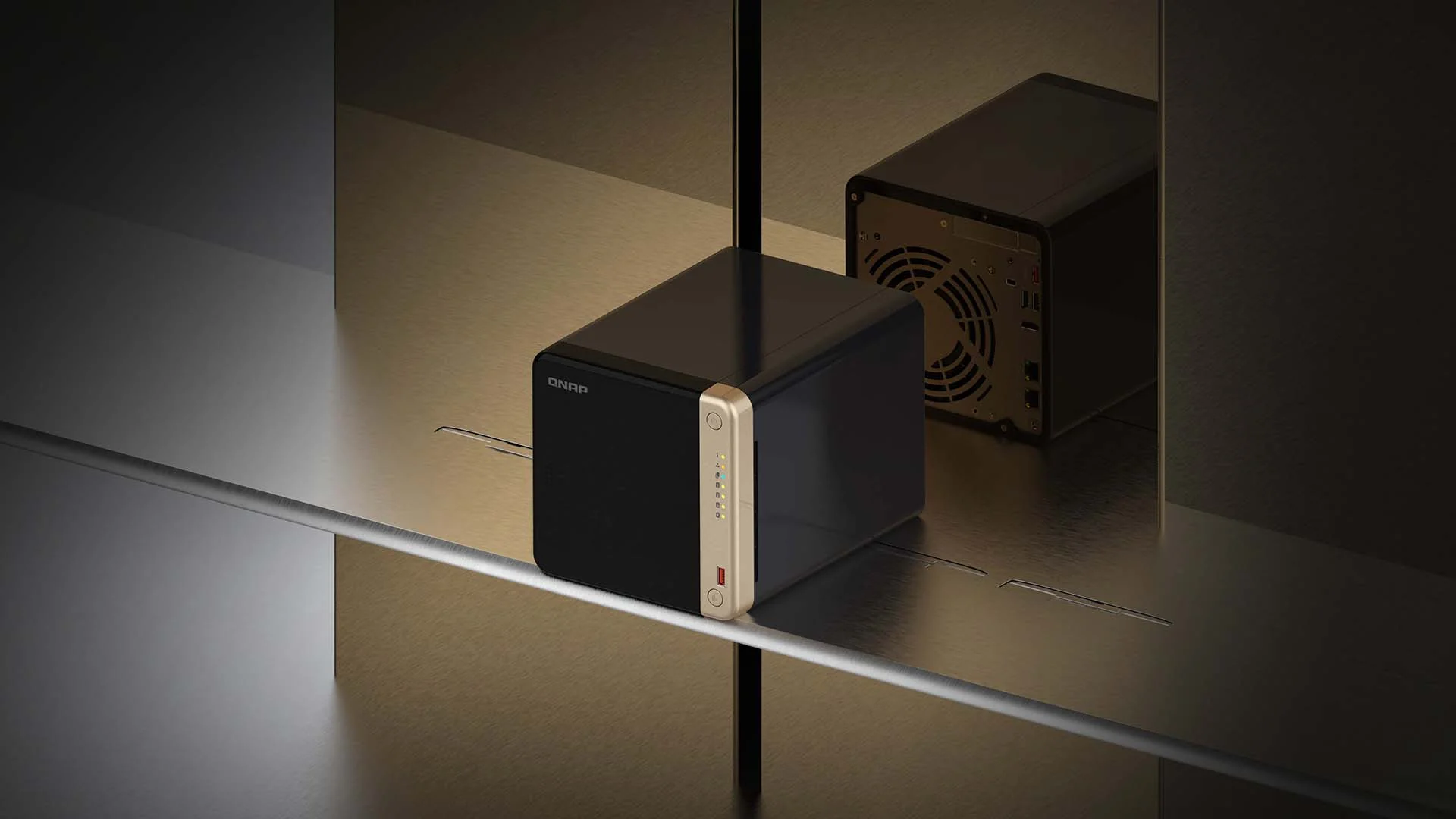
规格:
- 配置:4 盘位 NAS
- 处理器:Intel Celeron N5105 四核(2.0 GHz,突发 2.9 GHz)
- 内存:4GB DDR4(可扩展至 16GB)
- 网络:2x 2.5GbE 端口(比标准 1GbE 快 2.5 倍)
- 扩展:PCIe Gen 3 x2 插槽(10GbE 卡、GPU 或 M.2 SSD 适配器)
- 功能:HDMI 2.0 输出、直接视频播放、虚拟化支持
macOS Tahoe 26 兼容性:
- ✅ 良好:通过 SMB3 的 Time Machine 需要 QTS 4.3.0+ 固件
- ⚠️ 需要手动 SMB3 配置(不如 Synology 直观)
- ⚠️ 在 HBS 3(混合备份同步)中禁用 Time Machine 功能以避免冲突
- ✅ 正确配置后可靠工作
推荐配置:
- 4x 6TB WD Red:$480(每个 $120)在 RAID 5 中 = 18TB 可用
- 总成本:$940 用于完整的 3-Mac 备份解决方案
- 备份容量:18TB 足够 3-4 台 Mac 使用 18 个月历史
优点:
- ✅ 最佳性价比(成本低于 DS923+)
- ✅ 2x 2.5GbE 端口(比 Synology 1GbE 基础配置更快)
- ✅ PCIe 扩展插槽用于 10GbE、GPU 或额外 M.2 存储
- ✅ HDMI 输出用于直接 Plex 播放或监控监视
- ✅ Intel Quick Sync 用于硬件转码
缺点:
- ❌ QTS 界面学习曲线比 Synology DSM 陡峭
- ❌ Time Machine 设置更复杂(手动 SMB3 配置)
- ❌ 社区支持少于 Synology(用户群较小)
- ❌ 固件更新不如 Synology 频繁
最适合: 熟悉手动配置的技术娴熟用户、优先考虑 2.5GbE 且成本低于 Synology + 10GbE 升级的用户,或想要 PCIe 可扩展性以供未来 GPU 或网络升级的任何人。
NAS 的 Time Machine 设置指南
Synology Time Machine 配置(DSM 7.2.1+):
-
启用 SMB3 服务:
- 打开 DSM > 控制面板 > 文件服务
- 点击 SMB 选项卡
- 勾选启用 SMB 服务
- 选择 SMB3(最低版本)
- 点击应用
-
创建 Time Machine 共享文件夹:
- 打开控制面板 > 共享文件夹
- 点击创建 > 创建
- 名称:
TimeMachine(或您的选择) - 描述:
Mac 的 Time Machine 备份 - 点击下一步
-
启用 Time Machine 兼容性:
- 选择
TimeMachine文件夹 - 点击编辑 > 高级选项卡
- 勾选启用通过 SMB 的 Time Machine
- 设置配额:最少是最大 Mac 容量的 2 倍(例如,2TB Mac = 4TB 配额)
- 点击确定
- 选择
-
配置用户权限:
- 选择
TimeMachine文件夹 - 点击编辑 > 权限选项卡
- 创建专用用户(推荐):控制面板 > 用户与群组 > 创建
- 授予用户读/写权限
- 点击确定
- 选择
-
将 Mac 连接到 Synology Time Machine:
- 在 Mac 上打开系统设置 > 通用 > Time Machine
- 点击添加备份磁盘
- 从列表中选择 Synology NAS(应该自动出现)
- 输入 Synology 用户名和密码
- 勾选加密备份(推荐用于安全)
- 点击连接
- 启用自动备份
-
验证备份开始:
- Time Machine 菜单栏图标显示进度
- 初始备份可能需要几个小时(推荐过夜)
- 后续备份是增量的(5-15 分钟)
QNAP Time Machine 配置(QTS 5.0+):
-
启用 SMB3 服务:
- 打开 QTS > 控制面板 > 网络与文件服务
- 点击 Win/Mac/NFS/WebDAV
- 勾选启用 Microsoft 网络
- 选择 SMB3(最低版本)
- 点击应用
-
创建 Time Machine 共享文件夹:
- 打开控制面板 > 共享文件夹
- 点击创建 > 共享文件夹
- 名称:
TimeMachine - 路径:保留默认
- 点击创建
-
配置 Time Machine 支持:
- 选择
TimeMachine文件夹 - 点击编辑 > 高级权限
- 勾选设置为 Time Machine 备份目标
- 设置配额:最大 Mac 容量的 2 倍
- 点击应用
- 选择
-
重要:禁用 HBS 3 Time Machine 功能:
- 打开 HBS 3(混合备份同步)
- 如果存在 Time Machine 作业,将其删除
- 原因:与通过 SMB 的原生 macOS Time Machine 冲突
-
将 Mac 连接到 QNAP:
- 遵循与 Synology 相同的步骤(上述步骤 5-6)
- QNAP 应该出现在 Time Machine > 添加备份磁盘中
用于冗余的 RAID 配置
理解备份的 RAID:
重要区别:
- RAID ≠ 备份(RAID 防止驱动器故障,而非删除、损坏或灾难导致的数据丢失)
- 备份防止删除、损坏、盗窃、火灾、洪水、勒索软件
- 最佳实践:将 NAS 上的 RAID 用作备份目标,加上云/异地备份以获得完整保护
常见 RAID 级别:
| RAID 级别 | 驱动器 | 容量 | 冗余性 | 性能 | 最适合 |
|---|---|---|---|---|---|
| RAID 0 | 2+ | 100% | 无 | 最快 | 绝不用于备份 |
| RAID 1 | 2 | 50% | 1 个驱动器故障 | 良好 | 简单的 2 盘位 NAS |
| RAID 5 | 3+ | N-1 个驱动器 | 1 个驱动器故障 | 平衡 | 3-4 盘位 NAS |
| RAID 6 | 4+ | N-2 个驱动器 | 2 个驱动器故障 | 写入较慢 | 4+ 盘位关键数据 |
| RAID 10 | 4+ | 50% | 每个镜像 1 个 | 快速 | 性能 + 冗余 |
推荐配置:
2 盘位 NAS(DS224+):
- RAID 1(镜像):2x 4TB = 4TB 可用,1 个驱动器可以故障
- 示例:2x WD Red Plus 4TB = $200
4 盘位 NAS(DS923+、TS-464):
- RAID 5(奇偶校验):4x 8TB = 24TB 可用,1 个驱动器可以故障
- 示例:4x WD Red Plus 8TB = $720
- 最佳平衡:大多数用户的容量 + 冗余
5 盘位 NAS(DS1522+):
- RAID 6(双奇偶校验):5x 12TB = 48TB 可用,2 个驱动器可以故障
- 示例:5x WD Red Plus 12TB = $1,500
- 最大保护:关键专业数据
替代方案:多个独立驱动器 Time Machine 支持多个备份目标。添加 2-3 个独立驱动器以实现地理冗余(保留一个异地)。
云备份服务:异地保护
3-2-1-1-0 备份策略
传统 3-2-1:
- 3 个数据副本(1 个原始 + 2 个备份)
- 2 种不同的存储媒介类型(SSD + HDD,或本地 + 云)
- 1 个副本异地(云或物理上独立的位置)
增强的 3-2-1-1-0(2025 推荐):
- 3 个数据副本
- 2 种不同的媒介类型
- 1 个副本异地(云)
- 1 个副本离线(与网络断开 - 勒索软件保护)
- 0 个验证错误(定期测试恢复)
MacBook Pro 的示例设置:
- 原始:内部 SSD(主数据)
- 备份 1:Time Machine 到本地外接驱动器或 NAS(快速恢复)
- 备份 2:云备份到 Backblaze(异地保护)
- 备份 3:每月克隆到断开连接的外接驱动器(离线、防勒索软件)
顶级云备份服务
Backblaze - 最佳无限备份($99/年)
功能:
- 存储:每台计算机无限
- 价格:每台计算机 $99/年或 $9/月
- 上传速度:平均约 70 Mbps(因连接而异)
- macOS 集成:原生应用,自动连续备份
- 加密:AES-128,可选私钥(启用则零知识)
- 恢复选项:网页下载、USB 闪存盘($99)、硬盘驱动器($189,可退款)
- 版本历史:30 天(免费)、1 年(每月额外 $2)、永久(自定义价格)
macOS Tahoe 26 兼容性:
- ✅ 优秀:原生 Apple Silicon 支持
- ✅ 自动排除系统文件和缓存
- ✅ 支持外接驱动器备份(如果连接 >30 天)
- ✅ 后台操作对性能影响最小
性能基准:
- 初始备份:1TB 约 2-3 天连续上传(取决于互联网速度)
- 增量备份:实时,通常文件更改后 <1 分钟
- 恢复速度:下载约 300-500 Mbps(取决于连接)
- 快递恢复:大型恢复的次日 USB/HDD 交付
优点:
- ✅ 无限存储的最佳价格($99/年)
- ✅ 简单的设置并忘记操作
- ✅ 优秀的 macOS 集成
- ✅ 用于紧急情况的快速快递恢复选项
- ✅ 15 天免费试用,无需信用卡
缺点:
- ❌ 每个许可证一台计算机(多台 Mac 需要多个许可证)
- ❌ 大数据的初始备份缓慢(数天/数周)
- ❌ 外接驱动器必须保持连接 30+ 天才能备份
- ❌ AES-128 加密(而非 AES-256,尽管仍然安全)
最适合: 拥有大数据(>2TB)、设置并忘记自动备份的用户,或想要简单无限云备份并具有出色 macOS 支持的任何人。
Arq Backup - 最佳隐私($50 + 存储成本)
功能:
- 存储:自带(B2、S3、Google Drive、Dropbox、OneDrive 等)
- 价格:$50 一次性应用购买 + 云存储成本
- 示例成本:Backblaze B2 $6/TB/月、AWS S3 Glacier $4/TB/月
- 加密:零知识 AES-256(您控制所有密钥)
- 功能:去重、压缩、永久增量、可脚本化
- 版本历史:无限(您控制保留策略)
推荐的存储目标:
- Backblaze B2:$6/TB/月($0.005/GB),出口:$0.01/GB
- AWS S3 Glacier Deep Archive:$1/TB/月,检索:$0.02/GB
- Wasabi:$6.99/TB/月,无出口费用
- Google Drive:$1.99/月(100GB)、$9.99/月(2TB)
总成本示例(2TB 备份):
- Arq Backup 应用:$50(一次性)
- Backblaze B2 存储:$12/月($144/年)
- 第一年总计:$194
- 持续年度:$144
macOS Tahoe 26 兼容性:
- ✅ 优秀:原生 Apple Silicon 支持
- ✅ 灵活的调度和带宽控制
- ✅ 命令行可脚本化用于自动化
- ✅ 多目标支持(同时备份到 2+ 个云)
优点:
- ✅ 零知识加密(最大隐私)
- ✅ 灵活选择任何云提供商
- ✅ 去重节省存储成本
- ✅ 一次性应用购买(软件无订阅)
- ✅ 多云策略(备份到 2+ 个目标)
- ✅ 高级用户可以编写脚本和自动化
缺点:
- ❌ 比 Backblaze 设置更复杂
- ❌ 单独管理云存储账单
- ❌ 非技术用户的学习曲线陡峭
- ❌ 无快递恢复选项(仅下载)
最适合: 注重隐私的用户、技术娴熟的专业人士、想要控制备份目标的任何人,或实施多云策略的用户。
iCloud Drive - 最佳同步,非备份($0.99-$59.99/月)
价格:
- 5GB:免费
- 50GB:$0.99/月
- 200GB:$2.99/月
- 2TB:$9.99/月
- 6TB:$29.99/月
- 12TB:$59.99/月
功能:
- macOS 集成:原生、无缝、内置
- FileVault 集成:恢复密钥存储在 iCloud 钥匙串中(Tahoe 26 的新功能)
- 设备同步:在所有 Apple 设备间自动
- 共享文件夹:与其他 iCloud 用户协作
- 版本历史:限于 30 天
关键理解:
- iCloud Drive 是同步服务,而非真正的备份
- 文件删除同步到各处(在 Mac 上删除 = 在云中删除)
- 有限的 30 天版本历史(vs. Backblaze 的 30 天到永久)
- 非为灾难恢复设计
何时使用 iCloud:
- ✅ Mac、iPhone、iPad 间的活跃文件同步
- ✅ 与他人的文档协作
- ✅ 桌面和文档文件夹同步
- ✅ FileVault 恢复密钥存储(macOS Tahoe 26)
何时不依赖 iCloud:
- ❌ 作为您唯一的备份策略
- ❌ 用于长期文件存档
- ❌ 用于灾难恢复主要解决方案
- ❌ 用于大型媒体库(每 TB 昂贵)
最适合: 深度嵌入 Apple 生态系统、想要无缝同步的用户,而非作为主要备份,而是对 Time Machine 和云备份的补充。
性能基准:实际测试
外接存储速度测试
测试环境:
- Mac:MacBook Pro 14" M4 Pro(2024)
- macOS:Tahoe 26.0
- 工具:BlackMagic Disk Speed Test、AmorphousDiskMark、ATTO Benchmark
- 文件大小:5GB 测试文件(各种类型:视频、照片、文档)
Thunderbolt 5 性能:
| 驱动器型号 | 接口 | 顺序读取 | 顺序写入 | 4K 随机读取 | 4K 随机写入 |
|---|---|---|---|---|---|
| OWC Envoy Ultra 2TB | TB5(80 Gbps) | 6,500 MB/s | 5,570 MB/s | 4,200 MB/s | 3,800 MB/s |
| LaCie Rugged Pro5 | TB5(80 Gbps) | 6,700 MB/s | 5,300 MB/s | 4,100 MB/s | 3,700 MB/s |
| OWC Express 1M2(990 Pro) | USB4 v2(80 Gbps) | 6,000 MB/s | 6,000 MB/s | 4,500 MB/s | 4,200 MB/s |
Thunderbolt 4 / USB4 性能:
| 驱动器型号 | 接口 | 顺序读取 | 顺序写入 | 说明 |
|---|---|---|---|---|
| SanDisk Extreme Pro USB4 | USB4(40 Gbps) | 3,800 MB/s | 3,700 MB/s | 最佳非 TB5 |
| Samsung T7 Shield | USB 3.2 Gen 2 | 1,050 MB/s | 1,000 MB/s | 良好价值 |
| WD My Passport SSD | USB 3.2 Gen 2 | 1,050 MB/s | 1,000 MB/s | 热门选择 |
内部 SSD 对比(基线):
| Mac 型号 | 内部 SSD 读取 | 内部 SSD 写入 | 说明 |
|---|---|---|---|
| MacBook Pro M4 Pro(2TB) | 6,728 MB/s | 7,490 MB/s | 高端配置 |
| MacBook Pro M4(512GB) | 2,889 MB/s | 3,308 MB/s | 基础配置 |
| MacBook Air M4(512GB) | 2,800 MB/s | 2,200 MB/s | 消费级型号 |
关键洞察: Thunderbolt 5 外接 SSD(6,000+ MB/s)现在可以媲美或匹配高端内部 SSD,使外接存储对于以前需要内部存储的专业工作流变得可行。
Time Machine 备份性能
初始备份时间(500GB Mac):
| 连接类型 | 驱动器类型 | 时间 | 速度 |
|---|---|---|---|
| Thunderbolt 5 SSD | OWC Envoy Ultra | 2-3 小时 | 平均约 3,000 MB/s |
| USB 3.2 SSD | Samsung T7 | 8-10 小时 | 平均约 1,000 MB/s |
| USB 3.0 HDD | WD My Passport | 18-24 小时 | 平均约 300 MB/s |
| 1GbE NAS | Synology DS224+ | 24-36 小时 | 平均约 100-120 MB/s |
| 10GbE NAS | Synology DS923+ 含升级 | 4-6 小时 | 平均约 800-1,000 MB/s |
增量备份时间(5GB 更改的数据):
| 连接类型 | 时间 | 说明 |
|---|---|---|
| Thunderbolt 5 SSD | 30-60 秒 | 几乎即时 |
| USB 3.2 SSD | 2-5 分钟 | 非常快 |
| USB 3.0 HDD | 5-10 分钟 | 良好 |
| 1GbE NAS | 10-15 分钟 | 可接受 |
推荐: 对于频繁大文件更改的专业使用(视频编辑、摄影),Thunderbolt 5 或 USB 3.2 SSD 通过近乎即时的增量备份显著提高生产力。
NAS 网络性能
文件传输速度测试(1GB 文件):
| NAS 型号 | 连接 | 读取速度 | 写入速度 | 说明 |
|---|---|---|---|---|
| Synology DS923+(10GbE) | 10GbE 直连 | 980 MB/s | 920 MB/s | 最大性能 |
| Synology DS923+(1GbE) | 1GbE 直连 | 118 MB/s | 115 MB/s | 标准网络 |
| QNAP TS-464(2.5GbE) | 2.5GbE 直连 | 285 MB/s | 275 MB/s | 比 1GbE 更好 |
| Synology DS224+(1GbE) | 1GbE 直连 | 117 MB/s | 113 MB/s | 入门级性能 |
| 所有型号(Wi-Fi 6) | 5GHz Wi-Fi 6 | 80-100 MB/s | 70-90 MB/s | 无线便利 |
关键洞察:
- 10GbE 升级对于专业视频工作流(4K+)必不可少
- 2.5GbE 提供良好的中间地带(比 1GbE 快 2.5 倍)
- Wi-Fi 6 适用于文档和照片,对于视频太慢
- 直连以太网对于大传输始终比 Wi-Fi 快
故障排除指南:常见问题和解决方案
问题 1:macOS Tahoe 26 上的 Time Machine 备份失败
症状:
- "无法完成备份"错误消息
- 备份进度在特定百分比卡住
- Time Machine 图标显示感叹号
- 网络备份反复失败
诊断步骤:
# 检查 Time Machine 状态
tmutil status

# 查看 Time Machine 目标
tmutil destinationinfo

# 检查系统日志中的错误
log show --predicate 'subsystem == "com.apple.TimeMachine"' --last 1h
解决方案:
对于直连驱动器:
-
验证驱动器连接和格式:
- 打开磁盘工具
- 选择备份驱动器
- 点击急救以验证和修复
- 确保格式为 APFS 或 Mac OS Extended(日志式)
-
重置 Time Machine:
sudo tmutil disable sudo tmutil enable sudo tmutil setdestination /Volumes/YourBackupDrive -
创建新备份(最后手段):
- 从 Time Machine 目标中删除驱动器
- 用磁盘工具抹掉驱动器
- 重新添加为新的 Time Machine 备份
对于 NAS 网络备份:
-
更新 NAS 固件:
- Synology:Tahoe 26 需要 DSM 7.2.1+
- QNAP:QTS 5.0+ 及最新补丁
- 检查制造商支持网站进行更新
-
验证 SMB3 配置:
- 确保 NAS 上启用 SMB3(而非 AFP)
- 验证在共享文件夹上启用 Time Machine 兼容性标志
- 检查用户名/密码凭据
-
删除并重新添加 NAS 目标:
- Time Machine 设置 > 删除备份磁盘
- 等待 1 分钟
- 添加备份磁盘 > 选择 NAS > 重新输入凭据
-
使用日志联系 NAS 供应商支持:
- Synology 通常在 2-3 个工作日内解决问题
- 提供 Mac 控制台日志 + NAS 系统日志以加快解决
问题 2:备份速度慢
症状:
- 初始备份需要多天
- 增量备份需要 30+ 分钟
- 网络传输速度远低于预期
- 驱动器性能随时间下降
解决方案:
对于直连驱动器:
-
验证直接连接(非通过集线器):
- 将驱动器直接连接到 Mac Thunderbolt/USB-C 端口
- 移除任何 USB 集线器、适配器或转接器
- USB 集线器可将速度降低 30-50%
-
检查线缆质量:
- 使用认证的 Thunderbolt 5/4 线缆(查找标志)
- 用高质量线缆替换廉价 USB-C 线缆
- 线缆长度:TB5 保持 <1m,TB4 保持 <2m
-
验证 Thunderbolt 连接:
system_profiler SPThunderboltDataType查找"Link Speed: 80.0 Gb/s"(TB5)或"40.0 Gb/s"(TB4)
-
在备份驱动器上禁用 Spotlight 索引:
sudo mdutil -i off /Volumes/YourBackupDrive
对于 NAS 网络备份:
-
使用有线以太网,而非 Wi-Fi:
- 通过以太网线将 Mac 连接到路由器
- 1GbE 以太网:约 118 MB/s vs. Wi-Fi 6:约 80-100 MB/s
- 10GbE 以太网:约 980 MB/s(需要升级)
-
升级网络:
- 短期:使用 Thunderbolt 以太网适配器以获得更快的 1GbE/2.5GbE
- 长期:将 NAS 升级到 10GbE 卡 + 10GbE 交换机(总计 $650)
- 替代方案:使用 2.5GbE(QNAP TS-464 包含 2x 2.5GbE 端口)
-
在 NAS 上禁用硬盘休眠:
- Synology:控制面板 > 硬件和电源 > HDD 休眠 > 禁用
- QNAP:控制面板 > 系统 > 硬件 > 禁用硬盘待机
- 防止备份期间驱动器启动延迟
-
检查网络拥塞:
- 在网络不太繁忙的夜间运行备份
- 暂时断开其他设备与网络的连接
- 使用 QoS(服务质量)优先处理 NAS 流量
问题 3:"存储空间不足"错误
症状:
- Time Machine 错误:"空间不足"
- 备份驱动器显示意外的低可用空间
- 系统指示驱动器已满但文件不匹配
解决方案:
-
验证实际所需容量:
- 点击 Apple 菜单 > 关于本机 > 存储
- 注意"已使用"量(例如,250GB)
- 备份驱动器应该是此量的 2-3 倍(最少 500-750GB)
-
使用更大的备份驱动器:
- 1TB Mac:使用 2-3TB 备份驱动器
- 512GB Mac:使用 1-2TB 备份驱动器
- 更大的驱动器 = 更长的备份历史保留
-
清理旧备份(如果驱动器真的满了):
# 列出所有备份 tmutil listbackups # 手动删除最旧的备份(如需要) sudo tmutil delete /Volumes/YourBackupDrive/Backups.backupdb/YourMac/YYYY-MM-DD-HHMMSS -
排除大型不必要的文件夹:
- Time Machine 设置 > 选项
- 点击 + 添加排除项
- 常见排除项:下载(先整理)、虚拟机(50GB+)、node_modules、Docker 镜像
问题 4:外接驱动器未挂载
症状:
- 驱动器未出现在访达中
- 磁盘工具显示驱动器但为灰色
- "磁盘未正确推出"消息
解决方案:
-
在磁盘工具中检查:
- 打开磁盘工具(应用程序 > 实用工具)
- 点击显示 > 显示所有设备
- 在左侧边栏中查找驱动器
- 如果可见,点击装载按钮
-
验证 Thunderbolt 连接:
system_profiler SPThunderboltDataType驱动器应该出现在设备列表中
-
尝试不同的端口:
- 测试 Mac 上的所有 Thunderbolt/USB-C 端口
- 旧端口可能存在硬件问题
- M4 Pro/Max:使用右侧端口(TB5)以获得最大速度
-
重置 NVRAM(Intel Mac):
- 重启 Mac
- 按住 Option + Command + P + R 20 秒
- 听到两次启动声音后释放
-
重置 SMC(系统管理控制器):
- M4/M3/M2/M1 Mac:关机 > 等待 30 秒 > 开机
- Intel MacBook:关机 > Shift + Control + Option + 电源 10 秒
-
使用急救检查驱动器健康:
- 磁盘工具 > 选择驱动器 > 急救
- 如果发现错误,修复可能解决挂载问题
- 如果修复失败,驱动器可能正在故障(RMA 或更换)
安全最佳实践:保护您的备份
加密推荐
Time Machine 加密:
在设置时启用(最佳实践):
- 系统设置 > 通用 > Time Machine
- 选择备份磁盘
- 勾选**"加密备份"**复选框
- 创建强密码(16+ 个字符)
- 关键:将密码存储在密码管理器中(1Password、Bitwarden 等)
- 警告:丢失密码 = 永久数据丢失
加密现有驱动器(需要重新格式化):
- 磁盘工具 > 选择驱动器 > 抹掉
- 格式:**APFS(加密)**或 Mac OS Extended(日志式,加密)
- 输入强密码
- 重新添加到 Time Machine(开始全新备份)
性能影响:
- Apple Silicon(M4/M3/M2/M1):5-10% 开销(硬件加速)
- Intel Mac:17-25% 开销(软件加密)
- 可接受的权衡用于数据保护
何时加密必不可少:
- ✅ 便携式驱动器(笔记本电脑、离开办公室的 SSD)
- ✅ 敏感数据(财务、健康、商业机密)
- ✅ 合规要求(HIPAA、GDPR、SOC 2)
- ✅ 共享工作空间(防止未经授权的访问)
NAS 安全配置
必要的 NAS 安全步骤:
-
启用双因素认证(2FA):
- Synology:控制面板 > 安全性 > 帐户 > 双因素认证
- QNAP:控制面板 > 系统 > 安全 > 两步验证
- 使用身份验证器应用(Authy、Google Authenticator)
-
更改默认端口:
- Synology DSM 默认:5000(HTTP)、5001(HTTPS)
- 更改为随机高端口:例如,50712、50713
- 减少自动攻击面
-
使用强、唯一的密码:
- 最少 16 个字符
- 混合大写、小写、数字、符号
- NAS 的唯一密码(不在其他地方重复使用)
- 存储在密码管理器中
-
保持固件更新:
- 启用自动安全更新(如可用)
- 每月检查更新:控制面板 > 更新与还原
- 订阅供应商安全公告
-
仅启用 HTTPS:
- 禁用 HTTP 访问(强制 HTTPS)
- 使用有效的 SSL 证书(Let's Encrypt 免费选项)
- Synology:控制面板 > 安全性 > 证书
-
禁用未使用的服务:
- 禁用 FTP、Telnet、SSH(除非需要)
- 禁用 UPnP(通用即插即用)
- 检查已安装的软件包,删除未使用的
-
配置自动封锁:
- Synology:控制面板 > 安全性 > 帐户 > 自动封锁
- 5 次失败登录尝试后封锁 IP
- 防止暴力攻击
-
启用防火墙:
- Synology:控制面板 > 安全性 > 防火墙
- 创建规则以仅允许受信任的 IP 或 VPN
- 拒绝所有其他传入连接
-
使用 VPN 进行远程访问:
- 不要将 NAS 直接暴露给互联网
- 在 NAS 上安装 VPN 服务器(Synology VPN Server 软件包)
- 通过 VPN 连接以进行安全的远程访问
-
启用加密共享文件夹:
- 对于敏感数据,使用加密的共享文件夹
- Synology:创建共享文件夹 > 启用加密
- 与 Time Machine 加密分开
云备份安全
Backblaze 安全:
- 默认:AES-128 加密,Backblaze 持有密钥(可以恢复密码)
- 私有加密密钥:您持有密钥,零知识(丢失密钥 = 丢失数据)
- 推荐:使用私钥以获得最大安全性,安全存储密钥
Arq Backup 安全:
- 始终零知识:您控制所有加密密钥
- AES-256 加密:行业标准
- 无供应商访问:Arq 无法解密您的数据
- 推荐:最适合注重隐私的用户
iCloud 安全:
- 标准:Apple 持有加密密钥(可以协助帐户恢复)
- 高级数据保护:零知识(端到端加密)
- FileVault 密钥存储:恢复密钥存储在 iCloud 钥匙串中(Tahoe 26)
- 推荐:如果在您的地区可用,启用高级数据保护
成本分析:预算规划
总拥有成本(5 年)
场景 1:家庭用户(1 台 Mac,1TB)
| 解决方案 | 初始成本 | 年度成本 | 5 年总计 | 说明 |
|---|---|---|---|---|
| 2TB USB SSD + Backblaze | $180 + $99 | $99 | $576 | 基本保护 |
| 4TB USB HDD + Backblaze | $115 + $99 | $99 | $610 | 更多容量 |
| DS224+(2x4TB)+ Backblaze | $550 + $99 | $99 | $1,045 | NAS 便利 |
推荐: 4TB USB HDD + Backblaze(5 年 $610)
场景 2:专业用户(1 台 Mac,5TB)
| 解决方案 | 初始成本 | 年度成本 | 5 年总计 | 说明 |
|---|---|---|---|---|
| OWC Envoy Ultra 4TB + Backblaze | $599 + $99 | $99 | $1,094 | 最大速度 |
| DS923+(4x8TB RAID 5)+ Backblaze | $1,319 + $99 | $99 | $1,814 | 24TB 可用,RAID 保护 |
| DS923+ + Backblaze + CCC | $1,369 + $99 | $99 | $1,864 | 三重保护 |
推荐: DS923+(4x8TB)+ Backblaze(5 年 $1,814)
场景 3:小型企业(5 台 Mac,总计 10TB)
| 解决方案 | 初始成本 | 年度成本 | 5 年总计 | 说明 |
|---|---|---|---|---|
| DS1522+(5x12TB RAID 6)+ Backblaze x5 | $2,220 + $495 | $495 | $4,700 | 48TB 可用 |
| DS1522+ + 10GbE + Backblaze x5 | $2,870 + $495 | $495 | $5,350 | 专业速度 |
| DS1522+ + 10GbE + Backblaze + Cloud NAS | $3,470 + $1,095 | $1,095 | $7,850 | 最大保护 |
推荐: DS1522+(5x12TB RAID 6)+ 10GbE + Backblaze 用于 5 台 Mac(5 年 $5,350)
预算友好选项
第一年低于 $200:
- 2TB USB HDD:$85(WD My Passport)
- Backblaze 无限:$99/年
- 总计:第一年 $184,持续 $99/年
- 保护:良好(2 个副本,1 个异地)
第一年低于 $500:
- 2TB USB SSD:$180(Samsung T7)
- Backblaze 无限:$99/年
- iCloud 200GB:$36/年
- 总计:第一年 $315,持续 $135/年
- 保护:非常好(3 个副本,1 个异地,快速恢复)
第一年低于 $1,000:
- DS224+ NAS:$350
- 2x 4TB WD Red:$200
- Backblaze 无限:$99/年
- Carbon Copy Cloner:$50
- 总计:第一年 $699,持续 $99/年
- 保护:优秀(4 个副本,RAID 保护,异地,可启动克隆)
结论:构建您的最佳备份策略
macOS Tahoe 26 通过 Thunderbolt 5 技术提供革命性的外接存储能力,实现 6,000+ MB/s 的传输速度,可媲美内部存储,同时保持强大的 Time Machine 备份功能。2025 年数据保护的关键是实施综合的备份策略,结合本地、网络和云解决方案,遵循 3-2-1-1-0 规则。
要点
存储性能:
- ✅ Thunderbolt 5:革命性的 6,000-6,700 MB/s 速度(比 TB4 快 2 倍)
- ✅ M4 Pro/Max、M3 Ultra:唯一完全支持 TB5 的 Mac(80 Gbps)
- ✅ OWC Envoy Ultra:最佳整体 Thunderbolt 5 便携式 SSD(2TB $399)
- ✅ OWC Express 1M2 80G:最佳 DIY 价值(含 Samsung 990 Pro 总计 $299)
- ✅ SanDisk Extreme Pro USB4:最适合基础款 M4/M3/M2/M1 Mac(2TB $229)
Time Machine 最佳实践:
- ✅ 容量:使用 Mac 存储的 2.5-3 倍以获得最佳备份历史
- ✅ 加密:为便携式驱动器启用 APFS 加密
- ✅ 格式:APFS 用于仅 Mac 驱动器,exFAT 用于跨平台
- ✅ NAS 兼容性:确保 SMB3 支持,避免已弃用的 AFP
NAS 推荐:
- ✅ Synology DS224+:最适合初学者($350,2 盘位,简易设置)
- ✅ Synology DS923+:最佳整体($599,4 盘位,专业功能)
- ✅ QNAP TS-464:最佳价值($460,4 盘位,包含 2.5GbE)
- ✅ RAID 5/6:数据保护必不可少(1-2 个驱动器故障容错)
云备份:
- ✅ Backblaze:最佳无限($99/年,简单,可靠)
- ✅ Arq Backup:最佳隐私($50 + $6/TB/月,零知识)
- ✅ iCloud Drive:最佳同步,非主要备份(每 TB 昂贵)
按用户类型推荐的设置
家庭用户(1-2 台 Mac,<2TB):
- 本地:Samsung T7 2TB SSD($180)用于 Time Machine
- 云:Backblaze 无限($99/年)
- 可选:iCloud 200GB($36/年)用于同步
- 第一年总计:$315,年度:$135
- 保护级别:非常好(3 个副本,1 个异地)
专业用户(1 台 Mac,4K/8K 视频,5-10TB):
- 主要:OWC Envoy Ultra 4TB TB5($599)用于活跃项目
- 本地:Synology DS923+ 配 4x8TB RAID 5($1,319)用于 Time Machine
- 云:Backblaze 无限($99/年)
- 克隆:Carbon Copy Cloner($50)每月到离线驱动器
- 第一年总计:$2,067,年度:$99
- 保护级别:优秀(4 个副本,RAID,异地,离线)
小型企业(5-10 台 Mac,20TB+):
- 集中式:Synology DS1522+ 配 5x12TB RAID 6($2,220)+ 10GbE($650)
- 云:Backblaze 用于 10 台 Mac($990/年)
- 异地:轮换外接驱动器($600)
- 第一年总计:$4,460,年度:$1,590
- 保护级别:企业级(RAID 6,多 Mac,异地,云)
关键行动项目
-
今天实施 3-2-1-1-0 策略:
- 3 个数据副本(原始 + 2 个备份)
- 2 种不同的媒介类型(SSD + 云,或 NAS + 云)
- 1 个副本异地(云或物理上独立的位置)
- 1 个副本离线(用于勒索软件保护的每月断开连接备份)
- 0 个错误(每季度测试恢复)
-
验证 Thunderbolt 5 兼容性:
system_profiler SPThunderboltDataType只有 M4 Pro/Max 和 M3 Ultra Mac 支持 TB5(80 Gbps)
-
启用 Time Machine 加密:
- 系统设置 > Time Machine > 选项 > 加密备份
- 将密码存储在密码管理器中(关键!)
-
测试恢复程序:
- 每月恢复单个文件
- 每年进行完整系统恢复测试
- 验证云备份可下载
-
更新 NAS 固件:
- Tahoe 26 需要 Synology DSM 7.2.1+
- QNAP QTS 5.0+ 及最新安全补丁
- 启用自动安全更新
-
监控备份健康:
- 每周检查 Time Machine 状态
- 每天验证云备份完成
- 每季度在备份驱动器上运行磁盘工具急救
未来防护考虑
2025-2026 展望:
- macOS 27(2026):将完全放弃 AirPort Time Capsule 支持
- Thunderbolt 5 采用:预计到 2026 年底 TB5 驱动器将更实惠(2TB $299)
- M5 芯片(2026):预计将 TB5 支持扩展到所有 Mac 型号
- 云存储成本:每年下降 20-30%,使云备份更实惠
投资策略:
- 现在购买:如果您立即需要 TB5 性能(M4 Pro/Max 用户)
- 等待 2025 年黑色星期五:预计存储有 20-30% 折扣
- 计划 2026 年中:随着 TB5 市场成熟,定价更具竞争力
最终推荐
macOS Tahoe 26 的最佳备份策略结合了用于 Time Machine 的本地高速存储(Thunderbolt 5 SSD 或 NAS)、用于异地保护的云备份(Backblaze 或 Arq),以及用于勒索软件保护的定期离线备份。这种综合方法确保数据能够在所有常见故障场景中生存:硬件故障、意外删除、盗窃、火灾/洪水灾难和勒索软件攻击。
今天开始: 不要等待灾难。实施综合备份策略的最佳时间是昨天。第二好的时间是现在。