macOS Tahoe 存储管理与优化完全指南 2025:释放空间、优化 APFS、管理系统数据
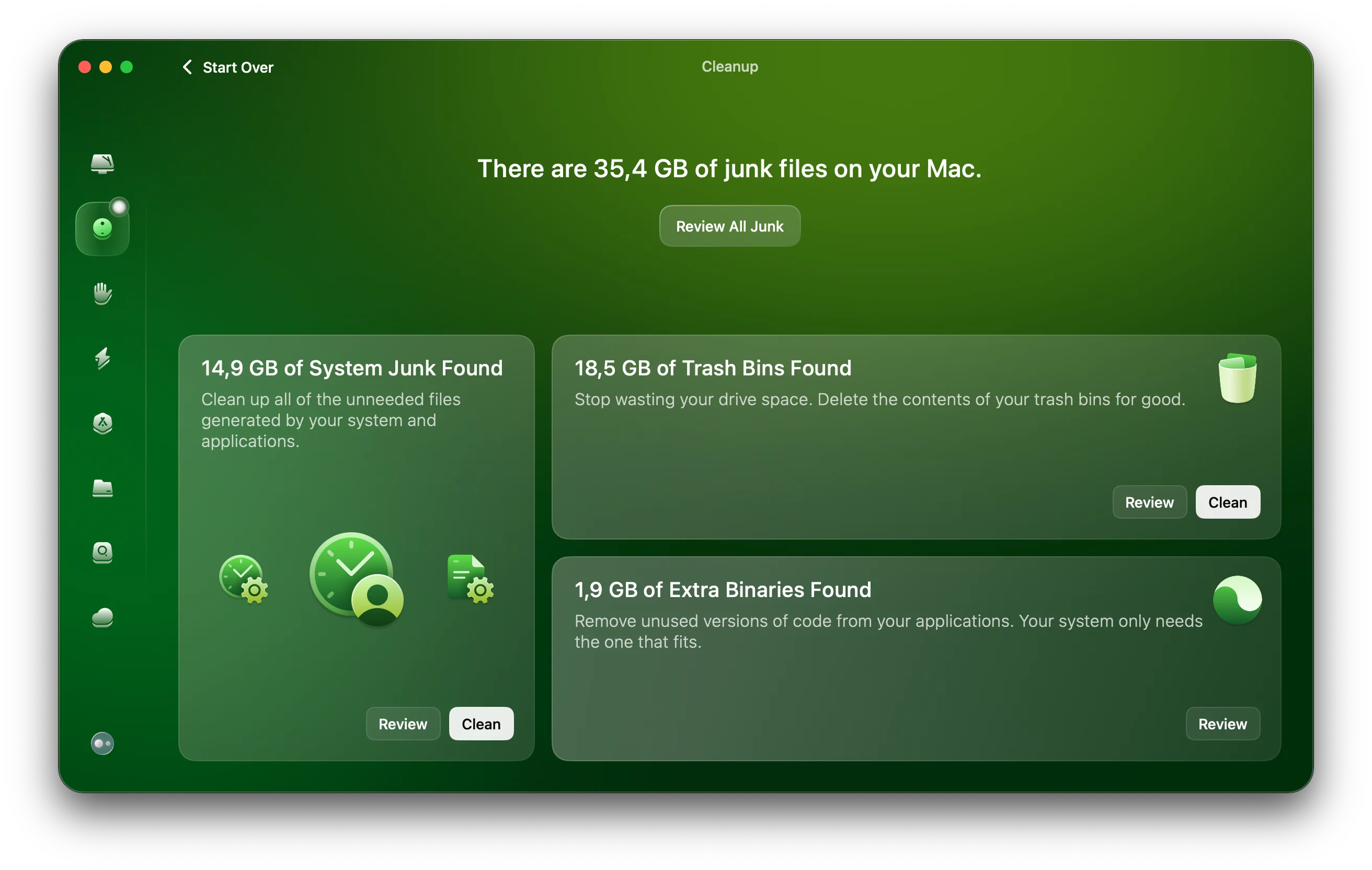
全面解决 macOS Tahoe 26 存储问题的完整指南:释放空间、减少巨大的系统数据占用、管理 APFS 快照、优化 iCloud 存储,以及使用强大的终端命令。专家策略帮您回收 100GB+ 磁盘空间。
升级到 macOS Tahoe 26 后,您的 Mac 存储空间是否神秘地满了?您是否看到"系统数据"占用了 100GB 甚至更多宝贵的磁盘空间?您并不孤单。本综合指南揭示了经过验证的策略,帮助您诊断存储问题、安全地回收磁盘空间、优化 APFS 快照,并防止 macOS Tahoe 上的未来存储膨胀。
macOS Tahoe 存储危机:理解问题
macOS Tahoe 26 引入了新一波存储管理挑战,让无数 Mac 用户在极度低的磁盘空间中挣扎。主要元凶?一个名为"系统数据"的神秘类别,它可能在没有明确解释的情况下膨胀至占用 100-260GB 的存储空间。
macOS Tahoe 有什么不同?
2025 年确定的关键存储问题:
- 巨大的系统数据膨胀:广泛报告称 100GB+ 的无法解释的"系统数据"占用
- 升级后的存储消耗:用户在 Tahoe 安装后立即发现可用空间极度不足
- 快照累积:一些 Mac 发现有 400GB+ 被不必要的 APFS 快照占用
- Spotlight 索引错误:早期测试版本存在
mds_stores过度磁盘写入的问题 - 4K 屏幕保护程序下载:新的 4K 视频屏保在用户不知情的情况下可能消耗高达 20GB
macOS Tahoe 的存储要求
了解 macOS Tahoe 的存储需求是有效管理 Mac 磁盘空间的第一步:
安装要求:
- 最小可用空间:50GB(17GB 安装程序 + 20-25GB 临时文件)
- 推荐可用空间:总容量的 10-15% 以实现最佳性能
- 全新安装优势:相比升级安装可以回收 100GB+
正常与有问题的系统数据:
- 正常范围:15-40GB 的系统数据
- 警告区域:60GB+ 表示潜在问题
- 严重情况:在极端情况下报告了 100-260GB
"系统数据"究竟是什么?
系统数据是一个包罗万象的类别,涵盖多种类型的文件:
- Time Machine 本地快照(可能增长到数百 GB)
- 缓存文件(系统、应用程序和浏览器缓存)
- 日志文件(系统日志、崩溃报告、诊断数据)
- 4K 屏幕保护程序(高分辨率视频屏保最多 20GB)
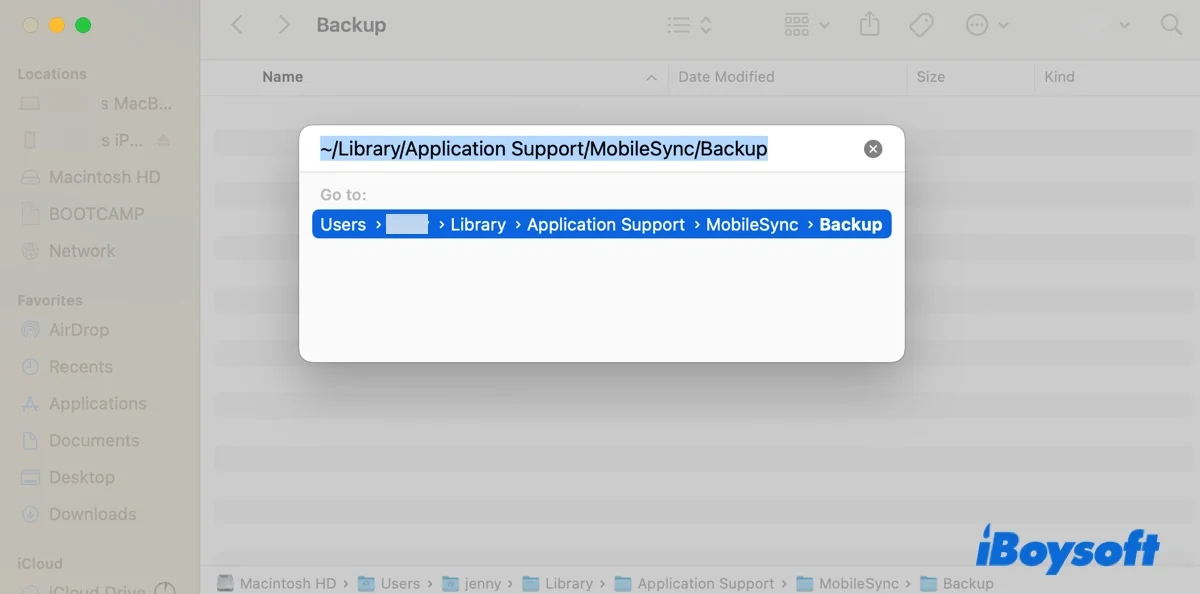
- iOS 设备备份(本地存储在您的 Mac 上)
- Spotlight 索引文件(搜索数据库和元数据)
- 其他地方未分类的系统文件
- 已下载的更新和安装程序(macOS 和应用程序更新)
- 应用程序支持文件(数据库、偏好设置、临时文件)
- 开发者文件(如果您使用 Xcode:模拟器、派生数据、归档)
问题在于 macOS 没有提供系统数据内哪些组件占用最多空间的细化可见性,这使得有效地定位清理工作变得具有挑战性。
诊断您的存储状况
在开始清理策略之前,您需要准确了解您的存储去向。
在系统设置中检查存储分类
访问存储信息:
- 点击左上角的 Apple 菜单()
- 选择系统设置(macOS Ventura/Tahoe)或关于本机(早期版本)
- 导航到通用 > 存储空间
- 等待存储计算完成(可能需要 1-2 分钟)
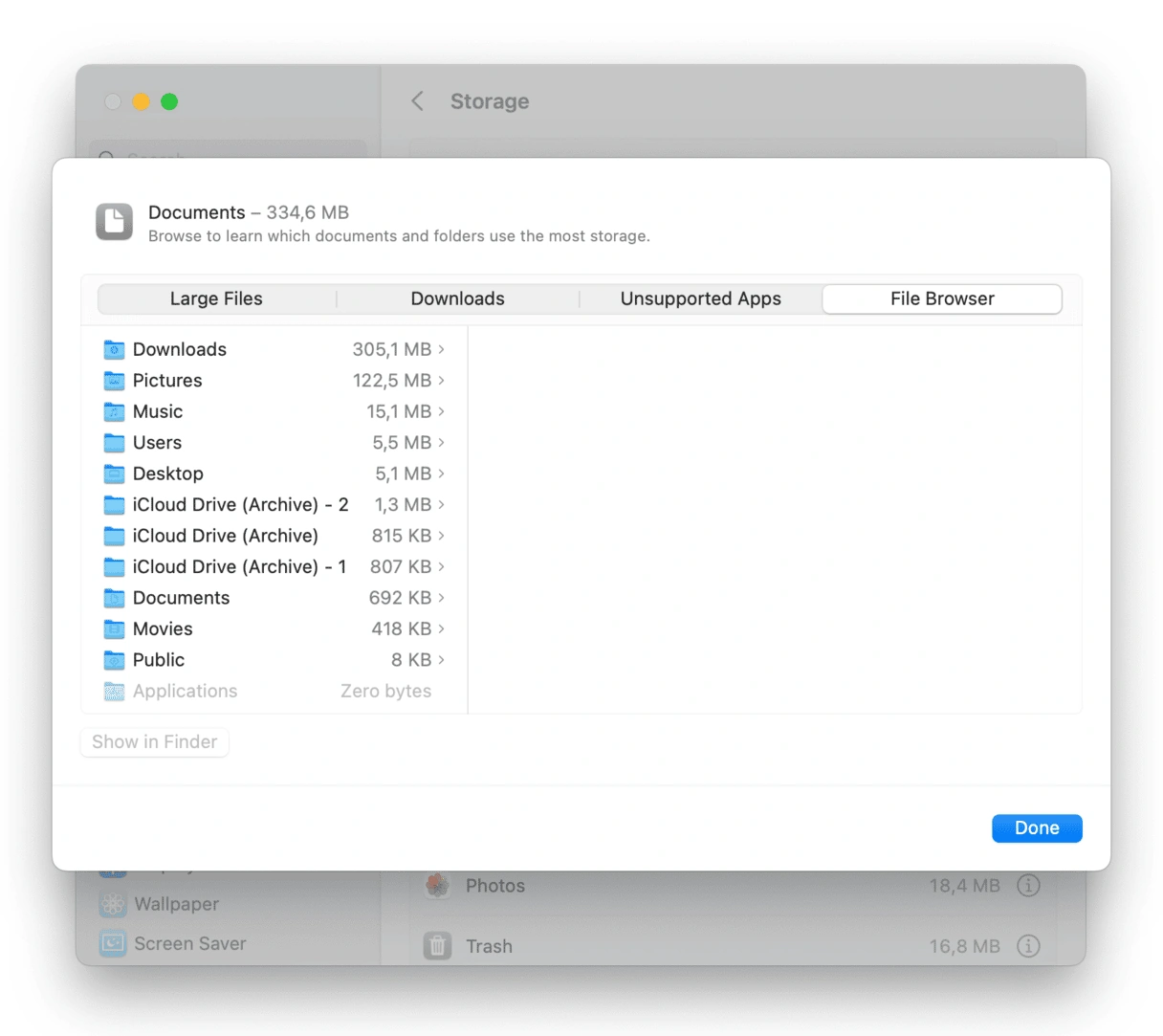
理解存储可视化:
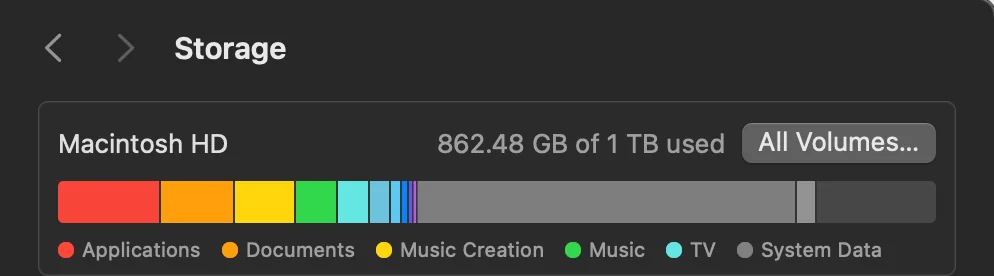
存储条显示颜色编码的类别:
- 应用程序(蓝色):已安装的应用程序
- 文稿(紫色):用户文件、下载、桌面项目
- 系统数据(黄色/橙色):我们针对的神秘类别
- iCloud 云盘(浅蓝色):本地存储的 iCloud 文件
- 照片(粉色):照片图库(本地存储)
- 信息(绿色):iMessage 附件和数据
- 邮件(灰色):电子邮件和附件
- 图书(橙色):Apple Books 内容
- 其他用户(如适用):其他用户帐户
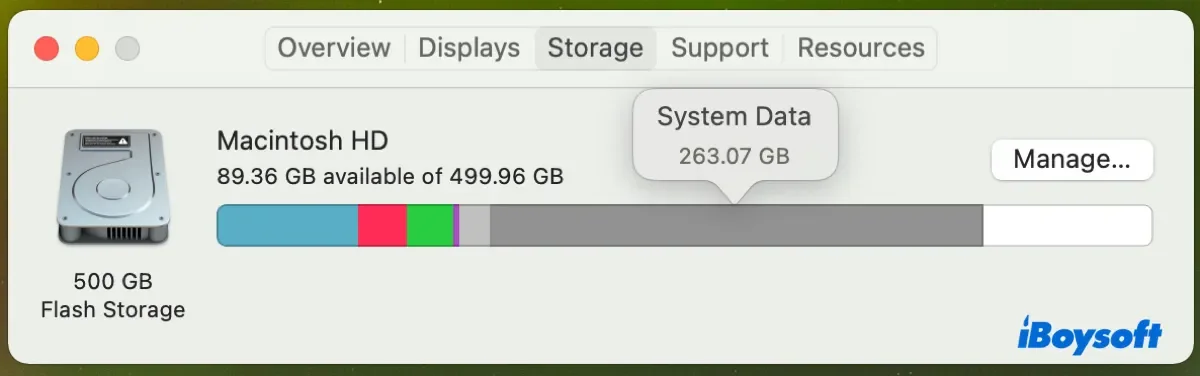
何时系统数据大小有问题
正常存储的基准:
| 总驱动器容量 | 正常系统数据 | 警告级别 | 严重级别 |
|---|---|---|---|
| 256GB SSD | 15-25GB | 40GB+ | 60GB+ |
| 512GB SSD | 20-35GB | 50GB+ | 80GB+ |
| 1TB SSD | 25-40GB | 60GB+ | 100GB+ |
| 2TB+ SSD | 30-50GB | 80GB+ | 120GB+ |
表示存储问题的危险信号:
- 系统数据超过您总容量的 50%
- 任何驱动器上的可用空间低于 20GB
- 出现"您的磁盘几乎已满"警告
- 应用程序启动或保存文件变慢
- macOS 性能下降(彩球光标、界面卡顿)
使用"关于本机"进行高级诊断
详细的存储分析:
在存储窗格中点击 "管理..." 以访问强大的内置工具:
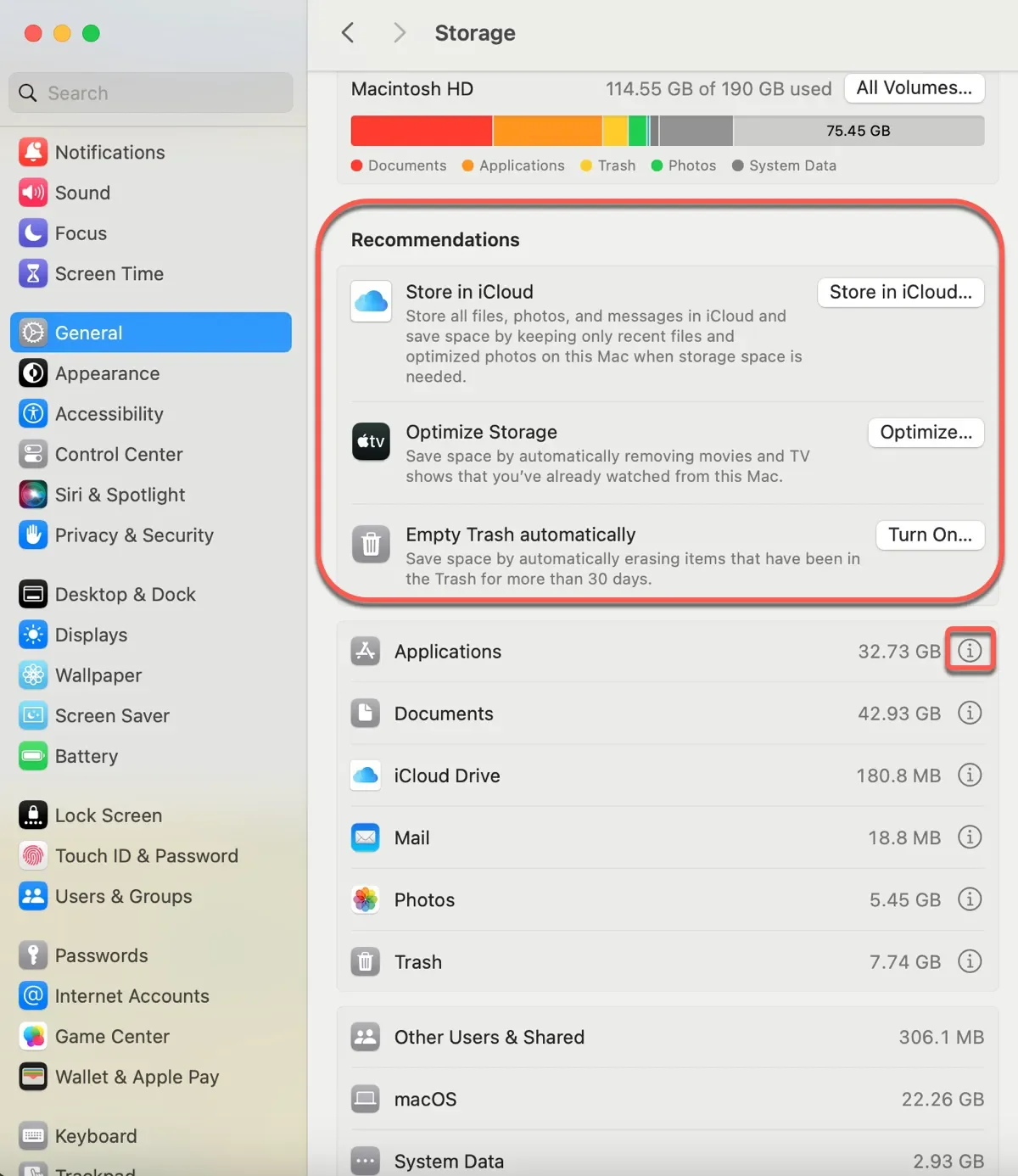
四个关键部分:
- 建议 - Apple 的自动清理建议
- 文稿 - 按大小排序的大文件
- 应用程序 - 按大小排序的应用程序,带有卸载选项
- 废纸篓 - 下载、废纸篓和临时文件
建议部分特别有价值,提供一键式解决方案,例如:
- 存储在 iCloud(卸载桌面和文稿)
- 优化存储(自动删除已观看的电视节目和电影)
- 自动清倒废纸篓(删除超过 30 天的项目)
- 减少混乱(查找和查看大文件)
理解 APFS 快照:隐藏的存储消耗者
APFS(Apple 文件系统)快照是无法解释的存储消耗的最常见原因之一,但许多 Mac 用户甚至不知道它们的存在。
什么是 APFS 快照?
技术定义: APFS 快照是文件系统的时间点只读实例。它们捕获您整个卷在特定时刻的状态,允许 Time Machine 和 macOS 保留系统状态以进行备份和恢复。
快照的工作原理:
- 每个快照仅存储文件系统更改(增量备份)
- 未更改的数据块链接到原始数据,使初始快照保持较小
- 在重大更改后快照会变大(例如,删除大文件或安装更新)
- Time Machine 或系统更新会自动创建隐藏快照
- 快照存储在 APFS 容器中,占用"系统数据"空间
为什么快照可能成为问题:
- macOS 应该在需要空间时自动删除超过 24 小时的快照
- 这种自动删除机制有时会失败,尤其是在测试版升级后
- 多次失败的 macOS 升级尝试可能会留下孤立的快照
- 一些用户发现有 400GB+ 被不必要的快照占用
查看您的 APFS 快照
方法 1:磁盘工具(GUI)
- 打开磁盘工具(应用程序 > 实用工具 > 磁盘工具)
- 前往显示 > 显示 APFS 快照
- 选择您的系统卷(通常是"Macintosh HD")
- 查找带有日期和大小的快照条目
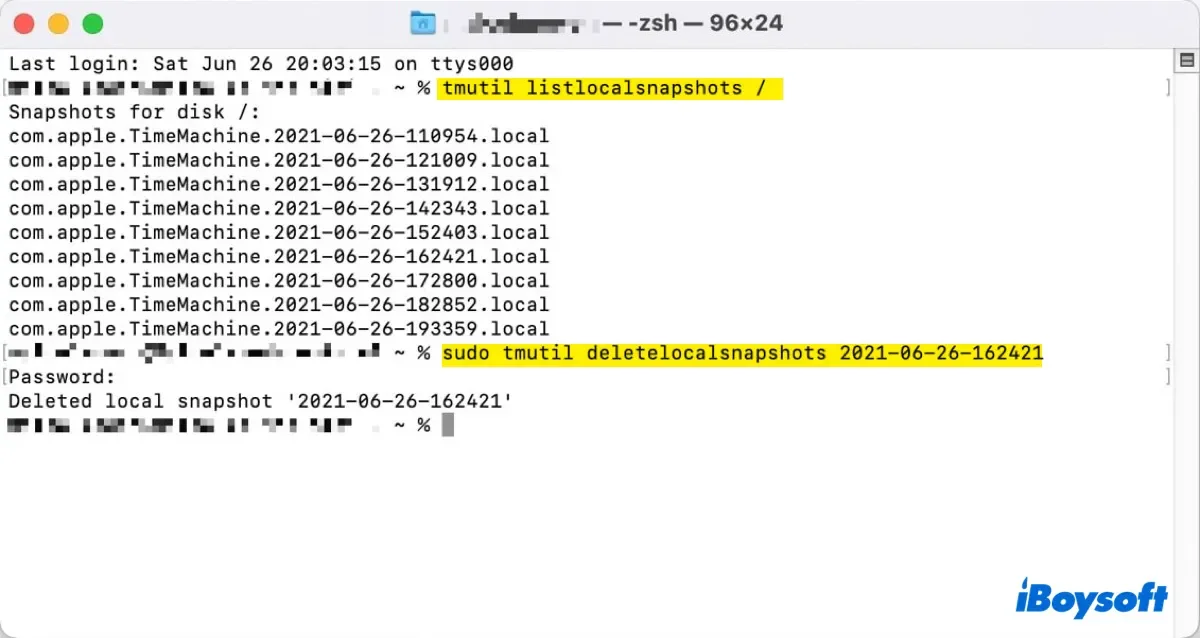
方法 2:终端(命令行)
打开终端(应用程序 > 实用工具 > 终端)并运行:
tmutil listlocalsnapshots /此命令列出启动卷上的所有 Time Machine 本地快照。输出如下所示:
com.apple.TimeMachine.2025-10-05-143022.local
com.apple.TimeMachine.2025-10-05-223015.local
com.apple.TimeMachine.2025-10-06-073041.local
理解快照命名:
- 格式:
com.apple.TimeMachine.[日期]-[时间].local - 日期格式:YYYY-MM-DD
- 时间格式:HHMMSS(24 小时制)
.local后缀表示本地(非备份驱动器)快照
快照最佳实践
快照何时有用:
- 恢复:在 24 小时内回滚意外删除的文件
- 系统稳定性:恢复有问题的 macOS 更新
- Time Machine 效率:启用快速本地备份
何时删除快照:
- 系统数据占用过多空间(60GB+)
- 可用空间严重不足(少于 20GB)
- 来自失败升级的多个孤立快照
- 准备进行重大 macOS 重新安装
重要警告: 删除快照通常是安全的,但请理解您正在删除还原点。如果您在清理过程中意外删除了重要文件,您将无法从已删除的快照中恢复它们。
安全的手动清理方法:逐步回收存储
这些经过验证的方法安全、可逆,并且是 Apple 支持推荐的。按顺序进行操作以实现最大的存储回收。
方法 1:删除旧的 iOS 设备备份
存储在 Mac 上的 iOS 设备备份可能会占用每台设备 20-80GB,尤其是如果您多年没有清理过它们。
逐步过程:
- 打开系统设置 > 通用 > 存储空间
- 等待存储计算完成
- 点击 iOS 文件或在分类中查找设备备份
- 查看备份日期和设备名称
- 选择过时的备份(尤其是您不再拥有的设备)
- 点击删除以移除
通过访达的替代方法:
- 打开访达 > 偏好设置
- 点击边栏标签
- 确保您的 iPhone/iPad 显示在位置下
- 连接您的 iOS 设备(或无需设备访问备份)
- 点击访达边栏中的设备
- 在备份部分下,点击管理备份
- 选择旧备份并点击删除备份
存储节省潜力: 每个备份 20-80GB
方法 2:清除 Time Machine 本地快照
这是回收大量系统数据存储的最有效方法。
GUI 方法(磁盘工具):
- 打开磁盘工具
- 显示 > 显示 APFS 快照
- 选择您的系统卷
- 选择快照(Cmd+点击选择多个)
- 点击删除按钮(减号)
- 确认删除
终端方法(批量删除):
对于想要一次删除所有本地快照的高级用户:
# 首先列出所有快照(查看将被删除的内容)
tmutil listlocalsnapshots /

# 删除所有本地快照(需要 sudo 密码)
tmutil listlocalsnapshots / | cut -d "." -f 4 | while read s; do sudo tmutil deletelocalsnapshots "$s"; done
此命令的作用:
tmutil listlocalsnapshots /- 列出所有快照cut -d "." -f 4- 提取日期时间部分while read s- 循环遍历每个快照sudo tmutil deletelocalsnapshots "$s"- 删除每个快照(需要管理员密码)
删除特定快照:
如果您只想删除某些快照:
# 删除 2025 年 10 月 5 日 14:30:22 的快照
sudo tmutil deletelocalsnapshots 2025-10-05-143022
存储节省潜力: 50-400GB(取决于累积的数量)
重要提示: 删除快照后,macOS 可能需要几分钟重新计算存储。如果存储条没有立即更新,请重新启动 Mac。
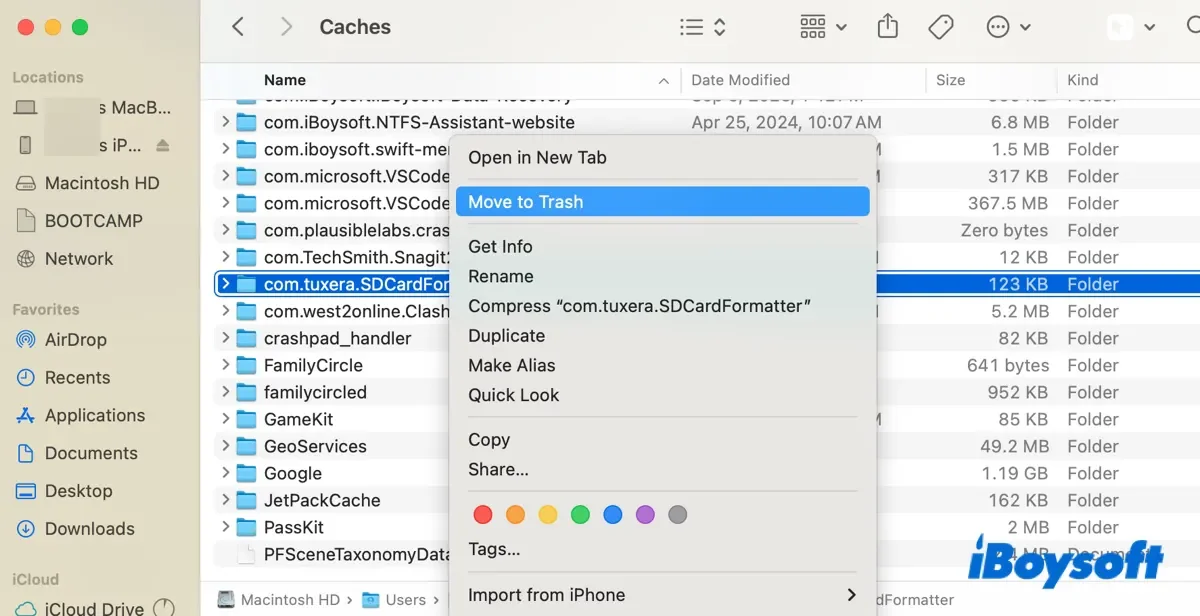
方法 3:删除系统缓存
缓存是加速应用程序的临时文件,但随着时间的推移可能会累积占用 10-30GB。
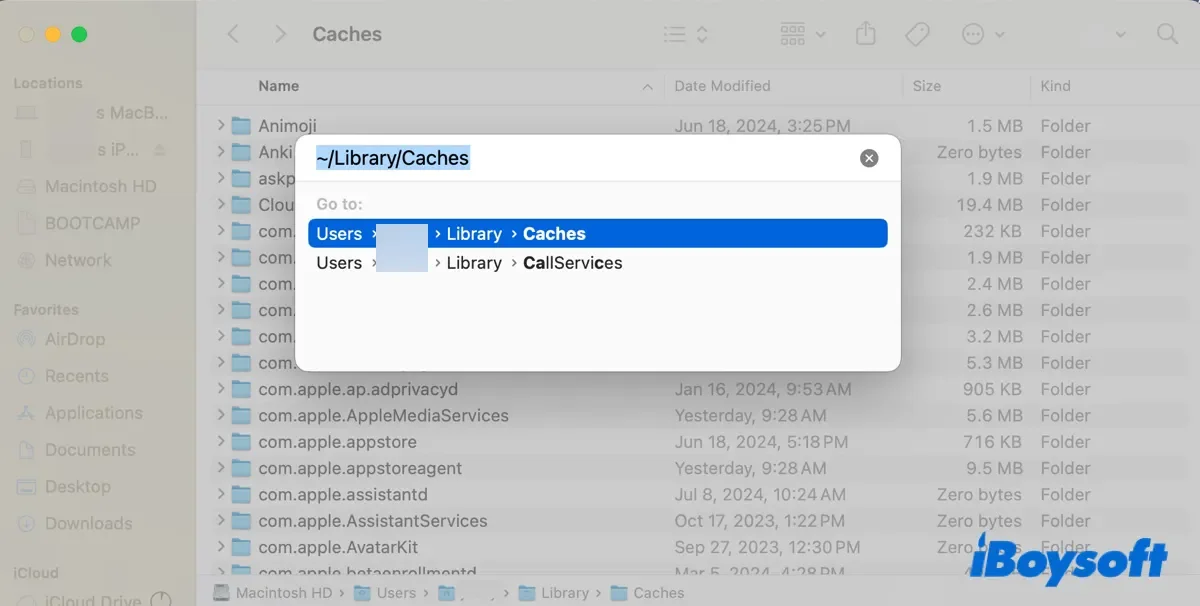
用户缓存清理:
- 打开访达
- 按 Cmd + Shift + G(前往文件夹)
- 输入:
~/Library/Caches/ - 按 Enter
安全删除的缓存文件夹:
安全清除(应用程序特定,将重新生成):
com.apple.Safari/- Safari 浏览器缓存com.google.Chrome/- Chrome 浏览器缓存com.microsoft.VSCode/- Visual Studio Code 缓存com.spotify.client/- Spotify 缓存Adobe/- Adobe 应用程序缓存Firefox/Profiles/- Firefox 缓存
要避免的缓存:
- 名称中包含"Keychain"的任何内容(密码存储)
- 系统偏好设置缓存(以
.plist结尾) com.apple.nsurlsessiond/(下载管理器)
系统缓存清理(高级):
仅适用于有经验的用户 - 需要终端:
# 清除 DNS 缓存
sudo dscacheutil -flushcache; sudo killall -HUP mDNSResponder

# 清除字体缓存(修复字体问题)
sudo atsutil databases -remove

# 清除启动服务数据库(修复"打开方式"问题)
/System/Library/Frameworks/CoreServices.framework/Frameworks/LaunchServices.framework/Support/lsregister -kill -r -domain local -domain system -domain user
存储节省潜力: 10-30GB
方法 4:删除 4K 屏幕保护程序
macOS Tahoe 包含令人惊叹的 4K 视频屏保,但它们占用大量存储空间。
位置:
~/Library/Application Support/com.apple.idleassetsd/Customer/entries.json手动删除过程:
- 打开访达
- 按 Cmd + Shift + G
- 粘贴:
~/Library/Application Support/com.apple.idleassetsd/ - 删除 Customer 文件夹
- 清倒废纸篓
替代方案:禁用自动下载:
- 打开系统设置 > 屏幕保护程序
- 选择非视频屏保(如"流光"或"消息")
- 现有的 4K 视频将保留但不会自动更新
存储节省潜力: 5-20GB
方法 5:优化 macOS 内置存储
Apple 提供了安全管理存储的自动优化工具:
访问优化:
- 系统设置 > 通用 > 存储空间
- 点击建议部分
- 查看并启用推荐选项:
存储在 iCloud:
- 自动将桌面和文稿上传到 iCloud
- 仅在本地保留最近使用的文件
- 节省:不等(如果您有大的文稿文件夹,可能是 100GB+)
- 要求:足够的 iCloud 存储计划
优化存储:
- 自动删除 Apple TV 应用中已观看的电影和电视节目
- 仅保留最近的电子邮件附件
- 节省:10-50GB(取决于媒体消费)
自动清倒废纸篓:
- 30 天后删除废纸篓中的项目
- 节省:持续维护(防止堆积)
减少混乱:
- 识别大文件和下载
- 为不必要的项目提供一键删除
- 节省:5-20GB(取决于用户)
方法 6:清除浏览器数据
浏览器积累大量缓存,尤其是 Safari 和 Chrome。
Safari 清理:
- 打开 Safari > 设置(或偏好设置)
- 前往高级标签
- 启用在菜单栏中显示"开发"菜单
- 点击菜单栏中的开发 > 清空缓存
- 完全清理:历史记录 > 清除历史记录(选择"所有历史记录")
Chrome 清理:
- 打开 Chrome > 设置
- 隐私和安全 > 清除浏览数据
- 从时间范围中选择时间不限
- 勾选:浏览历史记录、Cookie、缓存的图像和文件
- 点击清除数据
Firefox 清理:
- Firefox > 设置 > 隐私与安全
- 滚动到 Cookie 和网站数据
- 点击清除数据
- 选择两个复选框并确认
存储节省潜力: 每个浏览器 5-15GB
方法 7:删除旧下载
下载文件夹是被遗忘的大文件的常见罪魁祸首。
快速查看:
- 打开访达 > 下载
- 点击显示 > 列表
- 点击大小列以按大小排序(最大的优先)
- 查看并删除:
- 旧安装程序(.dmg 文件)
- 重复下载
- 您已经解压的归档文件
- 大型视频或项目
终端方法(列出大文件):
# 在下载中查找大于 100MB 的文件
find ~/Downloads -type f -size +100M -exec ls -lh {} \; | awk '{ print $9 ": " $5 }'
存储节省潜力: 10-50GB
终端高级用户方法:高级存储分析
对于熟悉命令行工具的用户,终端提供了最强大的存储分析功能。
du(磁盘使用情况)命令
du 命令在目录级别分析磁盘使用情况。
基本用法:
# 查看当前目录中的磁盘使用情况(人类可读)
du -sh *

# 输出示例:
# 4.2G    Applications
# 156M    Desktop
# 2.1G    Documents
# 892M    Downloads
# 68G     Library
# 1.2G    Movies
# 3.4G    Pictures
按大小排序(最大的优先):
du -sh * | sort -hr分析特定目录:
# 检查 Library 文件夹(常见的存储占用者)
du -sh ~/Library/*

# 在 Library 中查找最大的子目录
du -sh ~/Library/* | sort -hr | head -20

# 分析应用程序支持(应用程序缓存和数据)
du -sh ~/Library/Application\ Support/*
查找大于特定大小的文件:
# 在主目录中查找大于 1GB 的文件
find ~ -type f -size +1G -exec ls -lh {} \; 2>/dev/null

# 查找大于 500MB 的文件
find ~ -type f -size +500M -exec ls -lh {} \; 2>/dev/null
tmutil(Time Machine)高级命令
列出所有带日期的备份:
tmutil listbackups检查 Time Machine 状态:
tmutil status禁用/启用 Time Machine:
# 禁用 Time Machine
sudo tmutil disable

# 启用 Time Machine
sudo tmutil enable
删除特定备份:
# 首先列出备份
tmutil listbackups

# 删除特定备份(将路径替换为实际备份路径)
sudo tmutil delete /Volumes/Time\ Machine\ Backups/Backups.backupdb/MacBook\ Pro/2025-09-15-120000
精简旧备份:
Time Machine 自动管理备份精简,但您可以强制执行:
# 精简早于指定日期的备份
sudo tmutil thinlocalsnapshots / 10000000000 4
df(磁盘可用空间)命令
检查所有已挂载卷的可用空间:
# 显示所有已挂载卷的磁盘使用情况
df -h

# 输出示例:
# Filesystem      Size   Used  Avail Capacity  Mounted on
# /dev/disk1s1   500Gi  380Gi  120Gi    76%    /
# /dev/disk2s1   2.0Ti  1.2Ti  800Gi    60%    /Volumes/External
检查特定卷:
df -h /ncdu(NCurses 磁盘使用情况)- 交互式分析
ncdu 是一个提供交互式可视化磁盘使用情况分析器的第三方工具。
安装(通过 Homebrew):
# 如果尚未安装 Homebrew,请先安装
/bin/bash -c "$(curl -fsSL https://raw.githubusercontent.com/Homebrew/install/HEAD/install.sh)"

# 安装 ncdu
brew install ncdu
用法:
# 分析主目录
ncdu ~

# 分析特定目录
ncdu ~/Library
交互式控制:
- 箭头键:导航目录
- Enter:进入选定的目录
d:删除选定的文件/文件夹(谨慎使用!)q:退出
完整的存储分析脚本
将其保存为 storage-analysis.sh 以进行全面的存储报告:
#!/bin/bash

echo "=== macOS 存储分析报告 ==="
echo ""

echo "1. 整体磁盘使用情况:"
df -h /
echo ""

echo "2. 主目录中前 10 个最大的目录:"
du -sh ~/* 2>/dev/null | sort -hr | head -10
echo ""

echo "3. Library 文件夹分解:"
du -sh ~/Library/* 2>/dev/null | sort -hr | head -10
echo ""

echo "4. Time Machine 本地快照:"
tmutil listlocalsnapshots /
echo ""

echo "5. 大于 1GB 的文件:"
find ~ -type f -size +1G -exec ls -lh {} \; 2>/dev/null | awk '{print $5, $9}'
echo ""

echo "6. 缓存文件夹大小:"
du -sh ~/Library/Caches/* 2>/dev/null | sort -hr | head -10
echo ""

echo "=== 分析完成 ==="
运行脚本:
chmod +x storage-analysis.sh
./storage-analysis.sh > storage-report.txt
open storage-report.txt
第三方存储工具:何时以及使用哪个
虽然手动清理和终端命令提供完全控制,但第三方工具提供可视化界面和自动清理。
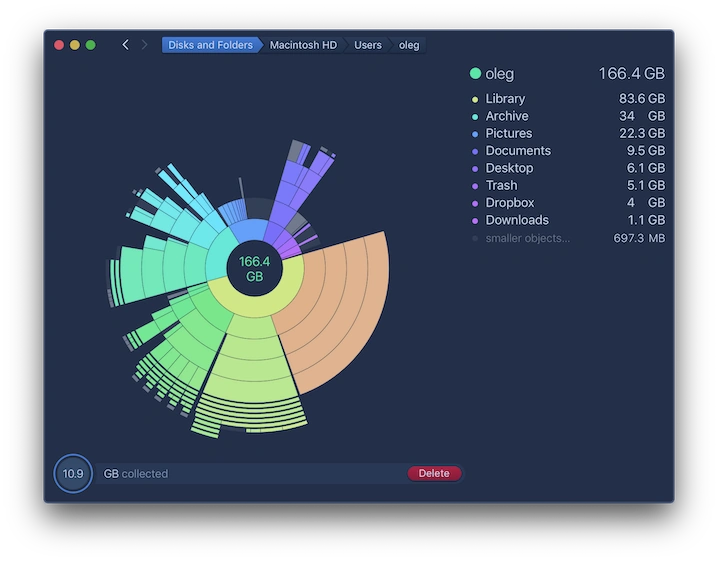
DaisyDisk($10-20)- 最佳可视化分析器
优点:
- 精美的圆形可视化:立即查看什么在占用空间
- 非常快速的扫描:在几秒钟内分析整个驱动器
- 直观的界面:不需要技术知识
- 安全删除:删除文件前的视觉反馈
- APFS 快照支持:有效处理快照
- 本地和云存储:适用于 iCloud 和外部驱动器
缺点:
- 付费应用程序($10-20 一次性购买)
- 仅可视化(无自动清理)
- 不处理应用程序残留文件
最适合: 视觉学习者和想要立即了解存储分布的用户
使用方法:
- 从 daisydiskapp.com 下载
- 启动并选择您的系统驱动器
- 等待扫描完成(1-2 分钟)
- 点击段以深入查看文件夹
- 删除前预览文件
- 将文件拖到底部的"收集器"
- 点击"删除"以删除收集的文件
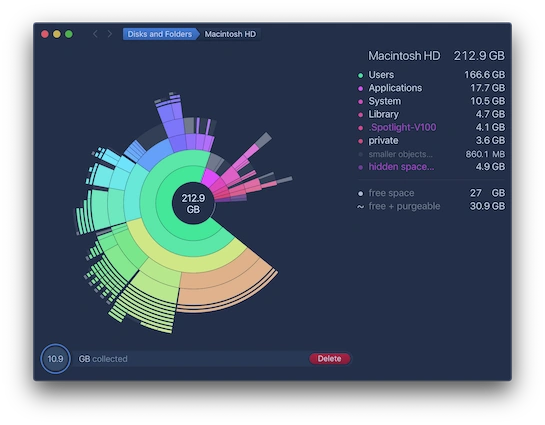
DaisyDisk 独特功能:
- 隐藏文件可见性:显示其他工具遗漏的隐藏系统文件
- 管理员模式:扫描受保护的系统目录
- 导出报告:生成用于文档的存储报告
- 快速查看集成:删除前预览文件
OmniDiskSweeper(免费)- 最佳免费替代品
优点:
- 完全免费:无成本,无试用限制
- 简单的列表界面:类似访达列视图
- 快速扫描:快速分析整个驱动器
- 按大小排序的文件:降序(最大的优先)
- 直接了当:没有复杂的功能
缺点:
- 无图形可视化(仅文本列表)
- 不如 DaisyDisk 直观
- 仅手动删除(无批量操作)
- 无快照管理
最适合: 预算有限、喜欢简单而非视觉效果的用户
CleanMyMac X(订阅/一次性)- 一体化套件
优点:
- 全面清理:系统、应用程序、缓存全部在一起
- 自动建议:智能清理建议
- 应用程序卸载器:卸载应用程序时删除残留文件
- 恶意软件扫描器:包含安全扫描
- 定期更新:维护 macOS 兼容性
缺点:
- 昂贵:$35/年订阅或 $90 终身
- 可能过于激进:有时会删除您可能想要的文件
- 冗余功能:与内置 macOS 工具重叠
最适合: 想要具有安全功能的一体化维护套件的用户
工具比较表
| 功能 | DaisyDisk | OmniDiskSweeper | CleanMyMac X | 终端(du/ncdu) |
|---|---|---|---|---|
| 成本 | $10-20 | 免费 | $35/年 | 免费 |
| 可视化 | 优秀 | 无 | 良好 | ncdu:良好 |
| 易用性 | 优秀 | 良好 | 优秀 | 高级 |
| 速度 | 非常快 | 快 | 中等 | 快 |
| 快照支持 | 是 | 否 | 是 | 是(tmutil) |
| 安全删除 | 是 | 手动 | 是 | 手动 |
| 应用程序清理 | 否 | 否 | 是 | 手动 |
| 最适合 | 视觉学习者 | 预算用户 | 一体化 | 高级用户 |
推荐: 从免费工具开始(OmniDiskSweeper、终端命令)。如果您需要视觉反馈,DaisyDisk 值得投资。CleanMyMac X 最适合想要超越存储的全面系统维护的用户。
iCloud 存储优化策略
iCloud 可以解决或创建存储问题,具体取决于您如何配置它。
理解 iCloud 云盘存储
iCloud 优化的工作原理:
macOS Tahoe 提供"优化 Mac 存储",它:
- 将您的桌面和文稿上传到 iCloud
- 仅在本地保留最近使用的文件
- 仅将旧文件存储在 iCloud 中(显示云图标)
- 访问时自动下载文件
- 需要空间时删除本地副本
访问 iCloud 设置:
- 系统设置 > Apple ID > iCloud
- 点击 iCloud 存储条旁边的管理
- 按类别查看存储分类
iCloud 优化最佳实践
照片优化:
- 系统设置 > Apple ID > iCloud > 照片
- 启用优化 Mac 存储
- 结果:
- 全分辨率照片存储在 iCloud 中
- 缩略图和较小版本保留在本地
- 编辑时按需下载完整版本
存储节省: 根据照片库大小可以回收 50-200GB
桌面和文稿:
- 系统设置 > Apple ID > iCloud > iCloud 云盘
- 启用桌面与文稿文件夹
- 结果:
- 所有桌面和文稿文件同步到 iCloud
- 最近的文件保留在本地
- 旧文件移至仅云存储
存储节省: 差异很大(10-100GB+ 常见)
iCloud 存储层级和建议
免费层级(5GB):
- 对大多数用户来说不足
- 仅适用于电子邮件、联系人、日历
- 照片和桌面同步将快速填满容量
50GB 层级($0.99/月):
- 适用于 iPhone 备份 + 小型照片库
- 不足以进行 Mac 桌面/文稿同步
- 适合基本 iCloud 用户
200GB 层级($2.99/月):
- Mac 用户的推荐最低配置
- 支持桌面/文稿同步
- 处理中等照片库(10,000-20,000 张照片)
- 可能的家庭共享
2TB 层级($9.99/月):
- 最适合创意专业人士
- 支持多台 Mac + 设备
- 大型照片/视频库
- 与多个用户的家庭共享
12TB 层级($59.99/月):
- 专业/商业用途
- 视频制作工作流程
- 具有大型库的多个家庭成员
监控 iCloud 存储使用情况
检查什么在使用 iCloud 空间:
- 系统设置 > Apple ID > iCloud
- 点击存储条旁边的管理
- 查看类别:
- 照片(通常最大)
- 文稿(桌面和文稿同步)
- 信息(附件和照片)
- 备份(iPhone/iPad 备份)
- 邮件(电子邮件附件)
优化特定类别:
信息:
- 查看并删除大附件
- 设置 > 信息 > 保留信息 > 30 天(而不是永久)
备份:
- 删除您不再需要的旧设备备份
- 仅保留当前拥有设备的备份
邮件:
- 删除带有大附件的电子邮件
- 定期清空邮件废纸篓
iCloud 与本地存储决策框架
何时使用 iCloud 优化:
✅ 本地存储有限(256GB 或更少) ✅ 始终连接到可靠的互联网 ✅ 不需要立即访问所有文件 ✅ 跨多个设备工作 ✅ 愿意为 iCloud 存储付费
何时将文件保留在本地:
✅ 充足的本地存储(1TB+) ✅ 经常离线工作 ✅ 需要立即访问所有文件(视频编辑、开发) ✅ 互联网连接缓慢或不可靠 ✅ 对云存储有隐私担忧
预防和维护:长期存储健康
防止存储膨胀比事后清理更容易。
推荐的可用空间百分比
最佳存储健康:
| 总驱动器容量 | 最小可用空间 | 推荐可用空间 | 最佳可用空间 |
|---|---|---|---|
| 256GB | 20GB(8%) | 40GB(16%) | 60GB(23%) |
| 512GB | 40GB(8%) | 80GB(16%) | 120GB(23%) |
| 1TB | 80GB(8%) | 160GB(16%) | 230GB(23%) |
| 2TB | 160GB(8%) | 320GB(16%) | 460GB(23%) |
为什么是这些数字:
- macOS 呼吸空间:系统需要空间用于虚拟内存和缓存
- 更新安装:macOS 更新需要大量临时空间
- 性能:SSD 性能在超过 80% 满时会下降
- Time Machine:本地快照需要空间才能正常运行
每月维护清单
每月的第一天(15 分钟):
□ 清空下载文件夹(查看并删除)
□ 清倒废纸篓(访达 > 清倒废纸篓)
□ 清除浏览器缓存(Safari、Chrome、Firefox)
□ 查看桌面(归档或删除松散的项目)
□ 检查系统设置 > 存储空间(确保 >15% 可用)
□ 删除旧的 iOS 备份(如适用)
□ 查看并删除未使用的应用程序
季度深度清洁(1-2 小时)
每 3 个月:
□ 运行完整的存储分析(终端或 DaisyDisk)
□ 删除 Time Machine 本地快照(如果需要空间)
□ 清除用户缓存:~/Library/Caches/
□ 查看和整理文稿文件夹
□ 清理照片库(删除重复、模糊的照片)
□ 完全卸载未使用的应用程序
□ 查看大文件:find ~ -type f -size +1G
□ 验证 iCloud 优化正常工作
□ 将 macOS 更新到最新版本(包括存储优化)
自动化维护技巧
启用内置优化:
- 系统设置 > 通用 > 存储空间 > 建议
- 启用:
- ✅ 自动清倒废纸篓(30 天)
- ✅ 优化存储(自动删除已观看的内容)
- ✅ 减少混乱(适当时)
第三方自动化:
Hazel($32 - 文件自动化):
- 自动整理下载文件夹
- 删除超过 X 天的文件
- 将文件移动到适当的文件夹
- 按计划清倒废纸篓
CleanMyMac X(订阅):
- 计划的自动维护
- 智能清理建议
- 后台监控
存储监控工具
内置活动监视器:
- 打开活动监视器(应用程序 > 实用工具)
- 点击磁盘标签
- 监控磁盘活动和 I/O
- 按写入的字节排序以查找写入过多数据的进程
菜单栏监控:
iStat Menus($12 - 综合监控):
- 菜单栏中的实时存储使用情况
- 可用空间低于阈值时发出警报
- 详细的磁盘活动图表
DaisyDisk(菜单栏助手):
- 快速存储概览
- 从菜单栏一键扫描
macOS Tahoe 特定提示
升级后优化(更新到 Tahoe 后):
# 升级后等待 72 小时再清理
# macOS 在此期间执行后台优化

# 72 小时后,运行:
sudo tmutil deletelocalsnapshots / 2>/dev/null
# 清除升级缓存
rm -rf ~/Library/Caches/*
# 重建 Spotlight 索引(如果发生索引问题)
sudo mdutil -E /
4K 屏幕保护程序管理:
- 系统设置 > 屏幕保护程序
- 选择轻量级屏保(消息、流光、漂移)
- 禁用自动屏保下载
防止系统数据膨胀:
- 定期重启 Mac(建议每周)
- 不要让 Time Machine 本地快照累积
- 保持 macOS 更新(存储问题的错误修复)
- 始终保持 15%+ 可用空间
解决持久存储问题
问题 1:清理后系统数据仍然巨大
症状:
- 遵循了所有清理步骤
- 系统数据仍显示 80GB+
- 未发现明显的大文件
高级解决方案:
1. 强制存储重新计算:
# 重启到安全模式
# 重启 Mac,按住 Shift 键直到登录屏幕
# 登录并检查系统设置中的存储空间
# 正常重启
安全模式清除缓存并强制存储重新计算。
2. 重置 Spotlight 索引:
损坏的 Spotlight 索引可能会使系统数据膨胀。
# 禁用 Spotlight 索引
sudo mdutil -i off /

# 删除 Spotlight 索引
sudo rm -rf /.Spotlight-V100

# 重新启用 Spotlight(触发重建)
sudo mdutil -i on /

# 等待 1-2 小时完成重新索引
3. 检查隐藏的大文件:
# 查找大于 1GB 的文件(包括隐藏文件)
sudo find / -type f -size +1G 2>/dev/null | grep -v "/Volumes"

# 检查系统日志
du -sh /private/var/log

# 检查崩溃报告
du -sh ~/Library/Logs/DiagnosticReports
4. 核选项 - 全新安装:
如果在所有清理尝试后系统数据仍然高于 100GB:
- 备份所有重要数据(Time Machine 或手动)
- 为 macOS Tahoe 创建可启动 USB 安装程序
- 从 USB 启动(启动期间按住 Option 键)
- 完全擦除主驱动器
- 全新重新安装 macOS Tahoe
- 手动恢复用户数据(避免恢复系统文件)
预期结果: 全新安装通常将系统数据减少到 20-30GB。
问题 2:"可清除"空间未被清除
症状:
- 存储显示"可清除"空间(例如,50GB)
- 系统在需要时不会释放此空间
- 尽管有可清除空间,但仍出现"磁盘几乎已满"警告
理解可清除空间:
可清除空间包括:
- Time Machine 本地快照
- macOS 认为可以删除的缓存文件
- 已下载但未观看的 Apple TV 内容
- 优化的 iCloud 文件
强制清除方法:
方法 1:创建大文件(触发自动清除):
# 创建大文件以强制 macOS 清除空间
mkfile 50g ~/largefile

# 等待 1-2 分钟让 macOS 清除可清除空间

# 删除大文件
rm ~/largefile
方法 2:禁用/重新启用 Time Machine:
# 禁用 Time Machine
sudo tmutil disable

# 删除所有本地快照
tmutil listlocalsnapshots / | cut -d "." -f 4 | while read s; do sudo tmutil deletelocalsnapshots "$s"; done

# 重新启用 Time Machine
sudo tmutil enable
方法 3:终端清除命令:
# 强制 macOS 清除可清除空间
sudo purge
此命令可能需要 5-10 分钟才能完成。
问题 3:存储计算不正确或卡住
症状:
- 系统设置中的存储条显示错误的数量
- 类别总和不等于总使用空间
- 存储计算挂在"正在计算..."
解决方案:
1. 重启存储计算:
# 退出系统设置
killall "System Settings"

# 重置存储计算守护进程
killall -9 storagehelper

# 重新打开系统设置 > 通用 > 存储空间
2. 启动到安全模式:
- 重启 Mac
- 启动提示音后立即按住 Shift 键
- 看到登录窗口时释放
- 登录并检查存储
- 正常重启
安全模式强制从头开始重新计算存储。
3. 重置 NVRAM/PRAM:
- 关闭 Mac
- 打开并立即按住 Option + Command + P + R
- 按住约 20 秒(Mac 可能会多次重启)
- 释放按键并允许正常启动
4. 使用磁盘工具检查磁盘:
- 启动到恢复模式(启动期间按住 Command + R)
- 打开磁盘工具
- 选择系统驱动器
- 点击急救
- 运行验证和修复
问题 4:Xcode 和开发者存储膨胀
症状:
- 开发者(使用 Xcode、iOS 开发)
- 系统数据超过 100GB
- 派生数据和模拟器占用大量空间
Xcode 特定清理:
1. 删除派生数据:
# 检查派生数据的大小
du -sh ~/Library/Developer/Xcode/DerivedData

# 删除所有派生数据(将重新生成)
rm -rf ~/Library/Developer/Xcode/DerivedData/*
存储节省: 20-80GB
2. 删除旧的 iOS 模拟器:
# 列出所有模拟器
xcrun simctl list devices

# 删除不可用的模拟器
xcrun simctl delete unavailable

# 删除特定模拟器
xcrun simctl delete [simulator-UUID]
3. 删除旧归档:
# 检查归档大小
du -sh ~/Library/Developer/Xcode/Archives

# 删除所有超过 6 个月的归档
find ~/Library/Developer/Xcode/Archives -type d -mtime +180 -exec rm -rf {} \;
4. 清除设备支持文件:
# 检查大小
du -sh ~/Library/Developer/Xcode/iOS\ DeviceSupport

# 删除您不再支持的旧 iOS 版本
rm -rf ~/Library/Developer/Xcode/iOS\ DeviceSupport/[old-version]
开发者存储节省总潜力: 50-200GB
何时考虑硬件升级与软件优化
您已超出存储的迹象
建议升级如果:
✅ 您已清理了所有可能的内容,但仍然只有不到 50GB 的可用空间 ✅ 您经常使用大文件(4K/8K 视频、大型数据集) ✅ 您有 256GB 驱动器并不断管理空间 ✅ iCloud 优化不适合您的工作流程 ✅ 外部驱动器对您的用例不方便
软件优化足够如果:
✅ 清理后您有超过 100GB 的可用空间 ✅ 您的工作流程不涉及大量文件 ✅ iCloud 优化适合您 ✅ 定期维护使存储保持健康 ✅ 您有 512GB+ 存储容量
存储升级选项
内部存储升级:
对于 Mac Studio、Mac Pro、iMac(2020 及更早版本):
- 某些型号支持售后市场 SSD 升级
- 在 ifixit.com 检查兼容性
- 典型成本:1TB-2TB 升级 $200-500
对于 MacBook Air、MacBook Pro(Apple Silicon):
- ⚠️ 存储不可升级(焊接到逻辑板)
- 必须最初购买正确的配置
- 购买时考虑:专业人士推荐 512GB 最低,1TB+
外部存储解决方案:
Thunderbolt 3/4 SSD(最快):
- 速度:2,000-3,000 MB/s(接近内部速度)
- 用例:视频编辑、Time Machine、大型项目
- 示例:Samsung X5、SanDisk Pro-G40
- 成本:1-2TB $200-600
USB-C SSD(快速且实惠):
- 速度:500-1,000 MB/s
- 用例:通用存储、备份、归档
- 示例:Samsung T7、SanDisk Extreme Portable
- 成本:1-2TB $100-250
HDD 外部驱动器(预算):
- 速度:100-150 MB/s
- 用例:Time Machine、归档、不常访问
- 示例:WD My Passport、Seagate Backup Plus
- 成本:2-5TB $50-120
网络附加存储(NAS):
- 用例:多台 Mac、家庭共享、媒体服务器
- 示例:Synology DiskStation、QNAP
- 成本:$300-800+(驱动器成本另计)
结论:掌握 macOS Tahoe 存储管理
macOS Tahoe 的存储挑战是真实存在的,但通过本指南中概述的综合策略,您可以回收大量磁盘空间并保持最佳系统性能。
快速参考:最大影响操作
如果您有 1 小时:
- ✅ 删除 Time Machine 本地快照(50-400GB 潜力)
- ✅ 清除 iOS 设备备份(每个备份 20-80GB)
- ✅ 删除用户缓存(10-30GB)
- ✅ 删除旧下载(10-50GB)
- ✅ 清倒废纸篓
预期回收: 100-500GB
如果您有 15 分钟:
- ✅ 清倒废纸篓
- ✅ 删除旧下载
- ✅ 清除浏览器缓存
- ✅ 启用"自动清倒废纸篓"
预期回收: 20-80GB
基本终端命令参考
# 检查整体磁盘使用情况
df -h /

# 列出 Time Machine 快照
tmutil listlocalsnapshots /

# 删除所有 Time Machine 快照
tmutil listlocalsnapshots / | cut -d "." -f 4 | while read s; do sudo tmutil deletelocalsnapshots "$s"; done

# 查找大于 1GB 的文件
find ~ -type f -size +1G -exec ls -lh {} \;

# 分析目录大小
du -sh ~/* | sort -hr

# 强制清除可清除空间
sudo purge

# 重置 Spotlight 索引
sudo mdutil -E /
每月维护计划
第 1 周: 快速清理(15 分钟)
- 清空下载、废纸篓、浏览器缓存
第 2 周: 存储审查(30 分钟)
- 检查系统设置 > 存储空间
- 查看大文件
第 3 周: 缓存清理(45 分钟)
- 清除 ~/Library/Caches/
- 查看应用程序特定的缓存
第 4 周: 深度分析(1-2 小时)
- 运行终端存储分析
- 删除不必要的快照
- 查看和整理文件
何时寻求专业帮助
如果出现以下情况,请考虑专业数据恢复:
- 您在清理过程中删除了重要文件
- 意外删除了关键快照
- 存储清理后系统无法启动
信誉良好的服务:
- DriveSavers (driversavers.com)
- Ontrack (ontrack.com)
- Apple 授权服务提供商
其他资源
Apple 官方文档:
- 在 Mac 上释放存储空间 - Apple 支持
- Mac 上的其他/系统数据存储是什么
本站相关指南:
- macOS Tahoe 故障排除指南 2025 - 通用故障排除
- macOS Tahoe 电池耗尽:完整修复指南 - 电池优化
- macOS Tahoe 终极升级指南 2025 - 全新安装策略
- macOS Tahoe WiFi 掉线:完整修复指南 - 网络故障排除
通过实施这些存储管理策略,您将把您的 Mac 从令人沮丧的"磁盘几乎已满"噩梦转变为一台优化良好、高性能的机器,为 macOS Tahoe 以最高效率运行提供充足的呼吸空间。
准备好优化您的整个 macOS Tahoe 体验了吗? 探索我们的 macOS Tahoe 完整指南 以获取高级技巧、性能调优和生产力增强。