macOS Tahoe 内存泄漏修复:Safari、WindowServer 与系统性能完整指南 2025
修复 macOS Tahoe 中的内存泄漏和性能问题。针对 Safari 内存消耗、WindowServer CPU 占用过高、Finder 卡死、Swap 使用率过高及系统变慢的全面故障排除指南与验证解决方案。
许多 macOS Tahoe 用户报告了内存泄漏问题,特别是 Safari,导致他们的 Mac 在长时间使用后速度显著变慢。本综合指南解决了困扰 macOS Tahoe 的内存管理问题,包括 Safari 臭名昭著的标签页内存泄漏、WindowServer CPU 峰值以及整体系统性能下降。遵循我们要验证的解决方案来恢复您的 Mac 性能。
快速摘要
常见内存问题和快速修复:
| 问题 | 快速修复 |
|---|---|
| Safari 标签页消耗过多内存 | 关闭长时间打开的标签页,定期重启 Safari |
| WindowServer CPU 占用高 | 在辅助功能设置中开启“降低透明度” |
| “系统应用程序内存不足”警告 | 清除缓存,增加 Swap 空间 |
| Finder 卡死 | 重置 Finder,禁用图标预览 |
| 使用数天后系统普遍变慢 | 重启 Mac,等待索引完成 |
了解 macOS Tahoe 中的内存问题
为什么 Tahoe 会发生内存泄漏
macOS Tahoe 引入了导致内存问题的重大变化:
- Liquid Glass UI:新的半透明设计系统需要更多的 GPU 显存和处理能力
- Apple Intelligence:后台 AI 进程即使在未主动使用时也会消耗内存
- 增强的 Spotlight:新的 AI 驱动索引使用更多 RAM
- Safari 更新:WebKit 更改影响了标签页内存管理
内存泄漏的症状
如果您注意到以下情况,可能正在经历内存泄漏:
- Mac 在数小时或数天后逐渐变慢
- 出现“您的系统应用程序内存不足”警告
- 应用程序启动时间比平时长
- 经常出现旋转的彩虹光标(风火轮)
- 即使在执行轻量级任务时风扇也持续运转
- Activity Monitor(活动监视器)中 Swap 使用率高
诊断内存问题
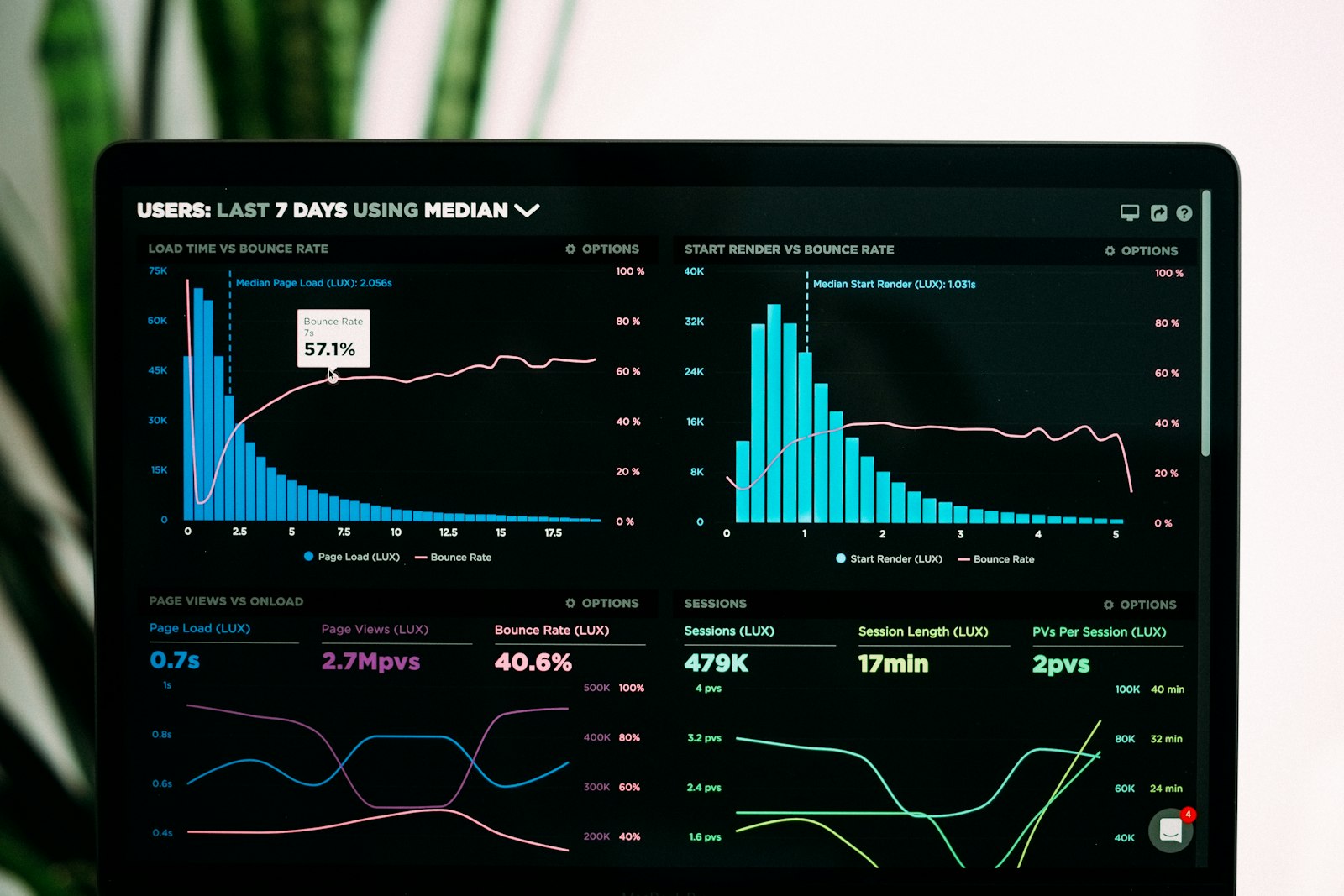
使用 Activity Monitor(活动监视器)
# 通过终端打开 Activity Monitor
open -a "Activity Monitor"或者导航到:应用程序 > 实用工具 > 活动监视器
内存标签页中需要检查的关键指标:
| 指标 | 健康范围 | 问题指标 |
|---|---|---|
| 内存压力 | 绿色 | 黄色/红色 |
| 已用内存 | 低于 80% | 超过 90% |
| 已用交换 (Swap) | 低于 1 GB | 超过 4 GB |
| 已压缩 | 低于 2 GB | 超过 4 GB |
识别消耗内存的进程
在 Activity Monitor 中按内存排序:
- 点击 内存 标签
- 点击 内存 列标题按 RAM 使用量排序
- 寻找消耗超过 1 GB 的进程
macOS Tahoe 中的常见罪魁祸首:
- Safari/Safari Web Content(多个进程)
- WindowServer
- kernel_task
- com.apple.AppleIntelligence*
- mds_stores (Spotlight)
用于诊断的终端命令
# 检查内存压力
memory_pressure

# 查看内存消耗最高的进程
top -o MEM -l 1 | head -20

# 检查 Swap 使用情况
sysctl vm.swapusage

# 查看 Safari 进程
ps aux | grep Safari

# 检查 WindowServer 内存
ps aux | grep WindowServer | awk '{print $4, $11}'
修复 1:Safari 内存泄漏解决方案
macOS Tahoe 中的 Safari 存在一个已知问题,即长时间打开的标签页会导致内存消耗激增,尤其是对于使用大量 JavaScript 的网站。
立即修复:清除 Safari 内存
第 1 步:关闭资源占用高的标签页
# 检查哪些 Safari 进程使用最多内存
top -o MEM | grep "Safari Web Content"
第 2 步:重启 Safari
- 保存打开标签页中的任何工作
- 完全退出 Safari (Command + Q)
- 等待 10 秒
- 重新打开 Safari
第 3 步:清除 Safari 缓存
# 清除 Safari 缓存
rm -rf ~/Library/Caches/com.apple.Safari
rm -rf ~/Library/Safari/LocalStorage

# 清除网站数据(可选 - 将会注销网站登录)
rm -rf ~/Library/Safari/Databases
预防措施
1. 启用标签页限制:
- Safari > 设置 > 标签页
- 考虑使用标签页组进行组织
- 关闭不主动使用的标签页
2. 使用 Safari 内置的内存管理:
Safari > 设置 > 高级 > Web 功能
启用:“优先考虑 Web 性能而非兼容性”
3. 禁用耗电的扩展:
Safari > 设置 > 扩展
暂时禁用广告拦截器、VPN 和重型扩展
4. 针对内存密集型网站的替代浏览器: 对于导致 Safari 内存问题的网站,考虑使用 Chrome 或 Firefox,因为它们处理内存的方式不同。
Safari 内存管理脚本
创建一个自动清理脚本:
#!/bin/bash
# safari-memory-cleanup.sh

echo "正在关闭 Safari..."
osascript -e 'tell application "Safari" to quit'

echo "正在等待进程终止..."
sleep 5

echo "正在清除 Safari 缓存..."
rm -rf ~/Library/Caches/com.apple.Safari/*
rm -rf ~/Library/Caches/com.apple.WebKit.WebContent/*

echo "清理完成。您现在可以重新打开 Safari。"
保存此脚本并在 Safari 变得无响应时运行:
chmod +x safari-memory-cleanup.sh
./safari-memory-cleanup.sh
修复 2:WindowServer 高 CPU 和内存占用

WindowServer 负责渲染屏幕上的所有内容。在 macOS Tahoe 中,Liquid Glass 设计增加了其工作负载。
快速修复
1. 降低透明度(最有效):
系统设置 > 辅助功能 > 显示 > 降低透明度 (开启)2. 减弱动态效果:
系统设置 > 辅助功能 > 显示 > 减弱动态效果 (开启)3. 重置 WindowServer:
# 警告:这将暂时关闭所有窗口
sudo killall WindowServer
长期解决方案
1. 优化显示设置:
系统设置 > 显示器
- 使用“默认”分辨率而不是缩放
- 如果不需要,禁用原彩显示 (True Tone)
- 将刷新率降低到 60Hz(如果使用 ProMotion 显示器)
2. 最小化桌面小组件:
- 移除或减少桌面小组件
- 使用简单、静态的壁纸而不是动态壁纸
3. 关闭不必要的窗口:
- 使用较少的虚拟桌面 (Spaces)
- 关闭不使用的应用程序
- 最小化窗口而不是让它们可见
监控 WindowServer 运行状况
# 检查 WindowServer CPU 使用率
top -l 1 | grep WindowServer

# 查看 WindowServer 连接
sudo fs_usage WindowServer | head -100
修复 3:全系统内存优化
清除系统缓存
# 清除用户缓存(安全)
rm -rf ~/Library/Caches/*

# 清除系统缓存(需要重启)
sudo rm -rf /Library/Caches/*

# 清理内存(释放非活动内存)
sudo purge
管理 Swap 使用
大量的 Swap 使用表明存在内存压力。优化方法:
1. 关闭内存占用高的应用程序:
# 查找内存消耗最高的进程
ps aux --sort=-%mem | head -10
2. 重启您的 Mac: 重启可以清除 Swap 并重置内存分配。
3. 检查失控进程:
# 查找使用过多内存的进程
ps aux | awk '{print $4 " " $11}' | sort -rn | head -20
禁用内存密集型功能
Apple Intelligence 后台进程:
系统设置 > Apple Intelligence 与 Siri
禁用您不使用的功能:
- 写作工具建议
- Genmoji
- Image Playground
Spotlight 索引优化:
# 检查 Spotlight 状态
mdutil -s /

# 暂时禁用索引(谨慎使用)
sudo mdutil -i off /

# 准备好时重新启用
sudo mdutil -i on /
修复 4:Finder 卡死问题
许多用户报告当 WindowServer 占用 CPU 资源时 Finder 会卡死。
重启 Finder
# 方法 1:强制退出并重新启动
killall Finder

# 方法 2:从程序坞 (Dock)
# Option+右键点击 Finder 图标 > 重新开启
优化 Finder 性能
1. 禁用图标预览:
Finder > 设置 > 高级
取消选中:“显示图标预览”
2. 降低 Finder 窗口复杂性:
Finder > 显示 > 隐藏预览
Finder > 显示 > 为列表(而不是图标或画廊)
3. 清除 Finder 缓存:
rm -rf ~/Library/Caches/com.apple.finder
rm -rf ~/Library/Preferences/com.apple.finder.plist
killall Finder
4. 重置 Finder 偏好设置:
# 先备份
cp ~/Library/Preferences/com.apple.finder.plist ~/Desktop/finder-backup.plist

# 重置
defaults delete com.apple.finder
killall Finder
修复 5:Electron 应用程序内存问题
Electron 应用程序(VSCode, Slack, Discord)在 Tahoe 的 Liquid Glass 渲染下存在已知的内存问题。
快速修复
1. 更新所有 Electron 应用程序: 检查是否包含 macOS Tahoe 优化的更新。
2. 在有问题的应用中禁用 GPU 加速:
对于 VSCode:
// settings.json
{
    "disable-hardware-acceleration": true
}
对于 Slack:
# 添加到 Slack 的命令行
--disable-gpu
3. 不使用时退出 Electron 应用程序: 这些应用通常在后台运行并消耗内存。
监控 Electron 应用程序内存
# 按内存使用量查找 Electron 应用程序
ps aux | grep -E "Electron|Code|Slack|Discord" | awk '{sum+=$4} END {print "Total Memory: " sum "%"}'
修复 6:FileVault 性能影响
一些用户报告 FileVault(磁盘加密)在 Tahoe 中会导致性能问题。
检查 FileVault 状态
fdesetup status如果 FileVault 导致问题
注意:禁用 FileVault 是一种安全性权衡。仅在以下情况下考虑:
- 您遇到严重的性能问题
- 您的 Mac 不会离开安全位置
- 您不存储敏感数据
# 禁用 FileVault(需要时间,需要重启)
sudo fdesetup disable

# 稍后重新启用
sudo fdesetup enable替代方案:等待 Apple 在未来的更新中修复 FileVault 性能问题,而不是禁用加密。
修复 7:更新后维护
更新到任何新的 macOS 版本后,索引都会导致暂时的性能问题。
等待后台任务
更新后,等待 24-48 小时让这些进程完成:
- Spotlight 重新索引
- 照片分析(如果启用了 iCloud 照片)
- Siri 和听写模型更新
- Apple Intelligence 模型下载
监控后台进程
# 检查 Spotlight 是否仍在索引
mdutil -s /

# 检查繁重的后台进程
ps aux | grep -E "mds|photos|Siri" | grep -v grep
强制完成索引
如果索引似乎卡住了:
# 重建 Spotlight 索引
sudo mdutil -E /

# 等待完成(可能需要数小时)
# 在系统设置 > Siri 与 Spotlight 中检查进度
预防性维护计划
每日
- 关闭未使用的应用程序和浏览器标签页
- 简要监控 Activity Monitor
每周
# 清除用户缓存
rm -rf ~/Library/Caches/*

# 重启以清除内存
#(如果您不自然地这样做,请安排重启)
每月
# 全面缓存清理
sudo rm -rf /Library/Caches/*
rm -rf ~/Library/Caches/*

# 验证磁盘健康状况
diskutil verifyVolume /

# 检查应用更新
softwareupdate -l
何时联系 Apple 支持
如果出现以下情况,请寻求专业帮助:
- 在执行所有故障排除步骤后内存问题仍然存在
- 频繁发生内核崩溃 (Kernel panics)
- 硬件诊断显示内存错误
- 性能明显比 Tahoe 之前差
运行 Apple 诊断
- 关闭您的 Mac
- Apple Silicon:按住电源按钮直到出现启动选项
- 按住 Command + D
- 按照屏幕上的说明进行操作
向 Apple 支持报告任何错误代码。
常见问题 (FAQ)
为什么 macOS Tahoe 比 Sequoia 使用更多内存?
Liquid Glass UI 需要更多的 GPU 显存来实现透明效果,Apple Intelligence 运行后台进程以实现 AI 功能,新的 Spotlight 使用 AI 驱动的索引,这会消耗额外的 RAM。
macOS Tahoe 应该有多少 RAM?
8 GB 可以工作,但可能会感到受限。推荐 16 GB 以供舒适的日常使用。对于专业工作流程和长时间使用,32 GB 或更多是理想的。
Apple 会修复这些内存泄漏吗?
Apple 通常会在点更新中解决性能问题。macOS 26.1 改进了一些问题,26.2 修复了 Electron 应用程序问题,26.3 beta 包含进一步的稳定性改进。
定期使用 sudo purge 安全吗?
是的,sudo purge 是安全的,只是清除非活动内存。但是,它只提供暂时的缓解——随着正常使用,内存会再次填满。
我应该禁用 Apple Intelligence 来节省内存吗?
如果您不使用 AI 功能,禁用它们会有所帮助。但是,完全禁用 Apple Intelligence 会移除有用的功能。在完全关闭之前,尝试先禁用特定功能。
重启能永久修复内存泄漏吗?
不能,重启通过清除 RAM 和 Swap 提供暂时的缓解。在 Apple 修补根本问题之前,内存泄漏将随着持续使用而再次出现。
结论
macOS Tahoe 中的内存泄漏是 Apple 正在积极努力解决的已知问题。在等待永久修复的同时,本指南中的解决方案可以显着提高您的 Mac 性能:
- 积极管理 Safari 标签页并定期重启浏览器
- 降低透明度以降低 WindowServer 负载
- 每周清除缓存并定期重启您的 Mac
- 监控 Activity Monitor 以尽早发现失控进程
- 更新到最新的 macOS 版本以获取持续的修复
对于大多数用户来说,结合降低透明度、管理浏览器标签页和定期重启,可以在 Apple 提供全面修复之前提供可接受的性能。
相关资源
最后更新:2025年12月29日