macOS Tahoe 内存泄漏修复 2026:计算器、Pages、Safari 完整指南
修复 macOS Tahoe 中影响计算器、Pages、Safari、Finder 等应用的内存泄漏问题。针对 RAM 占用过高、内存压力和应用崩溃的完整故障排除指南。
如果您已升级到 macOS Tahoe 26 并发现您的 Mac 内存使用量失控,那么您正在经历 macOS 近期历史上最令人沮丧的错误之一。全球用户报告称,像计算器这样的简单应用消耗了 42GB 或更多的 RAM,Pages 文稿占用了惊人的 175GB+ 内存,而 Safari 标签页正在以前所未有的速度消耗可用资源。
这份综合指南将帮助您了解为什么会发生这些内存泄漏,如何有效地诊断它们,最重要的是,如何修复它们,使您的 Mac 恢复正常、高效的运行。
执行摘要:macOS Tahoe 内存危机
问题范围
自 2025 年 9 月发布 macOS Tahoe 26.0 以来,一直持续到 26.0.1 和 26.1 更新,用户报告了影响 Apple 内置应用程序和第三方软件的严重内存管理问题。这种情况特别令人沮丧的是,这些内存泄漏影响的是本应使用最少资源的应用。
报告的内存使用异常:
- 计算器:高达 42GB+ RAM(正常:50MB 以下)
- Pages 文稿:高达 175GB+ RAM(正常:200MB-1GB,取决于文档)
- Safari 浏览器:单个标签页每个消耗 8-15GB
- 访达 (Finder):随时间增长到 10GB+
- 信息 (Messages):积累 5-8GB 而不清除
- 照片:即使空闲时也使用 20GB+
- 邮件:中等邮箱消耗 6-12GB
对用户的影响
典型症状:
- 使用数小时后系统变得越来越慢
- 彩色旋转风火轮(彩球)频繁出现
- 应用启动和响应时间变长
- 风扇噪音急剧增加
- Mac 摸起来很热
- 磁盘上的交换文件使用量激增至 20GB+
- Kernel task CPU 使用率增加
- 必须强制重启
- 工作效率受到严重影响
受影响的系统:
- MacBook Air M1/M2/M3/M4
- MacBook Pro 14" 和 16"(所有 Apple Silicon 代次)
- Mac mini M1/M2/M4
- Mac Studio M1/M2 Max/Ultra
- Mac Pro M2 Ultra
- iMac M1/M3/M4
- Intel Macs(报告有限,但仍受影响)
对于处理内存以外的一般性能问题的用户,我们的 Mac 运行缓慢修复指南 提供了额外的优化策略。
了解内存泄漏危机:出了什么问题
技术背景
当应用程序分配内存但在不再需要时未能释放它时,就会发生内存泄漏。随着时间的推移,这些未释放的内存块会积累,消耗越来越多的 RAM,直到系统变得不稳定或应用程序崩溃。
在 macOS Tahoe 26 中,有几个因素导致了广泛的内存泄漏:
1. Liquid Glass UI 框架更改
macOS Tahoe 中新的 Liquid Glass 设计语言需要对窗口、透明度效果和动画的渲染方式进行重大更改。这些更改似乎在渲染管道中引入了内存管理错误。
2. WindowServer 内存保留
负责绘制所有屏幕元素的 WindowServer 进程被观察到保留了本应清除的纹理数据和窗口快照。这影响了每一个在屏幕上显示内容的应用。
3. 特定应用的内存管理错误
Apple 的内置应用程序经过更新以支持新的 Tahoe 功能,但其中几个更新引入了内存分配错误。计算器、Pages 文稿和 Safari 浏览器受到的影响尤为严重。
4. iCloud 同步内存积累
与 iCloud 同步的应用(信息、照片、备忘录、提醒事项)在同步过程中经历了内存积累,这些内存没有得到正确释放。
为什么简单的应用受影响最大
计算器可能会使用 42GB 的 RAM 似乎违反直觉,但解释在于 macOS Tahoe 如何处理即使是简单操作的内存:
具体的计算器错误:
- 每次计算都会触发 UI 更新的内存分配
- 新的 Liquid Glass 透明效果分配纹理内存
- 用于渲染的内存没有被正确释放
- 随着时间的推移,重复计算导致内存呈指数级增长
- 应用程序不会崩溃,因为 macOS 使用交换空间来补偿
Pages 文稿错误机制:
- 文档渲染为每个页面元素分配内存
- 自动保存创建未完全释放的内存快照
- 版本历史记录跟踪保留内存缓冲区
- iCloud 同步操作增加了额外的内存开销
- 包含图像的复杂文档加速了泄漏
识别内存泄漏:诊断过程
第 1 步:访问活动监视器
活动监视器是诊断内存问题的主要工具。以下是如何有效地使用它:
打开活动监视器:
- 按
Command + Space打开聚焦搜索 (Spotlight) - 输入“活动监视器”并按回车
- 点击窗口顶部的“内存”标签
了解内存标签页:
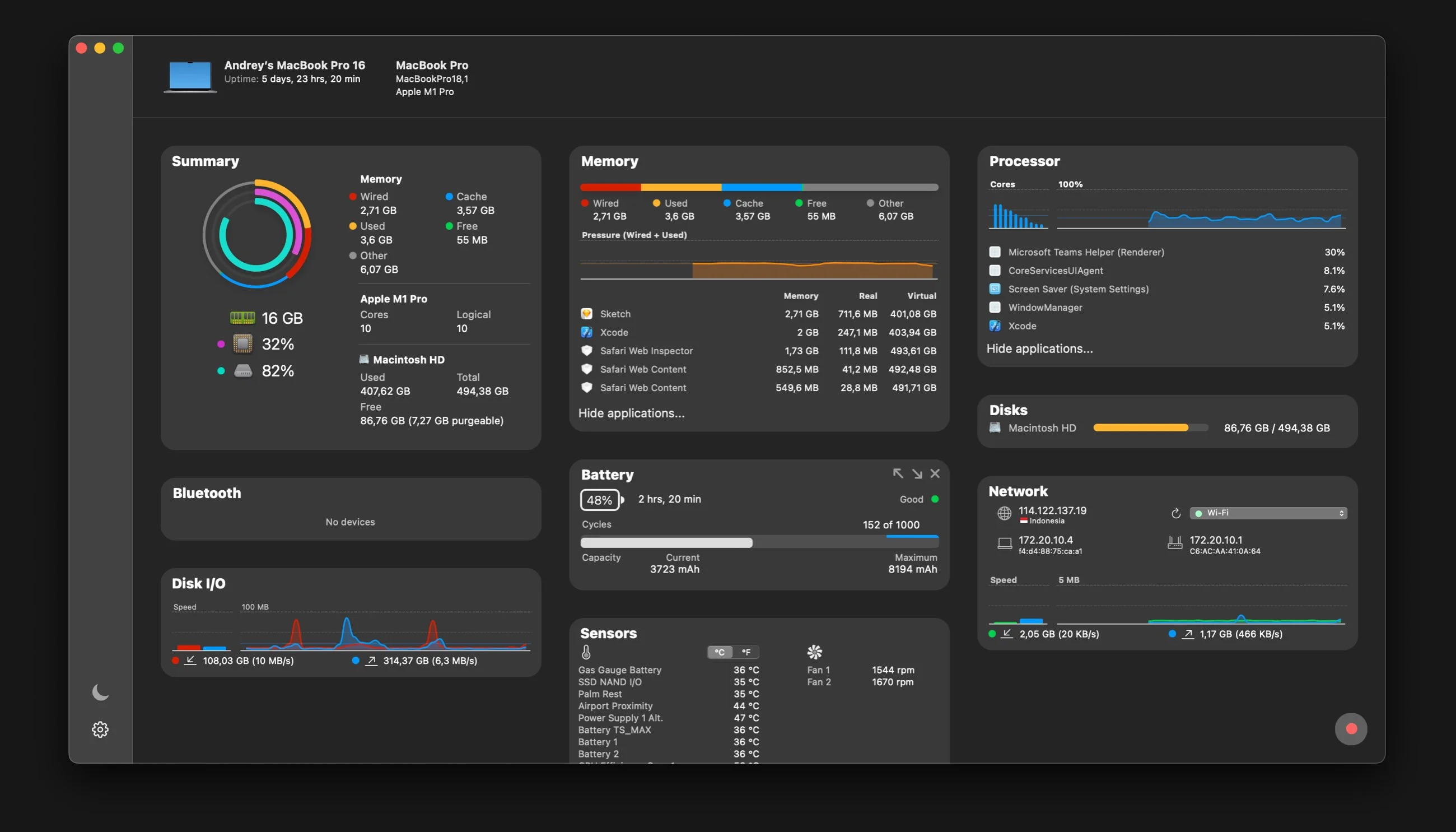
需要监控的关键指标:
- 内存压力图:显示实时系统内存状态
- 物理内存:Mac 中安装的 RAM 总量
- 已使用的内存:当前正在使用的 RAM 总量
- 缓存文件:用于文件缓存的 RAM(如果需要可以释放)
- 已使用的交换:用作虚拟内存的磁盘空间(关键指标)
要深入了解活动监视器,请查看我们的 活动监视器完整指南。
第 2 步:识别罪魁祸首进程
按内存使用量对进程进行排序以找到罪魁祸首:
- 点击“内存”列标题按 RAM 使用量排序
- 寻找使用不成比例内存量的进程
- 注意哪些进程随时间增长
macOS Tahoe 中常见的内存泄漏罪魁祸首:
| 进程名称 | 正常使用 | 泄漏指标 |
|---|---|---|
| 计算器 (Calculator) | 20-50 MB | 1GB+ |
| Pages 文稿 | 200MB-1GB | 5GB+ |
| Safari 浏览器 | 500MB-2GB 总计 | 10GB+ |
| 访达 (Finder) | 200-500MB | 3GB+ |
| 信息 (Messages) | 100-300MB | 2GB+ |
| 照片 (Photos) | 500MB-2GB | 8GB+ |
| 邮件 (Mail) | 200-500MB | 3GB+ |
| WindowServer | 200-500MB | 2GB+ |
第 3 步:监控内存压力
内存压力指示器是最重要的诊断工具:

内存压力颜色:
- 绿色:健康的内存使用,有大量可用 RAM
- 黄色:内存资源紧张,性能可能会下降
- 红色:严重的内存短缺,系统正在使用大量交换空间
持续黄色或红色的含义:
如果您的内存压力长时间保持黄色或红色,特别是当您没有运行要求苛刻的应用程序时,您正在经历内存泄漏。
第 4 步:终端诊断命令
要进行更详细的分析,请使用这些终端命令:
检查整体内存状态:
# 显示内存统计
vm_stat

# 更易读的内存信息
top -l 1 | head -n 10

# 详细的内存细分
sudo memory_pressure
实时监控内存:
# 每 2 秒查看一次内存
while true; do vm_stat | head -5; sleep 2; echo "---"; done
检查交换使用情况:
# 显示交换文件使用情况
sysctl vm.swapusage

# 详细的交换统计
ls -lh /private/var/vm/
查找使用内存最多的进程:
# 前 20 个内存消耗进程
ps aux --sort=-%mem | head -20

# 特定进程内存详情
ps -o pid,rss,comm -p $(pgrep Calculator)
检查内存压力历史:
# 查看内存压力日志
log show --predicate 'subsystem == "com.apple.memorystatus"' --last 1h
第 5 步:使用 Instruments 进行高级诊断
对于开发人员或高级用户,Xcode 的 Instruments 提供详细的内存分析:
- 从 App Store 安装 Xcode
- 打开 Instruments (应用程序 > Xcode > Open Developer Tool > Instruments)
- 选择 "Leaks" 或 "Allocations" 模板
- 附加到正在运行的进程或启动应用
- 监控内存增长模式
修复 macOS Tahoe 内存泄漏的行之有效的方法
修复 1:强制退出并重启受影响的应用
最简单的即时修复方法是强制退出消耗过多内存的应用:
使用活动监视器:
- 打开活动监视器
- 选择有问题的进程
- 点击工具栏中的 "X" 按钮
- 选择“强制退出”
- 重新打开应用程序
使用键盘快捷键:
- 按
Command + Option + Escape - 选择有问题的应用
- 点击“强制退出”
使用终端:
# 强制退出计算器
killall Calculator

# 强制退出 Pages 文稿
killall Pages

# 强制退出 Safari 浏览器(将关闭所有窗口)
killall Safari

# 强制退出访达(它会自动重启)
killall Finder
重要提示: 虽然强制退出提供了暂时的缓解,但内存泄漏会再次发生。这是一种症状管理方法,而不是永久修复。
修复 2:清除应用程序缓存
损坏或过大的缓存可能导致内存问题:
清除 Safari 浏览器缓存:
- 打开 Safari 浏览器
- 转到 Safari 菜单 > 设置(或偏好设置)
- 点击“隐私”标签
- 点击“管理网站数据”
- 点击“全部移除”
- 确认移除
或者使用终端:
# 清除 Safari 缓存
rm -rf ~/Library/Caches/com.apple.Safari/
rm -rf ~/Library/Safari/LocalStorage/

# 清除 Safari 网页内容
rm -rf ~/Library/Caches/com.apple.WebKit.WebContent/
清除系统缓存:
# 清除用户缓存文件夹(安全)
rm -rf ~/Library/Caches/*

# 清除派生数据(针对开发者)
rm -rf ~/Library/Developer/Xcode/DerivedData/*

# 清除临时文件
rm -rf /private/var/folders/*/*/com.apple.*
清除特定应用缓存:
# 清除 Pages 缓存
rm -rf ~/Library/Caches/com.apple.iWork.Pages/

# 清除计算器偏好设置(这将重置计算器)
rm ~/Library/Preferences/com.apple.calculator.plist

# 清除访达偏好设置
rm ~/Library/Preferences/com.apple.finder.plist
killall Finder
修复 3:重置应用程序偏好设置
有时损坏的偏好设置会导致内存泄漏。以下是如何重置它们:
重置计算器:
# 移除计算器偏好设置
defaults delete com.apple.calculator

# 移除计算器容器
rm -rf ~/Library/Containers/com.apple.calculator/
重置 Pages 文稿:
# 移除 Pages 偏好设置
defaults delete com.apple.iWork.Pages

# 移除 Pages 容器(警告:先备份文档)
rm -rf ~/Library/Containers/com.apple.iWork.Pages/
重置 Safari 浏览器(综合):
# 首先备份书签
cp ~/Library/Safari/Bookmarks.plist ~/Desktop/Safari_Bookmarks_Backup.plist

# 重置 Safari 偏好设置
defaults delete com.apple.Safari

# 清除 Safari 状态
rm -rf ~/Library/Safari/
rm -rf ~/Library/Caches/com.apple.Safari/
rm -rf ~/Library/Saved\ Application\ State/com.apple.Safari.savedState/

# 清除 WebKit 数据
rm -rf ~/Library/WebKit/
重置访达:
# 重置访达偏好设置
defaults delete com.apple.finder

# 清除访达保存的状态
rm -rf ~/Library/Saved\ Application\ State/com.apple.finder.savedState/

# 重启访达
killall Finder
修复 4:系统缓存清理
执行全面的系统缓存清理:
安全缓存清理脚本:
#!/bin/bash
# macOS Tahoe 缓存清理脚本

echo "Starting cache cleanup..."

# 用户缓存
echo "Clearing user caches..."
rm -rf ~/Library/Caches/*

# 字体缓存
echo "Clearing font caches..."
sudo atsutil databases -remove

# DNS 缓存
echo "Flushing DNS cache..."
sudo dscacheutil -flushcache
sudo killall -HUP mDNSResponder

# 内核扩展缓存
echo "Clearing kext cache..."
sudo kextcache --clear-staging

# 系统临时文件
echo "Clearing temporary files..."
sudo rm -rf /private/var/tmp/*
rm -rf ~/Library/Caches/TemporaryItems/*

echo "Cache cleanup complete. Please restart your Mac."
将其保存为脚本:
# 创建脚本
nano ~/Desktop/cache_cleanup.sh

# 使其可执行
chmod +x ~/Desktop/cache_cleanup.sh

# 运行它
~/Desktop/cache_cleanup.sh
修复 5:内存管理终端命令
清除非活跃内存:
# 清除非活跃内存(需要管理员密码)
sudo purge
此命令强制 macOS 清除非活跃内存和文件缓存。当内存压力很高时,它可以提供暂时的缓解。
监控并自动终止高内存进程:
# 终止使用超过 10GB 内存的进程的脚本
while true; do
  ps aux | awk '$6 > 10000000 {print $2, $11, $6/1024/1024 " GB"}' | while read pid name mem; do
    echo "Warning: $name (PID $pid) using $mem"
    # 取消注释下一行以自动终止(谨慎使用)
    # kill $pid
  done
  sleep 60
done
创建内存压力报告:
# 生成详细的内存报告
{
  echo "=== Memory Report $(date) ==="
  echo ""
  echo "=== VM Statistics ==="
  vm_stat
  echo ""
  echo "=== Swap Usage ==="
  sysctl vm.swapusage
  echo ""
  echo "=== Top Memory Processes ==="
  ps aux --sort=-%mem | head -15
  echo ""
  echo "=== Memory Pressure ==="
  memory_pressure
} > ~/Desktop/memory_report_$(date +%Y%m%d_%H%M%S).txt

echo "Report saved to Desktop"
针对常见应用的特定修复
计算器内存泄漏修复
计算器应用内存泄漏一直是报告最多的问题之一。这是一个综合修复方案:
第 1 步:强制退出并清除数据
# 终止计算器
killall Calculator

# 移除所有计算器数据
rm -rf ~/Library/Containers/com.apple.calculator/
rm -rf ~/Library/Group\ Containers/*Calculator*/
defaults delete com.apple.calculator
第 2 步:重新安装计算器(如果可用)
由于计算器是系统应用,您可以尝试通过系统设置重置它:
- 打开系统设置
- 转到隐私与安全性 > 完全磁盘访问权限
- 暂时授予终端完全磁盘访问权限
- 运行:
sudo rm -rf /System/Applications/Calculator.app - 重启您的 Mac
- macOS 将在下次启动时恢复计算器
替代方案:使用替代计算器应用
在 Apple 修复此错误之前,请考虑使用替代方案:
- Numi (免费/付费) - 基于文本的计算器
- PCalc (付费) - 全功能科学计算器
- Spotlight - 只需在聚焦搜索中输入计算
Pages 文稿内存泄漏修复
第 1 步:关闭并清理
# 强制退出 Pages 文稿
killall Pages

# 清除 Pages 缓存和临时文件
rm -rf ~/Library/Containers/com.apple.iWork.Pages/Data/Library/Caches/
rm -rf ~/Library/Containers/com.apple.iWork.Pages/Data/tmp/
第 2 步:暂时禁用自动保存
自动保存功能会导致内存积累:
- 打开 Pages 文稿
- 转到 Pages 菜单 > 设置
- 在通用标签中,如果可用,取消选中与自动保存相关的选项
- 使用
Command + S手动保存文档
第 3 步:管理文档版本
文档版本消耗内存:
# 清除版本存储(警告:丢失版本历史)
rm -rf ~/.DocumentRevisions-V100/
第 4 步:导出而不是保存
对于大型文档,导出为新文件而不是保存:
- 转到文件 > 导出为 > Pages 文稿
- 另存为新文件
- 删除旧文件
- 继续在导出的版本上工作
Safari 浏览器内存管理修复
Safari 的内存泄漏特别令人沮丧,因为每个标签页都会加剧这个问题。
第 1 步:限制标签页使用
- 一次保持少于 10 个标签页打开
- 使用阅读列表而不是保持标签页打开以供稍后阅读
- 关闭您不积极使用的标签页
第 2 步:定期清除网站数据
# 每周清除 Safari 数据的脚本
# 添加到 crontab 以实现自动化

# 清除 Safari 缓存
rm -rf ~/Library/Caches/com.apple.Safari/
rm -rf ~/Library/Safari/LocalStorage/
rm -rf ~/Library/Safari/Databases/

# 清除 WebKit 缓存
rm -rf ~/Library/Caches/com.apple.WebKit.WebContent/
rm -rf ~/Library/Caches/com.apple.WebKit.Networking/
第 3 步:禁用 Safari 扩展
扩展可能导致内存泄漏:
- 打开 Safari 浏览器
- 转到 Safari > 设置 > 扩展
- 禁用所有扩展
- 一次重新启用一个以识别有问题的扩展
第 4 步:完全重置 Safari
# 完全 Safari 重置
mv ~/Library/Safari ~/Desktop/Safari_Backup
mv ~/Library/Caches/com.apple.Safari ~/Desktop/Safari_Cache_Backup
mv ~/Library/Preferences/com.apple.Safari.plist ~/Desktop/Safari_Prefs_Backup

# 重启 Safari - 它将创建新文件
第 5 步:使用 Safari 的内置内存管理
macOS Tahoe 中的 Safari 具有自动标签页卸载功能,但您可以强制执行它:
- 右键点击标签页
- 选择“关闭其他标签页”以减少内存
- 使用“标签页组”来组织并减少活动标签页
访达 (Finder) 内存重置
访达内存泄漏会导致系统范围的变慢,因为访达总是在运行。
第 1 步:重启访达
# 重启访达
killall Finder

# 或者在程序坞 (Dock) 中的访达上按 Option + 右键 > 重新开启
第 2 步:清除访达偏好设置
# 重置访达偏好设置
defaults delete com.apple.finder

# 清除访达缓存
rm -rf ~/Library/Caches/com.apple.finder/

# 清除访达保存的状态
rm -rf ~/Library/Saved\ Application\ State/com.apple.finder.savedState/

# 重启访达
killall Finder
第 3 步:重建访达数据库
# 重建 Launch Services 数据库
/System/Library/Frameworks/CoreServices.framework/Frameworks/LaunchServices.framework/Support/lsregister -kill -r -domain local -domain system -domain user

# 重启访达
killall Finder
第 4 步:优化访达设置
- 打开访达偏好设置 (
Command + ,) - 取消选中“显示所有文件扩展名”
- 在“高级”中,减少最近使用的文件夹中的项目
- 如果不需要,禁用 iCloud 桌面同步
照片应用内存问题
第 1 步:修复照片图库
- 关闭照片
- 打开照片时按住
Option + Command - 在出现的对话框中点击“修复”
- 等待修复完成
第 2 步:优化照片存储
- 打开照片
- 转到照片 > 设置 > iCloud
- 启用“优化 Mac 存储空间”以减少本地存储
第 3 步:清除照片缓存
# 清除照片缓存
rm -rf ~/Library/Caches/com.apple.Photos/
rm -rf ~/Library/Containers/com.apple.Photos/Data/Library/Caches/
第 4 步:在使用期间暂停同步
如果照片在您工作时正在同步,请暂停它:
- 打开照片
- 点击标题栏中的同步指示器
- 点击“暂停”以暂时停止同步
系统级解决方案
解决方案 1:禁用降低透明度
macOS Tahoe 中的 Liquid Glass 透明效果可能导致内存问题。禁用它们可能会有所帮助:
- 打开系统设置
- 转到辅助功能 > 显示
- 启用“降低透明度”
通过终端:
# 禁用透明度
defaults write com.apple.universalaccess reduceTransparency -bool true

# 重启受影响的进程
killall Finder
killall Dock
解决方案 2:减弱动态效果设置
动画消耗资源并可能导致内存积累:
- 打开系统设置
- 转到辅助功能 > 显示
- 启用“减弱动态效果”
通过终端:
# 禁用动态效果
defaults write com.apple.universalaccess reduceMotion -bool true
解决方案 3:安全模式启动进行诊断
安全模式禁用非必要的系统组件,可以帮助识别问题:
对于 Apple Silicon Macs:
- 完全关机
- 按住电源按钮直到出现“正在载入启动选项”
- 选择您的启动磁盘
- 按住 Shift,然后点击“在安全模式下继续”
对于 Intel Macs:
- 关机
- 打开 Mac 并立即按住 Shift
- 当看到登录窗口时松开 Shift
在安全模式下:
- 测试内存泄漏是否持续
- 如果没有,问题可能出在启动项或扩展上
- 如果有,问题出在核心系统组件上
解决方案 4:NVRAM/PRAM 重置
重置 NVRAM 可以解决各种系统问题:
对于 Apple Silicon Macs:
NVRAM 在完全关机期间自动重置。只需:
- 关闭您的 Mac
- 等待 30 秒
- 重新打开它
对于 Intel Macs:
- 关闭您的 Mac
- 打开它并立即按住:
Option + Command + P + R - 按住约 20 秒
- 松开按键并让您的 Mac 正常启动
解决方案 5:重置系统管理控制器 (SMC)
对于具有持续内存问题的 Intel Macs:
带有 T2 芯片的 MacBooks:
- 关闭您的 Mac
- 按住左侧的:
Control + Option + Shift7 秒钟 - 保持按住并同时按住电源按钮 7 秒钟
- 松开所有按键,等待几秒钟
- 按电源按钮打开您的 Mac
桌面 Intel Macs:
- 关闭您的 Mac
- 拔掉电源线
- 等待 15 秒
- 插回电源线
- 等待 5 秒
- 打开您的 Mac
解决方案 6:创建新用户帐户
内存泄漏有时是特定于配置文件的:
- 打开系统设置 > 用户与群组
- 点击“添加用户”
- 创建一个新的管理员帐户
- 登出当前帐户
- 登录新帐户
- 测试内存问题是否持续
如果新帐户没有问题,请逐渐迁移您的数据。
预防措施和最佳实践
每日维护例程
早晨:
- 检查活动监视器是否有任何内存使用异常的进程
- 关闭任何您不需要的应用
- 清除前一天的浏览器标签页
全天:
- 监控内存压力指示器
- 强制退出显示内存泄漏迹象的应用
- 经常保存工作(以防需要重启)
晚上:
- 重启您的 Mac 以清除所有内存
- 让时间机器 (Time Machine) 完成备份
- 睡眠前关闭所有应用程序
每周维护
运行缓存清理:
# 每周维护脚本
#!/bin/bash

echo "Running weekly Mac maintenance..."

# 清除用户缓存
rm -rf ~/Library/Caches/*

# 清除系统缓存(需要密码)
sudo rm -rf /Library/Caches/*

# 重建 Spotlight 索引
sudo mdutil -E /

# 验证磁盘
diskutil verifyVolume /

# 清除 DNS 缓存
sudo dscacheutil -flushcache

echo "Weekly maintenance complete!"
检查更新:
- 打开系统设置 > 通用 > 软件更新
- 安装任何可用的 macOS 更新
- 更新所有 App Store 应用程序
特定应用程序设置
Safari 优化:
- 启用“移除历史记录项目” > 一周后
- 限制网站数据存储
- 禁用“允许网站检查是否已设置 Apple Pay”
- 启用“防止跨站跟踪”
邮件优化:
- 将“下载附件”设置为“无”或“最近”
- 禁用“在信息中载入远程内容”
- 归档旧邮件而不是保留在收件箱中
照片优化:
- 启用“优化 Mac 存储空间”
- 如果不使用,禁用“共享相簿”
- 使用智能相簿进行组织而不是手动相簿
如需全面的 RAM 管理策略,请查看我们的 macOS Tahoe RAM 管理和内存优化指南。
监控系统健康
安装内存监控工具:
考虑使用第三方监控工具:
- Stats (免费,开源) - 菜单栏系统监视器
- iStat Menus (付费) - 综合系统监控
- Memory Clean 3 (免费/付费) - 内存优化工具
创建活动监视器桌面小组件:
- 打开活动监视器
- 转到窗口 > CPU 使用率(或内存)
- 这会创建一个小的浮动窗口
- 保持可见以监控系统健康
何时考虑降级到 macOS Sequoia
评估标准
如果出现以下情况,请考虑降级:
- 在尝试所有修复后内存泄漏仍然存在
- 您的工作效率受到显著影响
- 您无法等待 Apple 发布修复
- 关键应用无法使用
- 您的 Mac 经常变得无响应
降级过程概述
在降级之前,请了解:
- 您需要完整备份数据
- 某些 Tahoe 功能将不可用
- 以较新格式保存的文档可能需要转换
- 该过程需要时间和技术适应性
有关详细的降级说明,请参阅我们关于 降级 macOS Tahoe 到 Sequoia 的完整指南。
创建可引导的 Sequoia 安装器
先决条件:
- 16GB+ USB 驱动器
- 已下载 macOS Sequoia 安装程序
- 可靠的互联网连接
步骤:
# 从 App Store 下载 macOS Sequoia(可能需要查找旧版本)
# 然后创建可引导安装器:

sudo /Applications/Install\ macOS\ Sequoia.app/Contents/Resources/createinstallmedia --volume /Volumes/MyUSBDrive
降级前的重要考虑因素
数据兼容性:
- 将所有重要数据备份到外部驱动器
- 将文档导出为通用格式 (PDF, DOCX)
- 将照片导出到外部存储
- 备份钥匙串数据
应用程序兼容性:
- 检查您使用的应用是否需要 Tahoe
- 某些应用可能已更新为仅支持 Tahoe
- 注意任何需要重新配置的特定应用设置
高级故障排除技术
使用控制台应用进行深度诊断
控制台应用提供对系统日志的访问,可以揭示内存问题的来源:
访问控制台:
- 打开访达 > 应用程序 > 实用工具 > 控制台
- 在左侧边栏中,选择您的 Mac
- 使用搜索栏过滤相关日志
有用的搜索过滤器:
# 内存相关日志
memory pressure
jetsam
vm_compressor
dirty memory

# 特定应用问题
Calculator
Pages
Safari
WindowServer
解释 Jetsam 事件:
Jetsam 是 macOS 的内存管理系统,当内存严重不足时会终止应用:
# 查看最近的 jetsam 事件
log show --predicate 'eventMessage contains "jetsam"' --last 24h
Jetsam 日志条目示例:
memorystatus: killing pid 1234 [Calculator] (per-process-limit) -
memorystatus_available_pages: 12345 purgeable_pages: 0
这表明计算器因超出其内存分配而被终止。
使用 leaks 命令检测内存泄漏
对于开发人员和高级用户,leaks 命令提供详细的内存泄漏分析:
# 检查特定进程中的内存泄漏
leaks Calculator

# 检查泄漏并显示详细输出
leaks -atExit -- Calculator

# 将泄漏报告保存到文件
leaks Calculator > ~/Desktop/calculator_leaks.txt
解释结果:
Process 12345: 47 leaks for 3840 total leaked bytes.
47 (3.75K) ROOT LEAK: <CFString 0x7f8a2c004a50>
这表明该应用有 47 个内存泄漏,总计 3.75KB,这些泄漏会随着时间推移而累积。
使用 DTrace 监控(高级)
DTrace 提供强大的实时内存监控:
# 监控计算器的内存分配
sudo dtrace -n 'pid$target::malloc:entry { @[ustack(3)] = sum(arg0); }' -p $(pgrep Calculator)

# 跟踪哪些函数分配最多内存
sudo dtrace -n 'syscall::mmap:entry /execname == "Calculator"/ { @[ustack()] = count(); }'
注意: DTrace 需要禁用 SIP,这对大多数用户来说不推荐。
使用 Sample 命令进行 CPU 和内存分析
sample 命令捕获应用程序状态的快照:
# 对计算器采样 5 秒
sample Calculator 5 -file ~/Desktop/calculator_sample.txt

# 使用特定选项采样
sample Calculator 10 -wait -mayDie -file ~/Desktop/sample_output.txt
这将创建一个关于应用程序正在做什么的详细报告,包括内存分配模式。
虚拟内存分析
了解虚拟内存有助于诊断内存压力:
# 详细的 VM 统计
vm_stat 1

# 关键指标解释:
# Pages free: 可用的物理内存页
# Pages active: 最近访问的内存
# Pages inactive: 最近未使用但仍在 RAM 中的内存
# Pages speculative: 预取的可能需要的数据
# Pages wired down: 无法换出的内核内存
# Pages purgeable: 可以立即释放的内存
# File-backed pages: 包含文件数据的内存
# Anonymous pages: 没有文件支持的内存(应用数据)
# Pages stored in compressor: 压缩的非活跃内存
# Pages occupied by compressor: 压缩引擎使用的 RAM
计算实际可用内存:
# 计算实际可用内存的脚本
#!/bin/bash

page_size=$(pagesize)
vm_info=$(vm_stat)

free=$(echo "$vm_info" | grep "Pages free" | awk '{print $3}' | tr -d '.')
inactive=$(echo "$vm_info" | grep "Pages inactive" | awk '{print $3}' | tr -d '.')
speculative=$(echo "$vm_info" | grep "Pages speculative" | awk '{print $3}' | tr -d '.')
purgeable=$(echo "$vm_info" | grep "Pages purgeable" | awk '{print $3}' | tr -d '.')

total_available=$(( (free + inactive + speculative + purgeable) * page_size / 1024 / 1024 ))
echo "Available memory: ${total_available} MB"
交换文件分析和管理
当 RAM 占满时,macOS 使用磁盘上的交换文件:
# 检查当前交换使用情况
sysctl vm.swapusage

# 示例输出:
# vm.swapusage: total = 2048.00M  used = 1536.00M  free = 512.00M

# 列出交换文件
ls -lh /private/var/vm/

# 监控交换文件增长
watch -n 1 'ls -lh /private/var/vm/ && sysctl vm.swapusage'
警告信号:
- 交换使用量持续超过总量的 50%
- 多个交换文件(swapfile0, swapfile1, swapfile2 等)
- 交换文件大于您的物理 RAM
清除交换(需要重启):
清除交换的唯一安全方法是重启您的 Mac。尝试在运行时删除交换文件会导致系统不稳定。
内存压缩分析
macOS 压缩非活跃内存以在 RAM 中容纳更多内容:
# 检查压缩统计
vm_stat | grep "compressor"

# 示例输出:
# Pages stored in compressor: 1234567
# Pages occupied by compressor: 234567
压缩比:
# 计算压缩比
stored=$(vm_stat | grep "Pages stored in compressor" | awk '{print $6}' | tr -d '.')
occupied=$(vm_stat | grep "Pages occupied by compressor" | awk '{print $6}' | tr -d '.')
ratio=$(echo "scale=2; $stored / $occupied" | bc)
echo "Compression ratio: ${ratio}:1"
健康的比率通常是 2:1 到 4:1。如果接近 1:1,则压缩变得不太有效。
常见问题解答
一般内存泄漏问题
问:为什么计算器使用 42GB 的 RAM?
答:这是 macOS Tahoe 26 中的一个已知错误,计算器应用在执行计算后未能释放内存。新的 Liquid Glass UI 框架似乎引入了内存保留问题。Apple 已知晓此问题,预计将在未来的更新中修复。
问:Apple 会修复这些内存泄漏吗?
答:是的,Apple 通常会在点更新中解决此类关键错误。macOS Tahoe 26.1.1 或 26.2 更新预计将包含针对最严重内存泄漏问题的修复。请定期检查系统设置 > 通用 > 软件更新。
问:我的 Mac 应用通常应该使用多少 RAM?
答:正常内存使用量因应用而异:
- 计算器:20-50 MB
- Pages 文稿:200 MB - 1 GB(取决于文档)
- Safari 浏览器:500 MB - 2 GB 总计(随标签页变化)
- 访达:200-500 MB
- 邮件:200-500 MB
- 照片:500 MB - 2 GB
如果应用使用的内存明显更多,您可能遇到了内存泄漏。
问:8GB 的 RAM 对于 macOS Tahoe 够用吗?
答:虽然 8GB 技术上满足最低要求,但 8GB RAM 的用户受内存泄漏的影响更严重。建议使用 16GB 或更多内存以舒适地使用 macOS Tahoe,尤其是在内存管理错误修复之前。
故障排除问题
问:我应该多久重启一次 Mac 以防止内存问题?
答:在 Apple 修复内存泄漏之前,建议每天重启。新的重启会清除所有积累的内存并提供一个干净的状态。至少,当内存压力变黄或变红时重启。
问:安装更多 RAM 会有助于解决内存泄漏吗?
答:不会直接解决。内存泄漏最终会消耗您拥有的任何数量的 RAM。更多 RAM 只是推迟了您遇到问题的时间。但是,更多 RAM 确实为您在需要重启之间提供了更多缓冲时间。
问:我应该禁用 SIP 来尝试高级修复吗?
答:不。禁用系统完整性保护 (System Integrity Protection) 对于修复内存泄漏不是必需的,并且会显着降低 Mac 的安全性。所有有效的修复都可以在启用 SIP 的情况下执行。
问:内存泄漏会损坏我的 Mac 吗?
答:内存泄漏本身不会导致硬件损坏。但是,它们导致的大量交换使用会增加磁盘写入,长期来看可能会影响 SSD 的寿命。更大的担忧是生产力损失以及如果在未保存工作期间需要强制重启可能导致的数据丢失。
特定应用问题
问:为什么 Safari 浏览器仅用几个标签页就使用这么多内存?
答:macOS Tahoe 中的 Safari 在网页内容内存管理及其自身进程内存方面都存在问题。为了安全起见,每个标签页都独立运行,但当标签页关闭时,内存没有被正确释放。定期使用 Safari 的“管理网站数据”功能会有所帮助。
问:为了避免内存问题,我应该从 Safari 切换到 Chrome 吗?
答:Chrome 有其自己的内存考虑因素。虽然 Safari 在 Tahoe 中的内存泄漏存在问题,但 Chrome 通常使用更多的基准内存。Firefox 或 Safari Technology Preview 可能是值得尝试的替代方案。
问:我可以使用旧版本的计算器或 Pages 文稿吗?
答:不,您不能安装 Apple 内置应用的旧版本。它们与操作系统版本绑定。在 Apple 发布修复之前,第三方替代品是您的最佳选择。
预防问题
问:创建新用户帐户会修复内存泄漏吗?
答:如果泄漏与损坏的用户特定数据或偏好设置有关,可能会有所帮助。但是,如果泄漏是系统范围的错误(如目前大多数问题所示),新用户帐户将无济于事。
问:我应该使用第三方内存清理应用吗?
答:有些对监控很有帮助,但要小心。macOS 已经有效地管理内存,激进的“清理”应用有时会导致更多问题。像 "Stats" 这样的监控工具很好,但避免使用声称自动“提升”或“释放”内存的应用。
问:增加交换文件大小安全吗?
答:macOS 自动管理交换,不建议手动调整它。增加交换不会修复根本的内存泄漏 - 它只会允许泄漏在导致问题之前变得更大。
更新和未来问题
问:Apple 何时会修复这些内存泄漏?
答:Apple 已承认 macOS Tahoe 中的内存管理问题。根据历史模式,重大修复通常会在 .1 或 .2 更新中到达。通过系统设置 > 通用 > 软件更新保持系统更新。
问:我应该等待升级到 macOS Tahoe 吗?
答:如果您尚未升级且内存稳定性对您的工作流程很重要,请考虑等到 macOS Tahoe 26.2 或更高版本。您可以查看社区论坛和发行说明以验证内存问题何时得到解决。
问:从 26.0.1 升级到 26.1 会有帮助吗?
答:macOS Tahoe 26.1 包含了一些内存管理改进,但并未修复所有泄漏。检查发行说明以获取特定修复,并在升级前始终备份。
技术问题
问:活动监视器中的真实内存和虚拟内存有什么区别?
答:真实内存(也称为物理内存或常驻集大小)是进程当前使用的实际 RAM。虚拟内存是分配给进程的总地址空间,包括 RAM 和基于磁盘的交换空间。如果进程的大部分数据已分页到磁盘,则该进程可能具有高虚拟内存但低真实内存。
问:当我的 RAM 快用完时,为什么内存压力显示绿色?
答:内存压力表明 macOS 管理内存的效率,而不仅仅是原始使用量。如果 macOS 成功压缩内存且系统保持响应,即使使用率很高,指示器也可能保持绿色。当系统难以满足内存需求时,它会变成黄色或红色。
问:我可以增加应用可用的最大内存吗?
答:在 macOS 上,您不能直接为单个应用设置内存限制(不像某些 Linux 系统)。macOS 动态管理内存。但是,您可以通过以下方式影响行为:
- 关闭其他应用以释放更多内存
- 通过拥有更多可用磁盘空间来间接增加交换空间
- 在终端会话中使用
ulimit(效果有限)
问: "kernel_task" 高内存使用意味着什么?
答:kernel_task 进程处理核心 macOS 操作,包括内存管理、I/O 和硬件通信。高 kernel_task 内存使用率通常表明:
- 系统正在积极管理沉重的内存压力
- 正在发生许多文件系统操作
- 硬件驱动程序正在消耗资源
- Mac 正在节流以管理热量
这通常是正常行为,而不是错误。
问:我如何知道我的 SSD 是否因过度交换使用而受损?
答:现代 SSD 可以处理大量的写入操作,但监控会有所帮助:
# 检查 SSD 健康状况(在 Apple Silicon 上)
system_profiler SPNVMeDataType | grep "Data Units Written"

# 对于带有 smartctl 的 Intel Macs
brew install smartmontools
smartctl -a disk0
如果“Data Units Written”在正常使用期间迅速增加(每天数千兆字节),则过度交换可能导致磨损。
问:我应该使用 RAM 盘来减少交换磨损吗?
答:RAM 盘使用物理内存创建快速虚拟驱动器。虽然它们可以加速某些操作,但它们:
- 减少可用 RAM(对内存泄漏适得其反)
- 重启后不持久
- 对于正常 macOS 使用通常不是必需的
不建议将其作为内存泄漏的解决方案。
工作流程和生产力问题
问:尽管有内存泄漏,我如何继续工作?
答:制定适应当前限制的工作流程:
- 经常保存 - 习惯性地使用
Command + S - 积极监控 - 保持活动监视器可见
- 安排重启 - 在午餐时间或一天结束时重启
- 使用替代品 - 对有问题的内置应用使用第三方应用
- 关闭未使用的应用 - 不要让应用“以防万一”而运行
- 使用网页版 - Safari 内存问题?尝试特定站点的 Chrome
问:我的 Mac 崩溃了,我丢失了工作。如何防止这种情况?
答:实施多重保障措施:
- 自动保存应用 - 大多数 Apple 应用自动保存;确保已启用此功能
- 时间机器 (Time Machine) - 配置每小时备份
- 云同步 - 对重要文件使用 iCloud 云盘或 Dropbox
- 手动保存 - 对关键工作每隔几分钟保存一次
- 版本控制 - 对于代码,使用 Git 并经常提交
- 外部备份 - 每周克隆您的驱动器
问:是否有任何应用可以帮助自动管理 Mac 内存?
答:几个第三方应用可以提供帮助:
- CleanMyMac X - 具有内存工具的综合系统维护
- Memory Clean 3 - 专用内存监控和释放
- OnyX - 免费系统维护实用程序
- AppCleaner - 帮助完全卸载应用,包括缓存数据
- DaisyDisk - 可视化磁盘使用情况,包括交换
注意: 对声称“释放”或“提升” RAM 的“内存优化器”应用要谨慎。macOS 已经有效地管理内存,激进的优化可能会导致不稳定。
报告和支持问题
问:我如何向 Apple 报告内存泄漏?
答:Apple 鼓励通过以下方式报告错误:
- 反馈助理 (Feedback Assistant) - feedback.apple.com 或使用反馈助理应用
- Bug Reporter - bugreport.apple.com(需要 Apple 开发者帐户)
在您的报告中包含:
- macOS 版本(例如,26.0.1)
- Mac 型号和年份
- 受影响的应用和版本
- 重现步骤
- 来自活动监视器的屏幕截图
- 系统概况数据:
system_profiler > ~/Desktop/system_report.txt - 使用本指南中的命令生成的内存报告
问:是否有关于 Tahoe 内存问题的 Apple 支持文章?
答:Apple 通常不会发布承认特定错误的文章,但他们确实发布了一般内存管理指南。在 support.apple.com 上搜索“内存”或“活动监视器”以获取有关了解和管理 Mac 内存的官方 Apple 文档。
问:AppleCare 可以帮助解决内存泄漏问题吗?
答:AppleCare 支持可以帮助验证您是否遇到了已知问题,并可能提供变通方法。但是,他们无法修复软件错误 - 这需要 Apple 工程团队发布更新。AppleCare 可以:
- 确认您使用的是最新的 macOS 版本 -通过基本故障排除
- 记录您的案例以供工程审查
- 建议变通方法
摘要:快速参考指南
紧急内存缓解(首先执行此操作)
# 1. 检查什么正在使用内存
top -o mem

# 2. 终止最严重的违规者(替换 ProcessName)
killall ProcessName

# 3. 清除非活跃内存
sudo purge

# 4. 检查改进
vm_stat | head -10
每日维护清单
- 检查活动监视器内存标签
- 强制退出任何意外使用 >5GB 的应用
- 关闭未使用的浏览器标签页
- 如果大量使用,清除 Safari 网站数据
- 如果内存压力为黄色/红色,请重启
每周维护清单
- 清除用户缓存:
rm -rf ~/Library/Caches/* - 检查 macOS 更新
- 审查启动项
- 在启动磁盘上运行急救
- 验证时间机器备份是否为最新
每月维护清单
- 关闭所有应用进行完全系统重启
- 清除系统缓存(使用缓存清理脚本)
- 审查并移除未使用的应用
- 检查 SSD 健康状况
- 将旧文件归档到外部存储
结论
macOS Tahoe 26 中的内存泄漏问题代表了近期 macOS 历史上最严重的稳定性问题之一。虽然令人沮丧,但大多数问题可以通过本指南中概述的技术进行管理:
主要要点:
- 积极监控 - 使用活动监视器及早发现内存泄漏
- 快速行动 - 当您发现异常内存增长时强制退出应用
- 定期维护 - 每天清除缓存并重启您的 Mac
- 保持更新 - 在 macOS 更新可用时安装它们
- 拥有替代品 - 考虑关键工作流程的第三方应用
- 始终备份 - 在进行任何主要故障排除之前确保时间机器正在运行
Apple 历来对关键错误反应迅速,预计即将发布的 macOS 更新将包含修复程序。在此期间,本指南中的策略将帮助您保持生产力,同时最大限度地减少这些内存管理问题的影响。
有关内存问题以外的持续性能优化,请探索我们关于 macOS Tahoe RAM 管理 的综合指南和我们的一般 Mac 性能故障排除指南。
请记住:这些问题是 Apple 将修复的软件错误。通过适当的管理,即使我们在等待永久解决方案,您的 Mac 也可以保持生产力。