macOS Tahoe 登录项与后台应用:实现最佳性能的完整管理指南

关于管理 macOS Tahoe 26 上的登录项、后台进程和启动应用程序的综合指南。修复 WindowServer CPU 占用率过高问题,优化系统性能,延长电池寿命,并掌握终端命令以完全控制 Mac 的后台活动。
在 macOS Tahoe 26 上管理登录项和后台应用程序对于保持最佳系统性能、延长电池寿命以及解决诸如 WindowServer 高 CPU 占用率等常见问题至关重要。本综合指南提供了分步说明、终端命令和专家策略,助您完全掌控 Mac 的后台活动。
执行摘要:为何后台应用管理在 macOS Tahoe 26 中至关重要
macOS Tahoe 26 引入了处理后台进程和登录项的重大变更。新的 Liquid Glass 用户界面、Apple Intelligence 功能以及增强的系统服务带来了额外的计算开销,这使得高效的后台应用管理比以往任何时候都更加重要。
用户面临的主要挑战:
- WindowServer 高 CPU/GPU 占用率:Liquid Glass 透明效果和 Electron 应用可能导致 WindowServer 消耗超过 50% 的 CPU。
- 电池耗尽:不受控制运行的后台进程可能会使 MacBook 的电池寿命减少 20-40%。
- 启动时间缓慢:过多的登录项可能会将启动时间从几秒延长到几分钟。
- 系统卡顿和冻结:占用大量内存的后台应用会导致可怕的“彩虹光标”(旋转轮)。
- 发热问题:持续的后台活动会导致风扇噪音和过热。
本指南涵盖的内容:
- macOS Tahoe 26 登录项设置的完整演练
- 识别和管理隐藏的后台进程
- 用于高级控制的终端命令
- WindowServer 和其他高 CPU 进程的故障排除
- 针对不同用户类型的优化策略
- 用于增强管理的第三方工具
了解 macOS Tahoe 26 中的登录项
哪里可以找到登录项设置
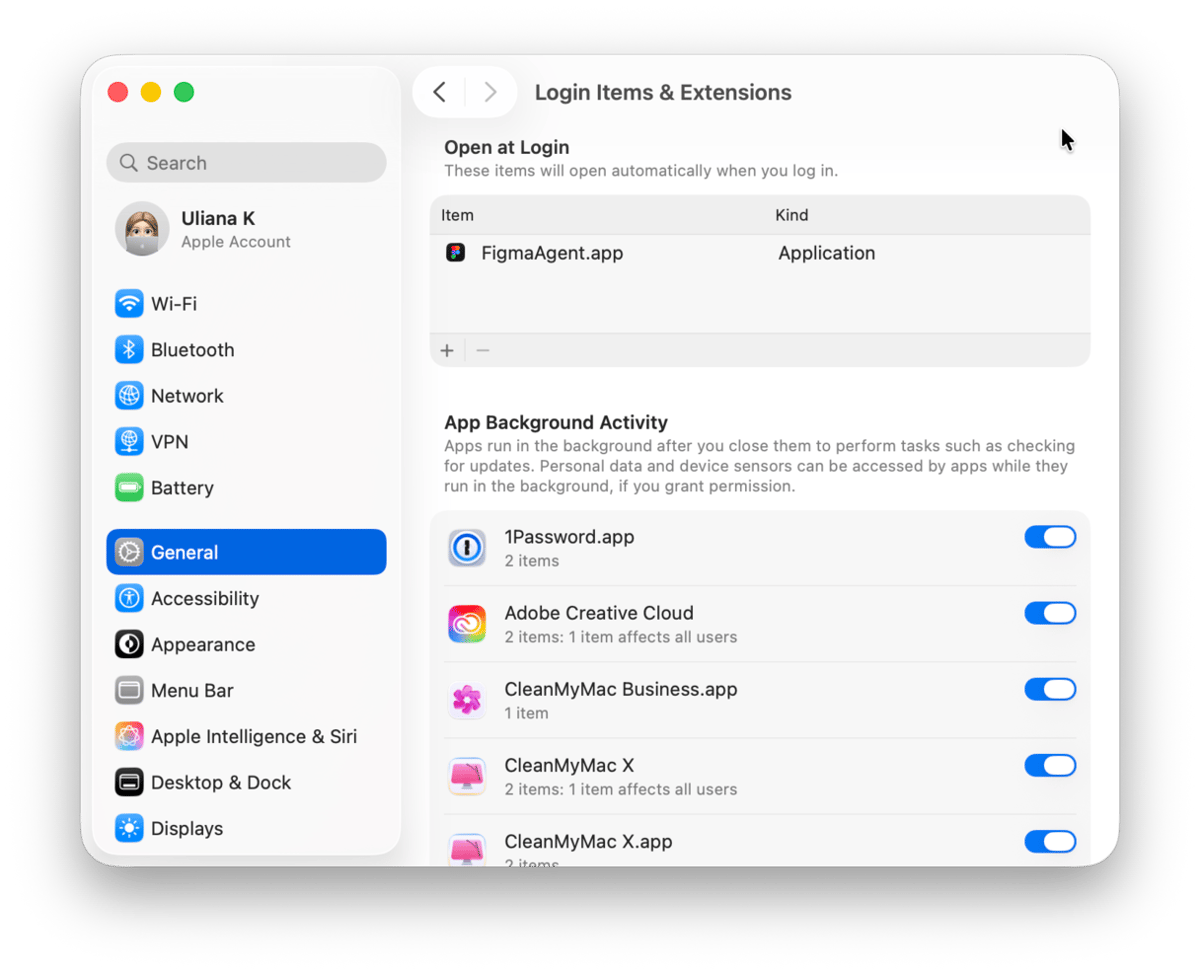
macOS Tahoe 26 将系统偏好设置重新组织为具有 Liquid Glass 风格的全新“系统设置”应用。登录项管理现在位于一个专用部分:
导航路径:
- 点击左上角的 Apple 菜单 ()
- 选择 系统设置
- 点击侧边栏中的 通用
- 选择 登录项与扩展
或者,使用 Spotlight (⌘ + Space) 并搜索“登录项”直接导航。
登录项与后台项:了解区别
macOS Tahoe 26 区分了两种类型的启动进程:
登录项(登录时打开):
- 登录时启动的应用程序
- 启动后在您的程序坞(Dock)中可见
- 由用户发起且易于控制
- 示例:邮件、Slack、Spotify、1Password
允许在后台:
- 系统扩展和辅助进程
- 在没有用户界面的情况下静默运行
- 通常是应用功能所必需的
- 示例:Dropbox 同步、防病毒监控、备份代理

macOS Tahoe 中的后台进程类型
了解不同类型的后台进程有助于您就是否保留或删除它们做出明智的决定:
1. Launch Agents(用户级)
- 位置:
~/Library/LaunchAgents/ - 仅在用户登录时运行
- 每个用户的配置
- 示例:Dropbox、Creative Cloud、Grammarly Desktop
2. Launch Daemons(系统级)
- 位置:
/Library/LaunchDaemons/ - 无论用户登录状态如何都会运行
- 修改需要管理员权限
- 示例:系统服务、安全软件、网络工具
3. 登录项(托管)
- 存储在系统设置中
- 通过 GUI 易于启用/禁用
- 包括应用程序和辅助工具
4. 隐藏的 Launch Agents(第三方)
- 可能不会出现在系统设置中
- 需要终端或第三方工具进行管理
- 通常由软件安装,用户并不知情
分步指南:管理登录项
方法 1:使用系统设置(推荐大多数用户使用)
添加登录项:
- 打开 系统设置 > 通用 > 登录项与扩展
- 在“登录时打开”下,点击 + 按钮
- 在文件浏览器中导航到应用程序
- 选择应用并点击 打开
- 该应用现在将在登录时自动启动
移除登录项:
- 打开 系统设置 > 通用 > 登录项与扩展
- 在“登录时打开”下找到该应用
- 选择该应用
- 点击 − 按钮将其移除
- 重启您的 Mac 以验证更改
管理后台项:
- 向下滚动到“允许在后台”
- 切换开关以启用/禁用单个项目
- 将鼠标悬停在项目上以查看其发布者和功能
- 禁用的项目可能会导致相关应用失去功能
方法 2:使用程序坞(快速方法)
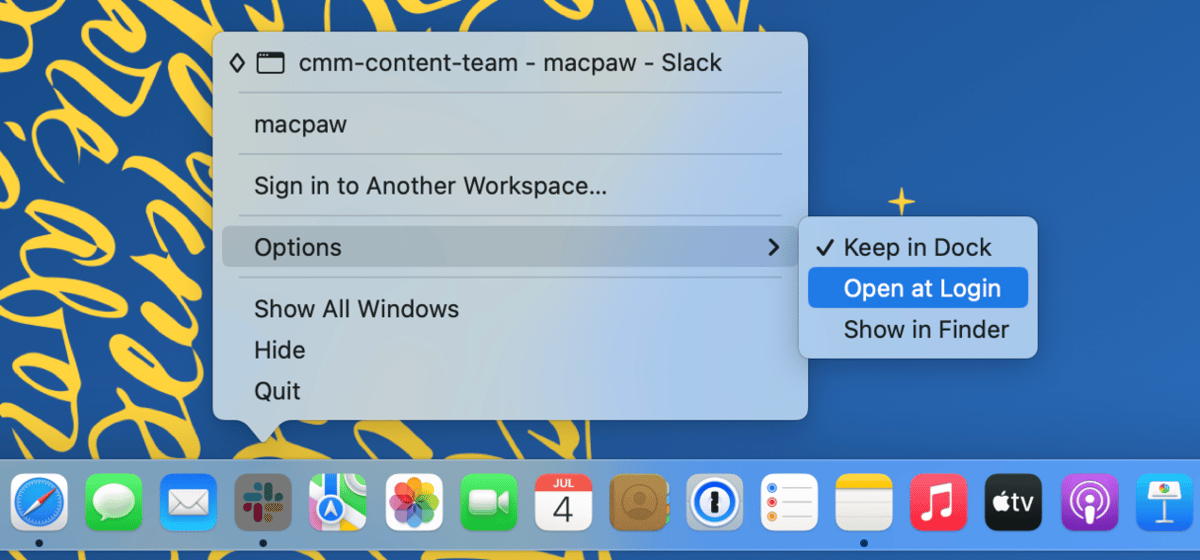
对于已经在运行且您希望在登录时启动的应用:
- 右键点击(或 Control-点击)程序坞中的应用图标
- 将鼠标悬停在 选项 上
- 点击 登录时打开 以切换设置
- 复选标记表示该应用将在登录时打开
方法 3:使用应用首选项
许多应用程序包含自己的启动设置:
- 打开应用程序
- 转到其 设置 或 偏好设置(通常是 ⌘ + ,)
- 查找如下选项:
- “登录时启动”
- “启动时运行”
- “登录时自动打开”
- 按需切换设置
具有内置启动设置的常见应用:
- Slack:偏好设置 > 高级 > “登录时启动应用”
- Spotify:设置 > 启动和窗口行为
- Discord:用户设置 > Windows 设置 > “打开 Discord”
- Zoom:设置 > 常规 > “启动 Windows 时启动 Zoom”(Mac 上的术语可能有所不同)
- VS Code:无内置设置(使用系统登录项)
用于后台进程管理的高级终端命令
对于需要精确控制后台进程的高级用户,终端提供了全面的管理功能。

查看所有 Launch Agents 和 Daemons
列出用户 Launch Agents:
ls -la ~/Library/LaunchAgents/列出系统范围的 Launch Agents:
ls -la /Library/LaunchAgents/列出系统 Launch Daemons:
ls -la /Library/LaunchDaemons/列出 Apple 系统 Daemons(只读):
ls -la /System/Library/LaunchDaemons/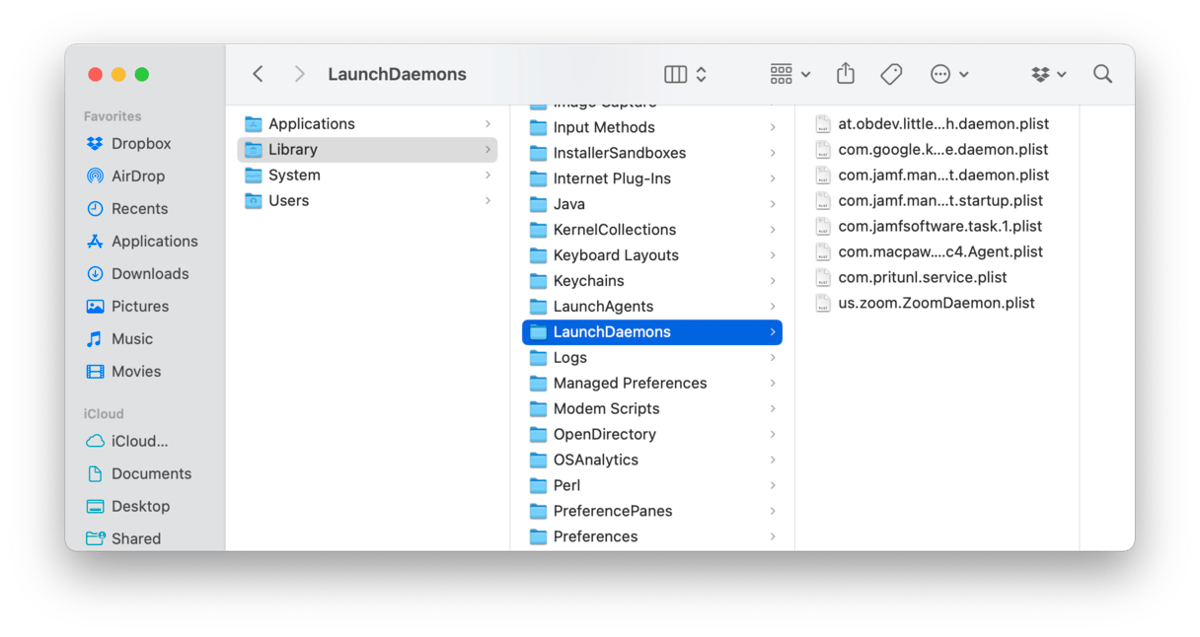
使用 launchctl 进行进程管理
launchctl 命令是管理 Launch Agents 和 Daemons 的主要工具。
查看所有已加载的服务:
launchctl list查看带状态的服务:
launchctl list | grep -v "^-"检查特定服务是否正在运行:
launchctl list | grep "com.dropbox"禁用 Launch Agents
卸载用户 Launch Agent(临时):
launchctl unload ~/Library/LaunchAgents/com.example.agent.plist禁用用户 Launch Agent(永久):
launchctl disable user/$UID/com.example.agent禁用系统 Launch Agent:
sudo launchctl disable system/com.example.daemon重新启用 Launch Agents
加载用户 Launch Agent:
launchctl load ~/Library/LaunchAgents/com.example.agent.plist启用已禁用的代理:
launchctl enable user/$UID/com.example.agent永久移除不需要的 Launch Agents
注意: 仅移除您确定不需要的代理。务必先进行备份。
1. 停止代理:
launchctl unload ~/Library/LaunchAgents/com.unwanted.agent.plist2. 移动到备份位置:
mkdir -p ~/Library/LaunchAgents.disabled
mv ~/Library/LaunchAgents/com.unwanted.agent.plist ~/Library/LaunchAgents.disabled/
3. 验证移除:
launchctl list | grep "com.unwanted"用于批处理操作的有用终端脚本
列出所有非 Apple Launch Agents:
find ~/Library/LaunchAgents /Library/LaunchAgents -name "*.plist" 2>/dev/null | while read plist; do
    echo "$(basename "$plist")"
done
显示按 CPU 排序的正在运行的后台进程:
ps aux | sort -nrk 3,3 | head -20监控实时 CPU 使用率:
top -o cpu -n 20WindowServer 高 CPU 占用率故障排除
WindowServer 是负责渲染所有视觉元素的核心 macOS 进程。在 macOS Tahoe 26 中,由于 Liquid Glass 效果和 Electron 应用兼容性问题,它可能成为主要的资源消耗者。
识别 WindowServer 问题
症状:
- 风扇持续运转
- 活动监视器报告高 CPU 使用率(50%+)
- 即使在空闲时 GPU 使用率也很高
- MacBook 发热
- 电池消耗速度快于预期
- 动画迟缓和 UI 响应迟钝
检查 WindowServer 使用率:
- 打开 活动监视器 (Activity Monitor)
- 点击 CPU 标签页
- 在进程列表中查找“WindowServer”
- 注意 % CPU 列
- 正常使用率:典型使用期间为 1-10%
- 有问题的使用率:持续 30%+
根本原因和解决方案
原因 1:Electron 应用渲染 Bug
macOS Tahoe 26 引入了一个 Bug,基于 Electron 的应用(VS Code、Slack、Discord、Notion 等)会导致 WindowServer 重复重新计算窗口阴影。
解决方案:
- 将所有 Electron 应用更新到最新版本
- 如果没有可用更新,请在不使用时最小化或关闭 Electron 应用
- 作为一种变通方法,设置环境变量:
export CHROME_HEADLESS=1- 等待包含 Apple 基础修复的 macOS 26.2
受影响的应用(检查更新):
- Visual Studio Code
- Slack
- Discord
- Notion
- Obsidian
- 1Password
- Bitwarden
- Signal
- Microsoft Teams
- Figma Desktop
原因 2:Liquid Glass 透明效果
新的 Liquid Glass UI 需要大量的 GPU 资源进行透明度渲染。
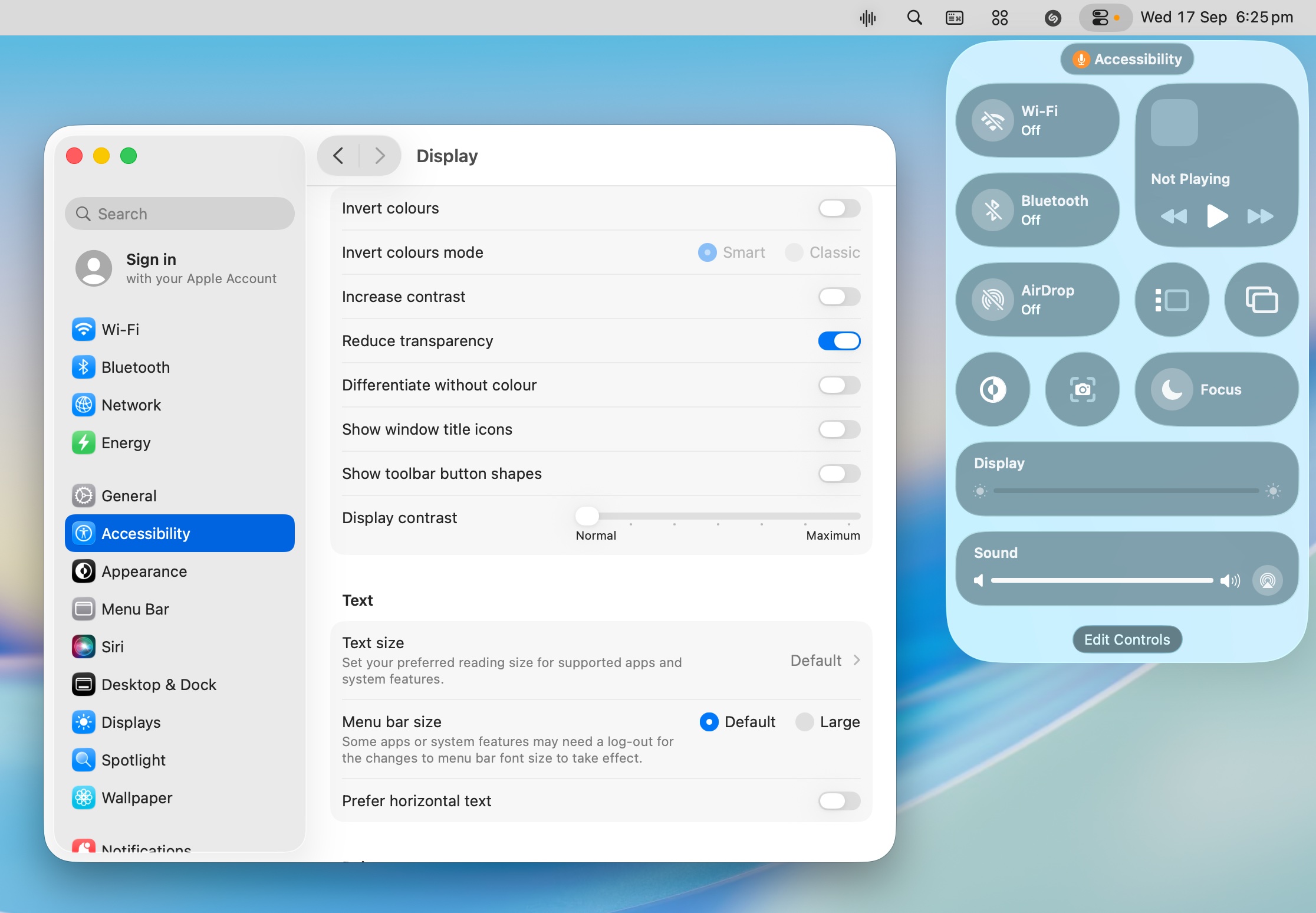
解决方案 - 降低透明度:
- 打开 系统设置
- 转到 辅助功能 > 显示
- 启用 降低透明度
- 这显着降低了 WindowServer 的负载
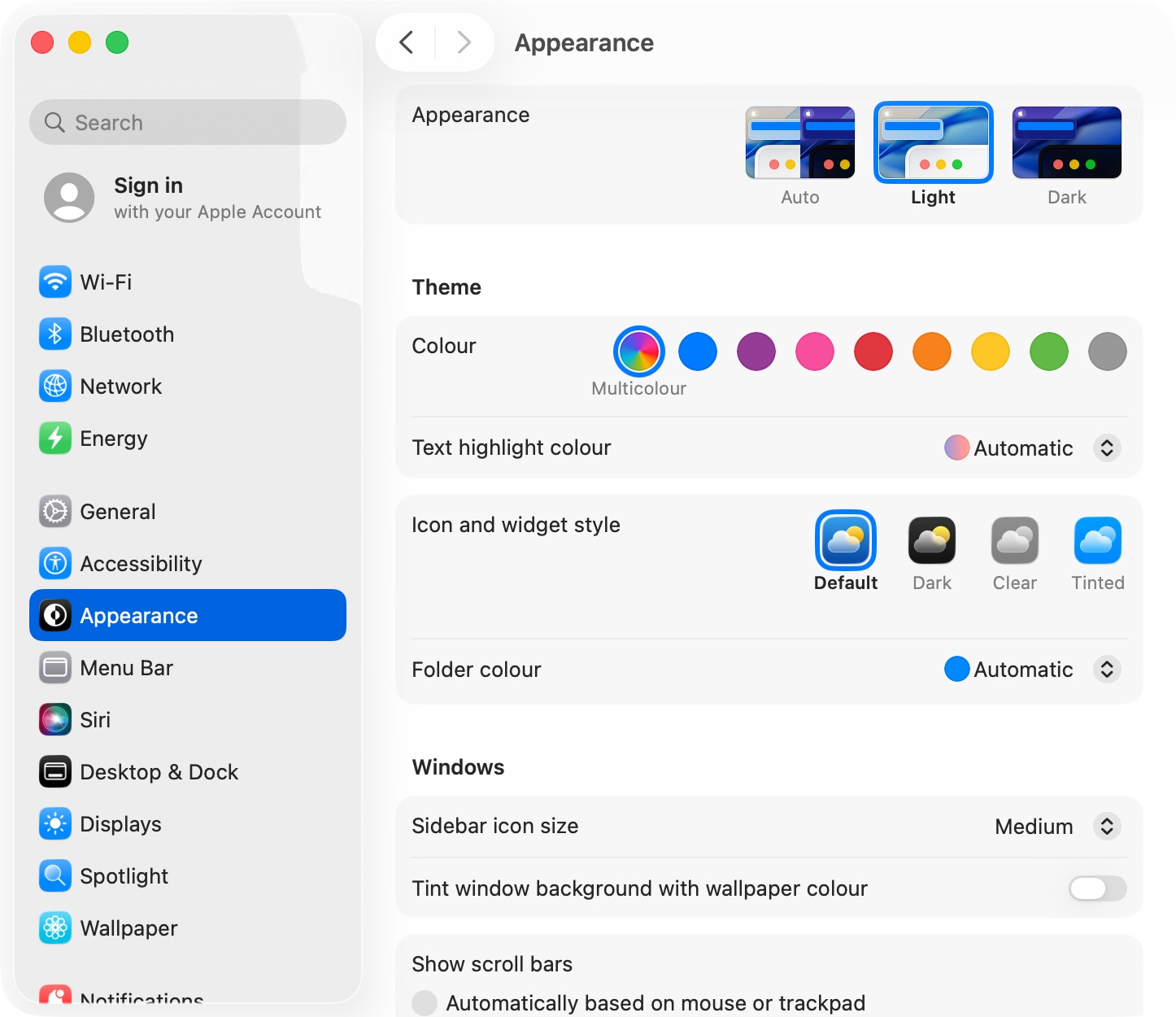
解决方案 - 调整图标样式:
- 打开 系统设置 > 外观
- 将“图标与小组件样式”从“清晰”(Clear)更改为透明度较低的选项
- 选择“着色”(Tinted)以减少 GPU 开销
原因 3:外部显示器缩放
以缩放分辨率运行外部显示器会强制 WindowServer 以更大的缓冲区大小进行渲染。
解决方案:
- 打开 系统设置 > 显示器
- 选择您的外部显示器
- 按住 Option 键并点击“缩放”
- 选择“默认”或原生分辨率
- 在非视网膜显示器上避免 HiDPI 缩放
原因 4:桌面杂乱和小组件
大量的桌面图标和活动小组件增加了渲染工作负载。
解决方案:
- 将文件从桌面移动到文件夹
- 减少通知中心中的小组件数量
- 禁用动态壁纸
- 使用静态壁纸图像
用于 WindowServer 诊断的终端命令
检查 WindowServer GPU 使用率:
sudo powermetrics --samplers gpu_power -n 1实时监控 WindowServer:
top -pid $(pgrep WindowServer)重置 WindowServer(会将您注销):
sudo killall WindowServer警告: 这将结束您的会话并将您注销。
通过后台管理优化系统性能
识别资源密集型后台进程
使用活动监视器:
- 打开 活动监视器
- 点击 CPU 标签页,按 % CPU 排序
- 点击 内存 标签页,按内存排序
- 点击 能耗 标签页,按能耗影响排序
- 查找意外的高使用率进程
常见的高影响进程和解决方案:
| 进程 | 目的 | 高使用率修复 |
|---|---|---|
| kernel_task | 热管理 | 检查充电端口,清洁通风口 |
| mds_stores | Spotlight 索引 | 等待完成或重建索引 |
| corespotlightd | Spotlight 数据库 | 删除 CoreSpotlight 缓存 |
| Photos Agent | 照片库同步 | 让同步完成 |
| backupd | 时间机器 | 检查备份磁盘健康状况 |
| cloudd | iCloud 同步 | 检查网络,iCloud 状态 |
| nsurlsessiond | 网络下载 | 检查卡住的下载 |
| WindowServer | 显示渲染 | 参见上面的专用部分 |
| trustd | 证书验证 | 重置证书 |
按用户类型推荐的登录项配置
对于普通用户(办公、Web、邮件):
- 保留:1Password/Bitwarden,必要的办公应用
- 移除:Spotify、Discord、Slack(需要时手动打开)
- 后台:保留备份代理,移除不必要的助手
对于创意专业人士:
- 保留:Creative Cloud(如果需要)、字体管理器、色彩校准
- 移除:社交应用、通知工具
- 后台:仅保留活动项目的同步服务
对于开发者:
- 保留:Docker(如果每天使用)、版本控制助手
- 移除:IDE(手动启动)、数据库服务器(按需启动)
- 后台:保留必要的守护进程,禁用未使用的
对于学生:
- 保留:笔记应用(如果必不可少)
- 移除:几乎所有其他东西
- 后台:保留云同步,移除所有其他
节省内存的后台管理
由于 Liquid Glass UI 和 Apple Intelligence 功能,macOS Tahoe 26 需要更多的基础内存。
按配置的基础内存使用情况:
- 8GB RAM:~5.1GB 系统使用(2.9GB 可用)
- 16GB RAM:~8.2GB 系统使用(7.8GB 可用)
- 32GB RAM:~14.8GB 系统使用(17.2GB 可用)
内存优化策略:
1. 审计后台项:
# 按内存使用率列出进程
ps aux --sort=-%mem | head -20
2. 识别内存泄漏: 打开活动监视器,检查内存标签页,查找内存使用率持续增长的进程。
3. 重启内存密集型应用: Safari、Chrome 和 Electron 应用经常会出现内存泄漏。定期重启它们。
4. 使用原生应用: Apple 的原生应用(邮件、Safari、日历)针对 macOS 进行了优化,使用的内存比替代品少。
通过后台控制优化电池寿命

后台进程是在运行 macOS Tahoe 26 的 MacBook 上导致电池耗尽的主要原因之一。
识别耗电进程
使用活动监视器的能耗标签页:
- 打开 活动监视器
- 点击 能耗 标签页
- 按 能耗影响 排序(降序)
- 查找具有“高”或“非常高”影响的进程
- 检查 防止睡眠 列以查找阻止睡眠的应用
使用电池设置:
- 打开 系统设置 > 电池
- 点击 电池健康
- 查看 使用历史 以了解模式
- 识别使用大量电力的应用
需要控制的高影响后台进程
立即省电措施:
- 使用电池时禁用 Dropbox 同步
- 不使用时关闭 Creative Cloud 应用
- 出行时退出 Slack 并使用 Web 版本
- 会议期间禁用备份代理
用于电源管理的终端命令:
检查电池状态:
pmset -g batt查看电源断言(什么在阻止睡眠):
pmset -g assertions列出阻止睡眠的应用:
pmset -g assertions | grep "pid"检查热状态:
pmset -g thermstate低电量模式配置
macOS Tahoe 26 包含增强的低电量模式,该模式会影响后台进程:
启用低电量模式:
- 打开 系统设置 > 电池
- 切换 低电量模式
- 或者点击菜单栏中的电池图标 > 低电量模式
低电量模式的影响:
- 降低 CPU 速度
- 限制后台应用刷新
- 降低显示器亮度
- 暂停 iCloud Drive 同步
- 延迟非紧急通知
- 减少视觉效果
自动化低电量模式: 您可以创建一个快捷指令自动化,以便在电池达到阈值时启用低电量模式。
用于增强后台管理的第三方工具
虽然 macOS 提供了基本工具,但第三方应用程序提供了更全面的控制。
推荐工具
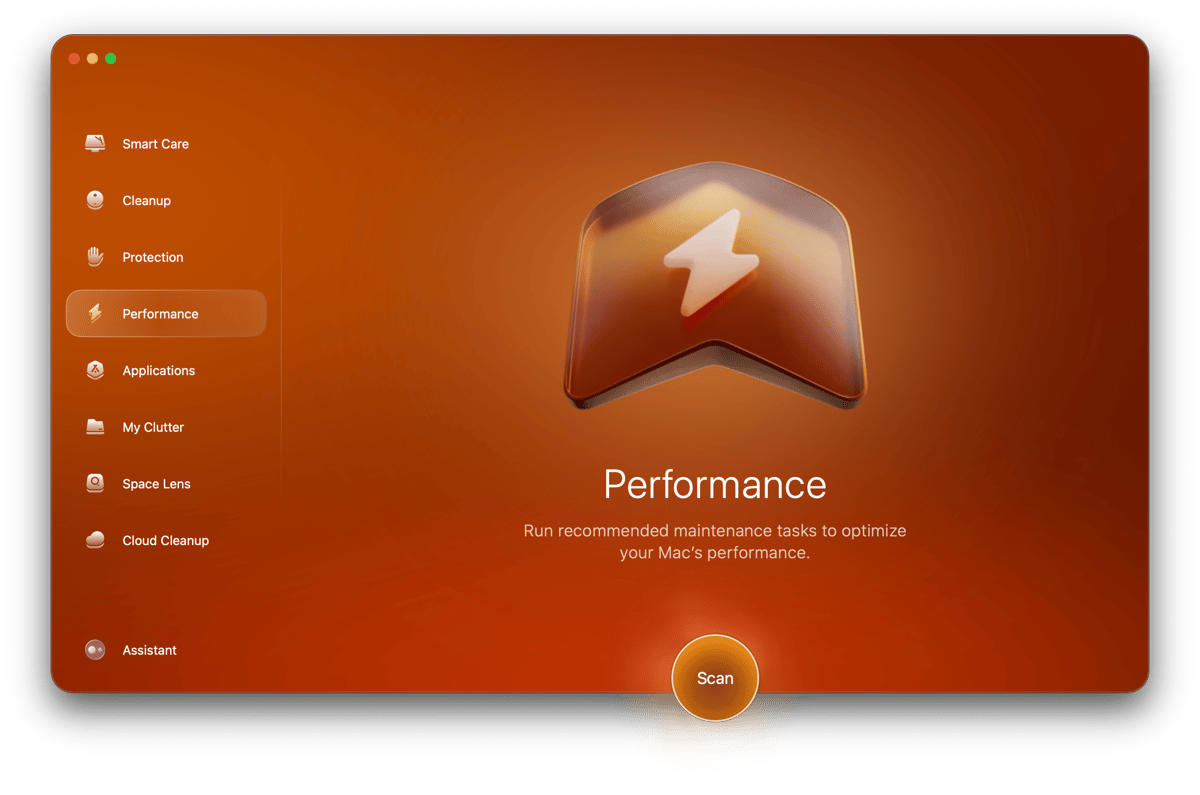
CleanMyMac X ($89.95/年)
- Launch Agents/Daemons 的可视化界面
- 一键移除不必要的项目
- 性能监控和优化
- 针对不需要的后台进程的恶意软件检测
Lingon X ($15.99)
- 完整的 Launch Agent/Daemon 编辑器
- 创建自定义启动项
- 基于计划的进程管理
- 具有用户友好界面的专家级控制
LaunchControl ($15)
- 用于 launchd 管理的 GUI
- 查看和编辑 plist 文件
- 调试启动问题
- 过滤和搜索代理
App Tamer ($24.95)
- 后台应用的自动 CPU 节流
- 每个应用的资源限制
- 使用统计和报告
- 针对空闲应用的“自动停止”功能
iStat Menus ($11.99)
- 菜单栏监控
- 实时 CPU、内存、网络统计
- 快速识别资源匮乏的进程
- 历史数据和趋势
免费替代品
活动监视器(内置)
- 全面的进程视图
- CPU、内存、能耗、磁盘、网络标签页
- 采样和检查进程
- 强制退出有问题的应用
控制台(内置)
- 查看系统日志
- 诊断启动问题
- 识别后台进程错误
- 按进程名称过滤
常见问题故障排除
问题:Mac 启动时间过长
诊断:
- 计时启动需要多长时间(正常:Apple Silicon 上 15-30 秒)
- 如果超过 60 秒,登录项很可能是原因
解决方案:
- 在安全模式下启动:启动时按住 Shift (Intel) 或按住电源按钮直到出现“正在加载启动选项”,然后选择安全启动 (Apple Silicon)
- 安全模式禁用登录项并执行基本维护
- 正常重启并移除不必要的登录项
- 如果启动显着改善,请系统地重新启用项目以找出罪魁祸首
问题:应用未启动,尽管在登录项中
可能的原因:
- 应用需要 Rosetta 2(Apple Silicon 上的 Intel 应用)
- 应用不支持自动启动
- 未授予隐私权限
解决方案:
- 先手动启动应用
- 授予所有请求的权限
- 检查系统设置 > 隐私与安全性
- 对于 Intel 应用,确保已安装 Rosetta 2:
softwareupdate --install-rosetta问题:无法移除登录项
解决方案 - 通过终端强制移除:
- 查找项目标识符:
launchctl list | grep "appname"- 卸载并禁用:
launchctl unload ~/Library/LaunchAgents/com.appname.plist
launchctl disable user/$UID/com.appname- 移动 plist 文件:
mv ~/Library/LaunchAgents/com.appname.plist ~/.Trash/问题:后台进程不断返回
某些应用程序在打开时会重新安装其 Launch Agents。
解决方案:
- 完全卸载应用程序
- 或使用应用首选项禁用“登录时启动”
- 或创建阻止规则:
# 使 plist 文件不可变
sudo chflags uchg ~/Library/LaunchAgents/com.unwanted.plist
注意: 这会阻止文件被修改,直到您移除标志。
持续维护的最佳实践
每月维护检查清单
-
审查登录项:
- 移除任何您不再使用的应用
- 检查是否有新的意外项目
-
审计后台项:
- 禁用已卸载应用的项目
- 在移除之前研究不熟悉的项目
-
检查活动监视器:
- 查找 CPU 占用率持续较高的进程
- 识别占用大量内存的后台应用
- 审查能耗影响
-
更新应用程序:
- Electron 应用尤其需要定期更新
- 检查 macOS 优化版本
安装新应用之前
- 研究该应用是否添加登录项
- 查看评论以了解后台进程问题
- 安装后,验证已添加到登录项的内容
- 立即移除不必要的启动组件
macOS 更新之后
- 审查登录项是否有更改
- 检查以前禁用的项目是否已重新启用
- 测试系统性能
- 重新应用任何基于终端的自定义设置
结论:掌控 Mac 的后台活动
有效管理登录项和后台进程对于在 macOS Tahoe 26 中保持最佳性能至关重要。新的 Liquid Glass UI 和 Apple Intelligence 功能带来了额外的基础资源需求,因此最大限度地减少不必要的后台活动比以往任何时候都更加重要。
关键要点:
- 定期审计登录项 - 每月审查系统设置 > 通用 > 登录项与扩展
- 使用活动监视器 - 识别高 CPU 和内存占用进程
- 掌握终端命令 -
launchctl提供对后台进程的强大控制 - 解决 WindowServer 问题 - 更新 Electron 应用并减少透明效果
- 针对您的用例进行优化 - 不同类型的用户需要不同的配置
- 考虑第三方工具 - CleanMyMac X、Lingon X 等提供增强的管理
通过实施本指南中的策略,您可以期待:
- 更快的启动时间(提高 30-60%)
- 更好的电池寿命(提高 15-25%)
- 减少风扇噪音和发热
- 更流畅的系统性能
- 更多可用内存供活动应用程序使用
后续步骤:
- 打开系统设置并审计您当前的登录项
- 使用活动监视器识别资源密集型进程
- 应用与您的情况相关的终端命令
- 实施每月维护实践