macOS Tahoe 8GB 内存生存指南:优化你的基础款 Mac
让 macOS Tahoe 26 在 8GB 内存的 Mac 上流畅运行。针对 M1/M2 MacBook Air 基础款的内存优化、交换空间管理和应用策略。
macOS Tahoe 8GB 内存生存指南:优化你的基础款 Mac
如果你正在一台 8GB 内存的 Mac 上运行 macOS Tahoe——特别是广受欢迎的 M1 或 M2 MacBook Air 基础款——你可能已经注意到,升级后这台曾经反应灵敏的机器感觉变得迟缓了。你并不孤单。从 Reddit 到 Apple 社区的各大论坛,8GB Mac 用户纷纷报告 macOS Tahoe 26 带来了内存压力增加、交换空间(Swap)使用过量以及整体性能下降的问题。
真相是残酷的:Apple 的工程师强烈建议不要将 8GB 内存的系统升级到 macOS Tahoe。最初的版本(26.0 和早期的 26.1 版本)引入了严重的内存泄漏问题,与之前的 macOS 版本相比,额外消耗了 2-3GB 的内存。虽然 macOS 26.1 改善了内存管理,但根本挑战依然存在——Tahoe 的设计是以 16GB 作为舒适日常使用的现实最低标准。
但是,如果你已经升级了怎么办?或者你决心坚持使用你那台值得信赖的 8GB M1 MacBook Air?这份综合指南提供了经过实战检验的策略,以优化 macOS Tahoe 在 8GB 内存上的性能,最大限度地减少内存压力,并让你的基础款 Mac 在 2025 年依然能用——即便不能说完全流畅。
2025 年 8GB 内存的现实:了解你的局限性
在深入优化之前,让我们先设定现实的期望。一台运行 macOS Tahoe 的 8GB Mac 永远无法匹敌 16GB 或 32GB 系统的性能。你的目标不是完美,而是功能上的可用性。
macOS Tahoe 改变了什么
macOS Tahoe 引入了几项内存密集型功能:
- 增强的后台智能:更激进的聚焦(Spotlight)索引、预测功能和系统学习会持续消耗内存。
- 改进的图形渲染:UI 增强和视觉效果需要额外的内存。
- 扩展的系统缓存:Tahoe 会缓存更多数据以加快应用启动速度,讽刺的是,这消耗了你本就没有的内存。
- 开发者框架开销:新的 SwiftUI 组件和框架增加了基础内存需求。
结果呢?清洁启动时的内存使用量从 Sonoma 的约 4.2GB 增加到了 Tahoe 26.0 的 5.8-6.2GB。在 26.1 更新后,这改善到了 5.2-5.5GB,但在 8GB 系统上这仍然只留下了极小的余地。
M1/M2 的优势(某种程度上)
如果你运行的是配备 8GB 内存的 Apple Silicon Mac,相比 Intel 系统你有一个关键优势:统一内存架构。你的 GPU 与 CPU 共享同一个内存池,消除了冗余的数据复制。这种架构效率为你换来了比配备独立显卡的 Intel Mac 约高 20-25% 的有效内存利用率。
然而,这也意味着图形密集型任务会直接与应用程序争夺那宝贵的 8GB 内存。在 Safari 中打开一个图形繁重的网站,同时在 Pixelmator 中编辑照片,可能会迅速将你推入黄色或红色的内存压力区域。
理解内存压力:那些颜色实际上意味着什么
macOS 在活动监视器中使用红绿灯系统来指示内存压力。了解每种颜色的含义对于有效管理你的 8GB 系统至关重要。
绿色内存压力:罕见的舒适区
绿色表示你的系统有足够的可用内存来处理当前操作。在运行 Tahoe 的 8GB Mac 上,你只有在以下情况下才会看到绿色:
- 刚刚重新启动后不久,仅打开极少的应用。
- 运行 1-2 个轻量级应用程序(带有 3-4 个标签页的 Safari、邮件、备忘录)。
- 没有后台进程在主动消耗内存。
绿色状态下的典型内存细分:
- 系统:5.2GB
- 应用内存:1.8GB
- 联动内存(Wired):1.2GB
- 被压缩:0.5GB
- 缓存文件:1.3GB
- 已用交换(Swap):0-500MB
绿色是你的基准。任何能让你持续保持在绿色状态的工作流在长期内都是可持续的。
黄色内存压力:你的新常态
黄色表示 macOS 正在通过压缩和交换主动管理内存。这是大多数 8GB Tahoe 用户 80% 的时间所处的状态。系统仍能运行,但明显比绿色状态慢。
正在发生的事情:
- macOS 压缩不活动的内存页面以释放内存。
- 一些数据被移动到交换空间(使用 SSD 存储作为虚拟内存)。
- 应用启动时间增加 20-40%。
- 在应用之间切换会出现短暂的延迟。
黄色状态下的典型内存细分:
- 系统:5.5GB
- 应用内存:3.2GB
- 联动内存(Wired):1.5GB
- 被压缩:2.1GB(来自 3.5GB 未压缩数据)
- 缓存文件:800MB
- 已用交换(Swap):1.5-4GB
黄色状态对于几个小时的工作是可以应付的。然而,持续的黄色压力会加速 SSD 磨损,并由于磁盘访问增加而更快地耗尽笔记本电脑电池。
红色内存压力:紧急模式
红色压力意味着你的 Mac 正在挣扎。应用可能会冻结,沙滩球光标频繁出现,系统响应能力急剧下降。你的运行超出了可持续的极限。
正在发生的事情:
- 激进地将内存交换到磁盘。
- 应用被迫终止后台进程。
- 系统可能会自动杀死后台应用程序。
- 如果应用在压力下崩溃,有数据丢失的风险。
红色状态下的典型内存细分:
- 系统:5.8GB
- 应用内存:4.5GB
- 联动内存(Wired):1.8GB
- 被压缩:3.2GB(来自 5.8GB 未压缩数据)
- 缓存文件:200MB(急剧减少)
- 已用交换(Swap):6-12GB
关键:如果你经常在红色内存压力下操作,你会造成严重的 SSD 磨损。NAND 闪存的写入周期是有限的,过度的交换可能会使你的 SSD 寿命缩短数年。更重要的是,红色压力表明你的工作流从根本上超出了 8GB 的能力——你需要改变工作流或升级硬件。
交换空间使用和 SSD 磨损:你应该担心吗?
交换空间的使用让许多用户感到恐惧,但背景很重要。现代 Apple Silicon SSD 控制器和磨损均衡算法非常复杂。偶尔的交换使用不会在一夜之间毁掉你的硬盘。
安全的交换使用模式:
- 1-3GB 交换持续几个小时:几乎不用担心。
- 密集会话期间 4-6GB 交换,然后关闭应用:偶尔可以接受。
- 关闭内存密集型应用后,交换恢复到 0-1GB:健康行为。
危险的交换使用模式:
- 全天持续维持 8-15GB 的交换。
- 交换不断增加而不关闭应用。
- 系统每天向交换写入 50-100GB(在终端中使用
sysctl vm.swapusage检查)。
如果你处于危险类别,你每年都在向你的 SSD 写入数 TB 的数据。虽然现代 SSD 在其生命周期内可以处理数百 TB 的写入,但这种加速磨损是不必要的,并且可以通过更好的内存管理来避免。
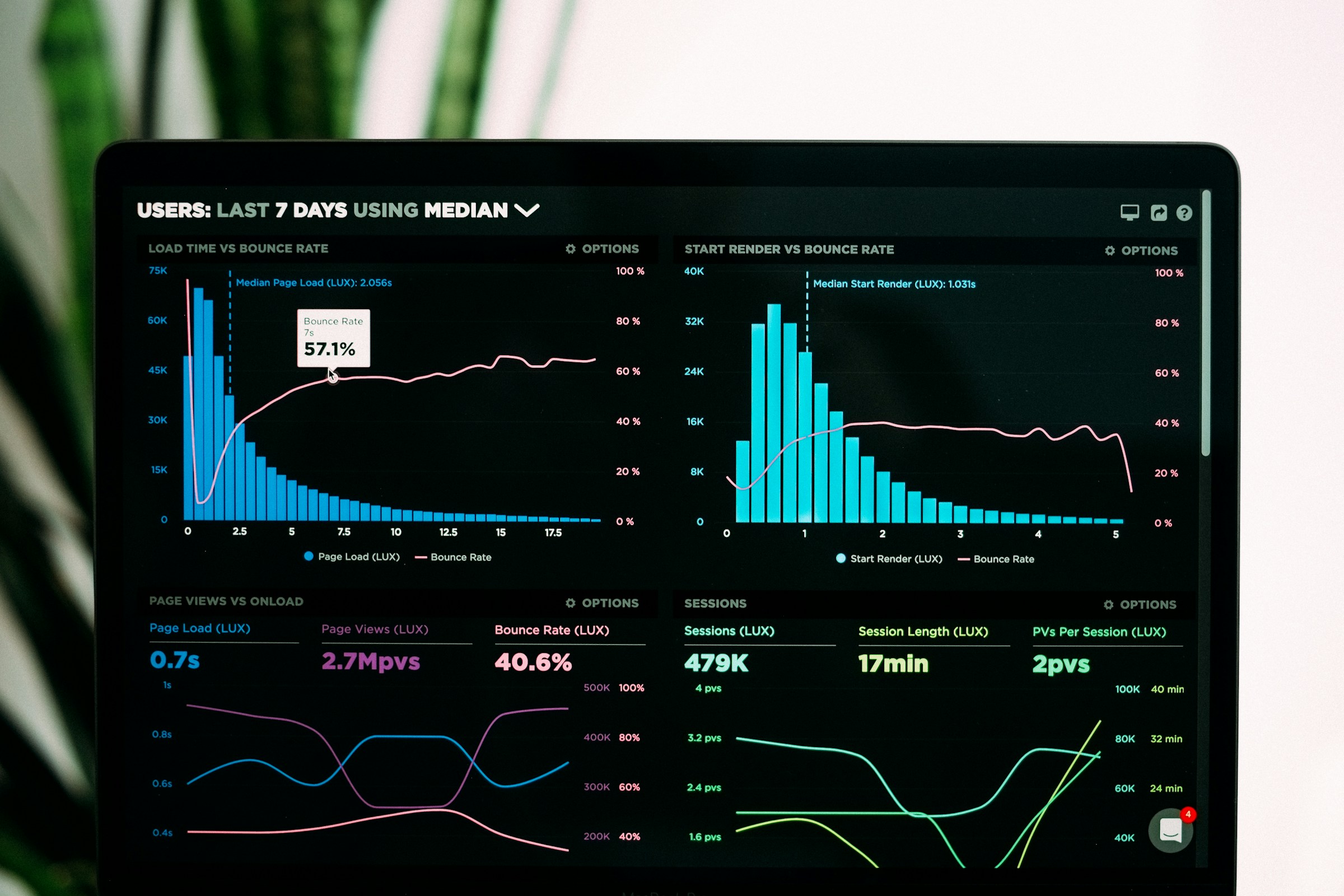
系统优化:减少 macOS Tahoe 的内存占用
现在让我们来点战术性的。这些系统级优化可以减少后台内存消耗,为你实际的工作释放内存。
禁用视觉效果和动画
macOS Tahoe 增强的视觉效果很美,但也非常耗内存。减少它们可以释放 200-400MB 的内存。
系统设置 > 辅助功能 > 显示:
- 启用“减弱动态效果”(通过消除动画缓存节省约 150MB)。
- 启用“降低透明度”(通过简化窗口渲染节省约 100MB)。
系统设置 > 桌面与程序坞:
- 最小化效果:从“神奇效果”更改为“缩放效果”(减少动画内存开销)。
- 禁用“弹跳打开应用程序”。
- 关闭“自动隐藏和显示程序坞”(不断的重新计算会使用内存)。
这些更改会让 macOS 感觉稍微不那么精致,但在 8GB 系统上会明显更灵敏。
禁用不必要的后台服务
macOS Tahoe 运行着几十个你可能不需要的后台进程。每个进程消耗 50-200MB 内存。
系统设置 > 通用 > 隔空投送与接力:
- 如果你不将 Mac 用作隔空播放目标,请禁用“隔空播放接收器”(节省约 120MB)。
- 如果你不使用连续互通功能,请禁用“允许在这台 Mac 和 iCloud 设备之间使用‘接力’”(节省约 80MB)。
系统设置 > Siri 与聚焦:
- 如果你不使用语音命令,请禁用“询问 Siri”(节省约 150MB 并减少后台活动)。
- 在聚焦下,取消选中你不需要的搜索类别:
- 字体(除非你是设计师)
- 图像(如果你直接使用照片应用)
- 电影
- 音乐(如果你使用专用应用)
- 邮件与信息(如果你更喜欢应用内搜索)
系统设置 > 通用 > 登录项与扩展:
- 无情地审查“登录时打开”部分。
- 移除任何你不需要在启动时立即运行的应用。
- 常见的罪魁祸首:Spotify, Discord, Adobe Creative Cloud, Dropbox, Microsoft OneDrive。
移除每一个登录项都能节省内存并减少启动时间。目标是以零登录项启动,根据需要手动启动应用。
限制聚焦(Spotlight)索引
聚焦索引在活跃索引期间可能会消耗 300-600MB 内存,并维持 200MB 的基准开销。
系统设置 > Siri 与聚焦 > 聚焦隐私:
- 添加包含大量不需要搜索的文件的文件夹:
- 外部驱动器备份
- 时间机器目标
- 归档文件夹
- 开发者的 node_modules 目录
- 仅用于存档的大型视频/照片库
排除这些后的重新索引需要 10-30 分钟,但可以持续释放 150-250MB。
工作时禁用时间机器
时间机器每小时的备份会触发内存密集型的文件扫描。如果你在关键工作期间面临内存压力,请暂时禁用自动备份。
打开时间机器设置:
- 在密集会话期间关闭“自动备份”。
- 在休息期间或过夜时手动触发备份。
- 当内存压力缓解时重新启用。
这可以防止在备份操作期间每小时出现 150-300MB 的内存峰值。

减少桌面图标缓存
macOS 会将桌面项目的预览缓存在内存中。杂乱的桌面会消耗 100-200MB。
桌面管理:
- 保持桌面为空或极简(少于 20 个项目)。
- 使用叠放功能对项目进行分组(系统设置 > 桌面与程序坞 > “使用叠放”)。
- 将归档文件移动到桌面以外的专用文件夹。
- 禁用桌面图标预览:在终端中输入
defaults write com.apple.finder ShowPreviewPane -bool false。

Safari 与 Chrome:8GB 内存最关键的决定
你的浏览器选择决定了 macOS Tahoe 在 8GB 内存上是可用还是痛苦。这并不夸张——在典型使用中,浏览器消耗了 30-50% 的可用内存。
内存影响数据
Chrome 打开 10 个标签页:
- 主进程:650MB
- GPU 进程:280MB
- 10 个渲染进程:每个 150-300MB(平均 200MB)
- 扩展程序:每个 50-150MB
- 总计:2,500-3,200MB
Safari 打开 10 个标签页:
- Safari 主进程:450MB
- WebKit 进程:每个 80-150MB(平均 100MB)
- 扩展程序:每个 30-80MB
- 总计:1,200-1,800MB
在同等标签页负载下,Safari 使用的内存比 Chrome 少 40-50%。在 8GB 系统上,这个差异实际上就是黄色和红色内存压力之间的界限。
为什么 Chrome 会摧毁 8GB 系统
Chrome 的多进程架构优先考虑稳定性和安全性,而不是内存效率。每个标签页都在具有自己内存分配的隔离进程中运行。虽然这防止了一个崩溃的标签页拖垮整个浏览器,但它通过以下方式产生了巨大的内存开销:
- 重复资源:每个进程独立加载公共库。
- 预渲染:Chrome 预渲染可能的导航目标,投机性地消耗内存。
- 扩展进程隔离:每个扩展单独运行,成倍增加开销。
- GPU 加速开销:用于渲染的独立 GPU 进程。
在 16GB 或 32GB 系统上,这些权衡是值得的。在 8GB 上,它们是灾难性的。
优化 Safari 以获得最大效率
如果你致力于使用 Safari(在 8GB 上你应该这样做),请进一步优化它:
Safari 设置 > 高级:
- 禁用“为 Web 开发者显示功能”(除非你是开发者)。
- 保持“智能搜索栏”简单,禁用预测。
Safari 设置 > 自动填充:
- 禁用未使用的自动填充类别,以减少缓存在内存中的数据。
扩展程序审计:
- 移除所有非必要的扩展(每个花费 30-100MB)。
- 最多保留 2-3 个基本扩展:
- 密码管理器(如果不使用 iCloud 钥匙串)。
- 广告拦截器(通过阻止资源密集型广告实际上节省了内存)。
Safari 标签页管理纪律:
- 使用后立即关闭标签页。
- 使用阅读列表进行“稍后阅读”,而不是保持标签页打开。
- 使用书签文件夹作为参考资料。
- 正常使用中最多 5-7 个活动标签页,绝对最大值为 10-12 个。
启用标签页挂起(Safari 技术预览版功能,即将进入稳定版):
- 挂起的标签页消耗 10-20MB 而不是 100-200MB。
- 标签页在 30 分钟不活动后挂起。
Firefox 的中间路线
Firefox 提供了一个折衷方案:比 Chrome 更好的内存效率,比 Safari 更多的扩展兼容性。
Firefox 打开 10 个标签页:
- 主进程:520MB
- 内容进程(默认为 4 个):每个 200-350MB
- 扩展程序:每个 40-100MB
- 总计:1,800-2,400MB
仍然比 Safari 重,但比 Chrome 轻得多。如果 Safari 的扩展限制是破坏性的,Firefox 是你最好的替代品。
Firefox 优化:
about:config设置:browser.tabs.unloadOnLowMemory: truebrowser.sessionhistory.max_total_viewers: 0(禁用 bfcache,节省内存)browser.cache.memory.capacity: 32768(限制内存缓存为 32MB)
应用管理策略:轻量级替代品和关闭纪律
每一个打开的应用程序都会消耗内存,即使在空闲时也是如此。在 8GB 系统上,无情的应用管理是必不可少的。
“一项任务,一个应用”规则
采取这种纪律:只打开你此时此刻正在积极使用的应用。
听起来很明显,但大多数用户为了“以防万一”会持续保持 8-12 个应用打开。每个空闲应用花费 100-400MB。拥有 8GB 内存,你负担不起这种奢侈。
实际实施:
- 完成后退出(Cmd+Q)应用,不要只是最小化。
- 使用调度中心(Mission Control,F3)查看所有打开的应用,退出未使用的应用。
- 每周审计:检查活动监视器,质问为什么每个应用都开着。
轻量级应用程序替代品
许多流行应用都有轻量级替代品,以 30% 的内存成本提供 80% 的功能。
通讯:
- Slack (400-800MB) → Safari 中的 Slack 网页版 (200-350MB)
- Discord (350-600MB) → Safari 中的 Discord 网页版 (180-280MB) 或 Swiftcord (120-200MB)
- Microsoft Teams (500-900MB) → Safari 中的 Teams 网页版 (250-400MB)
笔记:
- Notion (350-600MB) → Apple 备忘录 (80-150MB) 或 Obsidian (200-300MB)
- Evernote (400-700MB) → Apple 备忘录 (80-150MB)
音乐:
- Spotify (300-500MB) → Spotify 网页版 (150-250MB) 或 Apple Music (180-280MB)
云存储:
- Dropbox (250-400MB) → 仅按需文件,禁用菜单栏应用
- Google Drive (300-500MB) → 仅网页访问
- OneDrive (280-450MB) → 按需文件,禁用持续同步
电子邮件:
- Outlook (400-700MB) → Apple 邮件 (150-280MB) 或 Mimestream (Gmail 专用 120-200MB)
视频会议:
- Zoom (空闲 200-400MB,通话中 600-1200MB) → 没有很好的替代品,但在通话后立即关闭
- Google Meet (Safari 中) (通话中 300-500MB) → 比 Zoom 应用轻
菜单栏应用审计
菜单栏应用持续运行,全天候消耗内存。每个图标代表 50-300MB 内存。
打开活动监视器,按内存排序,识别这些常见的罪魁祸首:
- Bartender/Hidden Bar (80-120MB):你真的需要隐藏菜单栏项目吗?
- Alfred/Raycast (150-250MB):聚焦是内置的且使用更少内存。
- Rectangle/Magnet (60-100MB):学习原生 macOS 窗口管理(点击绿色按钮时按住 Option)。
- iStat Menus (200-350MB):需要时使用活动监视器代替。
- CleanMyMac 监视器 (100-180MB):运行清理后退出。
- 备份应用监视器 (150-300MB):配置备份在夜间运行,退出监视器。
目标是最多保留 0-3 个菜单栏应用。每一个移除的应用都是为实际工作释放的内存。
Electron 应用问题
Electron 应用(基于 Chromium 的桌面应用程序)是内存灾难。每一个本质上都在运行一个完整的 Chrome 浏览器实例。
常见的 Electron 应用及其内存成本:
- VS Code: 400-800MB(加扩展更多)
- Slack: 400-800MB
- Discord: 350-600MB
- Notion: 350-600MB
- Figma: 500-900MB
- 1Password 8: 200-350MB
- Obsidian: 200-400MB
生存策略:
- 替换为网页版:对 Slack, Discord, Notion, Figma 使用 Safari。
- 使用原生替代品:使用 1Password 7(原生,100-150MB)代替 1Password 8。
- 限制同时使用:永远不要同时运行超过 2 个 Electron 应用。
如果你是一个使用 VS Code 的开发者,仅它就消耗 400-800MB。你不可能在没有红色内存压力的情况下同时运行 Slack 应用、Discord 应用和 Spotify 应用。请明智选择。

浏览器标签页管理:10 个标签页规则
打开的浏览器标签页是沉默的内存杀手。每个标签页都在内存中维护着完整的页面渲染、JavaScript 状态和缓存资源。
8GB 系统的现实标签页限制
Safari:
- 绿色压力:0-7 个标签页
- 黄色压力:8-15 个标签页
- 红色压力:16+ 个标签页
Chrome:
- 绿色压力:0-4 个标签页
- 黄色压力:5-10 个标签页
- 红色压力:11+ 个标签页
Firefox:
- 绿色压力:0-5 个标签页
- 黄色压力:6-12 个标签页
- 红色压力:13+ 个标签页
这些限制假设是典型的网站(新闻、社交媒体、文档)。媒体密集型网站(YouTube、流媒体服务)算作 2-3 个普通标签页。
标签页挂起扩展
标签页挂起器会在设定的一段时间后自动卸载不活动的标签页,保持标签页可见但释放内存。
对于 Safari:
- Session Buddy(尚未可用,使用阅读列表作为替代)。
- 手动工作流:将未使用的标签页添加到阅读列表,关闭标签页。
对于 Chrome:
- The Great Suspender(原始版,不再维护但可用)。
- Tab Wrangler(积极维护的替代品)。
- 设置:在 20-30 分钟不活动后挂起标签页。
对于 Firefox:
- Auto Tab Discard
- 设置:20 分钟后丢弃标签页,排除固定标签页。
挂起的标签页消耗 10-30MB 而不是 150-300MB。对于 15 个标签页,挂起 10 个可节省 1.2-2GB 内存。
阅读列表 vs. 保持标签页打开
使用 Safari 阅读列表作为“稍后观看”或“稍后阅读”队列,而不是保持标签页打开。
工作流:
- 发现有趣的文章/视频。
- 右键点击链接 > 添加到阅读列表(或 Shift+Cmd+D)。
- 不在标签页中打开。
- 准备阅读时从侧边栏访问阅读列表。
阅读列表项目在打开前消耗零内存。50 个阅读列表项目 = 0MB。50 个打开的标签页 = 7-15GB 内存。
会话管理
对于需要许多标签页的工作流(研究、比价购物),使用会话管理而不是保持所有内容打开。
Safari:
- 使用 窗口 > “合并所有窗口”来整合标签页。
- 将书签保存到一个文件夹:“研究项目 X”。
- 完成后关闭所有标签页。
- 恢复时从书签文件夹恢复。
Chrome/Firefox:
- Session Buddy 扩展。
- 用描述性名称保存当前会话。
- 关闭所有标签页。
- 需要时恢复会话。
这允许你在精神上维护复杂的标签页组,同时让它们 90% 的时间处于卸载状态。
在 8GB 上进行开发:可能但受限
软件开发是最耗内存的工作流之一。一台运行 macOS Tahoe 的 8GB Mac 可以处理开发工作,但你将面临重大限制。
IDE 优化:减肥后的 VS Code
VS Code 是最受欢迎的编辑器,但也非常耗内存。优化是必不可少的。
扩展审计(最重要):
- 禁用所有扩展。
- 仅启用当前项目必不可少的扩展:
- 语言支持(1 个扩展)
- Linter(1 个扩展)
- 调试器(如果需要)
- Git 集成(内置,不需要扩展)
- 总共最多 5 个活动扩展。
设置优化 (settings.json):
{
  "files.watcherExclude": {
    "**/.git/objects/**": true,
    "**/node_modules/**": true,
    "**/dist/**": true,
    "**/build/**": true
  },
  "search.exclude": {
    "**/node_modules": true,
    "**/dist": true,
    "**/build": true
  },
  "files.autoSave": "onFocusChange",
  "editor.minimap.enabled": false,
  "editor.fontSize": 13,
  "workbench.iconTheme": null,
  "workbench.colorTheme": "Default Light+",
  "extensions.autoUpdate": false,
  "telemetry.telemetryLevel": "off"
}
这些设置减少了文件监视器,禁用了重内存功能(缩略图),并限制了后台进程。
超低内存的 VS Code 替代品:
- Zed (50-150MB):基于 Rust,极快,功能极简。
- Sublime Text (80-200MB):轻量级,快速,有限的智能感知。
- Vim/Neovim 在终端中 (30-80MB):终极效率,陡峭的学习曲线。
Docker:不可能的梦想
在配备 8GB 内存的 macOS Tahoe 上,Docker Desktop 对于实际工作来说是不可行的。
Docker Desktop 内存消耗:
- Docker VM:2-4GB(默认分配)。
- 运行容器:每个 200MB-2GB。
- 基本设置总计:3-6GB。
加上系统开销,这给你的整个操作系统和其他应用只留下了 1-2GB。这是红色内存压力和持续交换的配方。
替代方案:
- 远程开发:使用基于云的开发环境(GitHub Codespaces, AWS Cloud9, DigitalOcean Droplets)。
- 原生开发:原生安装依赖项(PostgreSQL, Redis 等),而不是容器化。
- 轻量级替代品:使用 Podman 或 Lima 并设置严格的内存限制。
- 升级硬件:如果 Docker 是必不可少的,8GB 根本不够。
虚拟机:算了吧
在 8GB macOS Tahoe 上运行虚拟机(Parallels, VMware Fusion, UTM)是行不通的。
虚拟机内存需求:
- VM 分配:功能性 Windows/Linux 至少需要 2-4GB。
- VM 开销:500MB-1GB。
- macOS 系统:5.5GB。
- 总计:8-10.5GB。
你需要分配每一字节的内存才能勉强运行一个虚拟机,macOS 本身将一无所有。持续的红色压力、激进的交换和系统不稳定是必然的。
如果你绝对必须:
- 使用无头(Headless)Linux 虚拟机,最大分配 1GB。
- 仅命令行,无 GUI。
- 预期性能很差。
8GB 开发工作流建议
可行的开发场景:
- Web 开发 (HTML/CSS/JavaScript):轻量级编辑器 + 浏览器 + 本地开发服务器(总共 800MB-1.5GB)。
- Python 开发:VS Code + Python 扩展 + 虚拟环境(600MB-1.2GB)。
- 移动开发 (iOS):Xcode (1.5-3GB) - 关闭所有其他应用,预期会慢。
- 小规模 Node.js:VS Code + Node 运行时(500MB-1GB)。
不可行的场景:
- Android 开发:Android Studio (2-4GB) + 模拟器 (2-3GB) = 不可能。
- 基于 Docker 的开发:见上文。
- 大型 Monorepo 工作:文件监视和索引消耗过多内存。
- 同时进行多个项目:切换成本太高。
最佳工作流:
- 编码前关闭所有非必要应用。
- 使用 Safari 最多 5 个标签页(仅文档)。
- 编辑器中仅打开单个项目。
- 运行本地开发服务器。
- 终端用于 git/构建命令。
- 总内存预算:2-3.5GB 用于开发工具。
这能让你保持在黄色压力下,偶尔会有绿色时段。
创意工作限制:什么可能,什么不可能
创意应用以内存密集著称。在 8GB Tahoe 上,你的可能性是有限的。
照片编辑:仅限轻度工作
Apple 照片 (300-600MB):
- 基本调整:运行良好。
- 滤镜和效果:可接受。
- 批量处理:慢但可用。
- 超过 50,000 张照片的库:预期会慢。
Pixelmator Pro (400-800MB):
- 单图编辑:性能良好。
- 图像高达 24MP:可行。
- 50+ 图层:挣扎。
- RAW 处理:可能但慢。
Adobe Lightroom Classic (1-2.5GB):
- 基本目录管理:可接受。
- 1000+ 照片导入:非常慢。
- 繁重的调整画笔:滞后。
- 同时运行 Photoshop:不可能。
Adobe Photoshop (1.5-3GB):
- 100MB 以下文件:可行。
- 10-20 图层:可接受。
- 复杂智能对象:挣扎。
- 3D 功能:忘了吧。
现实检查:专业照片编辑至少需要 16GB。在 8GB 上,限制你自己:
- 单图编辑。
- 文件小于 50MB。
- 最多 10-15 图层。
- 关闭所有其他应用程序。
视频编辑:仅限基础
iMovie (500-900MB):
- 1080p 项目:功能正常。
- 基本剪辑和转场:可行。
- 调色:可接受。
- 4K 素材:播放卡顿。
DaVinci Resolve (1.5-3GB):
- 1080p 时间线:在没有其他应用打开的情况下勉强可行。
- 4K 时间线:红色内存压力,持续卡顿。
- 调色:滞后。
- 多节点:令人沮丧。
Final Cut Pro (1.2-2.5GB):
- 1080p 项目:比 Resolve 好但仍受限。
- 4K 代理工作流:对于超过 5 分钟的项目是必须的。
- 后台渲染:会推至红色压力。
现实检查:在 8GB Tahoe 上进行严肃的视频编辑是不可能的。你可以:
- 编辑 5-10 分钟的 1080p 视频,进行基本剪辑。
- 应用简单的转场和标题。
- 在你不使用 Mac 的过夜时间导出。
对于任何超出 YouTube Vlog 的内容,你需要至少 16GB,最好是 32GB。
音乐制作:取决于复杂性
GarageBand (400-700MB):
- 8-12 轨道:性能良好。
- 内置乐器:运行良好。
- 第三方插件:每个增加 100-300MB,限制在 2-3 个。
- 建议最多 16 轨道。
Logic Pro (800-1.5GB):
- 小项目(16 轨道):可行。
- 采样库:仅加载你需要的。
- 冻结轨道:减少实时处理的基本技术。
- 限制同时使用的插件。
Ableton Live (700-1.3GB):
- 8-16 轨道项目:可接受。
- 繁重的 VST 插件(Omnisphere, Kontakt):最多 1-2 个。
- 冻结并展平:必须虔诚地使用。
现实检查:包含 50+ 轨道和几十个插件的电子音乐制作需要 16-32GB。8-12 轨道的声学录音在 8GB 上可行,如果你:
- 频繁导出为音频(Bounce)。
- 冻结 CPU 密集型轨道。
- 使用内置效果而非第三方插件。
- 一次只做一个项目。
监控工具:了解你的内存状态
了解你当前的内存状态对于有效管理 8GB 系统至关重要。
活动监视器:你最好的朋友
活动监视器(内置,打开时 80-120MB):
通过 应用程序 > 实用工具 > 活动监视器 或聚焦搜索打开。
内存标签页(最重要的视图):
- 按内存列排序以识别内存大户。
- 检查底部的内存压力图。
- 注意已用交换(Swap Used)的值。
需要关注的关键指标:
- 应用内存 + 联动内存:应保持在 6.5GB 以下以维持绿色/黄色压力。
- 被压缩:超过 3GB 表明内存管理激进。
- 已用交换:持续超过 4GB = 危险信号。
- 内存压力图:颜色编码一目了然。
可操作的工作流:
- 当系统感觉慢时检查内存压力。
- 如果是黄色/红色,识别前 3 名内存消费者。
- 退出最不必要的应用。
- 重复直到压力回到绿色。
用于高级监控的终端命令
检查交换使用情况:
sysctl vm.swapusage输出示例:
vm.swapusage: total = 4096.00M used = 2847.25M free = 1248.75M使用超过 4GB = 令人担忧。超过 8GB = 严重。
内存统计:
vm_stat输出页面级内存统计信息。寻找 "Pages active" 和 "Pages wired down"。
计算交换写入量(随时间):
vm_stat | grep "Swapouts"检查数值,等待 1 小时,再次检查。差值 × 4KB = 写入交换的字节数。
每天写入超过 10GB = SSD 磨损显著积累。
内存清理应用:大多是智商税
承诺“释放内存”或“优化内存”的应用在现代 macOS 上基本上无效,有时甚至适得其反。
为什么“内存清理器”没有帮助:
- macOS 已经有效地管理了内存。
- 强迫不活跃的应用清除缓存只意味着更长的重新加载时间。
- 暂时释放的内存会在几分钟内被回收。
- 内存压缩比清除缓存更有效。
例外:
- 重启应用:有时应用(特别是浏览器)会有内存泄漏。退出并重新启动确实有帮助。
- 手动清除缓存:Safari > 设置 > 高级 > 清空缓存 偶尔会有帮助。
最好的“内存清理器”:每周重启你的 Mac。清除泄漏的内存,重置交换,有效地重建缓存。
当 8GB 真的不够时:认识到极限
尽管进行了所有优化,但某些工作流根本上需要超过 8GB 的内存。认识到你何时撞到了这堵墙可以节省挫折感。
需要 16GB+ 的用例
你在 8GB Tahoe 上无法有效地做以下事情:
- 专业视频编辑(4K 素材,复杂时间线)。
- 3D 渲染(Blender, Cinema 4D, Maya)。
- 大数据集分析(多 GB CSV,复杂 Jupyter Notebooks)。
- 基于 Docker 的开发(多个容器)。
- 虚拟机(Windows, Linux VMs)。
- 专业照片编辑(100+ 图层 Photoshop 文件,大型 Lightroom 目录)。
- 游戏开发(Unity, Unreal Engine)。
- 音乐制作(使用重型 VST 插件的 50+ 轨道项目)。
- Android 开发(Android Studio + 模拟器)。
如果这些是你的主要工作流,再多的优化也不会让 8GB Tahoe 变得舒适。你需要升级硬件。
升级路径选项
如果你的 Mac 支持统一内存(Apple Silicon):
你的基础款 M1/M2 MacBook Air 或 8GB Mac mini 无法升级。你的选择:
- 保留当前 Mac,辅以云解决方案(见下文)。
- 出售并升级:配备 16GB 内存的 M3 或 M4 MacBook Air/Pro。
- 增加一台桌面 Mac:配备 16-24GB 的 Mac mini 用于繁重工作,保留笔记本用于便携。
当前 8GB Mac 抵扣/转售价值(估算,2025 年):
- M1 MacBook Air 8GB: $400-550
- M2 MacBook Air 8GB: $650-800
- M1 Mac mini 8GB: $350-450
升级成本:
- M3 MacBook Air 16GB: $1,299(新),$1,000-1,100(翻新/二手)。
- M3 MacBook Pro 16GB: $1,599(新)。
- M4 Mac mini 16GB: $799(新)。
最经济的路径:以 $400-650 出售 M1/M2 8GB Mac,增加 $400-650,购买翻新的 M3 16GB 或新的 M4 Mac mini。
基于云的解决方案
如果无法立即升级硬件,基于云的工作流可以绕过本地内存限制。
云开发环境:
- GitHub Codespaces:4-8GB 云虚拟机,$0.18-0.36/小时,Pro 账户每月前 60 小时免费。
- Gitpod:类似 Codespaces,每月 50 小时免费。
- AWS Cloud9:符合免费套餐资格,支付 EC2 实例费用。
- DigitalOcean Droplets:$12-24/月用于持久开发环境。
基于云的创意工具:
- Photopea:基于浏览器的 Photoshop 替代品,能力惊人。
- Figma:浏览器中的设计工作,需要极少的本地内存。
- Canva:浏览器中的图形设计。
- Kapwing:浏览器中的视频编辑(受限但可用)。
远程桌面连接到更强大的机器:
- Shadow PC:云游戏 PC,$30-45/月,适合重型应用。
- AWS WorkSpaces:虚拟 Windows/Linux 桌面,$25-35/月。
- Paperspace:支持 GPU 的云机器,根据规格 $8-50/月。
云解决方案是用金钱换内存——你在别处租用 RAM 和 CPU。对于偶尔的繁重工作(每月一次视频项目,每季度一次密集数据分析),这比升级硬件更经济。
常见问题
我应该在我的 8GB Mac 上升级到 macOS Tahoe 吗?
不,如果你能避免的话。 macOS Sonoma 甚至 Ventura 在 8GB 系统上会提供更好的性能。Apple 自己的工程师也不建议在 8GB 配置上使用 Tahoe。如果你看重流畅的性能而非新功能,请停留在当前的 macOS 版本。
然而,如果你已经升级或者需要 Tahoe 的功能/安全更新,本指南中的优化能让它变得可用。
我可以从 Tahoe 降级回 Sonoma 吗?
可以,但这需要抹掉你的 Mac 并从 Tahoe 升级前制作的时间机器备份恢复,或者全新安装 Sonoma。
步骤:
- 创建当前备份(尽管 Tahoe 很挣扎,也要保护你的数据)。
- 创建可启动的 Sonoma 安装 USB。
- 从 USB 启动(Apple Silicon 按住电源按钮,Intel 按住 Option)。
- 使用磁盘工具抹掉主驱动器。
- 全新安装 Sonoma 或从 Tahoe 之前的时间机器备份恢复。
警告:这会抹掉所有不在你备份中的内容。仅在 Tahoe 真正无法使用时进行。
macOS 26.2 会进一步改善内存管理吗?
Apple 已经表现出改善 Tahoe 内存效率的承诺。26.1 更新相比 26.0 减少了 400-600MB 的基础内存使用。未来的 26.x 更新可能会继续优化。
然而,Tahoe 的根本架构变化意味着它永远无法匹敌 Sonoma 在 8GB 硬件上的内存效率。期待渐进式的改进,而非彻底的转变。
使用交换空间真的会损坏我的 SSD 吗?
适度的交换使用是正常且安全的。现代 SSD 在其生命周期内可以处理数百 TB 的写入(TBW)。
例子:MacBook Air M1/M2 SSD 通常额定为 150-300 TBW。
如果你每天向交换写入 20GB(重度使用),那是 7.3TB/年。即使以这种激进的速度,你的 SSD 在磨损之前也能持续 20-40 年。
真正的担忧:持续的红色内存压力伴随 10-15GB 的交换表明你正在将系统推向不合理的极限,导致性能不佳,而不一定是 SSD 故障。
我可以在我的 Mac 中安装更多内存吗?
Apple Silicon Mac (M1, M2, M3, M4):不行。统一内存焊接在芯片上。不可升级。
Intel Mac(2019 及之前的 iMac, Mac mini):部分型号有可升级的内存。在 MacTracker 或 Everymac 上查看你的具体型号。
我应该使用内存清理应用吗?
不。它们在现代 macOS 上提供的好处微乎其微,而且可能会适得其反。macOS Tahoe 的内存管理(压缩、交换、缓存)非常复杂。“清理”内存只是强迫系统重建缓存,从而降低性能。
更好的方法:退出你不使用的应用。每周重启。使用活动监视器监控以识别真正的内存消耗者。
我如何检查内存压力是否是导致缓慢的原因?
内存相关缓慢的症状:
- 频繁出现沙滩球光标。
- 应用切换延迟(3-5 秒停顿)。
- 文本字段输入滞后。
- Safari/Chrome 标签页加载非常慢。
- 轻度任务期间系统风扇旋转。
通过活动监视器确认:
- 打开活动监视器。
- 点击内存标签页。
- 检查内存压力图。
- 黄色或红色 = 内存是瓶颈。
- 绿色但慢 = 别的问题(CPU、磁盘、网络)。
我可以用 8GB 和外部存储流畅运行 macOS Tahoe 吗?
外部存储对内存限制没有帮助。内存(RAM)和存储(SSD)服务于不同的目的:
- 内存:打开的应用和进程的活动工作内存。
- 存储:长期文件存储。
外部 SSD 提供更多的存储空间,但不减少内存压力。无论连接了什么驱动器,你的 Mac 仍然只有 8GB 内存。
例外:如果你内部存储空间不足(少于 20GB 可用),这可能会恶化内存性能,因为 macOS 需要空闲的 SSD 空间用于交换文件。确保内部驱动器上有 50GB+ 的可用空间。
8GB 对学生来说够用吗?
取决于专业:
适合:
- 文科、社会科学:写作、研究、网页浏览。
- 基础商业:Microsoft Office、网页应用、视频通话。
- 传播学:写作、轻度照片编辑、演示文稿。
挣扎于:
- 工程:CAD 软件、MATLAB、复杂模拟。
- 计算机科学:Docker、VMs、大型 IDE、多种开发工具。
- 电影/媒体:视频编辑、动态图形、音频制作。
- 建筑:3D 建模、渲染。
- 数据科学:大数据集、具有 GB 级数据的 Jupyter Notebooks。
学生优化:
- 课间关闭应用。
- 有条件时使用工具的网页版。
- 一次只做一个作业。
- 每周重启 Mac。
- 避免保持 20+ 浏览器标签页打开。
8GB Mac 最好的浏览器是什么?
Safari 客观上是内存效率的最佳选择。在同等标签页负载下,它比 Chrome 少使用 40-50% 的内存。
如果 Safari 的限制是破坏性的(特定扩展、跨设备同步偏好):
- 第二选择:Firefox(比 Chrome 少 30% 内存)。
- 避免:Chrome, Edge(基于 Chromium,内存消耗大)。
具体建议:
- 隐私为中心:带有防跟踪功能的 Safari。
- 扩展生态系统:带有有限扩展的 Firefox。
- Google 服务集成:Chrome,但限制在最多 5-7 个标签页。
Apple 什么时候会停止支持 8GB Mac?
纯属推测,但历史模式表明:
- macOS Tahoe (26.x):支持 8GB Mac 但很挣扎。
- macOS 27 (2026):可能仍会支持 8GB,勉强。
- macOS 28 (2027):8GB 最低要求的潜在截止点,转向 12-16GB。
Apple 通常支持硬件 7-8 年(从最初发布起)。M1 Mac(首款 8GB Apple Silicon)于 2020 年 11 月发布,表明支持将持续到 2027-2028 年。
然而,“支持”和“可用”是两回事。macOS Tahoe 技术上支持 8GB,但提供的体验低于标准。未来的版本可能会继续这一趋势——支持但不愉快。
结论:在 8GB 的世界中繁荣
在 8GB 内存上与 macOS Tahoe 共存需要纪律、妥协和现实的期望。你不能像 16GB 或 32GB 用户那样进行多任务处理。你不能舒适地运行内存密集型的专业应用程序。你会经常看到黄色的内存压力。
但你可以通过以下方式维持一个功能正常的系统:
- 无情地关闭未使用的应用。
- 选择 Safari 而非 Chrome。
- 用网页替代品替换 Electron 应用。
- 将浏览器标签页限制在个位数。
- 禁用不必要的系统服务。
- 主动监控内存压力。
- 每周重启以清除累积的垃圾。
根本真理:当这些 Mac 在 2020-2022 年出货时,8GB 仅仅是勉强够用。在 2025 年面对 macOS Tahoe,它确实是受限的。如果你的预算允许,优先升级到 16GB 或为繁重的工作负载补充基于云的解决方案。
在那之前,本指南中的策略将保持你的基础款 Mac 功能正常——不是快,不是流畅,但对于日常任务是可用的。接受限制,无情地优化,并知道何时关闭那第 15 个浏览器标签页。
你的 8GB Mac 可以在 macOS Tahoe 上生存。想要繁荣需要更多的努力,但这并非不可能。