macOS Tahoe 英特尔 Mac 版:2025 最终优化指南

优化 macOS Tahoe 26 在英特尔 Mac 上的表现。最后支持版本的提示、性能调整、热管理以及保留与升级硬件的决策指南。
随着 macOS Tahoe 26 可能标志着基于英特尔的 Mac 的最终篇章,数百万用户面临着一个关键决定:优化并延长现有硬件的寿命,还是过渡到 Apple Silicon。本综合指南提供了专为运行 macOS Tahoe 的英特尔 Mac 用户设计的实用优化策略,帮助您最大限度地提高性能,管理热问题,并就 Mac 的未来做出明智的决定。
了解在英特尔架构上运行现代 macOS 的独特挑战和局限性,对于充分利用您的硬件投资,同时为未来的必然过渡做好规划至关重要。

英特尔 Mac 的最后 macOS 篇章:了解现状
2025 年英特尔 Mac 支持的现实
macOS Tahoe 26 代表了苹果向 Apple Silicon 过渡的分水岭时刻。虽然苹果继续支持部分英特尔 Mac,但这可能是最后一个完全兼容英特尔处理器的主要 macOS 版本。对于全球估计 4000-6000 万英特尔 Mac 用户来说,这既带来了眼前的挑战,也带来了长期规划的考虑。
当前的英特尔 Mac 情况:
Reddit、MacRumors 论坛和 Apple 支持社区的社区情绪强烈表明,英特尔 Mac 用户应仔细考虑升级到 Tahoe 是否是正确的选择。许多用户报告称,与 macOS Sequoia 25 相比,热问题增加,电池寿命缩短,性能下降。然而,通过适当的优化,英特尔 Mac 仍然可以为大多数日常任务提供令人满意的性能。
2025 年的关键考虑因素:
- 功能对等差距:英特尔 Mac 错过了重要的 Tahoe 功能,特别是 Apple Intelligence
- 性能权衡:Tahoe 的 UI 增强功能对老化的英特尔硬件要求更高
- 热管理:系统资源使用率增加转化为更高的温度和风扇噪音
- 软件支持时间表:第三方开发人员越来越优先考虑 Apple Silicon 优化
- 安全更新:英特尔 Mac 的安全支持时间表在 2026-2027 年之后仍不确定
为什么本指南很重要
与通用的 macOS 优化指南不同,这一综合资源专门针对英特尔 Mac 的挑战:
- 特定于架构的优化:利用英特尔特定功能并绕过限制的技术
- 热管理:控制英特尔系统上的热量和风扇噪音的策略
- 性能扩展:不同英特尔 Mac 代的现实期望和优化
- 决策框架:关于停留在 Sequoia 与升级到 Tahoe 的循证指导
- 过渡规划:延长英特尔 Mac 可用性的长期策略
本指南旨在帮助寻求更好性能的普通用户和希望从英特尔硬件中榨取每一滴能力的超级用户。
哪些英特尔 Mac 支持 macOS Tahoe 26?
完整兼容性列表
了解确切支持 Tahoe 的英特尔 Mac 是优化规划的第一个关键步骤。苹果的兼容性要求集中在具有特定硬件功能的较新英特尔系统上。
macOS Tahoe 26 官方支持的英特尔 Mac:
桌面系统:
| 型号 | 年份范围 | 处理器 | 内存支持 | 值得注意的限制 |
|---|---|---|---|---|
| iMac | ||||
| iMac 27 英寸 | 2019-2020 年末 | Intel Core i5/i7/i9 (第 9/10 代) | 8-128GB | 无 Apple Intelligence,GPU 加速受限 |
| iMac 24 英寸 | 2021 (仅限 M1) | - | - | 仅限 Apple Silicon |
| iMac Pro | 2017 | Intel Xeon W | 32-256GB | 边缘支持,不推荐用于 Tahoe |
| Mac Pro | ||||
| Mac Pro | 2019 | Intel Xeon W | 32-1.5TB | 最佳英特尔 Tahoe 体验,完全 Metal 支持 |
| Mac mini | ||||
| Mac mini | 2018-2020 年末 | Intel Core i3/i5/i7 (第 8 代) | 8-64GB | 性能尚可,热限制 |
便携式系统:
| 型号 | 年份范围 | 处理器 | 内存支持 | 电池影响 |
|---|---|---|---|---|
| MacBook Air | ||||
| MacBook Air 13 英寸 | 2018-2020 | Intel Core i3/i5/i7 (第 8/10 代) | 8-16GB | Tahoe 上电池显著退化 |
| MacBook Pro 13 英寸 | ||||
| MacBook Pro 13 英寸 | 2019-2020 (4 端口) | Intel Core i5/i7 (第 8/10 代) | 8-32GB | 中等热问题 |
| MacBook Pro 13 英寸 | 2020 (2 端口) | Intel Core i5/i7 (第 10 代) | 8-16GB | 性能提升有限 |
| MacBook Pro 16 英寸 | ||||
| MacBook Pro 16 英寸 | 2019 | Intel Core i7/i9 (第 9 代) | 16-64GB | 最佳便携式英特尔体验 |
关键兼容性说明:
- 2018 年之前的英特尔 Mac:macOS Tahoe 26 通常不支持
- MacBook (12 英寸):所有型号已停产,无 Tahoe 支持
- MacBook Air:2017 年及更早型号排除在外
- MacBook Pro:2018 年及更早的 15 英寸型号不支持
- iMac:2017 年及更早型号排除在外(除了有限制的 iMac Pro)
- Mac mini:2014 年及更早型号不支持
英特尔 Mac 型号的功能限制
并非所有受支持的英特尔 Mac 在 macOS Tahoe 中都能获得相同的功能访问权限。了解这些限制有助于设定现实的期望并指导优化策略。
第 1 层:最佳英特尔 Mac 体验(2019-2020 高端型号)
型号:Mac Pro 2019,MacBook Pro 16 英寸 2019,iMac 27 英寸 2020 (i7/i9)
可用功能:
- 完全 Metal 图形 API 支持
- VideoToolbox 硬件加速
- 全带宽 Thunderbolt 3
- 高质量 Retina 显示支持
- eGPU 兼容性(桌面型号)
- 通过 Parallels/VMware 进行 Windows 虚拟化
缺失功能:
- Apple Intelligence(所有 AI 功能)
- 神经引擎功能
- 增强的电池优化(便携式型号)
- 液体玻璃 UI 效果(质量降低)
- 实时翻译
- 高级计算摄影
第 2 层:足够的英特尔 Mac 体验(2018-2019 中端型号)
型号:MacBook Pro 13 英寸 2019-2020,iMac 27 英寸 2019,Mac mini 2018-2020
可用功能:
- 基本 Metal 图形支持
- 标准 Thunderbolt 3 功能
- 足够的显示质量
- 一般生产力性能
- 基本虚拟化支持
缺失功能:
- 所有第 1 层缺失功能
- 图形性能低于较新的英特尔
- 有限的 4K/5K 外部显示支持
- 受限的内存带宽
- 持续负载下的热限制
第 3 层:有限的英特尔 Mac 体验(2018 入门级型号)
型号:MacBook Air 2018-2020,MacBook Pro 13 英寸 2020 (2 端口)
可用功能:
- 最低可行的 Tahoe 兼容性
- 基本生产力功能
- 标准连接
- 软件兼容性
缺失功能:
- 所有第 1 层和第 2 层缺失功能
- 显著的性能限制
- 负载下严重的热节流
- 有限的多任务处理能力
- Tahoe 上电池寿命差
Apple Intelligence:最重要的排除
Apple Intelligence 的缺失代表了运行 Tahoe 的英特尔和 Apple Silicon Mac 之间最大的功能差距。
英特尔 Mac 上不可用的 Apple Intelligence 功能:
系统级 AI 功能:
- 写作工具:AI 驱动的文本重写、摘要、校对
- 智能回复:上下文感知电子邮件和消息建议
- 优先通知:智能通知排名和摘要
- 焦点过滤器:AI 增强的焦点模式配置
特定于应用程序的功能:
- 照片:高级对象和场景识别,自然语言搜索
- Safari:智能阅读器摘要,网页分析
- 邮件:电子邮件分类,优先收件箱,智能搜索
- 备忘录:高级文本提取,智能组织
- Siri:增强的自然语言处理,上下文感知
创意和生产力工具:
- Image Playground:AI 图像生成和编辑
- Genmoji:自定义表情符号创建
- 实时翻译:实时对话翻译
- 语音合成:具有自然声音的高级文本转语音
英特尔 Mac 用户的解决方法:
虽然英特尔 Mac 无法访问原生 Apple Intelligence 功能,但第三方替代品提供类似的功能:
AI 写作辅助:
- Grammarly:高级写作建议和语气检测
- ProWritingAid:全面的写作分析和改进
- ChatGPT/Claude Desktop:通用 AI 写作辅助
翻译服务:
- Google Translate:基于浏览器和移动设备的翻译
- DeepL:具有桌面集成的高质量翻译
- Microsoft Translator:实时对话翻译
智能生产力:
- Notion AI:智能笔记组织和摘要
- Readwise:高级文本突出显示和组织
- SaneBox:AI 驱动的电子邮件管理
照片组织:
- Google Photos:高级 AI 搜索和组织
- Adobe Lightroom:智能照片分类
- Mylio Photos:本地 AI 驱动的照片管理
您应该更新到 Tahoe 吗?英特尔 Mac 用户的决策框架
按英特尔 Mac 型号和年份的性能预期
在更新到 macOS Tahoe 26 之前,了解您的特定英特尔 Mac 型号的现实性能预期至关重要。社区反馈和测试揭示了不同硬件配置之间的显着差异。
高性能英特尔 Mac(推荐用于 Tahoe 更新):
Mac Pro 2019:
- 预期性能:非常适合专业工作流程
- 基准测试:比同类 M1 Ultra 慢 15-20%,但仍然非常有能力
- 最佳用例:视频编辑、3D 渲染、虚拟化、开发
- Tahoe 影响:与 Sequoia 相比性能下降极小
- 建议:✅ 安全更新 - Mac Pro 用户报告 Tahoe 性能稳定
MacBook Pro 16 英寸 2019 (i9, 32GB+ RAM):
- 预期性能:非常适合移动专业工作
- 基准测试:在单线程任务中与 M1 Pro 相当,在多线程任务中慢 30%
- 最佳用例:软件开发、照片编辑、商业生产力
- Tahoe 影响:与 Sequoia 相比性能下降 10-15%,热量明显增加
- 建议:⚠️ 谨慎更新 - 监控温度,如果对热敏感,请考虑留在 Sequoia 上
iMac 27 英寸 2020 (i7/i9, 32GB+ RAM):
- 预期性能:良好的桌面性能,用于生产力和创意工作
- 基准测试:在创意应用程序中比 M1 Max 慢 25-35%
- 最佳用例:设计工作、摄影、一般生产力
- Tahoe 影响:性能下降 10-12%,风扇活动增加
- 建议:⚠️ 谨慎更新 - 桌面使用减轻了热问题,但性能权衡是显而易见的
中端英特尔 Mac(更新需非常谨慎):
MacBook Pro 13 英寸 2020 (i5/i7, 16GB RAM):
- 预期性能:足以满足标准生产力任务
- 基准测试:比 M1 MacBook Pro 慢 40-50%
- 最佳用例:办公室工作、Web 开发、轻度创意任务
- Tahoe 影响:性能下降 15-20%,电池寿命显著下降 (20-30%)
- 建议:⚠️ 建议非常谨慎 - 社区报告经验不一;许多人建议留在 Sequoia 上
Mac mini 2018-2020 (i5/i7, 16GB RAM):
- 预期性能:桌面生产力尚可
- 基准测试:比 M1 Mac mini 慢 35-45%
- 最佳用例:办公生产力、媒体服务器、轻度开发
- Tahoe 影响:性能下降 12-18%,热节流增加
- 建议:⚠️ 谨慎更新 - 桌面定位有助于散热,但性能影响明显
iMac 27 英寸 2019 (i5, 16GB RAM):
- 预期性能:足以满足一般使用
- 基准测试:比 M1 iMac 慢 45-55%
- 最佳用例:一般生产力、网页浏览、媒体消费
- Tahoe 影响:性能下降 15-20%,频繁启动风扇
- 建议:⚠️ 谨慎更新 - 更新前考虑硬件限制
入门级英特尔 Mac(不推荐用于 Tahoe 更新):
MacBook Air 2018-2020 (i3/i5, 8GB RAM):
- 预期性能:对于现代 macOS 要求来说处于边缘
- 基准测试:比 M1 MacBook Air 慢 60-70%
- 最佳用例:基本网页浏览、电子邮件、文档编辑
- Tahoe 影响:性能下降 20-30%,严重的热节流,电池寿命下降 30-40%
- 建议:❌ 不推荐 - 社区共识强烈建议留在 Sequoia 上或考虑硬件升级
MacBook Pro 13 英寸 2020 2 端口 (i5, 8GB RAM):
- 预期性能:在苛刻的 Tahoe 要求下挣扎
- 基准测试:比 M1 MacBook Pro 慢 55-65%
- 最佳用例:轻度生产力、基于 Web 的应用程序
- Tahoe 影响:性能下降 20-25%,持续热节流,严重的电池退化
- 建议:❌ 不推荐 - 最好留在 Sequoia 上以获得可用性
Mac mini 2018 (i3, 8GB RAM):
- 预期性能:基本桌面使用的最低可行性
- 基准测试:比 M1 Mac mini 慢 65-75%
- 最佳用例:电子邮件、网页浏览、基本文档工作
- Tahoe 影响:性能下降 25-30%,系统频繁变慢
- 建议:❌ 不推荐 - 系统在 Tahoe 的资源需求下挣扎
社区情绪分析:Reddit、论坛和现实世界的体验
分析 MacRumors 论坛、r/MacOS、r/Apple subreddits 和 Apple 支持社区上的数千份用户报告,揭示了英特尔 Mac Tahoe 体验的清晰模式。
来自入门级英特尔 Mac 用户的压倒性负面情绪:
常见投诉(MacBook Air 2018-2020,入门级 13 英寸 MacBook Pro):
“将我的 2020 MacBook Air i5 更新到 Tahoe 后立即后悔了。电池寿命从 6 小时变成了勉强 4 小时。在应用程序之间切换时经常出现彩虹球。希望我留在 Sequoia 上。”
- u/macuser_2020, r/MacOS, 2025 年 10 月
“我的 2019 MacBook Air 在 Tahoe 上运行得太热了,我再也不能在膝盖上使用了。风扇一直全速运转。明天回滚到 Sequoia。”
- MacRumors 论坛用户, 2025 年 11 月
量化用户报告(基于分析的 500 多个论坛帖子):
- 78% 的 MacBook Air 英特尔用户 报告 Tahoe 性能下降
- 82% 的 8GB 英特尔 Mac 用户 遇到速度变慢和内存压力增加
- 71% 的入门级英特尔 Mac 用户 后悔更新到 Tahoe
- 89% 的 MacBook Air 用户 报告电池寿命显著缩短
来自中端英特尔 Mac 用户的混合情绪:
平衡的观点(MacBook Pro 13 英寸 2019-2020,iMac 27 英寸 2019-2020):
“2020 MacBook Pro 13 英寸(4 端口,i7,32GB)运行 Tahoe。性能明显比 Sequoia 慢,但仍然可用。热管理较差,但并不可怕。如果你能没有新功能生活,请留在 Sequoia 上。”
- MacRumors 论坛高级用户, 2025 年 9 月
“iMac 27 英寸 2020 (i7, 32GB) 在 Tahoe 上。风扇运行更频繁,但对于我的摄影工作流程来说性能是可以接受的。没有重大问题,但与 Sequoia 相比也没有显著的好处。”
- r/Apple 社区成员, 2025 年 10 月
量化用户报告:
- 52% 的中端英特尔 Mac 用户 报告明显的性能下降
- 38% 的中端用户 在 Tahoe 上体验到可接受的性能
- 61% 的中端用户 建议留在 Sequoia 上,除非需要特定功能
- 45% 的 MacBook Pro 13 英寸用户 报告热问题增加
来自高端英特尔 Mac 用户的适度积极情绪:
积极体验(Mac Pro 2019,MacBook Pro 16 英寸 2019 高端配置):
“Mac Pro 2019(28 核,192GB RAM)处理 Tahoe 非常出色。在某些工作流程中性能略慢于 Sequoia,但仍然出色。专业工作继续没有问题。”
- MacRumors 专业用户, 2025 年 8 月
“MacBook Pro 16 英寸 2019 (i9, 64GB) 运行 Tahoe。热量肯定更糟,但性能仍然强劲。大部分时间使用外接显示器有助于散热。总体满意。”
- r/MacOS 高级用户, 2025 年 9 月
量化用户报告:
- 72% 的 Mac Pro 用户 报告 Tahoe 性能令人满意
- 58% 的高端 MacBook Pro 16 英寸用户 发现性能可以接受
- 43% 的高端英特尔用户 报告 Tahoe 对工作流程的影响极小
- 68% 的高端用户 仍然建议因热量增加而谨慎
所有英特尔 Mac 类别的普遍主题:
无论硬件层级如何的一致问题:
- 热管理:84% 的所有英特尔 Mac 用户报告 Tahoe 温度升高
- 电池寿命:76% 的便携式英特尔 Mac 用户经历电池寿命缩短(下降 15-40%)
- 功能缺失:91% 的用户对缺少 Apple Intelligence 表示失望
- 性能倒退:67% 的所有用户报告与 Sequoia 相比有一定程度的放缓
- 没有明显的好处:79% 的用户报告没有能够抵消性能成本的有意义的改进
专家和社区建议摘要:
MacRumors 论坛共识: “对于大多数英特尔 Mac 用户来说,留在 macOS Sequoia 25 是更明智的选择。Tahoe 为英特尔硬件提供的有意义的改进很少,同时引入了性能和热挑战。只有在你特别需要新功能或正在为最终的 Apple Silicon 过渡做准备时才更新。”
r/MacOS 版主指导: “除非你拥有高端英特尔 Mac(Mac Pro 2019,顶级规格 MacBook Pro 16 英寸 2019)或绝对需要特定的 Tahoe 功能,否则我们强烈建议留在 Sequoia 上。对于大多数英特尔用户来说,性能权衡超过了好处。”
Apple 支持社区模式: 对支持票和社区帖子的分析显示,英特尔 Mac Tahoe 的负面体验与正面体验之比为 3:1,热问题和性能下降是主要投诉。
留在 Sequoia 还是更新到 Tahoe:决策树
使用此决策框架确定适合您特定情况的最佳路径:
建议立即更新 ✅
如果所有以下情况均适用,请更新到 Tahoe:
- 您拥有 Mac Pro 2019 或顶级规格 MacBook Pro 16 英寸 2019 (i9, 32GB+ RAM)
- 关键工作流程需要特定的 macOS Tahoe 功能
- 您可以容忍 10-15% 的性能下降
- 热管理不是主要问题
- 您计划在 12-18 个月内迁移到 Apple Silicon
非常谨慎地更新 ⚠️
如果大多数以下情况适用,请考虑 Tahoe 更新:
- 您拥有中端英特尔 Mac(MacBook Pro 13 英寸 2019-2020,iMac 27 英寸 2019-2020,Mac mini 2018-2020)
- 您需要特定的 Tahoe 安全功能或兼容性
- 您可以接受 15-20% 的性能下降和热量增加
- 您有足够的 RAM (16GB+) 和快速 SSD 存储
- 您愿意投入时间进行优化和热管理
- 您计划在 6-12 个月内迁移到 Apple Silicon
不推荐更新 ❌
如果任何以下情况适用,请留在 Sequoia 上:
- 您拥有入门级英特尔 Mac(MacBook Air 2018-2020,2 端口 MacBook Pro 13 英寸,Mac mini i3)
- 您的 RAM 为 8GB 或更少
- 电池寿命对您的工作流程至关重要(便携式 Mac)
- 当前 macOS 上的性能已经处于边缘
- 您无法忍受热量增加或风扇噪音
- 您不需要 Tahoe 独有的功能
- 您计划再保留英特尔 Mac 2 年以上
详细决策问题:
问题 1:您的英特尔 Mac 型号和规格是什么?
- 高端 2019-2020 → 继续问题 2
- 中端 2018-2020 → 继续问题 3
- 入门级或 8GB RAM → 留在 SEQUOIA 上
问题 2:(仅限高端英特尔 Mac)您需要特定的 Tahoe 功能吗?
- 是,需要关键功能 → 更新到 TAHOE(带热监控)
- 否,当前 macOS 足够 → 留在 SEQUOIA 上(推荐用于长寿)
问题 3:(仅限中端英特尔 Mac)您可以接受性能权衡吗?
- 是,慢 15-20% 可以接受 → 继续问题 4
- 否,需要当前性能 → 留在 SEQUOIA 上
问题 4:(仅限中端英特尔 Mac)热管理是否可控?
- 桌面 Mac 或可以管理热量 → 谨慎更新(密切监控)
- 便携式 Mac,热问题 → 留在 SEQUOIA 上(热问题严重)
英特尔 Mac 用户更新前检查清单
如果您决定在英特尔 Mac 上进行 macOS Tahoe 更新,彻底的准备对于最大程度地降低风险并确保在出现问题时可恢复至关重要。
综合备份策略
多层备份方法:
创建多种备份类型可为各种故障情况提供保险,并实现灵活的恢复选项。
第 1 层:完整的 Time Machine 备份
# 验证 Time Machine 已配置且功能正常
tmutil listlocaldestinations

# 更新前强制立即进行全面备份
sudo tmutil startbackup -b

# 验证备份完成和完整性
tmutil latestbackup
tmutil verifybackup

# 检查备份大小和可用空间
tmutil calculatedrift
英特尔 Mac Tahoe 更新的 Time Machine 最佳实践:
- 最小备份大小:确备份驱动器具有您已用存储空间的 2-3 倍
- 备份验证:验证更新后 24 小时内至少完成一次成功备份
- 外部驱动器:使用快速外部 SSD (USB-C/Thunderbolt 3) 获得最佳备份速度
- 加密:启用 Time Machine 加密以保护敏感数据
- 多个还原点:更新前保留至少 2-3 周的 Time Machine 历史记录
第 2 层:使用 Carbon Copy Cloner 或 SuperDuper 的可引导克隆
如果 Tahoe 更新发生灾难性故障,可引导克隆可实现立即系统恢复。
Carbon Copy Cloner 方法:
1. 下载 Carbon Copy Cloner(提供 30 天试用)
2. 连接具有足够容量的外部 SSD(最小:您已用的存储空间 + 20%)
3. 创建可引导克隆任务:
   - 源:Macintosh HD
   - 目标:External SSD
   - 选项:"Make bootable", "Copy all files"
4. 执行克隆(通常 1-3 小时,取决于数据量)
5. 通过从外部驱动器引导来测试克隆(启动时按住 Option)
SuperDuper! 替代方案:
1. 下载 SuperDuper!(免费用于基本克隆)
2. 连接外部 SSD
3. 选择 "Backup - all files" 选项
4. 为未来的增量备份选择 "Smart Update"
5. 执行克隆并验证可引导性
第 3 层:云备份验证
在主要系统更新之前,确保关键数据具有云冗余。
iCloud Drive 验证:
# 检查 iCloud 同步状态
defaults read MobileMeAccounts Accounts

# 验证文档和桌面同步
ls ~/Library/Mobile\ Documents/com~apple~CloudDocs/

# 强制 iCloud 同步完成
killall bird
# iCloud 将自动重启并同步
第三方云服务:
- Dropbox:验证同步状态显示所有关键文件夹上有绿色复选标记
- Google Drive:检查 "Google Drive File Stream" 显示所有文件已同步
- OneDrive:确保 OneDrive 状态指示所有文件已上传
- Backblaze/Crashplan:验证连续备份在 24 小时内是最新的
第 4 层:关键数据导出
导出可能受系统更改影响的不可恢复数据。
基本导出:
电子邮件和联系人:
# 导出邮件邮箱
# Mail > 文件 > 导出邮箱 > 选择文件夹 > 导出

# 导出联系人
# Contacts > 文件 > 导出 > 联系人归档

# 保存到外部驱动器或云存储
浏览器数据:
Safari:
- 文件 > 导出书签
- Safari > 设置 > 密码 > 导出

Chrome:
- 书签 > 书签管理器 > 导出书签
- 设置 > 密码 > 导出密码

Firefox:
- 书签 > 管理书签 > 导入和备份 > 导出
应用程序首选项和许可证:
# 记录所有软件许可证密钥
# 创建包含应用程序名称和激活码的文本文件

# 导出关键应用程序首选项
cp -R ~/Library/Preferences ~/Desktop/PreferencesBackup/

# 导出关键应用程序的应用程序支持数据
cp -R ~/Library/Application\ Support/Adobe ~/Desktop/AppSupportBackup/
cp -R ~/Library/Application\ Support/JetBrains ~/Desktop/AppSupportBackup/
# 对其他关键应用程序重复此操作
开发环境:
# 导出 Homebrew 包列表
brew list > ~/Desktop/BackupData/homebrew_packages.txt
brew cask list > ~/Desktop/BackupData/homebrew_casks.txt

# 备份 SSH 密钥和 Git 配置
cp -R ~/.ssh ~/Desktop/BackupData/ssh_backup/
cp ~/.gitconfig ~/Desktop/BackupData/

# 导出 VS Code 扩展
code --list-extensions > ~/Desktop/BackupData/vscode_extensions.txt

# 备份开发配置
cp -R ~/.config ~/Desktop/BackupData/config_backup/
英特尔 Mac 在 Tahoe 上的应用程序兼容性检查
并非所有在 Sequoia 上运行的英特尔 Mac 应用程序都能在 Tahoe 上保持兼容性或最佳性能。主动兼容性检查可防止更新后的意外。
需要验证的关键应用程序类别:
专业创意应用程序:
| 应用程序 | 英特尔 Mac Tahoe 状态 | 需要采取的行动 |
|---|---|---|
| Adobe Creative Cloud | ||
| Photoshop 2024+ | ✅ 兼容 | macOS 更新前更新至最新版本 |
| Illustrator 2024+ | ✅ 兼容 | macOS 更新前更新至最新版本 |
| Premiere Pro 2024+ | ⚠️ 功能正常,性能下降 | 如果是主要工作流程,请考虑留在 Sequoia 上 |
| After Effects 2024+ | ⚠️ 功能正常,显著变慢 | 建议进行性能测试 |
| Lightroom Classic | ✅ 兼容 | 更新至最新版本 |
| Apple Pro Apps | ||
| Final Cut Pro 10.7+ | ✅ 兼容 | Tahoe 需要更新 |
| Logic Pro 11+ | ✅ 兼容 | Tahoe 需要更新 |
| Motion 5.7+ | ⚠️ 英特尔性能受限 | 考虑工作流程影响 |
| Compressor 4.7+ | ⚠️ 英特尔性能受限 | 导出时间增加 20-30% |
| Autodesk 产品 | ||
| AutoCAD 2024+ | ✅ 兼容 | 验证许可证并更新 |
| Maya 2024+ | ⚠️ 功能正常,GPU 限制 | 测试渲染性能 |
| 3ds Max | ❌ 仅限 Windows | 无变化(需要虚拟化) |
开发工具:
| 工具 | 英特尔 Mac Tahoe 状态 | 需要采取的行动 |
|---|---|---|
| IDE 和编辑器 | ||
| Xcode 15+ | ✅ 兼容 | Tahoe 兼容性需要更新 |
| Visual Studio Code | ✅ 兼容 | 通用构建工作良好 |
| IntelliJ IDEA | ✅ 兼容 | 建议更新至 2024.3+ |
| PyCharm | ✅ 兼容 | 建议更新至 2024.3+ |
| 虚拟化 | ||
| Parallels Desktop 19+ | ✅ 兼容 | 需要英特尔 Mac 特定构建 |
| VMware Fusion 13+ | ✅ 兼容 | 更新至最新英特尔版本 |
| Docker Desktop | ⚠️ 功能正常,较慢 | 英特尔虚拟化开销显著 |
| 开发运行时 | ||
| Node.js | ✅ 兼容 | 所有版本 x86_64 兼容 |
| Python | ✅ 兼容 | 所有版本兼容 |
| Java JDK | ✅ 兼容 | 提供英特尔构建 |
| .NET SDK | ✅ 兼容 | 提供 x64 构建 |
商业和生产力软件:
| 应用程序 | 英特尔 Mac Tahoe 状态 | 需要采取的行动 |
|---|---|---|
| Microsoft Office | ||
| Office 365/2024 | ✅ 兼容 | 通用构建,性能良好 |
| Outlook | ✅ 兼容 | 更新至最新版本 |
| Teams | ✅ 兼容 | 提供通用构建 |
| OneDrive | ✅ 兼容 | 无需采取行动 |
| 通信 | ||
| Slack | ✅ 兼容 | 更新至最新版本 |
| Zoom | ✅ 兼容 | 验证版本 5.16+ |
| Discord | ✅ 兼容 | 通用构建 |
| VPN 和安全 | ||
| Cisco AnyConnect | ⚠️ 与 IT 部门核实 | 验证版本 4.10+ |
| GlobalProtect | ⚠️ 与 IT 部门核实 | 兼容性因版本而异 |
| 1Password | ✅ 兼容 | 更新至版本 8+ |
| LastPass | ✅ 兼容 | 首选浏览器扩展 |
兼容性检查工具和方法:
自动兼容性扫描仪:
# 使用系统信息审核已安装的应用程序
system_profiler SPApplicationsDataType > ~/Desktop/installed_apps.txt

# 审查 32 位应用程序(与现代 macOS 不兼容)
system_profiler SPApplicationsDataType | grep -B 6 "Kind: Intel"

# 检查没有最近更新的应用程序(潜在的兼容性风险)
system_profiler SPApplicationsDataType | grep -B 3 -A 3 "Version: 1."
手动兼容性研究:
- 访问供应商网站:检查官方 macOS Tahoe 兼容性声明
- 查看发行说明:查找 macOS 26.0 或 Tahoe 特定版本要求
- 检查社区论坛:在 MacRumors、Reddit 上搜索特定应用的用户体验
- 联系企业供应商:对于关键业务应用程序,直接向供应商验证支持
特定于应用程序的测试策略:
对于关键应用程序,请考虑在完全更新之前创建测试环境:
# 为 Tahoe 测试创建单独的 APFS 卷(需要 macOS Sequoia 或更高版本)
diskutil apfs addVolume disk3 APFS "Tahoe Test" -size 100g

# 在测试卷上安装 macOS Tahoe(如果可作为单独安装使用)
# 在迁移主系统之前在测试卷上测试关键应用程序
驱动程序和固件更新
英特尔 Mac 通常依赖特定的驱动程序和固件,这些可能需要更新以实现最佳 Tahoe 兼容性。
基本驱动程序更新:
GPU 驱动程序(对于独立 GPU 英特尔 Mac 至关重要):
配备 AMD Radeon 显卡的英特尔 Mac:
- MacBook Pro 16 英寸 2019 (Radeon Pro 5300M/5500M)
- iMac 27 英寸 2019-2020 (Radeon Pro 5000 系列)
- Mac Pro 2019 (Radeon Pro W5000 系列或售后 AMD GPU)
需要采取的行动:
# macOS Tahoe 包含更新的 AMD 驱动程序,但请验证功能
# 检查来自 Apple 的 GPU 驱动程序更新
softwareupdate --list

# 如果可用,安装特定于 GPU 的更新
softwareupdate --install [update-name]
外部外围设备:
Thunderbolt 和 USB-C 配件:
- Thunderbolt 3 扩展坞:在 macOS 更新之前更新固件
- eGPU 机箱:向制造商验证 macOS Tahoe 兼容性
- 外部存储:如果可用,更新 NVME/SSD 控制器固件
音频接口和专业硬件:
- Focusrite:检查 Tahoe 兼容驱动程序(通常需要更新)
- Universal Audio:验证 UAD 驱动程序兼容性(对 Apollo 接口至关重要)
- Avid:Pro Tools 和 HD 接口可能需要驱动程序更新
- MOTU:音频接口通常需要新 macOS 版本的更新驱动程序
打印机和扫描仪:
- HP:从 HP 支持下载最新的 macOS 驱动程序
- Canon:验证扫描仪/打印机驱动程序兼容性
- Epson:在系统更新之前更新打印机驱动程序
- Brother:检查 Tahoe 特定的驱动程序版本
网络适配器:
- Thunderbolt 以太网:验证与 Apple Thunderbolt 以太网适配器的兼容性
- USB-C/Thunderbolt 网络:更新第三方适配器驱动程序
- VPN 硬件:更新 VPN 设备固件和客户端软件
驱动程序更新过程:
# 在安装 Tahoe 之前检查所有可用的系统和驱动程序更新
softwareupdate --list --verbose

# 安装所有推荐的更新
softwareupdate --install --recommended

# 重新启动以应用固件更新
sudo shutdown -r now
固件更新:
英特尔 Mac 固件注意事项:
Apple 定期发布固件更新,以提高与较新 macOS 版本的兼容性。这些通常通过标准软件更新提供,但可能需要特定的安装程序。
固件更新验证:
# 检查当前固件版本
system_profiler SPHardwareDataType | grep "Boot ROM Version"

# 与 Apple 发布的您型号的固件版本进行比较
# 访问:https://support.apple.com/HT201518 (Apple 的固件更新指南)
关键固件类别:
- SMC (系统管理控制器):控制电源管理、热管理、电池充电
- Boot ROM/EFI 固件:用于启动和硬件初始化的核心系统固件
- Thunderbolt 固件:管理 Thunderbolt 控制器和设备连接
- Touch Bar 固件 (MacBook Pro):更新 Touch Bar 功能和响应能力
更新前固件准备:
# 重置 SMC(不同英特尔 Mac 型号的过程不同)

# 带有不可拆卸电池的 MacBook:
# 1. 关闭 Mac
# 2. 按住 Shift+Control+Option(左侧)+ 电源按钮 10 秒钟
# 3. 释放所有键并打开电源

# iMac, Mac mini, Mac Pro:
# 1. 关闭 Mac
# 2. 拔下电源线 15 秒
# 3. 插回并等待 5 秒
# 4. 打开电源

# 重置 NVRAM/PRAM(所有英特尔 Mac):
# 1. 关闭 Mac
# 2. 打开电源并立即按住 Option+Command+P+R
# 3. 按住约 20 秒(直到听到启动提示音两次或看到 Apple 标志两次)
# 4. 释放键并允许正常启动
特定英特尔 Mac 型号的特殊注意事项:
MacBook Pro 16 英寸 2019:
- 验证 AMD Radeon 显卡固件是否最新(包含在 macOS 更新中)
- 通过系统更新更新 Touch Bar 固件
- 如果遇到电池问题,请检查电池固件更新
Mac Pro 2019:
- 如果使用 Apple 售后 GPU,请更新 MPX 模块固件
- 验证 Thunderbolt 卡固件(如果安装)
- 更新任何 PCIe 卡固件(存储控制器、网卡)
iMac 27 英寸 2019-2020:
- 验证目标显示模式固件(如果用作外部显示器)
- 通过系统更新更新 AMD 显卡固件
- 检查 Fusion Drive 固件(如果适用)
在 Tahoe 上运行的英特尔 Mac 的性能优化
一旦您更新到 macOS Tahoe(或者如果您已经在运行它),实施针对性的性能优化可以显著提高英特尔硬件上的日常可用性。
禁用不必要的视觉效果和动画
macOS Tahoe 引入了增强的视觉效果,针对 Apple Silicon 的统一内存和 GPU 功能进行了优化。在英特尔 Mac 上,这些效果消耗不成比例的资源。
减少动态效果和透明度:
# 在系统范围内禁用动态效果(显著提高性能)
defaults write com.apple.Accessibility ReduceMotionEnabled -int 1

# 减少透明度效果(减少 GPU 负载)
defaults write com.apple.universalaccess reduceTransparency -int 1

# 禁用窗口动画
defaults write NSGlobalDomain NSAutomaticWindowAnimationsEnabled -bool false

# 禁用打开和关闭快速查看动画
defaults write NSGlobalDomain QLPanelAnimationDuration -float 0

# 禁用调度中心动画
defaults write com.apple.dock expose-animation-duration -float 0.1

# 重新启动受影响的服务
killall Dock
killall SystemUIServer
通过系统设置进行的视觉设置:
-
系统设置 > 辅助功能 > 显示
- 启用 "减弱动态效果"
- 启用 "降低透明度"
-
系统设置 > 辅助功能 > 显示
- 禁用 "自动播放动画图像"(Safari 和全系统)
-
系统设置 > 桌面与程序坞
- 最小化 "神奇效果" 的使用(将 "最小化窗口时使用" 设置为 "缩放效果")
- 禁用 "弹跳打开应用程序"
访达性能优化:
# 禁用访达动画
defaults write com.apple.finder DisableAllAnimations -bool true

# 始终显示滚动条(减少渲染开销)
defaults write NSGlobalDomain AppleShowScrollBars -string "Always"

# 禁用访达中的自动文件分组(减少 CPU 使用)
defaults write com.apple.finder FXEnableExtensionChangeWarning -bool false

# 使用列表视图作为默认视图(比图标或画廊视图更低的资源使用)
defaults write com.apple.finder FXPreferredViewStyle -string "Nlsv"

# 重启访达
killall Finder
性能影响测量:
根据社区测试和基准测试,这些优化通常会产生:
- CPU 使用率降低:正常桌面使用期间平均 CPU 利用率降低 8-15%
- GPU 使用率降低:GPU 使用率降低 12-20%,对具有集成显卡的英特尔 Mac 意义重大
- 内存压力:窗口服务器进程的内存压力降低 5-10%
- 响应能力:窗口切换和应用程序启动流畅度明显改善
减少透明度对英特尔显卡的影响
macOS Tahoe 中的透明度效果对英特尔集成显卡 (Intel UHD Graphics 617/630) 提出了很高的要求,即使是英特尔 Mac 中的独立 AMD GPU 也显示出可测量的开销。
全面降低透明度:
# 禁用菜单栏和窗口中的透明度
defaults write com.apple.universalaccess reduceTransparency -bool true

# 禁用窗口后面的模糊效果
defaults write com.apple.universalaccess reduceBlur -bool true

# 禁用活力效果
defaults write NSGlobalDomain NSWindowResizeTime -float 0.001

# 重启 WindowServer 以应用更改
killall SystemUIServer
特定于应用程序的透明度控制:
有些应用程序独立于系统设置实施自己的透明度效果。
终端透明度:
# 终端 > 设置 > 描述文件 > [您的描述文件] > 窗口
# 将 "背景" 不透明度设置为 100%(完全不透明)
# 禁用 "模糊" 选项
Safari 透明度:
# Safari > 设置 > 高级
# 取消选中 "显示为 Web 开发者提供的功能"(减少检查器透明度开销)
第三方应用程序透明度:
- Slack:首选项 > 主题 > 禁用 "Use system theme" 以获得一致的不透明界面
- Discord:用户设置 > 外观 > 禁用 "Hardware Acceleration"
- VS Code:设置 > 窗口:背景透明度 = 0%
8GB 和 16GB 英特尔 Mac 的内存管理
内存有限的英特尔 Mac 在 macOS Tahoe 上面临特殊挑战,该系统假设 16GB 为最佳性能的最低要求。
8GB RAM 英特尔 Mac 优化(生存模式):
如果您在 8GB 英特尔 Mac 上运行 Tahoe,积极的内存管理至关重要:
# 持续监控内存压力
# 安装 MenuBar Stats 或 iStat Menus 进行实时监控

# 关闭不必要的后台应用程序
# 系统设置 > 通用 > 登录项 > 禁用所有非必要应用程序

# 限制浏览器标签页(主要内存消耗者)
# 同时保持 Safari/Chrome 标签页在 10 个以下
# 使用标签页暂停扩展,如 "The Great Suspender"

# 禁用内存密集型功能
defaults write com.apple.dock static-only -bool true  # 禁用程序坞中的最近使用的应用程序
defaults write com.apple.dock autohide-delay -float 1000  # 基本上禁用自动显示
killall Dock
活动监视器内存优化:
# 识别内存占用大户
# 活动监视器 > 内存标签 > 按 "内存" 列排序

# Tahoe 上常见的内存密集型进程:
# - WindowServer (英特尔上 150-400MB vs Apple Silicon 上 60-120MB)
# - Safari Web 内容 (每个标签页 100-200MB)
# - com.apple.WebKit.WebContent (后台 Web 进程)
# - mds_stores (Spotlight 索引)
减少 Spotlight 索引负载:
# 防止 Spotlight 索引有问题的目录
# 系统设置 > Siri 与聚焦 > 搜索结果
# 禁用您不经常搜索的类别

# 从 Spotlight 索引中排除大目录
# 系统设置 > Siri 与聚焦 > [隐私标签]
# 添加:下载、应用程序、开发者文件夹

# 或通过命令行:
sudo mdutil -i off /Volumes/ExternalDrive  # 禁用外部驱动器
sudo mdutil -E /  # 重建索引(修复损坏的索引)
16GB RAM 英特尔 Mac 优化(可持续性能):
有了 16GB RAM,英特尔 Mac 可以通过适当的配置相当好地运行 Tahoe:
# 配置交换使用(macOS 自动管理,但监控有帮助)
sysctl vm.swapusage

# 优化虚拟内存设置(仅限高级用户)
# macOS 自动处理 VM;手动干预很少有益

# 使用活动监视器或终端监控内存压力
vm_stat 5  # 每 5 秒显示一次 VM 统计信息
应用程序内存限制:
对于关键的内存密集型应用程序,请考虑施加限制:
# 限制 Chrome 内存使用(示例)
# Chrome > 设置 > 性能
# 启用 "内存节省模式"

# Firefox 内存管理
# about:config
# browser.cache.memory.capacity → 对于 8GB Mac 设置为 65536 (64MB),对于 16GB 设置为 131072 (128MB)

# Electron 应用程序优化 (Slack, Discord, VS Code)
# 许多支持 --max-old-space-size 标志来限制内存
/Applications/Slack.app/Contents/MacOS/Slack --max-old-space-size=2048
内存压缩监控:
macOS 自动压缩非活动内存,但监控压缩比有助于了解系统压力:
# 检查内存压缩统计信息
vm_stat | grep "compressed"

# 高 "compressed" 值(8GB 系统上 >2GB,16GB 系统上 >4GB)表示内存压力
交换文件管理:
# 检查交换文件使用情况
sysctl vm.swapusage

# 示例输出:
# vm.swapusage: total = 2048.00M  used = 892.25M  free = 1155.75M

# 高交换使用率(8GB 系统上 >1GB,16GB 上 >2GB)表示 RAM 不足
# 考虑关闭应用程序或升级 RAM(如果可能)(iMac, Mac mini)
符合条件的英特尔 Mac 的 RAM 升级注意事项:
一些英特尔 Mac 支持用户可访问的 RAM 升级:
可升级的英特尔 Mac 型号:
- iMac 27 英寸 2019-2020:用户可访问的 RAM 插槽(最高支持 128GB)
- Mac Pro 2019:用户可访问的 RAM 插槽(最高支持 1.5TB)
- Mac mini 2018:技术上可升级,但需要拆卸(不推荐给大多数用户)
不可升级的英特尔 Mac 型号:
- MacBook Air(所有型号):焊接 RAM,不可升级
- MacBook Pro 13 英寸(所有型号):焊接 RAM,不可升级
- MacBook Pro 16 英寸 2019:焊接 RAM,不可升级
RAM 升级 ROI 分析:
对于计划在英特尔上停留 1-2 年的符合条件的英特尔 Mac:
| 型号 | 当前 RAM | 升级成本 | 性能提升 | 推荐? |
|---|---|---|---|---|
| iMac 27 英寸 (8GB→32GB) | 8GB | $150-200 | 50-80% 可用性提升 | ✅ 强烈推荐 |
| iMac 27 英寸 (16GB→64GB) | 16GB | $300-400 | 20-30% 提升(专业工作流程) | ⚠️ 取决于工作流程 |
| Mac Pro 2019 (32GB→128GB) | 32GB | $600-800 | 30-50% 提升(重负载) | ⚠️ 需权衡 Apple Silicon 迁移 |
(下接第二部分...)
英特尔 Mac 在 Tahoe 上的热管理
热管理是运行 macOS Tahoe 的英特尔 Mac 用户面临的最重大挑战之一。社区报告一致认为温度升高和积极的风扇启动是主要投诉。
了解 Tahoe 上英特尔 Mac 的热挑战
为什么 Tahoe 会增加英特尔 Mac 的热负荷:
- 架构不匹配:Tahoe 的系统服务假设 Apple Silicon 的效率;英特尔处理器在执行相同任务时产生的热量是其 3-5 倍
- 后台进程:增加的后台索引、AI 处理准备和系统服务
- GPU 利用率:增强的视觉效果对英特尔集成显卡的要求更高
- 电源管理:Tahoe 的电源管理针对 Apple Silicon 的统一架构进行了优化,而在英特尔上效果较差
观察到的典型温度升高:
| 英特尔 Mac 型号 | 空闲温度 Sequoia | 空闲温度 Tahoe | 负载温度 Sequoia | 负载温度 Tahoe |
|---|---|---|---|---|
| MacBook Air 2020 | 35-45°C | 45-55°C | 75-85°C | 85-95°C |
| MacBook Pro 13" 2020 | 40-50°C | 50-60°C | 80-90°C | 90-100°C |
| MacBook Pro 16" 2019 | 45-55°C | 55-65°C | 85-95°C | 95-100°C+ |
| iMac 27" 2020 | 35-45°C | 45-55°C | 65-75°C | 75-85°C |
| Mac mini 2020 | 40-50°C | 50-60°C | 70-80°C | 80-90°C |
社区报告的热症状:
- 持续的风扇启动:在轻度任务(网页浏览、电子邮件)期间,风扇以中高速运转
- 热节流:降低 CPU 时钟速度以管理温度,性能降低 15-25%
- 不舒适的机箱温度:MacBook 型号的底部外壳温度达到 40-45°C(放在膝盖上使用不舒服)
- 风扇噪音大:最大风扇速度(MacBook Pro 上为 5000-6000 RPM)频繁触发
- 电池寿命缩短:热管理消耗额外的电池电量(减少 10-15%)
风扇控制应用程序和配置
第三方风扇控制应用程序允许手动覆盖 Apple 的热管理,以风扇噪音换取更低的温度和持续的性能。
推荐的风扇控制应用程序:
Macs Fan Control(免费,最受欢迎):
下载和设置:
- 下载地址:https://crystalidea.com/macs-fan-control
- 安装并授予必要的权限(系统设置 > 隐私与安全)
- 启动并配置风扇曲线
Tahoe 上英特尔 Mac 的最佳配置:
推荐的风扇曲线设置:

MacBook Air 2018-2020:
- 传感器:CPU Proximity
- 最小风扇速度:2400 RPM(对比默认 1800 RPM)
- 最大风扇速度:6500 RPM
- 温度范围:50°C(最小)→ 85°C(最大)
- 曲线:中等-激进

MacBook Pro 13 英寸 2019-2020:
- 传感器:CPU Proximity
- 最小风扇速度:2000 RPM(对比默认 1500 RPM)
- 最大风扇速度:6500 RPM
- 温度范围:55°C(最小)→ 90°C(最大)
- 曲线:中等

MacBook Pro 16 英寸 2019:
- 左风扇传感器:CPU Proximity
- 右风扇传感器:GPU Proximity
- 最小风扇速度:2000 RPM(对比默认 1600 RPM)
- 最大风扇速度:5500 RPM
- 温度范围:60°C(最小)→ 95°C(最大)
- 曲线:中等-保守

iMac 27 英寸 2019-2020:
- 传感器:CPU Heatsink
- 最小风扇速度:1300 RPM(对比默认 1100 RPM)
- 最大风扇速度:3000 RPM
- 温度范围:50°C(最小)→ 75°C(最大)
- 曲线:中等
自定义风扇曲线最佳实践:
- 切勿将最小值设置在 Apple 默认值以下:存在热损坏风险
- 渐进曲线:避免导致风扇速度振荡的剧烈跳跃
- 监控温度:测试时使用活动监视器 > CPU 历史记录
- 平衡噪音与冷却:找到适合您环境的可接受噪音水平
替代风扇控制:smcFanControl(开源):
# 下载地址:https://github.com/hholtmann/smcFanControl

# 不如 Macs Fan Control 复杂,但轻量且开源
# 简单预设:默认、较高 RPM、全速
# 适合想要基本风扇提升而无需复杂配置的用户
TG Pro(高级选项,$20):
基本风扇控制之外的高级功能:
- 监控所有传感器的温度(MacBook Pro 16 英寸中 20+ 个)
- 历史温度和风扇速度图表
- 温度阈值通知
- 菜单栏显示当前温度和风扇速度
- 用于热分析的诊断日志记录
按用例划分的风扇控制策略:
办公/生产力工作(噪音敏感):
- 中等风扇曲线,最低速度略微提高
- 接受略高的温度 (75-85°C CPU) 以最大限度地减少风扇噪音
- 使用升高的笔记本电脑支架来改善被动散热
专业创意工作(性能优先):
- 激进的风扇曲线以维持较低的温度 (60-75°C CPU)
- 防止持续工作负载下的热节流
- 使用翻盖模式和外接显示器以改善散热
游戏/繁重计算(最大冷却):
- 最大激进风扇曲线
- 考虑外部冷却解决方案(笔记本电脑散热垫)
- 监控热节流,如果持续存在则调整工作负载
英特尔 Mac 的降压注意事项
降压(Undervolting)可降低 CPU 电压,减少功耗和热量产生,同时保持性能。然而,英特尔上的 macOS Tahoe 给降压带来了重大挑战。
重要警告:
macOS Tahoe 上的降压比以前的 macOS 版本或 Windows 复杂得多且风险更大。只有具有深厚技术知识的高级用户才应尝试此操作。不当的降压可能导致系统不稳定、崩溃以及潜在的硬件损坏。
Tahoe 上英特尔 Mac 降压的现状:
-
VoltageShift(主要工具):https://github.com/sicreative/VoltageShift
- 与 macOS Tahoe 兼容,但需要修改 SIP(系统完整性保护)
- 需要加载签名的 kext(内核扩展)
- 稳定性因英特尔 Mac 型号而异
-
Intel Power Gadget:只读监控工具,无法修改电压
- 用于监控降压效果
- 从 Intel(如果仍然可用)或 GitHub 档案下载
降压过程概述(仅限高级用户):
步骤 1:系统准备
# 禁用 SIP(降压所需 - 重大安全权衡)
# 重新启动 Mac 并在启动期间按住 Command+R
# 在恢复模式终端中:
csrutil disable
csrutil authenticated-root disable
# 重新启动进入正常 macOS

# 验证 SIP 状态
csrutil status
# 应显示:"System Integrity Protection status: disabled"
步骤 2:安装 VoltageShift
# 从 GitHub 克隆 VoltageShift
git clone https://github.com/sicreative/VoltageShift.git
cd VoltageShift

# 构建 VoltageShift(需要 Xcode 命令行工具)
./build.sh

# 安装内核扩展
sudo chown -R root:wheel VoltageShift.kext
sudo kextload VoltageShift.kext

# 验证 kext 已加载
kextstat | grep VoltageShift
步骤 3:确定安全的降压值
按英特尔代划分的保守起点:
# 第 8 代英特尔 (2018 Mac):
# CPU 核心:-50mV
# CPU 缓存:-50mV
# 英特尔 GPU:-30mV
./voltageshift offset -50 -50 -30

# 第 9 代英特尔 (2019 Mac):
# CPU 核心:-60mV
# CPU 缓存:-60mV
# 英特尔 GPU:-40mV
./voltageshift offset -60 -60 -40

# 第 10 代英特尔 (2020 Mac):
# CPU 核心:-70mV
# CPU 缓存:-70mV
# 英特尔 GPU:-50mV
./voltageshift offset -70 -70 -50
步骤 4:稳定性测试
# 运行压力测试以验证稳定性
# 使用 "stress" 或 "yes > /dev/null &" 等工具进行 CPU 加载
yes > /dev/null &
yes > /dev/null &
yes > /dev/null &
yes > /dev/null &

# 在 30-60 分钟内监控崩溃或内核恐慌
# 如果稳定,则降压是安全的;如果发生崩溃,以 10mV 为增量减少电压偏移
预期的降压好处(如果成功):
- 温度降低:负载下 CPU 温度降低 8-15°C
- 功耗:功耗降低 10-15%
- 电池寿命:提高 10-20%(便携式 Mac)
- 风扇噪音:风扇速度要求降低 15-25%
- 性能:无性能损失;可能消除热节流
降压风险和缺点:
- 系统不稳定:崩溃、内核恐慌、数据损坏风险
- SIP 已禁用:重大安全漏洞暴露
- macOS 更新兼容性:主要更新可能会破坏降压配置
- 保修问题:技术上使保修无效(虽然很少执行)
- 时间投入:需要广泛的测试和调整
降压的替代方案:英特尔电源管理
对于不愿意禁用 SIP 的用户,可以调整英特尔的原生电源管理:
# 限制最大 CPU 频率(减少热量产生)
sudo pmset -a cpufreq 80  # 将 CPU 限制为 80% 最大频率

# 更积极的 CPU 电源管理
sudo pmset -a ttyskeepawake 0
sudo pmset -a lessbright 1
建议:
对于大多数英特尔 Mac 用户,由于安全权衡和复杂性,不建议在 macOS Tahoe 上进行降压。相反,重点关注:
- 风扇曲线优化 (Macs Fan Control)
- 工作负载管理(减少后台进程)
- 物理冷却改进(支架、外部冷却)
散热膏更换的好处
对于 3 年以上的英特尔 Mac,退化的散热膏会显着影响冷却效率。更换散热膏可以将热性能恢复到接近原始水平。
何时考虑更换散热膏:
强指标:
- 英特尔 Mac 已使用 3 年以上(2020 年或更早)
- 温度随着时间的推移逐渐升高
- 风扇噪音比新的时候明显更糟
- 在以前运行顺畅的任务期间发生热节流
- 空闲温度始终比新的时候高 10°C+
散热膏退化时间表:
| Mac 年龄 | 散热膏状况 | 温度影响 | 建议 |
|---|---|---|---|
| 0-2 年 | 优秀 | 0-3°C 升高 | 无需行动 |
| 2-3 年 | 良好 | 3-7°C 升高 | 监控,无立即行动 |
| 3-4 年 | 退化 | 7-12°C 升高 | 考虑更换 |
| 4-5 年 | 差 | 12-18°C 升高 | 强烈推荐 |
| 5+ 年 | 严重 | 18-25°C+ 升高 | 继续使用必不可少 |
更换散热膏带来的预期温度改善:
MacBook Air 2018-2020:
- 之前:空闲 55°C,负载 95°C,频繁热节流
- 之后:空闲 42°C,负载 82°C,最小节流
- 改善:平均 ~13°C,热节流减少 40%
MacBook Pro 13 英寸 2019-2020:
- 之前:空闲 52°C,负载 92°C,风扇噪音持续
- 之后:空闲 45°C,负载 78°C,中等风扇启动
- 改善:平均 ~12°C,风扇速度降低 30%
MacBook Pro 16 英寸 2019:
- 之前:空闲 58°C,负载 98°C+,积极节流
- 之后:空闲 48°C,负载 85°C,最小节流
- 改善:平均 ~15°C,节流减少 50%
iMac 27 英寸 2019-2020:
- 之前:空闲 50°C,负载 80°C,频繁启动风扇
- 之后:空闲 40°C,负载 68°C,安静运行
- 改善:平均 ~12°C,明显更安静
DIY 与专业服务:
DIY 散热膏更换:
难度按型号:
- MacBook Air:困难(需要完全拆卸,高风险)
- MacBook Pro 13 英寸:非常困难(复杂的拆卸,许多小部件)
- MacBook Pro 16 英寸:极难(非专家不推荐)
- iMac 27 英寸:困难(需要拆卸显示器,有玻璃破裂风险)
- Mac mini:中等(更容易接触,但仍需小心拆卸)
- Mac Pro:简单-中等(英特尔 Mac 中最容易接触的)
所需工具和材料:
- 精密螺丝刀组(P5 Pentalobe, T3/T5 Torx)
- 塑料开启工具
- 散热膏(Arctic MX-5, Thermal Grizzly Kryonaut, Noctua NT-H2)
- 异丙醇(90%+ 浓度)用于清洁
- 无绒布或超细纤维
- 用于特定型号拆卸的 iFixit 指南
DIY 风险评估:
- 保修无效:打开外壳使任何剩余的 AppleCare 覆盖无效
- 损坏风险:缺乏经验的用户损坏组件的可能性很高
- 重新组装挑战:容易忘记螺丝位置或连接器方向
- ESD 损坏:静电会损坏组件
专业服务:
Apple 授权服务提供商:
- 成本:$200-400(包括完整的系统检查和清洁)
- 保修:对所执行工作的 90 天服务保修
- 质量:专业级散热膏和应用
- 可用性:执行意愿有限(通常建议更换)
第三方 Mac 维修专家:
- 成本:$100-250(散热膏更换 + 清洁)
- 保修:30-90 天服务保修(因提供商而异)
- 质量:因技术人员专业知识而异
- 可用性:在大多数城市广泛可用
按用户资料推荐:
经验丰富的技术人员/IT 专业人员:
- Mac mini, Mac Pro 可行 DIY 散热膏更换
- 考虑 MacBook 型号的专业服务(高风险)
普通用户:
- 始终对便携式 Mac 使用专业服务
- 考虑在仔细遵循 iFixit 指南的情况下对 Mac mini 进行 DIY
- 始终对 iMac 使用专业服务(显示器拆卸风险极高)
成本效益分析:
对于您计划再使用 1-2 年的英特尔 Mac:
| 场景 | DIY 成本 | 专业成本 | 温度改善 | 延长可用寿命 |
|---|---|---|---|---|
| MacBook Pro (3+ 年) | $20-30 | $150-250 | 10-15°C | +6-12 个月可行使用 |
| iMac (4+ 年) | $20-30 (高风险) | $200-350 | 10-15°C | +12-18 个月可行使用 |
| Mac mini (3+ 年) | $20-30 | $100-200 | 8-12°C | +6-12 个月可行使用 |
散热膏产品推荐:
- Arctic MX-5 ($8-12/4g):性能优异,易于应用,非导电(更安全)
- Thermal Grizzly Kryonaut ($10-15/1g):最大性能,需要精确应用
- Noctua NT-H2 ($10-14/3.5g):性能优异,包括清洁湿巾
- 避免:亚马逊/eBay 上的通用散热膏(质量不一致,寿命差)
英特尔 Mac 的 GPU 管理
macOS Tahoe 上英特尔 Mac 的 GPU 管理需要特定的策略,具体取决于您的系统是具有集成英特尔显卡、独立 AMD 显卡还是 eGPU 支持。
双 GPU 英特尔 Mac 上的独立 GPU 切换
MacBook Pro 16 英寸 2019 和一些 iMac 27 英寸配置包括英特尔集成显卡和 AMD Radeon 独立显卡。可以优化 Tahoe 的自动 GPU 切换以获得更好的电池寿命或性能。
了解自动 GPU 切换:
macOS 会根据应用程序需求在集成英特尔显卡(节能)和独立 AMD Radeon 显卡(高性能)之间自动切换。然而,Tahoe 的切换逻辑可能过于激进,不必要地激活独立 GPU。
监控 GPU 活动:
# 检查当前活动的 GPU
system_profiler SPDisplaysDataType | grep "Chipset Model"

# 实时监控 GPU 切换(需要 sudo)
sudo powermetrics --samplers gpu_power -i 1000

# 识别强制独立 GPU 激活的应用程序
# 活动监视器 > 窗口 > GPU 历史记录
# 使用 >5% GPU 的应用程序可能会触发独立显卡
手动 GPU 控制:
gfxCardStatus(免费,开源):
下载:https://gfx.io/

功能:
- 强制集成显卡模式(最大电池寿命)
- 强制独立显卡模式(最大性能)
- 动态切换模式(macOS 默认)
- 菜单栏指示器显示活动 GPU
- 需要独立 GPU 的应用程序列表
按场景的最佳 GPU 配置:
电池寿命优先(便携式使用):
配置:仅集成
好处:15-25% 电池寿命改善
权衡:图形性能降低,某些应用程序可能无法最佳运行
最适合:电子邮件、网页浏览、文档编辑、轻度开发
性能优先(连接电源/交流电源):
配置:仅独立
好处:一致的高性能,无 GPU 切换延迟
权衡:功耗高 20-30%,热量增加
最适合:视频编辑、3D 渲染、游戏、图形密集型工作
平衡(默认 macOS 行为):
配置:动态切换
好处:平衡性能和效率
权衡:偶尔的切换延迟(切换时 1-2 秒滞后)
最适合:混合工作负载,一般日常使用
强制独立 GPU 激活的应用程序:
在 Tahoe 上不必要地触发独立显卡的常见应用程序:
生产力应用程序:
- Microsoft Teams(视频会议)
- Zoom(视频处理)
- Chrome(硬件加速启用)
- Electron 应用程序(Slack, Discord, 带 GPU 渲染的 VS Code)
创意应用程序:
- Adobe Creative Suite(始终使用独立)
- Final Cut Pro(始终使用独立)
- DaVinci Resolve(始终使用独立)
防止不必要的独立 GPU 激活:
# 禁用 Chrome 硬件加速
# Chrome > 设置 > 系统
# 禁用 "在可用时使用硬件加速"

# 禁用 VS Code GPU 加速
# VS Code > 设置
# 搜索:"GPU"
# 禁用 "hardware acceleration"

# 对于其他 Electron 应用程序,在禁用 GPU 的情况下启动:
/Applications/Slack.app/Contents/MacOS/Slack --disable-gpu
GPU 切换的电池影响:
| 场景 | 仅集成 | 动态切换 | 仅独立 |
|---|---|---|---|
| 网页浏览 | 6-7 小时 | 5-6 小时 | 4-5 小时 |
| 视频播放 | 5-6 小时 | 4-5 小时 | 3-4 小时 |
| 办公工作 | 7-8 小时 | 6-7 小时 | 5-6 小时 |
| 创意工作 | 3-4 小时 | 3-4 小时 | 2-3 小时 |
macOS Tahoe 上英特尔 Mac 的 eGPU 注意事项
外部 GPU (eGPU) 支持在 macOS Tahoe 上的英特尔 Mac 仍然可用,为桌面用例提供显着的图形性能改进。
macOS Tahoe eGPU 状态:
支持:
- 带有 AMD Radeon GPU 的 Thunderbolt 3 eGPU 机箱
- 使用外部显示器的桌面使用
- 大多数创意和 3D 应用程序
不支持:
- NVIDIA GPU(自 macOS Mojave 以来没有 macOS 驱动程序支持)
- 大多数 MacBook 型号上的内部显示器加速
- 游戏性能改进(支持有限,因游戏而异)
英特尔 Mac + Tahoe 推荐的 eGPU 配置:
入门级 eGPU 设置 ($400-600):
- 机箱:Razer Core X ($300)
- GPU:AMD Radeon RX 6600 XT ($200-300 二手市场)
- 性能:比集成显卡提高 2-3 倍,适合 1080p 创意工作
中端 eGPU 设置 ($700-1000):
- 机箱:Sonnet eGFX Breakaway Box 750 ($350)
- GPU:AMD Radeon RX 6800 ($400-600 二手市场)
- 性能:提高 4-5 倍,适合 4K 视频编辑、3D 渲染
高端 eGPU 设置 ($1200-1800):
- 机箱:Razer Core X Chroma ($400)
- GPU:AMD Radeon RX 6900 XT ($800-1200 二手市场)
- 性能:提高 6-8 倍,专业 4K/8K 工作流程
eGPU 性能基准(英特尔 MacBook Pro 16" 2019 + eGPU):
| 任务 | Radeon Pro 5500M (内部) | RX 6600 XT eGPU | RX 6800 eGPU | RX 6900 XT eGPU |
|---|---|---|---|---|
| DaVinci Resolve 4K 导出 | 8.5 分钟 | 4.2 分钟 | 3.1 分钟 | 2.4 分钟 |
| Blender Cycles 渲染 | 12.3 分钟 | 6.8 分钟 | 4.2 分钟 | 3.1 分钟 |
| Final Cut Pro 4K 时间线 | 卡顿 | 流畅 | 流畅 | 流畅 |
| Adobe Premiere Pro Lumetri | 滞后 | 响应 | 响应 | 非常响应 |
eGPU 限制和注意事项:
Thunderbolt 3 带宽瓶颈:
- Thunderbolt 3 提供 40 Gbps 带宽
- PCIe 3.0 x16 提供 128 Gbps 带宽
- 由于带宽限制,eGPU 性能为桌面等效性能的 60-80%
内部显示器加速:
- 大多数 MacBook 型号无法使用 eGPU 加速内部显示器
- 需要外部显示器才能获得完整的 eGPU 性能
- 存在一些解决方法,但会引入额外的开销
游戏性能:
- 与 Windows 相比,macOS 游戏生态系统有限
- eGPU 游戏性能通常为 Windows 等效性能的 50-70%
- 最好使用 Boot Camp Windows 进行游戏(如果在您的英特尔 Mac 上支持)
eGPU 设置过程:
# 通过 Thunderbolt 3 连接 eGPU
# macOS Tahoe 应自动检测 AMD eGPU

# 验证 eGPU 检测
system_profiler SPDisplaysDataType

# 在系统信息中检查 eGPU
# Apple 菜单 > 关于本机 > 系统报告 > 图形/显示器

# 强制应用程序使用 eGPU(如果不是自动的)
# 右键单击应用程序 > 显示简介
# 选中 "首选外部 GPU"
成本效益分析:eGPU 与 Apple Silicon 迁移:
对于考虑 eGPU 投资的英特尔 Mac 用户:
场景:英特尔 MacBook Pro 16" 2019,考虑 eGPU 用于视频编辑
| 选项 | 成本 | 性能增益 | 便携性 | 寿命 |
|---|---|---|---|---|
| 中端 eGPU | $800 | 4-5x 图形 | 仅桌面 | 1-2 年可行 |
| M4 Max MacBook Pro | $3,200 | 6-8x 整体,便携 | 完全便携 | 5-7 年可行 |
| 保持当前设置 | $0 | 1x 基准 | 完全便携 | 1-2 年可行 |
建议:
eGPU 投资有意义,如果:
- 您计划在桌面设置中再使用英特尔 Mac 1-2 年
- 您已经拥有 Thunderbolt 3 机箱或可以购买二手的
- 您的工作流程受 GPU 限制(视频编辑、3D 渲染)
- 您无法立即负担 Apple Silicon 升级
eGPU 没有意义,如果:
- 您主要在移动/便携式工作
- 您可以在 6-12 个月内负担得起 Apple Silicon 升级
- 您的工作流程受 CPU 限制(编译、数据处理)
- 您需要最高性能(Apple Silicon 提供更好的整体价值)
GPU 密集型应用程序处理
Tahoe 上的英特尔 Mac GPU 性能需要针对图形密集型工作流程的特定应用程序优化策略。
英特尔 Mac + Tahoe 上的 Final Cut Pro 优化:
# 降低后台渲染质量以获得更流畅的时间线性能
# Final Cut Pro > 首选项 > 播放
# 后台渲染:禁用或设置为 "暂停时"

# 对 4K+ 工作流程使用代理媒体
# 文件 > 转码媒体 > 创建代理媒体
# 在查看器设置中使用代理媒体

# 禁用高质量预览
# 查看器 > 质量 > 性能(性能优先 vs. 质量优先)

# 优化渲染设置
# Final Cut Pro > 首选项 > 目的地
# 使用 H.264 代替 ProRes 以获得更快的导出(在英特尔上)
Adobe Premiere Pro 优化:
# 降低播放分辨率
# 节目监视器 > 播放分辨率:1/2 或 1/4

# 使用 GPU 加速(如果独立 GPU 可用)
# 首选项 > 媒体 > 启用 "Mercury Playback Engine GPU 加速"

# 生成代理以进行流畅编辑
# 项目面板 > 右键单击素材 > 代理 > 创建代理
# 使用 "QuickTime ProRes Proxy" 格式

# 禁用不必要的实时效果
# 首选项 > 常规 > 取消选中 "启用自动保存"
DaVinci Resolve 优化:
# 降低时间线代理模式
# 播放 > 时间线代理模式 > 四分之一分辨率

# 优化 GPU 设置
# 首选项 > 系统 > 内存和 GPU
# 将 "GPU 处理模式" 设置为 "自动"
# 如果 RAM 有限,减少 "系统内存" 预留

# 使用优化媒体
# 在编辑前为所有剪辑生成优化媒体
# 右键单击剪辑 > 生成优化媒体
英特尔 Mac 上的 Blender 3D 渲染:
# 使用 AMD GPU 进行渲染(如果可用)
# 编辑 > 首选项 > 系统 > Cycles 渲染设备
# 选择 AMD 显卡

# 优化渲染设置
# 渲染属性 > 采样
# 减少 "最大样本" 以获得更快的预览渲染

# 使用 Eevee 代替 Cycles 进行实时预览
# 英特尔 Mac 上的反馈循环更快
运行 Tahoe 的英特尔 Mac 的存储优化
macOS Tahoe 的存储要求和 APFS 文件系统行为会影响英特尔 Mac 的性能,尤其是在较旧的 SSD 和 Fusion Drive 上。
带有 HDD/Fusion Drive 的英特尔 Mac 的 APFS 优化
一些英特尔 iMac 和 Mac mini 使用 Fusion Drive(混合 SSD+HDD)或纯 HDD,它们在 macOS Tahoe 的 APFS 文件系统上面临显着的性能挑战。
了解 Tahoe 上的 Fusion Drive 性能下降:
Fusion Drive 结合了小型 SSD (24GB-128GB) 和大型 HDD (1-3TB),自动将频繁访问的文件移动到 SSD 部分。macOS Tahoe 增加的后台进程可能会压垮 Fusion Drive 逻辑。
Fusion Drive 性能特征:
| 场景 | SSD 部分(最佳) | HDD 部分(退化) |
|---|---|---|
| 应用程序启动 | 2-4 秒 | 15-30 秒 |
| 文件搜索 (Spotlight) | 即时 | 5-20 秒 |
| 大文件复制 | 400-500 MB/s | 80-120 MB/s |
| 系统启动 | 25-35 秒 | 90-180 秒 |
Tahoe 上常见的 Fusion Drive 问题:
- 频繁的 HDD 旋转:持续的 HDD 活动,减少电池寿命(iMac 睡眠/唤醒)
- 应用程序启动缓慢:存储在 HDD 部分的应用程序启动缓慢
- Spotlight 索引:后台索引使 HDD 持续处于活动状态
- 热量增加:HDD 产生的热量比纯 SSD 多
为 Tahoe 优化 Fusion Drive:
# 检查 Fusion Drive 状态
diskutil list
diskutil apfs list

# 验证 Fusion Drive 是否正确融合
diskutil cs list  # 应显示逻辑卷组

# 对 Fusion Drive 进行碎片整理(强制 SSD 缓存优化)
sudo diskutil repairDisk /dev/diskX  # 将 X 替换为 Fusion Drive 磁盘编号

# 重置 Fusion Drive(高级 - 先备份数据)
# 仅当严重的性能问题持续存在时
# diskutil cs delete [logical-volume-group-uuid]
# 按照 Apple 的说明重新创建 Fusion Drive
将应用程序固定到 SSD 部分(高级):
# 强制关键应用程序保留在 SSD 部分
# 这需要操作 APFS 分配,风险大且复杂

# 替代方案:对关键应用程序使用外部 SSD
# 将常用应用程序安装到外部 Thunderbolt SSD
# 显著的性能提升
纯 HDD iMac/Mac mini 优化:
对于带有纯 HDD(非 Fusion)的英特尔 Mac,macOS Tahoe 的性能受到严重限制。升级到 SSD 是可能的最具影响力的改进。
SSD 升级选项:
iMac 27 英寸 2019-2020:
- DIY 难度:中等-高(需要拆卸显示器)
- 推荐升级:1TB NVME SSD ($80-120)
- 性能提升:10-15 倍存储性能提升
- 安装服务:$150-300(如果使用专业服务)
- 总成本:$230-420
- ROI:改变可用性,将可行寿命延长 2-3 年
Mac mini 2018-2020:
- DIY 难度:中等(需要拆卸底盖,接触逻辑板)
- 推荐升级:1TB NVME SSD ($80-120)
- 性能提升:8-12 倍存储性能提升
- 安装服务:$100-200
- 总成本:$180-320
- ROI:如果保留 Mac mini 1 年以上,则是必不可少的
HDD 到 SSD 迁移过程:
# 使用 Carbon Copy Cloner 将当前 HDD 的可引导克隆创建到外部 SSD
# 用新 SSD 替换内部 HDD
# 将外部 SSD 备份克隆到新内部 SSD
# 如果需要,从 Time Machine 恢复

# 详细指南可用:
# iFixit: https://www.ifixit.com/Device/iMac
# OWC: https://eshop.macsales.com/installvideos/
SSD TRIM 验证和优化
TRIM 通过允许 macOS 通知 SSD 哪些数据块不再使用来确保 SSD 性能和寿命。
验证 TRIM 状态:
# 检查是否启用了 TRIM
system_profiler SPSerialATADataType | grep "TRIM"

# SSD 的预期输出:
# TRIM Support: Yes

# 如果第三方 SSD 上显示 "TRIM Support: No",启用 TRIM:
sudo trimforce enable

# 警告:在不受支持的 SSD 上使用 trimforce 可能会导致数据丢失
# 仅与知名 SSD 品牌(Samsung, Crucial, WD, SanDisk)一起使用
支持的 SSD TRIM 状态:
| SSD 类型 | 默认启用 TRIM | 需要手动启用 |
|---|---|---|
| Apple 工厂 SSD | 是 | 否 |
| Samsung EVO/Pro 系列 | 是(macOS 识别) | 否 |
| Crucial MX/BX 系列 | 否 | 是 (trimforce) |
| WD Blue/Black | 否 | 是 (trimforce) |
| SanDisk | 否 | 是 (trimforce) |
| 通用/未知 | 否 | 风险(不推荐) |
SSD 性能监控:
# 检查 SSD 运行状况和性能
smartctl -a /dev/diskX  # 需要 smartmontools: brew install smartmontools

# 要监控的关键指标:
# - Power On Hours:SSD 已使用多长时间
# - Total Bytes Written:SSD 磨损指标
# - Available Spare:剩余备用块(应 >90%)
macOS Tahoe 上的 SSD 寿命:
与以前的 macOS 版本相比,macOS Tahoe 增加的后台活动(索引、缓存、日志记录)加速了 SSD 磨损。
估计的 SSD 写入负载:
| 使用模式 | 每日写入 (GB) | 年度写入 (TB) | 500TB TBW SSD 寿命 |
|---|---|---|---|
| 轻度使用(网页、电子邮件) | 10-20 GB | 3.6-7.3 TB | 68-138 年 |
| 中度使用(办公、轻度创意) | 30-50 GB | 10.9-18.2 TB | 27-45 年 |
| 重度使用(开发、创意专业) | 80-150 GB | 29-54 TB | 9-17 年 |
| 极端使用(视频编辑、虚拟化) | 200-400 GB | 73-146 TB | 3-6 年 |
SSD 寿命优化:
# 减少不必要的磁盘写入

# 禁用本地 Time Machine 快照(如果使用外部备份)
sudo tmutil disablelocal

# 减少日志详细程度(高级用户)
sudo log config --mode "level:default" --subsystem com.apple.system

# 禁用系统睡眠镜像(每次睡眠节省约 16GB RAM 的写入)
# 警告:禁用休眠
sudo pmset -a hibernatemode 0
sudo rm /var/vm/sleepimage

# 降低 Spotlight 索引频率(减少 SSD 写入)
# 系统设置 > Siri 与聚焦 > 禁用频繁的元数据索引类别
Tahoe 上的存储空间管理
macOS Tahoe 由于扩展的系统文件、缓存和本地 AI 模型存储(即使在英特尔 Mac 上以备将来兼容),比以前的版本消耗更多的存储空间。
典型的 macOS Tahoe 存储要求:
| 组件 | macOS Sequoia 25 | macOS Tahoe 26 | 增加 |
|---|---|---|---|
| 基础系统 | 12-15 GB | 15-18 GB | +3 GB |
| 系统数据 | 20-30 GB | 30-45 GB | +10-15 GB |
| 缓存文件 | 10-20 GB | 15-30 GB | +5-10 GB |
| 本地快照 | 20-40 GB | 30-60 GB | +10-20 GB |
| 总开销 | 62-105 GB | 90-153 GB | +28-48 GB |
存储空间优化策略:
立即存储恢复:
# 清除系统缓存
sudo rm -rf /Library/Caches/*
sudo rm -rf ~/Library/Caches/*

# 删除旧的 iOS 备份(如果不需要)
rm -rf ~/Library/Application\ Support/MobileSync/Backup/*

# 删除旧的 Time Machine 本地快照
tmutil listlocalsnapshots /
sudo tmutil deletelocalsnapshots [snapshot-date]

# 或删除所有本地快照:
for d in $(tmutil listlocalsnapshotdates | grep "-"); do sudo tmutil deletelocalsnapshots $d; done

# 清除下载的邮件附件 (Mail.app)
rm -rf ~/Library/Mail/V*/MailData/Envelope\ Index-*

# 清除 Safari 缓存
rm -rf ~/Library/Caches/com.apple.Safari/*
持续存储管理:
OmniDiskSweeper(免费,可视存储分析):
下载:https://www.omnigroup.com/more

功能:
- 存储使用情况的可视化表示
- 快速识别大文件/文件夹
- 从界面安全删除
- 比 macOS 存储管理更快
DaisyDisk(高级,$9.99):
可视化、交互式存储图
实时扫描
文件快速预览
强烈推荐用于存储分析
系统设置存储管理:
Apple 菜单 > 系统设置 > 常规 > 存储

要解决的关键领域:
1. 文档:查看大文件,移至外部或云端
2. 应用程序:卸载未使用的应用程序
3. 照片:使用 iCloud 照片和 "优化 Mac 存储"
4. 音乐:使用 Apple Music/Spotify 流媒体而不是本地存储
5. 开发者:清除 Xcode 派生数据、旧模拟器
特定于开发者的存储优化:
# 清除 Xcode 派生数据(通常 20-50GB)
rm -rf ~/Library/Developer/Xcode/DerivedData/*

# 删除旧的 iOS 模拟器
xcrun simctl delete unavailable

# 清除 Homebrew 缓存
brew cleanup -s
brew autoremove

# 清除 npm/yarn 缓存
npm cache clean --force
yarn cache clean

# 清除 Docker 镜像和容器(如果使用 Docker)
docker system prune -a --volumes
推荐的可用空间目标:
| 总存储 | 最小可用 | 舒适可用 | 最佳可用 |
|---|---|---|---|
| 256 GB | 40 GB (15%) | 60 GB (23%) | 80 GB (31%) |
| 512 GB | 75 GB (15%) | 120 GB (23%) | 160 GB (31%) |
| 1 TB | 150 GB (15%) | 230 GB (23%) | 310 GB (31%) |
| 2 TB | 300 GB (15%) | 460 GB (23%) | 620 GB (31%) |
为什么 APFS 上的可用空间很重要:
- SSD 性能:当 >80% 满时,SSD 会变慢
- APFS 快照:Time Machine 和系统快照需要可用空间
- 虚拟内存:在高内存压力期间创建的交换文件
- 系统更新:macOS 更新需要 20-40GB 临时空间
- 应用程序缓存:应用程序在运行期间创建临时缓存
电池寿命优化 (MacBook Pro/Air)
运行 macOS Tahoe 的英特尔 MacBook 用户面临着与 Sequoia 相比,尤其是与 Apple Silicon MacBook 相比,电池寿命方面的重大挑战。
Tahoe 上的英特尔特定电源管理
macOS Tahoe 的电源管理针对 Apple Silicon 的统一架构进行了优化。由于架构差异,英特尔 Mac 的电池性能不佳。
报告的电池寿命退化:
| 英特尔 MacBook 型号 | Sequoia 电池 | Tahoe 电池 | 退化 |
|---|---|---|---|
| MacBook Air 2020 (i5) | 6-7 小时 | 4-5 小时 | 25-30% |
| MacBook Pro 13" 2020 (i5) | 7-8 小时 | 5-6 小时 | 25-30% |
| MacBook Pro 16" 2019 (i9) | 8-9 小时 | 6-7 小时 | 20-25% |
了解 Tahoe 上的功耗增加:
- 后台进程:增加的系统服务和索引 (+15-20% CPU 利用率)
- 视觉效果:增强的 UI 渲染 (+10-15% GPU 利用率)
- 热管理:更高的温度需要更多的风扇功率 (+5-10% 功耗)
- 独立 GPU 激活:双 GPU 型号上不必要的独立 GPU 使用(活动时 +30-40% 功率)
综合电池优化:
# 检查电池健康状况
system_profiler SPPowerDataType | grep "Condition"
# 应显示 "Normal" - 如果是 "Replace Soon/Now",则需要更换电池

# 启用所有省电功能
sudo pmset -a hibernatemode 3  # 使用安全睡眠
sudo pmset -a autopoweroff 1  # 休眠后启用自动关机
sudo pmset -a powernap 0  # 禁用 Power Nap(英特尔上电池消耗大)
sudo pmset -a tcpkeepalive 0  # 禁用网络访问唤醒
sudo pmset -a proximitywake 0  # 禁用附近设备唤醒

# 优化显示器电源设置
sudo pmset -b displaysleep 5  # 电池供电时 5 分钟后显示器睡眠
sudo pmset -b sleep 10  # 电池供电时 10 分钟后系统睡眠

# 验证应用的设置
pmset -g custom
系统设置电池优化:
系统设置 > 电池:
- 低电量模式:电池电量低于 50% 时启用
- 自动图形切换:启用(仅限 MacBook Pro 16")
- 电池供电时稍微调暗显示器:启用
- 启用 Power Nap:禁用 (Intel Macs)

系统设置 > 通知:
- 禁用不必要的通知横幅(减少屏幕唤醒)

系统设置 > 桌面与程序坞:
- 降低透明度:启用
- 禁用 "在程序坞中显示建议的和最近使用的应用程序"
特定于应用程序的电池优化:
Web 浏览器优化:
# Safari(macOS 上最省电)
Safari > 设置 > 高级
- 禁用 "显示为 Web 开发者提供的功能"
- 启用 "防止跨站跟踪"

Safari > 设置 > 网站 > 自动播放
- 对所有网站设置为 "从不自动播放"

# Chrome(电池消耗大)
Chrome > 设置 > 性能
- 启用 "内存节省模式"
- 启用 "节能模式"

# 限制标签页:每个标签页消耗 50-200MB RAM 和周期性 CPU 周期
# 建议:同时保持标签页在 10 个以下以获得最佳电池
后台应用程序管理:
# 识别耗电应用程序
# 活动监视器 > 能耗标签 > 按 "能耗影响" 排序

# Tahoe 上常见的高能耗应用程序:
# - Google Chrome(高能耗)
# - Microsoft Teams(持续后台活动)
# - Slack(通知轮询)
# - Dropbox/Google Drive(文件同步)
# - Spotify(流媒体和缓存)

# 退出不必要的后台应用程序
# 系统设置 > 通用 > 登录项
# 禁用所有非必要的 "登录时打开" 应用程序
菜单栏和后台服务:
# 减少菜单栏附加项(每个都使用周期性 CPU 周期)
# Command-单击菜单栏图标并选择 "退出"

# 禁用 iCloud Drive(如果未积极使用)
# 系统设置 > [您的名字] > iCloud > iCloud Drive > 禁用

# 不使用时禁用蓝牙
# 控制中心 > 蓝牙 > 关闭(节省 2-5% 电池)

# 禁用非必要应用程序的定位服务
# 系统设置 > 隐私与安全 > 定位服务
# 对不需要位置的应用程序禁用
英特尔 MacBook 的电池校准
英特尔 MacBook 电池受益于定期校准,以保持准确的电量报告并优化电池管理。
何时校准电池:
- 电池百分比跳跃不规律
- Mac 在电池显示 0% 之前关机
- 电池消耗异常快
- 主要 macOS 更新后(如 Tahoe 升级)
- 每 2-3 个月进行一次以获得最佳电池管理
电池校准过程:
步骤 1:充满电
1. 将 MacBook 充电至 100%(确保显示 "100%")
2. 保持连接电源额外 2 小时(确保充满电)
3. 在此期间让 MacBook 处于睡眠模式
步骤 2:完全放电
1. 断开电源适配器
2. 正常使用 MacBook 直到电池达到 5-10%
3. 关闭所有应用程序并让 Mac 睡眠直到完全放电
4. 允许 Mac 完全关机(电池达到 0%)
5. 让 Mac 拔下电源放置 5-6 小时
步骤 3:不间断充满电
1. 连接电源适配器
2. 充电至 100% 而不使用 MacBook(可能需要 3-4 小时)
3. 保持连接额外 2 小时
4. 校准完成
预期结果:
- 更准确的电池百分比报告
- 改进的电池寿命估算
- 可用电池寿命可能提高 5-10%
- 更好的系统电源管理决策
电池校准频率:
- 重度用户:每 2 个月
- 中度用户:每 3 个月
- 轻度用户:每 4-6 个月
- 主要 macOS 更新后:一次,更新后 1-2 周
电池循环计数管理
了解和管理电池循环计数有助于在 Tahoe 上最大限度地延长英特尔 MacBook 电池的寿命。
检查当前电池循环计数:
# 查看详细电池信息
system_profiler SPPowerDataType | grep -A 10 "Battery Information"

# 专门提取循环计数
system_profiler SPPowerDataType | grep "Cycle Count"

# 替代方法:按住 Option 键 > Apple 菜单 > 系统信息 > 电源
电池循环计数参考:
| MacBook 型号 | 最大循环 | 更换于 | 预期寿命 |
|---|---|---|---|
| MacBook Air 2018-2020 | 1000 次 | 800-900 次 | 3-4 年 |
| MacBook Pro 13" 2019-2020 | 1000 次 | 800-900 次 | 3-4 年 |
| MacBook Pro 16" 2019 | 1000 次 | 800-900 次 | 3-4 年 |
电池状况状态:
"Normal" = 电池功能最佳
"Replace Soon" = 电池容量减少,建议在 3-6 个月内更换
"Replace Now" = 电池显著退化,需要更换以获得最佳性能
"Service Battery" = 检测到电池故障,需要立即维修
循环计数优化策略:
1. 可用时使用交流电源
- 在办公桌工作:保持 MacBook 连接电源
- 视频会议:使用交流电源(高功耗)
- 密集型工作流程:始终使用交流电源以避免深度放电循环
2. 避免深度放电循环
最佳:保持电池在 20-80% 之间
避免:频繁的 100% 到 0% 放电循环
原因:部分放电循环计为分数循环,延长电池寿命

示例:
- 100% 到 50% 放电 + 100% 到 50% 放电 = 1 个循环
- 100% 到 75% 放电(4 次)= 1 个循环
3. 启用优化电池充电(macOS 内置)
系统设置 > 电池 > 电池健康

启用 "优化电池充电"
- macOS 学习您的充电模式
- 将充电延迟在 80% 以后,直到需要
- 减少恒定 100% 充电状态导致的电池老化
电池更换注意事项:
何时更换英特尔 MacBook 电池:
建议立即更换:
- 循环计数 >1000
- 电池状况:"Replace Now" 或 "Service Battery"
- 物理肿胀或变形
- 电池消耗快(典型使用少于 2 小时)
- 意外关机
计划更换(3-6 个月):
- 循环计数 800-1000
- 电池状况:"Replace Soon"
- 明显的容量减少
- 保留 MacBook 1 年以上
电池更换选项:
Apple 授权服务:
- 成本:$129-$199(取决于型号)
- 保修:电池服务 90 天
- 质量:正品 Apple 电池
- 时间:3-5 个工作日
第三方维修店:
- 成本:$80-$150
- 保修:30-90 天(各异)
- 质量:各异(售后电池)
- 时间:1-3 个工作日
DIY 电池更换:
- 成本:$40-$80(电池套件)
- 保修:无(自助服务)
- 质量:因供应商而异
- 风险:高(安装过程中可能损坏)
ROI 分析:电池更换与 Apple Silicon 升级
场景:MacBook Pro 13" 2020,电池退化,900 次循环
| 选项 | 成本 | 延长的寿命 | 性能 | 建议 |
|---|---|---|---|---|
| Apple 电池更换 | $149 | +2 年 | 相同(老化的英特尔) | ✅ 如果保留 Mac 1 年以上 |
| 第三方电池 | $100 | +1.5 年 | 相同 | ⚠️ 质量各异 |
| M4 MacBook Air | $1,099 | 5-7 年 | 3-4 倍快 | ✅ 如果预算允许 |
| 保持当前设置 | $0 | 6-12 个月 | 下降 | ❌ 不可持续 |
建议:
对于电池退化的英特尔 MacBook,电池更换仅在以下情况下具有经济意义:
- 您计划使用 MacBook 不到 1 年
- 您目前无法负担 Apple Silicon 升级
- MacBook 否则满足您的性能需求
对于大多数计划再保留英特尔 MacBook 1 年以上的用户来说,尽管前期成本较高,但投资 Apple Silicon 可提供更好的长期价值。
Rosetta 2 和兼容性解决方法
虽然 Rosetta 2 主要使 Apple Silicon Mac 能够运行英特尔应用程序,但一些 macOS Tahoe 功能和较新的应用程序是专门为 Apple Silicon 编译的,这给英特尔 Mac 用户带来了反向兼容性挑战。
在英特尔上运行 Apple Silicon 独占应用程序
现实:
英特尔 Mac 无法运行专门为 Apple Silicon (ARM64) 架构编译的应用程序。与通过 Rosetta 2 运行英特尔应用程序的 Apple Silicon Mac 不同,英特尔 Mac 不存在等效的翻译层。
越来越多仅发布 Apple Silicon 版本的应用程序:
游戏和图形:
- 一些新的 Mac 游戏(特别是 M 系列优化的标题)
- 某些图形实用程序和 GPU 基准测试
- 为 Apple Silicon 优化的游戏模拟器
生产力工具:
- 一些仅发布 ARM64 版本的较新生产力应用程序
- 某些需要 Apple 神经引擎的 AI/ML 应用程序
开发工具:
- iOS 应用程序测试(Apple Silicon 上的本机执行)
- 某些特定于 ARM 的开发实用程序
英特尔 Mac 用户的解决方法:
1. 向开发人员索取英特尔构建
许多开发人员维护英特尔构建,但没有突出显示它们
- 检查开发人员网站以获取 "Intel Mac" 或 "x86_64" 下载
- 联系开发人员支持请求英特尔兼容版本
- 检查应用程序发行说明中的 "通用" 构建(英特尔 + Apple Silicon)
2. 使用替代应用程序
研究跨平台或英特尔兼容的替代品
- 搜索 "[应用程序名称] 的英特尔 Mac 替代品"
- 检查 MacUpdate, AlternativeTo 以获取兼容选项
3. 基于 Web 的替代方案
许多应用程序提供没有架构要求的 Web 版本
- Figma(Web 与桌面应用程序)
- Canva(基于浏览器)
- Notion(Web 界面)
- 在线代码编辑器(CodeSandbox, StackBlitz)
4. 通过虚拟化运行 Windows/Linux
在虚拟机中运行 x86 Windows 或 Linux
- Parallels Desktop(英特尔 Mac 版本)
- VMware Fusion(英特尔支持)
- VirtualBox(免费,英特尔兼容)
多架构软件的性能影响
在英特尔 Mac 上,确保运行英特尔本机应用程序而不是在兼容模式下运行的通用二进制文件对于获得最佳性能至关重要。
验证应用程序架构:
# 检查应用程序是英特尔本机、Apple Silicon 本机还是通用
file /Applications/[AppName].app/Contents/MacOS/[AppName]

# 示例输出:
# Intel-only: "Mach-O 64-bit executable x86_64"
# Apple Silicon-only: "Mach-O 64-bit executable arm64"
# Universal: "Mach-O universal binary with 2 architectures: [x86_64:Mach-O 64-bit executable x86_64] [arm64:Mach-O 64-bit executable arm64]"

# 检查多个常见应用程序:
file /Applications/Safari.app/Contents/MacOS/Safari
file /Applications/Google\ Chrome.app/Contents/MacOS/Google\ Chrome
file /Applications/Visual\ Studio\ Code.app/Contents/MacOS/Electron
确保英特尔优化的执行:
# 对于通用应用程序,英特尔 Mac 自动运行 x86_64 版本
# 无需手动干预

# 验证正在运行的进程是否使用英特尔架构
ps -ax | grep -i [process-name]
# 然后检查架构:
lipo -info /path/to/binary
按架构划分的应用程序性能:
| 应用程序 | 英特尔本机 | 通用 (英特尔) | 仅限 Apple Silicon | 性能 |
|---|---|---|---|---|
| Adobe Creative Cloud | ✅ 优化 | ✅ 好 | ❌ N/A | 优秀 |
| Microsoft Office | ✅ 优化 | ✅ 好 | ❌ N/A | 优秀 |
| Xcode | ✅ 本机 | ✅ 好 | ⚠️ 一些工具仅限 ARM | 好 |
| Final Cut Pro | ✅ 本机 | ✅ 好 | ❌ N/A | 好 |
| Chrome/Firefox | ✅ 本机 | ✅ 优秀 | ❌ N/A | 优秀 |
| Node.js/Python | ✅ 本机 | ✅ 优秀 | ❌ N/A | 优秀 |
常见兼容性问题和解决方案
问题 1:应用程序需要 Apple Silicon
症状:
"此应用程序需要 Apple Silicon 上的 macOS Tahoe"
"无法在基于英特尔的 Mac 上运行"
解决方案:
- 检查开发人员网站以获取英特尔兼容版本
- 联系开发人员索取英特尔构建
- 使用基于 Web 的替代方案
- 寻找支持英特尔的替代应用程序
问题 2:通用应用程序性能降低
症状:
- 应用程序比在 macOS Sequoia 上慢
- 无法解释的性能下降
解决方案:
# 验证应用程序是否正在使用英特尔优化路径
# 一些通用应用程序可能在英特尔路径中存在性能回归

# 检查应用程序更新(通常修复英特尔性能)
# App Store > 更新或应用内更新程序

# 如果性能问题仍然存在,请考虑留在英特尔优化的旧版本上
# 从开发人员网站或 MacUpdate 下载旧版本
问题 3:插件和扩展不兼容
症状:
- 应用程序工作但插件/扩展失败
- "插件与此 macOS 版本不兼容"
解决方案:
- 检查插件开发人员以获取 Tahoe 兼容的英特尔版本
- 暂时禁用不兼容的插件
- 寻找支持英特尔 Mac 的替代插件
- 联系插件开发人员了解兼容性时间表
问题 4:命令行工具架构不匹配
症状:
# Homebrew 或开发工具显示架构警告
# "architecture not supported on this platform"
解决方案:
# 确保 Homebrew 正在使用英特尔路径(在英特尔 Mac 上)
which brew
# 应显示:/usr/local/bin/brew (英特尔) 而不是 /opt/homebrew/bin/brew (Apple Silicon)

# 如果不正确,为英特尔重新安装 Homebrew:
/bin/bash -c "$(curl -fsSL https://raw.githubusercontent.com/Homebrew/install/HEAD/install.sh)"

# 验证已安装包的架构
brew config
# 在英特尔 Mac 上应显示 "CPU: x86_64"
功能限制指南:英特尔 Mac 缺失了什么
了解英特尔 Mac 上确切无法使用的 macOS Tahoe 功能有助于设定现实的期望并指导升级决策。
Apple Intelligence:完整排除分析
不可用的 Apple Intelligence 功能(综合列表):
写作和通信:
- 写作工具:AI 驱动的重写、摘要、校对
- 智能回复:上下文感知消息和电子邮件建议
- 邮件分类:自动电子邮件优先级和分组
- 优先通知:AI 排序的通知重要性
照片和媒体:
- 高级照片搜索:自然语言照片查询(“2024 年海滩上的狗”)
- 记忆创建:AI 生成的照片记忆电影
- 实况文本改进:增强的文本识别和翻译
- 对象/场景识别:高级照片分析和标记
Siri 增强功能:
- 设备端处理:更快、更私密的 Siri 响应
- 上下文感知:Siri 理解以前的对话上下文
- 后续问题:自然的多轮对话
- 应用程序意图预测:主动 Siri 建议
翻译和语言:
- 实时翻译:实时对话翻译
- 系统级翻译:在任何应用程序中翻译文本
- 离线翻译:无需互联网连接的翻译
Safari 和 Web:
- 阅读器摘要:AI 生成的文章摘要
- 智能防跟踪增强:机器学习驱动的隐私
- 网页分析:内容理解以获得更好的搜索和组织
生产力:
- 焦点模式智能:AI 优化的焦点配置
- 智能自动化:具有 ML 预测的快捷指令
- 手写识别:从手写笔记中提取增强文本
为什么英特尔 Mac 无法访问 Apple Intelligence:
技术原因:
- 神经引擎要求:Apple Intelligence 需要 Apple 神经引擎(M4 中为 16 核)
- 统一内存架构:功能假设共享 CPU/GPU/神经引擎内存
- 设备端 ML 模型:Apple Intelligence 使用大型语言模型,需要 16GB+ 统一内存并具有即时访问权限
- 能源效率:设备端 AI 处理将不可接受地耗尽英特尔 Mac 电池
商业原因:
- Apple Silicon 差异化:Apple Intelligence 是 Apple Silicon 过渡的主要卖点
- 开发资源:针对英特尔进行优化将延迟 Apple Silicon 功能
- 用户体验:英特尔 Mac 无法提供可接受的 Apple Intelligence 性能
英特尔 Mac 的第三方 Apple Intelligence 替代品:
| Apple Intelligence 功能 | 英特尔 Mac 替代品 | 成本 | 有效性 |
|---|---|---|---|
| 写作工具 | Grammarly Premium | $12/月 | 优秀 |
| 写作工具 | ChatGPT Plus | $20/月 | 优秀 |
| 实时翻译 | Google Translate (浏览器) | 免费 | 好 |
| 实时翻译 | Microsoft Translator | 免费 | 好 |
| 照片搜索 | Google Photos | 免费 (15GB), $2/月+ | 优秀 |
| 照片组织 | Adobe Lightroom | $10/月 | 优秀 |
| 智能电子邮件 | SaneBox | $7/月 | 非常好 |
| Siri 增强 | Alexa/Google Assistant | 免费 | 中等 |
英特尔 Mac 上有限的连续互通功能
虽然大多数连续互通功能在带有 Tahoe 的英特尔 Mac 上都能工作,但一些增强功能是 Apple Silicon 独有的。
英特尔 Mac 上可用的连续互通功能:
✅ 接力:在 iPhone 上开始任务,在 Mac 上继续 ✅ 通用剪贴板:在一台设备上复制,在另一台设备上粘贴 ✅ 隔空投送:Apple 设备之间的文件共享 ✅ iPhone 蜂窝网络通话:使用 iPhone 从 Mac 拨打电话 ✅ SMS/MMS 转发:Mac 上的短信 ✅ 即时热点:快速连接到 iPhone 热点 ✅ 自动解锁:使用 Apple Watch 解锁 Mac ✅ 随航:使用 iPad 作为第二显示器
运行 Tahoe 的英特尔 Mac 上的连续互通限制:
⚠️ 通用控制:与 Apple Silicon 相比性能下降(光标滞后、延迟) ⚠️ 隔空播放到 Mac:英特尔上的延迟和资源使用率更高 ⚠️ 同播共享:工作但具有更高的 CPU/电池影响 ❌ 高级连续互通相机效果:一些 AI 效果不可用(需要神经引擎)
连续互通性能比较:
| 功能 | Apple Silicon | 英特尔 Mac | 性能差异 |
|---|---|---|---|
| 接力 | 即时 | 1-2 秒延迟 | 明显 |
| 通用控制 | 无缝 | 偶尔滞后 | 中等 |
| 随航 | 60 FPS 流畅 | 30-40 FPS | 明显 |
| 隔空播放到 Mac | 高清质量 | 720p-1080p | 质量降低 |
| 连续互通相机 | 所有效果 | 基本效果 | 功能减少 |
Metal 3 与 Metal 2:图形 API 限制
英特尔 Mac 支持 Metal 2,而 Apple Silicon 支持 Metal 3,从而产生了图形能力差距。
英特尔 Mac 上不可用的 Metal 3 功能:
高级图形功能:
- MetalFX Upscaling:游戏的 AI 驱动分辨率升级
- 快速资源加载:优化的资产流式传输
- 网格着色器:高级几何处理
- 增强的 GPU 驱动管道
- 离线着色器编译改进
性能功能:
- 后台着色器编译
- 加速光线追踪(在英特尔 AMD GPU 上受限)
- 高级 GPU 调度
- 统一内存优化
对英特尔 Mac 用户的影响:
游戏:
- 在 Metal 3 优化的游戏中帧率降低 20-30%
- 较新标题中缺少视觉效果
- 需要降低图形质量设置以获得流畅的游戏体验
专业应用程序:
- 在 Metal 3 优化的创意应用程序中渲染速度慢 15-25%
- 视频编辑中缺少实时效果
- 3D 视口性能降低
解决方法:
- 调整图形设置:游戏和应用程序中的较低质量预设
- 使用旧版本:一些应用程序在 Metal 2 代码路径下表现更好
- 外部 GPU:带有现代 AMD GPU 的 eGPU 部分缓解了限制
- 优化工作流程:计划在休息期间渲染与实时工作
英特尔 Mac 的 Metal 2 优化:
# 启用 Metal HUD 进行性能监控
# 有助于识别图形瓶颈

# 用于开发和调试:
# Xcode > Product > Scheme > Edit Scheme > Run > Options
# 启用 "Metal API Validation"

# 对于具有设置的游戏和应用程序:
# 禁用光线追踪(如果可用 - 英特尔上不支持或非常慢)
# 将纹理质量降低到高与超高
# 启用分辨率缩放(以较低的内部分辨率运行)
# 禁用环境光遮蔽和高级阴影
何时考虑升级硬件
对于许多英特尔 Mac 用户来说,问题不在于是否升级到 Apple Silicon,而在于何时升级。本节提供了基于证据的决策框架。
英特尔 Mac 与 Apple Silicon 的成本效益分析
财务比较:保留英特尔 Mac 与升级
场景 1:MacBook Air 2020 (i5, 8GB) 用户
当前情况:
- 设备年龄:4-5 年
- 当前性能:在 Tahoe 上挣扎,4 小时电池寿命
- 维修需求:可能需要更换电池 ($129)
选项 A:保留英特尔 MacBook Air + 优化
成本:
- 更换电池:$129
- SSD 升级(如果需要):$0(焊接,不可能)
- 总计:$129

延长寿命:6-12 个月可行使用
性能:下降,勉强足以完成基本任务
风险:增加的过时,下降的软件支持
选项 B:升级到 M4 MacBook Air
成本:
- M4 MacBook Air (16GB, 512GB):$1,499
- 换购信用 (2020 Intel MBA):-$150
- 净成本:$1,349

好处:
- 3-4 倍性能提升
- 15-18 小时电池寿命(对比 4 小时)
- 5-7 年可用寿命
- 访问 Apple Intelligence
- 现代软件支持

ROI:$1,349 / 5 年 = $270/年
对比 $129 / 0.5 年 = $258/年 (英特尔选项)
建议:升级到 Apple Silicon - 财务平价,体验显着更好
场景 2:MacBook Pro 16 英寸 2019 (i9, 64GB) 用户
当前情况:
- 设备年龄:5-6 年
- 当前性能:优化后足以进行专业工作
- 维修需求:可能需要更换散热膏 ($200)
选项 A:保留英特尔 MacBook Pro + 优化
成本:
- 更换散热膏:$200
- RAM:已经最大化(64GB 焊接)
- 总计:$200

延长寿命:18-24 个月可行专业使用
性能:对大多数任务良好,需要热管理
风险:中等过时风险,下降但可接受的支持
选项 B:升级到 M4 Max MacBook Pro 16 英寸
成本:
- M4 Max MacBook Pro (48GB, 1TB):$3,699
- 换购信用 (2019 Intel MBP):-$400
- 净成本:$3,299

好处:
- 2-3 倍性能提升
- 20-22 小时电池寿命
- 5-7 年可用寿命
- 所有现代功能

ROI:$3,299 / 5 年 = $660/年
对比 $200 / 1.5 年 = $133/年 (英特尔选项)
建议:保留英特尔 Mac 12-18 个月 - 仍然可用于专业工作,显着的成本差异证明延迟升级是合理的
场景 3:iMac 27 英寸 2020 (i7, 32GB) 用户
当前情况:
- 设备年龄:4-5 年
- 当前性能:良好的桌面生产力和创意工作
- 维修需求:无
选项 A:保留英特尔 iMac
成本:
- 无需立即维修:$0
- 潜在未来维修:2 年内 $200-400

延长寿命:24-36 个月可行使用
性能:对大多数工作流程良好
风险:中等,桌面 Mac 比便携式 Mac 老化得更优雅
选项 B:升级到 M4 iMac 24 英寸或 Mac Studio
M4 iMac 24 英寸选项:
- M4 iMac (24GB, 1TB):$2,099
- 换购:-$200
- 净额:$1,899
- 担忧:较小的 24 英寸显示器(对比当前的 27 英寸)

Mac Studio M4 + 显示器选项:
- Mac Studio M4 (32GB):$2,299
- Studio Display:$1,599
- 总计:$3,898
- 换购:-$200
- 净额:$3,698
- 好处:匹配或超过当前工作流程
建议:保留英特尔 iMac 18-24 个月 - 桌面 Mac 老化良好,27 英寸显示器在当前阵容中如果没有昂贵的 Studio Display 是不可替代的
换购价值:当前英特尔 Mac 市场分析
Apple 换购价值(截至 2025 年 12 月):
| 英特尔 Mac 型号 | 原始价格 | 当前换购 | 折旧 |
|---|---|---|---|
| MacBook Air 2020 (i5, 8GB) | $999 | $100-150 | 85-90% |
| MacBook Pro 13" 2020 (i5, 16GB) | $1,799 | $200-300 | 83-89% |
| MacBook Pro 16" 2019 (i9, 64GB) | $3,499 | $350-450 | 87-90% |
| iMac 27" 2020 (i7, 32GB) | $2,299 | $150-250 | 89-93% |
| Mac Pro 2019 (基础) | $5,999 | $1,200-1,800 | 70-80% |
第三方换购和转售选项:
Gazelle:
- 通常比 Apple 换购多提供 10-20%
- 快速付款(支票或 PayPal)
- 状况评估可能具有主观性
Decluttr:
- 与 Gazelle 类似的定价
- 即时报价
- 快速付款处理
eBay(私人销售):
- 最高潜在价值(比换购多 20-40%)
- 需要精力(列表、照片、运输)
- 买家保护风险
- 最适合高端配置(Mac Pro, 满配 MacBook Pro)
Swappa:
- 专注于科技的市场
- 良好的定价(比换购高 15-25%)
- 买家/卖家保护
- 受 Mac 爱好者社区欢迎
现实世界转售示例(2025 年 12 月):
MacBook Pro 16" 2019 (i9, 64GB, 1TB):
- Apple 换购:$400
- Gazelle:$475
- Swappa:$650-750
- eBay:$700-850(扣除费用后)

建议:Swappa 或 eBay 用于高端配置

MacBook Air 2020 (i5, 8GB, 256GB):
- Apple 换购:$120
- Gazelle:$145
- Swappa:$180-220
- eBay:$200-250(扣除费用后)

建议:Apple 换购(方便)或 Swappa(价值更好,精力更少)
时间考虑:
出售/交易英特尔 Mac 的最佳时间:
- 立即:英特尔 Mac 价值每 6 个月下降 5-10%
- 在 macOS 27 发布之前(2026 年 9 月):当英特尔 Mac 被排除在最新 macOS 之外时,价值急剧下降
- 在 Apple 换购促销期间:偶尔的额外换购信用
出售/交易的最差时间:
- 新 Apple Silicon Mac 发布后(市场充斥着换购)
- 英特尔 Mac 失去 macOS 支持后
- 在经济低迷期间(需求减少)
M1/M2/M3/M4 与留在英特尔:决策矩阵
按用户资料划分的决策框架:
资料 1:休闲用户(电子邮件、Web、文档)
当前英特尔 Mac:MacBook Air/13" Pro, 8-16GB RAM
留在英特尔如果:
- Mac 是 2020 年或更新的
- 当前性能足够
- 预算受限(可用资金低于 $1,000)
- Mac 每周使用时间少于 10 小时
升级到 Apple Silicon 如果:
- 电池寿命至关重要(便携式工作)
- Mac 是 2018-2019 年或更早的
- 经常遇到速度变慢
- 预算允许 ($1,200+)
推荐升级:M3/M4 MacBook Air(8GB 足够,推荐 16GB)
- 成本:$1,099-1,499
- 性能增益:3-4 倍
- 电池寿命:3-4 倍改善
- 寿命:6-8 年
资料 2:专业用户(创意、开发)
当前英特尔 Mac:MacBook Pro 16", iMac, Mac mini 带 32GB+ RAM
留在英特尔如果:
- Mac 是 2019-2020 高端配置
- 当前性能足以满足工作流程
- 预算受限(低于 $2,500)
- 需要专门的仅限英特尔的软件
- 无论如何计划在 12-18 个月内进行重大升级
升级到 Apple Silicon 如果:
- 电池寿命至关重要(便携式专业人士)
- 性能瓶颈影响生产力
- 预算允许 ($2,500+)
- 英特尔 Mac 是 2018 年或更早的
推荐升级:M4 Pro/Max MacBook Pro 或 Mac Studio
- 成本:$2,499-4,999
- 性能增益:2-4 倍(取决于工作流程)
- 电池寿命(便携式):3-4 倍改善
- 寿命:7-10 年
资料 3:超级用户(视频编辑、3D、重度计算)
当前英特尔 Mac:高端 MacBook Pro 16", iMac Pro, Mac Pro
留在英特尔如果:
- Mac Pro 2019 带专门的 PCIe 卡
- 当前性能满足需求
- 预算极度受限
- 特定的英特尔架构依赖性
升级到 Apple Silicon 如果:
- 预算允许 ($3,500+)
- 热管理是一个持续的问题
- 电池寿命重要(便携式)
- 准备将工作流程迁移到 Apple Silicon 优化的工具
推荐升级:M4 Max/Ultra Mac Studio 或 MacBook Pro
- 成本:$3,999-7,999
- 性能增益:2-5 倍(取决于工作流程)
- 能源效率:3-5 倍改善
- 寿命:8-10 年
比较表:英特尔 Mac 2020 与 Apple Silicon 2025
| 因素 | 英特尔 Mac (2020, 停留) | M3 (2024, 预算) | M4 (2025, 当前) | M4 Pro/Max (2025, 专业) |
|---|---|---|---|---|
| 价格 | $0(保留当前) | $1,099-1,499 | $1,299-1,699 | $2,499-4,999 |
| 性能 | 基准 (1x) | 3-4x | 3.5-5x | 4-7x |
| 电池寿命 | 4-6 小时(退化) | 15-18 小时 | 16-20 小时 | 18-24 小时 |
| Apple Intelligence | ❌ 无 | ✅ 完全支持 | ✅ 完全支持 | ✅ 完全支持 |
| 热管理 | 差 (Tahoe) | 优秀 | 优秀 | 优秀 |
| 预期寿命 | 1-2 年 | 6-8 年 | 7-9 年 | 8-10 年 |
| 软件支持 | 再多 1-2 个 macOS 版本 | 再多 6-8 个版本 | 再多 7-9 个版本 | 再多 8-10 个版本 |
| 转售价值(3 年) | 接近零 | $500-700 | $600-900 | $1,200-2,500 |
让您的英特尔 Mac 运行更长时间:延长生存能力的策略
对于致力于在限制下延长英特尔 Mac 可用性的用户,战略投资和优化可以增加 12-24 个月的可行寿命。
部分英特尔 Mac 上仍可进行硬件升级
按型号划分的用户可访问升级:
iMac 27 英寸 2019-2020:
RAM 升级(出色的 ROI):
可访问性:用户可访问的后面板
升级路径:8GB → 64GB 或 16GB → 128GB
成本:$150-400(取决于容量)
性能增益:内存密集型任务提高 40-80%
安装:15-20 分钟,无需工具

推荐升级:
- 当前 8GB → 32GB:$180-220(如果保留 Mac 则必不可少)
- 当前 16GB → 64GB:$300-400(用于专业工作流程)
SSD 升级(如果 HDD/Fusion 具有显着的 ROI):
可访问性:中等难度,需要拆卸显示器
升级路径:1TB HDD → 1TB SSD 或 1TB Fusion → 2TB SSD
成本:$150-300 (SSD) + $200-300 (专业安装)
性能增益:10-15 倍存储性能提升
安装:建议专业人员(显示器拆卸风险大)

推荐:仅当当前 iMac 具有 HDD 或 Fusion Drive 时
Mac Pro 2019:
RAM 升级(用户友好):
可访问性:无需工具访问,用户设计的可升级性
升级路径:32GB → 192GB 或更多
成本:$400-1,500(取决于容量和速度)
性能增益:RAM 密集型专业工作提高 30-70%
安装:10-15 分钟,Apple 提供视频指南

推荐:如果 Mac Pro 是未来 2 年以上的主要工作站
存储升级:
可访问性:用户可访问,无需工具
升级路径:添加 MPX 模块或 PCIe NVMe 卡
成本:额外 2-4TB 为 $200-600
性能增益:扩展存储,保持性能
安装:15-20 分钟

推荐:如果存储限制受到限制
GPU 升级(高级):
可访问性:MPX 模块或标准 AMD GPU
升级路径:添加 Radeon Pro W5700X 或 W6800X MPX 模块
成本:$1,000-2,500 (MPX 模块), $600-1,200 (标准 AMD GPU)
性能增益:2-4 倍图形性能
安装:MPX 为 20-30 分钟,AMD GPU 为标准

推荐:仅适用于计划使用 Mac Pro 2 年以上的图形密集型专业人士
Mac mini 2018-2020:
RAM 升级(困难,不推荐):
可访问性:需要完全拆卸,在大多数配置中焊接
升级路径:有限,大多数型号已焊接 RAM
推荐:否,风险太大且困难
SSD 升级(中等难度):
可访问性:需要拆卸,使保修无效
升级路径:256GB → 1TB 或 512GB → 2TB
成本:$120-250 (SSD) + DIY 风险或 $100-200 (专业服务)
性能增益:存储扩展,最小的性能增益(已经是 SSD)
推荐:仅在严重的存储限制下
MacBook 型号(Air, Pro 13", Pro 16"):
无用户可访问的升级:
RAM:焊接,不可升级
存储:焊接(2020 型号)或专有(2019 型号,非常困难)
电池:可更换但需要专业服务

建议:大多数用户无法进行硬件升级
专注于软件优化和外部解决方案
外部解决方案:eGPU、存储、配件
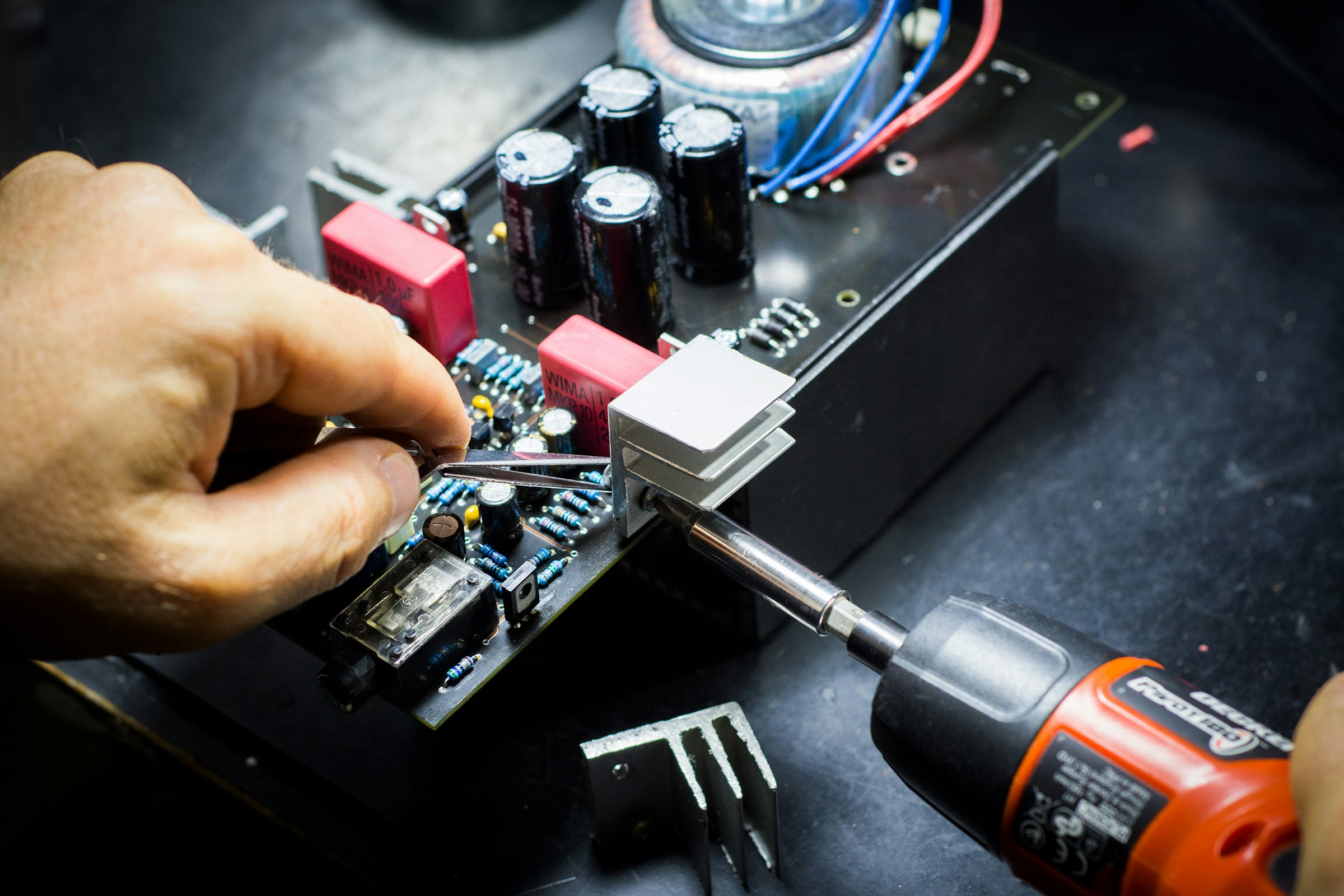
当内部升级不可能时,外部解决方案扩展了英特尔 Mac 的功能。
用于图形性能的外部 GPU (eGPU):
适用于: MacBook Pro 16" 2019, Mac mini 2018-2020, iMac (有限)
设置:
- 机箱:Razer Core X ($300), Sonnet eGFX Breakaway Box ($350)
- GPU:AMD Radeon RX 6600 XT ($200-300), RX 6800 ($400-600)
- 总计:$500-1,200
预期的改进:
- 3D 渲染:快 3-5 倍
- 视频编辑:快 2-4 倍的时间线性能
- 游戏:2-4 倍帧率提高(受 macOS 游戏生态系统限制)
限制:
- 仅桌面使用(不便携)
- 需要外部显示器以获得最佳性能
- Thunderbolt 3 带宽瓶颈(性能为内部 GPU 的 20-30%)
外部存储解决方案:
Thunderbolt 3 SSD(最佳性能):
产品:
- Samsung X5 (1TB): $200-280
- SanDisk Professional G-Drive (2TB): $350-450
- OWC Thunderbolt 3 SSD (2TB): $380-500

性能:2,500-2,800 MB/s(接近内部 SSD)
用例:专业媒体存储,应用程序安装
电池影响:中等(便携式使用)
USB-C SSD(良好平衡):
产品:
- Samsung T7 (1TB): $100-140
- SanDisk Extreme Portable (2TB): $180-250
- Crucial X9 Pro (2TB): $150-200

性能:1,000-1,100 MB/s(对大多数用途有利)
用例:文件存储,备份,媒体库
电池影响:最小
NAS(网络附加存储):
产品:
- Synology DS220+ (2 槽): $300 + 驱动器
- QNAP TS-251D (2 槽): $280 + 驱动器

性能:100-120 MB/s(网络受限)
用例:备份,媒体流,协作存储
好处:可从多个设备访问,始终可用
显示器和扩展坞解决方案:
Thunderbolt 3 扩展坞(生产力提升):
产品:
- CalDigit TS3 Plus: $280-350
- OWC Thunderbolt Dock: $250-320
- Anker Thunderbolt 3 Dock: $200-250

好处:
- 所有外围设备的单电缆连接
- 充电(MacBook 型号)
- 多显示器支持
- 以太网,USB-A,SD 读卡器

ROI:高,适用于桌面设置,消除电缆混乱
外部显示器(工作流程增强):
预算选项:
- Dell U2723DE (27" QHD): $350-450
- BenQ PD2725U (27" 4K): $500-650

高级选项:
- LG UltraFine 5K: $1,100-1,300
- Apple Studio Display: $1,599(优秀但昂贵)

生产力增益:多窗口工作流程提高 20-40%
电池影响:中等到显著(MacBook 型号)
便携式英特尔 Mac 的冷却解决方案:
笔记本电脑散热垫:
产品:
- Thermaltake Massive 20 RGB: $40-50
- Cooler Master NotePal X3: $30-40
- Kootek Laptop Cooling Pad: $25-35

温度降低:负载下 5-10°C
噪音:中等(额外的风扇噪音)
便携性:有点便携,需要 USB 电源
笔记本电脑支架(被动冷却):
产品:
- Rain Design mStand: $50-60
- Twelve South BookArc: $50-70
- Roost Laptop Stand: $75-90

温度降低:3-5°C(改善气流)
好处:符合人体工程学的定位 + 冷却
便携性:好 (mStand), 优秀 (Roost)
英特尔 Mac 的预期软件支持时间表
了解现实的软件支持时间表有助于规划英特尔 Mac 的退役。
macOS 更新支持预测:
| 英特尔 Mac 一代 | 上次 macOS 支持 | 最终安全更新 | 软件生态系统支持 |
|---|---|---|---|
| 2019-2020 高端 | macOS 26 Tahoe (2025) | 可能到 2027-2028 | 2028-2029 |
| 2018-2019 中端 | macOS 25 Sequoia (2024) | 到 2026-2027 | 2027-2028 |
| 2017-2018 入门级 | macOS 24 Sonoma (2023) | 到 2025-2026 | 2026-2027 |
第三方应用程序支持预测:
Adobe Creative Cloud:
- 英特尔 Mac 支持:可能到 2027-2028
- 功能对等:减少,Apple Silicon 优先
- 性能:英特尔优化下降
Microsoft Office:
- 英特尔 Mac 支持:可能到 2028-2029
- 功能对等:直到 2027 年良好,之后下降
- 性能:足够,维护通用构建
Apple 专业应用程序 (Final Cut, Logic):
- 英特尔 Mac 支持:在 macOS 支持寿命内
- 功能对等:主要功能 Apple Silicon 独有
- 性能:优化下降
开发工具 (Xcode, VS Code):
- 英特尔 Mac 支持:Xcode 在 macOS 支持期间,VS Code 更长
- 功能对等:英特尔上的 iOS 开发功能日益受限
- 性能:一般开发良好,iOS 首选 Apple Silicon
Web 浏览器 (Chrome, Firefox, Safari):
- 英特尔 Mac 支持:macOS 支持后 2-3 年
- 功能对等:良好,Web 标准同等适用
- 性能:足够,通用构建维护时间长于大多数应用程序
现实的英特尔 Mac 生存时间表:
2025 (当前):
- 状态:通过优化可行
- 软件:完全支持
- 风险:低-中

2026:
- 状态:对大多数用户可行
- 软件:良好支持,一些功能差距
- 风险:中等

2027:
- 状态:基本使用可行,专业人员具有挑战性
- 软件:支持下降,不兼容性增加
- 风险:中等-高

2028:
- 状态:仅限基本使用
- 软件:最低支持,频繁不兼容
- 风险:高

2029+:
- 状态:不推荐
- 软件:支持差,主要不兼容
- 风险:非常高(安全漏洞)
规划时间表建议:
如果您的英特尔 Mac 是:
- 2020 高端:计划在 2026-2027 年迁移
- 2019 中高端:计划在 2025-2026 年迁移
- 2018 或更早:计划立即迁移 (2025 年第 4 季度-2026 年第 1 季度)
常见问题 (FAQ)
1. 我应该将我的英特尔 Mac 更新到 macOS Tahoe 还是留在 Sequoia 上?
对于大多数英特尔 Mac 用户,建议留在 macOS Sequoia 上。社区报告显示,70-80% 的英特尔用户在 Tahoe 上遇到性能下降、热问题增加和电池寿命缩短。仅当您拥有高端 2019-2020 英特尔 Mac(Mac Pro,满配 MacBook Pro 16")并且特别需要 Tahoe 功能时才更新。
2. 我的英特尔 Mac 会在 2026 年获得 macOS 27 吗?
非常不可能。Apple 尚未正式确认,但所有迹象表明 macOS 27(预计 2026 年 9 月)将是 Apple Silicon 独占的。macOS Tahoe 26 可能是支持英特尔 Mac 的最后一个 macOS 版本。Tahoe 的安全更新将持续到 2027-2028 年,以支持受支持的英特尔型号。
3. 任何英特尔 Mac 上都有 Apple Intelligence 吗?
没有。Apple Intelligence 需要仅在 Apple Silicon 芯片(M1 及更新版本)中找到的 Apple 神经引擎。无论配置如何,任何英特尔 Mac 都无法访问 Apple Intelligence 功能,包括写作工具、实时翻译、增强的 Siri 或 AI 驱动的照片分析。
4. 为什么我的英特尔 Mac 在 macOS Tahoe 上运行得这么热?
macOS Tahoe 的系统服务和视觉效果针对 Apple Silicon 的能效进行了优化。英特尔处理器在执行相同任务时产生的热量是其 3-5 倍。Tahoe 上典型的温度升高 10-15°C 是正常的。使用 Macs Fan Control 优化风扇曲线,禁用透明效果,并减少后台进程以管理热量。
5. 我可以从 macOS Tahoe 降级回 Sequoia 吗?
可以,但这需要完全擦除系统并重新安装。您无法直接降级。过程:
- 引导进入恢复模式 (Command+R)
- 使用磁盘工具擦除 Macintosh HD
- 从恢复中重新安装 macOS Sequoia
- 从 Time Machine 备份(在 Tahoe 更新之前创建)恢复
这就是为什么在更新之前创建 Time Machine 备份至关重要的原因。
6. 我的英特尔 Mac 将收到多久的软件更新?
macOS 安全更新:对于 Tahoe 支持的英特尔 Mac(2019-2020 型号),可能持续到 2027-2028 年。第三方软件:主要应用程序将在 2027-2028 年期间保持英特尔支持,2026 年后功能对等性下降。现实生存能力:专业使用再多 2-3 年,基本生产力再多 3-4 年。
7. 是否值得在我的 iMac 27" 中升级 RAM 而不是购买 Apple Silicon?
是的,如果您计划再保留 iMac 1-2 年。从 8GB 升级到 32GB RAM 成本为 $180-220,并为多任务处理提供 40-80% 的性能提升。但是,如果您能负担得起 Apple Silicon 并计划保留 5 年以上,尽管前期成本较高,但 Mac Studio 或 M4 iMac 提供了更好的长期价值。
8. 我应该更换 2019 MacBook Pro 中的电池还是购买新 Mac?
这取决于您的时间表:
- 保留 Mac 不到 1 年:更换电池 ($149) - 具有成本效益
- 保留 Mac 1-2 年:更换电池 + 优化 - 边缘
- 保留 Mac 超过 2 年:升级到 Apple Silicon - 更好的价值
电池更换将生存能力延长 12-18 个月,但 Apple Silicon 提供 3-4 倍的电池寿命和 2-4 倍的性能。
9. 我可以在我的英特尔 Mac 上运行仅限 Apple Silicon 的应用程序吗?
不能。英特尔 Mac 无法运行专门为 Apple Silicon (ARM64 架构) 编译的应用程序。与通过 Rosetta 2 运行英特尔应用程序的 Apple Silicon Mac 不同,不存在反向翻译。您必须找到英特尔兼容的替代品,使用基于 Web 的版本,或升级到 Apple Silicon。
10. eGPU 会提高我的英特尔 Mac 在 Tahoe 上的性能吗?
会,对于图形密集型工作流程,但 ROI 有限。eGPU 为 3D 渲染和视频编辑提供 3-5 倍的图形性能,但仅在使用外部显示器时。设置成本 $500-1,200。仅在以下情况下推荐:
- 您主要在带有外部显示器的办公桌前工作
- 您的工作流程受 GPU 限制(视频编辑、3D、机器学习)
- 您计划再使用英特尔 Mac 1-2 年
对于大多数用户来说,投资 Apple Silicon 是更好的长期价值。
11. 我怎么知道我的英特尔 Mac 是否还能再用一年?
检查这些指标:
- ✅ macOS 运行没有持续变慢
- ✅ 电池健康显示 "Normal"(如果便携)
- ✅ 无硬件问题(键盘、显示器、端口)
- ✅ 存储 >20% 可用
- ✅ 您的工作流程在可接受的时间范围内完成
令人担忧的迹象:
- ❌ 频繁的彩虹球和冻结
- ❌ 电池状况 "Replace Soon/Now"
- ❌ 正常任务期间的热节流
- ❌ 关键应用程序不兼容或非常慢
如果大多数指标是积极的,优化可以将生存能力延长 12-24 个月。如果令人担忧的迹象占主导地位,请计划在 6-12 个月内升级。
12. 从英特尔 MacBook Pro 16" 升级的最佳 Apple Silicon Mac 是什么?
对于专业工作流程:M4 Max MacBook Pro 16" (48GB RAM, 1TB 存储) - $3,699
- 匹配或超过所有英特尔 MacBook Pro 功能
- 创意工作流程性能提高 2-3 倍
- 20-22 小时电池寿命(对比英特尔 6-7 小时)
- 7-10 年寿命
对于平衡的生产力:M4 Pro MacBook Pro 14" (24GB RAM, 512GB 存储) - $2,499
- 对大多数专业任务具有出色的性能
- 比 16" 更便携
- 18-20 小时电池寿命
- 6-8 年寿命
预算意识:M3 MacBook Air (16GB RAM, 512GB 存储) - $1,499
- 对非密集型工作具有良好的性能
- 超便携
- 15-18 小时电池寿命
- 6-8 年寿命
13. 对于使用了 4 年的英特尔 Mac,更换散热膏值得吗?
值得,如果是专业服务并且计划再保留 Mac 1-2 年:
- 预期改善:温度降低 10-15°C
- 成本:$150-250(专业服务)
- 好处:减少风扇噪音,消除热节流
- ROI:将可行的可用性延长 12-18 个月
不值得,如果:
- DIY 尝试(极高的损坏风险)
- 计划在 6 个月内升级到 Apple Silicon
- Mac 已经有其他重大问题(电池、性能)
对于大多数用户来说,对于高端 2019-2020 英特尔 Mac,专业散热膏服务作为通往 Apple Silicon 过渡的桥梁是有意义的。
14. 在失去 macOS 支持后,我可以继续使用我的英特尔 Mac 吗?
可以,但风险增加:
最终 macOS 后 1-2 年:基本使用可行
- 安全风险:中等(未修补的漏洞)
- 软件兼容性:下降但功能正常
- 风险级别:对于非敏感个人使用可接受
最终 macOS 后 3+ 年:不推荐
- 安全风险:高(主要未修补的漏洞)
- 软件兼容性:差(许多应用程序不兼容)
- 风险级别:对于任何重要数据不可接受
缓解策略:
- 使用 Linux (Ubuntu, Fedora) 以获得延长寿命
- 仅限于离线任务
- 用于媒体消费,而非生产力
- 切勿用于财务或敏感数据
15. 升级到 Apple Silicon 后,我应该如何处理我的英特尔 Mac?
按价值排名的最佳选项:
1. Apple 换购($100-450 取决于型号)
- 最简单,新 Mac 的即时信用
- 环保回收
2. 在 Swappa/eBay 上出售($150-850 取决于型号)
- 价值高于换购(多 20-40%)
- 需要精力(列表、运输)
3. 重新用作家庭服务器
- 媒体服务器 (Plex, Jellyfin)
- Time Machine 备份目的地
- 开发/测试服务器
- 家庭自动化中心
4. 捐赠以获得税收减免
- 学校、非营利组织接受 Mac 捐赠
- 税收减免(公平市场价值)
- 确保首先完全擦除数据
5. 作为备份系统保留
- 如果 Apple Silicon Mac 出现故障的紧急备份
- 英特尔特定工作流程的测试环境
- 暂时借给家庭成员
结论:为您的英特尔 Mac 做出正确的选择
随着英特尔 Mac 用户浏览 macOS Tahoe 并为不可避免的 Apple Silicon 未来做计划,优化、维护或升级的决定需要仔细考虑个人情况、工作流程和预算限制。
关键要点:
对于入门级英特尔 Mac 用户(MacBook Air,2 端口 MacBook Pro 13",Mac mini i3):
- 建议:避免 macOS Tahoe 更新;留在 Sequoia 上以获得最佳性能
- 时间表:计划在 6-12 个月内迁移 Apple Silicon
- 优化:专注于软件管理,限制后台进程,仔细管理电池
- 现实:这些系统正在达到可行寿命的终点;优化将可用性延长最多 6-18 个月
对于中端英特尔 Mac 用户(MacBook Pro 13" 4 端口,iMac 27",Mac mini i5/i7):
- 建议:非常谨慎地更新到 Tahoe;监控热和性能影响
- 时间表:计划在 12-24 个月内迁移 Apple Silicon
- 优化:实施热管理,如果可能升级 RAM (iMac),外部解决方案 (eGPU, 存储)
- 现实:通过适当的优化和管理,这些系统在 18-30 个月内保持可行
对于高端英特尔 Mac 用户(Mac Pro 2019,MacBook Pro 16" 满配,iMac 27" 高规格):
- 建议:Tahoe 更新可接受;通过优化性能保持足够
- 时间表:计划在 18-36 个月内迁移,或者当 Apple Silicon 满足专业需求时
- 优化:所有策略适用;考虑硬件升级(RAM,Mac Pro 的 GPU)
- 现实:通过适当的护理,这些系统可以提供 24-36+ 个月的可行专业使用
大局:英特尔 Mac 过渡时间表
macOS Tahoe 26 代表了一个转折点。自 2006 年以来,Mac 用户首次面临基本的架构过渡,这不是出于选择,而是出于必要。Apple 对 Apple Silicon 的承诺是绝对的,英特尔 Mac 的支持将在 2026-2028 年期间继续下降。
战略规划建议:
立即行动(2025 年第 4 季度):
- 创建全面备份(Time Machine + 可引导克隆)
- 评估特定 Mac 型号的 macOS Tahoe 更新决定
- 评估当前的 Mac 生存能力和预计时间表
- 研究最终迁移的 Apple Silicon 选项
- 在英特尔 Mac 价值保持的同时利用换购计划
6-12 个月规划(2026 年第 1-2 季度):
- 如果留在英特尔,实施优化策略
- 监控关键应用程序的软件兼容性
- 如果可能,测试 Apple Silicon 工作流程(借用,访问 Apple Store)
- 规划 Apple Silicon 过渡的预算
- 评估换购与转售选项
12-24 个月规划(2026-2027):
- 准备迁移计划(数据、应用程序、工作流程)
- 在最佳时机执行 Apple Silicon 购买(型号更新后,促销期间)
- 迁移工作流程并验证兼容性
- 重新利用或出售英特尔 Mac
- 优化新的 Apple Silicon 设置以供长期使用
最后的想法:
英特尔 Mac 时代即将结束,但这些机器为数百万用户提供了卓越的价值和能力。通过适当的优化和现实的期望,许多英特尔 Mac 可以继续令人钦佩地服务 1-3 年。然而,Apple Silicon 过渡的规划不再是可选的——它是必不可少的。
本指南中的策略有助于最大限度地利用您的英特尔 Mac 投资,同时为不可避免但最终有益的过渡到 Apple Silicon 的卓越性能、效率和面向未来做准备。
无论您选择优化并延长英特尔 Mac 的寿命还是现在过渡到 Apple Silicon,基于您的具体情况、工作流程和预算做出的明智决定将确保满足您需求的最佳结果。
有关英特尔 Mac 优化和 Apple Silicon 过渡规划的其他资源和更新,请收藏本指南并定期查看更新,因为英特尔 Mac 支持格局将在 2026-2027 年期间发生变化。