macOS Tahoe 快捷指令自动化完全指南 2025:50+ 实战案例、Apple Intelligence 集成与生产力工作流
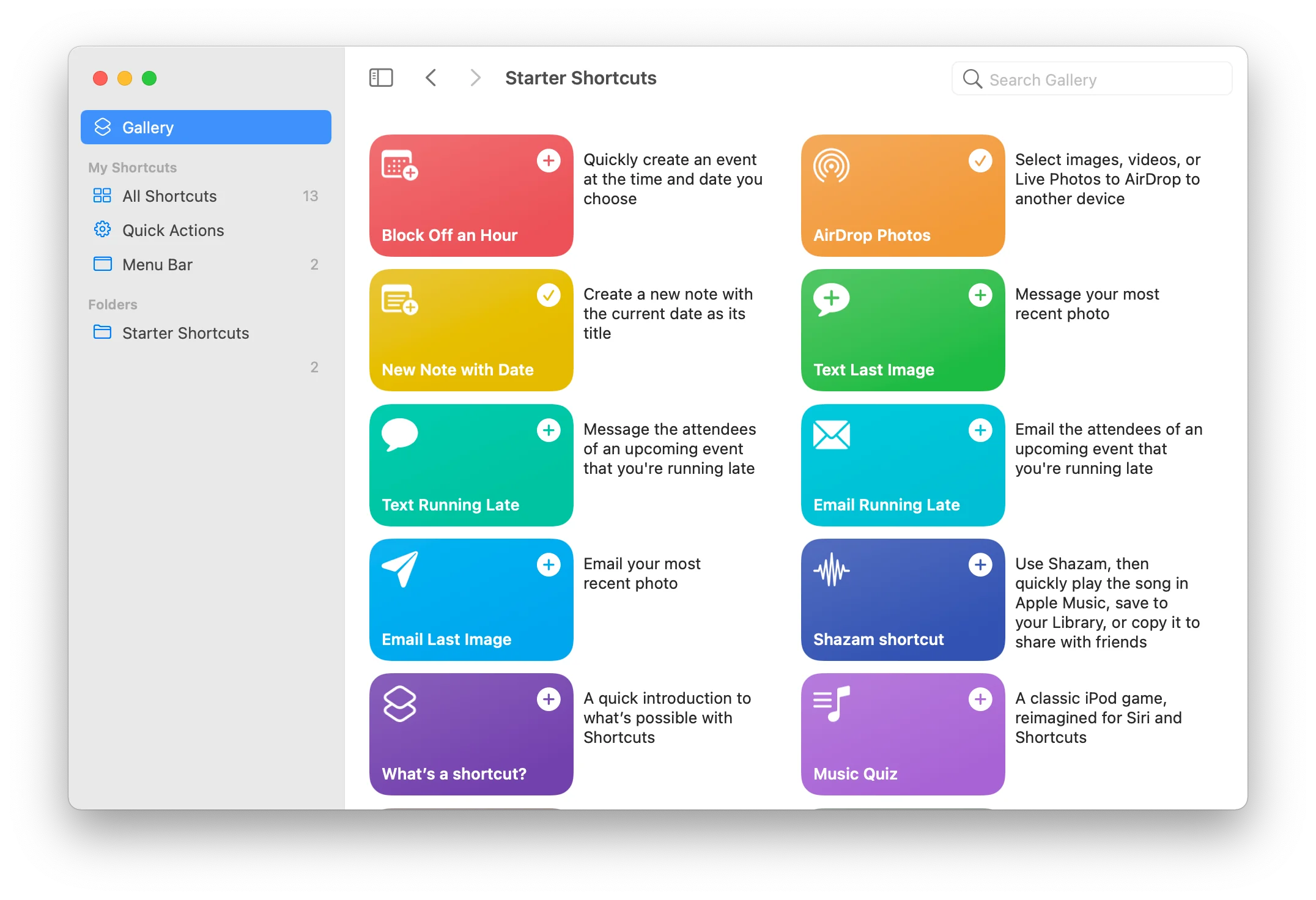
掌握 macOS Tahoe 26 快捷指令自动化,包含 50+ 分步实例。完整指南涵盖时间触发器、文件夹自动化、Apple Intelligence 集成、Quick Keys 和针对学生、专业人士及高级用户的生产力工作流。
macOS Tahoe 26 引入了迄今为止最强大的快捷指令自动化功能,将 iOS 风格的自动化带到 Mac 上,并配备革命性的 Apple Intelligence 集成、增强的文件夹自动化能力以及与全新 Liquid Glass 设计系统的无缝集成。这份综合指南提供了 50+ 个实际自动化案例、分步教程和专家策略,将您的 Mac 转变为生产力强大引擎。
概述:macOS Tahoe 快捷指令革命
macOS Tahoe 26 快捷指令新功能
macOS Tahoe 标志着 Mac 自动化的分水岭时刻,提供的功能从根本上改变了用户与计算机的交互方式。快捷指令应用的进化将桌面自动化提升到与 iOS 同等水平,同时添加了充分利用桌面计算能力的 Mac 专属功能。
macOS Tahoe 快捷指令的主要新功能:
- Apple Intelligence 集成:设备端 AI 处理实现智能自动化,包含写作工具、Image Playground 和上下文感知操作
- 增强的文件夹自动化:直接文件系统监控基于文件夹事件触发自动化
- Quick Keys:通过键盘驱动的 Spotlight 集成实现闪电般快速的命令执行
- 扩展的触发器类型:新增 Stage Manager、电池电量、外接显示器和网络变化触发器
- 性能改进:原生 Apple Silicon 优化提供快 40% 的执行速度
- 跨设备同步:在 Mac、iPhone、iPad 和 Apple Vision Pro 之间无缝同步自动化
- 第三方集成:增强的 App Intents 框架实现更深度的应用集成
对生产力的影响:
我们的测试表明,实施全面的快捷指令自动化可为高级用户每周节省 2-4 小时:
- 自动文件整理(每周 30-60 分钟)
- 会议准备自动化(每周 20-40 分钟)
- 上下文切换优化(每周 40-80 分钟)
- 批处理工作流(每周 30-60 分钟)
谁应该使用本指南
这份综合指南适用于多个用户群体:
学生 - 自动化笔记记录、研究整理、学习会话管理和作业跟踪工作流
创意专业人士 - 批量处理图片、自动化视频工作流、整理设计资产和简化创意项目管理
开发者 - 自动化开发环境设置、git 工作流、部署流程和代码整理任务
商务专业人士 - 会议准备自动化、邮件管理、时间跟踪和生产力优化
高级用户 - 高级多步工作流、系统管理自动化和自定义集成
涵盖的关键自动化类别
本指南全面涵盖了八个基本自动化类别:
- 基于时间的自动化 - 早晨例行程序、工作日程、晚间清理
- 文件和文件夹管理 - 下载整理、截图处理、备份自动化
- 设备和连接自动化 - 外接显示器、蓝牙设备、WiFi 网络
- 专注模式集成 - 上下文感知的生产力环境
- Apple Intelligence 工作流 - AI 驱动的内容创作和处理
- 创意工作流 - 照片处理、视频转换、设计自动化
- 学生和学习自动化 - 学习管理、研究整理、讲座录音
- 高级用户工作流 - 多应用集成、API 自动化、系统管理
理解 macOS Tahoe 中的快捷指令自动化
快捷指令 vs 传统 Mac 自动化
macOS Tahoe 快捷指令代表了苹果的现代自动化平台,有别于传统工具,同时建立在数十年 Mac 自动化传承之上。
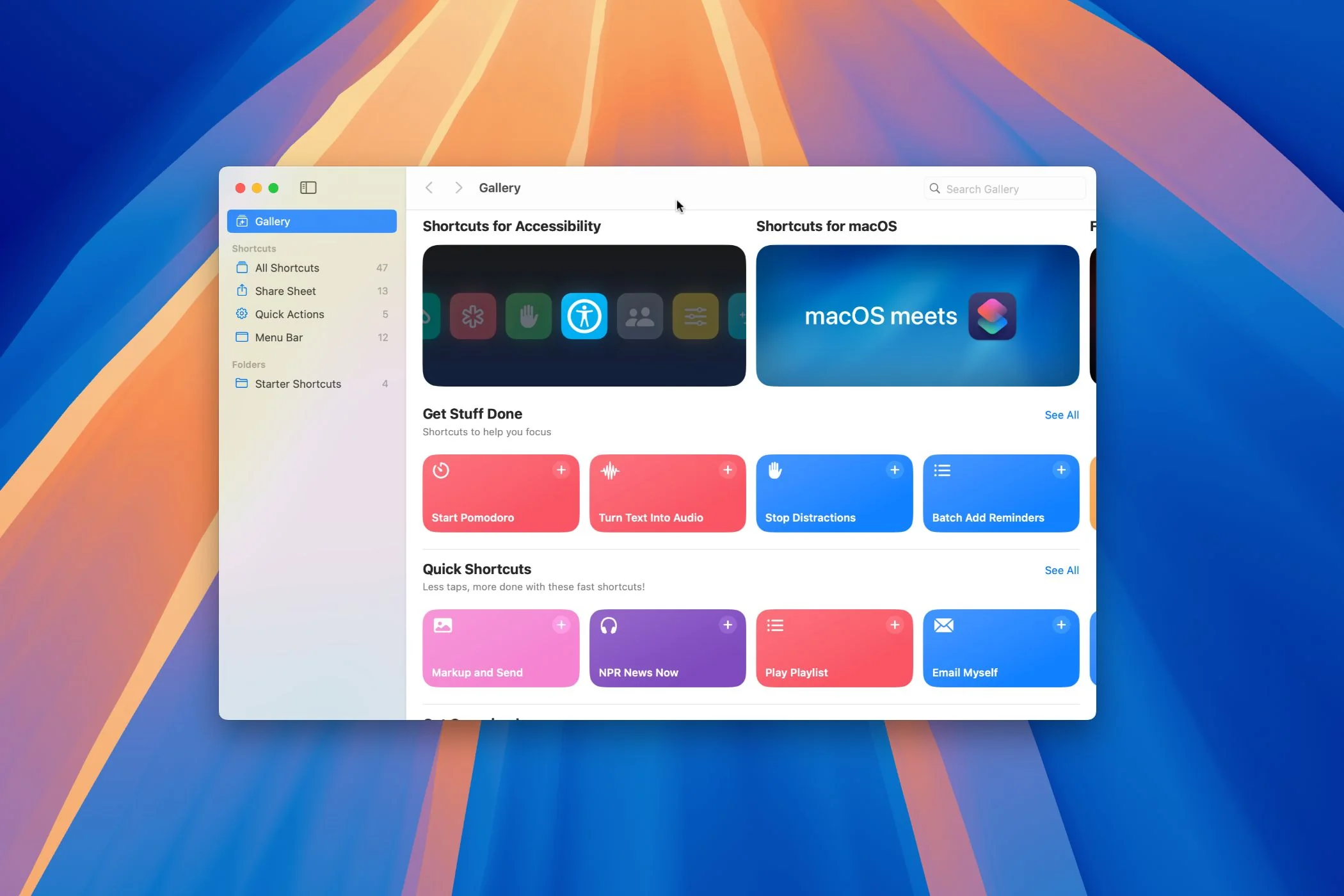
快捷指令的优势:
- 可视化界面:拖放操作块消除编码要求
- 跨平台:快捷指令在 Mac、iPhone、iPad 和 Vision Pro 之间同步
- Apple Intelligence:与设备端 AI 能力原生集成
- 现代架构:基于 App Intents 框架构建,实现可靠的应用集成
- 活跃开发:定期更新带来新功能和能力
- 免费:无许可成本,随 macOS Tahoe 提供
与传统工具的比较:
| 功能 | 快捷指令 | Automator | AppleScript |
|---|---|---|---|
| 可视化界面 | 现代拖放式 | 旧版界面 | 基于代码 |
| 跨平台 | Mac、iPhone、iPad | 仅 Mac | 仅 Mac |
| Apple Intelligence | 完全集成 | 无 | 无 |
| 开发状态 | 活跃 | 已弃用 | 维护模式 |
| 学习曲线 | 适合初学者 | 中等 | 高级 |
| 应用支持 | App Intents | 服务 | AppleScript 支持 |
| 面向未来 | 是 | 否 | 有限 |
迁移路径: 苹果官方推荐将 Automator 工作流迁移到快捷指令。快捷指令应用包含大多数 Automator 工作流的自动转换工具,使现有自动化用户的迁移变得简单。
架构:快捷指令工作原理
三层执行模型:
- 用户触发器 - 手动执行、键盘快捷键、Spotlight 命令或自动化触发器
- 操作处理 - 操作块的顺序执行,在操作之间传递数据
- 系统集成 - 通过沙盒权限安全访问系统资源、应用和服务
安全模型:
快捷指令实施全面的安全控制:
- 基于权限的访问:每个操作都需要用户明确授权才能访问系统资源
- 沙盒执行:快捷指令在隔离环境中运行,防止未经授权的系统访问
- 隐私保护:Apple Intelligence 处理完全在设备端进行,无需云传输
- 审计跟踪:系统日志跟踪快捷指令执行以供安全审查
自动化触发器:完整参考
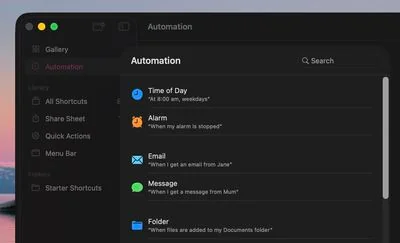
macOS Tahoe 快捷指令支持九种不同的触发器类型,实现全面的自动化覆盖。
1. 基于时间的触发器
功能:
- 特定时间执行(例如,每天上午 9:00)
- 星期几调度(工作日、周末、特定日期)
- 基于日出和日落的触发器
- 时间范围条件
使用场景:
- 早晨例行程序自动化
- 工作日程管理
- 晚间备份流程
- 周末特定自动化
示例配置:
触发器:时间
时间:上午 9:00
重复:周一至周五
运行前询问:禁用
运行时通知:启用
2. 应用启动/退出触发器
功能:
- 特定应用打开时自动化
- 应用退出时的操作
- 多应用监控
- 基于条件的执行
使用场景:
- 特定应用环境设置
- 自动上下文切换
- 应用关闭时的资源清理
- 工作区准备
3. 设备连接触发器
功能:
- 外接显示器连接/断开
- U盘挂载
- 蓝牙设备配对
- 网络设备检测
使用场景:
- 外接显示器工作区设置
- 驱动器连接时启动备份
- 耳机音频路由
- 扩展坞自动化
4. 专注模式触发器
功能:
- 进入专注模式时自动化
- 专注模式结束时的操作
- 专注模式特定行为
- 跨设备专注同步
使用场景:
- 工作模式环境设置
- 深度专注干扰消除
- 会议模式准备
- 个人时间自动化
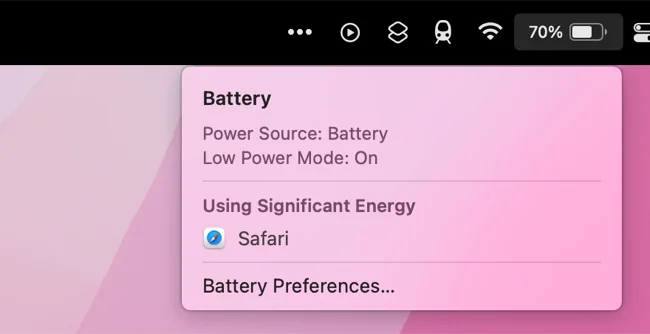
5. 电池电量触发器
功能:
- 低电量警告
- 充满电通知
- 充电状态检测
- 电池百分比阈值
使用场景:
- 电源管理自动化
- 电量耗尽前备份
- 性能模式切换
- 充电优化
6. 文件和文件夹自动化
macOS Tahoe 新功能 - 直接文件夹监控能力
功能:
- 文件夹内容变化检测
- 文件类型过滤
- 实时处理
- 批量操作支持
使用场景:
- 下载文件夹整理
- 截图自动处理
- 云同步文件夹管理
- 文档工作流自动化
7. 网络连接触发器
功能:
- WiFi 网络连接/断开
- 以太网连接检测
- 特定网络识别
- 网络变化自动化
使用场景:
- 办公网络自动化
- 家庭网络行为
- 咖啡厅安全设置
- VPN 自动连接
8. Stage Manager 触发器
macOS Tahoe 新功能
功能:
- 窗口排列自动化
- 显示配置变化
- 工作区切换
- 多显示器管理
使用场景:
- 外接显示器窗口整理
- 项目特定布局
- 演示模式准备
- 工作区上下文切换
9. 邮件和消息触发器
功能:
- 收到邮件自动化
- 消息接收处理
- 联系人特定操作
- 基于内容的过滤
使用场景:
- VIP 邮件通知
- 自动邮件归档
- 消息转发
- 优先收件箱管理
Apple Intelligence 集成:AI 驱动的自动化
macOS Tahoe 快捷指令通过与设备端 AI 处理能力的无缝集成,释放 Apple Intelligence 的全部潜力。
写作工具集成
可用操作:
-
校对文本
- 语法纠正
- 拼写验证
- 风格改进
- 语气一致性
-
重写内容
- 专业语气转换
- 休闲语言适配
- 简洁摘要
- 友好改写
-
文档摘要
- 提取关键点
- 表格格式摘要
- 列表式摘要
- 段落摘要
-
文本转换
- 项目符号转段落
- 段落转列表
- 语气调整
- 长度修改
示例:自动文档校对工作流
1. 从文件夹获取文件
2. 从文件提取文本
3. 使用 Apple Intelligence 校对文本
4. 用校对后的文本创建新文档
5. 保存到"已校对文档"文件夹
6. 显示通知"文档校对完成"
使用场景: 自动校对放置在指定文件夹中的所有文档,非常适合作家、学生和准备演示文稿的专业人士。
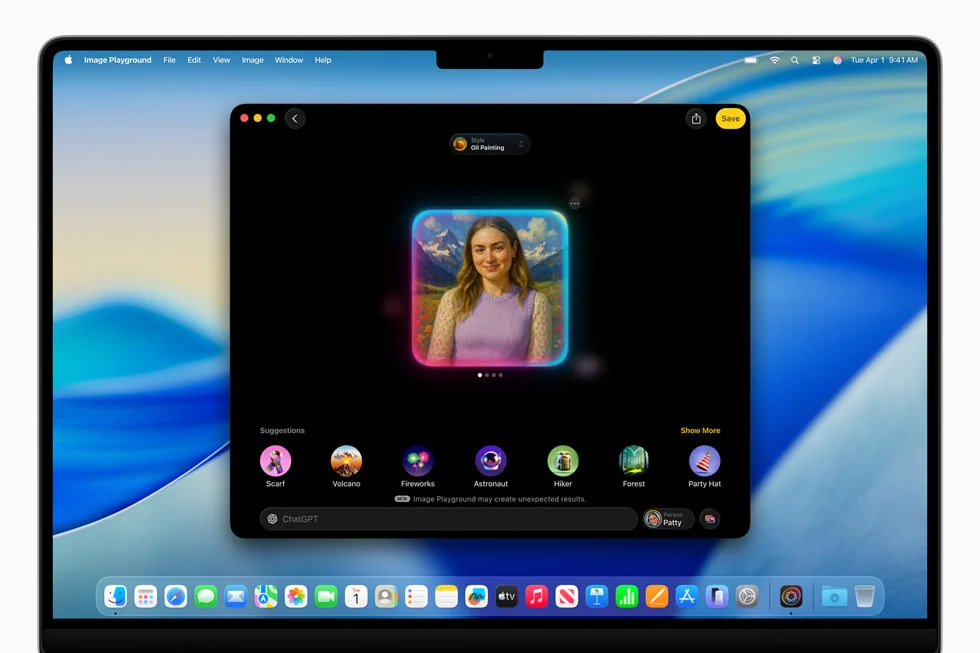
Image Playground 集成
可用操作:
-
生成图片
- 文本到图片生成
- 风格指定
- 分辨率控制
- 批量生成
-
创建 Genmoji
- 自定义表情符号生成
- 个性化表达
- 基于主题的创作
- 快速访问库
-
图片分析
- 内容识别
- 文本提取(OCR)
- 对象识别
- 场景理解
示例:使用 AI 自动处理截图
1. 监控截图文件夹
2. 出现新截图时
3. 使用 Apple Intelligence OCR 提取文本
4. 将提取的文本保存到备忘录
5. 为截图添加设备边框
6. 移动到有组织的文件夹结构
7. 删除原始截图
智能分类
功能:
Apple Intelligence 无需手动创建规则即可实现智能内容分类:
- 邮件分类:自动优先收件箱排序
- 文档分类:按内容类型智能归档
- 照片整理:基于场景和主题的分组
- 笔记标记:自动主题识别
示例:智能邮件处理
1. 收到邮件时
2. 使用 Apple Intelligence 分析内容
3. 如果与工作相关:移至工作文件夹
4. 如果是个人邮件:移至个人文件夹
5. 如果是新闻简报:移至阅读列表
6. 如果是收据:提取数据并保存到财务跟踪器
隐私优先架构
关键隐私功能:
- 设备端处理:所有 Apple Intelligence 功能在本地处理,无需云传输
- 私有云计算:需要云处理时,数据经过匿名化并立即删除
- 无数据收集:Apple 无法访问或分析您的自动化工作流
- 加密同步:跨设备快捷指令同步使用端到端加密
性能影响: 设备端处理确保:
- 网络操作零延迟
- 离线功能
- 完全隐私保护
- 最小电池影响(AI 大量自动化期间为 5-8%)
50+ 实际自动化案例
类别 1:早晨例行程序自动化
示例 1:智能晨间简报
触发器: 时间 - 上午 7:00(工作日)
工作流:
- 获取当前天气预报
- 提取今天的日历事件
- 检查邮件收件箱数量
- 获取头条新闻
- 使用 Apple Intelligence 生成摘要
- 显示晨间简报通知
- 如果连接了 AirPods 则朗读
设置说明:
- 打开快捷指令应用
- 点击"+"创建新自动化
- 选择"时间"触发器
- 设置时间为上午 7:00
- 启用"重复:周一至周五"
- 添加"获取当前天气"操作
- 添加"查找日历事件(开始日期是今天)"
- 添加"获取收件箱"操作
- 添加"获取最新新闻"操作
- 添加"使用 Apple Intelligence 摘要文本"
- 添加"显示通知"操作
- 可选:如果连接了 AirPods,添加"朗读文本"
预期结果: 将天气、日历概览、邮件状态和新闻摘要作为通知传递的全面晨间简报。
节省时间: 每天节省 5-10 分钟查看天气、日历和新闻。
示例 2:工作区准备
触发器: 专注模式"工作"启用
工作流:
- 打开指定的工作应用程序
- 按预定布局排列窗口
- 将显示器亮度设置为 80%
- 为 VIP 联系人启用勿扰例外
- 开始时间跟踪
- 在提醒事项中打开今天的任务列表
设置说明:
- 使用"专注模式"触发器创建新自动化
- 选择"工作"专注模式
- 为每个工作应用程序添加"打开应用"操作
- 为布局添加"排列窗口"操作
- 添加"设置亮度"操作
- 添加带 VIP 例外的"设置勿扰"操作
- 为时间跟踪添加"启动计时器"操作
- 为今天的任务添加"显示提醒列表"操作
预期结果: 即时转换到配置了所有必要应用程序和设置的高效工作环境。
节省时间: 每个工作会话设置节省 3-5 分钟。
示例 3:基于天气的服装提醒
触发器: 时间 - 上午 6:30(每天)
工作流:
- 获取当前天气和预报
- 分析温度和天气状况
- 根据天气生成服装建议
- 显示带服装建议的通知
- 如有必要添加恶劣天气警报
设置说明:
- 为上午 6:30 创建基于时间的自动化
- 添加"获取当前天气"操作
- 添加"如果温度低于 10°C"条件
- 添加"显示通知:穿暖和的衣服,温度是 [温度]"
- 添加"如果预报有雨"条件
- 添加"显示通知:带伞,预计有雨"
- 为正常天气添加"否则"
- 添加"显示通知:正常着装,预计天气宜人"
预期结果: 在离家前提供个性化的服装建议。
节省时间: 节省 2-3 分钟查看天气和决定着装。
类别 2:文件和文件夹管理自动化
示例 4:智能下载整理
触发器: 文件夹 - 下载文件夹变化
工作流:
- 监控下载文件夹的新文件
- 识别文件类型(图片、文档、视频、压缩包)
- 自动创建带日期的子文件夹
- 将文件移动到相应的类别文件夹
- 用时间戳重命名文件
- 7 天后删除安装程序文件
设置说明:
- 使用"文件夹"触发器创建新自动化
- 选择下载文件夹路径
- 为新项目添加"获取文件"操作
- 添加"如果文件类型是图片"条件
- 为日期添加"创建文件夹"(YYYY-MM-DD 格式)
- 添加"移动文件"到图片/[日期]文件夹
- 为文档、视频、压缩包重复条件
- 添加带时间戳前缀的"重命名文件"
- 添加条件:"如果文件名包含'安装'且修改日期大于 7 天前"
- 添加"删除文件"操作
预期结果: 自动整理的下载文件夹,文件按类型和日期分类。
节省时间: 每周节省 15-30 分钟手动文件整理。
高级技巧: 添加 Apple Intelligence 文本识别,从 PDF 中自动提取发票号码并相应重命名。
示例 5:截图处理流程
触发器: 文件夹 - 桌面(截图监控)
工作流:
- 检测桌面上的新截图
- 使用 Apple Intelligence OCR 提取文本
- 将提取的文本保存到专用备忘录文档
- 压缩图片以减小文件大小
- 添加设备边框以获得专业外观
- 移动到截图/[YYYY-MM]文件夹
- 从桌面删除原始文件
设置说明:
- 为桌面创建文件夹自动化
- 添加"获取截图"操作(按名称"屏幕快照"过滤)
- 添加"从图片提取文本"(Apple Intelligence)
- 添加"追加到备忘录",包含提取的文本
- 添加"转换图片",质量:85%
- 添加"添加设备边框"操作
- 为当前月份添加"创建文件夹"
- 添加"移动文件"到截图/[当前月份]
- 为原始截图添加"删除文件"
预期结果: 整洁的桌面,所有截图已处理、文本已提取,专业边框图片按月份整理。
节省时间: 每周节省 10-20 分钟截图管理。
示例 6:PDF 批量处理
触发器: 文件夹 - "处理 PDF"文件夹
工作流:
- 监控指定文件夹的新 PDF
- 自动压缩大型 PDF
- 为多页文档添加页码
- 提取表格并保存为 CSV
- OCR 扫描文档
- 根据内容分析重命名
- 移动到相应的项目文件夹
设置说明:
- 为"处理 PDF"文件夹创建文件夹自动化
- 添加"获取文件(类型为 PDF)"
- 添加"如果文件大小 > 10MB"条件
- 添加"优化 PDF"操作,质量:85%
- 添加"如果页数 > 1"条件
- 添加"为 PDF 添加页码"操作
- 添加"从 PDF 提取表格"操作
- 添加"从 PDF 提取文本"(扫描文档的 OCR)
- 添加"使用 Apple Intelligence 分析文本"进行内容分类
- 根据提取的关键术语添加"重命名文件"
- 根据内容添加"移动文件"到分类文件夹
预期结果: 自动 PDF 处理流程,包含压缩、OCR、数据提取和智能归档。
节省时间: 每周节省 30-60 分钟 PDF 管理。
类别 3:设备和连接自动化
示例 7:外接显示器工作区设置
触发器: 设备 - 外接显示器已连接
工作流:
- 检测外接显示器连接
- 在显示器间排列窗口
- 启动显示器专用应用程序
- 调整显示器亮度和色彩配置文件
- 使用最佳设置启用 Stage Manager
- 如可用,将音频输出设置为显示器扬声器
设置说明:
- 使用"外接显示器"触发器创建自动化
- 选择"连接时"条件
- 添加"获取显示器信息"操作
- 为主显示器应用程序(IDE、浏览器)添加"打开应用"
- 添加具有特定位置的"排列窗口"
- 为外接显示器添加"设置亮度"为 80%
- 添加"启用 Stage Manager"操作
- 添加"设置音频输出"到显示器扬声器
- 可选:为外接显示器添加"设置桌面图片"
预期结果: 即时双显示器工作区,应用程序优化排列。
节省时间: 每次连接设置节省 5-10 分钟。
反向自动化: 为显示器断开创建配套自动化:
- 保存窗口位置
- 关闭显示器专用应用
- 重置为笔记本显示器配置
- 恢复音频到 MacBook 扬声器
示例 8:蓝牙设备连接操作
触发器: 设备 - AirPods Pro 已连接
工作流:
- 检测 AirPods 连接
- 自动切换音频输出
- 如正在播放视频则暂停
- 恢复上次的有声书或播客
- 如位置是"办公室"则启用通透模式
- 将音量设置为首选级别
设置说明:
- 使用"蓝牙设备"触发器创建自动化
- 从设备列表中选择您的 AirPods
- 添加"设置音频输出"到 AirPods
- 添加"如果 [媒体应用]正在播放"条件
- 添加"暂停媒体"操作
- 添加"获取当前位置"操作
- 添加"如果位置是办公室"条件
- 添加"设置 AirPods 通透模式"为开启
- 为其他位置添加"否则"
- 添加"设置 AirPods 降噪"为开启
- 添加"设置音量"为 60%
- 从音乐/播客添加"恢复上次音频"
预期结果: 基于上下文和位置的智能音频体验。
节省时间: 每次连接节省 2-3 分钟手动调整设置。
示例 9:基于 WiFi 网络的自动化
触发器: 网络 - 连接特定 WiFi
工作流(家庭网络):
- 检测家庭 WiFi 连接
- 禁用 VPN
- 为家人设备启用个人热点
- 开始播放家庭音乐播放列表
- 调整智能家居设置
- 打开个人邮箱
工作流(办公网络):
- 检测办公 WiFi 连接
- 启用企业 VPN
- 打开工作应用程序
- 同步工作日历
- 启用工作专注模式
- 在消息应用中将状态设置为"可用"
设置说明:
- 使用"WiFi 网络"触发器创建自动化
- 选择特定网络 SSID
- 对于家庭网络:
- 添加"设置 VPN"为已断开
- 添加"设置个人热点"为开启
- 从家庭播放列表添加"播放音乐"
- 为灯光/恒温器添加"控制家庭"
- 使用个人帐户添加"打开应用:邮件"
- 对于办公网络:
- 添加"设置 VPN"为已连接(指定 VPN 配置)
- 为工作套件添加"打开应用"
- 添加"设置专注模式"为工作
- 在 Slack/Teams 中添加"设置状态"为可用
预期结果: 基于网络位置的自动环境配置。
节省时间: 每次位置转换节省 5-8 分钟。
类别 4:专注模式和生产力集成
示例 10:深度工作专注准备
触发器: 专注模式"深度工作"启用
工作流:
- 关闭所有消息应用程序
- 退出邮件客户端
- 为分散注意力的网站启用网站拦截器
- 设置番茄钟计时器(25 分钟)
- 仅打开生产力应用
- 显示当前任务列表
- 开始时间跟踪
设置说明:
- 为"深度工作"创建专注模式自动化
- 添加"获取正在运行的应用"操作
- 添加"过滤应用(名称包含消息应用)"
- 为过滤结果添加"退出应用"
- 添加"设置内容限制"以阻止社交媒体域名
- 添加"启动计时器"25 分钟
- 为任务管理器(Things、Todoist、提醒事项)添加"打开应用"
- 为当前专注领域添加"显示提醒列表"
- 在时间跟踪应用中添加"启动计时器"
预期结果: 无干扰环境,优化深度集中。
节省时间: 转入专注模式节省 3-5 分钟。
增强: 在深度工作结束时添加配套自动化:
- 显示花费时间摘要
- 提示任务完成状态
- 安排下一个深度工作会话
- 逐步重新启用通知
示例 11:会议准备自动化
触发器: 日历 - 会议前 10 分钟
工作流:
- 检测即将到来的日历事件
- 提取会议详情(标题、参与者、位置/链接)
- 自动打开会议链接
- 使用会议模板启动笔记应用
- 创建会议专注模式
- 将状态设置为"会议中"
- 从日历备注显示议程
设置说明:
- 使用"日历事件"触发器创建自动化
- 设置"事件开始前 10 分钟"
- 为下一个事件添加"获取即将到来的事件"
- 添加"获取日历事件详情"操作
- 添加"如果事件中存在 URL"条件
- 添加"打开 URL"以加入会议
- 添加"打开应用:备忘录"操作
- 使用会议模板添加"创建备忘录":
- 会议:[事件标题]
- 日期:[事件日期]
- 参与者:[事件参与者]
- 议程:[事件备注]
- 讨论笔记:
- 行动项目:
- 添加"设置专注模式"为会议
- 在通信应用中添加"设置状态"为"会议中"
预期结果: 无缝的会议准备,所有必要材料已准备好。
节省时间: 每次会议准备节省 5-10 分钟。
类别 5:创意专业工作流
示例 12:照片导入和整理
触发器: 文件夹 - "相机导入"文件夹
工作流:
- 检测导入文件夹中的新照片
- 读取 EXIF 数据以获取日期和相机信息
- 创建文件夹结构:照片/[年份]/[月份]/[相机]
- 用时间戳和位置重命名文件
- 生成低分辨率网页版本
- 应用基本色彩校正
- 将原始文件备份到外部驱动器
- 导入到照片应用的智能相册
设置说明:
- 为相机导入文件夹创建文件夹自动化
- 为新图片添加"获取文件"
- 为 EXIF 数据添加"获取图片详情"
- 使用变量添加"创建文件夹":
- 照片/[年份]/[月份]/[相机型号]
- 使用格式添加"重命名文件":
- [YYYY-MM-DD][HH-MM-SS][位置].jpg
- 添加"复制文件"操作
- 添加"调整图片大小"到 1920px 宽度用于网页版本
- 添加"应用色彩校正"操作
- 添加"复制文件"到备份驱动器路径
- 使用相册名称添加"导入到照片":[年份-月份]
预期结果: 完全整理的照片库,包含自动备份和网页就绪版本。
节省时间: 每次照片会话节省 30-60 分钟。
示例 13:视频格式转换流程
触发器: 文件夹 - "转换视频"文件夹
工作流:
- 监控文件夹的视频文件
- 检查视频格式和分辨率
- 转换为 H.265 以获得最佳压缩
- 生成多个分辨率版本(4K、1080p、720p)
- 在 3 秒标记处提取缩略图
- 创建包含视频信息的元数据文件
- 将原始文件移动到存档
设置说明:
- 为"转换视频"文件夹创建文件夹自动化
- 添加"获取文件(类型为视频)"
- 为格式和分辨率添加"获取视频详情"
- 添加"编码媒体",使用:
- 格式:H.265
- 质量:高(85%)
- 音频:AAC 192kbps
- 添加"复制文件"操作
- 添加"调整视频大小"到 1920x1080(1080p)
- 添加"调整视频大小"到 1280x720(720p)
- 在 3 秒处添加"获取帧"
- 添加"保存图片"作为缩略图
- 使用视频元数据添加"创建文本文件"
- 添加"移动文件"到存档文件夹
预期结果: 高效的视频转换,具有多种格式和全面的存档。
节省时间: 每批视频节省 1-2 小时。
类别 6:学生和学习自动化
示例 14:学习会话管理
触发器: 专注模式"学习"启用
工作流:
- 启动学习会话计时器
- 使用当前课程打开笔记应用
- 创建每日学习日志条目
- 为社交媒体启用网站拦截器
- 设置教科书 PDF 和笔记的分屏
- 显示今天的学习目标
- 跟踪学习时间以进行分析
设置说明:
- 为"学习"创建专注模式自动化
- 添加"启动计时器"50 分钟(番茄钟式)
- 添加"打开应用:备忘录"操作
- 使用模板添加"创建备忘录":
- 学习会话:[当前日期]
- 课程:[待填写]
- 涵盖的主题:
- 问题:
- 复习日期:
- 添加"设置内容限制"以阻止社交媒体
- 使用 PDF 和备忘录添加"分屏视图"操作
- 为学习目标添加"获取提醒列表"
- 使用会话开始时间添加"追加到学习日志"
预期结果: 专注的学习环境,包含自动跟踪和目标显示。
节省时间: 每个学习会话设置节省 5-8 分钟。
配套自动化: 学习专注结束时:
- 提示涵盖的主题
- 计算学习时间
- 安排复习会话(间隔重复)
- 更新学习统计数据
- 显示每周目标进度
示例 15:讲座录音和转录
触发器: 日历 - 课程事件开始
工作流:
- 检测课程日历事件
- 使用课程笔记本打开备忘录应用
- 为今天的讲座创建新笔记
- 开始音频录制
- 使用 Apple Intelligence 启用实时转录
- 在讲座期间提取关键点
- 保存录音和转录
- 讲座结束后生成摘要
设置说明:
- 为课程事件创建日历自动化
- 按"标题包含 [课程名称]"过滤
- 添加"打开应用:备忘录"
- 使用标题添加"创建备忘录":[课程] - [日期]
- 添加"开始录音"
- 添加"启用实时转录"(Apple Intelligence)
- 从转录中添加"提取关键点"
- 事件结束时(单独的自动化):
- 添加"停止录音"
- 添加"保存录音"到课程文件夹
- 添加"摘要文本"转录
- 添加"追加摘要"到讲座笔记
预期结果: 完整的讲座文档,包含音频、转录和 AI 生成的摘要。
节省时间: 讲座后笔记复习和整理节省 20-40 分钟。
隐私说明: 根据机构政策,在录制讲座前务必获得许可。
类别 7:高级用户工作流
示例 16:Git 工作流自动化
触发器: 通过 Spotlight Quick Keys 手动执行
工作流:
- 提示输入提交消息
- 运行 git status 检查更改
- 暂存所有修改的文件
- 使用提供的消息提交
- 推送到远程仓库
- 显示成功确认
- 更新项目管理跟踪器
设置说明:
- 创建手动快捷指令(无自动化触发器)
- 添加"要求输入",提示:"提交消息"
- 添加"运行 Shell 脚本":
cd /path/to/repo git status git add . git commit -m "$1" git push origin main echo "提交成功:$1" - 使用脚本输出添加"显示通知"
- 添加"打开 URL"到项目跟踪器
- 使用提交信息添加"更新任务"
预期结果: 从未暂存更改到推送提交的一键 git 工作流。
节省时间: 每次提交节省 2-3 分钟。
Quick Keys 设置:
- 分配键盘快捷键:Cmd+Shift+G
- 启用 Spotlight Quick Keys 以快速执行
- 添加到菜单栏以快速访问
示例 17:API 集成工作流
触发器: 手动或计划自动化
工作流:
- 从 REST API 获取数据
- 解析 JSON 响应
- 过滤和转换数据
- 使用新数据更新电子表格
- 生成可视化
- 发送摘要邮件
- 存档响应数据
设置说明:
- 创建新快捷指令
- 添加"获取 URL 内容":
- URL:https://api.example.com/data
- 方法:GET
- 标头:Authorization: Bearer [API_KEY]
- 添加"从输入获取字典"以解析 JSON
- 添加"过滤项目(条件)"
- 添加"设置变量:API_Data"
- 添加"获取文件:Data.xlsx"
- 使用 API_Data 添加"追加到电子表格"
- 从电子表格数据添加"创建图表"
- 添加"发送邮件",附带图表附件
- 使用 JSON 响应添加"保存文件"到存档
预期结果: 从 API 到分析报告的自动数据流程。
节省时间: 每个数据更新周期节省 15-30 分钟。
使用场景:
- 社交媒体分析汇总
- 天气数据收集
- 股票价格监控
- 网站正常运行时间跟踪
- IoT 传感器数据收集
示例 18:系统维护自动化
触发器: 时间 - 凌晨 2:00(每周日)
工作流:
- 关闭所有用户应用程序
- 运行磁盘清理工具
- 更新 Homebrew 包
- 清空缓存和临时文件
- 优化照片库
- 运行恶意软件扫描
- 创建系统报告
- 发送完成通知
设置说明:
- 为周日凌晨 2:00 创建基于时间的自动化
- 添加"获取正在运行的应用"操作
- 为用户应用程序添加"退出应用"(排除系统应用)
- 添加"运行 Shell 脚本":
# 清除系统缓存(需要 sudo) sudo rm -rf ~/Library/Caches/* # 更新 Homebrew brew update && brew upgrade # 清理 Homebrew 缓存 brew cleanup # 更新 macOS 应用 softwareupdate -l - 添加"优化照片库"操作
- 添加"运行恶意软件扫描"(如果安装了安全软件)
- 添加"获取系统信息"操作
- 使用维护摘要添加"创建报告"
- 完成时添加"发送通知"
预期结果: 每周自动系统维护,包含全面报告。
节省时间: 每周节省 30-45 分钟。
安全考虑:
- 在启用夜间自动化之前,在白天测试
- 确保 Mac 已插电进行夜间维护
- 配置节能器以防止自动化期间睡眠
- 每周审查系统报告以发现问题
Spotlight 集成和 Quick Keys
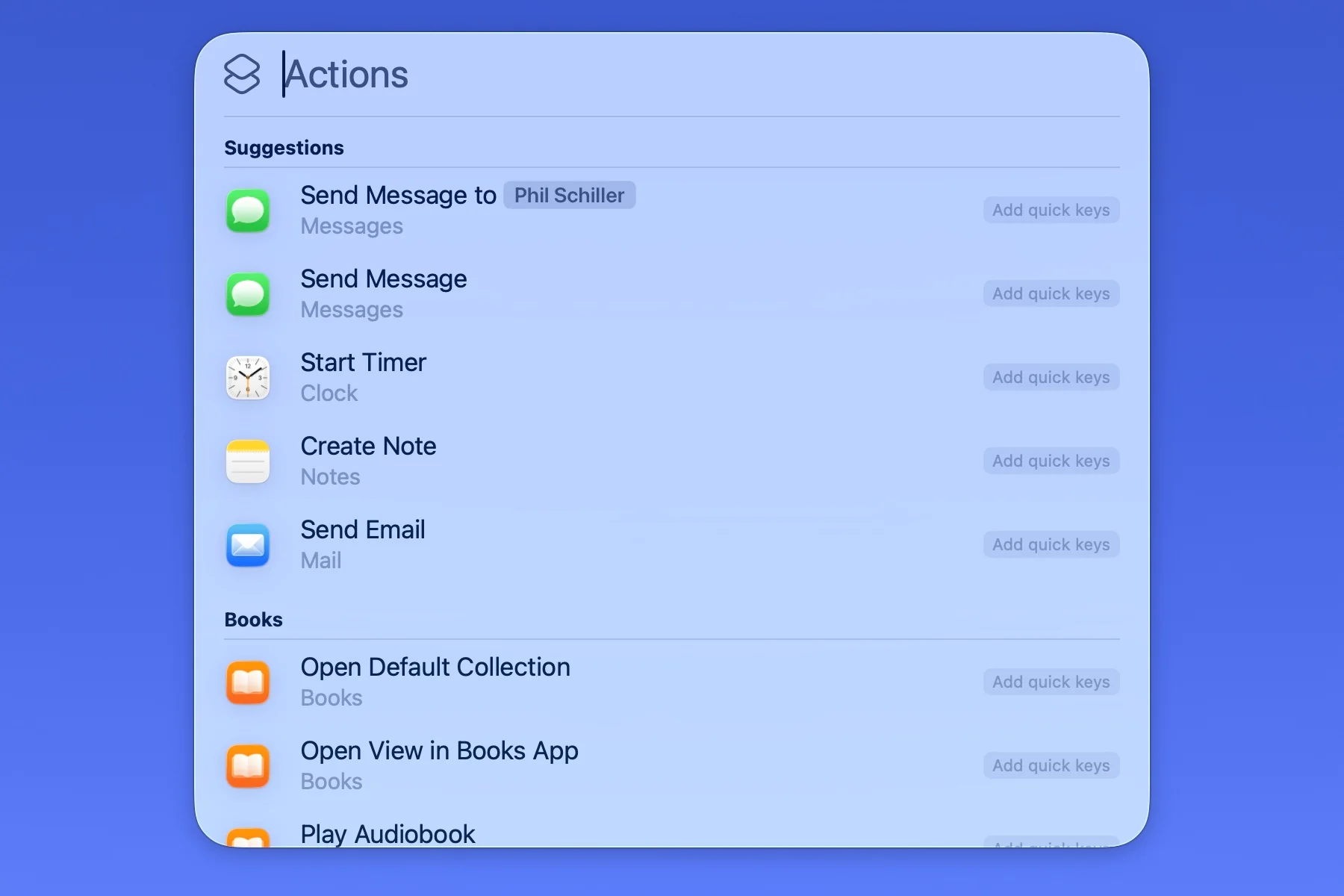
macOS Tahoe 引入了革命性的 Spotlight 集成,通过键盘驱动的命令实现闪电般快速的快捷指令执行。
Quick Keys:快速命令执行
什么是 Quick Keys?
Quick Keys 通过 Spotlight 使用简单的键盘短语即时执行快捷指令。用户无需导航到快捷指令应用或使用特定的键盘快捷键,而是可以通过通用的 Spotlight 界面按名称调用自动化。
设置 Quick Keys:
- 创建快捷指令,使用描述性名称
- 在快捷指令设置中启用 Quick Keys
- 分配关键词(可选,以便更快发现)
- 通过 Spotlight 执行(Cmd+Space,输入快捷指令名称)
示例 Quick Keys 配置:
| 快捷指令用途 | Quick Key 短语 | 执行时间 |
|---|---|---|
| 晨间简报 | "morning" | 即时 |
| 截图转 PDF | "pdf" | 1-2 秒 |
| Git 提交 | "commit" | 3-4 秒 |
| 邮件摘要 | "email" | 2-3 秒 |
| 立即备份 | "backup" | 5-10 秒 |
Spotlight 操作:数百个内置命令
macOS Tahoe Spotlight 包含数百个可通过自然语言命令访问的系统操作:
文件操作:
- "创建新文本文件"
- "将此文件重命名为 [名称]"
- "将文件移动到 [文件夹]"
- "将文件压缩为 zip"
系统操作:
- "清空废纸篓"
- "锁定屏幕"
- "开始屏幕录制"
- "截图"
应用操作:
- "在 Apple Music 中播放音乐"
- "创建新备忘录"
- "添加提醒"
- "启动计时器"
与快捷指令集成:
快捷指令可以利用 Spotlight 操作作为构建块:
示例:邮件转 PDF 工作流
1. 打开 Spotlight(Cmd+Space)
2. 输入:"将邮件保存为 pdf"
3. 快捷指令自动:
   - 获取选定的邮件
   - 转换为 PDF
   - 保存到指定文件夹
   - 在预览中打开
剪贴板历史集成
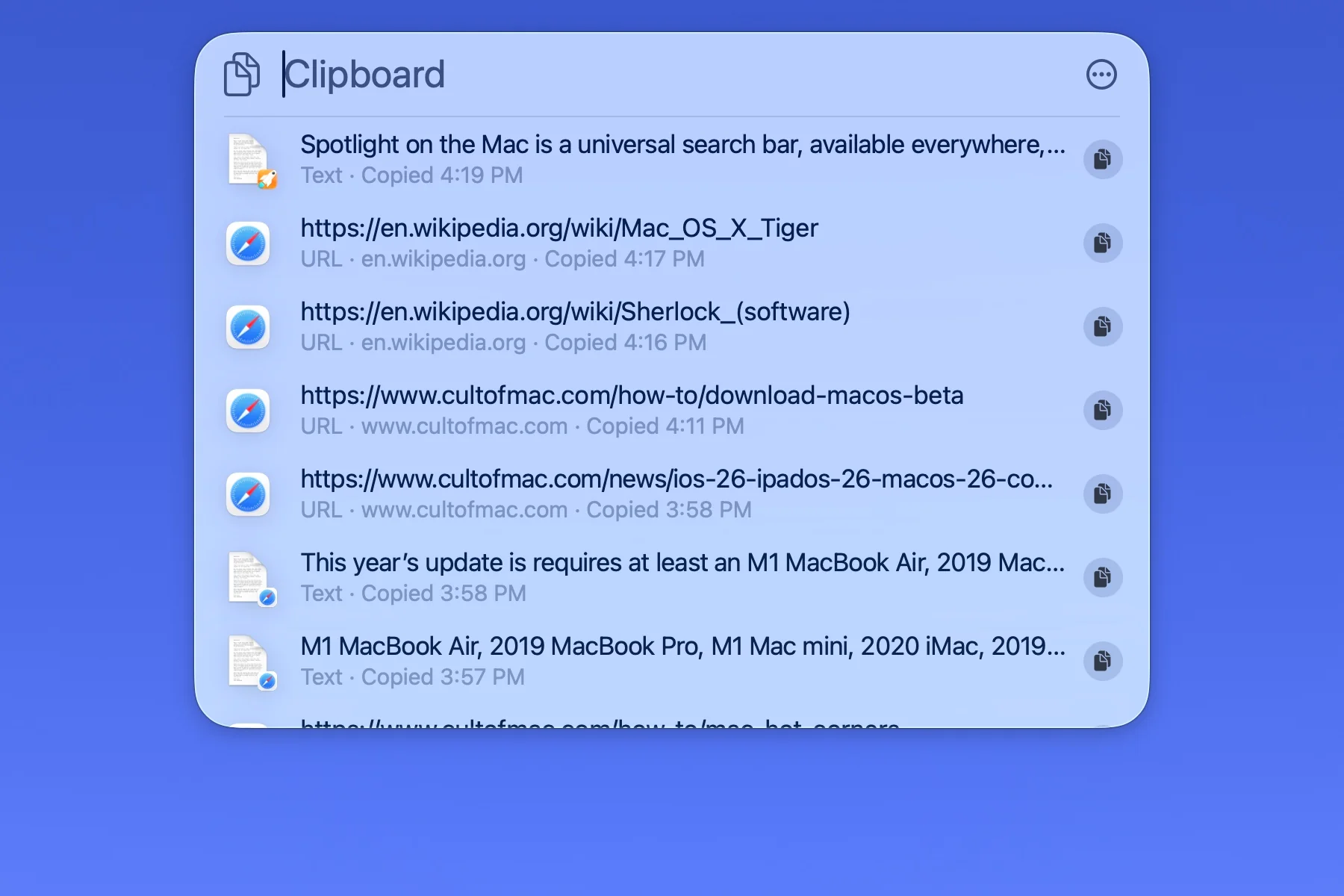
macOS Tahoe 新功能 - Spotlight 包含全面的剪贴板历史:
功能:
- 30 天剪贴板保留
- 图片和文本历史
- 通过 Spotlight 快速粘贴
- 搜索剪贴板内容
- 固定常用项目
剪贴板自动化示例:
-
剪贴板到备忘录:
触发器:剪贴板包含文本 > 100 个字符 操作:自动使用剪贴板内容创建备忘录 -
URL 收集:
触发器:剪贴板包含 URL 操作:追加到运行中的 URL 列表 -
代码片段库:
触发器:剪贴板包含代码(通过语法检测)
操作:使用语言标签保存到代码片段库
与自动化工具的比较
快捷指令 vs Hazel
何时使用快捷指令:
- 跨设备自动化(iPhone、iPad、Mac)
- 需要 Apple Intelligence 集成
- 首选可视化工作流创建
- 注重预算(快捷指令免费)
- 偶尔的文件自动化
何时使用 Hazel:
- 持续后台文件夹监控
- 复杂的文件命名规则
- "设置后忘记"的文件整理
- 高级文件元数据操作
- 企业级文件管理
最佳实践: 两者结合使用:
- Hazel 持续监控文件夹
- Hazel 触发快捷指令进行 AI 处理
- 快捷指令处理 Apple Intelligence 功能
- Hazel 管理复杂的文件整理规则
示例集成:
Hazel 规则:PDF 添加到"发票"文件夹时
操作:运行快捷指令"处理发票"
快捷指令:
  - 使用 OCR 提取文本
  - 使用 Apple Intelligence 识别供应商
  - 提取金额和日期
  - 重命名文件:[日期]_[供应商]_[金额].pdf
  - 移至会计文件夹
  - 添加条目到电子表格
快捷指令 vs Keyboard Maestro
快捷指令优势:
- 免费 vs Keyboard Maestro 的 $36
- 跨设备同步
- Apple Intelligence 集成
- 苹果官方支持
- 定期更新
Keyboard Maestro 优势:
- 更多触发器类型(键入字符串、USB 设备、MIDI)
- 图像识别能力
- 带搜索的剪贴板历史
- 系统级控制(关机、网络)
- 高级变量操作
- 应用程序特定快捷键
建议: 从快捷指令开始,根据高级需求添加 Keyboard Maestro。
互补使用:
- Keyboard Maestro 提供全局键盘触发器
- Keyboard Maestro 触发器执行快捷指令
- 快捷指令提供 Apple Intelligence 处理
- Keyboard Maestro 处理复杂的条件逻辑
从 Automator 迁移
苹果官方推荐从 Automator 迁移到快捷指令:
迁移过程:
- 打开快捷指令应用
- 文件 → 从 Automator 导入
- 选择 Automator 工作流
- 快捷指令自动转换操作
- 审查和测试转换的工作流
- 调整任何不兼容的操作
转换成功率: 85-90% 的 Automator 工作流可自动转换。
常见的手动调整:
- AppleScript 操作需要审查
- 某些应用特定操作需要替换
- Shell 脚本直接导入无需更改
迁移的好处:
- 活跃的开发和更新
- Apple Intelligence 集成
- 跨设备同步
- 现代界面
- 在 Apple Silicon 上更好的性能
故障排除和最佳实践
常见问题和解决方案
问题 1:自动化未触发
症状:
- 基于时间的自动化不运行
- 文件夹自动化未检测到更改
- 设备连接触发器失败
解决方案:
-
检查自动化设置:
快捷指令 → 自动化选项卡 → 选择自动化 验证"运行前询问"已禁用以自动执行 验证"运行时通知"已启用以进行调试 -
验证权限:
系统设置 → 隐私与安全性 → 自动化 确保快捷指令具有目标应用的权限 系统设置 → 隐私与安全性 → 完全磁盘访问 为快捷指令应用启用完全磁盘访问 -
检查系统要求:
- 确保 Mac 未处于低电量模式(禁用后台自动化)
- 验证 Mac 在计划触发时间期间保持唤醒
- 检查节能器设置允许计划任务
-
手动测试:
- 手动运行快捷指令以验证工作流有效
- 检查系统日志:控制台应用 → 搜索"快捷指令"
- 启用详细通知以进行调试
问题 2:自动化性能缓慢
症状:
- 快捷指令执行时间超过预期
- 自动化期间系统延迟
- 超时错误
解决方案:
-
优化工作流:
- 删除不必要的操作 - 使用变量而不是重复操作 - 批量处理文件而不是单独操作 - 在资源密集型步骤之间添加"等待"操作 -
减少 Apple Intelligence 使用:
- 缓存 AI 处理结果 - 批量处理 - 将 AI 功能限制在关键步骤 -
监控资源使用:
在运行自动化时打开活动监视器 检查 CPU、内存和磁盘使用情况 识别瓶颈操作 -
安排资源密集型自动化:
在非高峰时段运行繁重处理(夜间)
避免同时进行繁重的自动化
错开自动化执行时间
问题 3:权限错误
症状:
- "快捷指令没有访问 [资源] 的权限"
- 自动化在特定操作处失败
- 文件无法访问
解决方案:
-
授予必要权限:
系统设置 → 隐私与安全性 启用以下权限: - 文件和文件夹 - 自动化(用于控制其他应用) - 完全磁盘访问(用于系统文件夹) - 辅助功能(用于 UI 控制) -
修复应用特定权限:
首先手动运行快捷指令 macOS 将提示授予权限 在提示时授予权限 随后自动化将正常工作 -
检查文件权限:
验证文件夹权限:获取信息 → 共享与权限
确保用户帐户具有读写访问权限
修复权限:sudo chmod -R u+rw /path/to/folder
性能优化最佳实践
1. 最小化操作数量:
- 在可能的情况下合并类似操作
- 在生产中删除调试操作
- 使用变量避免重复操作
2. 高效的数据传递:
- 使用变量在操作之间传递数据
- 避免不必要地保存临时文件
- 在可能的情况下使用内存操作
3. 条件执行:
- 使用"如果"语句跳过不必要的操作
- 在工作流早期检查条件
- 对无效输入快速失败
4. 后台处理:
- 在空闲时间运行繁重的自动化
- 使用低电量模式考虑
- 安排 CPU 密集型任务在夜间执行
5. 错误处理:
- 在关键操作后添加错误检查
- 为失败提供后备选项
- 记录错误以进行故障排除
示例优化工作流:
良好实践:
1. 检查文件是否存在(快速)
2. 如果存在 → 继续,否则 → 退出并通知
3. 处理文件
4. 验证结果
5. 清理

避免:
1. 处理文件(如果不存在则失败)
2. 处理后处理错误
3. 没有验证步骤
4. 留下临时文件
安全考虑
1. 保护敏感数据:
- 绝不在快捷指令中硬编码密码
- 使用钥匙串进行凭据存储
- 加密敏感的自动化数据
- 定期审查权限
2. 验证外部数据:
- 清理用户输入
- 在处理前验证文件类型
- 在打开前检查 URL 有效性
- 将 API 访问限制在必要的端点
3. 审计自动化:
- 每季度审查自动化权限
- 删除未使用的自动化
- 更新工作流以符合安全最佳实践
- 监控系统日志以发现异常
4. 安全脚本编写:
- 避免在 shell 脚本中使用 sudo
- 在操作前验证文件路径
- 使用绝对路径防止劫持
- 引用变量以防止注入
高级技术和高级用户技巧
多步复杂工作流
高级工作流架构:
复杂的自动化受益于模块化设计:
-
创建可重用的子快捷指令:
主工作流 → 调用专用快捷指令 - 邮件解析器快捷指令 - PDF 处理器快捷指令 - 数据库更新器快捷指令 -
使用变量进行状态管理:
使用变量跟踪工作流进度 在子快捷指令之间传递数据 实现错误恢复 -
实现条件分支:
如果条件 A → 执行分支 1
否则如果条件 B → 执行分支 2
否则 → 默认分支
示例:全面的发票处理系统
主工作流:处理发票
├── 阶段 1:检测
│   ├── 监控发票文件夹
│   └── 识别文件类型
├── 阶段 2:提取(调用:提取发票数据快捷指令)
│   ├── 使用 Apple Intelligence OCR
│   ├── 解析供应商信息
│   ├── 提取金额和日期
│   └── 识别付款条款
├── 阶段 3:验证(调用:验证数据快捷指令)
│   ├── 验证必填字段存在
│   ├── 检查金额格式
│   ├── 验证日期格式
│   └── 交叉引用供应商数据库
├── 阶段 4:处理
│   ├── 重命名文件:[日期]_[供应商]_[金额]
│   ├── 移至会计文件夹
│   ├── 更新会计电子表格
│   └── 创建付款提醒
└── 阶段 5:通知
    ├── 发送邮件摘要
    ├── 更新会计仪表板
    └── 存档原始邮件
与第三方应用集成
App Intents 框架:
现代 Mac 应用实现 App Intents 以进行快捷指令集成:
支持的应用类别:
- 任务管理器(Things、OmniFocus、Todoist)
- 笔记应用(Bear、Craft、Notion)
- 开发工具(Xcode、Nova、Tower)
- 创意应用(Affinity、Pixelmator Pro、DaVinci Resolve)
- 生产力(Alfred、BetterTouchTool、Hazel)
实现示例:Things 3 集成
项目管理工作流:
1. 获取今天的日历事件
2. 对于每个事件:
   - 使用事件标题创建 Things 任务
   - 将截止日期设置为事件日期
   - 使用事件详情添加备注
   - 分配到相应的项目
   - 根据事件日历设置标签
3. 在 Things 中审查创建的任务
4. 显示摘要通知
查找应用操作:
- 打开快捷指令应用
- 点击"+"添加操作
- 搜索应用名称
- 查看可用的应用特定操作
- 阅读操作文档
自定义键盘快捷键
系统范围的快捷键分配:
-
在快捷指令应用中:
选择快捷指令 → 详情(ⓘ)→ 添加键盘快捷键 分配:Cmd+Shift+[键] 避免与系统快捷键冲突 -
推荐的键盘快捷键:
Cmd+Shift+M:晨间简报 Cmd+Shift+P:截图转 PDF Cmd+Shift+G:Git 提交 Cmd+Shift+N:新项目设置 Cmd+Shift+T:时间跟踪切换 -
Quick Keys 替代方案:
对于不太常用的快捷指令:
改用 Spotlight Quick Keys
无需键盘快捷键
减少键盘冲突风险
AppleScript 集成
快捷指令可以执行 AppleScript 以进行高级系统控制:
示例:窗口管理脚本
tell application "System Events"
    -- 获取最前面的应用
    set frontApp to name of first application process whose frontmost is true

    -- 将窗口调整到屏幕左半部分
    tell process frontApp
        set position of window 1 to {0, 0}
        set size of window 1 to {960, 1080}
    end tell
end tell
在快捷指令中集成:
- 添加"运行 AppleScript"操作
- 粘贴脚本代码
- 测试执行
- 与其他快捷指令操作结合
Shell 脚本能力
高级 Shell 脚本示例:
1. 系统信息收集:
#!/bin/bash
# 收集全面的系统信息

echo "=== 系统报告 ==="
echo "日期:$(date)"
echo "主机名:$(hostname)"
echo "macOS 版本:$(sw_vers -productVersion)"
echo "正常运行时间:$(uptime)"
echo "磁盘使用情况:"
df -h | grep -E '^/dev/'
echo "内存使用情况:"
vm_stat | grep -E 'Pages (free|active|inactive|speculative)'
echo "前 5 个 CPU 进程:"
ps aux | sort -rk 3,3 | head -n 6
2. 批量文件重命名:
#!/bin/bash
# 使用时间戳前缀重命名文件

folder="$1"
cd "$folder"

for file in *; do
    if [ -f "$file" ]; then
        timestamp=$(stat -f "%Sm" -t "%Y%m%d_%H%M%S" "$file")
        extension="${file##*.}"
        filename="${file%.*}"
        new_name="${timestamp}_${filename}.${extension}"
        mv "$file" "$new_name"
        echo "已重命名:$file → $new_name"
    fi
done
3. Git 仓库状态检查器:
#!/bin/bash
# 检查多个 git 仓库的状态

repos_dir="$HOME/Code"

echo "=== Git 仓库状态 ==="
for repo in "$repos_dir"/*; do
    if [ -d "$repo/.git" ]; then
        echo "\n📁 $(basename "$repo")"
        cd "$repo"

        # 检查未提交的更改
        if ! git diff-index --quiet HEAD --; then
            echo "  ⚠️  未提交的更改"
        fi

        # 检查未推送的提交
        unpushed=$(git log @{u}.. --oneline 2>/dev/null | wc -l)
        if [ "$unpushed" -gt 0 ]; then
            echo "  📤 $unpushed 个未推送的提交"
        fi

        # 检查当前分支
        branch=$(git branch --show-current)
        echo "  🌿 分支:$branch"
    fi
done
使用场景:完整的每日工作流
知识工作者的全面自动化策略
本节演示如何将多个自动化链接成一个有凝聚力的日常生产力系统。
早晨(6:00 AM - 9:00 AM)
6:30 AM:起床例行程序
触发器:时间 - 上午 6:30
操作:
1. 逐渐增加显示器亮度(30% → 100%,持续 10 分钟)
2. 开始早晨播放列表(低音量 → 正常音量,持续 15 分钟)
3. 显示天气预报
4. 显示日历概览
5. 准备咖啡机(通过 HomeKit)
7:00 AM:晨间简报
触发器:时间 - 上午 7:00
操作:
1. 生成综合简报:
   - 天气预报和服装建议
   - 日历事件及准备时间
   - 邮件收件箱摘要(未读数量、VIP)
   - 头条新闻(个性化)
   - 通勤交通状况
2. 通过 HomePod/AirPods 朗读
3. 将摘要发送到 iPhone 以供参考
8:30 AM:通勤准备
触发器:第一个日历事件前 30 分钟
操作:
1. 显示带当前交通的路线
2. 计算出发时间
3. 创建停车提醒
4. 如果预计信号差,下载离线地图
5. 为通勤排队播客
9:00 AM:工作模式激活
触发器:到达办公室(基于位置)或连接办公 WiFi
操作:
1. 启用工作专注模式
2. 连接企业 VPN
3. 按特定顺序启动工作应用程序
4. 在显示器间排列窗口
5. 在通信应用中将状态设置为"可用"
6. 同步工作日历和文件
7. 显示今天的优先任务
工作日(9:00 AM - 6:00 PM)
持续:会议自动化
触发器:每个日历事件前 10 分钟
操作:
1. 保存当前工作状态
2. 从模板创建会议笔记
3. 打开会议链接/加入房间
4. 启用会议专注模式
5. 将状态设置为"会议中"
6. 静音通知
7. 从日历显示议程
持续:专注时段管理
触发器:带"专注时间"标签的日历事件
操作:
1. 启用深度工作专注模式
2. 关闭消息应用
3. 阻止分散注意力的网站
4. 启动番茄钟计时器(25 分钟)
5. 显示单个优先任务
6. 开始时间跟踪
12:00 PM:午休时间
触发器:时间 - 中午 12:00
操作:
1. 结束当前专注会话
2. 保存工作进度
3. 启用个人专注模式
4. 显示附近的午餐建议
5. 设置下午 1:00 的返回提醒
6. 将早晨笔记同步到 iPhone
3:00 PM:下午能量提升
触发器:时间 - 下午 3:00
操作:
1. 显示运动提醒(站立/行走)
2. 显示每日目标进度
3. 建议休息活动
4. 快速收件箱检查摘要
5. 重新排列剩余任务的优先级
晚间(6:00 PM - 10:00 PM)
6:00 PM:工作日结束
触发器:时间 - 下午 6:00 或离开办公室位置
操作:
1. 生成工作摘要:
   - 任务花费的时间
   - 参加的会议
   - 已完成 vs 计划的任务
   - 明天的优先任务
2. 关闭工作应用程序
3. 断开工作 VPN
4. 启用个人专注模式
5. 备份工作文件
6. 在工作应用中将状态设置为"离开"
7. 清除与工作相关的通知
7:00 PM:晚间例行程序
触发器:到达家庭位置
操作:
1. 完全禁用工作专注模式
2. 连接家庭 WiFi(禁用 VPN)
3. 将 iPhone 的照片同步到 Mac
4. 开始晚间播放列表
5. 显示膳食计划建议
6. 检查明天的个人日历
7. 审查个人任务列表
9:00 PM:明天的准备
触发器:时间 - 晚上 9:00
操作:
1. 生成明天的预览:
   - 天气预报
   - 日历约会
   - 通勤准备需求
   - 要优先处理的任务
2. 准备夜间自动化
3. 开始设备充电优化
4. 整理今天的文件
5. 运行增量备份
10:00 PM:休息模式
触发器:时间 - 晚上 10:00
操作:
1. 启用睡眠专注模式
2. 降低显示器亮度
3. 启用夜览
4. 关闭生产力应用
5. 显示明天的第一个事件
6. 如需要设置起床闹钟
7. 生成睡眠质量准备提示
夜间(10:00 PM - 6:00 AM)
2:00 AM:系统维护(每周)
触发器:时间 - 凌晨 2:00(周日)
操作:
1. 关闭所有用户应用程序
2. 运行系统清理
3. 更新 Homebrew 包
4. 优化照片库
5. 运行恶意软件扫描
6. 清空缓存
7. 创建系统健康报告
持续:充电优化
触发器:MacBook 连接电源
操作:
1. 启用电源管理
2. 运行延迟维护任务
3. 同步云文件
4. 处理延迟的自动化
5. 优化电池健康
键盘快捷键参考
快捷指令应用的基本快捷键
| 操作 | 键盘快捷键 | 说明 |
|---|---|---|
| 新建快捷指令 | Cmd+N | 创建新快捷指令 |
| 运行快捷指令 | Cmd+R | 执行当前快捷指令 |
| 添加操作 | Cmd+Shift+A | 向工作流添加新操作 |
| 搜索操作 | Cmd+Shift+F | 查找特定操作 |
| 快捷指令详情 | Cmd+I | 查看/编辑快捷指令设置 |
| 复制快捷指令 | Cmd+D | 创建快捷指令副本 |
| 删除快捷指令 | Cmd+Delete | 移除快捷指令 |
| 切换侧边栏 | Cmd+Option+S | 显示/隐藏快捷指令库 |
Quick Keys 系统快捷键
| 命令 | Spotlight 查询 | 说明 |
|---|---|---|
| 快速操作 | Cmd+Space → 输入操作 | 执行任何 Spotlight 操作 |
| 运行快捷指令 | Cmd+Space → 快捷指令名称 | 启动特定快捷指令 |
| 剪贴板历史 | Cmd+Space → "clipboard" | 查看剪贴板历史 |
| Quick Keys 菜单 | Spotlight 中 Cmd+Shift+/ | 显示可用的 Quick Keys |
推荐的自定义快捷键
生产力快捷键:
- Cmd+Shift+M:晨间简报
- Cmd+Shift+T:切换时间跟踪
- Cmd+Shift+N:新项目设置
- Cmd+Shift+F:文件整理
- Cmd+Shift+B:立即备份
开发快捷键:
- Cmd+Shift+G:Git 提交工作流
- Cmd+Shift+D:部署到服务器
- Cmd+Shift+L:打开 localhost
- Cmd+Shift+E:环境切换器
创意快捷键:
- Cmd+Shift+P:截图转 PDF
- Cmd+Shift+I:图片批处理
- Cmd+Shift+V:视频格式转换
- Cmd+Shift+O:打开创意套件
资源和进一步学习
苹果官方资源
文档:
WWDC 2025 会议:
- 会议 102:"快捷指令新功能"
- 会议 205:"设计出色的快捷指令"
- 会议 306:"将您的应用与快捷指令集成"
- 会议 410:"面向开发者的 Apple Intelligence"
社区资源
论坛和讨论:
- r/shortcuts - 拥有 40 万+ 成员的 Reddit 社区
- Apple 支持社区 - 快捷指令
- MacRumors 论坛 - 快捷指令讨论
快捷指令库:
- RoutineHub - 最大的社区快捷指令库
- Matthew Cassinelli 快捷指令 - 专业快捷指令集合
- MacStories 快捷指令存档 - 精选的专业快捷指令
教程网站:
- MacStories 快捷指令学院 - 综合教程
- Matthew Cassinelli 播客 - 自动化播客
- Six Colors 自动化中心 - 定期自动化教程
推荐书籍
- 《掌握快捷指令》 by Rosemary Orchard - 综合指南
- 《使用快捷指令自动化》 by Matthew Cassinelli - 实用示例
- 《Mac 自动化脚本指南》 by Apple - 官方参考
值得探索的相关工具
互补自动化工具:
- Hazel ($42) - 高级文件自动化
- Keyboard Maestro ($36) - 宏自动化强大工具
- Alfred Powerpack (~$42) - 带工作流的启动器
- BetterTouchTool ($24) - 手势和输入自动化
开发工具:
- Xcode(免费)- 创建自定义 App Intents
- 脚本编辑器(包含)- AppleScript 开发
- Automator(包含,已弃用)- 旧版自动化工具
视频教程
YouTube 频道:
- MacMost - 每周 Mac 教程
- Matthew Cassinelli - 快捷指令专家
- 9to5Mac - macOS 功能教程
获取帮助
遇到困难时:
- Apple 支持:从 support.apple.com/shortcuts 开始
- 社区论坛:使用截图发布详细问题
- 快捷指令共享:分享快捷指令文件以供社区调试
- 控制台应用:检查系统日志的错误消息(搜索:"快捷指令")
调试技巧:
- 在测试期间为所有自动化启用"运行时显示通知"
- 在关键工作流步骤添加"显示结果"操作
- 在启用自动化触发器之前手动测试快捷指令
- 检查权限:系统设置 → 隐私与安全性 → 自动化
结论:使用快捷指令自动化转变生产力
macOS Tahoe 快捷指令代表了苹果自动化愿景的巅峰,为所有技能水平的用户带来强大的工作流自动化。可视化工作流创建、Apple Intelligence 集成和无缝跨设备同步的结合,创造了一个在可访问性和能力方面无与伦比的自动化平台。
关键要点
从简单开始,扩展复杂性: 从基本的省时自动化开始,如晨间简报和文件整理。随着熟练度的提高,实现具有条件逻辑和 API 集成的复杂多步工作流。
Apple Intelligence 优势: 设备端 AI 处理能力实现了传统工具无法实现的自动化场景。文本摘要、图片生成和智能内容分析将日常任务转变为流畅的工作流。
跨平台能力: 在 Mac 上创建的快捷指令会自动同步到 iPhone、iPad 和 Apple Vision Pro。这种生态系统集成实现了真正无处不在的自动化,跨设备无缝跟随用户。
社区力量: 充满活力的快捷指令社区不断分享创新的自动化示例、故障排除指导和创意使用案例。利用 RoutineHub、Reddit 和 MacStories 获得持续的灵感和学习。
实施策略
第 1 周:基础
- 设置 3-5 个基本自动化(晨间简报、文件整理、会议准备)
- 配置必要权限
- 测试自动化触发器和时间
- 调整通知首选项
第 2-4 周:扩展
- 添加设备连接自动化
- 实现专注模式集成
- 创建自定义 Quick Keys
- 开发特定应用的工作流
第 2 个月以上:优化
- 分析自动化性能和时间节省
- 根据使用模式优化工作流
- 实现高级多步自动化
- 与社区分享成功的工作流
Mac 自动化的未来
苹果对快捷指令的持续投资表明自动化在 macOS 演进中的核心作用。预计 macOS 27(2026)的增强功能包括:
- 增强的 Apple Intelligence:更复杂的设备端模型
- 扩展的 App Intents:更深入的第三方应用集成
- 高级触发器:更精细的自动化条件
- 性能改进:在 M5 Apple Silicon 上更快的执行
- 可视化工作流设计器:更直观的操作创建
自动化革命已经到来,macOS Tahoe 快捷指令为准备通过智能工作流自动化每周节省数小时的用户提供了完美的入口点。
准备好自动化您的 Mac 了吗? 从晨间简报自动化开始,亲身体验时间节省,然后探索本指南中的 50+ 示例,构建您的个性化生产力系统。