Полное руководство по управлению и оптимизации хранилища macOS Tahoe 2025: Освобождение места, оптимизация APFS, управление системными данными
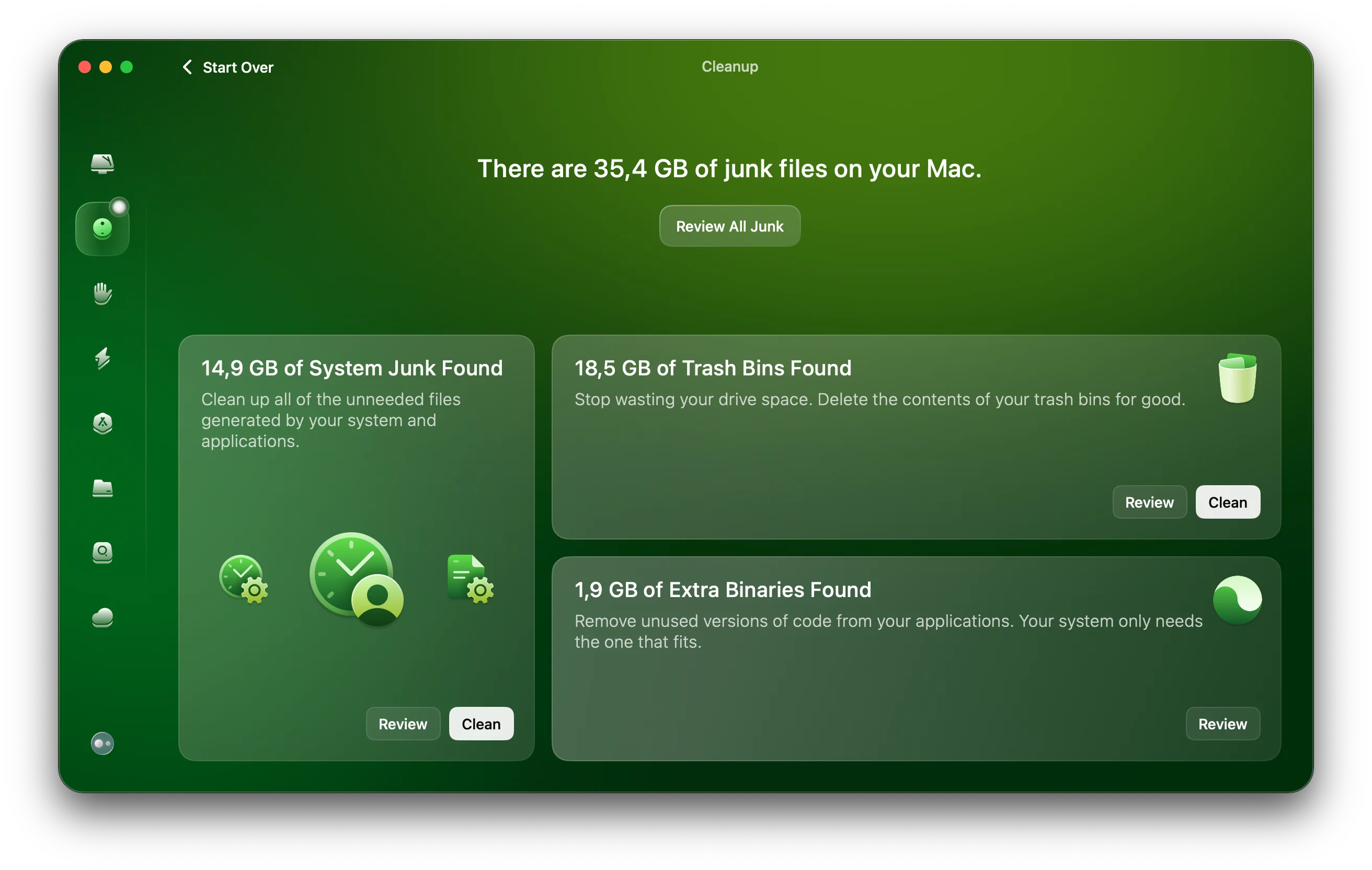
Полное руководство по решению проблем с хранилищем macOS Tahoe 26: освобождение места, уменьшение раздутых системных данных, управление снимками APFS, оптимизация хранилища iCloud и использование мощных команд Terminal. Экспертные стратегии для освобождения более 100 ГБ дискового пространства.
Ваше хранилище Mac таинственно заполнено после обновления до macOS Tahoe 26? Вы видите, что "Системные данные" занимают 100 ГБ или более драгоценного дискового пространства? Вы не одиноки. Это всеобъемлющее руководство раскрывает проверенные стратегии для диагностики проблем с хранилищем, безопасного освобождения дискового пространства, оптимизации снимков APFS и предотвращения будущего раздувания хранилища на macOS Tahoe.
Кризис хранилища macOS Tahoe: понимание проблемы
macOS Tahoe 26 принесла новую волну проблем с управлением хранилищем, которые оставили бесчисленных пользователей Mac борющимися с критически малым дисковым пространством. Главный виновник? Таинственная категория под названием "Системные данные", которая может раздуться до 100-260 ГБ без ясного объяснения.
Что изменилось в macOS Tahoe?
Критические проблемы с хранилищем, выявленные в 2025 году:
- Массивное раздувание системных данных: Широко распространенные отчеты о более чем 100 ГБ необъяснимого потребления "Системных данных"
- Потребление хранилища после обновления: Пользователи обнаруживают критически малое свободное пространство сразу после установки Tahoe
- Накопление снимков: Некоторые Mac были обнаружены с более чем 400 ГБ, занятыми ненужными снимками APFS
- Ошибки индексации Spotlight: Ранние бета-версии имели проблемы с чрезмерными записями на диск от
mds_stores - Загрузки заставок 4K: Новые видеозаставки 4K могут занимать до 20 ГБ без ведома пользователя
Требования к хранилищу для macOS Tahoe
Понимание требований macOS Tahoe к хранилищу — это первый шаг к эффективному управлению дисковым пространством вашего Mac:
Требования для установки:
- Минимальное свободное пространство: 50 ГБ (установщик 17 ГБ + 20-25 ГБ временных файлов)
- Рекомендуемое свободное пространство: 10-15% от общей емкости для оптимальной производительности
- Преимущество чистой установки: Может освободить более 100 ГБ по сравнению с обновлением
Нормальные и проблемные системные данные:
- Нормальный диапазон: 15-40 ГБ системных данных
- Зона предупреждения: 60 ГБ+ указывает на потенциальные проблемы
- Критические случаи: 100-260 ГБ зарегистрировано в экстремальных ситуациях
Что именно представляют собой "Системные данные"?
Системные данные — это универсальная категория, которая охватывает множество типов файлов:
- Локальные снимки Time Machine (могут расти до сотен ГБ)
- Файлы кэша (системный, приложений и браузеров кэши)
- Файлы журналов (системные журналы, отчеты о сбоях, диагностические данные)
- Заставки 4K (до 20 ГБ для видеозаставок высокого разрешения)
- Резервные копии устройств iOS (хранятся локально на вашем Mac)
- Файлы индекса Spotlight (база данных поиска и метаданные)
- Системные файлы, не классифицированные в другом месте
- Загруженные обновления и установщики (обновления macOS и приложений)
- Файлы поддержки приложений (базы данных, настройки, временные файлы)
- Файлы разработчика (если вы используете Xcode: симуляторы, производные данные, архивы)
Проблема в том, что macOS не предоставляет детальной видимости того, какие компоненты потребляют больше всего пространства в системных данных, что затрудняет эффективное нацеливание усилий по очистке.
Диагностика вашей ситуации с хранилищем
Прежде чем переходить к стратегиям очистки, вам нужно понять, куда именно уходит ваше хранилище.
Проверка разбивки хранилища в системных настройках
Доступ к информации о хранилище:
- Нажмите на меню Apple () в верхнем левом углу
- Выберите Системные настройки (macOS Ventura/Tahoe) или Об этом Mac (более ранние версии)
- Перейдите в Основные > Хранилище
- Дождитесь завершения расчета хранилища (может занять 1-2 минуты)
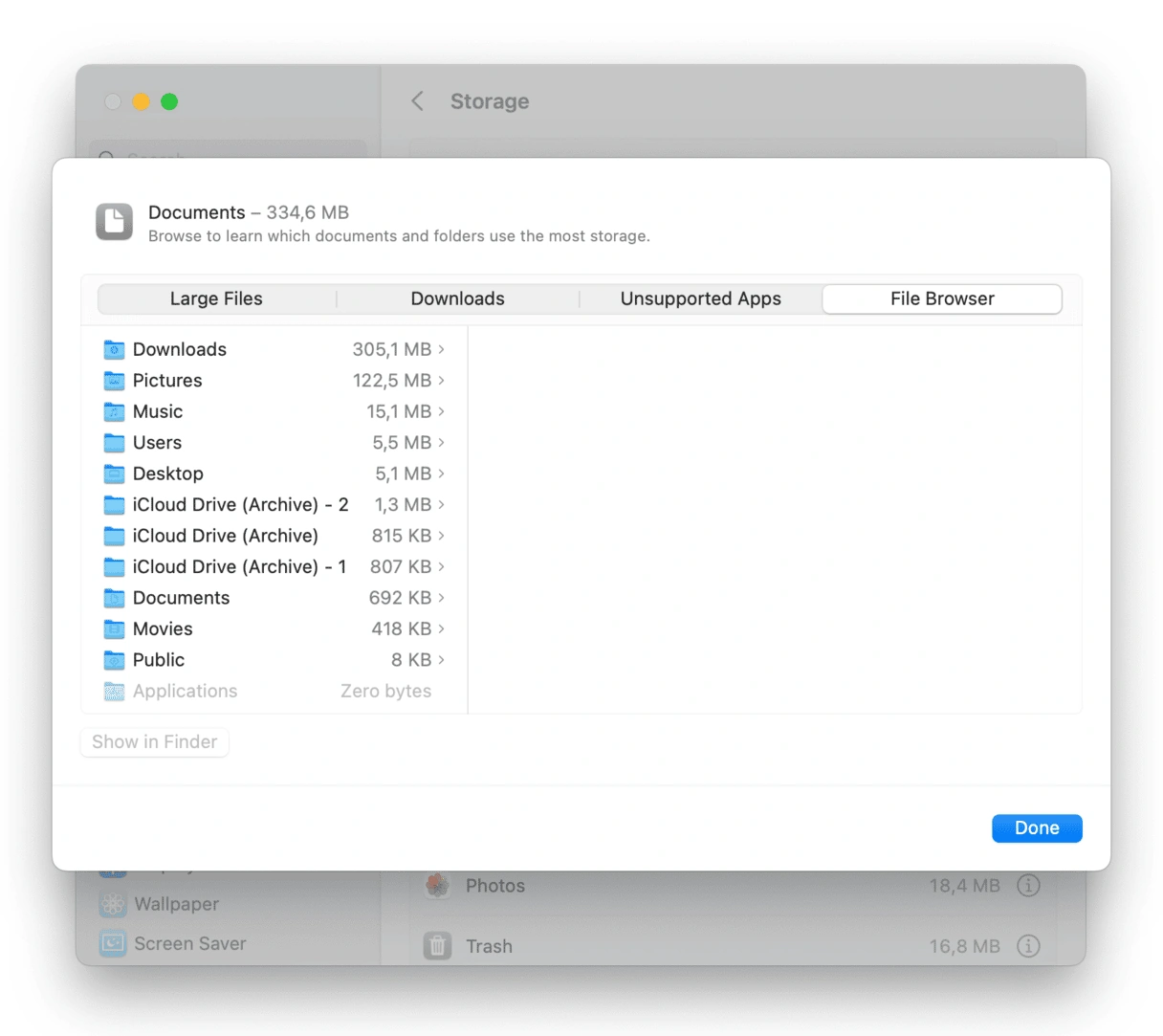
Понимание визуализации хранилища:
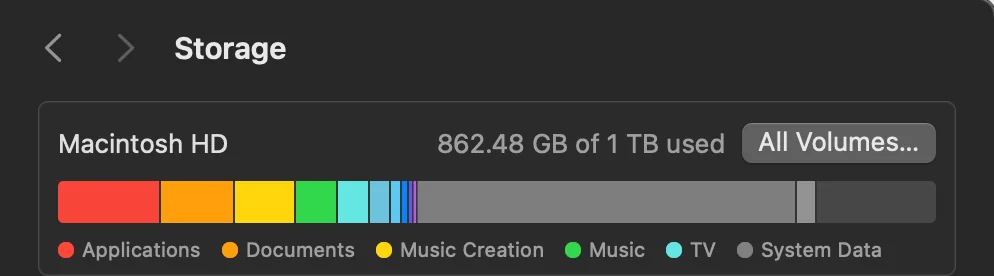
Панель хранилища показывает категории с цветовой кодировкой:
- Приложения (синий): Установленные приложения
- Документы (фиолетовый): Пользовательские файлы, загрузки, элементы рабочего стола
- Системные данные (желтый/оранжевый): Таинственная категория, на которую мы нацеливаемся
- iCloud Drive (голубой): Локально хранящиеся файлы iCloud
- Фото (розовый): Библиотека фотографий (локальное хранилище)
- Сообщения (зеленый): Вложения iMessage и данные
- Почта (серый): Электронная почта и вложения
- Книги (оранжевый): Содержимое Apple Books
- Другие пользователи (если применимо): Дополнительные учетные записи пользователей
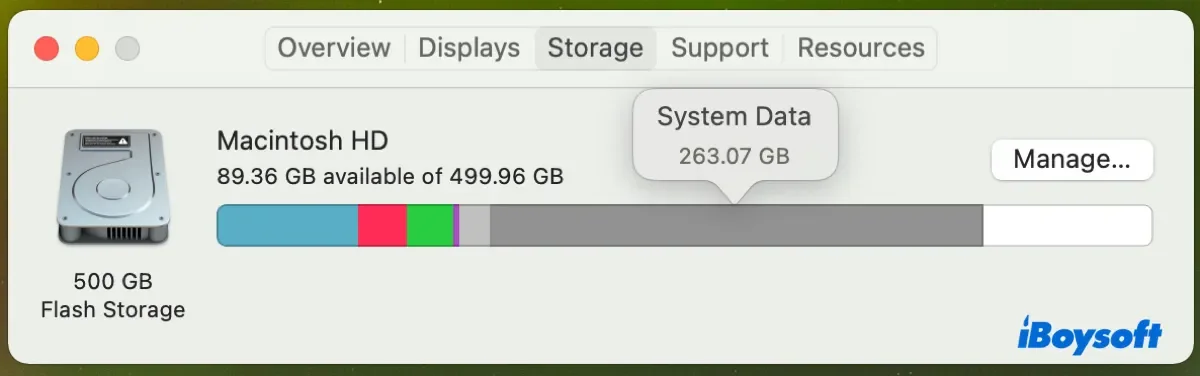
Когда размер системных данных проблематичен
Эталоны для нормального хранилища:
| Общая емкость диска | Нормальные системные данные | Уровень предупреждения | Критический уровень |
|---|---|---|---|
| 256 ГБ SSD | 15-25 ГБ | 40 ГБ+ | 60 ГБ+ |
| 512 ГБ SSD | 20-35 ГБ | 50 ГБ+ | 80 ГБ+ |
| 1 ТБ SSD | 25-40 ГБ | 60 ГБ+ | 100 ГБ+ |
| 2 ТБ+ SSD | 30-50 ГБ | 80 ГБ+ | 120 ГБ+ |
Красные флаги, указывающие на проблемы с хранилищем:
- Системные данные превышают 50% от вашей общей емкости
- Свободное пространство падает ниже 20 ГБ на любом диске
- Появляются предупреждения "Ваш диск почти заполнен"
- Приложения медленно запускаются или сохраняют файлы
- Ухудшение производительности macOS (курсор пляжного мяча, медленный интерфейс)
Расширенная диагностика с помощью "Об этом Mac"
Детальный анализ хранилища:
Нажмите "Управлять..." на панели хранилища, чтобы получить доступ к мощным встроенным инструментам:
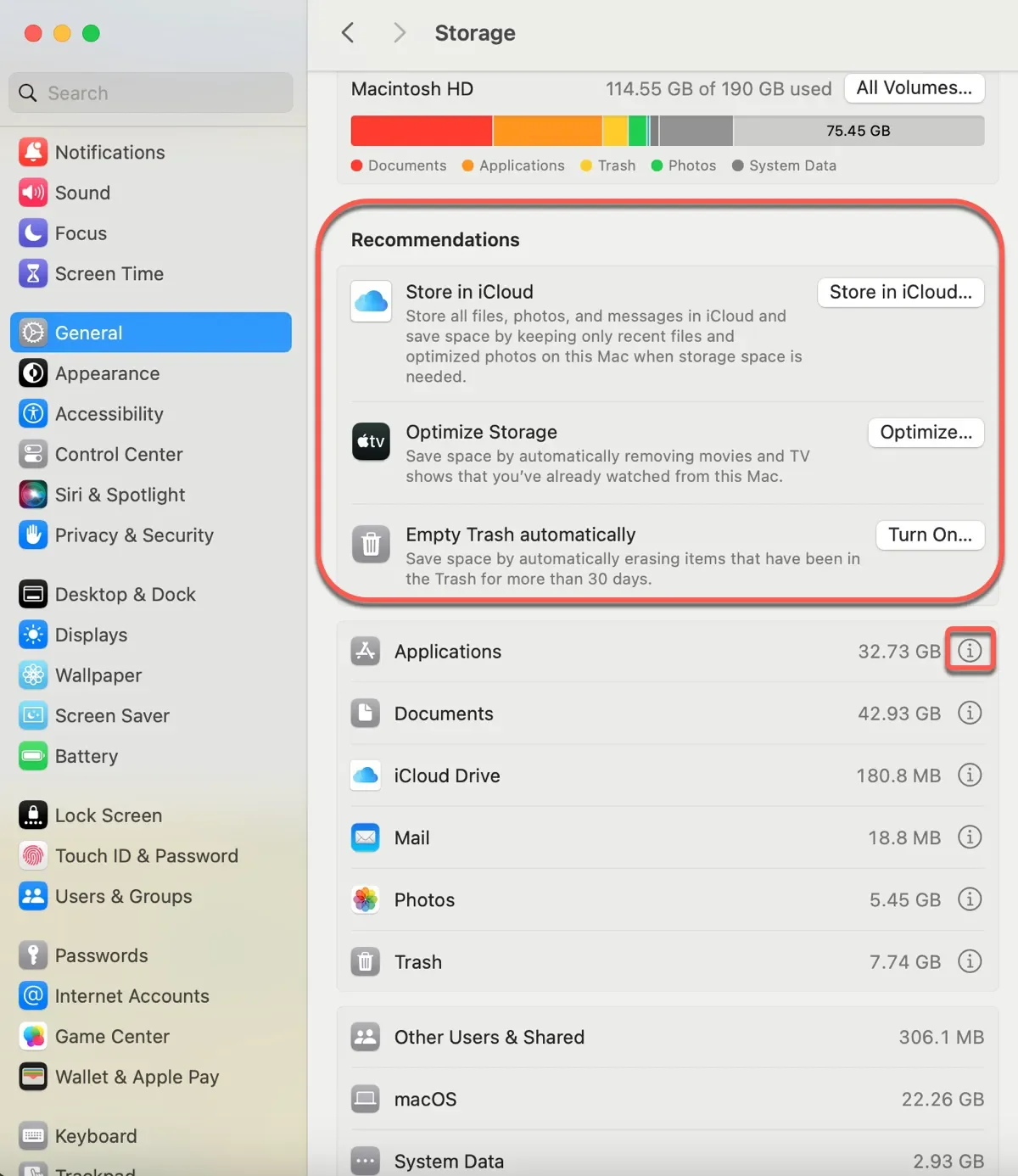
Четыре ключевых раздела:
- Рекомендации - Автоматические предложения Apple по очистке
- Документы - Большие файлы, отсортированные по размеру
- Приложения - Приложения, отсортированные по размеру с опциями удаления
- Корзины - Загрузки, корзина и временные файлы
Раздел "Рекомендации" особенно ценен, предлагая решения в один клик, такие как:
- Хранить в iCloud (выгрузить рабочий стол и документы)
- Оптимизировать хранилище (автоматически удалять просмотренные телешоу и фильмы)
- Автоматически очищать корзину (удалять элементы старше 30 дней)
- Уменьшить беспорядок (найти и просмотреть большие файлы)
Понимание снимков APFS: скрытый потребитель хранилища
Снимки APFS (Apple File System) являются одной из наиболее распространенных причин необъяснимого потребления хранилища, но многие пользователи Mac даже не знают об их существовании.
Что такое снимки APFS?
Техническое определение: Снимки APFS — это моментальные копии вашей файловой системы в определенный момент времени, доступные только для чтения. Они фиксируют состояние всего вашего тома в конкретный момент, позволяя Time Machine и macOS сохранять состояния системы для целей резервного копирования и восстановления.
Как работают снимки:
- Каждый снимок хранит только изменения файловой системы (инкрементные резервные копии)
- Неизмененные блоки данных связаны с оригиналом, сохраняя начальные снимки небольшими
- Снимки становятся большими после крупных изменений (например, удаление больших файлов или установка обновлений)
- Time Machine или системные обновления автоматически создают скрытые снимки
- Снимки хранятся в контейнере APFS, занимая пространство "Системных данных"
Почему снимки могут стать проблематичными:
- macOS должна автоматически удалять снимки старше 24 часов, когда нужно пространство
- Этот механизм автоматического удаления иногда не работает, особенно после бета-обновлений
- Множественные неудачные попытки обновления macOS могут оставить осиротевшие снимки
- Некоторые пользователи обнаружили более 400 ГБ, занятых ненужными снимками
Просмотр ваших снимков APFS
Метод 1: Дисковая утилита (графический интерфейс)
- Откройте Дисковую утилиту (Программы > Утилиты > Дисковая утилита)
- Перейдите в Вид > Показать снимки APFS
- Выберите ваш системный том (обычно "Macintosh HD")
- Ищите записи снимков с датами и размерами
Метод 2: Terminal (командная строка)
Откройте Terminal (Программы > Утилиты > Terminal) и выполните:
tmutil listlocalsnapshots /Эта команда перечисляет все локальные снимки Time Machine на вашем загрузочном томе. Вывод выглядит так:
com.apple.TimeMachine.2025-10-05-143022.local
com.apple.TimeMachine.2025-10-05-223015.local
com.apple.TimeMachine.2025-10-06-073041.local
Понимание именования снимков:
- Формат:
com.apple.TimeMachine.[ДАТА]-[ВРЕМЯ].local - Формат даты: ГГГГ-ММ-ДД
- Формат времени: ЧЧММСС (24-часовой)
- Суффикс
.localуказывает на локальный (не на диске резервного копирования) снимок
Лучшие практики для снимков
Когда снимки полезны:
- Восстановление: Откат случайных удалений файлов в течение 24 часов
- Стабильность системы: Возврат проблемных обновлений macOS
- Эффективность Time Machine: Обеспечение быстрых локальных резервных копий
Когда удалять снимки:
- Системные данные занимают чрезмерное пространство (60 ГБ+)
- Свободное пространство критически мало (менее 20 ГБ)
- Множественные осиротевшие снимки от неудачных обновлений
- Подготовка к крупной переустановке macOS
Важное предупреждение: Удаление снимков обычно безопасно, но поймите, что вы удаляете точки восстановления. Если вы случайно удалите важные файлы, вы не сможете восстановить их из удаленных снимков.
Безопасные методы ручной очистки: освобождение хранилища шаг за шагом
Эти проверенные методы безопасны, обратимы и рекомендованы службой поддержки Apple. Выполняйте их последовательно для максимального освобождения хранилища.
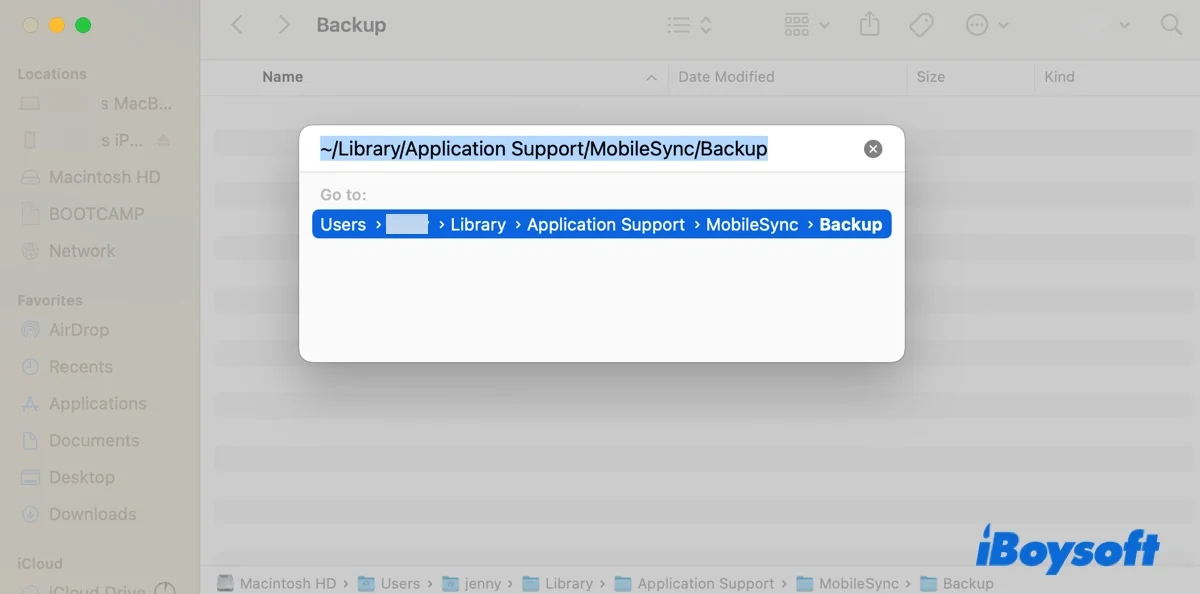
Метод 1: Удаление старых резервных копий устройств iOS
Резервные копии устройств iOS, хранящиеся на вашем Mac, могут занимать 20-80 ГБ на устройство, особенно если вы не чистили их годами.
Пошаговый процесс:
- Откройте Системные настройки > Основные > Хранилище
- Дождитесь завершения расчета хранилища
- Нажмите Файлы iOS или ищите резервные копии устройств в разбивке
- Просмотрите даты резервных копий и имена устройств
- Выберите устаревшие резервные копии (особенно для устройств, которыми вы больше не владеете)
- Нажмите Удалить для удаления
Альтернативный метод через Finder:
- Откройте Finder > Настройки
- Нажмите вкладку Боковое меню
- Убедитесь, что ваш iPhone/iPad отображается в разделе "Места"
- Подключите ваше устройство iOS (или получите доступ к резервным копиям без устройства)
- Нажмите на устройство в боковом меню Finder
- В разделе Резервные копии нажмите Управление резервными копиями
- Выберите старые резервные копии и нажмите Удалить резервную копию
Потенциал освобождения хранилища: 20-80 ГБ на резервную копию
Метод 2: Очистка локальных снимков Time Machine
Это наиболее эффективный метод освобождения огромных объемов хранилища системных данных.
Метод графического интерфейса (Дисковая утилита):
- Откройте Дисковую утилиту
- Вид > Показать снимки APFS
- Выберите ваш системный том
- Выберите снимки (Cmd+Click для нескольких)
- Нажмите кнопку Удалить (знак минус)
- Подтвердите удаление
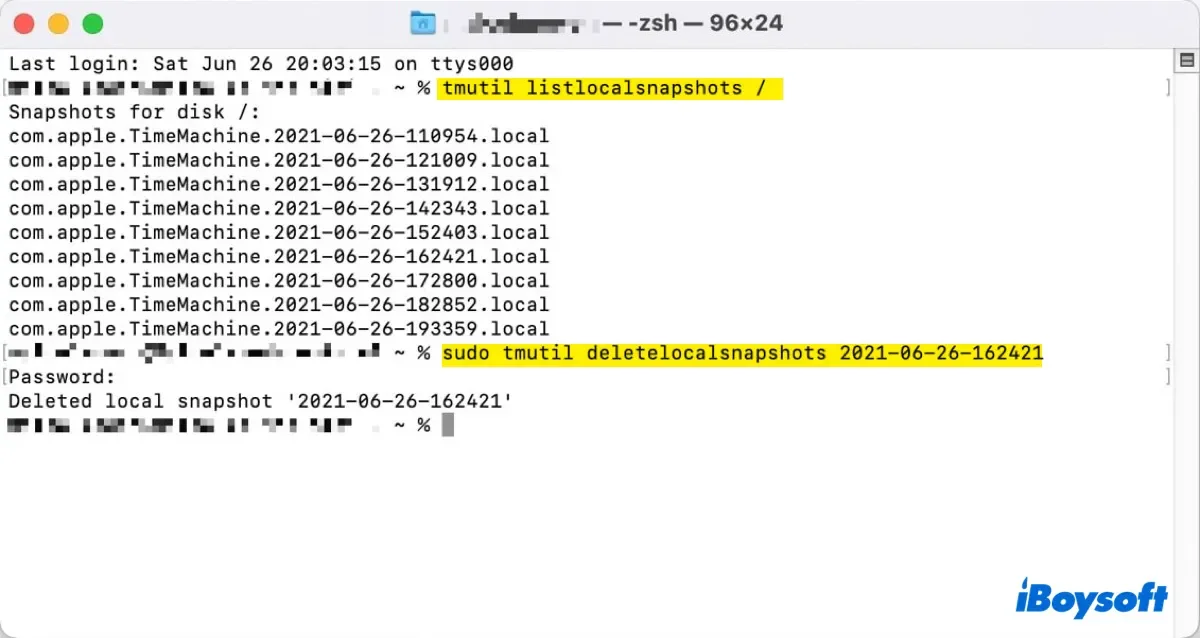
Метод Terminal (массовое удаление):
Для опытных пользователей, которые хотят удалить все локальные снимки сразу:
# Сначала перечислите все снимки (чтобы увидеть, что будет удалено)
tmutil listlocalsnapshots /

# Удалите все локальные снимки (требуется пароль sudo)
tmutil listlocalsnapshots / | cut -d "." -f 4 | while read s; do sudo tmutil deletelocalsnapshots "$s"; done
Что делает эта команда:
tmutil listlocalsnapshots /- Перечисляет все снимкиcut -d "." -f 4- Извлекает часть даты-времениwhile read s- Циклически проходит через каждый снимокsudo tmutil deletelocalsnapshots "$s"- Удаляет каждый снимок (требуется пароль администратора)
Удалить конкретный снимок:
Если вы хотите удалить только определенные снимки:
# Удалить снимок от 5 октября 2025 года в 14:30:22
sudo tmutil deletelocalsnapshots 2025-10-05-143022
Потенциал освобождения хранилища: 50-400 ГБ (в зависимости от количества накопленных)
Важное примечание: После удаления снимков может потребоваться несколько минут для macOS для пересчета хранилища. Перезагрузите ваш Mac, если панель хранилища не обновляется немедленно.
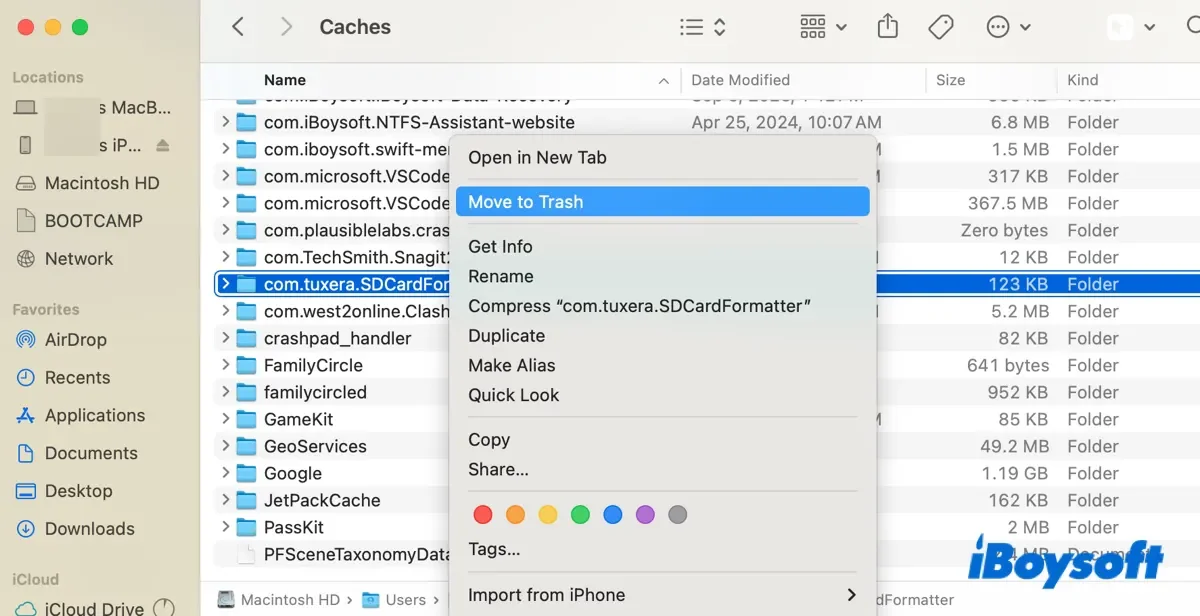
Метод 3: Удаление системных кэшей
Кэши — это временные файлы, которые ускоряют приложения, но могут накапливаться и занимать 10-30 ГБ со временем.
Очистка пользовательского кэша:
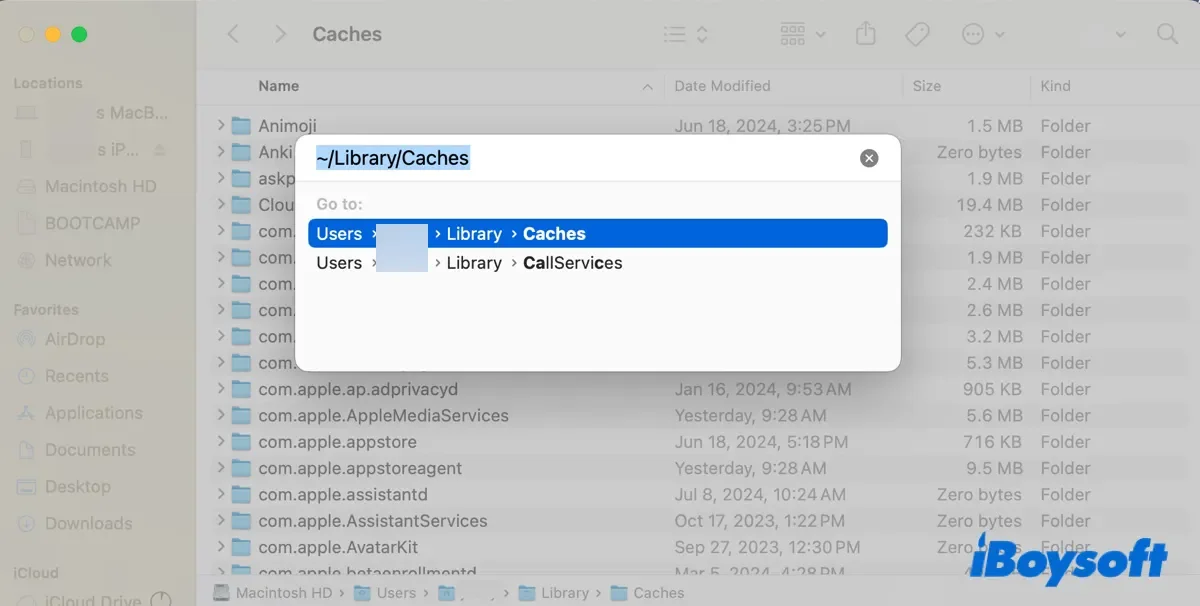
- Откройте Finder
- Нажмите Cmd + Shift + G (Перейти к папке)
- Введите:
~/Library/Caches/ - Нажмите Enter
Безопасные папки кэша для удаления:
Безопасно очищать (специфичные для приложений, регенерируются):
com.apple.Safari/- Кэш браузера Safaricom.google.Chrome/- Кэш браузера Chromecom.microsoft.VSCode/- Кэш Visual Studio Codecom.spotify.client/- Кэш SpotifyAdobe/- Кэши приложений AdobeFirefox/Profiles/- Кэш Firefox
Кэши, которых следует ИЗБЕГАТЬ:
- Все, что содержит "Keychain" в названии (хранилище паролей)
- Кэши системных настроек (заканчивающиеся на
.plist) com.apple.nsurlsessiond/(менеджер загрузок)
Очистка системного кэша (продвинутый):
Только для опытных пользователей - требует Terminal:
# Очистить кэш DNS
sudo dscacheutil -flushcache; sudo killall -HUP mDNSResponder

# Очистить кэш шрифтов (исправляет проблемы со шрифтами)
sudo atsutil databases -remove

# Очистить базу данных служб запуска (исправляет проблемы "Открыть с помощью")
/System/Library/Frameworks/CoreServices.framework/Frameworks/LaunchServices.framework/Support/lsregister -kill -r -domain local -domain system -domain user
Потенциал освобождения хранилища: 10-30 ГБ
Метод 4: Удаление заставок 4K
macOS Tahoe включает потрясающие видеозаставки 4K, но они занимают значительное хранилище.
Расположение:
~/Library/Application Support/com.apple.idleassetsd/Customer/entries.jsonПроцесс ручного удаления:
- Откройте Finder
- Нажмите Cmd + Shift + G
- Вставьте:
~/Library/Application Support/com.apple.idleassetsd/ - Удалите папку Customer
- Очистите корзину
Альтернатива: отключить автозагрузку:
- Откройте Системные настройки > Заставка
- Выберите невидеозаставку (например, "Flurry" или "Сообщение")
- Существующие видео 4K останутся, но не будут автоматически обновляться
Потенциал освобождения хранилища: 5-20 ГБ
Метод 5: Оптимизация встроенного хранилища macOS
Apple предоставляет автоматизированные инструменты оптимизации, которые безопасно управляют хранилищем:
Доступ к оптимизации:
- Системные настройки > Основные > Хранилище
- Нажмите на раздел Рекомендации
- Просмотрите и включите рекомендуемые опции:
Хранить в iCloud:
- Автоматически загружает рабочий стол и документы в iCloud
- Сохраняет только недавно использованные файлы локально
- Экономия: Варьируется (может быть более 100 ГБ, если у вас большие папки документов)
- Требование: Достаточный план хранилища iCloud
Оптимизировать хранилище:
- Автоматически удаляет просмотренные фильмы и телешоу из приложения Apple TV
- Сохраняет только недавние вложения электронной почты
- Экономия: 10-50 ГБ (зависит от потребления медиа)
Автоматически очищать корзину:
- Удаляет элементы в корзине через 30 дней
- Экономия: Постоянное обслуживание (предотвращает накопление)
Уменьшить беспорядок:
- Определяет большие файлы и загрузки
- Предоставляет удаление в один клик для ненужных элементов
- Экономия: 5-20 ГБ (зависит от пользователя)
Метод 6: Очистка данных браузера
Браузеры накапливают массивные кэши, особенно Safari и Chrome.
Очистка Safari:
- Откройте Safari > Настройки (или Настройки)
- Перейдите на вкладку Дополнения
- Включите Показывать меню "Разработка" в строке меню
- Нажмите Разработка в строке меню > Очистить кэши
- Для полной очистки: История > Очистить историю (выберите "всю историю")
Очистка Chrome:
- Откройте Chrome > Настройки
- Конфиденциальность и безопасность > Очистить данные браузера
- Выберите За все время из временного диапазона
- Отметьте: История просмотров, Файлы cookie, Кэшированные изображения и файлы
- Нажмите Очистить данные
Очистка Firefox:
- Firefox > Настройки > Приватность и защита
- Прокрутите до Куки и данные сайтов
- Нажмите Удалить данные
- Выберите оба флажка и подтвердите
Потенциал освобождения хранилища: 5-15 ГБ на браузер
Метод 7: Удаление старых загрузок
Папка "Загрузки" — распространенный виновник забытых больших файлов.
Быстрый обзор:
- Откройте Finder > Загрузки
- Нажмите Вид > как список
- Нажмите на столбец Размер для сортировки по размеру (сначала самые большие)
- Просмотрите и удалите:
- Старые установщики (файлы .dmg)
- Дублирующие загрузки
- Архивные файлы, которые вы уже распаковали
- Большие видео или проекты
Метод Terminal (список больших файлов):
# Найти файлы больше 100 МБ в загрузках
find ~/Downloads -type f -size +100M -exec ls -lh {} \; | awk '{ print $9 ": " $5 }'
Потенциал освобождения хранилища: 10-50 ГБ
Методы опытных пользователей Terminal: расширенный анализ хранилища
Для пользователей, комфортных с инструментами командной строки, Terminal предоставляет наиболее мощные возможности анализа хранилища.
Команда du (использование диска)
Команда du анализирует использование диска на уровне каталога.
Основное использование:
# Просмотр использования диска в текущем каталоге (читаемый человеком)
du -sh *

# Пример вывода:
# 4.2G    Applications
# 156M    Desktop
# 2.1G    Documents
# 892M    Downloads
# 68G     Library
# 1.2G    Movies
# 3.4G    Pictures
Отсортировано по размеру (сначала самые большие):
du -sh * | sort -hrАнализ конкретных каталогов:
# Проверить папку Library (частый пожиратель хранилища)
du -sh ~/Library/*

# Найти самые большие подкаталоги в Library
du -sh ~/Library/* | sort -hr | head -20

# Анализировать Application Support (кэши приложений и данные)
du -sh ~/Library/Application\ Support/*
Найти файлы больше определенного размера:
# Найти файлы больше 1 ГБ в домашнем каталоге
find ~ -type f -size +1G -exec ls -lh {} \; 2>/dev/null

# Найти файлы больше 500 МБ
find ~ -type f -size +500M -exec ls -lh {} \; 2>/dev/null
tmutil (Time Machine) расширенные команды
Список всех резервных копий с датами:
tmutil listbackupsПроверка статуса Time Machine:
tmutil statusОтключить/включить Time Machine:
# Отключить Time Machine
sudo tmutil disable

# Включить Time Machine
sudo tmutil enable
Удалить конкретную резервную копию:
# Сначала перечислите резервные копии
tmutil listbackups

# Удалить конкретную резервную копию (замените путь на фактический путь резервной копии)
sudo tmutil delete /Volumes/Time\ Machine\ Backups/Backups.backupdb/MacBook\ Pro/2025-09-15-120000
Прореживание старых резервных копий:
Time Machine автоматически управляет прореживанием резервных копий, но вы можете принудительно это сделать:
# Прореживание резервных копий старше указанной даты
sudo tmutil thinlocalsnapshots / 10000000000 4
Команда df (свободное место на диске)
Проверьте доступное пространство на всех смонтированных томах:
# Показать использование диска для всех смонтированных томов
df -h

# Пример вывода:
# Filesystem      Size   Used  Avail Capacity  Mounted on
# /dev/disk1s1   500Gi  380Gi  120Gi    76%    /
# /dev/disk2s1   2.0Ti  1.2Ti  800Gi    60%    /Volumes/External
Проверить конкретный том:
df -h /ncdu (NCurses Disk Usage) - интерактивный анализ
ncdu — это сторонний инструмент, который предоставляет интерактивный визуальный анализатор использования диска.
Установка (через Homebrew):
# Установите Homebrew, если еще не установлен
/bin/bash -c "$(curl -fsSL https://raw.githubusercontent.com/Homebrew/install/HEAD/install.sh)"

# Установите ncdu
brew install ncdu
Использование:
# Анализ домашнего каталога
ncdu ~

# Анализ конкретного каталога
ncdu ~/Library
Интерактивные элементы управления:
- Клавиши со стрелками: Навигация по каталогам
- Enter: Войти в выбранный каталог
d: Удалить выбранный файл/папку (используйте с осторожностью!)q: Выход
Полный скрипт анализа хранилища
Сохраните это как storage-analysis.sh для всеобъемлющей отчетности о хранилище:
#!/bin/bash

echo "=== Отчет об анализе хранилища macOS ==="
echo ""

echo "1. Общее использование диска:"
df -h /
echo ""

echo "2. Топ-10 самых больших каталогов в домашнем каталоге:"
du -sh ~/* 2>/dev/null | sort -hr | head -10
echo ""

echo "3. Разбивка папки Library:"
du -sh ~/Library/* 2>/dev/null | sort -hr | head -10
echo ""

echo "4. Локальные снимки Time Machine:"
tmutil listlocalsnapshots /
echo ""

echo "5. Файлы больше 1 ГБ:"
find ~ -type f -size +1G -exec ls -lh {} \; 2>/dev/null | awk '{print $5, $9}'
echo ""

echo "6. Размеры папок кэша:"
du -sh ~/Library/Caches/* 2>/dev/null | sort -hr | head -10
echo ""

echo "=== Анализ завершен ==="
Запустить скрипт:
chmod +x storage-analysis.sh
./storage-analysis.sh > storage-report.txt
open storage-report.txt
Сторонние инструменты хранилища: когда и какие использовать
Хотя ручная очистка и команды Terminal обеспечивают полный контроль, сторонние инструменты предлагают визуальные интерфейсы и автоматизированную очистку.
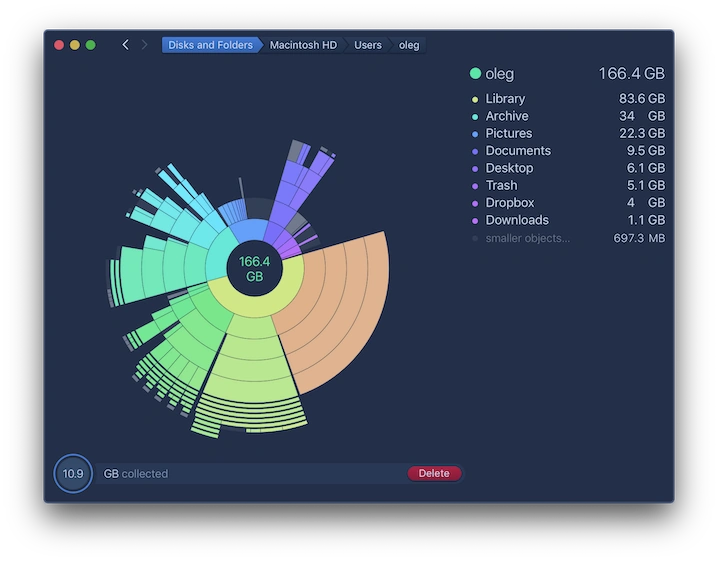
DaisyDisk ($10-20) - лучший визуальный анализатор
Плюсы:
- Красивая круговая визуализация: Мгновенно видно, что занимает пространство
- Очень быстрое сканирование: Анализирует целые диски за секунды
- Интуитивный интерфейс: Не требуются технические знания
- Безопасное удаление: Визуальная обратная связь перед удалением файлов
- Поддержка снимков APFS: Эффективно обрабатывает снимки
- Локальное и облачное хранилище: Работает с iCloud и внешними дисками
Минусы:
- Платное приложение (разовая покупка $10-20)
- Только визуализация (без автоматизированной очистки)
- Не обрабатывает оставшиеся файлы приложений
Лучше всего для: Визуальных учащихся и пользователей, которые хотят немедленного понимания распределения хранилища
Как использовать:
- Загрузите с daisydiskapp.com
- Запустите и выберите ваш системный диск
- Дождитесь завершения сканирования (1-2 минуты)
- Нажмите на сегменты, чтобы углубиться в папки
- Просмотрите файлы перед удалением
- Перетащите файлы в "Коллектор" внизу
- Нажмите "Удалить", чтобы удалить собранные файлы
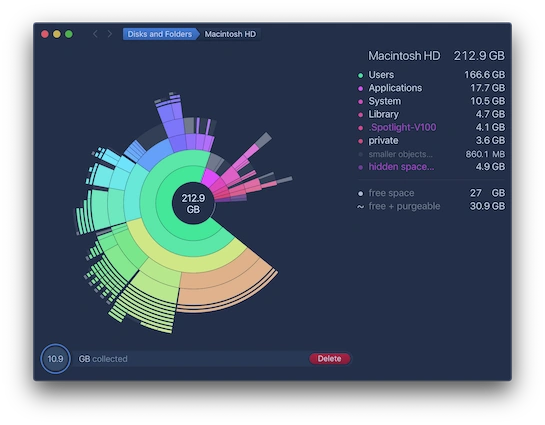
Уникальные функции DaisyDisk:
- Видимость скрытых файлов: Показывает скрытые системные файлы, которые пропускают другие инструменты
- Режим администратора: Сканирование защищенных системных каталогов
- Экспорт отчетов: Генерация отчетов о хранилище для документации
- Интеграция Quick Look: Предварительный просмотр файлов перед удалением
OmniDiskSweeper (БЕСПЛАТНО) - лучшая бесплатная альтернатива
Плюсы:
- Полностью бесплатно: Без стоимости, без пробных ограничений
- Простой интерфейс списка: Как колоночный вид Finder
- Быстрое сканирование: Быстрый анализ целых дисков
- Файлы отсортированы по размеру: По убыванию (сначала самые большие)
- Прямолинейно: Без сложных функций
Минусы:
- Нет графической визуализации (только текстовый список)
- Менее интуитивно, чем DaisyDisk
- Только ручное удаление (без пакетных операций)
- Нет управления снимками
Лучше всего для: Бюджетных пользователей, которые предпочитают простоту визуальным эффектам
Загрузка: omnigroup.com/more
CleanMyMac X (подписка/разовая) - универсальный набор
Плюсы:
- Всеобъемлющая очистка: Система, приложения, кэши — все в одном
- Автоматизированные предложения: Умные рекомендации по очистке
- Деинсталлятор приложений: Удаляет оставшиеся файлы при удалении приложений
- Сканер вредоносного ПО: Включенное сканирование безопасности
- Регулярные обновления: Поддерживает совместимость с macOS
Минусы:
- Дорого: Подписка $35/год или $90 навсегда
- Может быть агрессивным: Иногда удаляет файлы, которые вы можете захотеть сохранить
- Избыточные функции: Перекрывается со встроенными инструментами macOS
Лучше всего для: Пользователей, желающих универсальный набор обслуживания с функциями безопасности
Таблица сравнения инструментов
| Функция | DaisyDisk | OmniDiskSweeper | CleanMyMac X | Terminal (du/ncdu) |
|---|---|---|---|---|
| Стоимость | $10-20 | БЕСПЛАТНО | $35/год | БЕСПЛАТНО |
| Визуализация | Отлично | Нет | Хорошо | ncdu: Хорошо |
| Простота использования | Отлично | Хорошо | Отлично | Продвинутый |
| Скорость | Очень быстро | Быстро | Средне | Быстро |
| Поддержка снимков | Да | Нет | Да | Да (tmutil) |
| Безопасное удаление | Да | Вручную | Да | Вручную |
| Очистка приложений | Нет | Нет | Да | Вручную |
| Лучше всего для | Визуальных учащихся | Бюджетных пользователей | Универсального решения | Опытных пользователей |
Рекомендация: Начните с бесплатных инструментов (OmniDiskSweeper, команды Terminal). Если вам нужна визуальная обратная связь, DaisyDisk стоит инвестиций. CleanMyMac X лучше всего подходит для пользователей, которые хотят комплексного обслуживания системы помимо просто хранилища.
Стратегии оптимизации хранилища iCloud
iCloud может либо решить, либо создать проблемы с хранилищем, в зависимости от того, как вы его настроите.
Понимание хранилища iCloud Drive
Как работает оптимизация iCloud:
macOS Tahoe предлагает "Оптимизировать хранилище Mac", которая:
- Загружает ваш рабочий стол и документы в iCloud
- Сохраняет только недавно использованные файлы локально
- Хранит более старые файлы только в iCloud (показаны со значком облака)
- Автоматически загружает файлы при доступе
- Удаляет локальные копии, когда нужно пространство
Доступ к настройкам iCloud:
- Системные настройки > Apple ID > iCloud
- Нажмите Управление рядом с панелью хранилища iCloud
- Просмотрите разбивку хранилища по категориям
Лучшие практики оптимизации iCloud
Оптимизация фотографий:
- Системные настройки > Apple ID > iCloud > Фото
- Включите Оптимизировать хранилище Mac
- Результаты:
- Фотографии в полном разрешении хранятся в iCloud
- Миниатюры и меньшие версии сохраняются локально
- Полные версии загружаются по требованию при редактировании
Освобождение хранилища: Может освободить 50-200 ГБ в зависимости от размера библиотеки фотографий
Рабочий стол и документы:
- Системные настройки > Apple ID > iCloud > iCloud Drive
- Включите Папки "Рабочий стол" и "Документы"
- Результаты:
- Все файлы рабочего стола и документов синхронизируются с iCloud
- Недавние файлы остаются локальными
- Более старые файлы переходят в облачное хранилище
Освобождение хранилища: Широко варьируется (обычно 10-100+ ГБ)
Тарифы хранилища iCloud и рекомендации
Бесплатный тариф (5 ГБ):
- Недостаточно для большинства пользователей
- Подходит только для электронной почты, контактов, календарей
- Синхронизация фотографий и рабочего стола быстро заполнит емкость
Тариф 50 ГБ ($0,99/месяц):
- Подходит для резервного копирования iPhone + небольшой библиотеки фотографий
- Недостаточно для синхронизации рабочего стола/документов Mac
- Хорошо для базовых пользователей iCloud
Тариф 200 ГБ ($2,99/месяц):
- Рекомендуемый минимум для пользователей Mac
- Поддерживает синхронизацию рабочего стола/документов
- Обрабатывает среднюю библиотеку фотографий (10 000-20 000 фотографий)
- Возможен семейный доступ
Тариф 2 ТБ ($9,99/месяц):
- Лучше всего для креативных профессионалов
- Поддерживает несколько Mac + устройств
- Большие библиотеки фотографий/видео
- Семейный доступ с несколькими пользователями
Тариф 12 ТБ ($59,99/месяц):
- Профессиональное/бизнес-использование
- Рабочие процессы видеопроизводства
- Несколько членов семьи с большими библиотеками
Мониторинг использования хранилища iCloud
Проверьте, что использует пространство iCloud:
- Системные настройки > Apple ID > iCloud
- Нажмите Управление рядом с панелью хранилища
- Просмотрите категории:
- Фото (обычно самая большая)
- Документы (синхронизация рабочего стола и документов)
- Сообщения (вложения и фотографии)
- Резервные копии (резервные копии iPhone/iPad)
- Почта (вложения электронной почты)
Оптимизация конкретных категорий:
Сообщения:
- Просмотрите и удалите большие вложения
- Настройки > Сообщения > Хранить сообщения > 30 дней (вместо "Навсегда")
Резервные копии:
- Удалите старые резервные копии устройств, которые вам больше не нужны
- Сохраняйте только резервные копии для устройств, которыми в настоящее время владеете
Почта:
- Удалите электронные письма с большими вложениями
- Регулярно очищайте корзину почты
Структура принятия решений iCloud против локального хранилища
Когда использовать оптимизацию iCloud:
✅ Ограниченное локальное хранилище (256 ГБ или меньше) ✅ Всегда подключен к надежному интернету ✅ Не нужен мгновенный доступ ко всем файлам ✅ Работаете на нескольких устройствах ✅ Готовы платить за хранилище iCloud
Когда хранить файлы локально:
✅ Достаточное локальное хранилище (1 ТБ+) ✅ Часто работаете в автономном режиме ✅ Нужен мгновенный доступ ко всем файлам (редактирование видео, разработка) ✅ Медленное или ненадежное подключение к интернету ✅ Проблемы конфиденциальности относительно облачного хранилища
Профилактика и обслуживание: долгосрочное здоровье хранилища
Предотвращение раздувания хранилища проще, чем очистка после факта.
Рекомендуемые проценты свободного пространства
Оптимальное здоровье хранилища:
| Общая емкость диска | Минимальное свободное пространство | Рекомендуемое свободное пространство | Оптимальное свободное пространство |
|---|---|---|---|
| 256 ГБ | 20 ГБ (8%) | 40 ГБ (16%) | 60 ГБ (23%) |
| 512 ГБ | 40 ГБ (8%) | 80 ГБ (16%) | 120 ГБ (23%) |
| 1 ТБ | 80 ГБ (8%) | 160 ГБ (16%) | 230 ГБ (23%) |
| 2 ТБ | 160 ГБ (8%) | 320 ГБ (16%) | 460 ГБ (23%) |
Почему эти цифры:
- Пространство для дыхания macOS: Системе нужно пространство для виртуальной памяти и кэшей
- Установка обновлений: Обновления macOS требуют существенного временного пространства
- Производительность: Производительность SSD ухудшается, когда более 80% заполнено
- Time Machine: Локальным снимкам нужно место для правильной работы
Контрольный список ежемесячного обслуживания
Первого числа каждого месяца (15 минут):
□ Очистить папку "Загрузки" (просмотреть и удалить)
□ Очистить корзину (Finder > Очистить корзину)
□ Очистить кэши браузеров (Safari, Chrome, Firefox)
□ Просмотреть рабочий стол (архивировать или удалить свободные элементы)
□ Проверить Системные настройки > Хранилище (убедиться >15% свободно)
□ Удалить старые резервные копии iOS (если применимо)
□ Просмотреть и удалить неиспользуемые приложения
Глубокая очистка ежеквартально (1-2 часа)
Каждые 3 месяца:
□ Запустить полный анализ хранилища (Terminal или DaisyDisk)
□ Удалить локальные снимки Time Machine (если нужно пространство)
□ Очистить пользовательские кэши: ~/Library/Caches/
□ Просмотреть и организовать папку "Документы"
□ Очистить библиотеку фотографий (удалить дубликаты, размытые фотографии)
□ Полностью удалить неиспользуемые приложения
□ Просмотреть большие файлы: find ~ -type f -size +1G
□ Проверить правильную работу оптимизации iCloud
□ Обновить macOS до последней версии (включает оптимизации хранилища)
Советы по автоматизированному обслуживанию
Включить встроенную оптимизацию:
- Системные настройки > Основные > Хранилище > Рекомендации
- Включить:
- ✅ Автоматически очищать корзину (30 дней)
- ✅ Оптимизировать хранилище (автоматически удалять просмотренный контент)
- ✅ Уменьшить беспорядок (когда уместно)
Автоматизация третьих сторон:
Hazel ($32 - автоматизация файлов):
- Автоорганизация папки "Загрузки"
- Удаление файлов старше X дней
- Перемещение файлов в соответствующие папки
- Очистка корзины по расписанию
CleanMyMac X (подписка):
- Запланированное автоматическое обслуживание
- Умные предложения по очистке
- Фоновый мониторинг
Инструменты мониторинга хранилища
Встроенный мониторинг активности:
- Откройте Мониторинг системы (Программы > Утилиты)
- Нажмите вкладку Диск
- Мониторинг активности диска и ввода-вывода
- Сортировка по Записано байтов, чтобы найти процессы, записывающие чрезмерные данные
Мониторинг в строке меню:
iStat Menus ($12 - всеобъемлющий мониторинг):
- Использование хранилища в реальном времени в строке меню
- Оповещения, когда свободное пространство падает ниже порога
- Детальные графики активности диска
DaisyDisk (помощник строки меню):
- Быстрый обзор хранилища
- Сканирование в один клик из строки меню
Советы специфичные для macOS Tahoe
Оптимизация после обновления (после обновления до Tahoe):
# Подождите 72 часа после обновления перед очисткой
# macOS выполняет фоновую оптимизацию в течение этого периода

# Через 72 часа выполните:
sudo tmutil deletelocalsnapshots / 2>/dev/null
# Очистить кэши обновления
rm -rf ~/Library/Caches/*
# Перестроить индекс Spotlight (если возникают проблемы с индексацией)
sudo mdutil -E /
Управление заставками 4K:
- Системные настройки > Заставка
- Выберите легкую заставку (Сообщение, Flurry, Drift)
- Отключите автоматические загрузки заставок
Предотвращение раздувания системных данных:
- Регулярно перезагружайте Mac (рекомендуется еженедельно)
- Не позволяйте локальным снимкам Time Machine накапливаться
- Держите macOS обновленной (исправления ошибок для проблем с хранилищем)
- Поддерживайте 15%+ свободного пространства всегда
Устранение постоянных проблем с хранилищем
Проблема 1: Системные данные все еще огромны после очистки
Симптомы:
- Выполнены все шаги очистки
- Системные данные все еще показывают 80 ГБ+
- Нет очевидных больших файлов
Расширенные решения:
1. Принудительный пересчет хранилища:
# Перезагрузка в безопасном режиме
# Перезагрузите Mac, удерживайте клавишу Shift до экрана входа
# Войдите и проверьте хранилище в системных настройках
# Перезагрузите нормально
Безопасный режим очищает кэши и принудительно пересчитывает хранилище.
2. Сброс индекса Spotlight:
Поврежденные индексы Spotlight могут раздуть системные данные.
# Отключить индексацию Spotlight
sudo mdutil -i off /

# Удалить индекс Spotlight
sudo rm -rf /.Spotlight-V100

# Повторно включить Spotlight (запускает перестроение)
sudo mdutil -i on /

# Подождите 1-2 часа для завершения переиндексации
3. Проверка скрытых больших файлов:
# Найти файлы больше 1 ГБ (включая скрытые)
sudo find / -type f -size +1G 2>/dev/null | grep -v "/Volumes"

# Проверить системные журналы
du -sh /private/var/log

# Проверить отчеты о сбоях
du -sh ~/Library/Logs/DiagnosticReports
4. Ядерный вариант - чистая установка:
Если системные данные остаются выше 100 ГБ после всех попыток очистки:
- Резервное копирование всех важных данных (Time Machine или вручную)
- Создайте загрузочный USB-установщик для macOS Tahoe
- Загрузитесь с USB (удерживайте клавишу Option во время запуска)
- Полностью сотрите основной диск
- Переустановите macOS Tahoe заново
- Восстановите пользовательские данные вручную (избегайте восстановления системных файлов)
Ожидаемый результат: Чистая установка обычно уменьшает системные данные до 20-30 ГБ.
Проблема 2: "Очищаемое" пространство не очищается
Симптомы:
- Хранилище показывает "Очищаемое" пространство (например, 50 ГБ)
- Система не освобождает это пространство при необходимости
- Предупреждения "Диск почти заполнен" несмотря на очищаемое пространство
Понимание очищаемого пространства:
Очищаемое пространство включает:
- Локальные снимки Time Machine
- Кэшированные файлы, которые macOS считает удаляемыми
- Загруженный, но непросмотренный контент Apple TV
- Оптимизированные файлы iCloud
Методы принудительной очистки:
Метод 1: Создать большой файл (запускает автоочистку):
# Создать большой файл для принуждения macOS очистить пространство
mkfile 50g ~/largefile

# Подождите 1-2 минуты для macOS для очистки очищаемого пространства

# Удалите большой файл
rm ~/largefile
Метод 2: Отключить/повторно включить Time Machine:
# Отключить Time Machine
sudo tmutil disable

# Удалить все локальные снимки
tmutil listlocalsnapshots / | cut -d "." -f 4 | while read s; do sudo tmutil deletelocalsnapshots "$s"; done

# Повторно включить Time Machine
sudo tmutil enable
Метод 3: Команда очистки Terminal:
# Принудительно macOS очистить очищаемое пространство
sudo purge
Эта команда может занять 5-10 минут для завершения.
Проблема 3: Расчет хранилища неправильный или застрял
Симптомы:
- Панель хранилища в системных настройках показывает неправильные суммы
- Категории не складываются в общее использованное пространство
- Расчет хранилища зависает на "Расчет..."
Решения:
1. Перезапустить расчет хранилища:
# Выйти из системных настроек
killall "System Settings"

# Сбросить демон расчета хранилища
killall -9 storagehelper

# Повторно открыть Системные настройки > Основные > Хранилище
2. Загрузка в безопасном режиме:
- Перезагрузите Mac
- Удерживайте клавишу Shift сразу после звукового сигнала запуска
- Отпустите, когда увидите окно входа
- Войдите и проверьте хранилище
- Перезагрузите нормально
Безопасный режим принудительно пересчитывает хранилище с нуля.
3. Сброс NVRAM/PRAM:
- Выключите Mac
- Включите и немедленно удерживайте Option + Command + P + R
- Удерживайте около 20 секунд (Mac может перезагружаться несколько раз)
- Отпустите клавиши и разрешите нормальную загрузку
4. Проверить диск с помощью дисковой утилиты:
- Загрузитесь в режим восстановления (удерживайте Command + R во время запуска)
- Откройте Дисковую утилиту
- Выберите системный диск
- Нажмите Первая помощь
- Запустите проверку и ремонт
Проблема 4: Раздувание хранилища Xcode и разработчика
Симптомы:
- Разработчик (использует Xcode, разработка iOS)
- Системные данные превышают 100 ГБ
- Производные данные и симуляторы занимают огромное пространство
Очистка специфичная для Xcode:
1. Удалить производные данные:
# Проверить размер производных данных
du -sh ~/Library/Developer/Xcode/DerivedData

# Удалить все производные данные (регенерируются)
rm -rf ~/Library/Developer/Xcode/DerivedData/*
Освобождение хранилища: 20-80 ГБ
2. Удалить старые симуляторы iOS:
# Перечислить все симуляторы
xcrun simctl list devices

# Удалить недоступные симуляторы
xcrun simctl delete unavailable

# Удалить конкретный симулятор
xcrun simctl delete [simulator-UUID]
3. Удалить старые архивы:
# Проверить размер архива
du -sh ~/Library/Developer/Xcode/Archives

# Удалить все архивы старше 6 месяцев
find ~/Library/Developer/Xcode/Archives -type d -mtime +180 -exec rm -rf {} \;
4. Очистить файлы поддержки устройств:
# Проверить размер
du -sh ~/Library/Developer/Xcode/iOS\ DeviceSupport

# Удалить старые версии iOS, которые вы больше не поддерживаете
rm -rf ~/Library/Developer/Xcode/iOS\ DeviceSupport/[old-version]
Общий потенциал освобождения хранилища разработчика: 50-200 ГБ
Когда рассматривать обновление оборудования против программной оптимизации
Признаки, что вы переросли ваше хранилище
Обновление рекомендуется, если:
✅ Вы очистили все возможное и все еще имеете менее 50 ГБ свободно ✅ Вы регулярно работаете с большими файлами (видео 4K/8K, большие наборы данных) ✅ У вас диск 256 ГБ и постоянно управляете пространством ✅ Оптимизация iCloud не подходит для вашего рабочего процесса ✅ Внешние диски неудобны для вашего случая использования
Программная оптимизация достаточна, если:
✅ У вас более 100 ГБ свободно после очистки ✅ Ваш рабочий процесс не включает массивные файлы ✅ Оптимизация iCloud работает для вас ✅ Регулярное обслуживание поддерживает здоровое хранилище ✅ У вас емкость хранилища 512 ГБ+
Варианты обновления хранилища
Обновление внутреннего хранилища:
Для Mac Studio, Mac Pro, iMac (2020 и ранее):
- Некоторые модели поддерживают вторичные обновления SSD
- Проверьте ifixit.com на совместимость
- Типичная стоимость: $200-500 для обновления 1 ТБ-2 ТБ
Для MacBook Air, MacBook Pro (Apple Silicon):
- ⚠️ Хранилище НЕ обновляется (припаяно к логической плате)
- Необходимо приобрести правильную конфигурацию изначально
- Учитывайте при покупке: минимум 512 ГБ, 1 ТБ+ рекомендуется для профессионалов
Решения для внешнего хранилища:
Thunderbolt 3/4 SSD (самый быстрый):
- Скорость: 2 000-3 000 МБ/с (почти внутренняя скорость)
- Случаи использования: Редактирование видео, Time Machine, большие проекты
- Примеры: Samsung X5, SanDisk Pro-G40
- Стоимость: $200-600 для 1-2 ТБ
USB-C SSD (быстро и доступно):
- Скорость: 500-1 000 МБ/с
- Случаи использования: Общее хранилище, резервное копирование, архивы
- Примеры: Samsung T7, SanDisk Extreme Portable
- Стоимость: $100-250 для 1-2 ТБ
HDD внешние диски (бюджет):
- Скорость: 100-150 МБ/с
- Случаи использования: Time Machine, архивы, нечастый доступ
- Примеры: WD My Passport, Seagate Backup Plus
- Стоимость: $50-120 для 2-5 ТБ
Сетевое хранилище (NAS):
- Случаи использования: Несколько Mac, семейный обмен, медиа-сервер
- Примеры: Synology DiskStation, QNAP
- Стоимость: $300-800+ (стоимость диска дополнительно)
Заключение: освоение управления хранилищем macOS Tahoe
Проблемы с хранилищем macOS Tahoe реальны, но с всеобъемлющими стратегиями, изложенными в этом руководстве, вы можете освободить существенное дисковое пространство и поддерживать оптимальную производительность системы.
Краткий справочник: действия максимального воздействия
Если у вас есть 1 час:
- ✅ Удалить локальные снимки Time Machine (потенциал 50-400 ГБ)
- ✅ Очистить резервные копии устройств iOS (20-80 ГБ на резервную копию)
- ✅ Удалить пользовательские кэши (10-30 ГБ)
- ✅ Удалить старые загрузки (10-50 ГБ)
- ✅ Очистить корзину
Ожидаемое освобождение: 100-500 ГБ
Если у вас есть 15 минут:
- ✅ Очистить корзину
- ✅ Удалить старые загрузки
- ✅ Очистить кэши браузеров
- ✅ Включить "Автоматически очищать корзину"
Ожидаемое освобождение: 20-80 ГБ
Справочник основных команд Terminal
# Проверить общее использование диска
df -h /

# Перечислить снимки Time Machine
tmutil listlocalsnapshots /

# Удалить все снимки Time Machine
tmutil listlocalsnapshots / | cut -d "." -f 4 | while read s; do sudo tmutil deletelocalsnapshots "$s"; done

# Найти файлы больше 1 ГБ
find ~ -type f -size +1G -exec ls -lh {} \;

# Анализ размеров каталогов
du -sh ~/* | sort -hr

# Принудительная очистка очищаемого пространства
sudo purge

# Сброс индекса Spotlight
sudo mdutil -E /
График ежемесячного обслуживания
Неделя 1: Быстрая очистка (15 мин)
- Очистить загрузки, корзину, кэши браузеров
Неделя 2: Обзор хранилища (30 мин)
- Проверить Системные настройки > Хранилище
- Просмотреть большие файлы
Неделя 3: Очистка кэша (45 мин)
- Очистить ~/Library/Caches/
- Просмотреть специфичные для приложений кэши
Неделя 4: Глубокий анализ (1-2 часа)
- Запустить анализ хранилища Terminal
- Удалить ненужные снимки
- Просмотреть и организовать файлы
Когда обращаться за профессиональной помощью
Рассмотрите профессиональное восстановление данных, если:
- Вы удалили важные файлы во время очистки
- Критические снимки удалены случайно
- Система не загружается после очистки хранилища
Авторитетные службы:
- DriveSavers (driversavers.com)
- Ontrack (ontrack.com)
- Авторизованные сервис-провайдеры Apple
Дополнительные ресурсы
Официальная документация Apple:
- Освобождение места на хранилище на вашем Mac - Поддержка Apple
- Что такое хранилище "Другое/Системные данные" на Mac
Связанные руководства на этом сайте:
- Полное руководство по устранению неполадок macOS Tahoe 2025 - Общее устранение неполадок
- Разрядка батареи macOS Tahoe: полное руководство по исправлению - Оптимизация батареи
- Окончательное руководство по обновлению macOS Tahoe 2025 - Стратегии чистой установки
- Пропадание WiFi macOS Tahoe: полное руководство по исправлению - Устранение неполадок сети
Реализуя эти стратегии управления хранилищем, вы превратите ваш Mac из разочаровывающего кошмара "диск почти заполнен" в хорошо оптимизированную высокопроизводительную машину с достаточным пространством для работы macOS Tahoe на пике эффективности.
Готовы оптимизировать весь ваш опыт macOS Tahoe? Изучите наше полное руководство по macOS Tahoe для продвинутых советов, настройки производительности и улучшений производительности.