Полное руководство по управлению оперативной памятью и оптимизации macOS Tahoe 2025: анализ производительности 8GB vs 16GB vs 32GB, решение проблем с нагрузкой на память и управление файлом подкачки
Подробное руководство по управлению оперативной памятью и оптимизации macOS Tahoe 26. Узнайте, как исправить утечки памяти, оптимизировать производительность с 8GB/16GB/32GB, управлять нагрузкой на память и выбрать правильную конфигурацию ОЗУ для вашего рабочего процесса.
macOS Tahoe 26 представляет революционные функции, такие как интерфейс Liquid Glass и улучшенный Apple Intelligence, но эти инновации создают серьезные проблемы с управлением памятью. Независимо от того, сталкиваетесь ли вы с предупреждениями о нехватке памяти, утечками памяти или думаете о необходимости обновления с 8GB до 16GB или 32GB ОЗУ, это исчерпывающее руководство предоставит вам необходимые решения и рекомендации.
Проблема управления памятью в macOS Tahoe
macOS Tahoe 26 представляет собой крупнейшее визуальное и функциональное обновление macOS со времен представления macOS X, но оно также требует значительно больше системных ресурсов, чем предыдущие версии. Сочетание эффектов прозрачности Liquid Glass, функций Apple Intelligence и улучшенной визуальной отрисовки создает беспрецедентные требования к памяти для оборудования Mac.
Ключевые проблемы с памятью в macOS Tahoe:
- Критические утечки памяти, влияющие на системные приложения (Калькулятор, Pages, Safari)
- Интерфейс Liquid Glass увеличивает базовое потребление памяти на 20-30%
- Apple Intelligence требует дополнительно 7GB хранилища и активной ОЗУ
- Улучшенные визуальные эффекты повышают требования к памяти GPU
- Более строгая совместимость приложений, из-за чего некоторые приложения потребляют чрезмерное количество ОЗУ
Это руководство решает эти проблемы с помощью практических решений, стратегий оптимизации и обоснованных рекомендаций по покупке, основанных на обширных исследованиях и реальном тестировании.
Критический кризис утечек памяти в macOS Tahoe 26.0
Понимание проблемы
macOS Tahoe 26.0 и 26.0.1 испытывают серьезные проблемы с утечками памяти, которые затрагивают пользователей со всеми аппаратными конфигурациями. Это не ошибки пользователей или проблемы оборудования — это подтвержденные программные ошибки в операционной системе Apple.
Примеры зарегистрированных утечек памяти:
- Приложение Калькулятор: потребление 42.31 GB ОЗУ на системе с 8GB
- Pages: достижение 175.41 GB до срабатывания сбоя
- Apple News: зафиксировано использование памяти в 386 GB
- Приложение Mail: потребление 96 GB
- Safari: 24+ GB для обычных сеансов браузинга
- Системные демоны: mds_store, contextstored, powerd используют более 35+ GB каждый
Почему происходят эти утечки
Утечки памяти, похоже, напрямую связаны с новой системой отрисовки интерфейса Liquid Glass. Революционный дизайн-язык Apple требует непрерывного выделения памяти GPU и системной памяти для эффектов прозрачности, бликов и отрисовки в реальном времени. Когда эти ресурсы не освобождаются должным образом, память накапливается, пока система не станет нестабильной.
Технические причины:
- Ошибки выделения памяти в композиторе SwiftUI Solarium
- Буфер прозрачности Liquid Glass не освобождается должным образом
- Движок виджетов сохраняет избыточные кэшированные состояния
- Фоновые процессы Apple Intelligence удерживают ссылки на память
Влияние на пользователей
Эти утечки памяти по-разному влияют на пользователей в зависимости от конфигурации ОЗУ:
Пользователи с 8GB ОЗУ:
- Система становится непригодной для использования в течение нескольких часов после запуска
- Частые предупреждения «недостаточно памяти приложения»
- Постоянное использование файла подкачки ухудшает производительность SSD
- Приложения регулярно падают
Пользователи с 16GB ОЗУ:
- Проблемы возникают через 12-24 часа работы
- Заметное снижение производительности
- Некоторые приложения начинают тормозить или зависать
- Требуется ежедневная перезагрузка для поддержания работоспособности
Пользователи с 32GB+ ОЗУ:
- Утечки памяти все еще происходят, но проявляются медленнее
- Система может работать несколько дней до появления проблем
- Влияние на производительность менее серьезное, но все еще присутствует
- Регулярные перезагрузки все еще рекомендуются
Немедленные обходные пути
До тех пор, пока Apple не выпустит комплексное исправление, эти решения обеспечивают облегчение:
1. Еженедельный график перезагрузки
# Перезагрузка без повторного открытия окон
# Меню Apple > Перезагрузка
# Снимите флажок «Снова открывать окна при входе в систему»
2. Принудительное закрытие проблемных приложений
# Отслеживайте приложения в Activity Monitor
# Сортируйте по столбцу Memory
# Принудительно завершайте приложения, использующие >2GB ОЗУ неожиданно
# cmd+option+esc для принудительного завершения приложений
3. Очистка кэша системной памяти
# Команда Terminal для очистки неактивной памяти
sudo purge
# Введите пароль администратора при запросе
# Подождите 10-30 секунд для завершения
4. Отключение композитора SwiftUI (для продвинутых пользователей)
# Используйте на свой риск - это экспериментальное исправление
defaults write -g com.apple.SwiftUI.DisableSolarium -bool YES

# Отмените, если возникнут проблемы
defaults delete -g com.apple.SwiftUI.DisableSolarium

# Перезагрузите Mac для применения изменений
Ожидаемые результаты:
- Немедленное облегчение нагрузки на память на 20-40%
- Увеличенное время до повторного возникновения проблем с памятью
- Лучшая отзывчивость приложений
- Сниженное использование файла подкачки
Понимание управления памятью macOS
Как macOS управляет ОЗУ
macOS использует сложную архитектуру унифицированной памяти (UMA) на компьютерах Mac с Apple Silicon, которая принципиально отличается от традиционного управления ОЗУ на ПК.
Ключевые компоненты:
1. Память приложений (App Memory) Активная память, используемая приложениями и процессами. Это наиболее прямолинейная категория — то, что ваши приложения активно используют прямо сейчас.
2. Зарезервированная память (Wired Memory) Зарезервирована операционной системой и не может быть кэширована или передана на диск. Это включает процессы ядра и основные системные службы, которые всегда должны оставаться в ОЗУ.
3. Сжатая память (Compressed Memory) macOS использует алгоритм сжатия WKdm для сжатия неактивных страниц памяти, достигая в среднем 50% уменьшения размера. Это сжатие в 10-100 раз быстрее, чем запись в файл подкачки на SSD.
4. Кэшированные файлы (Cached Files) Ранее загруженные файлы и данные, хранящиеся в памяти для быстрого доступа. Если нагрузка на память увеличивается, эти кэши немедленно освобождаются.
5. Использование подкачки (Swap Used) Когда ОЗУ заполняется, macOS записывает неактивные страницы памяти на диск в файлы подкачки. Хотя это медленнее, чем ОЗУ, современная скорость SSD делает подкачку относительно эффективной — до тех пор, пока чрезмерная подкачка не ухудшит как производительность, так и срок службы SSD.
Цветовая система индикатора нагрузки на память
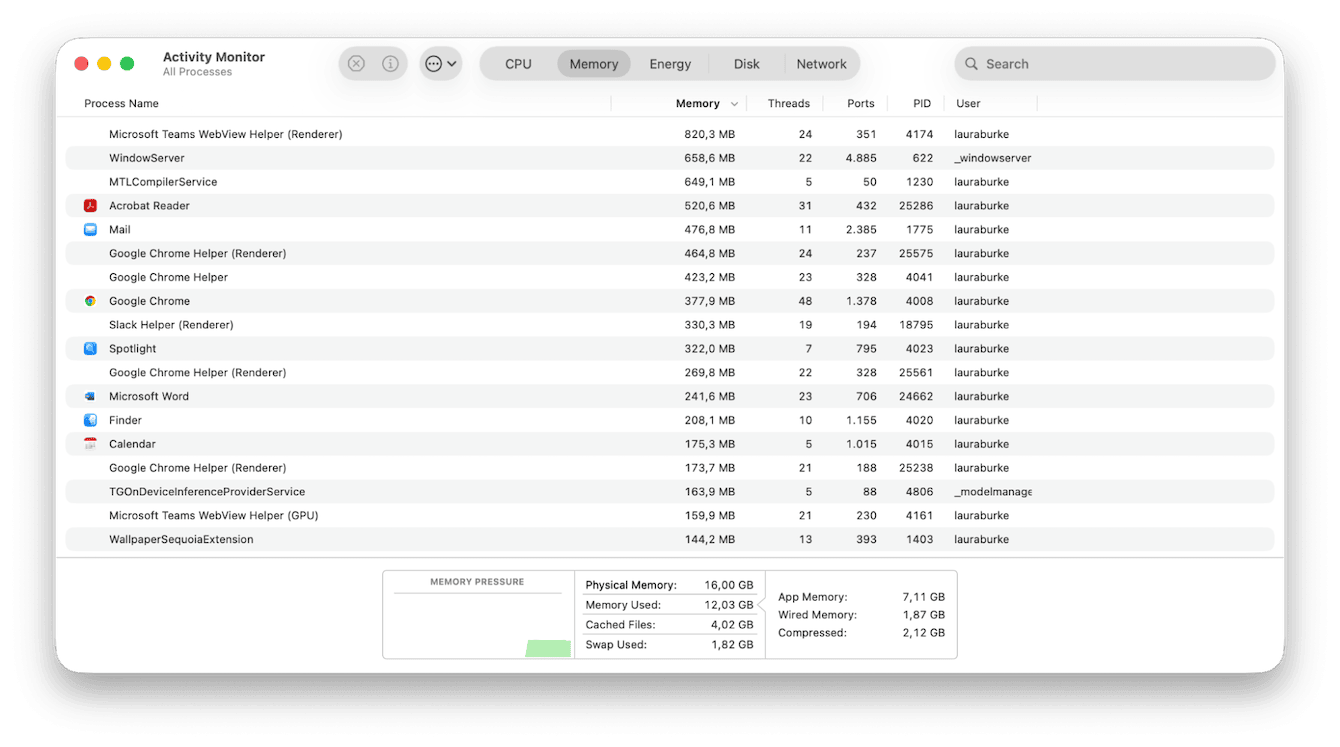
macOS предоставляет визуальный индикатор состояния памяти через график нагрузки на память в Activity Monitor:
🟢 Зеленый (Здоровое состояние):
- Доступно 100-50% памяти
- Система работает оптимально
- Нет влияния на производительность
- Минимальное использование файла подкачки
🟡 Желтый (Внимание):
- Доступно 50-30% памяти
- Активно сжатие памяти
- Начинается использование файлов подкачки
- Может быть заметно незначительное влияние на производительность
🔴 Красный (Критическое состояние):
- Доступно 30-0% памяти
- Интенсивное использование файла подкачки
- Значительное ухудшение производительности
- Приложения могут падать или отказываться запускаться
- Система нестабильна
Важное примечание: Некоторое использование подкачки является нормальным даже при зеленой нагрузке на память. Современная macOS проактивно использует подкачку для редко используемых данных. Беспокойтесь о подкачке только тогда, когда нагрузка на память становится желтой или красной.
Архитектура унифицированной памяти (Apple Silicon)
Компьютеры Mac с Apple Silicon используют унифицированную память, которая совместно используется между CPU и GPU:
Преимущества:
- Обмен данными между CPU/GPU без копирования
- Меньшая задержка для графических операций
- Более эффективно для рабочих нагрузок AI/ML
- Лучшая энергоэффективность
Последствия:
- Задачи GPU потребляют системную ОЗУ (нет отдельного пула VRAM)
- Эффекты прозрачности интерфейса Liquid Glass используют больше ОЗУ, чем традиционные интерфейсы
- Игры и редактирование видео значительно выигрывают
- Невозможно обновить ОЗУ после покупки — она припаяна
Анализ производительности: 8GB vs 16GB vs 32GB
8GB ОЗУ: минимум, которого больше недостаточно
Официальная позиция Apple (2025): Apple теперь поставляет 16GB в качестве стандарта для всех новых моделей MacBook Air с чипами M2/M3, фактически признавая, что 8GB недостаточно для современной macOS.

Реальная производительность с macOS Tahoe:
Что работает:
- Браузинг в интернете (максимум 5-10 вкладок)
- Электронная почта и обмен сообщениями
- Редактирование документов (один документ)
- Воспроизведение медиа (потоковое видео)
- Базовый просмотр фотографий
Что испытывает трудности:
- Функции Apple Intelligence (существенные задержки)
- Интенсивная многозадачность (максимум 2-3 приложения)
- Редактирование видео (на 8 минут медленнее экспорта 8K по сравнению с 16GB)
- Разработка (частое использование подкачки)
- Игры (снижение производительности на 15-25%)
Паттерны нагрузки на память:
- Зеленая: 0-2 часа после перезагрузки
- Желтая: 2-4 часа при умеренном использовании
- Красная: 4+ часов или при любом требовательном приложении
Вердикт на 2025 год: 8GB ОЗУ не рекомендуется для macOS Tahoe. Утечки памяти, интерфейс Liquid Glass и функции Apple Intelligence делают 8GB ограниченными с первого дня. Экономьте где-то еще, но не на ОЗУ.
Приемлемые случаи использования:
- Пользователи с ограниченным бюджетом и только легкими потребностями
- Второй/резервный компьютер
- Пользователи, которые отключают Apple Intelligence и эффекты Liquid Glass
- Планы обновления на новый Mac в течение 1-2 лет
16GB ОЗУ: оптимальный выбор 2025
Почему 16GB стал стандартом: Решение Apple стандартизировать 16GB в линейке MacBook Air сигнализирует о признании компанией того, что современная macOS требует больше памяти. Независимое тестирование подтверждает, что это оптимальная конфигурация для большинства пользователей.
Бенчмарки производительности:
Профессиональные рабочие процессы:
- Компиляция Xcode: 137 секунд (всего на 22 секунды медленнее, чем 32GB)
- Экспорт 4K ProRes RAW: на 6 секунд медленнее, чем 32GB (незначительно)
- Экспорт 8K ProRes RAW: на 1 секунду медленнее, чем 32GB
- Большие файлы Photoshop: плавная производительность до файлов размером 500MB
Ежедневное использование:
- Комфортная работа с 10-15 вкладками браузера
- Плавная многозадачность с 5-8 приложениями
- Функции Apple Intelligence работают хорошо
- Интерфейс Liquid Glass работает без задержек
- Игры работают почти оптимально
Паттерны нагрузки на память:
- Зеленая: 8-12 часов типичного использования
- Желтая: только при 8+ требовательных приложениях одновременно
- Красная: редко, если не запущено профессиональное программное обеспечение с высоким потреблением памяти
Кому следует выбрать 16GB:
- ✅ Большинству пользователей на обозримое будущее (3-5 лет)
- ✅ Студентам и профессионалам с умеренными потребностями
- ✅ Потребителям контента и легким создателям контента
- ✅ Фотографам-энтузиастам и видеоредакторам (HD/4K)
- ✅ Разработчикам, работающим над небольшими-средними проектами
- ✅ Геймерам (отличная производительность для игр на Mac)
Анализ соотношения цена-качество: При $200 сверх базовых моделей с 8GB, 16GB предлагает лучшее соотношение цены и качества. Разница в производительности существенна, а долговечность продлевает полезный срок службы на 2-3 года.
32GB ОЗУ: профессиональный и перспективный выбор
Когда имеет смысл 32GB: 32GB — это не о чистой скорости — бенчмарки показывают минимальные различия во многих задачах. Речь идет о запасе прочности: способности запускать требовательные приложения без достижения пределов памяти.
Рабочие процессы, которые выигрывают:
Редактирование видео:
- Редактирование 4K мультикамерой с эффектами
- Материал 6K-8K в Final Cut Pro или DaVinci Resolve
- Цветокоррекция с несколькими узлами
- Воспроизведение в реальном времени без рендеринга
Разработка программного обеспечения:
- Контейнеры Docker (несколько одновременно)
- Виртуальные машины для тестирования
- Большие проекты Xcode
- Одновременный запуск локального сервера + база данных + фронтенд
Творческие профессионалы:
- Photoshop с десятками слоев (файлы 1GB+)
- Lightroom с большими каталогами
- Композиции After Effects
- 3D-моделирование и рендеринг
Музыкальная продукция:
- Logic Pro с обширными библиотеками сэмплов
- Множество экземпляров плагинов
- Большое количество дорожек (50+ дорожек)
- Обработка в реальном времени без bouncing
Преимущества производительности: Выгода не в более высокой скорости — она в том, что вы никогда не достигаете пределов памяти. С 16GB вам иногда придется закрывать приложения или перезагружаться. С 32GB этого никогда не происходит.
Кому следует выбрать 32GB:
- ✅ Профессиональным творческим работникам (видео, фото, музыка)
- ✅ Разработчикам программного обеспечения
- ✅ Опытным пользователям с интенсивной многозадачностью
- ✅ Пользователям, планирующим владеть компьютером 5+ лет
- ✅ Всем, кто регулярно использует несколько профессиональных приложений одновременно
Соображения по стоимости: Обновление Apple с 16GB до 32GB за $400 дорого, но не может быть изменено позже. Если позволяет бюджет и ваш рабочий процесс профессиональный, 32GB стоят инвестиций.
64GB+ ОЗУ: территория специалистов
Кому действительно нужно 64GB:
- Профессиональным видеоредакторам, работающим с материалом 6K-8K RAW
- 3D-художникам и аниматорам (Cinema 4D, Blender)
- Исследователям AI/ML, обучающим модели локально
- Разработчикам, использующим обширную виртуализацию
- Профессиональным музыкальным продюсерам с массивными библиотеками сэмплов
Стоимость: $800-$1,200 от базовой конфигурации
Вердикт: приобретайте только если ваш профессиональный рабочий процесс этого требует. Для 95% пользователей 32GB — это максимальная разумная конфигурация.
Управление нагрузкой на память и файлом подкачки
Что такое нагрузка на память?
Нагрузка на память — это внутренняя метрика macOS для здоровья памяти, представленная цветным графиком в Activity Monitor. Это не только свободная ОЗУ — она учитывает эффективность сжатия, использование подкачки и паттерны выделения.
Как рассчитывается нагрузка на память:
Нагрузка на память = f(
  доступная_озу,
  коэффициент_сжатия,
  размер_файла_подкачки,
  скорость_выделения_памяти,
  требования_приложений_к_памяти
)
Управление файлами подкачки
Расположение файлов подкачки:
# Просмотр использования файла подкачки
sysctl vm.swapusage

# Файлы подкачки хранятся в:
/private/var/vm/swapfile*
Типичные паттерны подкачки:
Здоровая система (16GB ОЗУ):
- Использование подкачки: 0-2GB
- Нагрузка на память: зеленая
- Влияние на производительность: нет
- Ситуация: нормальная работа
Умеренная нагрузка (16GB ОЗУ):
- Использование подкачки: 2-8GB
- Нагрузка на память: желтая
- Влияние на производительность: незначительные задержки при переключении приложений
- Ситуация: рассмотрите закрытие неиспользуемых приложений
Критическая нагрузка (типично для 8GB ОЗУ):
- Использование подкачки: 8GB+
- Нагрузка на память: красная
- Влияние на производительность: серьезное — приложения падают, система зависает
- Ситуация: немедленно перезагрузите или принудительно закройте приложения
Мониторинг нагрузки на память
Использование Activity Monitor:
1. Программы > Утилиты > Мониторинг системы
2. Нажмите вкладку "Память"
3. Отслеживайте график нагрузки на память внизу
4. Сортируйте по столбцу "Память" для идентификации тяжелых потребителей
Команды терминала:
# Просмотр текущей статистики памяти
vm_stat

# Объяснение примера вывода:
# Pages free: Доступные страницы ОЗУ
# Pages active: Страницы, используемые в данный момент
# Pages inactive: Могут быть очищены при необходимости
# Pages compressed: Сжаты для экономии места

# Мониторинг памяти в реальном времени
top -o rsize

# Просмотр использования подкачки
sysctl vm.swapusage
Подробнее о сжатии памяти
macOS использует алгоритм WKdm (Wilson-Kaplan-direct-mapped) для сжатия памяти:
Статистика эффективности:
- Средний коэффициент сжатия: 50% (2:1)
- Скорость: в 10-100 раз быстрее, чем подкачка на SSD
- Нагрузка на CPU: минимальная на Apple Silicon
- Безопасный уровень сжатия: до 50% общей ОЗУ
Когда сжатие помогает:
- Много неактивных окон приложений
- Фоновые приложения, которые в данный момент не используются
- Кэшированные данные, к которым обращаются время от времени
- Система сохраняет отзывчивость без подкачки
Когда сжатия недостаточно:
- Вся активная память превышает физическую ОЗУ
- Приложения активно используют всю выделенную им память
- Интенсивные рабочие нагрузки, которые плохо сжимаются (буферы видеопамяти)
- Система вынуждена использовать файлы подкачки
Оптимизация для лучшей производительности памяти
1. Поддерживайте свободное место для хранения macOS работает лучше всего с 15-20% свободного места:
- Менее 10% свободного места вызывает чрезмерное создание подкачки
- Нехватка места усугубляет нагрузку на память
- Производительность файла подкачки ухудшается при полном SSD
2. Позвольте сжатию работать Не закрывайте приложения принудительно без необходимости:
- macOS автоматически сжимает память неактивных приложений
- Сжатые приложения запускаются быстрее, чем полностью закрытые
- Позвольте системе интеллектуально управлять памятью
3. Регулярный мониторинг Проверяйте Activity Monitor еженедельно:
- Выявляйте приложения с утечками памяти
- Обновляйте приложения, которые потребляют избыточное количество ОЗУ
- Перезагружайтесь, если нагрузка на память постоянно желтая/красная
Немедленные решения проблем с памятью
Протокол быстрого исправления
При возникновении предупреждений о нехватке памяти или замедлении системы следуйте этой последовательности устранения неполадок:
Шаг 1: Проверьте нагрузку на память (30 секунд)
1. Откройте Мониторинг системы (Cmd+Space, введите "Мониторинг системы")
2. Нажмите вкладку "Память"
3. Проверьте цвет графика нагрузки на память
4. Если желтый или красный, переходите к шагу 2
Шаг 2: Определите потребителей памяти (1 минута)
1. Сортируйте по столбцу "Память" в Activity Monitor
2. Ищите приложения, неожиданно использующие >2GB
3. Обычные виновники:
   - Safari с большим количеством вкладок
   - Google Chrome
   - Приложения Electron (Slack, VSCode, Discord)
   - Pages, Калькулятор (из-за утечек памяти)
4. Отметьте топ 3-5 потребителей памяти
Шаг 3: Стратегическое управление приложениями (2 минуты)
# Принудительно закрыть избыточные приложения
# Вариант 1: Activity Monitor
# Выберите приложение > кнопка X > Завершить принудительно

# Вариант 2: Комбинация клавиш
# Cmd+Option+Esc > Выберите приложение > Завершить принудительно

# Вариант 3: Терминал (для зависших приложений)
killall -9 "Имя приложения"
Шаг 4: Очистить системную память (1 минута)
# Очистить неактивную память
sudo purge
# Введите пароль администратора
# Подождите 10-30 секунд

# Ожидаемый результат: снижение нагрузки на память на 20-40%
Шаг 5: Проверьте улучшение
1. Вернитесь в Activity Monitor
2. Проверьте график нагрузки на память
3. Теперь должен быть зеленым или желтым
4. Если все еще красный, переходите к перезагрузке
Управление памятью Safari
Safari имеет заметные проблемы с утечками памяти в macOS Tahoe. Требуется специальное управление:
Лучшие практики:
- Агрессивно закрывайте вкладки (держите менее 10 открытых вкладок)
- Не оставляйте окна Safari в фоне на дни
- Перезапускайте Safari ежедневно, если вы активный пользователь
- Регулярно используйте функцию Safari "Закрыть другие вкладки"
Альтернатива: Рассмотрите использование Arc Browser или Brave, которые имеют лучшее управление памятью в macOS Tahoe.
Системные настройки для немедленного облегчения
Уменьшить прозрачность (улучшение на 15-25%):
Системные настройки > Универсальный доступ > Дисплей > Уменьшить прозрачность: ВКЛПреимущества:
- Немедленное снижение использования памяти GPU процессом WindowServer
- Снижение на 30-40% пиков GPU
- Более быстрая отрисовка окон
- Больше ОЗУ доступно для приложений
Уменьшить движение (улучшение на 5-10%):
Системные настройки > Универсальный доступ > Движение > Уменьшить движение: ВКЛПреимущества:
- Заменяет анимацию мгновенными переходами
- Меньшая нагрузка на CPU/GPU
- Более быстрое ощущение интерфейса
График еженедельного обслуживания
Установите рутину для предотвращения проблем с памятью:
Еженедельно (каждые 7 дней):
- Полная перезагрузка Mac
- Проверка обновлений macOS
- Обновление всех приложений
- Очистка папки "Загрузки"
- Проверка свободного места для хранения
Ежемесячно:
- Просмотр установленных приложений
- Удаление неиспользуемых приложений
- Очистка кэша Safari/браузера
- Запуск "Первая помощь" в Дисковой утилите
- Просмотр элементов входа
Оптимизация памяти для интерфейса Liquid Glass
Цена красоты
Интерфейс Liquid Glass — это флагманская функция macOS Tahoe, но она требует значительных системных ресурсов:
Влияние на память:
- Увеличение размера установки: +0.9 GB по сравнению с Sequoia
- Типичное использование в режиме ожидания: 13.44 GB из 16 GB (оставляя только 2.5 GB свободными)
- Процесс WindowServer: 300-500 MB (против 150-200 MB в Sequoia)
- Движок виджетов: дополнительные 200-400 MB для виджетов рабочего стола
Память GPU:
- Буферы прозрачности
- Эффекты размытия в реальном времени
- Расчеты бликов
- Динамическая отрисовка отражений
Настройки оптимизации
Основная оптимизация: уменьшить прозрачность
Эта единственная настройка обеспечивает наиболее значительное улучшение производительности:
Системные настройки > Универсальный доступ > Дисплей > Уменьшить прозрачность: ВКЛЧто изменяется:
- Удаляются эффекты размытия и прозрачности в реальном времени
- Заменяются твердыми, слегка полупрозрачными фонами
- В некоторой степени сохраняется эстетика Liquid Glass
- Значительно снижается использование GPU и ОЗУ
Улучшения производительности:
- На 15-25% более быстрая отзывчивость интерфейса (по отзывам пользователей)
- Использование памяти WindowServer снижается до 200-300 MB
- Лучшее время автономной работы (сообщается о дополнительных 45 минутах)
- Снижение тепловой нагрузки на Mac
Визуальный компромисс:
- Менее "премиальный" внешний вид
- Сплошная строка меню вместо прозрачной
- Окна имеют статичные фоны
- Все еще современный вид, просто менее динамичный
Расширенные визуальные настройки
Уменьшить движение:
Системные настройки > Универсальный доступ > Движение > Уменьшить движение: ВКЛ- Мгновенные переходы вместо анимации
- Дополнительная экономия CPU/GPU
- Более быстрая воспринимаемая производительность
Изменить стиль значков:
Системные настройки > Внешний вид > Значки и виджеты: По умолчанию- Выберите "По умолчанию" вместо "Прозрачный" или "Тонированный"
- Снижает нагрузку на отрисовку значков приложений
Отключить виджеты рабочего стола (если не используются):
1. Щелкните правой кнопкой мыши на рабочем столе
2. Редактировать виджеты
3. Удалите все виджеты
4. Экономит 200-400 MB ОЗУ от движка виджетов
Балансирование эстетики и производительности
Рекомендуемые конфигурации:
Пользователи с 8GB ОЗУ:
Уменьшить прозрачность: ВКЛ
Уменьшить движение: ВКЛ
Стиль значков: По умолчанию
Виджеты рабочего стола: ВЫКЛ
Вердикт: Необходимо для приемлемой производительности
Пользователи с 16GB ОЗУ:
Уменьшить прозрачность: Опционально (используйте, если чувствуете тормоза)
Уменьшить движение: ВЫКЛ (сохраните анимацию)
Стиль значков: Личное предпочтение
Виджеты рабочего стола: максимум 2-4 виджета
Вердикт: Полный Liquid Glass обычно в порядке
Пользователи с 32GB+ ОЗУ:
Все визуальные эффекты: ВКЛ
Компромиссы не нужны
Наслаждайтесь полным опытом Liquid Glass
Вердикт: Оптимизация не требуется
Управление ОЗУ для Apple Intelligence
Требования к хранилищу и памяти
Apple Intelligence глубоко интегрирован в macOS Tahoe, но имеет значительные требования к ресурсам:
Влияние на хранилище:
- 7 GB дискового пространства при включении
- Не может быть удалено, только отключено
- Языковые модели хранятся локально
- Включены модели генерации изображений
Паттерны использования ОЗУ:
- В режиме ожидания: менее 100 MB (минимально, когда не используется)
- Активная обработка: 1-3 GB (при использовании функций AI)
- Пиковое использование: 4+ GB (генерация изображений, сложные запросы)
Отключение Apple Intelligence
Для пользователей с 8GB ОЗУ или тех, кто не использует функции AI, отключение Apple Intelligence освобождает значительные ресурсы:
Полное отключение:
Системные настройки > Apple Intelligence и Siri > Apple Intelligence: ВЫКЛНемедленные преимущества:
- Освобождает 7 GB места для хранения
- Снижает фоновую обработку
- Уменьшает потребление ОЗУ на 1-2 GB
- Лучшее время автономной работы
- Перезагрузка не требуется
Выборочный контроль функций:
Системные настройки > Apple Intelligence и Siri > Отдельные функцииМожно отключить:
- Инструменты письма
- Image Playground
- Genmoji
- Умные ответы
- Siri с Apple Intelligence
Можно оставить:
- Традиционный Siri (без улучшений AI)
- Базовый поиск Spotlight
- Стандартные системные функции
Влияние на производительность по конфигурации ОЗУ
8GB ОЗУ с Apple Intelligence:
- Частые предупреждения «недостаточно памяти приложения»
- Увеличенное использование файла подкачки
- Более медленные ответы функций AI
- Система быстрее достигает пределов памяти
- Рекомендация: Отключить Apple Intelligence
16GB ОЗУ с Apple Intelligence:
- Комфортная производительность
- Случайная нагрузка на память при интенсивной многозадачности
- Функции AI отвечают быстро
- Хороший пользовательский опыт
- Рекомендация: Оставить включенным
32GB+ ОЗУ с Apple Intelligence:
- Нулевые проблемы с памятью
- Мгновенные ответы функций AI
- Может работать вместе с профессиональными приложениями
- Перспективен для расширенных функций AI
- Рекомендация: Определенно оставить включенным
Оптимизация использования функций AI
Лучшие практики:
- Закрывайте результаты генерации изображений по завершении
- Не запускайте несколько задач AI одновременно
- Используйте инструменты письма выборочно (не для каждого текстового поля)
- Ограничьте сеансы генерации Genmoji
- Отслеживайте процесс "intelligenceplatformd" в Activity Monitor
Требования к ОЗУ для профессиональных рабочих процессов
Редактирование видео
Final Cut Pro:
Редактирование HD (1080p):
- Минимум: 8GB (официальная спецификация Apple)
- Рекомендовано: 16GB
- Оптимально: 32GB
- Несколько потоков: 32GB
Редактирование 4K:
- Минимум: 16GB
- Рекомендовано: 32GB
- Сложные таймлайны: 64GB
- ProRes RAW: 64GB
Редактирование 6K-8K:
- Минимум: 32GB
- Рекомендовано: 64GB
- Цветокоррекция: 128GB
- Профессиональная работа: 128GB+
DaVinci Resolve:
Resolve более требователен к ОЗУ, чем Final Cut Pro:
HD (1080p):
- Минимум: 16GB
- Рекомендовано: 32GB
4K:
- Минимум: 32GB
- Цветокоррекция: 64GB
6K-8K:
- Минимум: 64GB
- Сложная цветокоррекция: 128GB
- Профессионально: 128GB+
Примечание о производительности: Недостаточное количество ОЗУ вынуждает использовать подкачку, что значительно ухудшает скорость прокрутки таймлайна и рендеринга. Каждый ГБ использования подкачки замедляет производительность и сокращает срок службы SSD.
Редактирование фотографий
Adobe Lightroom:
Случайное редактирование:
- Минимум: 16GB
- Комфортно: 32GB
Профессиональные каталоги:
- 10,000+ фотографий: 32GB
- 50,000+ фотографий: 64GB
- Несколько каталогов: 64GB
Adobe Photoshop:
Базовое редактирование:
- Маленькие файлы (менее 500 MB): 16GB
- Средние файлы (500 MB-1 GB): 32GB
- Большие файлы (1-2 GB): 64GB
Профессиональный композитинг:
- Десятки слоев: минимум 32GB
- Смарт-объекты + эффекты: 64GB
- Несколько больших файлов открыто: 64GB+
Разработка программного обеспечения
Xcode (разработка iOS/macOS):
Небольшие проекты:
- Единственная цель: 16GB
- Тестирование симулятора: 16GB
Средние проекты:
- Несколько целей: 32GB
- Обширное тестирование: 32GB
Большие проекты:
- Сложные приложения: минимум 32GB
- Несколько симуляторов: 64GB
VS Code с Docker:
Традиционный Docker Desktop:
- Ресурсоемкая виртуальная машина Linux
- Значительные накладные расходы ОЗУ (2-4 GB базовые)
- Каждый контейнер добавляет накладные расходы
- Снижение времени автономной работы
Нативная контейнеризация macOS Tahoe:
Apple представила нативный фреймворк контейнеризации на базе Swift в Xcode 26:
Преимущества:
- Запуск контейнера за доли секунды (против 3-5 секунд Docker)
- На 30-50% быстрее, чем Docker Desktop v4.36
- На 20-40% меньше накладных расходов памяти
- Лучшее время автономной работы
- Нативная оптимизация Apple Silicon
- Легкая виртуальная машина на контейнер (ориентированная на безопасность)
Требования к ОЗУ:
- Базовая разработка: 16GB
- Несколько контейнеров: 32GB
- Полный стек (фронтенд + бэкенд + база данных): 32GB
Веб-разработка:
- Проекты Node.js: 16GB
- Тяжелые сборщики (Webpack, Vite): 16GB
- Несколько проектов: 32GB
Музыкальная продукция
Logic Pro:
Базовые проекты:
- MIDI-инструменты: 16GB
- Несколько плагинов: 16GB
Сложные продукции:
- Библиотеки сэмплов: 32GB
- Много экземпляров плагинов: 32GB
- Большое количество дорожек: 64GB
Ableton Live:
Стандартное использование:
- Электронная музыка: 16GB
- Живое выступление: 16GB
Студийная продукция:
- Много дорожек/плагинов: 32GB
- Обширные сэмплы: 64GB
3D-моделирование и рендеринг
Blender:
- Базовое моделирование: 16GB
- Сложные сцены: 32GB
- Рендеринг: 64GB+
Cinema 4D:
- Стандартная работа: 32GB
- Профессиональные проекты: 64GB+
Расширенные методы оптимизации
LaunchDaemons и LaunchAgents
macOS Tahoe вводит новую категорию фоновых служб:
LaunchAngels (новое в Tahoe):
- Новая папка:
/System/Library/LaunchAngels - Три службы: Универсальный доступ, Game Overlay, Экран блокировки
- Позиционируются между LaunchAgents и LaunchDaemons по приоритету
Понимание иерархии:
LaunchDaemons:
- Запускаются от имени root (системный уровень)
- Активны независимо от входа пользователя
- Не могут отображать GUI
- Расположение:
/Library/LaunchDaemons
LaunchAgents:
- Запускаются на уровне пользователя
- Запускаются при входе пользователя
- Контекст, специфичный для пользователя
- Расположения:
/Library/LaunchAgents(все пользователи)~/Library/LaunchAgents(текущий пользователь)
Просмотр фоновых процессов:
# Список всех запущенных демонов/агентов
sudo launchctl list

# Найти конкретный процесс
sudo launchctl list | grep "имя_процесса"

# Просмотреть детали процесса
sudo launchctl print system/com.apple.имя_процесса
Стратегия оптимизации:
Определите ненужные фоновые службы, потребляющие память:
# Мониторинг в Activity Monitor:
# 1. Сортируйте по памяти
# 2. Ищите процессы, которые вы не используете
# 3. Исследуйте перед отключением (Google "имя процесса macOS")
Внимание: Отключайте только те процессы, в которых вы уверены, что они не нужны. Системные демоны обычно необходимы.
Оптимизация элементов входа
Сократить стартовые приложения:
Системные настройки > Основные > Объекты входа и расширенияУдалите ненужные стартовые приложения:
- Каждое приложение задерживает загрузку на 2-5 секунд
- Каждое приложение потребляет 50-200 MB ОЗУ
- Некоторые приложения непрерывно запускают фоновые процессы
Распространенные ненужные элементы входа:
- Приложения чата (можно запустить вручную)
- Клиенты облачной синхронизации (если не нужны немедленно)
- Вспомогательные приложения для функций, которые вы не используете
- Демоны обновлений для редко используемого программного обеспечения
Управление фоновыми процессами
Распространенные процессы с высоким потреблением памяти:
Индексация Spotlight (mds_store):
- Временно: высокое использование в течение 1-2 дней после обновления
- Постоянное решение: дайте ему завершиться
- Радикальный вариант: отключить Spotlight (не рекомендуется)
Анализ фотографий (photoanalysisd):
- Сканирует библиотеку на лица, сцены, объекты
- Может потреблять 1-2 GB ОЗУ во время обработки
- Решение: дайте завершиться или отключите в Фото > Настройки
Синхронизация iCloud (cloudd):
- Синхронизирует файлы между устройствами
- Может использовать значительное количество ОЗУ с большими библиотеками
- Решение: отключите неиспользуемые функции iCloud
Отключить неиспользуемые функции iCloud:
Системные настройки > Apple ID > iCloud
Отключите функции, которые вы не используете:
- iCloud Drive (если не нужен)
- Фото (если используете только локальное хранилище)
- Mail (если используете других провайдеров электронной почты)
Мониторинг сжатия памяти
Проверить статус сжатия:
# Просмотр всеобъемлющей статистики памяти
vm_stat

# Ключевые метрики для мониторинга:
# Pages compressed: Количество сжатой памяти
# Compressor pages: Место, используемое сжатыми данными
Интерпретация примера вывода:
Pages compressed:           2849234
# Это означает ~11 GB сжато (2.8M страниц × 4KB на страницу)

Compressor pages:          1456789
# Это занимает ~5.7 GB физической ОЗУ
# Коэффициент сжатия: 11 GB → 5.7 GB = ~50% сжатие
Здоровые уровни сжатия:
- Сжатая память < 50% общей ОЗУ: отлично
- Сжатая память 50-75% общей ОЗУ: хорошо
- Сжатая память > 75% общей ОЗУ: высокая нагрузка
Примечание: macOS управляет сжатием автоматически. Конфигурация пользователя не требуется.
Команды терминала для опытных пользователей
Мониторинг памяти в реальном времени:
# Просмотр процессов, отсортированных по использованию памяти
top -o rsize

# Нажмите 'q' для выхода
# Обновляется каждую секунду
Проверка использования подкачки:
# Отображение статистики файла подкачки
sysctl vm.swapusage

# Пример вывода:
# vm.swapusage: total = 1024.00M  used = 512.00M  free = 512.00M
Принудительная очистка памяти:
# Очистить кэш диска
sudo purge

# Очистить кэш DNS
sudo dscacheutil -flushcache

# Очистить системные кэши (более агрессивно)
sudo rm -rf /Library/Caches/*
sudo rm -rf ~/Library/Caches/*
Просмотр истории нагрузки на память:
# Откройте Activity Monitor
open -a "Activity Monitor"

# В Activity Monitor:
# Вкладка Memory > Вид > Окно > Системная память
# Показывает графическую историю
Инструменты оптимизации ОЗУ
Встроенные инструменты macOS
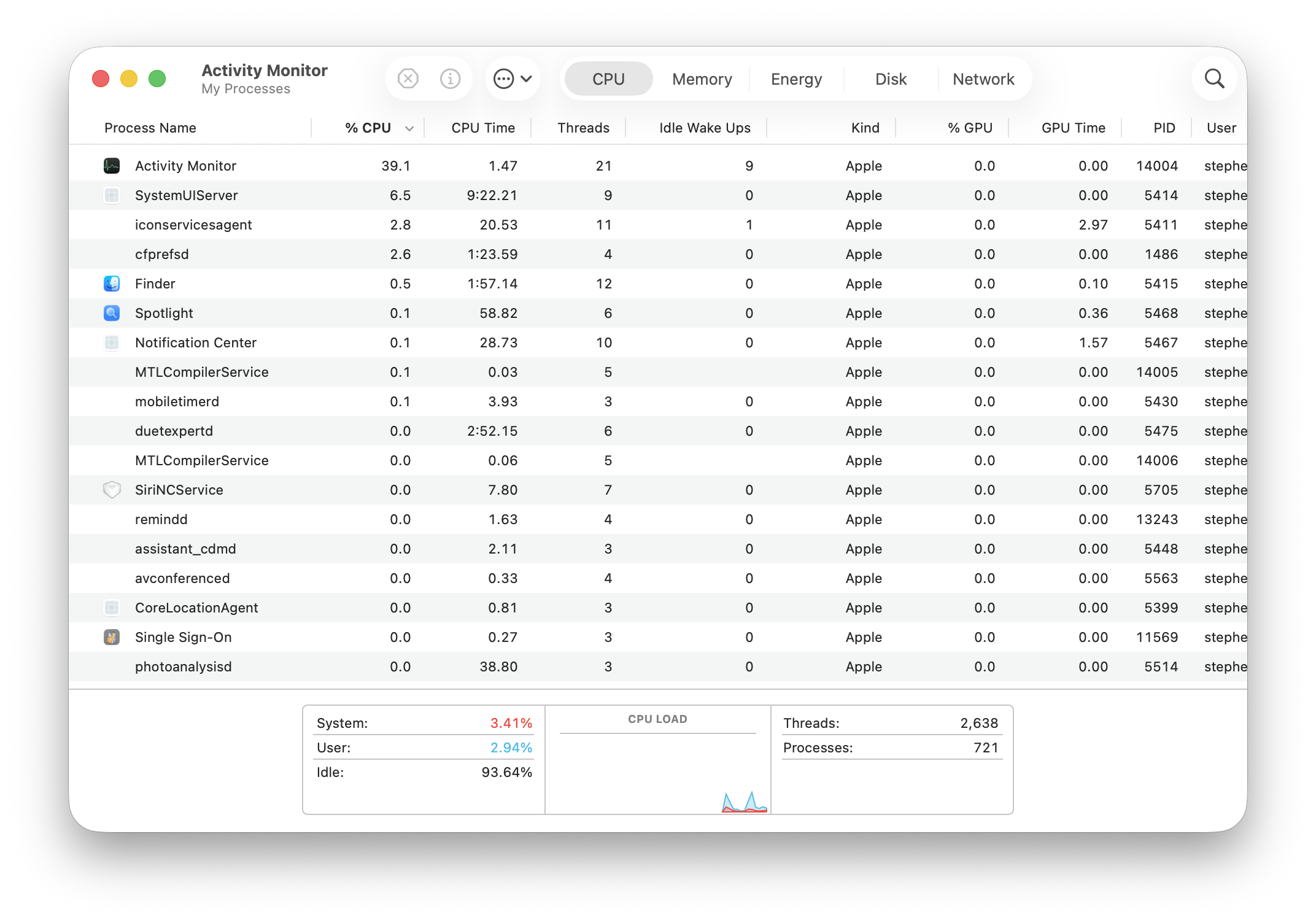
Activity Monitor:
Основной инструмент для управления памятью:
Расположение: Программы > Утилиты > Мониторинг системы
Ярлык: Cmd+Space, введите "Мониторинг системы"
Ключевые функции:
- Использование памяти приложениями в реальном времени
- График нагрузки на память
- Мониторинг CPU, энергии, диска, сети
- Возможности принудительного завершения
- Просмотр иерархии процессов
Профессиональные советы:
- Сортируйте по столбцу "Память" для поиска тяжелых пользователей
- Используйте "Вид > Все процессы" для полной картины
- Проверяйте "Системная память" внизу для статистики
- Отслеживайте с течением времени для выявления утечек памяти
Сторонние инструменты для работы с памятью

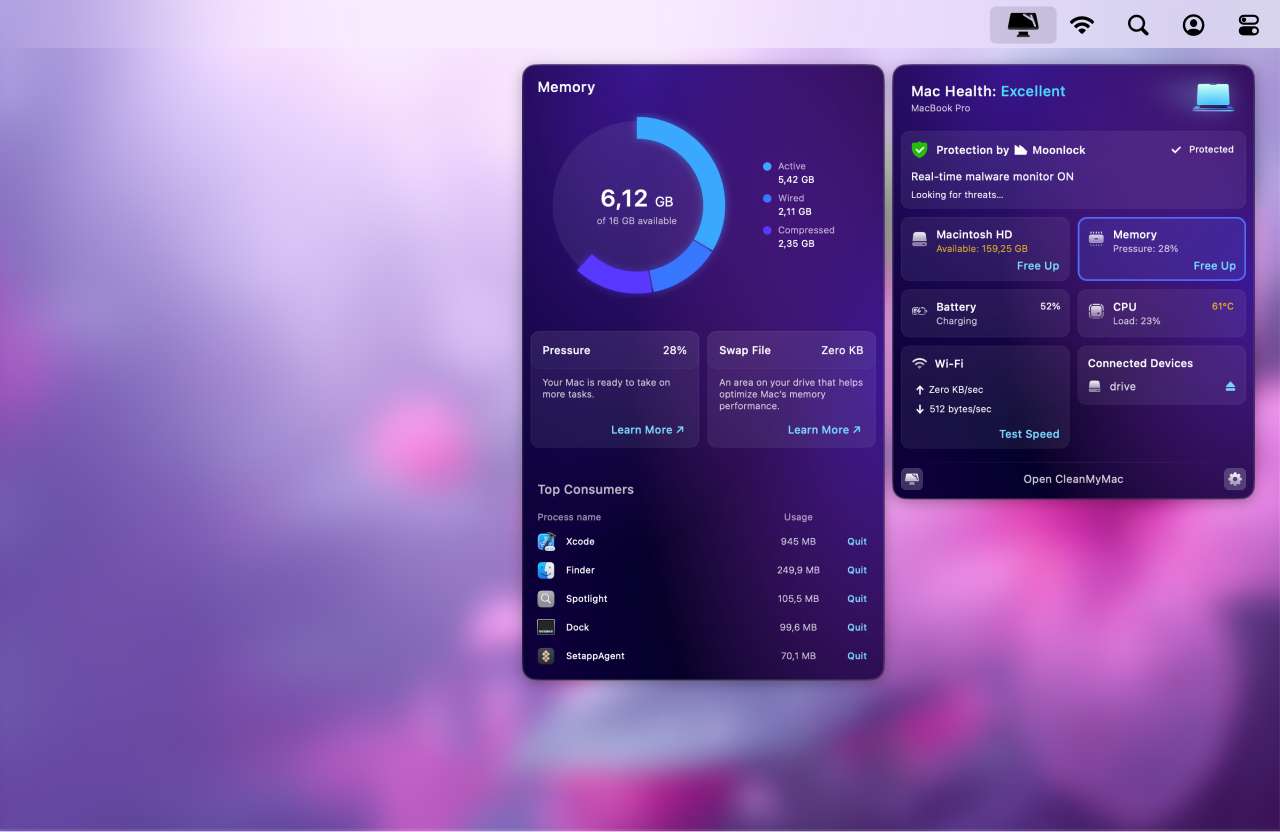
1. Stats (Бесплатно - Настоятельно рекомендуется)
Лучшая функция: Бесплатный, с открытым исходным кодом и комплексный
Возможности:
- Отображение использования памяти в строке меню
- Мониторинг в реальном времени
- CPU, GPU, сеть, батарея, диск
- Настраиваемые уведомления
- Без рекламы или подписки
Загрузка: GitHub (Stats App) или [официальный сайт]
Вердикт: Лучший бесплатный вариант для 95% пользователей. Мониторинг профессионального качества без затрат.
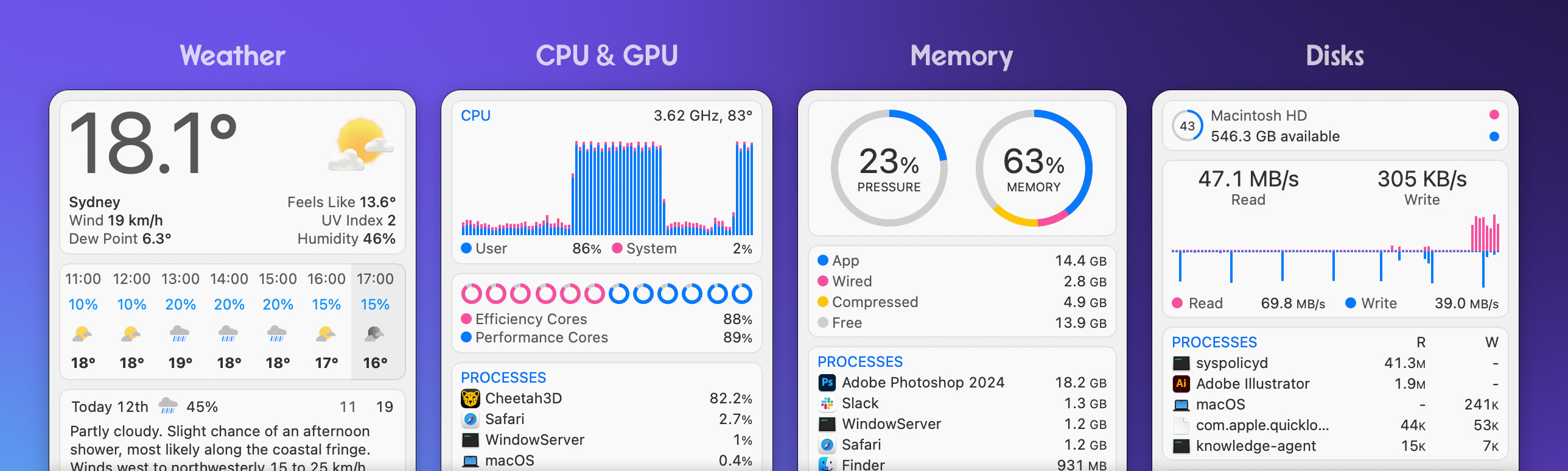
2. iStat Menus ($18 - Профессиональный выбор)
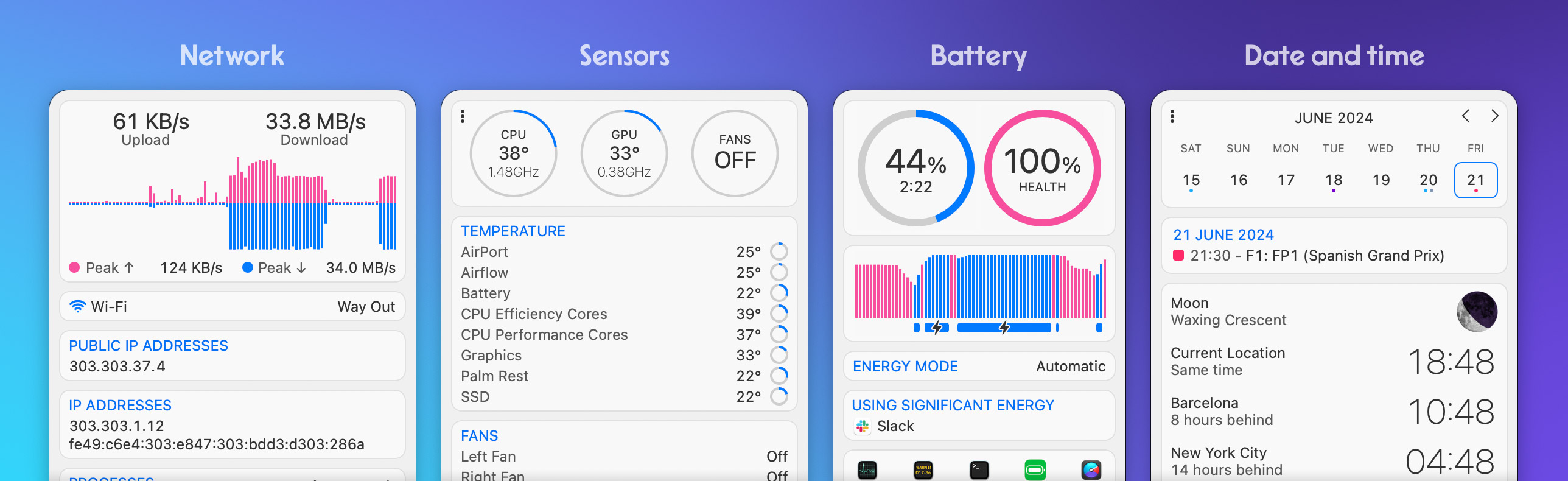
Лучшая функция: Наиболее комплексный системный мониторинг
Возможности:
- Детальные виджеты строки меню
- Исторические графики
- Настраиваемые пороги уведомлений
- Мониторинг сети с отслеживанием пропускной способности
- Мониторинг датчиков (температуры, скорости вентиляторов)
- Интеграция календаря
- Интеграция погоды
Кому стоит купить:
- Профессиональные пользователи
- Системные администраторы
- Опытные пользователи, желающие максимальной детализации
- Те, кто ценит отточенный UI/UX
Вердикт: Профессиональный инструмент промышленного стандарта. Стоит $18, если вы хотите лучшее.
3. CleanMyMac X (Подписка - $40/год)
Лучшая функция: Универсальный пакет оптимизации
Возможности:
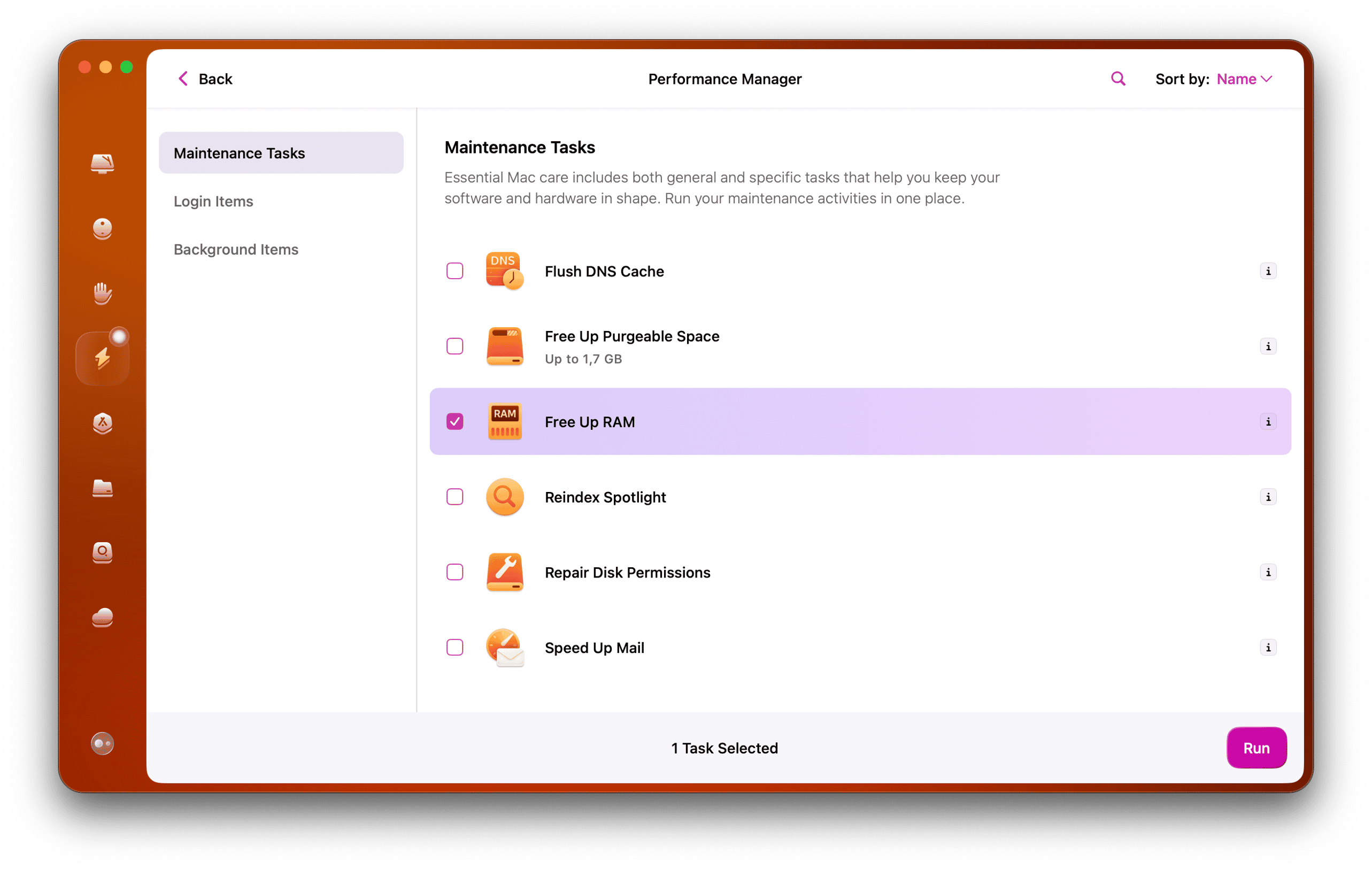
- Оптимизация памяти одним кликом
- Очистка и упорядочивание системы
- Деинсталлятор для полного удаления приложений
- Защита от вредоносных программ
- Оптимизация производительности
- Управление фоновыми процессами
Кому стоит купить:
- Пользователи, желающие комплексного обслуживания
- Нетехнические пользователи, предпочитающие автоматизированные решения
- Те, кому нужна очистка + оптимизация + безопасность
Вердикт: Лучший выбор для пользователей, желающих полной оптимизации системы, а не только мониторинга памяти.
4. Memory Clean 3 (Бесплатно/$9 Pro)
Лучшая функция: Простой, сосредоточенный только на памяти
Возможности:
- Освобождение памяти одним кликом
- Отображение памяти в строке меню
- Базовый мониторинг
- Опция автооптимизации
Кому стоит использовать:
- Пользователи, желающие простоты
- Те, у кого только базовые потребности
- Люди с ограниченным бюджетом
Вердикт: Адекватный, но Stats лучше и также бесплатный. Выбирайте только если хотите чрезвычайно простой интерфейс.
Выбор правильного инструмента
С ограниченным бюджетом: Stats (Бесплатно) Профессиональный пользователь: iStat Menus ($18 разовый платеж) Комплексное решение: CleanMyMac X ($40/год подписка) Простота прежде всего: Memory Clean 3 (Бесплатно)
Наша рекомендация: Начните с Stats (бесплатно). Если вам понадобится больше функций через 2-3 месяца, обновитесь до iStat Menus ($18 — отличное соотношение цены и качества для инструмента, которым вы будете пользоваться ежедневно годами).
Рекомендации по покупке: правильный выбор
Матрица решений по обновлению ОЗУ
Компьютеры Mac с Apple Silicon не могут быть обновлены после покупки. Выбирайте с умом.
Критические факторы:
- Текущие требования рабочего процесса
- Будущие требования программного обеспечения (добавьте 50% запаса)
- Планируемый период владения (типично 3-5 лет)
- Бюджетные ограничения
- Профессиональное vs случайное использование
8GB ОЗУ: когда это приемлемо (едва)
Реалии 2025 года: Apple удалила 8GB в качестве базовой конфигурации для MacBook Air, сигнализируя, что это больше не подходит для современной macOS.
Выбирайте 8GB только если:
- ✅ Чрезвычайно ограниченный бюджет (вместо этого экономьте где-то еще)
- ✅ Только легкое использование (интернет, электронная почта, стриминг)
- ✅ План обновления Mac в течение 1-2 лет
- ✅ Второй/резервный компьютер
- ✅ Будете отключать Apple Intelligence и эффекты Liquid Glass
Не выбирайте 8GB если:
- ❌ Планируете использовать функции Apple Intelligence
- ❌ Хотите плавную производительность с интерфейсом Liquid Glass
- ❌ Нужна регулярная многозадачность
- ❌ Используете профессиональное программное обеспечение
- ❌ Хотите 3+ лет полезного срока службы
Ожидаемый срок службы: 1-2 года до ощущения серьезных ограничений
Вердикт: Не рекомендуется в 2025 году. Экономьте где-то еще, но не на ОЗУ.
16GB ОЗУ: оптимальный выбор для большинства пользователей
Почему 16GB теперь стандарт: Переход Apple на 16GB в качестве базы для MacBook Air признает современные требования. Независимое тестирование подтверждает, что это оптимальный выбор для большинства пользователей.
Идеальные профили пользователей:
✅ Студенты:
- Исследование с большим количеством вкладок браузера
- Редактирование документов
- Создание презентаций
- Легкое программирование
- Помощь с домашним заданием от Apple Intelligence
✅ Работники умственного труда:
- Электронная почта и приложения для продуктивности
- Видеоконференции
- Совместная работа над документами
- Легкое редактирование фотографий
- Комфортная многозадачность
✅ Случайные создатели контента:
- Редактирование фотографий (Lightroom, Фото)
- Базовое редактирование видео (iMovie, HD Final Cut)
- Производство подкастов
- Создание контента для блога
✅ Геймеры-энтузиасты:
- Игры на Mac работают отлично
- AAA-игры запускаются плавно
- Metal 4 полностью поддерживается
- Нет ограничений производительности
✅ Легкие разработчики:
- Веб-разработка
- Разработка iOS-приложений (небольшие проекты)
- Редакторы кода (VS Code, Xcode)
- Некоторая контейнеризация
Ожидаемая производительность:
- Маслянисто-плавное ежедневное использование
- Случайная нагрузка на память только при интенсивной нагрузке
- Apple Intelligence работает отлично
- Интерфейс Liquid Glass работает идеально
- Надежный срок службы 3-5 лет
Анализ соотношения цена-качество: $200 сверх базовых 8GB = Отличное соотношение цены и качества
- В 2 раза больше используемой памяти
- 2-3 года дополнительного срока службы
- Значительно лучший пользовательский опыт
- Лучшее соотношение $/производительность
Вердикт: Рекомендуемый выбор для 80% покупателей Mac в 2025 году.
32GB ОЗУ: профессиональный и перспективный выбор
Когда выбирать 32GB:
✅ Профессиональные творческие работники:
- Редактирование 4K видео с эффектами
- Профессиональное редактирование фотографий (большие файлы)
- Музыкальная продукция с плагинами
- Графический дизайн (сложная работа в Illustrator/Photoshop)
- 3D-моделирование (базовые Cinema 4D, Blender)
✅ Разработчики программного обеспечения:
- Несколько контейнеров Docker
- Большие проекты Xcode
- Виртуальные машины для тестирования
- Разработка полного стека (фронтенд + бэкенд + БД)
- Сборка/компиляция больших кодовых баз
✅ Интенсивные многозадачники:
- Постоянно 15+ вкладок браузера
- Несколько профессиональных приложений одновременно
- Рабочий процесс предполагает постоянное переключение приложений
- Никогда не хочется закрывать приложения для освобождения памяти
✅ Перспективные пользователи:
- План держать Mac 5+ лет
- Хочется ноль компромиссов
- Ожидание того, что программное обеспечение станет более требовательным
- Лучше иметь слишком много, чем слишком мало
Преимущество "запаса прочности":
32GB обычно не быстрее в бенчмарках — речь идет о никогда не достигать пределов:
- С 16GB: иногда нужно закрывать приложения или перезагружаться
- С 32GB: никогда не думаете об управлении памятью
- С 16GB: ухудшение производительности при интенсивной нагрузке
- С 32GB: постоянная производительность всегда
Реальная производительность:
- Компиляция Xcode: всего на 22 секунды быстрее, чем 16GB
- Экспорт 4K видео: всего на 6 секунд быстрее, чем 16GB
- Экспорт 8K видео: всего на 1 секунду быстрее, чем 16GB
Но:
- Никогда не достигаете пределов памяти
- Никогда не видите предупреждений о нагрузке на память
- Никогда не вынуждены закрывать приложения
- Никогда не нужно перезагружаться для производительности
Анализ соотношения цена-качество: $400 сверх 16GB = Хорошее соотношение для профессионалов
- В 2 раза больше емкости памяти
- Устраняет память как узкое место
- Значительно продлевает полезный срок службы
- Профессиональное спокойствие
Вердикт: Необходимо для профессиональных рабочих процессов. Настоятельно рекомендуется всем, кто может себе это позволить и планирует владеть компьютером 5+ лет.
64GB+ ОЗУ: территория специалистов
Кому действительно нужно 64GB:
Профессиональные видеоредакторы:
- Материал 6K-8K RAW
- Сложная цветокоррекция
- Несколько потоков высокого разрешения
- Воспроизведение эффектов в реальном времени
3D-художники:
- Большие файлы сцен (Cinema 4D, Blender, Maya)
- Моделирование с высоким количеством полигонов
- Среды с большим количеством текстур
- Рендеринг в реальном времени
Исследователи AI/ML:
- Обучение моделей локально
- Обработка больших наборов данных
- Выполнение вывода в масштабе
Разработчики:
- Обширная виртуализация
- Несколько экземпляров ОС
- Крупномасштабная компиляция
- Разработка баз данных
Музыкальные продюсеры:
- Массивные библиотеки сэмплов (200+ GB)
- Десятки экземпляров плагинов
- Большое количество дорожек (100+ дорожек)
- Обработка в реальном времени
Стоимость: $800-$1,200 от базовой конфигурации
Вердикт: Приобретайте только если ваш профессиональный рабочий процесс явно этого требует. Для 95% пользователей 32GB — это потолок. Не покупайте 64GB "на всякий случай" — это чрезмерно для почти всех.
Фактор "невозможно обновить позже"
Критическое понимание: Унифицированная память Apple Silicon припаяна к логической плате. То, что вы покупаете, это то, что у вас есть навсегда.
Влияние решения об обновлении:
Сценарий 1: Купили 8GB, пожалели об этом
- Решение: Продать Mac (потеря 30-40% стоимости) + купить новый Mac
- Общая стоимость: потеря $1,500-2,000
- Время: скорее всего в течение 1-2 лет
Сценарий 2: Купили 16GB, адекватно
- Решение: Комфортное использование в течение 3-5 лет
- Общая стоимость: на $200 больше, чем 8GB
- Время: Счастливы на протяжении всего владения
Сценарий 3: Купили 32GB, больше, чем нужно
- Решение: Никогда не беспокоитесь о памяти
- Общая стоимость: на $400 больше, чем 16GB
- Время: Отличная производительность 5+ лет
- "Потери": Возможно $200 сверх идеального, но спокойствие
Сценарий 4: Купили 16GB, хотели бы 32GB
- Решение: Мириться с редкими ограничениями или обновляться рано
- Общая стоимость: Потенциально $1,500+ для раннего обновления
- Время: Сожаление через 2-3 года
Стратегическая рекомендация: Если выбираете между двумя уровнями ОЗУ, выбирайте более высокий. Сожаление о слишком малом количестве ОЗУ стоит гораздо больше, чем премия за дополнительную ОЗУ.
Стратегия распределения бюджета
Ограниченный бюджет ($1,500-1,800):
- Приоритет 16GB ОЗУ над другими обновлениями
- Выберите базовый чип M3 с 16GB вместо M3 Pro с 8GB
- Выберите хранилище 256GB с 16GB вместо хранилища 512GB с 8GB
- Обоснование: ОЗУ влияет на ежедневный опыт больше, чем хранилище или немного более быстрый чип
Средний бюджет ($1,800-2,500):
- Начните с минимума 16GB
- Рассмотрите 32GB при любом профессиональном использовании
- Балансируйте ОЗУ с потребностями в хранилище
- Обоснование: Большинство пользователей отлично работают с 16GB; профессионалы выигрывают от 32GB
Профессиональный бюджет ($2,500+):
- Начните с минимума 32GB
- Рассмотрите 64GB для специализированной работы
- Не идите на компромисс в отношении ОЗУ
- Обоснование: ОЗУ — это узкое место в профессиональных рабочих процессах
Устранение распространенных проблем с ОЗУ
Постоянная нагрузка на память несмотря на низкое использование
Симптомы:
- Activity Monitor показывает много свободной памяти
- Нагрузка на память все еще желтая или красная
- Система ощущается медленной несмотря на доступную ОЗУ
Причины:
- Фрагментация памяти
- Файлы подкачки не возвращаются
- Фоновые процессы с утечками памяти
- Проблемы выделения памяти ядром
Решения:
1. Перезагрузка Mac (наиболее эффективно):
Меню Apple > Перезагрузка
Снимите флажок "Снова открывать окна"
2. Проверка на утечки памяти:
# В Activity Monitor:
# Сортируйте по памяти
# Ищите приложения с постоянно растущим использованием памяти
# Пример: Калькулятор на 42 GB (утечка памяти подтверждена)
# Принудительно закройте и сообщите Apple через Feedback Assistant
3. Сброс SMC (только Intel Mac):
Выключите Mac
Shift+Control+Option+кнопка питания (держите 10 секунд)
Отпустите и запустите Mac нормально
4. Сброс NVRAM (все Mac):
# Apple Silicon:
Выключите > Удерживайте кнопку питания до "Загрузка параметров"
> Отпустите > Параметры > Утилиты > Сбросить NVRAM

# Intel:
Перезагрузка > Удерживайте Cmd+Option+P+R пока не услышите звук запуска дважды
Приложения вылетают с ошибкой "Недостаточно памяти"
Симптомы:
- Приложения внезапно закрываются
- Ошибка «Приложению не хватило памяти»
- Логи сбоев ссылаются на сбои выделения памяти
Причины:
- Реальная нехватка ОЗУ для рабочей нагрузки
- Утечки памяти в приложении
- Ошибки управления памятью macOS Tahoe
- Поврежденные настройки приложения
Решения:
1. Обновление приложения:
App Store > Обновления
Или проверьте сайт приложения на последнюю версию
Многие приложения имеют обновления совместимости с macOS Tahoe
2. Сброс настроек приложения:
# Пример для проблемного приложения:
rm ~/Library/Preferences/com.company.appname.plist
# Перезапустите приложение (сбросится к настройкам по умолчанию)
3. Увеличение выделения памяти приложению (если доступно):
Щелкните правой кнопкой мыши на приложении > Свойства > Память (только для старых приложений)
Большинство современных приложений не имеют этой опции
4. Временно используйте альтернативное приложение:
Pages вылетает? Временно используйте Google Docs
Проблемы с калькулятором? Используйте калькулятор Spotlight
Подождите, пока Apple исправит утечки памяти
Чрезмерное использование файла подкачки
Симптомы:
- Используется несколько GB подкачки даже при свободной ОЗУ
- Плохая производительность несмотря на адекватное количество ОЗУ
- Постоянная активность диска
Причины:
- Нагрузка на память недавно снизилась, но подкачка не освобождена
- Неактивные приложения проактивно переданы в подкачку
- Недостаточно свободного места для хранения
Решения:
1. Перезагрузка Mac (немедленное исправление):
Перезагрузка очищает все файлы подкачки
Свежий старт с нулевым использованием подкачки
2. Освобождение места для хранения:
Цель: Поддерживать 15-20% свободного места для хранения
Используйте Управление хранилищем:
  Меню Apple > Системные настройки > Основные > Хранилище
  Просмотр рекомендаций
  Удаление ненужных файлов
3. Мониторинг дискового пространства:
# Проверка свободного места
df -h

# Ищите строку с "/"
# Пример: /dev/disk1s5 250Gi 200Gi 50Gi 80% /
# Это показывает 50 GB свободно (20%) - хорошо
4. Отключение агрессивной подкачки (для продвинутых, используйте с осторожностью):
# Это официально не поддерживается
# Может вызвать проблемы
# Только для продвинутых пользователей

# Текущие настройки подкачки
sysctl -a | grep swap

# Примечание: macOS управляет подкачкой автоматически
# Ручная конфигурация не рекомендуется
Activity Monitor показывает неправильную информацию
Симптомы:
- Использование памяти не сходится
- Странная статистика
- Сам Activity Monitor использует избыточное количество памяти
Причины:
- Повреждение Activity Monitor
- Ошибка отображения macOS Tahoe
- Неточность системного кэша
Решения:
1. Закройте и перезапустите Activity Monitor:
Принудительное завершение: Cmd+Option+Esc > Activity Monitor > Завершить принудительно
Перезапустите: Cmd+Space > Мониторинг системы
2. Используйте терминал для точной информации:
# Статистика памяти в реальном времени
vm_stat

# Использование памяти процессами
top -o rsize

# Память всей системы
sysctl vm.stats
3. Проверьте консоль на ошибки:
Программы > Утилиты > Консоль
Поиск "memory" или "vm"
Ищите сообщения об ошибках
Сообщайте о постоянных проблемах в Apple
Заключение: оптимизация для ваших потребностей
macOS Tahoe 26 представляет потрясающие визуальные улучшения и мощные возможности AI, но эти инновации требуют тщательного управления памятью. Независимо от того, сталкиваетесь ли вы с текущим кризисом утечек памяти, оптимизируете Mac с 8GB или решаете вопрос между 16GB и 32GB для новой покупки, это руководство предоставляет стратегии, которые вам нужны.
Ключевые выводы
Немедленные действия:
- ✅ Обновитесь до последней версии macOS - Apple продолжает устранять утечки памяти
- ✅ Перезагружайтесь еженедельно - Очищает накопленные проблемы с памятью
- ✅ Отключите прозрачность Liquid Glass, если у вас 8GB ОЗУ
- ✅ Отслеживайте нагрузку на память в Activity Monitor регулярно
- ✅ Используйте
sudo purgeпри замедлении
Приоритеты оптимизации:
- Пользователи с 8GB ОЗУ: Отключите Apple Intelligence, уменьшите прозрачность, часто перезагружайтесь
- Пользователи с 16GB ОЗУ: Оптимизируйте выборочно, сосредоточьтесь на тяжелых приложениях
- Пользователи с 32GB+ ОЗУ: Наслаждайтесь полными функциями, минимальная оптимизация требуется
Решения о покупке:
- Не покупайте 8GB в 2025 году - Недостаточно для macOS Tahoe
- 16GB — оптимальный выбор - Лучшее соотношение цены и качества для 80% пользователей
- 32GB для профессионалов - Необходимо, если рабочий процесс этого требует
- 64GB+ для специалистов - Только при явной необходимости
Долгосрочная стратегия:
- Приоритет ОЗУ над хранилищем или обновлениями чипа
- Помните: ОЗУ нельзя обновить позже
- Выберите на один уровень выше, если не уверены
- Учитывайте 5-летнее владение при принятии решения
Кризис утечек памяти: ожидаемое разрешение
Apple осведомлена о проблемах утечек памяти, влияющих на Калькулятор, Pages, Safari и системные демоны. Основываясь на исторических паттернах:
Ожидаемый график:
- macOS 26.1 (ноябрь 2025): Частичные исправления
- macOS 26.2 (декабрь 2025): Основные улучшения
- macOS 26.3 (январь 2026): Полное разрешение
До тех пор: Часто перезагружайтесь, используйте предоставленные обходные пути и отслеживайте примечания к выпуску Apple для каждого обновления.
Связанные ресурсы
Для получения дополнительных руководств по оптимизации macOS Tahoe изучите эти ресурсы:
- Бенчмарки производительности macOS Tahoe - Полный анализ производительности на разном оборудовании
- Полное руководство по исправлению разрядки батареи macOS Tahoe - Решение проблем времени автономной работы
- Руководство по управлению и оптимизации хранилища macOS Tahoe - Освобождение дискового пространства
- Руководство по устранению неполадок macOS Tahoe - Решение распространенных проблем
- Полное руководство по macOS Tahoe 2025 - Всеобъемлющий обзор функций
Заключительные мысли
Управление памятью в macOS Tahoe важнее, чем когда-либо прежде. Сочетание интерфейса Liquid Glass, Apple Intelligence и текущих утечек памяти создает проблемы даже для хорошо настроенных систем. Понимая, как macOS управляет памятью, соответствующим образом оптимизируя настройки и выбирая правильную конфигурацию ОЗУ для ваших потребностей, вы можете обеспечить отличную производительность и долговечность вашего Mac.
Наиболее важное решение, которое вы примете, — это выбор адекватного количества ОЗУ при покупке нового Mac. С припаянной памятью Apple Silicon второго шанса нет. Инвестируйте с умом в ОЗУ — это основа плавного и продуктивного опыта использования Mac на долгие годы.
Есть постоянные проблемы с памятью? Проверьте наше полное руководство по устранению неполадок для решений распространенных проблем macOS Tahoe.