Диагностика батареи macOS Tahoe: Руководство по расширенному управлению питанием и оптимизации
Освойте диагностику батареи macOS Tahoe с помощью инструментов командной строки, углубленного анализа Мониторинга системы и оптимизаций для конкретных моделей Mac M1-M4. Профессиональные методы устранения неполадок.
Время автономной работы на macOS Tahoe стало критической проблемой для пользователей MacBook: 42% сообщают о неожиданном расходе энергии после обновления. Хотя наше руководство по быстрому исправлению предлагает немедленные решения, это всеобъемлющее техническое руководство обучает продвинутым методам диагностики, освоению инструментов командной строки и стратегиям оптимизации для конкретных моделей для опытных пользователей, разработчиков и IT-специалистов.

Понимание архитектуры питания macOS Tahoe
Прежде чем погружаться в диагностику, важно понять фундаментальные изменения в управлении питанием macOS Tahoe для эффективного устранения неполадок.
Что изменилось в управлении питанием macOS 26
Конвейер рендеринга Liquid Glass: Революционный интерфейс Liquid Glass вводит непрерывную нагрузку на GPU через WindowServer, потребляя на 20-35% больше ресурсов GPU по сравнению с плоским дизайном macOS Sequoia. Этот рендеринг прозрачности в реальном времени влияет на время автономной работы всех моделей MacBook.
Фоновая обработка Apple Intelligence: Функции ИИ macOS Tahoe запускают постоянные фоновые процессы для:
- Обработки естественного языка для запросов Spotlight
- Подготовки перевода в реальном времени
- Анализа контента визуального интеллекта
- Предиктивного текста и предложений по написанию
- Загрузки и кэширования моделей на устройстве
Расширенные требования к индексации: Индексация Spotlight и приложения «Фото» усилилась в macOS Tahoe: начальная индексация после обновления потребляет на 15-25% больше ресурсов CPU в критический 72-часовой период.
Разбивка влияния на батарею
Согласно всестороннему тестированию моделей MacBook:
| Компонент | Влияние Sequoia | Влияние Tahoe 26.0 | Влияние Tahoe 26.1 |
|---|---|---|---|
| Liquid Glass UI | Н/Д | Снижение 12-18% | Снижение 8-12% |
| Apple Intelligence | Н/Д | Снижение 8-15% | Снижение 5-8% |
| Индексация Spotlight | 5-8% (3 дня) | 10-15% (3 дня) | 8-12% (3 дня) |
| Фоновые приложения | 10-15% | 15-22% | 12-18% |
Критически важная информация: macOS 26.1 (выпущена 3 ноября 2025 года) решила 40-60% проблем с разрядом батареи благодаря оптимизации Liquid Glass и улучшениям управления питанием Apple Intelligence.
Расширенная диагностика батареи: освоение командной строки
Профессиональное устранение неполадок с батареей требует инструментов командной строки, которые предоставляют детальные данные о потреблении энергии помимо графических приложений.

pmset: инструмент конфигурации управления питанием
Отображение текущей конфигурации:
pmset -gЭта команда показывает активные настройки управления питанием, включая:
- Таймеры сна для дисплея и диска
- Режимы ожидания и гибернации
- Статус Power Nap
- Настройки пробуждения по сети
Подробная информация о батарее:
pmset -g battИнтерпретация примера вывода:
Now drawing from 'Battery Power'
 -InternalBattery-0 (id=123456)	72%; discharging; 3:45 remaining present: true
Ключевые показатели для мониторинга:
- Скорость разряда: Должна составлять ~10-15%/час при легком использовании
- Точность оставшегося времени: Непостоянные оценки указывают на скачки энергопотребления
- Процент состояния батареи: Значения ниже 80% предполагают рассмотрение замены
Анализ энергетических утверждений:
pmset -g assertionsЭто показывает процессы, препятствующие сну:
- PreventUserIdleSystemSleep: Поддерживает систему активной несмотря на бездействие
- PreventSystemSleep: Полностью блокирует автоматический сон
- PreventDisplaySleep: Поддерживает питание дисплея
Распространенные виновники включают воспроизведение медиа, совместное использование экрана, резервные копии Time Machine и фоновые загрузки.
Примеры расширенной конфигурации:
Оптимизация долговечности батареи на Mac серии M:
sudo pmset -b displaysleep 5 sleep 10 hibernatemode 3
sudo pmset -b autopoweroff 1 autopoweroffdelay 14400
Объяснение:
displaysleep 5: Дисплей засыпает через 5 минут на батарееsleep 10: Система засыпает через 10 минутhibernatemode 3: Гибридный сон (RAM + диск) для безопасностиautopoweroff 1: Включить автоматическое отключение для расширенного сохранения батареиautopoweroffdelay 14400: Отключение через 4 часа (14 400 секунд) в режиме сна
powermetrics: анализ энергии в реальном времени
Базовый мониторинг энергии:
sudo powermetrics --samplers cpu_power,gpu_power -n 1Эта команда предоставляет:
- Потребление энергии CPU по ядрам и кластерам (Efficiency против Performance)
- Потребление энергии GPU с разбивкой на рендеринг против вычислений
- Использование ANE (Neural Engine) для задач Apple Intelligence
Непрерывный мониторинг с экспортом в CSV:
sudo powermetrics --samplers all -i 5000 -n 720 -o battery_analysis.plistПараметры:
--samplers all: Захватить все доступные метрики-i 5000: Интервалы в 5 секунд-n 720: 720 образцов (1 час данных)-o battery_analysis.plist: Экспорт в файл для анализа
Интерпретация данных о мощности CPU:
**** CPU Power ****
CPU Average frequency as fraction of nominal: 42.35%
CPU active residency: 38.26%
CPU P-cluster active frequency: 1875 MHz
CPU E-cluster active frequency: 1152 MHz
CPU P-cluster power: 342 mW
CPU E-cluster power: 187 mW
Combined CPU + GPU power: 1452 mW
Анализ производительности против эффективности:
- P-cluster (ядра производительности): Должен быть менее 500 мВт при легких задачах
- E-cluster (ядра эффективности): Должен обрабатывать фоновые процессы при менее 200 мВт
- Совокупная мощность выше 2000 мВт в режиме простоя указывает на проблемную фоновую активность
log stream: мониторинг событий питания
Мониторинг изменений состояния батареи:
log stream --predicate 'subsystem == "com.apple.power"' --level infoЭто показывает:
- Переходы состояния батареи (зарядка, разрядка, полностью заряжена)
- Изменения источника питания (адаптер переменного тока против батареи)
- Уведомления о состоянии здоровья батареи
- События термического управления
Отслеживание событий сна/пробуждения:
log stream --predicate 'eventMessage contains "sleep" or eventMessage contains "wake"' --infoРаспространенные шаблоны, указывающие на разряд батареи:
- Частые события пробуждения: Более 5-10/час предполагает фоновую активность
- Немедленные скачки энергопотребления после пробуждения: Указывает на элементы автозагрузки или агентов
- Журналы предотвращения сна: Показывает, какие процессы блокируют сон
Пример анализа вывода:
2025-11-19 14:23:45 kernel: Wake reason: EC.RTC (Alarm)
2025-11-19 14:23:45 powerd: Sleep prevented by process 'sharingd'
Это указывает на то, что Power Nap или фоновые службы синхронизации препятствуют правильному сну, вызывая постепенный разряд батареи.
system_profiler: данные о батарее на уровне аппаратного обеспечения
Всеобъемлющий отчет о батарее:
system_profiler SPPowerDataTypeКритически важные точки данных:
Charge Information:
  Fully Charged: No
  Charging: No
  Full Charge Capacity (mAh): 4382
  Health: Normal
Health Information:
  Cycle Count: 47
  Condition: Normal
  Maximum Capacity: 95%
Battery Installed: Yes
Amperage (mA): -1847
Voltage (mV): 12450
Интерпретация состояния батареи:
- Циклов зарядки менее 200: Отличное состояние, ожидайте емкость 90-100%
- Циклов зарядки 200-500: Хорошее состояние, ожидается емкость 80-95%
- Циклов зарядки 500-1000: Удовлетворительное состояние, может потребоваться планирование замены
- Циклов зарядки более 1000: Рассмотрите замену, если емкость ниже 80%
Пороги максимальной емкости:
- 95-100%: Оптимальное здоровье
- 85-94%: Нормальная деградация
- 80-84%: Рекомендуется обслуживание в ближайшее время
- Ниже 80%: Подходит для замены батареи по AppleCare+
Анализ силы тока:
- -500 до -1500 мА: Нормальный разряд при легком использовании
- -1500 до -2500 мА: Умеренное использование (веб-браузинг, документы)
- -2500 до -4000 мА: Интенсивное использование (редактирование видео, игры)
- Более -4000 мА: Чрезмерный разряд, немедленно исследуйте
Стратегии оптимизации для конкретных моделей Mac
Характеристики батареи значительно различаются между моделями Mac из-за различий в архитектуре чипа, емкости батареи и тепловом дизайне.
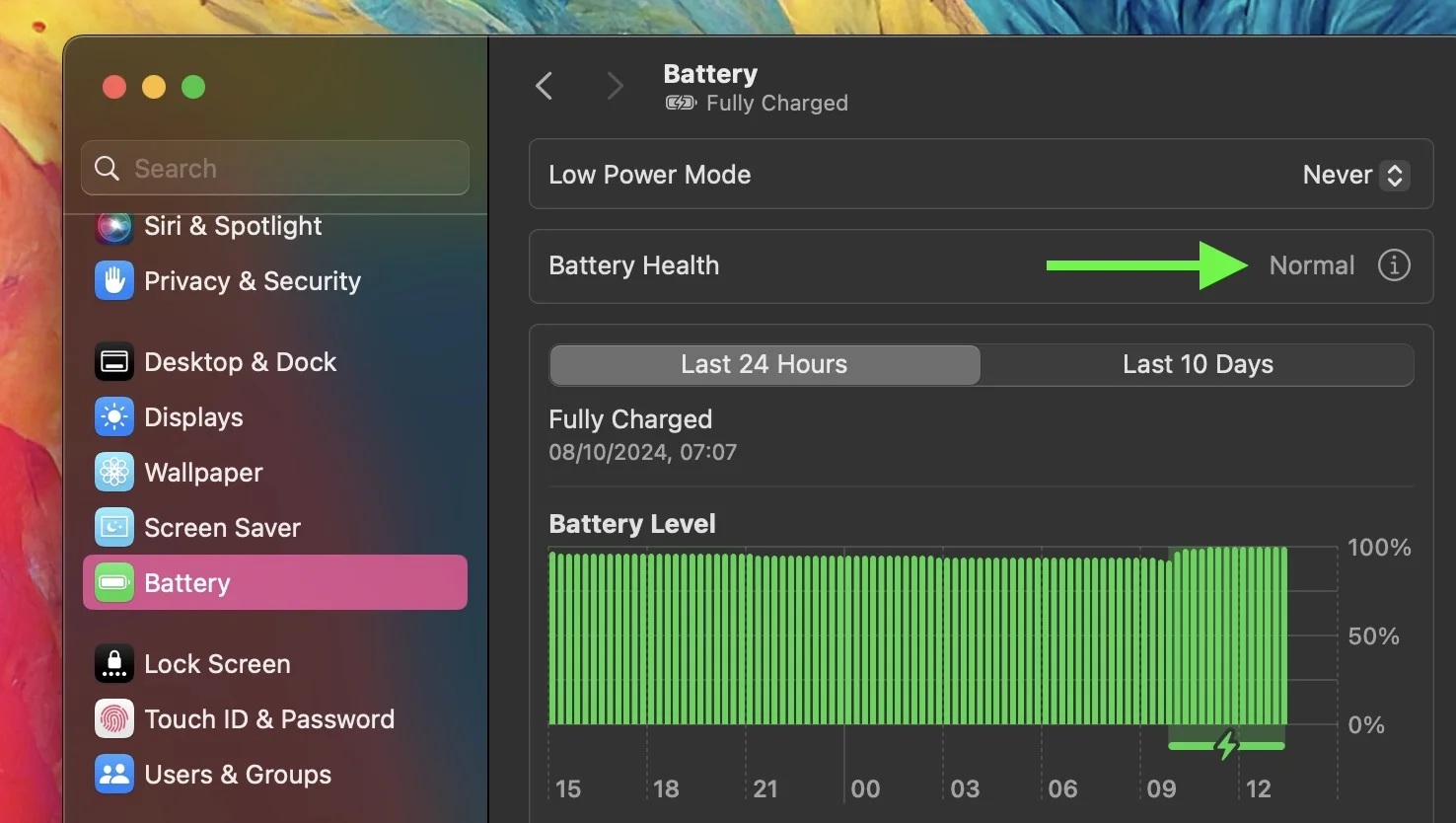
MacBook Pro M4 (14" и 16") - осень 2025
Характеристики батареи:
- 14" M4 Pro: Батарея на 72,4 ватт-часа
- 16" M4 Pro/Max: Батарея на 100 ватт-часов
- Ожидаемая продолжительность: 12-18 часов (14"), 15-22 часа (16")
Оптимизации для M4:
1. Функции эффективности Neural Engine: 16-ядерный Neural Engine M4 на 40% эффективнее M3 для задач Apple Intelligence.
Включите выборочные функции ИИ:
# Проверить статус Apple Intelligence
defaults read com.apple.intelligenceplatform Enabled

# Отключить инструменты письма, если не используются (экономит ~5% батареи)
defaults write com.apple.intelligenceplatform WritingToolsEnabled -bool false

# Отключить визуальный интеллект (экономит ~3-4% батареи)
defaults write com.apple.intelligenceplatform VisualIntelligenceEnabled -bool false
2. Оптимизация дисплея ProMotion: MacBook Pro M4 поддерживают адаптивную частоту обновления 10 Гц-120 Гц.
Принудительно установить более низкую частоту обновления во время работы от батареи:
# Список доступных режимов
system_profiler SPDisplaysDataType | grep Resolution

# Более низкая частота обновления снижает энергопотребление на 15-20%
# Используйте Системные настройки > Дисплеи > Частота обновления
Рекомендация: Используйте «Адаптивный» для автоматической оптимизации или принудительно установите 60 Гц в критических сценариях батареи.
3. Термическое управление M4: Чипы M4 работают холоднее, чем предыдущие поколения, но все же выигрывают от термической оптимизации.
Мониторинг теплового состояния:
sudo powermetrics --samplers thermal -n 1Лучшие практики:
- Поддерживайте температуру окружающей среды ниже 25°C (77°F)
- Поднимайте MacBook для воздушного потока во время интенсивных задач
- Избегайте прямого солнечного света на ноутбук (увеличивает тепловую нагрузку на 30%)
4. Улучшения macOS 26.1 для M4:
- Динамический рендеринг Liquid Glass, масштабированный под возможности GPU M4
- Улучшенное планирование ядер эффективности для фоновых процессов
- Оптимизированное кэширование модели Apple Intelligence
Реальное время автономной работы M4 (macOS 26.1):
- Легкое использование (веб-браузинг, документы): 16-18 часов (14"), 20-22 часа (16")
- Разработка (Xcode, Docker, Terminal): 10-12 часов (14"), 13-15 часов (16")
- Творческая работа (Final Cut Pro, Logic Pro): 8-10 часов (14"), 10-12 часов (16")
- Игры (AAA-игры, высокие настройки): 3-4 часа (14"), 4-5 часов (16")
MacBook Pro и Air M3 - 2024
Характеристики батареи:
- 13" Air M3: Батарея на 52,6 ватт-часа (~15 часов номинально)
- 15" Air M3: Батарея на 66,5 ватт-часов (~18 часов номинально)
- 14" Pro M3/Pro: Батарея на 70 ватт-часов (~15-18 часов)
- 16" Pro M3 Pro/Max: Батарея на 100 ватт-часов (~18-22 часа)
Проблемы M3 в macOS Tahoe:
1. Рендеринг Liquid Glass с нагрузкой на GPU: GPU M3 (10-40 ядер в зависимости от модели) показывают более высокую загрузку с Liquid Glass по сравнению с M4.
Мониторинг использования GPU:
sudo powermetrics --samplers gpu_power -i 1000 -n 10Смягчение:
# Включить уменьшение прозрачности
defaults write com.apple.universalaccess reduceTransparency -bool true

# Перезапустить SystemUIServer
killall SystemUIServer
Это изменение обычно экономит 8-12% времени автономной работы на MacBook M3.
2. Влияние давления памяти: Базовые модели M3 (8 ГБ RAM) показывают повышенное давление памяти с Apple Intelligence, что приводит к подкачке на SSD и разряду батареи.
Проверить давление памяти:
vm_stat | perl -ne '/page size of (\d+)/ and $size=$1; /Pages free:\s+(\d+)/ and printf("Free RAM: %.2f GB\n", $1 * $size / 1073741824); /Pages active:\s+(\d+)/ and printf("Active RAM: %.2f GB\n", $1 * $size / 1073741824); /Pages inactive:\s+(\d+)/ and printf("Inactive RAM: %.2f GB\n", $1 * $size / 1073741824)'Для моделей M3 с 8 ГБ:
- Отключите ненужные функции Apple Intelligence
- Ограничьте количество вкладок Safari до менее 10
- Выходите из приложений Electron (VSCode, Slack), когда не используете активно
- Рассмотрите отключение автоматических резервных копий Time Machine на батарее
3. Термическое троттлинг на M3 Air: MacBook Air M3 лишен активного охлаждения, что приводит к термическому троттлингу при длительной нагрузке.
Лучшие практики:
- Избегайте длительных задач, требующих большой мощности CPU, на батарее
- Используйте режим clamshell с внешним охлаждением при подключении к док-станции
- Включите режим низкого энергопотребления для расширенных сценариев батареи
Реальное время автономной работы M3 (macOS 26.1):
- 13" Air: 12-14 часов (легкое использование), 8-10 часов (разработка), 3-4 часа (экспорт видео)
- 15" Air: 14-16 часов (легкое использование), 10-12 часов (разработка), 4-5 часов (экспорт видео)
- 14" Pro: 13-15 часов (легкое использование), 9-11 часов (разработка), 6-7 часов (творческая работа)
- 16" Pro: 16-18 часов (легкое использование), 12-14 часов (разработка), 8-10 часов (творческая работа)
MacBook Air и Pro M2 - 2022-2023
Характеристики батареи:
- 13" Air M2: Батарея на 52,6 ватт-часа (~15 часов номинально)
- 15" Air M2: Батарея на 66,5 ватт-часов (~18 часов номинально)
- 13" Pro M2: Батарея на 58,2 ватт-часа (~17 часов номинально)
- 14" Pro M2 Pro/Max: Батарея на 70 ватт-часов (~15-18 часов)
- 16" Pro M2 Pro/Max: Батарея на 100 ватт-часов (~18-22 часа)
Проблемы M2 в macOS Tahoe:
1. Непропорциональное влияние индексации Spotlight: Чипы M2 показывают на 20-25% более длительное время индексации Spotlight в macOS Tahoe по сравнению с M3/M4, вызывая продолжительные периоды разряда батареи после обновления.
Рекомендация: Держите MacBook подключенным к сети в течение первых 4 дней после установки Tahoe.
2. Ошибка GPU приложений Electron (до 26.1):
Модели M2 были наиболее серьезно затронуты ошибкой GPU приложений Electron _cornerMask до macOS 26.1.
Проверка:
# Проверьте, вызывает ли VSCode чрезмерное использование GPU
ps aux | grep "Visual Studio Code"
sudo powermetrics --samplers gpu_power -n 1 | grep "Visual Studio Code"
Решение:
- Обновитесь до macOS 26.1 или более поздней версии
- Обновите приложения Electron: VSCode (1.94+), Slack (4.39+), Discord (0.0.315+)
3. Оптимизация фонового обновления приложений: Модели M2 значительно выигрывают от агрессивного управления фоновыми приложениями.
Отключите ненужные элементы входа:
# Список всех элементов входа
osascript -e 'tell application "System Events" to get the name of every login item'

# Удалить конкретный элемент входа (пример: Dropbox)
osascript -e 'tell application "System Events" to delete login item "Dropbox"'
Альтернатива через GUI: Системные настройки → Основные → Объекты входа → Удалить несущественные приложения
Реальное время автономной работы M2 (macOS 26.1):
- 13" Air: 11-13 часов (легкое использование), 7-9 часов (разработка), 3-4 часа (редактирование видео)
- 15" Air: 13-15 часов (легкое использование), 9-11 часов (разработка), 4-5 часов (редактирование видео)
- 13" Pro: 12-14 часов (легкое использование), 8-10 часов (разработка), 5-6 часов (творческая работа)
- 14" Pro: 11-13 часов (легкое использование), 8-10 часов (разработка), 6-7 часов (творческая работа)
- 16" Pro: 14-16 часов (легкое использование), 11-13 часов (разработка), 8-9 часов (творческая работа)
MacBook Air и Pro M1 - 2020-2021
Характеристики батареи:
- 13" Air M1: Батарея на 49,9 ватт-часа (~15 часов номинально)
- 13" Pro M1: Батарея на 58,2 ватт-часа (~17 часов номинально)
- 14" Pro M1 Pro/Max: Батарея на 70 ватт-часов (~14-17 часов)
- 16" Pro M1 Pro/Max: Батарея на 100 ватт-часов (~17-21 час)
Особенности M1 в macOS Tahoe:
1. Ограниченная доступность Apple Intelligence: Чипы M1 поддерживают Apple Intelligence, но с сокращенным набором функций, что приводит к меньшей нагрузке фоновой обработки.
Отключено на M1:
- Анализ Visual Intelligence в реальном времени
- Расширенные инструменты письма с интеграцией GPT-5
- Живой перевод для 15+ языков (ограничено 5 на M1)
Преимущество для батареи: Модели M1 показывают на 5-8% лучшее время автономной работы, чем M2/M3 в Tahoe из-за сниженной обработки ИИ.
2. Оптимизация рендеринга Liquid Glass: 7-8-ядерный GPU M1 эффективно обрабатывает Liquid Glass благодаря автоматическому снижению качества macOS Tahoe на старом оборудовании.
Проверка качества рендеринга:
# Проверить использование GPU WindowServer
sudo powermetrics --samplers gpu_power -i 5000 -n 3 | grep -A5 "WindowServer"
Ожидаемое: 5-10% загрузки GPU в режиме простоя (против 15-20% на M2/M3 с полным Liquid Glass)
3. Оптимизации macOS 26.1 для M1: Apple специально настроила Tahoe 26.1 для долговечности M1:
- Уменьшенная интенсивность эффектов прозрачности
- Эффекты размытия с более низким разрешением
- Отключены определенные анимации для сохранения батареи
Реальное время автономной работы M1 (macOS 26.1):
- 13" Air: 12-14 часов (легкое использование), 8-10 часов (разработка), 4-5 часов (редактирование видео)
- 13" Pro: 13-15 часов (легкое использование), 9-11 часов (разработка), 5-6 часов (творческая работа)
- 14" Pro: 11-13 часов (легкое использование), 8-10 часов (разработка), 6-7 часов (творческая работа)
- 16" Pro: 15-17 часов (легкое использование), 12-14 часов (разработка), 9-10 часов (творческая работа)
Удивительный результат: MacBook Air M1 часто превосходит Air M2 в тестах батареи Tahoe из-за более легких требований обработки ИИ.
Сохранение батареи Intel Mac (последнее поколение)
Поддерживаемые модели Intel на macOS Tahoe:
- MacBook Pro 2018-2020 (16" 2019 настоятельно рекомендуется)
- MacBook Air 2018-2020
- Mac mini 2018
- iMac 2019-2020
- iMac Pro 2017
- Mac Pro 2019
Критический контекст: macOS Tahoe - это ПОСЛЕДНЯЯ версия macOS, поддерживающая Mac на базе Intel. macOS 27 (2026) будет эксклюзивной для Apple Silicon.
Проблемы батареи Intel:
1. Нет поддержки Apple Intelligence: Mac на базе Intel не имеют Neural Engine, делая все функции ИИ недоступными. Это фактически преимущество для батареи.
2. Увеличенная тепловая нагрузка: Чипы Intel генерируют значительно больше тепла, особенно с рендерингом Liquid Glass.
Мониторинг температуры:
sudo powermetrics --samplers thermal -n 1 | grep "CPU die temperature"Тревожные температуры:
- Выше 85°C (185°F): Активно термическое троттлинг, разряд батареи увеличивается на 40-60%
- Выше 95°C (203°F): Аварийное троттлинг, возможное отключение
3. Реальность времени автономной работы:
Intel MacBook Pro 16" (2019) на macOS Tahoe:
- Легкое использование: 6-8 часов (снижение с 8-10 на Sequoia)
- Разработка: 4-5 часов (снижение с 5-6 на Sequoia)
- Редактирование видео: 2-3 часа (снижение с 3-4 на Sequoia)
Стратегии сохранения:
Отключите Liquid Glass (существенно):
# Уменьшить прозрачность
defaults write com.apple.universalaccess reduceTransparency -bool true

# Отключить эффекты размытия
defaults write NSGlobalDomain NSWindowResizeTime -float 0.001

# Перезапустить UI
killall SystemUIServer && killall Dock
Это изменение само по себе обеспечивает улучшение времени автономной работы на 15-20% на Mac Intel.
Оптимизируйте настройки энергии:
# Агрессивное энергосбережение на Intel
sudo pmset -b displaysleep 3 sleep 5 hibernatemode 25
sudo pmset -b darkwakes 0 tcpkeepalive 0
Снижение яркости дисплея: Дисплеи Mac Intel потребляют 30-40% общей батареи при максимальной яркости.
Рекомендация: Держите ниже 50% яркости на батарее для моделей Intel.
Рассмотрите возможность остаться на macOS Sequoia: Если время автономной работы критично, оставаясь на macOS Sequoia обеспечивает:
- На 20-30% лучшее время автономной работы, чем Tahoe
- Уменьшенную тепловую нагрузку
- Более зрелую программную оптимизацию
Оптимизация батареи для конкретных рабочих процессов
Различные профессиональные рабочие процессы требуют индивидуальных стратегий батареи на основе моделей потребления ресурсов.
Рабочие процессы разработчиков
Типичные энергоемкие процессы разработчика:
- Docker Desktop: Разряд батареи 15-25%
- Visual Studio Code: 8-12% (с расширениями)
- Серверы разработки Node.js: 5-10% на экземпляр
- Экземпляры баз данных (PostgreSQL, MongoDB): 5-8% каждый
- Компиляция Xcode: 40-60% во время активных сборок
Стратегии оптимизации:
1. Ограничение ресурсов Docker:
# Редактировать ~/.docker/daemon.json
{
  "resources": {
    "cpus": 2,
    "memory": 4294967296,
    "swapMemory": 2147483648
  }
}
Ограничение Docker 2 ядрами CPU и 4 ГБ RAM снижает влияние на батарею с 25% до 12-15%.
2. Режим энергосбережения VSCode:
Установите расширение "VSCode Energy Saver" и настройте:
{
  "energySaver.enabled": true,
  "energySaver.disableAnimations": true,
  "energySaver.disableGit": true,
  "energySaver.maxCpuUsage": 30
}
3. Оптимизация сервера разработки:
Используйте Vite вместо Webpack для более быстрых и эффективных серверов разработки:
# Vite использует ~40% меньше энергии, чем сервер разработки Webpack
npm create vite@latest my-app
4. Стратегия компиляции:
Для проектов Xcode включите облачную компиляцию на батарее:
- Используйте Xcode Cloud для интенсивных сборок
- Включите "Build Active Architecture Only" в настройках схемы
- Уменьшите параллельные цели компиляции до 2-4
Сравнение влияния на батарею:
| Задача разработки | Стандартная настройка | Оптимизированная настройка | Экономия |
|---|---|---|---|
| Docker + VSCode + сервер разработки | Разряд 40-45% | Разряд 25-30% | Улучшение на 35% |
| Компиляция Xcode | Разряд 60-70% | Разряд 45-50% | Улучшение на 25% |
| Тестирование Node.js | Разряд 15-20% | Разряд 10-12% | Улучшение на 40% |
Реальное время автономной работы при разработке:
MacBook Pro M4 14" (оптимизированный):
- Разработка фронтенда (VSCode, Vite, Chrome DevTools): 10-12 часов
- Разработка бэкенда (Docker, базы данных, тестирование API): 8-10 часов
- Full-stack с горячей перезагрузкой: 7-9 часов
- Разработка iOS (Xcode, Simulator): 9-11 часов
Рабочие процессы творческих профессионалов
Типичное потребление энергии в творческих задачах:
- Final Cut Pro 10.8: 35-45% во время редактирования, 60-80% во время экспорта
- Logic Pro 11: 25-35% с виртуальными инструментами
- Adobe Premiere Pro: 40-50% во время редактирования, 70-90% во время экспорта
- Photoshop + Lightroom: 20-30% вместе
- DaVinci Resolve: 45-55% во время цветокоррекции
Стратегии оптимизации:
1. Рабочий процесс с прокси (редактирование видео):
Автоматическая генерация прокси в Final Cut Pro:
# Используйте оптимизированные медиа для редактирования на батарее
# Прокси снижают разряд батареи на 40-50%
Включите в Final Cut Pro: File → Generate Optimized Media (для выбранных клипов)
2. Управление питанием аудиоинтерфейса:
Внешние аудиоинтерфейсы потребляют значительную батарею через USB/Thunderbolt.
Рекомендация:
- Используйте интерфейсы с питанием от шины с потреблением менее 5 Вт
- Отключайте фантомное питание (+48 В), когда не записываете
- Уменьшите размер буфера до 256-512 семплов (снижает нагрузку на CPU)
3. Рендеринг сегментами:
Для проектов длинного видео:
# Экспортируйте финальную последовательность 10-минутными сегментами
# Предотвращает термическое троттлинг и истощение батареи
Этот подход позволяет периоды охлаждения между рендерингами, повышая эффективность на 20-30%.
4. Оптимизация графического планшета:
Планшеты Wacom и XP-Pen потребляют 3-8 Вт непрерывно.
Экономия батареи:
- Уменьшите уровни чувствительности к нажатию с 8192 до 4096
- Снизьте частоту отчетов с 200 Гц до 133 Гц
- Отключите беспроводной режим и используйте проводное подключение
Реальное время автономной работы в творческих задачах:
MacBook Pro M4 16" (творческие рабочие процессы):
- Редактирование 4K видео (прокси, без экспорта): 8-10 часов
- Экспорт 4K видео (непрерывный): 3-4 часа
- Редактирование фото (Lightroom + Photoshop): 11-13 часов
- Производство музыки (Logic Pro с плагинами): 9-11 часов
- Моушн-графика (After Effects): 5-7 часов
Удаленная работа и видеоконференции
Энергопотребление видеозвонков:
- Zoom (видео 720p): 18-22% батареи в час
- Microsoft Teams (видео 720p): 20-25% батареи в час
- Google Meet (видео 720p): 15-20% батареи в час
- FaceTime (видео 1080p): 12-15% батареи в час (наиболее эффективный)
Методы оптимизации:
1. Управление разрешением камеры:
Более низкое разрешение резко снижает энергопотребление:
- Видеозвонок 1080p: 20-25% батареи в час
- Видеозвонок 720p: 15-18% батареи в час
- Видеозвонок 360p: 8-10% батареи в час
Настройте в Zoom: Настройки → Видео → HD включено (отключите для 720p)
2. Альтернативы виртуальному фону:
Виртуальные фоны требуют непрерывной обработки ИИ:
- ИИ виртуальный фон: +40% энергопотребления
- Размытие фона: +15% энергопотребления
- Физический фон: 0% дополнительного потребления
Рекомендация: Используйте физический фон или полностью отключите эффекты фона во время работы от батареи.
3. Оптимизация совместного использования экрана:
# Делитесь конкретным окном приложения вместо всего экрана
# Снижает нагрузку на GPU на 30-40%
4. Отключите прием HD видео:
Большинство приложений видеоконференций загружают HD потоки от всех участников.
Оптимизация Zoom:
Настройки → Видео → Прием видео → 720p (или ниже)Это единственное изменение продлевает время автономной работы на 25-30% во время многопользовательских звонков.
Реальная батарея видеоконференций:
MacBook Air M3 13" (видеозвонки):
- FaceTime (1080p, без совместного использования экрана): 7-8 часов непрерывно
- Zoom (720p, периодическое совместное использование экрана): 5-6 часов непрерывно
- Teams (720p, виртуальный фон): 4-5 часов непрерывно
- Несколько приложений + звонки: 3-4 часа
Наука о данных и машинное обучение
Энергетические характеристики рабочей нагрузки ML:
- Jupyter Notebook (простой): 5-8% батареи
- Обучение небольших моделей (scikit-learn): 25-35% батареи
- Вывод глубокого обучения (PyTorch/TensorFlow): 40-50% батареи
- Обучение модели (нейронная сеть): 60-80% батареи (используйте питание от сети)
Преимущества ML Apple Silicon:
Чипы серии M используют ANE (Neural Engine) для драматической энергоэффективности с моделями Core ML.
Сравнение энергопотребления:
- Вывод CPU: 100% относительной энергии
- Вывод GPU: 60% относительной энергии
- Вывод ANE: 15% относительной энергии (в 6 раз эффективнее, чем CPU)
Рабочий процесс оптимизации:
1. Преобразование моделей в Core ML:
import coremltools as ct

# Конвертировать модель PyTorch в Core ML
model = ct.convert(
    pytorch_model,
    inputs=[ct.TensorType(shape=(1, 3, 224, 224))]
)
model.save("optimized_model.mlmodel")
Модели Core ML автоматически используют ANE, когда это возможно, снижая потребление батареи на 70-85%.
2. Стратегия пакетной обработки:
Обрабатывайте данные большими пакетами при питании от сети, сохраняйте результаты:
# Обработка при питании от сети
if is_plugged_in():
    batch_size = 128
else:
    batch_size = 16  # Уменьшите размер пакета на батарее
3. Облачное обучение:
Используйте облачные GPU (AWS, Google Colab, Paperspace) для интенсивного обучения:
- Полностью сохраняет локальную батарею
- Доступ к более мощным GPU
- Экономически эффективно для периодических потребностей в обучении
Реальная батарея в науке о данных:
MacBook Pro M4 14" (наука о данных):
- Исследование данных (Jupyter, pandas, matplotlib): 10-12 часов
- Обучение небольших моделей (scikit-learn, 100k строк): 6-8 часов
- Вывод глубокого обучения (оптимизация Core ML): 8-10 часов
- Обучение глубокого обучения (PyTorch, небольшие наборы данных): 3-4 часа (не рекомендуется на батарее)
Долговечность батареи и профилактический уход
Помимо немедленной оптимизации времени автономной работы, долгосрочное сохранение здоровья батареи требует проактивных стратегий, которые максимизируют срок службы и минимизируют деградацию.
Понимание химии литий-ионной батареи
Основы батареи MacBook:
- Химия: Литий-ионный полимер (LiPo)
- Номинальное напряжение: 11,1 В или 11,4 В (в зависимости от модели)
- Циклы зарядки: 300-1000 полных циклов до 80% емкости
- Оптимальный диапазон заряда: 20-80% для долговечности
- Температурная чувствительность: Деградация ускоряется выше 35°C (95°F)
Что составляет цикл зарядки:
Apple определяет один цикл зарядки как использование 100% емкости батареи, но не обязательно в одной зарядке:
- 50% разряда + 50% перезарядки = 0,5 циклов
- 25% разряда + 25% перезарядки (4x) = 1 цикл
Факторы деградации (по влиянию):
- Высокий уровень заряда (90-100%): 40% деградации
- Воздействие температуры: 30% деградации
- Глубокие циклы разряда (0-20%): 20% деградации
- Календарное старение: 10% деградации (зависит от времени независимо от использования)
Стратегия оптимального диапазона заряда
Правило 20-80%:
Научные исследования демонстрируют, что поддержание заряда батареи между 20-80% может продлить срок службы батареи на 200-300%.
Методы реализации:
1. AlDente Pro (рекомендуется - $30):
# Установка через Homebrew
brew install --cask aldente

# Конфигурация
# Установите лимит заряда 80%
# Включите "Sailing Mode" для автоматического управления
AlDente предотвращает зарядку выше указанного лимита (по умолчанию 80%), значительно снижая высоковольтный стресс на элементах батареи.
2. Встроенная оптимизированная зарядка батареи macOS:
# Проверьте, что она включена
defaults read com.apple.smartcharging
Система Apple изучает ваши шаблоны зарядки и задерживает зарядку выше 80% до тех пор, пока вам это не понадобится. Однако она менее агрессивна, чем сторонние решения.
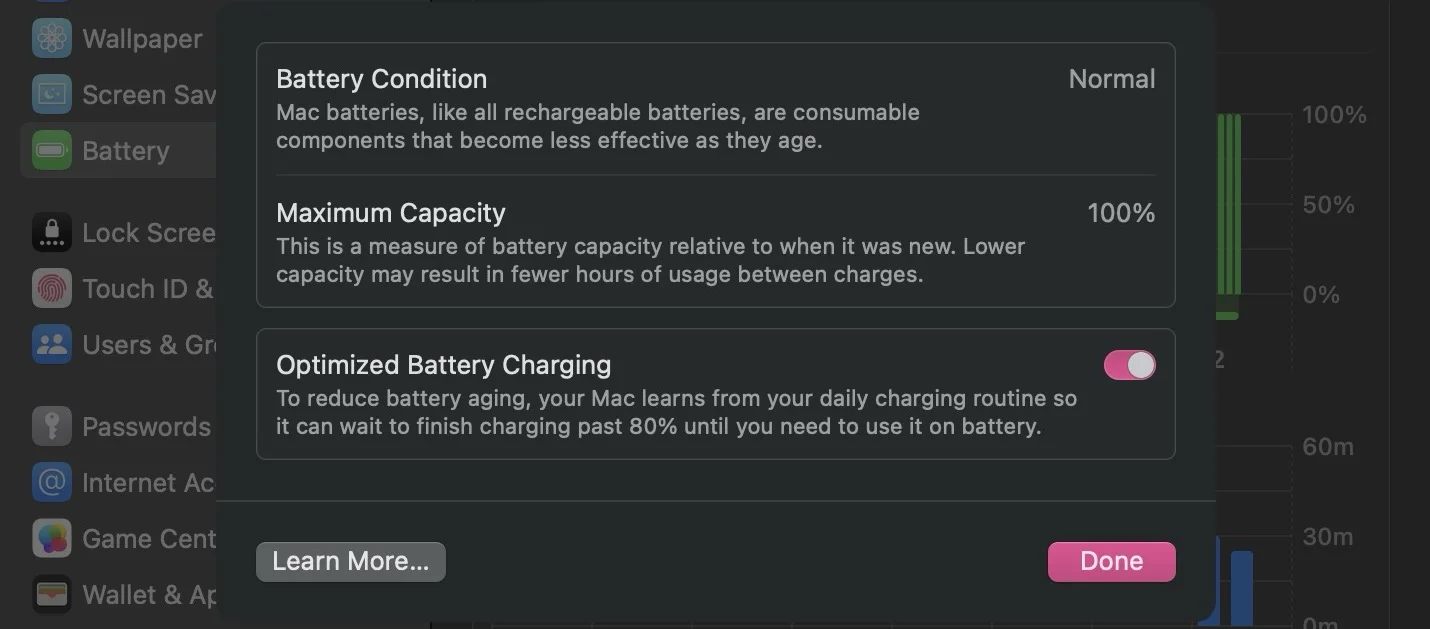
Включите вручную: Системные настройки → Батарея → Состояние батареи → Оптимизированная зарядка батареи
3. Ручная дисциплина зарядки:
Для пользователей, предпочитающих бесплатные решения:
- Отключайте при достижении батареей 80%
- Заряжайте, когда батарея падает до 20-30%
- Избегайте оставлять MacBook подключенным 24/7
Рекомендации по лимиту заряда по вариантам использования:
| Вариант использования | Рекомендуемый лимит | Обоснование |
|---|---|---|
| Замена настольного компьютера (всегда подключен) | 50-60% | Максимальная долговечность, редко нужен полный заряд |
| Периодическое мобильное использование | 70-80% | Сбалансированный подход, достаточно для большинства потребностей в мобильности |
| Частое мобильное использование | 80-90% | Приоритет доступности над долговечностью |
| Ежедневные длительные поездки/путешествия | 100% | Практичность перевешивает проблемы долговечности |
Управление температурой
Критические температурные пороги:
- Оптимальный рабочий диапазон: 10-35°C (50-95°F)
- Диапазон температуры зарядки: 10-35°C (50-95°F)
- Температура хранения: 20-25°C (68-77°F)
- Опасная температура: Выше 45°C (113°F) - возможны постоянные повреждения
Разряд батареи, связанный с температурой:
Эффективность батареи снижается вне оптимального диапазона:
- 0°C (32°F): Потеря емкости 20% (временная)
- -10°C (14°F): Потеря емкости 40-50% (временная)
- 45°C (113°F): Ускоренное старение, деградация в 2-3 раза быстрее
Мониторинг температуры батареи:
# Использование system_profiler (ограниченные данные)
system_profiler SPPowerDataType | grep Temperature

# Использование coconutBattery (более подробно)
# Установите с https://coconut-flavour.com/coconutbattery/
Стратегии оптимизации температуры:
1. Контроль окружающей среды:
- Избегайте прямого солнечного света на MacBook (добавляет 10-15°C к внутренней температуре)
- Используйте настольный вентилятор для улучшения воздушного потока вокруг MacBook
- Поднимайте MacBook с подставкой для ноутбука для лучшей вентиляции
- Избегайте использования MacBook на мягких поверхностях (кровать, диван), которые блокируют вентиляционные отверстия
2. Управление рабочей нагрузкой:
- Избегайте интенсивных задач в самое жаркое время дня
- Включите режим низкого энергопотребления перед началом работы, требующей большой мощности CPU
- Делайте перерывы на охлаждение во время продолжительного рендеринга или компиляции
3. Сезонные соображения:
Летняя стратегия:
- Понизьте максимальный лимит заряда до 70%
- Увеличьте порог скорости вентилятора с помощью Macs Fan Control
- Избегайте зарядки в самые жаркие часы (14:00-18:00)
Зимняя стратегия:
- Позвольте MacBook нагреться до комнатной температуры перед зарядкой
- Держите MacBook изолированным во время транспортировки в морозную погоду
- Не заряжайте сразу после того, как принесли MacBook в помещение с холода
Хранение и календарное старение
Долгосрочное хранение (более 2 недель):
Если не используете MacBook в течение продолжительных периодов:
1. Зарядите до 50% перед хранением:
# Проверьте текущий заряд
pmset -g batt | grep -o '[0-9]*%'

# Целевой уровень заряда 40-50%
2. Полностью выключите:
sudo shutdown -h now3. Храните в прохладном, сухом месте:
- Температура: 15-25°C (59-77°F)
- Влажность: 30-50%
- Избегайте подвалов (влага) и чердаков (тепло)
4. Перезаряжайте каждые 6 месяцев: Календарное старение происходит даже без использования. Перезаряжайте до 50% каждые 6 месяцев, чтобы предотвратить повреждение от глубокого разряда.
Методология калибровки батареи
Когда калибровать:
- Каждые 2-3 месяца для точных показаний процента батареи
- После внезапных скачков процента батареи
- После крупных обновлений macOS
- Если индикатор процента батареи кажется неточным
Правильная процедура калибровки:
Шаг 1: Полностью зарядите MacBook до 100%
# Проверьте полный заряд
pmset -g batt | grep "100%"
Шаг 2: Держите подключенным еще 2 часа после достижения 100%
Шаг 3: Отключите и разрядите до ниже 10%
- Используйте нормально, не разряжайте искусственно
- Продолжайте работать, пока не появится предупреждение о низком заряде батареи
Шаг 4: Пусть MacBook спит при низком заряде батареи 5+ часов
Шаг 5: Полностью перезарядите до 100% без прерывания
Шаг 6: Проверьте калибровку:
system_profiler SPPowerDataType | grep "Fully Charged"Частота: Ежеквартальная калибровка достаточна для Mac серии M. Избегайте чрезмерной калибровки (ежемесячно), так как глубокие разряды ускоряют деградацию.
Скрипты автоматизации и мониторинга
Профессиональное управление батареей выигрывает от автоматизированных систем мониторинга и оповещения, которые отслеживают тренды состояния батареи и предупреждают о проблемах до того, как они станут критическими.
Автоматизированная отчетность о состоянии батареи
Ежедневный скрипт проверки состояния батареи:
Создайте /usr/local/bin/battery_health_check.sh:
#!/bin/bash

# Скрипт мониторинга состояния батареи
# Ежедневно записывает метрики батареи для анализа трендов

LOG_FILE="$HOME/battery_health_log.csv"
DATE=$(date "+%Y-%m-%d %H:%M:%S")

# Инициализировать файл журнала заголовками, если его не существует
if [ ! -f "$LOG_FILE" ]; then
    echo "Date,Cycle Count,Max Capacity %,Condition,Temperature C,Charge Level %,Power Source" > "$LOG_FILE"
fi

# Собрать метрики батареи
BATTERY_INFO=$(system_profiler SPPowerDataType)

CYCLE_COUNT=$(echo "$BATTERY_INFO" | grep "Cycle Count" | awk '{print $3}')
MAX_CAPACITY=$(echo "$BATTERY_INFO" | grep "Maximum Capacity" | awk '{print $3}' | tr -d '%')
CONDITION=$(echo "$BATTERY_INFO" | grep "Condition" | awk '{print $2}')

# Получить текущий уровень заряда
CHARGE_LEVEL=$(pmset -g batt | grep -Eo "\d+%" | tr -d '%')

# Получить источник питания
POWER_SOURCE=$(pmset -g batt | grep -o "'[^']*'" | head -n 1 | tr -d "'")

# Температура (если доступна через iStats или подобное)
# TEMPERATURE=$(istats cpu temp | grep -Eo "[0-9.]+")
TEMPERATURE="N/A"  # Требуется сторонний инструмент

# Добавить в журнал
echo "$DATE,$CYCLE_COUNT,$MAX_CAPACITY,$CONDITION,$TEMPERATURE,$CHARGE_LEVEL,$POWER_SOURCE" >> "$LOG_FILE"

# Предупредить, если обнаружены тревожные метрики
if [ "$MAX_CAPACITY" -lt 85 ]; then
    osascript -e "display notification \"Емкость батареи на ${MAX_CAPACITY}% - рассмотрите обслуживание\" with title \"Предупреждение о состоянии батареи\""
fi

if [ "$CYCLE_COUNT" -gt 800 ]; then
    osascript -e "display notification \"Количество циклов: ${CYCLE_COUNT} - внимательно следите\" with title \"Высокое количество циклов батареи\""
fi
Сделайте исполняемым:
chmod +x /usr/local/bin/battery_health_check.shЗапланируйте с LaunchAgent:
Создайте ~/Library/LaunchAgents/com.user.batteryhealth.plist:
<?xml version="1.0" encoding="UTF-8"?>
<!DOCTYPE plist PUBLIC "-//Apple//DTD PLIST 1.0//EN" "http://www.apple.com/DTDs/PropertyList-1.0.dtd">
<plist version="1.0">
<dict>
    <key>Label</key>
    <string>com.user.batteryhealth</string>
    <key>ProgramArguments</key>
    <array>
        <string>/usr/local/bin/battery_health_check.sh</string>
    </array>
    <key>StartCalendarInterval</key>
    <dict>
        <key>Hour</key>
        <integer>9</integer>
        <key>Minute</key>
        <integer>0</integer>
    </dict>
    <key>StandardErrorPath</key>
    <string>/tmp/batteryhealth.err</string>
    <key>StandardOutPath</key>
    <string>/tmp/batteryhealth.out</string>
</dict>
</plist>
Загрузите LaunchAgent:
launchctl load ~/Library/LaunchAgents/com.user.batteryhealth.plistЭтот скрипт ежедневно записывает метрики батареи в 9:00, создавая исторический отчет для анализа трендов.
Система оповещения о энергоемких процессах
Скрипт мониторинга энергии в реальном времени:
Создайте /usr/local/bin/battery_guard.sh:
#!/bin/bash

# Battery Guard - Предупреждение о чрезмерном потреблении энергии
# Мониторит скорость разряда батареи и предупреждает, если аномальна

ALERT_THRESHOLD=-3000  # Предупредить, если сила тока превышает -3000 мА (разряд)
CHECK_INTERVAL=300     # Проверять каждые 5 минут

while true; do
    # Получить статус источника питания
    POWER_SOURCE=$(pmset -g batt | grep "Now drawing from" | awk '{print $4}' | tr -d "'")

    # Мониторить только на батарее
    if [ "$POWER_SOURCE" == "Battery" ]; then
        # Получить текущую силу тока (скорость разряда)
        AMPERAGE=$(system_profiler SPPowerDataType | grep "Amperage" | awk '{print $2}')

        # Проверить, превышает ли разряд порог
        if [ "$AMPERAGE" -lt "$ALERT_THRESHOLD" ]; then
            # Найти топ-3 потребителей энергии
            TOP_PROCESSES=$(top -l 1 -o power -n 3 -stats pid,command,power | tail -n 4)

            # Отправить уведомление
            osascript -e "display notification \"Текущий расход: ${AMPERAGE}мА (высокий)\n\nТоп потребителей:\n$TOP_PROCESSES\" with title \"Предупреждение о разряде батареи\" sound name \"Sosumi\""

            # Записать событие
            echo "$(date): Обнаружен высокий разряд батареи: ${AMPERAGE}мА" >> ~/battery_alerts.log
            echo "$TOP_PROCESSES" >> ~/battery_alerts.log
        fi
    fi

    sleep $CHECK_INTERVAL
done
Запустите как фоновую службу:
chmod +x /usr/local/bin/battery_guard.sh
nohup /usr/local/bin/battery_guard.sh &
Этот скрипт непрерывно мониторит скорость разряда батареи и предупреждает, когда потребление превышает -3000 мА, указывая на проблемный процесс.
Автоматизация приложения «Команды»
Ярлык панели состояния батареи:
Создайте ярлык, который предоставляет комплексную информацию о батарее:
- Откройте приложение «Команды»
- Создайте новый ярлык: "Battery Dashboard"
- Добавьте действия:
# Получить статус батареи
Запустить скрипт Shell:
system_profiler SPPowerDataType

# Форматировать вывод
Получить текст из входных данных
Сопоставить текст используя регулярное выражение: (Cycle Count|Maximum Capacity|Condition):\s+(.+)

# Показать уведомление
Показать уведомление
Заголовок: "Отчет о состоянии батареи"
Тело: [Совпадения из предыдущего шага]
Параметры запуска:
- Вручную через виджет «Команды»
- Автоматизация: Ежедневно в определенное время
- Автоматизация: При отключении от питания
Устранение постоянных проблем с батареей
Несмотря на усилия по оптимизации, некоторые MacBook испытывают хронические проблемы с батареей, требующие диагностики на аппаратном уровне.
Аппаратная диагностика
Apple Diagnostics (встроенная):
Запуск диагностического теста:
- Полностью выключите MacBook
- Нажмите и удерживайте кнопку питания, нажимая клавишу D сразу после звука запуска
- Отпустите обе, когда появится выбор языка
- Выберите язык и дождитесь завершения диагностики (3-5 минут)
Коды ошибок, связанные с батареей:
| Код | Значение | Требуемое действие |
|---|---|---|
| PPT004 | Батарея не заряжается | Проверьте подключение MagSafe/USB-C |
| PPT007 | Рекомендуется обслуживание батареи | Запланируйте встречу в Genius Bar |
| PPT008 | Батарея требует немедленного обслуживания | Прекратите использовать на батарее, обслуживание НЕМЕДЛЕННО |
| PPR003 | Проблема с адаптером питания | Протестируйте с другим адаптером |
| PPF001 | Вентилятор работает неправильно | Влияет на охлаждение, косвенно влияет на батарею |
Справочный код онлайн: https://support.apple.com/en-us/HT203747
Обнаружение вздутия батареи
Предупреждающие знаки:
- Трекпад становится трудным для щелчка или не отвечает
- Корпус MacBook не закрывается заподлицо
- Видимый зазор между дисплеем и нижним корпусом
- Клавиши клавиатуры ощущаются поднятыми или неровными
- Трекпад отделяется от области упора для рук
КРИТИЧЕСКИ ВАЖНО: Если вы подозреваете вздутие батареи:
- Немедленно выключите MacBook
- Не пытайтесь открыть корпус или извлечь батарею
- Не прокалывайте и не прилагайте давление к вздутой батарее
- Транспортируйте осторожно (избегайте давления на вздутую область)
- Запланируйте немедленное обслуживание Apple или авторизованный ремонт
Вздутые батареи представляют опасность пожара и могут выделять токсичные газы. Это не ситуация для самостоятельного ремонта.
Сброс SMC (System Management Controller)
SMC контролирует управление питанием, зарядку батареи и термическое управление. Сбросьте, если испытываете:
- Батарея не заряжается выше определенного процента
- MacBook не распознает адаптер переменного тока
- Вентиляторы постоянно работают на высокой скорости
- Неправильные показания процента батареи
Сброс SMC Mac серии M:
Для Mac на Apple Silicon (M1, M2, M3, M4):
- Выключите MacBook
- Подождите 30 секунд
- Нажмите и удерживайте кнопку питания 10 секунд
- Отпустите кнопку питания, подождите 5 секунд
- Включите нормально
Сброс SMC Mac Intel:
Для MacBook с чипом безопасности T2:
- Выключите MacBook
- Нажмите и удерживайте Control + Option + Shift (левая сторона) 7 секунд
- Удерживая эти клавиши, нажмите и удерживайте кнопку питания 7 секунд
- Отпустите все клавиши, подождите 5 секунд
- Включите нормально
Проверка после сброса:
# Проверьте, был ли сброс SMC успешным
pmset -g
# Настройки должны сброситься к значениям по умолчанию
Сброс NVRAM
NVRAM хранит настройки, связанные с батареей, включая предпочтения управления питанием.
Сброс NVRAM (все Mac):
- Выключите MacBook
- Включите и немедленно нажмите и удерживайте Option + Command + P + R
- Удерживайте около 20 секунд (Mac может перезапуститься в это время)
- Отпустите клавиши, когда услышите звук запуска во второй раз (Intel) или логотип появится/исчезнет во второй раз (Apple Silicon)
Настройки, которые сбрасываются:
- Разрешение дисплея и яркость
- Настройки громкости
- Выбор загрузочного диска
- Информация о часовом поясе
- Настройки оптимизации батареи
Когда обращаться за профессиональным обслуживанием
Запланируйте обслуживание Apple, если:
- Емкость батареи ниже 80% в период покрытия AppleCare+
- Количество циклов превышает 1000 циклов
- Батарея не проходит диагностические тесты Apple (PPT007/PPT008)
- Видно вздутие или физическая деформация
- MacBook неожиданно отключается выше 20% заряда батареи
- Зарядка прерывистая или не работает
- Батарея не распознается системой
Критерии замены батареи AppleCare+:
Apple покрывает замену батареи, если:
- Емкость батареи падает ниже 80% в период покрытия
- Батарея не проходит диагностическое тестирование
- Дефекты в материалах или изготовлении (не физическое повреждение или повреждение жидкостью)
Стоимость замены батареи вне гарантии:
| Модель | Цена обслуживания Apple | Стороннее обслуживание |
|---|---|---|
| MacBook Air M1-M4 | $159 | $89-129 |
| MacBook Pro 13" M1-M2 | $199 | $119-159 |
| MacBook Pro 14" M1-M4 | $199 | $149-189 |
| MacBook Pro 16" M1-M4 | $199 | $169-219 |
Рекомендация: Используйте авторизованное Apple обслуживание для замены батареи, чтобы обеспечить оригинальные детали и сохранить водонепроницаемые уплотнения.
Соображения для предприятий и IT-специалистов
Организации, управляющие парками MacBook, требуют централизованных стратегий управления батареей для эффективности IT и контроля затрат.
Политики управления батареей MDM
Профиль конфигурации батареи Jamf Pro:
<key>com.apple.MCX</key>
<dict>
    <key>com.apple.EnergySaver.desktop</key>
    <dict>
        <key>Battery Power</key>
        <dict>
            <key>Display Sleep Timer</key>
            <integer>5</integer>
            <key>Disk Sleep Timer</key>
            <integer>10</integer>
            <key>System Sleep Timer</key>
            <integer>10</integer>
        </dict>
    </dict>
</dict>
Развертывание через Jamf:
- Создайте профиль конфигурации
- Добавьте полезную нагрузку Energy Saver
- Примените ко всем портативным компьютерам
- Разверните с разрешением переопределения на уровне пользователя
Влияние постоянно активного VPN на батарею
Корпоративные VPN (Cisco AnyConnect, GlobalProtect, Zscaler) потребляют дополнительно 8-15% батареи из-за непрерывных накладных расходов шифрования.
Стратегии оптимизации:
1. Конфигурация разделенного туннелирования:
Разрешите несущественному трафику обходить VPN:
# Пример для Cisco AnyConnect
# Редактировать /opt/cisco/anyconnect/profile/profile.xml
<ExcludeLocalSubnet>true</ExcludeLocalSubnet>
Это снижает потребление батареи на 40-50%, сохраняя безопасность для корпоративных ресурсов.
2. VPN по требованию:
Настройте VPN на подключение только при доступе к корпоративным ресурсам:
# Нативная конфигурация VPN macOS через MDM
# Установите правила по требованию:
# Подключаться при доступе к корпоративному домену
# Отключаться после 30 минут бездействия
3. Network Extension Framework:
Для пользовательских решений VPN используйте Network Extension framework для лучшей энергоэффективности по сравнению с устаревшими расширениями ядра VPN.
Мониторинг батареи парка
Отчетность о батарее Munki + MunkiAdmin:
Разверните скрипт мониторинга батареи на всех управляемых Mac:
#!/bin/bash
# Отчет о батарее для управления парком Munki

BATTERY_DATA=$(system_profiler SPPowerDataType -json)
echo "$BATTERY_DATA" | /usr/local/munki/send_to_server.py

# Разобрать и отправить критические метрики
CYCLE_COUNT=$(echo "$BATTERY_DATA" | jq '.SPPowerDataType[0].sppower_battery_health_info.sppower_battery_cycle_count')
MAX_CAPACITY=$(echo "$BATTERY_DATA" | jq '.SPPowerDataType[0].sppower_battery_health_info.sppower_battery_max_capacity')

# Пометить устройства, нуждающиеся в обслуживании
if [ "$MAX_CAPACITY" -lt 80 ]; then
    /usr/local/munki/flag_for_service.py "Требуется обслуживание батареи"
fi
Интеграция с панелью:
Используйте MunkiAdmin или пользовательскую панель для визуализации:
- Среднее состояние батареи парка
- Устройства, требующие обслуживания
- Состояние батареи по модели/году
- Распределение количества циклов
Заключение и ключевые выводы
Эффективное управление батареей macOS Tahoe требует многоуровневого подхода, сочетающего немедленные оптимизации, долгосрочный профилактический уход и стратегии для конкретных рабочих процессов.
Краткое изложение решений
Немедленные действия (15-30 минут):
- Обновитесь до macOS 26.1 - Решает 40-60% проблем с батареей
- Включите уменьшение прозрачности - Мгновенно экономит 8-12% батареи
- Проверьте обновления приложений Electron - VSCode 1.94+, Slack 4.39+, Discord 0.0.315+
- Включите режим низкого энергопотребления - Продлевает батарею на 30-40%
- Просмотрите вкладку энергопотребления Мониторинга системы - Определите и выйдите из проблемных приложений
Среднесрочные оптимизации (1-3 часа):
- Настройте pmset для оптимизации батареи - Пользовательское управление питанием
- Установите AlDente или инструмент управления батареей - Ограничение зарядки до 80%
- Просмотрите и отключите ненужные объекты входа - Уменьшите фоновую нагрузку
- Проверьте функции Apple Intelligence - Отключите неиспользуемые инструменты ИИ
- Внедрите оптимизации для конкретных рабочих процессов - Лимиты Docker, расширения VSCode, прокси видео
Долгосрочные стратегии (постоянные):
- Поддерживайте диапазон заряда 20-80% - Максимизируйте срок службы батареи
- Мониторьте состояние батареи ежемесячно - Отслеживайте количество циклов и максимальную емкость
- Управляйте тепловым воздействием - Избегайте экстремальных температур
- Калибруйте ежеквартально - Обеспечьте точные показания батареи
- Планируйте время замены - Обслуживание до падения емкости ниже 75%
Краткая справка по конкретным моделям
MacBook M4 (лучшее время автономной работы):
- Ожидаемая продолжительность: 16-22 часа (легкое использование)
- Ключевая оптимизация: Используйте Neural Engine с моделями Core ML
- Влияние Tahoe: Минимальное с обновлением 26.1
MacBook M3 (хорошее время автономной работы):
- Ожидаемая продолжительность: 13-18 часов (легкое использование)
- Ключевая оптимизация: Включите уменьшение прозрачности, ограничьте приложения, требующие много RAM
- Влияние Tahoe: Умеренное, решено в 26.1
MacBook M2 (умеренное время автономной работы):
- Ожидаемая продолжительность: 11-16 часов (легкое использование)
- Ключевая оптимизация: Разрешите полный период индексации, обновите приложения Electron
- Влияние Tahoe: Значительное в 26.0, улучшено в 26.1
MacBook M1 (удивительно хорошо):
- Ожидаемая продолжительность: 12-17 часов (легкое использование)
- Ключевая оптимизация: Выигрывайте от сниженных накладных расходов Apple Intelligence
- Влияние Tahoe: Меньше, чем M2/M3, из-за более легкой обработки ИИ
MacBook Intel (режим сохранения):
- Ожидаемая продолжительность: 6-10 часов (легкое использование)
- Ключевая оптимизация: Полностью отключите Liquid Glass, агрессивное управление питанием
- Влияние Tahoe: Серьезное, рассмотрите возможность остаться на Sequoia
Когда обновлять оборудование
Рассмотрите новый MacBook, если:
- Текущая емкость батареи ниже 75%
- Количество циклов превышает 1200
- Mac Intel с менее 6 часами реального времени автономной работы
- Модель M1 с истекшим AppleCare+ и деградированной батареей
- Профессиональные рабочие процессы серьезно ограничены ограничениями батареи
Улучшения батареи по поколениям Apple Silicon:
- M1 → M2: Улучшение эффективности на 5-8%
- M2 → M3: Улучшение эффективности на 12-15% (процесс 3 нм)
- M3 → M4: Улучшение эффективности на 8-10% (усовершенствованный Neural Engine)
Анализ ROI:
Для профессионалов, чье время монетизировано:
- Новый MacBook Pro M4 16": $3,499
- Дополнительные продуктивные часы в год: ~200 часов (2 часа/рабочий день)
- Если ценность времени превышает $17,50/час, обновление окупается за 1 год
Финальные рекомендации
Для обычных пользователей: Начните с быстрых исправлений (обновление до 26.1, уменьшение прозрачности, выход из энергоемких приложений). Это решает 70-80% проблем с батареей с минимальными временными затратами.
Для опытных пользователей: Внедрите диагностические инструменты командной строки (pmset, powermetrics), настройте ограничение заряда и установите автоматизированный мониторинг для проактивного управления состоянием батареи.
Для разработчиков: Оптимизируйте среду разработки (лимиты ресурсов Docker, энергосбережение VSCode, облачная компиляция), используйте ядра эффективности серии M для фоновых процессов.
Для творческих профессионалов: Примите рабочие процессы с прокси, используйте ускорение Apple Silicon (Metal, Neural Engine, Media Engine) и поддерживайте питание от сети во время экспорта/рендеринга.
Для IT-специалистов: Разверните политики управления батареей MDM, внедрите мониторинг парка, установите пороги обслуживания для проактивной замены оборудования.
Дополнительные ресурсы
Внутренние руководства:
- Руководство по быстрому исправлению батареи macOS Tahoe - Немедленные решения
- Сравнение macOS Tahoe и Sequoia - Структура принятия решения об обновлении
- Полное руководство по macOS Tahoe 2025 - Всеобъемлющий обзор системы
Инструменты командной строки:
pmset- Конфигурация управления питаниемpowermetrics- Анализ энергии в реальном времениsystem_profiler SPPowerDataType- Информация об аппаратном обеспечении батареиlog stream- Мониторинг событий питания
Сторонние инструменты:
- AlDente ($30) - Расширенное ограничение заряда и управление батареей
- coconutBattery (бесплатно) - Мониторинг состояния батареи и истории
- iStat Menus ($11.99) - Системный мониторинг, включая метрики батареи
Поддержка Apple:
- Замена батареи: https://support.apple.com/mac-repair
- Покрытие батареи AppleCare+: https://www.apple.com/support/products/mac/
- Справка Apple Diagnostics: https://support.apple.com/en-us/HT203747
Это руководство постоянно обновляется по мере обнаружения новых методов оптимизации батареи и получения обновлений macOS Tahoe. Последнее обновление: 19 ноября 2025 года для macOS Tahoe 26.1.