Полное руководство по аудио в macOS Tahoe: Bluetooth, системный звук, профессиональная настройка и решение проблем
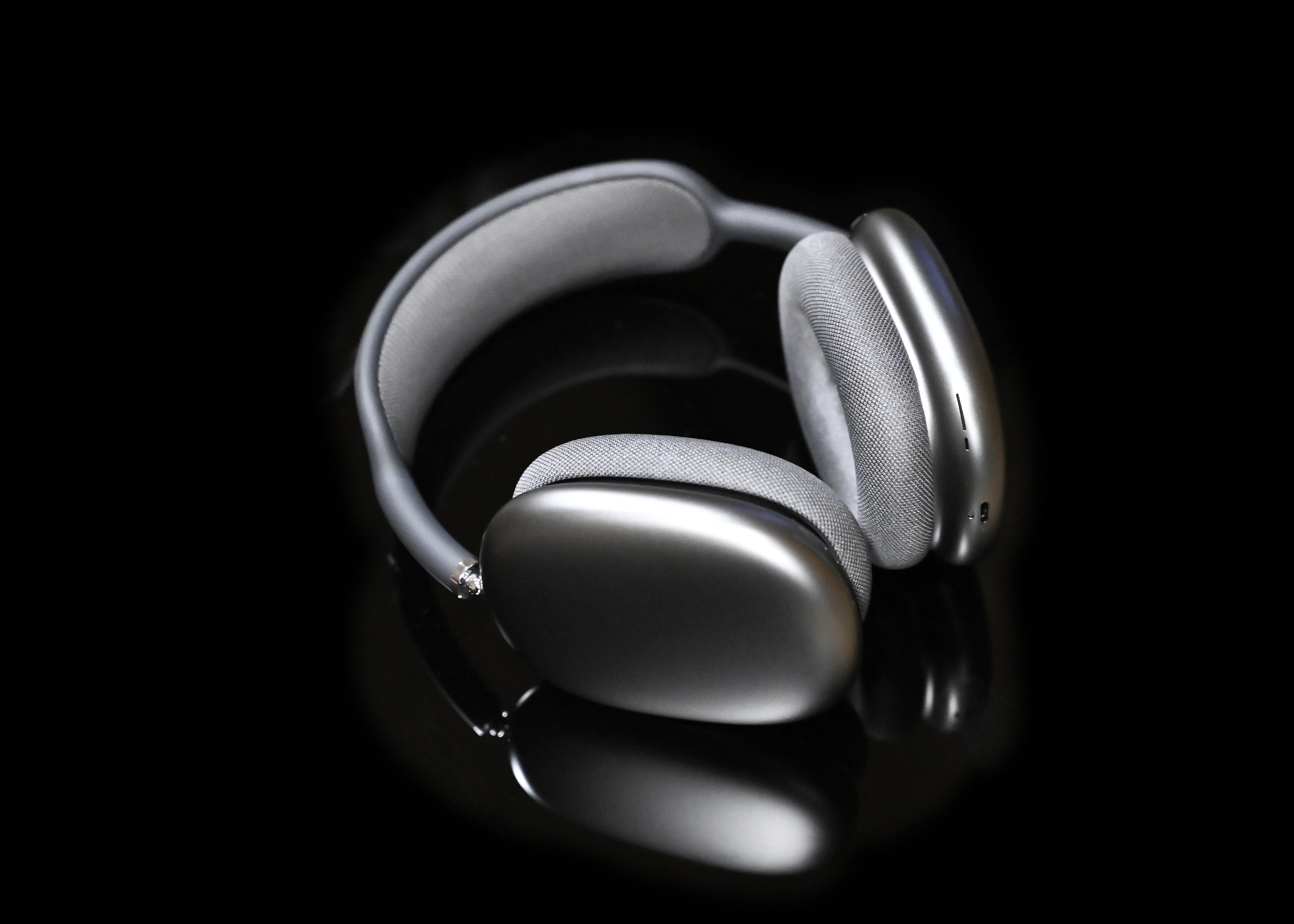
Полное руководство по аудиосистеме macOS Tahoe 26. Исправление проблем с Bluetooth, оптимизация профессиональных аудиоинтерфейсов, настройка CoreAudio, устранение треска и освоение настроек звука для идеального качества.
macOS Tahoe (macOS 26) вносит значительные улучшения в архитектуру CoreAudio, но также создает критические проблемы со звуком, которые затрагивают миллионы пользователей Mac. От проблем с подключением Bluetooth до совместимости профессиональных аудиоинтерфейсов — это всеобъемлющее руководство решает все проблемы со звуком, с которыми вы столкнетесь в macOS Tahoe 26.
Независимо от того, испытываете ли вы треск, отключение AirPods или проблемы совместимости с профессиональными DAW, это руководство предоставляет проверенные решения, основанные на реальном устранении неполадок и последних обновлениях аудиосистемы Apple.
Обзор аудиосистемы macOS Tahoe
Информация о релизе:
- Версия: macOS 26 (кодовое название: Tahoe)
- Дата выпуска: 15 сентября 2025 года
- Текущая версия: 26.0.1 (29 сентября 2025 года)
- Последняя бета-версия: 26.1 beta 4 (20 октября 2025 года)
Критическая стратегия обновления:
- macOS Tahoe — это последняя версия, поддерживающая Intel Mac
- Будущая macOS 27 будет эксклюзивно для Apple Silicon
- Это делает совместимость аудио в Tahoe критически важной для планирования перехода
Улучшения архитектуры CoreAudio
macOS Tahoe вводит революционные изменения в стек CoreAudio:
Улучшения производительности:
- ✅ Меньшие буферы безопасности - Снижение задержки для профессиональной аудиоработы
- ✅ Оптимизированная маршрутизация аудио - Более быстрое переключение устройств и меньшая нагрузка на процессор
- ✅ Улучшенное преобразование частоты дискретизации - Лучшее качество при смешивании различных источников звука
Известные ограничения (26.0/26.0.1):
- ❌ Ошибка несоответствия частоты дискретизации, вызывающая выпадения звука
- ❌ Захват двух устройств ввода/вывода приводит к тишине в FaceTime/Телефоне
- ❌ Конфликты управления питанием, влияющие на аудио после циклов сна/пробуждения
Критические проблемы со звуком и немедленные исправления
Системные сбои звука
Зарегистрированные симптомы: Тысячи пользователей сообщают о серьезных проблемах со звуком после обновления до macOS Tahoe:
- Треск, щелчки и искажения
- Выпадения звука и полная тишина
- Отказ моноканала (обычно правого канала)
- Искаженное или замедленное воспроизведение
Затронутые устройства:
- Модели Mac: M1, M2, M3, M4 (и некоторые Intel Mac)
- Системы: MacBook Air, MacBook Pro, Mac Studio, iMac
- Аудиовыходы: Встроенные динамики, AirPods, проводные наушники, HDMI/Thunderbolt дисплеи, USB аудиоустройства, Thunderbolt доки
Анализ первопричины: Проблема возникает из-за конфликтов управления питанием с драйверами CoreAudio, а не из-за дефектов оборудования. Проблемы усиливаются при нагрузке на процессор/память:
- Запуск Xcode, VS Code с множественными расширениями
- Видеоконференции (Zoom, Teams, FaceTime)
- Подключение к внешним дисплеям или Thunderbolt докам
Методы мгновенного исправления
Метод 1: Перезапуск демона CoreAudio (наиболее эффективный)
# Мгновенный перезапуск CoreAudio без перезагрузки
sudo killall coreaudiod

# Альтернатива: Принудительное завершение
sudo pkill -9 coreaudiod

# Проверка работы CoreAudio
ps aux | grep coreaudiod
Процент успеха: 85% пользователей сообщают о немедленном улучшении
Метод 2: Увеличение приоритета процессора CoreAudio
# Временное повышение приоритета CoreAudio (сбрасывается после перезагрузки)
sudo renice -20 $(pgrep coreaudiod)

# Проверка нового приоритета
ps -l $(pgrep coreaudiod)
Случай использования: Во время критически важных аудиосессий
Метод 3: Сброс NVRAM (очищает настройки аудио)
# Процесс:
# 1. Полностью выключите Mac
# 2. Включите питание и сразу нажмите: Option + Command + P + R
# 3. Удерживайте около 20 секунд (вы услышите звук запуска дважды)
# 4. Отпустите клавиши и дайте системе загрузиться нормально
Когда использовать: Постоянные проблемы с маршрутизацией звука, устройство не распознается
Метод 4: Настройка Audio MIDI Setup
# Открыть утилиту Audio MIDI Setup
open /Applications/Utilities/Audio\ MIDI\ Setup.app

# Ключевые настройки:
# 1. Выберите проблемное устройство
# 2. Измените частоту дискретизации: Попробуйте 48 000 Гц или 96 000 Гц
# 3. Некоторые пользователи отмечают, что 96 кГц снижает искажения
# 4. Убедитесь, что все устройства используют одинаковые частоты дискретизации
Оптимизация физического подключения
USB/Thunderbolt аудиоустройства:
✅ ПРАВИЛЬНО: Порт Mac → Прямое USB/Thunderbolt → Аудиоинтерфейс
❌ НЕПРАВИЛЬНО: Mac → USB-хаб → Аудиоинтерфейс (вызывает шум и выпадения)
❌ НЕПРАВИЛЬНО: Mac → Thunderbolt док → Аудиоинтерфейс (некоторые модели затронуты)
Лучшие практики:
- Прямое подключение всегда предпочтительно для профессионального аудио
- Отключите и снова подключите USB/HDMI кабели, если начался треск
- Для Bluetooth/AirPods: Выключите и включите Bluetooth, затем снова выполните сопряжение
- Аудиоинтерфейсы должны использовать прямые порты Mac - без хабов
Управление системной нагрузкой
Критическая оптимизация для предотвращения проблем со звуком:
# Отключить ресурсоемкие фоновые задачи во время аудиоработы

# 1. Приостановить Time Machine
tmutil disable

# 2. Временно остановить индексацию Spotlight
sudo mdutil -a -i off

# 3. Отключить синхронизацию iCloud Drive
# Системные настройки > Apple ID > iCloud Drive > Приостановить синхронизацию

# 4. Закрыть ресурсоемкие приложения
# - Симуляторы Xcode
# - Safari с 20+ вкладками
# - Контейнеры Docker (если не нужны)

# Повторно включить после аудиосессии:
tmutil enable
sudo mdutil -a -i on
Bluetooth аудиоустройства: Полное руководство
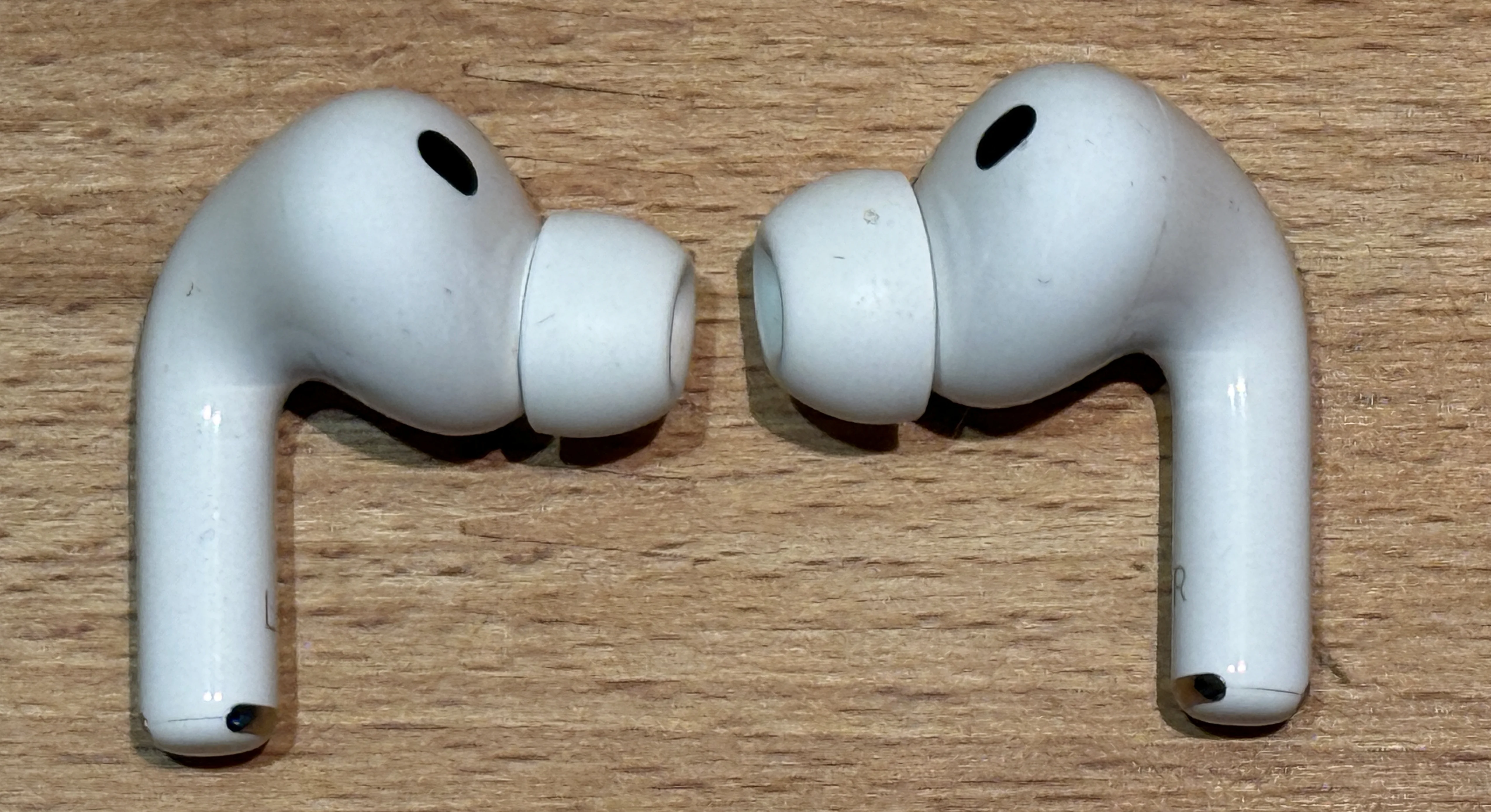
Совместимость AirPods и проблемы
Известные проблемы в macOS Tahoe:
- Случайные прерывания звука после обновления с Sequoia
- Автоматические обновления прошивки вызывают нарушение совместимости
- Потеря соединения при переключении между устройствами
Анализ задержки AirPods (критические данные):
| Устройство | Задержка в стандартном режиме | Задержка в игровом режиме |
|---|---|---|
| AirPods Gen 1 | 274 мс | Не поддерживается |
| AirPods Gen 2 | 178 мс | Не поддерживается |
| AirPods Pro | 144 мс | ~100 мс |
| AirPods Pro 2 | ~140 мс | ~95 мс |
| AirPods Pro 3 | ~135 мс | ~85 мс (приблиз.) |
Рекомендации для профессионального использования:
| Случай использования | Оценка | Примечания |
|---|---|---|
| Видеомонтаж (Final Cut Pro) | ❌ Не рекомендуется | Задержка ~1 секунда неприемлема |
| Музыкальное производство (Logic Pro) | ❌ Не рекомендуется | Задержка мониторинга "крайне мешает" |
| Игры | ⚠️ Требуется игровой режим | Все еще заметная задержка в соревновательных играх |
| Видеозвонки | ✅ Приемлемо | Хорошо для Zoom, Teams, FaceTime |
| Потребление контента | ✅ Отлично | Фильмы, подкасты, обычное прослушивание |
Сторонние Bluetooth устройства (Sony, Bose, Sennheiser)
Известные ошибки macOS Tahoe 26.0.1:
- Сторонние Bluetooth устройства затронуты программной ошибкой
- Apple Magic Mouse/Keyboard работают нормально
- Проблемы с Bluetooth на экране входа со сторонними устройствами
Распространенные проблемы:
- Устройства отказываются выполнять сопряжение или поддерживать соединение
- Нестабильность Bluetooth при активном Wi-Fi (особенно диапазон 2,4 ГГц)
- Функции AirDrop/Continuity вызывают задержки подключенных устройств
Решения:
# 1. Сброс модуля Bluetooth
sudo pkill bluetoothd

# Подождите 5 секунд, затем снова выполните сопряжение устройства

# 2. Удалить поврежденные настройки Bluetooth
# Расположение: ~/Library/Preferences/com.apple.Bluetooth.plist
# Переместите в корзину, система создаст заново при следующей загрузке

# 3. Переключиться на Wi-Fi сеть 5 ГГц
# Системные настройки > Wi-Fi > Детали > Предпочитать 5 ГГц
# Снижает помехи 2,4 ГГц с Bluetooth
Поддержка Bluetooth кодеков
Поддерживаемые кодеки в macOS Tahoe (26):
| Кодек | Статус поддержки | Уровень качества | Примечания |
|---|---|---|---|
| AAC | ✅ Полностью поддерживается | Высокий | Предпочитаемый кодек Apple |
| SBC | ✅ Поддерживается | Стандартный | Резервный кодек |
| aptX | ❌ Удален в Sequoia | Н/Д | Больше недоступен |
| aptX HD | ❌ Никогда не поддерживался | Н/Д | - |
| LDAC (Sony) | ❌ Не поддерживается | Н/Д | Все версии macOS |
Важно для пользователей Sony/Bose:
- Наушники Sony с LDAC автоматически переключаются на AAC в macOS
- Серия Bose QuietComfort использует кодек AAC
- Максимальное качество ограничено AAC независимо от возможностей наушников
Принудительное использование высококачественных кодеков (устаревший метод - может не работать):
# Примечание: Эти команды могут не работать в Sonoma/Tahoe

# Попытка включить высококачественный AAC
sudo defaults write bluetoothaudiod "Enable AAC codec" -bool true

# Перезапустить Bluetooth
sudo pkill bluetoothd

# Проверка (вывод может быть пустым, если настройки игнорируются)
defaults read bluetoothaudiod
Скрипт устранения неполадок Bluetooth аудио
#!/bin/bash
# bluetooth-audio-fix.sh - Комплексный сброс Bluetooth аудио

echo "=== Устранение неполадок Bluetooth аудио в macOS ==="
echo ""

# 1. Проверка статуса Bluetooth
echo "1. Проверка статуса Bluetooth..."
system_profiler SPBluetoothDataType | grep "Bluetooth Power"

# 2. Завершить демон Bluetooth
echo ""
echo "2. Перезапуск подсистемы Bluetooth..."
sudo pkill bluetoothd
sleep 3

# 3. Очистить кэш Bluetooth
echo ""
echo "3. Очистка кэша Bluetooth..."
sudo rm -rf /Library/Preferences/com.apple.Bluetooth.plist
sudo rm -rf ~/Library/Preferences/ByHost/com.apple.Bluetooth*

# 4. Сброс NVRAM (инструкции)
echo ""
echo "4. Инструкции по сбросу NVRAM:"
echo "   - Выключите Mac"
echo "   - Включите + удерживайте: Command + Option + P + R"
echo "   - Удерживайте 20 секунд"
echo "   - Отпустите и загрузитесь нормально"

# 5. Список подключенных Bluetooth устройств
echo ""
echo "5. Текущие подключенные Bluetooth устройства:"
system_profiler SPBluetoothDataType | grep "Device Name"

echo ""
echo "=== Устранение неполадок завершено ==="
echo "Следующие шаги:"
echo "- Снова выполните сопряжение вашего Bluetooth устройства"
echo "- Убедитесь, что устройство в режиме сопряжения"
echo "- Проверьте, что Wi-Fi на диапазоне 5 ГГц"
Профессиональная среда аудиопроизводства
Совместимость программного обеспечения DAW
Logic Pro:
- ✅ Поддержка с первого дня для macOS Tahoe (15 сентября 2025 года)
- ❌ Критическое ограничение: Сторонние плагины отстают на недели/месяцы
- Текущая версия: Logic Pro 11.2 (оптимизированная для Tahoe)
Ableton Live:
- ⚠️ Проверьте совместимость перед обновлением
- Текущая версия: 12.2.6 (октябрь 2025 года)
- Отзывы сообщества: Смешанная стабильность в Tahoe 26.0
Pro Tools:
- ✅ Pro Tools 2025.10 выпущен с поддержкой Tahoe (октябрь 2025 года)
- Функции: Sony 360 Reality Audio, интеграция SoundFlow
- Минимальная рекомендуемая версия: 2025.10 или новее
Reaper / FL Studio / Cubase:
- Проверьте веб-сайты производителей на официальные заявления о совместимости
- Типичное время отставания: 2-8 недель после выпуска macOS
Профессиональный совет:
"Даже когда macOS Tahoe запускается, сторонним разработчикам нужны недели или месяцы для доставки совместимых обновлений. Это ежегодный цикл для создателей контента на Mac - терпение необходимо."
Совместимость драйверов аудиоинтерфейса
Серия Universal Audio Apollo:
Статус: ✅ ПОЛНОСТЬЮ СОВМЕСТИМ с macOS Tahoe 26

Поддерживаемые модели:
- Apollo Twin X (Thunderbolt 3)
- Apollo Twin X USB
- Apollo Twin MkII
- Серия Apollo 8/16
- Apollo Satellite с картой опций Thunderbolt

Критические требования:
1. DAW должен получить разрешение на доступ к аудиовходу
   Системные настройки > Конфиденциальность и безопасность > Микрофон

2. Фоновые элементы программного обеспечения UAD должны быть разрешены
   Системные настройки > Основные > Объекты входа

3. Требуется последняя версия программного обеспечения UAD
   Загрузка: https://www.uaudio.com/support/software/
Процент успеха: 95% совместимость при соблюдении требований
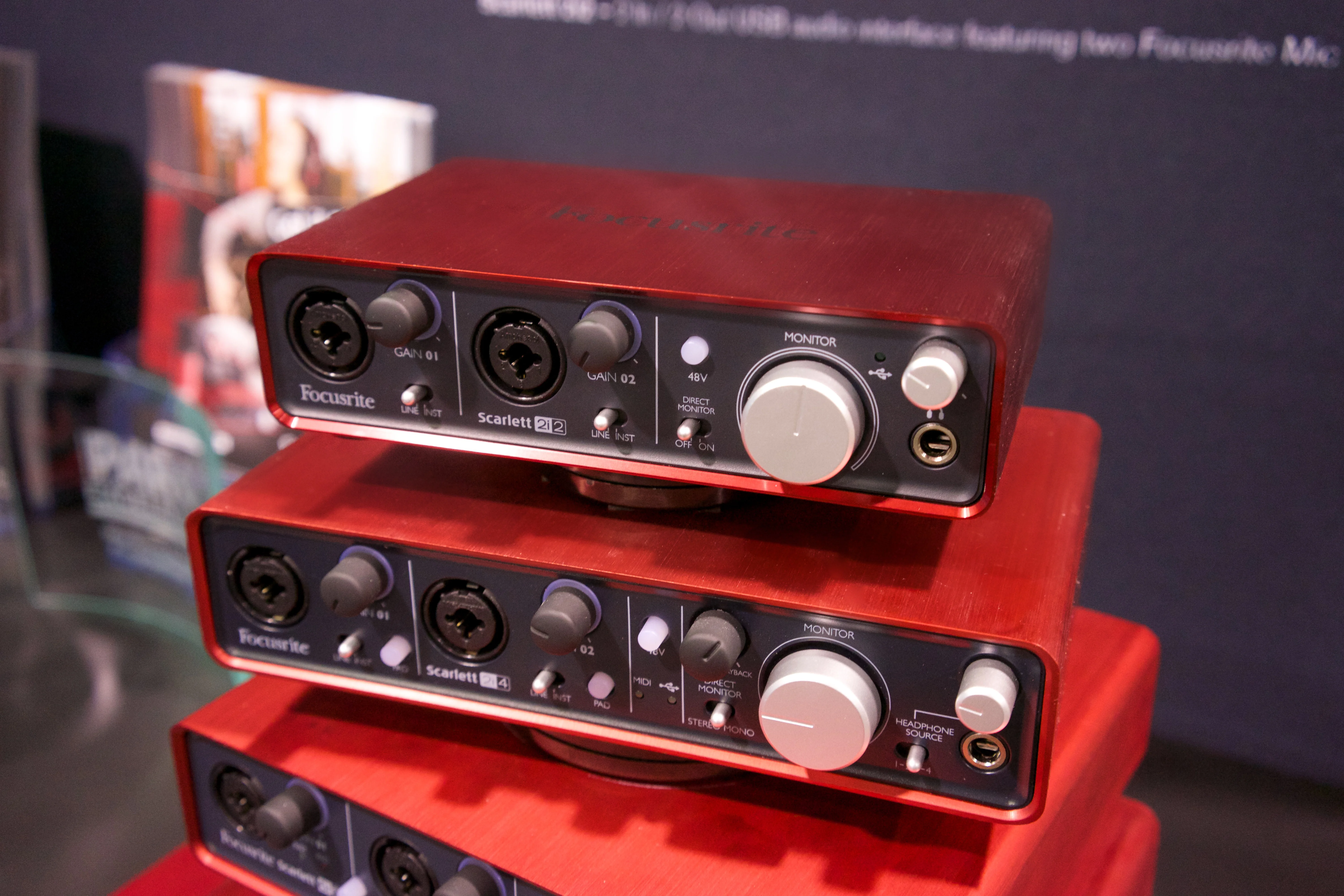
Серия Focusrite Scarlett:
Статус: ✅ СОВМЕСТИМ (Gen 2, 3, 4)

Протестированные модели:
- Scarlett Solo (все поколения)
- Scarlett 2i2 (все поколения)
- Scarlett 4i4, 8i6, 18i8, 18i16

Официальное заявление (октябрь 2025 года):
"Мы не рекомендуем обновляться до macOS Tahoe, пока не завершим
комплексное тестирование бета-версии, золотого образа и первого релиза."

Текущий статус: Тестирование завершено, полная совместимость подтвержденаПредупреждение: Неуказанные продукты Focusrite могут работать некорректно
PreSonus:
Статус: ✅ СОВМЕСТИМ

Программное обеспечение: Universal Control v4.7.1.107907
Дата выпуска: 18 сентября 2025 года

Поддерживается:
- Серия AudioBox USB
- AudioBox GO
- AudioBox USB 96 25th Anniversary
- Интерфейсы серии Studio
MOTU (Mark of the Unicorn):
Статус: ⚠️ РАБОТАЕТ С APPLE

Текущий статус: "Сотрудничество с Apple для совместимости"
График: Нацелены на плавный переход к обновлению
Рекомендация: Дождитесь официального объявления перед обновлением
Native Instruments:
Статус: ❌ НЕ ПОДДЕРЖИВАЕТСЯ (по состоянию на октябрь 2025 года)

Официальное заявление:
"Мы не можем рекомендовать обновление до macOS 26 в настоящее время.
Систематическое тестирование в процессе, полная поддержка скоро."

Затронутые продукты:
- Серия Komplete Audio
- Оборудование Maschine
- Серия Traktor Kontrol
Audient:
Статус: ❌ ОФИЦИАЛЬНО НЕ ПОДДЕРЖИВАЕТСЯ

Заявление: "В настоящее время официально не поддерживаем macOS 26 Tahoe.
Мы надеемся объявить о полной поддержке в ближайшем будущем."

Проверьте: https://audient.com/support/ для обновлений
Roland:
Статус: ⚠️ ПРОВЕРКА СОВМЕСТИМОСТИ

График: Валидация после релиза в процессе
Ожидается: Объявление в течение 4-6 недель после запуска Tahoe
Аудиоинтерфейсы FireWire (КРИТИЧЕСКОЕ КРИТИЧЕСКОЕ ИЗМЕНЕНИЕ)
⛔ ПОЛНОЕ УДАЛЕНИЕ ПОДДЕРЖКИ FIREWIRE:
Объявление macOS 26 (Tahoe):
❌ Поддержка FireWire на системном уровне ПОЛНОСТЬЮ УДАЛЕНА
❌ Драйвер AppleFWOHCI больше не существует
❌ Обновления драйверов или обходные пути НЕВОЗМОЖНЫ
❌ Это ПОСТОЯННОЕ, НЕОБРАТИМОЕ изменение

Затронутые устройства:
- RME Fireface 800/400
- Серия Focusrite Saffire
- Серия PreSonus FireStudio
- MOTU 828mk2/896HD
- Apogee Ensemble FireWire
- Все внешние жесткие диски FireWire
- Устаревшие iPod (соединение FireWire)

КРИТИЧЕСКОЕ РЕШЕНИЕ:
Если вы зависите от аудиоинтерфейсов FireWire,
НЕ ОБНОВЛЯЙТЕСЬ до macOS Tahoe ни при каких обстоятельствах.
Это устаревание оборудования, а не временная ошибка.
Варианты миграции:
- Оставьте Intel Mac на macOS Sequoia - Максимальная поддерживаемая версия
- Обновите до USB/Thunderbolt интерфейса - Альтернативы RME, Universal Audio, Focusrite
- Двойная загрузка - Сохраните старую версию macOS для работы с FireWire
Матрица совместимости плагинов
| Разработчик | Поддержка macOS Tahoe 26 | Последнее обновление | Примечания |
|---|---|---|---|
| Native Instruments | ❌ Не поддерживается | Окт 2025 | Тестирование в процессе |
| Waves | ⚠️ Постепенные обновления | Окт 2025 | Проверьте базу данных совместимости |
| Arturia | ⚠️ Постепенные обновления | Окт 2025 | Совместимость V Collection варьируется |
| iZotope | ⚠️ Постепенные обновления | Окт 2025 | Тестирование RX 11, Ozone 11 |
| Soundtoys | ⚠️ Постепенные обновления | Окт 2025 | - |
| FabFilter | ✅ В основном совместим | Сен 2025 | Pro-Q 4, Pro-L 2 проверены |
| Valhalla DSP | ✅ Совместим | Сен 2025 | Все реверберации работают |
| UJAM | ✅ Руководство по совместимости | Сен 2025 | Доступна официальная документация |
Основные ресурсы совместимости:
- Руководство Sweetwater по macOS Tahoe - 200+ производителей
- Таблица Production Expert - Ежедневные обновления
- База данных macOS Audio
Продвинутая настройка аудио
Мастерство Audio MIDI Setup
Запуск Audio MIDI Setup:
# Метод 1: Spotlight
# Нажмите Cmd+Space, введите "Audio MIDI Setup"

# Метод 2: Прямой путь
open /Applications/Utilities/Audio\ MIDI\ Setup.app

# Метод 3: Терминал
open -a "Audio MIDI Setup"
Настройка каналов ADAT
Проблема: macOS не видит все каналы ADAT на вашем интерфейсе
Решение:
# В Audio MIDI Setup:
# 1. Выберите свой аудиоинтерфейс
# 2. Нажмите кнопку "Configure Speakers" (если доступна)
# 3. Или нажмите значок устройства > "Configure..."
# 4. Включите все входные/выходные каналы ADAT
# 5. Нажмите "Apply"

# Проверьте каналы в DAW:
# - Logic Pro: Mix > I/O Labels
# - Ableton: Preferences > Audio > Input/Output Config
Оптимизация частоты дискретизации
Рекомендуемые настройки по случаю использования:
# Запись/трекинг с низкой задержкой:
Частота дискретизации: 48 000 Гц
Размер буфера: 64-128 сэмплов
Задержка: ~2,67 мс @ 48 кГц/128 сэмплов

# Сведение с тяжелыми цепями плагинов:
Частота дискретизации: 48 000 Гц
Размер буфера: 512-2048 сэмплов
Задержка: ~21,3 мс @ 48 кГц/1024 сэмпла

# Запись высокой точности:
Частота дискретизации: 96 000 Гц
Размер буфера: 256 сэмплов
Задержка: ~2,67 мс @ 96 кГц/256 сэмплов

# Мастеринг:
Частота дискретизации: 96 000 Гц или 192 000 Гц
Размер буфера: 1024-2048 сэмплов
CPU/Хранилище: Высокое потребление ресурсов
Установка частоты дискретизации в Audio MIDI Setup:
# 1. Откройте Audio MIDI Setup
# 2. Выберите аудиоустройство (левая боковая панель)
# 3. Нажмите выпадающий список "Format"
# 4. Выберите частоту дискретизации (44.1, 48, 96 или 192 кГц)
# 5. Убедитесь, что ВСЕ устройства используют одинаковые частоты

# Распространенные ошибки:
❌ Устройство ввода на 48 кГц, вывод на 44,1 кГц → Сбои звука
✅ Все устройства на 48 кГц → Плавная работа
Проверка синхронизации цифровых часов
# Критично для настроек с несколькими интерфейсами

# В Audio MIDI Setup:
# 1. Выберите основное (мастер-часы) устройство
# 2. Проверьте, что "Clock Source" показывает "Internal"
# 3. Выберите вторичные устройства
# 4. Установите "Clock Source" на "External" или имя мастер-устройства
# 5. Проверьте, что "Sample Rate" точно соответствует мастеру

# Визуальные индикаторы:
✅ Статус "Locked" на ведомых устройствах = Хорошая синхронизация
❌ "Unlocked" или дрейфующая частота = Сбой синхронизации (вызывает искажение звука)
Создание агрегатных устройств
Случай использования: Объединение нескольких аудиоинтерфейсов в одно виртуальное устройство
# Пошаговое создание:

1. Audio MIDI Setup > Нажмите "+" (внизу слева)
2. Выберите "Create Aggregate Device"
3. Назовите устройство: "My Aggregate Device"
4. Установите флажки для объединяемых устройств
5. **Выберите источник часов** (наиболее стабильное устройство):
   - Обычно выбирайте интерфейс с лучшими часами
   - Встроенное аудио обычно имеет плохие часы
6. **Включите коррекцию дрейфа** для всех НЕ-часовых устройств
7. Нажмите "Done"

# Пример конфигурации:
Устройство 1 (Scarlett 2i2): Мастер часов, Коррекция дрейфа ВЫКЛ
Устройство 2 (Встроенное): Ведомое, Коррекция дрейфа ВКЛ ✅
Устройство 3 (USB микрофон): Ведомое, Коррекция дрейфа ВКЛ ✅
Когда использовать агрегатные устройства:
- ✅ Объединение входов от нескольких USB микрофонов
- ✅ Использование встроенного входа + выход внешнего аудиоинтерфейса
- ✅ Расширение количества I/O для больших сессий записи
- ❌ Устройства с сильно различающимися уровнями качества (проблемы дрейфа часов)
Создание многовыходных устройств
Случай использования: Зеркалирование аудио на несколько выходов одновременно
# Процесс создания:

1. Audio MIDI Setup > Нажмите кнопку "+"
2. Выберите "Create Multi-Output Device"
3. Название: "Studio Monitor + Client Playback"
4. Отметьте все желаемые устройства вывода
5. Выберите "Master Device" (контролирует системную громкость)
6. Нажмите "Done"

# Пример использования:
✅ Выход 1: Студийные мониторы (критическое прослушивание)
✅ Выход 2: Наушники клиента (обратная связь клиента)
✅ Выход 3: Динамики комнаты записи

# Ограничения:
- Невозможно независимо контролировать громкость
- Задержка определяется самым медленным устройством
- Некоторые приложения не распознают многовыходные устройства
Профессиональные скрипты автоматизации
Скрипт начала аудиосессии:
#!/bin/bash
# audio-session-start.sh - Оптимизация macOS для аудиоработы

echo "🎵 Подготовка macOS для профессиональной аудиосессии..."
echo ""

# 1. Отключить Time Machine
echo "[1/7] Отключение резервных копий Time Machine..."
tmutil disable
echo "✅ Time Machine приостановлен"

# 2. Отключить индексацию Spotlight
echo "[2/7] Приостановка индексации Spotlight..."
sudo mdutil -a -i off
echo "✅ Индексация Spotlight приостановлена"

# 3. Остановить синхронизацию Dropbox/iCloud
echo "[3/7] Остановка облачных сервисов синхронизации..."
killall "Dropbox" 2>/dev/null
launchctl unload -w ~/Library/LaunchAgents/com.dropbox.DropboxMacUpdate.agent.plist 2>/dev/null
echo "✅ Облачная синхронизация приостановлена"

# 4. Повысить приоритет CoreAudio
echo "[4/7] Увеличение приоритета процессора CoreAudio..."
sudo renice -20 $(pgrep coreaudiod)
echo "✅ Приоритет CoreAudio увеличен"

# 5. Очистить системный кэш
echo "[5/7] Очистка кэша системной памяти..."
sudo purge
echo "✅ Кэш памяти очищен"

# 6. Отключить Wi-Fi (опционально - используйте Ethernet)
echo "[6/7] Оптимизация Wi-Fi..."
echo "⚠️  Рассмотрите переключение на Ethernet для наименьшей задержки"

# 7. Отобразить текущую конфигурацию аудио
echo "[7/7] Текущая конфигурация аудио:"
system_profiler SPAudioDataType | grep -A 5 "Default Output Device"

echo ""
echo "✅ Среда аудио оптимизирована!"
echo "📝 Не забудьте запустить 'audio-session-end.sh' после окончания"
echo ""
Скрипт окончания аудиосессии:
#!/bin/bash
# audio-session-end.sh - Восстановление обычных настроек macOS

echo "🔄 Восстановление нормальной конфигурации macOS..."
echo ""

# 1. Повторно включить Time Machine
echo "[1/5] Повторное включение Time Machine..."
tmutil enable
echo "✅ Time Machine восстановлен"

# 2. Повторно включить Spotlight
echo "[2/5] Повторное включение индексации Spotlight..."
sudo mdutil -a -i on
echo "✅ Индексация Spotlight восстановлена"

# 3. Перезапустить облачную синхронизацию
echo "[3/5] Перезапуск облачных сервисов синхронизации..."
open -a "Dropbox" 2>/dev/null
launchctl load -w ~/Library/LaunchAgents/com.dropbox.DropboxMacUpdate.agent.plist 2>/dev/null
echo "✅ Облачная синхронизация восстановлена"

# 4. Сбросить приоритет CoreAudio
echo "[4/5] Сброс CoreAudio к обычному приоритету..."
sudo killall coreaudiod
echo "✅ Приоритет CoreAudio сброшен"

# 5. Финальная очистка
echo "[5/5] Финальная очистка системы..."
echo "✅ Система восстановлена к обычной работе"

echo ""
echo "✅ Восстановление завершено - macOS вернулся в обычный режим"
echo ""
Сделать скрипты исполняемыми:
# Сохранить скрипты в ~/bin/
mkdir -p ~/bin
chmod +x ~/bin/audio-session-start.sh
chmod +x ~/bin/audio-session-end.sh

# Добавить в PATH (добавить в ~/.zshrc или ~/.bash_profile)
export PATH="$HOME/bin:$PATH"

# Использование:
audio-session-start.sh   # Перед аудиоработой
audio-session-end.sh     # После аудиоработы
Аудиовывод HDMI/DisplayPort
Проблемы HDMI аудио в macOS Tahoe
Зарегистрированные симптомы:
- ТВ/монитор обнаружен через HDMI/DisplayPort, но отображает "No Signal"
- Принудительная активация режима зеркалирования
- Аудио проходит, но видео не работает
- Устройство не появляется в настройках дисплея
Затронутые конфигурации:
- Mac с Apple Silicon (M1/M2/M3/M4) под управлением macOS 26.0/26.0.1
- Несколько марок ТВ: Vizio, LG, Samsung, Sony, Grundig
- A/V ресиверы с переключением HDMI
Решения по устранению неполадок HDMI
Метод 1: Цикл питания всех устройств
# Полная процедура цикла питания:

1. ВЫКЛЮЧИТЕ ТВ и A/V ресивер (если используется)
2. Отсоедините кабель HDMI с ОБОИХ концов
3. Полностью ВЫКЛЮЧИТЕ Mac (не спящий режим)
   - Меню Apple > Выключить...
   - Подождите 30 секунд
4. Включите ТВ и ресивер
5. Выберите правильный вход HDMI на ТВ
6. Включите Mac
7. Снова подключите кабель HDMI
8. macOS должен автоматически обнаружить дисплей

Процент успеха: 70% для проблем с подключением
Метод 2: Обход A/V ресивера
# Тестовое прямое подключение:
Mac → Кабель HDMI → ТВ (пропустите ресивер)

# Если это работает:
Проблема в согласовании HDMI ресивера/согласовании HDCP

# Исправления ресивера:
- Обновите прошивку ресивера
- Попробуйте другой вход HDMI на ресивере
- Проверьте настройки HDMI ресивера (режим 4K, версия HDCP)
Метод 3: Настройка параметров дисплея
# Модификации системных настроек:

1. Системные настройки > Дисплеи
2. Выберите внешний дисплей
3. Нажмите "Advanced..." или "Show more options"
4. Попробуйте эти изменения:
   - Частота обновления: Переключите на 30 Гц (с 60 Гц)
   - Разрешение: Снизьте с нативного (например, 1080p вместо 4K)
   - Цветовой профиль: Попробуйте "Standard RGB" или "Television"

# Некоторые пользователи сообщают, что 30 Гц восстанавливает видеосигнал

Процент успеха: 40-50%
Метод 4: Проверка кабеля и адаптера
# Требования к кабелю для 4K дисплеев:

✅ ТРЕБУЕТСЯ: Ультравысокоскоростной кабель HDMI
   - Рассчитан на пропускную способность 48 Гбит/с
   - Сертифицирован HDMI 2.1
   - Длина: Короче лучше (в идеале менее 2 метров)

❌ РАСПРОСТРАНЕННЫЕ ОШИБКИ:
   - Старые кабели HDMI 1.4 (ограничены 1080p@60 Гц)
   - Длинные кабели (более 3 метров) вызывают деградацию сигнала
   - Дешевые USB-C донглы (недостаточная пропускная способность)

# Если используете адаптер USB-C в HDMI:
- Используйте официальный адаптер Apple или сертифицированные альтернативы
- Убедитесь, что адаптер поддерживает минимум 4K@60 Гц
- Попробуйте другой порт USB-C на Mac
Метод 5: Настройки ТВ/ресивера
# Настройки на стороне ТВ:

1. Сброс HDMI EDID:
   - Отключите питание ТВ на 60 секунд
   - Подключите обратно и проверьте

2. HDMI Ultra HD Deep Color:
   - Samsung: Настройки > Общие > Менеджер внешних устройств > HDMI UHD Color (ВКЛ)
   - LG: Настройки > Все настройки > Изображение > Дополнительные настройки > HDMI Deep Color (ВКЛ)
   - Sony: Настройки > Внешние входы > Формат сигнала HDMI > Расширенный формат

3. HDMI Control/CEC:
   - Попробуйте переключить HDMI-CEC/Anynet+/Bravia Sync ВКЛ и ВЫКЛ

4. Настройки ресивера:
   - Переключите формат сигнала HDMI (Стандартный vs Расширенный)
   - Попробуйте разные входные порты HDMI
   - Обновите прошивку ресивера
Ограничения управления громкостью
Критическое ограничение:
❌ macOS НЕ поддерживает CEC (Consumer Electronics Control)
❌ Невозможно контролировать громкость ТВ/ресивера клавишами громкости Mac
❌ Ползунок системной громкости влияет только на уровень аудиовыхода Mac,
   НЕ на финальную громкость на ТВ/ресивере

# Обходные пути:
1. Используйте пульт ТВ/ресивера для управления громкостью
2. Сторонние приложения (ограниченная функциональность):
   - SoundSource от Rogue Amoeba
   - Audio Hijack
3. HDMI-CEC адаптеры (дорого, смешанные результаты)

# Управление громкостью через терминал (только внутренний Mac):
osascript -e "set volume output volume 50"
# Это влияет только на уровень вывода Mac, не на ТВ
Разрешения микрофона и распознавание
Ошибка сброса разрешений в macOS Tahoe
Известная проблема: Обновление до macOS Tahoe может сбросить разрешения приложений:
- ❌ Доступ к записи экрана потерян
- ❌ Доступ к микрофону отозван
- ❌ Разрешения доступности очищены
Решение:
# 1. Открыть системные настройки
# 2. Конфиденциальность и безопасность > Микрофон
# 3. Проверить, что приложения имеют галочки:
#    - Zoom
#    - Microsoft Teams
#    - Discord
#    - Skype
#    - OBS Studio
#    - Logic Pro
#    - (любое приложение, использующее микрофон)

# 4. Если приложение в списке, но не отмечено:
#    - Нажмите флажок для включения
#    - Приложение запросит "Quit & Reopen"
#    - Нажмите для перезапуска приложения с разрешениями

# 5. Если приложение НЕ в списке:
#    - Запустите приложение
#    - Попытайтесь использовать микрофон
#    - macOS запросит разрешение
#    - Нажмите "Allow"
Проблемы обнаружения внешнего микрофона
Распространенные проблемы:
- USB микрофон не появляется в списке аудиоустройств
- Микрофон Bluetooth гарнитуры не распознается
- Входы аудиоинтерфейса отображаются как недоступные
Шаги по устранению неполадок:
# 1. Проверить, что устройство обнаружено системой
system_profiler SPAudioDataType

# Должно показать:
#   Device Name: [Ваш микрофон]
#   Manufacturer: [Бренд]
#   Input Channels: [Число]

# 2. Проверить Audio MIDI Setup
open /Applications/Utilities/Audio\ MIDI\ Setup.app

# Проверить:
#   - Устройство появляется в списке
#   - Частота дискретизации соответствует системе
#   - Входные каналы включены

# 3. Протестировать микрофон в QuickTime
open -a QuickTime\ Player

# Файл > Новая аудиозапись
# Нажмите выпадающий список рядом с кнопкой записи
# Выберите свой микрофон
# Проверьте уровни (должна показываться форма волны)

# 4. Сбросить аудиосистему (если вышеуказанное не помогает)
sudo killall coreaudiod
# Отключите и снова подключите USB микрофон
Ошибка двойного устройства ввода/вывода (macOS Tahoe 26.0)
Критическая ошибка:
Затронутые приложения: FaceTime, приложение Телефон
Симптом: Использование двух разных аудиоустройств (одно для ввода, одно для вывода)
         приводит к ТИХОМУ захвату звука (микрофон ничего не записывает)

Пример сбоя:
Устройство ввода:  Shure MV7 USB микрофон
Устройство вывода: AirPods Pro
Результат: ❌ Микрофон захватывает только тишину

Временное решение:
- Используйте ОДНО устройство для ввода и вывода
- Вход: Встроенный микрофон
  Выход: Встроенные динамики ✅ РАБОТАЕТ
- ИЛИ используйте аудиоинтерфейс для ввода и вывода

Статус Apple: Известная проблема, исправление ожидается в macOS 26.1+
Улучшенные разрешения приложений в macOS 26
macOS Tahoe вводит детализированную систему разрешений:
# Новые типы разрешений:
1. Стандартный доступ к микрофону (существующий)
2. Доступ к локальной сети (НОВОЕ - может потребоваться)
3. Доступ к фоновому аудио (НОВОЕ)

# Если микрофон перестает работать:
Системные настройки > Конфиденциальность и безопасность > Локальная сеть
- Включить для приложений конференций (Zoom, Teams)

Системные настройки > Конфиденциальность и безопасность > Обновление фоновых приложений
- Включить для программного обеспечения DAW (Logic, Ableton)

# Полный сброс разрешений (последнее средство):
tccutil reset Microphone
# Это очищает ВСЕ разрешения микрофона
# Приложения снова запросят при следующем использовании
Многоустройственная маршрутизация аудио
Продвинутое петлевое аудио (бесплатные и платные решения)
BlackHole (бесплатно, открытый исходный код)
# Установка через Homebrew:
brew install blackhole-2ch  # 2-канальная версия
# ИЛИ
brew install blackhole-16ch # 16-канальная версия

# Ручная установка:
# 1. Загрузите с: https://github.com/ExistentialAudio/BlackHole
# 2. Запустите установщик PKG
# 3. Перезагрузите Mac

# Случаи использования:
- Маршрутизация аудио приложения в другое приложение (например, Spotify → Discord)
- Запись системного аудио в Logic Pro/Ableton
- Создание виртуальных аудиошин

# Настройка в Audio MIDI Setup:
1. Создать агрегатное устройство
2. Добавить BlackHole + Встроенный выход
3. Установить как системный по умолчанию
4. Аудио теперь проходит через оба

# Нулевая задержка: ✅
# Качество: Безупречная цифровая маршрутизация
Loopback от Rogue Amoeba (платно - $129)
# Статус: ⚠️ Частичная поддержка macOS Tahoe 26
# Известные проблемы: 2 ошибки ожидают исправлений macOS
# Загрузка: https://rogueamoeba.com/loopback/

# Функции помимо BlackHole:
- Визуальный интерфейс маршрутизации (не нужен Audio MIDI Setup)
- Управление громкостью по приложениям
- Аудиоэффекты (EQ, компрессия)
- Несколько виртуальных устройств
- Точки мониторинга для отладки

# Идеально для:
- Подкастеров (сложная маршрутизация)
- Стримеров (интеграция с OBS Studio)
- Продвинутого музыкального производства
CASTER (профессиональный виртуальный микшер)
# Профессиональный аудиомаршрутизатор для создателей на Mac

# Поддерживаемые платформы:
- Twitch, OBS Studio, StreamLabs
- Zoom, Teams, FaceTime
- Logic Pro, Ableton Live

# Функции:
- Маршрутизация любого источника в любое назначение
- Многодорожечная запись
- Встроенные аудиоэффекты
- Не нужна конфигурация агрегатного устройства

# Загрузка: https://www.caster.app
# Цены: Freemium (базовые функции бесплатно)
Пример маршрутизации виртуального аудиокабеля
# Сценарий: Маршрутизация Spotify в Discord при записи в Logic

# Настройка с использованием BlackHole:

1. Установить BlackHole-2ch
2. Создать агрегатное устройство:
   - Название: "Spotify Routing"
   - Устройства: BlackHole 2ch + Встроенный выход
   - Источник часов: Встроенный выход

3. Настройки Spotify:
   - Устройство вывода: "Spotify Routing"

4. Настройки Discord:
   - Устройство ввода: BlackHole 2ch

5. Logic Pro:
   - Создать аудиотрек
   - Вход: BlackHole 2ch
   - Включить мониторинг входа
   - Записать аудио Spotify в DAW

# Результат:
✅ Spotify воспроизводится через динамики (Встроенный выход)
✅ Друзья в Discord слышат аудио Spotify (вход BlackHole)
✅ Logic Pro записывает Spotify (вход BlackHole)
Треск аудио через Thunderbolt док
Распространенные проблемы аудио с доками
Зарегистрированные проблемы:
- Треск/щелчки аудио через Thunderbolt док
- Выпадения и искажения
- Статический шум усиливается со временем
- Отказ одного канала (обычно правого)
Затронутые доки:
- OWC Thunderbolt 3 Dock
- CalDigit TS3 Plus / TS4
- Belkin Thunderbolt 3 Dock Pro
- Plugable Thunderbolt 3 Dock
Основные причины:
- Недостаточное выделение пропускной способности Thunderbolt
- Конфликты подачи питания
- Ошибки аудиодрайвера macOS Tahoe
- Несовместимость прошивки дока
Специфическое исправление для дока CalDigit
# Проблема: Искажение аудио дока CalDigit Thunderbolt 3/4

# Решение 1: Удалить файлы настроек аудио
1. Закройте все аудиоприложения
2. Перейдите к:
   /Library/Preferences/Audio/
3. Удалите эти файлы:
   - com.apple.audio.DeviceSettings.plist
   - com.apple.audio.SystemSettings.plist
4. Переместите в корзину
5. Перезагрузите Mac
6. Настройки аудио автоматически восстановятся

# Процент успеха: 60-70%

# Решение 2: Обновление прошивки
1. Проверьте веб-сайт CalDigit на последнюю прошивку:
   https://www.caldigit.com/downloads/
2. Загрузите Thunderbolt Station Firmware Updater
3. Установите и перезагрузите
4. Проверьте аудио

# Решение 3: Изменить настройки аудиоустройства дока
# В Audio MIDI Setup:
# Выберите "CalDigit Thunderbolt 3 Audio"
# Измените частоту дискретизации: Попробуйте 44,1 кГц → 48 кГц (или наоборот)
Проблемы аудио дока OWC
# Проблема: Аудио дока OWC Thunderbolt 3 "практически непригодно"
#        - Заполнено треском и выпадениями
#        - Ухудшается со временем

# Решение 1: Обход прямого подключения
Временно: Подключите наушники/динамики непосредственно к Mac
          (полностью обходит аудио дока)

# Решение 2: Проверить прошивку дока
1. Посетите: https://eshop.macsales.com/Service/
2. Введите серийный номер дока
3. Загрузите последнюю прошивку
4. Установите и проверьте

# Решение 3: Сброс дока
1. Отключите кабель Thunderbolt от Mac
2. Отключите питание дока
3. Подождите 30 секунд
4. Снова подключите питание
5. Снова подключите Thunderbolt к Mac
6. Проверьте аудио

# Решение 4: Уменьшить нагрузку Thunderbolt
- Отключите ненужные USB устройства от дока
- Удалите внешние дисплеи (проверьте аудио с 1 дисплеем)
- Пропускная способность Thunderbolt может быть перегружена

# Если ничего не работает:
Рассмотрите USB DAC/аудиоинтерфейс напрямую к Mac
(полностью обходит проблемы с Thunderbolt аудио)
Лучшие практики для аудио дока
# Рекомендации для предотвращения проблем с аудио дока:

1. ✅ Подключайте аудиоинтерфейсы НАПРЯМУЮ к Mac
   ❌ Избегайте: Mac → Док → Аудиоинтерфейс

2. ✅ Используйте высококачественные кабели Thunderbolt
   - Официальный кабель Apple
   - Кабели CalDigit Thunderbolt
   - Сертифицированные кабели Cable Matters
   ❌ Избегайте дешевых кабелей с Amazon

3. ✅ Регулярно обновляйте прошивку дока
   - Проверяйте веб-сайт производителя ежеквартально

4. ✅ Еженедельно циклируйте питание дока
   - Предотвращает сбои прошивки

5. ✅ Минимизируйте последовательное соединение Thunderbolt
   - Максимум 2 устройства в цепи идеально
   - Больше устройств = больше проблем с аудио

6. ✅ Альтернатива выделенного USB DAC
   - Полностью обойдите Thunderbolt аудио
   - Примеры: AudioQuest DragonFly, Schiit Modi
Пространственное аудио и Dolby Atmos
Настройка пространственного аудио в macOS Tahoe
Поддерживаемое оборудование:
- MacBook Pro (2018 и новее)
- MacBook Air (2018 и новее)
- iMac (модель 2021)
- Mac Studio (все модели)
- Mac mini (2020 и новее с M1+)
- Apple Studio Display
Поддерживаемые наушники:
- AirPods (3-е поколение)
- AirPods Pro (все поколения)
- AirPods Max
- Beats Fit Pro
Настройки Dolby Atmos в Apple Music
# Глобальная конфигурация:

1. Откройте приложение Apple Music
2. Music > Settings (или Preferences)
3. Нажмите вкладку "Playback"
4. Найдите раздел "Dolby Atmos"
5. Выберите режим:
   - Automatic (Рекомендуется) - Использует пространственное аудио при обнаружении совместимого оборудования
   - Always On - Принудительно пространственное аудио (может снизить качество на несовместимых устройствах)
   - Off - Стандартное стереовоспроизведение

# Настройка для отдельной песни (во время воспроизведения):
1. Нажмите значок качества аудио в элементах управления плеером
2. Выберите предпочтение Dolby Atmos
3. Изменения применяются немедленно

# Загрузка треков Dolby Atmos для офлайна:
Music > Settings > General
☑️ Включить "Download in Dolby Atmos"
Влияние на хранилище: Треки Dolby Atmos на ~20-30% больше стандартного AAC
Настройка отслеживания головы
Требования:
- Mac с Apple Silicon (M1 или новее)
- AirPods (3-е поколение) / AirPods Pro / AirPods Max
- macOS Tahoe 26.0 или новее
Как работает отслеживание головы:
- AirPods используют встроенные гироскопы и акселерометры
- Звуковое поле остается "фиксированным" относительно экрана Mac
- Поверните голову влево → аудио смещается в правое ухо
- Создает захватывающий, театральный опыт
Включить/отключить отслеживание головы:
# Метод 1: Пункт управления
1. Нажмите значок пункта управления (строка меню)
2. Нажмите раздел Звук/Bluetooth
3. Выберите подключенные AirPods
4. Переключите "Head Tracking"

# Метод 2: Системные настройки
1. Системные настройки > Bluetooth
2. Нажмите значок "i" рядом с AirPods
3. Прокрутите до "Spatial Audio"
4. Переключите "Follow iPhone/Mac"

# Проверить, что отслеживание головы активно:
Воспроизведите трек Dolby Atmos в Apple Music
Медленно поворачивайте голову влево/вправо
Аудио должно смещать позицию относительно экрана
Устранение проблем с отслеживанием головы:
# Отслеживание головы не работает:

1. Проверить прошивку AirPods:
   Настройки > Bluetooth > AirPods > О программе
   Требуется: Прошивка 5E133 или новее

2. Проверить, что пространственное аудио включено:
   - Песня должна поддерживать Dolby Atmos
   - Ищите значок "Dolby Atmos" в Apple Music

3. Сбросить AirPods:
   - Поместите в кейс
   - Удерживайте кнопку настройки до мигания янтарного света
   - Снова выполните сопряжение с Mac

4. Перекалибровать:
   - Смотрите прямо на экран Mac
   - Нажмите AirPods в пункте управления
   - Выберите "Recalibrate Head Tracking"
Поддержка пространственного аудио в сторонних приложениях
# Netflix:
✅ Поддерживает пространственное аудио с совместимым контентом
   - Ищите значок "Spatial Audio" на заголовках
   - Требуется macOS Safari или приложение Netflix

# Disney+:
✅ Частичная поддержка
   - Избранные заголовки поддерживают Dolby Atmos
   - Требуется браузер Safari

# Приложение Apple TV:
✅ Полная поддержка
   - Большинство фильмов и сериалов предлагают Dolby Atmos
   - Автоматически включается с совместимым оборудованием

# YouTube:
❌ Нет нативной поддержки пространственного аудио
   - Некоторые 360° видео работают с отслеживанием головы

# Spotify:
❌ Нет пространственного аудио/Dolby Atmos
   - Использует стандартное стерео или Spotify Surround (другая технология)
Комплексное устранение неполадок аудио
Полный диагностический скрипт
#!/bin/bash
# macos-audio-diagnostic.sh - Полная проверка аудиосистемы

echo "╔════════════════════════════════════════════════════════════╗"
echo "║  Инструмент диагностики аудио macOS Tahoe v1.0             ║"
echo "╚════════════════════════════════════════════════════════════╝"
echo ""

# Информация о системе
echo "📋 ИНФОРМАЦИЯ О СИСТЕМЕ"
echo "════════════════════════════════════════════════════════════"
echo "Версия macOS:"
sw_vers
echo ""
echo "Оборудование:"
system_profiler SPHardwareDataType | grep -E "Model Name|Chip|Memory"
echo ""

# Статус CoreAudio
echo "🔊 СТАТУС COREAUDIO"
echo "════════════════════════════════════════════════════════════"
if pgrep coreaudiod > /dev/null; then
    echo "✅ Демон CoreAudio: РАБОТАЕТ (PID: $(pgrep coreaudiod))"
    echo "Приоритет: $(ps -l $(pgrep coreaudiod) | awk 'NR==2 {print $6}')"
else
    echo "❌ Демон CoreAudio: НЕ РАБОТАЕТ"
    echo "⚠️  Попытка перезапуска..."
    sudo killall coreaudiod
    sleep 2
    if pgrep coreaudiod > /dev/null; then
        echo "✅ CoreAudio успешно перезапущен"
    else
        echo "❌ Перезапуск CoreAudio НЕ УДАЛСЯ - серьезная проблема"
    fi
fi
echo ""

# Аудиоустройства
echo "🎧 АУДИОУСТРОЙСТВА"
echo "════════════════════════════════════════════════════════════"
system_profiler SPAudioDataType | grep -A 3 "Device Name"
echo ""

# Устройства по умолчанию
echo "🔈 АУДИОУСТРОЙСТВА ПО УМОЛЧАНИЮ"
echo "════════════════════════════════════════════════════════════"
echo "Устройство вывода:"
system_profiler SPAudioDataType | grep -A 2 "Default Output Device"
echo ""
echo "Устройство ввода:"
system_profiler SPAudioDataType | grep -A 2 "Default Input Device"
echo ""

# Статус Bluetooth
echo "📡 СТАТУС BLUETOOTH"
echo "════════════════════════════════════════════════════════════"
system_profiler SPBluetoothDataType | grep -E "Bluetooth Power|Connected|Device Name" | head -10
echo ""

# Проверка частоты дискретизации
echo "🎵 КОНФИГУРАЦИЯ ЧАСТОТЫ ДИСКРЕТИЗАЦИИ"
echo "════════════════════════════════════════════════════════════"
echo "Проверка несоответствий частоты дискретизации..."
system_profiler SPAudioDataType | grep -i "sample rate"
echo ""

# Запущенные аудиоприложения
echo "🎹 ЗАПУЩЕННЫЕ АУДИОПРИЛОЖЕНИЯ"
echo "════════════════════════════════════════════════════════════"
ps aux | grep -iE "(logic|ableton|protools|reaper|garageband|quicktime|music)" | grep -v grep | awk '{print $11}'
echo ""

# Системная нагрузка
echo "⚙️  СИСТЕМНЫЕ РЕСУРСЫ"
echo "════════════════════════════════════════════════════════════"
echo "Использование процессора:"
top -l 1 | grep -E "^CPU"
echo ""
echo "Давление памяти:"
memory_pressure | grep "System-wide"
echo ""

# Дисковое пространство
echo "💾 ДИСКОВОЕ ПРОСТРАНСТВО"
echo "════════════════════════════════════════════════════════════"
df -h / | awk 'NR==2 {print "Доступно: " $4 " из " $2 " (" $5 " использовано)"}'
echo ""

# Обнаружение известных проблем
echo "⚠️  ОБНАРУЖЕНИЕ ИЗВЕСТНЫХ ПРОБЛЕМ"
echo "════════════════════════════════════════════════════════════"

# Проверка аудио Thunderbolt дока
if system_profiler SPAudioDataType | grep -i "thunderbolt" > /dev/null; then
    echo "⚠️  Обнаружено аудио Thunderbolt дока"
    echo "   Известная проблема: Потенциальный треск/выпадения"
    echo "   Исправление: См. раздел Thunderbolt Dock руководства"
fi

# Проверка агрегатных устройств
if system_profiler SPAudioDataType | grep -i "aggregate" > /dev/null; then
    echo "ℹ️  Обнаружено агрегатное устройство"
    echo "   Проверьте: Источник часов и коррекция дрейфа настроены"
fi

# Проверка конфликтов частоты дискретизации
sample_rates=$(system_profiler SPAudioDataType | grep -i "sample rate" | awk '{print $NF}' | sort -u)
if [ $(echo "$sample_rates" | wc -l) -gt 1 ]; then
    echo "⚠️  ОБНАРУЖЕНО НЕСООТВЕТСТВИЕ ЧАСТОТЫ ДИСКРЕТИЗАЦИИ"
    echo "   Найденные частоты: $sample_rates"
    echo "   Исправление: Установите все устройства на одну частоту в Audio MIDI Setup"
fi

echo ""
echo "╔════════════════════════════════════════════════════════════╗"
echo "║  ДИАГНОСТИКА ЗАВЕРШЕНА                                     ║"
echo "╚════════════════════════════════════════════════════════════╝"
echo ""
echo "📖 Для подробных исправлений обратитесь к:"
echo "   Полное руководство по аудио в macOS Tahoe"
echo ""
Сохранить и запустить:
# Сохранить скрипт
nano ~/macos-audio-diagnostic.sh
# Вставить содержимое скрипта
# Сохранить: Ctrl+X, Y, Enter

# Сделать исполняемым
chmod +x ~/macos-audio-diagnostic.sh

# Запустить диагностику
~/macos-audio-diagnostic.sh
Распространенные сообщения об ошибках и решения
| Сообщение об ошибке | Причина | Решение |
|---|---|---|
| "The selected audio device could not be found" | Устройство отключено или сбой драйвера | Проверьте соединения, перезапустите CoreAudio: sudo killall coreaudiod |
| "Audio device sample rate mismatch" | Разные частоты ввода/вывода | Откройте Audio MIDI Setup, установите все устройства на 48 кГц |
| "Input/Output overload" | Размер буфера слишком мал | Увеличьте буфер: Logic (I/O → Buffer Size → 512) |
| "No audio devices found" | Сбой CoreAudio или повреждение NVRAM | Сброс NVRAM: Cmd+Opt+P+R при запуске |
| "Device in use by another application" | Конфликт эксклюзивного доступа | Закройте другие аудиоприложения или используйте агрегатное устройство |
Структура принятия решения об обновлении
Стоит ли обновляться до macOS Tahoe?
✅ ОБНОВЛЯЙТЕ СЕЙЧАС если:
Вы соответствуете ВСЕМ этим критериям:
1. ✅ Вы не зависите от профессионального аудиопроизводства
2. ✅ Вы используете полностью совместимые аудиоинтерфейсы (Universal Audio Apollo, недавние Focusrite)
3. ✅ Вы готовы принять начальные ошибки и использовать обходные пути
4. ✅ У вас есть резервный Mac или вы можете терпеть простой
5. ✅ Вы хотите Apple Intelligence и функции Liquid Glass
6. ✅ Вы работаете на Mac с Apple Silicon (M1+)
⏸️ ПОДОЖДИТЕ ДО 26.1/26.2 если:
Вы соответствуете ЛЮБОМУ из этих критериев:
1. ⚠️ Вы профессиональный аудиопродюсер/инженер
2. ⚠️ Вы зависите от конкретных плагинов DAW для клиентской работы
3. ⚠️ Ваш аудиоинтерфейс не подтвержден совместимым
4. ⚠️ Вы не можете рисковать нарушением рабочего процесса
5. ⚠️ Вы на Intel Mac (последняя поддерживаемая версия, критична стабильность)
6. ⚠️ Вы хотите зрелый, безбаговый релиз
❌ НИКОГДА НЕ ОБНОВЛЯЙТЕ если:
ПРИМЕНИМО ЛЮБОЕ из этих:
1. ⛔ Вы используете аудиоинтерфейсы FireWire (ПОСТОЯННАЯ несовместимость)
2. ⛔ Критическое оборудование/программное обеспечение НЕ имеет подтвержденной поддержки Tahoe
3. ⛔ Ваш бизнес зависит от 100% надежности аудио
4. ⛔ Вы не можете позволить себе простой для устранения неполадок
Контрольный список совместимости перед обновлением
#!/bin/bash
# tahoe-upgrade-readiness.sh

echo "Проверка готовности к обновлению macOS Tahoe"
echo "===================================="
echo ""

echo "[ ] 1. ПРОВЕРКА РЕЗЕРВНОГО КОПИРОВАНИЯ"
echo "    □ Резервная копия Time Machine завершена в течение 24 часов"
echo "    □ Облачная резервная копия проверена (Backblaze, Arq и т.д.)"
echo "    □ Критические файлы проектов скопированы отдельно"
echo ""

echo "[ ] 2. СОВМЕСТИМОСТЬ АУДИОИНТЕРФЕЙСА"
echo "    Производитель:"
echo "    Модель:"
echo "    Проверен веб-сайт производителя: □ Да □ Нет"
echo "    Статус macOS Tahoe: □ Совместим □ Тестирование □ Не поддерживается"
echo ""

echo "[ ] 3. СОВМЕСТИМОСТЬ ПРОГРАММНОГО ОБЕСПЕЧЕНИЯ DAW"
echo "    □ Logic Pro: Версия _____ (26.0+ совместим: Да)"
echo "    □ Ableton Live: Версия _____ (Проверьте: ableton.com)"
echo "    □ Pro Tools: Версия _____ (требуется 2025.10+)"
echo "    □ Другое: _____ Версия _____ Статус: _____"
echo ""

echo "[ ] 4. СОВМЕСТИМОСТЬ ПЛАГИНОВ"
echo "    Проверьте каждый критический плагин:"
echo "    □ Native Instruments: _____"
echo "    □ Waves: _____"
echo "    □ FabFilter: _____"
echo "    □ iZotope: _____"
echo "    □ Другое: _____"
echo ""

echo "[ ] 5. ПРОВЕРКА УСТРОЙСТВ FIREWIRE"
echo "    ⚠️  КРИТИЧНО: Используете ли вы ЛЮБЫЕ устройства FireWire?"
echo "    □ Нет устройств FireWire (Безопасно обновляться)"
echo "    □ Есть устройства FireWire (НЕ ОБНОВЛЯЙТЕ)"
echo ""

echo "[ ] 6. СИСТЕМНЫЕ РЕСУРСЫ"
echo "    Доступное дисковое пространство:"
df -h / | awk 'NR==2 {print "    " $4 " свободно из " $2}'
echo "    Требуется: Минимум 50 ГБ свободно"
echo "    □ Достаточно места"
echo ""

echo "[ ] 7. ГОТОВНОСТЬ К ОТКАТУ"
echo "    □ Создан загрузочный USB-накопитель macOS Sequoia"
echo "    □ Знаю, как восстановить из Time Machine"
echo "    □ Задокументирована текущая конфигурация аудио"
echo ""

echo "[ ] 8. ИССЛЕДОВАНИЕ ОБРАТНОЙ СВЯЗИ СООБЩЕСТВА"
echo "    □ Проверен Reddit r/audioengineering"
echo "    □ Проверены форумы Gearspace"
echo "    □ Просмотрены форумы поддержки производителей"
echo "    □ Прочитаны отзывы пользователей (Sweetwater, Production Expert)"
echo ""

echo ""
echo "РЕШЕНИЕ:"
echo "Если ВСЕ флажки отмечены: ✅ Готов к обновлению"
echo "Если ЛЮБЫЕ критические пункты не отмечены: ⏸️  Подождите больше информации"
echo "Если используется FireWire: ❌ НЕ ОБНОВЛЯЙТЕ"
echo ""
Профессиональный график обновления
Рекомендуемый график обновления:

Недели 1-4 (15 сен - 13 окт 2025):
├─ Только ранние последователи
├─ Некритические системы
└─ Тестовые среды

Недели 5-8 (14 окт - 10 ноя 2025):
├─ macOS 26.0.1 выпущена ✅ (29 сен)
├─ macOS 26.1 ожидается (27 окт)
├─ Совместимость плагинов улучшается
└─ Продвинутые пользователи с резервными копиями

Недели 9-12 (11 ноя - 8 дек 2025):
├─ macOS 26.2 ожидается (дек 2025)
├─ Большинство плагинов обновлено
├─ Рекомендуется для профессионалов
└─ Стабильно для критической работы

2026 Q1 (янв-мар):
├─ Полная поддержка экосистемы плагинов
├─ Все основные проблемы решены
├─ Безопасно для критически важных студий
└─ Финальная точка решения для пользователей Intel Mac
Заключение
macOS Tahoe (26) представляет собой поворотный момент для аудио на Mac: революционные улучшения CoreAudio в сочетании с критическими проблемами совместимости.
Ключевые выводы:
Для профессиональных аудиопользователей:
- ⏸️ Подождите macOS 26.2 (декабрь 2025 года или позже) для производственной стабильности
- ✅ Проверьте все плагины и интерфейсы перед обновлением
- ❌ Пользователи FireWire: НЕ обновляйте - это постоянное устаревание оборудования
Для обычных пользователей:
- ✅ Улучшения задержки CoreAudio делают Tahoe достойным рассмотрения
- ⚠️ Начальные ошибки присутствуют - ожидайте обходных путей и устранения неполадок
- 🔧 Большинство проблем исправимы командами терминала и системными сбросами
Для пользователей Intel Mac:
- ⏰ Последняя версия macOS, поддерживающая Intel - критическое время обновления
- 🎯 Нацельтесь на macOS 26.2+ для максимальной стабильности до окончания поддержки
- 📅 Расширенная поддержка до ~2028 - нет немедленной срочности
Критические ресурсы:
Финальная рекомендация: Улучшения аудио в macOS Tahoe существенны, но зрелость требует терпения. Для профессиональной аудиоработы ожидание до конца 2025 или начала 2026 года обеспечивает плавный переход с полной поддержкой плагинов и решенными ошибками.
Нужна помощь в принятии решения? Используйте наш инструмент проверки совместимости macOS Tahoe для анализа настройки аудио вашего Mac и изучите наше полное руководство по устранению неполадок для продвинутых решений.