Полное руководство по режимам концентрации macOS Tahoe 2025: управление уведомлениями, автоматизация Shortcuts и продуктивность без отвлечений
Освойте режимы концентрации macOS Tahoe 26 с помощью этого всеобъемлющего руководства, охватывающего управление уведомлениями, автоматизацию Shortcuts, возможности искусственного интеллекта, реальные рабочие процессы для студентов/разработчиков/креативщиков, устранение неполадок и стратегии оптимизации продуктивности.
macOS Tahoe 26 превращает режимы концентрации из простой функции «Не беспокоить» в мощный инструмент продуктивности. Благодаря революционной интеграции с автоматизацией Shortcuts, возможностям искусственного интеллекта и глубоким настройкам режимы концентрации теперь обеспечивают измеримый прирост продуктивности — пользователи сообщают о повышении концентрации на 25% и в среднем 5 дополнительных продуктивных часов в неделю при правильной настройке.
Это всеобъемлющее руководство охватывает всё, что нужно для освоения режимов концентрации в macOS Tahoe, от базовой настройки до продвинутых рабочих процессов автоматизации, адаптирующихся к вашим уникальным потребностям в продуктивности.
Что такое режимы концентрации в macOS Tahoe?
Режимы концентрации — это решение Apple для перегрузки уведомлениями и цифровых отвлечений. Представьте их как интеллектуальные фильтры, которые приостанавливают или выборочно разрешают уведомления в зависимости от того, чем вы занимаетесь — работаете над критически важным проектом, готовитесь к экзаменам или отдыхаете с семьей.
Эволюция от режима «Не беспокоить»
Предыдущие версии macOS (Monterey-Sequoia):
- Базовый режим «Не беспокоить» отключал все уведомления
- Ограниченные возможности настройки
- Отсутствие автоматизации, кроме планирования по времени
Революция macOS Tahoe 26:
- Множественные профили концентрации с уникальными значками, цветами и названиями
- Детальная фильтрация приложений и контактов для каждого режима
- НОВОЕ: интеграция с автоматизацией Shortcuts — создание сложных рабочих процессов, срабатывающих при активации режима концентрации
- Интеграция с Apple Intelligence для умной фильтрации уведомлений (чипы M1+)
- Межустройственная синхронизация на iPhone, iPad, Mac, Apple Watch и Apple Vision Pro
- Фильтры концентрации настраивают поведение приложений (Календарь, Почта, Сообщения, Safari)
Доступные типы режимов концентрации
macOS Tahoe предоставляет 8 предварительно настроенных режимов концентрации плюс неограниченное количество пользовательских режимов:
- Не беспокоить — отключает все оповещения и уведомления
- Работа — фильтрует рабочие приложения и контакты в рабочее время
- Личное — разрешает уведомления от семьи и друзей в свободное время
- Сон — основан на графике сна, отключает всё на ночь
- Игры — оптимизирован для игровых сессий без отвлечений
- Осознанность — поддерживает медитацию и сфокусированные активности
- Чтение — минимизирует отвлечения для чтения и исследований
- Вождение — автоматически активируется во время вождения (требуется сопряжение iPhone)
Пользовательские режимы концентрации: Создавайте неограниченное количество профилей, адаптированных к конкретным контекстам — концентрация для учёбы, глубокое программирование, творческий поток, режим встреч, режим презентаций и т.д.
НОВОЕ в macOS Tahoe: революция автоматизации Shortcuts
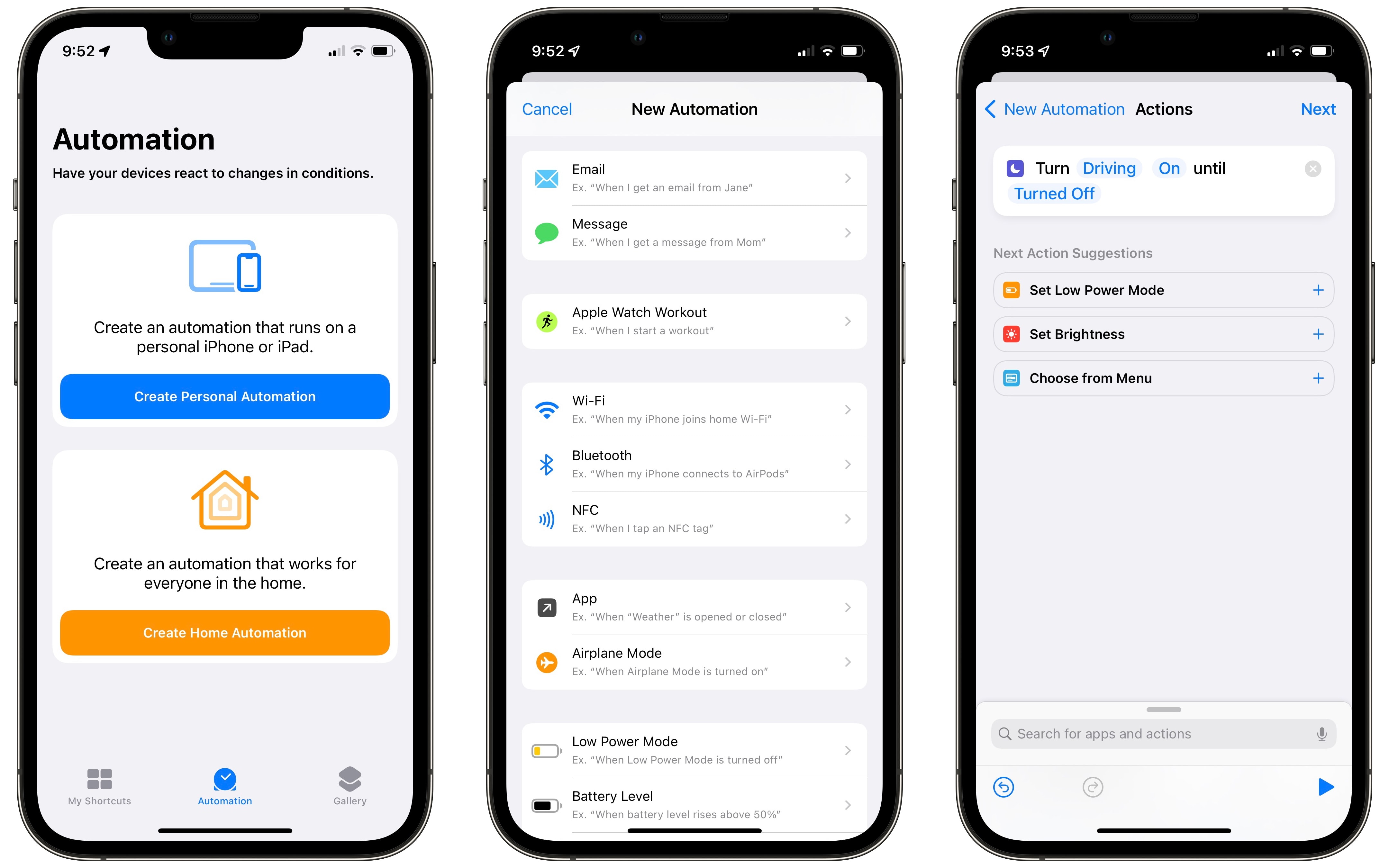
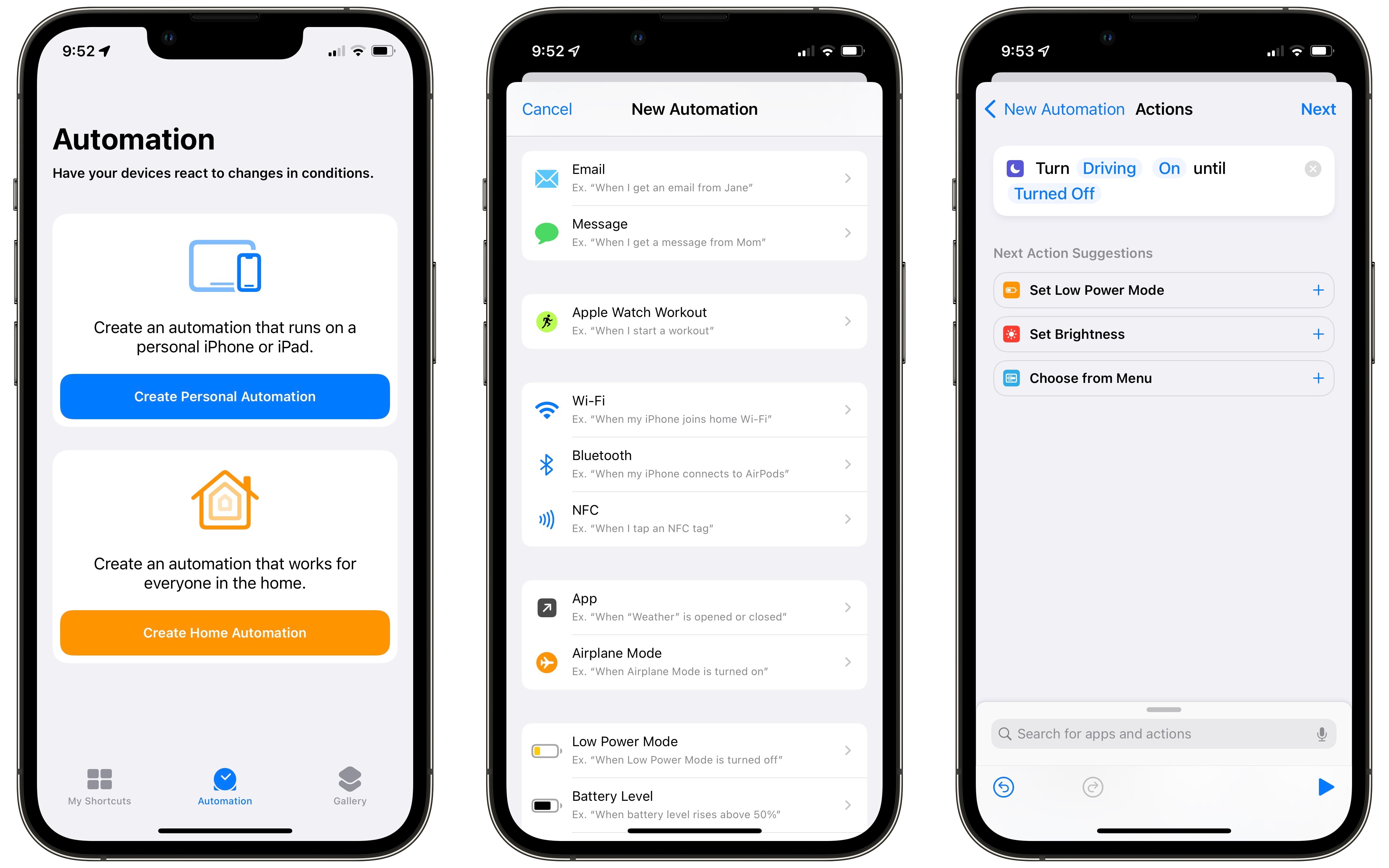
Самое значительное улучшение в macOS Tahoe — это интеграция режимов концентрации с автоматизацией Shortcuts — функция, ранее эксклюзивная для iOS, теперь доступна на Mac.
Возможности автоматизации Shortcuts
До macOS Tahoe:
- Режимы концентрации только отключали уведомления
- Ручная активация или базовое планирование по времени
- Отсутствие настройки окружения
С интеграцией Shortcuts в macOS Tahoe:
- Многошаговые рабочие процессы срабатывают при активации/деактивации режима концентрации
- Управление окружением: настройка громкости, яркости, параметров дисплея
- Управление приложениями: автоматическое открытие/закрытие конкретных приложений
- Визуальная настройка: включение затемнения HazeOver, переключение тем, скрытие Dock
- Оптимизация системы: установка режима энергосбережения, управление подключениями
- Условная логика: различные действия в зависимости от времени, местоположения, уровня заряда батареи
Варианты триггеров автоматизации
Автоматизация режимов концентрации может запускаться:
- По времени суток — автоактивация режима работы в 9 утра в будни
- При запуске приложения — включение режима глубокого программирования при открытии VS Code
- При подключении внешнего дисплея — переключение в режим презентации при подключении HDMI
- При подключении аксессуаров — активация режима учёбы при подключении конкретных Bluetooth-наушников
- По уровню заряда батареи — включение режима экономии батареи, когда MacBook падает ниже 20%
- По активности папки — срабатывание при сохранении файлов в определённые места
- По сетевому подключению — активация при подключении к офисному WiFi
- Stage Manager — включение при активации управления окнами Stage Manager
- Изменения режима концентрации — выполнение действий при активации/деактивации конкретного режима
Примеры автоматизации из реальной жизни
Пример 1: Автоматизация глубокой работы разработчика
При активации режима "Глубокое программирование":
1. Установить громкость на 0%
2. Включить затемнение HazeOver (интенсивность 70%, холодный синий)
3. Переключиться на тёмную тему
4. Скрыть Dock и строку меню
5. Закрыть Slack, Почту, Safari
6. Открыть Terminal и VS Code
7. Показать уведомление "Режим концентрации активен до 12 часов"
Пример 2: Учебный спринт для студента
При активации режима "Концентрация на учёбе":
1. Установить дисплей в режим серой шкалы (снизить привлекательность приложений)
2. Громкость только вибрация
3. Заблокировать Safari, кроме образовательных сайтов
4. Запустить таймер Pomodoro (50 мин работы / 10 мин отдыха)
5. Показать мотивационную цитату на экране
6. Установить телефон в режим «Не беспокоить» через Continuity
Пример 3: Профессиональный режим встреч
За 15 минут до события календаря с названием "Встреча":
1. Активировать режим "Руководитель"
2. Показать повестку встречи из заметок календаря
3. Установить статус Teams на "На встрече"
4. Отключить личные уведомления
5. Закрыть все вкладки браузера, кроме связанных со встречей
6. Открыть OneNote для заметок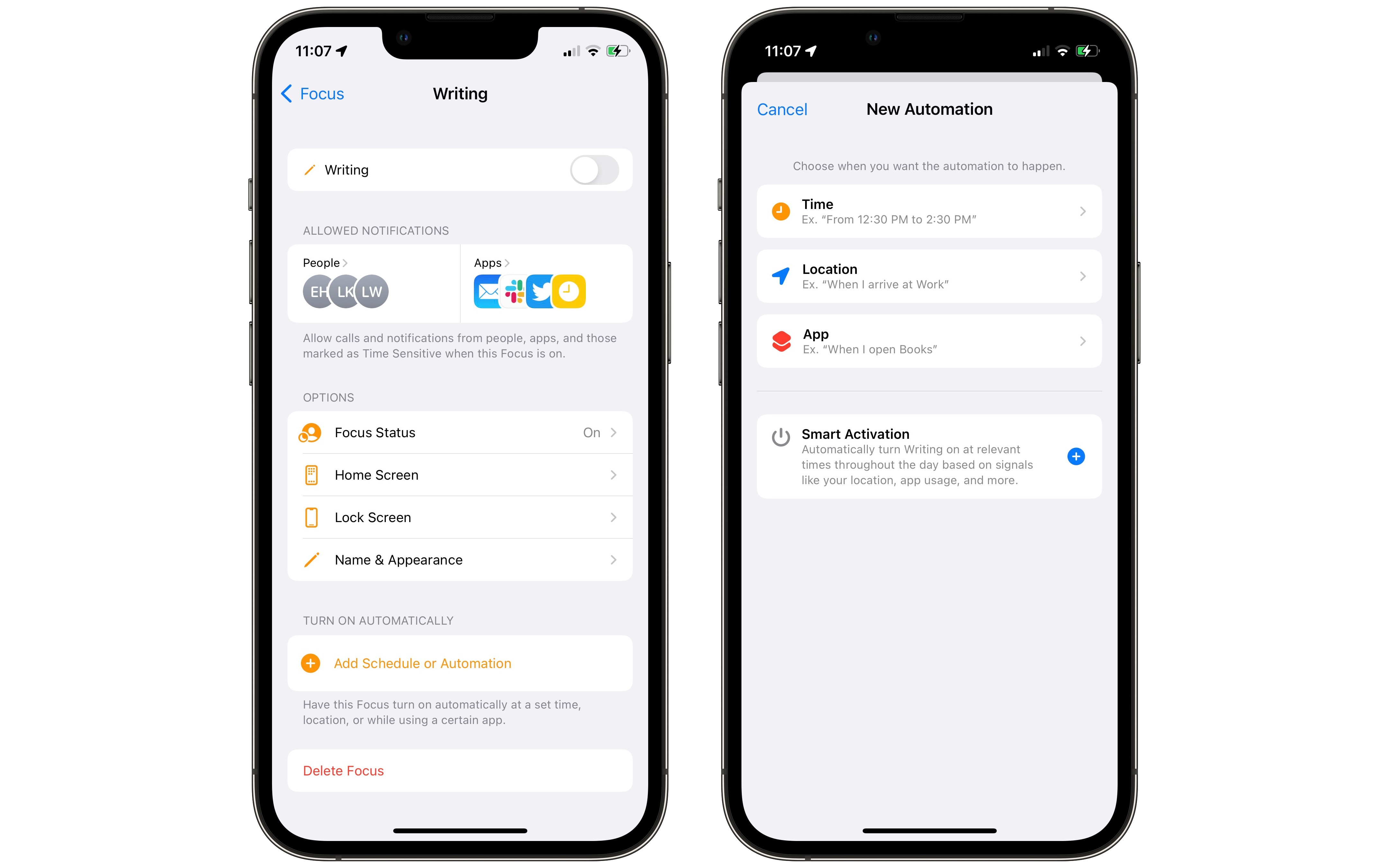
Пошаговое руководство по настройке режимов концентрации
Доступ к режимам концентрации
Существует три способа доступа к настройкам концентрации:
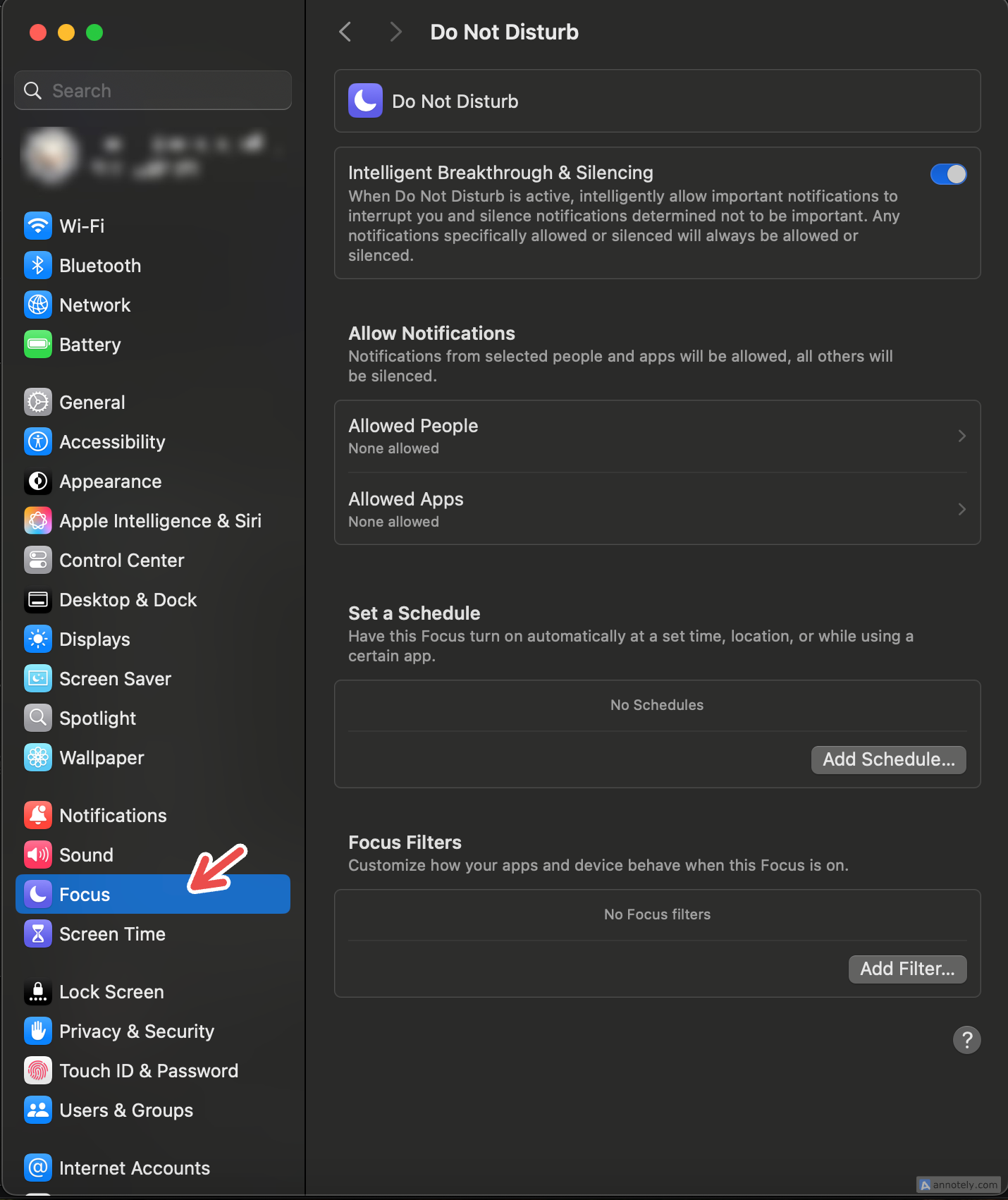
Способ 1: Системные настройки
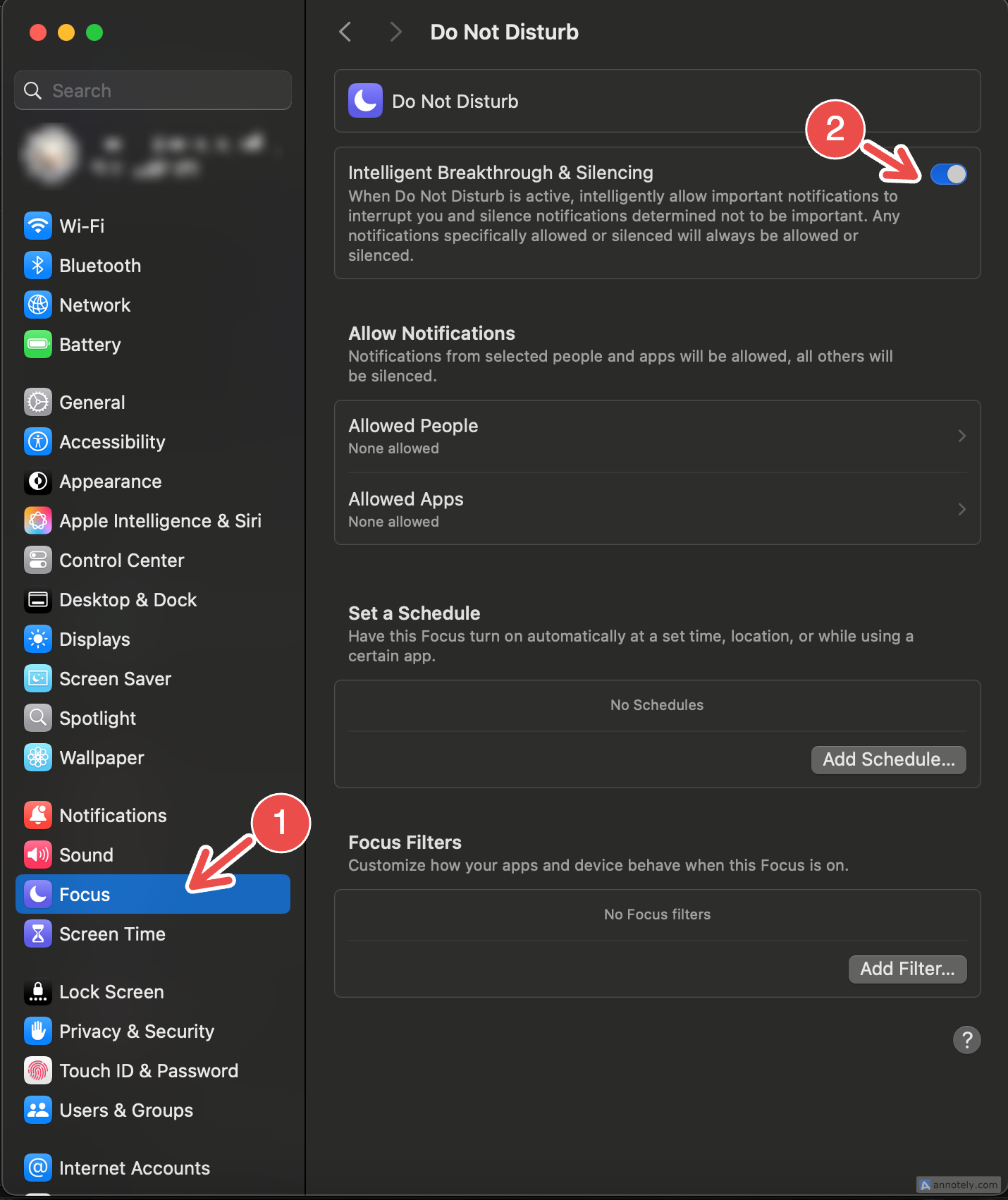
- Нажмите меню Apple → Системные настройки
- Выберите Концентрация на боковой панели
- Выберите режим концентрации для настройки
Способ 2: Пункт управления
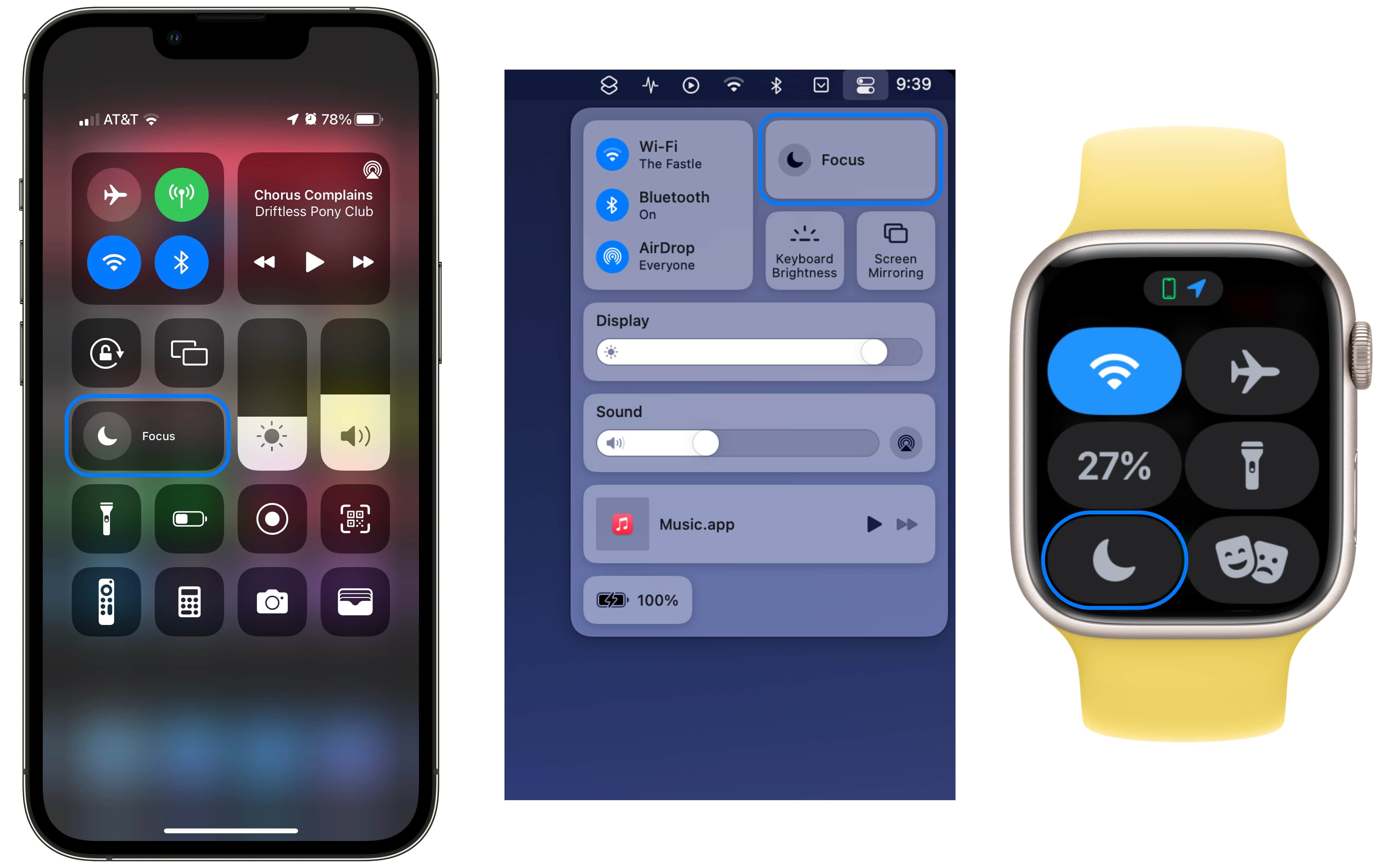
- Нажмите значок Пункта управления в строке меню (вверху справа)
- Нажмите значок Концентрация
- Выберите нужный режим концентрации или нажмите Настройки концентрации для полной настройки
Способ 3: Поиск Spotlight (НОВОЕ в Tahoe)
- Нажмите ⌘ + пробел
- Введите "Настройки концентрации"
- Нажмите Return для открытия настройки
Создание первого пользовательского режима концентрации
Шаг 1: Создание нового режима
- Откройте Системные настройки → Концентрация
- Нажмите кнопку + внизу списка режимов концентрации
- Выберите Пользовательский (или выберите из шаблонов: Работа, Личное, Сон, Игры, Осознанность, Чтение)
- Назовите свой режим (например, "Глубокая работа", "Творческий поток", "Учебный спринт")
- Выберите значок и цвет для визуальной идентификации режима
Шаг 2: Настройка разрешённых уведомлений
Рекомендуемый подход: Используйте "Разрешить уведомления от" для белого списка критически важных приложений/контактов, а не блокирования всего.
Для приложений:
- Нажмите Приложения в разделе "Разрешить уведомления от"
- Нажмите + Добавить приложения
- Выберите необходимые приложения для этого контекста
- Режим работы: Slack, Teams, Zoom, Календарь, рабочая почта
- Режим учёбы: Только образовательные приложения (Notion, Khan Academy, Google Документы)
- Глубокое программирование: Terminal, Stack Overflow (браузер), инструменты мониторинга ошибок
- Личный режим: Социальные сети, развлечения, приложения для обмена сообщениями
Для контактов:
- Нажмите Люди в разделе "Разрешить уведомления от"
- Нажмите + Добавить людей
- Выберите критически важные контакты (семья, непосредственный руководитель, ключевые клиенты)
- Включите Разрешить повторные звонки — второй звонок от одного человека в течение 3 минут прорывается (функция экстренных случаев)
Шаг 3: Включение срочных уведомлений
Критически важная функция: Переключите Срочные уведомления, чтобы разрешить важным системным оповещениям прорываться через режимы концентрации, таким как:
- Предупреждения безопасности
- Уведомления о доставке с временными окнами
- Напоминания о событиях календаря
- Важные оповещения приложений, помеченные как "Срочные"
Шаг 4: Настройка фильтров концентрации (Продвинутый уровень)
Фильтры концентрации настраивают поведение конкретных приложений во время каждого режима концентрации:
Фильтр календаря:
- Режим работы: Показывать только рабочий календарь
- Личный режим: Показывать только личные/семейные календари
- Режим учёбы: Показывать только расписание занятий/экзаменов
Фильтр почты:
- Режим работы: Отображать только рабочую учётную запись электронной почты
- Личный режим: Показывать только личные учётные записи электронной почты
Фильтр Safari:
- Ограничить определённые группы вкладок
- Заблокировать отвлекающие веб-сайты
- Показывать только закладки, связанные с работой/учёбой
Фильтр Сообщений:
- Фильтровать потоки разговоров по контактам
- Показывать только рабочие групповые чаты в режиме работы
Шаг 5: Настройка триггеров автоматизации
- В разделе Включать автоматически нажмите + Добавить расписание или автоматизацию
- Выберите тип триггера:
- Время: Установить конкретные часы (например, 9:00 - 17:00 в будни для режима работы)
- Местоположение: Автоактивация по конкретным адресам (офис, библиотека, дом)
- Приложение: Срабатывание при открытии конкретных приложений (VS Code, Keynote, приложения Adobe)
Совет профессионала: Используйте несколько триггеров для одного режима концентрации. Пример: Режим работы активируется в 9 утра ИЛИ при открытии Slack ИЛИ при подключении к офисному WiFi.
Шаг 6: Настройка экрана блокировки (необязательно)
- Нажмите Выбрать экран блокировки внизу настроек концентрации
- Выберите или создайте пользовательский экран блокировки для этого режима
- Свайп между экранами блокировки для активации соответствующих режимов концентрации
Шаг 7: Настройка межустройственного обмена
- Прокрутите до раздела Параметры
- Переключите Обмен между устройствами для синхронизации этого режима на всех устройствах Apple через iCloud
- Переключите Статус концентрации, чтобы контакты знали, когда вы в режиме концентрации (показывает "У John отключены уведомления" в Сообщениях)
⚠️ Примечание: Некоторые пользователи сообщают о проблемах с синхронизацией устройств. Отключите, если режимы концентрации отключаются слишком рано или остаются активными слишком долго на разных устройствах.
Функции концентрации на базе Apple Intelligence (требуется M1+)
macOS Tahoe представляет возможности концентрации на базе ИИ, которые интеллектуально адаптируются к вашим паттернам использования.
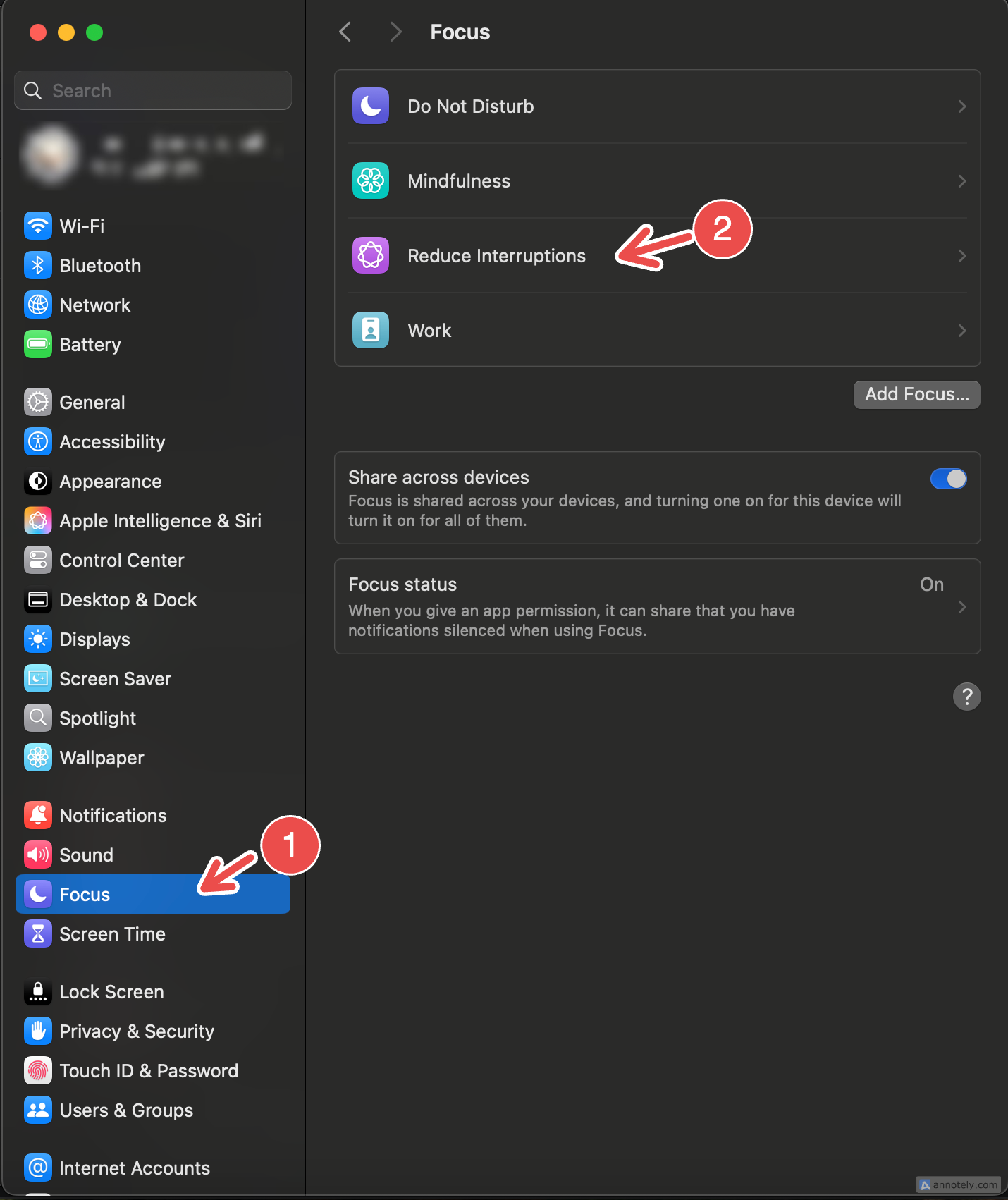
Режим концентрации «Уменьшить перерывы»
НОВАЯ флагманская функция на базе Apple Intelligence:
Как это работает:
- Использует машинное обучение на устройстве для оценки срочности каждого уведомления
- Адаптивный интеллект улучшается со временем, изучая ваши паттерны
- Динамическая фильтрация — не статичные правила, а непрерывная оценка срочности
Что пропускается: ✅ Экстренные SMS от семьи ✅ Срочные рабочие оповещения ✅ Критические уведомления безопасности ✅ Важные напоминания календаря
Что отключается: ❌ Рекламные письма ❌ Лайки/комментарии в социальных сетях ❌ Несрочные обновления приложений ❌ Дайджесты рассылок
Настройка:
- Откройте Системные настройки → Концентрация
- Выберите Уменьшить перерывы
- Включите
- Ручная настройка не требуется — ИИ автоматически обрабатывает фильтрацию
Системные требования:
- macOS Tahoe 26 или новее
- Mac на Apple Silicon (M1, M2, M3, M4, M4 Pro, M4 Max, M4 Ultra)
- Apple Intelligence включен в Системные настройки → Apple Intelligence и Siri
Интеллектуальный прорыв и отключение звука
Улучшенные режимы концентрации вручную могут использовать помощь ИИ:
Настройка:
- При создании/редактировании любого режима концентрации
- В разделе Параметры включите Интеллектуальный прорыв и отключение звука
- ИИ будет помогать вашим ручным настройкам "Разрешить уведомления от":
- Автоматически пропуская критические уведомления
- Отключая менее важные уведомления, даже если они от разрешённых приложений
- Адаптируясь на основе того, с какими уведомлениями вы взаимодействуете
Лучшая практика: Используйте интеллектуальный прорыв вместе с выборочным белым списком приложений/контактов для оптимального баланса между контролем и интеллектом.
Реальные рабочие процессы режимов концентрации по типам пользователей
Для студентов: Отличная концентрация на учёбе
Профиль настройки:
- Название: "Учебный спринт" или "Подготовка к экзаменам"
- Значок: 📚 Символ книги
- Цвет: Синий (успокаивающий, улучшающий концентрацию)
- Разрешённые приложения: Notion, флэш-карты Anki, Google Документы, Khan Academy, библиотечные приложения, PDF-ридеры
- Разрешённые контакты: Только родители (экстренный случай)
- Заблокированы: Все социальные сети (Instagram, TikTok, Twitter/X, Snapchat), игровые приложения, развлекательный YouTube (кроме образовательных каналов)
- Расписание: 19:00 - 22:00 в будни (вечерние блоки учёбы)
- Триггер местоположения: Автоактивация в университетской библиотеке
Автоматизация Shortcuts:
При активации "Учебный спринт":
1. Установить дисплей в режим серой шкалы (снижает визуальную привлекательность приложений — доказано снижение использования телефона на 30%)
2. Громкость только вибрация
3. Показать таймер Pomodoro (50 мин работы / 10 мин отдыха)
4. Заблокировать Safari, кроме белого списка доменов (образовательные сайты)
5. Показать мотивационную цитату: "Каждый эксперт когда-то был новичком"
6. Установить iPhone в режим сна через Continuity
Настройка домашнего экрана:
- Создать специальную страницу учёбы только с академическими приложениями
- Виджеты: таймер учёбы, календарь предстоящих экзаменов, список дел
- Полностью убрать значки социальных сетей во время режима учёбы
Влияние на продуктивность: Студенты сообщают о сохранении концентрации с ужина до сна без бессмысленного скроллинга, добавляя 5+ часов качественного времени учёбы еженедельно.
Для разработчиков: Концентрация на глубоком программировании
Профиль настройки:
- Название: "Глубокое программирование" или "Состояние потока"
- Значок: 💻 Символ ноутбука
- Цвет: Фиолетовый (творческое мышление)
- Разрешённые приложения: VS Code, Terminal, Xcode, вкладка браузера Stack Overflow, GitHub Desktop, Postman, Docker Desktop
- Разрешённые контакты: Нет (обход только для критических контактов в экстренных случаях)
- Заблокированы: Slack, электронная почта, социальные сети, новостные сайты
- Расписание: 6:00 - 11:00 (пиковые когнитивные часы — исследования показывают, что разработчики достигают состояния потока за 52-90 минут)
- Триггер приложения: Автоактивация при запуске VS Code, Xcode или Terminal
Автоматизация Shortcuts:
При активации режима "Глубокое программирование":
1. Включить затемнение HazeOver с интенсивностью 70% с холодным синим тоном (выделяет активное окно)
2. Переключиться на тёмную тему (снижает напряжение глаз)
3. Скрыть Dock и строку меню (максимизирует пространство экрана)
4. Закрыть Slack, Apple Mail, Safari (личный просмотр)
5. Установить системную громкость на 0% или воспроизвести плейлист "Глубокая концентрация" на 20%
6. Показать напоминание: "Режим потока — никаких перерывов до 11 утра"
7. Открыть Terminal в фоновом режиме
8. Установить MacBook на "Не переходить в спящий режим при выключенном дисплее"
Техника профессионального разработчика: Метод 90-20-5
- 90 минут: Глубокое программирование (решение сложных задач, реализация)
- 20 минут: Административные задачи (проверка Slack/почты, ответы на PR)
- 5 минут: Физический перерыв (прогулка, растяжка, гидратация)
- Повторить 2-3 цикла в течение окна 6-11 утра
Критическая статистика: Требуется более 20 минут для полного восстановления вовлечённости даже после кратких перерывов во время программирования. Режим концентрации предотвращает эту потерю продуктивности.
Ожидаемый результат: Элитные разработчики поддерживают 4 часа глубокой сфокусированной работы ежедневно с использованием этого метода.
Для креативных специалистов: Режим творческого потока
Профиль настройки:
- Название: "Творческий поток" или "Зона дизайна"
- Значок: 🎨 Палитра художника
- Цвет: Янтарный (тёплая, творческая энергия)
- Разрешённые приложения: Adobe Creative Suite (Photoshop, Illustrator, Premiere), Final Cut Pro, DaVinci Resolve, Figma, Canva, Procreate (если синхронизирован iPad)
- Разрешённые контакты: Только прямые клиенты, менеджер проекта
- Заблокированы: Уведомления электронной почты, приложения для обмена сообщениями, социальные сети
- Расписание: 45-минутные рабочие блоки с 15-минутными перерывами (оптимально для видеомонтажа — лучше, чем стандартный Pomodoro 25/5 для постпродакшна)
- Визуальный сигнал: Фиолетовые обои фона (делает активный режим сразу заметным)
Автоматизация Shortcuts:
За 10 минут до активации "Творческий поток":
1. Показать уведомление "Вход в режим концентрации через 10 минут"
2. Предложить закрыть несущественные приложения
3. Установить яркость экрана на 80% (постоянное освещение для работы с цветом)
4. Включить Night Shift на минимальном уровне (снизить синий свет, не влияя на точность цвета)

При активации "Творческий поток":
1. HazeOver затемняет неактивные окна до 40%
2. Воспроизвести lo-fi биты на 30% громкости
3. Запустить приложение Focus Keeper (таймер 45 мин работы / 15 мин отдыха)
4. Скрыть все предварительные просмотры уведомлений (предотвратить отвлечение от значков уведомлений)

Каждые 45 минут (триггер перерыва):
1. Показать напоминание "Встань и потянись — время перерыва!"
2. Приостановить музыку
3. Показать статистику продуктивности (время концентрации сегодня, завершённые блоки)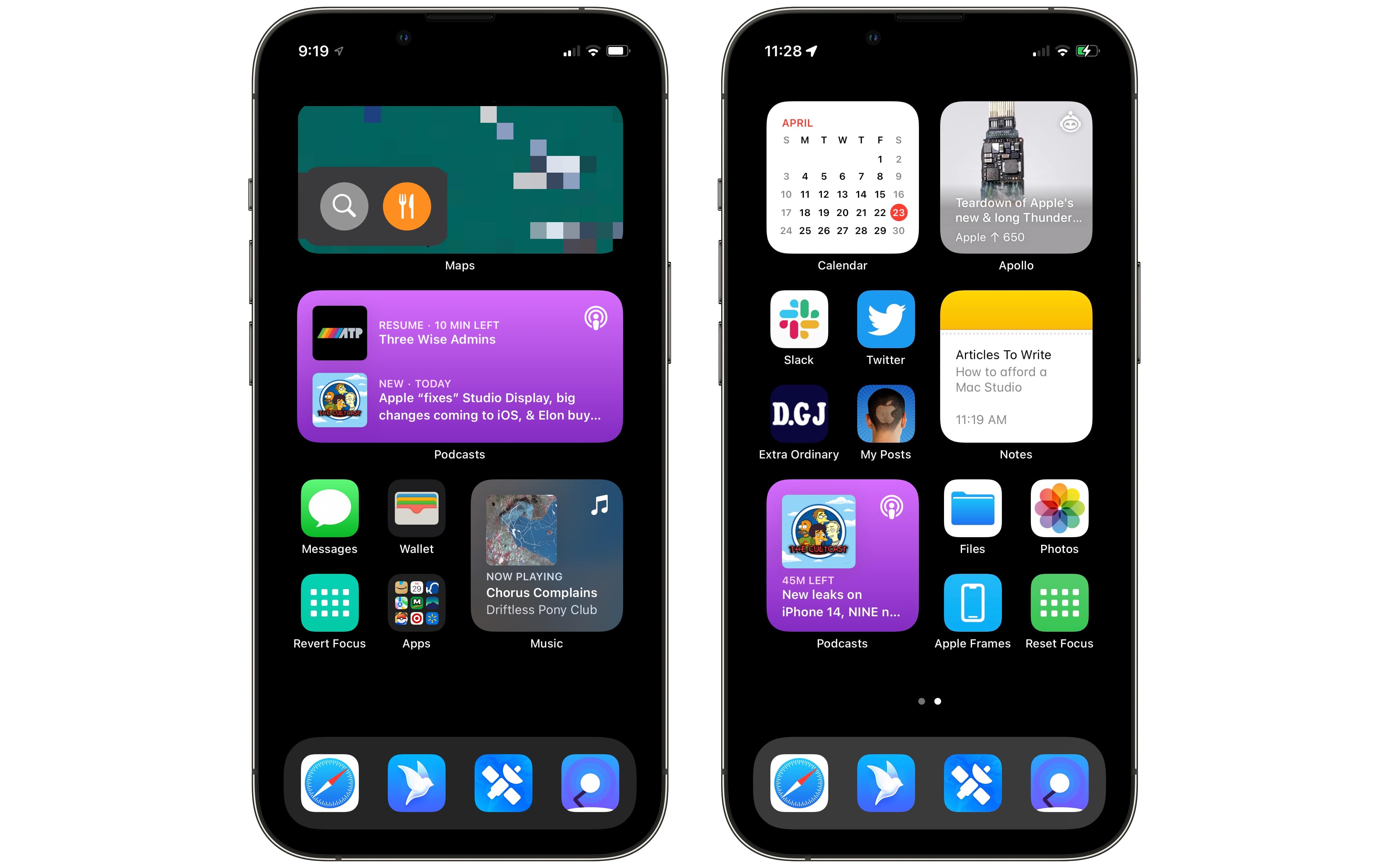
Эффект обучения: Регулярное использование обучает ваш мозг ассоциировать фиолетовые обои и конкретный плейлист с творческой работой без отвлечений — классическое условное рефлексирование для продуктивности.
Измеримая выгода: Пользователи сообщают о 60% меньшем количестве перерывов в середине проекта и 20% более быстром завершении проектов с правильно настроенным творческим потоком.
Для удалённых работников: Многоконтекстная профессиональная настройка
Режим концентрации 1: "Глубокая работа"
- Когда: 9:00 - 12:00 (утренняя пиковая продуктивность)
- Разрешено: Ничего, кроме семейных экстренных контактов
- Заблокировано: Slack, Teams, Zoom, вся электронная почта
- Фильтр календаря: Скрыть все календари (устранить тревогу от предстоящих встреч)
- Домашний экран: Одна страница только с приложениями продуктивности (Word, Excel, инструменты управления проектами)
- Цель: Непрерывная концентрация на стратегической работе, сложном анализе, создании контента
Режим концентрации 2: "Доступен для встреч"
- Когда: 13:00 - 17:00 (послеобеденные часы сотрудничества)
- Разрешено: Slack, Microsoft Teams, Zoom, уведомления календаря, рабочая почта
- Заблокировано: Личная почта, социальные сети, новостные приложения
- Фильтр календаря: Показывать только рабочий календарь
- Статус концентрации: "Доступен для встреч"
- Цель: Совместная работа в реальном времени, отзывчивая коммуникация, запланированные звонки
Режим концентрации 3: "После работы"
- Когда: С 18:00 далее
- Разрешено: Личные контакты, социальные приложения, развлечения
- Заблокировано: Все рабочие приложения (Slack, рабочая почта, Teams)
- Домашний экран: Развлекательные и личные приложения (Netflix, Spotify, социальные сети)
- Цель: Принуждение границ работа-жизнь, ментальное восстановление
Переход автоматизации:
При переключении Глубокая работа → Доступен для встреч:
1. Повторно открыть Slack и Teams
2. Установить статус Slack на "Снова онлайн ✅"
3. Показать сводку пропущенных сообщений
4. Показать послеобеденный календарь с беглым взглядом

При переключении Встречи → После работы:
1. Закрыть все рабочие приложения (Slack, Outlook, Teams)
2. Установить рабочую почту на автоответ "Вне офиса"
3. Переключиться на приложения личного Apple ID
4. Показать ежедневную сводку продуктивности
Влияние на бизнес: Удалённые работники сообщают о 1,4 дополнительных часах сфокусированной работы ежедневно по сравнению с неопределённым управлением уведомлениями, напрямую решая общую проблему WFH "больше несфокусированных рабочих часов".
Для бизнес-руководителей: Управление встречами с интеграцией календаря
Режим концентрации: "Режим руководителя"
Умная настройка:
- Использует стороннее приложение calendar-focus-sync (доступно на GitHub)
- Автоактивация, когда название события календаря содержит "Встреча", "Звонок", "Обзор", "Презентация"
- Разрешено: Teams, Zoom, Календарь, OneNote, соответствующие инструменты управления проектами
- Заблокировано: Электронная почта (предотвращает отвлечения на почту во время встречи), социальные сети, новости
- Критические контакты: Только CEO, члены совета директоров (VIP экстренный обход)
Автоматизация перед встречей (за 15 мин до события):
1. Показать повестку встречи, извлечённую из заметок календаря
2. Открыть соответствующие документы из вложений приглашения на встречу
3. Установить статус Teams/Zoom на "На встрече"
4. Отключить личные уведомления iPhone через Continuity
5. Закрыть все вкладки браузера, кроме связанных со встречей
6. Подсказка: "Просмотрите эти 3 пункта действий с прошлой встречи"
Во время встречи:
- Видны только приложение для встреч (Zoom/Teams) и OneNote
- Все остальные уведомления приостановлены
- VIP-контакты могут прорваться для настоящих экстренных случаев
Автоматизация после встречи (когда событие календаря завершается):
1. Показать подсказку: "Добавить заметки встречи в OneNote?"
2. Автоматически создать последующие задачи из расшифровки встречи (на базе ИИ)
3. Отправить обновление статуса "Встреча завершена — снова онлайн"
4. Вернуться в режим "Работа доступна"
5. Показать напоминание о следующей встрече через 2 часа
Расчёт ROI: Для руководителей со средним количеством 6 встреч в день предотвращение всего 3 перерывов на встречу экономит 60 минут времени восстановления ежедневно (при 20 мин восстановления концентрации на перерыв) = 5 часов еженедельно = $9,375 годовой ценности для работника умственного труда с зарплатой $75K.
Продвинутая настройка фильтров концентрации
Фильтры концентрации позволяют устанавливать границы контента для каждого приложения во время конкретных режимов концентрации — выходя за рамки фильтрации уведомлений для настройки того, какой контент появляется в приложениях.
Фильтры концентрации календаря
Вариант использования: Во время режима работы показывать только рабочие календари; во время личного режима показывать только личные/семейные календари.
Настройка:
- Откройте Системные настройки → Концентрация → [Выберите режим]
- В разделе Фильтры концентрации нажмите Добавить фильтр
- Выберите Календарь
- Выберите какие календари отображать во время этого режима
- Режим работы: Выберите "Рабочий календарь", "Командный календарь"
- Личный режим: Выберите "Личный", "Семья", "Детские активности"
- Режим учёбы: Выберите "Расписание занятий", "Даты экзаменов"
Преимущество: Снижает когнитивную нагрузку и тревогу, скрывая нерелевантные события календаря во время сфокусированной работы.
Фильтры концентрации почты
Вариант использования: Показывать только рабочую почту в рабочее время, только личную почту по вечерам.
Настройка:
- Фильтры концентрации → Добавить фильтр → Почта
- Выберите учётные записи электронной почты для отображения:
- Режим работы: Показывать только корпоративную учётную запись электронной почты
- Личный режим: Показывать только личные учётные записи Gmail/iCloud
- Режим выходных: Скрыть все рабочие учётные записи
Совет профессионала: Сочетайте с автоматизацией Shortcuts для установки автоответа "Вне офиса" на рабочую почту, когда личный режим активируется в 18:00.
Фильтры концентрации Safari
Вариант использования: Ограничить веб-сайты и показывать только релевантные группы вкладок во время различных режимов концентрации.
Настройка:
- Фильтры концентрации → Добавить фильтр → Safari
- Настроить для каждого режима:
- Режим работы: Показывать только группу вкладок "Рабочие проекты"
- Режим учёбы: Показывать группу вкладок "Исследования", блокировать развлекательные сайты
- Личный режим: Показывать группу вкладок "Личное" с социальными сетями, покупками, развлечениями
Реализация:
- Создать группы вкладок в Safari (Вид → Группы вкладок → Новая группа вкладок)
- Организовать вкладки по контексту (Рабочие проекты, Исследования, Личный просмотр, Покупки и т.д.)
- Фильтры концентрации автоматически показывают/скрывают группы вкладок
Преимущество безопасности: Предотвращает случайный доступ к рабочим документам во время личного просмотра (важно для соответствия в регулируемых отраслях).
Фильтры концентрации Сообщений
Вариант использования: Показывать только рабочие групповые чаты во время режима работы, только разговоры с семьей/друзьями во время личного режима.
Настройка:
- Фильтры концентрации → Добавить фильтр → Сообщения
- Выберите потоки разговоров для отображения:
- Режим работы: Показывать только рабочие каналы Slack/Teams, разговоры с клиентами
- Личный режим: Показывать только групповые чаты с друзьями/семьёй
Примечание: Это требует организации контактов и разговоров с тегами/ярлыками в приложении Сообщения.
Фильтры концентрации сторонних приложений
Несколько сторонних приложений поддерживают API фильтров концентрации:
Agenda (заметки):
- Ассоциирует заметки с событиями календаря и категориями
- Фильтры концентрации выбирают, какие категории заметок появляются в каждом режиме
- Пример: Режим работы показывает только заметки "Клиентские проекты"
Drafts (приложение для письма):
- Создаёт рабочие пространства для группировки документов по проектам
- Фильтры концентрации выбирают, какие рабочие пространства появляются
- Может применять различные визуальные темы для каждого режима
Fantastical (приложение календаря):
- Позволяет "наборы" (группы связанных календарей)
- Фильтры концентрации автоматически переключают наборы календарей
- Пример: Показывать только личные/семейные события по выходным
Cardhop (контакты):
- Группирует контакты в списки
- Фильтры концентрации показывают/скрывают списки контактов для каждого режима
Возможность для разработчиков: Если вы разработчик, внедрите фильтры концентрации в своём приложении, используя API Focus из фреймворка App Intents от Apple.
Межустройственная синхронизация концентрации
Одна из самых мощных функций режимов концентрации — бесшовная синхронизация на всех устройствах Apple через iCloud.
Как работает межустройственная синхронизация
Поддерживаемые устройства:
- iPhone (iOS 15+)
- iPad (iPadOS 15+)
- Mac (macOS Monterey 12+)
- Apple Watch (watchOS 8+)
- Apple Vision Pro (visionOS 1+)
Автоматическое поведение:
- Когда вы активируете режим на Mac, он автоматически активируется на всех сопряжённых устройствах
- Когда ваш iPhone входит в режим сна в 22:00, ваш Mac одновременно отключает уведомления
- Когда вы отключаете режим на Apple Watch, он деактивируется во всей экосистеме
Настройка:
- Откройте Системные настройки → Концентрация → [Выберите режим]
- Прокрутите до Параметры
- Переключите Обмен между устройствами вкл/выкл для каждого режима
Когда отключать межустройственный обмен
Рекомендуемые сценарии:
-
Режимы, специфичные для устройства:
- "Режим презентации" нужен только когда MacBook подключён к проектору
- "Режим поездки" релевантен только на iPhone во время вождения
- "Режим спортзала" полезен только на Apple Watch
-
Проблемы с синхронизацией:
- Некоторые пользователи сообщают, что режимы отключаются слишком рано или остаются активными слишком долго на разных устройствах
- Отключите обмен при возникновении неожиданного поведения
- Повторно включите после обновлений macOS/iOS (ошибки часто исправляются)
-
Различающиеся рабочие контексты:
- Вы можете хотеть режим работы активным на Mac, но личный режим на iPhone (чтобы оставаться доступным через личный телефон во время глубокой работы)
Совет профессионала: Создайте парные режимы концентрации с разными названиями:
- "Mac Глубокая работа" (не обмениваемый) — только отключает уведомления Mac
- "iPhone Не беспокоить" (не обмениваемый) — только отключает уведомления iPhone
- "Полная концентрация" (обмениваемый) — отключает всё на всех устройствах для критических сессий концентрации
Обмен статусом концентрации
Функция: Позволить контактам знать, когда вы в режиме концентрации.
Как это выглядит:
- В Сообщениях: "У John отключены уведомления" появляется под именем контакта
- В FaceTime: Звонящий человек видит "У John отключены уведомления — увидит это позже"
- Предоставляет контекст для задержанных ответов без явного заявления "Я занят"
Соображения конфиденциальности:
- Не раскрывает, какой режим концентрации активен (не говорит "John в режиме работы")
- Показывает только общее сообщение "уведомления отключены"
- Можно отключить для каждого режима, если вы предпочитаете полную конфиденциальность
Настройка:
- Системные настройки → Концентрация → [Выберите режим] → Параметры
- Переключите Статус концентрации вкл/выкл
- Выберите "Обмениваться статусом концентрации" или "Скрыть статус концентрации"
Лучшая практика: Включите статус концентрации для режимов работы и учёбы (предоставляет профессиональную границу), отключите для личных режимов и режима сна (ненужный обмен контекстом).
Устранение распространённых проблем с режимами концентрации
Проблема 1: Режим концентрации не включается/выключается по расписанию
Симптомы:
- Режим активируется, но отключается слишком рано (например, режим работы деактивируется в 15:00 вместо 17:00)
- Режим остаётся активным дольше запланированного (например, режим сна всё ещё включён в 8:00)
- Непоследовательная активация на разных устройствах
Решения:
Решение 1: Отключение межустройственного обмена
- Откройте Системные настройки → Концентрация → [Проблемный режим]
- Прокрутите до Параметры
- Отключите Обмен между устройствами на всех устройствах Apple
- Проверьте, решается ли проблема синхронизации
- Если исправлено, проблема была в конфликте синхронизации устройств
Решение 2: Установка конкретных временных окон
- Избегайте использования неопределённых расписаний типа "До этого вечера" или "Бессрочно"
- Устанавливайте явные временные диапазоны: "9:00 - 17:00" вместо "Пока я не выключу"
- Конкретное время более надёжно для автоматизации
Решение 3: Обновление macOS
- Проверьте обновления: Системные настройки → Основные → Обновление ПО
- Установите последнюю версию macOS Tahoe (многие ошибки синхронизации исправлены в 26.0.1 и 26.1)
- Перезагрузите Mac после обновления
Решение 4: Отключение умной активации (если вызывает помехи)
- Системные настройки → Концентрация → [Режим] → Параметры
- Отключите Умная активация
- Умная активация использует ML для автовключения режима, но может конфликтовать с ручными расписаниями
Проблема 2: Режим «Не беспокоить» прерывисто выключается
Симптомы:
- Во время просмотра медиа или использования определённых приложений DND сам переключается вкл/выкл
- Режим концентрации "мерцает" между состояниями
Первопричина:
- Определённые приложения или воспроизведение медиа могут вызывать изменения концентрации
- Конфликтующие правила автоматизации
Решения:
Решение 1: Проверка конфликтующих автоматизаций
- Просмотрите все ваши режимы концентрации на перекрывающиеся триггеры автоматизации
- Пример конфликта: Режим работы активируется при открытии Slack, личный режим активируется при закрытии Slack
- Удалите конфликтующие триггеры на основе приложений
Решение 2: Избегание общих триггеров
- Не используйте "До этого вечера" или "Пока я не покину это место"
- Устанавливайте точные временные диапазоны вместо этого
Решение 3: Перезапуск режима концентрации
- Полностью отключите проблемный режим
- Перезагрузите Mac
- Повторно включите режим
- Перенастройте параметры с нуля, если проблема сохраняется
Проблема 3: Проблемы с триггерами на основе приложений
Симптомы:
- Режим переключается каждый раз при переключении между приложениями
- Режим остаётся активным даже после закрытия приложения-триггера
- Несколько режимов активируются одновременно при переключении приложений
Решения:
Решение 1: Удаление и повторное создание режима
- Сделайте резервную копию настройки концентрации (скриншот настроек)
- Полностью удалите проблемный режим
- Пересоздайте с тем же названием, значком, цветом
- Перенастройте разрешённые приложения/контакты с нуля
- Это часто решает повреждённые настройки автоматизации
Решение 2: Проверка выбора приложения-триггера
- Системные настройки → Концентрация → [Режим] → Включать автоматически
- Нажмите на автоматизацию на основе приложения
- Убедитесь, что выбрано правильное приложение (не приложение с похожим названием)
- Удалите и повторно добавьте триггер
Решение 3: Избегание одновременных триггеров
- Не устанавливайте несколько режимов для срабатывания от одного приложения
- Пример проблемы: "Глубокое программирование" срабатывает при открытии VS Code, "Работа" также срабатывает при открытии VS Code
- Выберите один режим для каждого приложения-триггера
Проблема 4: Уведомления всё равно прорываются через режим
Симптомы:
- Неожиданные уведомления появляются во время активного режима
- Приложения, которые вы не добавили в белый список, отправляют уведомления
- Все уведомления заблокированы, включая критические
Решения:
Решение 1: Внимательный просмотр разрешённых уведомлений
- Системные настройки → Концентрация → [Режим]
- В разделе Разрешить уведомления от просмотрите:
- Список Приложений — есть ли приложения, которые вы не узнаёте? Удалите их
- Список Людей — у контактов может быть включён экстренный обход
- Нажмите Параметры и проверьте настройку Срочные уведомления
Решение 2: Проверка срочных уведомлений
- Если слишком много оповещений прорывается: Отключите Срочные уведомления
- Если пропускаются критические оповещения: Включите Срочные уведомления
- Найдите баланс в соответствии с вашими потребностями
Решение 3: Проверка разрешений приложений
- Системные настройки → Уведомления
- Найдите приложения, отправляющие неожиданные уведомления
- Проверьте, есть ли у них разрешение "Критические оповещения" (обходит концентрацию)
- Отключите критические оповещения, если они не действительно критические
Решение 4: Проверка настроек контактов
- Откройте приложение Контакты
- Выберите контакт, который прорывается
- Проверьте, включён ли "Экстренный обход"
- Отключите, если это не действительно экстренный контакт (семья, врач и т.д.)
Проблема 5: Проблемы с режимом на основе местоположения
Симптомы:
- Режим работы "полузастрял" со значком в строке состояния, но настройки возвращены
- Триггер местоположения не активируется при прибытии по указанному адресу
- Режим активируется в неправильных местах
Решения:
Решение 1: Установка точных границ местоположения
- При настройке триггера местоположения увеличьте масштаб на карте
- Установите меньший радиус вокруг точного местоположения (100-200 метров вместо 500 метров)
- Убедитесь, что булавка местоположения установлена на правильный адрес
Решение 2: Избегание перекрывающихся триггеров местоположения
- Не устанавливайте несколько режимов для перекрывающихся географических областей
- Пример конфликта: Режим работы для "офисной зоны", режим кофейни для "ближайшего кафе" (если зоны перекрываются)
Решение 3: Сочетание триггеров местоположения + времени
- Используйте как местоположение, так И время для более надёжной активации
- Пример: Режим работы активируется в офисном местоположении И между 9:00 - 17:00 в будни
- Предотвращает случайную активацию по выходным при прохождении мимо офиса
Решение 4: Включение служб геолокации
- Системные настройки → Конфиденциальность и безопасность → Службы геолокации
- Убедитесь, что службы геолокации Включены
- Прокрутите вниз до Системные службы
- Убедитесь, что Концентрация имеет включённый доступ к местоположению
Проблема 6: Интеграция с календарём не работает
Симптомы:
- Режим не активируется во время событий календаря
- Отсутствует встроенная опция для привязки режима к событиям календаря
Текущее ограничение: macOS Tahoe не поддерживает нативно активацию режима на основе событий календаря. Это известная отсутствующая функция.
Обходные пути:
Обходной путь 1: Использование приложения calendar-focus-sync (Стороннее)
- Скачайте calendar-focus-sync с GitHub
- Требуется macOS 14.0+ (работает на Tahoe 26)
- Автоматически активирует режимы концентрации при начале событий календаря
- Настройте, какие ключевые слова календаря запускают какие режимы
- События с названием "Встреча" → активировать "Режим руководителя"
- События с названием "Блок глубокой работы" → активировать "Глубокое программирование"
Обходной путь 2: Автоматизация Shortcuts с проверкой календаря
- Создайте Shortcut, который проверяет календарь на события с конкретными ключевыми словами
- Настройте автоматизацию по времени (например, выполняется каждый час)
- Если найдено соответствующее событие, активировать соответствующий режим
- Требует ручного создания Shortcut со скриптингом
Обходной путь 3: Приблизительное планирование по времени
- Просмотрите ваше типичное расписание встреч (например, по вторникам 14:00-15:00 всегда командная синхронизация)
- Установите автоматизацию режима по времени, выровненную с повторяющимися встречами
- Менее гибко, но работает без сторонних инструментов
Проблема 7: Умная активация ведёт себя неожиданно
Симптомы:
- Режимы активируются, когда вы этого не ожидаете
- Умная активация, кажется, угадывает неправильно
Решение:
- Системные настройки → Концентрация → [Режим] → Параметры
- Отключите Умную активацию
- Умная активация использует машинное обучение для предсказания, когда вы хотите активный режим
- Если она мешает вашим ручным расписаниям или автоматизациям, отключите её
- Можно повторно включить через несколько недель, когда ML получит больше обучающих данных
Общие шаги устранения неполадок
Базовая процедура сброса:
- Отключите все аксессуары от Mac (внешние дисплеи, USB-устройства, хабы)
- Перезагрузите Mac (меню Apple → Перезагрузить)
- Протестируйте режим после чистой перезагрузки
- Если работает, проблема была в конфликте периферии
Проверка конфигурации:
- Просмотрите каждую настройку в проблемном режиме:
- Разрешённые приложения и люди
- Фильтры концентрации
- Триггеры автоматизации (время, местоположение, приложение)
- Параметры (обмен, статус, умная активация)
- Сделайте скриншоты для справки
- Отключайте по одной настройке за раз для изоляции проблемы
Последняя мера: Полный сброс
- Сделайте резервную копию всех настроек режимов (скриншоты)
- Удалите все режимы концентрации
- Перезагрузите Mac
- Пересоздайте режимы с нуля
- Тестируйте каждый индивидуально перед созданием следующего
- Если проблемы сохраняются, рассмотрите переустановку macOS (редко, но эффективно)
Продвинутые стратегии оптимизации
Стратегия визуальных сигналов для более быстрого распознавания контекста
Принцип: Человеческий мозг обрабатывает визуальную информацию быстрее текста. Используйте цвет и изображения для мгновенного распознавания активного режима.
Реализация:
Шаг 1: Назначение отличительных цветов
- Режим работы: Синий (профессионализм, доверие)
- Режим учёбы: Зелёный (рост, обучение)
- Творческий поток: Фиолетовый (креативность, воображение)
- Глубокое программирование: Тёмно-серый/Чёрный (технический, сфокусированный)
- Личный режим: Янтарный (теплота, расслабление)
- Режим сна: Индиго (спокойствие, отдых)
Шаг 2: Привязка пользовательских экранов блокировки
- Создайте уникальные обои для каждого режима
- Системные настройки → Обои
- Создайте новый экран блокировки для каждого режима с:
- Соответствующим цветовым фоном
- Релевантными виджетами (Работа = Календарь, Учёба = Таймер, Личное = Фото)
- Отличительным стилем часов экрана блокировки
Шаг 3: Пользовательские страницы домашнего экрана (синхронизация iOS/iPadOS)
- Создайте выделенную страницу домашнего экрана для каждого режима
- Организуйте приложения по контексту:
- Рабочий домашний экран: Slack, Почта, Календарь, Teams, инструменты управления проектами
- Учебный домашний экран: Образовательные приложения, заметки, флэш-карты, таймер
- Личный домашний экран: Социальные сети, развлечения, покупки, игры
Результат: Когда вы смотрите на экран, вы мгновенно знаете, какой режим активен, без чтения текста.
Техника «Каскад режимов концентрации»
Проблема: Вам нужны разные уровни интенсивности концентрации в течение дня.
Решение: Создайте многоуровневые режимы, которые прогрессивно фильтруют всё агрессивнее:
Уровень 1: "Лёгкая концентрация" (Режим работы по умолчанию)
- Разрешает большинство рабочих приложений и контактов
- Блокирует только социальные сети и новости
- Используйте во время встреч, часов сотрудничества, доступного рабочего времени
Уровень 2: "Средняя концентрация" (Сконцентрированная работа)
- Разрешает только необходимые рабочие приложения (почта, Slack для экстренных случаев)
- Блокирует случайный просмотр, развлечения
- Используйте во время проектной работы, написания, анализа
Уровень 3: "Глубокая концентрация" (Состояние потока)
- Блокирует ВСЕ уведомления, кроме экстренных контактов
- Автоматически закрывает отвлекающие приложения
- Включает затемнение HazeOver, скрывает Dock/строку меню
- Используйте во время решения сложных задач, творческой работы, стратегического мышления
Уровень 4: "Экстремальная концентрация" (Критический дедлайн)
- Блокирует ВСЁ, включая семью (кроме настоящего экстренного обхода через повторные звонки)
- Отключается от интернета, если возможно (через автоматизацию Shortcuts)
- Максимальная оптимизация окружения
- Используйте экономно для срочных спринтов дедлайнов
Быстрое переключение Shortcuts: Создайте клавиатурные сокращения для мгновенного переключения между уровнями:
- ⌘ + Shift + 1: Лёгкая концентрация
- ⌘ + Shift + 2: Средняя концентрация
- ⌘ + Shift + 3: Глубокая концентрация
- ⌘ + Shift + 0: Концентрация выключена
Автоматизация концентрации с учётом заряда батареи
Вариант использования: Автоматически снижать энергопотребление, когда заряд батареи низкий на MacBook.
Настройка:
- Создайте режим "Экономия батареи"
- Настройте автоматизацию Shortcuts:
Когда заряд батареи MacBook падает ниже 20%: 1. Активировать режим "Экономия батареи" 2. Снизить яркость дисплея до 50% 3. Включить режим энергосбережения 4. Закрыть ресурсоёмкие приложения (браузеры с множеством вкладок, видеоредакторы) 5. Отключить Bluetooth, если не используется 6. Установить громкость на 20% - Когда заряд возвращается выше 40% (подключён):
1. Деактивировать режим "Экономия батареи"
2. Восстановить предыдущий уровень яркости
3. Отключить режим энергосбережения
4. Показать "Питание восстановлено — доступна полная производительность"
Преимущество: Автоматически продлевает время работы от батареи на 30-60 минут во время критических ситуаций низкого заряда.
Аналитика и улучшение режимов концентрации
Отслеживайте эффективность концентрации:
Ручной метод:
- Используйте Экранное время в системных настройках
- Просмотрите "Использование приложений" во время конкретных временных блоков, когда режим был активен
- Определите приложения, всё ещё потребляющие время во время концентрации (указывает на утечки в настройке)
- Настройте параметры концентрации для блокировки этих приложений
Сторонние инструменты:
- RescueTime: Отслеживает продуктивное vs. отвлекающее время, может коррелировать с использованием режима концентрации
- Timing: Автоматическое отслеживание времени, показывающее, какие приложения вы использовали во время сессий концентрации
- Focus Keeper: Таймер Pomodoro, интегрирующийся с режимами концентрации, предоставляет статистику продуктивности
Еженедельные вопросы для обзора:
- Какой режим я использовал больше всего на этой неделе?
- Сколько часов я был в "Глубокой концентрации" vs. "Лёгкой концентрации"?
- Какие приложения всё ещё отвлекали меня во время концентрации?
- Достиг ли я состояния потока? Сколько раз?
- Какую автоматизацию мне следует добавить на следующей неделе?
Цикл оптимизации:
- Неделя 1: Установить базовое использование режимов
- Неделя 2: Определить паттерны отвлечений во время концентрации
- Неделя 3: Ужесточить настройки концентрации на основе данных
- Неделя 4: Измерить улучшение продуктивности (сэкономленные часы, завершённые задачи)
Режимы концентрации macOS Tahoe vs. Конкуренты
Режим концентрации macOS/iOS vs. Focus Assist Windows 11
| Функция | Режимы концентрации macOS Tahoe | Focus Assist Windows 11 |
|---|---|---|
| Философия | Множественные сценарные профили с глубокой настройкой | Сессии концентрации, объединяющие задачи, музыку и таймеры |
| Настройка | ✅ Неограниченные пользовательские профили | ❌ Ограничено 3 режимами (Выкл, Приоритет, Только будильники) |
| Межустройственная синхронизация | ✅ Синхронизация на iPhone, iPad, Mac, Watch, Vision Pro | ❌ Только Windows (нет мобильной синхронизации) |
| Управление приложениями | ✅ Детальный контроль уведомлений для каждого приложения | ❌ Только базовые уровни приоритета |
| Фильтрация контактов | ✅ Разрешения уведомлений для каждого контакта | ❌ Недоступно |
| Автоматизация | ✅ Триггеры времени, местоположения, приложений + Shortcuts | ❌ Ручной запуск через Настройки или приложение Часы |
| Управление задачами | ❌ Не встроено (только сторонние) | ✅ Интегрировано с Microsoft To Do |
| Интеграция музыки | ❌ Не встроено | ✅ Интеграция со Spotify для сессий концентрации |
| ИИ-интеллект | ✅ Apple Intelligence (Mac M1+) | ❌ Нет фильтрации на базе ИИ |
| Фильтры концентрации | ✅ Настройка контента для каждого приложения (Календарь, Почта, Safari, Сообщения) | ❌ Недоступно |
| Интеграция экрана блокировки | ✅ Пользовательские экраны блокировки для каждого режима | ❌ Недоступно |
Вердикт для пользователей Mac:
- Сильная сторона macOS: Интеграция межустройственной экосистемы Apple, неограниченная настройка, интеллект на базе ИИ
- Сильная сторона Windows: Интеграция управления задачами (To Do), сессии концентрации Spotify, более простая настройка
- Рекомендация: Режимы концентрации macOS превосходят для пользователей в экосистеме Apple, желающих детального контроля уведомлений
Режим концентрации macOS/iOS vs. Режим концентрации Android
| Функция | Режимы концентрации macOS Tahoe | Режим концентрации Android |
|---|---|---|
| Сложность настройки | Более сложная, более высокая настройка | ✅ Быстрая настройка, менее запутанная |
| Множественные профили | ✅ Неограниченные пользовательские профили | ❌ Ограничено (варьируется по производителям) |
| Интеграция экрана блокировки/домашнего экрана | ✅ Пользовательские экраны, виджеты, обои для каждого режима | ❌ Ограниченная настройка |
| Блокировка приложений | Фильтрация уведомлений + скрытие приложений | ✅ Полная приостановка отвлекающих приложений |
| Визуальные триггеры | Скрывает приложения из вида во время концентрации | Приложения остаются видимыми, но приостановлены |
| Межустройственная синхронизация | ✅ Бесшовно в экосистеме Apple | ❌ Фрагментировано (зависит от производителя) |
| Цифровое благополучие | Фокус на управлении уведомлениями | ✅ Интегрировано с мониторингом использования и лимитами экранного времени |
| Фильтрация контактов | ✅ Детальный контроль для каждого контакта | Базовая фильтрация контактов на основе DND |
| Автоматизация | ✅ Триггеры времени, местоположения, приложений, аксессуаров | В основном на основе расписания |
| Функции ИИ | ✅ Уменьшить перерывы (Apple Intelligence) | ❌ Недоступно (кроме Samsung Modes и Routines) |
Вердикт:
- Сильная сторона macOS/iOS: Множественные настраиваемые профили, интеграция экрана блокировки/домашнего экрана, синхронизация экосистемы
- Сильная сторона Android: Более простая настройка, приостановка приложений (vs. только фильтрация уведомлений), интеграция цифрового благополучия
- Преимущество экосистемы: Режимы концентрации iPhone выделяются возможностью создавать неограниченное количество высоко настраиваемых профилей
- Проблема фрагментации: Опыт Android варьируется по производителям (Samsung, Google Pixel, OnePlus имеют разные реализации)
Экспертная рекомендация:
"Режимы концентрации iPhone выделяются возможностью создавать множественные, высоко настраиваемые профили, адаптированные к различным аспектам жизни пользователя, и повсеместная интеграция режимов концентрации Apple обеспечивает оптимизированный опыт, ещё не соответствующий экосистеме Android, которая имеет тенденцию быть более фрагментированной из-за разнообразия производителей и пользовательских оболочек."
Руководство по выбору платформы
Выбирайте режим концентрации macOS/iOS, если вы:
- ✅ Используете множественные устройства Apple и хотите унифицированный опыт
- ✅ Нуждаетесь в детальном контроле уведомлений для каждого приложения и контакта
- ✅ Хотите пользовательские экраны блокировки/домашние экраны для различных жизненных контекстов
- ✅ Цените фильтрацию уведомлений на базе ИИ (macOS Tahoe с M1+)
- ✅ Предпочитаете сложные опции автоматизации через Shortcuts
Выбирайте Focus Assist Windows 11, если вы:
- Работаете в основном на ПК Windows без устройств Apple
- Нуждаетесь в интегрированном управлении задачами (Microsoft To Do)
- Хотите сессии концентрации с таймерами и интеграцией музыки Spotify
- Предпочитаете более простые, предустановленные режимы концентрации вместо глубокой настройки
Выбирайте режим концентрации Android, если вы:
- Хотите простую, быструю настройку для базовой блокировки приложений
- Приоритезируете цифровое благополучие и мониторинг экранного времени
- Предпочитаете визуальную приостановку приложений вместо фильтрации уведомлений
- Не нуждаетесь в межустройственной синхронизации
Влияние на продуктивность: Измеримые преимущества
Статистика прямого влияния режимов концентрации
Концентрация и результат:
- Повышение концентрации на 25%, сообщаемое пользователями режимов концентрации (исследование TechRadar, 2025)
- 5 дополнительных продуктивных часов в неделю (среднее по отзывам пользователей)
- 30-60 минут ежедневно сэкономлено на социальных сетях для пользователей, внедривших режим работы
Непрерывные рабочие сессии:
- Пользователи сообщают о непрерывной работе от завтрака до обеда (4+ часа) без бессмысленного скроллинга
- Телефоны "почти не звонят" в рабочие часы благодаря интеллектуальной фильтрации уведомлений
- "Чувствовал, что меньше людей беспокоят меня" — главное достижение для активных пользователей социальных сетей
Исследовательская основа глубокой работы
Требования состояния потока:
- 52-90 минут требуется разработчикам для достижения состояния потока для решения сложных задач (исследование продуктивности разработчиков 2023)
- 23 минуты необходимо для восстановления концентрации после отвлечений (исследование Калифорнийского университета Ирвайн)
- 20+ минут для полного восстановления вовлечённости даже после кратких перерывов во время программирования
Паттерны элитных исполнителей:
- Лучшие 10% работников фокусируются в среднем 52 минуты перед перерывами (исследование Draugiem Group через DeskTime)
- Элитные исполнители поддерживают максимум 4 часа глубокой, сфокусированной работы в день
- После 4 часов продуктивность в час резко снижается
Влияние рабочей среды
Среда и концентрация:
- 30% повышения продуктивности возможно через хорошо спроектированную рабочую среду (исследование дизайна рабочих пространств)
- 60% рабочего времени сотрудников тратится на "работу о работе" (координация, встречи, обновления статуса) — снижая время продуктивной концентрации
- 8-19% снижения продуктивности во время периодов работы из дома из-за отвлечений и сокращённых часов концентрации
Вызовы работы из дома:
- 1,4 меньше часов сфокусированной/непрерывной работы во время WFH периодов по сравнению с офисом
- WFH заменил часы концентрации "гораздо большим количеством несфокусированных рабочих часов"
- Режим концентрации помогает противостоять трендам отвлечения удалённой работы
Примеры расчёта ROI
Для работника умственного труда ($75,000 зарплата):
Годовая зарплата: $75,000
Рабочие недели: 50 в год
Еженедельная ценность: $1,500

5 дополнительных продуктивных часов/неделю от режима концентрации = 12,5% прирост продуктивности
Годовая ценность: $9,375 в восстановленной продуктивности
Для команды разработчиков (10 разработчиков по $100/час в среднем):
Если режим концентрации предотвращает всего 3 перерыва/день
Экономя по 20 минут каждый (время восстановления концентрации)
Ежедневная экономия: 60 минут на разработчика = 10 часов для команды
Еженедельная экономия: 50 часов времени сфокусированной разработки

При средней ставке $100/час: $5,000/неделю ценности = $250,000/год
Для креативных специалистов (видеомонтажёры, дизайнеры):
Предотвращение перерывов в середине проекта: снижение на 60%
Улучшение времени завершения проекта: на 20% быстрее
Для фрилансера, выставляющего счёт $80/час для завершения 30-часовых проектов:
- Предыдущее время: 30 часов × $80 = $2,400 выручки
- С режимом концентрации: 24 часа × $80 = $1,920 выручки (та же оплата, 6 часов сэкономлено)
- 6 часов доступны для дополнительных проектов = $480 дополнительной выручки на проект
- Если завершается 20 проектов/год = $9,600 дополнительной годовой выручки
Отзывы об изменении поведения
Преимущества, сообщаемые пользователями:
Улучшения продуктивности:
- "Определённый рост продуктивности после использования режима концентрации в течение недели"
- "Немедленная разница в количестве раз, когда я поднимал телефон в течение дня и сколько больше работы я сделал"
- "Добавил 5 часов продуктивности к моей рабочей неделе"
Снижение отвлечений:
- "Настройка различных режимов для работы, личного времени и поездок убила то подавляющее чувство от постоянных звуковых сигналов"
- "Телефон почти не звонил во время работы благодаря фильтрации уведомлений режима работы"
- "Удивительно иметь свободное время вдали от Twitter и уведомлений электронной почты"
Влияние на ментальное здоровье:
- "Режим концентрации вернул меня в реальный мир — я гораздо счастливее"
- "Укротил тенденции моего iPhone привлекать внимание"
- "Обучение моего мозга ассоциировать режим концентрации с творческой работой без отвлечений улучшило моё ментальное состояние"
Заключение: Мастерство концентрации в эпоху отвлечений
Режимы концентрации macOS Tahoe 26 представляют самый сложный подход Apple к управлению вниманием, сочетая интеллектуальную фильтрацию, глубокую настройку и мощную автоматизацию для борьбы с кризисом продуктивности постоянных цифровых перерывов.
Ключевые выводы
Для всех пользователей:
- Начните с простого: Начните с 1-2 основных режимов (Работа и Личное)
- Используйте автоматизацию: Ручная активация снижает эффективность — используйте триггеры времени, местоположения и приложений
- Итерируйте на основе данных: Еженедельно просматривайте экранное время для выявления утечек настройки
- Используйте визуальные сигналы: Пользовательские обои и цвета ускоряют распознавание контекста
Для пользователей Apple Silicon (M1+):
- Попробуйте режим "Уменьшить перерывы" вместо ручной настройки множественных режимов
- Обучение ИИ адаптируется к вашим конкретным потребностям со временем, снижая бремя настройки
- Интеллект на устройстве обеспечивает фильтрацию с приоритетом конфиденциальности без зависимости от облака
Для профессиональных работников умственного труда:
- Правило 23 минут реально — предотвращение перерывов экономит больше времени, чем восстановление после них
- Режим концентрации не роскошь; это $9,000+ годовой ROI в восстановленной продуктивности для работника $75K
- Сочетайте режимы с автоматизацией Shortcuts для комплексного контроля окружения
Для разработчиков:
- Элитные исполнители поддерживают максимум 4 часа глубокой работы ежедневно — режимы концентрации помогают достичь этого потолка
- Метод 90-20-5 (90 мин глубокой работы, 20 мин администрирования, 5 мин перерыва) оптимизирован для достижения состояния потока
- Автоматизация триггера приложений устраняет трение для входа в глубокие сессии программирования
Для студентов:
- Серая шкала во время режима учёбы снижает визуальную привлекательность телефона на 30% (доказано снижение использования)
- Интеграция Pomodoro (50 мин работы / 10 мин отдыха) соответствует оптимальной длине учебной сессии
- Активация на основе местоположения (библиотека, учебная комната) создаёт ассоциацию окружения с концентрацией
Дорожная карта внедрения
Неделя 1: Основа
- Создайте свой первый пользовательский режим (Работа или Учёба)
- Настройте разрешённые приложения и экстренные контакты
- Установите базовую автоматизацию по времени
- Включите межустройственную синхронизацию
Неделя 2: Уточнение
- Просмотрите данные экранного времени для выявления паттернов отвлечений
- Ужесточите список разрешённых приложений на основе реальных потребностей
- Добавьте фильтры концентрации для календаря и почты
- Экспериментируйте с визуальными сигналами (пользовательские обои)
Неделя 3: Автоматизация
- Установите интеграции приложения Shortcuts (HazeOver, контроль окружения)
- Создайте многошаговую автоматизацию для активации режима
- Настройте триггеры на основе местоположения
- Добавьте режим с учётом заряда батареи для пользователей MacBook
Неделя 4: Оптимизация
- Измерьте улучшения продуктивности (завершённые задачи, сэкономленные часы)
- Создайте дополнительные специализированные режимы (Творческий, Глубокое программирование, Встречи)
- Настройте фильтры концентрации для сторонних приложений
- Поделитесь успешными настройками с командой/семьёй
Будущее концентрации
Траектория Apple с режимами концентрации указывает на:
- Усиленная интеграция ИИ — более умная оценка срочности, предсказательная активация
- Интеграция календаря — нативная поддержка срабатывания режима на основе событий
- Командная/организационная концентрация — общие политики концентрации для корпоративных сред
- Контекстная осведомлённость — сочетание времени, местоположения, биометрии и паттернов активности
- Более глубокая интеграция приложений — приложения изменяют интерфейсы на основе активного режима
Режимы концентрации macOS Tahoe — это не просто отключение уведомлений — они о возвращении вашего внимания, защите когнитивных ресурсов и оптимизации окружения для значимой работы. В эпоху, когда средний работник умственного труда прерывается каждые 3 минуты, овладение режимами концентрации больше не опционально — это необходимо для профессионального выживания и личного благополучия.
Готовы вернуть концентрацию? Начните с одного режима сегодня. Ваше будущее "я" скажет вам спасибо.
Связанные ресурсы
Обязательное чтение:
- Полное руководство по автоматизации Shortcuts macOS Tahoe 2025 — Освойте интеграцию Shortcuts с режимами концентрации
- Полное руководство по Spotlight macOS Tahoe 2025 — Рабочий процесс быстрых клавиш и действий
- Полное руководство по macOS Tahoe 2025 — Всеобъемлющий обзор всех функций macOS Tahoe
- Скрытые функции и советы опытных пользователей macOS Tahoe — Продвинутые техники настройки
Руководства по устранению неполадок:
- Руководство по устранению неполадок macOS Tahoe 2025 — Распространённые проблемы и решения
- Разряд батареи macOS Tahoe: Полное руководство по исправлению 2025 — Оптимизация времени работы батареи с режимами концентрации
- Отключение WiFi macOS Tahoe: Полное руководство по исправлению 2025 — Устранение неполадок стабильности сети
Оптимизация продуктивности:
- Революция профессионального рабочего процесса macOS Tahoe — Продвинутые стратегии продуктивности для креативщиков и разработчиков
- Полное руководство по Stage Manager macOS Tahoe 2025 — Интеграция управления окнами с режимами концентрации
- Полное руководство по Terminal macOS Tahoe 2025 — Автоматизация командной строки для режимов концентрации
Проверьте наше руководство по совместимости macOS Tahoe, чтобы убедиться, что ваш Mac поддерживает все функции режимов концентрации.