Полное руководство по Finder в macOS Tahoe 2025: Мастерство управления файлами, настройки и продуктивные рабочие процессы
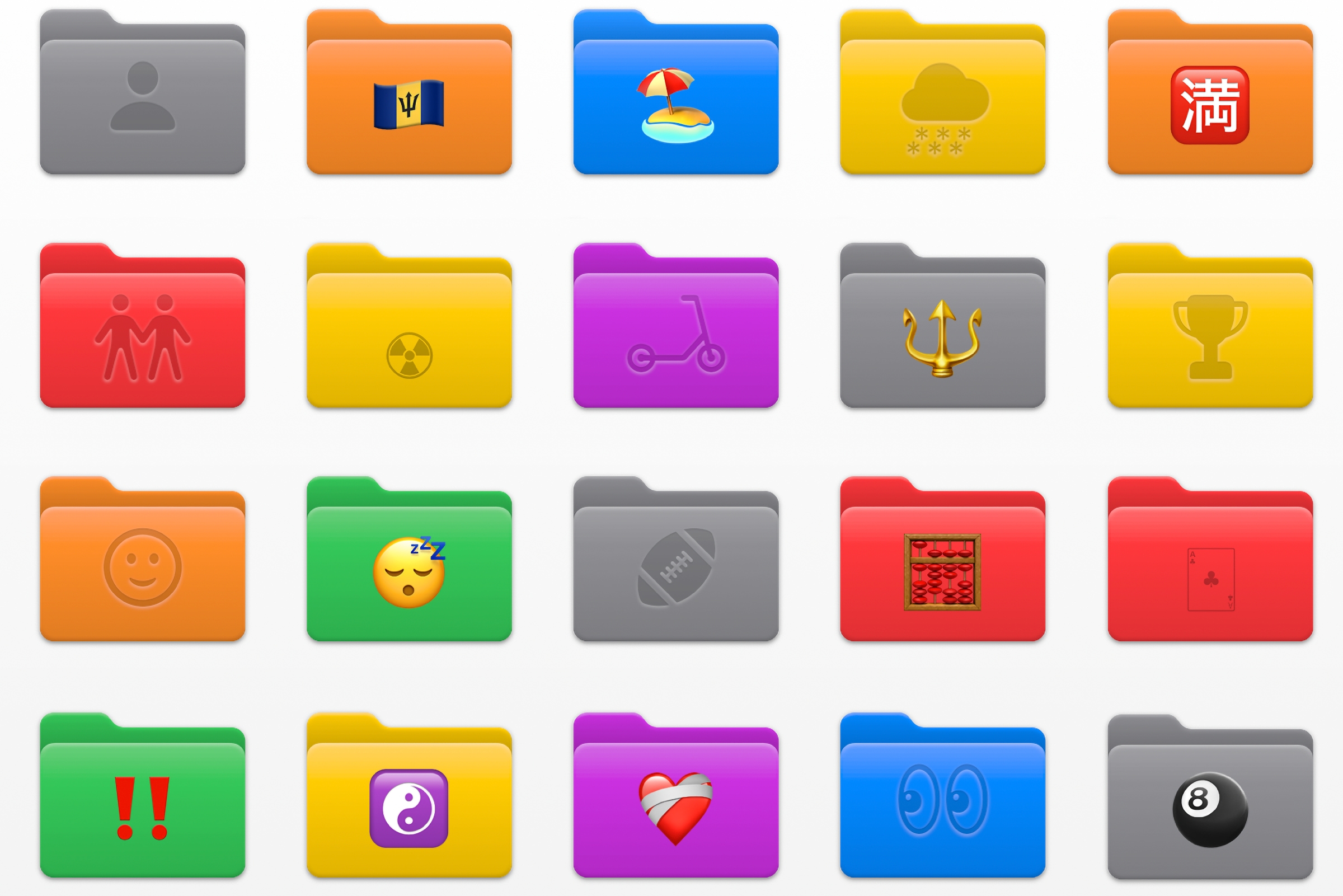
Исчерпывающее руководство по освоению Finder в macOS Tahoe с настройкой папок с эмодзи, цветными тегами, умными папками, расширенными операторами поиска, горячими клавишами и профессиональными рабочими процессами для студентов, разработчиков и креативных профессионалов.
Finder в macOS Tahoe претерпел самые значительные изменения за последние годы, представив революционные возможности настройки, улучшенную интеграцию со Spotlight и мощные функции продуктивности, которые фундаментально меняют способ взаимодействия с файлами на Mac. Это исчерпывающее руководство рассматривает все аспекты нового опыта работы с Finder, от настройки папок с эмодзи до продвинутых организационных рабочих процессов для различных профессиональных потребностей.
Революция Finder: Что нового в macOS Tahoe
macOS Tahoe (macOS 26), выпущенная 15 сентября 2025 года, приносит язык дизайна Liquid Glass в Finder, превращая его из утилитарного файлового менеджера в персонализированный, визуально потрясающий инструмент продуктивности. Обновление вводит функции, которые делают организацию файлов одновременно функциональной и приятной.
Ключевые особенности
- Настройка папок с эмодзи с системными символами и полноцветными стикерами
- Цветная система папок, которая изменяет внешний вид всей папки
- Улучшенная интеграция со Spotlight с поиском на основе ИИ и быстрыми действиями
- Динамическая анимация папок, показывающая статус содержимого с первого взгляда
- Улучшенная доступность с улучшениями VoiceOver и лучшей визуальной иерархией
- Оптимизация производительности, обеспечивающая более быструю навигацию и уменьшенные задержки
Революционная система настройки папок
Наиболее обсуждаемое улучшение Finder в macOS Tahoe — это комплексная система настройки папок, которая позволяет визуально организовывать файлы способами, ранее невозможными на Mac.
Папки с эмодзи: Добавьте личный стиль
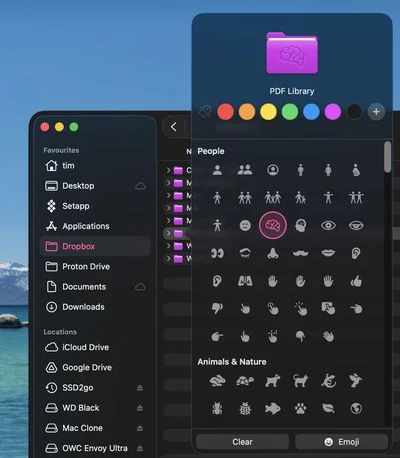
Как настроить папки с эмодзи:
- Щелкните правой кнопкой мыши (или Control+клик) на любой папке в Finder
- Выберите "Настроить папку..." в контекстном меню
- Выберите один из двух типов настройки:
- Системные символы: Появляются вытесненными в папке как гравировка (монохромные)
- Эмодзи: Появляются как полноцветные стикеры на поверхности папки
Популярные комбинации эмодзи по случаям использования:
Студенты:
- 📚 Учебники и материалы для чтения
- 📝 Конспекты и учебные пособия
- 🎯 Текущие проекты и задания
- ✅ Выполненные курсовые работы
- 📅 Расписания заданий и планировщики
Разработчики:
- 💻 Активные проекты кодирования
- 🔧 Инструменты и утилиты
- 📦 Зависимости и пакеты
- 🧪 Тестовые среды
- 🚀 Продакшн-развертывания
Креативные профессионалы:
- 📸 Фотосессии и съемки
- 🎨 Дизайн-проекты и макеты
- 🎬 Папки видеопроизводства
- ✨ Финальные результаты
- ⭐ Работы для портфолио
Бизнес-пользователи:
- 💼 Папки клиентов и счетов
- 📊 Отчеты и аналитика
- 💰 Финансовые документы
- 📞 Материалы встреч
- ⏰ Срочные/приоритетные элементы
Цветная система папок
macOS Tahoe вводит революционную систему цветных тегов, которая преобразует внешний вид всей папки, а не просто добавляет цветную точку.
Настройка цветных папок:
Метод 1: Индивидуальные цвета папок
- Щелкните правой кнопкой мыши на папке
- Выберите цветной тег из меню "Теги"
- Папка мгновенно меняется на этот цвет
- Создавайте пользовательские теги в Finder → Настройки → Теги
Метод 2: Системный цвет по умолчанию
- Перейдите в Системные настройки → Внешний вид → Цвет папки
- Выберите предустановленный цвет или создайте пользовательский
- Все папки в системе меняются на выбранный цвет
- Индивидуальные настройки папок переопределяют значение по умолчанию
Профессиональные стратегии цветового кодирования:
Система на основе приоритетов:
- 🔴 Красный: Срочно/требуется немедленное внимание
- 🟡 Желтый: В процессе/ожидание
- 🟢 Зеленый: Завершено/одобрено
- 🔵 Синий: Проверка/ожидание обратной связи
- 🟣 Фиолетовый: Личное/низкий приоритет
- ⚪ Серый: Архивировано/только для справки
Система на основе проектов:
- Назначайте уникальные цвета разным клиентам
- Используйте согласованные цвета для связанных проектов
- Архивируйте серым цветом при завершении проекта
- Быстрая визуальная идентификация активной работы
Система на основе отделов (бизнес):
- Красный: Продажи и работа с клиентами
- Синий: Маркетинговые материалы
- Зеленый: Финансы и бухгалтерия
- Фиолетовый: Операции и внутренние
- Желтый: Человеческие ресурсы
Динамический внешний вид папок
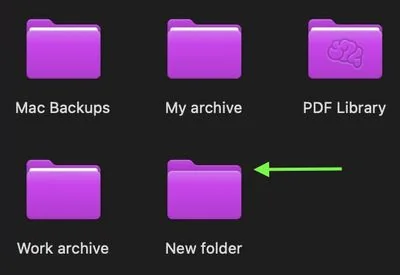
macOS Tahoe вводит интеллектуальные превью папок, которые адаптируются в зависимости от содержимого:
- Пустые папки: Отображаются без видимых документов внутри
- Папки с содержимым: Показывают сохраненные документы
- Добавлено содержимое: Новая анимация воспроизводится при добавлении элементов в пустые папки
- Визуальная обратная связь: Мгновенно понимайте состояние папок с первого взгляда
Синхронизация между устройствами:
- Настройки папок в iCloud Drive синхронизируются на всех устройствах
- Папки с эмодзи появляются на Mac, iPhone и iPad
- Сжатые папки сохраняют настройки при отправке
- Другие пользователи macOS Tahoe видят ваши настройки
Возврат настроек:
- Щелкните правой кнопкой на папке → "Настроить папку"
- Нажмите "Очистить", чтобы удалить символы/эмодзи
- Удалите теги или установите цвет папки на "Автоматически"
- Папка возвращается к стандартному синему виду
Улучшенная интеграция со Spotlight: Самое большое обновление за всю историю
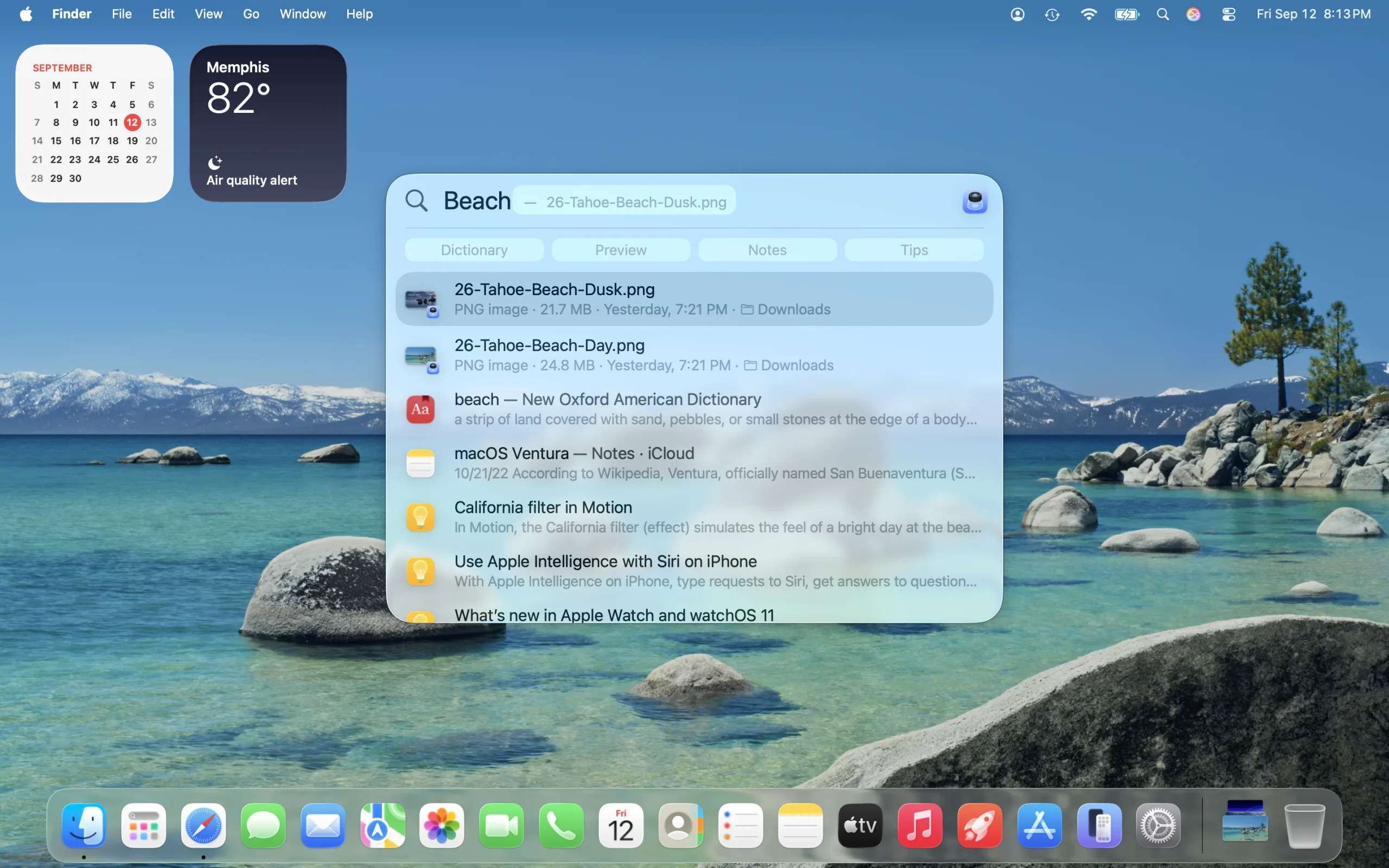
Apple называет обновление Spotlight в macOS Tahoe "самым большим обновлением Spotlight за всю историю", и оно фундаментально трансформирует способ поиска и взаимодействия с файлами в Finder.
Четыре революционных режима просмотра
1. Режим приложений
- Быстрый доступ ко всем установленным приложениям
- Недавно использованные приложения появляются первыми
- Введите имя приложения для мгновенного запуска
- Нет необходимости переходить в папку "Программы"
2. Режим файлов
- Поиск по всему локальному и облачному хранилищу
- Результаты ранжируются по частоте использования
- Предпросмотр файлов с помощью пробела (Быстрый просмотр)
- Удерживайте Cmd при выборе, чтобы показать расположение файла
3. Режим быстрых действий
- Выполняйте сотни системных действий прямо из Spotlight
- Отправляйте сообщения, создавайте события, запускайте Shortcuts
- Нет необходимости сначала открывать приложения
- Полностью доступный с клавиатуры рабочий процесс
4. Режим истории буфера обмена
- Доступ к недавно скопированным тексту, изображениям и файлам
- Работает на Mac, iPad и iPhone (Универсальный буфер обмена)
- Визуальные превью элементов буфера обмена
- Вставляйте предыдущие элементы без повторного копирования
Расширенные возможности поиска
Запросы на естественном языке:
"презентации за прошлую неделю"
"фотографии, сделанные в Токио"
"PDF-файлы больше 10 МБ"
"письма от Ивана о проекте"
Интеграция с облаком:
- Поиск файлов в Dropbox, Google Drive, даже если они не загружены локально
- Глубокая интеграция поиска iCloud Drive
- Поддержка сторонних облачных сервисов
- Унифицированные результаты по всем местам хранения
Поиск вкладок Safari:
- Найдите содержимое из открытых окон и вкладок Safari
- Поиск заголовков и содержимого веб-страниц
- Переход прямо к определенной вкладке
- Нет необходимости вручную просматривать открытые вкладки
Быстрые клавиши: Автоматизация горячих клавиш
Spotlight автоматически назначает быстрые клавиши вашим часто выполняемым действиям:
- Введите "см" для отправки сообщения
- Введите "нп" для добавления напоминания
- Введите "сс" для создания нового события
- Пользовательские ярлыки на основе ваших шаблонов использования
Настройка быстрых клавиш:
- Регулярно выполняйте действия через Spotlight
- Система автоматически изучает и создает ярлыки
- Просматривайте предложенные быстрые клавиши в настройках Spotlight
- Настраивайте или переопределяйте автоматические назначения
Мастерство просмотров и навигации Finder
Finder в macOS Tahoe предлагает четыре различных режима просмотра, каждый оптимизирован для различных сценариев управления файлами.
Четыре основных вида
Вид значков (Cmd+1)
Лучше всего для:
- Визуального просмотра фотографий и медиа
- Организации рабочего стола
- Быстрых операций перетаскивания
- Личных коллекций файлов
Опции настройки (Cmd+J):
- Размер значка: Маленький (16px) до Очень большой (512px)
- Расстояние между сетками: От узкого до широкого
- Размер текста: от 10pt до 16pt
- Позиция метки: Внизу или справа
- Фон: Белый, цветной или пользовательское изображение
- Ручное размещение или автоматическая сортировка
Профессиональные советы:
- Располагайте значки вручную для пользовательской организации
- Включите "Выровнять по сетке" для выровненного вида
- Используйте фоновые изображения для визуальной категоризации
- Большие значки для папок с большим количеством изображений
Вид списка (Cmd+2)
Лучше всего для:
- Анализа деталей файла
- Навигации по большим папкам
- Сортировки по метаданным (дата, размер, тип)
- Рабочих процессов разработчиков
Ключевые функции:
- Сортируемые столбцы: Щелкните заголовки для сортировки
- Раскрывающиеся папки: Треугольники раскрытия для иерархии
- Настраиваемые столбцы: Добавление/удаление полей метаданных
- Вычислить все размеры: Вид → Показать параметры вида
Продвинутые техники:
- Option+щелчок по треугольнику раскрытия: Развернуть все подпапки
- Option+перетаскивание разделителя столбца: Изменить размер всех столбцов равномерно
- Cmd+щелчок по заголовку столбца: Вторичная сортировка
- Проведение двумя пальцами: Горизонтальная прокрутка в широких списках
Любимые функции разработчиков:
- Просмотр прав доступа к файлам с первого взгляда
- Сортировка по "Дате изменения" для последних правок
- Столбец "Вид" для фильтрации файлов кода
- Интеграция панели пути для контекста
Вид столбцов (Cmd+3)
Лучше всего для:
- Глубокой навигации по каталогам
- Иерархического просмотра файлов
- Быстрого доступа к родительским папкам
- Управления проектами
Почему его любят разработчики:
- Навигация хлебными крошками: Просмотр полного контекста пути
- Быстрый обход: Клавиши со стрелками перемещаются по иерархии
- Столбец предпросмотра: Предпросмотр содержимого файла справа
- Эффективность клавиатуры: Полностью управляемый с клавиатуры
Настройка:
- Перетаскивайте разделители столбцов для настройки ширины
- Option+двойной щелчок по разделителю: Автонастройка ширины
- Option+двойной щелчок по любому разделителю: Настроить все столбцы
- Показать столбец предпросмотра или максимизировать список файлов
Навигационные ярлыки:
- Стрелка вправо: Открыть выбранную папку
- Стрелка влево: Перейти к родительской папке
- Стрелка вверх/вниз: Навигация по элементам в столбце
- Cmd+стрелка вверх: Перейти к родительской папке
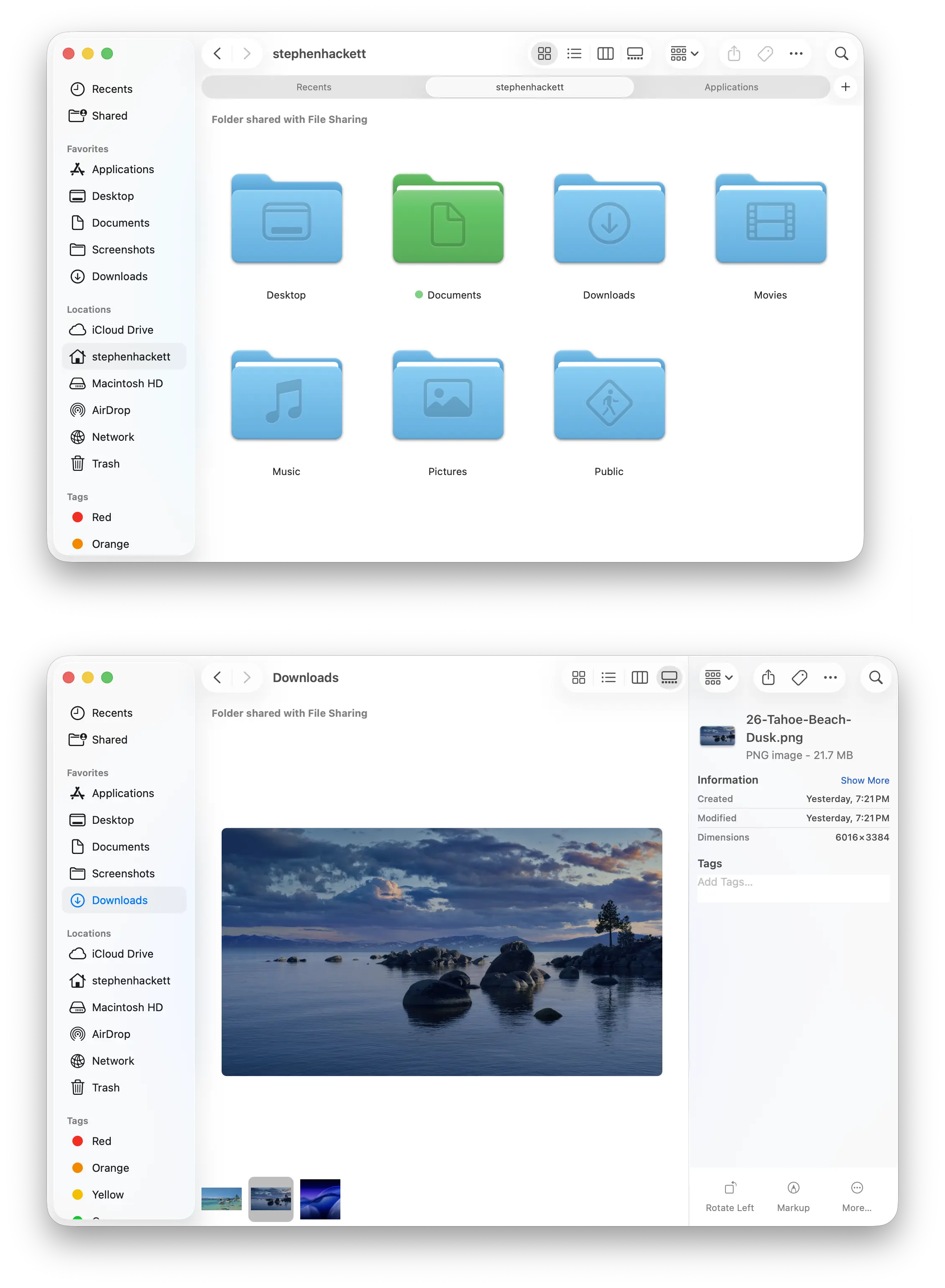
Вид галереи (Cmd+4)
Лучше всего для:
- Библиотек фото и видео
- Проверки дизайн-файлов
- Управления медиа-активами
- Создания визуального контента
Уникальные функции:
- Большое центральное превью: Детальный просмотр изображений
- Полоса миниатюр: Быстрая прокрутка файлов
- Панель метаданных: Данные EXIF, размеры, информация о файле
- Элементы управления поворотом: Поворот изображений без открытия
Оптимальные случаи использования:
- Организация фотосессий
- Проверка клиентских результатов
- Просмотр стоковых активов
- Сравнение итераций дизайна
Опции настройки:
- Настройка размера миниатюр
- Переключение столбца предпросмотра
- Настройки отображения метаданных
- Автовоспроизведение предпросмотров видео
Лучшие практики опций просмотра
Память вида для каждой папки:
- Finder запоминает настройки вида для каждой папки
- Установите вид списка для документов, вид галереи для фотографий
- Согласованный опыт при возвращении в папки
- Переопределение системных значений по умолчанию в каждом конкретном случае
Установка глобальных значений по умолчанию:
- Откройте папку и настройте желаемый вид (Cmd+J)
- Настройте все параметры (размер значка, столбцы и т.д.)
- Нажмите кнопку "Использовать как значения по умолчанию"
- Все новые папки используют эти настройки
Оптимизация вида по типу пользователя:
Студенты: Вид списка для заданий, вид галереи для исследовательских изображений Разработчики: Вид столбцов для навигации по коду, вид списка для логов Дизайнеры: Вид галереи для активов, вид значков для досок вдохновения Бизнес: Вид списка для документов, вид столбцов для иерархий клиентов
Продвинутая организация: Теги, умные папки и поиск
Реальная сила Finder в macOS Tahoe заключается в его продвинутых организационных инструментах, которые автоматизируют управление файлами и мгновенно отображают релевантный контент.
Теги: Основа современной организации файлов
Почему теги превосходят папки:
- Файлы могут иметь несколько тегов, но существовать только в одной папке
- Теги доступны для поиска по всей системе
- Теги синхронизируются через iCloud на все устройства
- Теги быстрее, чем навигация по вложенным папкам
- Теги включают умные папки для автоматической организации
Профессиональные системы тегирования:
Рабочий процесс креативного профессионала:
Теги клиентов: ИмяКлиента-2025
Тип проекта: Фотография, Дизайн, Видео
Статус: Исходники, Обработка, Финал, Доставлено
Приоритет: Срочно, Стандартно, Бэклог
Оценка: ⭐⭐⭐⭐⭐ (качество портфолио)
Рабочий процесс разработчика:
Язык: Python, JavaScript, Go, Rust
Статус проекта: Активный, Поддержка, Устаревший
Среда: Dev, Staging, Production
Приоритет: Критический, Высокий, Нормальный, Низкий
Тип: Frontend, Backend, DevOps, Mobile
Рабочий процесс студента:
Семестр: Весна-2025, Осень-2024
Курс: CS101, MATH200, ENG150
Тип: Конспекты, Задание, Чтение, Проект
Статус: К-выполнению, В-процессе, Отправлено, Оценено
Приоритет: Срочно, На-этой-неделе, На-следующей-неделе
Рабочий процесс бизнес-профессионала:
Клиент: Названия компаний или коды
Статус: Предложение, Активно, Проверка, Завершено, Выставлен счет
Отдел: Продажи, Маркетинг, Операции, Финансы
Финансовый: Q1-2025, Q2-2025, FY2025
Конфиденциальность: Публично, Внутренне, Конфиденциально, NDA
Лучшие практики тегов:
- Используйте префиксные соглашения: Добавьте "&" перед тегами (например, "&2025") для более быстрого поиска в Spotlight
- Согласованность цветов: Не используйте разные теги с одним и тем же цветом
- Несколько тегов на файл: Комбинируйте теги для детальной организации
- Подкатегории без цвета: Используйте цветные теги для основных категорий, бесцветные для подкатегорий
- Регулярная очистка: Удаляйте устаревшие теги ежеквартально
Создание и управление тегами:
- Finder → Настройки → Теги
- Добавьте новые теги с пользовательскими цветами
- Перетаскивайте для изменения порядка (первые 7 появляются в контекстном меню)
- Переименовывайте или удаляйте неиспользуемые теги
- Теги синхронизируются автоматически через iCloud
Умные папки: Автоматизированная организация файлов
Умные папки — это виртуальные папки, которые автоматически заполняются на основе критериев поиска. Они обновляются в реальном времени по мере создания, изменения или тегирования файлов.
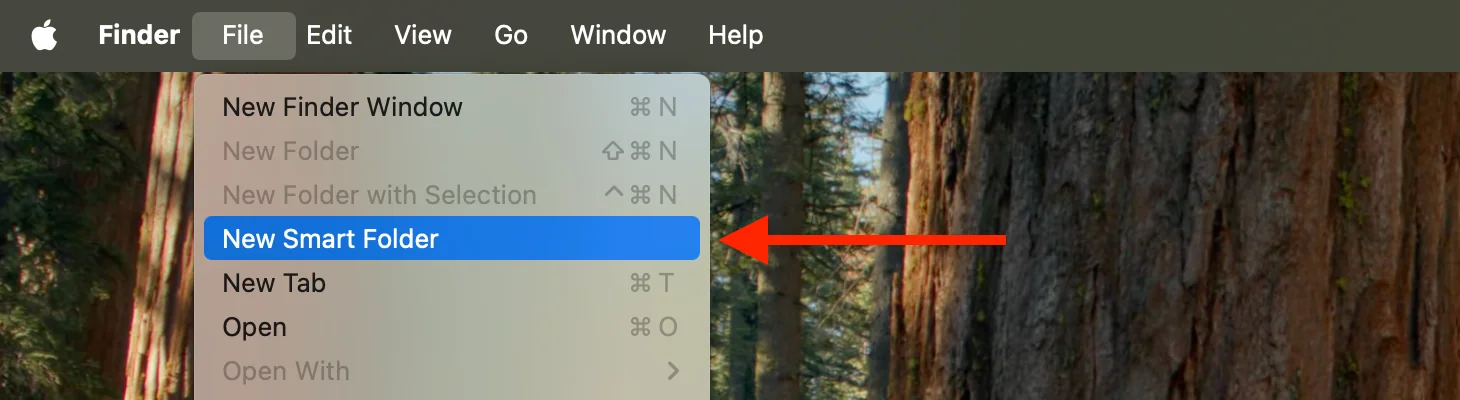
Создание умных папок:
- Файл → Новая умная папка (Cmd+Option+N)
- Установите критерии поиска (тип файла, дата, тег, размер и т.д.)
- Добавьте несколько критериев с помощью кнопки +
- Нажмите Сохранить
- Включите "Добавить на боковую панель" для быстрого доступа
Примеры основных умных папок:
1. Недавняя работа (последние 7 дней)
Критерии:
- Создано: за последние 7 дней
- Тип: документы, таблицы, презентации
- Расположение: папка Документы
Случай использования: Быстрый доступ к текущим проектам без поиска
2. Большие файлы для очистки
Критерии:
- Размер: больше 1 ГБ
- Тип: любой
- НЕ Тег: Сохранить
Случай использования: Определение файлов, занимающих много места, для архивирования или удаления
3. Панель управления проектом
Критерии:
- Тег: ИмяПроекта
- НЕ Тег: Завершено
- Изменено: за последние 30 дней
Случай использования: Просмотр всех активных файлов проекта независимо от расположения
4. Файлы клиента - Активные
Критерии:
- Тег: ИмяКлиента
- НЕ Тег: Архивировано
- НЕ Тег: Выставлен счет
- Тип: любой
Случай использования: Отслеживание всех невыставленных клиентских результатов
5. Изображения для обработки
Критерии:
- Тип: изображения
- Тег: Необработано
- Создано: за последний месяц
- Размер: больше 1 МБ
Случай использования: Очередь рабочего процесса редактирования фотографий
6. Загрузки для проверки
Критерии:
- Расположение: Загрузки
- Создано: за последнюю неделю
- НЕ Тег: Проверено
Случай использования: Регулярная очистка папки Загрузки
7. Изменения кода сегодня
Критерии:
- Тип: .js ИЛИ .py ИЛИ .go ИЛИ .tsx
- Изменено: сегодня
- Расположение: ~/Developer
Случай использования: Отслеживание ежедневного прогресса кодирования
8. Высокоприоритетная работа
Критерии:
- Тег: Срочно ИЛИ Высокий
- НЕ Тег: Завершено
- Изменено: за последние 2 недели
Случай использования: Фокус на критических задачах
Расширенные операторы поиска
Finder в macOS Tahoe поддерживает мощные операторы поиска для точного поиска файлов.
Поиск на основе имени:
name:отчет          # Файлы, содержащие "отчет"
name:"отчет Q4"     # Точное совпадение фразы
name:*черновик*     # Поиск с подстановочным знаком
name:==КОНФИДЕНЦИАЛЬНО  # Точное совпадение с учетом регистра
Временные операторы:
@modified:yesterday    # Файлы, измененные вчера
@modified:today        # Файлы, измененные сегодня
@modified:thisweek     # Файлы, измененные на этой неделе
@created:<3/1/23       # Файлы, созданные до 1 марта 2023
@modified:>1/1/24      # Файлы, измененные после 1 января 2024
Поиск метаданных:
kind:document    # Все документы
kind:image       # Все изображения
kind:video       # Все видео
kind:PDF         # Только PDF-файлы
author:Иван      # Файлы конкретного автора
Поиск на основе размера:
size:>100MB    # Файлы больше 100 МБ
size:<5MB      # Файлы меньше 5 МБ
size:1GB-5GB   # Файлы в диапазоне размеров
Поиск на основе тегов:
tag:срочно              # Файлы с тегом "срочно"
tag:срочно tag:работа     # Файлы с обоими тегами (логика И)
tag:срочно OR tag:высокий  # Файлы с любым тегом (логика ИЛИ)
Булева логика для сложных запросов:
Создание расширенных поисков:
- Создайте новую умную папку
- Нажмите кнопку +, чтобы добавить критерии
- Удерживайте клавишу Option: + становится ...
- Нажмите ..., чтобы открыть выпадающий список Все | Любой | Ни один
- Комбинируйте несколько условий
Примеры комбинаций:
(kind:image OR kind:video) AND size:<5MB
# Файлы медиа для отправки

tag:клиент NOT tag:архивировано
# Только активные файлы клиентов

kind:document AND @modified:thisweek AND tag:срочно
# Недавние срочные документы
Профессиональные рабочие процессы по типу пользователя
У разных пользователей разные потребности в управлении файлами. Вот оптимизированные рабочие процессы Finder для четырех основных типов пользователей.
Студенты: Отличная академическая организация
Структура папок:
~/Documents/
  ├── Courses/
  │   ├── Spring_2025/
  │   │   ├── 📚 CS101_Введение_в_программирование/
  │   │   │   ├── 📝 Конспекты_лекций/
  │   │   │   ├── 🎯 Задания/
  │   │   │   ├── 📖 Чтение/
  │   │   │   └── ✅ Выполнено/
  │   │   ├── MATH200_Математический_анализ/
  │   │   └── ENG150_Сочинение/
  │   └── Fall_2024/
  │       └── [Архивированные курсы]
  ├── 🎓 Исследовательские_проекты/
  ├── 📚 Учебники_Ресурсы/
  └── 💼 Заявки_на_стажировку/
Система тегов:
- Цвета курсов: Красный (CS), Синий (Math), Зеленый (English), Фиолетовый (Факультативы)
- Теги статуса: К-выполнению, В-процессе, Отправлено, Оценено, Требуется-исправление
- Приоритет: Срочно, На-этой-неделе, На-следующей-неделе, Долгосрочно
- Тип: Конспекты, Задание, Чтение, Подготовка-к-экзамену, Проект
Основные умные папки:
- Срок на этой неделе:
- Тег: К-выполнению ИЛИ В-процессе
- Создано/Изменено: за последние 7 дней
- НЕ Тег: Отправлено- Текущие курсы (Весна 2025):
- Тег: CS101 ИЛИ MATH200 ИЛИ ENG150
- Изменено: за последний месяц
- НЕ Тег: Оценено- Учебные материалы:
- Тег: Конспекты ИЛИ Чтение ИЛИ Подготовка-к-экзамену
- Семестр: Весна-2025
- Тип: PDF ИЛИ документ- Оцененные задания (для проверки):
- Тег: Оценено
- Создано: этот семестр
- НЕ Тег: Проверено
Советы по продуктивности:
- Стопки рабочего стола: Включить для автоматической группировки по дате
- Быстрый просмотр: Предварительный просмотр PDF без открытия (пробел)
- Пакетное переименование: Согласованное переименование PDF лекций (YYYY-MM-DD_НазваниеКурса_Тема)
- Вид галереи: Просмотр слайдов лекций с большим количеством фотографий
- iCloud Drive: Синхронизация конспектов между Mac и iPad для мобильного обучения
Разработчики: Организация и навигация по коду
Структура папок:
~/Developer/
  ├── 💻 Projects/
  │   ├── Active/
  │   │   ├── 🚀 project-alpha/
  │   │   ├── 🔧 internal-tools/
  │   │   └── 📦 client-website/
  │   ├── Maintenance/
  │   └── Archive/
  ├── 🔧 Tools/
  │   ├── Scripts/
  │   └── Utilities/
  ├── 📚 Learning/
  │   ├── Tutorials/
  │   └── Experiments/
  └── 📖 Documentation/
Основные настройки Finder для разработчиков:
# Показать скрытые файлы (для .git, .env и т.д.)
defaults write com.apple.finder AppleShowAllFiles -bool true

# Показать все расширения файлов
defaults write NSGlobalDomain AppleShowAllExtensions -bool true

# Показать панель пути (необходимо для вложенных каталогов)
defaults write com.apple.finder ShowPathbar -bool true

# Держать папки сверху при сортировке
defaults write com.apple.finder _FXSortFoldersFirst -bool true

# Вид столбцов по умолчанию (самый быстрый для глубокой навигации)
defaults write com.apple.finder FXPreferredViewStyle -string "clmv"

# Перезапустить Finder для применения
killall Finder
Система тегов:
- Языки: Python, JavaScript, TypeScript, Go, Rust
- Статус: Активный, Поддержка, Устаревший, Экспериментальный
- Тип: Frontend, Backend, DevOps, Mobile, Full-Stack
- Приоритет: Production, Development, Testing, Staging
- Клиент: Имена клиентов или внутренние проекты
Умные папки для разработки:
- Изменения кода сегодня:
- Тип: .js ИЛИ .py ИЛИ .go ИЛИ .tsx ИЛИ .rs
- Изменено: сегодня
- Расположение: ~/Developer- Большие файлы (для очистки):
- Размер: больше 50 МБ
- Расположение: ~/Developer
- НЕ Тег: Сохранить
# Определение node_modules, сборок, логов- Конфигурационные файлы:
- Имя: *.json ИЛИ *.yaml ИЛИ *.env ИЛИ *.config.js
- Расположение: ~/Developer/Projects- Документация:
- Тип: .md ИЛИ .mdx
- Расположение: ~/Developer
- Изменено: за последний месяц
Техники продуктивности:
- Вид столбцов: Навигация по глубоким
node_modulesили вложенным каталогам - Навигация по пути: Cmd+Shift+G для перехода к путям вроде
/usr/local/bin - Интеграция с Terminal: Перетаскивание папок в Terminal для вставки полного пути
- Быстрый просмотр для кода: Предварительный просмотр файлов без открытия в редакторе
- Вкладки для проектов: Одна вкладка Finder на активный проект (Cmd+T)
- Пользовательская панель инструментов: Добавьте Terminal, VS Code, Docker на панель инструментов Finder
Скрытые функции силы:
- Cmd+щелчок по заголовку папки: Выпадающее меню родительских каталогов
- Option+изменение размера столбцов: Изменить размер всех столбцов равномерно
- Очистка боковой панели: Показывать только активные проекты, скрыть неиспользуемые расположения
- Умная папка для изменений ветки: Отслеживание изменений рабочего каталога Git
Креативные профессионалы: Управление активами
Структура папок:
~/Creative/
  ├── 📁 Projects/
  │   ├── 2025/
  │   │   ├── 📸 ИмяКлиента_Свадьба_2025-03-15/
  │   │   │   ├── RAW/
  │   │   │   ├── Selects/
  │   │   │   ├── Edited/
  │   │   │   ├── Finals/
  │   │   │   └── Delivered/
  │   │   ├── 🎨 БрендДизайн_ОбновлениеЛоготипа/
  │   │   └── 🎬 ВидеоПроизводство_Реклама/
  │   └── Archive/
  │       ├── 2024/
  │       └── 2023/
  ├── 📚 Stock_Assets/
  │   ├── Photos/
  │   ├── Fonts/
  │   ├── Templates/
  │   └── Music/
  ├── ⭐ Portfolio/
  └── 💼 Business/
      ├── Contracts/
      ├── Invoices/
      └── Marketing/
Цветной рабочий процесс:
- 🔴 Красный: Срочные/приоритетные клиенты
- 🟡 Желтый: В процессе
- 🟢 Зеленый: Готово к доставке
- 🔵 Синий: Ожидание обратной связи клиента
- 🟣 Фиолетовый: Личные проекты
- ⚪ Серый: Архивировано/завершено
Стратегия папок с эмодзи:
- 📸 Фотосессии и съемки
- 🎨 Дизайн-проекты и брендинг
- 🎬 Папки видеопроизводства
- ✅ Доставленные проекты
- ⭐ Работа, достойная портфолио
- 📦 Библиотека стоков и шаблонов
Умные папки для креативных:
- Текущие проекты:
- Изменено: за последний месяц
- НЕ Тег: Архивировано
- Расположение: ~/Creative/Projects/2025- Ожидание одобрения клиента:
- Тег: Готово ИЛИ Проверка
- НЕ Тег: Одобрено
- Изменено: за последние 2 недели- Панель управления именем клиента:
- Тег: ИмяКлиента
- НЕ Тег: Архивировано ИЛИ Доставлено
- Тип: любой- Кандидаты в портфолио:
- Оценка: 5 звезд
- Тег: Портфолио ИЛИ Лучшая-работа
- Создано: за последний год- Большие файлы RAW:
- Тип: изображение
- Размер: больше 50 МБ
- Расположение: ~/Creative
- Тег: RAW- Необработанные изображения:
- Тег: RAW ИЛИ Selects
- НЕ Тег: Отредактировано
- Создано: за последние 2 месяца
Стратегии просмотра:
- Вид галереи: Основной режим просмотра для изображений
- Вид списка: Управление проектами, сортировка по клиенту/дате
- Вид значков: Доски вдохновения с ручной компоновкой
- Вид столбцов: Быстрая навигация к конкретным съемкам
Продвинутые советы по рабочему процессу:
- Быстрый просмотр на полный экран (Option+пробел): Погружающая проверка изображений
- Пакетное переименование: Последовательности фотографий с согласованной нумерацией
- Умные папки метаданных: Организация по модели камеры, объективу или ISO
- Цветовые профили: Используйте ColorSync Utility для пользовательских цветов папок бренда
- Разметка быстрого просмотра: Аннотации клиентов прямо в превью
- Теги для типов съемки: Портрет, Пейзаж, Продукт, Событие, Образ жизни
Бизнес-профессионалы: Организация документов
Структура папок:
~/Business/
  ├── 💼 Clients/
  │   ├── Active/
  │   │   ├── CompanyA/
  │   │   │   ├── Contracts/
  │   │   │   ├── Deliverables/
  │   │   │   ├── Communications/
  │   │   │   └── Invoices/
  │   │   └── CompanyB/
  │   └── Past/
  ├── 📊 Projects/
  │   ├── Q1_2025/
  │   ├── Q2_2025/
  │   └── Archive/
  ├── 💰 Finance/
  │   ├── 🧾 Invoices/
  │   ├── 🧾 Receipts/
  │   ├── 📈 Reports/
  │   └── 💳 Expenses/
  ├── 📞 Meetings/
  │   ├── Agendas/
  │   ├── Notes/
  │   └── Recordings/
  └── 📚 Resources/
      ├── Templates/
      └── Reference/
Профессиональная система тегов:
- Клиенты: Индивидуальные имена клиентов или коды счетов
- Статус: Предложение, Активно, Проверка, Завершено, Выставлен счет, Архивировано
- Приоритет: Срочно, Высокий, Нормальный, Низкий
- Отдел: Продажи, Маркетинг, Операции, Финансы, HR
- Финансовый: Q1-2025, Q2-2025, Q3-2025, Q4-2025, FY2025
- Конфиденциальность: Публично, Внутренне, Конфиденциально, Требуется-NDA
Умные папки для бизнеса:
- Приоритеты этой недели:
- Тег: Срочно ИЛИ На-этой-неделе
- НЕ Тег: Завершено
- Изменено: за последние 7 дней- Ожидающие счета:
- Тег: Счет
- Тег: Ожидание ИЛИ Отправлено
- НЕ Тег: Оплачено
- Создано: за последние 90 дней- Клиентские результаты:
- Тег: Результат ИЛИ Финал
- Изменено: за последний месяц
- НЕ Тег: Доставлено- Материалы встреч на этой неделе:
- Создано: в течение следующих 3 дней
- Тип: презентация ИЛИ документ
- Тег: Встреча ИЛИ Повестка дня- Отчеты о расходах для отправки:
- Тег: Чек ИЛИ Расход
- Тег: Текущий квартал (например, Q4-2025)
- НЕ Тег: Отправлено- Контракты для проверки:
- Тип: PDF
- Тег: Контракт
- Тег: Проверка ИЛИ Ожидание-подписи
- НЕ Тег: Подписано
Рабочие процессы продуктивности бизнеса:
1. Стопки рабочего стола:
- Включить автоматическую группировку по дате или тегу
- Держать рабочее пространство чистым и организованным
- Быстрый доступ к недавним документам
2. Боковая панель быстрого доступа:
- Добавьте папки часто посещаемых клиентов на боковую панель
- Перетаскивайте папки активных проектов для доступа одним щелчком
- Удалите при завершении проекта
3. Организация встреч:
- Папки с эмодзи: 📅 Предстоящие, ✅ Прошедшие встречи
- Тег по участнику: Легкая фильтрация
- Умная папка: "Встречи на этой неделе" (создано/изменено за последние 7 дней)
- Быстрый просмотр: Предпросмотр повесток дня перед встречами (пробел)
4. Управление документами:
- Согласованное именование:
YYYY-MM-DD_ИмяКлиента_ТипДокумента_v1.pdf - Теги контроля версий: Черновик, Проверка, Финал, Одобрено
- Архивирование ежеквартально: Перемещение завершенных проектов в папку Archive
- Вид списка: Сортировка по "Дате изменения" для недавних документов
- Панель пути: Понимание контекста и расположения документа
5. Отслеживание финансовых документов:
- Цветовое кодирование: Зеленый для оплаченных счетов, желтый для ожидающих, красный для просроченных
- Пакетная обработка: Выберите несколько чеков, добавьте тег "Q4-2025" одновременно
- Умная папка: "Невыставленная работа" (тег: Оплачиваемо, НЕ тег: Выставлен счет)
- PDF с возможностью поиска: Используйте OCR для отсканированных чеков
6. Лучшие практики сотрудничества:
- Сжатие перед отправкой: Сохраняет настройки папок
- Общие теги: Используйте командные соглашения по тегам
- Папки iCloud Drive: Совместная работа в реальном времени с настроенными цветами
- Быстрые действия: Создание PDF, объединение файлов прямо из Finder
Справочник основных горячих клавиш
Овладение горячими клавишами Finder значительно повышает продуктивность. Вот наиболее важные ярлыки для macOS Tahoe.
Навигационные ярлыки
| Ярлык | Действие |
|---|---|
| Cmd+N | Новое окно Finder |
| Cmd+T | Новая вкладка Finder |
| Cmd+W | Закрыть окно или вкладку |
| Cmd+[ | Назад |
| Cmd+] | Вперед |
| Cmd+стрелка вверх | Перейти к родительской папке |
| Cmd+стрелка вниз | Открыть выбранный элемент |
| Cmd+Shift+G | Перейти к папке (введите точный путь) |
| Cmd+Shift+H | Домашняя папка (~/) |
| Cmd+Shift+D | Рабочий стол |
| Cmd+Shift+O | Документы |
| Cmd+Shift+U | Утилиты |
| Cmd+Shift+A | Программы |
| Cmd+Shift+I | iCloud Drive |
| Cmd+Shift+R | AirDrop |
| Option+меню Переход | Показать папку Библиотека |
Ярлыки операций с файлами
| Ярлык | Действие |
|---|---|
| Cmd+C | Скопировать выбранные файлы |
| Cmd+V | Вставить файлы |
| Cmd+Option+V | Переместить файлы (вырезать и вставить) |
| Cmd+D | Дублировать выбранные элементы |
| Cmd+Delete | Переместить в Корзину |
| Cmd+Shift+Delete | Очистить Корзину |
| Cmd+I | Свойства (подробная информация о файле) |
| Пробел | Быстрый просмотр |
| Option+Пробел | Быстрый просмотр на полный экран |
| Enter | Переименовать выбранный элемент |
Ярлыки вида и отображения
| Ярлык | Действие |
|---|---|
| Cmd+1 | Вид значков |
| Cmd+2 | Вид списка |
| Cmd+3 | Вид столбцов |
| Cmd+4 | Вид галереи |
| Cmd+J | Показать параметры вида |
| Cmd+Shift+. (точка) | Показать/скрыть скрытые файлы |
| Cmd+/ | Показать/скрыть строку состояния |
| Cmd+Option+P | Показать/скрыть панель пути |
| Cmd+Option+S | Показать/скрыть боковую панель |
Ярлыки поиска и выбора
| Ярлык | Действие |
|---|---|
| Cmd+F | Начать поиск Finder в текущей папке |
| Cmd+A | Выбрать все элементы |
| Cmd+щелчок | Выбрать несколько несмежных элементов |
| Shift+щелчок | Выбрать диапазон элементов |
| Cmd в поиске | Удерживайте при выборе, чтобы показать расположение файла |
Совет для продвинутых пользователей: Удерживайте клавишу Option при щелчке по пунктам меню, чтобы открыть расширенные опции и альтернативные действия по всему Finder.
Советы, трюки и скрытые функции
Раскройте полный потенциал Finder с помощью этих продвинутых техник, которые большинство пользователей никогда не открывают.
Скрытые функции силы
1. Пользовательские ярлыки панели инструментов
- Щелкните правой кнопкой мыши на панели инструментов Finder → Настроить панель инструментов
- Перетаскивайте часто используемые действия (Новая папка, Удалить, Свойства)
- Удерживайте Cmd и перетаскивайте любой файл/папку/приложение на панель инструментов для постоянного ярлыка
- Удаляйте элементы, перетаскивая их с панели инструментов (анимация "пуф"!)
2. Папки с пружинной загрузкой
- Перетащите файл и наведите на папку без отпускания
- Папка автоматически открывается после короткой задержки
- Навигация по нескольким уровням иерархии
- Настройка задержки: Системные настройки → Доступность → Управление указателем → Задержка пружинной загрузки
3. Техника обратного выбора
- Выберите файлы, которые вы НЕ хотите
- Удерживайте Cmd и выберите все файлы резинкой
- Выбор автоматически инвертируется
- Удалите или переместите теперь выбранные файлы
4. Быстрая навигация по пути
- Cmd+щелчок по заголовку папки в заголовке окна
- Выпадающий список показывает полную иерархию родительских папок
- Щелкните по любой родительской папке, чтобы перейти прямо к ней
- Перетащите значок папки из заголовка, чтобы вставить путь в Terminal
5. Расширенные функции быстрого просмотра
- Несколько файлов: Выберите несколько, нажмите пробел, используйте клавиши со стрелками для навигации
- Слайдшоу на полный экран: Option+пробел для погружающего просмотра
- Инструменты разметки: Редактирование PDF, аннотирование изображений, обрезка видео в быстром просмотре
- Увеличение: Cmd+Плюс/Cmd+Минус для увеличения в превью
- Вид сетки: Cmd+Return для показа выбранных элементов в виде сетки
6. Пакетные операции Пакетное переименование (выберите файлы → Правый клик → Переименовать X элементов):
- Заменить текст: Изменить общие слова в именах файлов
- Добавить текст: Вставить префикс или суффикс
- Формат: Имя с последовательной нумерацией (Фото_001, Фото_002)
Пакетное тегирование:
- Выберите несколько файлов → Правый клик → Теги
- Добавьте или удалите теги из всего выбора
- Быстрее, чем тегирование файлов по отдельности
7. Скрытая настройка вида
- Вид значков: Cmd+J → Установите пользовательское фоновое изображение
- Вид списка: Option+щелчок по треугольнику раскрытия, чтобы развернуть/свернуть все подпапки
- Вид столбцов: Option+двойной щелчок по разделителю для автонастройки ширины всех столбцов
- Вид галереи: Настройте размер миниатюр с помощью ползунка в параметрах вида
8. Усиления Terminal для Finder
# Включить "Выйти из Finder" в меню
defaults write com.apple.finder QuitMenuItem -bool true

# По умолчанию в текущей папке при поиске
defaults write com.apple.finder FXDefaultSearchScope -string "SCcf"

# Отключить предупреждение при изменении расширений файлов
defaults write com.apple.finder FXEnableExtensionChangeWarning -bool false

# Показывать расширения файлов по умолчанию
defaults write NSGlobalDomain AppleShowAllExtensions -bool true

# Всегда показывать папки сверху
defaults write com.apple.finder _FXSortFoldersFirst -bool true

# Перезапустить Finder для применения всех изменений
killall Finder
9. Скрытая настройка боковой панели
- Перетаскивание папок: Перетаскивайте любую папку на боковую панель для быстрого доступа
- Удалить встроенные элементы: Cmd+перетаскивание элементов для удаления
- Изменить порядок: Перетаскивайте элементы для изменения порядка
- Управление в настройках: Finder → Настройки → Боковая панель для полного контроля
10. Расширенное использование AirDrop
- Позиция окна: Перемещайте окно Finder, пока AirDrop открыт - миниатюра остается плавающей
- Быстрый доступ: Cmd+Shift+R открывает окно AirDrop
- Настройки: Щелкните выпадающий список "Разрешить обнаружение мной" для "Все" или "Только контакты"
- Настройка папок: Настройки эмодзи/цвета передаются другим пользователям macOS Tahoe через AirDrop!
Устранение распространенных проблем Finder
Даже с улучшениями macOS Tahoe вы можете столкнуться с случайными проблемами Finder. Вот исчерпывающие решения.
Finder не отвечает или медленная производительность
Симптомы:
- Finder зависает или не отвечает
- Медленное открытие папок
- Задержка при навигации по файлам
- Всплески CPU только с запущенным Finder
Быстрые исправления:
-
Перезапустить Finder:
- Option+правый клик по значку Finder в Dock → Перезапустить
- Или: Cmd+Option+Esc → Выберите Finder → Перезапустить
-
Принудительное завершение через Мониторинг системы:
- Откройте Мониторинг системы (Cmd+пробел → "Мониторинг системы")
- Найдите "Finder"
- Выберите и нажмите кнопку X (Принудительное завершение)
- Finder автоматически перезапускается
Продвинутые решения:
1. Очистить настройки Finder:
cd ~/Library/Preferences/
rm com.apple.finder.plist
killall FinderПримечание: Это сбрасывает все настройки Finder к значениям по умолчанию
2. Перестроить индекс Spotlight:
- Системные настройки → Siri и Spotlight → Конфиденциальность Spotlight
- Нажмите + и добавьте свой жесткий диск
- Подождите 30 секунд, затем удалите его
- Spotlight перестраивает индекс (может занять 2-4 часа)
3. Освободить дисковое пространство:
- Убедитесь в наличии не менее 15-20% свободного места на диске
- Очистить Корзину: Cmd+Shift+Delete
- Удалить большие неиспользуемые файлы
- Очистить папку Загрузки
- Использовать Управление хранилищем: меню Apple → Об этом Mac → Хранилище → Управлять
4. Отключить расширения Finder:
- Системные настройки → Конфиденциальность и безопасность → Расширения → Finder
- Отключите ненужные сторонние расширения
- Перезапустите Finder и проверьте производительность
5. Очистить рабочий стол:
- Переместите файлы в организованные папки
- Включите Стопки рабочего стола: Правый клик на рабочем столе → Использовать стопки
- Меньше элементов на рабочем столе = более быстрый рендеринг Finder
Поиск не находит файлы
Распространенные причины:
- Индекс Spotlight поврежден или неполон
- Файлы в местах, защищенных конфиденциальностью
- Индексирование Spotlight все еще выполняется
- Внешние диски не проиндексированы
Решения:
1. Проверить настройки конфиденциальности Spotlight:
- Системные настройки → Siri и Spotlight → Конфиденциальность Spotlight
- Убедитесь, что важные папки не в списке конфиденциальности
- Удалите случайно добавленные местоположения
2. Принудительное переиндексирование Spotlight через Terminal:
sudo mdutil -E /Введите пароль при запросе. Spotlight перестраивает индекс.
3. Дождитесь завершения индексирования:
- После обновления macOS Spotlight нужно время для переиндексирования
- Значок Spotlight в строке меню показывает пульсирующую точку во время индексирования
- Может занять 2-4 часа на больших дисках
- Избегайте интенсивного использования системы во время индексирования
4. Индексировать внешние диски:
sudo mdutil -i on /Volumes/ИмяДискаЗамените "ИмяДиска" на имя вашего внешнего диска.
Проблемы синхронизации iCloud Drive
Распространенные проблемы:
- Файлы застряли "Ожидание загрузки"
- Файлы не синхронизируются между устройствами
- Значок облака не загружает файлы
- Ошибки "Недостаточно хранилища iCloud"
Решения:
1. Проверить статус системы iCloud:
- Посетите apple.com/support/systemstatus
- Проверьте, что iCloud Drive работает
- Подождите, если сервис не работает
2. Выйти и снова войти в iCloud:
- Системные настройки → Apple ID → Выйти
- Перезапустите Mac
- Войдите снова
- iCloud повторно синхронизирует все файлы
3. Проверить доступное хранилище:
- Системные настройки → Apple ID → iCloud
- Просмотреть использование хранилища
- Удалите ненужные файлы или обновите план
4. Принудительная загрузка файлов:
- Щелкните правой кнопкой мыши на файле со значком облака
- Выберите "Загрузить сейчас"
- Файл загружается из iCloud в локальное хранилище
5. Проверить настройки:
- Системные настройки → Apple ID → iCloud → iCloud Drive → Опции
- Убедитесь, что "Папки Рабочего стола и Документов" включены (если используете)
- Проверьте настройку "Оптимизировать хранилище Mac" (файлы удаляются для освобождения места)
Файлы не копируются или не перемещаются
Проблемы:
- Ошибки "Файл используется"
- Ошибки прав доступа
- Медленная скорость передачи
- Предупреждения о недостаточном пространстве
Решения:
1. Ошибки файла в использовании:
- Закройте приложение, использующее файл
- Проверьте, открыт ли файл на другом устройстве (синхронизация iCloud)
- Мониторинг системы: Принудительно завершите приложение, удерживающее файл
- Перезапустите Mac, если проблема сохраняется
2. Проблемы с правами доступа:
- Выберите файл → Cmd+I (Свойства)
- Раздел Общий доступ и права доступа
- Щелкните значок замка, аутентифицируйтесь
- Измените права доступа на "Чтение и запись"
- Щелкните значок шестеренки → "Применить к вложенным объектам" (для папок)
3. Медленная передача на внешний диск:
- Проверьте качество кабеля (используйте сертифицированные Apple кабели)
- Попробуйте другой порт USB/Thunderbolt
- Временно отключите службы облачной синхронизации (Google Drive, Dropbox)
- Копируйте меньшими партиями вместо всего сразу
- Убедитесь, что диск отформатирован как APFS (Mac) или exFAT (кроссплатформенный)
Проблемы, специфичные для macOS Tahoe
1. Настройки папок не синхронизируются:
- Убедитесь, что оба Mac работают на macOS Tahoe 26 или позже
- Проверьте, что папки в iCloud Drive, а не только локально
- Проверьте статус синхронизации iCloud
- Более старые версии macOS не поддерживают синхронизацию папок с эмодзи
2. Визуальные глюки Liquid Glass:
- Уменьшить прозрачность: Системные настройки → Доступность → Дисплей → Уменьшить прозрачность
- Обновитесь до последней версии macOS 26.x (исправления ошибок)
- Сброс NVRAM: Перезапустите и удерживайте Option+Cmd+P+R до второго звука запуска
3. Внешние диски не появляются (ошибка 26.0.1):
- Исправлено в обновлении macOS 26.2
- Временное решение: Загрузитесь в безопасном режиме (удерживайте Shift во время запуска), затем перезапустите нормально
- Используйте Дисковую утилиту → Первая помощь для проверки диска
Управление iCloud Drive и внешним хранилищем
Эффективное управление облачным и внешним хранилищем имеет решающее значение для современных рабочих процессов в Finder macOS Tahoe.
Лучшие практики iCloud Drive
Доступ к iCloud Drive:
- Боковая панель Finder: Включите в Finder → Настройки → Боковая панель → Установите флажок "iCloud Drive"
- Быстрый доступ: Cmd+Shift+I открывает iCloud Drive
- Синхронизация рабочего стола и документов: Системные настройки → Apple ID → iCloud → iCloud Drive → Опции → Включить
Ключевые функции в macOS Tahoe:
- Синхронизация настройки папок: Папки с эмодзи и цветами синхронизируются на Mac, iPhone, iPad
- Файлы по требованию: Значок облака указывает, что файлы не загружены; двойной щелчок для загрузки
- Оптимизация хранилища: Автоматически удаляет старые файлы для освобождения места (Системные настройки → Apple ID → iCloud → Управление хранилищем)
- Общие папки: Совместная работа с сохраненными настроенными цветами папок
Интеграция рабочего процесса:
- Перетаскивайте файлы прямо в iCloud Drive в Finder
- Доступ к тем же файлам на iPhone/iPad через приложение Файлы
- Используйте умные папки для организации файлов iCloud по тегу/дате
- Файлы iCloud доступны для поиска через Spotlight так же, как локальные файлы
Управление хранилищем:
- Мониторинг использования: Системные настройки → Apple ID → Управление хранилищем iCloud
- Оптимизация фотографий: Фотографии → Настройки → Оптимизировать хранилище Mac
- Удаление ненужных резервных копий: Старые резервные копии iPhone потребляют хранилище
- Обновите план при необходимости (опции 50 ГБ, 200 ГБ, 2 ТБ, 6 ТБ, 12 ТБ)
Организация внешних дисков
Лучшие практики подключения:
- Правильно форматируйте диски:
- APFS: Лучше всего для современных Mac
- exFAT: Кроссплатформенная совместимость (Mac + Windows)
- Избегайте FAT32: Ограничение размера файла 4 ГБ
Структура папок для внешних дисков:
/Volumes/ExternalDrive/
  ├── 🗄️ Backups/
  │   ├── TimeMachine/
  │   └── Manual_Backups/
  ├── 📦 Archive/
  │   ├── 2024_Projects/
  │   └── 2023_Projects/
  ├── 🎬 Media/
  │   ├── Photos/
  │   ├── Videos/
  │   └── Music/
  └── 💼 Active_Projects/
      ├── Current/
      └── Completed/
Советы по внешнему диску:
- Описательные имена дисков: "Photography_2TB" вместо "Без названия"
- Применить цвета папок: Цветовое кодирование папок внешнего диска тоже
- Добавить на боковую панель: Перетащите часто используемые внешние папки на боковую панель Finder
- Правильное извлечение: Всегда извлекайте (Cmd+E) перед отключением
- Умные папки: Может включать расположения внешнего диска в критериях поиска
Оптимизация производительности:
- Используйте USB 3.0, USB4 или Thunderbolt для более высокой скорости
- Держите диски подключенными к прямым портам (не хабам, когда возможно)
- Запускайте Первую помощь Дисковой утилиты ежемесячно для обслуживания
- Резервное копирование содержимого внешнего диска в облако или второй диск
Синхронизация внешних дисков с iCloud (Продвинутый): Примечание: Не поддерживается нативно, требуются обходные пути:
Вариант 1: Символические ссылки (Продвинутые пользователи):
# Переместить папку на внешний диск
mv ~/Documents/ProjectFolder /Volumes/ExternalDrive/

# Создать символическую ссылку в исходном расположении
ln -s /Volumes/ExternalDrive/ProjectFolder ~/Documents/ProjectFolder
Вариант 2: Ручная синхронизация:
- Перетаскивайте папки с внешнего диска в iCloud Drive вручную
- Используйте структуру папок, которая зеркалирует внешний диск для удобства управления
Вариант 3: Сторонние инструменты:
- ChronoSync: Автоматизированная синхронизация локально-в-облако
- Carbon Copy Cloner: Комплексное резервное копирование с опциями облака
Заключение: Овладение новым Finder
macOS Tahoe превратила Finder из утилитарного файлового менеджера в мощный, персонализированный инструмент продуктивности, который адаптируется к вашему уникальному рабочему процессу. Введение настройки папок с эмодзи, цветной организации и революционной интеграции со Spotlight представляет приверженность Apple делать управление файлами одновременно функциональным и приятным.
Ключевые выводы
Для всех пользователей:
- Папки с эмодзи и цветные теги делают организацию визуальной и интуитивной
- Улучшенный Spotlight экономит часы ручного поиска файлов
- Четыре режима просмотра оптимизируют различные сценарии просмотра
- Умные папки автоматизируют организацию файлов без ручных усилий
Для студентов:
- Организуйте курсы с цветными папками и тегами статуса
- Умные папки автоматически отображают задания, срок которых на этой неделе
- Синхронизация iCloud сохраняет материалы доступными на Mac и iPad
- Вид галереи идеален для просмотра слайдов лекций
Для разработчиков:
- Вид столбцов обеспечивает молниеносную навигацию по глубоким каталогам
- Расширенные операторы поиска находят файлы кода по дате изменения
- Горячие клавиши исключают использование мыши для эффективности
- Видимость скрытых файлов необходима для управления конфигурацией
Для креативных профессионалов:
- Вид галереи с большими превью упрощает проверку активов
- Цветовое кодирование на основе клиента обеспечивает мгновенную визуальную идентификацию
- Умные папки автоматически собирают необработанные изображения
- Настройки папок синхронизируются на все устройства через iCloud
Для бизнес-пользователей:
- Организация на основе тегов превосходит иерархии папок
- Умные папки отслеживают невыставленную работу и ожидающие результаты
- Быстрый просмотр позволяет просматривать документы без запуска приложения
- Пакетные операции обрабатывают несколько файлов одновременно
Начало работы сегодня
Ваши первые шаги:
- Настройте 5 папок с эмодзи, которые соответствуют вашему рабочему процессу
- Создайте 3 умные папки для ваших наиболее распространенных поисков файлов
- Изучите 10 горячих клавиш из справочника выше
- Настройте систему тегирования с 5-7 основными тегами
- Изучите Spotlight с запросами на естественном языке
Продвинутое мастерство:
- Настройте предпочтения Finder для оптимальной производительности
- Создавайте сложные умные папки с булевой логикой
- Овладейте всеми четырьмя режимами просмотра для различных сценариев
- Интегрируйте команды Terminal для рабочих процессов продвинутых пользователей
- Разработайте иерархии папок, оптимизированные для вашей профессии
Итоговая мысль
Finder в macOS Tahoe больше не только о поиске файлов — речь идет о создании персонализированного, эффективного рабочего пространства, которое отображает нужную информацию в нужное время. Независимо от того, управляете ли вы академическими заданиями, разрабатываете программное обеспечение, создаете медиа или ведете бизнес, новые возможности Finder обеспечивают основу для значительно улучшенной продуктивности.
Наиболее успешные пользователи не просто принимают новые функции Finder — они настраивают их в соответствии со своими уникальными рабочими процессами. Экспериментируйте с различными организационными стратегиями, узнавайте, какие умные папки экономят вам больше всего времени, и разрабатывайте свою собственную систему, которая делает управление файлами легким.
Начните настраивать свой Finder сегодня и испытайте, как macOS Tahoe превратила скромный файловый менеджер в один из самых мощных инструментов продуктивности Mac.
Связанные статьи
Углубите свой опыт macOS Tahoe с помощью этих исчерпывающих руководств:
- Полное руководство по macOS Tahoe 2025: Революционный дизайн Liquid Glass, интеграция Apple Intelligence и оптимизация производительности - Исчерпывающий обзор всех функций macOS Tahoe
- Полное руководство по Spotlight в macOS Tahoe 2025: Мастерство 100+ действий, ярлыков и продуктивных рабочих процессов - Глубокое погружение в революционные улучшения Spotlight
- Полное руководство по горячим клавишам macOS Tahoe 2025 - 200+ необходимых ярлыков для максимальной продуктивности
- Полное руководство по iCloud Drive и облачному хранилищу macOS Tahoe 2025 - Мастерство рабочих процессов облачного хранилища
- Руководство по устранению неполадок macOS Tahoe 2025 - Решения распространенных проблем
- Полное руководство по режимам фокусировки macOS Tahoe 2025 - Устраните отвлечения и повысьте продуктивность
- Полное руководство по автоматизации Shortcuts в macOS Tahoe 2025 - 50+ примеров автоматизации для ежедневных рабочих процессов