Полное руководство по приложению «Фото» на Mac (2025): мастерство организации, редактирования, производительности и профессиональных рабочих процессов
Всеобъемлющее руководство по приложению «Фото» на Mac в macOS Tahoe 26. Изучите продвинутые стратегии организации, процессы редактирования, оптимизацию производительности, функции ИИ и профессиональные фотографические техники. Включает сравнение с Google Фото и Lightroom.
Приложение «Фото» на Mac превратилось в мощную платформу для управления и редактирования фотографий в macOS Tahoe 26, предлагая бесшовную интеграцию между устройствами Apple, функции на основе ИИ и профессиональные инструменты. Независимо от того, являетесь ли вы обычным фотографом на iPhone, серьезным энтузиастом или профессиональным фотографом, это всеобъемлющее руководство поможет вам освоить приложение «Фото» и преобразовать ваш фотографический рабочий процесс.
Что нового в приложении «Фото» для macOS Tahoe 26
macOS Tahoe 26, представленная на WWDC 2025 и выпущенная 15 сентября 2025 года, привносит значительные улучшения в приложение «Фото», которые кардинально меняют способ организации, редактирования и обмена фотографиями пользователями Mac.
Основные новые функции
Интеграция дизайна Liquid Glass Приложение «Фото» теперь использует новый дизайнерский язык Apple Liquid Glass, создавая более захватывающий и визуально потрясающий интерфейс. Полупрозрачные материалы, улучшенные боковые панели и расширенная глубина создают премиальную среду редактирования, которая выводит ваши фотографии на передний план.
Функции ИИ Apple Intelligence (только для Apple Silicon)
- Инструмент «Очистка»: удаление объектов на основе ИИ, который интеллектуально заполняет фон после удаления нежелательных элементов
- Поиск на естественном языке: находите фотографии, описывая то, что вы ищете, обычным языком
- Создание воспоминаний с помощью ИИ: введите описание, и «Фото» автоматически создаст кураторские видео-воспоминания с соответствующей музыкой и сюжетными линиями
Улучшенная организация
- Закрепленные коллекции: быстрый доступ к наиболее используемым альбомам и проектам на боковой панели
- Улучшенное обнаружение дубликатов: автоматическая идентификация и объединение дублирующих фотографий
- Лучшие смарт-альбомы: расширенные возможности фильтрации для автоматизированной организации
Улучшения производительности
- На 15-25% быстрее загрузка библиотеки на Mac с Apple Silicon
- Оптимизированная генерация миниатюр и рендеринг
- Улучшенная производительность синхронизации iCloud Фото
- Лучшее управление памятью для больших библиотек (100 ГБ+)
Совместимость с macOS Tahoe
Важно: macOS Tahoe 26 — это последняя версия macOS, поддерживающая Mac на Intel. Совместимы только четыре модели Intel:
- Mac Pro (2019)
- MacBook Pro 16 дюймов (2019)
- MacBook Pro 13 дюймов (2020, четыре порта Thunderbolt 3)
- iMac (2020)
Функции Apple Intelligence требуют Apple Silicon (M1 или новее). Mac на Intel не могут использовать:
- Инструмент «Очистка»
- Создание воспоминаний на основе ИИ
- Расширенный поиск на естественном языке
Начало работы с приложением «Фото» на Mac
Начальная настройка и iCloud Фото
Настройка iCloud Фото (Рекомендуется)
- Откройте Системные настройки → Apple ID → iCloud → Фото
- Включите флажок «iCloud Фото»
- Выберите оптимизацию хранилища:
- Оптимизировать хранилище Mac: сохраняет локально уменьшенные версии, когда пространство ограничено (рекомендуется для Mac с менее чем 512 ГБ памяти)
- Загрузить оригиналы: сохраняет файлы в полном разрешении локально (рекомендуется для основного Mac с достаточным объемом памяти)
Почему iCloud Фото?
- Автоматическая синхронизация между всеми устройствами Apple
- Доступ к фотографиям с iPhone, iPad, Mac, Apple TV и iCloud.com
- 100% сквозное шифрование при включенной расширенной защите данных
- Работает как решение для внешнего резервного копирования
- Позволяет использовать общие фотобиблиотеки для семей
Понимание интерфейса приложения «Фото»
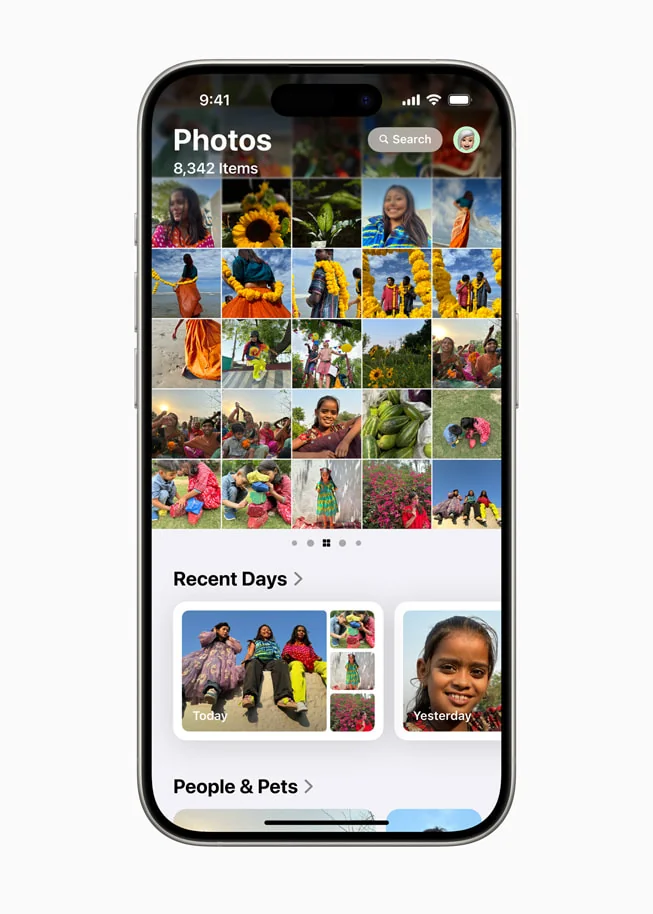
Навигация по боковой панели (Слева):
- Библиотека: все фотографии в хронологическом порядке
- Воспоминания: автоматически созданные коллекции на основе времени, людей и мест
- Люди: альбомы, организованные с помощью распознавания лиц
- Места: географическая организация с использованием GPS-данных
- Альбомы: ваши пользовательские и общие альбомы
- Утилиты: Недавно удаленные, Импорт, Дубликаты, Скрытые
Основной вид (Центр):
- Вид сетки по умолчанию с миниатюрами
- Двойной щелчок для просмотра в полноэкранном режиме
- Нажмите пробел для предварительного просмотра Quick Look
- Масштабирование с помощью ⌘+ / ⌘-
Панель информации (⌘I):
- Название, описание и ключевые слова
- Метаданные даты, времени и местоположения
- Настройки камеры (данные EXIF)
- Размер файла и размеры
Лучшие практики рабочего процесса импорта
Импорт с iPhone/iPad:
- iPhone подключается → «Фото» автоматически открывает диалог импорта
- Просмотрите миниатюры перед импортом
- Нажмите «Импортировать все новые фото» или выберите конкретные изображения
- Создайте альбом во время импорта для автоматической организации
Импорт с камеры/карты памяти:
- Подключите камеру или устройство чтения карт
- «Фото» обнаруживает и отображает интерфейс импорта
- Просмотрите и выберите фотографии для импорта
- Совет профессионала: удаляйте плохие снимки перед импортом, чтобы сэкономить место и время на организацию
Импорт из папки:
- Файл → Импорт
- Выберите папку, содержащую фотографии
- Выберите, копировать в библиотеку или сохранить как файлы со ссылками
- Автоматическая организация по датам
Освоение организации фотографий
Стратегии альбомов для разных пользователей
Обычные пользователи (Простая организация):
📁 Избранное (встроенное)
📁 Лучшее 2024
📁 Лучшее 2025
📁 Семейные события
📁 Путешествия
Энтузиасты (Структура дата + событие):
📁 2024
  📁 2024-01_Январь
    📁 2024-01-15_Зимние_горы
    📁 2024-01-28_День_рождения_друга
📁 2025
  📁 2025-01_Январь
  📁 2025-02_Февраль
📁 Проекты
  📁 Уличная_фотография
  📁 Макро_природа
Профессиональные фотографы (На основе клиентов):
📁 Клиенты_2024
  📁 Свадьба_Ивановых_2024-06-15
    📁 1_Все_RAW_файлы
    📁 2_Первый_отбор
    📁 3_Отбор_клиента
    📁 4_Финальные_отредактированные
    📁 5_Доставлено
Смарт-альбомы: автоматизированная организация
Смарт-альбомы — это сохраненные поиски, которые автоматически обновляются на основе ваших критериев. Это одна из самых мощных, но недостаточно используемых функций «Фото».
Основные смарт-альбомы для создания:
Недавно добавленные (Последние 30 дней)
- Условие: Дата добавления > находится в последних > 30 дней
- Использование: быстрый доступ к новым фотографиям без ручной фильтрации
Неотредактированные фото
- Условие: Фото > отредактировано > Нет
- Использование: найти фотографии, требующие внимания
Избранное с людьми
- Условие 1: Фото > избранное > Да
- Условие 2: Фото > есть лицо > Да
- Соответствие: Все условия
- Использование: лучшие фотографии людей для обмена
Большие файлы RAW
- Условие 1: Размер файла > больше чем > 20 МБ
- Условие 2: Тип файла > является > RAW
- Использование: определение файлов, занимающих много места, для рассмотрения архивации
Фотографии по модели камеры
- Условие: Модель камеры > является > [Ваша камера]
- Использование: отделение фотографий с iPhone от фотографий с выделенной камеры
Портретная ориентация
- Условие: Фото > Ориентация > портретная
- Использование: найти вертикальные фотографии, идеальные для Instagram Stories или обоев телефона
Лучшее за прошлый год
- Условие 1: Дата > находится в диапазоне > [год назад по сегодня]
- Условие 2: Фото > избранное > Да
- Использование: создание подборок за год
Советы по смарт-альбомам:
- Нажмите «+» для добавления нескольких условий для точной фильтрации
- Используйте «Все» для логики И (соответствие всем критериям), «Любое» для логики ИЛИ (соответствие любому критерию)
- Комбинируйте до 50+ условий для очень конкретной фильтрации
- Важно: смарт-альбомы синхронизируются между Mac через iCloud, но НЕ на iOS/iPadOS
Рабочий процесс «Люди» и распознавания лиц
Начальная настройка (инвестиция 15-30 минут):
- Откройте «Фото» → альбом Люди (на боковой панели)
- «Фото» показывает неименованные лица с количеством фотографий
- Нажмите на миниатюру лица → Введите имя (извлекает из Контактов, если существует)
- Повторите для топ-10-20 людей
Обучение для точности:
- Откройте альбом человека
- Прокрутите вниз → «Подтвердить дополнительные фотографии»
- Нажмите «Да» или «Нет» для предлагаемых совпадений
- Выполните 2-3 сеанса обучения на человека (5-10 минут каждый)
- Точность улучшается до 95%+ после правильного обучения
Расширенные функции «Люди»:
- Перетащите любимых людей в верх альбома «Люди» для быстрого доступа
- Щелкните правой кнопкой мыши → «Скрыть этого человека» для знакомых, к которым не нужен легкий доступ
- Объедините дубликаты, введя то же имя при запросе
- Все распознавание лиц происходит на устройстве (100% конфиденциально)
Места: географическая организация
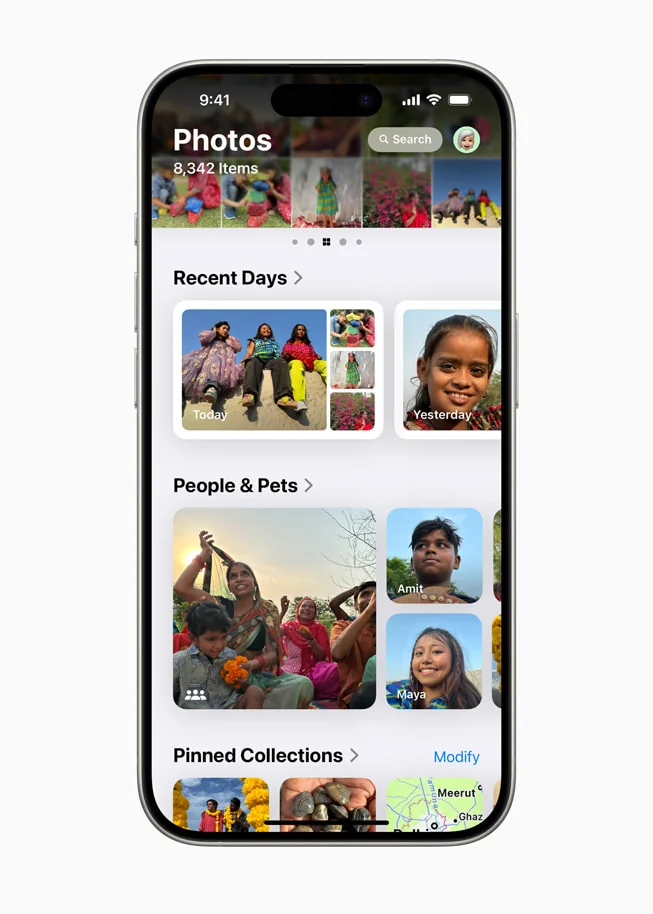
Автоматическая географическая организация:
- «Фото» использует метаданные GPS с iPhone и камер с поддержкой GPS
- Просмотр в виде интерактивной карты или сетки в альбоме «Места»
- Сжатие для масштабирования на карте, щелкните кластеры для расширения
Добавление отсутствующих местоположений:
- Выберите фотографии без GPS-данных
- Нажмите ⌘I (панель информации)
- Нажмите «Добавить местоположение»
- Введите адрес, достопримечательность или название города
- Подтвердите местоположение на карте
Смарт-альбомы на основе местоположения (Обходной путь):
Поскольку смарт-альбомы не могут напрямую фильтровать по месту, используйте ключевые слова:
- Выберите все фотографии из местоположения
- ⌘I → Добавьте ключевое слово: «Токио_2024» или «Гранд_Каньон»
- Создайте смарт-альбом: Ключевое слово > является > Токио_2024
Совет профессионала: добавляйте ключевые слова местоположения сразу после поездок, пока память свежа, для лучшей организации.
Редактирование как профессионал: полное руководство по рабочему процессу
Рабочий процесс базового улучшения (30 секунд на фото)
Для повседневных фотографий:
- Выберите фото → Нажмите Return (или ⌘Return) для входа в режим редактирования
- Нажмите ⌘E или нажмите на волшебную палочку для автоматического улучшения
- Хорошо работает для 70% обычных фотографий
- Автоматически настраивает экспозицию, контраст и насыщенность
- Ручная тонкая настройка (при необходимости):
- Яркость: +10 до +20 (заставляет фотографии «выскакивать»)
- Светлые участки: -20 до -40 (восстановление яркого неба)
- Тени: +20 до +40 (открытие темных областей)
- Насыщенность: +5 до +10 (более яркие цвета)
- Нажмите C для инструмента обрезки, если композиция нуждается в корректировке
- Нажмите Return для сохранения и выхода
Рабочий процесс ретуширования портретов (2-3 минуты)
Профессиональное редактирование портретов:
-
Начальные настройки:
- Примените автоматическое улучшение (⌘E)
- Уменьшите экспозицию на -0.1 до -0.3 (предотвращает передержку светлых участков на коже)
- Увеличьте тени (+20 до +30), чтобы открыть лицо
-
Оптимизация тонов кожи:
- Настройте баланс белого → Ползунок теплоты немного вправо (+5 до +10)
- Убедитесь, что кожа не выглядит оранжевой или неестественной
-
Резкость и четкость:
- Резкость: +20 до +30
- Четкость: +10 до +15 (добавляет контраст средних тонов для объемного вида)
- Предупреждение: не переусердствуйте с резкостью, создает резкий вид
-
Ретушь недостатков:
- Нажмите инструмент ретуши (или нажмите R)
- Нажмите на недостатки, пятна или небольшие отвлекающие факторы
- «Фото» автоматически смешивает окружающие пиксели
- Держите размер кисти маленьким для точной работы
-
Тонкая виньетка (Опционально):
- Ползунок виньетки: -10 до -20
- Затемняет края, привлекает внимание к лицу
-
Сравнение результатов: Удерживайте клавишу M для переключения просмотра до/после
Рабочий процесс пейзажной фотографии (3-5 минут)
Оптимизация пейзажных фотографий:
-
Структурная основа:
- Нажмите C → Выровняйте горизонт, используя наложение сетки
- Обрежьте по композиции правила третей для визуального баланса
-
Мастерство экспозиции и света:
- Экспозиция: 0 до +0.3 (легкое осветление)
- Светлые участки: -40 до -60 (критично для восстановления деталей неба)
- Тени: +30 до +50 (открытие переднего плана)
- Контраст: +10 до +20
- Яркость: +15 до +25
-
Улучшение цвета:
- Насыщенность: +10 до +20 (яркие цвета пейзажа)
- Живость: +15 до +25 (выборочное усиление менее насыщенных областей)
- Настройте синий/зеленый оттенок, если цветовая температура выглядит неправильно
-
Повышение резкости деталей:
- Резкость: +30 до +50 (пейзажи могут выдержать более высокую резкость)
- Четкость: +20 до +30
- Шумоподавление: +10 до +20 (для снимков с высоким ISO)
Расширенное редактирование пейзажей: для градиентных фильтров (затемнение неба) или радиальных фильтров используйте «Редактировать с помощью» → Pixelmator Pro или Affinity Photo для расширенных выборочных настроек, затем возвращайтесь в «Фото».
Пакетное редактирование: копирование и вставка настроек
«Фото» не поддерживает настоящее одновременное пакетное редактирование, но копирование/вставка настроек очень эффективно:
Рабочий процесс для фотографий событий (50-100 фотографий с одной съемки):
- Создайте альбом для пакета
- Тщательно отредактируйте первую «главную» фотографию (5 минут):
- Идеальная экспозиция, цвет, резкость
- Примените фильтры при желании
- С открытой панелью настроек нажмите ⌘Shift+C (Копировать настройки)
- Нажмите → (стрелка вправо) для перехода к следующему фото (оставайтесь в режиме редактирования!)
- Нажмите ⌘Shift+V (Вставить настройки)
- Повторите: → → ⌘Shift+V → → ⌘Shift+V (развивает быстрый ритм)
- Вносите индивидуальные корректировки там, где освещение отличается
Пример экономии времени:
- Ручное редактирование: 2 мин/фото × 50 = 100 минут
- Пакетная вставка: 5 мин мастер + 10 сек/фото × 49 = ~13 минут
- Сокращение времени на 87%!
Что синхронизируется, а что нет:
✅ Можно копировать/вставлять:
- Все настройки света
- Все настройки цвета
- Резкость, четкость, шумоподавление
- Фильтры и интенсивность
- Виньетка
❌ Невозможно применить пакетно:
- Обрезка (должна выполняться индивидуально)
- Поворот/выравнивание
- Коррекции инструмента ретуши
- Расширения сторонних приложений
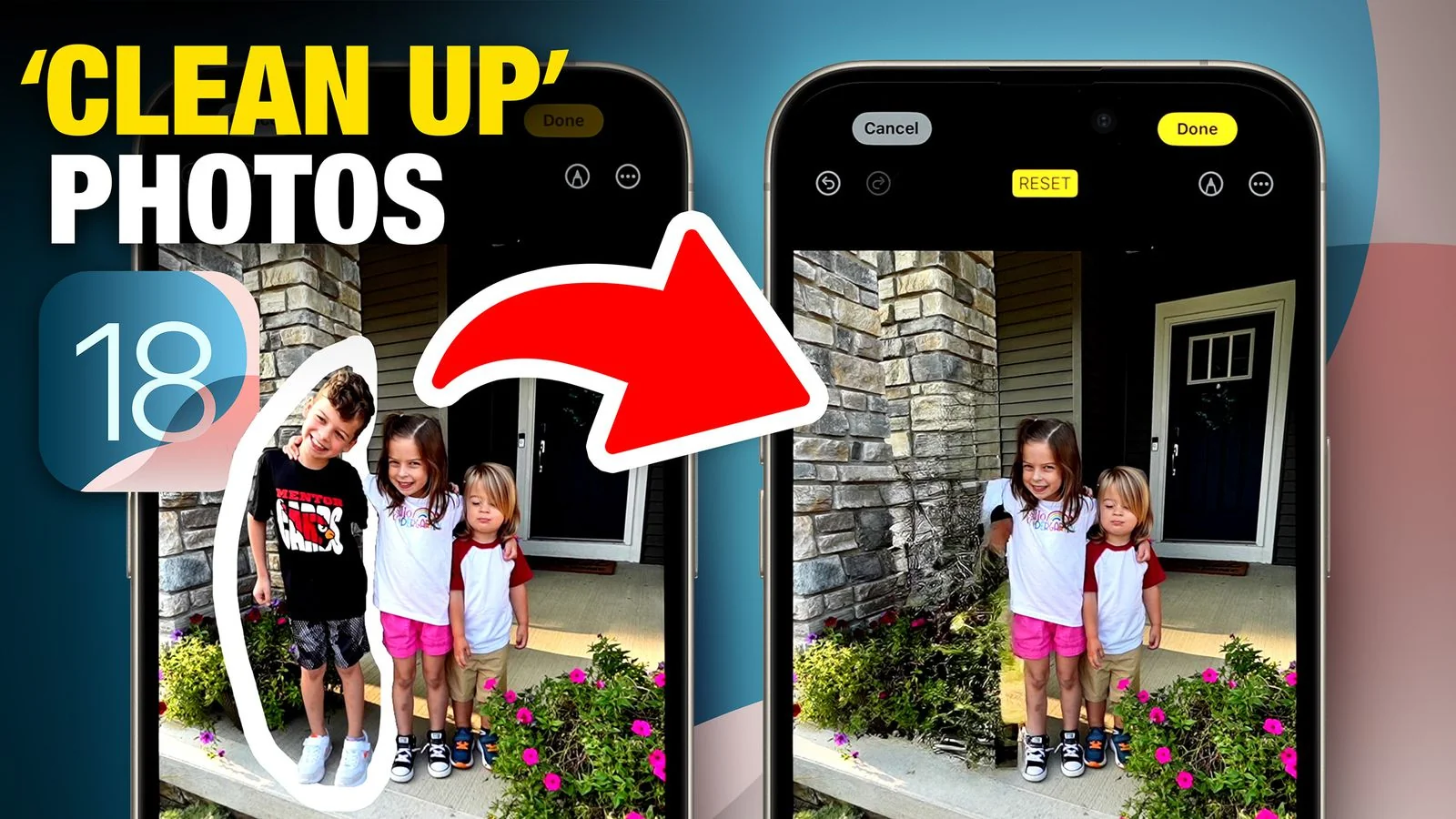
Инструмент очистки на основе ИИ (macOS Sequoia 15.1+)
Требования: Mac с чипом M1 или новее
Как работает очистка:
- Войдите в режим редактирования на фото
- Нажмите инструмент «Очистка» (если доступен на вашем Mac)
- Закрасьте нежелательный объект/человека или позвольте ИИ обнаружить автоматически
- ИИ удаляет объект и интеллектуально заполняет фон
- Работает на: туристы в пейзажах, линии электропередач, мусор, фотобомберы
Ограничения:
- Преобразует Live Photos в неподвижные изображения
- Нельзя использовать на видео
- Лучше всего работает с небольшими объектами и четким фоном
- Пока недоступно на всех языках/регионах
100% конфиденциальность: вся обработка происходит на устройстве, ничего не загружается на серверы.
Оптимизация производительности: ускорение приложения «Фото»
Общие проблемы производительности
На основе обширных отзывов пользователей из сообществ поддержки Apple, форумов MacRumors и Reddit, это наиболее часто сообщаемые проблемы:
Медленное время запуска: пользователи сообщают о нескольких минутах только для отображения первых фотографий, особенно с библиотеками >100 ГБ
Задержка просмотра: размытые изображения, появляющиеся изначально, требуется 3-4 секунды для четкой фокусировки
Медлительность внешнего диска: «Мучительно медленный доступ», когда библиотека находится на внешнем HDD, постоянное зависание
Использование памяти: фоновые процессы (photoanalysisd, photolibraryd) потребляют 50-300% CPU во время обнаружения лиц и анализа сцены
Оптимизации на уровне системы
Проверка реальности требований к RAM:
- 8 ГБ RAM: ограничено для «Фото» с библиотеками >10,000 фотографий. Затруднения с одновременным редактированием и фоновой обработкой
- 16 ГБ RAM: Рекомендуемый минимум для серьезной фотографической работы. Обеспечивает запас для больших библиотек и многозадачности
- 32 ГБ+ RAM: идеально для профессионалов с библиотеками 100,000+ фотографий или интенсивным редактированием RAW
Оптимизация хранилища (Критично!):
«Фото становятся медленными как патока, когда доступное хранилище падает ниже 30 ГБ» - Сообщество поддержки Apple
Лучшие практики:
- Поддерживайте минимум 20-25% свободного дискового пространства («Фото» нуждаются в месте для кэша и временных файлов)
- Используйте SSD для библиотеки «Фото» (HDD вызывают постоянное зависание, больше не жизнеспособны)
- Регулярно отслеживайте хранилище через Системные настройки → Основные → Хранилище
Требования к внешнему диску:
HDD = Непригоден: консенсус сообщества заключается в том, что библиотека «Фото» «в основном требует SSD в настоящее время» на внешних дисках
Уровни производительности SSD:
- USB 3.1 Gen 2 (1000 МБ/с): хорошо, приемлемо для большинства пользователей
- Thunderbolt 3/4 (2800 МБ/с): отлично, производительность профессионального уровня
- USB 3.0 (500 МБ/с): минимально приемлемо, заметно медленнее
Рекомендуемые внешние SSD:
- Samsung T7 Shield (прочный, 1000 МБ/с)
- SanDisk Extreme Pro SSD (надежный, 2000 МБ/с)
- OWC Envoy Pro (Thunderbolt, 2800 МБ/с)
Оптимизация настроек приложения «Фото»
Включить уменьшение движения (Мгновенное повышение производительности):
- Откройте «Фото» → Настройки → Основные
- Включите флажок «Уменьшить движение»
- Заменяет анимации масштабирования быстрыми затуханиями
- Устраняет заикание анимаций, особенно на старых Mac
Системное уменьшение анимации (Опционально):
- Системные настройки → Универсальный доступ → Дисплей
- Включите переключатель «Уменьшить движение»
- Ускоряет весь опыт macOS, продлевает срок службы батареи
Стратегия хранилища iCloud Фото:
Вариант 1: Оптимизировать хранилище Mac (Mac с ограниченным пространством):
- «Фото» → Настройки → iCloud
- Выберите «Оптимизировать хранилище Mac»
- Сохраняет уменьшенные версии локально, загружает оригиналы по требованию
- Нацелен на ~10% свободного дискового пространства автоматически
Плюсы: экономит место на Mac 256 ГБ-512 ГБ Минусы: может замедлить «Фото» (требуется загрузка из iCloud перед редактированием)
Вариант 2: Загрузить оригиналы (Приоритет производительности):
- «Фото» → Настройки → iCloud
- Выберите «Загрузить оригиналы на этот Mac»
- Хранит файлы в полном разрешении локально
- Служит полным локальным резервным копированием
Плюсы: лучшая производительность, интернет не требуется для полного доступа Минусы: требуется достаточное локальное хранилище
Рекомендуемая стратегия: используйте «Загрузить оригиналы» по крайней мере на одном Mac с достаточным хранилищем (основная машина), «Оптимизировать хранилище» на устройствах с ограниченным пространством (MacBook Air и т.д.)
Лучшие практики управления библиотекой
Стратегия нескольких библиотек:
Когда разделять библиотеки:
- Общая библиотека превышает 100 ГБ
- Разделение личных и рабочих фотографий
- Организация по годам для более легкого управления
- Разные стратегии резервного копирования для разного контента
Как создать дополнительные библиотеки:
- Выйдите из «Фото»
- Удерживайте клавишу Option при запуске «Фото»
- Нажмите «Создать новую...»
- Назовите и сохраните в желаемом месте (внутренний или внешний диск)
Как переключаться между библиотеками:
- Выйдите из «Фото»
- Удерживайте клавишу Option → Запустите «Фото»
- Выберите желаемую библиотеку из списка
- Нажмите «Выбрать библиотеку»
Важно: только системная фотобиблиотека синхронизируется с iCloud Фото. Вторичные библиотеки требуют ручного резервного копирования.
Рекомендуемая структура для больших коллекций:
Основная: Фото_Текущие (2024-настоящее время, синхронизация с iCloud)
Архив: Фото_2023 (внешний диск)
Архив: Фото_2022 (внешний диск)
Работа: Фото_Работа_Клиенты (отдельно, без iCloud)
Избегайте библиотек со ссылками: хотя Aperture хорошо поддерживал оригиналы со ссылками, «Фото» имеют ограниченные инструменты для поддержки фотографий со ссылками. Придерживайтесь управляемых библиотек (скопированных в пакет библиотеки) для надежности.
Расширенные исправления производительности
Отключить функции, требовательные к памяти (Временно):
- «Фото» → Настройки → Воспоминания
- Снимите флажок «Показывать избранное содержимое»
- Уменьшает использование CPU photoanalysisd
- Повторно включите после завершения фоновой обработки
Аудит смарт-альбомов: слишком много сложных смарт-альбомов замедляют «Фото» при удалении/организации фотографий. Удалите ненужные, упростите критерии.
Ремонт библиотеки (Для проблем с повреждением):
- Выйдите из «Фото»
- Удерживайте ⌘ + Option при запуске «Фото»
- Нажмите «Ремонт» во всплывающем диалоге
- Дождитесь завершения (может занять часы для больших библиотек)
- Перезапустите Mac после завершения ремонта
Когда начать заново: если библиотека серьезно повреждена или производительность не улучшается после всех оптимизаций, рассмотрите:
- Экспортируйте все фотографии (Файл → Экспорт → Неизмененные оригиналы)
- Создайте свежую библиотеку
- Повторно импортируйте фотографии систематически
- Архивируйте старую библиотеку на 6-12 месяцев в качестве резервной копии
Расширенные функции и скрытые возможности
Поиск на естественном языке
Улучшения поиска macOS Tahoe:
Вводите описания на обычном языке:
- «фотографии с прошлого лета»
- «пляжный закат»
- «фотографии Ивана с 2022»
- «скриншоты»
- «фотографии в режиме портрета»
Операторы поиска для опытных пользователей:
date:2024 → Фотографии с 2024
date:2024-06 → Фотографии с июня 2024
date:2024-06-15 → Конкретный день
favorite:yes → Только избранное
keyword:семья → Отмечено «семья»
description:отпуск → Описание содержит «отпуск»
Комбинирование операторов:
date:2024 favorite:yes keyword:пейзаж
= Избранные пейзажные фотографии с 2024
Интеграция Live Text
Извлечение текста из любой фотографии:
- Откройте фотографию, содержащую текст (скриншот, документ, знак, визитная карточка)
- Наведите курсор на текст на фотографии
- Текст становится выделенным/выбираемым
- Нажмите для выбора → ⌘C для копирования
- Вставьте куда угодно
Умные действия:
- Номера телефонов: нажмите для звонка через FaceTime
- Адреса электронной почты: нажмите для создания нового письма
- Адреса: нажмите для открытия в Картах
- URL: нажмите для посещения веб-сайта
- Текст на иностранном языке: щелкните правой кнопкой мыши для перевода
Варианты использования:
- Копирование номеров подтверждения из скриншотов бронирования
- Извлечение номеров телефонов из фотографий визитных карточек
- Захват текста с фотографий досок
- Копирование рецептов с фотографий кулинарных книг
- Перевод уличных знаков с фотографий путешествий
Настройка воспоминаний
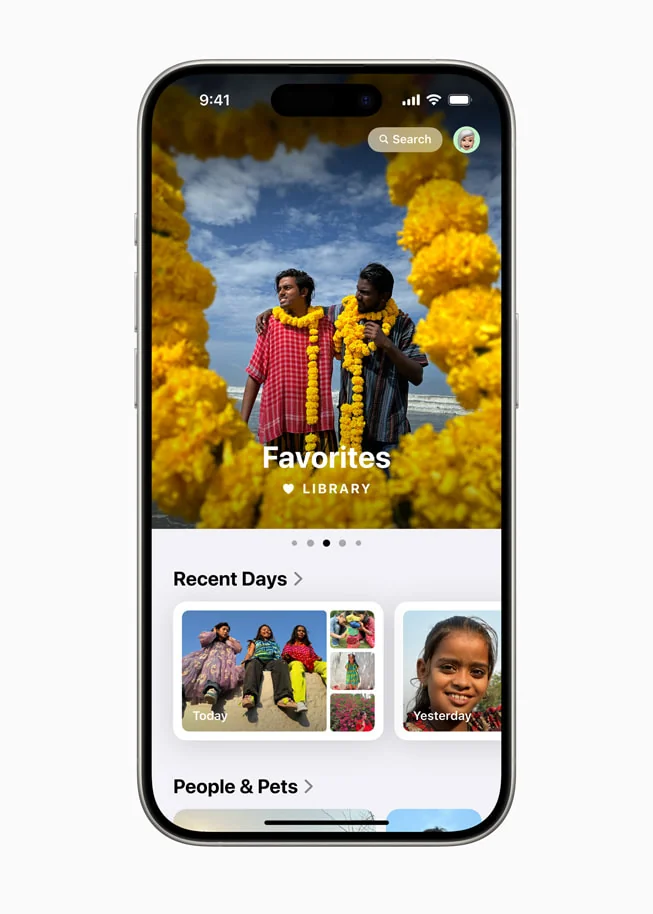
Создание воспоминаний с помощью ИИ (macOS Tahoe + Apple Silicon):
- Откройте вкладку «Воспоминания»
- Нажмите «Создать новое воспоминание»
- Введите описание: «Летние пляжные моменты отпуска» или «Дни рождения детей 2024»
- Apple Intelligence находит лучшие фотографии/видео, соответствующие описанию
- Создает сюжетную линию с главами
- Автоматически устанавливает соответствующую музыку
- Полностью настраиваемо после генерации
Влияние на появление воспоминаний:
- Больше избранного: «Фото» отдает приоритет избранному в воспоминаниях
- Называйте людей: лучшее распознавание лиц = лучшие воспоминания, ориентированные на людей
- Добавляйте местоположения: GPS-данные улучшают воспоминания о поездках
- Блокируйте нежелательный контент: нажмите «•••» → «Заблокировать человека/место/праздник», чтобы исключить из будущих воспоминаний
Создание пользовательских видео-воспоминаний:
- Выберите альбом или фотографии
- Нажмите кнопку слайд-шоу (⌘⌥S)
- Выберите тему (Классическая, Ken Burns, Журнал, Винтаж)
- Выберите музыку из библиотеки или Apple Music
- Настройте продолжительность слайда
- Экспортируйте как видео: Файл → Экспорт → Экспортировать воспоминание
Мастерство сочетаний клавиш
Основные сочетания навигации:
⌘ReturnилиReturn: Вход/Выход из режима редактирования↑↓←→: Навигация по фотографиям (работает в режиме редактирования!)Space: Полноэкранный предварительный просмотр Quick LookEsc: Выход из полноэкранного/режима редактирования⌘F: Поиск
Сочетания организации:
⌘.(точка): Переключить избранное⌘Delete: Удалить фото⌘N: Создать новый альбом⌘Shift+N: Создать новую папку⌘I: Показать панель информации (метаданные, ключевые слова)
Быстрые сочетания редактирования:
⌘E: Автоматическое улучшение (волшебная палочка)C: Инструмент обрезкиR: Инструмент ретуши⌘Z: Отменить⌘Shift+Z: ПовторитьM: Просмотр оригинала (удерживайте для сравнения до/после)
Расширенные сочетания редактирования:
⌘Shift+C: Копировать настройки⌘Shift+V: Вставить настройки (пакетное редактирование!)⌘1: Панель настройки⌘2: Панель фильтров⌘3: Панель обрезки
Пример рабочего процесса опытного пользователя:
Space → ⌘. → → → Space → ⌘. → →
(Quick Look, Избранное, Далее, повторить для быстрого отбора)

Return → Внести изменения → ⌘Shift+C → → ⌘Shift+V → → ⌘Shift+V
(Редактировать мастер, копировать настройки, вставить в пакет)
Удаление фона (macOS Ventura+)
Мгновенная изоляция объекта:
- Откройте фото с четким объектом (человек, питомец, объект)
- Нажмите и удерживайте на объекте 1-2 секунды
- Объект светится/выделяется
- Поднимите, чтобы скопировать объект с прозрачным фоном
- Вставьте в другие приложения (Pages, Keynote, Сообщения)
Варианты использования:
- Создание пользовательских стикеров для Сообщений
- Изоляция объектов для презентаций
- Быстрые фотографии продуктов для объявлений на eBay/маркетплейсе
- Забавные композиты без сложного маскирования
Профессиональные фотографические рабочие процессы
Рабочий процесс RAW в «Фото»
«Фото» vs. Lightroom для RAW:
Используйте «Фото» для RAW, когда:
- Достаточно простых настроек
- Важна интегрированная экосистема Apple
- Ориентированы на бюджет («Фото» бесплатны)
- Снимаете менее 1,000 RAW-файлов в месяц
Используйте Lightroom, когда:
- Нужны расширенные локальные настройки (кисть, градиент, радиальные маски)
- Пакетная обработка сотен RAW-файлов за сеанс
- Требуется управление каталогом на нескольких дисках
- Отраслевой стандарт цветокоррекции необходим
Рабочий процесс редактирования RAW в «Фото»:

- Импортируйте RAW-файлы с камеры/устройства чтения карт
- Первый отбор (Нажмите Delete на очевидных неудачах):
- Не в фокусе
- Плохая экспозиция без восстановления
- Закрытые глаза (портреты)
- Дубликаты из серийного режима
- Второй проход (⌘. на хранителях, сокращается до 30-40% от оригинала)
- Редактировать главное фото (5-10 минут):
Настройки света: - Экспозиция: Исправить общую яркость - Светлые участки: -50 до -70 (восстановить небо/яркие детали) - Тени: +40 до +60 (открыть темные области) - Контраст: +10 до +25 - Черная точка: +5 до +15 (углубить черные) Настройки цвета: - Баланс белого: Настроить температуру/оттенок для точных цветов - Насыщенность: +5 до +15 - Живость: +10 до +20 Детали: - Резкость: +30 до +60 (RAW нуждается в агрессивной резкости) - Четкость: +15 до +30 - Шумоподавление: +15 до +35 (для ISO 1600+) - Копировать настройки (⌘Shift+C) → Вставить в похожие изображения (⌘Shift+V)
- Тонкая настройка отдельных для вариации экспозиции
Расширения RAW третьих сторон:
- RAW Power ($29.99): расширенная обработка RAW с поддержкой 80+ форматов камер помимо стандартных macOS
- Pixelmator Photo ($7.99): настройки на основе ML, расширенные элементы управления RAW
- Affinity Photo ($74.99): профессионального уровня с редактированием на основе слоев
Управление цветом для печати
Калибровка монитора (Необходимо для точности):
- Требуется аппаратный калибратор: X-Rite ColorMunki Display или Datacolor SpyderX
- Калибруйте ежемесячно (еженедельно для критической цветовой работы)
- Целевые настройки:
- Яркость: 120 кд/м² (стандарт печати)
- Точка белого: 6500K (D65 дневной свет)
- Гамма: 2.2 (стандарт Mac)
Рабочий процесс цветового пространства:
Для веб/социальных сетей:
- Экспортируйте в цветовом пространстве sRGB
- Обеспечивает последовательный внешний вид во всех браузерах и устройствах
- Файл → Экспорт → Цветовой профиль: sRGB
Для печати:
- Экспортируйте в Adobe RGB (1998) или ProPhoto RGB
- Более широкая цветовая гамма захватывает больше печатаемых цветов
- Включите встроенный ICC-профиль
- Файл → Экспорт → Цветовой профиль: Adobe RGB → Включить цветовой профиль: ✓
Мягкая проба (Ограничение «Фото»):
- «Фото» не имеют встроенной мягкой пробы для симуляции принтера
- Для критических отпечатков: Редактировать с помощью → Photoshop
- Вид → Настройка пробы → Пользовательская
- Загрузить ICC-профиль принтера
- Настроить для цветовой гаммы принтера
- Сохранить обратно в «Фото»
Рабочие процессы доставки клиенту
Общий альбом для проверки:
- Файл → Новый общий альбом
- Название: «Пробы свадьбы Ивановых»
- Пригласите клиента по электронной почте/номеру телефона
- Добавьте отредактированные фотографии в общий альбом
- Клиент просматривает, может:
- Лайкать избранное
- Комментировать конкретные фотографии
- Загружать, если разрешения предоставлены
Экспорт для финальной доставки:
- Выберите финальные выборы клиента
- Файл → Экспорт → [X] Фото
- Рекомендуемые настройки экспорта:
Тип фото: JPEG Качество: Максимальное Размер: Полный размер (или длинный край 4K для веб-доставки) Именование файлов: Использовать название (последовательные номера) Цветовой профиль: sRGB (универсальная совместимость) Метаданные: Включить IPTC, Авторские права - Создайте организованную папку:
Свадьба_Ивановых_2024-06-15_Финалы/ ├── Церемония/ ├── Прием/ └── Портреты/ - Доставьте через:
- Ссылку на облачное хранилище (Dropbox, Google Drive)
- Галерею клиента (Pixieset, ShootProof)
- USB-накопитель (премиальный вариант)
Стратегия резервного копирования для профессионалов
Правило резервного копирования 3-2-1:
- Основная: библиотека «Фото» на внутреннем/Thunderbolt SSD Mac (копия 1)
- Локальное резервное копирование: Time Machine на внешний HDD (копия 2, другой тип носителя)
- Облачное резервное копирование: iCloud Фото ИЛИ Backblaze неограниченно (копия 3, за пределами площадки)
Дополнительный уровень для критической работы: 4. Внешний архив: внешний HDD с ежеквартальными архивами, хранящимися в другом месте (банковская ячейка, офис, дом доверенного друга)
Управление библиотекой «Фото»:
- Сохраняйте текущий год в библиотеке «Фото» (~500 ГБ-1 ТБ)
- Архивируйте более старые годы на внешние диски
- Используйте файлы со ссылками для очень больших коллекций (10,000+ RAW-файлов на проект)
Сравнение платформ: «Фото» vs. конкуренты
«Фото» vs. Google Фото
Выберите Apple «Фото», если:
- ✅ Вы используете в основном устройства Apple (Mac, iPhone, iPad)
- ✅ Конфиденциальность — главный приоритет (ИИ на устройстве, без рекламного таргетинга)
- ✅ Вам нужны мощные локальные инструменты редактирования
- ✅ Вы снимаете RAW и нуждаетесь в поддержке редактирования
- ✅ Вы предпочитаете единовременные/без подписки расходы
Выберите Google Фото, если:
- ✅ Смешанные устройства (Android + iOS + Windows)
- ✅ Вы хотите, чтобы ИИ делал всю организацию автоматически
- ✅ Вы часто делитесь с пользователями, не использующими Apple
- ✅ Вы хотите лучший поиск (контекстно-зависимый, визуальный ИИ)
- ✅ Вы цените 15 ГБ бесплатного хранилища vs. 5 ГБ (iCloud)
Сравнение функций:
| Функция | Apple «Фото» | Google Фото |
|---|---|---|
| Конфиденциальность | ⭐⭐⭐⭐⭐ Отлично | ⭐⭐⭐ Удовлетворительно |
| Редактирование RAW | ⭐⭐⭐⭐⭐ Полное | ⭐⭐ Только просмотр |
| Поиск | ⭐⭐⭐⭐ Хорошо | ⭐⭐⭐⭐⭐ Отлично |
| Кроссплатформенность | ⭐⭐ Только Apple | ⭐⭐⭐⭐⭐ Универсально |
| Инструменты редактирования | ⭐⭐⭐⭐⭐ Расширенные | ⭐⭐⭐ Базовые |
| Обмен | ⭐⭐⭐ Apple легко | ⭐⭐⭐⭐⭐ Универсально |
| Офлайн-доступ | ⭐⭐⭐⭐⭐ Полный | ⭐⭐ Только кэшированное |
«Фото» vs. Adobe Lightroom
Выберите Apple «Фото», если:
- ✅ Обычный или фотограф-энтузиаст
- ✅ В основном фотография на iPhone с редким использованием выделенной камеры
- ✅ Хотите простоту вместо максимальной мощности
- ✅ Ненавидите подписки ($0 vs. $9.99/месяц)
- ✅ Редактирование RAW с базовыми потребностями достаточно
Выберите Lightroom Classic, если:
- ✅ Профессионал или серьезный энтузиаст
- ✅ Нужны расширенные локальные настройки (градиенты, кисти, маски)
- ✅ Интенсивно снимаете RAW (свадьба, события, портреты)
- ✅ Редактируете сотни фотографий за сеанс
- ✅ Нужно точное управление цветом и рабочие процессы печати
- ✅ Готовы изучать сложное программное обеспечение для максимального контроля
Сравнение функций:
| Функция | Apple «Фото» | Lightroom Classic |
|---|---|---|
| Стоимость | Бесплатно | $9.99/месяц |
| Кривая обучения | ⭐ Легко | ⭐⭐⭐⭐⭐ Крутая |
| Редактирование RAW | ⭐⭐⭐⭐ Хорошо | ⭐⭐⭐⭐⭐ Отлично |
| Локальные настройки | ❌ Нет (нужно внешнее) | ⭐⭐⭐⭐⭐ Обширные |
| Пакетная обработка | ⭐⭐ Ограничено | ⭐⭐⭐⭐⭐ Отлично |
| Мобильная синхронизация | ⭐⭐⭐⭐⭐ Отлично | ❌ Нет (только для десктопа) |
| Пресеты | ❌ Нет | ⭐⭐⭐⭐⭐ Огромная экосистема |
| Управление цветом | ⭐⭐⭐ Базовое | ⭐⭐⭐⭐⭐ Профессиональное |
Гибридный рабочий процесс (Многие профессионалы используют оба):
Lightroom Classic: Основное редактирование и рабочий процесс RAW
  ↓ Экспорт готовых JPEG
Apple «Фото»: Синхронизация финалов для легкого просмотра на iPhone/iPad
  - Синхронизация iCloud для мобильного доступа
  - Легкий обмен с семьей
  - Быстрая справка на всех устройствах
Устранение распространенных проблем
Приложение «Фото» не открывается или вылетает
Решения:
- Обновите macOS: Системные настройки → Основные → Обновление программного обеспечения
- Многие вылеты «Фото» исправлены обновлениями ОС
- Ремонт библиотеки: Удерживайте ⌘ + Option → Запустите «Фото» → Нажмите «Ремонт»
- Проверьте хранилище: Убедитесь в наличии минимум 20 ГБ+ свободного места
- Сброс настроек:
rm ~/Library/Preferences/com.apple.Photos.plist rm ~/Library/Preferences/com.apple.photolibraryd.plist - Создать новую библиотеку (последнее средство): Option-щелчок «Фото» → Создать новую
iCloud Фото не синхронизируется
Диагностика:
- Проверьте статус iCloud: «Фото» → Настройки → iCloud
- Должно показывать «Обновление [X элементов]» или «Актуально»
- Проверьте хранилище: Системные настройки → Apple ID → iCloud
- Убедитесь, что не превышена квота хранилища
- Проверьте сеть: «Фото» требуется Wi-Fi для больших загрузок
Решения:
- Пауза и возобновление: «Фото» → Настройки → iCloud → Снимите флажок → Подождите 30 секунд → Повторно установите флажок
- Перезапустить photoanalysisd:
killall photoanalysisd photolibraryd - Выйти/Войти в iCloud (ядерный вариант):
- Системные настройки → Apple ID → Выйти
- Перезапустите Mac
- Войдите обратно
- Повторно включите iCloud Фото
Высокая загрузка CPU от фоновых процессов
photoanalysisd (Обнаружение лиц, анализ сцены):
Нормальное поведение:
- Работает после больших импортов, обновлений ОС или когда Mac простаивает
- Может потреблять 50-300% CPU (на многоядерных Mac)
- Завершается быстрее на Apple Silicon (M1/M2/M3/M4)
Решения:
- Дайте ему завершиться: обычно завершается за 24-48 часов
- Ускорить: держите Mac бодрствующим, подключенным к питанию на ночь
- Отключить воспоминания: «Фото» → Настройки → Воспоминания → Снимите флажок «Показывать избранное содержимое»
photolibraryd (Управление библиотекой):
Нормальное поведение:
- Обрабатывает фотографии после обновлений ОС, импортов, синхронизаций iCloud
- Может потреблять значительную RAM (до 35 ГБ на машинах с 16 ГБ через сжатие памяти)
Решения:
- Дождитесь завершения: проверьте Монитор активности → % CPU → Если падает, почти закончено
- Перезапустить, если застрял: принудительное завершение через Монитор активности → Перезапустите «Фото»
Дубликаты не появляются
Требования: macOS Ventura (13.0) или новее
Если альбом дубликатов пуст:
- Дождитесь сканирования: может занять часы на больших библиотеках
- Проверьте Фото → Настройки: убедитесь, что iCloud Фото включено
- Используйте сторонние инструменты: DupeGuru (бесплатно), Gemini 2 ($20/год) находят больше дубликатов, чем встроенные
Заключение: максимизация потенциала Mac «Фото»
Приложение «Фото» на Mac в macOS Tahoe 26 представляет собой значительную эволюцию в философии управления фотографиями Apple. С дизайном Liquid Glass, интеграцией Apple Intelligence и улучшенными оптимизациями производительности «Фото» служат способным решением для 80% пользователей Mac — от обычных фотографов на iPhone до полупрофессиональных создателей.
Кто должен использовать «Фото»
Отлично для:
- Домохозяйств, использующих только Apple, ищущих бесшовную интеграцию устройств
- Пользователей, заботящихся о конфиденциальности, желающих обработку ИИ на устройстве
- Энтузиастов, снимающих RAW, но не нуждающихся в сложных локальных настройках
- Семей, использующих общие фотобиблиотеки iCloud
- Пользователей, ценящих простоту и интегрированные рабочие процессы
Могут понадобиться альтернативы:
- Профессиональным фотографам со 100,000+ RAW-файлов (рассмотрите Lightroom Classic или Capture One)
- Специалистам по расширенной цветокоррекции («Фото» не имеют сложных кривых и цветовых колес)
- Кроссплатформенным пользователям (сценарии Windows + Mac + Android лучше обслуживаются Google Фото)
- Ориентированным на бюджет с огромными библиотеками (15 ГБ бесплатно Google Фото vs. 5 ГБ iCloud)
Ключевые выводы
Приоритет оптимизации производительности:
- Обеспечьте 16 ГБ+ RAM для серьезного использования, 32 ГБ+ для профессионалов
- Используйте SSD (внутренний или Thunderbolt внешний), никогда HDD
- Поддерживайте минимум 20-25% свободного хранилища
- Включите уменьшение движения для мгновенного повышения отзывчивости
- Разделяйте библиотеки более 100 ГБ для лучшего управления
Мастерство организации:
- Используйте смарт-альбомы для автоматизированной фильтрации
- Обучайте распознавание лиц «Люди» для точной группировки
- Добавляйте ключевые слова местоположения для организации путешествий
- Щедро используйте избранное для быстрого доступа к лучшим снимкам
- Создавайте простые структуры альбомов, которые вы действительно будете поддерживать
Эффективность редактирования:
- Освойте копирование/вставку настроек для пакетного редактирования
- Изучите основные сочетания клавиш (⌘Shift+C/V, ⌘E, M, C, R)
- Используйте «Редактировать с помощью» для расширенных потребностей (Pixelmator Pro, Affinity Photo)
- Создавайте пресеты редактирования через копирование/вставку для последовательных образов
Профессиональные рабочие процессы:
- Реализуйте стратегию резервного копирования 3-2-1 для критической работы
- Используйте структуры альбомов на основе клиентов для организации
- Экспортируйте в правильном цветовом пространстве (sRGB веб, Adobe RGB печать)
- Поддерживайте один основной Mac с включенным «Загрузить оригиналы»
Защита будущего:
- Пользователи Mac на Intel: планируйте путь обновления до Apple Silicon (macOS Tahoe — последний выпуск для Intel)
- Пользователи больших библиотек: отслеживайте размер библиотеки, рассмотрите разделение на 100 ГБ+
- Профессиональные фотографы: оцените, лучше ли Lightroom обслуживает развивающиеся потребности
- Защитники конфиденциальности: включите расширенную защиту данных для сквозного шифрования
«Фото» на Mac превосходны, когда пользователи понимают их возможности и ограничения, реализуют проверенные стратегии оптимизации и используют их глубокую интеграцию с экосистемой Apple. Для большинства пользователей освоение скрытых функций «Фото», сочетаний клавиш и смарт-альбомов открывает мощную фотографическую платформу, требующую минимального обслуживания при доставке результатов профессионального уровня.
Готовы оптимизировать свой Mac для максимальной производительности? Изучите наш Анализ производительности macOS Tahoe для подробных тестов и стратегий оптимизации.