macOS Tahoe Spotlight Quick Keys 2026: Полное руководство
Полное руководство по Spotlight Quick Keys в macOS Tahoe 26. Создавайте ярлыки для мгновенных действий и повышайте производительность.
macOS Tahoe 26 представила одно из самых значительных улучшений производительности в новейшей истории macOS: Spotlight Quick Keys. Эта мощная функция превращает Spotlight из простого инструмента поиска в комплексный командный центр, который может выполнять сложные действия всего несколькими нажатиями клавиш. В этом полном руководстве мы рассмотрим все, что вам нужно знать о Spotlight Quick Keys, от базовой настройки до продвинутых рабочих процессов автоматизации.
Краткий обзор: почему важны Spotlight Quick Keys
Революция производительности, которую вы упускаете
Если вы обновились до macOS Tahoe 26, но еще не изучили Spotlight Quick Keys, вы упускаете одну из самых впечатляющих функций производительности, когда-либо представленных Apple. Основываясь на обширном исследовании пользователей Reddit, V2EX и сообществ поддержки Apple, мы обнаружили, что большинство пользователей Mac совершенно не знают об этой функции, несмотря на ее преобразующий потенциал.
Ключевые преимущества Spotlight Quick Keys:
- Мгновенные действия: Выполняйте сложные задачи за 2-3 нажатия клавиш вместо нескольких кликов
- Пользовательские ярлыки: Создавайте персонализированные сочетания клавиш для любого действия Spotlight
- История буфера обмена: Мгновенный доступ к 100 ранее скопированным элементам
- Системная интеграция: Работает во всех приложениях и системных функциях
- Не требуются сторонние приложения: Встроенная функциональность заменяет такие инструменты, как Alfred или Raycast
Что вы узнаете:
- Как включить и настроить Spotlight Quick Keys
- Создание пользовательских сочетаний клавиш для любого действия
- Справочное руководство по встроенным Quick Keys
- Более 50 рабочих процессов для профессионалов
- Устранение распространенных проблем
- Продвинутые методы автоматизации
Понимание Spotlight Quick Keys в macOS Tahoe 26
Что такое Spotlight Quick Keys?
Spotlight Quick Keys — это новая функция в macOS Tahoe 26, которая позволяет назначать пользовательские сочетания клавиш для определенных действий Spotlight. Когда вы нажимаете назначенную комбинацию клавиш, действие выполняется немедленно, без необходимости сначала открывать Spotlight.
Как работают Quick Keys:
- Стандартный поиск Spotlight: Нажмите ⌘ + Пробел, введите запрос, просмотрите результаты, нажмите Enter
- С Quick Keys: Нажмите ваш пользовательский ярлык (например, ⌃ + ⌥ + C для калькулятора), действие выполняется мгновенно
Это, казалось бы, небольшое изменение создает смену парадигмы в том, как вы взаимодействуете с вашим Mac. Вместо навигации по меню или открытия приложений вы можете выполнять действия менее чем за секунду.
Эволюция Spotlight в macOS Tahoe
macOS Tahoe 26 представляет собой самое значительное обновление Spotlight с момента его появления. Вот что изменилось:
Новые функции Spotlight:
| Функция | Описание | Совместимость с Quick Keys |
|---|---|---|
| Меню действий (Actions Menu) | Выполнение системных действий прямо из Spotlight | Да |
| История буфера обмена (Clipboard History) | Доступ к ранее скопированным элементам | Да |
| Предпросмотр Quick Look | Улучшенный предпросмотр файлов | Частично |
| Поиск на базе ИИ | Интеграция с Apple Intelligence | Да |
| Математические вычисления | Расширенная функциональность калькулятора | Да |
| Конвертация единиц | Валюты, меры, часовые пояса | Да |
| Ярлыки приложений | Запуск ярлыков, специфичных для приложений | Да |
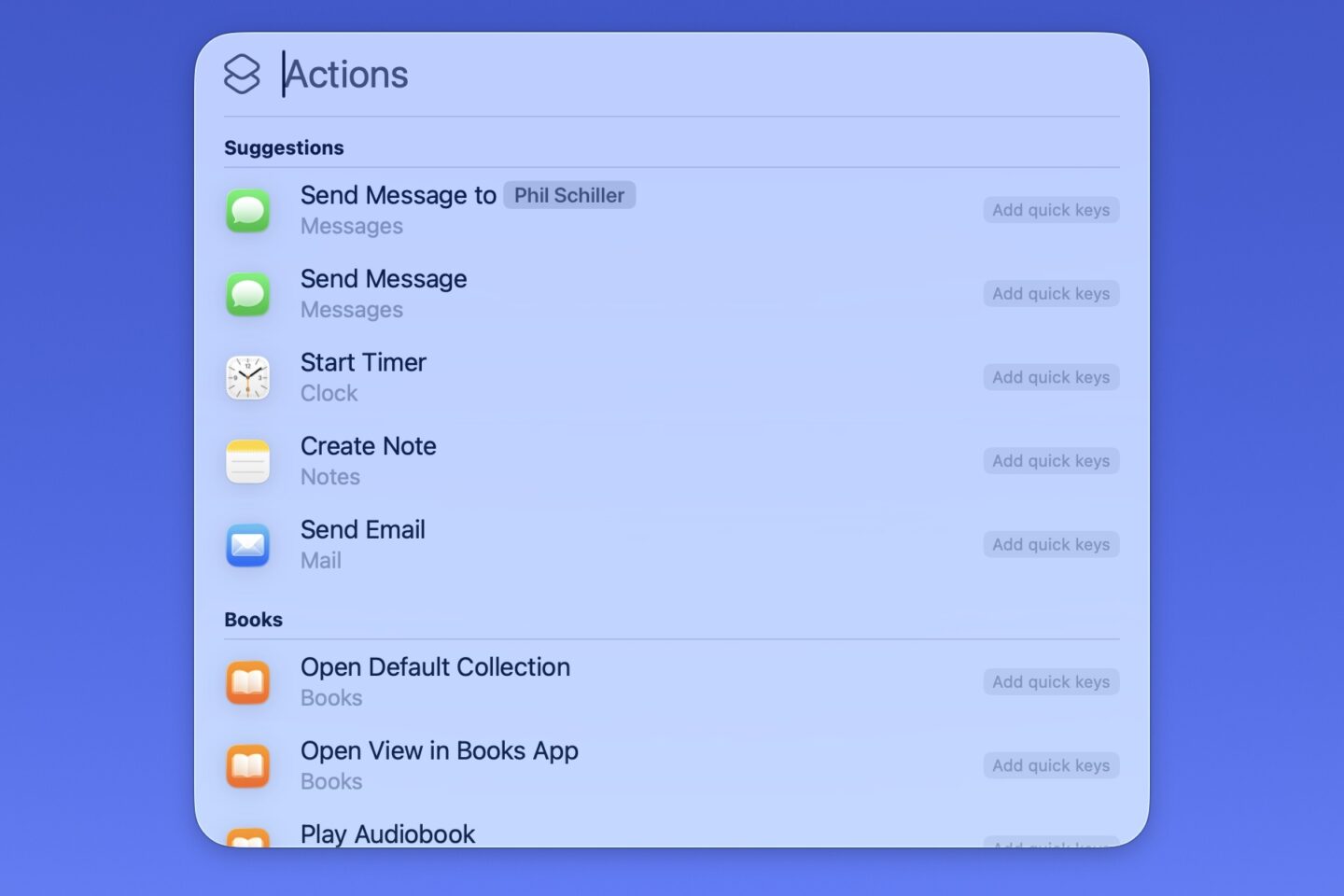
Настройка Spotlight Quick Keys: Полное руководство по конфигурации
Включение Quick Keys в Системных настройках
Перед созданием пользовательских Quick Keys необходимо убедиться, что Spotlight настроен правильно:
Шаг 1: Доступ к настройкам Spotlight
- Откройте Системные настройки (⌘ + ,)
- Перейдите в Spotlight на боковой панели
- Прокрутите вниз, чтобы найти раздел Quick Keys
Шаг 2: Включение Quick Keys
- Переключите "Enable Quick Keys" в положение Вкл
- Нажмите кнопку "Configure Quick Keys..."
- Откроется панель конфигурации Quick Keys
Шаг 3: Проверка разрешений универсального доступа
- Перейдите в Системные настройки > Конфиденциальность и безопасность > Универсальный доступ
- Убедитесь, что Spotlight имеет разрешения универсального доступа
- Если его нет в списке, вам может потребоваться перезагрузка после включения Quick Keys
Понимание интерфейса Quick Keys
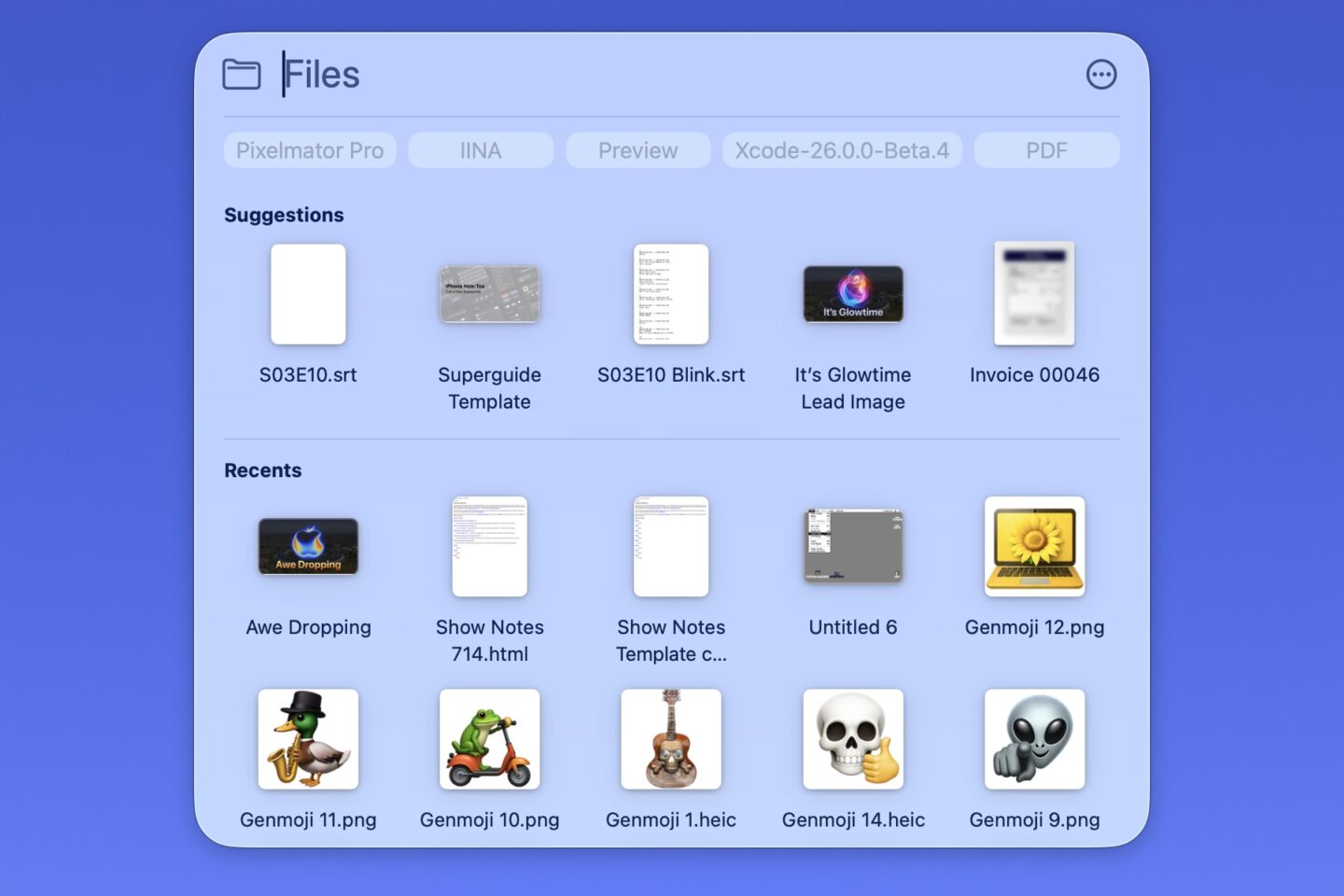
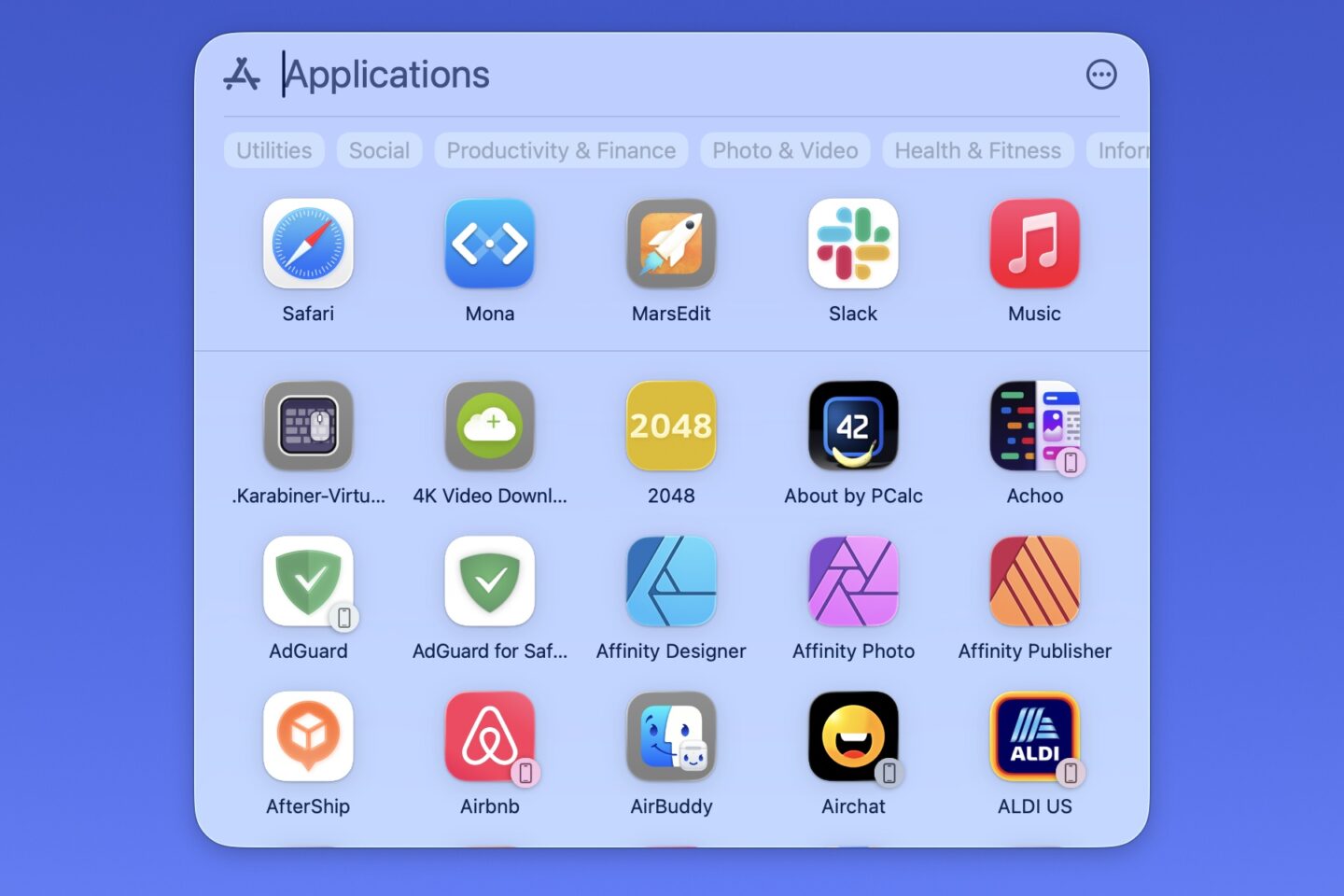
Панель конфигурации Quick Keys показывает все доступные действия, организованные по категориям:
Категории:
- Системные действия: Режим сна, Блокировка экрана, Очистка корзины и т.д.
- Приложения: Ярлыки, специфичные для приложений
- Файлы и папки: Открытие недавних элементов, конкретных папок
- Утилиты: Калькулятор, Таймер, Секундомер
- Веб: Поисковые системы, закладки
- Буфер обмена: История, очистка буфера обмена
- Пользовательские: Созданные пользователем Shortcuts
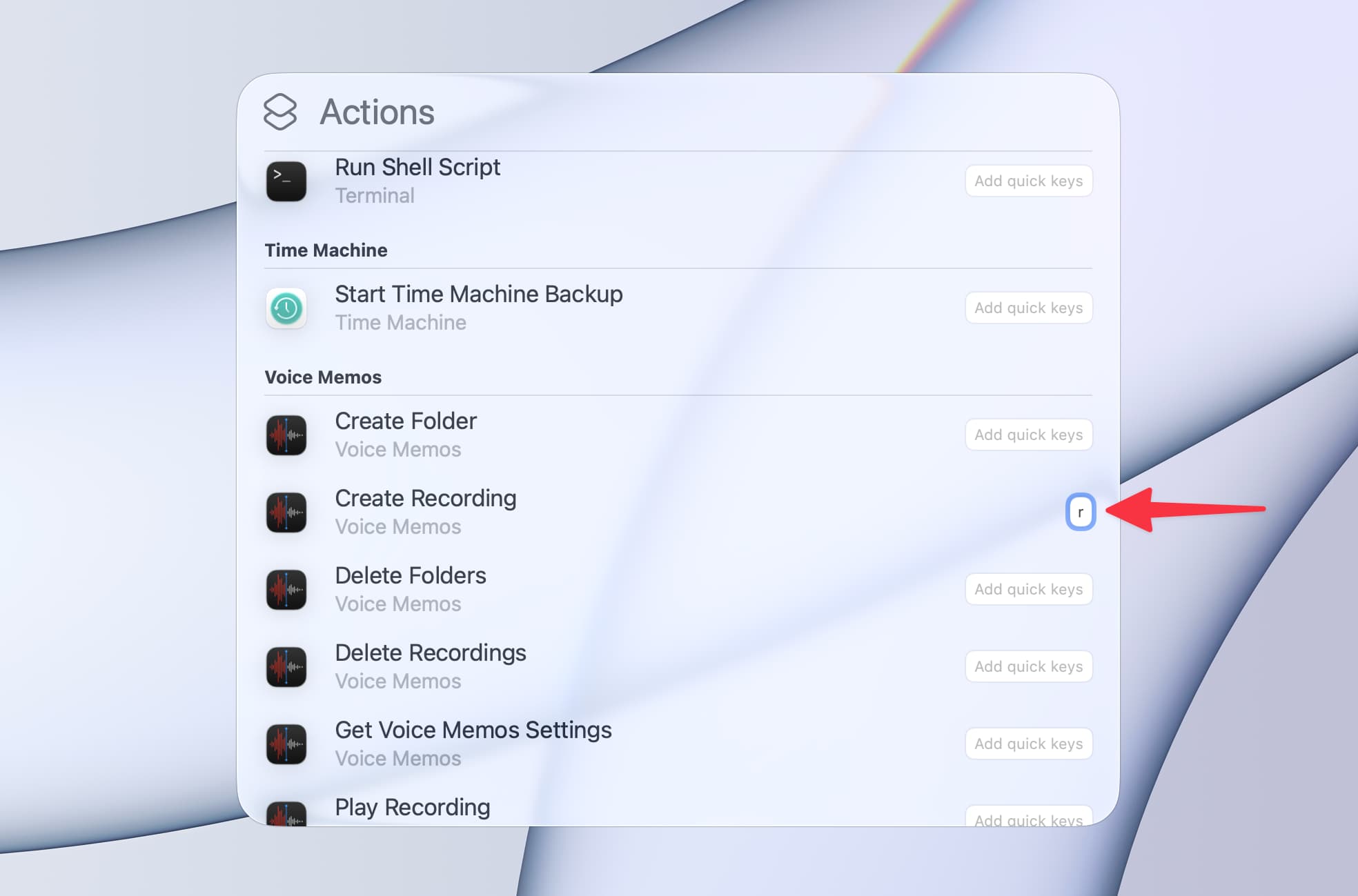
Создание вашего первого Quick Key
Давайте создадим Quick Key для одного из самых полезных действий — доступа к калькулятору:
Создание Quick Key для калькулятора:
- Откройте панель конфигурации Quick Keys
- Найдите "Calculator" в категории Утилиты
- Нажмите кнопку "Add Quick Key" (значок +) рядом с ним
- Нажмите желаемую комбинацию клавиш (например, ⌃ + ⌥ + C)
- Нажмите "Add" для подтверждения
- Проверьте, нажав ⌃ + ⌥ + C в любом месте macOS
Лучшие практики для Quick Keys:
- Используйте комбинации с ⌃ (Control), чтобы избежать конфликтов с системными ярлыками
- Включайте ⌥ (Option) для действий, которые вы будете использовать часто
- Сохраняйте связанные действия с использованием похожих шаблонов модификаторов
- Избегайте ⌘ (Command) в качестве основного модификатора, чтобы предотвратить конфликты с приложениями
Справочник встроенных Quick Keys: Полный список действий
Quick Keys системных действий
Эти действия управляют основными функциями macOS:
| Действие | Предлагаемый Quick Key | Описание |
|---|---|---|
| Блокировка экрана | ⌃ + ⌥ + L | Немедленная блокировка Mac |
| Сон дисплея | ⌃ + ⌥ + S | Выключение дисплея без сна |
| Сон компьютера | ⌃ + ⌥ + ⇧ + S | Перевод Mac в режим сна |
| Очистить корзину | ⌃ + ⌥ + E | Очистка корзины с подтверждением |
| Принудительно очистить корзину | ⌃ + ⌥ + ⇧ + E | Очистка корзины без подтверждения |
| Переключить Не беспокоить | ⌃ + ⌥ + D | Включение/выключение режима фокусирования |
| Показать рабочий стол | ⌃ + ⌥ + F | Скрыть все окна |
| Меню снимка экрана | ⌃ + ⌥ + P | Открыть параметры снимка экрана |
| Запись экрана | ⌃ + ⌥ + R | Начать запись экрана |
Quick Keys утилит
Встроенные утилиты, доступные через Quick Keys:
| Утилита | Предлагаемый Quick Key | Описание |
|---|---|---|
| Калькулятор | ⌃ + ⌥ + C | Открыть калькулятор в Spotlight |
| Таймер | ⌃ + ⌥ + T | Запустить быстрый таймер |
| Секундомер | ⌃ + ⌥ + W | Запустить секундомер |
| Конвертер единиц | ⌃ + ⌥ + U | Конвертировать единицы/валюты |
| Пипетка | ⌃ + ⌥ + K | Выбрать цвет с экрана |
| Информация о системе | ⌃ + ⌥ + I | Показать информацию о системе |
Quick Keys буфера обмена
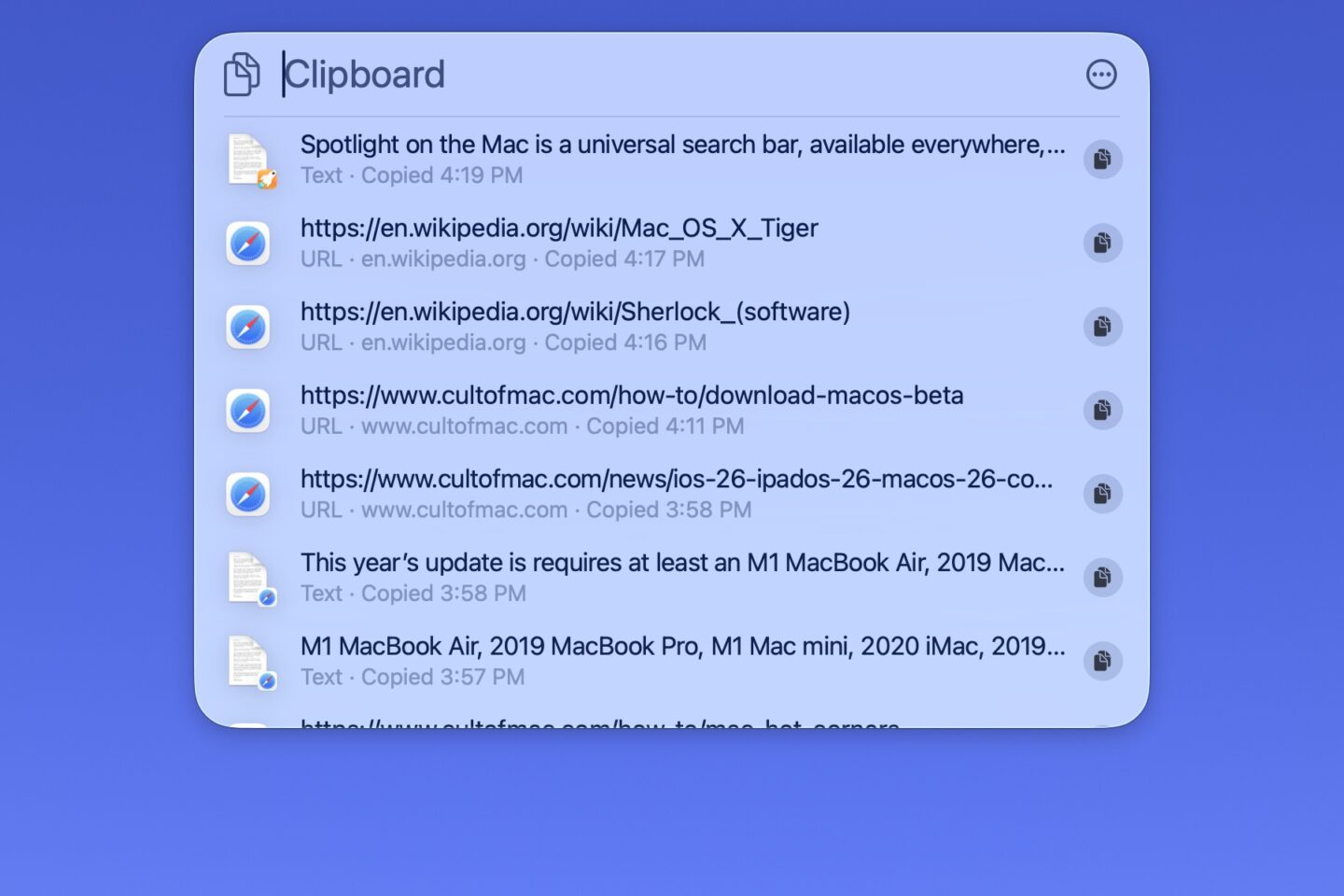
Новая функция истории буфера обмена меняет правила игры:
| Действие | Предлагаемый Quick Key | Описание |
|---|---|---|
| История буфера обмена | ⌃ + ⌥ + V | Показать последние 100 скопированных элементов |
| Очистить буфер обмена | ⌃ + ⌥ + ⇧ + V | Очистить историю буфера обмена |
| Закрепить текущий буфер | ⌃ + ⌥ + B | Закрепить текущий элемент навсегда |
| Вставить как обычный текст | ⌃ + ⌥ + ⇧ + P | Вставить без форматирования |
Quick Keys файлов и папок
Мгновенная навигация по файловой системе:
| Действие | Предлагаемый Quick Key | Описание |
|---|---|---|
| Открыть Загрузки | ⌃ + ⌥ + J | Открыть папку Загрузки |
| Открыть Документы | ⌃ + ⌥ + O | Открыть папку Документы |
| Открыть Рабочий стол | ⌃ + ⌥ + ⇧ + D | Открыть папку Рабочий стол |
| Открыть iCloud Drive | ⌃ + ⌥ + ⇧ + I | Открыть iCloud Drive |
| Недавние файлы | ⌃ + ⌥ + F | Показать недавние файлы |
| Недавние папки | ⌃ + ⌥ + ⇧ + F | Показать недавние папки |
Quick Keys приложений
Запуск приложений и действий, специфичных для приложений:
| Действие | Предлагаемый Quick Key | Описание |
|---|---|---|
| Новое окно Safari | ⌃ + ⌥ + N | Открыть новое окно Safari |
| Новое частное окно | ⌃ + ⌥ + ⇧ + N | Открыть частное окно Safari |
| Новая заметка | ⌃ + ⌥ + ⇧ + O | Создать новую заметку в приложении Заметки |
| Новое напоминание | ⌃ + ⌥ + M | Создать новое напоминание |
| Новое событие календаря | ⌃ + ⌥ + ⇧ + C | Создать событие календаря |
| Новое сообщение Mail | ⌃ + ⌥ + ⇧ + M | Написать новое электронное письмо |
Продвинутые Quick Keys: Интеграция пользовательских Shortcuts
Создание пользовательских действий с приложением Команды
macOS Tahoe 26 глубоко интегрирует Spotlight Quick Keys с приложением Shortcuts (Команды), позволяя создавать пользовательские действия, выполняющие сложные рабочие процессы:
Шаг 1: Создать быструю команду
- Откройте приложение Shortcuts
- Нажмите +, чтобы создать новую быструю команду
- Постройте рабочий процесс автоматизации
- Дайте ему понятное имя (например, "Morning Setup")
Шаг 2: Добавить в Spotlight Quick Keys
- В Shortcuts нажмите кнопку информации ⓘ быстрой команды
- Включите "Show in Spotlight"
- Перейдите в Системные настройки > Spotlight > Quick Keys
- Найдите вашу быструю команду в категории "Custom"
- Назначьте Quick Key
Пример пользовательских Shortcuts для Quick Keys:
Команда утренней рутины:
Действия:
1. Открыть приложение Mail
2. Открыть приложение Календарь
3. Открыть Safari с новостными сайтами
4. Установить Фокусирование на "Работа"
5. Показать уведомление о событиях календаря на сегодня
Команда подготовки к встрече:
Действия:
1. Включить Не беспокоить
2. Открыть Zoom/Teams
3. Открыть приложение Заметки
4. Скрыть все остальные окна
5. Отключить звук системы, кроме видеозвонков
Команда завершения дня:
Действия:
1. Закрыть все вкладки Safari
2. Очистить корзину
3. Создать резервную копию недавних документов
4. Показать сводку календаря на завтра
5. Установить Фокусирование на "Личное"
Quick Keys для разработчиков
Рабочие процессы Quick Keys, специфичные для разработчиков:
| Рабочий процесс | Quick Key | Действия |
|---|---|---|
| Терминал здесь | ⌃ + ⌥ + ` | Открыть Terminal в текущей папке Finder |
| VS Code здесь | ⌃ + ⌥ + . | Открыть VS Code в текущей папке |
| Статус Git | ⌃ + ⌥ + G | Показать статус git текущей папки |
| Запустить тесты | ⌃ + ⌥ + ⇧ + T | Выполнить набор тестов проекта |
| Сборка проекта | ⌃ + ⌥ + ⇧ + B | Выполнить команду сборки |
| Развернуть | ⌃ + ⌥ + ⇧ + D | Выполнить скрипт развертывания |
Создание Quick Key "Терминал здесь":
- Создайте быструю команду с действием "Run Shell Script"
- Скрипт:
open -a Terminal "$PWD" - Включите "Receive Input from" Quick Actions
- Добавьте в Quick Keys как ⌃ + ⌥ + `
Quick Keys для писателей и создателей контента
| Рабочий процесс | Quick Key | Действия |
|---|---|---|
| Подсчет слов | ⌃ + ⌥ + W | Подсчитать слова в выделенном фрагменте |
| Форматировать цитату | ⌃ + ⌥ + Q | Форматировать текст как блочную цитату |
| Вставить дату | ⌃ + ⌥ + ⇧ + D | Вставить текущую дату |
| Вставить время | ⌃ + ⌥ + ⇧ + T | Вставить текущее время |
| Резюмировать текст | ⌃ + ⌥ + ⇧ + S | ИИ-резюме выделенного фрагмента |
| Корректура | ⌃ + ⌥ + ⇧ + P | ИИ-корректура выделенного фрагмента |
Более 50 рабочих процессов производительности с использованием Quick Keys
Категория рабочих процессов 1: Ежедневная производительность (15 рабочих процессов)
1. Быстрый захват заметки
- Quick Key: ⌃ + ⌥ + N
- Действие: Создать новую быструю заметку
- Сценарий использования: Захват мыслей без прерывания работы
2. Быстрое напоминание
- Quick Key: ⌃ + ⌥ + R
- Действие: Добавить напоминание с помощью Siri
- Сценарий использования: "Напомни мне позвонить Джону в 15:00"
3. Быстрый таймер
- Quick Key: ⌃ + ⌥ + T
- Действие: Запустить таймер Pomodoro (25 минут)
- Сценарий использования: Ограниченные по времени сессии сфокусированной работы
4. Быстрая проверка календаря
- Quick Key: ⌃ + ⌥ + 1
- Действие: Показать календарь на сегодня
- Сценарий использования: Проверка следующей встречи без переключения приложений
5. Быстрая погода
- Quick Key: ⌃ + ⌥ + 2
- Действие: Показать прогноз погоды
- Сценарий использования: Планирование активностей на свежем воздухе
6. Быстрая конвертация валют
- Quick Key: ⌃ + ⌥ + $
- Действие: Открыть конвертер валют
- Сценарий использования: Международные транзакции
7. Быстрый часовой пояс
- Quick Key: ⌃ + ⌥ + Z
- Действие: Показать мировые часы
- Сценарий использования: Планирование международных звонков
8. Быстрый статус рейса
- Quick Key: ⌃ + ⌥ + ⇧ + F
- Действие: Проверить статус рейса
- Сценарий использования: Отслеживание прибывающих рейсов
9. Быстрое отслеживание посылки
- Quick Key: ⌃ + ⌥ + ⇧ + P
- Действие: Отследить номер посылки
- Сценарий использования: Проверка статуса доставки
10. Быстрый словарь
- Quick Key: ⌃ + ⌥ + ⇧ + D
- Действие: Найти определение слова
- Сценарий использования: Быстрое понимание незнакомых терминов
11. Быстрый перевод
- Quick Key: ⌃ + ⌥ + ⇧ + L
- Действие: Перевести текст
- Сценарий использования: Понимание контента на иностранном языке
12. Быстрая конвертация мер
- Quick Key: ⌃ + ⌥ + M
- Действие: Конвертировать единицы
- Сценарий использования: Кулинарные рецепты, DIY проекты
13. Быстрая проверка акций
- Quick Key: ⌃ + ⌥ + ⇧ + S
- Действие: Проверить цены на акции
- Сценарий использования: Мониторинг инвестиций
14. Быстрый спортивный счет
- Quick Key: ⌃ + ⌥ + ⇧ + G
- Действие: Показать результаты в прямом эфире
- Сценарий использования: Следить за играми во время работы
15. Быстрая Википедия
- Quick Key: ⌃ + ⌥ + ⇧ + W
- Действие: Поиск в Википедии
- Сценарий использования: Быстрая проверка фактов
Категория рабочих процессов 2: Управление файлами (10 рабочих процессов)
16. Быстрый AirDrop
- Quick Key: ⌃ + ⌥ + A
- Действие: Открыть окно AirDrop
- Сценарий использования: Обмен файлами с устройствами поблизости
17. Быстрое сжатие
- Quick Key: ⌃ + ⌥ + ⇧ + Z
- Действие: Сжать выбранные файлы
- Сценарий использования: Подготовка файлов для обмена
18. Быстрое дублирование
- Quick Key: ⌃ + ⌥ + ⇧ + C
- Действие: Дублировать выбранный файл
- Сценарий использования: Создание резервных копий
19. Быстрое переименование
- Quick Key: ⌃ + ⌥ + ⇧ + R
- Действие: Пакетное переименование файлов
- Сценарий использования: Организация коллекций фотографий
20. Быстрое перемещение в папку
- Quick Key: ⌃ + ⌥ + ⇧ + M
- Действие: Переместить в указанную папку
- Сценарий использования: Организация файлов
21. Быстрая пометка
- Quick Key: ⌃ + ⌥ + ⇧ + T
- Действие: Добавить теги Finder
- Сценарий использования: Категоризация файлов
22. Быстрый предпросмотр
- Quick Key: ⌃ + ⌥ + ⇧ + P
- Действие: Предпросмотр Quick Look
- Сценарий использования: Предпросмотр без открытия
23. Быстрая корзина
- Quick Key: ⌃ + ⌥ + ⌫
- Действие: Переместить в корзину
- Сценарий использования: Быстрая очистка файлов
24. Быстрое восстановление
- Quick Key: ⌃ + ⌥ + ⇧ + ⌫
- Действие: Восстановить из корзины
- Сценарий использования: Восстановление случайно удаленных файлов
25. Быстрые недавние загрузки
- Quick Key: ⌃ + ⌥ + J
- Действие: Показать недавние загрузки
- Сценарий использования: Поиск загруженных файлов
Категория рабочих процессов 3: Коммуникация (10 рабочих процессов)
26. Быстрый поиск почты
- Quick Key: ⌃ + ⌥ + E
- Действие: Поиск писем
- Сценарий использования: Поиск конкретной переписки
27. Быстрый звонок
- Quick Key: ⌃ + ⌥ + ⇧ + K
- Действие: Начать вызов FaceTime
- Сценарий использования: Быстрые видеозвонки
28. Быстрое сообщение
- Quick Key: ⌃ + ⌥ + ⇧ + M
- Действие: Отправить iMessage
- Сценарий использования: Быстрая текстовая коммуникация
29. Быстрый обмен ссылкой
- Quick Key: ⌃ + ⌥ + ⇧ + L
- Действие: Копировать и поделиться ссылкой
- Сценарий использования: Быстрый обмен URL
30. Быстрый контакт
- Quick Key: ⌃ + ⌥ + ⇧ + C
- Действие: Поиск контактов
- Сценарий использования: Поиск контактной информации
31. Быстрая ссылка на встречу
- Quick Key: ⌃ + ⌥ + ⇧ + J
- Действие: Присоединиться к следующей запланированной встрече
- Сценарий использования: Присоединение к встрече одним кликом
32. Быстрый доступ к экрану
- Quick Key: ⌃ + ⌥ + ⇧ + S
- Действие: Начать демонстрацию экрана
- Сценарий использования: Удаленное сотрудничество
33. Быстрое отключение звука
- Quick Key: ⌃ + ⌥ + ⇧ + 0
- Действие: Отключить системный звук
- Сценарий использования: Заглушить неожиданные звуки
34. Быстрое включение звука
- Quick Key: ⌃ + ⌥ + ⇧ + 9
- Действие: Восстановить звук
- Сценарий использования: Возобновить звук после отключения
35. Быстрое Не беспокоить
- Quick Key: ⌃ + ⌥ + D
- Действие: Переключить режим фокусирования
- Сценарий использования: Минимизация отвлекающих факторов
Категория рабочих процессов 4: Управление системой (10 рабочих процессов)
36. Быстрое переключение Bluetooth
- Quick Key: ⌃ + ⌥ + B
- Действие: Переключить Bluetooth
- Сценарий использования: Подключение/отключение устройств
37. Быстрое переключение Wi-Fi
- Quick Key: ⌃ + ⌥ + ⇧ + W
- Действие: Переключить Wi-Fi
- Сценарий использования: Устранение неполадок сети
38. Быстрый темный режим
- Quick Key: ⌃ + ⌥ + ⇧ + A
- Действие: Переключить оформление
- Сценарий использования: Переключение между светлым/темным режимом
39. Быстрый Night Shift
- Quick Key: ⌃ + ⌥ + ⇧ + N
- Действие: Переключить Night Shift
- Сценарий использования: Снижение нагрузки на глаза ночью
40. Быстрое увеличение громкости
- Quick Key: ⌃ + ⌥ + ]
- Действие: Увеличить громкость на 10%
- Сценарий использования: Точная регулировка громкости
41. Быстрое уменьшение громкости
- Quick Key: ⌃ + ⌥ + [
- Действие: Уменьшить громкость на 10%
- Сценарий использования: Точная регулировка громкости
42. Быстрое увеличение яркости
- Quick Key: ⌃ + ⌥ +
} - Действие: Увеличить яркость
- Сценарий использования: Регулировка дисплея
43. Быстрое уменьшение яркости
- Quick Key: ⌃ + ⌥ +
{ - Действие: Уменьшить яркость
- Сценарий использования: Регулировка дисплея
44. Быстрая информация о питании
- Quick Key: ⌃ + ⌥ + ⇧ + B
- Действие: Показать статус батареи
- Сценарий использования: Проверка уровня заряда
45. Быстрая информация о хранилище
- Quick Key: ⌃ + ⌥ + ⇧ + I
- Действие: Показать статус хранилища
- Сценарий использования: Мониторинг дискового пространства
Категория рабочих процессов 5: Продвинутая автоматизация (5 рабочих процессов)
46. Быстрое резервное копирование
- Quick Key: ⌃ + ⌥ + ⇧ + ⌘ + B
- Действие: Запустить резервное копирование Time Machine
- Сценарий использования: Ручной запуск резервного копирования
47. Быстрая очистка
- Quick Key: ⌃ + ⌥ + ⇧ + ⌘ + C
- Действие: Выполнить скрипт очистки
- Сценарий использования: Очистить кэши и временные файлы
48. Быстрый перезапуск приложений
- Quick Key: ⌃ + ⌥ + ⇧ + ⌘ + R
- Действие: Перезапустить зависшие приложения
- Сценарий использования: Принудительное завершение и перезапуск
49. Быстрое освобождение памяти
- Quick Key: ⌃ + ⌥ + ⇧ + ⌘ + M
- Действие: Очистить неактивную память
- Сценарий использования: Улучшить производительность системы
50. Быстрый сброс сети
- Quick Key: ⌃ + ⌥ + ⇧ + ⌘ + N
- Действие: Сбросить настройки сети
- Сценарий использования: Исправление проблем с подключением
Глубокое погружение в историю буфера обмена
Понимание нового менеджера буфера обмена
Одна из самых востребованных функций, наконец встроенная в macOS, история буфера обмена Spotlight хранит до 100 скопированных вами элементов:
Доступ к истории буфера обмена:
- Через Quick Key: Нажмите ⌃ + ⌥ + V (или вашу назначенную клавишу)
- Через Spotlight: Нажмите ⌘ + Пробел, введите "clipboard"
- Через клавиатуру: Нажмите ⌘ + ⇧ + V (новый ярлык Tahoe)
Функции истории буфера обмена:
- История из 100 элементов: Хранит текст, изображения, файлы, ссылки
- Поиск: Поиск конкретных скопированных элементов по содержимому
- Закрепленные элементы: Сохраняйте важные элементы постоянно доступными
- Быстрая вставка: Нажимайте цифровые клавиши 1-9 для вставки недавних элементов
- Предпросмотр: Просмотр полного содержимого перед вставкой
- Категории: Фильтрация по тексту, изображениям, файлам, ссылкам
Настройки конфиденциальности:
- Перейдите в Системные настройки > Конфиденциальность и безопасность > Буфер обмена
- Настройте:
- Лимит истории: Установить максимум элементов (10-100)
- Исключить пароли: Не сохранять пароли из менеджеров паролей
- Очищать при блокировке: Автоматически очищать при блокировке Mac
- Исключения приложений: Не записывать буфер обмена из конкретных приложений
Устранение неполадок Quick Keys
Распространенные проблемы и решения
Проблема 1: Quick Keys не отвечают
Симптомы:
- Нажатие комбинации Quick Key ничего не дает
- Работает периодически
Решения:
-
Проверить конфликты:
- Откройте Системные настройки > Клавиатура > Сочетания клавиш
- Ищите конфликтующие ярлыки
- Измените конфликтующие ярлыки приложений
-
Сбросить Spotlight:
# В Terminal sudo mdutil -a -i off sudo mdutil -a -i on -
Проверить разрешения:
- Системные настройки > Конфиденциальность и безопасность > Универсальный доступ
- Убедитесь, что Spotlight указан и включен
Проблема 2: Quick Keys работают только в некоторых приложениях
Симптомы:
- Quick Key работает в Finder, но не в других приложениях
- Работает в Safari, но не в Terminal
Решения:
-
Проверить ярлыки, специфичные для приложений:
- Некоторые приложения переопределяют системные ярлыки
- Проверьте Настройки приложения > Сочетания клавиш
-
Использовать альтернативные модификаторы:
- Попробуйте добавить ⇧ (Shift) к вашей комбинации
- Используйте ⌃ + ⌥ вместо ярлыков на основе ⌘
Проблема 3: История буфера обмена не отображается
Симптомы:
- Quick Key буфера обмена открывается, но история пуста
- Показывает только текущий элемент буфера обмена
Решения:
-
Включить историю буфера обмена:
- Системные настройки > Конфиденциальность и безопасность > Буфер обмена
- Переключите "Clipboard History" в положение Вкл
-
Проверить настройки конфиденциальности:
- Убедитесь, что "Очищать при блокировке" отключено, если необходимо
- Убедитесь, что приложение не находится в списке исключений
-
Перезапустить основные службы:
killall pboard
Проблема 4: Spotlight работает медленно после добавления Quick Keys
Симптомы:
- Spotlight открывается дольше
- У Quick Keys заметная задержка
Решения:
-
Перестроить индекс Spotlight:
- Системные настройки > Spotlight > Конфиденциальность поиска
- Добавьте свой загрузочный диск, затем удалите его
-
Уменьшить количество Quick Keys:
- Оставьте только часто используемые Quick Keys
- Удалите неиспользуемые пользовательские действия
-
Проверить системные ресурсы:
- Откройте Мониторинг системы
- Ищите высокое использование ЦП процессами Spotlight
Руководство по разрешению конфликтов
Идентификация конфликтов:
Общесистемные ярлыки, которых следует избегать:
- ⌘ + Пробел (по умолчанию в Spotlight)
- ⌘ + Tab (Переключатель приложений)
- ⌘ + Q (Завершить)
- ⌘ + W (Закрыть окно)
- ⌘ + H (Скрыть)
- ⌘ + M (Свернуть)
- ⌃ + ⌘ + Пробел (Панель символов)
Безопасные шаблоны Quick Key:
Рекомендуемые комбинации:
- ⌃ + ⌥ + [буква] - Основные действия
- ⌃ + ⌥ + ⇧ + [буква] - Второстепенные действия
- ⌃ + ⌥ + [цифра] - Элементы быстрого доступа
- ⌃ + ⌥ + [символ] - Утилитарные действия
Оптимизация производительности
Советы по производительности Quick Keys
1. Организация по частоте Размещайте наиболее используемые Quick Keys в легкодоступных комбинациях:
- Ежедневные действия: Простые ярлыки с двумя модификаторами (⌃ + ⌥)
- Еженедельные действия: Ярлыки с тремя модификаторами (⌃ + ⌥ + ⇧)
- Редкие действия: Четыре модификатора или сложные комбинации
2. Группировка связанных действий Группируйте связанные Quick Keys с похожими шаблонами:
Действия с файлами: Серия ⌃ + ⌥ + F
- ⌃ + ⌥ + F: Недавние файлы
- ⌃ + ⌥ + ⇧ + F: Недавние папки
- ⌃ + ⌥ + ⌘ + F: Поиск файлов
3. Использование шаблонов мышечной памяти Разрабатывайте ярлыки, соответствующие естественному положению вашей руки:
- Левая рука на модификаторах (⌃, ⌥, ⌘)
- Правая рука на буквах/цифрах
- Держите часто используемые действия на основном ряду
4. Оптимизация памяти Если вы заметили снижение производительности:
- Ограничьте историю буфера обмена 25-50 элементами
- Отключите неиспользуемые категории Spotlight
- Удалите неиспользуемые пользовательские Shortcuts из Quick Keys
Интеграция с Apple Intelligence
Действия Quick Keys на базе ИИ
macOS Tahoe 26 интегрирует Apple Intelligence в Spotlight Quick Keys, позволяя выполнять действия на базе ИИ:
Доступные ИИ Quick Keys:
| Действие | Quick Key | Функция ИИ |
|---|---|---|
| Резюмировать | ⌃ + ⌥ + ⇧ + S | Резюмировать выделенный текст |
| Переписать | ⌃ + ⌥ + ⇧ + R | Профессионально переписать текст |
| Корректура | ⌃ + ⌥ + ⇧ + P | Проверить грамматику и орфографию |
| Сделать кратким | ⌃ + ⌥ + ⇧ + C | Сократить текст, сохраняя смысл |
| Сделать дружелюбным | ⌃ + ⌥ + ⇧ + F | Переписать в дружелюбном тоне |
| Сделать профессиональным | ⌃ + ⌥ + ⇧ + B | Переписать в деловом тоне |
Требования:
- Mac с Apple Silicon (M1 или новее)
- Apple Intelligence включен в Системных настройках
- Рекомендуется 16 ГБ ОЗУ для лучшей производительности
Настройка ИИ Quick Keys:
- Включить Apple Intelligence: Системные настройки > Apple Intelligence & Siri
- Включить инструменты письма: Переключите "Writing Tools" в положение Вкл
- Настроить Quick Keys: Добавьте ИИ-действия в ваши Quick Keys
Сравнение: Quick Keys против Сторонних альтернатив
Quick Keys против Alfred против Raycast
| Функция | Quick Keys | Alfred | Raycast |
|---|---|---|---|
| Цена | Бесплатно | Бесплатно/$49 | Бесплатно/$8/мес |
| Нативная интеграция | Отлично | Хорошо | Хорошо |
| Пользовательские действия | Через Shortcuts | Workflows | Extensions |
| История буфера обмена | Встроено | Powerpack | Встроено |
| Системные действия | Комплексно | Ограничено | Комплексно |
| Интеграция ИИ | Apple Intelligence | Нет | Да |
| Кривая обучения | Легко | Средне | Средне |
| Конфиденциальность | На устройстве | Варьируется | Облачные функции |
Когда выбирать Quick Keys:
- Вам нужна нативная интеграция с macOS
- Конфиденциальность является приоритетом (нет обмена данными с третьими лицами)
- Вы уже используете приложение Shortcuts
- Вы предпочитаете простоту обширной кастомизации
Когда выбирать сторонние решения:
- Вам нужны продвинутые скрипты (Alfred Workflows)
- Вам нужны командные/корпоративные функции (Raycast Teams)
- Вам нужна кроссплатформенная согласованность
- Вам нужны обширные расширения сообщества
Лучшие практики и рекомендации
Рекомендации по настройке Quick Keys по типу пользователя
Для обычных пользователей:
Основные Quick Keys:
1. ⌃ + ⌥ + V: История буфера обмена
2. ⌃ + ⌥ + C: Калькулятор
3. ⌃ + ⌥ + D: Не беспокоить
4. ⌃ + ⌥ + L: Блокировка экрана
5. ⌃ + ⌥ + E: Очистить корзину
Для разработчиков:
Quick Keys для разработки:
1. ⌃ + ⌥ + `: Терминал здесь
2. ⌃ + ⌥ + .: VS Code здесь
3. ⌃ + ⌥ + G: Статус Git
4. ⌃ + ⌥ + T: Запустить тесты
5. ⌃ + ⌥ + B: Сборка проекта
Для писателей:
Quick Keys для письма:
1. ⌃ + ⌥ + W: Подсчет слов
2. ⌃ + ⌥ + ⇧ + S: ИИ-резюме
3. ⌃ + ⌥ + ⇧ + P: Корректура
4. ⌃ + ⌥ + N: Новая заметка
5. ⌃ + ⌥ + ⇧ + D: Вставить дату
Для дизайнеров:
Quick Keys для дизайна:
1. ⌃ + ⌥ + K: Пипетка
2. ⌃ + ⌥ + M: Конвертация единиц
3. ⌃ + ⌥ + A: AirDrop
4. ⌃ + ⌥ + P: Быстрый предпросмотр
5. ⌃ + ⌥ + ⇧ + C: Сжать файлы
Обслуживание и обновления
Ежемесячный обзор Quick Keys:
- Просмотрите, какие Quick Keys вы действительно используете
- Удалите неиспользуемые ярлыки
- Добавьте новые ярлыки для повторяющихся задач
- Обновите автоматизацию Shortcuts по мере необходимости
После обновлений macOS:
- Проверьте, работают ли Quick Keys по-прежнему
- Просмотрите новые функции Spotlight
- Обновите конфликтующие ярлыки
- Протестируйте действия на базе ИИ
Заключение: Трансформация производительности вашего Mac
Spotlight Quick Keys представляет собой одно из самых значительных улучшений производительности в истории macOS. Освоив эту функцию, вы сможете:
- Экономить часы еженедельно: Устраните повторяющуюся навигацию и клики
- Сохранять фокус: Выполняйте действия без переключения контекста
- Настроить свой рабочий процесс: Создавайте персонализированные ярлыки для своих нужд
- Подготовиться к будущему: Используйте интеграцию с Apple Intelligence
Чек-лист для начала работы:
- Включить Quick Keys в Системных настройках
- Настроить 5 основных Quick Keys
- Настроить историю буфера обмена
- Создать одну пользовательскую команду (Shortcut) с Quick Key
- Практиковаться ежедневно в течение одной недели
Ключевые выводы:
- Quick Keys превращает Spotlight из инструмента поиска в командный центр
- Начните со встроенных действий перед созданием пользовательских ярлыков
- Используйте комбинации ⌃ + ⌥, чтобы избежать конфликтов
- Одной только истории буфера обмена достаточно, чтобы изучить Quick Keys
- Интеграция с ИИ делает эту функцию еще более мощной
Прирост производительности от освоения Spotlight Quick Keys накапливается со временем. Каждое действие, которое вы преобразуете из нескольких кликов в один ярлык, экономит секунды, которые складываются в часы. Начните с основ, развивайте мышечную память и постепенно расширяйте свой репертуар Quick Keys.
Готовы изучить больше функций производительности macOS Tahoe? Ознакомьтесь с нашим Полным руководством по сочетаниям клавиш для получения дополнительных советов или посетите наше Руководство по устранению неполадок Spotlight, если вы столкнетесь с проблемами.