Passwords в macOS 27 теперь умеет автоматически исправлять взломанные учётные данные
В macOS 27 приложение Passwords использует агентский Apple Intelligence для автоматической смены слабых и скомпрометированных паролей. Как это работает и какие риски несёт.
Ваш Mac теперь может самостоятельно сменить взломанные пароли — и единственный вопрос, который действительно важен: стоит ли разрешить ему это делать. На WWDC 8 июня 2026 года Apple объявила, что приложение Passwords в macOS 27 Golden Gate получает агентскую возможность: когда оно помечает учётные данные как слабые, повторно используемые или попавшие в базу данных утечек, вы нажимаете одну кнопку — и Apple Intelligence открывает сайт в Safari, входит в аккаунт с сохранёнными данными, находит страницу смены пароля, генерирует надёжную замену, сохраняет её на сайте и обновляет запись в хранилище, — не требуя от вас ничего вводить вручную. Это наиболее по-настоящему автономная вещь, которую Apple выпустила под брендом «Apple Intelligence», и именно такая функция должна заставить любого пользователя, заботящегося о безопасности, задуматься. Ассистент, способный входить в ваши аккаунты и переписывать учётные данные, силён именно потому, что опасен. Это руководство объясняет, как именно работает функция, какие сайты она поддерживает, а какие — нет, каковы реальные компромиссы безопасности с обеих сторон и как управлять ею или полностью отключить.
Главное
- Приложение Passwords в macOS 27 умеет автоматически менять слабые и скомпрометированные пароли. Apple объявила об этом на WWDC 8 июня 2026 года вместе с iOS 27 и iPadOS 27. Функция развивает возможности Security Recommendations, присутствующие в Passwords с 2024 года.
- Это «агентский» ИИ. Работая через Apple Intelligence и Safari, ассистент открывает сайт, входит с текущими сохранёнными учётными данными, находит страницу смены пароля, генерирует новый пароль, заменяет его на сайте и обновляет хранилище — это цепочка действий, выполняемых за вас, а не просто подсказка.
- Охват зависит от веб-стандартов, а не только от Apple. Сайты, реализующие стандарт URL
.well-known/change-passwordи использующие хорошо структурированные формы входа и смены пароля, — лучшие кандидаты. Старые порталы, нестандартные потоки авторизации и сайты с обязательной CAPTCHA или шагами 2FA по-прежнему могут потребовать ручной обработки. - Дискуссия о безопасности реальна и не имеет однозначного ответа. Плюс — закрытие бреши со скомпрометированным паролем за секунды; минус — более широкая поверхность атаки, риск фишинговых редиректов и неопределённое поведение при частичных сбоях. Apple ссылается на обработку на устройстве, Private Cloud Compute и запуск по инициативе пользователя как на защитные меры, но ряд операционных деталей пока не опубликован.
- Вы остаётесь под контролем. Действие появляется только на помеченных записях, запускаете его вы сами, и всегда можно отказаться и сменить пароль вручную. Passwords продолжает работать как обычный менеджер, если вы никогда не трогаете эту функцию. Как часть более широкого развёртывания Apple Intelligence, доступность может быть постепенной.
Что это такое на самом деле
Чтобы понять, что нового в macOS 27, нужно сначала разобраться, что уже существовало. Apple выпустила отдельное приложение Passwords в 2024 году вместе с iOS 18 и macOS Sequoia 15, переведя управление паролями из раздела iCloud Keychain в настройках в самостоятельное полноценное приложение. В нём уже был раздел Security Recommendations, который сканирует сохранённые учётные данные и помечает три категории проблем: пароли слабые (короткие, предсказуемые или с низкой энтропией), пароли, повторно используемые на нескольких сайтах, и пароли, попавшие в известные базы данных утечек. Последнюю категорию Apple проверяет, сравнивая ваши учётные данные со списками скомпрометированных паролей с помощью метода, сохраняющего конфиденциальность: реальные пароли никогда не отправляются в Apple в читаемом виде.
Чего приложение Passwords 2024 года не делало — так это не исправляло ни одну из этих проблем за вас. Оно сообщало, что ваш банковский пароль повторно используется ещё на трёх сайтах, или что старый пароль от форума попал в базу утечек, а затем оставляло всю реальную работу вам: зайти на сайт, авторизоваться, найти настройки аккаунта, нащупать форму смены пароля, придумать новый пароль (или попросить приложение предложить вариант) и сохранить его. Для большинства людей в большинстве случаев это трение означало, что предупреждения просто висели там, проигнорированные, бесконечно. Список помеченных паролей, на которые никто никогда не реагирует, не повышает безопасность никого.
Эскалация macOS 27 — это часть, которая закрывает этот пробел. Apple описывает её как возможность автоматически исправлять слабые и скомпрометированные пароли. Вместо предупреждения, вручающего вам список дел, помеченная запись теперь предлагает кнопку, которая выполняет всю работу за вас. Apple позиционирует это как естественное развитие Security Recommendations: приложение уже знало, какие пароли плохие, поэтому логичным следующим шагом было позволить ему их исправить. Механизм за этой кнопкой — вот что делает его примечательным и вот что делает его спорным.
Это «агентский ИИ» в точном смысле, который индустрия использует сейчас. Агент — это не чат-бот, отвечающий на вопрос; это система, выполняющая последовательность действий в реальном мире для достижения цели. Забронировать рейс, заполнить отчёт о расходах или — в данном случае — сменить пароль на живом сайте — всё это агентские задачи, потому что они требуют навигации по интерфейсу, принятия решений на каждом шаге и восстановления после непредвиденных ситуаций. Функция паролей в macOS 27 — одна из первых потребительских агентских возможностей, выпущенных Apple, и она живёт в одном из самых чувствительных мест: в вашем хранилище учётных данных.
Как работает агентская автоматическая смена: шаг за шагом
По словам Apple, функция автоматической смены работает путём оркестрации Apple Intelligence и Safari. Вот последовательность, которую Apple описала, разбитая на дискретные шаги, выполняемые агентом от вашего имени.
Шаг 1 — Обнаружение. Это существующий движок Security Recommendations. Приложение Passwords непрерывно оценивает сохранённые учётные данные по критериям слабости, повторного использования и утечек, и выводит проблемные записи в разделе Security. Здесь ничего нового нет; это триггер, делающий всё остальное возможным.
Шаг 2 — Вы инициируете. Принципиально важно, что агент не действует самостоятельно. Когда вы открываете помеченную запись, вы видите опцию исправить её автоматически. Вы нажимаете эту кнопку. Этот триггер с участием человека — намеренный дизайнерский выбор и одна из главных заявленных мер защиты Apple: система никогда самостоятельно не решает начать входить в ваши аккаунты.
Шаг 3 — Сайт открывается в Safari. Агент запускает веб-сайт, связанный с учётными данными. Поскольку Apple контролирует и приложение Passwords, и Safari, ассистент работает внутри собственной браузерной песочницы Apple, а не управляет сторонним приложением.
Шаг 4 — Вход с текущими учётными данными. Агент проходит аутентификацию с использованием текущих учётных данных, уже сохранённых в вашем хранилище, — того же имени пользователя и (скомпрометированного) пароля, который приложение автозаполняет сегодня. Вам не нужно ничего вводить, потому что у агента уже есть всё необходимое.
Шаг 5 — Переход на страницу смены пароля. Это самая сложная часть, и именно здесь веб-стандарты имеют огромное значение (подробно рассмотрено в следующем разделе). Агент находит интерфейс смены пароля аккаунта, идеально — по стандартному URL, а не угадывая путь через меню.
Шаг 6 — Генерация нового надёжного пароля. Агент создаёт замену с высокой энтропией, используя тот же безопасный генератор паролей, который уже предлагает приложение Passwords, — с учётом специфических требований сайта (длина, набор символов и т. д.), где это можно определить.
Шаг 7 — Отправка изменения на сайте. Агент заполняет форму смены пароля — обычно это старый пароль, новый пароль и поле подтверждения — и отправляет её, завершая изменение на живом сервисе.
Шаг 8 — Обновление хранилища. Наконец, агент записывает новый пароль обратно в запись приложения Passwords, чтобы сохранённые учётные данные соответствовали тому, что теперь находится на сайте. Без этого шага вы оказались бы заблокированы, поэтому он является неотъемлемой частью процесса.
Элегантность этого дизайна в том, что каждый отдельный шаг уже существовал в какой-либо форме — автозаполнение, генерация паролей, обнаружение утечек, примитивы автоматизации Safari — а агентский уровень просто связывает их в единую автономную последовательность. Уязвимость, как мы увидим, в том, что цепочка означает: любое слабое звено может оставить весь процесс в неопределённом состоянии.
Стандарт .well-known/change-password и какие сайты поддерживаются
Главный фактор в том, работает ли функция автоматической смены на конкретном сайте — небольшой, но реально существующий веб-стандарт под названием .well-known/change-password. Стоит объяснить его точно, потому что он является техническим хребтом всей функции и его часто описывают неверно.
Каталог .well-known/ — это зарезервированное место в корне домена, определённое более широким фреймворком IETF «well-known URIs» (изначально RFC 5785 и его преемники). Это тот же механизм, который используется для security.txt и файла Apple App Site Association. Идея проста: определённые стандартные ресурсы всегда находятся по предсказуемому пути, поэтому программному обеспечению не нужно угадывать, где их искать. Вы почти наверняка использовали пути .well-known, сами того не зная.
Конкретная запись .well-known/change-password — это небольшая спецификация (инициатива сообщества W3C, «A Well-Known URL for Changing Passwords»), которая гласит: если сайт её поддерживает, то запрос https://example.com/.well-known/change-password перенаправит браузер на фактическую страницу смены пароля этого сайта. Это весь стандарт — это указатель, а не форма. Он не меняет пароль сам по себе; он просто сообщает менеджеру паролей (или теперь агенту), куда именно отправить пользователя для этого. Safari, Chrome и несколько менеджеров паролей поддерживают переход по этому URL уже много лет, поэтому вы могли видеть, как ваш существующий менеджер предлагает кнопку «Сменить пароль», которая сразу переносит вас на нужную страницу настроек.
Для агента macOS 27 этот стандарт — разница между надёжным, детерминированным путём и хрупкой попыткой угадать по экрану. Когда сайт реализует .well-known/change-password, агент точно знает, где находится форма смены пароля. Когда сайт этого не делает, агенту приходится вычислять местоположение, интерпретируя меню и ссылки, — что гораздо более подвержено ошибкам. Реалистичная картина охвата приблизительно такова:
| Характеристики сайта | Вероятный результат |
|---|---|
Реализован .well-known/change-password, стандартные формы входа и смены пароля, нет обязательных проверок в середине процесса | Скорее всего, сработает автоматически. Идеальный случай, для которого создана функция. |
| Крупные, хорошо поддерживаемые мейнстримные сервисы с чистой интеграцией автозаполнения Safari | Часто работает. Как правило, используют хорошо структурированные формы даже без well-known URL. |
| Сайты, отправляющие код подтверждения по email или SMS при смене пароля | Вероятно, зависнет или потребует ручной обработки. Агент не может читать вашу почту или сообщения для выполнения шага. |
| Сайты с обязательной CAPTCHA в процессе смены пароля | Вероятно, не сработает. CAPTCHA существует именно для того, чтобы блокировать автоматических агентов. |
| Аккаунты, защищённые запросами двухфакторной аутентификации при смене | Неопределённо. Apple не уточнила, как и обрабатывает ли агент 2FA-запрос в середине смены. |
| Старые порталы, небольшие форумы, интранет-входы и нестандартные потоки авторизации | Вероятно, потребует ручной обработки. Непредсказуемые структуры форм препятствуют автоматизации. |
| Единый вход (например, «Войти через Google/Apple»), где нет отдельного пароля для смены | Неприменимо. Агенту нечего ротировать — пароля на уровне сайта нет. |
Честная формулировка здесь такова: это проблема категорий, а не фиксированного списка. Apple не публиковала и мы не будем придумывать реестр официально поддерживаемых сайтов. Стандарт реален, и крупные сервисы, принявшие его, скорее всего, будут работать хорошо; длинный хвост веба останется непредсказуемым — точно так же, как и при любой предыдущей попытке автоматической смены паролей.
Где живёт функция и как её активировать
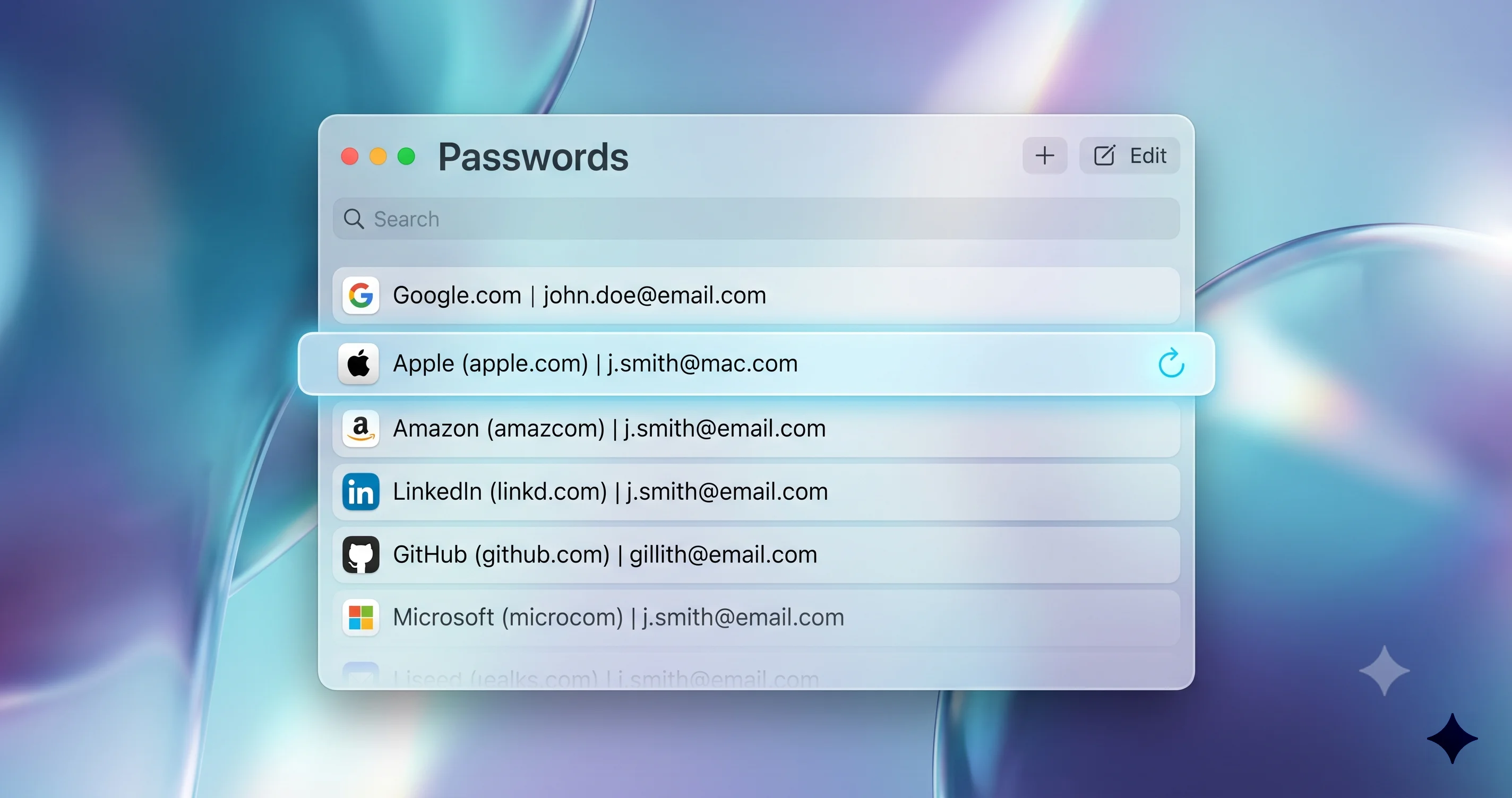
Действие автоматической смены — это не отдельное приложение и не новый пункт меню; оно живёт внутри уже имеющегося у вас приложения Passwords, в разделе Security. Чтобы найти и использовать его в macOS 27:
- Откройте приложение Passwords (оно находится в папке «Приложения» и доступно через Spotlight в строке меню).
- Пройдите аутентификацию с помощью Touch ID, пароля Apple Account или пароля входа в Mac — как приложение всегда и требует.
- Выберите Security на боковой панели. Это раздел, ранее называвшийся «Рекомендации по безопасности» — в нём перечислены все учётные данные, которые приложение пометило как слабые, повторно используемые или обнаруженные в утечках.
- Нажмите на помеченную запись. Рядом с существующим объяснением почему она была помечена, вы увидите опцию исправить её автоматически.
- Запустите автоматическую смену и дайте агенту работать. Safari выйдет на передний план, выполняя шаги, — вы сможете наблюдать за процессом.
- Когда он закончит, предупреждение у записи исчезнет, а новый пароль уже будет сохранён.
Поскольку Apple размещает это за уже существующим разделом Security, а не показывает на каждой записи, вам будет предложена автоматическая смена только для паролей, которые действительно требуют внимания. Нет глобальной кнопки «сменить всё», которая запускает агента по всему вашему хранилищу сразу, — что является разумным ограничением с учётом ставок.
Стоит также отметить более широкий контекст развёртывания. Агентская функция паролей является частью более масштабного продвижения Apple Intelligence в macOS 27, а функции Apple Intelligence исторически выходили постепенно, при этом некоторые — например, переработанная разговорная Siri — были ограничены списком ожидания и запущены только на английском языке в определённых регионах. Не стоит рассчитывать, что функция автоматической смены мгновенно доступна каждому подходящему Mac с первого дня публичного выпуска; относитесь к доступности как к части поэтапного развёртывания Apple Intelligence, а не как к гарантированной возможности дня запуска.
Что происходит на неподдерживаемых сайтах
Не каждый помеченный пароль удастся исправить автоматически, и то, как функция ведёт себя, когда не может завершить работу, — один из наиболее важных практических вопросов. Исходя из того, как устроен процесс, неудавшаяся или незавершённая попытка может оказаться в нескольких разных состояниях, и вам стоит знать, как распознать каждое.
Самый чистый сбой — когда агент просто не может найти или управлять формой смены пароля: например, на сайте с нестандартным потоком авторизации, который ни на что не похож. В этом случае ожидаемое поведение — агент останавливается, не изменив ничего, ваш исходный (скомпрометированный) пароль остаётся на месте — и на сайте, и в хранилище, — а вам остаётся сменить его вручную. Это «безопасный сбой», потому что ничего не рассинхронизировано; вы просто не лучше, чем были.
Более сложный сценарий — прерывание в середине процесса: агент успешно начинает смену, но затем сайт требует то, что агент не может предоставить — код подтверждения по email, одноразовый пароль по SMS, CAPTCHA или запрос 2FA. Здесь ключевое — принял ли сайт изменение до или после проверки. Если форма смены пароля требует проверку до принятия нового пароля, изменение не проходит, и вы возвращаетесь в безопасное состояние. Если сайт плохо спроектирован и новый пароль принят, но требуется последующее подтверждение, теоретически есть окно, когда сайт и ваше хранилище могут расходиться.
Именно здесь Apple не опубликовала достаточно деталей, и скажем об этом прямо: задокументированное поведение при частичном сбое, существование механизма отката или повтора и ведёт ли приложение журнал того, что именно оно изменило, — всё это открытые вопросы на момент написания этого текста. До тех пор, пока Apple не прояснит ситуацию, практический защитный шаг на любом неподдерживаемом или зависшем сайте — проверить изменение самостоятельно: выйти и снова войти с новым паролем или использовать функцию «забыл пароль» сайта для проверки, — прежде чем доверять записи в хранилище.
Аргументы безопасности «за»
Было бы ошибкой рассматривать эту функцию как сугубо риск. Аргумент в пользу автоматической смены паролей с точки зрения безопасности весомый, и он адресует реальную, измеримую проблему в том, как люди управляют учётными данными.
Основная проблема со скомпрометированными паролями — не обнаружение; инструменты мониторинга утечек справляются с этим уже много лет. Проблема — время до устранения. Когда пароль утекает, каждый час, пока он остаётся активным, — это час, который злоумышленник может использовать, особенно через атаки с подстановкой учётных данных, которые автоматически проверяют скомпрометированные пары логин-пароль на сотнях других сайтов. Опасный разрыв — это окно между «вам сообщили, что ваш пароль скомпрометирован» и «вы его действительно сменили». Для большинства пользователей это окно — не часы; это недели, месяцы или вечность, потому что процесс ручной смены достаточно утомителен, чтобы никогда до него не добраться.
Автоматизация смены сжимает это окно с «когда-нибудь» до «в момент нажатия кнопки». Это реальная, обоснованная победа в плане безопасности. Надёжный, уникальный пароль, сгенерированный машиной и применённый в течение секунд после обнаружения, несравнимо лучше, чем предупреждение, которое никто так и не обработал. Та же логика применима к повторно используемым паролям, которые, пожалуй, представляют ещё большую системную угрозу, чем слабые: один повторно используемый пароль превращает одну утечку в мастер-ключ ко всем аккаунтам, где он используется, а функция автоматической смены делает дедупликацию этих учётных данных почти безболезненной.
Есть и поведенческий дивиденд. Трение — враг хорошей культуры безопасности. Каждый специалист по безопасности знает: самый защищённый процесс, которому люди не следуют, хуже, чем чуть менее защищённый процесс, которым они реально пользуются. Устранив почти всё трение при ротации плохого пароля, Apple делает ставку на то, что больше паролей действительно будут исправлены — и в масштабах населения эта ставка, скорее всего, верна. Существование функции не делает каждую отдельную смену более защищённой, чем ручная; оно делает так, что смена происходит вообще, а для большинства пользователей — это и есть вся битва.
Аргументы безопасности «против»
Теперь другая сторона, где скептический взгляд на безопасность окупается. С момента объявления в комментариях по безопасности было высказано несколько законных опасений, и ни одно из них не является паранойей.
Поверхность атаки расширяется. Вы вводите автономного агента, который хранит ваши учётные данные, может входить в ваши аккаунты и переписывать учётные данные — и даёте ему разрешение делать это от вашего имени. Любая настолько мощная возможность по определению является высокоценной мишенью. Если злоумышленник когда-либо сможет скомпрометировать агента или обмануть его на действие, радиус поражения огромен: это не один аккаунт, это потенциально ключи ко всей вашей цифровой жизни. Функция не создаёт этот риск с нуля (менеджер паролей уже хранит ваши учётные данные), но агент, который действует с ними, — значительно более крупная мишень, чем хранилище, которое их просто хранит.
Риск фишинга и редиректов. Задача агента — перейти на страницу смены пароля и ввести там старый и новый пароль. Что произойдёт, если его перенаправят — через скомпрометированную DNS-запись, вредоносную рекламную сеть, захваченную ссылку или умело отравленный .well-known-ответ — на страницу, которая выглядит как правильная форма смены пароля, но контролируется злоумышленником? Автоматизированный агент, вводящий ваш текущий пароль в фишинговую форму, в каком-то смысле опаснее, чем человек, потому что человек может заметить неправильный домен в адресной строке, а быстро движущийся агент может не остановиться для проверки. Насколько надёжно агент проверяет, что находится на подлинной ожидаемой странице смены пароля на каждом шаге — это критическое свойство безопасности, которое Apple не описала в полной мере.
Неоднозначность частичного сбоя. Как обсуждалось выше, агентский процесс, останавливающийся на полпути, может оставить аккаунт в неопределённом состоянии — изменён на сайте, но не в хранилище, или наоборот. Без чёткого задокументированного журнала того, что сделал агент, и надёжного пути восстановления неудачная автоматическая смена может заблокировать вас в важном аккаунте в самый неподходящий момент. Удобство автоматизации работает в обе стороны: когда человек меняет пароль и что-то идёт не так, он помнит, что ввёл; когда агент делает это молча, вы можете даже не знать, каким должен был быть новый пароль.
Вопрос 2FA. Двухфакторная аутентификация — самая эффективная защита от атак с подстановкой учётных данных, которые и делают скомпрометированные пароли опасными. Но 2FA-запросы — именно тот тип шага, с которым автоматизированный агент справляется с трудом. Если функция работает без сбоев только на аккаунтах без 2FA-запроса в процессе смены, возникает неловкая ирония: она наиболее способна на аккаунтах, которые в ней меньше всего нуждаются, и наиболее склонна зависать на тех, где надёжная защита важнее всего. Apple не уточнила, как агент взаимодействует с 2FA, и эта неопределённость должна умерять ожидания.
Ни одна из этих проблем не является причиной полностью отвергнуть функцию. Это причины использовать её осознанно, проверять её работу и сохранять параметры восстановления в порядке — лучшие практики, которые мы рассматриваем ниже.
Заявленные меры защиты Apple и честные неизвестные
Общая архитектура Apple Intelligence обеспечивает несколько соответствующих мер защиты, и стоит быть точным в том, какие из них — подтверждённые проектные свойства, а какие — разумные выводы.
Что Apple заявляет по дизайну: Apple Intelligence работает насколько возможно на устройстве, а когда запрос требует больше вычислений, чем Mac может обработать локально, он отправляется в Private Cloud Compute — серверную архитектуру Apple, которая обрабатывает данные, не сохраняя их, и чьи образы программного обеспечения можно независимо проверить, по заявлению Apple. Агент паролей использует ваши существующие учётные данные на устройстве, поэтому работает с данными, уже присутствующими на вашем Mac, а не передаёт ваши пароли куда-то новое. Действие инициируется пользователем, никогда не автономно, поэтому агент не рыщет по вашим аккаунтам самостоятельно. И он работает внутри песочницы Safari — защищённой браузерной среды Apple, а не как неограниченный скрипт автоматизации.
Это реальные, значимые меры защиты, и они превосходят то, что большинство сторонней автоматизации исторически предлагало. Но столь же важно честно говорить о том, что Apple не опубликовала, потому что именно на пробелах должен сосредоточиться скептик:
- Поведение при сбое. Задокументированный ответ на частичную или неудавшуюся смену и наличие какого-либо отката неясны.
- Обработка 2FA. Обрабатывает ли и как агент процесс, включающий двухфакторную проверку, не указано.
- Журнал и история. Ведёт ли приложение просматриваемый журнал того, какие аккаунты оно изменило, когда и на что — не детализировано.
- Валидация домена. Точный механизм, с помощью которого агент подтверждает, что находится на подлинной странице смены пароля перед вводом учётных данных, не описан в полной мере.
- Восстановление. Что происходит с вашим доступом, если новый пароль сгенерирован и сохранён в хранилище, но из-за ошибки на стороне сайта никогда не вступил в силу на сервисе.
Мы указываем на это как на открытые вопросы, а не утверждаем ответы. Репутация Apple в области архитектуры конфиденциальности сильная, а основа на устройстве плюс Private Cloud Compute действительно лучше альтернатив. Но «основание надёжно» — не то же самое, что «каждый операционный граничный случай обрабатывается хорошо», а на функции, касающейся ваших учётных данных, именно в граничных случаях живёт реальный риск.
Сравнение с автосменой паролей в 1Password и Dashlane
Apple не первой предпринимает попытку автоматизации смены паролей, и эта история поучительна для формирования реалистичных ожиданий. И 1Password, и Dashlane экспериментировали с функциями автоматической смены паролей много лет назад, и урок из тех попыток отрезвляет.
Dashlane выпустил возможность «Password Changer», которая могла автоматически ротировать пароли на наборе поддерживаемых сайтов, а 1Password работал над аналогичным инструментарием автоматической смены, опирающимся на стандарт .well-known/change-password, чтобы знать, куда отправлять пользователей. Общая тема у обоих — охват сайтов всегда был главным узким местом. Автоматизация смены пароля требует от менеджера понимания специфической структуры форм каждого сайта, имён полей, правил валидации и многошаговых особенностей, — а веб бесконечно непоследователен. Сайты перерабатывают страницы аккаунтов, добавляют CAPTCHA, вводят новые шаги верификации и постоянно ломают автоматизацию. Поддержание надёжного охвата значимой части веба оказалось беговой дорожкой, которую трудно было оправдать, и полностью автоматические амбиции были свёрнуты в пользу более надёжного поведения «доставить вас на нужную страницу».
Apple привносит два структурных преимущества, которых тем усилиям не хватало. Во-первых, она контролирует и менеджер паролей, и браузер, поэтому агент работает внутри Safari, а не противоборствует ему снаружи. Во-вторых, у неё есть агент ИИ общего назначения, а не скрипты для каждого сайта, который в принципе может адаптироваться к формам, которых раньше не видел, вместо того чтобы полагаться на вручную созданный рецепт для каждого сайта. Это реальное архитектурное преимущество, и именно поэтому у попытки Apple больше шансов на широкий охват, чем у скриптовых подходов, что были до неё.
Но фундаментальное ограничение не изменилось: веб по-прежнему непоследователен, CAPTCHA и 2FA всё так же существуют специально для остановки автоматизации, а агент ИИ, интерпретирующий незнакомую форму, всё равно иногда будет ошибаться. Реалистичное ожидание — что функция macOS 27 будет впечатляюще хорошо работать на хорошо структурированных мейнстримных сайтах и будет буксовать на длинном хвосте — такая же форма результата, которую получили 1Password и Dashlane, только с более высоким и адаптируемым потолком. Тот, кто ожидает, что она безупречно сротирует каждый пароль в хранилище, готовит себя к разочарованию.

Как управлять функцией, ограничить или избежать её
Если компромиссы безопасности делают вас осторожными — разумная позиция — вас никто не заставляет использовать ничего из этого. Функция работает по инициативе: она ничего не делает, пока вы не нажмёте кнопку исправления на помеченной записи. Вот как оставаться под контролем — от «использовать осторожно» до «никогда не касаться».
Используйте выборочно. Самый простой контроль — сдержанность. Пусть агент занимается аккаунтами с низкими ставками — старые логины на форумах, одноразовые сервисы, сайты без платёжной информации или чувствительных данных, — где неудачная смена ничего не стоит, а важные аккаунты (банк, email, основной облачный аккаунт, всё финансовое или связанное с личностью) меняйте вручную. Ваш email-аккаунт в особенности заслуживает ручного обращения, потому что он является якорем для восстановления всего остального; вы не хотите, чтобы автоматизированный процесс был где-то рядом с ним.
Откажитесь и сделайте вручную. На любой помеченной записи можно проигнорировать автоисправление и использовать ссылку в записи, чтобы самостоятельно открыть сайт, а затем сменить пароль традиционным способом. Приложение Passwords по-прежнему будет генерировать для вас надёжный пароль и сохранять его; вы просто оставляете человека в контуре управления навигацией и отправкой.
Продолжайте использовать как обычный менеджер. Ничто в агентской функции не меняет основную функцию приложения Passwords. Если вы никогда не нажимаете кнопку автоматической смены, приложение ведёт себя точно так же, как с 2024 года — хранит, автозаполняет и помечает учётные данные, никогда не действуя самостоятельно.
Следите за шлюзом Apple Intelligence. Поскольку функция является частью развёртывания Apple Intelligence, на Mac, где вы не включили Apple Intelligence, или в регионах и языках, где соответствующие возможности ещё не вышли, опция автоматической смены может просто не появляться. Если вы хотите полностью избежать функции, отключение Apple Intelligence — самый верный способ убедиться, что агент никогда не запустится, — ценой других возможностей Apple Intelligence.
Самая здоровая позиция — не «всё или ничего», а «соответствие автоматизации ставкам». Автоматизация — это инструмент; используйте её там, где ошибка дёшева, и держите руки на руле там, где ошибка дорогостояща.
Лучшие практики при использовании
Если вы решили позволить агенту работать, несколько привычек позволят вам получить удобство, одновременно покрывая риски потенциальных проблем.
Проверяйте каждое изменение на важных аккаунтах. Не считайте успехом то, что предупреждение исчезло. Для любого значимого аккаунта выйдите и снова войдите с новым паролем или убедитесь, что сайт показывает недавнее уведомление «пароль изменён». Это поможет поймать сценарий частичного сбоя, когда хранилище и сайт расходятся.
Держите параметры восстановления актуальными. Перед тем как позволить агенту сменить пароль, убедитесь, что email восстановления аккаунта, номер телефона и — критически важно — любые резервные или восстановительные коды актуальны и сохранены в безопасном месте. Коды восстановления — ваш выход, если автоматическая смена когда-либо заблокирует вас, и они бесполезны, если их нет под рукой в нужный момент.
Создайте резервную копию. Актуальная резервная копия Time Machine вашего Mac защищает локальную базу данных Passwords/iCloud Keychain. Хотя iCloud синхронизирует хранилище между устройствами, локальная резервная копия — дешёвая страховка от любого локального повреждения при переходе на macOS 27.
Не отключайте 2FA, чтобы агент заработал. Если агент зависает на аккаунте из-за двухфакторной проверки, ответ — сменить пароль вручную, а не ослаблять защиту аккаунта ради автоматизации. 2FA выполняет именно свою работу.
Разбивайте важные изменения по одному. Если у вас несколько критических аккаунтов для обновления, делайте их по одному и проверяйте каждый перед тем, как переходить к следующему, а не запускайте их пачкой. Если что-то пойдёт не так, вы хотите, чтобы это было ограничено одним аккаунтом, который можно немедленно диагностировать.
Перепроверьте статус утечки после. Хороший знак того, что автоматическая смена действительно удалась, — запись перестаёт появляться в разделе Security при следующей проверке. Если учётные данные продолжают помечаться снова, расценивайте это как сигнал, что изменение не прошло полностью, и вмешайтесь вручную.
Устранение распространённых проблем
Смена не удалась или зависла на полпути. Сначала не паникуйте и не предполагайте, что пароль изменился. Откройте сайт вручную и попробуйте войти со старым паролем. Если он всё ещё работает, изменение не прошло и запись в хранилище не изменена — можно попробовать снова или сменить вручную. Если старый пароль отвергнут, изменение, возможно, прошло на сайте; проверьте, сохранил ли Passwords новый пароль для этой записи, а если новое значение не удаётся восстановить, используйте процедуру восстановления «забыл пароль» на сайте для чистого сброса.
Сайт не поддерживается. Если агент сообщает, что не может завершить смену, сайт, вероятно, использует нестандартный поток авторизации, нестандартную страницу смены пароля, которой агент не может управлять, или проверку, которую он не может пройти. Сменить пароль вручную: открыть сайт, перейти в настройки безопасности аккаунта, использовать генератор надёжных паролей Passwords для создания нового, и самостоятельно сохранить его обратно в хранилище. Это обычный рабочий процесс до 2026 года, и он по-прежнему полностью поддерживается.
Вас заблокировали после смены. Именно для этого сценария существуют коды восстановления. Используйте процедуру восстановления аккаунта — обычно ссылку «забыл пароль», которая отправляет сброс на email восстановления или телефон, или запрос сохранённого резервного кода. После восстановления доступа установите известный хороший пароль и вручную обновите запись в Passwords, чтобы хранилище соответствовало. Если заблокированный аккаунт — сам ваш email, именно поэтому хранить его параметры восстановления отдельными и актуальными так важно.
Сайт требует 2FA во время смены. Если агент зависает на двухфакторном запросе, завершите смену вручную, чтобы самостоятельно ввести код из приложения-аутентификатора или SMS. Не отключайте 2FA ради агента. После ручной смены пароля убедитесь, что новое значение сохранено в Passwords, чтобы автозаполнение продолжало работать.
Опция автоматической смены вообще не появляется. Убедитесь, что вы используете macOS 27, что Apple Intelligence включён на вашем Mac, и что вы смотрите на запись, действительно помеченную в разделе Security (опция показывается только на помеченных учётных данных). Поскольку функция является частью поэтапного развёртывания Apple Intelligence, она может быть недоступна в каждом регионе или языке при запуске даже на подходящем оборудовании.
FAQ
Меняет ли Passwords пароли автоматически без моего ведома? Нет. Агент никогда не действует самостоятельно. Он запускается только тогда, когда вы открываете помеченные учётные данные в разделе Security и явно запускаете исправление. Нет фонового процесса, ротирующего ваши пароли, и нет единой кнопки, которая разом меняет всё в вашем хранилище.
Будет ли это работать на каждом сайте?
Нет. Лучше всего работает на сайтах, реализующих стандарт .well-known/change-password и использующих хорошо структурированные формы входа и смены пароля. Старые порталы, нестандартные потоки авторизации и сайты с обязательными шагами CAPTCHA или кодами подтверждения могут потребовать ручной обработки. Воспринимайте широкий охват как цель, а не гарантию.
Безопасно ли доверять ИИ Apple мой банковский пароль? Для важных аккаунтов, таких как банковские и основной email, осторожный подход — менять их вручную, а агента оставить для второстепенных входов. Архитектура Apple на устройстве и Private Cloud Compute надёжна, но ряд деталей о режимах сбоев и восстановлении пока не опубликован, поэтому самостоятельная проверка критических изменений разумна.
Что происходит, если смена не удаётся на полпути? Apple не задокументировала полностью поведение при частичном сбое. В благоприятном случае агент останавливается и ничего не изменяет. Для защиты всегда проверяйте важные изменения, входя с новым паролем, и держите коды восстановления и контакты для восстановления актуальными, чтобы восстановить доступ, если изменение оставит аккаунт в неопределённом состоянии.
Можно ли полностью отключить функцию? Да. Просто никогда не запускайте действие автоисправления — приложение Passwords работает как обычный менеджер в остальном. Чтобы агент гарантированно не запустился, оставьте Apple Intelligence отключённым на вашем Mac, что также отключает более широкий набор функций Apple Intelligence.
Заключение
Агентская функция смены паролей в приложении Passwords macOS 27 — это по-настоящему впечатляющее инженерное решение и разумный ответ на реальную давнюю проблему: людям говорят, что их пароли скомпрометированы, а они их так и не меняют. Сжатие окна устранения с «когда-нибудь» до «мгновенно» — это значимая победа безопасности в масштабах населения, а структурные преимущества Apple — владение и менеджером, и браузером, и использование агента общего назначения, а не хрупких скриптов для каждого сайта, — дают ей больший шанс на широкий охват, чем попыткам 1Password и Dashlane, что были до неё.
Но сила и риск — две стороны одной и той же возможности. Агент, способный входить в ваши аккаунты и переписывать учётные данные, по своей природе является высокоценной мишенью и источником новых режимов сбоев, и ряд операционных деталей, которые позволили бы пользователю, заботящемуся о безопасности, полностью ему доверять — поведение при сбое, обработка 2FA, журнал аудита, валидация домена, восстановление — на момент написания этого текста остаётся неопубликованным. Правильная позиция — ни рефлекторное отторжение, ни слепое доверие: используйте там, где ошибка дёшева, держите руки на руле на аккаунтах, которые являются якорями вашей цифровой жизни, проверяйте работу агента и сохраняйте параметры восстановления в порядке.
Чтобы поместить эту функцию в контекст более широкого выпуска, смотрите наш полный разбор всего в macOS 27 Golden Gate и наш предпросмотр WWDC 2026 об улучшениях Siri в macOS 27, который стоит рядом с этой функцией в том же продвижении Apple Intelligence. Если вы взвешиваете, стоит ли попробовать всё это раньше, наше руководство о том, стоит ли устанавливать бета-версию macOS 27 Golden Gate для разработчиков, описывает известные проблемы. Для получения дополнительной информации об общей позиции Apple в области безопасности, прочитайте наш материал о Background Security Improvements (BSI) в macOS, а для текущей ветки, наше полное руководство по обновлению и безопасности macOS Tahoe 26.5 охватывает CVE и исправления, о которых вам стоит знать сегодня.