Como Gravar Tela no Mac: Guia Completo para macOS Tahoe 2026
Domine a gravacao de tela no seu Mac com este guia completo. Aprenda a usar a barra de ferramentas de Captura de Tela, QuickTime, OBS Studio e capturar audio do sistema. Abrange ferramentas integradas, aplicativos de terceiros e solucao de problemas para macOS Tahoe.
A gravacao de tela no Mac e essencial para criar tutoriais, capturar gameplay, gravar apresentacoes e documentar problemas de software. O macOS Tahoe inclui ferramentas integradas poderosas, mas entender todas as suas opcoes—incluindo captura de audio do sistema—requer este guia completo.
A gravacao de tela e essencial para tutoriais, apresentacoes e criacao de conteudo.
Inicio Rapido: Grave Sua Tela em 30 Segundos
Metodo Mais Rapido (Barra de Ferramentas de Captura de Tela):
- Pressione ⌘ + Shift + 5
- Clique em Gravar Tela Inteira ou Gravar Porcao Selecionada
- Clique em Gravar
- Clique em Parar na barra de menus (ou pressione ⌘ + Control + Esc)
Sua gravacao e salva na Area de Trabalho por padrao.
Metodo 1: Barra de Ferramentas de Captura de Tela (Integrada)
Acessando a Barra de Ferramentas de Captura de Tela
Pressione ⌘ + Shift + 5 para abrir a barra de ferramentas de Captura de Tela. Voce vera opcoes para:
- Capturar tela inteira
- Capturar janela selecionada
- Capturar porcao selecionada
- Gravar tela inteira
- Gravar porcao selecionada
Opcoes de Gravacao
Gravar Tela Inteira:
- Clique no botao Gravar Tela Inteira (quarto da esquerda)
- Clique em qualquer lugar na tela ou clique em Gravar
- A gravacao comeca imediatamente
- Pare clicando no icone da barra de menus ou ⌘ + Control + Esc
Gravar Porcao Selecionada:
- Clique no botao Gravar Porcao Selecionada (quinto da esquerda)
- Arraste para selecionar a area que deseja gravar
- Ajuste as alcas de selecao se necessario
- Clique em Gravar
Opcoes da Barra de Ferramentas de Captura de Tela
Clique em Opcoes para configurar:
Salvar em:
- Area de Trabalho (padrao)
- Documentos
- Area de Transferencia
- Mensagens
- Pre-visualizacao
- Outra Localizacao...
Temporizador:
- Nenhum (iniciar imediatamente)
- 5 segundos
- 10 segundos
Microfone:
- Nenhum
- Microfone Integrado
- Microfone externo (se conectado)
Opcoes:
- Mostrar Miniatura Flutuante
- Lembrar Ultima Selecao
- Mostrar Cliques do Mouse
Capturando com Audio do Sistema
Importante: A barra de ferramentas de Captura de Tela NAO captura audio do sistema por padrao. Ela captura apenas audio do microfone.
Para audio do sistema, voce precisa de:
- Um aplicativo de terceiros (veja a secao OBS)
- Um dispositivo de audio virtual (veja a secao BlackHole)
Metodo 2: QuickTime Player
O QuickTime oferece mais controle do que a barra de ferramentas de Captura de Tela.
Iniciando uma Gravacao de Tela
- Abra o QuickTime Player (pasta Aplicativos ou Spotlight)
- Arquivo > Nova Gravacao de Tela (ou ⌘ + Control + N)
- Os controles de gravacao aparecem
Controles de Gravacao
Interface de Gravacao do QuickTime:
- Botao Gravar: Clique para iniciar
- Seta: Clique para opcoes antes de gravar
- Parar: Clique na barra de menus para parar
Menu de Opcoes:
- Selecao de microfone
- Opcao Mostrar Cliques do Mouse
Qualidade de Gravacao
O QuickTime grava em:
- Codec H.264 (padrao)
- Codec HEVC (macOS Tahoe com telas HDR)
- Qualidade corresponde a resolucao da sua tela
Cortando Gravacoes
Apos gravar:
- Abra a gravacao no QuickTime
- Editar > Cortar (ou ⌘ + T)
- Arraste as alcas amarelas para selecionar a porcao
- Clique em Cortar
- Salve a versao cortada
Metodo 3: OBS Studio (Profissional)
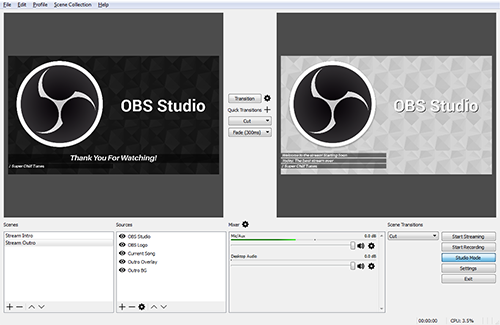
OBS (Open Broadcaster Software) e um software gratuito de nivel profissional para gravacao e transmissao.
Instalando o OBS
Via Homebrew:
brew install --cask obsDownload Direto: obsproject.com
Configuracao Inicial
- Inicie o OBS
- Execute o Assistente de Configuracao Automatica
- Escolha "Otimizar para gravacao"
- Selecione sua resolucao e taxa de quadros
- Finalize a configuracao
Criando uma Fonte de Captura de Tela
- No painel Fontes, clique em +
- Selecione Captura de Tela do macOS
- Nomeie sua fonte
- Escolha a tela ou janela para capturar
- Clique em OK
Configuracoes do OBS para Mac
Configuracoes de Gravacao Recomendadas:
Aba Saida:
- Formato de Gravacao: MKV (pode converter para MP4 depois)
- Codificador: Apple VT H264 Hardware Encoder (melhor para serie M)
- Qualidade de Gravacao: Alta Qualidade, Tamanho de Arquivo Medio
Aba Video:
- Resolucao Base: Corresponder a sua tela
- Resolucao de Saida: 1920x1080 (ou sua preferencia)
- FPS: 30 ou 60
Aba Audio:
- Taxa de Amostragem: 48kHz
- Canais: Estereo
Capturando Audio do Sistema no OBS
O OBS requer configuracao adicional para audio do sistema:
Instale o BlackHole (dispositivo de audio virtual):
brew install --cask blackhole-2chConfigure o Dispositivo de Multi-Saida:
- Abra a Configuracao de Audio MIDI (pesquise no Spotlight)
- Clique em + > Criar Dispositivo de Multi-Saida
- Marque seus alto-falantes E BlackHole 2ch
- Defina BlackHole como saida de audio principal em Ajustes do Sistema
Adicione ao OBS:
- Em Fontes, adicione Captura de Entrada de Audio
- Selecione BlackHole 2ch
- Agora o OBS captura audio do sistema
Dicas de Desempenho do OBS para macOS Tahoe
- Use o Apple VT Hardware Encoder para melhor desempenho
- Reduza a resolucao de saida se houver atraso
- Feche aplicativos desnecessarios durante a gravacao
- Desative a Visualizacao se nao for necessaria (clique direito > Desativar)
Metodo 4: Aplicativos de Gravacao de Terceiros
CleanShot X (Melhor Geral)
Preco: $29 unico ou assinatura Setapp
Recursos:
- Gravacao de tela com audio
- Captura com rolagem
- Anotacoes e marcacoes
- Sobreposicao de acesso rapido
- Upload para nuvem
- Criacao de GIF
Por Que Escolher: Gravacoes de qualidade profissional com excelente integracao com macOS.
ScreenFlow (Melhor para Edicao)
Preco: $169 unico
Recursos:
- Gravacao de tela com audio do sistema
- Editor de video completo incluido
- Linha do tempo multi-trilha
- Motion graphics
- Presets de exportacao
Por Que Escolher: Solucao completa de gravacao e edicao em um unico aplicativo.
Kap (Melhor Gratuito de Terceiros)
Preco: Gratuito (codigo aberto)
Recursos:
- Gravacao de tela simples
- Exportacao para GIF e video
- Plugins disponiveis
- Atalhos de teclado
Por Que Escolher: Leve, gratuito e facil de usar.
Instale via Homebrew:
brew install --cask kapLoom (Melhor para Compartilhamento)
Preco: Gratuito basico / $12.50/mes empresarial
Recursos:
- Gravacao de tela + webcam
- Compartilhamento instantaneo na nuvem
- Comentarios e reacoes
- Analise de visualizacoes
Por Que Escolher: Gravacao e compartilhamento rapidos para comunicacao em equipe.
Tabela Comparativa
| Recurso | Barra de Captura | QuickTime | OBS | CleanShot X | ScreenFlow |
|---|---|---|---|---|---|
| Preco | Gratuito | Gratuito | Gratuito | $29 | $169 |
| Audio do Sistema | Nao | Nao | Sim* | Sim | Sim |
| Edicao | Nao | Apenas corte | Nao | Basica | Completa |
| Transmissao | Nao | Nao | Sim | Nao | Nao |
| Sobreposicao de Webcam | Nao | Nao | Sim | Sim | Sim |
| Anotacoes | Nao | Nao | Nao | Sim | Sim |
| Formatos de Exportacao | MOV | MOV | Multiplos | Multiplos | Multiplos |
*Requer configuracao do BlackHole
Capturando Audio do Sistema (Guia Completo)
Por Que o Audio do Sistema e Complicado
As restricoes de seguranca do macOS impedem que aplicativos capturem audio do sistema sem consentimento do usuario. Isso requer:
- Aplicativos com permissoes especiais de captura de audio
- Dispositivos de audio virtuais
Metodo 1: Dispositivo de Audio Virtual BlackHole
Instalacao:
brew install --cask blackhole-2chConfigurar Dispositivo de Multi-Saida:
- Abra a Configuracao de Audio MIDI (pesquise no Spotlight)
- Clique no botao + (canto inferior esquerdo)
- Selecione Criar Dispositivo de Multi-Saida
- Marque ambos:
- Seus alto-falantes/fones de ouvido
- BlackHole 2ch
- Clique direito > Usar Este Dispositivo Para Saida de Som
Configuracao de Gravacao:
- No seu aplicativo de gravacao, selecione BlackHole 2ch como entrada de audio
- O audio do sistema agora e roteado pelo BlackHole
- Grave normalmente
Apos a Gravacao: Mude a saida de som de volta para os alto-falantes normais.
Metodo 2: Loopback (Pago, Mais Facil)
Preco: $99 da Rogue Amoeba
Recursos:
- Criar dispositivos de audio virtuais
- Rotear audio entre aplicativos
- Mixar multiplas fontes
- Sem configuracao complexa
Por Que Escolher: Solucao profissional sem complexidade tecnica.
Metodo 3: Aplicativos com Captura de Audio Integrada
Estes aplicativos capturam audio do sistema sem configuracao adicional:
- ScreenFlow - Captura de audio do sistema integrada
- CleanShot X - Grava audio do sistema
- Screenium - Mac App Store, captura todo o audio
Dicas de Gravacao para Resultados de Qualidade
Antes de Gravar
1. Limpe Sua Area de Trabalho
- Oculte arquivos sensiveis
- Use um papel de parede neutro
- Feche aplicativos desnecessarios no Dock
2. Prepare Seu Ambiente
- Silencie notificacoes: Modo Foco
- Feche aplicativos de chat
- Desconecte audio externo (se nao necessario)
3. Teste Sua Configuracao
- Grave um teste curto
- Verifique os niveis de audio
- Confirme a area de captura
Durante a Gravacao
1. Use Atalhos de Teclado
- Inicie/pare sem clicar no quadro
- Pause se necessario (aplicativos de terceiros)
2. Fale Claramente
- Posicione o microfone corretamente
- Mantenha volume consistente
- Reduza ruido de fundo
3. Movimentos do Mouse
- Mova o cursor deliberadamente
- Use a opcao "Mostrar Cliques do Mouse"
- Evite movimentos desnecessarios
Apos a Gravacao
1. Revise Imediatamente
- Verifique problemas
- Anote marcacoes de tempo para edicoes
2. Edite Se Necessario
- Corte inicio/fim
- Remova erros
- Adicione anotacoes (CleanShot X, ScreenFlow)
3. Exporte Apropriadamente
| Proposito | Formato | Resolucao | Codec |
|---|---|---|---|
| YouTube | MP4 | 1080p/4K | H.264 |
| Compartilhamento rapido | MP4 | 720p | H.264 |
| Arquivo | MOV | Original | ProRes |
| GIF | GIF | 480p | - |
| Alta qualidade | MOV | Original | HEVC |
Solucao de Problemas Comuns
A Gravacao Nao Inicia
Solucao 1: Conceder Permissao de Gravacao de Tela
- Ajustes do Sistema > Privacidade e Seguranca
- Gravacao de Tela
- Ative seu aplicativo de gravacao
- Reinicie o aplicativo
Solucao 2: Reiniciar Servicos
killall SystemUIServerSem Audio na Gravacao
Solucoes:
- Verifique a permissao do microfone (Privacidade e Seguranca > Microfone)
- Confirme a fonte de audio correta selecionada
- Verifique Ajustes do Sistema > Som > Entrada
- Teste o microfone em Notas de Voz
A Gravacao Esta Travando/Lenta
Solucoes:
- Feche aplicativos desnecessarios
- Reduza a resolucao de gravacao
- Use codificador de hardware (OBS: Apple VT)
- Desative visualizacao durante a gravacao
- Verifique o uso da CPU no Monitor de Atividade
Tamanho do Arquivo Muito Grande
Solucoes:
- Use H.264 em vez de ProRes
- Reduza a resolucao (1080p em vez de 4K)
- Reduza a taxa de quadros (30fps em vez de 60fps)
- Comprima com HandBrake apos a gravacao
Tela Preta do OBS no macOS Tahoe
Solucao:
- Ajustes do Sistema > Privacidade e Seguranca
- Gravacao de Tela
- Remova e adicione novamente o OBS
- Reinicie o OBS
- Tente "Captura de Tela" em vez de "Captura de Tela do macOS"
Falha na Gravacao do QuickTime
Solucao:
# Redefinir preferencias do QuickTime
defaults delete com.apple.QuickTimePlayerX
Referencia de Atalhos de Teclado
| Acao | Atalho |
|---|---|
| Abrir barra de ferramentas de Captura de Tela | ⌘ + Shift + 5 |
| Parar gravacao | ⌘ + Control + Esc |
| Nova gravacao no QuickTime | ⌘ + Control + N |
| Captura de tela (tela inteira) | ⌘ + Shift + 3 |
| Captura de tela (selecao) | ⌘ + Shift + 4 |
| Captura de tela (janela) | ⌘ + Shift + 4, depois Espaco |
Conclusao
A gravacao de tela no Mac oferece multiplas abordagens dependendo das suas necessidades:
- Gravacoes rapidas: Use a barra de ferramentas de Captura de Tela (⌘ + Shift + 5)
- Edicao simples: Use o QuickTime Player
- Gravacao profissional: Use OBS (gratuito) ou ScreenFlow (pago)
- Compartilhamento rapido: Use Loom
- Audio do sistema: Configure BlackHole ou use CleanShot X/ScreenFlow
Pontos-Chave:
- Ferramentas integradas sao suficientes para necessidades basicas
- Audio do sistema requer BlackHole ou aplicativos especificos
- OBS e poderoso mas tem uma curva de aprendizado
- Configuracoes de permissao sao cruciais no macOS Tahoe
- Teste antes de gravacoes importantes para evitar problemas
Domine essas ferramentas e voce estara pronto para criar gravacoes de tela profissionais para qualquer proposito.
Artigos Relacionados: