Guia Completo do Finder do macOS Tahoe 2025: Domine o Gerenciamento de Arquivos, Personalização e Fluxos de Trabalho de Produtividade
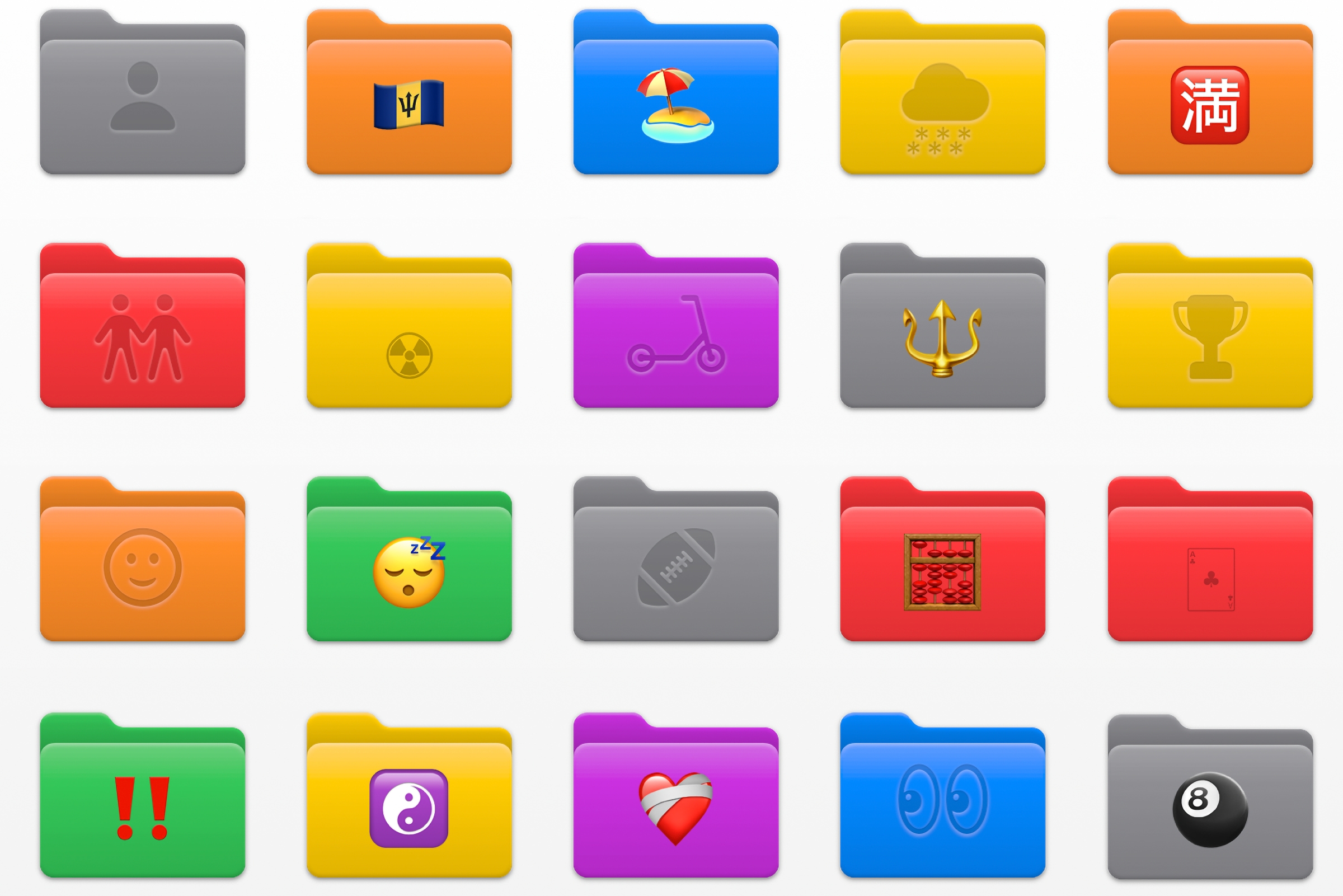
Guia definitivo para dominar o Finder do macOS Tahoe com personalização de pastas com emojis, etiquetas coloridas, Pastas Inteligentes, operadores de busca avançados, atalhos de teclado e fluxos de trabalho profissionais para estudantes, desenvolvedores e profissionais criativos.
O Finder do macOS Tahoe passou por sua transformação mais significativa em anos, introduzindo opções revolucionárias de personalização, integração aprimorada do Spotlight e recursos poderosos de produtividade que mudam fundamentalmente a forma como interagimos com arquivos no Mac. Este guia abrangente explora todos os aspectos da nova experiência do Finder, desde personalização de pastas com emojis até fluxos de trabalho organizacionais avançados para diferentes necessidades profissionais.
A Revolução do Finder: O Que Há de Novo no macOS Tahoe
O macOS Tahoe (macOS 26), lançado em 15 de setembro de 2025, traz a linguagem de design Liquid Glass para o Finder, transformando-o de um gerenciador de arquivos utilitário em uma ferramenta de produtividade personalizada e visualmente deslumbrante. A atualização introduz recursos que tornam a organização de arquivos funcional e agradável.
Principais Destaques
- Personalização de pastas com emojis com símbolos do sistema e adesivos coloridos
- Sistema de pastas codificadas por cores que altera toda a aparência das pastas
- Integração aprimorada do Spotlight com busca alimentada por IA e Ações Rápidas
- Animação dinâmica de pastas mostrando o status do conteúdo rapidamente
- Acessibilidade aprimorada com melhorias no VoiceOver e melhor hierarquia visual
- Otimizações de desempenho oferecendo navegação mais rápida e menor atraso
Sistema Revolucionário de Personalização de Pastas
A melhoria mais comentada do Finder no macOS Tahoe é o sistema abrangente de personalização de pastas que permite organizar arquivos visualmente de maneiras nunca antes possíveis no Mac.
Pastas com Emojis: Adicione Toque Pessoal
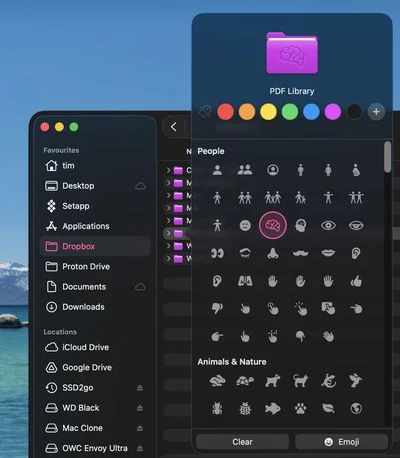
Como Personalizar Pastas com Emojis:
- Clique com botão direito (ou Control+clique) em qualquer pasta no Finder
- Selecione "Personalizar Pasta..." no menu de contexto
- Escolha entre dois tipos de personalização:
- Símbolos do Sistema: Aparecem gravados na pasta como uma gravura (monocromáticos)
- Emojis: Aparecem como adesivos coloridos na superfície da pasta
Combinações Populares de Emojis por Caso de Uso:
Estudantes:
- 📚 Livros didáticos e materiais de leitura
- 📝 Notas de aula e guias de estudo
- 🎯 Projetos e trabalhos atuais
- ✅ Trabalhos concluídos
- 📅 Cronogramas e planejadores de tarefas
Desenvolvedores:
- 💻 Projetos de código ativos
- 🔧 Ferramentas e utilitários
- 📦 Dependências e pacotes
- 🧪 Ambientes de teste
- 🚀 Implantações em produção
Profissionais Criativos:
- 📸 Sessões de fotos
- 🎨 Projetos de design e mockups
- 🎬 Pastas de produção de vídeo
- ✨ Entregáveis finais
- ⭐ Trabalhos dignos de portfólio
Usuários de Negócios:
- 💼 Pastas de clientes e contas
- 📊 Relatórios e análises
- 💰 Documentos financeiros
- 📞 Materiais de reuniões
- ⏰ Itens urgentes/prioritários
Sistema de Pastas Codificadas por Cores
O macOS Tahoe introduz um sistema revolucionário de etiquetas coloridas que transforma toda a aparência da pasta, não apenas adiciona um ponto colorido.
Configurando Pastas Codificadas por Cores:
Método 1: Cores de Pastas Individuais
- Clique com botão direito na pasta
- Selecione uma etiqueta de cor no menu "Etiquetas"
- A pasta muda instantaneamente para essa cor
- Crie etiquetas personalizadas em Finder → Ajustes → Etiquetas
Método 2: Cor Padrão do Sistema
- Vá para Ajustes do Sistema → Aparência → Cor da Pasta
- Selecione uma cor predefinida ou crie personalizada
- Todas as pastas do sistema mudam para a cor selecionada
- Personalizações individuais de pastas substituem o padrão
Estratégias Profissionais de Codificação por Cores:
Sistema Baseado em Prioridade:
- 🔴 Vermelho: Urgente/atenção imediata necessária
- 🟡 Amarelo: Em andamento/pendente
- 🟢 Verde: Concluído/aprovado
- 🔵 Azul: Revisão/aguardando feedback
- 🟣 Roxo: Pessoal/baixa prioridade
- ⚪ Cinza: Arquivado/somente referência
Sistema Baseado em Projetos:
- Atribua cores únicas a diferentes clientes
- Use cores consistentes em projetos relacionados
- Arquive com cinza quando o projeto for concluído
- Identificação visual rápida do trabalho ativo
Sistema Baseado em Departamentos (Empresas):
- Vermelho: Vendas e relacionamento com clientes
- Azul: Materiais de marketing
- Verde: Finanças e contabilidade
- Roxo: Operações e interno
- Amarelo: Recursos humanos
Aparência Dinâmica de Pastas
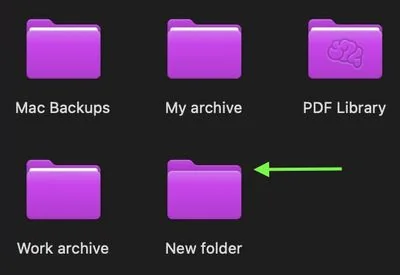
O macOS Tahoe introduz visualizações inteligentes de pastas que se adaptam com base no conteúdo:
- Pastas vazias: Exibidas sem documentos visíveis dentro
- Pastas com conteúdo: Mostram documentos arquivados
- Conteúdo adicionado: Nova animação é reproduzida quando itens são adicionados a pastas vazias
- Feedback visual: Compreenda instantaneamente os estados das pastas rapidamente
Sincronização entre Dispositivos:
- As personalizações de pastas no iCloud Drive sincronizam em todos os dispositivos
- Pastas com emojis aparecem no Mac, iPhone e iPad
- Pastas compactadas mantêm personalizações quando compartilhadas
- Outros usuários do macOS Tahoe veem suas personalizações
Revertendo Personalizações:
- Clique com botão direito na pasta → "Personalizar Pasta"
- Clique em "Limpar" para remover símbolos/emojis
- Remova etiquetas ou defina a cor da pasta como "Automática"
- A pasta retorna à aparência azul padrão
Integração Aprimorada do Spotlight: A Maior Atualização de Todos os Tempos
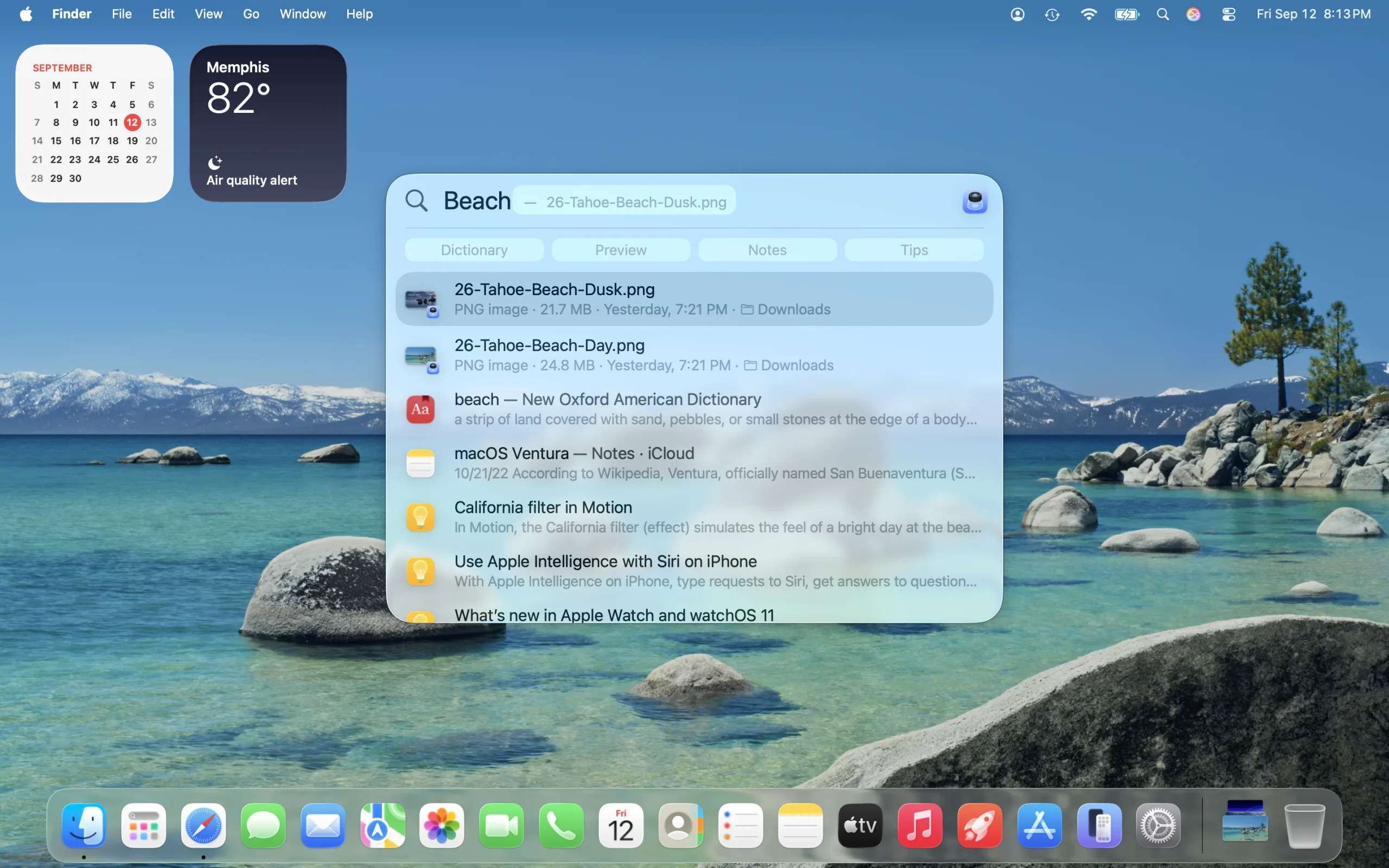
A Apple chama a atualização do Spotlight do macOS Tahoe de "a maior atualização do Spotlight de todos os tempos", e ela transforma fundamentalmente como você encontra e interage com arquivos no Finder.
Quatro Modos Revolucionários de Navegação
1. Modo Aplicativos
- Acesso rápido a todos os aplicativos instalados
- Aplicativos usados recentemente aparecem primeiro
- Digite o nome do aplicativo para iniciar instantaneamente
- Não é necessário navegar até a pasta Aplicativos
2. Modo Arquivos
- Pesquise em todo o armazenamento local e na nuvem
- Resultados classificados por frequência de uso
- Visualize arquivos com barra de espaço (Quick Look)
- Segure Cmd ao selecionar para revelar a localização do arquivo
3. Modo Ações Rápidas
- Execute centenas de ações do sistema diretamente do Spotlight
- Envie mensagens, crie eventos, execute Atalhos
- Não é necessário abrir aplicativos primeiro
- Fluxo de trabalho totalmente acessível por teclado
4. Modo Histórico da Área de Transferência
- Acesse texto, imagens e arquivos copiados recentemente
- Funciona no Mac, iPad e iPhone (Área de Transferência Universal)
- Visualizações visuais de itens da área de transferência
- Cole itens anteriores sem copiar novamente
Recursos Avançados de Pesquisa
Consultas em Linguagem Natural:
"apresentações da semana passada"
"fotos tiradas em Tóquio"
"arquivos PDF maiores que 10MB"
"e-mails de João sobre projeto"
Integração com Nuvem:
- Pesquise arquivos no Dropbox, Google Drive mesmo se não baixados localmente
- Integração profunda de pesquisa no iCloud Drive
- Suporte a serviços de nuvem de terceiros
- Resultados unificados em todos os locais de armazenamento
Pesquisa de Abas do Safari:
- Encontre conteúdo de janelas e abas abertas do Safari
- Pesquise títulos e conteúdo de páginas da web
- Vá diretamente para uma aba específica
- Não é necessário navegar manualmente pelas abas abertas
Teclas Rápidas: Automação de Atalhos de Teclado
O Spotlight atribui automaticamente Teclas Rápidas às suas ações realizadas com frequência:
- Digite "sm" para enviar uma mensagem
- Digite "ar" para adicionar um lembrete
- Digite "ne" para criar um novo evento
- Atalhos personalizados baseados em seus padrões de uso
Configurando Teclas Rápidas:
- Execute ações regularmente através do Spotlight
- O sistema aprende automaticamente e cria atalhos
- Veja as Teclas Rápidas sugeridas nas preferências do Spotlight
- Personalize ou substitua atribuições automáticas
Dominando Visualizações e Navegação do Finder
O Finder do macOS Tahoe oferece quatro modos de visualização distintos, cada um otimizado para diferentes cenários de gerenciamento de arquivos.
As Quatro Visualizações Essenciais
Visualização de Ícones (Cmd+1)
Melhor Para:
- Navegação visual de fotos e mídia
- Organização da Área de Trabalho
- Operações rápidas de arrastar e soltar
- Coleções de arquivos pessoais
Opções de Personalização (Cmd+J):
- Tamanho do ícone: Pequeno (16px) a Extra Grande (512px)
- Espaçamento da grade: Compacto a espaçado
- Tamanho do texto: 10pt a 16pt
- Posição do rótulo: Embaixo ou à direita
- Fundo: Branco, cor ou imagem personalizada
- Organização manual ou classificação automática
Dicas Profissionais:
- Organize ícones manualmente para organização personalizada
- Ative "Ajustar à Grade" para aparência alinhada
- Use imagens de fundo para categorização visual
- Ícones maiores para pastas pesadas em imagens
Visualização de Lista (Cmd+2)
Melhor Para:
- Análise detalhada de arquivos
- Navegação em pastas grandes
- Classificação por metadados (data, tamanho, tipo)
- Fluxos de trabalho de desenvolvedores
Recursos Principais:
- Colunas classificáveis: Clique nos cabeçalhos para classificar
- Pastas expansíveis: Triângulos de divulgação para hierarquia
- Colunas personalizáveis: Adicionar/remover campos de metadados
- Calcular todos os tamanhos: Visualizar → Mostrar Opções de Visualização
Técnicas Avançadas:
- Option+clique no triângulo de divulgação: Expandir todas as subpastas
- Option+arrastar divisor de coluna: Redimensionar todas as colunas uniformemente
- Cmd+clique no cabeçalho da coluna: Classificação secundária
- Deslize com dois dedos: Rolagem horizontal em listas amplas
Recursos Favoritos dos Desenvolvedores:
- Veja permissões de arquivo rapidamente
- Classifique por "Data de Modificação" para edições recentes
- Coluna "Tipo" para filtrar arquivos de código
- Integração da Barra de Caminho para contexto
Visualização de Colunas (Cmd+3)
Melhor Para:
- Navegação profunda de diretórios
- Navegação hierárquica de arquivos
- Acesso rápido à pasta pai
- Gerenciamento de projetos
Por Que os Desenvolvedores Adoram:
- Navegação breadcrumb: Veja o contexto do caminho completo
- Travessia rápida: Teclas de seta movem pela hierarquia
- Coluna de visualização: Visualização do conteúdo do arquivo à direita
- Eficiência do teclado: Totalmente navegável por teclado
Personalização:
- Arraste divisores de coluna para ajustar largura
- Option+clique duplo no divisor: Ajustar largura automaticamente
- Option+clique duplo em qualquer divisor: Ajustar todas as colunas
- Mostrar coluna de visualização ou maximizar lista de arquivos
Atalhos de Navegação:
- Seta Direita: Abrir pasta selecionada
- Seta Esquerda: Ir para pasta pai
- Seta Para Cima/Baixo: Navegar itens na coluna
- Cmd+Seta Para Cima: Pular para pasta pai
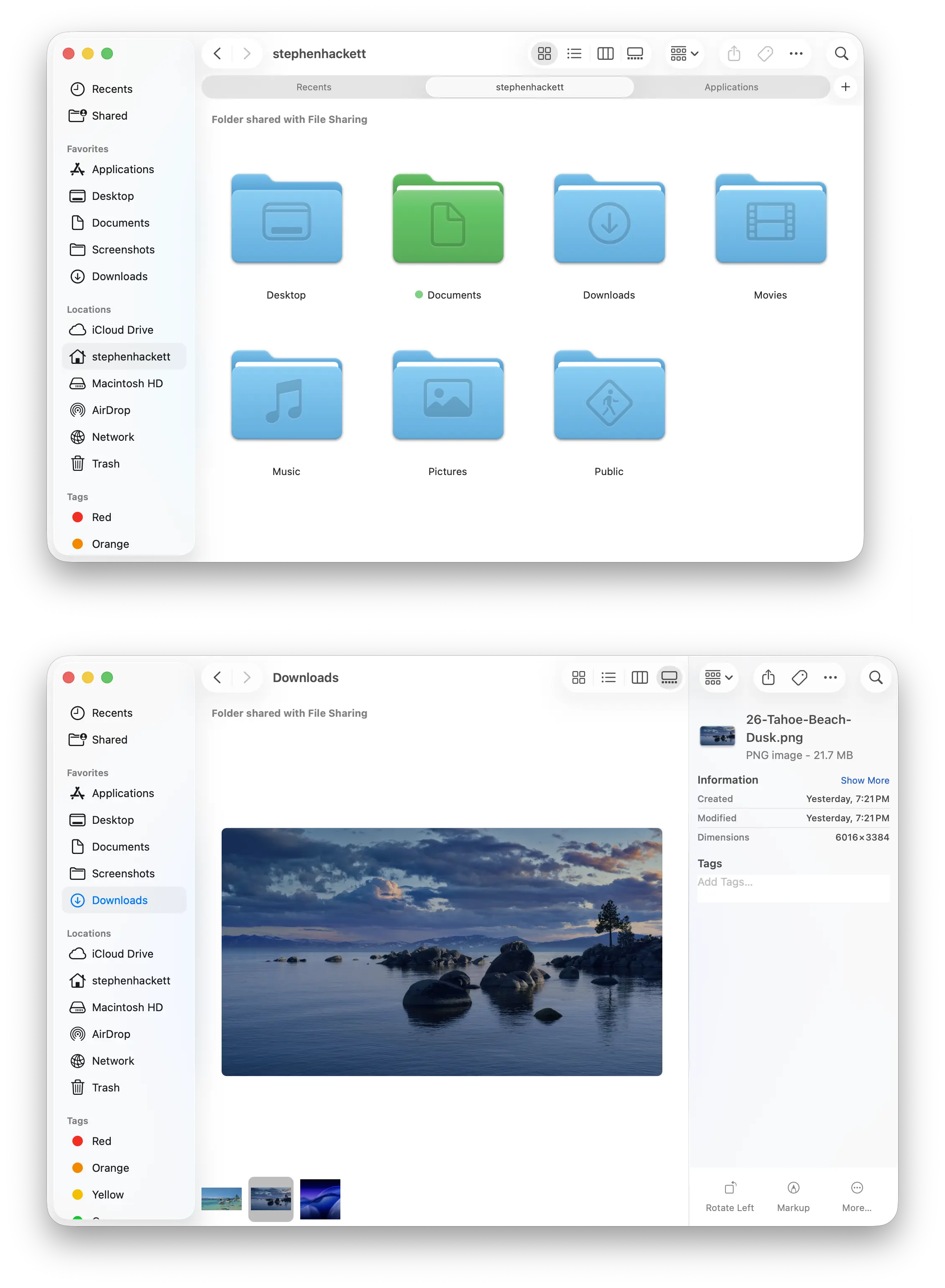
Visualização de Galeria (Cmd+4)
Melhor Para:
- Bibliotecas de fotos e vídeos
- Revisão de arquivos de design
- Gerenciamento de recursos de mídia
- Criação de conteúdo visual
Recursos Únicos:
- Visualização central grande: Visualização detalhada de imagem
- Faixa de miniaturas: Rolagem rápida pelos arquivos
- Painel de metadados: Dados EXIF, dimensões, informações do arquivo
- Controles de rotação: Gire imagens sem abrir
Casos de Uso Ideais:
- Organização de sessões de fotos
- Revisão de entregáveis de clientes
- Navegação de recursos de estoque
- Comparação de iterações de design
Opções de Personalização:
- Ajuste de tamanho de miniatura
- Alternância de coluna de visualização
- Preferências de exibição de metadados
- Visualizações automáticas de vídeo
Melhores Práticas de Opções de Visualização
Memória de Visualização por Pasta:
- O Finder lembra as configurações de visualização para cada pasta
- Defina Documentos para Visualização de Lista, Fotos para Visualização de Galeria
- Experiência consistente ao retornar às pastas
- Substitua padrões do sistema caso a caso
Definindo Padrões Globais:
- Abra a pasta e configure a visualização desejada (Cmd+J)
- Ajuste todas as configurações (tamanho do ícone, colunas, etc.)
- Clique no botão "Usar como Padrão"
- Todas as novas pastas usam essas configurações
Otimização de Visualização por Tipo de Usuário:
Estudantes: Visualização de Lista para tarefas, Visualização de Galeria para imagens de pesquisa Desenvolvedores: Visualização de Colunas para navegação de código, Visualização de Lista para logs Designers: Visualização de Galeria para recursos, Visualização de Ícones para quadros de inspiração Empresas: Visualização de Lista para documentos, Visualização de Colunas para hierarquias de clientes
Organização Avançada: Etiquetas, Pastas Inteligentes e Pesquisa
O verdadeiro poder do Finder do macOS Tahoe está em suas ferramentas organizacionais avançadas que automatizam o gerenciamento de arquivos e exibem conteúdo relevante instantaneamente.
Etiquetas: A Base da Organização Moderna de Arquivos
Por Que Etiquetas Superam Pastas:
- Arquivos podem ter várias etiquetas, mas existir em apenas uma pasta
- Etiquetas são pesquisáveis em todo o sistema
- Etiquetas sincronizam via iCloud para todos os dispositivos
- Etiquetas são mais rápidas do que navegar por pastas aninhadas
- Etiquetas habilitam Pastas Inteligentes para organização automática
Sistemas Profissionais de Etiquetagem:
Fluxo de Trabalho de Profissionais Criativos:
Etiquetas de Cliente: NomeCliente-2025
Tipo de Projeto: Fotografia, Design, Vídeo
Status: Bruto, Processando, Final, Entregue
Prioridade: Urgente, Padrão, Backlog
Avaliação: ⭐⭐⭐⭐⭐ (qualidade de portfólio)
Fluxo de Trabalho de Desenvolvedores:
Linguagem: Python, JavaScript, Go, Rust
Status do Projeto: Ativo, Manutenção, Descontinuado
Ambiente: Dev, Staging, Produção
Prioridade: Crítico, Alto, Normal, Baixo
Tipo: Frontend, Backend, DevOps, Mobile
Fluxo de Trabalho de Estudantes:
Semestre: Primavera-2025, Outono-2024
Curso: CS101, MATH200, ENG150
Tipo: Notas, Tarefa, Leitura, Projeto
Status: A-Fazer, Em-Andamento, Enviado, Corrigido
Prioridade: Urgente, Esta-Semana, Próxima-Semana
Fluxo de Trabalho de Profissionais de Negócios:
Cliente: Nomes de empresas ou códigos
Status: Proposta, Ativo, Revisão, Completo, Faturado
Departamento: Vendas, Marketing, Operações, Finanças
Fiscal: Q1-2025, Q2-2025, FY2025
Confidencialidade: Público, Interno, Confidencial, NDA
Melhores Práticas de Etiquetas:
- Use convenções de prefixo: Adicione "&" antes das etiquetas (por exemplo, "&2025") para pesquisas mais rápidas no Spotlight
- Consistência de cores: Não use etiquetas diferentes com a mesma cor
- Várias etiquetas por arquivo: Combine etiquetas para organização granular
- Subcategorias sem cores: Use etiquetas coloridas para categorias principais, sem cores para subcategorias
- Limpeza regular: Remova etiquetas obsoletas trimestralmente
Criando e Gerenciando Etiquetas:
- Finder → Ajustes → Etiquetas
- Adicione novas etiquetas com cores personalizadas
- Arraste para reordenar (as 7 primeiras aparecem no menu de contexto)
- Renomeie ou exclua etiquetas não utilizadas
- As etiquetas sincronizam automaticamente via iCloud
Pastas Inteligentes: Organização Automática de Arquivos
Pastas Inteligentes são pastas virtuais que preenchem automaticamente com base em critérios de pesquisa. Elas atualizam em tempo real conforme os arquivos são criados, modificados ou etiquetados.
Criando Pastas Inteligentes:
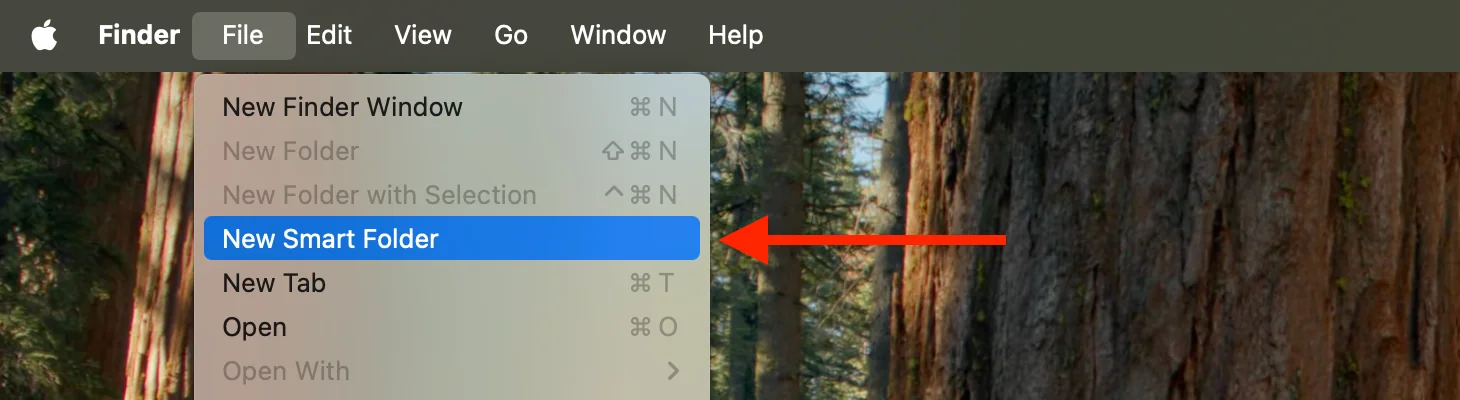
- Arquivo → Nova Pasta Inteligente (Cmd+Option+N)
- Defina critérios de pesquisa (tipo de arquivo, data, etiqueta, tamanho, etc.)
- Adicione vários critérios com o botão +
- Clique em Salvar
- Ative "Adicionar à Barra Lateral" para acesso rápido
Exemplos Essenciais de Pastas Inteligentes:
1. Trabalho Recente (Últimos 7 Dias)
Critérios:
- Criado: nos últimos 7 dias
- Tipo: documentos, planilhas, apresentações
- Local: pasta Documentos
Caso de Uso: Acesso rápido a projetos atuais sem procurar
2. Arquivos Grandes para Limpeza
Critérios:
- Tamanho: maior que 1GB
- Tipo: qualquer
- NÃO Etiqueta: Manter
Caso de Uso: Identificar ocupantes de espaço para arquivamento ou exclusão
3. Painel de Projeto
Critérios:
- Etiqueta: NomeProjeto
- NÃO Etiqueta: Completo
- Modificado: nos últimos 30 dias
Caso de Uso: Ver todos os arquivos de projeto ativos independentemente da localização
4. Arquivos de Clientes - Ativos
Critérios:
- Etiqueta: NomeCliente
- NÃO Etiqueta: Arquivado
- NÃO Etiqueta: Faturado
- Tipo: qualquer
Caso de Uso: Rastrear todos os entregáveis de clientes não faturados
5. Imagens para Processar
Critérios:
- Tipo: imagens
- Etiqueta: Não-Processado
- Criado: no último mês
- Tamanho: maior que 1MB
Caso de Uso: Fila de fluxo de trabalho de edição de fotos
6. Downloads para Revisar
Critérios:
- Local: Downloads
- Criado: na última semana
- NÃO Etiqueta: Revisado
Caso de Uso: Limpar pasta Downloads regularmente
7. Alterações de Código Hoje
Critérios:
- Tipo: .js OU .py OU .go OU .tsx
- Modificado: hoje
- Local: ~/Developer
Caso de Uso: Rastrear progresso de codificação diária
8. Trabalho de Alta Prioridade
Critérios:
- Etiqueta: Urgente OU Alto
- NÃO Etiqueta: Completo
- Modificado: nas últimas 2 semanas
Caso de Uso: Foco em tarefas críticas
Operadores de Pesquisa Avançados
O Finder do macOS Tahoe suporta operadores de pesquisa poderosos para localização precisa de arquivos.
Pesquisas Baseadas em Nome:
name:relatório          # Arquivos contendo "relatório"
name:"relatório Q4"     # Correspondência de frase exata
name:*rascunho*         # Pesquisa com curinga
name:==CONFIDENCIAL     # Correspondência exata sensível a maiúsculas
Operadores Baseados em Tempo:
@modified:yesterday    # Arquivos modificados ontem
@modified:today        # Arquivos modificados hoje
@modified:thisweek     # Arquivos modificados esta semana
@created:<3/1/23       # Arquivos criados antes de 1 de março de 2023
@modified:>1/1/24      # Arquivos modificados após 1 de janeiro de 2024
Pesquisas de Metadados:
kind:document    # Todos os documentos
kind:image       # Todas as imagens
kind:video       # Todos os vídeos
kind:PDF         # Somente arquivos PDF
author:João      # Arquivos por autor específico
Pesquisas Baseadas em Tamanho:
size:>100MB    # Arquivos maiores que 100MB
size:<5MB      # Arquivos menores que 5MB
size:1GB-5GB   # Arquivos na faixa de tamanho
Pesquisas Baseadas em Etiquetas:
tag:urgente              # Arquivos com etiqueta "urgente"
tag:urgente tag:trabalho # Arquivos com ambas as etiquetas (lógica E)
tag:urgente OR tag:alto  # Arquivos com qualquer etiqueta (lógica OU)
Lógica Booleana para Consultas Complexas:
Criando Pesquisas Avançadas:
- Crie nova Pasta Inteligente
- Clique no botão + para adicionar critérios
- Mantenha pressionada a tecla Option: + torna-se ...
- Clique em ... para revelar menu suspenso Todos | Qualquer | Nenhum
- Combine múltiplas condições
Exemplos de Combinações:
(kind:image OR kind:video) AND size:<5MB
# Arquivos de mídia compartilháveis

tag:cliente NOT tag:arquivado
# Somente arquivos de clientes ativos

kind:document AND @modified:thisweek AND tag:urgente
# Documentos urgentes recentes
Fluxos de Trabalho Profissionais por Tipo de Usuário
Usuários diferentes têm necessidades diferentes de gerenciamento de arquivos. Aqui estão fluxos de trabalho otimizados do Finder para quatro principais tipos de usuários.
Estudantes: Excelência na Organização Acadêmica
Estrutura de Pastas:
~/Documents/
  ├── Courses/
  │   ├── Spring_2025/
  │   │   ├── 📚 CS101_Intro_to_Programming/
  │   │   │   ├── 📝 Lecture_Notes/
  │   │   │   ├── 🎯 Assignments/
  │   │   │   ├── 📖 Readings/
  │   │   │   └── ✅ Completed/
  │   │   ├── MATH200_Calculus/
  │   │   └── ENG150_Composition/
  │   └── Fall_2024/
  │       └── [Cursos arquivados]
  ├── 🎓 Research_Projects/
  ├── 📚 Textbooks_Resources/
  └── 💼 Internship_Applications/
Sistema de Etiquetas:
- Cores de Cursos: Vermelho (CS), Azul (Matemática), Verde (Inglês), Roxo (Eletivas)
- Etiquetas de Status: A-Fazer, Em-Andamento, Enviado, Corrigido, Revisão-Necessária
- Prioridade: Urgente, Esta-Semana, Próxima-Semana, Longo-Prazo
- Tipo: Notas, Tarefa, Leitura, Preparação-Exame, Projeto
Pastas Inteligentes Essenciais:
- Vencimento Esta Semana:
- Etiqueta: A-Fazer OU Em-Andamento
- Criado/Modificado: nos últimos 7 dias
- NÃO Etiqueta: Enviado- Cursos Atuais (Primavera 2025):
- Etiqueta: CS101 OU MATH200 OU ENG150
- Modificado: no último mês
- NÃO Etiqueta: Corrigido- Materiais de Estudo:
- Etiqueta: Notas OU Leitura OU Preparação-Exame
- Semestre: Primavera-2025
- Tipo: PDF OU documento- Tarefas Corrigidas (para revisão):
- Etiqueta: Corrigido
- Criado: este semestre
- NÃO Etiqueta: Revisado
Dicas de Produtividade:
- Pilhas da Área de Trabalho: Ative para agrupamento automático por data
- Quick Look: Visualize PDFs sem abrir (barra de espaço)
- Renomear em Lote: Renomeie PDFs de palestras consistentemente (AAAA-MM-DD_NomeCurso_Tópico)
- Visualização de Galeria: Navegue por slides de palestras pesados em fotos
- iCloud Drive: Sincronize notas no Mac e iPad para estudo móvel
Desenvolvedores: Organização e Navegação de Código
Estrutura de Pastas:
~/Developer/
  ├── 💻 Projects/
  │   ├── Active/
  │   │   ├── 🚀 project-alpha/
  │   │   ├── 🔧 internal-tools/
  │   │   └── 📦 client-website/
  │   ├── Maintenance/
  │   └── Archive/
  ├── 🔧 Tools/
  │   ├── Scripts/
  │   └── Utilities/
  ├── 📚 Learning/
  │   ├── Tutorials/
  │   └── Experiments/
  └── 📖 Documentation/
Configurações Essenciais do Finder para Desenvolvedores:
# Mostrar arquivos ocultos (para .git, .env, etc.)
defaults write com.apple.finder AppleShowAllFiles -bool true

# Mostrar todas as extensões de arquivo
defaults write NSGlobalDomain AppleShowAllExtensions -bool true

# Mostrar Barra de Caminho (essencial para diretórios aninhados)
defaults write com.apple.finder ShowPathbar -bool true

# Manter pastas no topo ao classificar
defaults write com.apple.finder _FXSortFoldersFirst -bool true

# Visualização de Colunas como padrão (mais rápida para navegação profunda)
defaults write com.apple.finder FXPreferredViewStyle -string "clmv"

# Reiniciar Finder para aplicar
killall Finder
Sistema de Etiquetas:
- Linguagens: Python, JavaScript, TypeScript, Go, Rust
- Status: Ativo, Manutenção, Descontinuado, Experimental
- Tipo: Frontend, Backend, DevOps, Mobile, Full-Stack
- Prioridade: Produção, Desenvolvimento, Teste, Staging
- Cliente: Nomes de clientes ou projetos internos
Pastas Inteligentes para Desenvolvimento:
- Alterações de Código de Hoje:
- Tipo: .js OU .py OU .go OU .tsx OU .rs
- Modificado: hoje
- Local: ~/Developer- Arquivos Grandes (para limpeza):
- Tamanho: maior que 50MB
- Local: ~/Developer
- NÃO Etiqueta: Manter
# Identificar node_modules, builds, logs- Arquivos de Configuração:
- Nome: *.json OU *.yaml OU *.env OU *.config.js
- Local: ~/Developer/Projects- Documentação:
- Tipo: .md OU .mdx
- Local: ~/Developer
- Modificado: no último mês
Técnicas de Produtividade:
- Visualização de Colunas: Navegue por
node_modulesprofundos ou diretórios aninhados - Navegação de Caminho: Cmd+Shift+G para pular para caminhos como
/usr/local/bin - Integração com Terminal: Arraste pastas para o Terminal para inserir caminho completo
- Quick Look para Código: Visualize arquivos sem abrir no editor
- Abas para Projetos: Uma aba do Finder por projeto ativo (Cmd+T)
- Barra de Ferramentas Personalizada: Adicione Terminal, VS Code, Docker à barra de ferramentas do Finder
Recursos de Poder Ocultos:
- Cmd+clique no título da pasta: Menu suspenso de diretórios pai
- Option+redimensionar colunas: Redimensionar todas as colunas uniformemente
- Limpeza da barra lateral: Mostre apenas projetos ativos, oculte locais não utilizados
- Pasta Inteligente para alterações de branch: Rastreie alterações no diretório de trabalho do Git
Profissionais Criativos: Gerenciamento de Recursos
Estrutura de Pastas:
~/Creative/
  ├── 📁 Projects/
  │   ├── 2025/
  │   │   ├── 📸 ClientName_Wedding_2025-03-15/
  │   │   │   ├── RAW/
  │   │   │   ├── Selects/
  │   │   │   ├── Edited/
  │   │   │   ├── Finals/
  │   │   │   └── Delivered/
  │   │   ├── 🎨 BrandDesign_LogoRefresh/
  │   │   └── 🎬 VideoProduction_Commercial/
  │   └── Archive/
  │       ├── 2024/
  │       └── 2023/
  ├── 📚 Stock_Assets/
  │   ├── Photos/
  │   ├── Fonts/
  │   ├── Templates/
  │   └── Music/
  ├── ⭐ Portfolio/
  └── 💼 Business/
      ├── Contracts/
      ├── Invoices/
      └── Marketing/
Fluxo de Trabalho Codificado por Cores:
- 🔴 Vermelho: Clientes urgentes/prioritários
- 🟡 Amarelo: Em andamento
- 🟢 Verde: Pronto para entrega
- 🔵 Azul: Aguardando feedback do cliente
- 🟣 Roxo: Projetos pessoais
- ⚪ Cinza: Arquivado/concluído
Estratégia de Pastas com Emojis:
- 📸 Sessões de fotos
- 🎨 Projetos de design e branding
- 🎬 Pastas de produção de vídeo
- ✅ Projetos entregues
- ⭐ Trabalhos dignos de portfólio
- 📦 Biblioteca de estoque e modelos
Pastas Inteligentes para Criativos:
- Projetos Atuais:
- Modificado: no último mês
- NÃO Etiqueta: Arquivado
- Local: ~/Creative/Projects/2025- Aguardando Aprovação do Cliente:
- Etiqueta: Pronto OU Revisão
- NÃO Etiqueta: Aprovado
- Modificado: nas últimas 2 semanas- Painel do Nome do Cliente:
- Etiqueta: NomeCliente
- NÃO Etiqueta: Arquivado OU Entregue
- Tipo: qualquer- Candidatos a Portfólio:
- Avaliação: 5 estrelas
- Etiqueta: Portfólio OU Melhor-Trabalho
- Criado: no último ano- Arquivos RAW Grandes:
- Tipo: imagem
- Tamanho: maior que 50MB
- Local: ~/Creative
- Etiqueta: RAW- Imagens Não Processadas:
- Etiqueta: RAW OU Selects
- NÃO Etiqueta: Editado
- Criado: nos últimos 2 meses
Estratégias de Visualização:
- Visualização de Galeria: Modo de navegação primário para imagens
- Visualização de Lista: Gerenciamento de projetos, classificação por cliente/data
- Visualização de Ícones: Quadros de inspiração com layout manual
- Visualização de Colunas: Navegação rápida para sessões específicas
Dicas Avançadas de Fluxo de Trabalho:
- Quick Look em Tela Cheia (Option+Espaço): Revisão imersiva de imagem
- Renomear em Lote: Sequências de fotos com numeração consistente
- Pastas Inteligentes de Metadados: Organize por modelo de câmera, lente ou ISO
- Perfis de Cor: Use o Utilitário ColorSync para cores personalizadas de pastas de marca
- Marcação Quick Look: Anotações do cliente diretamente na visualização
- Etiquetas para Tipos de Sessão: Retrato, Paisagem, Produto, Evento, Lifestyle
Profissionais de Negócios: Organização de Documentos
Estrutura de Pastas:
~/Business/
  ├── 💼 Clients/
  │   ├── Active/
  │   │   ├── CompanyA/
  │   │   │   ├── Contracts/
  │   │   │   ├── Deliverables/
  │   │   │   ├── Communications/
  │   │   │   └── Invoices/
  │   │   └── CompanyB/
  │   └── Past/
  ├── 📊 Projects/
  │   ├── Q1_2025/
  │   ├── Q2_2025/
  │   └── Archive/
  ├── 💰 Finance/
  │   ├── 🧾 Invoices/
  │   ├── 🧾 Receipts/
  │   ├── 📈 Reports/
  │   └── 💳 Expenses/
  ├── 📞 Meetings/
  │   ├── Agendas/
  │   ├── Notes/
  │   └── Recordings/
  └── 📚 Resources/
      ├── Templates/
      └── Reference/
Sistema Profissional de Etiquetas:
- Clientes: Nomes de clientes individuais ou códigos de conta
- Status: Proposta, Ativo, Revisão, Completo, Faturado, Arquivado
- Prioridade: Urgente, Alto, Normal, Baixo
- Departamento: Vendas, Marketing, Operações, Finanças, RH
- Fiscal: Q1-2025, Q2-2025, Q3-2025, Q4-2025, FY2025
- Confidencialidade: Público, Interno, Confidencial, NDA-Requerido
Pastas Inteligentes para Negócios:
- Prioridades Esta Semana:
- Etiqueta: Urgente OU Esta-Semana
- NÃO Etiqueta: Completo
- Modificado: nos últimos 7 dias- Faturas Pendentes:
- Etiqueta: Fatura
- Etiqueta: Pendente OU Enviado
- NÃO Etiqueta: Pago
- Criado: nos últimos 90 dias- Entregáveis de Clientes:
- Etiqueta: Entregável OU Final
- Modificado: no último mês
- NÃO Etiqueta: Entregue- Materiais de Reunião Esta Semana:
- Criado: nos próximos 3 dias
- Tipo: apresentação OU documento
- Etiqueta: Reunião OU Agenda- Relatórios de Despesas a Enviar:
- Etiqueta: Recibo OU Despesa
- Etiqueta: Trimestre atual (por exemplo, Q4-2025)
- NÃO Etiqueta: Enviado- Contratos para Revisar:
- Tipo: PDF
- Etiqueta: Contrato
- Etiqueta: Revisão OU Pendente-Assinatura
- NÃO Etiqueta: Assinado
Fluxos de Trabalho de Produtividade Empresarial:
1. Pilhas da Área de Trabalho:
- Ative agrupamento automático por data ou etiqueta
- Mantenha o espaço de trabalho limpo e organizado
- Acesse rapidamente documentos recentes
2. Barra Lateral de Acesso Rápido:
- Adicione pastas de clientes frequentes à barra lateral
- Arraste pastas de projetos ativos para acesso com um clique
- Remova quando o projeto for concluído
3. Organização de Reuniões:
- Pastas com emojis: 📅 Próximas, ✅ Reuniões passadas
- Etiqueta por participante: Filtragem fácil
- Pasta Inteligente: "Reuniões Esta Semana" (criadas/modificadas nos últimos 7 dias)
- Quick Look: Visualize agendas antes de reuniões (barra de espaço)
4. Gerenciamento de Documentos:
- Nomenclatura consistente:
AAAA-MM-DD_NomeCliente_TipoDocumento_v1.pdf - Etiquetas de controle de versão: Rascunho, Revisão, Final, Aprovado
- Arquive trimestralmente: Mova projetos concluídos para pasta Archive
- Visualização de Lista: Classifique por "Data de Modificação" para documentos recentes
- Barra de Caminho: Compreenda o contexto e localização do documento
5. Rastreamento de Documentos Financeiros:
- Codificação por cores: Verde para faturas pagas, amarelo para pendentes, vermelho para atrasadas
- Processamento em lote: Selecione vários recibos, adicione etiqueta "Q4-2025" simultaneamente
- Pasta Inteligente: "Trabalho Não Faturado" (etiqueta: Faturável, NÃO etiqueta: Faturado)
- PDFs pesquisáveis: Use OCR para recibos digitalizados
6. Melhores Práticas de Colaboração:
- Compacte antes de compartilhar: Preserva personalizações de pastas
- Etiquetas compartilhadas: Use convenções de etiquetas em toda a equipe
- Pastas iCloud Drive: Colaboração em tempo real com cores personalizadas
- Ações Rápidas: Crie PDFs, combine arquivos diretamente do Finder
Referência de Atalhos de Teclado Essenciais
Dominar os atalhos de teclado do Finder melhora drasticamente a produtividade. Aqui estão os atalhos mais essenciais para o macOS Tahoe.
Atalhos de Navegação
| Atalho | Ação |
|---|---|
| Cmd+N | Nova janela do Finder |
| Cmd+T | Nova aba do Finder |
| Cmd+W | Fechar janela ou aba |
| Cmd+[ | Voltar |
| Cmd+] | Avançar |
| Cmd+Seta Para Cima | Ir para pasta pai |
| Cmd+Seta Para Baixo | Abrir item selecionado |
| Cmd+Shift+G | Ir para Pasta (digite caminho exato) |
| Cmd+Shift+H | Pasta inicial (~/) |
| Cmd+Shift+D | Área de Trabalho |
| Cmd+Shift+O | Documentos |
| Cmd+Shift+U | Utilitários |
| Cmd+Shift+A | Aplicativos |
| Cmd+Shift+I | iCloud Drive |
| Cmd+Shift+R | AirDrop |
| Option+menu Ir | Revelar pasta Biblioteca |
Atalhos de Operações de Arquivo
| Atalho | Ação |
|---|---|
| Cmd+C | Copiar arquivos selecionados |
| Cmd+V | Colar arquivos |
| Cmd+Option+V | Mover arquivos (cortar e colar) |
| Cmd+D | Duplicar itens selecionados |
| Cmd+Delete | Mover para Lixeira |
| Cmd+Shift+Delete | Esvaziar Lixeira |
| Cmd+I | Obter Informações (informações detalhadas do arquivo) |
| Espaço | Visualização Quick Look |
| Option+Espaço | Quick Look em tela cheia |
| Enter | Renomear item selecionado |
Atalhos de Visualização e Exibição
| Atalho | Ação |
|---|---|
| Cmd+1 | Visualização de Ícones |
| Cmd+2 | Visualização de Lista |
| Cmd+3 | Visualização de Colunas |
| Cmd+4 | Visualização de Galeria |
| Cmd+J | Mostrar Opções de Visualização |
| Cmd+Shift+. (ponto) | Mostrar/ocultar arquivos ocultos |
| Cmd+/ | Mostrar/ocultar Barra de Status |
| Cmd+Option+P | Mostrar/ocultar Barra de Caminho |
| Cmd+Option+S | Mostrar/ocultar Barra Lateral |
Atalhos de Pesquisa e Seleção
| Atalho | Ação |
|---|---|
| Cmd+F | Iniciar pesquisa do Finder na pasta atual |
| Cmd+A | Selecionar todos os itens |
| Cmd+clique | Selecionar vários itens não contíguos |
| Shift+clique | Selecionar intervalo de itens |
| Cmd na pesquisa | Mantenha pressionado ao selecionar para revelar localização do arquivo |
Dica de Usuário Avançado: Mantenha pressionada a tecla Option ao clicar em itens de menu para revelar opções avançadas e ações alternativas em todo o Finder.
Dicas, Truques e Recursos Ocultos
Desbloqueie o potencial completo do Finder com essas técnicas avançadas que a maioria dos usuários nunca descobre.
Recursos de Poder Ocultos
1. Atalhos Personalizados da Barra de Ferramentas
- Clique com botão direito na barra de ferramentas do Finder → Personalizar Barra de Ferramentas
- Arraste ações usadas com frequência (Nova Pasta, Excluir, Obter Informações)
- Mantenha pressionado Cmd e arraste qualquer arquivo/pasta/aplicativo para a barra de ferramentas para atalho permanente
- Remova itens arrastando-os para fora da barra de ferramentas (animação de puff!)
2. Pastas de Mola
- Arraste arquivo e paire sobre a pasta sem soltar
- Pasta abre automaticamente após breve atraso
- Navegue por vários níveis de hierarquia
- Ajuste o atraso: Ajustes do Sistema → Acessibilidade → Controle do Ponteiro → Atraso de carregamento por mola
3. Técnica de Seleção Inversa
- Selecione arquivos que você NÃO quer
- Mantenha pressionado Cmd e selecione todos os arquivos com elástico
- A seleção inverte automaticamente
- Exclua ou mova os arquivos agora selecionados
4. Navegação Rápida de Caminho
- Cmd+clique no título da pasta no cabeçalho da janela
- Menu suspenso mostra hierarquia completa de pastas pai
- Clique em qualquer pai para pular diretamente para ele
- Arraste ícone da pasta do título para inserir caminho no Terminal
5. Recursos Avançados do Quick Look
- Vários arquivos: Selecione vários, pressione Espaço, use teclas de seta para navegar
- Apresentação em tela cheia: Option+Espaço para visualização imersiva
- Ferramentas de marcação: Edite PDFs, anote imagens, corte vídeos no Quick Look
- Zoom: Cmd+Mais/Cmd+Menos para zoom nas visualizações
- Visualização de grade: Cmd+Return para mostrar itens selecionados em layout de grade
6. Operações em Lote Renomear em Lote (selecione arquivos → Clique com botão direito → Renomear X Itens):
- Substituir texto: Altere palavras comuns em nomes de arquivo
- Adicionar texto: Insira prefixo ou sufixo
- Formato: Nome com numeração sequencial (Foto_001, Foto_002)
Etiquetagem em Lote:
- Selecione vários arquivos → Clique com botão direito → Etiquetas
- Adicione ou remova etiquetas de toda a seleção
- Mais rápido do que etiquetar arquivos individualmente
7. Personalização de Visualização Oculta
- Visualização de Ícones: Cmd+J → Defina imagem de fundo personalizada
- Visualização de Lista: Option+clique no triângulo de divulgação para expandir/recolher todas as subpastas
- Visualização de Colunas: Option+clique duplo no divisor para ajustar automaticamente todas as larguras de coluna
- Visualização de Galeria: Ajuste o tamanho da miniatura com controle deslizante em Opções de Visualização
8. Aprimoramentos do Terminal para o Finder
# Habilitar "Sair do Finder" no menu
defaults write com.apple.finder QuitMenuItem -bool true

# Padrão para pasta atual ao pesquisar
defaults write com.apple.finder FXDefaultSearchScope -string "SCcf"

# Desabilitar aviso ao alterar extensões de arquivo
defaults write com.apple.finder FXEnableExtensionChangeWarning -bool false

# Mostrar extensões de arquivo por padrão
defaults write NSGlobalDomain AppleShowAllExtensions -bool true

# Sempre mostrar pastas no topo
defaults write com.apple.finder _FXSortFoldersFirst -bool true

# Reiniciar Finder para aplicar todas as alterações
killall Finder
9. Personalização da Barra Lateral Oculta
- Arraste pastas: Arraste qualquer pasta para a barra lateral para acesso rápido
- Remova itens integrados: Cmd+arraste itens para fora para remover
- Reordene: Arraste itens para reorganizar
- Gerencie em Ajustes: Finder → Ajustes → Barra Lateral para controle total
10. Uso Avançado do AirDrop
- Posição da janela: Mova a janela do Finder enquanto o AirDrop está aberto - a miniatura permanece flutuante
- Acesso rápido: Cmd+Shift+R abre janela do AirDrop
- Configurações: Clique no menu suspenso "Permitir que eu seja descoberto por" para "Todos" ou "Somente Contatos"
- Personalização de pasta: Personalizações de emoji/cor são transferidas para outros usuários do macOS Tahoe via AirDrop!
Solução de Problemas Comuns do Finder
Mesmo com as melhorias do macOS Tahoe, você pode encontrar problemas ocasionais do Finder. Aqui estão soluções abrangentes.
Finder Não Respondendo ou Desempenho Lento
Sintomas:
- Finder congela ou fica sem resposta
- Lento para abrir pastas
- Atraso ao navegar por arquivos
- Picos de CPU com apenas o Finder em execução
Correções Rápidas:
-
Reiniciar Finder:
- Option+Clique com botão direito no ícone do Finder no Dock → Reiniciar
- Ou: Cmd+Option+Esc → Selecione Finder → Reiniciar
-
Forçar Saída via Monitor de Atividade:
- Abra Monitor de Atividade (Cmd+Espaço → "Monitor de Atividade")
- Pesquise por "Finder"
- Selecione e clique no botão X (Forçar Saída)
- Finder reinicia automaticamente
Soluções Avançadas:
1. Limpar Preferências do Finder:
cd ~/Library/Preferences/
rm com.apple.finder.plist
killall FinderNota: Isso redefine todas as personalizações do Finder para padrões
2. Reconstruir Índice do Spotlight:
- Ajustes do Sistema → Siri e Spotlight → Privacidade do Spotlight
- Clique em + e adicione seu disco rígido
- Aguarde 30 segundos, depois remova-o
- Spotlight reconstrói índice (pode levar 2-4 horas)
3. Liberar Espaço em Disco:
- Garanta pelo menos 15-20% de espaço livre em disco
- Esvazie a Lixeira: Cmd+Shift+Delete
- Remova arquivos grandes não utilizados
- Limpe a pasta Downloads
- Use Gerenciamento de Armazenamento: menu Apple → Sobre Este Mac → Armazenamento → Gerenciar
4. Desabilitar Extensões do Finder:
- Ajustes do Sistema → Privacidade e Segurança → Extensões → Finder
- Desabilite extensões de terceiros desnecessárias
- Reinicie o Finder e teste o desempenho
5. Limpar Área de Trabalho:
- Mova arquivos para pastas organizadas
- Ative Pilhas da Área de Trabalho: Clique com botão direito na Área de Trabalho → Usar Pilhas
- Menos itens na Área de Trabalho = renderização mais rápida do Finder
Pesquisa Não Encontrando Arquivos
Causas Comuns:
- Índice do Spotlight corrompido ou incompleto
- Arquivos em locais protegidos por privacidade
- Indexação do Spotlight ainda em andamento
- Unidades externas não indexadas
Soluções:
1. Verificar Configurações de Privacidade do Spotlight:
- Ajustes do Sistema → Siri e Spotlight → Privacidade do Spotlight
- Certifique-se de que pastas importantes não estejam na lista de Privacidade
- Remova locais adicionados acidentalmente
2. Forçar Reindexação do Spotlight via Terminal:
sudo mdutil -E /Digite a senha quando solicitado. Spotlight reconstrói índice.
3. Aguardar Conclusão da Indexação:
- Após atualização do macOS, Spotlight precisa de tempo para reindexar
- Ícone do Spotlight na barra de menu mostra ponto pulsante durante indexação
- Pode levar 2-4 horas em unidades grandes
- Evite uso pesado do sistema durante indexação
4. Indexar Unidades Externas:
sudo mdutil -i on /Volumes/NomeDaUnidadeSubstitua "NomeDaUnidade" pelo nome da sua unidade externa.
Problemas de Sincronização do iCloud Drive
Problemas Comuns:
- Arquivos presos "Aguardando Upload"
- Arquivos não sincronizando entre dispositivos
- Ícone de nuvem não baixando arquivos
- Erros de "Armazenamento iCloud insuficiente"
Soluções:
1. Verificar Status do Sistema iCloud:
- Visite apple.com/support/systemstatus
- Verifique se iCloud Drive está operacional
- Aguarde se o serviço estiver inativo
2. Sair e Entrar Novamente no iCloud:
- Ajustes do Sistema → ID Apple → Sair
- Reinicie o Mac
- Entre novamente
- iCloud sincroniza novamente todos os arquivos
3. Verificar Armazenamento Disponível:
- Ajustes do Sistema → ID Apple → iCloud
- Veja uso de armazenamento
- Exclua arquivos desnecessários ou atualize plano
4. Forçar Download de Arquivos:
- Clique com botão direito no arquivo com ícone de nuvem
- Selecione "Baixar Agora"
- Arquivo baixa do iCloud para armazenamento local
5. Verificar Configurações:
- Ajustes do Sistema → ID Apple → iCloud → iCloud Drive → Opções
- Certifique-se de que "Pastas Área de Trabalho e Documentos" está habilitado (se estiver usando)
- Verifique configuração "Otimizar Armazenamento do Mac" (arquivos removidos para liberar espaço)
Arquivos Não Copiando ou Movendo
Problemas:
- Erros de "Arquivo em uso"
- Erros de permissão
- Velocidades de transferência lentas
- Avisos de espaço insuficiente
Soluções:
1. Erros de Arquivo em Uso:
- Feche aplicativo usando o arquivo
- Verifique se arquivo está aberto em outro dispositivo (sincronização iCloud)
- Monitor de Atividade: Forçar saída do aplicativo segurando arquivo
- Reinicie Mac se persistir
2. Problemas de Permissão:
- Selecione arquivo → Cmd+I (Obter Informações)
- Seção Compartilhamento e Permissões
- Clique no ícone de cadeado, autentique
- Altere permissões para "Ler e Escrever"
- Clique no ícone de engrenagem → "Aplicar aos itens incluídos" (para pastas)
3. Transferências Lentas de Unidade Externa:
- Verifique qualidade do cabo (use cabos certificados pela Apple)
- Tente porta USB/Thunderbolt diferente
- Desabilite serviços de sincronização de nuvem temporariamente (Google Drive, Dropbox)
- Copie em lotes menores em vez de tudo de uma vez
- Certifique-se de que a unidade está formatada como APFS (Mac) ou exFAT (multiplataforma)
Problemas Específicos do macOS Tahoe
1. Personalizações de Pastas Não Sincronizando:
- Certifique-se de que ambos os Macs estejam executando macOS Tahoe 26 ou posterior
- Verifique se as pastas estão no iCloud Drive, não apenas locais
- Verifique status de sincronização do iCloud
- Versões mais antigas do macOS não suportam sincronização de pastas com emojis
2. Falhas Visuais do Liquid Glass:
- Reduzir transparência: Ajustes do Sistema → Acessibilidade → Tela → Reduzir Transparência
- Atualize para versão mais recente do macOS 26.x (correções de bugs)
- Redefinir NVRAM: Reinicie e mantenha pressionado Option+Cmd+P+R até segundo som de inicialização
3. Unidades Externas Não Aparecendo (bug 26.0.1):
- Corrigido na atualização macOS 26.2
- Solução temporária: Inicie em Modo de Segurança (mantenha pressionado Shift durante inicialização), depois reinicie normalmente
- Use Utilitário de Disco → Primeiros Socorros para verificar unidade
Gerenciamento de iCloud Drive e Armazenamento Externo
O gerenciamento eficaz de armazenamento em nuvem e externo é crucial para fluxos de trabalho modernos no Finder do macOS Tahoe.
Melhores Práticas do iCloud Drive
Acessando iCloud Drive:
- Barra Lateral do Finder: Habilite em Finder → Ajustes → Barra Lateral → Marque "iCloud Drive"
- Acesso Rápido: Cmd+Shift+I abre iCloud Drive
- Sincronização de Área de Trabalho e Documentos: Ajustes do Sistema → ID Apple → iCloud → iCloud Drive → Opções → Habilitar
Recursos Principais no macOS Tahoe:
- Sincronização de personalização de pastas: Pastas com emojis e cores sincronizam no Mac, iPhone, iPad
- Arquivos Sob Demanda: Ícone de nuvem indica arquivos não baixados; clique duplo para baixar
- Otimizar Armazenamento: Remove automaticamente arquivos antigos para liberar espaço (Ajustes do Sistema → ID Apple → iCloud → Gerenciar Armazenamento)
- Pastas Compartilhadas: Colabore com cores de pastas personalizadas preservadas
Integração de Fluxo de Trabalho:
- Arraste e solte arquivos diretamente para iCloud Drive no Finder
- Acesse os mesmos arquivos no iPhone/iPad via aplicativo Arquivos
- Use Pastas Inteligentes para organizar arquivos iCloud por etiqueta/data
- Arquivos iCloud pesquisáveis via Spotlight como arquivos locais
Gerenciamento de Armazenamento:
- Monitore uso: Ajustes do Sistema → ID Apple → Gerenciar Armazenamento iCloud
- Otimize Fotos: Fotos → Ajustes → Otimizar Armazenamento do Mac
- Exclua backups desnecessários: Backups antigos de iPhone consomem armazenamento
- Atualize plano se necessário (opções de 50GB, 200GB, 2TB, 6TB, 12TB)
Organização de Unidades Externas
Melhores Práticas de Conexão:
- Formate unidades corretamente:
- APFS: Melhor para Macs modernos
- exFAT: Compatibilidade multiplataforma (Mac + Windows)
- Evite FAT32: Limite de tamanho de arquivo de 4GB
Estrutura de Pastas para Unidades Externas:
/Volumes/UnidadeExterna/
  ├── 🗄️ Backups/
  │   ├── TimeMachine/
  │   └── Manual_Backups/
  ├── 📦 Archive/
  │   ├── 2024_Projects/
  │   └── 2023_Projects/
  ├── 🎬 Media/
  │   ├── Photos/
  │   ├── Videos/
  │   └── Music/
  └── 💼 Active_Projects/
      ├── Current/
      └── Completed/
Dicas de Unidades Externas:
- Nomeie unidades descritivamente: "Fotografia_2TB" em vez de "Sem título"
- Aplique cores de pastas: Codifique por cores pastas de unidades externas também
- Adicione à Barra Lateral: Arraste pastas externas usadas com frequência para a barra lateral do Finder
- Ejete corretamente: Sempre ejete (Cmd+E) antes de desconectar
- Pastas Inteligentes: Podem incluir locais de unidades externas em critérios de pesquisa
Otimização de Desempenho:
- Use USB 3.0, USB4 ou Thunderbolt para velocidades mais rápidas
- Mantenha unidades conectadas a portas diretas (não hubs quando possível)
- Execute Primeiros Socorros do Utilitário de Disco mensalmente para manutenção
- Faça backup do conteúdo da unidade externa para nuvem ou segunda unidade
Sincronizando Unidades Externas com iCloud (Avançado): Nota: Não suportado nativamente, soluções alternativas necessárias:
Opção 1: Links Simbólicos (Usuários avançados):
# Mova pasta para unidade externa
mv ~/Documents/PastaProjeto /Volumes/UnidadeExterna/

# Crie link simbólico na localização original
ln -s /Volumes/UnidadeExterna/PastaProjeto ~/Documents/PastaProjeto
Opção 2: Sincronização Manual:
- Arraste e solte pastas da unidade externa para iCloud Drive manualmente
- Use estrutura de pastas que espelha unidade externa para gerenciamento fácil
Opção 3: Ferramentas de Terceiros:
- ChronoSync: Sincronização automatizada local-para-nuvem
- Carbon Copy Cloner: Backup abrangente com opções de nuvem
Conclusão: Dominando o Novo Finder
O macOS Tahoe transformou o Finder de um gerenciador de arquivos utilitário em uma ferramenta de produtividade poderosa e personalizada que se adapta ao seu fluxo de trabalho único. A introdução de personalização de pastas com emojis, organização codificada por cores e integração revolucionária do Spotlight representa o compromisso da Apple em tornar o gerenciamento de arquivos funcional e agradável.
Principais Conclusões
Para Todos os Usuários:
- Pastas com emojis e etiquetas coloridas tornam a organização visual e intuitiva
- Spotlight aprimorado economiza horas de busca manual de arquivos
- Quatro modos de visualização otimizam diferentes cenários de navegação
- Pastas Inteligentes automatizam organização de arquivos sem esforço manual
Para Estudantes:
- Organize cursos com pastas codificadas por cores e etiquetas de status
- Pastas Inteligentes exibem tarefas com vencimento esta semana automaticamente
- Sincronização iCloud mantém materiais acessíveis no Mac e iPad
- Visualização de Galeria perfeita para revisar slides de palestras
Para Desenvolvedores:
- Visualização de Colunas habilita navegação ultrarrápida de diretórios profundos
- Operadores de pesquisa avançados encontram arquivos de código por data de modificação
- Atalhos de teclado eliminam uso do mouse para eficiência
- Visibilidade de arquivos ocultos essencial para gerenciamento de configuração
Para Profissionais Criativos:
- Visualização de Galeria com grandes visualizações agiliza revisão de recursos
- Codificação por cores baseada em clientes fornece identificação visual instantânea
- Pastas Inteligentes coletam automaticamente imagens não processadas
- Personalizações de pastas sincronizam para todos os dispositivos via iCloud
Para Usuários de Negócios:
- Organização baseada em etiquetas transcende hierarquias de pastas
- Pastas Inteligentes rastreiam trabalho não faturado e entregáveis pendentes
- Quick Look permite revisão de documentos sem iniciar aplicativo
- Operações em lote lidam com vários arquivos simultaneamente
Começando Hoje
Seus Primeiros Passos:
- Personalize 5 pastas com emojis que correspondam ao seu fluxo de trabalho
- Crie 3 Pastas Inteligentes para suas pesquisas de arquivo mais comuns
- Aprenda 10 atalhos de teclado da referência acima
- Configure um sistema de etiquetagem com 5-7 etiquetas principais
- Explore o Spotlight com consultas em linguagem natural
Maestria Avançada:
- Configure preferências do Finder para desempenho ideal
- Construa Pastas Inteligentes complexas com lógica booleana
- Domine todos os quatro modos de visualização para diferentes cenários
- Integre comandos do Terminal para fluxos de trabalho de usuário avançado
- Desenvolva hierarquias de pastas otimizadas para sua profissão
A Linha de Fundo
O Finder do macOS Tahoe não é mais apenas sobre encontrar arquivos - é sobre criar um espaço de trabalho personalizado e eficiente que exibe as informações certas no momento certo. Seja gerenciando tarefas acadêmicas, desenvolvendo software, criando mídia ou administrando um negócio, os novos recursos do Finder fornecem a base para produtividade dramaticamente aprimorada.
Os usuários mais bem-sucedidos não apenas adotam os novos recursos do Finder - eles os personalizam para corresponder aos seus fluxos de trabalho únicos. Experimente diferentes estratégias organizacionais, descubra quais Pastas Inteligentes economizam mais tempo e desenvolva seu próprio sistema que torna o gerenciamento de arquivos sem esforço.
Comece a personalizar seu Finder hoje e experimente como o macOS Tahoe transformou o humilde gerenciador de arquivos em uma das ferramentas de produtividade mais poderosas do Mac.
Artigos Relacionados
Aprofunde sua expertise no macOS Tahoe com estes guias abrangentes:
- Guia Completo do macOS Tahoe 2025: Design Revolucionário Liquid Glass, Integração Apple Intelligence e Otimização de Desempenho - Visão geral abrangente de todos os recursos do macOS Tahoe
- Guia Completo do Spotlight do macOS Tahoe 2025: Domine 100+ Ações, Atalhos e Fluxos de Trabalho de Produtividade - Mergulho profundo nos aprimoramentos revolucionários do Spotlight
- Guia de Maestria Completa de Atalhos de Teclado do macOS Tahoe 2025 - 200+ atalhos essenciais para produtividade máxima
- Guia Completo de iCloud Drive e Armazenamento em Nuvem do macOS Tahoe 2025 - Domine fluxos de trabalho de armazenamento em nuvem
- Guia de Solução de Problemas do macOS Tahoe 2025 - Soluções para problemas comuns
- Guia Completo de Modos de Foco do macOS Tahoe 2025 - Elimine distrações e aumente a produtividade
- Guia Completo de Automação de Atalhos do macOS Tahoe 2025 - 50+ exemplos de automação para fluxos de trabalho diários