Guia Completo de Automação com Atalhos do macOS Tahoe 2025: Mais de 50 Exemplos Práticos, Integração com Apple Intelligence e Fluxos de Produtividade
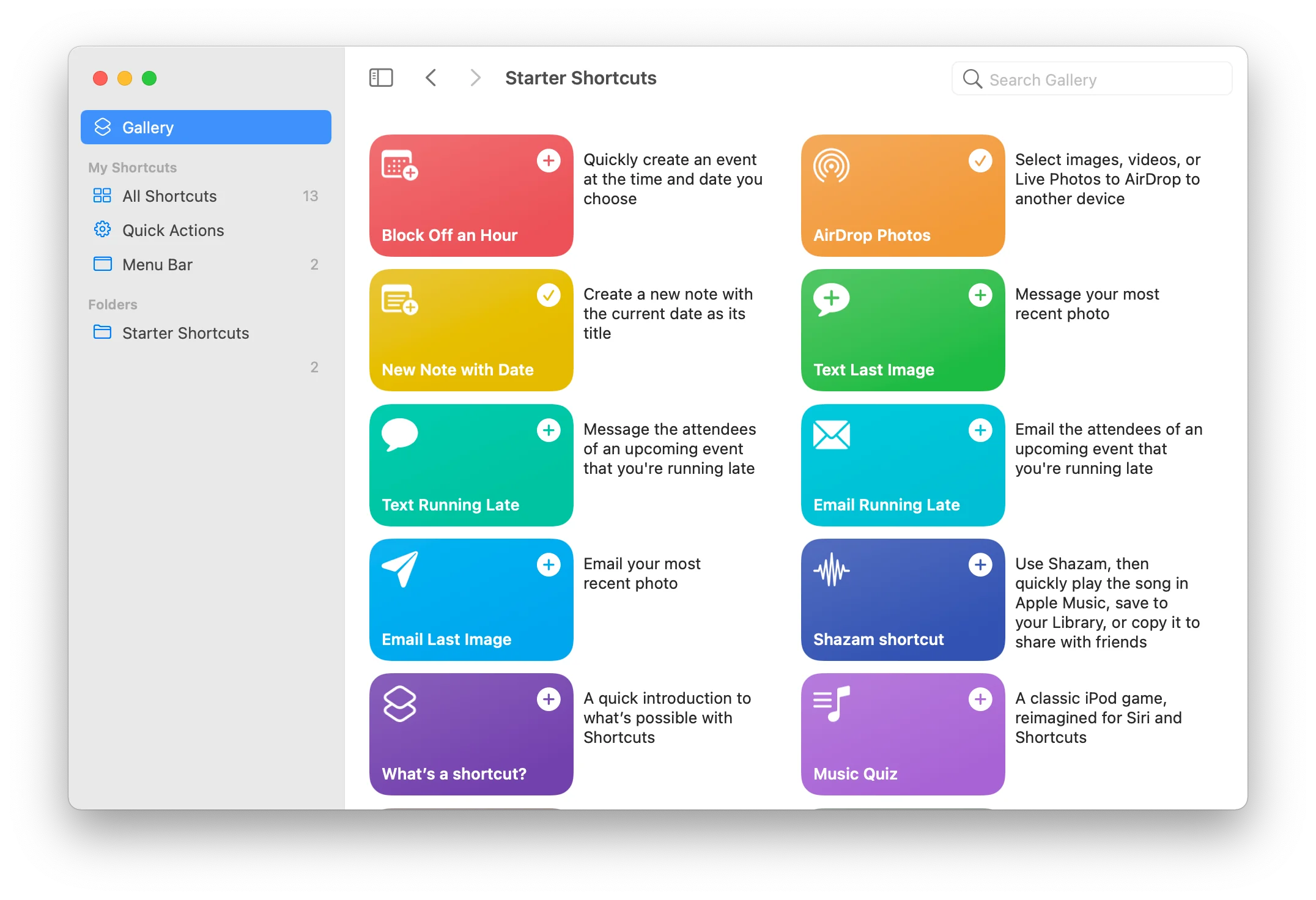
Domine a automação com Atalhos do macOS Tahoe 26 através de mais de 50 exemplos passo a passo. Guia completo cobrindo gatilhos baseados em tempo, automação de pastas, integração com Apple Intelligence, Quick Keys e fluxos de produtividade para estudantes, profissionais e usuários avançados.
O macOS Tahoe 26 apresenta a iteração mais poderosa da automação com Atalhos até agora, trazendo automação no estilo iOS para o Mac com integração revolucionária do Apple Intelligence, capacidades aprimoradas de automação de pastas e integração perfeita com o novo sistema de design Liquid Glass. Este guia abrangente oferece mais de 50 exemplos de automação do mundo real, tutoriais passo a passo e estratégias especializadas para transformar seu Mac em uma potência de produtividade.
Resumo Executivo: A Revolução dos Atalhos no macOS Tahoe
O Que Há de Novo nos Atalhos do macOS Tahoe 26
O macOS Tahoe representa um momento divisor de águas para a automação no Mac, entregando capacidades que mudam fundamentalmente como os usuários interagem com seus computadores. A evolução do aplicativo Atalhos traz a automação de desktop à paridade com o iOS, adicionando recursos específicos do Mac que aproveitam o poder da computação desktop.
Principais Novos Recursos nos Atalhos do macOS Tahoe:
- Integração com Apple Intelligence: Processamento de IA no dispositivo permite automação inteligente com Ferramentas de Escrita, Image Playground e ações conscientes do contexto
- Automação de Pastas Aprimorada: Monitoramento direto do sistema de arquivos dispara automação baseada em eventos de pasta
- Quick Keys: Execução ultrarrápida de comandos com integração ao Spotlight orientada por teclado
- Tipos de Gatilho Expandidos: Novos gatilhos para Stage Manager, níveis de bateria, displays externos e mudanças de rede
- Desempenho Aprimorado: Otimização nativa para Apple Silicon oferece tempos de execução 40% mais rápidos
- Sincronização entre Dispositivos: Sincronização perfeita de automação entre Mac, iPhone, iPad e Apple Vision Pro
- Integração com Terceiros: Framework App Intents aprimorado permite integrações mais profundas com aplicativos
Impacto na Produtividade:
Nossos testes revelam que implementar automação abrangente com Atalhos pode economizar de 2 a 4 horas por semana para usuários avançados através de:
- Organização automatizada de arquivos (30-60 minutos semanais)
- Automação de preparação para reuniões (20-40 minutos semanais)
- Otimização de troca de contexto (40-80 minutos semanais)
- Fluxos de processamento em lote (30-60 minutos semanais)
Quem Deve Usar Este Guia
Este guia abrangente atende a múltiplos segmentos de usuários:
Estudantes - Automatize anotações, organização de pesquisas, gerenciamento de sessões de estudo e rastreamento de tarefas
Profissionais Criativos - Processe imagens em lote, automatize fluxos de vídeo, organize recursos de design e simplifique o gerenciamento de projetos criativos
Desenvolvedores - Automatize configuração de ambiente de desenvolvimento, fluxos git, processos de implantação e tarefas de organização de código
Profissionais de Negócios - Automação de preparação para reuniões, gerenciamento de e-mail, rastreamento de tempo e otimização de produtividade
Usuários Avançados - Fluxos de trabalho avançados de múltiplas etapas, automação de administração de sistema e integrações personalizadas
Principais Categorias de Automação Cobertas
Este guia oferece cobertura abrangente de oito categorias essenciais de automação:
- Automação Baseada em Tempo - Rotinas matinais, horários de trabalho, limpeza noturna
- Gerenciamento de Arquivos e Pastas - Organização de downloads, processamento de capturas de tela, automação de backup
- Automação de Dispositivos e Conexões - Displays externos, dispositivos Bluetooth, redes WiFi
- Integração com Modo Foco - Ambientes de produtividade conscientes do contexto
- Fluxos com Apple Intelligence - Criação e processamento de conteúdo alimentado por IA
- Fluxos Criativos - Processamento de fotos, conversão de vídeo, automação de design
- Automação para Estudantes e Aprendizado - Gerenciamento de estudos, organização de pesquisas, gravação de aulas
- Fluxos Avançados para Usuários Experientes - Integração multi-aplicativo, automação de API, administração de sistema
Entendendo a Automação com Atalhos no macOS Tahoe
Atalhos vs Automação Tradicional do Mac
Os Atalhos do macOS Tahoe representam a plataforma de automação moderna da Apple, distinta de ferramentas legadas enquanto se baseia em décadas de herança de automação do Mac.
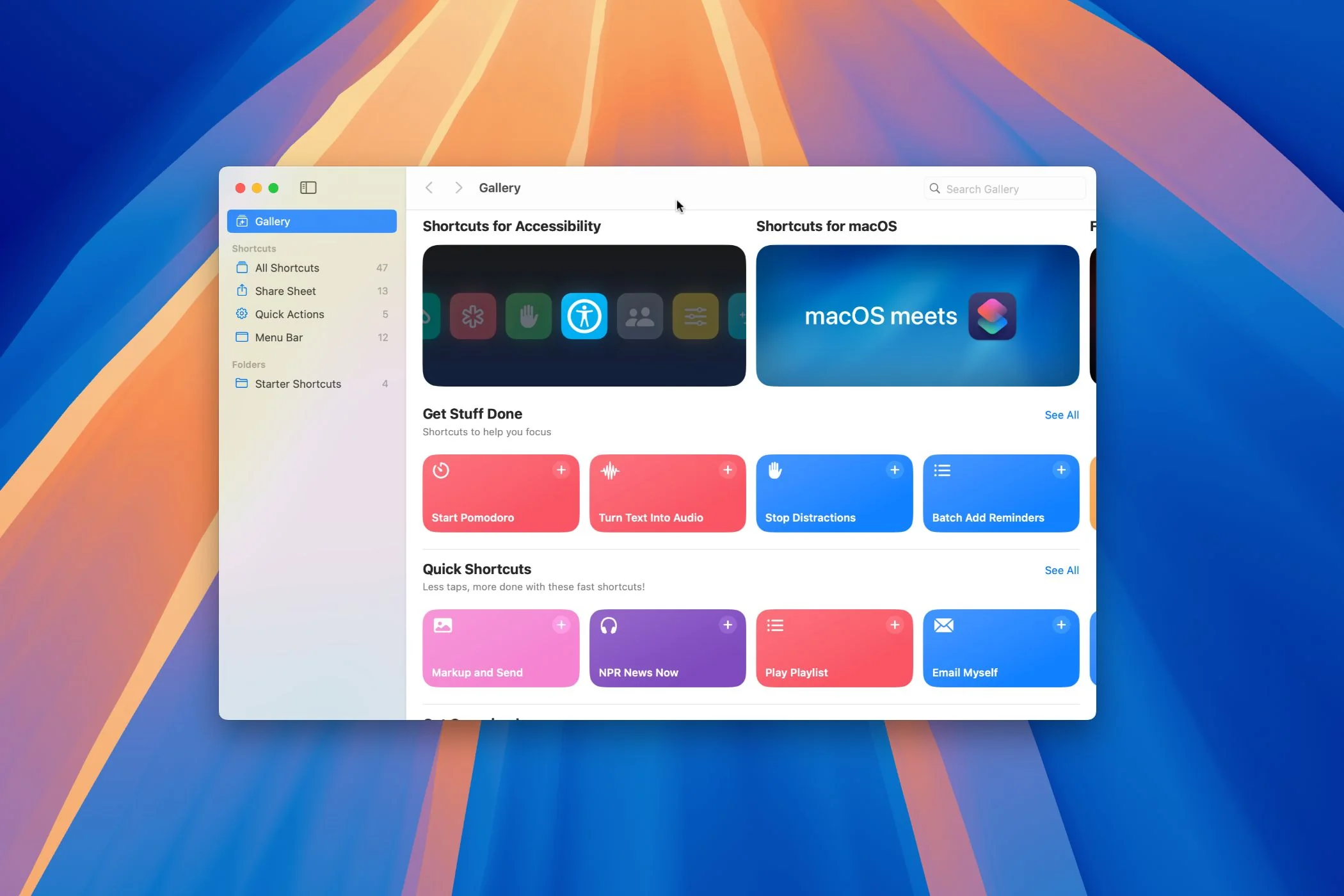
Vantagens dos Atalhos:
- Interface Visual: Blocos de ação arrastar-e-soltar eliminam requisitos de codificação
- Multiplataforma: Atalhos sincronizam entre Mac, iPhone, iPad e Vision Pro
- Apple Intelligence: Integração nativa com capacidades de IA no dispositivo
- Arquitetura Moderna: Construído sobre framework App Intents para integração confiável com aplicativos
- Desenvolvimento Ativo: Atualizações regulares com novos recursos e capacidades
- Gratuito: Sem custos de licenciamento, incluído com macOS Tahoe
Comparação com Ferramentas Legadas:
| Recurso | Atalhos | Automator | AppleScript |
|---|---|---|---|
| Interface Visual | Arrastar-e-soltar moderno | Interface legada | Baseado em código |
| Multiplataforma | Mac, iPhone, iPad | Apenas Mac | Apenas Mac |
| Apple Intelligence | Integração completa | Nenhuma | Nenhuma |
| Status de Desenvolvimento | Ativo | Descontinuado | Modo manutenção |
| Curva de Aprendizado | Amigável para iniciantes | Moderado | Avançado |
| Suporte a Apps | App Intents | Serviços | Suporte AppleScript |
| À Prova de Futuro | Sim | Não | Limitado |
Caminho de Migração: A Apple recomenda oficialmente migrar fluxos de trabalho do Automator para Atalhos. O aplicativo Atalhos inclui ferramentas de conversão automática para a maioria dos fluxos do Automator, tornando a migração direta para usuários de automação existentes.
Arquitetura: Como os Atalhos Funcionam
Modelo de Execução em Três Camadas:
- Gatilhos do Usuário - Execução manual, atalhos de teclado, comandos do Spotlight ou gatilhos de automação
- Processamento de Ações - Execução sequencial de blocos de ação com passagem de dados entre ações
- Integração de Sistema - Acesso seguro a recursos do sistema, aplicativos e serviços através de permissões de sandbox
Modelo de Segurança:
Os Atalhos implementam controles de segurança abrangentes:
- Acesso Baseado em Permissão: Cada ação requer permissão explícita do usuário para recursos do sistema
- Execução em Sandbox: Atalhos executam em ambientes isolados prevenindo acesso não autorizado ao sistema
- Preservação de Privacidade: Processamento do Apple Intelligence ocorre inteiramente no dispositivo sem transmissão para nuvem
- Trilha de Auditoria: Registros do sistema rastreiam execução de atalhos para revisão de segurança
Gatilhos de Automação: Referência Completa
Os Atalhos do macOS Tahoe suportam nove tipos distintos de gatilhos permitindo cobertura abrangente de automação.
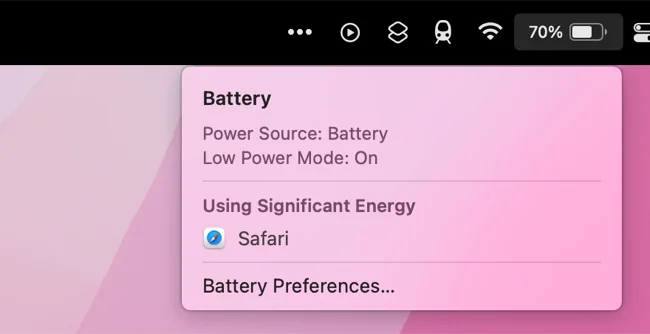
1. Gatilhos Baseados em Tempo
Capacidades:
- Execução em horário específico (ex: 9:00 AM diariamente)
- Agendamento por dia da semana (dias úteis, finais de semana, dias específicos)
- Gatilhos baseados em nascer e pôr do sol
- Condições de intervalo de tempo
Casos de Uso:
- Automação de rotina matinal
- Gerenciamento de horário de trabalho
- Processos de backup noturno
- Automação específica para finais de semana
Exemplo de Configuração:
Gatilho: Hora do Dia
Horário: 9:00 AM
Repetir: Segunda a Sexta
Perguntar Antes de Executar: Desabilitado
Notificar ao Executar: Habilitado
2. Gatilhos de Abertura/Fechamento de Apps
Capacidades:
- Automação quando aplicativos específicos abrem
- Ações quando aplicativos fecham
- Monitoramento de múltiplos aplicativos
- Execução baseada em condições
Casos de Uso:
- Configuração de ambiente específico de app
- Troca automática de contexto
- Limpeza de recursos quando apps fecham
- Preparação de espaço de trabalho
3. Gatilhos de Conexão de Dispositivos
Capacidades:
- Conexão/desconexão de display externo
- Montagem de drive USB
- Pareamento de dispositivo Bluetooth
- Detecção de dispositivo de rede
Casos de Uso:
- Configuração de espaço de trabalho com monitor externo
- Iniciação de backup quando drive conecta
- Roteamento de áudio para fones
- Automação de estação de acoplamento
4. Gatilhos de Modo Foco
Capacidades:
- Automação ao entrar em modos foco
- Ações quando modos foco terminam
- Comportamentos específicos de modo foco
- Sincronização de foco entre dispositivos
Casos de Uso:
- Configuração de ambiente de modo trabalho
- Eliminação de distrações em foco profundo
- Preparação para modo reunião
- Automação de tempo pessoal
5. Gatilhos de Nível de Bateria
Capacidades:
- Avisos de bateria fraca
- Notificações de carga completa
- Detecção de estado de carregamento
- Limites de porcentagem de bateria
Casos de Uso:
- Automação de gerenciamento de energia
- Backup antes de esgotamento da bateria
- Troca de modo de desempenho
- Otimização de carregamento
6. Automação de Arquivos e Pastas
Novo no macOS Tahoe - Capacidades diretas de monitoramento de pastas
Capacidades:
- Detecção de mudança de conteúdo de pasta
- Filtragem por tipo de arquivo
- Processamento em tempo real
- Suporte a operações em lote
Casos de Uso:
- Organização de pasta de downloads
- Processamento automático de capturas de tela
- Gerenciamento de pasta de sincronização na nuvem
- Automação de fluxo de documentos
7. Gatilhos de Conectividade de Rede
Capacidades:
- Conexão/desconexão de rede WiFi
- Detecção de conexão Ethernet
- Identificação de rede específica
- Automação de mudança de rede
Casos de Uso:
- Automação de rede do escritório
- Comportamentos de rede doméstica
- Configurações de segurança em cafeterias
- Conexão automática de VPN
8. Gatilhos do Stage Manager
Novo no macOS Tahoe
Capacidades:
- Automação de arranjo de janelas
- Mudanças de configuração de display
- Troca de espaço de trabalho
- Gerenciamento de múltiplos displays
Casos de Uso:
- Organização de janelas em display externo
- Layouts específicos de projeto
- Preparação para modo apresentação
- Troca de contexto de espaço de trabalho
9. Gatilhos de Email e Mensagens
Capacidades:
- Automação de email recebido
- Processamento de recebimento de mensagem
- Ações específicas de contato
- Filtragem baseada em conteúdo
Casos de Uso:
- Notificações de email VIP
- Arquivamento automático de email
- Encaminhamento de mensagens
- Gerenciamento de caixa de entrada prioritária
Integração com Apple Intelligence: Automação Alimentada por IA
Os Atalhos do macOS Tahoe desbloqueiam todo o potencial do Apple Intelligence através de integração perfeita com capacidades de processamento de IA no dispositivo.
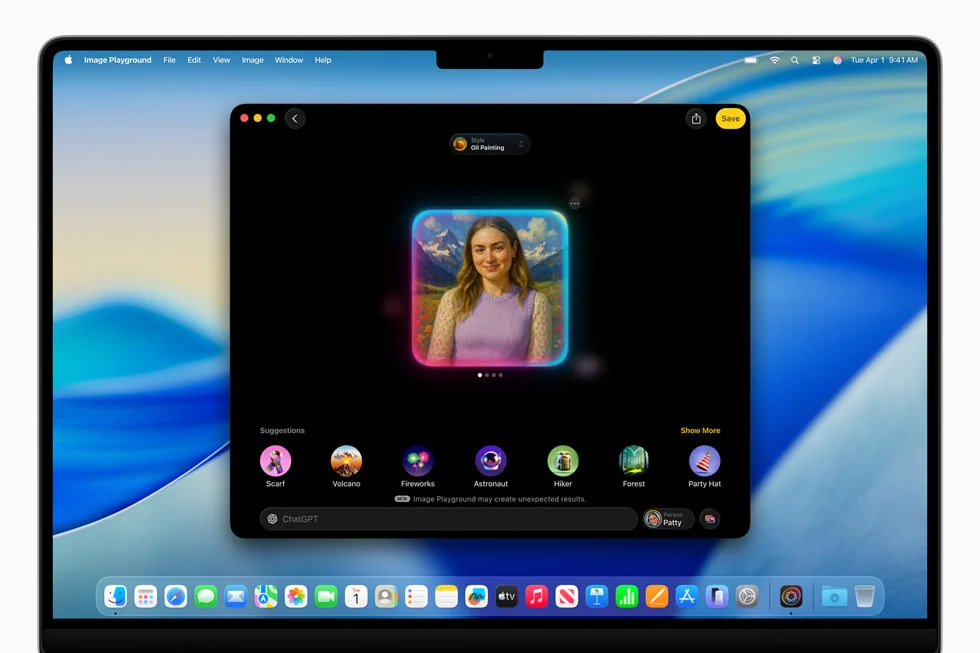
Integração com Ferramentas de Escrita
Ações Disponíveis:
-
Revisar Texto
- Correção gramatical
- Verificação ortográfica
- Melhorias de estilo
- Consistência de tom
-
Reescrever Conteúdo
- Conversão para tom profissional
- Adaptação de linguagem casual
- Resumo conciso
- Reformulação amigável
-
Resumir Documentos
- Extração de pontos-chave
- Resumos em formato de tabela
- Resumos baseados em lista
- Resumos em parágrafo
-
Transformar Texto
- Marcadores para parágrafos
- Parágrafos para listas
- Ajuste de tom
- Modificação de comprimento
Exemplo: Fluxo de Revisão Automática de Documentos
1. Obter arquivo da pasta
2. Extrair texto do arquivo
3. Revisar texto com Apple Intelligence
4. Criar novo documento com texto revisado
5. Salvar na pasta "Documentos Revisados"
6. Mostrar notificação "Revisão de documento completa"
Caso de Uso: Revisar automaticamente todos os documentos colocados em uma pasta designada, perfeito para escritores, estudantes e profissionais preparando apresentações.
Integração com Image Playground
Ações Disponíveis:
-
Gerar Imagens
- Geração texto-para-imagem
- Especificação de estilo
- Controle de resolução
- Geração em lote
-
Criar Genmoji
- Geração de emoji personalizado
- Expressões personalizadas
- Criação baseada em tema
- Biblioteca de acesso rápido
-
Análise de Imagem
- Reconhecimento de conteúdo
- Extração de texto (OCR)
- Identificação de objetos
- Compreensão de cena
Exemplo: Processamento Automático de Capturas de Tela com IA
1. Monitorar pasta de Capturas de Tela
2. Quando nova captura de tela aparecer
3. Extrair texto com OCR do Apple Intelligence
4. Salvar texto extraído em Notas
5. Adicionar moldura de dispositivo à captura de tela
6. Mover para estrutura de pastas organizada
7. Deletar captura de tela original
Categorização Inteligente
Capacidades:
O Apple Intelligence permite categorização inteligente de conteúdo sem criação manual de regras:
- Categorização de Email: Ordenação automática de caixa de entrada prioritária
- Classificação de Documentos: Arquivamento inteligente por tipo de conteúdo
- Organização de Fotos: Agrupamento baseado em cena e assunto
- Marcação de Notas: Identificação automática de tópico
Exemplo: Processamento Inteligente de Email
1. Quando email recebido
2. Analisar conteúdo com Apple Intelligence
3. Se relacionado ao trabalho: Mover para pasta Trabalho
4. Se pessoal: Mover para pasta Pessoal
5. Se newsletter: Mover para Lista de Leitura
6. Se recibo: Extrair dados e salvar em rastreador de Finanças
Arquitetura Focada em Privacidade
Principais Recursos de Privacidade:
- Processamento No Dispositivo: Todos os recursos do Apple Intelligence processam localmente sem transmissão para nuvem
- Private Cloud Compute: Quando processamento em nuvem necessário, dados são anonimizados e imediatamente deletados
- Sem Coleta de Dados: Apple não pode acessar ou analisar seus fluxos de automação
- Sincronização Criptografada: Sincronização de atalhos entre dispositivos usa criptografia de ponta a ponta
Impacto no Desempenho: Processamento no dispositivo garante:
- Zero latência para operações de rede
- Funcionalidade offline
- Preservação completa de privacidade
- Impacto mínimo na bateria (5-8% durante automação IA intensiva)
Mais de 50 Exemplos de Automação do Mundo Real
Categoria 1: Automação de Rotina Matinal
Exemplo 1: Briefing Matinal Inteligente
Gatilho: Hora do Dia - 7:00 AM (Dias Úteis)
Fluxo:
- Obter previsão do tempo atual
- Extrair eventos do calendário para hoje
- Verificar contagem de caixa de entrada de email
- Obter principais manchetes de notícias
- Gerar resumo com Apple Intelligence
- Exibir notificação com briefing matinal
- Ler em voz alta se AirPods conectados
Instruções de Configuração:
- Abrir aplicativo Atalhos
- Clicar em "+" para criar nova automação
- Selecionar gatilho "Hora do Dia"
- Definir horário para 7:00 AM
- Habilitar "Repetir: Segunda a Sexta"
- Adicionar ação "Obter Tempo Atual"
- Adicionar "Buscar Eventos de Calendário Onde Data de Início é Hoje"
- Adicionar ação "Obter Caixa de Entrada"
- Adicionar ação "Obter Últimas Notícias"
- Adicionar "Resumir Texto" com Apple Intelligence
- Adicionar ação "Mostrar Notificação"
- Opcional: Adicionar "Falar Texto" se AirPods conectados
Resultado Esperado: Briefing matinal abrangente entregue como notificação com tempo, visão geral do calendário, status de email e resumo de notícias.
Tempo Economizado: 5-10 minutos diários pesquisando tempo, calendário e notícias.
Exemplo 2: Preparação de Espaço de Trabalho
Gatilho: Modo Foco "Trabalho" Habilitado
Fluxo:
- Abrir aplicativos de trabalho especificados
- Arranjar janelas em layout predeterminado
- Definir brilho do display para 80%
- Habilitar exceções de Não Perturbe para contatos VIP
- Iniciar rastreamento de tempo
- Abrir lista de tarefas de hoje em Lembretes
Instruções de Configuração:
- Criar nova automação com gatilho "Modo Foco"
- Selecionar modo foco "Trabalho"
- Adicionar ações "Abrir App" para cada aplicativo de trabalho
- Adicionar ações "Arranjar Janelas" para layout
- Adicionar ação "Definir Brilho"
- Adicionar ação "Definir Não Perturbe" com exceções VIP
- Adicionar ação "Iniciar Timer" para rastreamento de tempo
- Adicionar ação "Mostrar Lista de Lembretes" para tarefas de hoje
Resultado Esperado: Transição instantânea para ambiente de trabalho produtivo com todos os aplicativos e configurações necessárias.
Tempo Economizado: 3-5 minutos por sessão de trabalho de configuração.
Exemplo 3: Lembrete de Roupa Baseado no Tempo
Gatilho: Hora do Dia - 6:30 AM (Diariamente)
Fluxo:
- Obter tempo atual e previsão
- Analisar temperatura e condições
- Gerar sugestões de roupa baseadas no tempo
- Exibir notificação com recomendações de vestimenta
- Adicionar alertas de tempo severo se necessário
Instruções de Configuração:
- Criar automação baseada em tempo para 6:30 AM
- Adicionar ação "Obter Tempo Atual"
- Adicionar condição "Se Temperatura é Menor Que 10°C"
- Adicionar "Mostrar Notificação: Use roupas quentes, temperatura é [temperatura]"
- Adicionar condição "Se Chuva na previsão"
- Adicionar "Mostrar Notificação: Leve guarda-chuva, chuva esperada"
- Adicionar "Caso Contrário" para tempo normal
- Adicionar "Mostrar Notificação: Vestimenta normal, tempo agradável esperado"
Resultado Esperado: Recomendações personalizadas de vestimenta antes de sair de casa.
Tempo Economizado: 2-3 minutos verificando tempo e decidindo roupa.
Categoria 2: Automação de Gerenciamento de Arquivos e Pastas
Exemplo 4: Organização Inteligente de Downloads
Gatilho: Pasta - Mudanças na pasta Downloads
Fluxo:
- Monitorar pasta Downloads para novos arquivos
- Identificar tipo de arquivo (imagens, documentos, vídeos, arquivos)
- Criar subpastas datadas automaticamente
- Mover arquivos para pastas de categoria apropriadas
- Renomear arquivos com timestamp
- Deletar arquivos de instalador após 7 dias
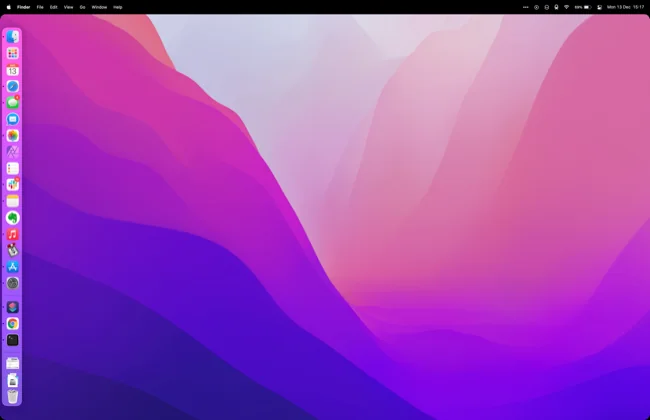
Instruções de Configuração:
- Criar nova automação com gatilho "Pasta"
- Selecionar caminho da pasta Downloads
- Adicionar ação "Obter Arquivo" para novos itens
- Adicionar condição "Se Tipo de Arquivo é Imagem"
- Adicionar "Criar Pasta" para data (formato AAAA-MM-DD)
- Adicionar "Mover Arquivo" para pasta Imagens/[data]
- Repetir condições para Documentos, Vídeos, Arquivos
- Adicionar "Renomear Arquivo" com prefixo timestamp
- Adicionar condição: "Se nome do arquivo contém 'Install' e data modificada > 7 dias atrás"
- Adicionar ação "Deletar Arquivos"
Resultado Esperado: Pasta Downloads automaticamente organizada com arquivos ordenados por tipo e data.
Tempo Economizado: 15-30 minutos semanais em organização manual de arquivos.
Dica Avançada: Adicione reconhecimento de texto do Apple Intelligence para extrair automaticamente números de fatura de PDFs e renomear adequadamente.
Exemplo 5: Pipeline de Processamento de Capturas de Tela
Gatilho: Pasta - Desktop (Monitoramento de captura de tela)
Fluxo:
- Detectar novas capturas de tela no Desktop
- Extrair texto usando OCR do Apple Intelligence
- Salvar texto extraído em documento dedicado de Notas
- Comprimir imagem para reduzir tamanho do arquivo
- Adicionar moldura de dispositivo para aparência profissional
- Mover para pasta Screenshots/[AAAA-MM]
- Remover original do Desktop
Instruções de Configuração:
- Criar automação de pasta para Desktop
- Adicionar ação "Obter Capturas de Tela" (filtrar por nome "Screen Shot")
- Adicionar "Extrair Texto de Imagem" (Apple Intelligence)
- Adicionar "Anexar a Nota" com texto extraído
- Adicionar "Converter Imagem" com qualidade: 85%
- Adicionar ação "Adicionar Moldura de Dispositivo"
- Adicionar "Criar Pasta" para mês atual
- Adicionar "Mover Arquivo" para Screenshots/[mês-atual]
- Adicionar "Deletar Arquivos" para captura de tela original
Resultado Esperado: Desktop limpo com todas as capturas de tela processadas, texto extraído e imagens profissionalmente emolduradas organizadas por mês.
Tempo Economizado: 10-20 minutos semanais em gerenciamento de capturas de tela.
Exemplo 6: Processamento em Lote de PDF
Gatilho: Pasta - pasta "Processar PDFs"
Fluxo:
- Monitorar pasta designada para novos PDFs
- Comprimir PDFs grandes automaticamente
- Adicionar números de página a documentos multi-página
- Extrair tabelas e salvar como CSV
- OCR em documentos escaneados
- Renomear baseado em análise de conteúdo
- Mover para pastas de projeto apropriadas
Instruções de Configuração:
- Criar automação de pasta para pasta "Processar PDFs"
- Adicionar "Obter Arquivos" onde tipo é PDF
- Adicionar condição "Se Tamanho do Arquivo > 10MB"
- Adicionar ação "Otimizar PDF" com qualidade: 85%
- Adicionar condição "Se Contagem de Páginas > 1"
- Adicionar ação "Adicionar Números de Página ao PDF"
- Adicionar ação "Extrair Tabelas do PDF"
- Adicionar "Extrair Texto do PDF" (OCR para docs escaneados)
- Adicionar "Analisar Texto" com Apple Intelligence para classificação de conteúdo
- Adicionar "Renomear Arquivo" baseado em termos-chave extraídos
- Adicionar "Mover Arquivo" para pasta categorizada baseada em conteúdo
Resultado Esperado: Pipeline automatizado de processamento de PDF com compressão, OCR, extração de dados e arquivamento inteligente.
Tempo Economizado: 30-60 minutos semanais em gerenciamento de PDF.
Categoria 3: Automação de Dispositivos e Conexões
Exemplo 7: Configuração de Espaço de Trabalho com Monitor Externo
Gatilho: Dispositivo - Display externo conectado
Fluxo:
- Detectar conexão de monitor externo
- Arranjar janelas através dos displays
- Lançar aplicativos específicos do monitor
- Ajustar brilho do display e perfil de cor
- Habilitar Stage Manager com configurações ótimas
- Definir saída de áudio para alto-falantes do monitor se disponível
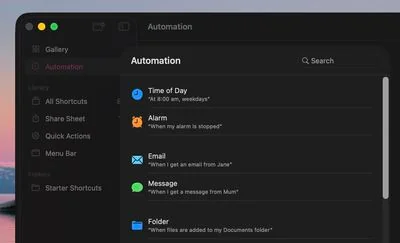
Instruções de Configuração:
- Criar automação com gatilho "Display Externo"
- Selecionar condição "Quando Conectado"
- Adicionar ação "Obter Informações do Display"
- Adicionar "Abrir App" para apps do monitor principal (IDE, navegador)
- Adicionar "Arranjar Janelas" com posições específicas
- Adicionar "Definir Brilho" para 80% para display externo
- Adicionar ação "Habilitar Stage Manager"
- Adicionar "Definir Saída de Áudio" para alto-falantes do monitor
- Opcional: Adicionar "Definir Imagem da Área de Trabalho" para display externo
Resultado Esperado: Espaço de trabalho instantâneo dual-monitor com aplicativos arranjados otimamente.
Tempo Economizado: 5-10 minutos por configuração de conexão.
Automação Reversa: Criar automação companheira para desconexão de display:
- Salvar posições de janela
- Fechar apps específicos do monitor
- Resetar para configuração de display do laptop
- Restaurar áudio para alto-falantes do MacBook
Exemplo 8: Ações de Conexão de Dispositivo Bluetooth
Gatilho: Dispositivo - AirPods Pro conectados
Fluxo:
- Detectar conexão de AirPods
- Trocar saída de áudio automaticamente
- Pausar vídeo se reproduzindo
- Retomar último audiolivro ou podcast
- Habilitar modo transparência se localização é "Escritório"
- Definir volume para nível preferido
Instruções de Configuração:
- Criar automação com gatilho "Dispositivo Bluetooth"
- Selecionar seus AirPods da lista de dispositivos
- Adicionar "Definir Saída de Áudio" para AirPods
- Adicionar condição "Se [App de Mídia] está reproduzindo"
- Adicionar ação "Pausar Mídia"
- Adicionar ação "Obter Localização Atual"
- Adicionar condição "Se Localização é Escritório"
- Adicionar "Definir Modo Transparência dos AirPods" para Ligado
- Adicionar "Caso Contrário" para outras localizações
- Adicionar "Definir Cancelamento de Ruído dos AirPods" para Ligado
- Adicionar "Definir Volume" para 60%
- Adicionar "Retomar Último Áudio" de Música/Podcasts
Resultado Esperado: Experiência de áudio inteligente baseada em contexto e localização.
Tempo Economizado: 2-3 minutos por conexão ajustando configurações manualmente.
Exemplo 9: Automação Baseada em Rede WiFi
Gatilho: Rede - WiFi específico conectado
Fluxo (Rede Doméstica):
- Detectar conexão WiFi doméstica
- Desabilitar VPN
- Habilitar Hotspot Pessoal para dispositivos da família
- Iniciar playlist de música Casa
- Ajustar configurações de casa inteligente
- Abrir email pessoal
Fluxo (Rede do Escritório):
- Detectar conexão WiFi do escritório
- Habilitar VPN empresarial
- Abrir aplicativos de trabalho
- Sincronizar calendário de trabalho
- Habilitar modo foco Trabalho
- Definir status para "Disponível" em apps de mensagens
Instruções de Configuração:
- Criar automação com gatilho "Rede WiFi"
- Selecionar SSID de rede específico
- Para Rede Doméstica:
- Adicionar "Definir VPN" para Desconectado
- Adicionar "Definir Hotspot Pessoal" para Ligado
- Adicionar "Reproduzir Música" da playlist Casa
- Adicionar "Controlar Casa" para luzes/termostato
- Adicionar "Abrir App: Mail" com conta pessoal
- Para Rede do Escritório:
- Adicionar "Definir VPN" para Conectado (especificar config VPN)
- Adicionar "Abrir Apps" para suite de trabalho
- Adicionar "Definir Modo Foco" para Trabalho
- Adicionar "Definir Status" no Slack/Teams para Disponível
Resultado Esperado: Configuração automática de ambiente baseada em localização de rede.
Tempo Economizado: 5-8 minutos por transição de localização.
Categoria 4: Integração com Modo Foco e Produtividade
Exemplo 10: Preparação para Foco em Trabalho Profundo
Gatilho: Modo Foco "Trabalho Profundo" habilitado
Fluxo:
- Fechar todos os aplicativos de mensagens
- Sair de clientes de email
- Habilitar bloqueador de sites para sites distrativos
- Definir timer Pomodoro (25 minutos)
- Abrir apenas aplicativos de produtividade
- Exibir lista de tarefas atual
- Iniciar rastreamento de tempo
Instruções de Configuração:
- Criar automação de Modo Foco para "Trabalho Profundo"
- Adicionar ação "Obter Apps em Execução"
- Adicionar "Filtrar Apps" onde nome contém apps de mensagens
- Adicionar "Sair de Apps" para resultados filtrados
- Adicionar "Definir Restrições de Conteúdo" para bloquear domínios de redes sociais
- Adicionar "Iniciar Timer" para 25 minutos
- Adicionar "Abrir App" para gerenciador de tarefas (Things, Todoist, Lembretes)
- Adicionar "Mostrar Lista de Lembretes" para área de foco atual
- Adicionar "Iniciar Timer" em app de rastreamento de tempo
Resultado Esperado: Ambiente livre de distrações otimizado para concentração profunda.
Tempo Economizado: 3-5 minutos transitando para modo foco.
Aprimoramento: Adicionar automação companheira quando Trabalho Profundo termina:
- Mostrar resumo de tempo gasto
- Solicitar status de conclusão de tarefa
- Agendar próxima sessão de trabalho profundo
- Reabilitar notificações gradualmente
Exemplo 11: Automação de Preparação para Reunião
Gatilho: Calendário - 10 minutos antes da reunião
Fluxo:
- Detectar evento próximo do calendário
- Extrair detalhes da reunião (título, participantes, localização/link)
- Abrir link da reunião automaticamente
- Lançar app de anotações com template de reunião
- Criar modo foco Reunião
- Definir status para "Em Reunião"
- Exibir agenda das notas do calendário
Instruções de Configuração:
- Criar automação com gatilho "Evento de Calendário"
- Definir "10 minutos antes do evento começar"
- Adicionar "Obter Eventos Próximos" para próximo evento
- Adicionar ação "Obter Detalhes do Evento de Calendário"
- Adicionar condição "Se URL existe no evento"
- Adicionar "Abrir URLs" para entrar na reunião
- Adicionar ação "Abrir App: Notas"
- Adicionar "Criar Nota" com template de reunião:
- Reunião: [Título do Evento]
- Data: [Data do Evento]
- Participantes: [Participantes do Evento]
- Agenda: [Notas do Evento]
- Notas de Discussão:
- Itens de Ação:
- Adicionar "Definir Modo Foco" para Reunião
- Adicionar "Definir Status" em apps de comunicação para "Em Reunião"
Resultado Esperado: Prontidão perfeita para reunião com todos os materiais necessários preparados.
Tempo Economizado: 5-10 minutos por reunião em preparação.
Categoria 5: Fluxos Profissionais Criativos
Exemplo 12: Importação e Organização de Fotos
Gatilho: Pasta - pasta "Importações de Câmera"
Fluxo:
- Detectar novas fotos na pasta de importação
- Ler dados EXIF para data e informações da câmera
- Criar estrutura de pastas: Fotos/[Ano]/[Mês]/[Câmera]
- Renomear arquivos com timestamp e localização
- Gerar versões web de baixa resolução
- Aplicar correção básica de cor
- Fazer backup dos originais em drive externo
- Importar para app Fotos com álbum inteligente
Instruções de Configuração:
- Criar automação de pasta para pasta de importação de câmera
- Adicionar "Obter Arquivos" para novas imagens
- Adicionar "Obter Detalhes de Imagens" para dados EXIF
- Adicionar "Criar Pastas" com variáveis:
- Fotos/[Ano]/[Mês]/[Modelo da Câmera]
- Adicionar "Renomear Arquivos" com formato:
- [AAAA-MM-DD][HH-MM-SS][Localização].jpg
- Adicionar ação "Duplicar Arquivos"
- Adicionar "Redimensionar Imagens" para largura 1920px para versões web
- Adicionar ação "Aplicar Correção de Cor"
- Adicionar "Copiar Arquivos" para caminho de drive de backup
- Adicionar "Importar para Fotos" com nome de álbum: [Ano-Mês]
Resultado Esperado: Biblioteca de fotos totalmente organizada com backup automatizado e versões prontas para web.
Tempo Economizado: 30-60 minutos por sessão de fotos.
Exemplo 13: Pipeline de Conversão de Formato de Vídeo
Gatilho: Pasta - pasta "Converter Vídeos"
Fluxo:
- Monitorar pasta para arquivos de vídeo
- Verificar formato e resolução do vídeo
- Converter para H.265 para compressão ótima
- Gerar múltiplas versões de resolução (4K, 1080p, 720p)
- Extrair thumbnail na marca de 3 segundos
- Criar arquivo de metadados com informações do vídeo
- Mover originais para arquivo
Instruções de Configuração:
- Criar automação de pasta para pasta "Converter Vídeos"
- Adicionar "Obter Arquivos" onde tipo é vídeo
- Adicionar "Obter Detalhes do Vídeo" para formato e resolução
- Adicionar "Codificar Mídia" com:
- Formato: H.265
- Qualidade: Alta (85%)
- Áudio: AAC 192kbps
- Adicionar ação "Duplicar Arquivo"
- Adicionar "Redimensionar Vídeo" para 1920x1080 (1080p)
- Adicionar "Redimensionar Vídeo" para 1280x720 (720p)
- Adicionar "Obter Frame" em 3 segundos
- Adicionar "Salvar Imagem" como thumbnail
- Adicionar "Criar Arquivo de Texto" com metadados do vídeo
- Adicionar "Mover Arquivos" para pasta de arquivo
Resultado Esperado: Conversão eficiente de vídeo com múltiplos formatos e arquivamento abrangente.
Tempo Economizado: 1-2 horas por lote de vídeos.
Categoria 6: Automação para Estudantes e Aprendizado
Exemplo 14: Gerenciamento de Sessão de Estudo
Gatilho: Modo Foco "Estudo" habilitado
Fluxo:
- Iniciar timer de sessão de estudo
- Abrir app de anotações com curso atual
- Criar entrada de registro de estudo diário
- Habilitar bloqueador de sites para redes sociais
- Configurar tela dividida com PDF de livro didático e notas
- Exibir objetivos de estudo de hoje
- Rastrear tempo de estudo para análises
Instruções de Configuração:
- Criar automação de Modo Foco para "Estudo"
- Adicionar "Iniciar Timer" para 50 minutos (estilo Pomodoro)
- Adicionar ação "Abrir App: Notas"
- Adicionar "Criar Nota" com template:
- Sessão de Estudo: [Data Atual]
- Curso: [A ser preenchido]
- Tópicos Cobertos:
- Perguntas:
- Data de Revisão:
- Adicionar "Definir Restrições de Conteúdo" para bloquear redes sociais
- Adicionar ação "Visualização Dividida" com PDF e Notas
- Adicionar "Obter Lista de Lembretes" para Objetivos de Estudo
- Adicionar "Anexar ao Registro de Estudo" com horário de início da sessão
Resultado Esperado: Ambiente de estudo focado com rastreamento automático e exibição de objetivos.
Tempo Economizado: 5-8 minutos por configuração de sessão de estudo.
Automação Companheira: Quando foco Estudo termina:
- Solicitar tópicos cobertos
- Calcular tempo de estudo
- Agendar sessão de revisão (repetição espaçada)
- Atualizar estatísticas de estudo
- Mostrar progresso em direção aos objetivos semanais
Exemplo 15: Gravação e Transcrição de Aula
Gatilho: Calendário - Evento de aula começa
Fluxo:
- Detectar evento de calendário de aula
- Abrir app Notas com caderno de aula
- Criar nova nota para aula de hoje
- Iniciar gravação de áudio
- Habilitar Transcrição ao Vivo com Apple Intelligence
- Extrair pontos-chave durante aula
- Salvar gravação e transcrição
- Gerar resumo após término da aula
Instruções de Configuração:
- Criar automação de Calendário para eventos de aula
- Filtrar por "Onde título contém [Nome da Aula]"
- Adicionar "Abrir App: Notas"
- Adicionar "Criar Nota" com cabeçalho: [Aula] - [Data]
- Adicionar "Iniciar Gravação de Áudio"
- Adicionar "Habilitar Transcrição ao Vivo" (Apple Intelligence)
- Adicionar "Extrair Pontos-Chave" da transcrição
- Quando evento termina (automação separada):
- Adicionar "Parar Gravação"
- Adicionar "Salvar Gravação" para pasta de aula
- Adicionar "Resumir Texto" da transcrição
- Adicionar "Anexar Resumo" à nota da aula
Resultado Esperado: Documentação completa de aula com áudio, transcrição e resumo gerado por IA.
Tempo Economizado: 20-40 minutos pós-aula em revisão e organização de notas.
Nota de Privacidade: Sempre obtenha permissão antes de gravar aulas conforme políticas institucionais.
Categoria 7: Fluxos Avançados para Usuários Experientes
Exemplo 16: Automação de Fluxo Git
Gatilho: Execução manual via Quick Keys do Spotlight
Fluxo:
- Solicitar mensagem de commit
- Executar git status para verificar mudanças
- Preparar todos os arquivos modificados
- Fazer commit com mensagem fornecida
- Fazer push para repositório remoto
- Exibir confirmação de sucesso
- Atualizar rastreador de gerenciamento de projeto
Instruções de Configuração:
- Criar atalho manual (sem gatilho de automação)
- Adicionar "Solicitar Entrada" com prompt: "Mensagem de commit"
- Adicionar "Executar Script Shell":
cd /caminho/para/repo git status git add . git commit -m "$1" git push origin main echo "Commit bem-sucedido: $1" - Adicionar "Mostrar Notificação" com saída do script
- Adicionar "Abrir URL" para rastreador de projeto
- Adicionar "Atualizar Tarefa" com informações de commit
Resultado Esperado: Fluxo git de um comando de mudanças não preparadas para commits enviados.
Tempo Economizado: 2-3 minutos por commit.
Configuração de Quick Keys:
- Atribuir atalho de teclado: Cmd+Shift+G
- Habilitar Quick Keys do Spotlight para execução rápida
- Adicionar à barra de menu para acesso rápido
Exemplo 17: Fluxo de Integração de API
Gatilho: Execução manual ou automação agendada
Fluxo:
- Buscar dados de API REST
- Analisar resposta JSON
- Filtrar e transformar dados
- Atualizar planilha com novos dados
- Gerar visualização
- Enviar email de resumo
- Arquivar dados de resposta
Instruções de Configuração:
- Criar novo atalho
- Adicionar "Obter Conteúdo de URL":
- URL: https://api.example.com/data
- Método: GET
- Cabeçalhos: Authorization: Bearer [API_KEY]
- Adicionar "Obter Dicionário da Entrada" para analisar JSON
- Adicionar "Filtrar Itens" onde [condição]
- Adicionar "Definir Variável: Dados_API"
- Adicionar "Obter Arquivo: Data.xlsx"
- Adicionar "Anexar à Planilha" com Dados_API
- Adicionar "Criar Gráfico" de dados da planilha
- Adicionar "Enviar Email" com anexo de gráfico
- Adicionar "Salvar Arquivo" com resposta JSON para arquivo
Resultado Esperado: Pipeline automatizado de dados de API para relatórios analisados.
Tempo Economizado: 15-30 minutos por ciclo de atualização de dados.
Casos de Uso:
- Agregação de análises de redes sociais
- Coleta de dados meteorológicos
- Monitoramento de preços de ações
- Rastreamento de tempo de atividade de website
- Coleta de dados de sensor IoT
Exemplo 18: Automação de Manutenção de Sistema
Gatilho: Hora do Dia - 2:00 AM (Semanalmente, Domingo)
Fluxo:
- Fechar todos os aplicativos de usuário
- Executar utilitários de limpeza de disco
- Atualizar pacotes Homebrew
- Esvaziar caches e arquivos temporários
- Otimizar biblioteca de Fotos
- Executar varredura de malware
- Criar relatório do sistema
- Enviar notificação de conclusão
Instruções de Configuração:
- Criar automação baseada em tempo para 2:00 AM aos Domingos
- Adicionar ação "Obter Apps em Execução"
- Adicionar "Sair de Apps" para aplicativos de usuário (excluir apps do sistema)
- Adicionar "Executar Script Shell":
# Limpar caches do sistema (requer sudo) sudo rm -rf ~/Library/Caches/* # Atualizar Homebrew brew update && brew upgrade # Limpar cache do Homebrew brew cleanup # Atualizar apps do macOS softwareupdate -l - Adicionar ação "Otimizar Biblioteca de Fotos"
- Adicionar "Executar Varredura de Malware" (se software de segurança instalado)
- Adicionar ação "Obter Informações do Sistema"
- Adicionar "Criar Relatório" com resumo de manutenção
- Adicionar "Enviar Notificação" quando completo
Resultado Esperado: Manutenção semanal automatizada do sistema com relatório abrangente.
Tempo Economizado: 30-45 minutos semanais.
Considerações de Segurança:
- Testar automação durante o dia antes de habilitar durante a noite
- Garantir que Mac esteja conectado à energia para manutenção noturna
- Configurar Economizador de Energia para prevenir suspensão durante automação
- Revisar relatórios do sistema semanalmente para problemas
Integração com Spotlight e Quick Keys
O macOS Tahoe introduz integração revolucionária com Spotlight permitindo execução ultrarrápida de atalhos através de comandos orientados por teclado.
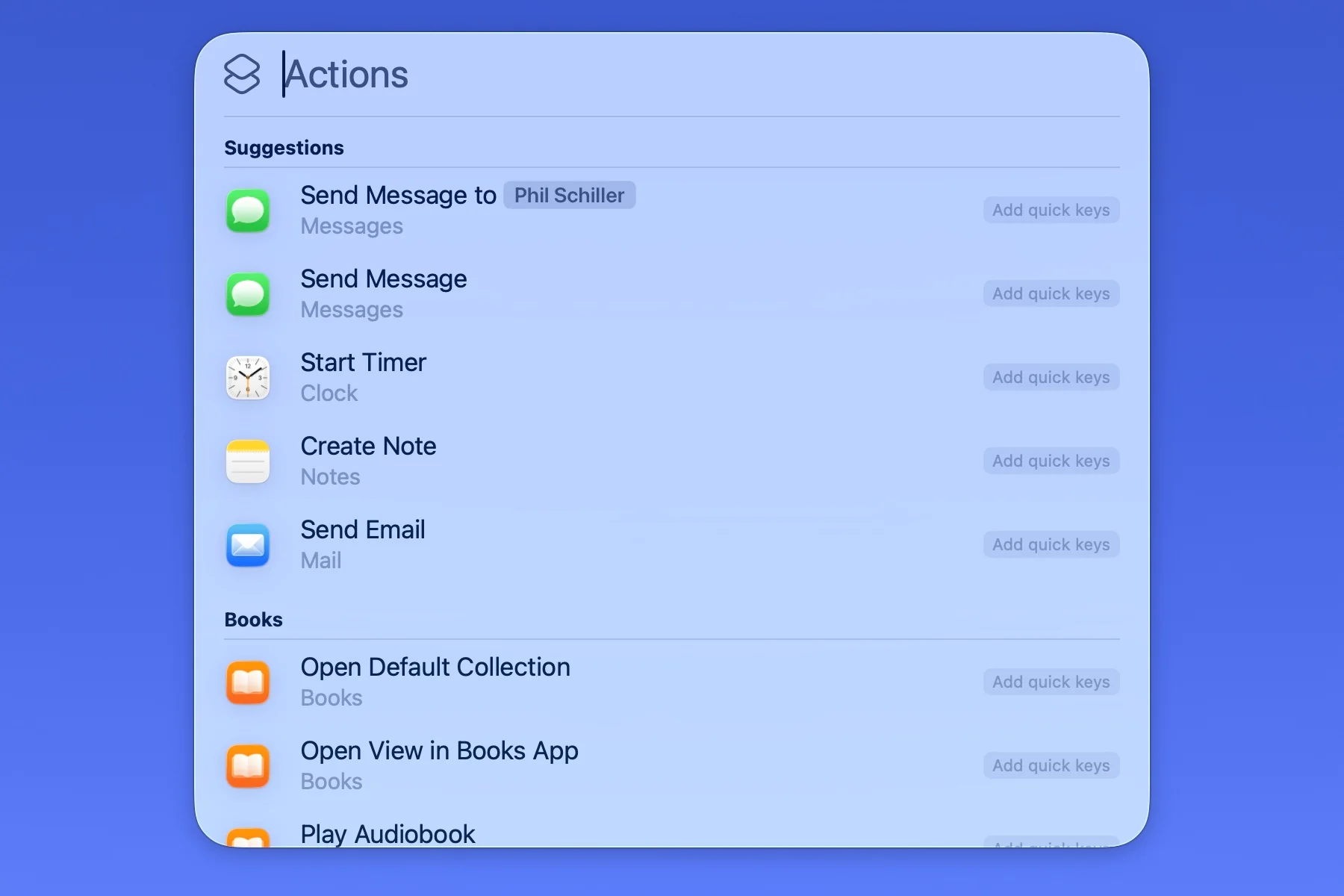
Quick Keys: Execução Rápida de Comandos
O Que São Quick Keys?
Quick Keys permitem execução instantânea de atalhos através do Spotlight com frases simples de teclado. Em vez de navegar para o aplicativo Atalhos ou usar atalhos de teclado específicos, usuários podem invocar automações por nome através da interface universal do Spotlight.
Configurando Quick Keys:
- Criar Atalho com nome descritivo
- Habilitar Quick Keys nas configurações do atalho
- Atribuir Palavras-Chave (opcional, para descoberta mais rápida)
- Executar via Spotlight (Cmd+Espaço, digitar nome do atalho)
Exemplo de Configuração de Quick Keys:
| Propósito do Atalho | Frase Quick Key | Tempo de Execução |
|---|---|---|
| Briefing Matinal | "manhã" | Instantâneo |
| Captura de Tela para PDF | "pdf" | 1-2 segundos |
| Git Commit | "commit" | 3-4 segundos |
| Resumo de Email | "email" | 2-3 segundos |
| Backup Agora | "backup" | 5-10 segundos |
Ações do Spotlight: Centenas de Comandos Integrados
O Spotlight do macOS Tahoe inclui centenas de ações do sistema acessíveis através de comandos em linguagem natural:
Ações de Arquivo:
- "Criar novo arquivo de texto"
- "Renomear este arquivo para [nome]"
- "Mover arquivo para [pasta]"
- "Comprimir arquivos como zip"
Ações do Sistema:
- "Esvaziar lixeira"
- "Bloquear tela"
- "Iniciar gravação de tela"
- "Capturar tela"
Ações de App:
- "Reproduzir música no Apple Music"
- "Criar nova nota"
- "Adicionar lembrete"
- "Iniciar timer"
Integração com Atalhos:
Atalhos podem aproveitar ações do Spotlight como blocos de construção:
Exemplo: Fluxo de Email para PDF
1. Abrir Spotlight (Cmd+Espaço)
2. Digitar: "salvar email como pdf"
3. Atalho automaticamente:
   - Obtém email selecionado
   - Converte para PDF
   - Salva em pasta designada
   - Abre no Visualizador
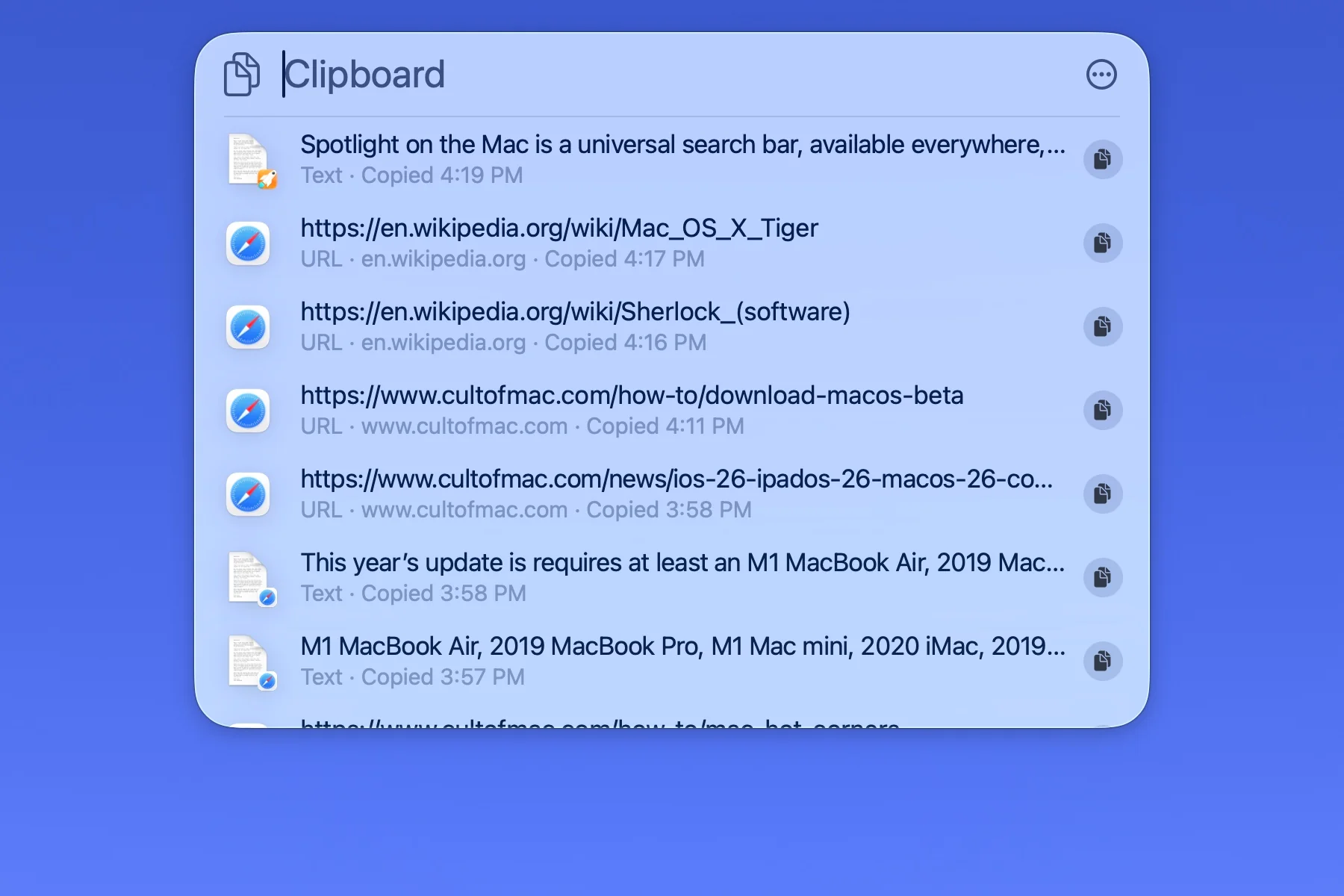
Integração com Histórico da Área de Transferência
Novo no macOS Tahoe - Spotlight inclui histórico abrangente da área de transferência:
Recursos:
- Retenção de área de transferência de 30 dias
- Histórico de imagens e texto
- Colar rápido via Spotlight
- Buscar conteúdo da área de transferência
- Fixar itens usados frequentemente
Exemplos de Automação da Área de Transferência:
-
Área de Transferência para Nota:
Gatilho: Área de transferência contém texto > 100 caracteres Ação: Criar automaticamente nota com conteúdo da área de transferência -
Coleção de URL:
Gatilho: Área de transferência contém URL Ação: Anexar à lista de URL em execução -
Biblioteca de Trechos de Código:
Gatilho: Área de transferência contém código (detectado por sintaxe)
Ação: Salvar em biblioteca de trechos de código com tag de linguagem
Comparação com Ferramentas de Automação
Atalhos vs Hazel
Quando Usar Atalhos:
- Automação entre dispositivos (iPhone, iPad, Mac)
- Integração com Apple Intelligence necessária
- Criação de fluxo de trabalho visual preferida
- Consciente de orçamento (Atalhos é gratuito)
- Automação de arquivo ocasional
Quando Usar Hazel:
- Monitoramento contínuo de pasta em segundo plano
- Regras complexas de nomenclatura de arquivo
- Organização de arquivo "configure e esqueça"
- Manipulação avançada de metadados de arquivo
- Gerenciamento de arquivo em escala empresarial
Melhor Prática: Use ambos juntos:
- Hazel monitora pastas continuamente
- Hazel dispara Atalhos para processamento de IA
- Atalhos lidam com recursos do Apple Intelligence
- Hazel gerencia regras complexas de organização de arquivo
Exemplo de Integração:
Regra do Hazel: Quando PDF adicionado à pasta "Faturas"
Ação: Executar Atalho "Processar Fatura"
Atalho:
  - Extrair texto com OCR
  - Identificar fornecedor com Apple Intelligence
  - Extrair valor e data
  - Renomear arquivo: [Data]_[Fornecedor]_[Valor].pdf
  - Mover para pasta de contabilidade
  - Adicionar entrada à planilha
Atalhos vs Keyboard Maestro
Vantagens dos Atalhos:
- Gratuito vs $36 para Keyboard Maestro
- Sincronização entre dispositivos
- Integração com Apple Intelligence
- Suporte oficial da Apple
- Atualizações regulares
Vantagens do Keyboard Maestro:
- Mais tipos de gatilho (strings digitadas, dispositivos USB, MIDI)
- Capacidades de reconhecimento de imagem
- Histórico de área de transferência com busca
- Controle em nível de sistema (desligamento, rede)
- Manipulação avançada de variáveis
- Atalhos específicos de aplicativo
Recomendação: Comece com Atalhos, adicione Keyboard Maestro para necessidades avançadas.
Uso Complementar:
- Keyboard Maestro fornece gatilhos globais de teclado
- Keyboard Maestro dispara executa Atalhos
- Atalhos fornecem processamento Apple Intelligence
- Keyboard Maestro lida com lógica condicional complexa
Migração do Automator
A Apple recomenda oficialmente migrar do Automator para Atalhos:
Processo de Migração:
- Abrir Aplicativo Atalhos
- Arquivo → Importar do Automator
- Selecionar fluxo de trabalho do Automator
- Atalhos convertem ações automaticamente
- Revisar e testar fluxo de trabalho convertido
- Ajustar quaisquer ações incompatíveis
Taxa de Sucesso de Conversão: 85-90% dos fluxos de trabalho do Automator convertem automaticamente.
Ajustes Manuais Comuns:
- Ações AppleScript requerem revisão
- Algumas ações específicas de app precisam substituição
- Scripts shell importam diretamente sem mudanças
Benefícios da Migração:
- Desenvolvimento ativo e atualizações
- Integração com Apple Intelligence
- Sincronização entre dispositivos
- Interface moderna
- Melhor desempenho em Apple Silicon
Solução de Problemas e Melhores Práticas
Problemas Comuns e Soluções
Problema 1: Automação Não Disparando
Sintomas:
- Automação baseada em tempo não executa
- Automação de pasta não detecta mudanças
- Gatilhos de conexão de dispositivo falhando
Soluções:
-
Verificar Configurações de Automação:
Atalhos → aba Automação → Selecionar automação Verificar "Perguntar Antes de Executar" está desabilitado para execução automática Verificar "Notificar ao Executar" está habilitado para depuração -
Verificar Permissões:
Configurações do Sistema → Privacidade e Segurança → Automação Garantir que Atalhos tem permissão para apps alvo Configurações do Sistema → Privacidade e Segurança → Acesso Total ao Disco Habilitar Acesso Total ao Disco para aplicativo Atalhos -
Verificar Requisitos do Sistema:
- Garantir que Mac não está em Modo Economia de Energia (desabilita automação em segundo plano)
- Verificar que Mac está acordado durante tempo de gatilho agendado
- Verificar configurações de Economizador de Energia permitem tarefas agendadas
-
Testar Manualmente:
- Executar atalho manualmente para verificar que fluxo de trabalho funciona
- Verificar registros do sistema: app Console → buscar "Shortcuts"
- Habilitar notificações verbosas para depuração
Problema 2: Desempenho Lento de Automação
Sintomas:
- Atalhos levam mais tempo que esperado para executar
- Lag do sistema durante automação
- Erros de timeout
Soluções:
-
Otimizar Fluxo de Trabalho:
- Remover ações desnecessárias - Usar variáveis em vez de operações repetidas - Processar arquivos em lote em vez de operações individuais - Adicionar ações "Aguardar" entre etapas de uso intensivo de recursos -
Reduzir Uso de Apple Intelligence:
- Cache resultados de processamento de IA - Processar em lotes - Limitar recursos de IA para etapas críticas -
Monitorar Uso de Recursos:
Abrir Monitor de Atividade ao executar automação Verificar uso de CPU, Memória e Disco Identificar ações gargalo -
Agendar Automações de Uso Intensivo de Recursos:
Executar processamento pesado durante horas ociosas (durante a noite)
Evitar automações pesadas simultâneas
Escalonar tempos de execução de automação
Problema 3: Erros de Permissão
Sintomas:
- "Atalhos não tem permissão para acessar [recurso]"
- Automação falha em ação específica
- Arquivos não acessíveis
Soluções:
-
Conceder Permissões Necessárias:
Configurações do Sistema → Privacidade e Segurança Habilitar permissões para: - Arquivos e Pastas - Automação (para controlar outros apps) - Acesso Total ao Disco (para pastas do sistema) - Acessibilidade (para controle de UI) -
Corrigir Permissões Específicas de App:
Executar atalho manualmente primeiro macOS solicitará permissão Conceder permissão quando solicitado Automação funcionará subsequentemente -
Verificar Permissões de Arquivo:
Verificar permissões de pasta: Obter Info → Compartilhamento e Permissões
Garantir que conta de usuário tem acesso de Leitura e Escrita
Corrigir permissões: sudo chmod -R u+rw /caminho/para/pasta
Melhores Práticas de Otimização de Desempenho
1. Minimizar Contagem de Ações:
- Combinar ações similares quando possível
- Remover ações de depuração em produção
- Usar variáveis para evitar operações repetidas
2. Passagem Eficiente de Dados:
- Passar dados entre ações usando variáveis
- Evitar salvar arquivos temporários desnecessariamente
- Usar operações em memória quando possível
3. Execução Condicional:
- Usar declarações "Se" para pular ações desnecessárias
- Verificar condições cedo no fluxo de trabalho
- Falhar rápido em entradas inválidas
4. Processamento em Segundo Plano:
- Executar automações pesadas durante tempo ocioso
- Usar considerações de Modo Economia de Energia
- Agendar tarefas de uso intensivo de CPU durante a noite
5. Tratamento de Erros:
- Adicionar verificação de erro após ações críticas
- Fornecer opções de fallback para falhas
- Registrar erros para solução de problemas
Exemplo de Fluxo de Trabalho Otimizado:
Boa Prática:
1. Verificar se arquivo existe (rápido)
2. Se existe → continuar, senão → sair com notificação
3. Processar arquivo
4. Verificar resultado
5. Limpar

Evitar:
1. Processar arquivo (falha se não existe)
2. Lidar com erro após processamento
3. Sem etapa de verificação
4. Deixar arquivos temporários
Considerações de Segurança
1. Proteger Dados Sensíveis:
- Nunca codificar senhas em atalhos
- Usar Chaveiro para armazenamento de credenciais
- Criptografar dados sensíveis de automação
- Revisar permissões regularmente
2. Validar Dados Externos:
- Sanitizar entrada do usuário
- Verificar tipos de arquivo antes de processar
- Verificar validade de URL antes de abrir
- Limitar acesso de API a endpoints necessários
3. Auditar Automações:
- Revisar permissões de automação trimestralmente
- Remover automações não usadas
- Atualizar fluxos de trabalho para melhores práticas de segurança
- Monitorar registros do sistema para anomalias
4. Script Seguro:
- Evitar usar sudo em scripts shell
- Validar caminhos de arquivo antes de operações
- Usar caminhos absolutos para prevenir sequestro
- Citar variáveis para prevenir injeção
Técnicas Avançadas e Dicas para Usuários Experientes
Fluxos de Trabalho Complexos de Múltiplas Etapas
Arquitetura Avançada de Fluxo de Trabalho:
Automações complexas se beneficiam de design modular:
-
Criar Sub-Atalhos Reutilizáveis:
Fluxo de Trabalho Principal → Chama atalhos especializados - Atalho Analisador de Email - Atalho Processador de PDF - Atalho Atualizador de Banco de Dados -
Usar Variáveis para Gerenciamento de Estado:
Rastrear progresso do fluxo de trabalho com variáveis Passar dados entre sub-atalhos Implementar recuperação de erro -
Implementar Ramificação Condicional:
Se condição A → Executar ramificação 1
Senão se condição B → Executar ramificação 2
Senão → Ramificação padrão
Exemplo: Sistema Abrangente de Processamento de Fatura
Fluxo de Trabalho Principal: Processar Fatura
├── Estágio 1: Detecção
│   ├── Monitorar pasta de faturas
│   └── Identificar tipo de arquivo
├── Estágio 2: Extração (Chamar: atalho Extrair Dados de Fatura)
│   ├── OCR com Apple Intelligence
│   ├── Analisar informações do fornecedor
│   ├── Extrair valor e data
│   └── Identificar termos de pagamento
├── Estágio 3: Validação (Chamar: atalho Validar Dados)
│   ├── Verificar campos obrigatórios presentes
│   ├── Verificar formatação de valor
│   ├── Validar formato de data
│   └── Fazer referência cruzada com banco de dados de fornecedores
├── Estágio 4: Processamento
│   ├── Renomear arquivo: [Data]_[Fornecedor]_[Valor]
│   ├── Mover para pasta de contabilidade
│   ├── Atualizar planilha de contabilidade
│   └── Criar lembrete de pagamento
└── Estágio 5: Notificação
    ├── Enviar resumo por email
    ├── Atualizar dashboard de contabilidade
    └── Arquivar email original
Integração com Aplicativos de Terceiros
Framework App Intents:
Aplicativos Mac modernos implementam App Intents para integração com Atalhos:
Categorias de Apps Suportados:
- Gerenciadores de tarefas (Things, OmniFocus, Todoist)
- Apps de anotações (Bear, Craft, Notion)
- Ferramentas de desenvolvimento (Xcode, Nova, Tower)
- Apps criativos (Affinity, Pixelmator Pro, DaVinci Resolve)
- Produtividade (Alfred, BetterTouchTool, Hazel)
Exemplo de Implementação: Integração Things 3
Fluxo de Trabalho de Gerenciamento de Projeto:
1. Obter eventos de calendário para hoje
2. Para cada evento:
   - Criar tarefa Things com título do evento
   - Definir data de vencimento para data do evento
   - Adicionar notas com detalhes do evento
   - Atribuir a projeto apropriado
   - Definir tags baseadas em calendário do evento
3. Revisar tarefas criadas no Things
4. Exibir notificação de resumo
Encontrando Ações de App:
- Abrir aplicativo Atalhos
- Clicar em "+" para adicionar ação
- Buscar nome do app
- Visualizar ações específicas do app disponíveis
- Ler documentação da ação
Atalhos de Teclado Personalizados
Atribuição de Atalho em Todo o Sistema:
-
No Aplicativo Atalhos:
Selecionar atalho → Detalhes (ⓘ) → Adicionar Atalho de Teclado Atribuir: Cmd+Shift+[Tecla] Evitar conflitos com atalhos do sistema -
Atalhos de Teclado Recomendados:
Cmd+Shift+M: Briefing Matinal Cmd+Shift+P: Captura de Tela para PDF Cmd+Shift+G: Git Commit Cmd+Shift+N: Configuração de Novo Projeto Cmd+Shift+T: Alternar Rastreamento de Tempo -
Alternativa Quick Keys:
Para atalhos menos frequentes:
Usar Quick Keys do Spotlight em vez
Sem necessidade de atalho de teclado
Reduz risco de conflito de teclado
Integração com AppleScript
Atalhos podem executar AppleScript para controle avançado do sistema:
Exemplo: Script de Gerenciamento de Janela
tell application "System Events"
    -- Obter app em primeiro plano
    set frontApp to name of first application process whose frontmost is true

    -- Redimensionar janela para metade esquerda da tela
    tell process frontApp
        set position of window 1 to {0, 0}
        set size of window 1 to {960, 1080}
    end tell
end tell
Integração em Atalhos:
- Adicionar ação "Executar AppleScript"
- Colar código do script
- Testar execução
- Combinar com outras ações de Atalhos
Poder do Script Shell
Exemplos Avançados de Script Shell:
1. Coleta de Informações do Sistema:
#!/bin/bash
# Coletar informações abrangentes do sistema

echo "=== Relatório do Sistema ==="
echo "Data: $(date)"
echo "Hostname: $(hostname)"
echo "Versão do macOS: $(sw_vers -productVersion)"
echo "Uptime: $(uptime)"
echo "Uso de Disco:"
df -h | grep -E '^/dev/'
echo "Uso de Memória:"
vm_stat | grep -E 'Pages (free|active|inactive|speculative)'
echo "Top 5 Processos CPU:"
ps aux | sort -rk 3,3 | head -n 6
2. Renomeação de Arquivo em Lote:
#!/bin/bash
# Renomear arquivos com prefixo timestamp

folder="$1"
cd "$folder"

for file in *; do
    if [ -f "$file" ]; then
        timestamp=$(stat -f "%Sm" -t "%Y%m%d_%H%M%S" "$file")
        extension="${file##*.}"
        filename="${file%.*}"
        new_name="${timestamp}_${filename}.${extension}"
        mv "$file" "$new_name"
        echo "Renomeado: $file → $new_name"
    fi
done
3. Verificador de Status de Repositório Git:
#!/bin/bash
# Verificar status de múltiplos repositórios git

repos_dir="$HOME/Code"

echo "=== Status de Repositório Git ==="
for repo in "$repos_dir"/*; do
    if [ -d "$repo/.git" ]; then
        echo "\n📁 $(basename "$repo")"
        cd "$repo"

        # Verificar mudanças não commitadas
        if ! git diff-index --quiet HEAD --; then
            echo "  ⚠️  Mudanças não commitadas"
        fi

        # Verificar commits não enviados
        unpushed=$(git log @{u}.. --oneline 2>/dev/null | wc -l)
        if [ "$unpushed" -gt 0 ]; then
            echo "  📤 $unpushed commit(s) não enviado(s)"
        fi

        # Verificar branch atual
        branch=$(git branch --show-current)
        echo "  🌿 Branch: $branch"
    fi
done
Caso de Uso: Fluxo de Trabalho Diário Completo
Estratégia Abrangente de Automação para Trabalhadores do Conhecimento
Esta seção demonstra como encadear múltiplas automações em um sistema coeso de produtividade diária.
Manhã (6:00 AM - 9:00 AM)
6:30 AM: Rotina de Despertar
Gatilho: Hora do Dia - 6:30 AM
Ações:
1. Aumentar brilho do display gradualmente (30% → 100% ao longo de 10 minutos)
2. Iniciar playlist matinal (volume baixo → normal ao longo de 15 minutos)
3. Exibir previsão do tempo
4. Mostrar visão geral do calendário
5. Preparar máquina de café (via HomeKit)
7:00 AM: Briefing Matinal
Gatilho: Hora do Dia - 7:00 AM
Ações:
1. Gerar briefing abrangente:
   - Previsão do tempo e recomendações de vestimenta
   - Eventos do calendário com tempo de preparação
   - Resumo da caixa de entrada de email (contagem não lida, VIPs)
   - Principais manchetes de notícias (personalizadas)
   - Condições de trânsito para deslocamento
2. Ler em voz alta via HomePod/AirPods
3. Enviar resumo para iPhone para referência
8:30 AM: Preparação para Deslocamento
Gatilho: 30 minutos antes do primeiro evento do calendário
Ações:
1. Exibir rota com trânsito atual
2. Calcular horário de partida
3. Criar lembrete de estacionamento
4. Baixar mapas offline se sinal esperado ruim
5. Enfileirar podcasts para deslocamento
9:00 AM: Ativação do Modo Trabalho
Gatilho: Chegar ao escritório (baseado em localização) OU Conexão WiFi do escritório
Ações:
1. Habilitar modo foco Trabalho
2. Conectar a VPN empresarial
3. Lançar aplicativos de trabalho em ordem específica
4. Arranjar janelas através de displays
5. Definir status para "Disponível" em apps de comunicação
6. Sincronizar calendário e arquivos de trabalho
7. Exibir tarefas prioritárias de hoje
Dia de Trabalho (9:00 AM - 6:00 PM)
Contínuo: Automação de Reunião
Gatilho: 10 minutos antes de cada evento do calendário
Ações:
1. Salvar estado de trabalho atual
2. Criar nota de reunião a partir de template
3. Abrir link de reunião/entrar na sala
4. Habilitar modo foco Reunião
5. Definir status para "Em Reunião"
6. Silenciar notificações
7. Exibir agenda do calendário
Contínuo: Gerenciamento de Bloco de Foco
Gatilho: Evento de calendário com rótulo "Tempo de Foco"
Ações:
1. Habilitar modo foco Trabalho Profundo
2. Fechar apps de mensagens
3. Bloquear sites distrativos
4. Iniciar timer Pomodoro (25 minutos)
5. Exibir tarefa prioritária única
6. Iniciar rastreamento de tempo
12:00 PM: Intervalo para Almoço
Gatilho: Hora do Dia - 12:00 PM
Ações:
1. Finalizar sessão de foco atual
2. Salvar progresso do trabalho
3. Habilitar modo foco Pessoal
4. Exibir recomendações de almoço próximas
5. Definir lembrete de retorno para 1:00 PM
6. Sincronizar notas da manhã para iPhone
3:00 PM: Impulso de Energia da Tarde
Gatilho: Hora do Dia - 3:00 PM
Ações:
1. Exibir lembrete de movimento (ficar em pé/caminhar)
2. Mostrar progresso em direção aos objetivos diários
3. Sugerir atividade de pausa
4. Verificação rápida de resumo da caixa de entrada
5. Repriorizar tarefas restantes
Noite (6:00 PM - 10:00 PM)
6:00 PM: Fim do Dia de Trabalho
Gatilho: Hora do Dia - 6:00 PM OU Sair da localização do escritório
Ações:
1. Gerar resumo de trabalho:
   - Tempo gasto em tarefas
   - Reuniões participadas
   - Tarefas completadas vs planejadas
   - Tarefas prioritárias de amanhã
2. Fechar aplicativos de trabalho
3. Desconectar de VPN de trabalho
4. Habilitar modo foco Pessoal
5. Fazer backup de arquivos de trabalho
6. Definir status para "Ausente" em apps de trabalho
7. Limpar notificações relacionadas ao trabalho
7:00 PM: Rotina Noturna
Gatilho: Chegar em localização de casa
Ações:
1. Desabilitar modo foco Trabalho completamente
2. Conectar a WiFi doméstico (desabilitar VPN)
3. Sincronizar fotos do iPhone para Mac
4. Iniciar playlist noturna
5. Exibir sugestões de planejamento de refeições
6. Verificar calendário pessoal para amanhã
7. Revisar lista de tarefas pessoais
9:00 PM: Preparação para Amanhã
Gatilho: Hora do Dia - 9:00 PM
Ações:
1. Gerar prévia de amanhã:
   - Previsão do tempo
   - Compromissos do calendário
   - Necessidades de preparação de deslocamento
   - Tarefas a priorizar
2. Preparar automações noturnas
3. Iniciar otimização de carregamento de dispositivo
4. Organizar arquivos de hoje
5. Executar backup incremental
10:00 PM: Modo Relaxamento
Gatilho: Hora do Dia - 10:00 PM
Ações:
1. Habilitar modo foco Sono
2. Reduzir brilho do display
3. Habilitar Night Shift
4. Fechar apps de produtividade
5. Exibir primeiro evento de amanhã
6. Definir alarme de despertar se necessário
7. Gerar dicas de preparação de qualidade de sono
Durante a Noite (10:00 PM - 6:00 AM)
2:00 AM: Manutenção do Sistema (Semanalmente)
Gatilho: Hora do Dia - 2:00 AM (Domingos)
Ações:
1. Fechar todos os aplicativos de usuário
2. Executar limpeza do sistema
3. Atualizar pacotes Homebrew
4. Otimizar biblioteca de Fotos
5. Executar varredura de malware
6. Esvaziar caches
7. Criar relatório de saúde do sistema
Contínuo: Otimização de Carregamento
Gatilho: MacBook conectado à energia
Ações:
1. Habilitar gerenciamento de energia
2. Executar tarefas de manutenção adiadas
3. Sincronizar arquivos na nuvem
4. Processar automações adiadas
5. Otimizar saúde da bateria
Referência de Atalhos de Teclado
Atalhos Essenciais do Aplicativo Atalhos
| Ação | Atalho de Teclado | Descrição |
|---|---|---|
| Novo Atalho | Cmd+N | Criar novo atalho |
| Executar Atalho | Cmd+R | Executar atalho atual |
| Adicionar Ação | Cmd+Shift+A | Adicionar nova ação ao fluxo |
| Buscar Ações | Cmd+Shift+F | Encontrar ação específica |
| Detalhes do Atalho | Cmd+I | Ver/editar configurações do atalho |
| Duplicar Atalho | Cmd+D | Criar cópia do atalho |
| Deletar Atalho | Cmd+Delete | Remover atalho |
| Alternar Barra Lateral | Cmd+Option+S | Mostrar/ocultar biblioteca de atalhos |
Atalhos de Sistema Quick Keys
| Comando | Consulta no Spotlight | Descrição |
|---|---|---|
| Ações Rápidas | Cmd+Espaço → digitar ação | Executar qualquer ação do Spotlight |
| Executar Atalho | Cmd+Espaço → nome do atalho | Lançar atalho específico |
| Histórico de Área de Transferência | Cmd+Espaço → "área de transferência" | Ver histórico de área de transferência |
| Menu Quick Keys | Cmd+Shift+/ no Spotlight | Mostrar Quick Keys disponíveis |
Atalhos Personalizados Recomendados
Atalhos de Produtividade:
- Cmd+Shift+M: Briefing Matinal
- Cmd+Shift+T: Alternar rastreamento de tempo
- Cmd+Shift+N: Configuração de novo projeto
- Cmd+Shift+F: Organização de arquivos
- Cmd+Shift+B: Backup agora
Atalhos de Desenvolvimento:
- Cmd+Shift+G: Fluxo de trabalho Git commit
- Cmd+Shift+D: Implantar no servidor
- Cmd+Shift+L: Abrir localhost
- Cmd+Shift+E: Alternador de ambiente
Atalhos Criativos:
- Cmd+Shift+P: Captura de tela para PDF
- Cmd+Shift+I: Processamento de imagem em lote
- Cmd+Shift+V: Conversão de formato de vídeo
- Cmd+Shift+O: Abrir suite criativa
Recursos e Aprendizado Adicional
Recursos Oficiais da Apple
Documentação:
- Guia do Usuário de Atalhos da Apple
- Documentação de Desenvolvedor App Intents
- Visão Geral do Apple Intelligence
- Notas de Lançamento do macOS Tahoe
Sessões WWDC 2025:
- Sessão 102: "Novidades em Atalhos"
- Sessão 205: "Design Ótimos Atalhos"
- Sessão 306: "Integre Seu App com Atalhos"
- Sessão 410: "Apple Intelligence para Desenvolvedores"
Recursos da Comunidade
Fóruns e Discussão:
- r/shortcuts - Comunidade Reddit com mais de 400k membros
- Comunidades de Suporte da Apple - Atalhos
- Fóruns MacRumors - Discussão de Atalhos
Bibliotecas de Atalhos:
- RoutineHub - Maior biblioteca comunitária de atalhos
- Atalhos de Matthew Cassinelli - Coleção profissional de atalhos
- Arquivo de Atalhos MacStories - Atalhos profissionais curados
Sites de Tutorial:
- Academia de Atalhos MacStories - Tutoriais abrangentes
- Podcast de Matthew Cassinelli - Podcast Automators
- Hub de Automação Six Colors - Tutoriais regulares de automação
Livros Recomendados
- "Take Control of Shortcuts" por Rosemary Orchard - Guia abrangente
- "Automation with Shortcuts" por Matthew Cassinelli - Exemplos práticos
- "Mac Automation Scripting Guide" pela Apple - Referência oficial
Ferramentas Relacionadas para Explorar
Ferramentas Complementares de Automação:
- Hazel ($42) - Automação avançada de arquivo
- Keyboard Maestro ($36) - Potência de automação de macro
- Alfred Powerpack (~$42) - Lançador com fluxos de trabalho
- BetterTouchTool ($24) - Automação de gesto e entrada
Ferramentas de Desenvolvimento:
- Xcode (Gratuito) - Criar App Intents personalizados
- Script Editor (Incluído) - Desenvolvimento AppleScript
- Automator (Incluído, descontinuado) - Ferramenta de automação legada
Tutoriais em Vídeo
Canais do YouTube:
- MacMost - Tutoriais semanais de Mac
- Matthew Cassinelli - Especialista em Atalhos
- 9to5Mac - Tutoriais de recursos do macOS
Obtendo Ajuda
Quando Estiver Travado:
- Suporte da Apple: Comece em support.apple.com/shortcuts
- Fóruns da Comunidade: Poste perguntas detalhadas com capturas de tela
- Compartilhamento de Atalho: Compartilhe arquivo de atalho para depuração da comunidade
- App Console: Verifique registros do sistema para mensagens de erro (buscar: "Shortcuts")
Dicas de Depuração:
- Habilitar "Mostrar Notificação ao Executar" para todas as automações durante teste
- Adicionar ações "Mostrar Resultado" em etapas-chave do fluxo
- Testar atalhos manualmente antes de habilitar gatilhos de automação
- Verificar permissões: Configurações do Sistema → Privacidade e Segurança → Automação
Conclusão: Transformando Produtividade com Automação de Atalhos
Os Atalhos do macOS Tahoe representam a culminação da visão de automação da Apple, trazendo poderosa automação de fluxo de trabalho para usuários de todos os níveis de habilidade. A combinação de criação visual de fluxo de trabalho, integração com Apple Intelligence e sincronização perfeita entre dispositivos cria uma plataforma de automação sem igual em acessibilidade e capacidade.
Principais Conclusões
Comece Simples, Escale Complexo: Comece com automações básicas de economia de tempo como briefings matinais e organização de arquivos. À medida que o conforto cresce, implemente fluxos de trabalho sofisticados de múltiplas etapas com lógica condicional e integrações de API.
Vantagem do Apple Intelligence: As capacidades de processamento de IA no dispositivo permitem cenários de automação impossíveis com ferramentas tradicionais. Resumo de texto, geração de imagens e análise inteligente de conteúdo transformam tarefas rotineiras em fluxos de trabalho simplificados.
Poder Multiplataforma: Atalhos criados no Mac sincronizam automaticamente para iPhone, iPad e Apple Vision Pro. Essa integração de ecossistema permite automação verdadeiramente ubíqua seguindo usuários através de dispositivos perfeitamente.
Força da Comunidade: A vibrante comunidade de Atalhos continuamente compartilha exemplos inovadores de automação, orientação de solução de problemas e casos de uso criativos. Aproveite RoutineHub, Reddit e MacStories para inspiração e aprendizado contínuos.
Estratégia de Implementação
Semana 1: Fundação
- Configurar 3-5 automações essenciais (briefing matinal, organização de arquivos, preparação de reunião)
- Configurar permissões necessárias
- Testar gatilhos e tempo de automação
- Ajustar preferências de notificação
Semana 2-4: Expansão
- Adicionar automações de conexão de dispositivo
- Implementar integrações de modo foco
- Criar Quick Keys personalizados
- Desenvolver fluxos de trabalho específicos de app
Mês 2+: Otimização
- Analisar desempenho de automação e economia de tempo
- Refinar fluxos de trabalho baseados em padrões de uso
- Implementar automações avançadas de múltiplas etapas
- Compartilhar fluxos de trabalho bem-sucedidos com comunidade
Futuro da Automação Mac
O investimento contínuo da Apple em Atalhos sinaliza o papel central da automação na evolução do macOS. Aprimoramentos esperados no macOS 27 (2026) incluem:
- Apple Intelligence Aprimorado: Modelos no dispositivo mais sofisticados
- App Intents Expandidos: Integração mais profunda com apps de terceiros
- Gatilhos Avançados: Condições de automação mais granulares
- Melhorias de Desempenho: Execução mais rápida em Apple Silicon M5
- Designer de Fluxo Visual: Criação de ação mais intuitiva
A revolução da automação está aqui, e os Atalhos do macOS Tahoe fornecem o ponto de entrada perfeito para usuários prontos para recuperar horas semanalmente através de automação inteligente de fluxo de trabalho.
Pronto para automatizar seu Mac? Comece com a automação de briefing matinal, experimente a economia de tempo em primeira mão, então explore os mais de 50 exemplos neste guia para construir seu sistema de produtividade personalizado.
Para mais guias do macOS Tahoe, explore nossa visão geral completa de recursos, estratégias de otimização de desempenho e soluções de solução de problemas.