Guia Completo do App Fotos do Mac (2025): Domine Organização, Edição, Desempenho e Fluxos de Trabalho Profissionais
Guia abrangente do app Fotos do Mac no macOS Tahoe 26. Aprenda estratégias avançadas de organização, fluxos de trabalho de edição, otimização de desempenho, recursos de IA e técnicas de fotografia profissional. Inclui comparações com Google Fotos e Lightroom.
O app Fotos do Mac evoluiu para uma poderosa plataforma de gerenciamento e edição de fotos no macOS Tahoe 26, oferecendo integração perfeita entre dispositivos Apple, recursos com inteligência artificial e ferramentas de nível profissional. Seja você um fotógrafo casual de iPhone, entusiasta sério ou fotógrafo profissional, este guia abrangente ajudará você a dominar o app Fotos e transformar seu fluxo de trabalho fotográfico.
Novidades no Fotos do Mac para macOS Tahoe 26
O macOS Tahoe 26, anunciado na WWDC 2025 e lançado em 15 de setembro de 2025, traz melhorias significativas ao app Fotos que mudam fundamentalmente como os usuários de Mac organizam, editam e compartilham suas fotos.
Principais Novos Recursos
Integração do Design Liquid Glass O app Fotos agora apresenta a nova linguagem de design Liquid Glass da Apple, criando uma interface mais imersiva e visualmente impressionante. Materiais translúcidos, barras laterais refinadas e profundidade aprimorada criam um ambiente de edição premium que coloca suas fotos em primeiro plano.
Recursos de IA Apple Intelligence (Apenas Apple Silicon)
- Ferramenta Limpar: Remoção de objetos com IA que preenche inteligentemente os fundos após remover elementos indesejados
- Busca em Linguagem Natural: Encontre fotos descrevendo o que você procura em português simples
- Criação de Memórias com IA: Digite uma descrição e o Fotos cria automaticamente filmes de Memórias com música e enredos apropriados
Organização Aprimorada
- Coleções Fixadas: Acesso rápido na barra lateral aos seus álbuns e projetos mais usados
- Detecção Aprimorada de Duplicatas: Identificação e mesclagem automática de fotos duplicadas
- Álbuns Inteligentes Melhores: Recursos de filtragem aprimorados para organização automatizada
Melhorias de Desempenho
- Carregamento de biblioteca 15-25% mais rápido em Macs com Apple Silicon
- Geração e renderização de miniaturas otimizadas
- Desempenho de sincronização do Fotos do iCloud aprimorado
- Melhor gerenciamento de memória para bibliotecas grandes (100GB+)
Compatibilidade com macOS Tahoe
Importante: O macOS Tahoe 26 é a versão final do macOS com suporte para Macs Intel. Apenas quatro modelos Intel são compatíveis:
- Mac Pro (2019)
- MacBook Pro 16 polegadas (2019)
- MacBook Pro 13 polegadas (2020, quatro portas Thunderbolt 3)
- iMac (2020)
Recursos Apple Intelligence Requerem Apple Silicon (M1 ou posterior). Macs Intel não podem usar:
- Ferramenta Limpar
- Criação de Memórias com IA
- Busca aprimorada em linguagem natural
Primeiros Passos com o Fotos do Mac
Configuração Inicial e Fotos do iCloud
Configuração do Fotos do iCloud (Recomendado)
- Abra Ajustes do Sistema → ID Apple → iCloud → Fotos
- Ative a caixa de seleção "Fotos do iCloud"
- Escolha a otimização de armazenamento:
- Otimizar Armazenamento do Mac: Mantém versões menores localmente quando o espaço é limitado (recomendado para Macs com menos de 512GB de armazenamento)
- Baixar Originais: Armazena arquivos em resolução total localmente (recomendado para Mac principal com armazenamento adequado)
Por que Fotos do iCloud?
- Sincronização automática entre todos os dispositivos Apple
- Acesse fotos do iPhone, iPad, Mac, Apple TV e iCloud.com
- 100% criptografado de ponta a ponta com Proteção Avançada de Dados ativada
- Funciona como solução de backup externo
- Permite Bibliotecas de Fotos Compartilhadas para famílias
Entendendo a Interface do App Fotos
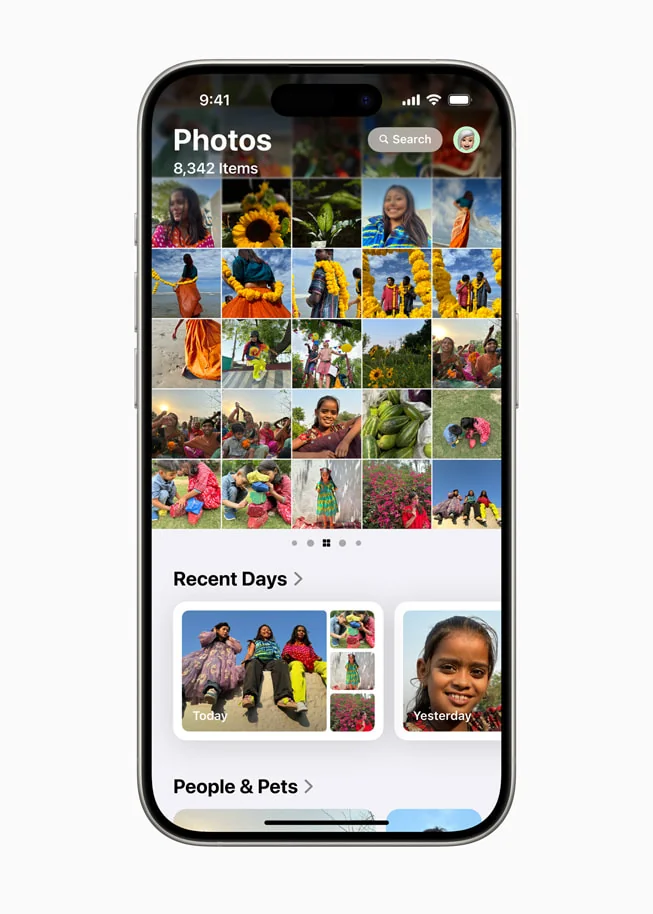
Navegação da Barra Lateral (Esquerda):
- Biblioteca: Todas as fotos em ordem cronológica
- Memórias: Coleções geradas automaticamente com base em tempo, pessoas e lugares
- Pessoas: Álbuns organizados por reconhecimento facial
- Lugares: Organização geográfica usando dados GPS
- Álbuns: Seus álbuns personalizados e compartilhados
- Utilitários: Excluídos Recentemente, Importações, Duplicatas, Ocultos
Visualização Principal (Centro):
- Visualização em grade padrão mostrando miniaturas
- Clique duas vezes para visualizar em tela cheia
- Pressione Espaço para visualização rápida Quick Look
- Zoom com ⌘+ / ⌘-
Painel de Informações (⌘I):
- Título, descrição e palavras-chave
- Metadados de data, hora e localização
- Configurações da câmera (dados EXIF)
- Tamanho e dimensões do arquivo
Melhores Práticas de Fluxo de Importação
Importando do iPhone/iPad:
- iPhone conecta → Fotos abre automaticamente o diálogo de importação
- Revise as miniaturas antes de importar
- Clique em "Importar Todas as Novas Fotos" ou selecione imagens específicas
- Crie álbum durante a importação para organização automática
Importando de Câmera/Cartão de Memória:
- Conecte a câmera ou leitor de cartão
- Fotos detecta e exibe a interface de importação
- Revise e selecione fotos para importar
- Dica Profissional: Exclua fotos ruins antes de importar para economizar armazenamento e tempo de organização
Importando de Pasta:
- Arquivo → Importar
- Selecione a pasta contendo fotos
- Escolha se deseja copiar para a biblioteca ou manter como arquivos referenciados
- Organização automática baseada em data
Dominando a Organização de Fotos
Estratégias de Álbuns para Diferentes Usuários
Usuários Casuais (Organização Simples):
📁 Favoritos (integrado)
📁 Destaques 2024
📁 Destaques 2025
📁 Eventos Familiares
📁 Viagens
Entusiastas (Estrutura Data + Evento):
📁 2024
  📁 2024-01_Janeiro
    📁 2024-01-15_Montanhas_Inverno
    📁 2024-01-28_Aniversario_Amigo
📁 2025
  📁 2025-01_Janeiro
  📁 2025-02_Fevereiro
📁 Projetos
  📁 Fotografia_Urbana
  📁 Natureza_Macro
Fotógrafos Profissionais (Baseado em Cliente):
📁 Clientes_2024
  📁 Casamento_Silva_2024-06-15
    📁 1_Todos_Arquivos_RAW
    📁 2_Primeiras_Seleções
    📁 3_Seleções_Cliente
    📁 4_Editadas_Final
    📁 5_Entregues
Álbuns Inteligentes: Organização Automatizada
Álbuns Inteligentes são buscas salvas que atualizam automaticamente com base em seus critérios. São um dos recursos mais poderosos, mas subutilizados do Fotos.
Álbuns Inteligentes Essenciais para Criar:
Adicionadas Recentemente (Últimos 30 Dias)
- Condição: Data Adicionada > está nos últimos > 30 dias
- Uso: Acesso rápido a novas fotos sem filtragem manual
Fotos Não Editadas
- Condição: Foto > está editada > Não
- Uso: Encontre fotos que precisam de atenção
Favoritos com Pessoas
- Condição 1: Foto > é favorita > Sim
- Condição 2: Foto > tem rosto > Sim
- Corresponder: Todas as condições
- Uso: Melhores fotos de pessoas para compartilhar
Arquivos RAW Grandes
- Condição 1: Tamanho do Arquivo > é maior que > 20 MB
- Condição 2: Tipo de arquivo > é > RAW
- Uso: Identificar arquivos pesados para consideração de arquivamento
Fotos por Modelo de Câmera
- Condição: Modelo da Câmera > é > [Sua Câmera]
- Uso: Separar fotos do iPhone de fotos de câmera dedicada
Orientação Retrato
- Condição: Foto > Orientação > é retrato
- Uso: Encontre fotos verticais perfeitas para Instagram Stories ou papéis de parede
Destaques do Ano Passado
- Condição 1: Data > está no intervalo > [um ano atrás até hoje]
- Condição 2: Foto > é favorita > Sim
- Uso: Criar compilações de retrospectiva anual
Dicas de Álbuns Inteligentes:
- Clique em "+" para adicionar múltiplas condições para filtragem precisa
- Use "Todas" para lógica E (atender todos os critérios), "Qualquer" para lógica OU (atender qualquer critério)
- Combine até 50+ condições para filtragem muito específica
- Importante: Álbuns Inteligentes sincronizam entre Macs via iCloud mas NÃO para iOS/iPadOS
Fluxo de Trabalho de Pessoas e Reconhecimento Facial
Configuração Inicial (investimento de 15-30 minutos):
- Abra Fotos → álbum Pessoas (na barra lateral)
- Fotos mostra rostos sem nome com contagens de fotos
- Clique na miniatura do rosto → Digite o nome (puxa dos Contatos se existir)
- Repita para suas 10-20 principais pessoas
Treinamento para Precisão:
- Abra o álbum de uma pessoa
- Role até o final → "Confirmar Fotos Adicionais"
- Toque em "Sim" ou "Não" para correspondências sugeridas
- Complete 2-3 sessões de treinamento por pessoa (5-10 minutos cada)
- A precisão melhora para 95%+ após treinamento adequado
Recursos Avançados de Pessoas:
- Arraste pessoas favoritas para o topo do álbum Pessoas para acesso rápido
- Clique com botão direito → "Ocultar Esta Pessoa" para conhecidos que você não precisa de acesso fácil
- Mesclar duplicatas digitando o mesmo nome quando solicitado
- Todo reconhecimento facial acontece no dispositivo (100% privado)
Lugares: Organização Geográfica
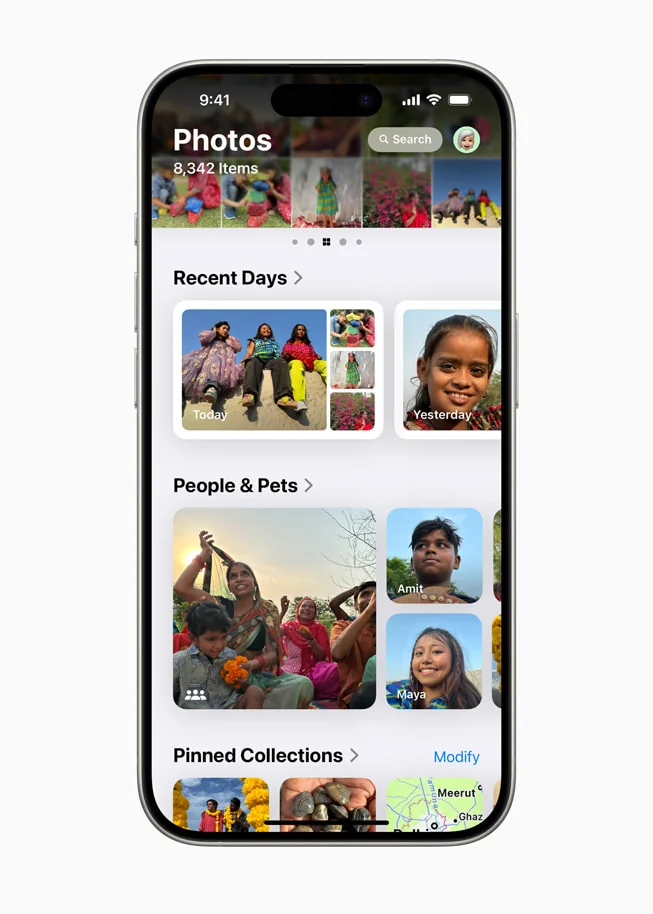
Organização Geográfica Automática:
- Fotos usa metadados GPS do iPhone e câmeras habilitadas para GPS
- Visualize como mapa interativo ou grade no álbum Lugares
- Aperte para dar zoom no mapa, clique em clusters para expandir
Adicionando Localizações Ausentes:
- Selecione fotos sem dados GPS
- Pressione ⌘I (painel de Informações)
- Clique em "Adicionar uma localização"
- Digite endereço, ponto de referência ou nome da cidade
- Confirme a localização no mapa
Álbuns Inteligentes Baseados em Localização (Solução alternativa):
Como Álbuns Inteligentes não podem filtrar diretamente por Lugar, use palavras-chave:
- Selecione todas as fotos de uma localização
- ⌘I → Adicione palavra-chave: "Toquio_2024" ou "Grand_Canyon"
- Crie Álbum Inteligente: Palavra-chave > é > Toquio_2024
Dica Profissional: Adicione palavras-chave de localização imediatamente após viagens enquanto a memória está fresca para melhor organização.
Editando Como um Profissional: Guia Completo de Fluxo de Trabalho
Fluxo de Trabalho de Aprimoramento Básico (30 Segundos por Foto)
Para Fotos do Dia a Dia:
- Selecione a foto → Pressione Return (ou ⌘Return) para entrar no modo Edição
- Pressione ⌘E ou clique na varinha mágica para Auto Aprimoramento
- Funciona bem para 70% das fotos casuais
- Ajusta automaticamente exposição, contraste e saturação
- Ajuste fino manual (se necessário):
- Brilho: +10 a +20 (faz as fotos "saltarem")
- Realces: -20 a -40 (recuperar céus brilhantes)
- Sombras: +20 a +40 (abrir áreas escuras)
- Saturação: +5 a +10 (cores mais vibrantes)
- Pressione C para ferramenta de corte se a composição precisar de ajuste
- Pressione Return para salvar e sair
Fluxo de Trabalho de Retoque de Retrato (2-3 Minutos)
Edição Profissional de Retrato:
-
Ajustes Iniciais:
- Aplique Auto Aprimoramento (⌘E)
- Reduza Exposição em -0.1 a -0.3 (previne realces estourados na pele)
- Aumente Sombras (+20 a +30) para abrir o rosto
-
Otimizar Tons de Pele:
- Ajuste Balanço de Branco → controle de Calor ligeiramente para a direita (+5 a +10)
- Verifique se a pele não parece laranja ou não natural
-
Nitidez e Definição:
- Nitidez: +20 a +30
- Definição: +10 a +15 (adiciona contraste de tons médios para aparência dimensional)
- Aviso: Não exagere na nitidez, cria aparência áspera
-
Retocar Imperfeições:
- Clique na ferramenta Retocar (ou pressione R)
- Clique em imperfeições, manchas ou pequenas distrações
- Fotos mescla automaticamente pixels circundantes
- Mantenha o tamanho do pincel pequeno para trabalho de precisão
-
Vinheta Sutil (Opcional):
- Controle de Vinheta: -10 a -20
- Escurece bordas, atrai atenção para o rosto
-
Comparar Resultados: Segure a tecla M para alternar visualização antes/depois
Fluxo de Trabalho de Fotografia de Paisagem (3-5 Minutos)
Otimizando Fotos de Paisagem:
-
Fundação da Estrutura:
- Pressione C → Endireite o horizonte usando sobreposição de grade
- Corte para composição de regra dos terços para equilíbrio visual
-
Domínio de Exposição e Luz:
- Exposição: 0 a +0.3 (leve clareamento)
- Realces: -40 a -60 (crítico para recuperação de detalhes do céu)
- Sombras: +30 a +50 (abrir primeiro plano)
- Contraste: +10 a +20
- Brilho: +15 a +25
-
Aprimoramento de Cor:
- Saturação: +10 a +20 (cores vívidas de paisagem)
- Vibração: +15 a +25 (aumento seletivo para áreas menos saturadas)
- Ajuste tonalidade Azul/Verde se a temperatura da cor parecer desligada
-
Nitidez de Detalhes:
- Nitidez: +30 a +50 (paisagens podem suportar nitidez mais alta)
- Definição: +20 a +30
- Redução de Ruído: +10 a +20 (para fotos com ISO alto)
Edição Avançada de Paisagem: Para filtros gradientes (escurecimento do céu) ou filtros radiais, use "Editar Com" → Pixelmator Pro ou Affinity Photo para ajustes seletivos avançados, depois volte ao Fotos.
Edição em Lote: Copiar e Colar Ajustes
O Fotos não suporta edição em lote simultânea verdadeira, mas copiar/colar ajustes é altamente eficaz:
Fluxo de Trabalho para Fotos de Eventos (50-100 fotos da mesma sessão):
- Crie álbum para o lote
- Edite a primeira foto "mestre" cuidadosamente (5 minutos):
- Exposição, cor e nitidez perfeitas
- Aplique filtros se desejar
- Com o painel de ajustes aberto, pressione ⌘Shift+C (Copiar Ajustes)
- Pressione → (seta direita) para mover para a próxima foto (permaneça no modo Edição!)
- Pressione ⌘Shift+V (Colar Ajustes)
- Repita: → → ⌘Shift+V → → ⌘Shift+V (desenvolve ritmo rápido)
- Faça ajustes individuais onde a iluminação difere
Exemplo de Economia de Tempo:
- Edição manual: 2 min/foto × 50 = 100 minutos
- Colar em lote: 5 min mestre + 10 seg/foto × 49 = ~13 minutos
- 87% de redução de tempo!
O que Sincroniza vs. O que Não Sincroniza:
✅ Pode Ser Copiado/Colado:
- Todos os ajustes de Luz
- Todos os ajustes de Cor
- Nitidez, Definição, Redução de Ruído
- Filtros e intensidade
- Vinheta
❌ Não Pode Ser Aplicado em Lote:
- Corte (deve ser feito individualmente)
- Rotação/Endireitamento
- Correções da ferramenta Retocar
- Extensões de apps de terceiros
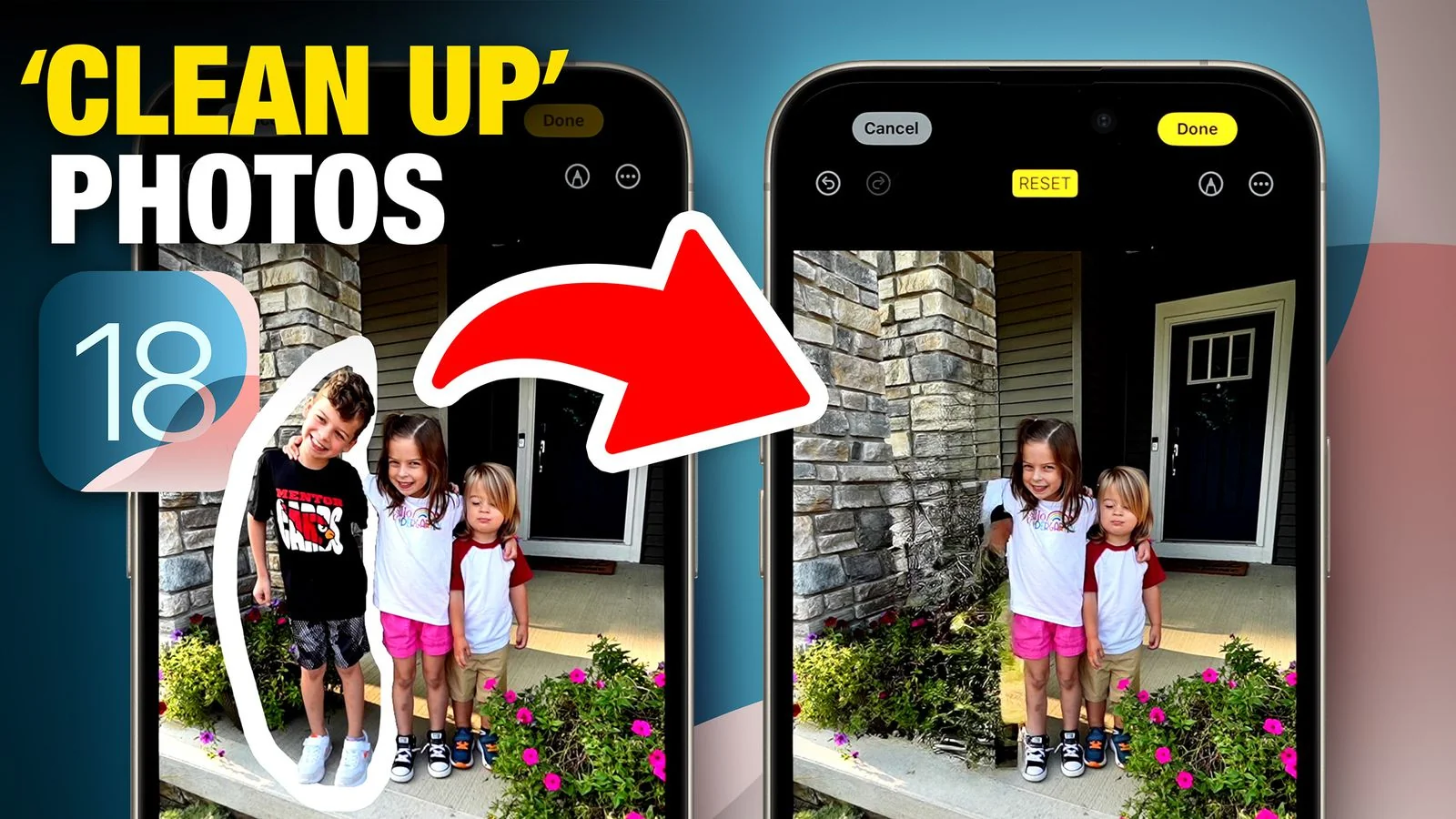
Ferramenta Limpar com IA (macOS Sequoia 15.1+)
Requisitos: Mac com chip M1 ou posterior
Como a Limpeza Funciona:
- Entre no modo Edição na foto
- Clique na ferramenta "Limpar" (se disponível no seu Mac)
- Pincele sobre objeto/pessoa indesejada ou deixe a IA detectar automaticamente
- IA remove objeto e preenche inteligentemente o fundo
- Funciona em: Turistas em paisagens, linhas de energia, lixo, intrusos em fotos
Limitações:
- Converte Live Photos em imagens estáticas
- Não pode ser usado em vídeos
- Funciona melhor com objetos menores e fundos claros
- Ainda não disponível em todos os idiomas/regiões
100% Privacidade: Todo processamento acontece no dispositivo, nada enviado para servidores.
Otimização de Desempenho: Acelere o App Fotos
Problemas Comuns de Desempenho
Com base em extenso feedback de usuários das Comunidades de Suporte da Apple, fóruns MacRumors e Reddit, estes são os problemas mais frequentemente relatados:
Tempos de Inicialização Lentos: Usuários relatam vários minutos apenas para exibir as primeiras fotos, especialmente com bibliotecas >100GB
Travamento na Navegação: Imagens desfocadas aparecendo inicialmente, levando 3-4 segundos para ficarem nítidas
Lentidão em Disco Externo: "Acesso dolorosamente lento" quando a biblioteca está em HDD externo, girar de praia constante
Uso de Memória: Processos em segundo plano (photoanalysisd, photolibraryd) consumindo 50-300% de CPU durante detecção de rostos e análise de cena
Otimizações em Nível de Sistema
Verificação da Realidade de Requisitos de RAM:
- 8GB RAM: Restrito para Fotos com bibliotecas >10.000 fotos. Tem dificuldades com edição simultânea e processamento em segundo plano
- 16GB RAM: Mínimo recomendado para trabalho sério de fotografia. Fornece espaço para bibliotecas grandes e multitarefa
- 32GB+ RAM: Ideal para profissionais com bibliotecas de 100.000+ fotos ou edição pesada de RAW
Otimização de Armazenamento (Crítico!):
"Fotos fica lento como melaço quando o armazenamento disponível cai abaixo de 30GB" - Comunidade de Suporte da Apple
Melhores Práticas:
- Mantenha 20-25% de espaço livre em disco no mínimo (Fotos precisa de espaço para cache e arquivos temporários)
- Use SSD para biblioteca do Fotos (HDDs causam girar de praia constante, não são mais viáveis)
- Monitore armazenamento regularmente via Ajustes do Sistema → Geral → Armazenamento
Requisitos de Disco Externo:
HDD = Inutilizável: Consenso da comunidade é que a biblioteca do Fotos "basicamente requer um SSD atualmente" em discos externos
Níveis de Desempenho de SSD:
- USB 3.1 Gen 2 (1000 MB/s): Bom, aceitável para a maioria dos usuários
- Thunderbolt 3/4 (2800 MB/s): Excelente, desempenho de nível profissional
- USB 3.0 (500 MB/s): Mínimo aceitável, visivelmente mais lento
SSDs Externos Recomendados:
- Samsung T7 Shield (robusto, 1000 MB/s)
- SanDisk Extreme Pro SSD (confiável, 2000 MB/s)
- OWC Envoy Pro (Thunderbolt, 2800 MB/s)
Otimização de Configurações do App Fotos
Ativar Reduzir Movimento (Aumento Instantâneo de Desempenho):
- Abra Fotos → Ajustes → Geral
- Ative a caixa de seleção "Reduzir Movimento"
- Substitui animações de zoom por esmaecimentos rápidos
- Elimina animações travando, especialmente em Macs mais antigos
Redução de Animação em Todo o Sistema (Opcional):
- Ajustes do Sistema → Acessibilidade → Tela
- Ative o botão "Reduzir movimento"
- Acelera toda a experiência do macOS, prolonga a vida útil da bateria
Estratégia de Armazenamento do Fotos do iCloud:
Opção 1: Otimizar Armazenamento do Mac (Macs com Espaço Limitado):
- Fotos → Ajustes → iCloud
- Selecione "Otimizar Armazenamento do Mac"
- Mantém versões menores localmente, baixa originais sob demanda
- Visa ~10% de espaço livre em disco automaticamente
Prós: Conserva espaço em Macs de 256GB-512GB Contras: Pode desacelerar Fotos (requer download do iCloud antes da edição)
Opção 2: Baixar Originais (Prioridade de Desempenho):
- Fotos → Ajustes → iCloud
- Selecione "Baixar Originais para este Mac"
- Armazena arquivos em resolução total localmente
- Serve como backup local completo
Prós: Melhor desempenho, sem internet necessária para acesso completo Contras: Requer armazenamento local adequado
Estratégia Recomendada: Use "Baixar Originais" em pelo menos um Mac com armazenamento suficiente (máquina principal), "Otimizar Armazenamento" em dispositivos com espaço limitado (MacBook Air, etc.)
Melhores Práticas de Gerenciamento de Biblioteca
Estratégia de Múltiplas Bibliotecas:
Quando Dividir Bibliotecas:
- Biblioteca total excede 100GB
- Separando fotos pessoais de trabalho
- Organizando por ano para gerenciamento mais fácil
- Diferentes estratégias de backup para conteúdo diferente
Como Criar Bibliotecas Adicionais:
- Saia do Fotos
- Segure a tecla Option enquanto inicia o Fotos
- Clique em "Criar Nova..."
- Nomeie e salve no local desejado (disco interno ou externo)
Como Alternar Entre Bibliotecas:
- Saia do Fotos
- Segure a tecla Option → Inicie o Fotos
- Selecione a biblioteca desejada da lista
- Clique em "Escolher Biblioteca"
Importante: Apenas a Biblioteca de Fotos do Sistema sincroniza com Fotos do iCloud. Bibliotecas secundárias requerem backup manual.
Estrutura Recomendada para Grandes Coleções:
Principal: Fotos_Atual (2024-presente, sincronizado com iCloud)
Arquivo: Fotos_2023 (disco externo)
Arquivo: Fotos_2022 (disco externo)
Trabalho: Fotos_Trabalho_Clientes (separado, sem iCloud)
Evite Bibliotecas Referenciadas: Embora o Aperture suportasse originais referenciados bem, o Fotos tem ferramentas limitadas para manter fotos referenciadas. Mantenha bibliotecas gerenciadas (copiadas para o pacote da biblioteca) para confiabilidade.
Correções Avançadas de Desempenho
Desabilitar Recursos que Consomem Muita Memória (Temporário):
- Fotos → Ajustes → Memórias
- Desmarque "Mostrar Conteúdo em Destaque"
- Reduz o uso de CPU do photoanalysisd
- Reative após a conclusão do processamento em segundo plano
Auditar Álbuns Inteligentes: Muitos Álbuns Inteligentes complexos desaceleram o Fotos ao excluir/organizar fotos. Exclua os desnecessários, simplifique critérios.
Reparo de Biblioteca (Para Problemas de Corrupção):
- Saia do Fotos
- Segure ⌘ + Option enquanto inicia o Fotos
- Clique em "Reparar" no diálogo popup
- Aguarde a conclusão (pode levar horas para bibliotecas grandes)
- Reinicie o Mac após a conclusão do reparo
Quando Começar do Zero: Se a biblioteca estiver severamente corrompida ou o desempenho não melhorar após todas as otimizações, considere:
- Exportar todas as fotos (Arquivo → Exportar → Originais Não Modificados)
- Criar biblioteca nova
- Reimportar fotos sistematicamente
- Arquivar biblioteca antiga por 6-12 meses como backup
Recursos Avançados e Capacidades Ocultas
Busca em Linguagem Natural
Melhorias de Busca do macOS Tahoe:
Digite descrições em português simples:
- "fotos do verão passado"
- "pôr do sol na praia"
- "fotos do João de 2022"
- "capturas de tela"
- "fotos em modo retrato"
Operadores de Busca para Usuários Avançados:
date:2024 → Fotos de 2024
date:2024-06 → Fotos de junho de 2024
date:2024-06-15 → Dia específico
favorite:yes → Apenas favoritos
keyword:familia → Marcadas com "familia"
description:ferias → Descrição contém "ferias"
Combinar Operadores:
date:2024 favorite:yes keyword:paisagem
= Fotos favoritas de paisagem de 2024
Integração Live Text
Extrair Texto de Qualquer Foto:
- Abra foto contendo texto (captura de tela, documento, placa, cartão de visita)
- Passe o cursor sobre o texto na foto
- O texto fica destacado/selecionável
- Clique para selecionar → ⌘C para copiar
- Cole em qualquer lugar
Ações Inteligentes:
- Números de telefone: Clique para ligar via FaceTime
- Endereços de e-mail: Clique para compor novo e-mail
- Endereços: Clique para abrir no Mapas
- URLs: Clique para visitar site
- Texto em idioma estrangeiro: Clique com botão direito para tradução
Casos de Uso:
- Copiar números de confirmação de capturas de tela de reserva
- Extrair números de telefone de fotos de cartões de visita
- Pegar texto de fotos de quadros brancos
- Copiar receitas de fotos de livros de receitas
- Traduzir placas de rua de fotos de viagem
Personalização de Memórias
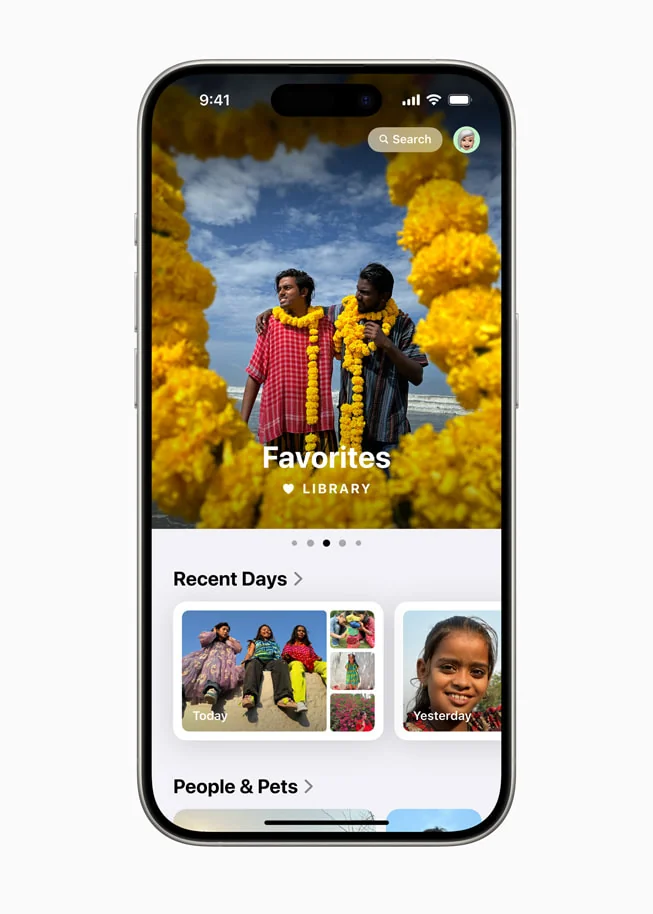
Criação de Memórias com IA (macOS Tahoe + Apple Silicon):
- Abra a aba Memórias
- Clique em "Criar Nova Memória"
- Digite descrição: "Momentos de praia nas férias de verão" ou "Festas de aniversário das crianças 2024"
- Apple Intelligence encontra melhores fotos/vídeos correspondendo à descrição
- Cria enredo com capítulos
- Define música apropriada automaticamente
- Totalmente personalizável após geração
Influenciando Aparição de Memórias:
- Favoritar mais: Fotos prioriza Favoritos em Memórias
- Nomear pessoas: Melhor reconhecimento facial = melhores Memórias focadas em pessoas
- Adicionar localizações: Dados GPS melhoram Memórias baseadas em viagens
- Bloquear conteúdo indesejado: Clique em "•••" → "Bloquear Pessoa/Lugar/Feriado" para excluir de futuras Memórias
Criando Filmes de Memórias Personalizados:
- Selecione álbum ou fotos
- Clique no botão de apresentação de slides (⌘⌥S)
- Escolha tema (Clássico, Ken Burns, Revista, Vintage)
- Selecione música da biblioteca ou Apple Music
- Ajuste duração do slide
- Exportar como vídeo: Arquivo → Exportar → Exportar Memória
Domínio dos Atalhos de Teclado
Atalhos Essenciais de Navegação:
⌘ReturnouReturn: Entrar/Sair do modo Edição↑↓←→: Navegar fotos (funciona no modo edição!)Space: Visualização rápida em tela cheia Quick LookEsc: Sair de tela cheia/modo edição⌘F: Buscar
Atalhos de Organização:
⌘.(ponto): Alternar Favorito⌘Delete: Excluir foto(s)⌘N: Criar novo álbum⌘Shift+N: Criar nova pasta⌘I: Mostrar painel de Informações (metadados, palavras-chave)
Atalhos de Velocidade de Edição:
⌘E: Auto Aprimoramento (varinha mágica)C: Ferramenta de corteR: Ferramenta de retocar⌘Z: Desfazer⌘Shift+Z: RefazerM: Ver original (segure para comparar antes/depois)
Atalhos Avançados de Edição:
⌘Shift+C: Copiar ajustes⌘Shift+V: Colar ajustes (edição em lote!)⌘1: Painel de ajustes⌘2: Painel de filtros⌘3: Painel de corte
Exemplo de Fluxo de Trabalho de Usuário Avançado:
Space → ⌘. → → → Space → ⌘. → →
(Quick Look, Favoritar, Próximo, repetir para seleção rápida)

Return → Fazer edições → ⌘Shift+C → → ⌘Shift+V → → ⌘Shift+V
(Editar mestre, copiar ajustes, colar em lote)
Remoção de Fundo (macOS Ventura+)
Isolamento Instantâneo de Assunto:
- Abra foto com assunto claro (pessoa, animal de estimação, objeto)
- Clique e segure no assunto por 1-2 segundos
- Assunto brilha/destaca
- Levante para copiar assunto com fundo transparente
- Cole em outros apps (Pages, Keynote, Mensagens)
Casos de Uso:
- Criar adesivos personalizados para Mensagens
- Isolar assuntos para apresentações
- Fotos rápidas de produtos para listagens eBay/marketplace
- Composições divertidas sem mascaramento complexo
Fluxos de Trabalho de Fotografia Profissional
Fluxo de Trabalho RAW no Fotos
Fotos vs. Lightroom para RAW:
Use Fotos para RAW quando:
- Ajustes simples são suficientes
- Ecossistema Apple integrado é importante
- Consciente do orçamento (Fotos é gratuito)
- Fotografando menos de 1.000 arquivos RAW por mês
Use Lightroom quando:
- Precisa de ajustes locais avançados (pincel, gradiente, máscaras radiais)
- Processamento em lote de centenas de arquivos RAW por sessão
- Requer gerenciamento de catálogo em múltiplos drives
- Gradação de cor padrão da indústria é essencial
Fluxo de Trabalho de Edição RAW do Fotos:
- Importar arquivos RAW de câmera/leitor de cartão
- Primeira Seleção (Pressione Delete em falhas óbvias):
- Fora de foco
- Má exposição além da recuperação
- Olhos fechados (retratos)
- Duplicatas do modo burst
- Segunda Passagem (⌘. nas boas, reduz para 30-40% do original)
- Editar Foto Mestre (5-10 minutos):
Ajustes de Luz: - Exposição: Corrigir brilho geral - Realces: -50 a -70 (recuperar céu/detalhe brilhante) - Sombras: +40 a +60 (abrir áreas escuras) - Contraste: +10 a +25 - Ponto de Preto: +5 a +15 (aprofundar pretos) Ajustes de Cor: - Balanço de Branco: Ajustar temp/tonalidade para cores precisas - Saturação: +5 a +15 - Vibração: +10 a +20 Detalhe: - Nitidez: +30 a +60 (RAW precisa de nitidez agressiva) - Definição: +15 a +30 - Redução de Ruído: +15 a +35 (para ISO 1600+) - Copiar ajustes (⌘Shift+C) → Colar em imagens similares (⌘Shift+V)
- Ajuste fino individuais para variação de exposição
Extensões RAW de Terceiros:
- RAW Power ($29.99): Processamento RAW avançado com suporte para 80+ formatos de câmera além do padrão do macOS
- Pixelmator Photo ($7.99): Ajustes com ML, controles RAW avançados
- Affinity Photo ($74.99): Nível profissional com edição baseada em camadas
Gerenciamento de Cores para Impressão
Calibração de Monitor (Essencial para Precisão):
- Calibrador de hardware necessário: X-Rite ColorMunki Display ou Datacolor SpyderX
- Calibrar mensalmente (semanalmente para trabalho crítico de cor)
- Configurações alvo:
- Brilho: 120 cd/m² (padrão de impressão)
- Ponto de Branco: 6500K (D65 luz do dia)
- Gama: 2.2 (padrão Mac)
Fluxo de Trabalho de Espaço de Cor:
Para Web/Redes Sociais:
- Exportar em espaço de cor sRGB
- Garante aparência consistente em todos os navegadores e dispositivos
- Arquivo → Exportar → Perfil de Cor: sRGB
Para Impressão:
- Exportar em Adobe RGB (1998) ou ProPhoto RGB
- Gama de cores mais ampla captura mais cores imprimíveis
- Incluir perfil ICC incorporado
- Arquivo → Exportar → Perfil de Cor: Adobe RGB → Incluir perfil de cor: ✓
Prova Digital (Limitação do Fotos):
- Fotos carece de prova digital integrada para simulação de impressora
- Para impressões críticas: Editar Com → Photoshop
- Visualizar → Configuração de Prova → Personalizado
- Carregar perfil ICC da impressora
- Ajustar para gama de cores da impressora
- Salvar de volta ao Fotos
Fluxos de Trabalho de Entrega ao Cliente
Álbum Compartilhado para Revisão:
- Arquivo → Novo Álbum Compartilhado
- Nome: "Provas Casamento Silva"
- Convidar cliente via e-mail/número de telefone
- Adicionar fotos editadas ao álbum compartilhado
- Cliente revisa, pode:
- Curtir favoritos
- Comentar em fotos específicas
- Baixar se permissões concedidas
Exportar para Entrega Final:
- Selecione escolhas finais do cliente
- Arquivo → Exportar → [X] Fotos
- Configurações de exportação recomendadas:
Tipo de Foto: JPEG Qualidade: Máxima Tamanho: Tamanho Completo (ou borda longa 4K para entrega web) Nomenclatura de Arquivo: Usar Título (números sequenciais) Perfil de Cor: sRGB (compatibilidade universal) Metadados: Incluir IPTC, Direitos Autorais - Criar pasta organizada:
Casamento_Silva_2024-06-15_Finais/ ├── Cerimonia/ ├── Recepcao/ └── Retratos/ - Entregar via:
- Link de armazenamento em nuvem (Dropbox, Google Drive)
- Galeria de cliente (Pixieset, ShootProof)
- Drive USB (opção premium)
Estratégia de Backup para Profissionais
Regra de Backup 3-2-1:
- Primário: Biblioteca do Fotos em Mac interno/SSD Thunderbolt (cópia 1)
- Backup Local: Time Machine para HDD externo (cópia 2, tipo de mídia diferente)
- Backup em Nuvem: Fotos do iCloud OU Backblaze ilimitado (cópia 3, externo)
Camada Adicional para Trabalho Crítico: 4. Arquivo Externo: HDD externo com arquivos trimestrais armazenados em local diferente (cofre de banco, escritório, casa de amigo confiável)
Gerenciamento de Biblioteca do Fotos:
- Manter ano atual na biblioteca do Fotos (~500GB-1TB)
- Arquivar anos mais antigos em drives externos
- Usar arquivos referenciados para coleções muito grandes (10.000+ arquivos RAW por projeto)
Comparação de Plataforma: Fotos vs. Concorrentes
Fotos vs. Google Fotos
Escolha Apple Fotos se:
- ✅ Você usa principalmente dispositivos Apple (Mac, iPhone, iPad)
- ✅ Privacidade é prioridade máxima (IA no dispositivo, sem segmentação de anúncios)
- ✅ Você quer ferramentas de edição local poderosas
- ✅ Você fotografa RAW e precisa de suporte de edição
- ✅ Você prefere custos únicos/sem assinatura
Escolha Google Fotos se:
- ✅ Dispositivos mistos (Android + iOS + Windows)
- ✅ Você quer que a IA faça toda a organização automaticamente
- ✅ Você compartilha com usuários não-Apple frequentemente
- ✅ Você quer a melhor busca (contextual, IA visual)
- ✅ Você valoriza 15GB de armazenamento gratuito vs. 5GB (iCloud)
Comparação de Recursos:
| Recurso | Apple Fotos | Google Fotos |
|---|---|---|
| Privacidade | ⭐⭐⭐⭐⭐ Excelente | ⭐⭐⭐ Razoável |
| Edição RAW | ⭐⭐⭐⭐⭐ Completa | ⭐⭐ Apenas visualização |
| Busca | ⭐⭐⭐⭐ Boa | ⭐⭐⭐⭐⭐ Excelente |
| Multiplataforma | ⭐⭐ Apenas Apple | ⭐⭐⭐⭐⭐ Universal |
| Ferramentas de Edição | ⭐⭐⭐⭐⭐ Avançadas | ⭐⭐⭐ Básicas |
| Compartilhamento | ⭐⭐⭐ Apple fácil | ⭐⭐⭐⭐⭐ Universal |
| Acesso Offline | ⭐⭐⭐⭐⭐ Completo | ⭐⭐ Apenas em cache |
Fotos vs. Adobe Lightroom
Escolha Apple Fotos se:
- ✅ Fotógrafo casual a entusiasta
- ✅ Principalmente fotografia com iPhone com uso ocasional de câmera dedicada
- ✅ Quer simplicidade sobre poder máximo
- ✅ Odeia assinaturas ($0 vs. $9.99/mês)
- ✅ Edição RAW com necessidades básicas é suficiente
Escolha Lightroom Classic se:
- ✅ Profissional ou entusiasta sério
- ✅ Precisa de ajustes locais avançados (gradientes, pincéis, máscaras)
- ✅ Fotografa RAW extensivamente (casamento, eventos, retratos)
- ✅ Edita centenas de fotos por sessão
- ✅ Precisa de gerenciamento de cores preciso e fluxos de trabalho de impressão
- ✅ Disposto a aprender software complexo para controle máximo
Comparação de Recursos:
| Recurso | Apple Fotos | Lightroom Classic |
|---|---|---|
| Custo | Gratuito | $9.99/mês |
| Curva de Aprendizado | ⭐ Fácil | ⭐⭐⭐⭐⭐ Íngreme |
| Edição RAW | ⭐⭐⭐⭐ Boa | ⭐⭐⭐⭐⭐ Excelente |
| Ajustes Locais | ❌ Não (precisa externo) | ⭐⭐⭐⭐⭐ Extensos |
| Processamento em Lote | ⭐⭐ Limitado | ⭐⭐⭐⭐⭐ Excelente |
| Sincronização Móvel | ⭐⭐⭐⭐⭐ Excelente | ❌ Não (apenas desktop) |
| Presets | ❌ Não | ⭐⭐⭐⭐⭐ Enorme ecossistema |
| Gerenciamento de Cores | ⭐⭐⭐ Básico | ⭐⭐⭐⭐⭐ Profissional |
Fluxo de Trabalho Híbrido (Muitos profissionais usam ambos):
Lightroom Classic: Edição primária e fluxo de trabalho RAW
  ↓ Exportar JPEGs finalizados
Apple Fotos: Sincronizar finais para visualização fácil em iPhone/iPad
  - Sincronização iCloud para acesso móvel
  - Compartilhamento fácil com família
  - Referência rápida em todos os dispositivos
Solução de Problemas Comuns
App Fotos Não Abre ou Trava
Soluções:
- Atualizar macOS: Ajustes do Sistema → Geral → Atualização de Software
- Muitos travamentos do Fotos corrigidos com atualizações de SO
- Reparar Biblioteca: Segure ⌘ + Option → Inicie Fotos → Clique em "Reparar"
- Verificar Armazenamento: Garanta 20GB+ de espaço livre no mínimo
- Redefinir Preferências:
rm ~/Library/Preferences/com.apple.Photos.plist rm ~/Library/Preferences/com.apple.photolibraryd.plist - Criar Nova Biblioteca (último recurso): Option-clique Fotos → Criar Nova
Fotos do iCloud Não Sincronizando
Diagnóstico:
- Verificar status do iCloud: Fotos → Ajustes → iCloud
- Deve mostrar "Atualizando [X itens]" ou "Atualizado"
- Verificar armazenamento: Ajustes do Sistema → ID Apple → iCloud
- Garantir que não está acima da cota de armazenamento
- Verificar rede: Fotos requer Wi-Fi para grandes uploads
Soluções:
- Pausar e Retomar: Fotos → Ajustes → iCloud → Desmarcar → Aguardar 30s → Remarcar
- Reiniciar photoanalysisd:
killall photoanalysisd photolibraryd - Sair/Entrar no iCloud (opção nuclear):
- Ajustes do Sistema → ID Apple → Sair
- Reiniciar Mac
- Entrar novamente
- Reativar Fotos do iCloud
Alto Uso de CPU de Processos em Segundo Plano
photoanalysisd (Detecção de Rostos, Análise de Cena):
Comportamento Normal:
- Executa após grandes importações, atualizações de SO ou quando Mac está ocioso
- Pode consumir 50-300% de CPU (em Macs multi-core)
- Completa mais rápido em Apple Silicon (M1/M2/M3/M4)
Soluções:
- Deixar terminar: Geralmente completa em 24-48 horas
- Acelerar: Manter Mac acordado, conectado à energia durante a noite
- Desabilitar Memórias: Fotos → Ajustes → Memórias → Desmarcar "Mostrar Conteúdo em Destaque"
photolibraryd (Gerenciamento de Biblioteca):
Comportamento Normal:
- Processa fotos após atualizações de SO, importações, sincronizações do iCloud
- Pode consumir RAM significativa (até 35GB em máquinas de 16GB via compressão de memória)
Soluções:
- Aguardar conclusão: Verificar Monitor de Atividade → % CPU → Se caindo, quase pronto
- Reiniciar se travado: Forçar saída via Monitor de Atividade → Reiniciar Fotos
Duplicatas Não Aparecendo
Requisitos: macOS Ventura (13.0) ou posterior
Se Álbum de Duplicatas Está Vazio:
- Aguardar escaneamento: Pode levar horas em bibliotecas grandes
- Verificar Fotos → Ajustes: Garantir que Fotos do iCloud está ativado
- Usar ferramentas de terceiros: DupeGuru (gratuito), Gemini 2 ($20/ano) encontram mais duplicatas que o integrado
Conclusão: Maximizando o Potencial do Fotos do Mac
O app Fotos do Mac no macOS Tahoe 26 representa uma evolução significativa na filosofia de gerenciamento de fotos da Apple. Com design Liquid Glass, integração Apple Intelligence e otimizações de desempenho aprimoradas, o Fotos serve como uma solução capaz para 80% dos usuários de Mac—de fotógrafos casuais de iPhone a criadores semi-profissionais.
Quem Deve Usar Fotos
Excelente para:
- Lares totalmente Apple buscando integração perfeita de dispositivos
- Usuários conscientes de privacidade querendo processamento de IA no dispositivo
- Entusiastas fotografando RAW mas não precisando de ajustes locais complexos
- Famílias usando Bibliotecas de Fotos Compartilhadas do iCloud
- Usuários que valorizam simplicidade e fluxos de trabalho integrados
Pode Precisar de Alternativas:
- Fotógrafos profissionais com 100.000+ arquivos RAW (considere Lightroom Classic ou Capture One)
- Especialistas em gradação de cores avançada (Fotos carece de curvas sofisticadas e rodas de cores)
- Usuários multiplataforma (cenários Windows + Mac + Android melhor servidos pelo Google Fotos)
- Conscientes de orçamento com bibliotecas enormes (15GB gratuitos do Google Fotos vs. 5GB do iCloud)
Principais Conclusões
Prioridade de Otimização de Desempenho:
- Garantir 16GB+ RAM para uso sério, 32GB+ para profissionais
- Usar SSD (interno ou Thunderbolt externo), nunca HDD
- Manter 20-25% de armazenamento livre no mínimo
- Ativar Reduzir Movimento para aumento instantâneo de responsividade
- Dividir bibliotecas acima de 100GB para melhor gerenciamento
Domínio da Organização:
- Aproveitar Álbuns Inteligentes para filtragem automatizada
- Treinar reconhecimento facial de Pessoas para agrupamento preciso
- Adicionar palavras-chave de localização para organização de viagens
- Usar Favoritos liberalmente para acesso rápido às melhores fotos
- Criar estruturas de álbuns simples que você realmente manterá
Eficiência de Edição:
- Dominar copiar/colar ajustes para edição em lote
- Aprender atalhos de teclado essenciais (⌘Shift+C/V, ⌘E, M, C, R)
- Usar "Editar Com" para necessidades avançadas (Pixelmator Pro, Affinity Photo)
- Criar presets de edição via copiar/colar para looks consistentes
Fluxos de Trabalho Profissionais:
- Implementar estratégia de backup 3-2-1 para trabalho crítico
- Usar estruturas de álbuns baseadas em cliente para organização
- Exportar em espaço de cor correto (sRGB web, Adobe RGB impressão)
- Manter um Mac primário com "Baixar Originais" ativado
Prova de Futuro:
- Usuários de Mac Intel: Planejar caminho de atualização para Apple Silicon (macOS Tahoe é lançamento final para Intel)
- Usuários de bibliotecas grandes: Monitorar tamanho da biblioteca, considerar divisão em 100GB+
- Fotógrafos profissionais: Avaliar se Lightroom atende melhor necessidades em evolução
- Defensores de privacidade: Ativar Proteção Avançada de Dados para criptografia de ponta a ponta
O Fotos do Mac se destaca quando os usuários entendem suas capacidades e limitações, implementam estratégias de otimização comprovadas e aproveitam sua profunda integração com o ecossistema Apple. Para a maioria dos usuários, dominar recursos ocultos do Fotos, atalhos de teclado e Álbuns Inteligentes desbloqueia uma poderosa plataforma fotográfica que requer manutenção mínima enquanto entrega resultados de nível profissional.
Pronto para otimizar seu Mac para máximo desempenho? Explore nossa Análise de Desempenho do macOS Tahoe para benchmarks detalhados e estratégias de otimização.