Guia Completo de Códigos de Erro do macOS 2025: Como Corrigir Erros Comuns (-36, -43, -50, -8003) com Soluções de Especialistas

Guia abrangente sobre códigos de erro do macOS, incluindo -36, -43, -50, -8003 e erros do modo de recuperação. Aprenda o significado de cada erro, soluções passo a passo, comandos do Terminal e dicas de especialistas para macOS Tahoe.
Encontrar códigos de erro enigmáticos no seu Mac pode ser frustrante. Esteja você vendo "Erro -36: Ocorreu um erro inesperado" ao copiar arquivos ou enfrentando erros do modo de recuperação como -2003F, entender esses códigos de erro é o primeiro passo para corrigi-los. Este guia abrangente aborda os códigos de erro mais comuns do macOS, explica o que eles significam e fornece soluções passo a passo que funcionam no macOS Tahoe e versões anteriores.
Entendendo os Códigos de Erro do macOS: O Que Você Precisa Saber

Por Que os Códigos de Erro do Mac Usam Números Negativos?
Os códigos de erro do macOS têm origem no Mac OS clássico, onde números negativos eram reservados para erros do sistema, enquanto números positivos indicavam erros específicos de aplicativos. Essa convenção continuou por décadas de evolução do macOS, do Mac OS 9 ao macOS Tahoe 26.
Pontos Principais Sobre Códigos de Erro do Mac:
- Códigos negativos (como -36, -43) geralmente indicam erros de arquivo de nível de sistema ou de E/S
- Códigos positivos (como 1309, 8003) frequentemente se relacionam a problemas de formato de arquivo ou permissão
- Códigos do modo de recuperação (como -2003F) usam formatos alfanuméricos para problemas de hardware/firmware
- Códigos de erro são herdados de décadas de desenvolvimento do Mac, então soluções de versões mais antigas do macOS geralmente ainda funcionam
Como os Códigos de Erro São Estruturados
Os códigos de erro do macOS se enquadram em várias categorias com base em sua origem:
| Intervalo de Erro | Categoria | Exemplos Comuns |
|---|---|---|
| -128 a -1 | Erros de nível de usuário | -43 (arquivo não encontrado), -36 (erro de E/S) |
| -2000 a -1000 | Erros do Gerenciador de Arquivos | -1407 (volume inválido), -1309 (arquivo muito grande) |
| -10000 a -10100 | Erros de Launch Services | -10810 (app não abre), -10827 (permissão negada) |
| 0 a 10000 | Erros gerais | 0 (arquivo muito grande para FAT32), 8003 (erro inesperado) |
| Códigos de recuperação | Firmware/Hardware | -1008F, -2002F, -2003F, -5101F |
Códigos de Erro do macOS Mais Comuns e Soluções
Código de Erro -36: Erro de E/S ao Copiar Arquivos
O Que Significa: O erro -36 é um dos erros de Mac mais frequentemente encontrados. Indica um erro de entrada/saída durante operações de arquivo, geralmente ao copiar arquivos de ou para unidades externas.

Causas Comuns:
- Arquivos corrompidos com atributos estendidos
- Caracteres incompatíveis em nomes de arquivos
- Problemas com sistemas de arquivos de unidades externas (especialmente ao copiar entre APFS e FAT32/exFAT)
- Arquivos
.DS_Storeocultos causando conflitos - Problemas de conexão da unidade ou falha de hardware
Soluções Passo a Passo:
Solução 1: Usar o comando dot_clean
O comando dot_clean remove atributos estendidos e arquivos ocultos que frequentemente causam o erro -36:
dot_clean /Volumes/SuaUnidadeExternaSubstitua SuaUnidadeExterna pelo nome real da sua unidade. Este comando mescla arquivos ocultos "._" com seus arquivos nativos correspondentes.
Solução 2: Remover Arquivos .DS_Store
Exclua todos os arquivos .DS_Store da pasta problemática:
cd /caminho/para/pasta
find . -name '.DS_Store' -type f -delete
Para unidades externas:
find /Volumes/SuaUnidade -name '.DS_Store' -type f -deleteSolução 3: Usar ditto em Vez do Finder
O comando ditto frequentemente tem sucesso onde o Finder falha:
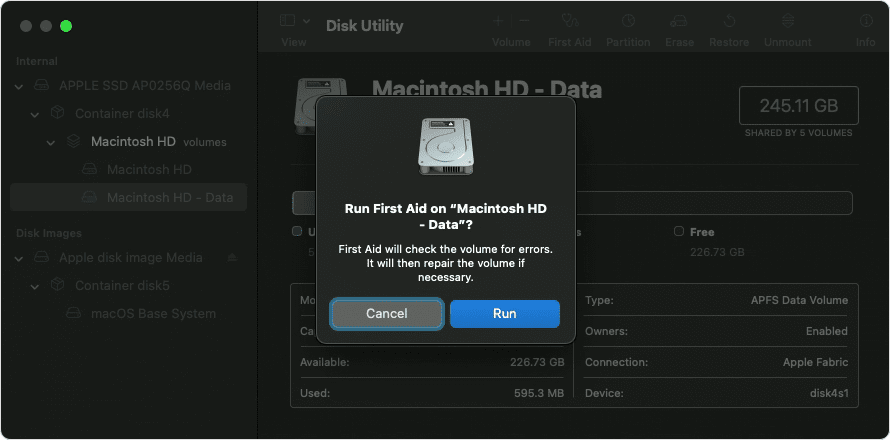
ditto /caminho/para/origem /caminho/para/destinoSolução 4: Executar o Primeiros Socorros do Utilitário de Disco
- Abra o Utilitário de Disco (Aplicativos > Utilitários > Utilitário de Disco)
- Selecione a unidade problemática na barra lateral
- Clique em Primeiros Socorros e depois em Executar
- Repita para o disco de inicialização e para a unidade externa
Código de Erro -43: Arquivo Não Encontrado
O Que Significa: O erro -43 indica que o macOS não consegue localizar um arquivo durante uma operação, mesmo quando o arquivo parece existir no Finder.
Causas Comuns:
- O nome do arquivo contém caracteres especiais que o macOS não consegue processar
- Caracteres ocultos em nomes de arquivos (copiados da web ou outros sistemas)
- O arquivo foi movido ou excluído durante a operação
- Conflitos de nomenclatura de arquivos entre plataformas
- Caminhos de arquivo longos excedendo os limites do macOS
Soluções Passo a Passo:
Solução 1: Renomear o Arquivo
Remova caracteres especiais dos nomes de arquivos:
- Evite:
/ \ : * ? " < > | - Evite espaços no início ou no fim
- Mantenha nomes de arquivos com menos de 255 caracteres
- Evite começar com pontos (a menos que intencional)
Solução 2: Usar o Terminal para Identificar Caracteres Problemáticos
Liste arquivos com seus nomes brutos:
ls -la /caminho/para/pasta | cat -vIsso revela caracteres ocultos que podem estar causando o problema.
Solução 3: Forçar Exclusão Usando o Terminal
Se você não conseguir excluir um arquivo mostrando erro -43:
rm -rf "/caminho/para/arquivo\ problemático"Cuidado: A flag -rf é poderosa. Verifique seu caminho duas vezes antes de executar.
Solução 4: Redefinir Permissões de Arquivo
sudo chmod -R 755 /caminho/para/pasta
sudo chown -R $(whoami) /caminho/para/pasta
Código de Erro -50: Erro de Parâmetro
O Que Significa: O erro -50 sinaliza que um parâmetro na operação de arquivo é inválido. Isso ocorre comumente durante transferências de arquivos, especialmente com dispositivos de armazenamento externo.
Causas Comuns:
- Incompatibilidade de sistema de arquivos (unidades NTFS no Mac)
- Arquivos de preferência corrompidos
- Problemas de formatação da unidade
- Problemas de permissão de SMB/compartilhamento de rede
- Tamanho do arquivo excede os limites do formato de destino
Soluções Passo a Passo:
Solução 1: Verificar Compatibilidade de Formato da Unidade
Identifique o formato da sua unidade:
diskutil info /Volumes/SuaUnidade | grep "File System"Guia de Compatibilidade de Sistemas de Arquivos:
| Formato | Leitura Mac | Gravação Mac | Windows | Tam. Máx. Arquivo |
|---|---|---|---|---|
| APFS | Sim | Sim | Não | 8 EB |
| HFS+ | Sim | Sim | Não | 8 EB |
| exFAT | Sim | Sim | Sim | 16 EB |
| FAT32 | Sim | Sim | Sim | 4 GB |
| NTFS | Sim | Não* | Sim | 16 EB |
*Requer software de terceiros para acesso de gravação
Solução 2: Reformatar Unidade Externa
Para compatibilidade entre plataformas, reformate para exFAT:
- Abra o Utilitário de Disco
- Selecione sua unidade externa
- Clique em Apagar
- Escolha o formato exFAT e o esquema Mapa de Partição GUID
- Clique em Apagar para confirmar
Aviso: Isso apaga todos os dados na unidade. Faça backup primeiro.
Solução 3: Excluir Arquivos de Cache
sudo rm -rf ~/Library/Caches/*
sudo rm -rf /Library/Caches/*
Em seguida, reinicie o seu Mac.
Código de Erro 0: Arquivo Muito Grande para o Destino
O Que Significa: O código de erro 0 indica especificamente que um arquivo excede o limite máximo de tamanho de arquivo do sistema de arquivos de destino — normalmente ao copiar arquivos maiores que 4GB para uma unidade formatada em FAT32.
Causas Comuns:
- Copiar arquivos > 4GB para unidades FAT32
- Pen drives USB pré-formatados com FAT32
- Alguns cartões SD mais antigos com formato FAT32
- Unidades externas formatadas para compatibilidade com dispositivos mais antigos
Soluções Passo a Passo:
Solução 1: Reformatar para exFAT
A solução mais confiável é reformatar para exFAT:
- Faça backup de todos os dados da unidade
- Abra o Utilitário de Disco
- Selecione a unidade e clique em Apagar
- Escolha o formato exFAT
- Copie seus arquivos novamente
Solução 2: Dividir Arquivos Grandes
Se você não puder reformatar, divida arquivos grandes usando o comando split:
# Dividir em partes de 3.9GB
split -b 3900m arquivogrande.zip arquivogrande_parte_

# No destino, recombinar:
cat arquivogrande_parte_* > arquivogrande.zip
Solução 3: Usar Compressão com Divisão
zip -s 3900m arquivo.zip arquivograndeIsso cria arquivos zip divididos que funcionam com FAT32.
Código de Erro 8003: Erro Inesperado
O Que Significa: O erro 8003 aparece normalmente ao tentar esvaziar o Lixo ou realizar operações de arquivo em arquivos que estão bloqueados, em uso ou têm problemas de permissão.
Causas Comuns:
- Arquivos estão bloqueados ou protegidos
- Proteção da Integridade do Sistema (SIP) bloqueando a exclusão
- Arquivos em uso por processos em execução
- Pasta Lixo corrompida
- Atributos estendidos impedindo a exclusão
Soluções Passo a Passo:
Solução 1: Esvaziar Lixo com Segurança (Terminal)
sudo rm -rf ~/.Trash/*Solução 2: Desbloquear Arquivos Primeiro
Desbloqueie todos os arquivos no Lixo:
chflags -R nouchg ~/.Trash/*
sudo rm -rf ~/.Trash/*
Solução 3: Verificar Processos em Execução
Encontre processos usando o arquivo:
lsof | grep "nomedoarquivo"Em seguida, encerre esses aplicativos antes de excluir.
Solução 4: Exclusão em Modo de Segurança
- Reinicie seu Mac e segure Shift para inicializar no Modo de Segurança
- Tente esvaziar o Lixo no Modo de Segurança
- Reinicie normalmente
Código de Erro 1309: Arquivo Muito Grande (para formato de destino)
O Que Significa: Semelhante ao erro 0, o erro 1309 ocorre ao transferir arquivos que excedem os limites de tamanho de arquivo da unidade de destino ou quando o destino não tem espaço suficiente.
Causas Comuns:
- Transferência de arquivos grandes para volumes FAT32
- Espaço em disco insuficiente
- Tabelas de alocação de unidade corrompidas
- Limitações de unidade de rede
Soluções Passo a Passo:
Solução 1: Verificar Espaço Disponível
df -h /Volumes/SuaUnidadeSolução 2: Verificar e Reparar Unidade
diskutil verifyVolume /Volumes/SuaUnidade
diskutil repairVolume /Volumes/SuaUnidade
Solução 3: Usar Terminal para Transferência
rsync -avP --progress /origem/arquivo /Volumes/SuaUnidade/O comando rsync lida com transferências de arquivos grandes de forma mais confiável que o Finder.
Código de Erro -8058: Problemas do Finder
O Que Significa: O erro -8058 indica problemas com operações do Finder, frequentemente relacionados a preferências do Finder corrompidas ou conflitos com operações de arquivo.
Causas Comuns:
- Arquivos de preferência do Finder (plist) corrompidos
- Conflitos de indexação do Spotlight
- Inconsistências do sistema de arquivos
- Extensões do Finder de terceiros causando conflitos
Soluções Passo a Passo:
Solução 1: Redefinir Preferências do Finder
rm ~/Library/Preferences/com.apple.finder.plist
killall Finder
Solução 2: Reconstruir Índice do Spotlight
sudo mdutil -E /Isso força o Spotlight a reindexar toda a sua unidade.
Solução 3: Remover Atributos Estendidos
xattr -cr /caminho/para/pasta/problematicaCódigos de Erro do Modo de Recuperação
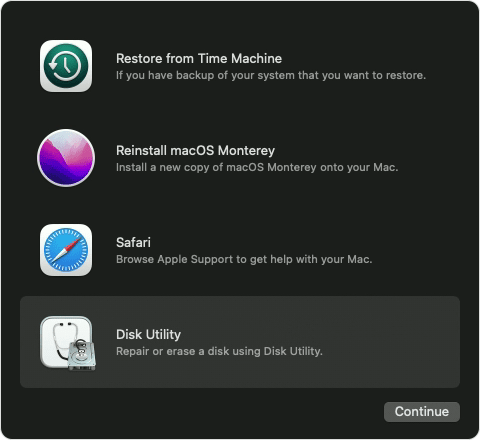
Erros do modo de recuperação são particularmente frustrantes porque impedem que você acesse seu Mac normalmente. Esses códigos alfanuméricos indicam problemas com a Recuperação via Internet, firmware ou hardware.
Erro -1008F: Falha na Recuperação via Internet
O Que Significa: Seu Mac não consegue se conectar aos servidores da Apple para baixar ferramentas de recuperação.
Causas Comuns:
- Problemas de conectividade de rede
- Firewall bloqueando servidores da Apple
- Problemas de configuração de roteador/DNS
- Interrupções nos servidores da Apple
Soluções Passo a Passo:
-
Verificar Conexão de Rede
- Certifique-se de que o Wi-Fi está conectado e tem acesso à internet
- Tente conectar via Ethernet em vez de Wi-Fi
-
Redefinir Configurações de Rede na Recuperação
- Pressione Command + Q para encerrar o processo com falha
- Use o Terminal no menu de recuperação
- Tente
ping apple.compara testar a conectividade
-
Usar Instalador USB Inicializável
- Crie um instalador USB inicializável em outro Mac
- Inicialize a partir do USB usando a tecla Option na inicialização
Erro -2002F: Erro de Conectividade
O Que Significa: Semelhante ao -1008F, isso indica falha de comunicação de rede com os servidores da Apple.
Soluções Passo a Passo:
- Aproxime-se do seu roteador Wi-Fi
- Use uma rede de 2.4GHz em vez de 5GHz (melhor alcance)
- Tente uma rede completamente diferente
- Desative temporariamente o firewall no seu roteador
- Tente em um horário diferente (congestionamento do servidor)
Erro -2003F: Download Falhou
O Que Significa: O download da imagem de recuperação começou, mas não pôde ser concluído.
Causas Comuns:
- Conexão de internet instável
- Tempo limite de conexão
- Resposta do servidor insuficiente
- Interrupção da rede durante o download
Soluções Passo a Passo:
-
Usar Conexão Ethernet
Ethernet fornece um download mais estável que Wi-Fi -
Tentar Rede Diferente
- Use um hotspot móvel como alternativa
- Tente uma rede Wi-Fi diferente
-
Aguardar e Tentar Novamente
- Servidores da Apple podem estar sob carga pesada
- Tente fora do horário de pico
-
Criar Instalador Inicializável
- Baixe o macOS em outro Mac
- Use o comando
createinstallmediapara criar um instalador USB
Erro -5101F: Erro de Comunicação de Hardware
O Que Significa: Este erro indica problemas potenciais de hardware ou problemas de inicialização segura.
Soluções Passo a Passo:
-
Redefinir NVRAM/PRAM
- Desligue o Mac
- Ligue e pressione imediatamente Option + Command + P + R
- Segure por 20 segundos
- Solte e deixe o Mac reiniciar
-
Redefinir SMC (Macs Intel)
- Desligue o Mac
- Pressione Shift + Control + Option + Botão de energia por 10 segundos
- Solte todas as teclas e ligue
-
Macs Apple Silicon
- Simplesmente reinicie o Mac (o SMC é automático)
- Se os problemas persistirem, contate o Suporte da Apple
Códigos de Erro do Sistema

Erro -10810: O Aplicativo Não Abre
O Que Significa: O macOS não consegue iniciar um aplicativo devido a problemas de assinatura de código, corrupção ou problemas de permissão.
Causas Comuns:
- Pacote do app está corrompido
- Verificação de assinatura de código falhou
- Gatekeeper bloqueando apps não assinados
- Permissões insuficientes
- Conflitos de app com extensões do sistema
Soluções Passo a Passo:
Solução 1: Permitir App nas Configurações de Segurança
- Abra Ajustes do Sistema > Privacidade e Segurança
- Procure pela mensagem de app bloqueado
- Clique em Abrir Mesmo Assim
Solução 2: Remover Atributo de Quarentena
xattr -d com.apple.quarantine /Applications/NomeApp.appSolução 3: Reinstalar o Aplicativo
- Exclua o app da pasta Aplicativos
- Esvazie o Lixo
- Baixe uma cópia nova do desenvolvedor ou da App Store
- Instale novamente
Erro -10827: Erro de Permissão
O Que Significa: O aplicativo não tem as permissões necessárias para acessar os recursos requeridos.
Soluções Passo a Passo:
-
Conceder Permissões nos Ajustes do Sistema
- Ajustes do Sistema > Privacidade e Segurança
- Verifique categorias relevantes (Acesso Total ao Disco, Arquivos e Pastas)
- Adicione o app problemático
-
Redefinir Permissões via Terminal
sudo chmod -R 755 /Applications/NomeApp.app -
Reparar Permissões de Disco (macOS Antigo)
- Abra o Utilitário de Disco
- Selecione o disco de inicialização
- Execute o Primeiros Socorros
Códigos de Erro de Rede
Erro -1009: Conexão de Rede Perdida
O Que Significa: A solicitação de rede falhou porque o dispositivo perdeu sua conexão de rede.
Causas Comuns:
- Desconexão de Wi-Fi durante a operação
- Tempo limite de rede
- Falha na resolução de DNS
- Servidor inacessível
Soluções Passo a Passo:
Solução 1: Redefinir Configuração de Rede
sudo dscacheutil -flushcache
sudo killall -HUP mDNSResponder
Solução 2: Renovar Concessão DHCP
- Ajustes do Sistema > Rede > Wi-Fi > Detalhes
- Clique na aba TCP/IP
- Clique em Renovar Concessão DHCP
Solução 3: Excluir Preferências de Rede
sudo rm /Library/Preferences/SystemConfiguration/NetworkInterfaces.plist
sudo rm /Library/Preferences/SystemConfiguration/preferences.plist
Reinicie seu Mac após executar esses comandos.
Códigos de Erro de Disco e Armazenamento

Erro -69877: Problema de Contêiner APFS
O Que Significa: Há um problema com a estrutura do contêiner APFS, frequentemente após atualizações falhas ou desligamentos inadequados.
Soluções Passo a Passo:
-
Inicializar no Modo de Recuperação
- Mac Intel: Command + R na inicialização
- Apple Silicon: Segure o botão de energia, selecione Opções
-
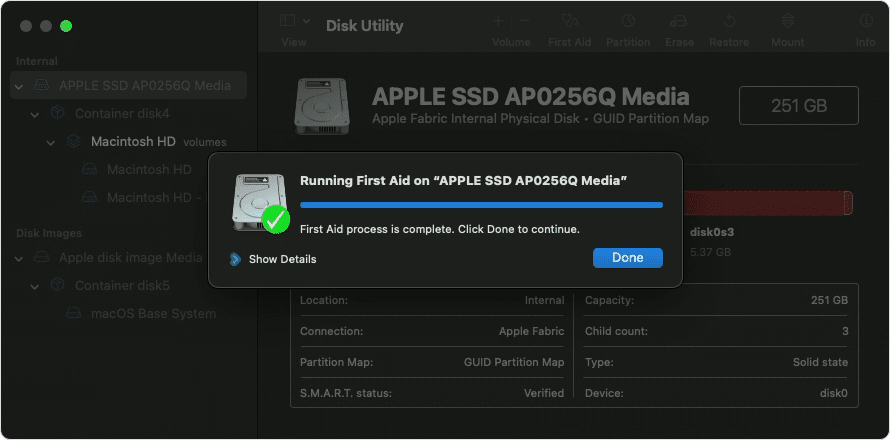
Executar Primeiros Socorros no Contêiner
- Abra o Utilitário de Disco
- Visualizar > Mostrar Todos os Dispositivos
- Selecione o Contêiner APFS
- Execute o Primeiros Socorros
- Usar Terminal na Recuperação
diskutil apfs repairContainer disk1
Erro -69888: Corrupção de Volume
O Que Significa: O volume APFS tem corrupção que o Primeiros Socorros pode ou não conseguir reparar.
Soluções Passo a Passo:
-
Executar Primeiros Socorros Várias Vezes
- Às vezes, várias passagens são necessárias
- Execute no volume, depois no contêiner, depois no disco físico
-
Inicializar de Unidade Externa
- Crie um instalador inicializável do macOS
- Inicialize a partir dele e execute o Primeiros Socorros na unidade interna
-
Último Recurso: Apagar e Restaurar
- Faça backup do que puder via Modo de Disco de Destino
- Apague e reinstale o macOS
- Restaure do Time Machine
Usando o Utilitário de Disco para Resolução de Erros
O Utilitário de Disco é sua ferramenta principal para resolver muitos códigos de erro do macOS. Veja como usá-lo de forma eficaz:
Executar Primeiros Socorros
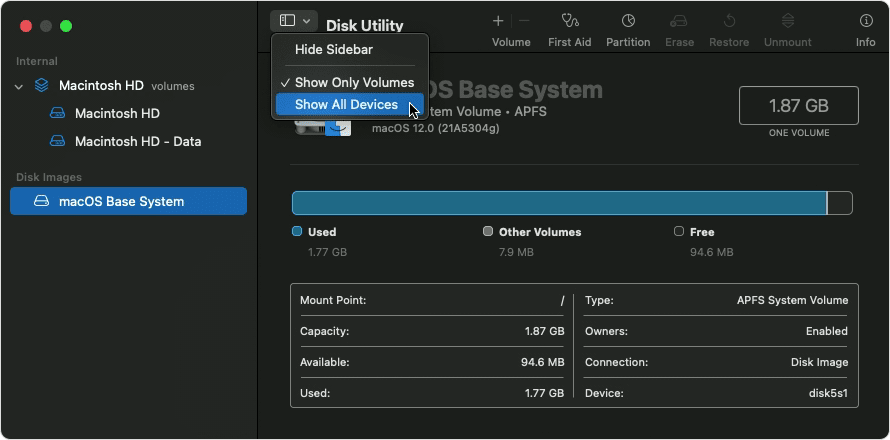
Do macOS:
- Abra o Utilitário de Disco (Aplicativos > Utilitários > Utilitário de Disco)
- Clique em Visualizar > Mostrar Todos os Dispositivos
- Selecione seu disco na barra lateral
- Clique no botão Primeiros Socorros
- Clique em Executar
Do Modo de Recuperação:
- Inicialize no Modo de Recuperação
- Selecione Utilitário de Disco na janela de utilitários
- Execute o Primeiros Socorros no seu disco de inicialização
- Se problemas forem encontrados, execute novamente até dizer "sem problemas" ou contate o suporte
Entendendo os Resultados do Primeiros Socorros
| Resultado | Significado | Ação |
|---|---|---|
| Nenhum erro encontrado | O disco está saudável | Nenhuma ação necessária |
| Erros foram reparados | Problemas corrigidos | Verifique executando novamente |
| Não foi possível reparar | Corrupção grave | Faça backup e considere reformatar |
| O disco está prestes a falhar | Falha de hardware | Substitua a unidade imediatamente |
Comandos do Terminal para Resolução de Erros

Comandos Essenciais de Solução de Problemas
1. Verificar Saúde do Disco:
diskutil list
diskutil info /dev/disk0
2. Verificar e Reparar Volumes:
diskutil verifyVolume /
diskutil repairVolume /
3. Verificar Status S.M.A.R.T.:
diskutil info disk0 | grep SMART4. Forçar Encerramento de Processos Travados:
killall Finder
killall Dock
5. Limpar Caches do Sistema:
sudo rm -rf /Library/Caches/*
sudo rm -rf ~/Library/Caches/*
sudo rm -rf /System/Library/Caches/*
6. Redefinir Launch Services:
/System/Library/Frameworks/CoreServices.framework/Frameworks/LaunchServices.framework/Support/lsregister -kill -r -domain local -domain system -domain userCorreções Avançadas via Terminal
Para Erros de Arquivo Persistentes:
# Remover atributos estendidos recursivamente
xattr -cr /caminho/para/pasta

# Corrigir permissões da pasta pessoal
sudo chown -R $(whoami):staff ~/
chmod -R u+rwX ~/

# Reparar permissões de disco (legado, mas às vezes útil)
sudo diskutil resetUserPermissions / `id -u`
Práticas Recomendadas de Prevenção de Erros

1. Manutenção Regular
- Executar Primeiros Socorros Mensalmente: Detecte problemas antes que se tornem críticos
- Manter o macOS Atualizado: A Apple corrige bugs do sistema de arquivos regularmente
- Monitorar Saúde do Disco: Verifique o status S.M.A.R.T. periodicamente
2. Operações de Arquivo Seguras
- Ejetar Unidades Corretamente: Sempre use "Ejetar" antes de desconectar fisicamente
- Evitar Caracteres Especiais: Em nomes de arquivos e pastas
- Não Interromper Transferências: Aguarde a conclusão das operações de cópia
3. Estratégia de Backup
- Usar Time Machine: Backups automáticos e confiáveis
- Múltiplos Destinos de Backup: Backup local + nuvem
- Testar Restaurações: Verifique periodicamente se os backups funcionam
4. Práticas Recomendadas de Armazenamento
- Manter 15-20% de Espaço Livre: Sistemas de arquivos precisam de espaço para operar
- Usar Formatos Compatíveis: exFAT para unidades multiplataforma
- Substituir Unidades Antigas: HDDs com mais de 5-7 anos devem ser substituídos
Quando Contatar o Suporte da Apple
Alguns códigos de erro indicam problemas de hardware que requerem atenção profissional:
Contate a Apple Se:
- O erro -5101F persistir após redefinição de NVRAM/SMC
- O Utilitário de Disco mostrar "O disco está prestes a falhar"
- Erros do modo de recuperação continuarem em todas as redes
- Você ouvir cliques ou ruídos de moagem do seu Mac
- Códigos de erro aparecerem imediatamente após danos físicos
Recursos de Suporte da Apple:
- Suporte da Apple
- Agendamento no Genius Bar da Apple Store
- Prestadores de Serviço Autorizados Apple
Tabela de Referência Rápida de Códigos de Erro
| Código de Erro | Categoria | Correção Rápida |
|---|---|---|
| -36 | E/S de Arquivo | dot_clean na unidade |
| -43 | Arquivo Não Encontrado | Remover caracteres especiais do nome do arquivo |
| -50 | Erro de Parâmetro | Verificar compatibilidade de formato da unidade |
| 0 | Tamanho de Arquivo | Reformatar unidade para exFAT |
| 8003 | Erro de Lixo | Terminal: sudo rm -rf ~/.Trash/* |
| 1309 | Arquivo Muito Grande | Verificar espaço, reformatar para exFAT |
| -8058 | Finder | Redefinir preferências do Finder |
| -10810 | Inicialização de App | Remover atributo de quarentena |
| -1008F | Recuperação | Verificar rede, usar instalador USB |
| -2003F | Download | Usar Ethernet, tentar mais tarde |
| -69877 | Contêiner APFS | Primeiros Socorros na recuperação |
| -1009 | Rede | Limpar cache DNS |
Usar Nossa Ferramenta Enciclopédia de Códigos de Erro
Não consegue encontrar seu código de erro neste guia? Use nossa ferramenta interativa Enciclopédia de Códigos de Erro para pesquisa instantânea de centenas de códigos de erro do macOS com explicações detalhadas e soluções.
Guias de Solução de Problemas Relacionados
Para obter ajuda mais detalhada com problemas específicos do macOS, confira estes guias abrangentes:
- Guia de Solução de Problemas do macOS Tahoe: Soluções Completas
- Guia Completo de Solução de Problemas do Time Machine 2025
- Guia de Otimização de Gerenciamento de Armazenamento do Mac
- Domínio do Terminal Mac: Guia de Linha de Comando
- Guia Completo de Downgrade do macOS 2025
- Corrigir Mac Lento: Guia Completo
- Guia Completo do Monitor de Atividade do Mac
Conclusão
Os códigos de erro do macOS, embora inicialmente enigmáticos, seguem padrões que os tornam compreensíveis e corrigíveis. A chave para resolver esses erros é:
- Identificar a categoria do erro (arquivo, sistema, rede ou hardware)
- Entender a causa raiz usando as informações neste guia
- Aplicar a solução apropriada começando com a correção mais simples
- Escalar para soluções mais avançadas se as correções iniciais não funcionarem
- Saber quando procurar ajuda profissional para problemas relacionados a hardware
A maioria dos erros do Mac pode ser resolvida usando o Primeiros Socorros do Utilitário de Disco, comandos do Terminal ou manutenção simples do sistema de arquivos. Seguindo as práticas recomendadas de prevenção descritas neste guia, você pode minimizar suas chances de encontrar esses erros no futuro.
Lembre-se: Sempre faça backup de seus dados importantes antes de tentar qualquer reparo de disco ou modificação do sistema. O Time Machine fornece uma excelente rede de segurança que pode salvá-lo da perda de dados quando ocorrem erros.
Última atualização: Dezembro de 2025 | Cobre macOS Tahoe 26 e versões anteriores