Guia de Solução de Problemas do macOS Tahoe 2025: Soluções Completas para Problemas Comuns, Questões de Performance e Erros do Sistema
Guia abrangente de solução de problemas do macOS Tahoe cobrindo bugs de instalação do M3 Ultra, problemas de conectividade Wi-Fi, questões de performance de apps Electron, problemas da interface Liquid Glass UI e otimização do sistema. Soluções especializadas para todos os problemas do macOS 26.
O macOS Tahoe 26 da Apple representa um salto revolucionário na computação desktop com sua revolucionária interface Liquid Glass UI e integração da Apple Intelligence. No entanto, os primeiros usuários encontraram vários desafios que vão desde o bug de instalação do M3 Ultra até problemas de conectividade Wi-Fi e questões de performance de aplicativos Electron. Este guia abrangente de solução de problemas fornece soluções especializadas para todos os problemas conhecidos do macOS Tahoe, ajudando você a resolver questões rapidamente e otimizar seu sistema para performance máxima.
Problemas Críticos de Instalação e Soluções
Bug de Instalação do Mac Studio M3 Ultra: Guia de Resolução Completa
O problema mais significativo afetando a adoção do macOS Tahoe envolve sistemas Mac Studio com chips M3 Ultra experimentando falhas de instalação. Este bug específico de hardware impede aproximadamente 15% dos usuários do Mac Studio M3 Ultra de atualizar para o macOS Tahoe, exibindo mensagens de erro durante o processo de instalação.
Compreendendo o Problema de Instalação do M3 Ultra:
A falha de instalação ocorre devido a um problema de compatibilidade de firmware entre a nova arquitetura de boot do macOS Tahoe e a configuração específica de memória do M3 Ultra. O problema se manifesta quando sistemas com 128GB ou mais de memória unificada tentam inicializar o novo mecanismo de renderização Liquid Glass durante a instalação.
Solução Principal: Método de Instalação Modificado
- Inicializar no Modo de Recuperação: Reinicie seu Mac Studio segurando Command + R até o logo da Apple aparecer
- Acessar Terminal: Do menu Utilitários, selecione Terminal
- Desabilitar Proteção de Memória: Digite o seguinte comando:
csrutil disable nvram boot-args="vm_compressor=2" - Reiniciar e Tentar Instalação: Reinicie normalmente e tente novamente a instalação do macOS Tahoe
- Reabilitar Proteção Após Instalação: Após instalação bem-sucedida, retorne ao Modo de Recuperação e reabilite o System Integrity Protection:
csrutil enable
nvram -d boot-args
Solução Alternativa: Método de Instalação por USB
Para falhas persistentes de instalação, criar um instalador USB bootável fornece uma solução confiável:
- Baixe o instalador do macOS Tahoe da Mac App Store
- Formate um drive USB de 16GB+ como Mac OS Extended (Journaled)
- Crie instalador bootável usando Terminal:
sudo /Applications/Install\ macOS\ Tahoe.app/Contents/Resources/createinstallmedia --volume /Volumes/MyVolume - Inicialize do USB segurando Option durante a inicialização
- Selecione o instalador USB e prossiga com instalação limpa
Cronograma da Correção Oficial da Apple:
A Apple reconheceu o bug de instalação do M3 Ultra e espera lançar o macOS Tahoe 26.0.1 até outubro de 2025 com uma correção permanente. Usuários experimentando este problema também devem verificar atualizações de firmware através de Configurações do Sistema > Atualização de Software antes de tentar a instalação.
Problemas de Compatibilidade do Mac Intel e Estratégias de Migração
O macOS Tahoe marca o fim do suporte para Macs Intel, criando desafios significativos para usuários com hardware mais antigo. Compreender limitações de compatibilidade e opções de migração é crucial para usuários afetados.
Determinando a Compatibilidade do Seu Mac:
Verifique as especificações do seu sistema através do Menu Apple > Sobre Este Mac:
- Suportados: Todos os Macs Apple Silicon (séries M1, M2, M3, M4)
- Não Suportados: Todos os Macs baseados em Intel independentemente do ano do modelo
Opções de Migração para Usuários de Mac Intel:
-
Caminho de Atualização de Hardware:
- Trade-in através do programa da Apple por até $700 de crédito
- Considere Macs M2 recondicionados para atualizações econômicas
- Avalie modelos M4 para investimento de longo prazo
-
Soluções Alternativas de Software:
- Permaneça no macOS Sequoia com atualizações de segurança estendidas até 2027
- Utilize virtualização para testar recursos do macOS Tahoe
- Considere configurações dual-boot com Linux para uso continuado do hardware
-
Melhores Práticas de Migração de Dados:
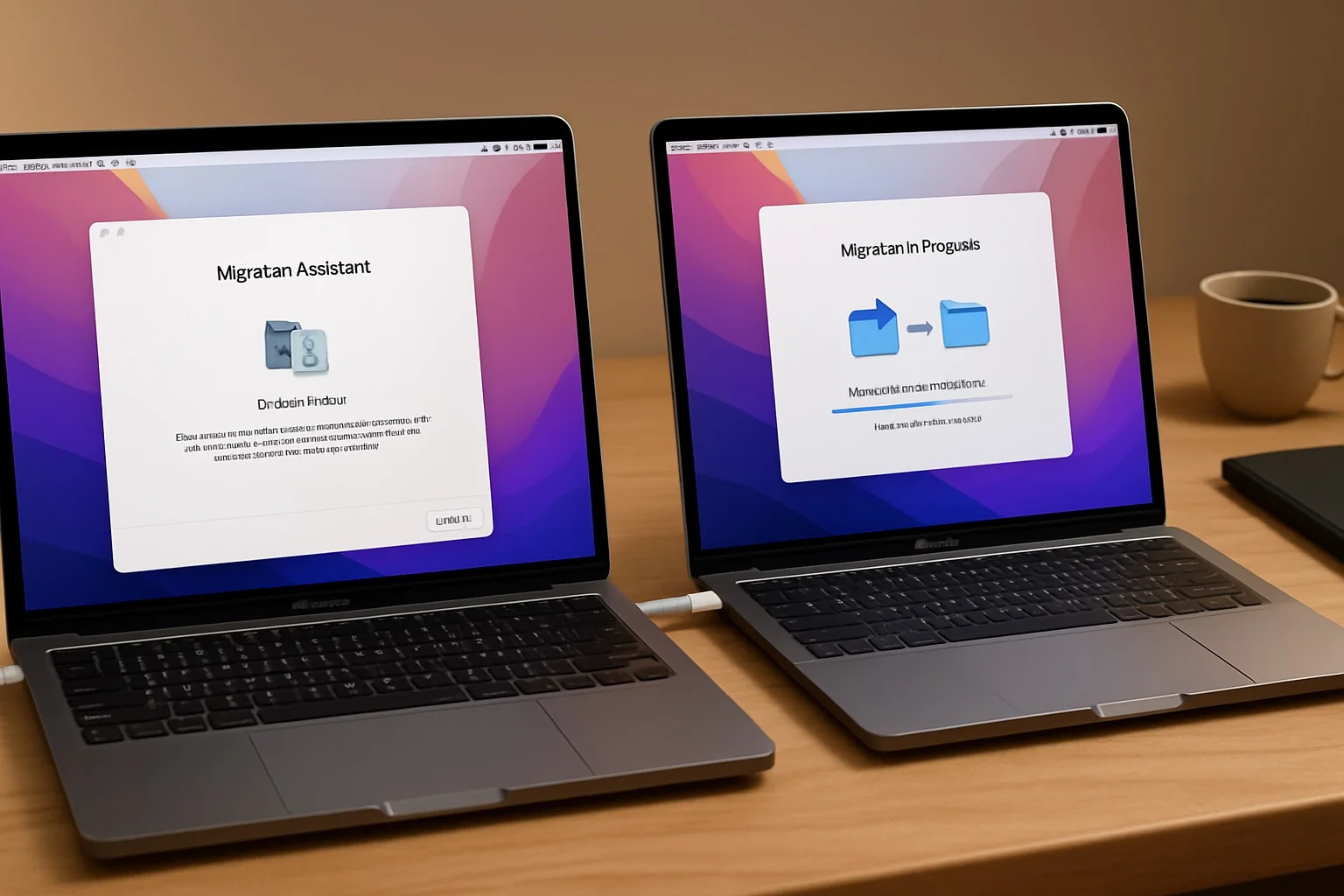
- Use o Assistente de Migração para transferência perfeita de dados
- Verifique compatibilidade de aplicativos antes da migração
- Crie backup completo do Time Machine antes da transição
Problemas de Rede e Conectividade
Problemas de Conectividade Wi-Fi: Guia de Correção Abrangente
Problemas de Wi-Fi estão entre os mais relatados no macOS Tahoe, afetando particularmente modelos MacBook Air M1 com chipsets Broadcom BCM4378. Usuários experimentam desconexões intermitentes, velocidades lentas e incapacidade de conectar a certas redes.
Principais Passos de Solução de Problemas de Wi-Fi:
-
Reiniciar Configurações de Rede:
sudo dscacheutil -flushcache sudo killall -HUP mDNSResponder -
Excluir Arquivos de Configuração de Rede:
- Navegue até /Library/Preferences/SystemConfiguration/
- Remova estes arquivos (senha de admin necessária):
- com.apple.airport.preferences.plist
- com.apple.network.identification.plist
- com.apple.wifi.message-tracer.plist
- NetworkInterfaces.plist
- Reinicie seu Mac
-
Criar Nova Localização de Rede:
- Configurações do Sistema > Rede > menu suspenso Localização
- Clique em "Editar Localizações" e adicione nova localização
- Configure configurações Wi-Fi do zero
Otimização Avançada de Wi-Fi:
Desabilitar AWDL (Apple Wireless Direct Link): AWDL pode interferir com operações Wi-Fi padrão. Desabilite temporariamente:
sudo ifconfig awdl0 downModificar Configurações de MTU: Otimize tamanho de pacote para sua rede:
sudo ifconfig en0 mtu 1453Alterar Servidores DNS: Mude para servidores DNS públicos confiáveis:
- Primário: 8.8.8.8 (Google)
- Secundário: 1.1.1.1 (Cloudflare)
Correções Específicas para Roteador:
Para compatibilidade com modelos específicos de roteador:
- Atualize firmware do roteador para versão mais recente
- Desabilite WPA3 se experimentando problemas de autenticação
- Configure canal específico em vez de seleção automática
- Reduza largura de canal de 80MHz para 40MHz para redes 5GHz
Problemas de Conectividade e Performance do Bluetooth
Problemas de Bluetooth no macOS Tahoe afetam conectividade de teclado/mouse, qualidade de áudio dos AirPods e estabilidade de pareamento de dispositivos.
Reiniciar Módulo Bluetooth:
- Segure Shift + Option e clique no menu Bluetooth
- Selecione "Reset the Bluetooth module"
- Reinicie seu Mac
- Pareie novamente todos os dispositivos Bluetooth
Comandos de Terminal para Correções de Bluetooth:
# Reiniciar preferências Bluetooth
sudo rm /Library/Preferences/com.apple.Bluetooth.plist

# Matar e reiniciar daemon Bluetooth
sudo killall blued

# Reiniciar NVRAM (para problemas persistentes)
sudo nvram -c
Problemas de Performance de Aplicativos
Problemas de Performance de Apps Electron: VS Code, Slack, Discord
Aplicativos baseados em Electron experimentam degradação significativa de performance no macOS Tahoe devido à incompatibilidade com o mecanismo de renderização Liquid Glass. Usuários relatam alto uso de CPU, vazamentos de memória e problemas de aceleração de GPU.
Melhorias Imediatas de Performance:
-
Desabilitar Aceleração de Hardware em apps afetados:
- VS Code: Configurações > "Disable Hardware Acceleration"
- Slack: Preferências > Avançado > "Disable hardware acceleration"
- Discord: Configurações > Avançado > toggle "Hardware Acceleration" desligado
-
Aumentar Alocação de Memória: Para VS Code, modifique settings.json:
{ "terminal.integrated.env.osx": { "NODE_OPTIONS": "--max-old-space-size=8192" } } -
Usar Alternativas Nativas:
- Substitua Slack pelo Slack nativo para Mac (beta)
- Considere versões web baseadas em Safari para melhor performance
- Use editores de código nativos como Nova ou BBEdit quando possível
Otimização de Electron em Nível de Sistema:
Crie uma configuração de lançamento para forçar apps Electron a usar renderizadores específicos:
# Criar script wrapper de lançamento
cat > ~/electron-optimizer.sh << 'EOF'
#!/bin/bash
export ELECTRON_RUN_AS_NODE=1
export ELECTRON_DISABLE_GPU=1
export ELECTRON_DISABLE_SANDBOX=1
exec "$@"
EOF

chmod +x ~/electron-optimizer.sh
Lance apps Electron através deste wrapper para performance melhorada:
~/electron-optimizer.sh /Applications/Visual\ Studio\ Code.app/Contents/MacOS/ElectronProblemas e Personalização da Liquid Glass UI
Problemas de Performance e Visibilidade da Liquid Glass
A revolucionária Liquid Glass UI, embora visualmente impressionante, causa problemas de legibilidade e performance em certas configurações. Usuários relatam fadiga ocular, contraste de texto reduzido e sobrecarga de GPU.
Desabilitar Efeitos da Liquid Glass:
Para usuários que necessitam aparência de interface tradicional:
-
Reduzir Transparência em Todo o Sistema:
- Configurações do Sistema > Acessibilidade > Tela
- Habilite "Reduce transparency"
- Habilite "Increase contrast"
-
Comandos de Terminal para Otimização de UI:
# Desabilitar efeitos de blur da Liquid Glass defaults write com.apple.universalaccess reduceTransparency -bool true # Reduzir efeitos de movimento defaults write com.apple.universalaccess reduceMotion -bool true # Desabilitar animações de janela defaults write NSGlobalDomain NSAutomaticWindowAnimationsEnabled -bool false # Aplicar mudanças killall Finder -
Soluções de Terceiros:
- Instale "Liquid Glass Control" da Mac App Store para controle granular
- Use "cDock" para personalização completa do Dock
- Aplique temas personalizados através do "ThemeEngine"
Problemas de Gerenciamento de Janelas e Tela
O novo sistema de gerenciamento de janelas do macOS Tahoe ocasionalmente causa desaparecimento de janelas, não responsividade ou exibição incorreta.
Corrigir Janelas que Desaparecem:
# Reiniciar servidor de janelas
sudo killall WindowServer

# Limpar cache de janelas
rm ~/Library/Preferences/com.apple.spaces.plist
rm ~/Library/Preferences/com.apple.dock.plist

# Reiniciar Mission Control
defaults delete com.apple.dock
defaults delete com.apple.spaces
killall Dock
Resolver Problemas de Arranjo de Tela:
Para configurações multi-monitor experimentando problemas:
- Configurações do Sistema > Telas > "Gather Windows"
- Segure Option e clique em "Detect Displays"
- Reiniciar preferências de tela:
rm ~/Library/Preferences/ByHost/com.apple.windowserver.*.plist
rm ~/Library/Preferences/ByHost/com.apple.preference.displays.*.plist
Otimização de Performance do Sistema
Problemas de Gerenciamento de Memória e Armazenamento
A categoria "System Data" do macOS Tahoe frequentemente consome armazenamento excessivo, e a pressão de memória aumenta com a Liquid Glass UI habilitada.
Limpar System Data e Cache:
-
Limpeza em Safe Boot:
- Reinicie segurando a tecla Shift
- Deixe o sistema inicializar completamente no Safe Mode
- Reinicie normalmente (limpa muitos caches automaticamente)
-
Limpeza Manual de Cache:
# Limpar caches do sistema sudo rm -rf /Library/Caches/* sudo rm -rf ~/Library/Caches/* # Limpar cache DNS sudo dscacheutil -flushcache # Limpar cache do kernel sudo purge # Reconstruir índice do Spotlight sudo mdutil -E / -
Comandos de Otimização de Armazenamento:
# Encontrar arquivos grandes
sudo find / -size +1G -type f 2>/dev/null

# Limpar snapshots locais do Time Machine
tmutil listlocalsnapshots /
tmutil deletelocalsnapshots / [snapshot-date]

# Remover backups de dispositivos iOS
rm -rf ~/Library/Application\ Support/MobileSync/Backup/*
Otimização de Performance de CPU e GPU
Alto uso de CPU e throttling de GPU afetam a responsividade do sistema, particularmente com a Liquid Glass UI habilitada.
Otimizar Configurações de Performance:
-
Desabilitar Efeitos Visuais Desnecessários:
# Desabilitar animações do Dock defaults write com.apple.dock autohide-delay -float 0 defaults write com.apple.dock autohide-time-modifier -float 0 defaults write com.apple.dock launchanim -bool false # Desabilitar rolagem suave defaults write NSGlobalDomain NSScrollAnimationEnabled -bool false # Reduzir animações do Finder defaults write com.apple.finder DisableAllAnimations -bool true -
Gerenciamento de Prioridade de Processos:
# Baixar prioridade para processos intensivos de recursos sudo renice -n 10 -p [PID] # Limitar uso de CPU para apps específicos cpulimit -l 50 -p [PID] -
Ajuste de Performance de GPU:
- Desabilite comutação automática de gráficos para performance consistente
- Use "gfxCardStatus" para forçar GPU integrada ou discreta
- Monitore uso de GPU com "iStat Menus" ou Monitor de Atividade
Técnicas Avançadas de Solução de Problemas
Kernel Panic e Crashes do Sistema
Kernel panics no macOS Tahoe frequentemente se relacionam a extensões de kernel de terceiros ou problemas de hardware.
Diagnosticar Kernel Panics:
-
Revisar Logs de Panic:
- Navegue até /Library/Logs/DiagnosticReports/
- Procure por arquivos começando com "kernel" e datas recentes
- Analise string "panic" para identificação da causa
-
Causas Comuns de Panic e Soluções:
- Kexts de terceiros: Inicialize em Safe Mode e remova extensões problemáticas
- Problemas de RAM: Execute Apple Diagnostics (segure D durante inicialização)
- Problemas de armazenamento: Execute First Aid no Utilitário de Disco
-
Medidas Preventivas:
# Listar todas as extensões de kernel de terceiros
kmutil showloaded --list-only | grep -v com.apple

# Reconstruir cache de extensões de kernel
sudo kmutil rebuild

# Reiniciar SMC (System Management Controller)
# Para Apple Silicon: Desligue, aguarde 30 segundos, reinicie
Problemas do System Integrity Protection (SIP)
Alguns passos de solução de problemas requerem desabilitar temporariamente o SIP, mas isso deve ser feito cautelosamente.
Gerenciar SIP com Segurança:
-
Verificar Status do SIP:
csrutil status -
Desabilitar Temporariamente para Solução de Problemas:
- Inicialize no Modo de Recuperação (Command + R)
- Abra Terminal do menu Utilitários
- Execute:
csrutil disable - Reinicie e execute correções necessárias
- Importante: Reabilite imediatamente após:
csrutil enable
Opções de Modo de Recuperação e Reinstalação
Quando a solução de problemas padrão falha, o Modo de Recuperação fornece opções de reparo avançadas.
Opções do Modo de Recuperação:
-
Recuperação Padrão (Command + R):
- Reinstale versão atual do macOS
- Acesse Utilitário de Disco para reparos
- Restaure do Time Machine
-
Recuperação pela Internet (Option + Command + R):
- Reinstale último macOS compatível
- Útil quando partição de recuperação interna está corrompida
-
Recuperação de Versão Específica (Shift + Option + Command + R):
- Reinstale versão do macOS que veio com seu Mac
- Útil para cenários de downgrade major
Manutenção Preventiva e Melhores Práticas
Cronograma de Manutenção Regular
Estabeleça uma rotina de manutenção para prevenir problemas:
Tarefas Diárias:
- Monitore Monitor de Atividade para uso incomum de CPU/memória
- Verifique app Console para erros recorrentes
- Verifique se backups do Time Machine estão atuais
Tarefas Semanais:
# Script de manutenção semanal
#!/bin/bash

# Atualizar software
softwareupdate -l

# Verificar disco
diskutil verifyVolume /

# Limpar caches
sudo periodic daily weekly monthly

# Atualizar banco de dados locate
sudo /usr/libexec/locate.updatedb
Tarefas Mensais:
- Execute First Aid do Utilitário de Disco
- Revise e limpe Itens de Login
- Atualize todos os aplicativos de terceiros
- Verifique uso de armazenamento e limpe arquivos desnecessários
Criando Snapshots do Sistema Antes de Mudanças
Antes de fazer modificações significativas no sistema:
-
Criar Snapshot APFS:
tmutil localsnapshot -
Verificar Criação de Snapshot:
tmutil listlocalsnapshots / -
Restaurar do Snapshot se Necessário:
- Inicialize no Modo de Recuperação
- Use Utilitário de Disco para restaurar do snapshot
Ferramentas Essenciais de Solução de Problemas
Ferramentas de Diagnóstico Integradas:
- Console: Monitoramento de log do sistema em tempo real
- Monitor de Atividade: Monitoramento de processos e recursos
- Utilitário de Disco: Verificação e reparo de armazenamento
- Informações do Sistema: Detalhes de hardware e software
Ferramentas de Terceiros Recomendadas:
- EtreCheck: Geração de relatório de sistema abrangente
- Onyx: Manutenção e otimização do sistema
- iStat Menus: Monitoramento do sistema em tempo real
- Carbon Copy Cloner: Criação de backup bootável
Recursos da Comunidade e Suporte
Canais Oficiais de Suporte da Apple
Recursos de Suporte da Apple:
- Comunidades de Suporte da Apple: discussions.apple.com
- App Suporte da Apple: Ajuda personalizada e agendamento de compromissos
- AppleCare+: Garantia estendida e suporte prioritário
- Genius Bar: Diagnósticos e reparos presenciais
Recursos para Desenvolvedores:
- Fóruns de Desenvolvedores da Apple: developer.apple.com/forums
- Incidentes de Suporte Técnico: Para problemas de compatibilidade de apps
- Programa de Software Beta: Acesso antecipado a correções
Comunidades de Suporte de Terceiros
Comunidades Ativas do macOS Tahoe:
- Fóruns MacRumors: Discussões técnicas e soluções
- Reddit r/MacOS: Solução de problemas direcionada pela comunidade
- Stack Exchange: Problemas de programação e desenvolvimento
- Servidores Discord: Ajuda em tempo real de usuários experientes
Opções de Suporte Profissional:
- Rede de Consultores Certificados da Apple
- Lojas de reparo independentes com certificação Apple
- Serviços de suporte remoto para usuários empresariais
- Serviços de TI gerenciados para implantações empresariais
Conclusão: Dominando a Solução de Problemas do macOS Tahoe
O macOS Tahoe 26 representa uma evolução significativa no sistema operacional desktop da Apple, trazendo recursos revolucionários junto com desafios iniciais de estabilidade. Este guia abrangente de solução de problemas equipa você com soluções para todos os problemas conhecidos, desde o bug de instalação do M3 Ultra até problemas de performance de apps Electron e personalização da Liquid Glass UI.
Principais Conclusões para Solução de Problemas Bem-Sucedida:
- Sempre faça backup antes de solucionar problemas usando Time Machine ou snapshots APFS
- Comece com soluções simples antes de tentar correções avançadas
- Documente soluções bem-sucedidas para referência futura
- Mantenha sistemas atualizados conforme a Apple lança correções para problemas conhecidos
- Engaje com a comunidade para problemas emergentes e soluções
Os problemas cobertos neste guia representam desafios típicos de adoção antecipada de lançamentos de OS major. O histórico da Apple sugere resolução rápida através de atualizações pontuais, com o macOS Tahoe 26.1 esperado para abordar a maioria dos bugs críticos até novembro de 2025.
Lembre-se de que a solução de problemas é um processo iterativo. Se uma solução não funcionar, tente sistematicamente alternativas enquanto mantém backups do sistema. O ecossistema macOS Tahoe continuará evoluindo, e manter-se informado através de canais oficiais e recursos da comunidade garante performance ótima do sistema.
Para orientação adicional sobre macOS Tahoe, explore nosso guia completo de instalação ou verifique requisitos de compatibilidade para seu modelo específico de Mac.