Como Redefinir NVRAM, PRAM e SMC no Mac: Guia Completo para Intel e Apple Silicon 2026
Aprenda como redefinir NVRAM, PRAM e SMC no seu Mac para corrigir problemas de tela, audio, inicializacao e hardware. Abrange Macs Intel e Apple Silicon M1/M2/M3/M4/M5 com instrucoes passo a passo e dicas de solucao de problemas.
Redefinir NVRAM, PRAM e SMC sao tecnicas classicas de solucao de problemas do Mac que podem resolver varios problemas relacionados ao hardware. No entanto, esses processos funcionam de forma diferente em Macs Intel versus Macs Apple Silicon. Este guia abrangente explica o que cada redefinicao faz, quando usa-las e como executa-las em cada modelo de Mac.
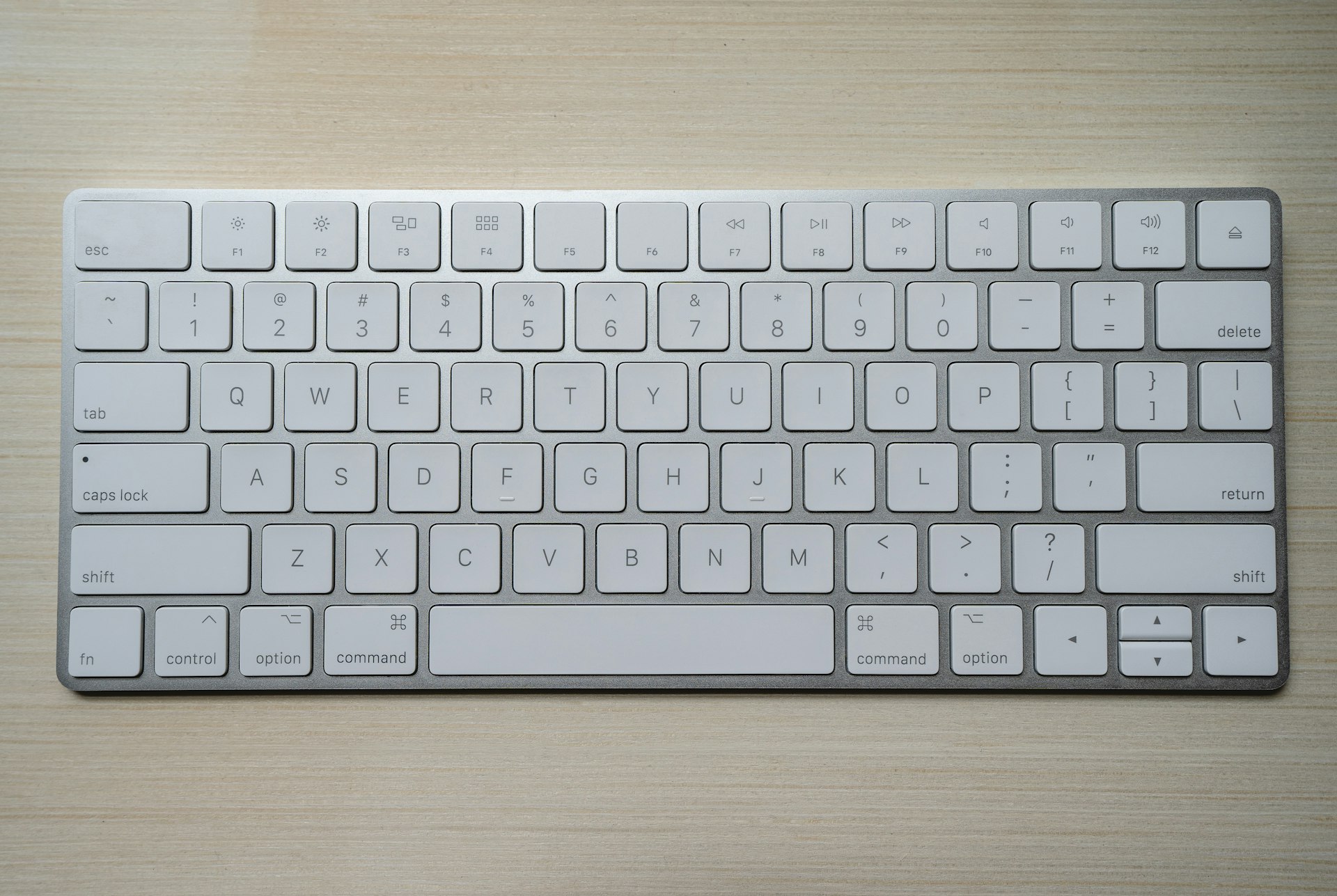
Redefinicoes de NVRAM e SMC usam combinacoes especificas de teclas para resolver problemas de hardware.


Referencia Rapida: Qual Redefinicao Voce Precisa?
| Problema | Solucao Mac Intel | Solucao Apple Silicon |
|---|---|---|
| Problemas de resolucao de tela | Redefinir NVRAM | Reiniciar Mac |
| Problemas de som/volume | Redefinir NVRAM | Reiniciar Mac |
| Selecao de disco de inicializacao | Redefinir NVRAM | Reiniciar Mac |
| Problemas de fuso horario/relogio | Redefinir NVRAM | Reiniciar Mac |
| Kernel panic na inicializacao | Redefinir NVRAM + SMC | Desligar, aguardar 30 seg |
| Ventoinha funcionando constantemente | Redefinir SMC | Desligar, aguardar 30 seg |
| Bateria nao carregando | Redefinir SMC | Desligar, aguardar 30 seg |
| Problemas de teclado/trackpad | Redefinir SMC | Desligar, aguardar 30 seg |
| Botao de energia nao responde | Redefinir SMC | Segurar botao de energia 10 seg |
| Problemas de suspensao/ativacao | Redefinir SMC | Desligar, aguardar 30 seg |
Entendendo NVRAM, PRAM e SMC
O que e NVRAM/PRAM?
NVRAM (Memoria de Acesso Aleatorio Nao Volatil) armazena configuracoes que seu Mac precisa acessar rapidamente:
- Resolucao de tela e taxa de atualizacao
- Selecao do disco de inicializacao
- Volume do alto-falante
- Configuracao de fuso horario
- Informacoes de kernel panic recente
- Informacoes de dispositivo Bluetooth
PRAM (RAM de Parametros) e o termo mais antigo para essencialmente a mesma coisa em Macs PowerPC. Macs modernos usam NVRAM, mas os termos sao frequentemente usados de forma intercambiavel.
O que e SMC?
SMC (Controlador de Gerenciamento do Sistema) gerencia funcoes de hardware de baixo nivel:
- Gerenciamento de energia (suspensao, ativacao, desligamento)
- Carregamento de bateria e gerenciamento
- Gerenciamento termico (ventoinhas)
- Luzes indicadoras de status (LED)
- Luz de fundo do teclado
- Comportamento do trackpad
- Troca de modo de video
- Resposta do Sensor de Movimento Subito
Diferenca do Apple Silicon
Importante: Macs Apple Silicon (M1, M2, M3, M4, M5) nao tem um SMC tradicional ou NVRAM redefinivel pelo usuario. Essas funcoes sao integradas ao proprio chip e gerenciadas automaticamente.
No Apple Silicon:
- NVRAM e verificada e atualizada automaticamente a cada inicializacao
- Funcoes do SMC sao tratadas pelo proprio chip
- Uma simples reinicializacao ou desligamento frequentemente alcanca o que redefinicoes de NVRAM/SMC fazem em Macs Intel
Parte 1: Procedimentos de Redefinicao do Mac Apple Silicon
Para Macs M1, M2, M3, M4 e M5
Macs Apple Silicon lidam com essas configuracoes de forma diferente. Nao ha combinacao de teclas manual para redefinir NVRAM porque o sistema verifica e repara automaticamente a NVRAM na inicializacao.
Redefinicao Basica (Equivalente a Redefinicao de NVRAM/SMC)
Passo 1: Desligamento Completo
- Clique no menu Apple () > Desligar
- Aguarde o Mac desligar completamente
- Aguarde 30 segundos (importante!)
- Pressione o botao de energia para reiniciar
Este processo simples permite que o sistema redefina varios parametros que podem estar causando problemas.
Redefinicao Estendida (Para Problemas Persistentes)
Passo 1: Desligamento Forcado
- Pressione e segure o botao de energia por 10 segundos
- Solte quando o Mac desligar
- Aguarde 10 segundos
- Pressione o botao de energia normalmente para reiniciar
Usando o Modo de Recuperacao para Redefinicao Mais Profunda
Se os problemas persistirem, inicie no Modo de Recuperacao:
- Desligue seu Mac completamente
- Pressione e segure o botao de energia
- Continue segurando ate ver "Carregando opcoes de inicializacao"
- Selecione Opcoes > Continuar
- No menu Utilitarios, abra o Terminal
- Digite:
nvram -ce pressione Enter - Digite:
shutdown -r nowpara reiniciar
Nota: O comando nvram -c limpa as configuracoes da NVRAM. Este e o equivalente mais proximo a redefinicao de NVRAM do Mac Intel.
Redefinindo Configuracoes Especificas via Terminal
Voce pode redefinir variaveis individuais da NVRAM:
# Ver todas as configuracoes da NVRAM
nvram -xp

# Redefinir selecao de disco de inicializacao
sudo nvram -d SystemAudioVolume

# Limpar argumentos de inicializacao
sudo nvram boot-args=""

# Redefinir para volume de inicializacao padrao
sudo bless --mount / --setBoot
Quando Usar Cada Metodo
| Situacao | Acao Recomendada |
|---|---|
| Pequenos problemas de tela/audio | Reinicializacao simples |
| Problemas de emparelhamento Bluetooth | Desligar, aguardar 30 seg, reiniciar |
| Mac nao acorda da suspensao | Segurar energia 10 seg, reiniciar |
| Kernel panics | Modo de Recuperacao + nvram -c |
| Loop de inicializacao | Solucao de problemas no Modo de Recuperacao |
Parte 2: Procedimentos de Redefinicao do Mac Intel
Redefinindo NVRAM em Macs Intel
Modelos Compativeis: Todos os Macs baseados em Intel (2006-2020)
Passo 1: Desligar
- Menu Apple () > Desligar
- Aguarde o Mac desligar completamente
Passo 2: Iniciar e Segurar Teclas
- Pressione o botao de energia
- Imediatamente pressione e segure: Command + Option + P + R
- Segure estas quatro teclas por cerca de 20 segundos
Passo 3: Soltar Teclas
- Em Macs com som de inicializacao: Solte apos ouvir o segundo som de inicializacao
- Em Macs sem som (2016+): Solte apos o logotipo da Apple aparecer e desaparecer duas vezes
- Em Macs com chip T2: Solte apos o logotipo da Apple aparecer e desaparecer duas vezes
O Que Acontece Apos a Redefinicao:
- A tela pode piscar ou ficar em branco brevemente
- Voce pode precisar reconfigurar:
- Resolucao de tela
- Disco de inicializacao
- Volume do som
- Fuso horario
Redefinindo SMC em Macs Intel
Os procedimentos de redefinicao do SMC variam por tipo de Mac:
MacBook com Chip T2 (2018-2020)
- Desligue seu Mac
- Pressione e segure: Control + Option + Shift (lado esquerdo) por 7 segundos
- Enquanto ainda segura essas teclas, tambem pressione e segure o botao de energia
- Segure todas as quatro teclas por mais 7 segundos
- Solte todas as teclas
- Aguarde alguns segundos
- Pressione o botao de energia para ligar seu Mac
MacBook sem Chip T2 (2017 e anteriores)
Com Bateria Removivel:
- Desligue o Mac
- Remova a bateria
- Pressione e segure o botao de energia por 5 segundos
- Reinstale a bateria
- Pressione o botao de energia para ligar
Com Bateria Nao Removivel:
- Desligue o Mac
- Pressione e segure: Shift + Control + Option (lado esquerdo) + Botao de energia por 10 segundos
- Solte todas as teclas
- Pressione o botao de energia para ligar
Mac de Mesa com Chip T2 (iMac Pro, Mac mini 2018+)
- Desligue o Mac
- Desconecte o cabo de energia
- Aguarde 15 segundos
- Reconecte o cabo de energia
- Aguarde 5 segundos
- Pressione o botao de energia para ligar
Mac de Mesa sem Chip T2 (iMac mais antigo, Mac Pro, Mac mini)
- Desligue o Mac
- Desconecte o cabo de energia
- Aguarde 15 segundos
- Reconecte o cabo de energia
- Aguarde 5 segundos
- Pressione o botao de energia para ligar
Como Verificar se Seu Mac Tem Chip T2
- Segure a tecla Option e clique no menu Apple ()
- Selecione Informacoes do Sistema
- Na barra lateral, selecione Controlador (em Hardware)
- Procure por "Apple T2 Security Chip" a direita
Parte 3: Solucao de Problemas Especificos
Problemas de Tela e Resolucao
Sintomas:
- Resolucao errada apos conectar tela externa
- Tela piscando ou artefatos
- Tela nao detectada
Solucao (Apple Silicon):
# No Terminal
sudo nvram -d display-resolution
Depois reinicie.
Solucao (Intel):
- Redefina NVRAM (Command + Option + P + R)
- Se o problema persistir, redefina tambem o SMC
Problemas de Audio e Som
Sintomas:
- Sem som nos alto-falantes
- Controles de volume nao funcionando
- Audio estralando ou distorcido
Solucao (Apple Silicon):
- Ajustes do Sistema > Som
- Verifique o dispositivo de Saida
- Se estiver errado, desligue, aguarde 30 seg, reinicie
Solucao (Intel):
- Redefina NVRAM
- Verifique Configuracao de Audio MIDI para problemas de taxa de amostragem
Problemas de Disco de Inicializacao
Sintomas:
- Mac inicializa no disco errado
- Erro "Nenhum dispositivo inicializavel"
- Disco de inicializacao nao encontrado
Solucao (Ambos):
- Reinicie segurando a tecla Option
- Selecione o disco de inicializacao correto
- Clique na seta para inicializar
- Ajustes do Sistema > Geral > Disco de Inicializacao para definir o padrao
Problemas de Bateria e Carregamento
Sintomas:
- Nao carrega quando conectado
- Porcentagem de bateria errada
- Mensagem "Bateria Nao Carregando"
Solucao (Apple Silicon):
- Verifique Ajustes do Sistema > Bateria para status de carregamento
- Desligue, aguarde 30 segundos, reinicie
- Se persistir, verifique a conexao MagSafe/USB-C
Solucao (Intel):
- Redefina SMC (veja instrucoes acima)
- Verifique Informacoes do Sistema > Energia para saude da bateria
Ventoinha Funcionando Constantemente
Sintomas:
- Ventoinhas em velocidade maxima constantemente
- Mac esquentando com baixo uso de CPU
- Ventoinhas nao respondem a mudancas de carga
Solucao (Apple Silicon):
- Verifique o Monitor de Atividade para processos descontrolados
- Encerre aplicativos problematicos
- Desligue, aguarde 1 minuto, reinicie
Solucao (Intel):
- Redefina SMC
- Verifique se ha poeira bloqueando as aberturas
- Verifique as ventoinhas no Diagnostico Apple
Problemas de Teclado e Trackpad
Sintomas:
- Teclas nao respondem
- Trackpad nao clica
- Luz de fundo do teclado nao funciona
Solucao (Apple Silicon):
- Conecte teclado USB para testar
- Desligue, aguarde 30 segundos, reinicie
- Se persistir, tente o Modo de Recuperacao
Solucao (Intel):
- Redefina SMC
- Redefina NVRAM se o problema persistir
- Verifique danos fisicos
Parte 4: Modo de Seguranca e Diagnostico Apple
Iniciando no Modo de Seguranca
O Modo de Seguranca pode ajudar a diagnosticar e corrigir problemas ao:
- Executar reparo de disco
- Carregar apenas extensoes de kernel essenciais
- Limpar caches do sistema
Modo de Seguranca Apple Silicon:
- Desligue o Mac
- Pressione e segure o botao de energia ate aparecer "Carregando opcoes de inicializacao"
- Selecione seu disco de inicializacao
- Pressione e segure a tecla Shift
- Clique em "Continuar no Modo de Seguranca"
Modo de Seguranca Mac Intel:
- Desligue o Mac
- Ligue e imediatamente segure a tecla Shift
- Solte quando vir a janela de login
Executando Diagnostico Apple
Apple Silicon:
- Desligue o Mac
- Pressione e segure o botao de energia
- Solte quando vir opcoes de inicializacao
- Pressione Command + D
Mac Intel:
- Desligue o Mac
- Ligue e imediatamente segure a tecla D
- Solte quando vir selecao de idioma
Codigos de Erro Comuns:
| Codigo | Significado | Acao |
|---|---|---|
| ADP000 | Nenhum problema encontrado | Problema pode ser relacionado a software |
| PPF001-PPF004 | Problema na ventoinha | Verifique poeira, pode precisar de servico |
| PPT001-PPT007 | Problema na bateria | Pode precisar substituir bateria |
| VDH001-VDH006 | Problema na tela | Tente tela externa, pode precisar de servico |
| CNW001-CNW008 | Problema de WiFi | Redefina configuracoes de rede |
Parte 5: Quando Redefinicoes Nao Ajudam
Sinais de Falha de Hardware
Se redefinicoes nao resolverem os problemas, voce pode ter problemas de hardware:
- Kernel panics consistentes com mesmo erro
- Dano fisico visivel
- Indicador de contato com liquido ativado
- Diagnostico Apple relata erros
- Problema ocorre no Modo de Seguranca
Etapas Alternativas de Solucao de Problemas
1. Criar Nova Conta de Usuario Teste se o problema ocorre com conta de usuario nova (problema de software vs hardware)
2. Inicializar de Unidade Externa Teste instalacao do macOS em unidade externa
3. Reinstalar macOS Do Modo de Recuperacao, reinstale o macOS sem apagar dados
4. Apagar e Instalacao Limpa Ultimo recurso antes de servico de hardware
Quando Buscar Ajuda Profissional
Entre em contato com o Suporte Apple ou visite uma Apple Store se:
- Multiplas redefinicoes nao resolveram o problema
- Diagnostico Apple relata erros
- Dano fisico e visivel
- Problema afeta funcionalidade basica
- Mac esta na garantia ou AppleCare
Parte 6: Manutencao Preventiva
Tarefas de Manutencao Regular
Semanalmente:
- Reinicie o Mac pelo menos uma vez
- Verifique atualizacoes do macOS
Mensalmente:
- Revise o Monitor de Atividade para consumidores de recursos
- Limpe caches do navegador
- Verifique se o backup esta funcionando
Trimestralmente:
- Verifique a saude da bateria
- Limpe poeira das aberturas (Macs de mesa)
- Revise itens de inicializacao
Monitorando a Saude do Sistema
Ferramentas Integradas:
- Monitor de Atividade: CPU, memoria, energia, disco, rede
- Informacoes do Sistema: Detalhes de hardware
- Console: Logs do sistema
- Utilitario de Disco: Saude do armazenamento
Terceiros Recomendados:
- iStat Menus: Monitoramento abrangente
- coconutBattery: Saude da bateria
- DriveDx: Monitoramento de saude do SSD
Referencia de Comandos
Comandos Uteis do Terminal
# Ver configuracoes da NVRAM
nvram -xp

# Limpar toda NVRAM (requer reinicializacao)
sudo nvram -c

# Verificar saude da bateria (Intel)
system_profiler SPPowerDataType

# Ver status termico
pmset -g thermstate

# Verificar versao do SMC (Intel)
system_profiler SPHardwareDataType | grep SMC

# Redefinir modulo Bluetooth
sudo pkill bluetoothd

# Ver kernel panics recentes
log show --predicate 'eventMessage contains "panic"' --last 24h
Conclusao
Entender quando e como redefinir NVRAM, PRAM e SMC pode evitar viagens a Apple Store e resolver problemas comuns do Mac rapidamente. As principais diferencas entre Macs Intel e Apple Silicon significam que abordagens diferentes sao necessarias.
Principais Conclusoes:
- Macs Apple Silicon gerenciam automaticamente as funcoes de NVRAM/SMC—uma simples reinicializacao ou desligamento frequentemente e suficiente
- Macs Intel requerem combinacoes de teclas especificas para redefinicoes de NVRAM e SMC
- Tente a solucao mais simples primeiro: reinicie antes de tentar redefinicoes
- Modo de Seguranca e Diagnostico Apple ajudam a determinar se os problemas sao relacionados a hardware ou software
- Quando redefinicoes falham, o problema pode requerer servico profissional
Essas redefinicoes sao procedimentos seguros e nao destrutivos que nao apagarao seus dados. Ao solucionar problemas do Mac, elas devem estar entre seus primeiros passos antes de medidas mais drasticas como reinstalar o macOS.
Artigos Relacionados: