Spotlight 완전 재구축 가이드: macOS Tahoe에서 검색 작동 안 함, mds_stores 높은 CPU, 인덱싱 문제 해결하기
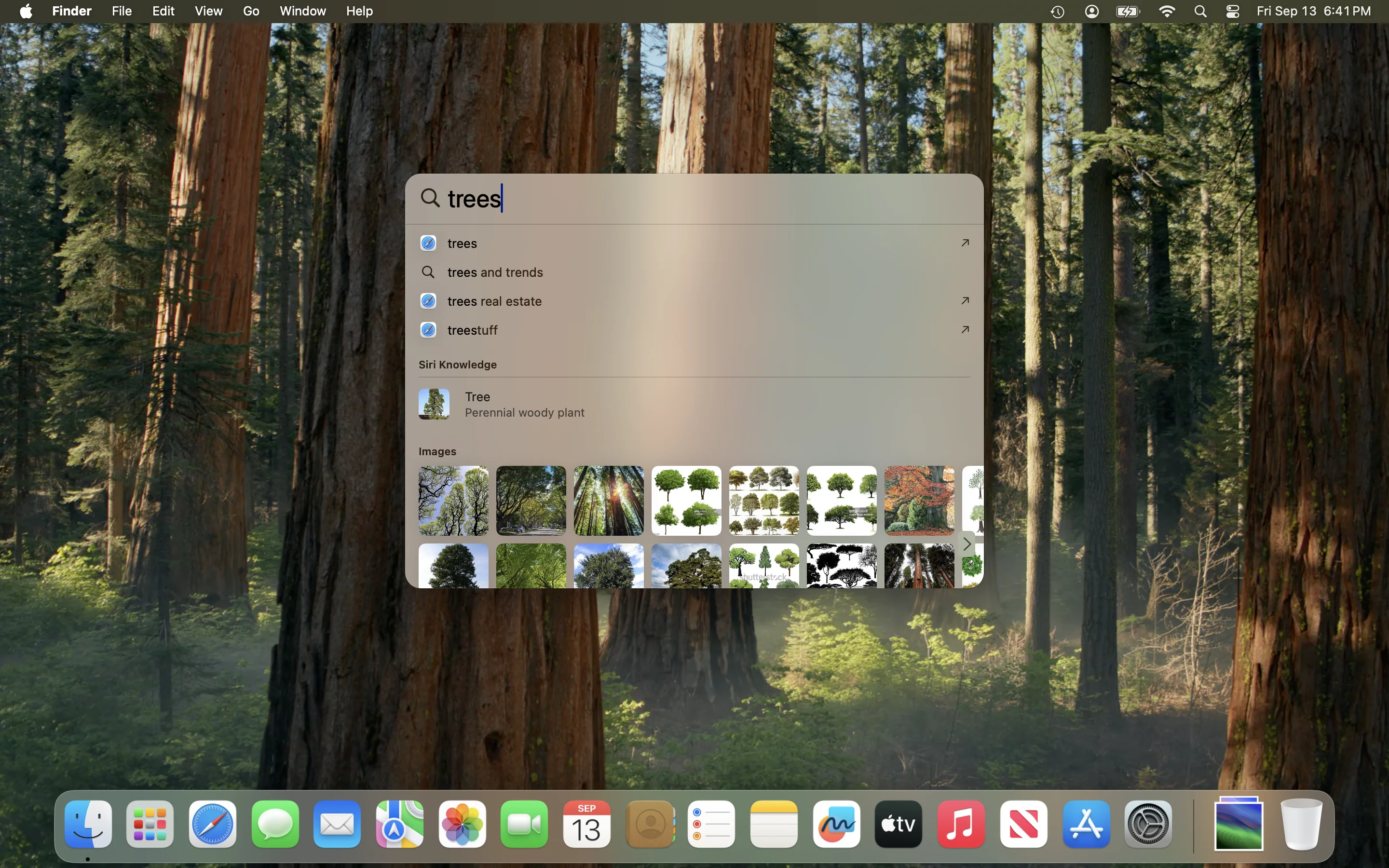
macOS Tahoe 26 및 Sequoia에서 Spotlight 검색 문제에 대한 종합 문제 해결 가이드. Terminal 명령어(mdutil)를 사용한 Spotlight 인덱스 재구축, mds_stores 높은 CPU 사용량 해결, 인덱싱 중단 문제 해결, 단계별 솔루션으로 검색 기능 복원 방법을 알아보세요.
Spotlight 검색은 macOS의 가장 필수적인 기능 중 하나이지만, 제대로 작동하지 않으면 생산성에 심각한 영향을 미칠 수 있습니다. 검색 실패, mds_stores의 과도한 CPU 소비, 끝나지 않는 인덱싱 등의 문제를 겪고 있다면, 이 종합 가이드는 macOS Tahoe 26 및 이전 버전에서 Spotlight 기능을 복원하는 검증된 솔루션을 제공합니다.
빠른 요약: Spotlight 문제 해결 솔루션
문제: Spotlight가 파일, 앱을 찾지 못하거나 관련 없는 결과를 반환함
빠른 해결책 (사용자의 70%에게 효과적):
- 시스템 설정 > Siri 및 Spotlight 열기
- Spotlight 개인 정보 보호 버튼 클릭
- Macintosh HD를 제외 목록으로 드래그
- 30초 대기 후 제거
- 재인덱싱 완료 대기 (저장 용량에 따라 1-4시간)
빠른 해결책이 효과 없을 경우: Terminal 명령어 및 고급 문제 해결을 위해 계속 읽어주세요.
Spotlight 및 구성 요소 이해하기
Spotlight란 무엇인가?
Spotlight는 Mac의 모든 파일, 응용 프로그램, 이메일 및 메타데이터를 인덱싱하는 macOS의 내장 검색 시스템입니다. 간단한 키보드 단축키(Cmd+Space)를 통해 컴퓨터의 모든 항목에 즉시 액세스할 수 있습니다.
주요 Spotlight 프로세스
이러한 프로세스를 이해하면 문제 진단에 도움이 됩니다:
| 프로세스 | 역할 | 정상 동작 |
|---|---|---|
| mds | 메타데이터 서버 - 전체 인덱싱 관리 | 부팅 시를 제외하고 낮은 CPU |
| mds_stores | 인덱싱된 메타데이터 저장 및 유지 | 새 파일 인덱싱 시를 제외하고 낮은 CPU |
| mdworker | 실제 인덱싱을 수행하는 작업자 프로세스 | 대량 인덱싱 중 여러 인스턴스 |
| corespotlightd | Core Spotlight 데몬 | 백그라운드 서비스 |
Spotlight가 정상적으로 작동할 때 이러한 프로세스는 백그라운드에서 조용히 실행됩니다. 과도한 리소스를 소비하거나 제대로 인덱싱하지 못할 때 문제가 발생합니다.
macOS Tahoe 26의 일반적인 Spotlight 문제
문제 1: Spotlight가 앱을 찾지 못함
증상:
- 앱 이름을 입력하면 웹 결과만 반환됨
- 이전에 찾았던 응용 프로그램이 이제 결과에서 누락됨
- 메시지 및 문서만 검색에 나타남
원인:
- macOS 업데이트 후 손상된 Spotlight 인덱스
- 타사 소프트웨어 간섭 (Adobe Creative Cloud, Logitech Options+)
- 응용 프로그램 폴더를 실수로 제외하는 개인 정보 설정
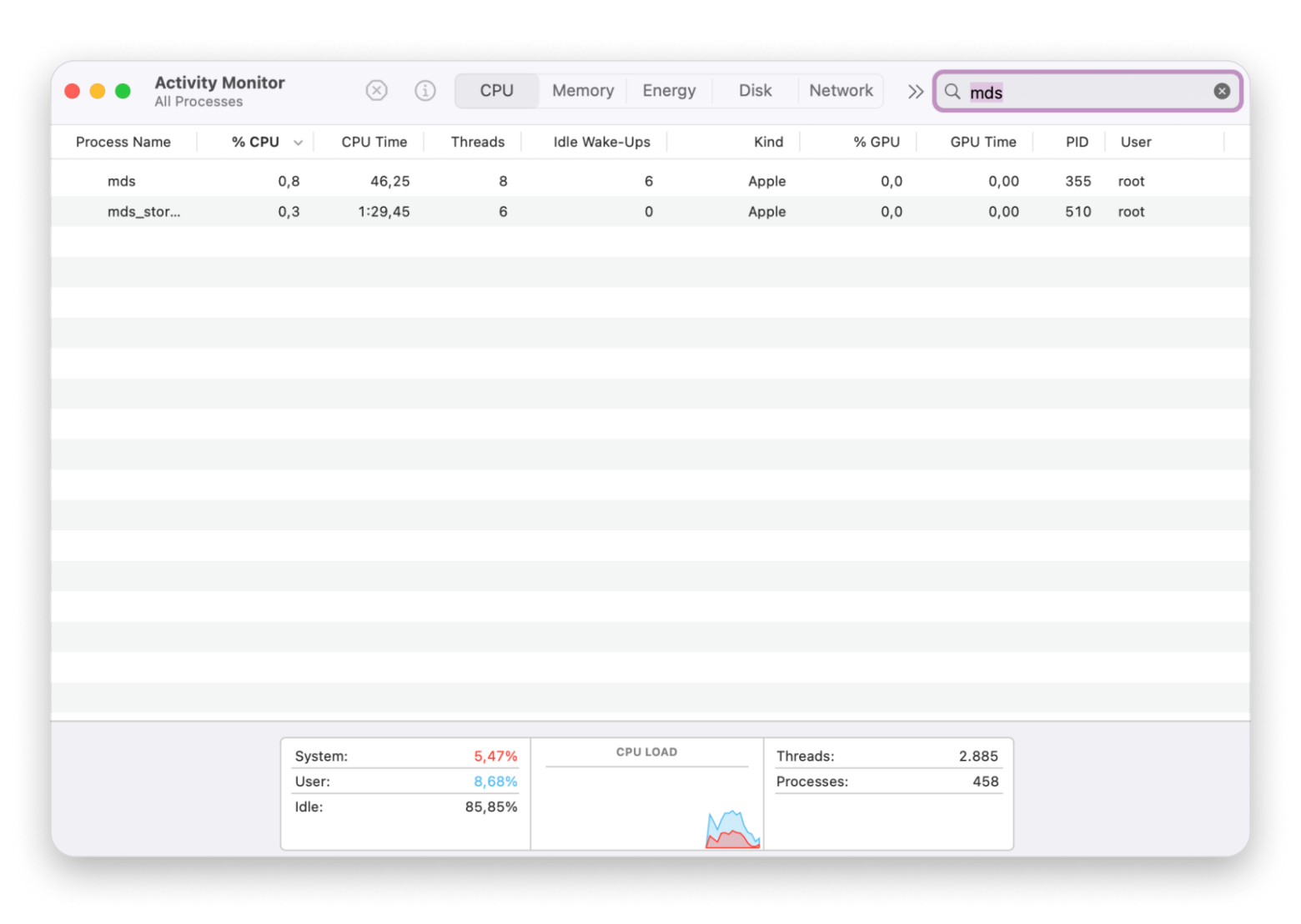
문제 2: mds_stores 높은 CPU 사용량
증상:
- mds_stores가 지속적으로 100-600% CPU 사용
- Mac이 뜨거워지고 팬이 시끄럽게 회전함
- 시스템이 느려지고 반응하지 않음
- 노트북에서 배터리가 빠르게 소모됨
정상 vs. 비정상:
- 정상: 시스템 업데이트, 대용량 파일 전송 또는 외부 드라이브 연결 후 15-45분 동안 높은 CPU
- 비정상: 끝이 보이지 않는 몇 시간 또는 며칠 동안 지속적으로 높은 CPU
문제 3: 과도한 디스크 쓰기 (Sequoia 버그)
중요 경고: macOS Sequoia의 버그로 인해 Spotlight가 SSD에 밤마다 최대 26TB의 데이터를 기록했습니다. 일일 50GB의 쓰기를 경험하던 사용자들이 하룻밤 사이에 26TB를 보았습니다—단 2주 만에 4개월 치의 SSD 마모에 해당합니다.
영향을 받은 경우:
# SSD 손상을 방지하기 위해 즉시 Spotlight 비활성화
sudo mdutil -a -i off
문제 4: Spotlight 인덱싱 중단
증상:
- "인덱싱 중..." 메시지가 무한정 나타남
- 검색 결과가 새 파일로 업데이트되지 않음
- Spotlight가 웹 결과에만 집중하는 것처럼 보임
문제 5: Touch ID 버그 (macOS Tahoe 전용)
증상: Touch ID로 잠금 해제 후 Spotlight 클립보드 기록이 작동하지 않음
해결 방법: Touch ID 대신 비밀번호를 완전히 입력하여 잠금 해제
방법 1: 시스템 설정을 통한 Spotlight 인덱스 재구축
대부분의 사용자에게 가장 안전하고 권장되는 방법입니다.
단계별 지침
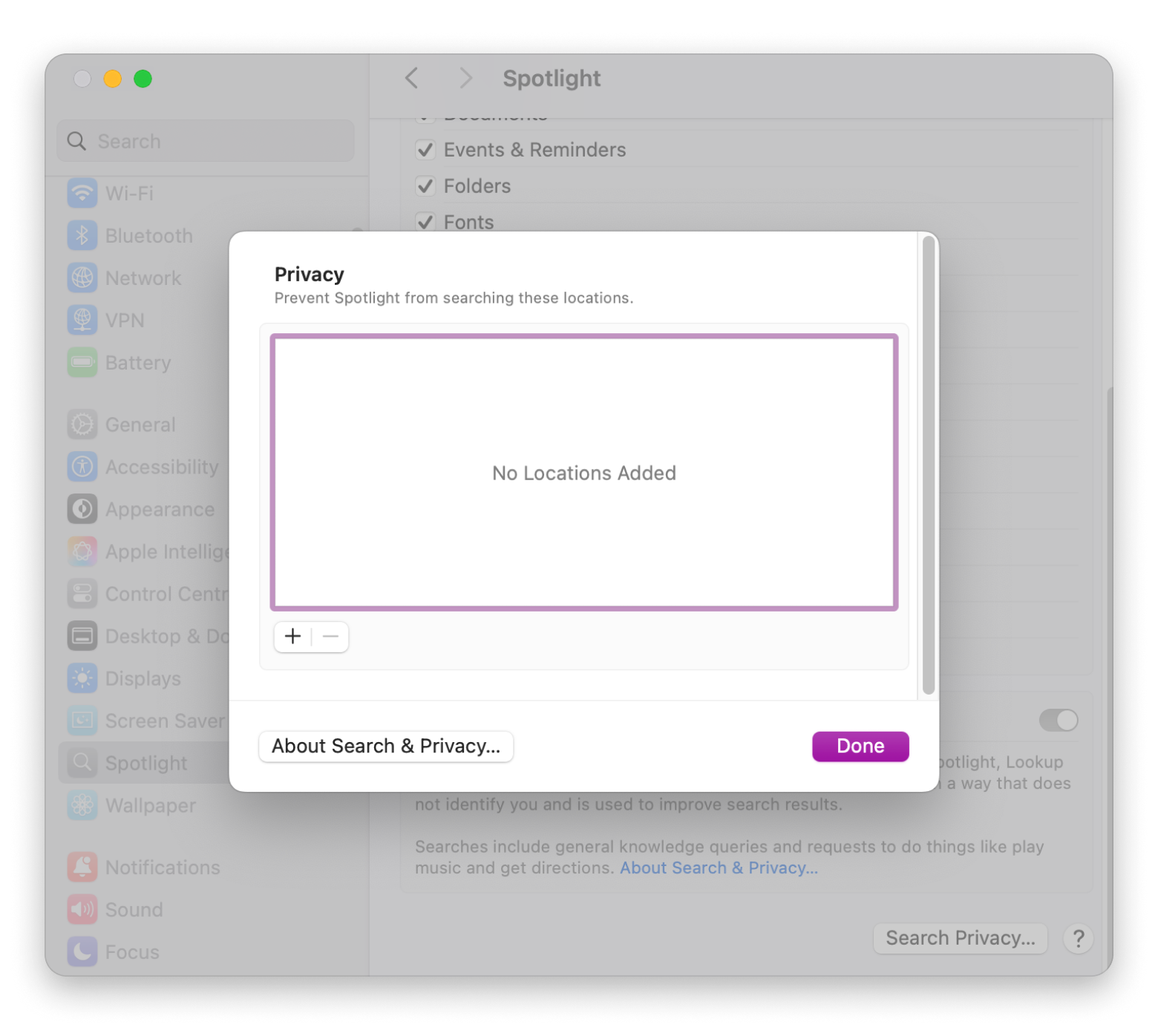
macOS Ventura 13 이상 (Tahoe 26 포함):
- 왼쪽 상단의 Apple 메뉴 () 클릭
- 시스템 설정 선택
- 사이드바에서 Siri 및 Spotlight 클릭 (일부 버전에서는 Spotlight)
- 아래로 스크롤하여 Spotlight 개인 정보 보호 버튼 클릭
- + 버튼을 클릭하거나 시동 디스크(보통 "Macintosh HD")를 목록으로 드래그
- 30초 대기 - Spotlight에게 드라이브 인덱싱을 중지하라고 알림
- 방금 추가한 디스크를 선택하고 - (빼기) 버튼을 클릭하여 제거
- 완료를 클릭하고 시스템 설정 닫기
다음에 일어나는 일:
- Spotlight가 즉시 인덱스 재구축 시작
- Spotlight 창에 "인덱싱 중..."이 표시될 수 있음
- 인덱싱은 일반적으로 저장 용량 및 파일 수에 따라 1-4시간 소요
예상 인덱싱 시간
| 저장 용량 | 예상 시간 (SSD) | 예상 시간 (HDD) |
|---|---|---|
| 100 GB | 30-60분 | 1-2시간 |
| 250 GB | 1-2시간 | 2-4시간 |
| 500 GB | 2-4시간 | 4-8시간 |
| 1 TB | 4-8시간 | 8-16시간 |
| 2 TB+ | 8-24시간 | 1-3일 |
프로 팁: 업무 종료 시 재구축 프로세스를 시작하여 밤새 중단 없이 인덱싱할 수 있도록 하세요.
방법 2: Spotlight 재구축을 위한 Terminal 명령어
시스템 설정 방법이 작동하지 않을 때 Terminal 명령어가 더 많은 제어를 제공합니다.
기본 명령어
Spotlight 상태 확인
# 루트 볼륨 상태 확인
mdutil -s /

# 모든 볼륨 상태 확인
mdutil -avs
예상 출력:
/:
    Indexing enabled.
간단한 인덱스 재구축
# 루트 볼륨의 인덱스 지우기 및 재구축
sudo mdutil -E /
작동 원리:
- 기존 Spotlight 메타데이터 저장소 삭제
- 처음부터 완전한 재구축 트리거
- 관리자 비밀번호 필요
외부 드라이브 인덱스 재구축
# "ExternalDrive"를 드라이브 이름으로 변경
sudo mdutil -E /Volumes/ExternalDrive
고급 재구축 (지속적인 문제용)
기본 재구축이 작동하지 않을 때 이 4단계 프로세스 사용:
# 1단계: 인덱싱 비활성화
sudo mdutil -i off /

# 2단계: 손상된 Spotlight 폴더 제거
sudo rm -rf /.Spotlight-V100

# 3단계: 인덱싱 재활성화
sudo mdutil -i on /

# 4단계: 재구축 강제 실행
sudo mdutil -E /
중요 참고사항:
- macOS Big Sur 이상에서는 Spotlight 폴더가
/System/Volumes/Data/.Spotlight-V100에 있을 수 있음 - 일부 사용자는
~/.Spotlight-V100에 인덱스가 있다고 보고 (홈 디렉토리의 틸드 참고)
완전한 mdutil 명령어 참조
| 명령어 | 설명 |
|---|---|
mdutil -s / | 인덱싱 상태 표시 |
mdutil -i on / | 볼륨 인덱싱 활성화 |
mdutil -i off / | 볼륨 인덱싱 비활성화 |
mdutil -E / | 인덱스 지우기 및 재구축 |
mdutil -a -i off | 모든 볼륨 인덱싱 비활성화 |
mdutil -a -i on | 모든 볼륨 인덱싱 활성화 |
mdutil -X / | Spotlight 인덱스 디렉토리만 제거 |
방법 3: mds_stores 높은 CPU 사용량 해결
빠른 해결책
1. Mac 재시작
때로는 가장 간단한 솔루션이 효과적입니다:
- 모든 작업 저장
- Apple 메뉴 > 재시작 클릭
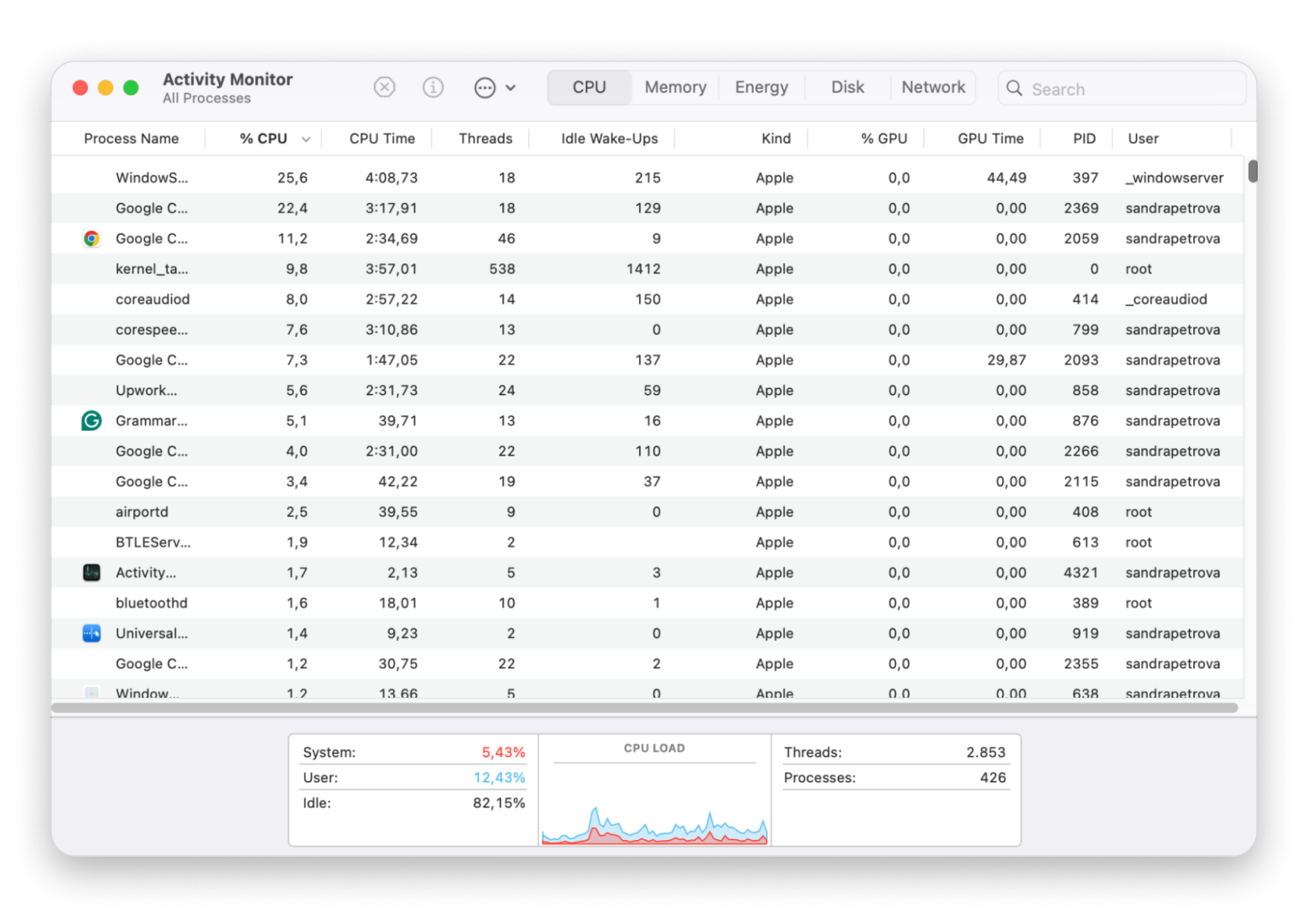
- 재시작 후 활성 상태 모니터 열기 (유틸리티 폴더)
- mds_stores CPU 사용량이 정상화되었는지 확인
2. 인덱싱 완료 대기
최근에 다음을 수행한 경우:
- macOS 업데이트
- 대량의 파일 전송
- 새 외부 드라이브 연결
- 백업에서 복원
Spotlight에 15-45분 제공하여 인덱싱을 완료하세요. 이 기간 동안 높은 CPU 사용량은 정상입니다.
3. Spotlight 임시 비활성화
# Spotlight 인덱싱 비활성화
sudo mdutil -a -i off

# 활성 상태 모니터에서 mds_stores CPU가 감소하는지 확인

# 준비되면 재활성화
sudo mdutil -a -i on
Spotlight 인덱싱에서 폴더 제외
Spotlight가 인덱싱하는 항목을 줄이면 CPU 사용량을 크게 낮출 수 있습니다:
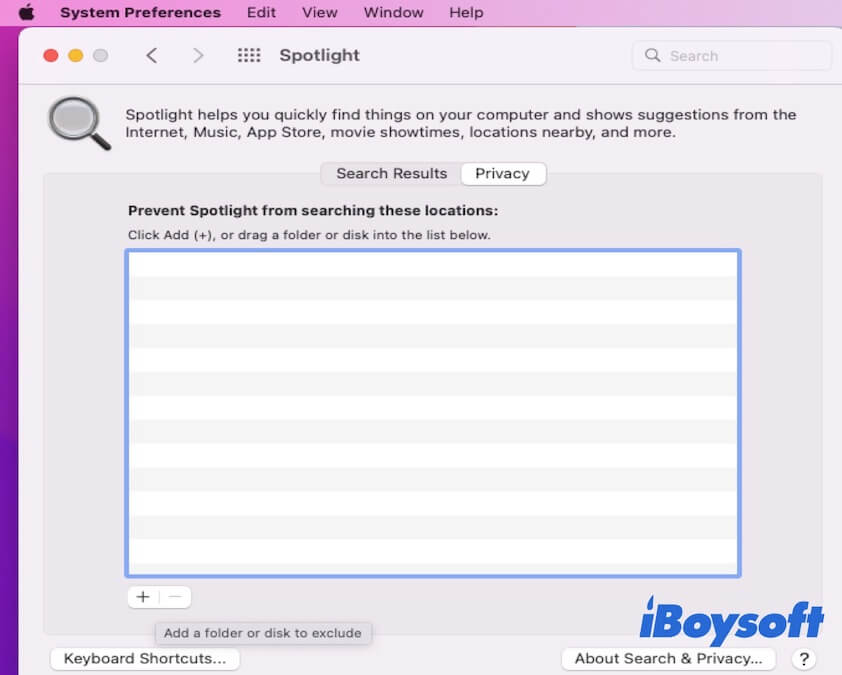
권장 제외 항목:
node_modules가 포함된 개발 폴더- 가상 머신 디스크 이미지
- 검색할 필요가 없는 대용량 미디어 아카이브
- Git 저장소
.git폴더 - 빌드 출력 디렉토리
제외 방법:
- 시스템 설정 > Siri 및 Spotlight > Spotlight 개인 정보 보호
- **+**를 클릭하고 제외할 폴더 추가
- 완료 클릭
Terminal을 통한 방법 (대체 방법)
# 인덱싱을 방지하는 파일 생성
touch /path/to/folder/.metadata_never_index
디스크 유틸리티 응급 처치 실행
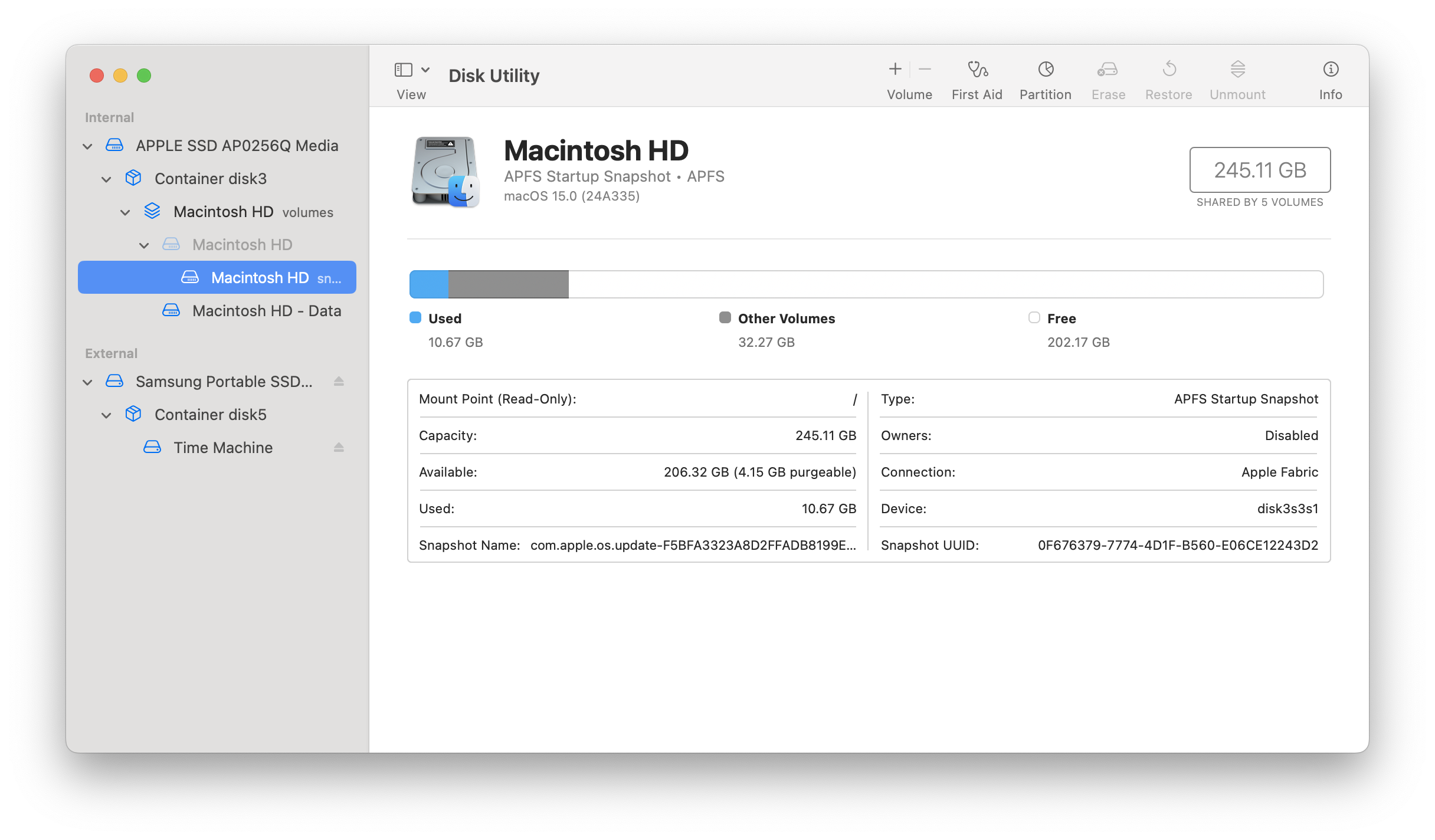
손상된 파일 시스템이 인덱싱 문제를 일으킬 수 있습니다:
- 디스크 유틸리티 열기 (응용 프로그램 > 유틸리티)
- 사이드바에서 시동 디스크 선택
- 응급 처치 버튼 클릭
- 실행을 클릭하여 디스크 확인 및 복구
방법 4: Spotlight 프로세스 강제 종료 및 재시작
활성 상태 모니터 사용
- 활성 상태 모니터 열기 (응용 프로그램 > 유틸리티)
- 검색 필드에서 "Spotlight" 검색
- Spotlight 프로세스 선택
- 툴바에서 X 버튼 클릭
- 강제 종료 선택
- spotlightknowledged 프로세스에 대해 반복
두 프로세스 모두 새로운 상태로 자동 재시작됩니다.
Terminal 사용
# Spotlight 프로세스 종료 (자동으로 재시작됨)
killall Spotlight
killall spotlightknowledged

# 또는 더 강제적으로
killall -KILL Spotlight
mds 서비스 재시작
# mds 서비스 중지 및 시작
sudo launchctl stop com.apple.metadata.mds
sudo launchctl start com.apple.metadata.mds참고: 시스템 무결성 보호(SIP)가 있는 최신 macOS 버전에서는 일부 launchctl 작업이 "Operation not permitted" 오류로 실패할 수 있습니다.
방법 5: 타사 소프트웨어 충돌 확인
알려진 원인
사용자 보고에 따르면 이러한 응용 프로그램이 일반적으로 Spotlight와 충돌합니다:
- Adobe Creative Cloud - 백그라운드 프로세스가 인덱싱과 충돌할 수 있음
- Logitech Options+ - 에너지 절약 기능이 Spotlight를 일시 중지할 수 있음
- Parallels Toolbox - "배터리 사용 시 Spotlight 일시 중지" 옵션
- 바이러스 백신 소프트웨어 - Spotlight의 파일 액세스를 차단할 수 있음
원인 식별 방법
- 시스템 설정 > 일반 > 로그인 항목 및 확장 프로그램 열기
- "백그라운드에서 허용" 아래의 모든 항목 확인
- 하나씩 비활성화하고 각각 사이에 재시작
- 각 재시작 후 Spotlight 테스트
- Spotlight가 작동하면 충돌하는 앱을 찾은 것
Adobe Creative Cloud 해결책
많은 사용자가 Adobe를 원인으로 보고합니다:
- 시스템 설정 > 일반 > 로그인 항목 및 확장 프로그램
- Adobe Creative Cloud 및 Adobe Inc 찾기
- 두 항목 모두 끄기
- Mac 재시작
- Spotlight 테스트
Logitech Options+ 해결책
# Logitech 데몬 비활성화
launchctl disable gui/$(id -u)/com.logi.manager.daemon
launchctl disable gui/$(id -u)/com.logi.optionsplus.updater

# 재시작 필요
방법 6: 안전 모드로 부팅
안전 모드는 타사 소프트웨어를 비활성화하고 시스템 검사를 수행합니다:
Apple Silicon Mac용 (M1/M2/M3/M4)
- Mac을 완전히 종료
- "시동 옵션을 불러오는 중" 메시지가 나타날 때까지 전원 버튼 길게 누름
- 시동 디스크 선택
- Shift를 누른 상태에서 "안전 모드로 계속" 클릭
Intel Mac용
- Mac 종료
- 전원 버튼을 누른 후 즉시 Shift 길게 누름
- 로그인 창이 표시되면 Shift 키 놓기
안전 모드에서
- Spotlight가 올바르게 작동하는지 테스트
- 예인 경우 타사 앱이 원인일 가능성이 높음
- 정상적으로 재시작하고 로그인 항목 조사
방법 7: 핵 옵션 - 완전한 Spotlight 재설정
다른 모든 방법이 실패할 때만 사용:
# 1. 모든 인덱싱 비활성화
sudo mdutil -a -i off

# 2. Spotlight 서비스 중지
sudo launchctl unload -w /System/Library/LaunchDaemons/com.apple.metadata.mds.plist

# 3. 모든 Spotlight 폴더 제거
sudo rm -rf /.Spotlight-V100
sudo rm -rf /System/Volumes/Data/.Spotlight-V100

# 4. 사용자별 Spotlight 데이터 제거
rm -rf ~/Library/Metadata/CoreSpotlight

# 5. Spotlight 서비스 재시작
sudo launchctl load -w /System/Library/LaunchDaemons/com.apple.metadata.mds.plist

# 6. 인덱싱 재활성화
sudo mdutil -a -i on

# 7. 모든 볼륨 재구축 강제 실행
sudo mdutil -Ea

# 8. 확인
mdutil -avs
복구 모드 재구축 (최후의 수단)
SIP로 인해 Terminal 명령어가 실패하는 경우:
- Mac을 재시작하고 복구 모드 진입:
- Apple Silicon: 옵션이 나타날 때까지 전원 버튼을 길게 누른 다음 Shift 길게 누름
- Intel: 시작 중 Cmd+R 길게 누름
- 유틸리티 > Terminal 선택
- 실행:
rm -rf /System/Volumes/Data/.Spotlight-V100 - 정상적으로 재시작
- 시스템이 자동으로 인덱스 재구축
Spotlight 인덱스 구조 설명
인덱스를 이해하면 문제 해결에 도움이 됩니다:
인덱스 위치
/.Spotlight-V100/
└── Store-V2/
    └── ${UUID}/
        ├── store.db           # 메인 SQLite 데이터베이스
        ├── .store.db          # 숨겨진 데이터베이스 파일
        ├── dbStr-#.map.*      # 인덱스 매핑
        └── [~99 other files]  # 사전, 게시물
인덱스 크기 확인
sudo du -sh /.Spotlight-V100예상 크기:
- 소형 시스템: 50-200 MB
- 중형 시스템: 200-500 MB
- 대형 시스템: 500 MB - 5 GB
경고 신호:
- 20+ GB는 잠재적인 문제를 나타냄
- 80+ GB는 거의 확실히 손상됨
고급 진단: 무엇이 잘못되었는지 이해하기
Terminal을 사용한 Spotlight 활동 모니터링
기본 문제 해결로 문제가 드러나지 않을 때 이러한 진단 명령어가 Spotlight가 수행하는 작업을 식별하는 데 도움이 됩니다:
인덱싱 중인 파일 확인
# 실시간으로 Spotlight 파일 작업 모니터링
sudo fs_usage -f filesys mds mds_stores mdworker | head -100
이 명령어는 Spotlight가 현재 처리 중인 파일을 정확히 보여줍니다. 동일한 파일에 반복적으로 액세스하는 것을 보면 해당 파일이 손상되었거나 문제를 일으킬 수 있습니다.
Spotlight 시스템 로그 보기
# 최근 Spotlight 관련 로그 항목 확인
log show --predicate 'process == "mds" OR process == "mdworker" OR process == "mds_stores"' --last 1h

# 특히 오류 찾기
log show --predicate 'process == "mdworker"' --last 1d | grep -i error
일반적인 오류 패턴은 다음과 같습니다:
- Importer 충돌 - 반복적인 실패를 일으키는 손상된 파일을 나타냄
- Permission denied - 잘못된 권한으로 인덱싱을 차단하는 파일
- Timeout 오류 - 처리하는 데 너무 오래 걸리는 매우 큰 파일
특정 파일의 메타데이터 확인
# 파일의 메타데이터 속성 보기
mdls /path/to/file

# 예제 출력에는 다음이 포함됩니다:
# kMDItemContentType, kMDItemKind, kMDItemDisplayName
파일에 최소한의 또는 손상된 메타데이터가 표시되면 인덱싱 문제를 일으킬 수 있습니다.
문제가 있는 파일 식별
때로는 단일 손상된 파일이 Spotlight를 중단시키거나 반복적으로 충돌시킬 수 있습니다:
1단계: 최근 수정된 파일 찾기
# 최근 24시간 동안 수정된 파일 나열
find / -mtime -1 -type f 2>/dev/null | head -50
2단계: 특수 문자가 있는 파일 확인
# Spotlight를 혼동시킬 수 있는 특이한 이름을 가진 파일 찾기
find / -name "*[^a-zA-Z0-9._-]*" -type f 2>/dev/null | head -20
3단계: 매우 큰 파일 찾기
# 10GB보다 큰 파일 찾기
find / -size +10G -type f 2>/dev/null
가상 머신 디스크 이미지 및 비디오 파일과 같은 대용량 파일은 인덱싱하는 데 훨씬 더 오래 걸리며 높은 CPU 사용량을 유발할 수 있습니다.
Spotlight-V100 폴더 이해
.Spotlight-V100 폴더에는 Spotlight의 데이터베이스 및 인덱스 파일이 포함되어 있습니다:
.Spotlight-V100/
├── VolumeConfiguration.plist    # 볼륨별 설정
└── Store-V2/
    └── {UUID}/                  # 고유 저장소 식별자
        ├── store.db             # 메인 SQLite 데이터베이스
        ├── .store.db            # 보조 데이터베이스
        ├── dbStr-1.map.buckets  # 문자열 맵 파일
        ├── dbStr-1.map.data
        ├── dbStr-1.map.header
        ├── dbStr-1.map.offsets
        └── [추가 인덱스 파일]
주요 특성:
- store.db: 기본 검색 인덱스 포함 (일반적으로 50-500 MB)
- dbStr 파일: 빠른 텍스트 검색을 위한 문자열 매핑 저장
- VolumeConfiguration.plist: 제외 규칙 및 설정 포함
예상 인덱스 크기 계산
정상적인 Spotlight 인덱스는 대략 다음 공식을 따릅니다:
인덱스 크기 ≈ (파일 수 × 0.5 KB) + (텍스트 콘텐츠 × 0.1)저장소별 일반적인 크기:
| 사용된 저장소 | 파일 | 예상 인덱스 크기 |
|---|---|---|
| 100 GB | 50,000 | 50-150 MB |
| 500 GB | 200,000 | 150-400 MB |
| 1 TB | 500,000 | 300-800 MB |
| 2 TB | 1,000,000 | 500 MB - 1.5 GB |
인덱스가 훨씬 크면 (5배 이상) 손상되었을 가능성이 높으며 재구축이 필요합니다.
특수 시나리오 및 솔루션
macOS 업데이트 후 Spotlight 문제
macOS 업데이트는 다음과 같은 이유로 Spotlight 문제를 자주 일으킵니다:
- 인덱스 형식 변경 - 새 macOS 버전은 업데이트된 인덱스 형식을 사용할 수 있음
- 권한 재설정 - 시스템 업데이트가 파일 권한을 수정할 수 있음
- 캐시 손상 - 이전 캐시가 새 시스템 프로세스와 충돌할 수 있음
권장 업데이트 후 절차:
# 주요 macOS 업데이트 후 사전에 재구축
sudo mdutil -E /

# 필요한 경우 권한 재설정
sudo diskutil resetUserPermissions / $(id -u)
외부 드라이브에서 Spotlight가 작동하지 않음
외부 드라이브는 다음과 같은 이유로 Spotlight 문제가 자주 발생합니다:
- 파일 시스템 비호환성 - FAT32/exFAT 드라이브는 연결할 때마다 재인덱싱
- 권한 - 외부 드라이브는 다른 소유권을 가질 수 있음
- 암호화 - 암호화된 볼륨은 특수 처리 필요
자주 재연결되는 드라이브 해결책:
- 가능하면 APFS 또는 Mac OS 확장(저널링됨)으로 변환
- 또는 Spotlight 개인 정보 보호에 추가하여 반복적인 인덱싱 방지:
# 외부 드라이브 인덱싱 방지
sudo mdutil -i off /Volumes/ExternalDrive
FileVault 암호화로 인한 Spotlight 문제
FileVault 암호화는 여러 가지 방식으로 Spotlight에 영향을 미칠 수 있습니다:
- 초기 암호화 - 암호화 중 인덱스에 액세스할 수 없음
- 키 문제 - 손상된 키가 Spotlight 액세스를 방지할 수 있음
- 부팅 볼륨 - Spotlight는 인덱싱 전에 파일을 해독해야 함
FileVault로 Spotlight가 실패하는 경우:
- FileVault 상태 확인:
fdesetup status-
암호화가 완료되었는지 확인 ("암호화 진행 중"이 아님)
-
중단된 경우 시도:
# FileVault 일시 중지 및 재개
sudo fdesetup changerecovery -personal
네트워크 드라이브 인덱싱 문제
Spotlight는 네트워크 볼륨에 대한 제한된 지원을 제공합니다:
AFP 공유 (Apple Filing Protocol):
- 서버 측 인덱싱으로 완전한 Spotlight 지원
- macOS Server 또는 호환 NAS 필요
SMB 공유 (Windows/Samba):
- 클라이언트 측 인덱싱만
- 높은 네트워크 트래픽을 유발할 수 있음
- Spotlight에서 제외하는 것을 고려
네트워크 드라이브에 대한 모범 사례:
# 모든 네트워크 볼륨에 대해 Spotlight 비활성화
defaults write /Library/Preferences/com.apple.SpotlightServer.plist ExternalVolumesIgnore -bool YES
성능 최적화 팁
Spotlight의 리소스 사용량 줄이기
Spotlight가 올바르게 작동하는 경우에도 너무 많은 리소스를 소비하는 경우:
백그라운드 활동 제한
시스템 설정 > 배터리 > 옵션:
- "배터리 사용 시 비디오 스트리밍 최적화" 활성화
- 이는 또한 Spotlight의 백그라운드 처리를 제한함
집중적인 인덱싱 예약
대용량 파일 가져오기는 Mac을 적극적으로 사용하지 않을 때 수행해야 합니다:
- 주요 파일 전송을 밤새 계획
- 인덱싱 중 Mac을 전원에 연결하고 깨어 있게 유지
caffeinate명령을 사용하여 절전 방지:
# 인덱싱 중 4시간 동안 절전 방지
caffeinate -t 14400
인덱싱 항목 최적화
Spotlight 카테고리를 검토하고 사용자 정의:
- 시스템 설정 > Siri 및 Spotlight
- "검색 결과"에서 사용하지 않는 카테고리 비활성화:
- 서체 (거의 검색하지 않음)
- 영화 (Apple TV 앱을 사용하지 않는 경우)
- 음악 (대신 Spotify를 사용하는 경우)
- 기타 (기타 파일)
비활성화된 각 카테고리는 인덱싱 오버헤드를 줄입니다.
SSD vs HDD 성능 고려사항
SSD 사용자:
- 인덱싱이 HDD보다 5-10배 빠르게 완료됨
- 지속적인 인덱싱이 성능에 미치는 영향 최소
- 일반적인 Spotlight 사용으로 인한 디스크 마모에 대한 우려 없음
HDD 사용자:
- 업무 외 시간에 재구축 예약
- 자주 액세스하는 폴더를 SSD에 추가하는 것을 고려
- 헤드 이동을 줄이기 위해 대용량 미디어 폴더 제외
향후 Spotlight 문제 방지
모범 사례
-
업데이트 후 인덱싱 완료 허용 - "인덱싱 중..." 상태 중 중단하거나 강제 종료하지 마세요
-
충분한 여유 공간 유지 - Spotlight가 효율적으로 작동하려면 드라이브의 최소 15%를 비워 두세요
-
불필요한 폴더 제외 - 개발 디렉토리, 대용량 아카이브 및 임시 폴더는 인덱싱이 필요하지 않음
-
macOS를 최신 상태로 유지 - Apple은 포인트 릴리스에서 Spotlight 버그를 정기적으로 수정함
-
디스크 상태 모니터링 - 고장난 드라이브가 인덱싱 문제를 일으킴
정기 유지보수
월별:
- 디스크 유틸리티 응급 처치 실행
- 비정상적인 Spotlight 프로세스에 대한 활성 상태 모니터 확인
주요 변경 후:
- 대용량 파일 마이그레이션 후 인덱스 재구축
- macOS 업데이트 후 Spotlight 작동 확인
Spotlight 대안을 고려해야 할 때
Spotlight가 계속 문제를 일으키는 경우 다음 대안을 고려하세요:
Alfred (무료 / $34 Powerpack)
- Spotlight보다 강력함
- 사용자 정의 가능한 워크플로우
- 더 나은 파일 검색 및 미리 보기
Raycast (무료 / $8/월 Pro)
- 현대적이고 빠른 인터페이스
- 광범위한 플러그인 생태계
- 개발자 친화적인 기능
두 대안 모두 Apple이 기본 문제를 해결하기를 기다리는 동안 일상적인 사용을 위해 Spotlight를 완전히 대체할 수 있습니다.
문제 해결 FAQ
Q: Spotlight 인덱싱은 얼마나 걸려야 하나요?
A: 256GB-1TB SSD를 가진 대부분의 사용자의 경우 완전한 재구축에 2-8시간이 예상됩니다. 최상의 결과를 위해 Mac을 밤새 켜 두세요. 시간에 영향을 미치는 요소는 다음과 같습니다:
- 파일 수 (더 많은 파일 = 더 긴 인덱싱)
- 파일 유형 (텍스트가 있는 문서가 이미지보다 오래 걸림)
- 시스템 활동 (집중적인 작업 중 인덱싱 일시 중지)
- 저장소 속도 (SSD는 HDD보다 5-10배 빠름)
Q: Spotlight를 재구축하면 파일이 삭제되나요?
A: 아니요. 재구축은 검색 인덱스에만 영향을 미치며 실제 파일에는 영향을 미치지 않습니다. 문서, 사진 및 응용 프로그램은 완전히 안전합니다. 인덱스는 단순히 Spotlight가 파일을 더 빠르게 찾는 데 도움이 되는 데이터베이스입니다. 삭제하면 Spotlight가 모든 것을 다시 카탈로그화해야 한다는 의미입니다.
Q: 재시작할 때마다 mds_stores가 높은 CPU를 사용하는 이유는 무엇인가요?
A: 이는 기본 문제를 나타냅니다. 손상된 인덱스 또는 타사 소프트웨어 충돌일 가능성이 높습니다. 일반적인 원인은 다음과 같습니다:
- 인덱싱을 방해하는 타사 응용 프로그램
- 반복적인 인덱스 실패를 일으키는 손상된 파일
- 인덱스에 대한 디스크 공간 부족
- 최근 설치로 인한 소프트웨어 충돌
이 가이드의 문제 해결 단계를 따라 영구적으로 해결하세요.
Q: Spotlight가 인덱싱하는 동안 Mac을 사용할 수 있나요?
A: 예, 하지만 성능이 약간 저하될 수 있습니다. Spotlight는 백그라운드 처리에 우선순위를 두고 집중적인 작업 중에는 일시 중지합니다. 그러나 다음을 알 수 있습니다:
- 약간 느린 앱 실행
- 증가된 팬 소음
- 노트북의 높은 배터리 소비
- 간헐적인 짧은 시스템 속도 저하
Q: 모든 것을 시도한 후에도 Spotlight가 여전히 작동하지 않으면 어떻게 하나요?
A: 다음 에스컬레이션 단계를 고려하세요:
- 새 사용자 계정 생성하여 문제가 계정별인지 테스트
- 디스크 유틸리티 또는 타사 도구로 디스크 상태 확인
- 복구 모드를 사용하여 macOS 재설치 (데이터 지우지 않음)
- 드라이브 고장이 의심되는 경우 하드웨어 진단을 위해 Apple 지원에 문의
- Apple이 버그를 수정하기를 기다리는 동안 Alfred 또는 Raycast와 같은 Spotlight 대안 사용
Q: Spotlight를 완전히 비활성화하는 것이 안전한가요?
A: 예, 시스템을 손상시키지 않고 Spotlight를 비활성화할 수 있습니다. 그러나 Spotlight를 비활성화하면 다음에도 영향을 미친다는 점에 유의하세요:
- Mac을 검색하는 Siri의 기능
- Spotlight 인덱싱에 의존하는 일부 타사 앱
- Finder의 빠른 보기 파일 미리 보기
- Mail의 검색 기능 (자체 인덱스를 사용하지만 Spotlight의 혜택을 받음)
완전히 비활성화하려면:
sudo mdutil -a -i offQ: Spotlight가 인덱싱을 완료했는지 어떻게 알 수 있나요?
A: 확인하는 여러 방법:
- Spotlight 열기(Cmd+Space)하고 "인덱싱 중..." 진행률 표시줄 찾기
- Terminal에서
mdutil -s /실행 - "indexing" 상태 없이 "Indexing enabled"가 표시되어야 함 - 활성 상태 모니터 확인 - 완료되면 mds_stores가 낮은 CPU 사용량을 가져야 함
- 검색 결과가 포괄적이고 정확해야 함
Q: Spotlight가 동일한 외부 드라이브를 계속 재인덱싱하는 이유는 무엇인가요?
A: 이는 일반적으로 FAT32 또는 exFAT 형식의 드라이브에서 발생합니다. 솔루션:
- 가능하면 드라이브를 APFS 또는 Mac OS 확장으로 재포맷
- Spotlight 개인 정보 보호에 드라이브를 추가하여 인덱싱 방지:
- 시스템 설정 > Siri 및 Spotlight > Spotlight 개인 정보 보호
- 외부 드라이브 추가
- 드라이브의 루트 폴더에
.metadata_never_index파일 생성
Q: Spotlight는 iCloud Drive와 같은 클라우드 스토리지를 인덱싱하나요?
A: 예, 하지만 제한 사항이 있습니다:
- 로컬 파일: 완전히 인덱싱되고 검색 가능
- 클라우드 전용 파일 (클라우드 아이콘 포함): 메타데이터는 인덱싱되지만 다운로드할 때까지 콘텐츠 검색 불가
- iCloud 사진 보관함: 사진이 로컬로 인덱싱되지만 전체 콘텐츠 검색을 위해서는 다운로드 필요
중요한 iCloud 파일의 완전한 인덱싱을 보장하려면 먼저 로컬로 다운로드하세요.
Q: Spotlight 문제가 다른 시스템 문제를 일으킬 수 있나요?
A: 예, 폭주하는 Spotlight 프로세스는 다음을 유발할 수 있습니다:
- 높은 CPU 사용량: Mac을 느리고 반응하지 않게 만듦
- 과도한 배터리 소모: 특히 노트북에서 문제가 됨
- SSD 마모: 극단적인 경우 (Sequoia 버그와 같은) 테라바이트의 불필요한 데이터 쓰기
- 메모리 압력: mdworker 프로세스가 상당한 RAM을 소비할 수 있음
- 열 조절: 지속적인 높은 CPU가 과열을 유발할 수 있음
이것이 Spotlight 문제를 무시하지 않고 즉시 해결하는 것이 중요한 이유입니다.
Q: Intel과 Apple Silicon Mac 간에 차이가 있나요?
A: 사소한 차이가 존재합니다:
- Apple Silicon: 통합 메모리 아키텍처로 인해 일반적으로 더 빠른 인덱싱
- Intel Mac: 인덱싱 중 더 높은 CPU 온도를 경험할 수 있음
- 복구 모드 액세스: 다른 키 조합 (방법 6 참조)
- SIP 처리: 일부 터미널 명령이 최신 시스템에서 다르게 작동함
이 가이드의 문제 해결 방법은 두 아키텍처 모두에서 작동합니다.
오류 메시지 이해하기
일반적인 Spotlight 오류 메시지 및 솔루션
| 오류 메시지 | 의미 | 솔루션 |
|---|---|---|
| "Indexing is disabled" | Spotlight가 수동으로 꺼짐 | sudo mdutil -i on / 실행 |
| "Unknown error" | 권한 문제 | 파일/폴더 권한 확인 |
| "Operation not permitted" | SIP가 명령 차단 | 대체 방법 시도 또는 복구 모드 사용 |
| "Indexing paused" | 낮은 전력 또는 낮은 디스크 공간 | Mac 충전 및 공간 확보 |
| "No index found" | 인덱스 손상 또는 누락 | sudo mdutil -E /로 재구축 |
활성 상태 모니터 데이터 해석
Spotlight 프로세스를 모니터링할 때:
정상 동작:
- mds: 유휴 시 0-5% CPU
- mds_stores: 유휴 시 0-10% CPU
- mdworker: 활성 인덱싱 중 0-50% CPU, 여러 인스턴스
문제가 있는 동작:
- 1시간 이상 지속적으로 100% CPU 이상인 프로세스
- 동시에 실행되는 수십 개의 mdworker 인스턴스
- mds_stores의 메모리 사용량이 1GB 초과
macOS 버전별 문제
macOS Tahoe 26
알려진 문제:
- Touch ID 클립보드 버그 (해결 방법으로 비밀번호 로그인 사용)
- Adobe Creative Cloud 충돌
- 26.0 > 26.1 업데이트 후 간헐적인 인덱싱 실패
업데이트 후 권장 해결책:
sudo mdutil -E /
# 완전한 재인덱스를 위해 24시간 대기
macOS Sequoia 15
알려진 문제:
- 과도한 SSD 쓰기 버그 (15.1에서 수정됨)
- 업데이트 후 검색에 앱이 나타나지 않음
- Logi Options+ 충돌
Sequoia 15.0에서 온 경우: 즉시 15.1 이상으로 업데이트한 다음 인덱스를 재구축하세요.
macOS Sonoma 14
알려진 문제:
- 인덱스 위치가 때때로
~/.Spotlight-V100에 있음 - 일부 사용자가 비표준 경로에 인덱스가 있다고 보고
모든 가능한 위치 확인:
ls -la /.Spotlight-V100
ls -la /System/Volumes/Data/.Spotlight-V100
ls -la ~/.Spotlight-V100
전문가 팁 및 모범 사례
개발자용
코드 저장소로 작업하는 경우 다음 최적화를 고려하세요:
1. 개발 디렉토리 제외: Spotlight 개인 정보 보호에 다음 경로 추가:
/Users/[username]/node_modules(또는 전역 제외 사용)- 대량의 빌드 출력이 있는 프로젝트 디렉토리
- 모든 저장소의
.git폴더 - 가상 환경 디렉토리 (venv, .venv)
2. 전역 gitignore 스타일 Spotlight 제외 만들기:
# 프로젝트 루트에 제외 파일 생성
touch /path/to/project/.metadata_never_index

# 또는 Terminal을 사용하여 모든 node_modules 제외
find ~ -type d -name "node_modules" -exec touch {}/.metadata_never_index \;
3. 프로젝트별 검색 도구 사용: 코드 검색에 Spotlight에 의존하는 대신 다음을 사용하세요:
- VS Code의 내장 검색 (Cmd+Shift+F)
- 명령줄 검색을 위한 ripgrep (
rg) - IDE별 인덱싱 (Xcode, IntelliJ)
크리에이티브 전문가용
대용량 미디어 파일은 특별한 처리가 필요합니다:
1. 작업 및 아카이브 저장소 분리:
- 인덱싱된 드라이브에 활성 프로젝트 파일 유지
- 완료된 프로젝트를 인덱싱되지 않은 아카이브 드라이브로 이동
2. 비디오/사진 워크플로우 최적화:
- Final Cut Pro 및 Premiere Pro는 자체 미디어 데이터베이스 유지
- Spotlight에서 응용 프로그램 라이브러리 폴더 제외 고려
- 미디어 파일에 대한 응용 프로그램별 검색 사용
3. 대용량 사진 라이브러리 관리:
- 사진 앱은 Spotlight와 독립적으로 자체 검색 기능 보유
- 사진 구성을 위해 Spotlight 대신 스마트 앨범 사용 고려
- 인덱싱에서 외부 사진 아카이브 제외
시스템 관리자용
여러 Mac에서 Spotlight 관리:
1. 일관된 제외 설정 배포: MDM (Mobile Device Management)을 사용하여 Spotlight 구성 배포:
<!-- Spotlight용 예제 MDM 프로필 -->
<key>PayloadType</key>
<string>com.apple.spotlight</string>
<key>items</key>
<array>
    <string>/Users/Shared/</string>
    <string>/opt/</string>
</array>
2. 전체 Spotlight 상태 모니터링:
- 스크립트를 사용하여 컴퓨터 전체의 인덱스 크기 확인
- 비정상적으로 큰 인덱스가 있는 컴퓨터에 대한 경고
- 유지보수 기간 동안 정기적인 인덱스 재구축 예약
3. 문제 해결 절차 표준화: 헬프데스크 직원을 위한 일반적인 해결책을 문서화하고 자동화하세요.
요약: 빠른 참조 카드
필수 Terminal 명령어
| 작업 | 명령어 |
|---|---|
| 상태 확인 | mdutil -s / |
| 인덱스 재구축 | sudo mdutil -E / |
| Spotlight 비활성화 | sudo mdutil -a -i off |
| Spotlight 활성화 | sudo mdutil -a -i on |
| 인덱스 크기 확인 | sudo du -sh /.Spotlight-V100 |
문제 해결 순서도
-
Spotlight가 작동하지 않나요?
- 먼저 개인 정보 보호 토글 방법 시도 (방법 1)
-
개인 정보 보호 토글이 도움이 되지 않았나요?
- Terminal 재구축 사용:
sudo mdutil -E /(방법 2)
- Terminal 재구축 사용:
-
mds_stores의 높은 CPU?
- 45분 대기 후 폴더 제외 (방법 3)
-
여전히 문제가 있나요?
- 타사 충돌 확인 (방법 5)
-
아무것도 작동하지 않나요?
- 완전한 재설정 (방법 7) 또는 대안 사용
결론
Spotlight 검색 문제는 좌절스럽지만 거의 항상 해결 가능합니다. 간단한 시스템 설정 방법으로 시작하고 필요한 경우 Terminal 명령어로 진행하며 타사 소프트웨어 충돌을 확인하세요. 대부분의 사용자는 처음 몇 가지 문제 해결 단계 내에서 Spotlight 문제를 해결합니다.
재구축 후 Spotlight가 재인덱싱하는 데 시간이 필요하다는 것을 기억하세요. 일반적으로 전체 시스템의 경우 몇 시간이 걸립니다. 인내심을 가지면 검색 기능이 정상으로 돌아올 것입니다.
누락된 검색 결과에 좌절하는 일반 사용자, node_modules 인덱싱으로 인한 높은 CPU 사용량을 처리하는 개발자 또는 Mac 집단을 관리하는 IT 관리자이든, 이 가이드의 솔루션이 Spotlight를 의도된 기능으로 복원하는 데 도움이 될 것입니다. 향후 참조를 위해 이 가이드를 북마크하고 Apple이 각 macOS 업데이트로 Spotlight를 지속적으로 개선한다는 것을 기억하세요.
핵심 요점:
- 먼저 시도: 시스템 설정 > Siri 및 Spotlight > 개인 정보 보호 토글 방법
- 지속적인 문제: Terminal 명령어
sudo mdutil -E /사용 - 높은 CPU: 인덱싱이 완료될 때까지 기다리거나 불필요한 폴더 제외
- 타사 충돌: Adobe, Logitech 및 바이러스 백신 소프트웨어 확인
- 핵 옵션: Terminal 또는 복구 모드를 통한 완전한 Spotlight 재설정
다른 macOS 문제가 있나요? 일반 문제 해결, 저장소 관리 및 배터리 최적화에 대한 종합 가이드에서 더 많은 솔루션을 확인하세요.
관련 리소스
문제 해결 가이드
다른 macOS Tahoe 문제가 발생하는 경우 다음 가이드가 도움이 될 수 있습니다:
- WiFi 끊김 해결 가이드 - WiFi 연결 문제에 대한 솔루션
- Bluetooth 문제 해결 - AirPods 및 장치 페어링 문제 해결
- Time Machine 문제 - 백업 실패 해결
- Mail 앱 문제 - Mail 앱 문제 해결
시스템 최적화
복구 옵션
- Sequoia로 다운그레이드 - Tahoe가 작동하지 않는 경우
- createinstallmedia 가이드 - 부팅 가능한 USB 설치 프로그램 만들기