macOS Tahoe Spotlight 프리징 해결: 랙, 고부하 CPU, 검색 안 됨 문제를 위한 CoreSpotlight 완벽 복구 가이드
macOS Tahoe에서 발생하는 Spotlight 프리징, corespotlightd의 높은 CPU 점유율, 검색 기능 작동 불능 문제를 해결해 보세요. CoreSpotlight 캐시 삭제, 인덱스 재구성, 로지텍 충돌 해결을 위한 단계별 솔루션을 제공합니다.
macOS Tahoe 사용자들이 겪는 가장 흔하고 짜증 나는 문제 중 하나는 Spotlight가 멈추는(프리징) 현상입니다. 이로 인해 시스템 전체에 랙이 발생하고 CPU 점유율이 치솟으며, 검색 기능이 아예 작동하지 않게 됩니다. 이 가이드는 수천 명의 사용자가 효과를 본 CoreSpotlight 캐시 삭제 방법을 중심으로, macOS Tahoe의 Spotlight 문제를 해결하기 위한 검증된 솔루션들을 제공합니다.
요약: macOS Tahoe Spotlight 문제 분석
주요 문제: Spotlight 프리징으로 인한 시스템 전체 성능 저하
근본 원인:
- macOS Tahoe의 공격적인 Spotlight 인덱싱 설정
- 손상된 CoreSpotlight 캐시
- 타사 소프트웨어 충돌(특히 Logitech Manager)
- 거대하거나 손상된 파일 인덱스
가장 효과적인 해결책: CoreSpotlight 캐시 파일 삭제 및 인덱스 재구성
성공률: 사용자의 80% 이상이 CoreSpotlight 캐시 삭제 후 성능 개선을 경험했습니다.
macOS Tahoe Spotlight 문제 이해하기
Spotlight 관련 증상
Spotlight 문제를 겪는 사용자는 보통 다음과 같은 증상을 호소해요.
성능 관련 증상:
- 시스템 전체의 랙 및 프리징
- 모든 애플리케이션에서의 타이핑 지연
- 마우스 커서 끊김 현상
- 앱 실행 시 30초 이상 소요
- 비치볼 커서가 자주 나타남
검색 관련 증상:
- Spotlight 검색 결과가 없거나 웹 결과만 표시됨
- 검색 결과에 앱이 나타나지 않음
- 로컬 파일을 찾을 수 없음
- 사전 정의 기능 작동 불능
- 계산기 기능 응답 없음
- 검색 중 Spotlight 창이 멈춤
시스템 관련 증상:
- 활성 상태 보기에서
mds_stores프로세스가 CPU를 100% 이상 점유 corespotlightd프로세스가 과도한 리소스 사용kernel_task프로세스의 높은 CPU 사용률- 시스템 설정 창 로딩에 40초 이상 소요
macOS Tahoe에서 이 문제가 발생하는 이유
macOS Tahoe는 새로운 기능을 지원하기 위해 더 공격적인 Spotlight 인덱싱 방식을 도입했어요.
- 강화된 검색 동작: 새로운 퀵 액션 기능을 위해 더 깊은 수준의 인덱싱이 필요합니다.
- Apple Intelligence 통합: AI 기능을 구현하려면 포괄적인 파일 메타데이터가 필수적입니다.
- Liquid Glass UI: 시각 효과가 GPU 리소스를 많이 소모합니다.
- 백그라운드 프로세스: 더 많은 시스템 프로세스가 동시에 실행됩니다.
CoreSpotlight 해결법: 가장 효과적인 솔루션
기본 해결책: CoreSpotlight 캐시 삭제
macOS Tahoe의 Spotlight 문제를 해결하는 데 가장 효과적인 방법이에요.
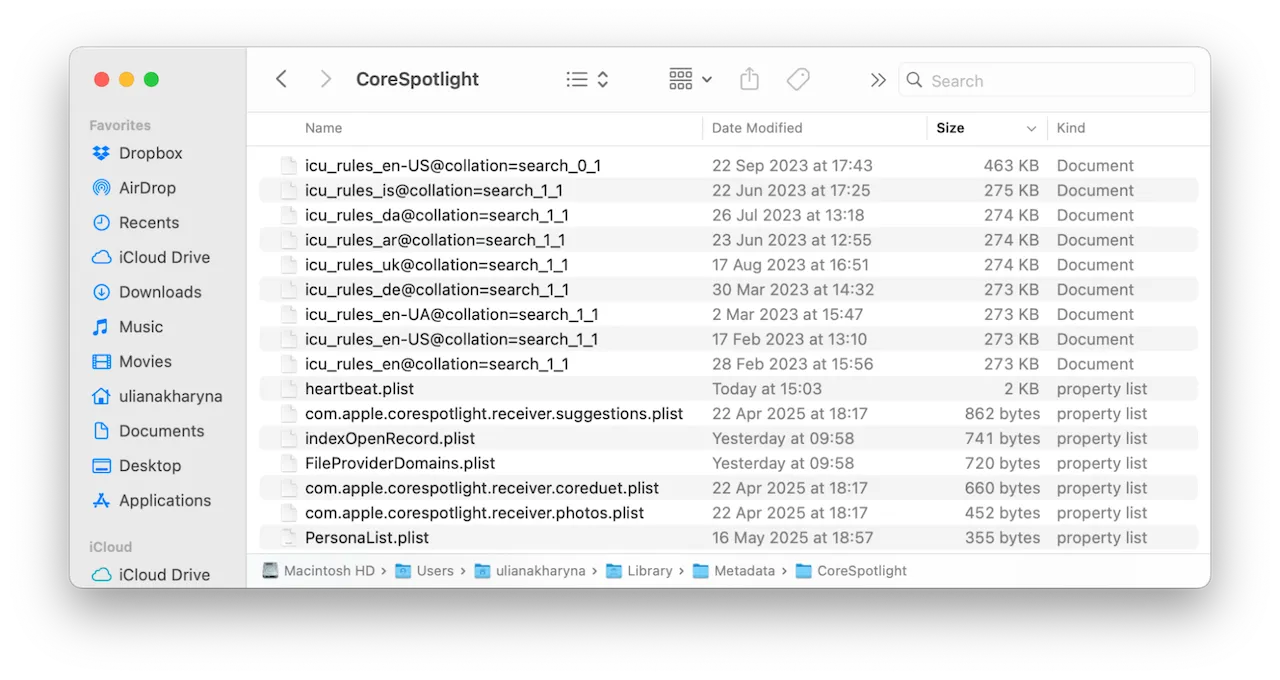
단계별 지침:
방법 1: Finder(GUI) 이용
- Finder를 엽니다.
- Cmd + Shift + G를 눌러 "폴더로 이동" 창을 엽니다.
- 다음 경로를 입력하세요:
~/Library/Metadata/CoreSpotlight/ - 폴더 안의 모든 파일과 폴더를 선택합니다 (Cmd + A).
- 휴지통으로 이동합니다 (Cmd + Delete).
- 휴지통을 비웁니다.
- Mac을 재시동합니다.
방법 2: 터미널(Command Line) 이용
# CoreSpotlight 캐시 삭제
rm -rf ~/Library/Metadata/CoreSpotlight/*

# Mac 재시동
sudo reboot
이 작업의 효과:
- 손상된 Spotlight 캐시 파일을 제거합니다.
- 파일의 전체 인덱싱을 강제로 다시 시작합니다.
- 프리징을 유발하는 문제 있는 메타데이터를 정리합니다.
재시동 후:
- Spotlight가 인덱싱을 다시 시작합니다(데이터 양에 따라 1~24시간 소요될 수 있음).
- 인덱싱이 진행되는 동안 시스템이 약간 느려질 수 있습니다.
- 인덱싱이 완료되면 성능이 눈에 띄게 좋아집니다.
추가 캐시 정리
문제가 해결되지 않는다면 다음 폴더들도 정리해 보세요.
# Spotlight 인덱스 파일 삭제
rm -rf ~/Library/Spotlight/*

# 메타데이터 캐시 삭제
rm -rf ~/Library/Caches/com.apple.Spotlight*

# 재시동
sudo reboot
대안 솔루션
솔루션 2: 문제가 되는 Spotlight 설정 비활성화
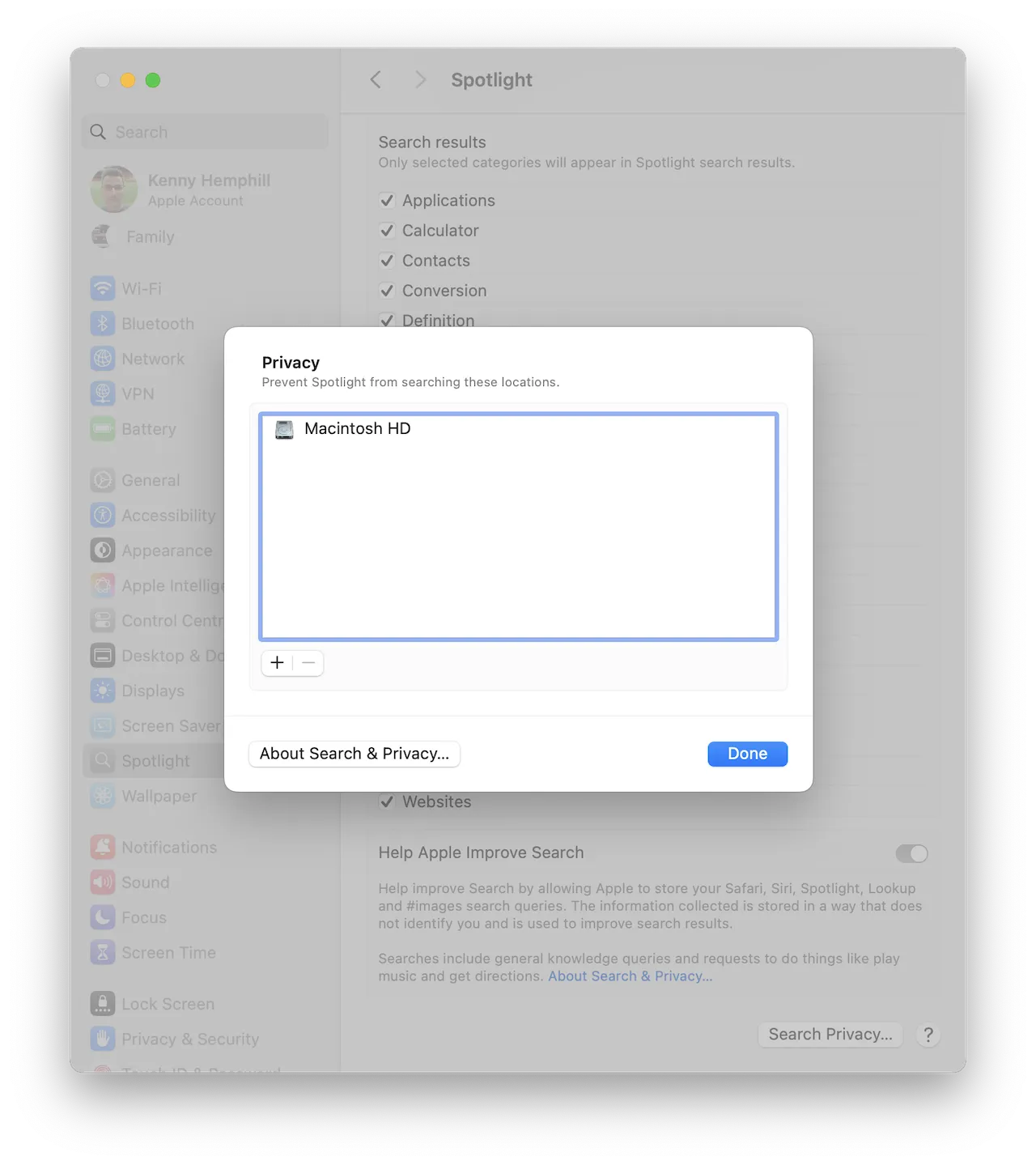
리소스 사용량이 많은 Spotlight 기능을 끕니다.
단계:
- 시스템 설정 > Spotlight로 이동합니다.
- **"관련 콘텐츠 보기"**를 비활성화합니다.
- **"Apple의 검색 기능 개선 지원"**을 비활성화합니다.
- 사용하지 않는 카테고리(서체, 음악, 동영상 등)의 체크를 해제합니다.
비활성화를 권장하는 카테고리:
- 서체 (거의 검색하지 않음)
- 책갈피 및 기록 (인덱싱을 느리게 할 수 있음)
- 음악 (Apple Music 스트리밍을 사용하는 경우)
- 동영상 (스트리밍 서비스를 사용하는 경우)
- 개발자 파일 (개발자가 아닌 경우)
솔루션 3: 터미널을 통한 Spotlight 인덱스 재구성
Spotlight 인덱스 재구성을 강제로 실행합니다.
# Spotlight 인덱싱 끄기
sudo mdutil -a -i off

# 기존 Spotlight 인덱스 삭제
sudo mdutil -E /

# Spotlight 인덱싱 다시 켜기
sudo mdutil -a -i on

# 인덱싱 상태 확인
mdutil -s /
인덱싱 진행 상황 모니터링:
# 인덱싱 상태 감시
sudo mdutil -s / | grep -i "indexing"

# Spotlight 프로세스 활동 확인
ps aux | grep -i spotlight
솔루션 4: 로지텍(Logitech) Manager 충돌 해결
Logitech Manager Daemon과 Spotlight 사이에 알려진 충돌이 있어요.
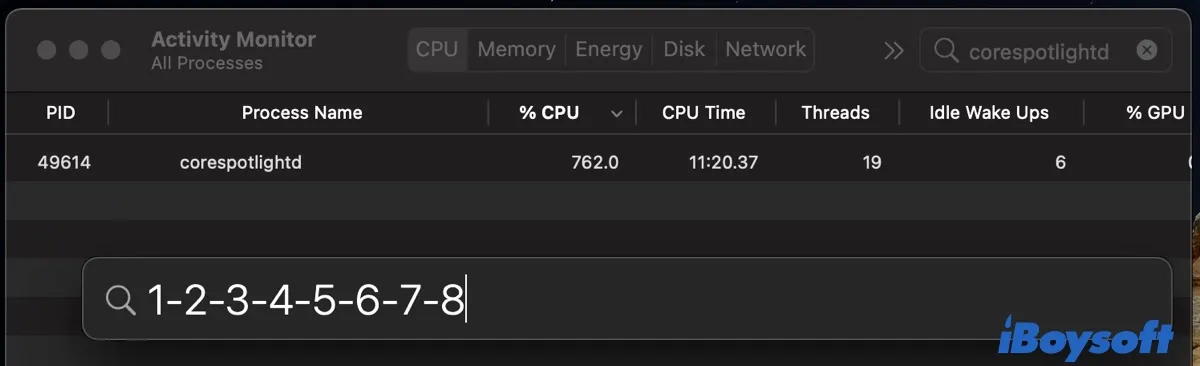
로지텍 충돌 증상:
- 재시동 후에는 Spotlight가 잘 작동하다가 몇 시간 뒤에 멈춤
- 로지텍 소프트웨어가 활성화될 때
corespotlightdCPU 점유율이 급증함 - Logitech Options+ 설치 후 문제가 시작됨
해결책 - 로지텍 데몬 비활성화:
# 로지텍 매니저 데몬 비활성화
launchctl disable gui/$(id -u)/com.logi.manager.daemon

# 비활성화 확인
launchctl list | grep logi
대안 - Options+ 대신 이전 버전인 Logitech Options 사용: 이전 버전인 Logitech Options 소프트웨어가 Options+보다 호환성이 더 좋을 수 있어요.
나중에 다시 활성화하려면:
launchctl enable gui/$(id -u)/com.logi.manager.daemon솔루션 5: 문제가 되는 폴더를 Spotlight 검색에서 제외
특정 폴더가 인덱싱 문제를 일으킬 수 있어요.
단계:
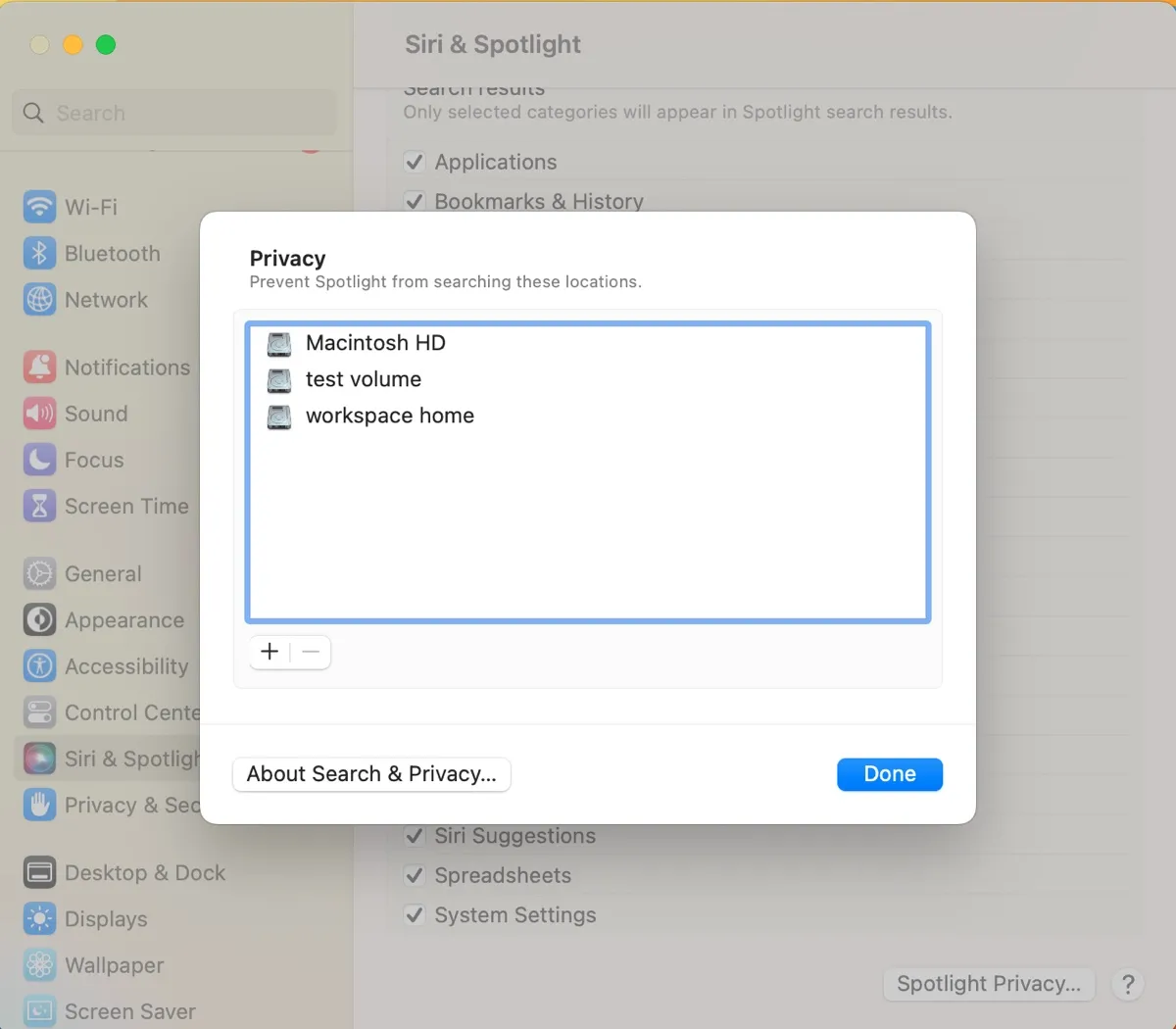
- 시스템 설정 > Spotlight > 개인정보 보호로 이동합니다.
- + 버튼을 눌러 폴더를 추가합니다.
- 문제가 자주 발생하는 다음 폴더들을 추가하세요.
- 외장 드라이브 (개별적으로 추가)
- 가상 머신 파일 (Parallels, VMware)
- Node.js의
node_modules폴더 - 대용량 백업 폴더
- 개발자 빌드 폴더
터미널 이용 시:
# Spotlight 개인정보 보호(제외) 목록에 폴더 추가
sudo mdutil -i off /path/to/folder

# node_modules 예시
sudo mdutil -i off ~/Projects/*/node_modules
솔루션 6: Spotlight 프로세스 강제 종료 및 재시작
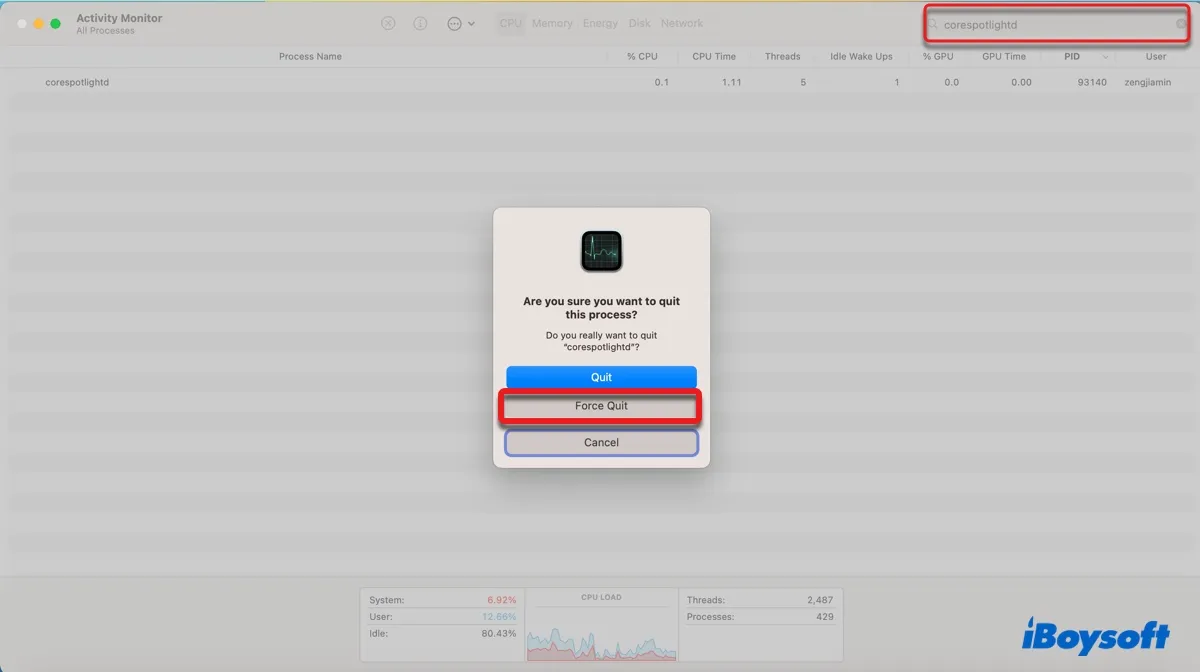
활성 상태 보기를 통한 빠른 해결:
- 활성 상태 보기를 엽니다 (Cmd + Space, "활성 상태 보기" 입력).
mds또는spotlight를 검색합니다.- 다음 프로세스들을 선택하고 X (강제 종료)를 클릭합니다.
mdsmds_storescorespotlightd
- macOS가 이 프로세스들을 자동으로 다시 시작합니다.
터미널 이용 시:
# 모든 Spotlight 프로세스 킬(Kill)
sudo killall mds mds_stores corespotlightd

# 자동으로 다시 시작됩니다
참고: 이것은 임시방편이에요. 문제가 계속되면 CoreSpotlight 캐시 삭제 방법을 사용하세요.
솔루션 7: 안전 모드 부팅
안전 모드로 부팅하여 macOS가 스스로 복구하게 합니다.
단계:
- Mac을 종료합니다.
- 전원을 켠 직후 Shift 키를 길게 누릅니다.
- 로그인 창이 나타나면 키를 뗍니다.
- 로그인합니다 (평소보다 오래 걸릴 수 있음).
- 정상적으로 재시동합니다.
안전 모드의 효과:
- 시스템 캐시를 정리합니다.
- 기본적인 디스크 검사를 수행합니다.
- 필수 확장 프로그램만 로드합니다.
- Spotlight 손상 문제를 해결할 수 있습니다.
Spotlight 성능 모니터링하기
Spotlight 인덱싱 상태 확인
터미널 이용 시:
# 인덱싱이 활성화되어 있는지 확인
mdutil -s /

# 인덱싱 진행 상황 확인
sudo opensnoop -n mds_stores 2>&1 | head -20
예상 출력 결과:
- "Indexing enabled" - 정상 작동 중
- "Indexing disabled" - 다시 활성화 필요
- "Indexing in progress" - 완료될 때까지 대기
CPU 점유율 모니터링
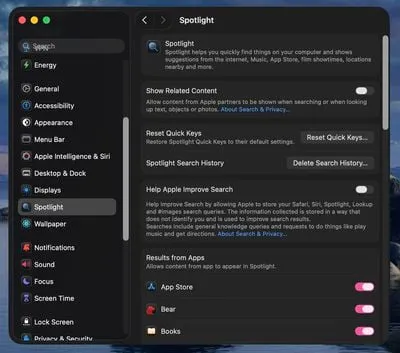
활성 상태 보기:
- 활성 상태 보기를 엽니다.
- CPU 탭을 클릭합니다.
- % CPU 항목을 기준으로 정렬합니다.
- 다음 프로세스들을 지켜보세요.
mds_stores- 유휴 상태일 때 <5% 이어야 함corespotlightd- 유휴 상태일 때 최소한이어야 함kernel_task- 점유율이 높다면 Spotlight 부하 때문일 수 있음
정상 vs 문제 있음:
| 프로세스 | 정상 | 문제 있음 |
|---|---|---|
| mds_stores | 유휴 시 <5%, 인덱싱 시 <50% | 지속적으로 100% 이상 |
| corespotlightd | 유휴 시 <1% | 지속적으로 50% 이상 |
| kernel_task | <5% | Spotlight 작동 시 30% 이상 |
예방 팁
향후 Spotlight 문제 방지하기
1. 정기적인 관리:
# 주간: Spotlight 상태 확인
mdutil -s /

# 월간: 필요 시 Spotlight 캐시 정리
rm -rf ~/Library/Metadata/CoreSpotlight/*
sudo mdutil -E /
2. 스마트한 폴더 제외:
- 클라우드 저장소 동기화 폴더를 제외하세요.
- Time Machine 백업 대상을 제외하세요.
- 개발자 빌드 디렉토리를 제외하세요.
- 대용량 미디어 라이브러리(검색이 필요 없는 경우)를 제외하세요.
3. 소프트웨어 고려 사항:
- 로지텍 소프트웨어를 최신 상태로 유지하거나 대안을 사용하세요.
- 타사 Spotlight 플러그인 사용 시 주의하세요.
- Spotlight 수정 사항이 포함된 macOS 업데이트를 즉시 설치하세요.
4. macOS 업데이트 직후: 대규모 업데이트 후에는 문제 해결을 시도하기 전에 인덱싱을 위해 24~48시간 정도 기다려 주세요.
Apple 지원에 문의해야 할 때
다음과 같은 경우 Apple 지원에 문의하세요.
- 모든 방법을 시도해 보았지만 해결되지 않을 때
- 하드웨어 증상이 나타날 때 (디스크 소음, 과열 등)
- 48시간이 지나도 Spotlight 인덱싱이 완료되지 않을 때
- 캐시를 정리한 후에도 시스템을 사용할 수 없을 때
- 콘솔(Console) 앱에 Spotlight 손상 관련 오류가 나타날 때
문의 전 준비 사항:
- 시도했던 모든 문제 해결 단계 기록
- 콘솔에서 Spotlight 오류 확인
- 시스템 사양 및 macOS 버전 메모
- 활성 상태 보기의 CPU 점유율 스크린샷
커뮤니티 성공 사례
사용자들의 후기:
"CoreSpotlight 폴더를 삭제한 게 신의 한 수였어요. 재시동 한 번에 먹통이던 시스템이 완벽해졌습니다." - Apple 커뮤니티 포럼
"로지텍 데몬이 문제였네요. 비활성화하니까 Spotlight가 아주 잘 돌아가요." - Reddit r/MacOS
"외부 NAS 드라이브를 검색 제외 목록에 넣어야 했어요. 그러고 나니 Spotlight가 미쳐 날뛰는 현상이 멈췄습니다." - MacRumors 포럼
솔루션별 성공률:
| 솔루션 | 성공률 | 난이도 |
|---|---|---|
| CoreSpotlight 캐시 삭제 | 80% | 쉬움 |
| Spotlight 설정 비활성화 | 60% | 쉬움 |
| 터미널 인덱스 재구성 | 70% | 보통 |
| 로지텍 데몬 수정 | 90% (해당 시) | 쉬움 |
| 폴더 제외 설정 | 50% | 쉬움 |
| 안전 모드 부팅 | 40% | 쉬움 |
결론
macOS Tahoe의 Spotlight 문제는 짜증스럽지만 충분히 해결 가능해요. CoreSpotlight 캐시 삭제 방법은 대부분의 사용자에게 효과가 있으며, 시스템 프리징과 검색 실패 현상을 즉시 완화해 줍니다.
빠른 요약 - 해결 순서:
- 가장 먼저:
~/Library/Metadata/CoreSpotlight/*삭제 후 재시동 - 문제가 계속되면:
sudo mdutil -E /명령어로 인덱스 재구성 - 로지텍 사용자라면: Logitech Manager Daemon 비활성화
- 예방 차원: 문제가 되는 폴더를 Spotlight 검색에서 제외
핵심 포인트:
- CoreSpotlight 캐시 손상이 주요 원인입니다.
- 캐시 삭제는 80% 이상의 성공률을 보입니다.
- 조치 후 인덱싱을 위해 24시간 정도 기다려 주세요.
- 로지텍 소프트웨어는 대표적인 충돌 원인입니다.
- 폴더 제외 설정을 통해 향후 문제를 방지할 수 있습니다.
다른 macOS Tahoe 성능 문제에 대해서는 시스템 프리징 해결 가이드를 참고하세요. 전체 Tahoe 문제 해결은 종합 문제 해결 가이드에서 확인하실 수 있습니다.