macOS Tahoe Finder 완벽 가이드 2025: 파일 관리, 커스터마이징 및 생산성 워크플로우 마스터하기
이모지 폴더 커스터마이징, 컬러 태그, 스마트 폴더, 고급 검색 연산자, 키보드 단축키, 그리고 학생, 개발자, 크리에이티브 전문가를 위한 전문 워크플로우로 macOS Tahoe Finder를 마스터하는 궁극의 가이드입니다.
macOS Tahoe Finder는 수년 만에 가장 큰 변화를 겪으며, 혁신적인 커스터마이징 옵션, 향상된 Spotlight 통합, 그리고 Mac에서 파일과 상호작용하는 방식을 근본적으로 바꾸는 강력한 생산성 기능을 도입했습니다. 이 종합 가이드는 이모지 폴더 커스터마이징부터 다양한 전문 분야의 고급 조직 워크플로우까지 새로운 Finder 경험의 모든 측면을 탐구합니다.
Finder 혁명: macOS Tahoe의 새로운 기능
2025년 9월 15일에 출시된 macOS Tahoe(macOS 26)는 Liquid Glass 디자인 언어를 Finder에 도입하여, 실용적인 파일 관리자를 개인화되고 시각적으로 멋진 생산성 도구로 변모시켰습니다. 이번 업데이트는 파일 정리를 기능적이면서도 즐겁게 만드는 기능들을 소개합니다.
주요 하이라이트
- 시스템 심볼 및 풀컬러 스티커를 활용한 이모지 폴더 커스터마이징
- 전체 폴더 모양을 변경하는 컬러 코딩 폴더 시스템
- AI 기반 검색과 빠른 작업이 포함된 향상된 Spotlight 통합
- 콘텐츠 상태를 한눈에 보여주는 동적 폴더 애니메이션
- VoiceOver 개선 및 더 나은 시각적 계층 구조를 갖춘 향상된 접근성
- 더 빠른 탐색과 지연 감소를 제공하는 성능 최적화
혁신적인 폴더 커스터마이징 시스템
macOS Tahoe에서 가장 많이 회자되는 Finder 개선 사항은 Mac에서 이전에는 불가능했던 방식으로 파일을 시각적으로 정리할 수 있게 해주는 종합적인 폴더 커스터마이징 시스템입니다.
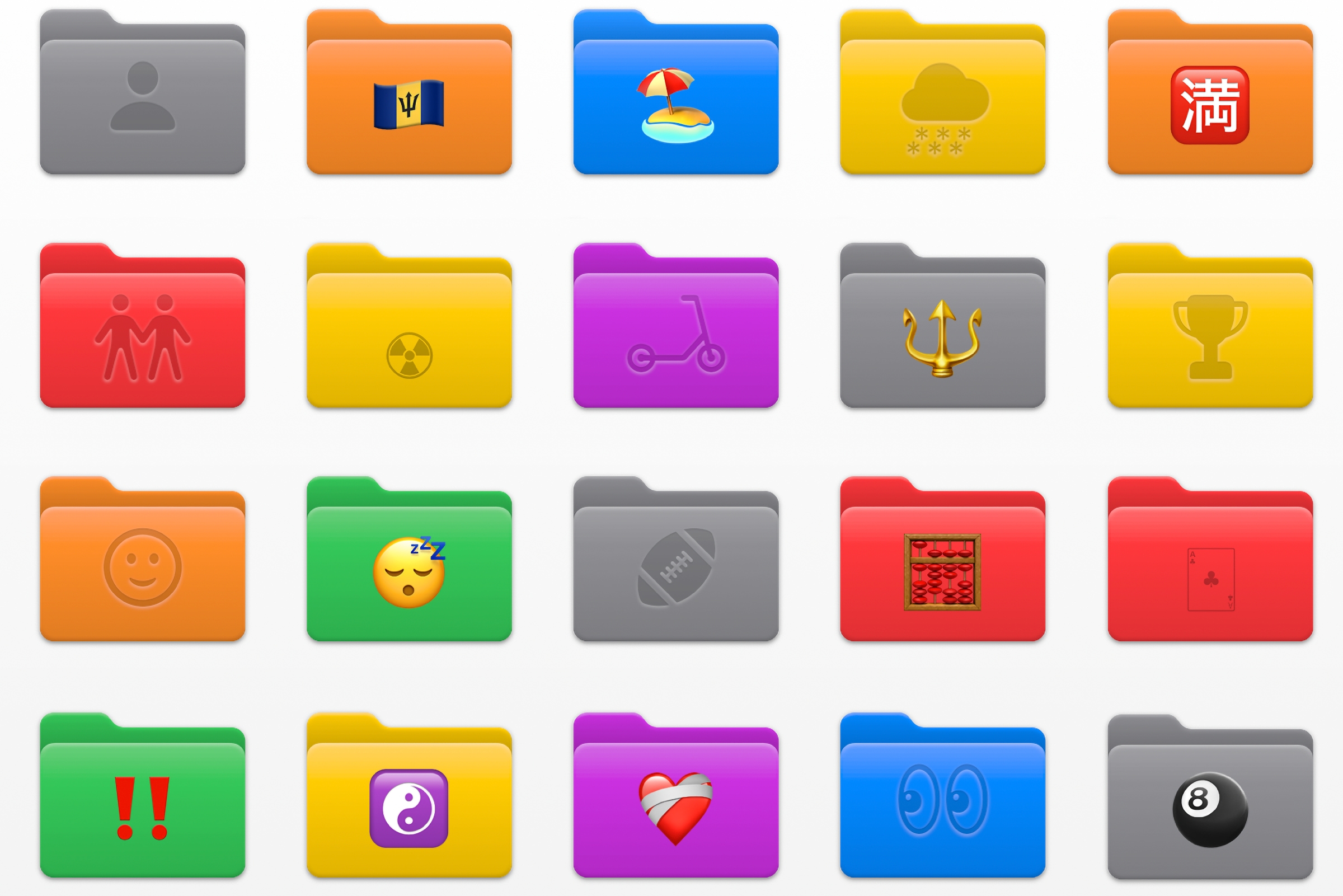
이모지 폴더: 개인적인 감각 추가
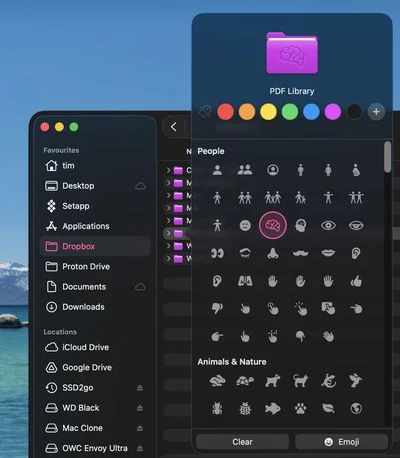
이모지로 폴더를 커스터마이징하는 방법:
- Finder에서 아무 폴더나 우클릭(또는 Control+클릭)합니다
- 컨텍스트 메뉴에서 **"폴더 사용자화..."**를 선택합니다
- 두 가지 커스터마이징 유형 중 선택합니다:
- 시스템 심볼: 조각처럼 폴더에 엠보싱되어 나타남(단색)
- 이모지: 폴더 표면에 풀컬러 스티커로 나타남
사용 사례별 인기 있는 이모지 조합:
학생:
- 📚 교과서 및 읽기 자료
- 📝 수업 노트 및 학습 가이드
- 🎯 현재 프로젝트 및 과제
- ✅ 완료된 과제
- 📅 과제 일정 및 플래너
개발자:
- 💻 활성 코딩 프로젝트
- 🔧 도구 및 유틸리티
- 📦 종속성 및 패키지
- 🧪 테스트 환경
- 🚀 프로덕션 배포
크리에이티브 전문가:
- 📸 사진 촬영 및 세션
- 🎨 디자인 프로젝트 및 목업
- 🎬 비디오 제작 폴더
- ✨ 최종 결과물
- ⭐ 포트폴리오급 작품
비즈니스 사용자:
- 💼 클라이언트 폴더 및 계정
- 📊 보고서 및 분석
- 💰 재무 문서
- 📞 회의 자료
- ⏰ 긴급/우선순위 항목
컬러 코딩 폴더 시스템
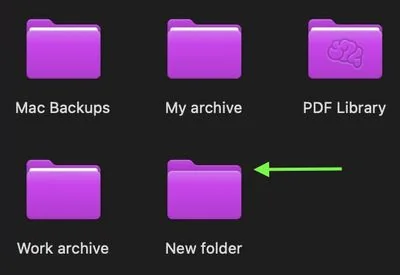
macOS Tahoe는 단순히 색상 점을 추가하는 것이 아니라 전체 폴더 모양을 변환하는 혁신적인 컬러 태그 시스템을 도입합니다.
컬러 코딩 폴더 설정하기:
방법 1: 개별 폴더 색상
- 폴더를 우클릭합니다
- "태그" 메뉴에서 색상 태그를 선택합니다
- 폴더가 즉시 해당 색상으로 변경됩니다
- Finder → 설정 → 태그에서 맞춤 태그를 생성합니다
방법 2: 시스템 전체 기본 색상
- 시스템 설정 → 모양 → 폴더 색상으로 이동합니다
- 프리셋 색상을 선택하거나 맞춤 생성합니다
- 시스템 전체의 모든 폴더가 선택한 색상으로 변경됩니다
- 개별 폴더 커스터마이징이 기본값을 재정의합니다
전문적인 컬러 코딩 전략:
우선순위 기반 시스템:
- 🔴 빨강: 긴급/즉각적인 주의 필요
- 🟡 노랑: 진행 중/대기 중
- 🟢 초록: 완료/승인됨
- 🔵 파랑: 검토/피드백 대기
- 🟣 보라: 개인적/낮은 우선순위
- ⚪ 회색: 보관됨/참고용만
프로젝트 기반 시스템:
- 다른 클라이언트에게 고유한 색상 할당
- 관련 프로젝트 전체에 일관된 색상 사용
- 프로젝트 완료 시 회색으로 보관
- 활성 작업의 빠른 시각적 식별
부서 기반 시스템(비즈니스):
- 빨강: 영업 및 고객 대면
- 파랑: 마케팅 자료
- 초록: 재무 및 회계
- 보라: 운영 및 내부
- 노랑: 인적 자원
동적 폴더 모양
macOS Tahoe는 콘텐츠에 따라 적응하는 지능형 폴더 미리보기를 도입합니다:
- 빈 폴더: 내부에 보이는 문서 없이 표시
- 콘텐츠가 있는 폴더: 정리된 문서 표시
- 콘텐츠 추가: 빈 폴더에 항목이 추가되면 새로운 애니메이션 재생
- 시각적 피드백: 폴더 상태를 한눈에 즉시 이해
크로스 디바이스 동기화:
- iCloud Drive의 폴더 커스터마이징이 모든 기기에 동기화됨
- 이모지 폴더가 Mac, iPhone, iPad에 나타남
- 압축된 폴더는 공유 시 커스터마이징 유지
- 다른 macOS Tahoe 사용자가 귀하의 커스터마이징을 볼 수 있음
커스터마이징 되돌리기:
- 폴더 우클릭 → "폴더 사용자화"
- **"지우기"**를 클릭하여 심볼/이모지 제거
- 태그를 제거하거나 폴더 색상을 **"자동"**으로 설정
- 폴더가 기본 파란색 모양으로 돌아감
향상된 Spotlight 통합: 역대 최대 업데이트
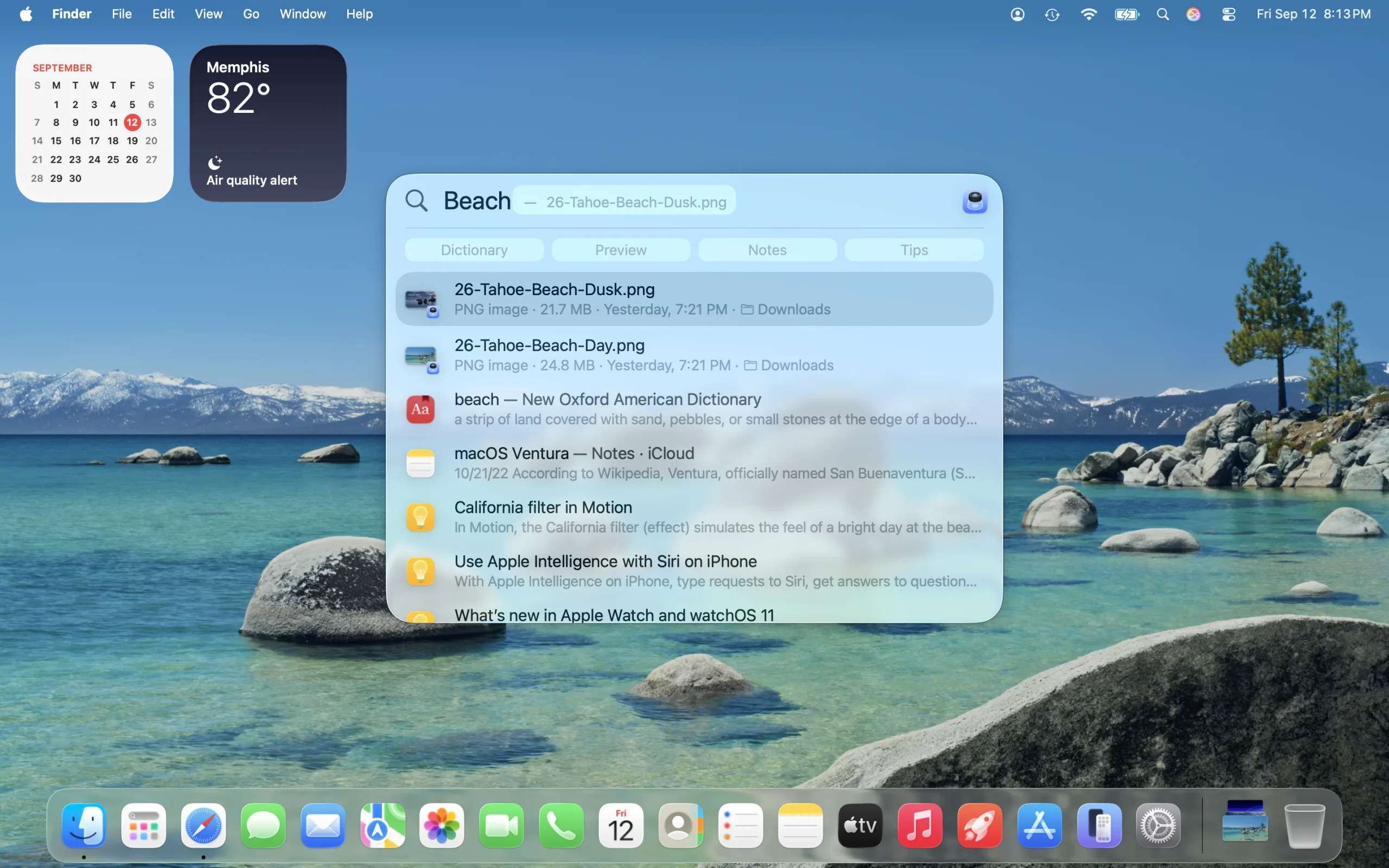
Apple은 macOS Tahoe의 Spotlight 업데이트를 "역대 최대 Spotlight 업그레이드"라고 부르며, 이는 Finder에서 파일을 찾고 상호작용하는 방식을 근본적으로 변화시킵니다.
네 가지 혁신적인 브라우징 모드
1. 애플리케이션 모드
- 설치된 모든 앱에 빠르게 접근
- 최근 사용한 앱이 먼저 나타남
- 앱 이름을 입력하면 즉시 실행
- 애플리케이션 폴더로 이동할 필요 없음
2. 파일 모드
- 모든 로컬 및 클라우드 스토리지 검색
- 사용 빈도에 따라 결과 순위 지정
- Space 바로 파일 미리보기(Quick Look)
- 선택하면서 Cmd를 누르고 있으면 파일 위치 표시
3. 빠른 작업 모드
- Spotlight에서 직접 수백 개의 시스템 작업 실행
- 메시지 보내기, 이벤트 생성, 단축어 실행
- 먼저 앱을 열 필요 없음
- 완전한 키보드 접근 가능 워크플로우
4. 클립보드 히스토리 모드
- 최근 복사한 텍스트, 이미지, 파일에 접근
- Mac, iPad, iPhone 전체에서 작동(유니버셜 클립보드)
- 클립보드 항목의 시각적 미리보기
- 다시 복사하지 않고 이전 항목 붙여넣기
고급 검색 기능
자연어 쿼리:
"지난주의 프레젠테이션"
"도쿄에서 찍은 사진"
"10MB보다 큰 PDF 파일"
"John이 프로젝트에 대해 보낸 이메일"
클라우드 통합:
- 로컬에 다운로드되지 않은 경우에도 Dropbox, Google Drive의 파일 검색
- iCloud Drive 심층 검색 통합
- 타사 클라우드 서비스 지원
- 모든 저장 위치에 대한 통합 결과
Safari 탭 검색:
- 열린 Safari 창과 탭의 콘텐츠 찾기
- 웹페이지 제목과 콘텐츠 검색
- 특정 탭으로 직접 이동
- 열린 탭을 수동으로 탐색할 필요 없음
빠른 키: 키보드 단축키 자동화
Spotlight는 자주 수행하는 작업에 빠른 키를 자동으로 할당합니다:
- **"sm"**을 입력하면 메시지 보내기
- **"ar"**을 입력하면 미리 알림 추가
- **"ne"**을 입력하면 새 이벤트 생성
- 사용 패턴에 따른 맞춤 단축키
빠른 키 설정하기:
- Spotlight를 통해 정기적으로 작업 수행
- 시스템이 자동으로 학습하고 단축키 생성
- Spotlight 환경설정에서 제안된 빠른 키 보기
- 자동 할당 커스터마이징 또는 재정의
Finder 보기 및 탐색 마스터하기
macOS Tahoe의 Finder는 각각 다른 파일 관리 시나리오에 최적화된 네 가지 뷰 모드를 제공합니다.
네 가지 필수 보기
아이콘 보기(Cmd+1)
최적의 용도:
- 사진 및 미디어의 시각적 탐색
- 데스크탑 정리
- 빠른 드래그 앤 드롭 작업
- 개인 파일 컬렉션
커스터마이징 옵션(Cmd+J):
- 아이콘 크기: 작게(16px)부터 매우 크게(512px)까지
- 격자 간격: 좁게부터 넓게까지
- 텍스트 크기: 10pt부터 16pt까지
- 레이블 위치: 하단 또는 오른쪽
- 배경: 흰색, 색상 또는 맞춤 이미지
- 수동 배열 또는 자동 정렬
프로 팁:
- 맞춤 정리를 위해 아이콘을 수동으로 배열
- 정렬된 모양을 위해 "격자에 맞춤" 활성화
- 시각적 분류를 위해 배경 이미지 사용
- 이미지가 많은 폴더에는 큰 아이콘 사용
리스트 보기(Cmd+2)
최적의 용도:
- 파일 세부 정보 분석
- 대용량 폴더 탐색
- 메타데이터별 정렬(날짜, 크기, 종류)
- 개발자 워크플로우
주요 기능:
- 정렬 가능한 열: 헤더를 클릭하여 정렬
- 확장 가능한 폴더: 계층 구조를 위한 공개 삼각형
- 커스터마이징 가능한 열: 메타데이터 필드 추가/제거
- 모든 크기 계산: 보기 → 보기 옵션 표시
고급 기술:
- Option+공개 삼각형 클릭: 모든 하위 폴더 확장
- Option+열 구분선 드래그: 모든 열을 균일하게 크기 조정
- Cmd+열 헤더 클릭: 보조 정렬
- 두 손가락 스와이프: 넓은 목록에서 가로 스크롤
개발자가 선호하는 기능:
- 한눈에 파일 권한 보기
- 최근 편집을 위해 "수정한 날짜"별로 정렬
- 코드 파일을 필터링하기 위한 "종류" 열
- 컨텍스트를 위한 경로 막대 통합
컬럼 보기(Cmd+3)
최적의 용도:
- 깊은 디렉토리 탐색
- 계층적 파일 탐색
- 빠른 상위 폴더 접근
- 프로젝트 관리
개발자들이 좋아하는 이유:
- 브레드크럼 탐색: 전체 경로 컨텍스트 보기
- 빠른 이동: 화살표 키로 계층 구조 이동
- 미리보기 열: 오른쪽에 파일 콘텐츠 미리보기
- 키보드 효율성: 완전한 키보드 탐색 가능
커스터마이징:
- 열 구분선을 드래그하여 너비 조정
- Option+구분선 더블 클릭: 너비 자동 조정
- Option+아무 구분선 더블 클릭: 모든 열 조정
- 미리보기 열 표시 또는 파일 목록 최대화
탐색 단축키:
- 오른쪽 화살표: 선택한 폴더 열기
- 왼쪽 화살표: 상위 폴더로 이동
- 위/아래 화살표: 열의 항목 탐색
- Cmd+위쪽 화살표: 상위 폴더로 이동
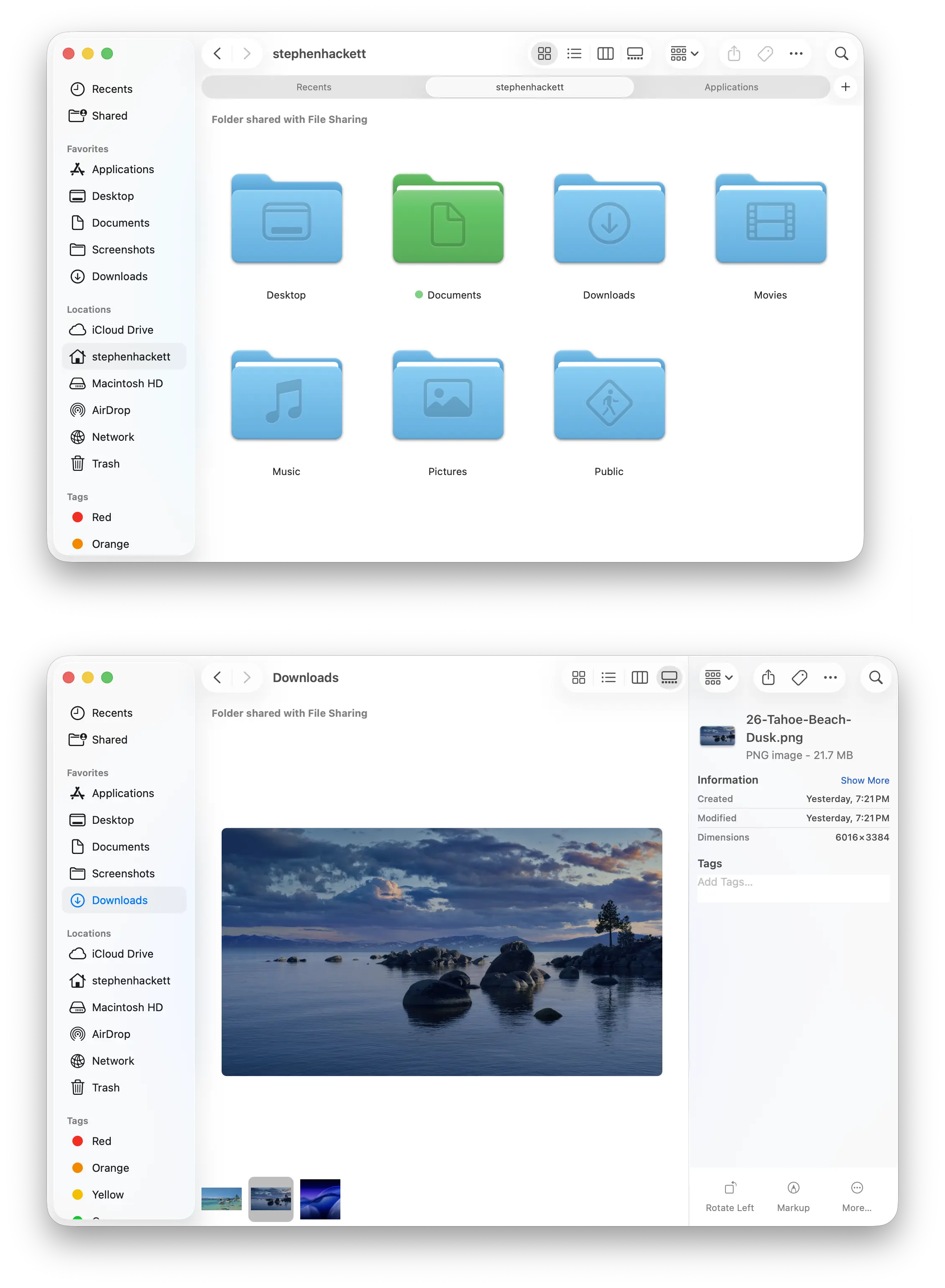
갤러리 보기(Cmd+4)
최적의 용도:
- 사진 및 비디오 라이브러리
- 디자인 파일 검토
- 미디어 자산 관리
- 시각적 콘텐츠 제작
고유 기능:
- 큰 중앙 미리보기: 상세한 이미지 보기
- 썸네일 스트립: 파일을 빠르게 스크롤
- 메타데이터 패널: EXIF 데이터, 치수, 파일 정보
- 회전 컨트롤: 열지 않고 이미지 회전
최적 사용 사례:
- 사진 촬영 정리
- 클라이언트 결과물 검토
- 스톡 자산 탐색
- 디자인 반복 비교
커스터마이징 옵션:
- 썸네일 크기 조정
- 미리보기 열 토글
- 메타데이터 표시 기본 설정
- 비디오 미리보기 자동 재생
보기 옵션 모범 사례
폴더별 보기 메모리:
- Finder는 각 폴더의 보기 설정을 기억합니다
- Documents를 리스트 보기로, Photos를 갤러리 보기로 설정
- 폴더로 돌아갈 때 일관된 경험
- 사례별로 시스템 기본값 재정의
전역 기본값 설정:
- 폴더를 열고 원하는 보기 구성(Cmd+J)
- 모든 설정 조정(아이콘 크기, 열 등)
- "기본값으로 사용" 버튼 클릭
- 모든 새 폴더가 이 설정 사용
사용자 유형별 보기 최적화:
학생: 과제는 리스트 보기, 연구 이미지는 갤러리 보기 개발자: 코드 탐색은 컬럼 보기, 로그는 리스트 보기 디자이너: 자산은 갤러리 보기, 영감 보드는 아이콘 보기 비즈니스: 문서는 리스트 보기, 클라이언트 계층 구조는 컬럼 보기
고급 정리: 태그, 스마트 폴더 및 검색
macOS Tahoe Finder의 진정한 힘은 파일 관리를 자동화하고 관련 콘텐츠를 즉시 표시하는 고급 조직 도구에 있습니다.
태그: 현대 파일 정리의 기초
태그가 폴더보다 나은 이유:
- 파일은 여러 태그를 가질 수 있지만 하나의 폴더에만 존재
- 태그는 전체 시스템에서 검색 가능
- 태그는 iCloud를 통해 동기화되어 모든 기기에 적용
- 태그는 중첩된 폴더를 탐색하는 것보다 더 빠름
- 태그는 수동 노력 없이 자동 정리를 위한 스마트 폴더 가능
전문적인 태깅 시스템:
크리에이티브 전문가 워크플로우:
클라이언트 태그: ClientName-2025
프로젝트 유형: Photography, Design, Video
상태: Raw, Processing, Final, Delivered
우선순위: Rush, Standard, Backlog
평가: ⭐⭐⭐⭐⭐ (포트폴리오 품질)
개발자 워크플로우:
언어: Python, JavaScript, Go, Rust
프로젝트 상태: Active, Maintenance, Deprecated
환경: Dev, Staging, Production
우선순위: Critical, High, Normal, Low
유형: Frontend, Backend, DevOps, Mobile
학생 워크플로우:
학기: Spring-2025, Fall-2024
과목: CS101, MATH200, ENG150
유형: Notes, Assignment, Reading, Project
상태: To-Do, In-Progress, Submitted, Graded
우선순위: Urgent, This-Week, Next-Week
비즈니스 전문가 워크플로우:
클라이언트: 회사 이름 또는 코드
상태: Proposal, Active, Review, Complete, Billed
부서: Sales, Marketing, Operations, Finance
회계 기간: Q1-2025, Q2-2025, FY2025
기밀성: Public, Internal, Confidential, NDA
태그 모범 사례:
- 접두사 규칙 사용: 태그 앞에 "&" 추가(예: "&2025")로 더 빠른 Spotlight 검색
- 색상 일관성: 같은 색상의 다른 태그를 사용하지 않음
- 파일당 여러 태그: 세밀한 정리를 위해 태그 결합
- 색상 없는 하위 카테고리: 주요 카테고리에는 색상 태그, 하위 카테고리에는 색상 없는 태그 사용
- 정기 정리: 분기별로 오래된 태그 제거
태그 생성 및 관리:
- Finder → 설정 → 태그
- 맞춤 색상으로 새 태그 추가
- 재정렬하려면 드래그(상위 7개가 컨텍스트 메뉴에 나타남)
- 사용하지 않는 태그 이름 변경 또는 삭제
- 태그는 iCloud를 통해 자동으로 동기화
스마트 폴더: 자동화된 파일 정리
스마트 폴더는 검색 기준에 따라 자동으로 채워지는 가상 폴더입니다. 파일이 생성, 수정 또는 태그되면 실시간으로 업데이트됩니다.
스마트 폴더 만들기:
- 파일 → 새로운 스마트 폴더(Cmd+Option+N)
- 검색 기준 설정(파일 유형, 날짜, 태그, 크기 등)
- + 버튼으로 여러 기준 추가
- 저장 클릭
- 빠른 접근을 위해 "사이드바에 추가" 활성화
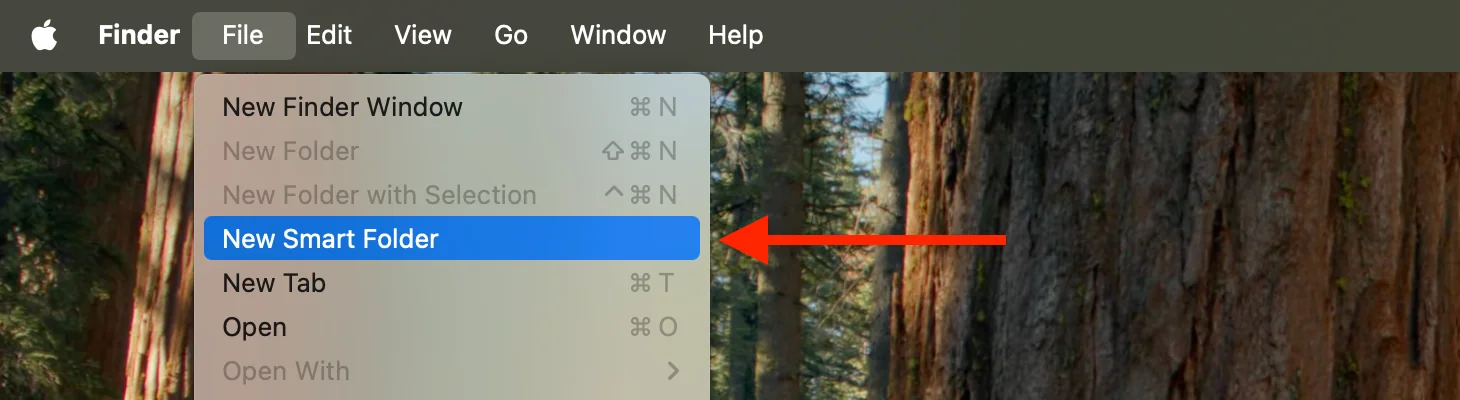
필수 스마트 폴더 예시:
1. 최근 작업(최근 7일)
기준:
- 생성: 최근 7일 이내
- 종류: 문서, 스프레드시트, 프레젠테이션
- 위치: Documents 폴더
사용 사례: 검색 없이 현재 프로젝트에 빠르게 접근
2. 정리를 위한 대용량 파일
기준:
- 크기: 1GB 초과
- 종류: 모두
- 태그 아님: Keep
사용 사례: 보관 또는 삭제를 위한 스토리지 소모 파일 식별
3. 프로젝트 대시보드
기준:
- 태그: ProjectName
- 태그 아님: Complete
- 수정: 최근 30일 이내
사용 사례: 위치에 관계없이 모든 활성 프로젝트 파일 보기
4. 클라이언트 파일 - 활성
기준:
- 태그: ClientName
- 태그 아님: Archived
- 태그 아님: Billed
- 종류: 모두
사용 사례: 모든 미청구 클라이언트 결과물 추적
5. 처리할 이미지
기준:
- 종류: 이미지
- 태그: Unprocessed
- 생성: 지난달 이내
- 크기: 1MB 초과
사용 사례: 사진 편집 워크플로우 대기열
6. 검토할 다운로드
기준:
- 위치: Downloads
- 생성: 지난주 이내
- 태그 아님: Reviewed
사용 사례: Downloads 폴더를 정기적으로 정리
7. 오늘의 코드 변경 사항
기준:
- 종류: .js OR .py OR .go OR .tsx
- 수정: 오늘
- 위치: ~/Developer
사용 사례: 일일 코딩 진행 상황 추적
8. 높은 우선순위 작업
기준:
- 태그: Urgent OR High
- 태그 아님: Complete
- 수정: 최근 2주 이내
사용 사례: 중요한 작업에 집중
고급 검색 연산자
macOS Tahoe Finder는 정밀한 파일 찾기를 위한 강력한 검색 연산자를 지원합니다.
이름 기반 검색:
name:report          # "report"가 포함된 파일
name:"Q4 report"     # 정확한 구문 일치
name:*draft*         # 와일드카드 검색
name:==CONFIDENTIAL  # 대소문자 구분 정확한 일치
시간 기반 연산자:
@modified:yesterday    # 어제 수정된 파일
@modified:today        # 오늘 수정된 파일
@modified:thisweek     # 이번 주 수정된 파일
@created:<3/1/23       # 2023년 3월 1일 이전에 생성된 파일
@modified:>1/1/24      # 2024년 1월 1일 이후 수정된 파일
메타데이터 검색:
kind:document    # 모든 문서
kind:image       # 모든 이미지
kind:video       # 모든 비디오
kind:PDF         # PDF 파일만
author:John      # 특정 작성자의 파일
크기 기반 검색:
size:>100MB    # 100MB보다 큰 파일
size:<5MB      # 5MB보다 작은 파일
size:1GB-5GB   # 크기 범위의 파일
태그 기반 검색:
tag:urgent              # "urgent" 태그가 있는 파일
tag:urgent tag:work     # 두 태그 모두 있는 파일(AND 논리)
tag:urgent OR tag:high  # 둘 중 하나의 태그가 있는 파일(OR 논리)
복잡한 쿼리를 위한 부울 논리:
고급 검색 생성:
- 새 스마트 폴더 생성
- + 버튼을 클릭하여 기준 추가
- Option 키 누르기: **+**가 **...**로 변경
- **...**를 클릭하여 모두 | 일부 | 없음 드롭다운 표시
- 여러 조건 결합
예시 조합:
(kind:image OR kind:video) AND size:<5MB
# 공유 가능한 미디어 파일

tag:client NOT tag:archived
# 활성 클라이언트 파일만

kind:document AND @modified:thisweek AND tag:urgent
# 최근 긴급 문서
사용자 유형별 전문 워크플로우
사용자마다 다른 파일 관리 요구 사항이 있습니다. 다음은 네 가지 주요 사용자 유형에 최적화된 Finder 워크플로우입니다.
학생: 학업 정리의 우수성
폴더 구조:
~/Documents/
  ├── Courses/
  │   ├── Spring_2025/
  │   │   ├── 📚 CS101_Intro_to_Programming/
  │   │   │   ├── 📝 Lecture_Notes/
  │   │   │   ├── 🎯 Assignments/
  │   │   │   ├── 📖 Readings/
  │   │   │   └── ✅ Completed/
  │   │   ├── MATH200_Calculus/
  │   │   └── ENG150_Composition/
  │   └── Fall_2024/
  │       └── [보관된 과목]
  ├── 🎓 Research_Projects/
  ├── 📚 Textbooks_Resources/
  └── 💼 Internship_Applications/
태그 시스템:
- 과목 색상: 빨강(CS), 파랑(수학), 초록(영어), 보라(선택 과목)
- 상태 태그: To-Do, In-Progress, Submitted, Graded, Revision-Needed
- 우선순위: Urgent, This-Week, Next-Week, Long-Term
- 유형: Notes, Assignment, Reading, Exam-Prep, Project
필수 스마트 폴더:
- 이번 주 마감:
- 태그: To-Do OR In-Progress
- 생성/수정: 최근 7일 이내
- 태그 아님: Submitted- 현재 과목(Spring 2025):
- 태그: CS101 OR MATH200 OR ENG150
- 수정: 지난달 이내
- 태그 아님: Graded- 학습 자료:
- 태그: Notes OR Reading OR Exam-Prep
- 학기: Spring-2025
- 종류: PDF OR document- 채점된 과제(검토용):
- 태그: Graded
- 생성: 이번 학기
- 태그 아님: Reviewed
생산성 팁:
- 데스크탑 스택: 날짜별 자동 그룹화 활성화
- Quick Look: 열지 않고 PDF 미리보기(Space 바)
- 일괄 이름 변경: 강의 PDF를 일관되게 이름 변경(YYYY-MM-DD_CourseName_Topic)
- 갤러리 보기: 사진이 많은 강의 슬라이드 탐색
- iCloud Drive: Mac과 iPad에서 노트 동기화하여 모바일 학습
개발자: 코드 정리 및 탐색
폴더 구조:
~/Developer/
  ├── 💻 Projects/
  │   ├── Active/
  │   │   ├── 🚀 project-alpha/
  │   │   ├── 🔧 internal-tools/
  │   │   └── 📦 client-website/
  │   ├── Maintenance/
  │   └── Archive/
  ├── 🔧 Tools/
  │   ├── Scripts/
  │   └── Utilities/
  ├── 📚 Learning/
  │   ├── Tutorials/
  │   └── Experiments/
  └── 📖 Documentation/
개발자를 위한 필수 Finder 설정:
# 숨겨진 파일 표시(.git, .env 등)
defaults write com.apple.finder AppleShowAllFiles -bool true

# 모든 파일 확장자 표시
defaults write NSGlobalDomain AppleShowAllExtensions -bool true

# 경로 막대 표시(중첩 디렉토리에 필수)
defaults write com.apple.finder ShowPathbar -bool true

# 정렬 시 폴더를 맨 위에 유지
defaults write com.apple.finder _FXSortFoldersFirst -bool true

# 기본값으로 컬럼 보기(깊은 탐색에 가장 빠름)
defaults write com.apple.finder FXPreferredViewStyle -string "clmv"

# Finder 재시작하여 적용
killall Finder
태그 시스템:
- 언어: Python, JavaScript, TypeScript, Go, Rust
- 상태: Active, Maintenance, Deprecated, Experimental
- 유형: Frontend, Backend, DevOps, Mobile, Full-Stack
- 우선순위: Production, Development, Testing, Staging
- 클라이언트: 클라이언트 이름 또는 내부 프로젝트
개발을 위한 스마트 폴더:
- 오늘의 코드 변경 사항:
- 종류: .js OR .py OR .go OR .tsx OR .rs
- 수정: 오늘
- 위치: ~/Developer- 대용량 파일(정리용):
- 크기: 50MB 초과
- 위치: ~/Developer
- 태그 아님: Keep
# node_modules, 빌드, 로그 식별- 구성 파일:
- 이름: *.json OR *.yaml OR *.env OR *.config.js
- 위치: ~/Developer/Projects- 문서:
- 종류: .md OR .mdx
- 위치: ~/Developer
- 수정: 지난달 이내
생산성 기술:
- 컬럼 보기: 깊은
node_modules또는 중첩 디렉토리 탐색 - 경로 탐색: Cmd+Shift+G로
/usr/local/bin같은 경로로 이동 - 터미널 통합: 폴더를 터미널로 드래그하여 전체 경로 삽입
- 코드용 Quick Look: 편집기에서 열지 않고 파일 미리보기
- 프로젝트용 탭: 활성 프로젝트당 하나의 Finder 탭(Cmd+T)
- 맞춤 도구 막대: Finder 도구 막대에 터미널, VS Code, Docker 추가
숨겨진 강력한 기능:
- Cmd+폴더 제목 클릭: 상위 디렉토리의 드롭다운 메뉴
- Option+열 크기 조정: 모든 열을 균일하게 크기 조정
- 사이드바 정리: 활성 프로젝트만 표시, 사용하지 않는 위치 숨기기
- 브랜치 변경용 스마트 폴더: Git 작업 디렉토리 변경 사항 추적
크리에이티브 전문가: 자산 관리
폴더 구조:
~/Creative/
  ├── 📁 Projects/
  │   ├── 2025/
  │   │   ├── 📸 ClientName_Wedding_2025-03-15/
  │   │   │   ├── RAW/
  │   │   │   ├── Selects/
  │   │   │   ├── Edited/
  │   │   │   ├── Finals/
  │   │   │   └── Delivered/
  │   │   ├── 🎨 BrandDesign_LogoRefresh/
  │   │   └── 🎬 VideoProduction_Commercial/
  │   └── Archive/
  │       ├── 2024/
  │       └── 2023/
  ├── 📚 Stock_Assets/
  │   ├── Photos/
  │   ├── Fonts/
  │   ├── Templates/
  │   └── Music/
  ├── ⭐ Portfolio/
  └── 💼 Business/
      ├── Contracts/
      ├── Invoices/
      └── Marketing/
컬러 코딩 워크플로우:
- 🔴 빨강: 긴급/우선순위 클라이언트
- 🟡 노랑: 진행 중
- 🟢 초록: 배송 준비 완료
- 🔵 파랑: 클라이언트 피드백 대기
- 🟣 보라: 개인 프로젝트
- ⚪ 회색: 보관됨/완료됨
이모지 폴더 전략:
- 📸 사진 촬영 및 세션
- 🎨 디자인 프로젝트 및 브랜딩
- 🎬 비디오 제작 폴더
- ✅ 배송된 프로젝트
- ⭐ 포트폴리오급 작업
- 📦 스톡 및 템플릿 라이브러리
크리에이티브를 위한 스마트 폴더:
- 현재 프로젝트:
- 수정: 지난달 이내
- 태그 아님: Archived
- 위치: ~/Creative/Projects/2025- 클라이언트 승인 대기:
- 태그: Ready OR Review
- 태그 아님: Approved
- 수정: 최근 2주 이내- 클라이언트 이름 대시보드:
- 태그: ClientName
- 태그 아님: Archived OR Delivered
- 종류: 모두- 포트폴리오 후보:
- 평가: 별 5개
- 태그: Portfolio OR Best-Work
- 생성: 지난해 이내- 대용량 RAW 파일:
- 종류: 이미지
- 크기: 50MB 초과
- 위치: ~/Creative
- 태그: RAW- 처리되지 않은 이미지:
- 태그: RAW OR Selects
- 태그 아님: Edited
- 생성: 최근 2개월 이내
보기 전략:
- 갤러리 보기: 이미지의 기본 탐색 모드
- 리스트 보기: 프로젝트 관리, 클라이언트/날짜별 정렬
- 아이콘 보기: 수동 레이아웃을 사용한 영감 보드
- 컬럼 보기: 특정 촬영으로 빠른 탐색
고급 워크플로우 팁:
- Quick Look 전체 화면(Option+Space): 몰입형 이미지 검토
- 일괄 이름 변경: 일관된 번호 매기기를 사용한 사진 시퀀스
- 메타데이터 스마트 폴더: 카메라 모델, 렌즈 또는 ISO별로 정리
- 컬러 프로필: 맞춤 브랜드 폴더 색상을 위해 ColorSync 유틸리티 사용
- Quick Look 마크업: 미리보기에서 직접 클라이언트 주석
- 촬영 유형을 위한 태그: Portrait, Landscape, Product, Event, Lifestyle
비즈니스 전문가: 문서 정리
폴더 구조:
~/Business/
  ├── 💼 Clients/
  │   ├── Active/
  │   │   ├── CompanyA/
  │   │   │   ├── Contracts/
  │   │   │   ├── Deliverables/
  │   │   │   ├── Communications/
  │   │   │   └── Invoices/
  │   │   └── CompanyB/
  │   └── Past/
  ├── 📊 Projects/
  │   ├── Q1_2025/
  │   ├── Q2_2025/
  │   └── Archive/
  ├── 💰 Finance/
  │   ├── 🧾 Invoices/
  │   ├── 🧾 Receipts/
  │   ├── 📈 Reports/
  │   └── 💳 Expenses/
  ├── 📞 Meetings/
  │   ├── Agendas/
  │   ├── Notes/
  │   └── Recordings/
  └── 📚 Resources/
      ├── Templates/
      └── Reference/
전문 태그 시스템:
- 클라이언트: 개별 클라이언트 이름 또는 계정 코드
- 상태: Proposal, Active, Review, Complete, Billed, Archived
- 우선순위: Urgent, High, Normal, Low
- 부서: Sales, Marketing, Operations, Finance, HR
- 회계 기간: Q1-2025, Q2-2025, Q3-2025, Q4-2025, FY2025
- 기밀성: Public, Internal, Confidential, NDA-Required
비즈니스를 위한 스마트 폴더:
- 이번 주 우선순위:
- 태그: Urgent OR This-Week
- 태그 아님: Complete
- 수정: 최근 7일 이내- 미결 송장:
- 태그: Invoice
- 태그: Pending OR Sent
- 태그 아님: Paid
- 생성: 최근 90일 이내- 클라이언트 결과물:
- 태그: Deliverable OR Final
- 수정: 지난달 이내
- 태그 아님: Delivered- 이번 주 회의 자료:
- 생성: 향후 3일 이내
- 종류: 프레젠테이션 OR 문서
- 태그: Meeting OR Agenda- 제출할 경비 보고서:
- 태그: Receipt OR Expense
- 태그: 현재 분기(예: Q4-2025)
- 태그 아님: Submitted- 검토할 계약서:
- 종류: PDF
- 태그: Contract
- 태그: Review OR Pending-Signature
- 태그 아님: Signed
비즈니스 생산성 워크플로우:
1. 데스크탑 스택:
- 날짜 또는 태그별 자동 그룹화 활성화
- 작업 공간을 깨끗하고 정리된 상태로 유지
- 최근 문서에 빠르게 접근
2. 빠른 접근 사이드바:
- 자주 사용하는 클라이언트 폴더를 사이드바에 추가
- 원클릭 접근을 위해 활성 프로젝트 폴더 드래그
- 프로젝트 완료 시 제거
3. 회의 정리:
- 이모지 폴더: 📅 예정, ✅ 지난 회의
- 참가자별 태그: 쉬운 필터링
- 스마트 폴더: "이번 주 회의"(최근 7일 내 생성/수정)
- Quick Look: 회의 전에 안건 미리보기(Space 바)
4. 문서 관리:
- 일관된 이름 지정:
YYYY-MM-DD_ClientName_DocumentType_v1.pdf - 버전 관리 태그: Draft, Review, Final, Approved
- 분기별 보관: 완료된 프로젝트를 Archive 폴더로 이동
- 리스트 보기: 최근 문서를 위해 "수정한 날짜"별로 정렬
- 경로 막대: 문서 컨텍스트와 위치 이해
5. 재무 문서 추적:
- 컬러 코딩: 지불된 송장은 초록, 보류 중은 노랑, 연체는 빨강
- 일괄 처리: 여러 영수증을 선택하고 "Q4-2025" 태그를 동시에 추가
- 스마트 폴더: "미청구 작업"(태그: Billable, 태그 아님: Invoiced)
- 검색 가능한 PDF: 스캔한 영수증에 OCR 사용
6. 협업 모범 사례:
- 공유하기 전에 압축: 폴더 커스터마이징 보존
- 공유 태그: 팀 전체 태그 규칙 사용
- iCloud Drive 폴더: 커스터마이징된 색상으로 실시간 협업
- 빠른 작업: Finder에서 직접 PDF 생성, 파일 결합
필수 키보드 단축키 참조
Finder 키보드 단축키를 마스터하면 생산성이 크게 향상됩니다. 다음은 macOS Tahoe에 가장 필수적인 단축키입니다.
탐색 단축키
| 단축키 | 동작 |
|---|---|
| Cmd+N | 새 Finder 창 |
| Cmd+T | 새 Finder 탭 |
| Cmd+W | 창 또는 탭 닫기 |
| Cmd+[ | 뒤로 가기 |
| Cmd+] | 앞으로 가기 |
| Cmd+위쪽 화살표 | 상위 폴더로 이동 |
| Cmd+아래쪽 화살표 | 선택한 항목 열기 |
| Cmd+Shift+G | 폴더로 이동(정확한 경로 입력) |
| Cmd+Shift+H | 홈 폴더(~/) |
| Cmd+Shift+D | 데스크탑 |
| Cmd+Shift+O | Documents |
| Cmd+Shift+U | 유틸리티 |
| Cmd+Shift+A | 애플리케이션 |
| Cmd+Shift+I | iCloud Drive |
| Cmd+Shift+R | AirDrop |
| Option+이동 메뉴 | 라이브러리 폴더 표시 |
파일 작업 단축키
| 단축키 | 동작 |
|---|---|
| Cmd+C | 선택한 파일 복사 |
| Cmd+V | 파일 붙여넣기 |
| Cmd+Option+V | 파일 이동(잘라내기 및 붙여넣기) |
| Cmd+D | 선택한 항목 복제 |
| Cmd+Delete | 휴지통으로 이동 |
| Cmd+Shift+Delete | 휴지통 비우기 |
| Cmd+I | 정보 가져오기(상세 파일 정보) |
| Space | Quick Look 미리보기 |
| Option+Space | 전체 화면 Quick Look |
| Enter | 선택한 항목 이름 변경 |
보기 및 표시 단축키
| 단축키 | 동작 |
|---|---|
| Cmd+1 | 아이콘 보기 |
| Cmd+2 | 리스트 보기 |
| Cmd+3 | 컬럼 보기 |
| Cmd+4 | 갤러리 보기 |
| Cmd+J | 보기 옵션 표시 |
| Cmd+Shift+. (마침표) | 숨겨진 파일 표시/숨기기 |
| Cmd+/ | 상태 막대 표시/숨기기 |
| Cmd+Option+P | 경로 막대 표시/숨기기 |
| Cmd+Option+S | 사이드바 표시/숨기기 |
검색 및 선택 단축키
| 단축키 | 동작 |
|---|---|
| Cmd+F | 현재 폴더에서 Finder 검색 시작 |
| Cmd+A | 모든 항목 선택 |
| Cmd+클릭 | 연속되지 않은 여러 항목 선택 |
| Shift+클릭 | 항목 범위 선택 |
| 검색에서 Cmd | 선택하는 동안 누르고 있으면 파일 위치 표시 |
고급 사용자 팁: Finder 전체에서 고급 옵션과 대체 작업을 표시하려면 메뉴 항목을 클릭할 때 Option 키를 누르고 있으세요.
팁, 트릭 및 숨겨진 기능
대부분의 사용자가 발견하지 못하는 이러한 고급 기술로 Finder의 잠재력을 완전히 활용하세요.
숨겨진 강력한 기능
1. 맞춤 도구 막대 단축키
- Finder 도구 막대 우클릭 → 도구 막대 사용자화
- 자주 사용하는 작업 드래그(새 폴더, 삭제, 정보 가져오기)
- Cmd를 누른 상태에서 파일/폴더/앱을 도구 막대로 드래그하여 영구 단축키 생성
- 도구 막대에서 드래그하여 항목 제거(펑 애니메이션!)
2. 스프링 로드 폴더
- 파일을 드래그하고 놓지 않고 폴더 위에 마우스를 올림
- 잠깐의 지연 후 폴더가 자동으로 열림
- 여러 계층의 계층 구조를 탐색
- 지연 조정: 시스템 설정 → 손쉬운 사용 → 포인터 제어 → 스프링 로드 지연
3. 역선택 기술
- 원하지 않는 파일 선택
- Cmd를 누른 상태에서 모든 파일을 러버밴드로 선택
- 선택이 자동으로 반전됨
- 이제 선택된 파일 삭제 또는 이동
4. 빠른 경로 탐색
- 창 헤더에서 Cmd+폴더 제목 클릭
- 전체 상위 폴더 계층 구조를 보여주는 드롭다운
- 아무 상위 폴더를 클릭하여 직접 이동
- 제목에서 폴더 아이콘을 드래그하여 터미널에 경로 삽입
5. 고급 Quick Look 기능
- 여러 파일: 여러 개를 선택하고 Space를 누른 다음 화살표 키로 탐색
- 전체 화면 슬라이드쇼: 몰입형 보기를 위해 Option+Space
- 마크업 도구: Quick Look에서 PDF 편집, 이미지 주석 추가, 비디오 트리밍
- 확대/축소: Cmd+Plus/Cmd+Minus로 미리보기 확대/축소
- 그리드 보기: Cmd+Return으로 선택한 항목을 그리드 레이아웃으로 표시
6. 일괄 작업 일괄 이름 변경(파일 선택 → 우클릭 → X개 항목 이름 변경):
- 텍스트 바꾸기: 파일 이름 전체에서 공통 단어 변경
- 텍스트 추가: 접두사 또는 접미사 삽입
- 형식: 순차 번호 매기기를 사용한 이름(Photo_001, Photo_002)
일괄 태깅:
- 여러 파일 선택 → 우클릭 → 태그
- 전체 선택에서 태그 추가 또는 제거
- 개별적으로 파일에 태그하는 것보다 빠름
7. 숨겨진 보기 커스터마이징
- 아이콘 보기: Cmd+J → 맞춤 배경 이미지 설정
- 리스트 보기: Option+공개 삼각형 클릭으로 모든 하위 폴더 확장/축소
- 컬럼 보기: Option+구분선 더블 클릭으로 모든 열 너비 자동 조정
- 갤러리 보기: 보기 옵션의 슬라이더로 썸네일 크기 조정
8. Finder를 위한 터미널 강화
# 메뉴에서 "Finder 종료" 활성화
defaults write com.apple.finder QuitMenuItem -bool true

# 검색 시 현재 폴더로 기본 설정
defaults write com.apple.finder FXDefaultSearchScope -string "SCcf"

# 파일 확장자 변경 시 경고 비활성화
defaults write com.apple.finder FXEnableExtensionChangeWarning -bool false

# 기본적으로 파일 확장자 표시
defaults write NSGlobalDomain AppleShowAllExtensions -bool true

# 항상 폴더를 맨 위에 표시
defaults write com.apple.finder _FXSortFoldersFirst -bool true

# 모든 변경 사항을 적용하기 위해 Finder 재시작
killall Finder
9. 숨겨진 사이드바 커스터마이징
- 폴더 드래그: 빠른 접근을 위해 아무 폴더나 사이드바로 드래그
- 내장 항목 제거: Cmd+항목을 드래그하여 제거
- 재정렬: 항목을 드래그하여 재배열
- 설정에서 관리: 완전한 제어를 위해 Finder → 설정 → 사이드바
10. AirDrop 고급 사용
- 창 위치: AirDrop이 열려 있는 동안 Finder 창 이동 - 썸네일은 떠 있음
- 빠른 접근: Cmd+Shift+R로 AirDrop 창 열기
- 설정: "발견 허용 대상" 드롭다운을 클릭하여 "모든 사람" 또는 "연락처만" 선택
- 폴더 커스터마이징: 이모지/색상 커스터마이징이 AirDrop을 통해 다른 macOS Tahoe 사용자에게 전송됨!
일반적인 Finder 문제 해결
macOS Tahoe의 개선 사항에도 불구하고 가끔 Finder 문제가 발생할 수 있습니다. 다음은 종합적인 솔루션입니다.
Finder가 응답하지 않거나 느린 성능
증상:
- Finder가 정지되거나 응답하지 않음
- 폴더 열기가 느림
- 파일 탐색 시 지연
- Finder만 실행 중인데도 CPU 급증
빠른 수정:
-
Finder 재시작:
- Dock의 Finder 아이콘 Option+우클릭 → 재시작
- 또는: Cmd+Option+Esc → Finder 선택 → 재시작
-
Activity Monitor를 통한 강제 종료:
- Activity Monitor 열기(Cmd+Space → "Activity Monitor")
- "Finder" 검색
- 선택하고 X 버튼 클릭(강제 종료)
- Finder가 자동으로 재시작
고급 솔루션:
1. Finder 환경설정 지우기:
cd ~/Library/Preferences/
rm com.apple.finder.plist
killall Finder참고: 모든 Finder 커스터마이징이 기본값으로 재설정됩니다
2. Spotlight 인덱스 재구축:
- 시스템 설정 → Siri 및 Spotlight → Spotlight 개인 정보 보호
- **+**를 클릭하고 하드 드라이브 추가
- 30초 대기 후 제거
- Spotlight가 인덱스 재구축(2~4시간 소요 가능)
3. 디스크 공간 확보:
- 최소 15~20% 여유 디스크 공간 확보
- 휴지통 비우기: Cmd+Shift+Delete
- 사용하지 않는 대용량 파일 제거
- Downloads 폴더 정리
- 저장 공간 관리 사용: Apple 메뉴 → 이 Mac에 관하여 → 저장 공간 → 관리
4. Finder 확장 기능 비활성화:
- 시스템 설정 → 개인 정보 보호 및 보안 → 확장 기능 → Finder
- 불필요한 타사 확장 기능 비활성화
- Finder를 재시작하고 성능 테스트
5. 데스크탑 정리:
- 파일을 정리된 폴더로 이동
- 데스크탑 스택 활성화: 데스크탑 우클릭 → 스택 사용
- 데스크탑 항목이 적을수록 Finder 렌더링이 빠름
검색이 파일을 찾지 못함
일반적인 원인:
- Spotlight 인덱스 손상 또는 불완전
- 개인 정보 보호 위치의 파일
- Spotlight 인덱싱이 아직 진행 중
- 외부 드라이브가 인덱싱되지 않음
솔루션:
1. Spotlight 개인 정보 보호 설정 확인:
- 시스템 설정 → Siri 및 Spotlight → Spotlight 개인 정보 보호
- 중요한 폴더가 개인 정보 보호 목록에 없는지 확인
- 실수로 추가된 위치 제거
2. 터미널을 통해 Spotlight 재인덱싱 강제:
sudo mdutil -E /메시지가 표시되면 비밀번호를 입력합니다. Spotlight가 인덱스를 재구축합니다.
3. 인덱싱이 완료될 때까지 대기:
- macOS 업데이트 후 Spotlight는 재인덱싱할 시간이 필요
- 메뉴 막대 Spotlight 아이콘이 인덱싱 중에 맥동하는 점 표시
- 대용량 드라이브에서 2~4시간 소요 가능
- 인덱싱 중에는 시스템을 많이 사용하지 않음
4. 외부 드라이브 인덱싱:
sudo mdutil -i on /Volumes/DriveName"DriveName"을 외부 드라이브 이름으로 바꿉니다.
iCloud Drive 동기화 문제
일반적인 문제:
- 파일이 "업로드 대기 중"에 멈춤
- 파일이 기기 간에 동기화되지 않음
- 클라우드 아이콘이 파일을 다운로드하지 않음
- "iCloud 저장 공간 부족" 오류
솔루션:
1. iCloud 시스템 상태 확인:
- apple.com/support/systemstatus 방문
- iCloud Drive가 작동 중인지 확인
- 서비스가 다운된 경우 대기
2. iCloud에서 로그아웃 후 다시 로그인:
- 시스템 설정 → Apple ID → 로그아웃
- Mac 재시작
- 다시 로그인
- iCloud가 모든 파일을 다시 동기화
3. 사용 가능한 저장 공간 확인:
- 시스템 설정 → Apple ID → iCloud
- 저장 공간 사용량 보기
- 불필요한 파일 삭제 또는 플랜 업그레이드
4. 파일 강제 다운로드:
- 클라우드 아이콘이 있는 파일 우클릭
- "지금 다운로드" 선택
- 파일이 iCloud에서 로컬 저장소로 다운로드됨
5. 설정 확인:
- 시스템 설정 → Apple ID → iCloud → iCloud Drive → 옵션
- "데스크탑 및 Documents 폴더" 활성화 확인(사용하는 경우)
- "Mac 저장 공간 최적화" 설정 확인(공간 확보를 위해 파일 제거됨)
파일이 복사되거나 이동되지 않음
문제:
- "파일 사용 중" 오류
- 권한 오류
- 느린 전송 속도
- 공간 부족 경고
솔루션:
1. 파일 사용 중 오류:
- 파일을 사용하는 애플리케이션 닫기
- 파일이 다른 기기에서 열려 있는지 확인(iCloud 동기화)
- Activity Monitor: 파일을 보유하고 있는 앱 강제 종료
- 지속되면 Mac 재시작
2. 권한 문제:
- 파일 선택 → Cmd+I(정보 가져오기)
- 공유 및 권한 섹션
- 잠금 아이콘 클릭, 인증
- 권한을 **"읽기 및 쓰기"**로 변경
- 기어 아이콘 클릭 → "포함된 항목에 적용"(폴더의 경우)
3. 느린 외부 드라이브 전송:
- 케이블 품질 확인(Apple 인증 케이블 사용)
- 다른 USB/Thunderbolt 포트 시도
- 클라우드 동기화 서비스를 일시적으로 비활성화(Google Drive, Dropbox)
- 한 번에 전부가 아니라 더 작은 배치로 복사
- 드라이브가 APFS(Mac) 또는 exFAT(크로스 플랫폼)로 포맷되었는지 확인
macOS Tahoe 특정 문제
1. 폴더 커스터마이징이 동기화되지 않음:
- 두 Mac 모두 macOS Tahoe 26 이상 실행 확인
- 폴더가 로컬 전용이 아닌 iCloud Drive에 있는지 확인
- iCloud 동기화 상태 확인
- 이전 macOS 버전은 이모지 폴더 동기화 지원하지 않음
2. Liquid Glass 시각적 결함:
- 투명도 줄이기: 시스템 설정 → 손쉬운 사용 → 디스플레이 → 투명도 줄이기
- 최신 macOS 26.x 버전으로 업데이트(버그 수정)
- NVRAM 재설정: 재시작하고 두 번째 시작 소리가 날 때까지 Option+Cmd+P+R 누르기
3. 외부 드라이브가 나타나지 않음(26.0.1 버그):
- macOS 26.2 업데이트에서 수정됨
- 임시 솔루션: 안전 모드로 부팅(시작 중 Shift 누르기), 그런 다음 정상적으로 재시작
- 디스크 유틸리티 → 응급 처치를 사용하여 드라이브 확인
iCloud Drive 및 외부 저장소 관리
macOS Tahoe Finder에서 현대적인 워크플로우를 위해서는 효과적인 클라우드 및 외부 저장소 관리가 중요합니다.
iCloud Drive 모범 사례
iCloud Drive 액세스:
- Finder 사이드바: Finder → 설정 → 사이드바에서 활성화 → "iCloud Drive" 체크
- 빠른 접근: Cmd+Shift+I로 iCloud Drive 열기
- 데스크탑 및 Documents 동기화: 시스템 설정 → Apple ID → iCloud → iCloud Drive → 옵션 → 활성화
macOS Tahoe의 주요 기능:
- 폴더 커스터마이징 동기화: 이모지 폴더와 색상이 Mac, iPhone, iPad 간에 동기화
- 주문형 파일: 클라우드 아이콘은 파일이 다운로드되지 않았음을 나타냄; 더블 클릭으로 다운로드
- 저장 공간 최적화: 공간 확보를 위해 오래된 파일 자동 제거(시스템 설정 → Apple ID → iCloud → 저장 공간 관리)
- 공유 폴더: 커스터마이징된 폴더 색상이 보존된 상태로 협업
워크플로우 통합:
- Finder에서 iCloud Drive로 파일을 직접 드래그 앤 드롭
- 파일 앱을 통해 iPhone/iPad에서 동일한 파일에 접근
- 태그/날짜별로 iCloud 파일을 정리하기 위해 스마트 폴더 사용
- iCloud 파일은 로컬 파일과 마찬가지로 Spotlight를 통해 검색 가능
저장 공간 관리:
- 사용량 모니터링: 시스템 설정 → Apple ID → iCloud 저장 공간 관리
- 사진 최적화: 사진 → 설정 → Mac 저장 공간 최적화
- 불필요한 백업 삭제: 오래된 iPhone 백업이 저장 공간 소비
- 필요 시 플랜 업그레이드(50GB, 200GB, 2TB, 6TB, 12TB 옵션)
외부 드라이브 정리
연결 모범 사례:
- 드라이브를 올바르게 포맷:
- APFS: 최신 Mac에 최적
- exFAT: 크로스 플랫폼 호환성(Mac + Windows)
- FAT32 피하기: 4GB 파일 크기 제한
외부 드라이브를 위한 폴더 구조:
/Volumes/ExternalDrive/
  ├── 🗄️ Backups/
  │   ├── TimeMachine/
  │   └── Manual_Backups/
  ├── 📦 Archive/
  │   ├── 2024_Projects/
  │   └── 2023_Projects/
  ├── 🎬 Media/
  │   ├── Photos/
  │   ├── Videos/
  │   └── Music/
  └── 💼 Active_Projects/
      ├── Current/
      └── Completed/
외부 드라이브 팁:
- 드라이브에 설명적 이름 지정: "Untitled" 대신 "Photography_2TB"
- 폴더 색상 적용: 외부 드라이브 폴더에도 색상 코드 적용
- 사이드바에 추가: 자주 사용하는 외부 폴더를 Finder 사이드바로 드래그
- 올바르게 꺼내기: 연결 해제하기 전에 항상 꺼내기(Cmd+E)
- 스마트 폴더: 검색 기준에 외부 드라이브 위치 포함 가능
성능 최적화:
- 더 빠른 속도를 위해 USB 3.0, USB4 또는 Thunderbolt 사용
- 드라이브를 직접 포트에 연결 유지(가능하면 허브 사용 안 함)
- 유지 보수를 위해 월별로 디스크 유틸리티 응급 처치 실행
- 외부 드라이브 콘텐츠를 클라우드 또는 두 번째 드라이브에 백업
외부 드라이브를 iCloud로 동기화(고급): 참고: 기본적으로 지원되지 않음, 해결 방법 필요:
옵션 1: 심볼릭 링크(고급 사용자):
# 폴더를 외부 드라이브로 이동
mv ~/Documents/ProjectFolder /Volumes/ExternalDrive/

# 원래 위치에 심볼릭 링크 생성
ln -s /Volumes/ExternalDrive/ProjectFolder ~/Documents/ProjectFolder
옵션 2: 수동 동기화:
- 외부에서 iCloud Drive로 폴더를 수동으로 드래그 앤 드롭
- 쉬운 관리를 위해 외부 드라이브를 미러링하는 폴더 구조 사용
옵션 3: 타사 도구:
- ChronoSync: 로컬-클라우드 자동 동기화
- Carbon Copy Cloner: 클라우드 옵션이 있는 종합 백업
결론: 새로운 Finder 마스터하기
macOS Tahoe는 Finder를 실용적인 파일 관리자에서 고유한 워크플로우에 적응하는 강력하고 개인화된 생산성 도구로 변모시켰습니다. 이모지 폴더 커스터마이징, 컬러 코딩 조직, 혁신적인 Spotlight 통합의 도입은 파일 관리를 기능적이면서도 즐겁게 만들려는 Apple의 약속을 나타냅니다.
주요 요점
모든 사용자를 위해:
- 이모지 폴더와 컬러 태그가 정리를 시각적이고 직관적으로 만듦
- 향상된 Spotlight가 수동 파일 검색 시간을 절약
- 네 가지 보기 모드가 다양한 탐색 시나리오를 최적화
- 스마트 폴더가 수동 노력 없이 파일 정리 자동화
학생을 위해:
- 컬러 코딩 폴더와 상태 태그로 과목 정리
- 스마트 폴더가 이번 주 마감 과제를 자동으로 표시
- iCloud 동기화로 Mac과 iPad에서 자료에 접근 가능
- 강의 슬라이드 검토에 갤러리 보기가 완벽
개발자를 위해:
- 컬럼 보기가 깊은 디렉토리 탐색을 매우 빠르게 가능
- 고급 검색 연산자로 수정 날짜별로 코드 파일 찾기
- 키보드 단축키가 효율성을 위해 마우스 사용 제거
- 구성 관리를 위해 숨겨진 파일 가시성이 필수
크리에이티브 전문가를 위해:
- 큰 미리보기가 있는 갤러리 보기가 자산 검토 간소화
- 클라이언트 기반 컬러 코딩이 즉각적인 시각적 식별 제공
- 스마트 폴더가 처리되지 않은 이미지를 자동으로 수집
- 폴더 커스터마이징이 iCloud를 통해 모든 기기에 동기화
비즈니스 사용자를 위해:
- 태그 기반 정리가 폴더 계층 구조를 초월
- 스마트 폴더가 미청구 작업과 보류 중인 결과물 추적
- Quick Look으로 앱을 시작하지 않고 문서 검토 가능
- 일괄 작업으로 여러 파일을 동시에 처리
오늘 시작하기
첫 단계:
- 워크플로우에 맞는 이모지로 5개의 폴더를 커스터마이징
- 가장 일반적인 파일 검색을 위한 3개의 스마트 폴더 생성
- 위의 참조에서 10개의 키보드 단축키 학습
- 5~7개의 핵심 태그로 태깅 시스템 설정
- 자연어 쿼리로 Spotlight 탐색
고급 마스터리:
- 최적 성능을 위한 Finder 환경설정 구성
- 부울 논리를 사용한 복잡한 스마트 폴더 구축
- 다양한 시나리오를 위한 네 가지 보기 모드 모두 마스터
- 고급 사용자 워크플로우를 위한 터미널 명령 통합
- 귀하의 직업에 최적화된 폴더 계층 구조 개발
결론
macOS Tahoe Finder는 더 이상 단순히 파일을 찾는 것만이 아닙니다. 올바른 시간에 올바른 정보를 표시하는 개인화되고 효율적인 작업 공간을 만드는 것입니다. 학업 과제 관리, 소프트웨어 개발, 미디어 제작 또는 비즈니스 운영 중 무엇을 하든 Finder의 새로운 기능은 생산성을 극적으로 향상시킬 수 있는 기반을 제공합니다.
가장 성공적인 사용자는 Finder의 새로운 기능을 단순히 채택하는 것이 아니라 고유한 워크플로우에 맞게 커스터마이징합니다. 다양한 조직 전략을 실험하고, 시간을 가장 많이 절약해주는 스마트 폴더를 발견하고, 파일 관리를 쉽게 만드는 자신만의 시스템을 개발하세요.
오늘 Finder 커스터마이징을 시작하고, macOS Tahoe가 겸손한 파일 관리자를 Mac의 가장 강력한 생산성 도구 중 하나로 변모시킨 방법을 경험하세요.
관련 문서
다음 종합 가이드로 macOS Tahoe 전문 지식을 심화하세요:
- macOS Tahoe Complete Guide 2025: Revolutionary Liquid Glass Design, Apple Intelligence Integration, and Performance Optimization - 모든 macOS Tahoe 기능의 종합 개요
- macOS Tahoe Spotlight Complete Guide 2025: Master 100+ Actions, Shortcuts & Productivity Workflows - Spotlight의 혁신적인 향상에 대한 심층 분석
- macOS Tahoe Keyboard Shortcuts Complete Mastery Guide 2025 - 최대 생산성을 위한 200개 이상의 필수 단축키
- macOS Tahoe iCloud Drive & Cloud Storage Complete Guide 2025 - 클라우드 저장소 워크플로우 마스터하기
- macOS Tahoe Troubleshooting Guide 2025 - 일반적인 문제에 대한 솔루션
- macOS Tahoe Focus Modes Complete Guide 2025 - 방해 요소 제거 및 생산성 향상
- macOS Tahoe Shortcuts Automation Complete Guide 2025 - 일상 워크플로우를 위한 50개 이상의 자동화 예제