macOS Tahoe Spotlight 퀵 키 완벽 가이드 2026: 액션 및 생산성 마스터하기
macOS Tahoe 26 Spotlight 퀵 키 마스터 가이드. 사용자 지정 단축키 생성, 퀵 액션, 클립보드 기록 및 50개 이상의 파워 유저 워크플로로 생산성을 높이는 방법을 알아보세요.
macOS Tahoe 26은 최근 macOS 역사상 가장 중요한 생산성 향상 기능 중 하나인 Spotlight Quick Keys를 도입했습니다. 이 강력한 기능은 Spotlight를 단순한 검색 도구에서 단 몇 번의 키 입력으로 복잡한 작업을 실행할 수 있는 포괄적인 명령 센터로 변모시킵니다. 이 완벽 가이드에서는 기본 설정부터 고급 자동화 워크플로까지 Spotlight Quick Keys에 대해 알아야 할 모든 것을 살펴보겠습니다.
요약: Spotlight Quick Keys가 중요한 이유
당신이 놓치고 있는 생산성 혁명
macOS Tahoe 26으로 업그레이드했지만 아직 Spotlight Quick Keys를 탐색하지 않았다면 Apple이 도입한 가장 영향력 있는 생산성 기능 중 하나를 놓치고 있는 것입니다. Reddit, V2EX 및 Apple 지원 커뮤니티의 광범위한 사용자 조사에 따르면 대부분의 Mac 사용자는 혁신적인 잠재력에도 불구하고 이 기능을 전혀 모르고 있습니다.
Spotlight Quick Keys의 주요 이점:
- 즉각적인 작업: 여러 번 클릭하는 대신 2-3번의 키 입력으로 복잡한 작업 실행
- 사용자 지정 단축키: 모든 Spotlight 동작에 대한 개인화된 키보드 단축키 생성
- 클립보드 기록: 이전에 복사한 최대 100개의 항목에 즉시 액세스
- 시스템 전체 통합: 모든 애플리케이션 및 시스템 기능에서 작동
- 타사 앱 불필요: 내장 기능이 Alfred나 Raycast와 같은 도구를 대체
학습 내용:
- Spotlight Quick Keys 활성화 및 구성 방법
- 모든 작업에 대한 사용자 지정 키보드 단축키 생성
- 내장 Quick Keys 참조 가이드
- 전문가를 위한 50개 이상의 생산성 워크플로
- 일반적인 문제 해결
- 고급 자동화 기술
macOS Tahoe 26의 Spotlight Quick Keys 이해하기
Spotlight Quick Keys란 무엇인가요?
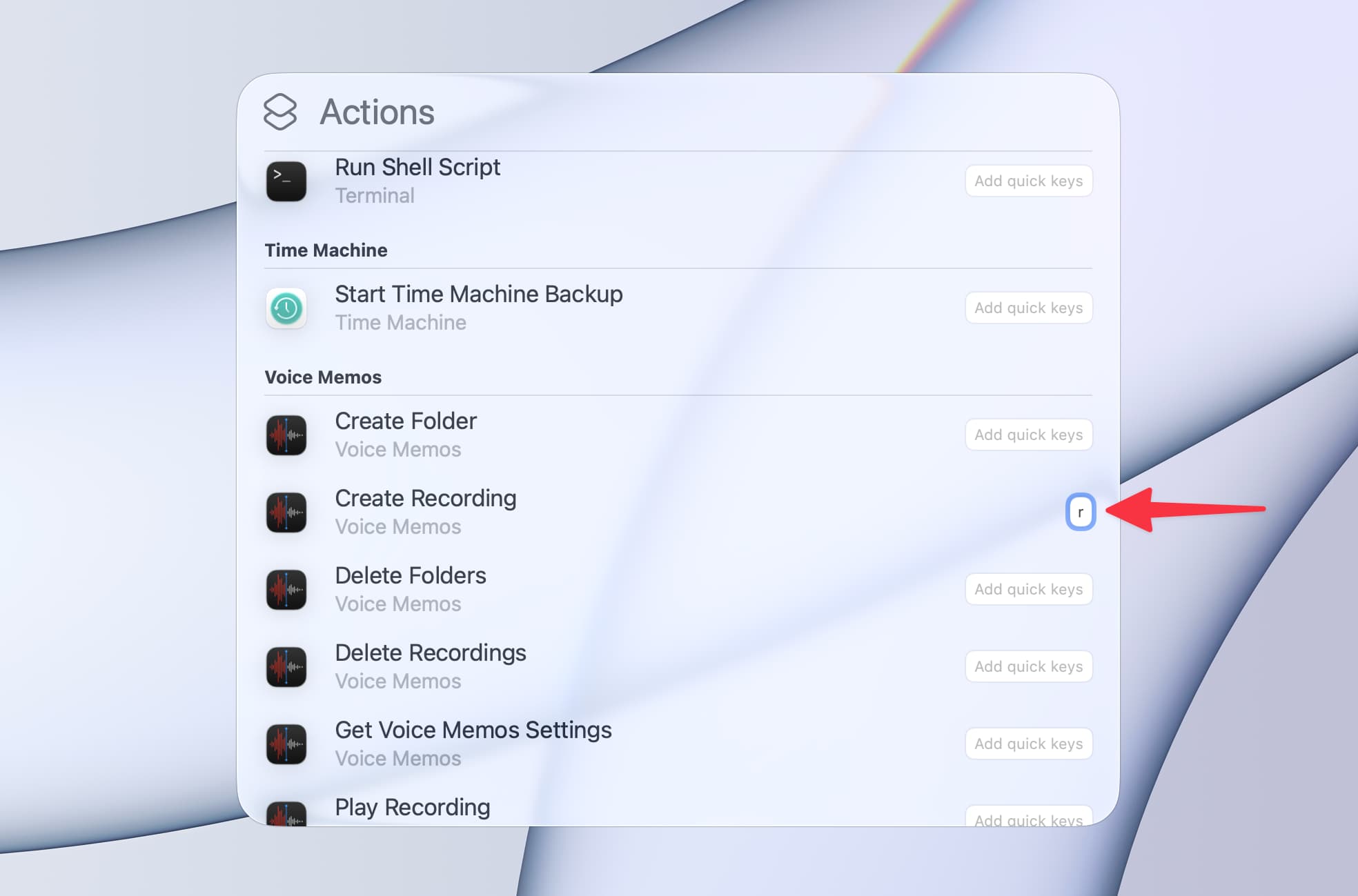
Spotlight Quick Keys는 특정 Spotlight 동작에 사용자 지정 키보드 단축키를 할당할 수 있는 macOS Tahoe 26의 새로운 기능입니다. 할당된 키 조합을 누르면 먼저 Spotlight를 열 필요 없이 작업이 즉시 실행됩니다.
Quick Keys 작동 방식:
- 표준 Spotlight 검색: ⌘ + Space를 누르고 검색어 입력, 결과 탐색, Enter 누르기
- Quick Keys 사용: 사용자 지정 단축키(예: 계산기의 경우 ⌃ + ⌥ + C)를 누르면 작업이 즉시 실행됨
이 사소해 보이는 변화는 Mac과의 상호 작용 방식에 패러다임 전환을 가져옵니다. 메뉴를 탐색하거나 애플리케이션을 여는 대신 1초 이내에 작업을 실행할 수 있습니다.
macOS Tahoe에서 Spotlight의 진화
macOS Tahoe 26은 도입 이후 가장 중요한 Spotlight 업그레이드를 나타냅니다. 변경된 사항은 다음과 같습니다.
새로운 Spotlight 기능:
| 기능 | 설명 | Quick Keys 호환 |
|---|---|---|
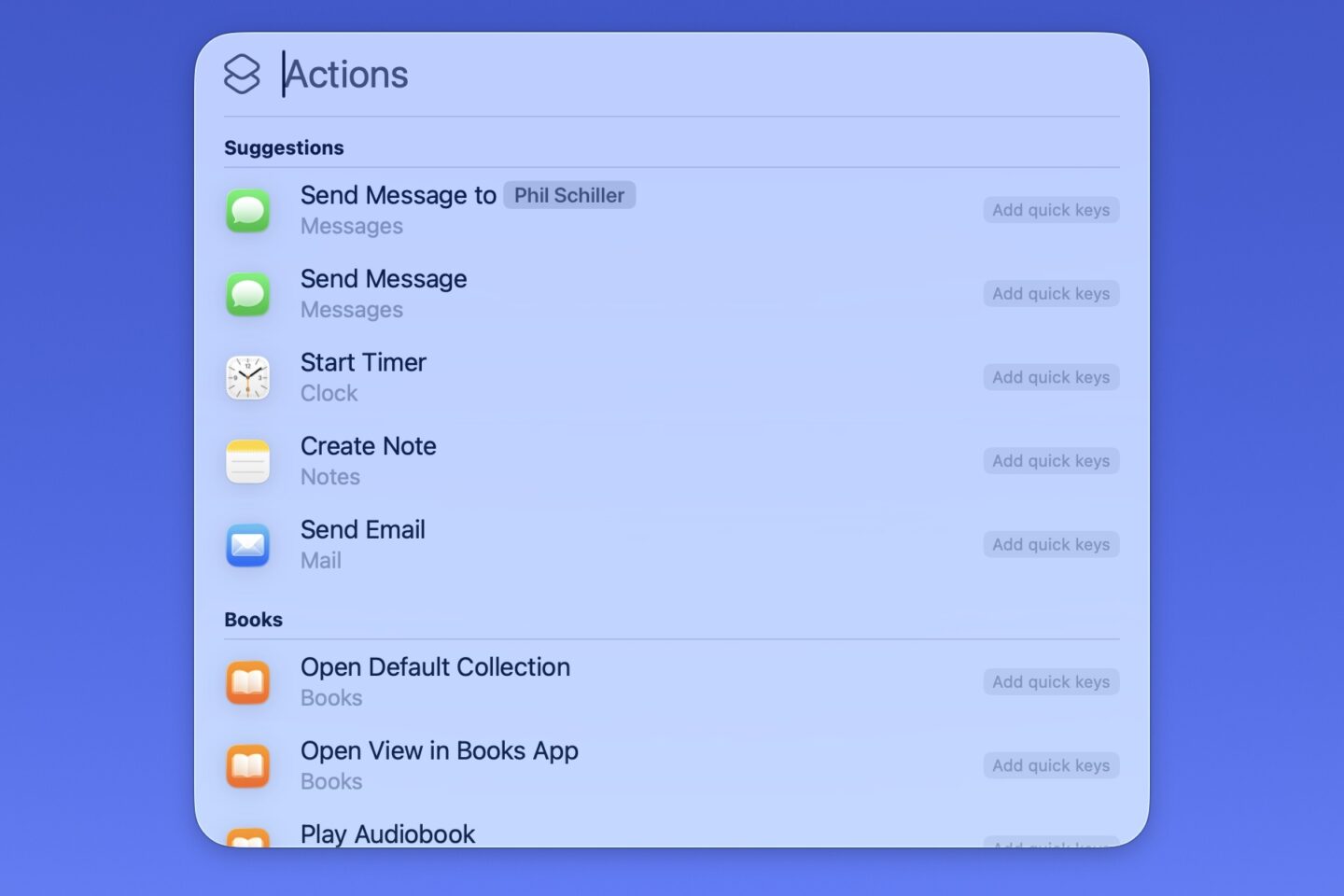
| 액션 메뉴 (Actions Menu) | Spotlight에서 직접 시스템 작업 실행 | 예 |
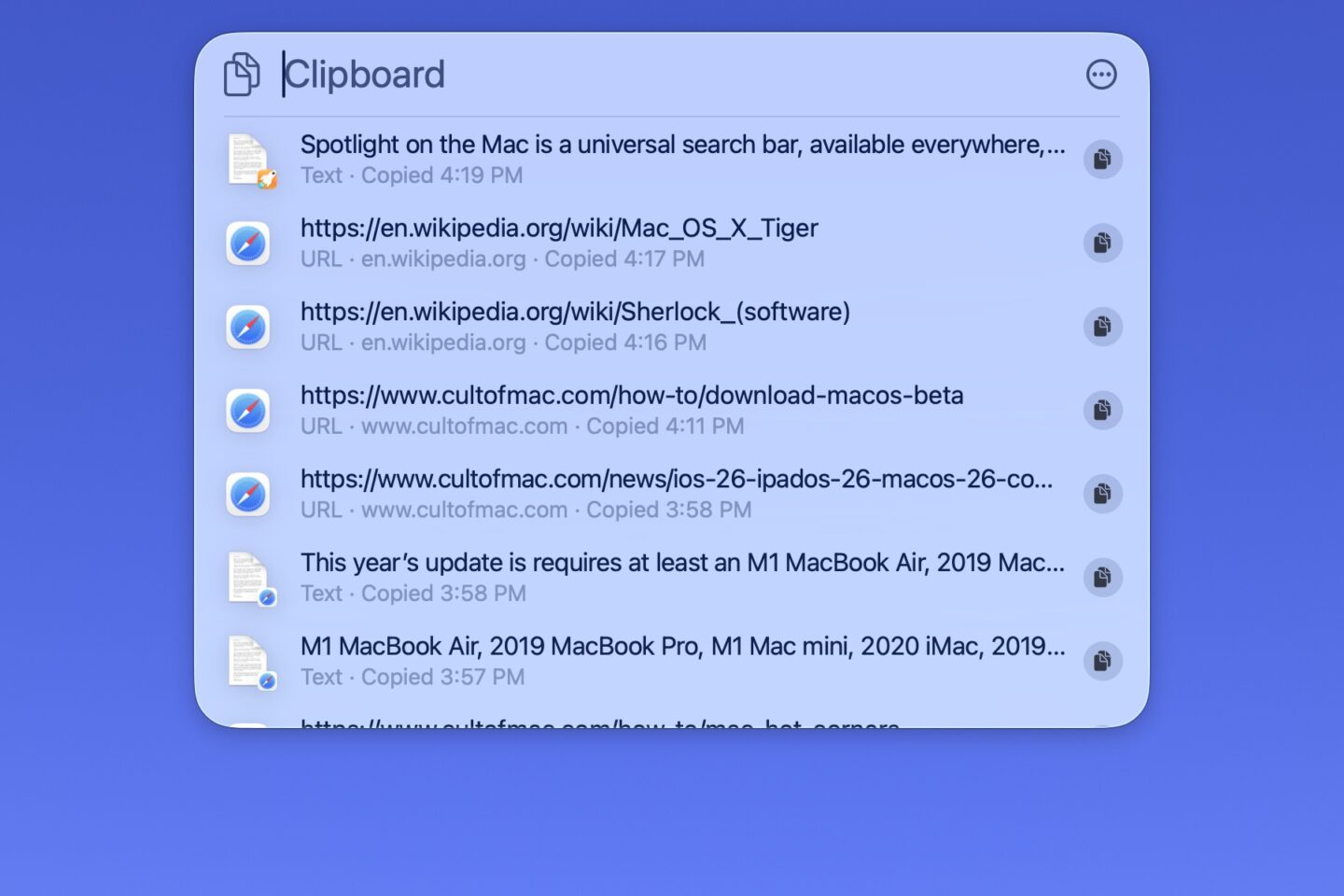
| 클립보드 기록 (Clipboard History) | 이전에 복사한 항목 액세스 | 예 |
| 훑어보기 미리보기 (Quick Look Preview) | 향상된 파일 미리보기 | 일부 |
| AI 기반 검색 | Apple Intelligence 통합 | 예 |
| 수학 계산 | 고급 계산기 기능 | 예 |
| 단위 변환 | 통화, 측정, 시간대 | 예 |
| 앱 단축어 | 앱별 단축어 실행 | 예 |
Spotlight Quick Keys 설정: 전체 구성 가이드
시스템 설정에서 Quick Keys 활성화
사용자 지정 Quick Keys를 만들기 전에 Spotlight가 올바르게 구성되었는지 확인해야 합니다.
1단계: Spotlight 설정 액세스
- 시스템 설정 열기 (⌘ + ,)
- 사이드바에서 Spotlight로 이동
- 아래로 스크롤하여 Quick Keys 섹션 찾기
2단계: Quick Keys 활성화
- **"Enable Quick Keys"**를 켜기로 전환
- "Configure Quick Keys..." 버튼 클릭
- Quick Keys 구성 패널이 열립니다.
3단계: 손쉬운 사용 권한 확인
- 시스템 설정 > 개인정보 보호 및 보안 > 손쉬운 사용으로 이동
- Spotlight에 손쉬운 사용 권한이 있는지 확인
- 목록에 없으면 Quick Keys를 활성화한 후 재시동해야 할 수 있습니다.
Quick Keys 인터페이스 이해하기
Quick Keys 구성 패널에는 범주별로 정리된 모든 사용 가능한 작업이 표시됩니다.
범주:
- 시스템 동작: 잠자기, 화면 잠금, 휴지통 비우기 등
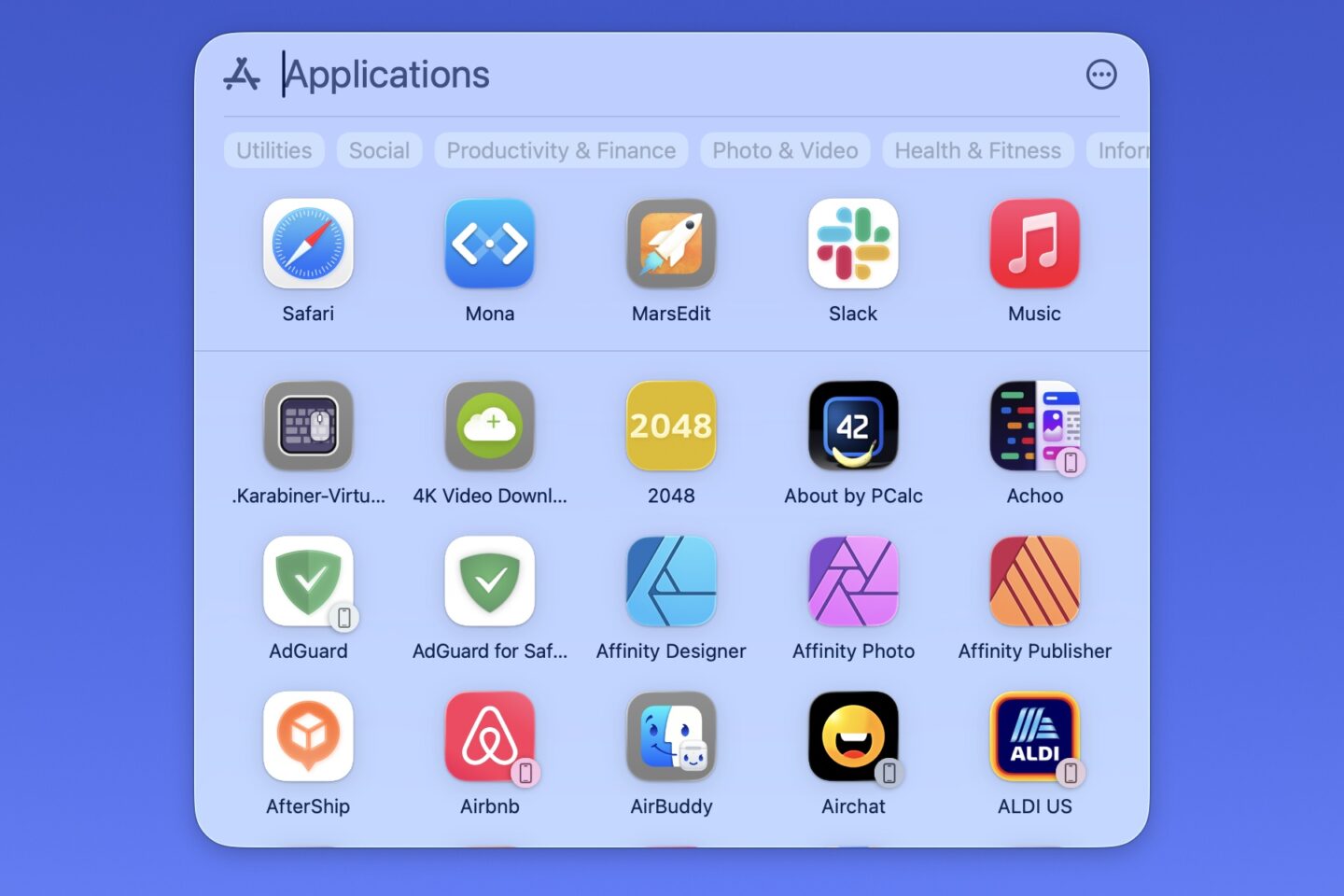
- 응용 프로그램: 앱별 단축키
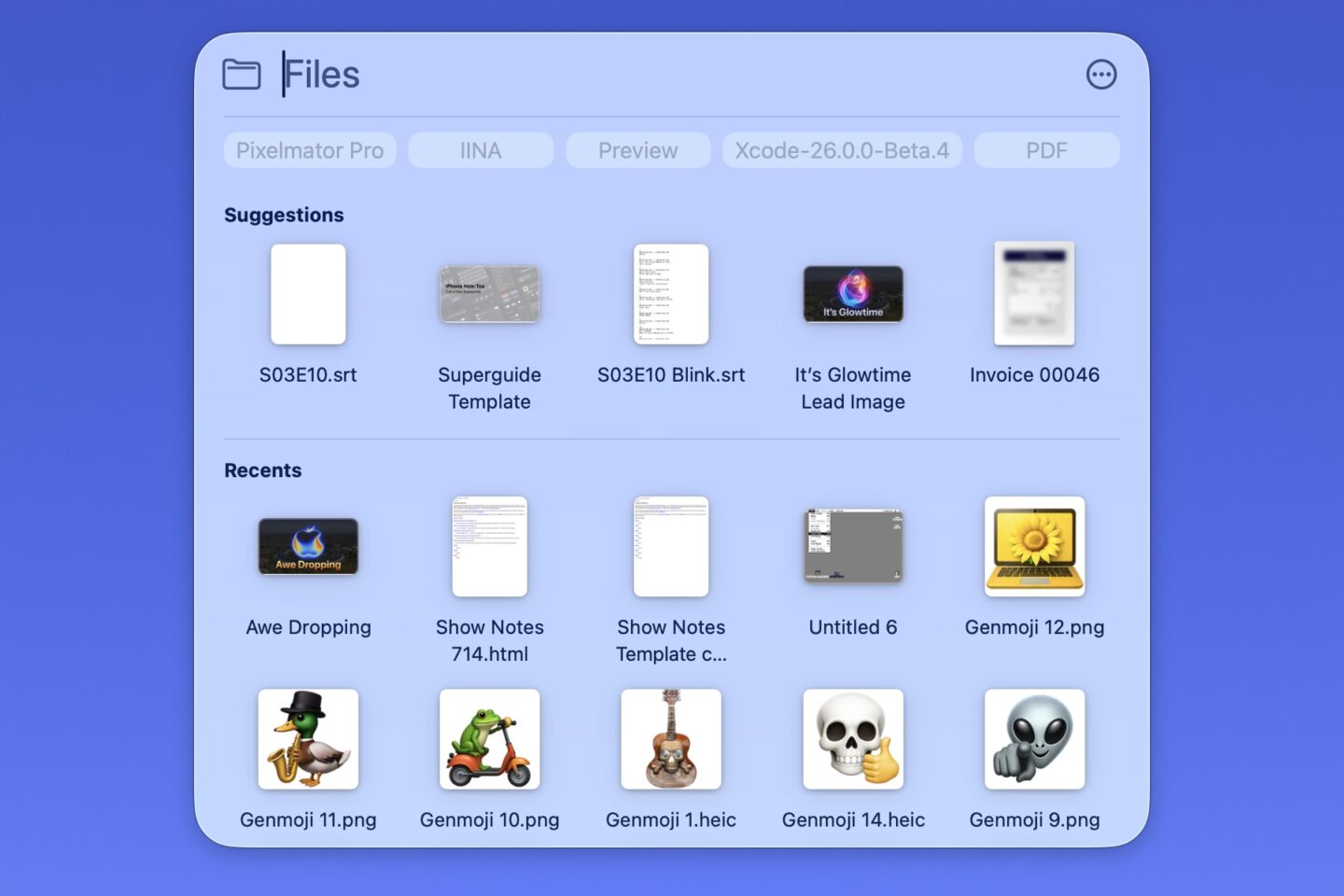
- 파일 및 폴더: 최근 항목 열기, 특정 폴더
- 유틸리티: 계산기, 타이머, 스톱워치
- 웹: 검색 엔진, 즐겨찾기
- 클립보드: 기록, 클립보드 지우기
- 사용자 지정: 사용자가 만든 Shortcuts
첫 번째 Quick Key 만들기
가장 유용한 작업 중 하나인 계산기 액세스를 위한 Quick Key를 만들어 보겠습니다.
계산기 Quick Key 만들기:
- Quick Keys 구성 패널 열기
- 유틸리티 범주 아래에서 "Calculator" 찾기
- 옆에 있는 "Add Quick Key" 버튼(+ 아이콘) 클릭
- 원하는 키 조합 누르기 (예: ⌃ + ⌥ + C)
- **"Add"**를 클릭하여 확인
- macOS 어디서나 ⌃ + ⌥ + C를 눌러 테스트
Quick Key 모범 사례:
- 시스템 단축키와의 충돌을 피하기 위해 ⌃ (Control)이 포함된 조합 사용
- 자주 사용하는 작업에는 ⌥ (Option) 포함
- 관련 작업에는 유사한 수정자 패턴 유지
- 앱 충돌을 방지하기 위해 ⌘ (Command)를 기본 수정자로 피함
내장 Quick Keys 참조: 전체 작업 목록
시스템 동작 Quick Keys
이러한 작업은 핵심 macOS 기능을 제어합니다.
| 작업 | 제안 Quick Key | 설명 |
|---|---|---|
| 화면 잠금 | ⌃ + ⌥ + L | Mac을 즉시 잠금 |
| 디스플레이 잠자기 | ⌃ + ⌥ + S | 잠자기 없이 디스플레이 끄기 |
| 컴퓨터 잠자기 | ⌃ + ⌥ + ⇧ + S | Mac을 잠자기 상태로 전환 |
| 휴지통 비우기 | ⌃ + ⌥ + E | 확인 후 휴지통 비우기 |
| 강제 휴지통 비우기 | ⌃ + ⌥ + ⇧ + E | 확인 없이 휴지통 비우기 |
| 방해 금지 모드 토글 | ⌃ + ⌥ + D | 집중 모드 활성화/비활성화 |
| 데스크탑 보기 | ⌃ + ⌥ + F | 모든 창 숨기기 |
| 스크린샷 메뉴 | ⌃ + ⌥ + P | 스크린샷 옵션 열기 |
| 화면 기록 | ⌃ + ⌥ + R | 화면 기록 시작 |
유틸리티 Quick Keys
Quick Keys를 통해 액세스할 수 있는 내장 유틸리티:
| 유틸리티 | 제안 Quick Key | 설명 |
|---|---|---|
| 계산기 | ⌃ + ⌥ + C | Spotlight에서 계산기 열기 |
| 타이머 | ⌃ + ⌥ + T | 빠른 타이머 시작 |
| 스톱워치 | ⌃ + ⌥ + W | 스톱워치 시작 |
| 단위 변환기 | ⌃ + ⌥ + U | 단위/통화 변환 |
| 색상 선택기 | ⌃ + ⌥ + K | 화면에서 색상 선택 |
| 시스템 정보 | ⌃ + ⌥ + I | 시스템 정보 표시 |
클립보드 Quick Keys
새로운 클립보드 기록 기능은 게임 체인저입니다.
| 작업 | 제안 Quick Key | 설명 |
|---|---|---|
| 클립보드 기록 | ⌃ + ⌥ + V | 최근 복사한 100개 항목 표시 |
| 클립보드 지우기 | ⌃ + ⌥ + ⇧ + V | 클립보드 기록 지우기 |
| 현재 클립보드 고정 | ⌃ + ⌥ + B | 현재 항목 영구 고정 |
| 일반 텍스트로 붙여넣기 | ⌃ + ⌥ + ⇧ + P | 서식 없이 붙여넣기 |
파일 및 폴더 Quick Keys
파일 시스템을 즉시 탐색하세요.
| 작업 | 제안 Quick Key | 설명 |
|---|---|---|
| 다운로드 열기 | ⌃ + ⌥ + J | 다운로드 폴더 열기 |
| 문서 열기 | ⌃ + ⌥ + O | 문서 폴더 열기 |
| 데스크탑 열기 | ⌃ + ⌥ + ⇧ + D | 데스크탑 폴더 열기 |
| iCloud Drive 열기 | ⌃ + ⌥ + ⇧ + I | iCloud Drive 열기 |
| 최근 파일 | ⌃ + ⌥ + F | 최근 파일 표시 |
| 최근 폴더 | ⌃ + ⌥ + ⇧ + F | 최근 폴더 표시 |
응용 프로그램 Quick Keys
앱 및 앱별 작업 실행:
| 작업 | 제안 Quick Key | 설명 |
|---|---|---|
| 새 Safari 윈도우 | ⌃ + ⌥ + N | 새 Safari 윈도우 열기 |
| 새 개인 정보 보호 윈도우 | ⌃ + ⌥ + ⇧ + N | 개인 정보 보호 Safari 윈도우 열기 |
| 새 메모 | ⌃ + ⌥ + ⇧ + O | 메모 앱에서 새 메모 생성 |
| 새 미리 알림 | ⌃ + ⌥ + M | 새 미리 알림 생성 |
| 새 캘린더 이벤트 | ⌃ + ⌥ + ⇧ + C | 캘린더 이벤트 생성 |
| 새 메일 메시지 | ⌃ + ⌥ + ⇧ + M | 새 이메일 작성 |
고급 Quick Keys: 사용자 지정 Shortcuts 통합
Shortcuts 앱으로 사용자 지정 동작 만들기
macOS Tahoe 26은 Spotlight Quick Keys를 Shortcuts(단축어) 앱과 깊이 통합하여 복잡한 워크플로를 실행하는 사용자 지정 동작을 만들 수 있습니다.
1단계: 단축어 만들기
- Shortcuts 앱 열기
- **+**를 클릭하여 새 단축어 만들기
- 자동화 워크플로 구축
- 명확하게 이름 지정 (예: "Morning Setup")
2단계: Spotlight Quick Keys에 추가
- Shortcuts에서 단축어의 ⓘ 정보 버튼 클릭
- "Show in Spotlight" 활성화
- 시스템 설정 > Spotlight > Quick Keys로 이동
- "Custom" 범주 아래에서 단축어 찾기
- Quick Key 할당
Quick Keys용 사용자 지정 단축어 예시:
아침 루틴 단축어:
동작:
1. Mail 앱 열기
2. Calendar 앱 열기
3. 뉴스 사이트가 있는 Safari 열기
4. 집중 모드를 "업무"로 설정
5. 오늘의 캘린더 이벤트 알림 표시
회의 준비 단축어:
동작:
1. 방해 금지 모드 활성화
2. Zoom/Teams 열기
3. 메모 앱 열기
4. 다른 모든 창 숨기기
5. 화상 통화를 제외한 시스템 오디오 음소거
일과 종료 단축어:
동작:
1. 모든 Safari 탭 닫기
2. 휴지통 비우기
3. 최근 문서 백업
4. 내일의 캘린더 요약 표시
5. 집중 모드를 "개인"으로 설정
개발자용 Quick Keys
개발자 전용 Quick Keys 워크플로:
| 워크플로 | Quick Key | 동작 |
|---|---|---|
| 터미널 열기 | ⌃ + ⌥ + ` | 현재 Finder 폴더에서 Terminal 열기 |
| VS Code 열기 | ⌃ + ⌥ + . | 현재 폴더에서 VS Code 열기 |
| Git 상태 | ⌃ + ⌥ + G | 현재 폴더의 git status 표시 |
| 테스트 실행 | ⌃ + ⌥ + ⇧ + T | 프로젝트 테스트 제품군 실행 |
| 프로젝트 빌드 | ⌃ + ⌥ + ⇧ + B | 빌드 명령 실행 |
| 배포 | ⌃ + ⌥ + ⇧ + D | 배포 스크립트 실행 |
"터미널 열기" Quick Key 만들기:
- "Run Shell Script" 동작이 있는 단축어 생성
- 스크립트:
open -a Terminal "$PWD" - "Receive Input from" Quick Actions 활성화
- Quick Keys에 ⌃ + ⌥ + `로 추가
작가 및 콘텐츠 제작자용 Quick Keys
| 워크플로 | Quick Key | 동작 |
|---|---|---|
| 단어 수 카운트 | ⌃ + ⌥ + W | 선택 영역의 단어 수 카운트 |
| 인용문 서식 지정 | ⌃ + ⌥ + Q | 텍스트를 블록 인용으로 서식 지정 |
| 날짜 삽입 | ⌃ + ⌥ + ⇧ + D | 현재 날짜 삽입 |
| 시간 삽입 | ⌃ + ⌥ + ⇧ + T | 현재 시간 삽입 |
| 텍스트 요약 | ⌃ + ⌥ + ⇧ + S | AI로 선택 영역 요약 |
| 교정 | ⌃ + ⌥ + ⇧ + P | AI로 선택 영역 교정 |
50+ Quick Keys를 활용한 생산성 워크플로
워크플로 범주 1: 일상 생산성 (15개 워크플로)
1. 빠른 메모 캡처
- Quick Key: ⌃ + ⌥ + N
- 동작: 새 빠른 메모 생성
- 사용 사례: 작업 중단 없이 생각 캡처
2. 빠른 미리 알림
- Quick Key: ⌃ + ⌥ + R
- 동작: Siri로 미리 알림 추가
- 사용 사례: "오후 3시에 John에게 전화하도록 알림"
3. 빠른 타이머
- Quick Key: ⌃ + ⌥ + T
- 동작: 포모도로 타이머 시작 (25분)
- 사용 사례: 시간 제한이 있는 집중 작업 세션
4. 빠른 캘린더 확인
- Quick Key: ⌃ + ⌥ + 1
- 동작: 오늘 캘린더 표시
- 사용 사례: 앱 전환 없이 다음 회의 확인
5. 빠른 날씨
- Quick Key: ⌃ + ⌥ + 2
- 동작: 일기 예보 표시
- 사용 사례: 야외 활동 계획
6. 빠른 통화 변환
- Quick Key: ⌃ + ⌥ + $
- 동작: 통화 변환기 열기
- 사용 사례: 국제 거래
7. 빠른 시간대
- Quick Key: ⌃ + ⌥ + Z
- 동작: 세계 시계 표시
- 사용 사례: 국제 전화 일정 잡기
8. 빠른 항공편 상태
- Quick Key: ⌃ + ⌥ + ⇧ + F
- 동작: 항공편 상태 확인
- 사용 사례: 도착 항공편 추적
9. 빠른 택배 추적
- Quick Key: ⌃ + ⌥ + ⇧ + P
- 동작: 운송장 번호 추적
- 사용 사례: 배송 상태 확인
10. 빠른 사전
- Quick Key: ⌃ + ⌥ + ⇧ + D
- 동작: 단어 정의 조회
- 사용 사례: 낯선 용어 빠르게 이해
11. 빠른 번역
- Quick Key: ⌃ + ⌥ + ⇧ + L
- 동작: 텍스트 번역
- 사용 사례: 외국어 콘텐츠 이해
12. 빠른 측정 변환
- Quick Key: ⌃ + ⌥ + M
- 동작: 단위 변환
- 사용 사례: 요리 레시피, DIY 프로젝트
13. 빠른 주식 확인
- Quick Key: ⌃ + ⌥ + ⇧ + S
- 동작: 주가 확인
- 사용 사례: 투자 모니터링
14. 빠른 스포츠 점수
- Quick Key: ⌃ + ⌥ + ⇧ + G
- 동작: 실시간 점수 표시
- 사용 사례: 업무 중 경기 팔로우
15. 빠른 위키백과
- Quick Key: ⌃ + ⌥ + ⇧ + W
- 동작: Wikipedia 검색
- 사용 사례: 빠른 사실 확인
워크플로 범주 2: 파일 관리 (10개 워크플로)
16. 빠른 AirDrop
- Quick Key: ⌃ + ⌥ + A
- 동작: AirDrop 창 열기
- 사용 사례: 근처 기기와 파일 공유
17. 빠른 압축
- Quick Key: ⌃ + ⌥ + ⇧ + Z
- 동작: 선택한 파일 압축
- 사용 사례: 공유를 위한 파일 준비
18. 빠른 복제
- Quick Key: ⌃ + ⌥ + ⇧ + C
- 동작: 선택한 파일 복제
- 사용 사례: 백업 사본 생성
19. 빠른 이름 변경
- Quick Key: ⌃ + ⌥ + ⇧ + R
- 동작: 파일 일괄 이름 변경
- 사용 사례: 사진 컬렉션 정리
20. 폴더로 빠른 이동
- Quick Key: ⌃ + ⌥ + ⇧ + M
- 동작: 지정된 폴더로 이동
- 사용 사례: 파일 정리
21. 빠른 태그
- Quick Key: ⌃ + ⌥ + ⇧ + T
- 동작: Finder 태그 추가
- 사용 사례: 파일 분류
22. 빠른 미리보기
- Quick Key: ⌃ + ⌥ + ⇧ + P
- 동작: Quick Look 미리보기
- 사용 사례: 열지 않고 미리보기
23. 빠른 휴지통
- Quick Key: ⌃ + ⌥ + ⌫
- 동작: 휴지통으로 이동
- 사용 사례: 빠른 파일 정리
24. 빠른 복원
- Quick Key: ⌃ + ⌥ + ⇧ + ⌫
- 동작: 휴지통에서 복원
- 사용 사례: 실수로 삭제한 파일 복구
25. 빠른 최근 다운로드
- Quick Key: ⌃ + ⌥ + J
- 동작: 최근 다운로드 표시
- 사용 사례: 다운로드한 파일 찾기
워크플로 범주 3: 커뮤니케이션 (10개 워크플로)
26. 빠른 이메일 검색
- Quick Key: ⌃ + ⌥ + E
- 동작: 이메일 검색
- 사용 사례: 특정 서신 찾기
27. 빠른 통화
- Quick Key: ⌃ + ⌥ + ⇧ + K
- 동작: FaceTime 통화 시작
- 사용 사례: 빠른 화상 통화
28. 빠른 메시지
- Quick Key: ⌃ + ⌥ + ⇧ + M
- 동작: iMessage 보내기
- 사용 사례: 빠른 텍스트 커뮤니케이션
29. 빠른 링크 공유
- Quick Key: ⌃ + ⌥ + ⇧ + L
- 동작: 링크 복사 및 공유
- 사용 사례: URL 빠르게 공유
30. 빠른 연락처
- Quick Key: ⌃ + ⌥ + ⇧ + C
- 동작: 연락처 검색
- 사용 사례: 연락처 정보 찾기
31. 빠른 회의 링크
- Quick Key: ⌃ + ⌥ + ⇧ + J
- 동작: 다음 예정된 회의 참여
- 사용 사례: 원클릭 회의 참여
32. 빠른 화면 공유
- Quick Key: ⌃ + ⌥ + ⇧ + S
- 동작: 화면 공유 시작
- 사용 사례: 원격 협업
33. 빠른 전체 음소거
- Quick Key: ⌃ + ⌥ + ⇧ + 0
- 동작: 시스템 오디오 음소거
- 사용 사례: 예상치 못한 소리 끄기
34. 빠른 음소거 해제
- Quick Key: ⌃ + ⌥ + ⇧ + 9
- 동작: 오디오 복원
- 사용 사례: 음소거 후 오디오 재개
35. 빠른 방해 금지
- Quick Key: ⌃ + ⌥ + D
- 동작: 집중 모드 토글
- 사용 사례: 방해 요소 최소화
워크플로 범주 4: 시스템 제어 (10개 워크플로)
36. 빠른 블루투스 토글
- Quick Key: ⌃ + ⌥ + B
- 동작: 블루투스 토글
- 사용 사례: 기기 연결/해제
37. 빠른 Wi-Fi 토글
- Quick Key: ⌃ + ⌥ + ⇧ + W
- 동작: Wi-Fi 토글
- 사용 사례: 네트워크 문제 해결
38. 빠른 다크 모드
- Quick Key: ⌃ + ⌥ + ⇧ + A
- 동작: 화면 스타일 토글
- 사용 사례: 라이트/다크 모드 간 전환
39. 빠른 Night Shift
- Quick Key: ⌃ + ⌥ + ⇧ + N
- 동작: Night Shift 토글
- 사용 사례: 밤에 눈의 피로 감소
40. 빠른 볼륨 높이기
- Quick Key: ⌃ + ⌥ + ]
- 동작: 볼륨 10% 증가
- 사용 사례: 미세 볼륨 조절
41. 빠른 볼륨 낮추기
- Quick Key: ⌃ + ⌥ + [
- 동작: 볼륨 10% 감소
- 사용 사례: 미세 볼륨 조절
42. 빠른 밝기 높이기
- Quick Key: ⌃ + ⌥ +
} - 동작: 밝기 증가
- 사용 사례: 디스플레이 조정
43. 빠른 밝기 낮추기
- Quick Key: ⌃ + ⌥ +
{ - 동작: 밝기 감소
- 사용 사례: 디스플레이 조정
44. 빠른 전원 정보
- Quick Key: ⌃ + ⌥ + ⇧ + B
- 동작: 배터리 상태 표시
- 사용 사례: 전력 수준 확인
45. 빠른 저장 공간 정보
- Quick Key: ⌃ + ⌥ + ⇧ + I
- 동작: 저장 공간 상태 표시
- 사용 사례: 디스크 공간 모니터링
워크플로 범주 5: 고급 자동화 (5개 워크플로)
46. 빠른 백업
- Quick Key: ⌃ + ⌥ + ⇧ + ⌘ + B
- 동작: Time Machine 백업 시작
- 사용 사례: 수동 백업 트리거
47. 빠른 정리
- Quick Key: ⌃ + ⌥ + ⇧ + ⌘ + C
- 동작: 정리 스크립트 실행
- 사용 사례: 캐시 및 임시 파일 지우기
48. 빠른 앱 재시동
- Quick Key: ⌃ + ⌥ + ⇧ + ⌘ + R
- 동작: 멈춘 앱 재시동
- 사용 사례: 강제 종료 및 재실행
49. 빠른 메모리 확보
- Quick Key: ⌃ + ⌥ + ⇧ + ⌘ + M
- 동작: 비활성 메모리 퍼지
- 사용 사례: 시스템 성능 향상
50. 빠른 네트워크 재설정
- Quick Key: ⌃ + ⌥ + ⇧ + ⌘ + N
- 동작: 네트워크 설정 재설정
- 사용 사례: 연결 문제 수정
클립보드 기록 심층 분석
새로운 클립보드 관리자 이해하기
macOS에 마침내 내장된 가장 요청이 많았던 기능 중 하나인 Spotlight의 클립보드 기록은 복사한 항목을 최대 100개까지 저장합니다.
클립보드 기록 액세스:
- Quick Key 사용: ⌃ + ⌥ + V(또는 할당된 키) 누르기
- Spotlight 사용: ⌘ + Space를 누르고 "clipboard" 입력
- 키보드 사용: ⌘ + ⇧ + V(새로운 Tahoe 단축키) 누르기
클립보드 기록 기능:
- 100개 항목 기록: 텍스트, 이미지, 파일, 링크 저장
- 검색: 내용으로 특정 복사 항목 찾기
- 고정된 항목: 중요한 항목을 영구적으로 액세스 가능하게 유지
- 빠른 붙여넣기: 숫자 키 1-9를 눌러 최근 항목 붙여넣기
- 미리보기: 붙여넣기 전에 전체 내용 확인
- 범주: 텍스트, 이미지, 파일, 링크로 필터링
개인정보 보호 설정:
- 시스템 설정 > 개인정보 보호 및 보안 > 클립보드로 이동
- 구성:
- 기록 제한: 최대 항목 설정 (10-100)
- 암호 제외: 암호 관리자의 암호를 저장하지 않음
- 잠금 시 지우기: Mac이 잠길 때 자동으로 지우기
- 앱 제외: 특정 앱의 클립보드를 기록하지 않음
Quick Keys 문제 해결
일반적인 문제 및 해결 방법
문제 1: Quick Keys가 응답하지 않음
증상:
- Quick Key 조합을 눌러도 반응 없음
- 간헐적으로 작동
해결 방법:
-
충돌 확인:
- 시스템 설정 > 키보드 > 키보드 단축키 열기
- 충돌하는 단축키 찾기
- 충돌하는 앱 단축키 수정
-
Spotlight 재설정:
# Terminal에서 sudo mdutil -a -i off sudo mdutil -a -i on -
권한 확인:
- 시스템 설정 > 개인정보 보호 및 보안 > 손쉬운 사용
- Spotlight가 나열되어 있고 활성화되어 있는지 확인
문제 2: 일부 앱에서만 Quick Keys가 작동함
증상:
- Quick Key가 Finder에서는 작동하지만 다른 앱에서는 작동하지 않음
- Safari에서는 작동하지만 Terminal에서는 작동하지 않음
해결 방법:
-
앱별 단축키 확인:
- 일부 앱은 시스템 단축키를 재정의합니다.
- 앱의 환경설정 > 키보드 단축키 확인
-
대체 수정자 사용:
- 조합에 ⇧ (Shift) 추가 시도
- ⌘ 기반 단축키 대신 ⌃ + ⌥ 사용
문제 3: 클립보드 기록이 표시되지 않음
증상:
- 클립보드 Quick Key가 열리지만 기록이 비어 있음
- 현재 클립보드 항목만 표시됨
해결 방법:
-
클립보드 기록 활성화:
- 시스템 설정 > 개인정보 보호 및 보안 > 클립보드
- "Clipboard History"를 켜기로 전환
-
개인정보 보호 설정 확인:
- 필요한 경우 "Clear on Lock"이 비활성화되어 있는지 확인
- 앱이 제외 목록에 없는지 확인
-
핵심 서비스 재시동:
killall pboard
문제 4: Quick Keys 추가 후 Spotlight 속도 저하
증상:
- Spotlight가 열리는 데 시간이 더 오래 걸림
- Quick Keys에 눈에 띄는 지연 발생
해결 방법:
-
Spotlight 인덱스 재구축:
- 시스템 설정 > Spotlight > 검색 개인정보 보호
- 시동 디스크를 추가한 다음 제거
-
Quick Keys 수 줄이기:
- 자주 사용하는 Quick Keys만 유지
- 사용하지 않는 사용자 지정 동작 제거
-
시스템 리소스 확인:
- Activity Monitor 열기
- Spotlight 프로세스의 높은 CPU 사용량 찾기
충돌 해결 가이드
충돌 식별:
피해야 할 시스템 전체 단축키:
- ⌘ + Space (Spotlight 기본값)
- ⌘ + Tab (App 전환기)
- ⌘ + Q (종료)
- ⌘ + W (창 닫기)
- ⌘ + H (숨기기)
- ⌘ + M (최소화)
- ⌃ + ⌘ + Space (문자 뷰어)
안전한 Quick Key 패턴:
권장 조합:
- ⌃ + ⌥ + [문자] - 기본 동작
- ⌃ + ⌥ + ⇧ + [문자] - 보조 동작
- ⌃ + ⌥ + [숫자] - 빠른 액세스 항목
- ⌃ + ⌥ + [기호] - 유틸리티 동작
성능 최적화
Quick Keys 성능 팁
1. 빈도별 정리 가장 많이 사용하는 Quick Keys를 손이 닿기 쉬운 조합에 배치하세요.
- 일상 동작: 간단한 두 개의 수정자 단축키 (⌃ + ⌥)
- 주간 동작: 세 개의 수정자 단축키 (⌃ + ⌥ + ⇧)
- 드문 동작: 네 개의 수정자 또는 복잡한 조합
2. 관련 동작 일괄 처리 관련 Quick Keys를 유사한 패턴으로 그룹화하세요.
파일 동작: ⌃ + ⌥ + F 시리즈
- ⌃ + ⌥ + F: 최근 파일
- ⌃ + ⌥ + ⇧ + F: 최근 폴더
- ⌃ + ⌥ + ⌘ + F: 파일 찾기
3. 근육 기억 패턴 사용 자연스러운 손 위치에 맞는 단축키를 디자인하세요.
- 왼손은 수정자에 (⌃, ⌥, ⌘)
- 오른손은 문자/숫자에
- 자주 사용하는 동작은 홈 행에 유지
4. 메모리 최적화 성능 저하가 발견되면:
- 클립보드 기록을 25-50개 항목으로 제한
- 사용하지 않는 Spotlight 범주 비활성화
- Quick Keys에서 사용하지 않는 사용자 지정 Shortcuts 제거
Apple Intelligence 통합
AI 기반 Quick Keys 동작
macOS Tahoe 26은 Apple Intelligence를 Spotlight Quick Keys에 통합하여 AI 기반 동작을 가능하게 합니다.
사용 가능한 AI Quick Keys:
| 동작 | Quick Key | AI 기능 |
|---|---|---|
| 요약 | ⌃ + ⌥ + ⇧ + S | 선택한 텍스트 요약 |
| 다시 쓰기 | ⌃ + ⌥ + ⇧ + R | 전문적으로 다시 쓰기 |
| 교정 | ⌃ + ⌥ + ⇧ + P | 문법 및 맞춤법 검사 |
| 간결하게 | ⌃ + ⌥ + ⇧ + C | 의미를 유지하면서 텍스트 줄이기 |
| 친근하게 | ⌃ + ⌥ + ⇧ + F | 친근한 어조로 다시 쓰기 |
| 전문적으로 | ⌃ + ⌥ + ⇧ + B | 비즈니스 어조로 다시 쓰기 |
요구 사항:
- Apple Silicon Mac (M1 이상)
- 시스템 설정에서 Apple Intelligence 활성화
- 최상의 성능을 위해 16GB RAM 권장
AI Quick Keys 설정:
- Apple Intelligence 활성화: 시스템 설정 > Apple Intelligence & Siri
- 쓰기 도구 활성화: "Writing Tools"를 켜기로 전환
- Quick Keys 구성: AI 동작을 Quick Keys에 추가
비교: Quick Keys 대 타사 대안
Quick Keys 대 Alfred 대 Raycast
| 기능 | Quick Keys | Alfred | Raycast |
|---|---|---|---|
| 가격 | 무료 | 무료/$49 | 무료/$8/월 |
| 기본 통합 | 탁월 | 좋음 | 좋음 |
| 사용자 지정 동작 | Shortcuts 통함 | Workflows | Extensions |
| 클립보드 기록 | 내장 | Powerpack | 내장 |
| 시스템 동작 | 포괄적 | 제한적 | 포괄적 |
| AI 통합 | Apple Intelligence | 아니요 | 예 |
| 학습 곡선 | 쉬움 | 중간 | 중간 |
| 개인정보 보호 | 기기 내 | 다양함 | 클라우드 기능 |
Quick Keys를 선택해야 하는 경우:
- 기본 macOS 통합을 원함
- 개인정보 보호가 우선순위임 (타사 데이터 공유 없음)
- 이미 Shortcuts 앱을 사용하고 있음
- 광범위한 사용자 지정보다 단순함을 선호함
타사를 선택해야 하는 경우:
- 고급 스크립팅이 필요함 (Alfred Workflows)
- 팀/엔터프라이즈 기능이 필요함 (Raycast Teams)
- 크로스 플랫폼 일관성이 필요함
- 광범위한 커뮤니티 확장이 필요함
모범 사례 및 권장 사항
사용자 유형별 Quick Keys 설정 권장 사항
일반 사용자용:
필수 Quick Keys:
1. ⌃ + ⌥ + V: 클립보드 기록
2. ⌃ + ⌥ + C: 계산기
3. ⌃ + ⌥ + D: 방해 금지 모드
4. ⌃ + ⌥ + L: 화면 잠금
5. ⌃ + ⌥ + E: 휴지통 비우기
개발자용:
개발 Quick Keys:
1. ⌃ + ⌥ + `: 여기서 터미널
2. ⌃ + ⌥ + .: 여기서 VS Code
3. ⌃ + ⌥ + G: Git 상태
4. ⌃ + ⌥ + T: 테스트 실행
5. ⌃ + ⌥ + B: 프로젝트 빌드
작가용:
글쓰기 Quick Keys:
1. ⌃ + ⌥ + W: 단어 수 카운트
2. ⌃ + ⌥ + ⇧ + S: AI 요약
3. ⌃ + ⌥ + ⇧ + P: 교정
4. ⌃ + ⌥ + N: 새 메모
5. ⌃ + ⌥ + ⇧ + D: 날짜 삽입
디자이너용:
디자인 Quick Keys:
1. ⌃ + ⌥ + K: 색상 선택기
2. ⌃ + ⌥ + M: 단위 변환
3. ⌃ + ⌥ + A: AirDrop
4. ⌃ + ⌥ + P: 빠른 미리보기
5. ⌃ + ⌥ + ⇧ + C: 파일 압축
유지 관리 및 업데이트
월간 Quick Keys 검토:
- 실제로 사용하는 Quick Keys 검토
- 사용하지 않는 단축키 제거
- 반복적인 작업을 위한 새 단축키 추가
- 필요에 따라 Shortcuts 자동화 업데이트
macOS 업데이트 후:
- Quick Keys가 여전히 작동하는지 확인
- 새로운 Spotlight 기능 검토
- 충돌하는 단축키 업데이트
- AI 기반 동작 테스트
결론: Mac 생산성 변혁
Spotlight Quick Keys는 macOS 역사상 가장 중요한 생산성 향상 기능 중 하나를 나타냅니다. 이 기능을 마스터하면 다음을 수행할 수 있습니다.
- 매주 몇 시간 절약: 반복적인 탐색 및 클릭 제거
- 집중 유지: 컨텍스트 전환 없이 작업 실행
- 워크플로 사용자 지정: 필요에 맞는 개인화된 단축키 생성
- 미래 대비: Apple Intelligence 통합 활용
시작 체크리스트:
- 시스템 설정에서 Quick Keys 활성화
- 5가지 필수 Quick Keys 설정
- 클립보드 기록 구성
- Quick Key가 있는 사용자 지정 Shortcut 하나 만들기
- 일주일 동안 매일 연습하기
핵심 요점:
- Quick Keys는 Spotlight를 검색 도구에서 명령 센터로 변환합니다.
- 사용자 지정 단축키를 만들기 전에 내장 동작으로 시작하세요.
- 충돌을 피하기 위해 ⌃ + ⌥ 조합을 사용하세요.
- 클립보드 기록만으로도 Quick Keys를 배울 가치가 있습니다.
- AI 통합은 이 기능을 더욱 강력하게 만듭니다.
Spotlight Quick Keys를 마스터하여 얻는 생산성 향상은 시간이 지남에 따라 배가됩니다. 여러 번의 클릭을 단일 단축키로 변환하는 모든 작업은 몇 초를 절약하여 몇 시간으로 늘어납니다. 기본부터 시작하여 근육 기억을 구축하고 점차 Quick Keys 레퍼토리를 확장하세요.
더 많은 macOS Tahoe 생산성 기능을 탐색할 준비가 되셨나요? 추가 팁을 보려면 키보드 단축키 완벽 가이드를 확인하거나 문제가 발생하면 Spotlight 문제 해결 가이드를 방문하세요.