Mac 사진 앱 완벽 가이드 (2025): 정리, 편집, 성능 최적화 및 전문 워크플로우 마스터하기
macOS Tahoe 26의 Mac 사진 앱 종합 가이드입니다. 고급 정리 전략, 편집 워크플로우, 성능 최적화, AI 기능 및 전문 사진 기법을 배워보세요. Google 포토 및 Lightroom과의 비교도 포함되어 있습니다.
macOS Tahoe 26의 Mac 사진 앱은 강력한 사진 관리 및 편집 플랫폼으로 진화했으며, Apple 기기 간 원활한 통합, AI 기반 기능, 전문가급 도구를 제공합니다. 캐주얼 iPhone 사진작가, 진지한 애호가 또는 전문 사진작가이든, 이 종합 가이드는 사진 앱을 마스터하고 사진 워크플로우를 혁신하는 데 도움이 될 것입니다.
macOS Tahoe 26용 Mac 사진의 새로운 기능
2025년 WWDC에서 발표되고 2025년 9월 15일에 출시된 macOS Tahoe 26은 Mac 사용자가 사진을 정리하고 편집하며 공유하는 방식을 근본적으로 변화시키는 중요한 개선 사항을 사진 앱에 도입했습니다.
주요 신규 기능
Liquid Glass 디자인 통합 사진 앱에 Apple의 새로운 Liquid Glass 디자인 언어가 적용되어 더욱 몰입감 있고 시각적으로 멋진 인터페이스를 제공합니다. 반투명 소재, 세련된 사이드바, 향상된 깊이감이 사진을 중심에 두는 프리미엄 편집 환경을 조성합니다.
Apple Intelligence AI 기능 (Apple Silicon 전용)
- 정리 도구: 원하지 않는 요소를 제거한 후 배경을 지능적으로 채우는 AI 기반 객체 제거
- 자연어 검색: 찾고 있는 것을 일반 언어로 설명하여 사진 찾기
- AI 메모리 생성: 설명을 입력하면 사진 앱이 적절한 음악과 스토리라인으로 큐레이션된 메모리 동영상을 자동으로 생성합니다
향상된 정리 기능
- 고정된 컬렉션: 가장 자주 사용하는 앨범과 프로젝트에 빠른 사이드바 액세스
- 개선된 중복 감지: 중복 사진의 자동 식별 및 병합
- 향상된 스마트 앨범: 자동 정리를 위한 향상된 필터링 기능
성능 개선
- Apple Silicon Mac에서 라이브러리 로딩 속도 15-25% 향상
- 최적화된 썸네일 생성 및 렌더링
- 향상된 iCloud 사진 동기화 성능
- 대용량 라이브러리(100GB+)에 대한 더 나은 메모리 관리
macOS Tahoe 호환성
중요: macOS Tahoe 26은 Intel Mac을 지원하는 마지막 macOS 버전입니다. 단 네 가지 Intel 모델만 호환됩니다:
- Mac Pro (2019)
- MacBook Pro 16인치 (2019)
- MacBook Pro 13인치 (2020, Thunderbolt 3 포트 4개)
- iMac (2020)
Apple Intelligence 기능은 Apple Silicon 필요 (M1 이상). Intel Mac에서는 사용할 수 없습니다:
- 정리 도구
- AI 기반 메모리 생성
- 향상된 자연어 검색
Mac 사진 시작하기
초기 설정 및 iCloud 사진
iCloud 사진 구성 (권장)
- 시스템 설정 → Apple ID → iCloud → 사진 열기
- "iCloud 사진" 체크박스 활성화
- 저장소 최적화 선택:
- Mac 저장 공간 최적화: 공간이 제한적일 때 더 작은 버전을 로컬에 보관 (512GB 미만 저장 공간이 있는 Mac에 권장)
- 원본 다운로드: 전체 해상도 파일을 로컬에 저장 (충분한 저장 공간이 있는 기본 Mac에 권장)
왜 iCloud 사진인가?
- 모든 Apple 기기에서 자동 동기화
- iPhone, iPad, Mac, Apple TV 및 iCloud.com에서 사진 액세스
- 고급 데이터 보호가 활성화된 100% 종단 간 암호화
- 오프사이트 백업 솔루션으로 작동
- 가족을 위한 공유 사진 라이브러리 활성화
사진 앱 인터페이스 이해하기
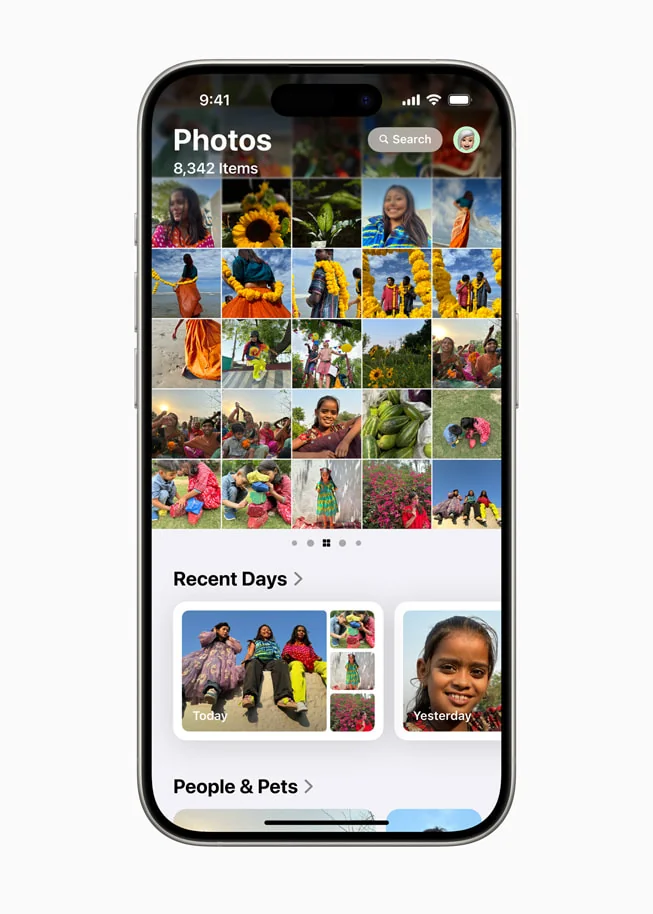
사이드바 탐색 (왼쪽):
- 라이브러리: 시간순으로 정렬된 모든 사진
- 메모리: 시간, 사람 및 장소를 기반으로 자동 생성된 컬렉션
- 사람: 얼굴 인식으로 정리된 앨범
- 장소: GPS 데이터를 사용한 지리적 정리
- 앨범: 사용자 정의 및 공유 앨범
- 유틸리티: 최근 삭제된 항목, 가져오기, 중복, 숨김
메인 뷰 (중앙):
- 썸네일을 표시하는 기본 격자 보기
- 전체 화면으로 보려면 더블 클릭
- 빠른 보기 미리보기는 Space 키 누르기
- ⌘+ / ⌘-로 확대/축소
정보 패널 (⌘I):
- 제목, 설명 및 키워드
- 날짜, 시간 및 위치 메타데이터
- 카메라 설정 (EXIF 데이터)
- 파일 크기 및 크기
가져오기 워크플로우 모범 사례
iPhone/iPad에서 가져오기:
- iPhone 연결 → 사진 앱이 자동으로 가져오기 대화 상자 열기
- 가져오기 전에 썸네일 검토
- "모든 새 사진 가져오기"를 클릭하거나 특정 이미지 선택
- 자동 정리를 위해 가져오는 동안 앨범 생성
카메라/메모리 카드에서 가져오기:
- 카메라 또는 카드 리더 연결
- 사진 앱이 감지하고 가져오기 인터페이스 표시
- 가져올 사진 검토 및 선택
- 프로 팁: 저장 공간과 정리 시간을 절약하기 위해 가져오기 전에 나쁜 사진 삭제
폴더에서 가져오기:
- 파일 → 가져오기
- 사진이 포함된 폴더 선택
- 라이브러리에 복사할지 참조 파일로 유지할지 선택
- 자동 날짜 기반 정리
사진 정리 마스터하기
다양한 사용자를 위한 앨범 전략
캐주얼 사용자 (간단한 정리):
📁 즐겨찾기 (내장)
📁 2024 하이라이트
📁 2025 하이라이트
📁 가족 이벤트
📁 여행
애호가 (날짜 + 이벤트 구조):
📁 2024
  📁 2024-01_1월
    📁 2024-01-15_겨울_산
    📁 2024-01-28_친구_생일
📁 2025
  📁 2025-01_1월
  📁 2025-02_2월
📁 프로젝트
  📁 스트리트_사진
  📁 자연_매크로
전문 사진작가 (클라이언트 기반):
📁 클라이언트_2024
  📁 Smith_결혼식_2024-06-15
    📁 1_모든_RAW_파일
    📁 2_첫_번째_선택
    📁 3_클라이언트_선택
    📁 4_최종_편집
    📁 5_전달됨
스마트 앨범: 자동화된 정리
스마트 앨범은 기준에 따라 자동으로 업데이트되는 저장된 검색입니다. 사진의 가장 강력하지만 활용도가 낮은 기능 중 하나입니다.
생성할 필수 스마트 앨범:
최근 추가됨 (최근 30일)
- 조건: 추가된 날짜 > 다음 기간 내 > 30일
- 용도: 수동 필터링 없이 새 사진에 빠르게 액세스
편집되지 않은 사진
- 조건: 사진 > 편집됨 > 아니요
- 용도: 주의가 필요한 사진 찾기
사람이 있는 즐겨찾기
- 조건 1: 사진 > 즐겨찾기 > 예
- 조건 2: 사진 > 얼굴 있음 > 예
- 일치: 모든 조건
- 용도: 공유하기에 가장 좋은 인물 사진
대용량 RAW 파일
- 조건 1: 파일 크기 > 다음보다 큼 > 20 MB
- 조건 2: 파일 유형 > 다음임 > RAW
- 용도: 아카이브 고려를 위한 저장 공간이 많이 필요한 파일 식별
카메라 모델별 사진
- 조건: 카메라 모델 > 다음임 > [사용자의 카메라]
- 용도: iPhone과 전용 카메라 사진 분리
세로 방향
- 조건: 사진 > 방향 > 세로
- 용도: Instagram 스토리 또는 휴대폰 배경화면에 완벽한 세로 사진 찾기
작년 하이라이트
- 조건 1: 날짜 > 다음 범위 내 > [1년 전부터 오늘까지]
- 조건 2: 사진 > 즐겨찾기 > 예
- 용도: 연간 리뷰 컴파일레이션 생성
스마트 앨범 팁:
- 정밀한 필터링을 위해 "+"를 클릭하여 여러 조건 추가
- AND 논리(모든 기준 충족)에는 "모두", OR 논리(임의 기준 충족)에는 "임의" 사용
- 매우 구체적인 필터링을 위해 최대 50개 이상의 조건 결합
- 중요: 스마트 앨범은 iCloud를 통해 Mac 간에 동기화되지만 iOS/iPadOS와는 동기화되지 않습니다
사람 및 얼굴 인식 워크플로우
초기 설정 (15-30분 투자):
- 사진 → 사람 앨범 열기 (사이드바에서)
- 사진 앱이 사진 수와 함께 이름이 지정되지 않은 얼굴 표시
- 얼굴 썸네일 클릭 → 이름 입력 (있는 경우 연락처에서 가져옴)
- 상위 10-20명에 대해 반복
정확도를 위한 훈련:
- 한 사람의 앨범 열기
- 하단으로 스크롤 → "추가 사진 확인"
- 제안된 일치 항목에 대해 "예" 또는 "아니요" 탭
- 사람당 2-3회 훈련 세션 완료 (각 5-10분)
- 적절한 훈련 후 정확도가 95% 이상으로 향상됨
고급 사람 기능:
- 빠른 액세스를 위해 즐겨찾는 사람을 사람 앨범 상단으로 드래그
- 쉽게 액세스할 필요가 없는 지인의 경우 마우스 오른쪽 버튼 클릭 → "이 사람 숨기기"
- 메시지가 표시되면 같은 이름을 입력하여 중복 병합
- 모든 얼굴 인식은 기기에서 수행됨 (100% 프라이빗)
장소: 지리적 정리
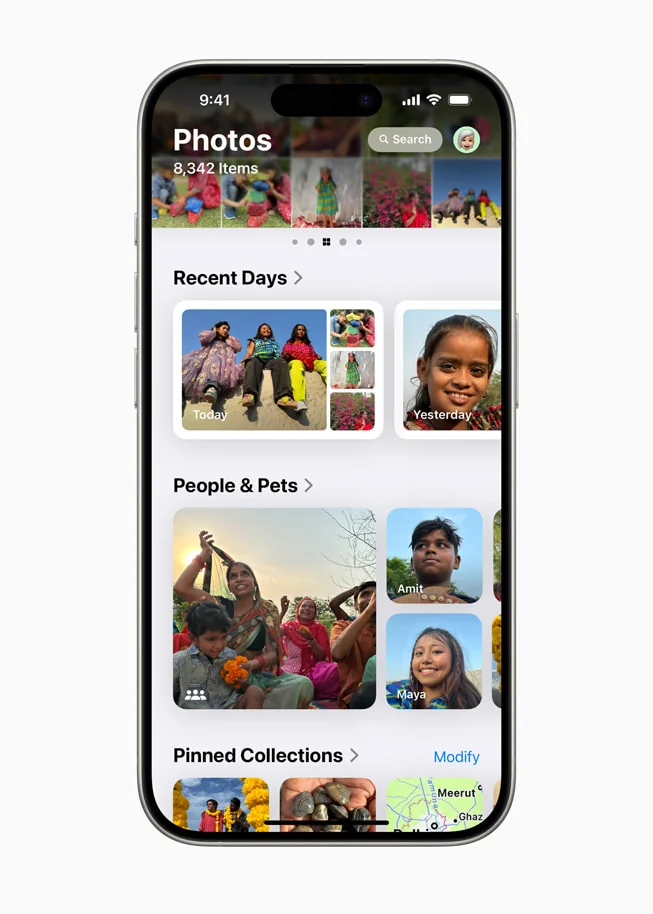
자동 지리적 정리:
- 사진 앱은 iPhone 및 GPS 지원 카메라의 GPS 메타데이터 사용
- 장소 앨범에서 대화형 지도 또는 격자로 보기
- 지도에서 핀치하여 확대/축소, 클러스터를 클릭하여 확장
누락된 위치 추가:
- GPS 데이터가 없는 사진 선택
- ⌘I 누르기 (정보 패널)
- "위치 추가" 클릭
- 주소, 랜드마크 또는 도시 이름 입력
- 지도에서 위치 확인
위치 기반 스마트 앨범 (해결 방법):
스마트 앨범은 장소로 직접 필터링할 수 없으므로 키워드 사용:
- 한 위치의 모든 사진 선택
- ⌘I → 키워드 추가: "도쿄_2024" 또는 "그랜드_캐니언"
- 스마트 앨범 생성: 키워드 > 다음임 > 도쿄_2024
프로 팁: 최상의 정리를 위해 여행 직후 기억이 생생할 때 위치 키워드를 즉시 추가하세요.
프로처럼 편집하기: 완전한 워크플로우 가이드
기본 향상 워크플로우 (사진당 30초)
일상 사진의 경우:
- 사진 선택 → Return 누르기 (또는 ⌘Return)하여 편집 모드 진입
- 자동 향상을 위해 ⌘E 누르기 또는 마법 막대 클릭
- 캐주얼 사진의 70%에 효과적
- 노출, 대비 및 채도 자동 조정
- 수동 미세 조정 (필요한 경우):
- 선명도: +10 ~ +20 (사진을 "튀게" 만듦)
- 하이라이트: -20 ~ -40 (밝은 하늘 복구)
- 그림자: +20 ~ +40 (어두운 영역 열기)
- 채도: +5 ~ +10 (더 생생한 색상)
- 구도 조정이 필요한 경우 C 누르기 (자르기 도구)
- 저장하고 종료하려면 Return 누르기
인물 리터칭 워크플로우 (2-3분)
전문 인물 편집:
-
초기 조정:
- 자동 향상 적용 (⌘E)
- 노출을 -0.1 ~ -0.3 감소 (피부의 하이라이트 날림 방지)
- 그림자 증가 (+20 ~ +30)하여 얼굴 열기
-
피부톤 최적화:
- 화이트 밸런스 조정 → 따뜻함 슬라이더를 약간 오른쪽으로 (+5 ~ +10)
- 피부가 주황색이거나 부자연스럽지 않은지 확인
-
선명도 및 정의:
- 선명도: +20 ~ +30
- 정의: +10 ~ +15 (입체감을 위한 중간톤 대비 추가)
- 경고: 과도하게 선명하게 하지 마세요. 거친 외관이 생성됩니다
-
잡티 리터칭:
- 리터칭 도구 클릭 (또는 R 누르기)
- 잡티, 반점 또는 작은 방해 요소 클릭
- 사진 앱이 주변 픽셀을 자동으로 혼합
- 정밀 작업을 위해 브러시 크기를 작게 유지
-
미묘한 비네트 (선택 사항):
- 비네트 슬라이더: -10 ~ -20
- 가장자리를 어둡게 하여 얼굴에 주의를 집중
-
결과 비교: M 키를 누르고 있으면 전/후 보기 전환
풍경 사진 워크플로우 (3-5분)
풍경 사진 최적화:
-
구조 기초:
- C 누르기 → 격자 오버레이를 사용하여 수평선 곧게 펴기
- 시각적 균형을 위해 3분할 법칙 구도로 자르기
-
노출 및 조명 마스터리:
- 노출: 0 ~ +0.3 (약간 밝게)
- 하이라이트: -40 ~ -60 (하늘 디테일 복구에 중요)
- 그림자: +30 ~ +50 (전경 열기)
- 대비: +10 ~ +20
- 선명도: +15 ~ +25
-
색상 향상:
- 채도: +10 ~ +20 (생생한 풍경 색상)
- 생동감: +15 ~ +25 (덜 채도가 높은 영역에 선택적 부스트)
- 색온도가 이상해 보이면 파란색/녹색 캐스트 조정
-
디테일 선명도:
- 선명도: +30 ~ +50 (풍경은 더 높은 선명도 처리 가능)
- 정의: +20 ~ +30
- 노이즈 감소: +10 ~ +20 (높은 ISO 촬영용)
고급 풍경 편집: 그라데이션 필터(하늘 어둡게 하기) 또는 방사형 필터의 경우 고급 선택적 조정을 위해 "다음으로 편집" → Pixelmator Pro 또는 Affinity Photo 사용 후 사진 앱으로 다시 가져오기.
일괄 편집: 조정 복사 및 붙여넣기
사진 앱은 진정한 동시 일괄 편집을 지원하지 않지만 조정 복사/붙여넣기는 매우 효과적입니다:
이벤트 사진 워크플로우 (같은 촬영에서 50-100장의 사진):
- 일괄 처리용 앨범 생성
- 첫 번째 "마스터" 사진을 신중하게 편집 (5분):
- 완벽한 노출, 색상, 선명도
- 원하는 경우 필터 적용
- 조정 패널이 열린 상태에서 ⌘Shift+C 누르기 (조정 복사)
- → (오른쪽 화살표)를 눌러 다음 사진으로 이동 (편집 모드 유지!)
- ⌘Shift+V 누르기 (조정 붙여넣기)
- 반복: → → ⌘Shift+V → → ⌘Shift+V (빠른 리듬 개발)
- 조명이 다른 곳에서 개별 조정
시간 절약 예:
- 수동 편집: 2분/사진 × 50 = 100분
- 일괄 붙여넣기: 5분 마스터 + 10초/사진 × 49 = ~13분
- 87% 시간 절약!
동기화되는 것과 동기화되지 않는 것:
✅ 복사/붙여넣기 가능:
- 모든 조명 조정
- 모든 색상 조정
- 선명도, 정의, 노이즈 감소
- 필터 및 강도
- 비네트
❌ 일괄 적용 불가능:
- 자르기 (개별적으로 수행해야 함)
- 회전/곧게 펴기
- 리터칭 도구 수정
- 타사 앱 확장
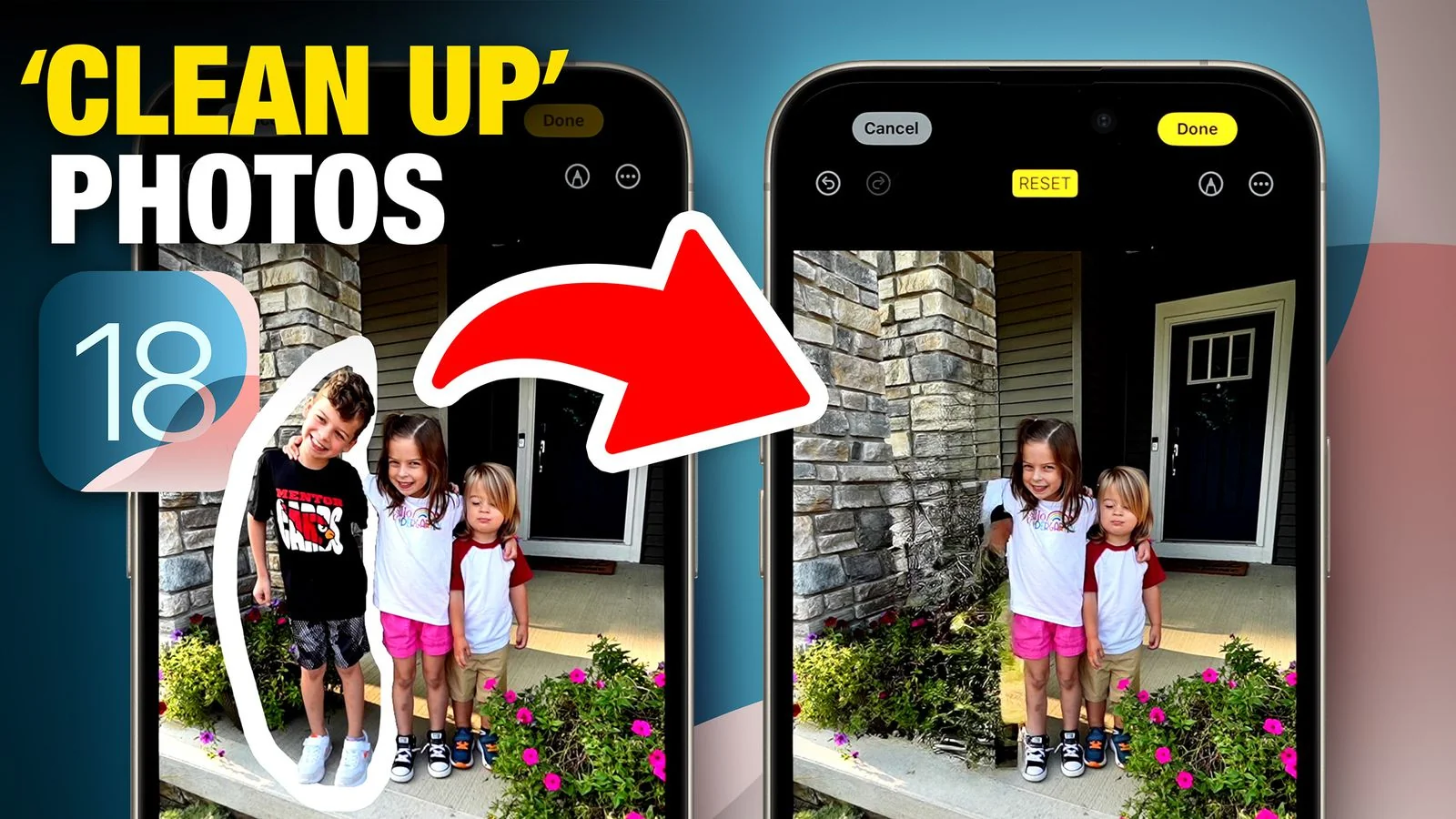
AI 기반 정리 도구 (macOS Sequoia 15.1+)
요구 사항: M1 칩 이상이 탑재된 Mac
정리 작동 방식:
- 사진에서 편집 모드 진입
- "정리" 도구 클릭 (Mac에서 사용 가능한 경우)
- 원하지 않는 객체/사람 위에 브러시하거나 AI가 자동으로 감지하도록 허용
- AI가 객체를 제거하고 배경을 지능적으로 채움
- 작동 대상: 풍경의 관광객, 전선, 쓰레기, 사진 폭탄
제한 사항:
- Live Photo를 정지 이미지로 변환
- 동영상에는 사용할 수 없음
- 더 작은 객체와 명확한 배경에서 가장 잘 작동
- 아직 모든 언어/지역에서 사용할 수 없음
100% 프라이버시: 모든 처리는 기기에서 수행되며 서버에 업로드되지 않습니다.
성능 최적화: 사진 앱 속도 향상
일반적인 성능 문제
Apple 지원 커뮤니티, MacRumors 포럼 및 Reddit의 광범위한 사용자 피드백을 기반으로 가장 자주 보고되는 문제는 다음과 같습니다:
느린 실행 시간: 사용자는 특히 100GB 이상의 라이브러리로 첫 번째 사진을 표시하는 데 몇 분이 걸린다고 보고합니다
탐색 지연: 초점이 맞지 않는 이미지가 처음에 나타나고 선명하게 스냅하는 데 3-4초가 걸립니다
외장 드라이브 느림: 라이브러리가 외장 HDD에 있을 때 "고통스럽게 느린 액세스", 지속적인 비치볼링
메모리 사용: 백그라운드 프로세스 (photoanalysisd, photolibraryd)가 얼굴 감지 및 장면 분석 중에 50-300% CPU 소비
시스템 수준 최적화
RAM 요구 사항 실제 확인:
- 8GB RAM: 10,000장 이상의 사진이 있는 라이브러리에 제약. 동시 편집 및 백그라운드 처리로 어려움
- 16GB RAM: 진지한 사진 작업을 위한 권장 최소. 대용량 라이브러리 및 멀티태스킹을 위한 여유 공간 제공
- 32GB+ RAM: 100,000장 이상의 사진 라이브러리가 있거나 RAW 편집이 많은 전문가에게 이상적
저장 공간 최적화 (중요!):
"사용 가능한 저장 공간이 30GB 미만으로 떨어지면 사진이 당밀처럼 느려집니다" - Apple 지원 커뮤니티
모범 사례:
- 최소 20-25%의 여유 디스크 공간 유지 (사진 앱은 캐시 및 임시 파일용 공간이 필요)
- 사진 라이브러리에 SSD 사용 (HDD는 지속적인 비치볼링을 유발하므로 더 이상 실행 가능하지 않음)
- 시스템 설정 → 일반 → 저장 공간을 통해 정기적으로 저장 공간 모니터링
외장 드라이브 요구 사항:
HDD = 사용 불가능: 커뮤니티 합의는 사진 라이브러리가 외장 드라이브에서 "요즘에는 기본적으로 SSD가 필요합니다"
SSD 성능 계층:
- USB 3.1 Gen 2 (1000 MB/s): 좋음, 대부분의 사용자에게 허용 가능
- Thunderbolt 3/4 (2800 MB/s): 우수, 전문가급 성능
- USB 3.0 (500 MB/s): 최소 허용, 눈에 띄게 느림
권장 외장 SSD:
- Samsung T7 Shield (견고함, 1000 MB/s)
- SanDisk Extreme Pro SSD (신뢰성, 2000 MB/s)
- OWC Envoy Pro (Thunderbolt, 2800 MB/s)
사진 앱 설정 최적화
동작 줄이기 활성화 (즉각적인 성능 향상):
- 사진 → 설정 → 일반 열기
- "동작 줄이기" 체크박스 활성화
- 확대/축소 애니메이션을 빠른 페이드로 대체
- 특히 오래된 Mac에서 끊기는 애니메이션 제거
시스템 전체 애니메이션 감소 (선택 사항):
- 시스템 설정 → 손쉬운 사용 → 디스플레이
- "동작 줄이기" 토글 활성화
- 전체 macOS 환경 속도 향상, 배터리 수명 연장
iCloud 사진 저장 공간 전략:
옵션 1: Mac 저장 공간 최적화 (공간이 제한된 Mac):
- 사진 → 설정 → iCloud
- "Mac 저장 공간 최적화" 선택
- 더 작은 버전을 로컬에 보관하고 요청 시 원본 다운로드
- 자동으로 ~10%의 여유 디스크 공간을 목표로 함
장점: 256GB-512GB Mac의 공간 절약 단점: 사진 앱이 느려질 수 있음 (편집 전에 iCloud에서 다운로드 필요)
옵션 2: 원본 다운로드 (성능 우선순위):
- 사진 → 설정 → iCloud
- "이 Mac에 원본 다운로드" 선택
- 전체 해상도 파일을 로컬에 저장
- 완전한 로컬 백업으로 제공
장점: 최상의 성능, 전체 액세스에 인터넷 필요 없음 단점: 충분한 로컬 저장 공간 필요
권장 전략: 충분한 저장 공간이 있는 하나 이상의 Mac(기본 기기)에서 "원본 다운로드" 사용, 공간이 제한된 기기(MacBook Air 등)에서 "저장 공간 최적화" 사용
라이브러리 관리 모범 사례
다중 라이브러리 전략:
라이브러리를 분할해야 하는 경우:
- 총 라이브러리가 100GB 초과
- 개인 사진과 업무 사진 분리
- 더 쉬운 관리를 위해 연도별로 정리
- 다른 콘텐츠에 대한 다른 백업 전략
추가 라이브러리 생성 방법:
- 사진 앱 종료
- 사진 앱 실행 시 Option 키 누르기
- "새로 만들기..." 클릭
- 원하는 위치(내부 또는 외장 드라이브)에 이름 지정 및 저장
라이브러리 간 전환 방법:
- 사진 앱 종료
- Option 키 누르기 → 사진 앱 실행
- 목록에서 원하는 라이브러리 선택
- "라이브러리 선택" 클릭
중요: 시스템 사진 라이브러리만 iCloud 사진과 동기화됩니다. 보조 라이브러리는 수동 백업이 필요합니다.
대용량 컬렉션에 권장되는 구조:
메인: Photos_현재 (2024-현재, iCloud 동기화)
아카이브: Photos_2023 (외장 드라이브)
아카이브: Photos_2022 (외장 드라이브)
작업: Photos_작업_클라이언트 (별도, iCloud 없음)
참조 라이브러리 피하기: Aperture는 참조 원본을 잘 지원했지만 사진 앱은 참조 사진 유지 관리를 위한 도구가 제한적입니다. 안정성을 위해 관리되는 라이브러리(라이브러리 패키지에 복사됨)를 고수하세요.
고급 성능 수정
메모리 집약적 기능 비활성화 (임시):
- 사진 → 설정 → 메모리
- "주요 콘텐츠 표시" 선택 취소
- photoanalysisd CPU 사용량 감소
- 백그라운드 처리가 완료되면 다시 활성화
스마트 앨범 감사: 너무 많은 복잡한 스마트 앨범은 사진을 삭제/정리할 때 사진 앱을 느리게 합니다. 불필요한 것을 삭제하고 기준을 단순화하세요.
라이브러리 복구 (손상 문제의 경우):
- 사진 앱 종료
- 사진 앱 실행 시 ⌘ + Option 누르기
- 팝업 대화 상자에서 "복구" 클릭
- 완료될 때까지 기다림 (대용량 라이브러리의 경우 몇 시간이 걸릴 수 있음)
- 복구가 완료되면 Mac 재시작
새로 시작해야 하는 경우: 라이브러리가 심각하게 손상되었거나 모든 최적화 후에도 성능이 개선되지 않으면 다음을 고려하세요:
- 모든 사진 내보내기 (파일 → 내보내기 → 수정되지 않은 원본)
- 새 라이브러리 생성
- 사진을 체계적으로 다시 가져오기
- 백업으로 6-12개월 동안 이전 라이브러리 보관
고급 기능 및 숨겨진 기능
자연어 검색
macOS Tahoe 검색 개선:
일반 언어 설명 입력:
- "작년 여름 사진"
- "해변 일몰"
- "2022년 John의 사진"
- "스크린샷"
- "인물 모드 사진"
고급 사용자를 위한 검색 연산자:
date:2024 → 2024년 사진
date:2024-06 → 2024년 6월 사진
date:2024-06-15 → 특정 날짜
favorite:yes → 즐겨찾기만
keyword:family → "가족"으로 태그됨
description:vacation → 설명에 "휴가" 포함
연산자 결합:
date:2024 favorite:yes keyword:landscape
= 2024년 즐겨찾기 풍경 사진
Live Text 통합
모든 사진에서 텍스트 추출:
- 텍스트가 포함된 사진 열기 (스크린샷, 문서, 표지판, 명함)
- 사진의 텍스트 위에 커서를 가져가기
- 텍스트가 강조 표시/선택 가능해짐
- 클릭하여 선택 → ⌘C로 복사
- 어디든지 붙여넣기
스마트 작업:
- 전화번호: 클릭하여 FaceTime으로 전화
- 이메일 주소: 클릭하여 새 이메일 작성
- 주소: 클릭하여 지도에서 열기
- URL: 클릭하여 웹사이트 방문
- 외국어 텍스트: 번역을 위해 마우스 오른쪽 버튼 클릭
사용 사례:
- 예약 스크린샷에서 확인 번호 복사
- 명함 사진에서 전화번호 추출
- 화이트보드 사진에서 텍스트 가져오기
- 요리책 사진에서 레시피 복사
- 여행 사진에서 도로 표지판 번역
메모리 사용자 지정
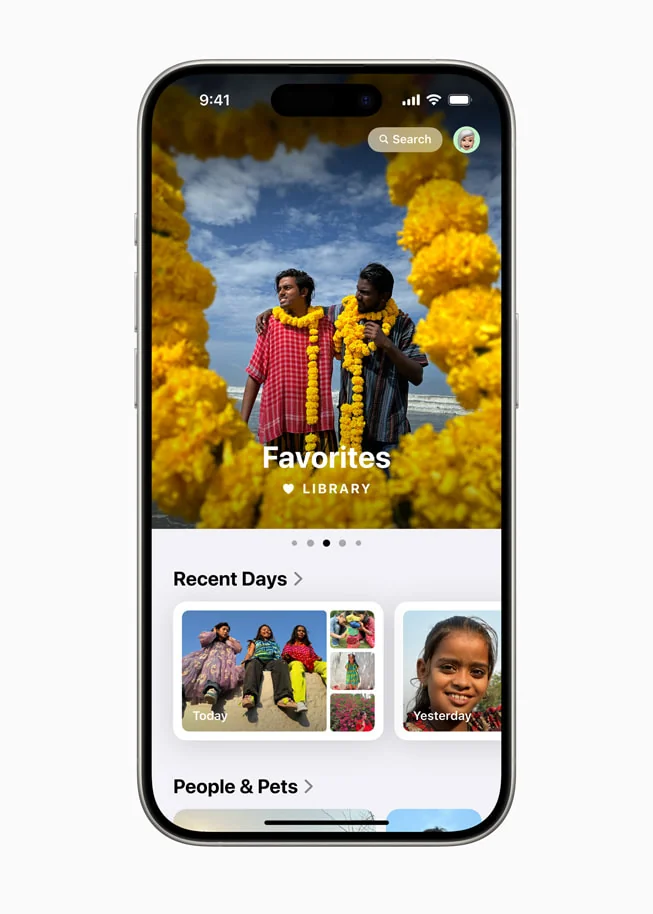
AI 메모리 생성 (macOS Tahoe + Apple Silicon):
- 메모리 탭 열기
- "새 메모리 만들기" 클릭
- 설명 입력: "여름 휴가 해변 순간" 또는 "아이들의 2024년 생일 파티"
- Apple Intelligence가 설명과 일치하는 최고의 사진/비디오 찾기
- 챕터로 스토리라인 작성
- 자동으로 적절한 음악 설정
- 생성 후 완전히 사용자 지정 가능
메모리 모양에 영향 미치기:
- 더 많이 즐겨찾기: 사진 앱은 메모리에서 즐겨찾기를 우선시합니다
- 사람 이름 지정: 더 나은 얼굴 인식 = 더 나은 사람 중심 메모리
- 위치 추가: GPS 데이터가 여행 기반 메모리를 개선합니다
- 원하지 않는 콘텐츠 차단: "•••" → "사람/장소/휴일 차단" 클릭하여 향후 메모리에서 제외
사용자 지정 메모리 무비 생성:
- 앨범 또는 사진 선택
- 슬라이드쇼 버튼 클릭 (⌘⌥S)
- 테마 선택 (클래식, Ken Burns, 매거진, 빈티지)
- 라이브러리 또는 Apple Music에서 음악 선택
- 슬라이드 지속 시간 조정
- 비디오로 내보내기: 파일 → 내보내기 → 메모리 내보내기
키보드 단축키 마스터리
필수 탐색 단축키:
⌘Return또는Return: 편집 모드 진입/종료↑↓←→: 사진 탐색 (편집 모드에서 작동!)Space: 빠른 보기 전체 화면 미리보기Esc: 전체 화면/편집 모드 종료⌘F: 검색
정리 단축키:
⌘.(마침표): 즐겨찾기 전환⌘Delete: 사진 삭제⌘N: 새 앨범 만들기⌘Shift+N: 새 폴더 만들기⌘I: 정보 패널 표시 (메타데이터, 키워드)
편집 속도 단축키:
⌘E: 자동 향상 (마법 막대)C: 자르기 도구R: 리터칭 도구⌘Z: 실행 취소⌘Shift+Z: 다시 실행M: 원본 보기 (누르고 있으면 전/후 비교)
고급 편집 단축키:
⌘Shift+C: 조정 복사⌘Shift+V: 조정 붙여넣기 (일괄 편집!)⌘1: 조정 패널⌘2: 필터 패널⌘3: 자르기 패널
고급 사용자 워크플로우 예:
Space → ⌘. → → → Space → ⌘. → →
(빠른 보기, 즐겨찾기, 다음, 빠른 선별 반복)

Return → 편집 → ⌘Shift+C → → ⌘Shift+V → → ⌘Shift+V
(마스터 편집, 조정 복사, 일괄 붙여넣기)
배경 제거 (macOS Ventura+)
즉각적인 주제 분리:
- 명확한 주제(사람, 애완동물, 물체)가 있는 사진 열기
- 주제를 1-2초 동안 클릭하고 누르기
- 주제가 빛나거나 강조 표시됨
- 투명한 배경으로 주제를 복사하려면 들어 올리기
- 다른 앱에 붙여넣기 (Pages, Keynote, 메시지)
사용 사례:
- 메시지용 맞춤 스티커 만들기
- 프레젠테이션용 주제 분리
- eBay/마켓플레이스 목록용 빠른 제품 사진
- 복잡한 마스킹 없이 재미있는 합성
전문 사진 워크플로우
사진 앱의 RAW 워크플로우
RAW용 사진 앱 vs. Lightroom:
다음의 경우 사진 앱을 RAW에 사용:
- 간단한 조정으로 충분
- 통합된 Apple 생태계가 중요
- 예산을 고려함 (사진 앱은 무료)
- 한 달에 1,000개 미만의 RAW 파일 촬영
다음의 경우 Lightroom 사용:
- 고급 로컬 조정 필요 (브러시, 그라데이션, 방사형 마스크)
- 세션당 수백 개의 RAW 파일 일괄 처리
- 여러 드라이브에 걸친 카탈로그 관리 필요
- 업계 표준 색상 등급 지정 필수
사진 앱 RAW 편집 워크플로우:
- 카메라/카드 리더에서 RAW 파일 가져오기
- 첫 번째 패스 선별 (명백한 실패에 대해 Delete 누르기):
- 초점이 맞지 않음
- 복구할 수 없는 잘못된 노출
- 눈을 감음 (인물)
- 버스트 모드의 중복
- 두 번째 패스 (키퍼에 ⌘., 원본의 30-40%로 축소)
- 마스터 사진 편집 (5-10분):
조명 조정: - 노출: 전체 밝기 보정 - 하이라이트: -50 ~ -70 (하늘/밝은 디테일 복구) - 그림자: +40 ~ +60 (어두운 영역 열기) - 대비: +10 ~ +25 - 검은색 포인트: +5 ~ +15 (검은색 심화) 색상 조정: - 화이트 밸런스: 정확한 색상을 위한 온도/틴트 조정 - 채도: +5 ~ +15 - 생동감: +10 ~ +20 디테일: - 선명도: +30 ~ +60 (RAW는 적극적인 선명도 필요) - 정의: +15 ~ +30 - 노이즈 감소: +15 ~ +35 (ISO 1600+ 이상) - 조정 복사 (⌘Shift+C) → 유사한 이미지에 붙여넣기 (⌘Shift+V)
- 노출 변화에 대한 개별 미세 조정
타사 RAW 확장:
- RAW Power ($29.99): macOS 기본을 넘어 80개 이상의 카메라 형식을 지원하는 고급 RAW 처리
- Pixelmator Photo ($7.99): ML 기반 조정, 고급 RAW 컨트롤
- Affinity Photo ($74.99): 레이어 기반 편집이 있는 전문가급
인쇄를 위한 색상 관리
모니터 보정 (정확성에 필수):
- 하드웨어 보정기 필요: X-Rite ColorMunki Display 또는 Datacolor SpyderX
- 매월 보정 (중요한 색상 작업의 경우 매주)
- 대상 설정:
- 밝기: 120 cd/m² (인쇄 표준)
- 화이트 포인트: 6500K (D65 일광)
- 감마: 2.2 (Mac 표준)
색 공간 워크플로우:
웹/소셜 미디어의 경우:
- sRGB 색 공간으로 내보내기
- 모든 브라우저와 기기에서 일관된 모양 보장
- 파일 → 내보내기 → 색상 프로필: sRGB
인쇄의 경우:
- Adobe RGB (1998) 또는 ProPhoto RGB로 내보내기
- 더 넓은 색 영역이 더 많은 인쇄 가능한 색상 캡처
- 내장된 ICC 프로필 포함
- 파일 → 내보내기 → 색상 프로필: Adobe RGB → 색상 프로필 포함: ✓
소프트 프루핑 (사진 앱 제한):
- 사진 앱에는 프린터 시뮬레이션을 위한 내장 소프트 프루핑이 없습니다
- 중요한 인쇄물의 경우: 다음으로 편집 → Photoshop
- 보기 → 프루프 설정 → 사용자 지정
- 프린터 ICC 프로필 로드
- 프린터 색 영역에 맞게 조정
- 사진 앱으로 다시 저장
클라이언트 전달 워크플로우
프루핑용 공유 앨범:
- 파일 → 새 공유 앨범
- 이름: "Smith 결혼식 프루프"
- 이메일/전화번호로 클라이언트 초대
- 편집된 사진을 공유 앨범에 추가
- 클라이언트 검토, 다음 가능:
- 즐겨찾기 좋아요
- 특정 사진에 댓글
- 권한이 부여된 경우 다운로드
최종 전달을 위한 내보내기:
- 클라이언트의 최종 선택 선택
- 파일 → 내보내기 → [X] 사진
- 권장 내보내기 설정:
사진 종류: JPEG 품질: 최대 크기: 전체 크기 (또는 웹 전달을 위한 4K 긴 가장자리) 파일 이름 지정: 제목 사용 (순차 번호) 색상 프로필: sRGB (범용 호환성) 메타데이터: IPTC, 저작권 포함 - 정리된 폴더 생성:
Smith_결혼식_2024-06-15_최종/ ├── 의식/ ├── 피로연/ └── 인물/ - 전달 방법:
- 클라우드 저장소 링크 (Dropbox, Google Drive)
- 클라이언트 갤러리 (Pixieset, ShootProof)
- USB 드라이브 (프리미엄 옵션)
전문가를 위한 백업 전략
3-2-1 백업 규칙:
- 기본: Mac 내부/Thunderbolt SSD의 사진 라이브러리 (사본 1)
- 온사이트 백업: 외장 HDD로 Time Machine (사본 2, 다른 미디어 유형)
- 클라우드 백업: iCloud 사진 또는 Backblaze 무제한 (사본 3, 오프사이트)
중요한 작업을 위한 추가 레이어: 4. 오프사이트 아카이브: 다른 위치에 보관된 분기별 아카이브가 있는 외장 HDD (은행 안전 금고, 사무실, 신뢰할 수 있는 친구의 집)
사진 라이브러리 관리:
- 사진 라이브러리에 현재 연도 보관 (~500GB-1TB)
- 외장 드라이브에 이전 연도 아카이브
- 매우 대규모 컬렉션에 참조 파일 사용 (프로젝트당 10,000개 이상의 RAW 파일)
플랫폼 비교: 사진 앱 vs. 경쟁 제품
사진 앱 vs. Google 포토
다음의 경우 Apple 사진 선택:
- ✅ 주로 Apple 기기 사용 (Mac, iPhone, iPad)
- ✅ 프라이버시가 최우선 순위 (기기 내 AI, 광고 타겟팅 없음)
- ✅ 강력한 로컬 편집 도구 원함
- ✅ RAW를 촬영하고 편집 지원 필요
- ✅ 일회성/구독 없는 비용 선호
다음의 경우 Google 포토 선택:
- ✅ 혼합 기기 (Android + iOS + Windows)
- ✅ AI가 모든 정리를 자동으로 수행하기 원함
- ✅ Apple 사용자가 아닌 사람과 자주 공유
- ✅ 최고의 검색 원함 (컨텍스트 인식, 시각적 AI)
- ✅ 5GB(iCloud)보다 15GB 무료 저장 공간 가치 있음
기능 비교:
| 기능 | Apple 사진 | Google 포토 |
|---|---|---|
| 프라이버시 | ⭐⭐⭐⭐⭐ 우수 | ⭐⭐⭐ 보통 |
| RAW 편집 | ⭐⭐⭐⭐⭐ 전체 | ⭐⭐ 보기만 |
| 검색 | ⭐⭐⭐⭐ 좋음 | ⭐⭐⭐⭐⭐ 우수 |
| 크로스 플랫폼 | ⭐⭐ Apple만 | ⭐⭐⭐⭐⭐ 범용 |
| 편집 도구 | ⭐⭐⭐⭐⭐ 고급 | ⭐⭐⭐ 기본 |
| 공유 | ⭐⭐⭐ Apple 쉬움 | ⭐⭐⭐⭐⭐ 범용 |
| 오프라인 액세스 | ⭐⭐⭐⭐⭐ 전체 | ⭐⭐ 캐시만 |
사진 앱 vs. Adobe Lightroom
다음의 경우 Apple 사진 선택:
- ✅ 캐주얼 ~ 애호가 사진작가
- ✅ 주로 iPhone 사진, 가끔 전용 카메라 사용
- ✅ 최대 성능보다 단순성 원함
- ✅ 구독 싫어함 ($0 vs. $9.99/월)
- ✅ 기본 요구 사항으로 충분한 RAW 편집
다음의 경우 Lightroom Classic 선택:
- ✅ 전문가 또는 진지한 애호가
- ✅ 고급 로컬 조정 필요 (그라데이션, 브러시, 마스크)
- ✅ RAW를 광범위하게 촬영 (결혼식, 이벤트, 인물)
- ✅ 세션당 수백 장의 사진 편집
- ✅ 정밀한 색상 관리 및 인쇄 워크플로우 필요
- ✅ 최대 제어를 위해 복잡한 소프트웨어 학습 의지
기능 비교:
| 기능 | Apple 사진 | Lightroom Classic |
|---|---|---|
| 비용 | 무료 | $9.99/월 |
| 학습 곡선 | ⭐ 쉬움 | ⭐⭐⭐⭐⭐ 가파름 |
| RAW 편집 | ⭐⭐⭐⭐ 좋음 | ⭐⭐⭐⭐⭐ 우수 |
| 로컬 조정 | ❌ 아니요 (외부 필요) | ⭐⭐⭐⭐⭐ 광범위 |
| 일괄 처리 | ⭐⭐ 제한적 | ⭐⭐⭐⭐⭐ 우수 |
| 모바일 동기화 | ⭐⭐⭐⭐⭐ 우수 | ❌ 아니요 (데스크톱만) |
| 프리셋 | ❌ 아니요 | ⭐⭐⭐⭐⭐ 거대한 생태계 |
| 색상 관리 | ⭐⭐⭐ 기본 | ⭐⭐⭐⭐⭐ 전문가 |
하이브리드 워크플로우 (많은 전문가가 둘 다 사용):
Lightroom Classic: 기본 편집 및 RAW 워크플로우
  ↓ 완성된 JPEG 내보내기
Apple 사진: 쉬운 iPhone/iPad 보기를 위한 최종 동기화
  - 모바일 액세스를 위한 iCloud 동기화
  - 가족과 쉬운 공유
  - 모든 기기에서 빠른 참조
일반적인 문제 해결
사진 앱이 열리지 않거나 충돌함
해결 방법:
- macOS 업데이트: 시스템 설정 → 일반 → 소프트웨어 업데이트
- 많은 사진 앱 충돌이 OS 업데이트로 수정됨
- 라이브러리 복구: ⌘ + Option 누르기 → 사진 앱 실행 → "복구" 클릭
- 저장 공간 확인: 최소 20GB 이상의 여유 공간 확보
- 환경설정 재설정:
rm ~/Library/Preferences/com.apple.Photos.plist rm ~/Library/Preferences/com.apple.photolibraryd.plist - 새 라이브러리 생성 (최후의 수단): Option 클릭 사진 앱 → 새로 만들기
iCloud 사진이 동기화되지 않음
진단:
- iCloud 상태 확인: 사진 → 설정 → iCloud
- "업데이트 중 [X개 항목]" 또는 "최신 상태"로 표시되어야 함
- 저장 공간 확인: 시스템 설정 → Apple ID → iCloud
- 저장 공간 할당량을 초과하지 않았는지 확인
- 네트워크 확인: 사진 앱은 대용량 업로드에 Wi-Fi 필요
해결 방법:
- 일시 중지 및 재개: 사진 → 설정 → iCloud → 선택 취소 → 30초 대기 → 다시 선택
- photoanalysisd 재시작:
killall photoanalysisd photolibraryd - iCloud 로그아웃/로그인 (핵 옵션):
- 시스템 설정 → Apple ID → 로그아웃
- Mac 재시작
- 다시 로그인
- iCloud 사진 다시 활성화
백그라운드 프로세스의 높은 CPU 사용량
photoanalysisd (얼굴 감지, 장면 분석):
정상 동작:
- 대규모 가져오기, OS 업그레이드 후 또는 Mac이 유휴 상태일 때 실행
- 50-300% CPU 소비 가능 (멀티 코어 Mac에서)
- Apple Silicon (M1/M2/M3/M4)에서 더 빠르게 완료
해결 방법:
- 완료될 때까지 기다리기: 일반적으로 24-48시간 내에 완료
- 가속화: Mac을 깨어 있게 유지하고 밤새 전원에 연결
- 메모리 비활성화: 사진 → 설정 → 메모리 → "주요 콘텐츠 표시" 선택 취소
photolibraryd (라이브러리 관리):
정상 동작:
- OS 업그레이드, 가져오기, iCloud 동기화 후 사진 처리
- 상당한 RAM 소비 가능 (메모리 압축을 통해 16GB 기기에서 최대 35GB)
해결 방법:
- 완료될 때까지 기다리기: 활동 모니터 → % CPU → 떨어지면 거의 완료됨
- 멈춘 경우 재시작: 활동 모니터를 통해 강제 종료 → 사진 앱 다시 실행
중복 항목이 나타나지 않음
요구 사항: macOS Ventura (13.0) 이상
중복 앨범이 비어 있는 경우:
- 스캔 대기: 대용량 라이브러리의 경우 몇 시간이 걸릴 수 있음
- 사진 → 설정 확인: iCloud 사진이 활성화되어 있는지 확인
- 타사 도구 사용: DupeGuru (무료), Gemini 2 ($20/년)가 내장보다 더 많은 중복 항목 찾기
결론: Mac 사진 잠재력 극대화
macOS Tahoe 26의 Mac 사진 앱은 Apple의 사진 관리 철학에서 중요한 진화를 나타냅니다. Liquid Glass 디자인, Apple Intelligence 통합 및 향상된 성능 최적화를 통해 사진 앱은 캐주얼 iPhone 사진작가부터 준전문 크리에이터에 이르기까지 Mac 사용자의 80%를 위한 유능한 솔루션으로 제공됩니다.
사진 앱을 사용해야 하는 사람
다음에 적합:
- 원활한 기기 통합을 원하는 모든 Apple 가정
- 기기 내 AI 처리를 원하는 프라이버시 중시 사용자
- RAW를 촬영하지만 복잡한 로컬 조정이 필요하지 않은 애호가
- iCloud 공유 사진 라이브러리를 사용하는 가족
- 단순성과 통합 워크플로우를 중요시하는 사용자
대안이 필요할 수 있음:
- 100,000개 이상의 RAW 파일이 있는 전문 사진작가 (Lightroom Classic 또는 Capture One 고려)
- 고급 색상 등급 지정 전문가 (사진 앱에는 정교한 곡선 및 색상 휠 부족)
- 크로스 플랫폼 사용자 (Windows + Mac + Android 시나리오는 Google 포토가 더 나음)
- 거대한 라이브러리가 있는 예산 중시 사용자 (Google 포토의 15GB 무료 vs. iCloud의 5GB)
주요 요점
성능 최적화 우선순위:
- 진지한 사용을 위해 16GB 이상 RAM 확보, 전문가의 경우 32GB 이상
- SSD (내부 또는 Thunderbolt 외장) 사용, HDD 절대 금지
- 최소 20-25%의 여유 저장 공간 유지
- 즉각적인 반응성 향상을 위해 동작 줄이기 활성화
- 더 나은 관리를 위해 100GB 이상의 라이브러리 분할
정리 마스터리:
- 자동 필터링을 위해 스마트 앨범 활용
- 정확한 그룹화를 위해 사람 얼굴 인식 훈련
- 여행 정리를 위해 위치 키워드 추가
- 최고의 사진에 빠르게 액세스하기 위해 즐겨찾기 자유롭게 사용
- 실제로 유지할 간단한 앨범 구조 만들기
편집 효율성:
- 일괄 편집을 위한 조정 복사/붙여넣기 마스터
- 필수 키보드 단축키 학습 (⌘Shift+C/V, ⌘E, M, C, R)
- 고급 요구 사항에 "다음으로 편집" 사용 (Pixelmator Pro, Affinity Photo)
- 일관된 모양을 위해 복사/붙여넣기를 통한 편집 프리셋 생성
전문 워크플로우:
- 중요한 작업을 위한 3-2-1 백업 전략 구현
- 정리를 위한 클라이언트 기반 앨범 구조 사용
- 올바른 색 공간으로 내보내기 (sRGB 웹, Adobe RGB 인쇄)
- "원본 다운로드"가 활성화된 하나의 기본 Mac 유지
미래 보장:
- Intel Mac 사용자: Apple Silicon 업그레이드 경로 계획 (macOS Tahoe는 최종 Intel 릴리스)
- 대용량 라이브러리 사용자: 라이브러리 크기 모니터링, 100GB 이상에서 분할 고려
- 전문 사진작가: Lightroom이 진화하는 요구 사항을 더 잘 충족하는지 평가
- 프라이버시 옹호자: 종단 간 암호화를 위한 고급 데이터 보호 활성화
Mac 사진 앱은 사용자가 기능과 한계를 이해하고 검증된 최적화 전략을 구현하며 Apple 생태계와의 깊은 통합을 활용할 때 탁월합니다. 대부분의 사용자에게 사진 앱의 숨겨진 기능, 키보드 단축키 및 스마트 앨범을 마스터하면 최소한의 유지 관리만 필요하면서 전문가급 결과를 제공하는 강력한 사진 플랫폼이 열립니다.
최대 성능을 위해 Mac을 최적화할 준비가 되셨습니까? 자세한 벤치마크 및 최적화 전략은 macOS Tahoe 성능 분석을 참조하세요.