macOS Tahoe Spotlight 완벽 가이드 2025: 100개 이상의 작업, 단축키 및 생산성 워크플로 마스터하기
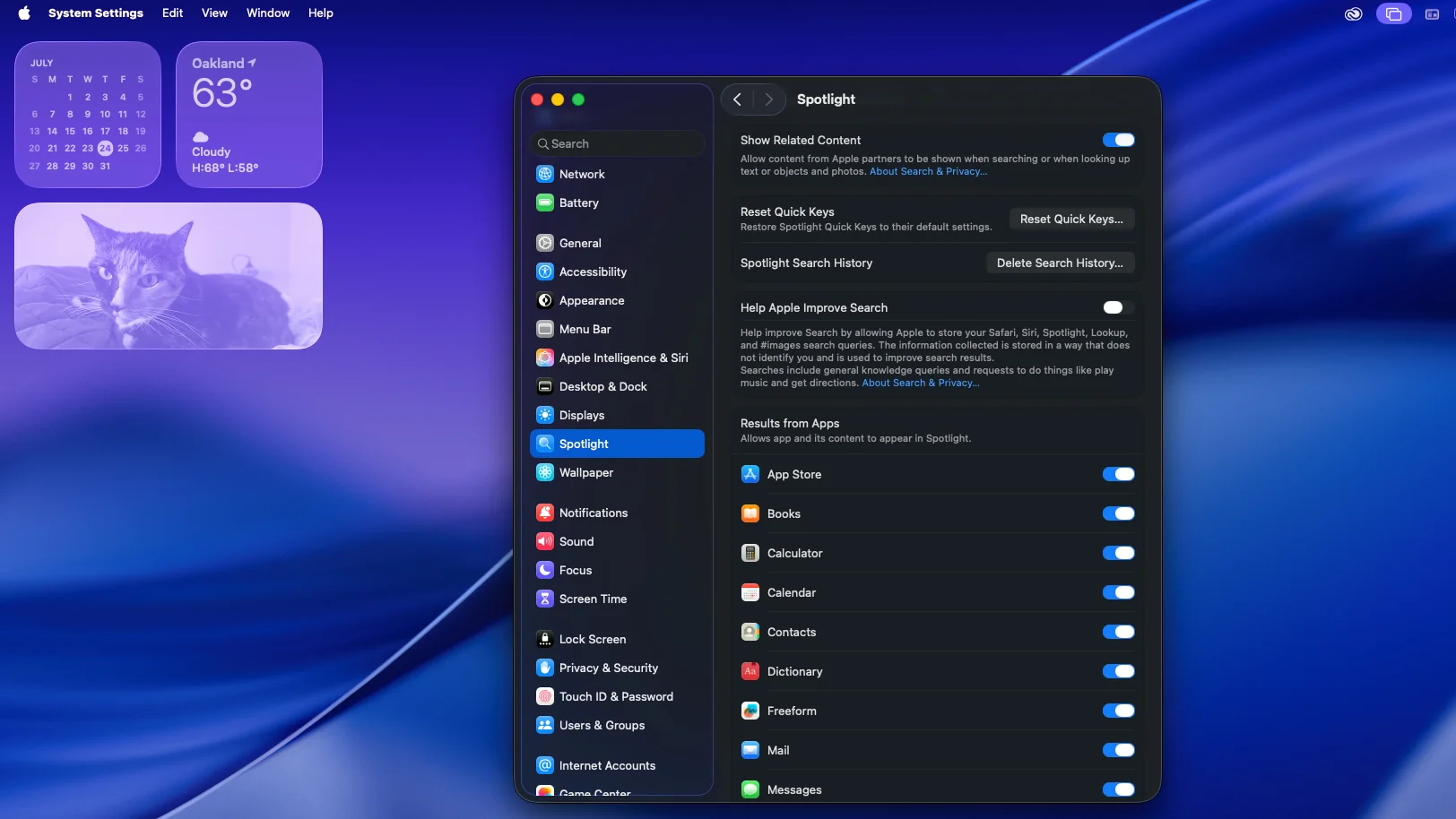
macOS Tahoe 26의 Spotlight를 마스터하기 위한 종합 가이드. 100개 이상의 작업, 키보드 단축키, 클립보드 히스토리, 자연어 검색 및 최고의 효율성을 위한 고급 생산성 워크플로를 배워보세요.
macOS Tahoe 26은 Spotlight를 단순한 검색 도구에서 포괄적인 생산성 도구로 변모시켰습니다. 네 가지 작동 모드, 자연어 처리, 클립보드 히스토리 관리 및 100개 이상의 내장 작업을 갖춘 Spotlight는 Mac 생산성의 중심 허브로 진화했습니다. 이 종합 가이드는 모든 기능, 단축키 및 워크플로를 탐색하여 Spotlight를 마스터하고 일상적인 Mac 사용을 혁신하는 데 도움을 줍니다.
요약: macOS Tahoe 26에서 Spotlight의 진화
혁신적인 Spotlight 기능
macOS Tahoe 26은 macOS 역사상 가장 중요한 Spotlight 개선 사항을 도입하여 사용자가 Mac과 상호작용하는 방식을 근본적으로 변화시켰습니다. 파일 검색 유틸리티로 시작된 것이 복잡한 워크플로를 실행하고, 클립보드 히스토리를 관리하며, 자연어 쿼리를 이해할 수 있는 지능형 생산성 도우미로 진화했습니다.
주요 Spotlight 개선 사항:
- 4모드 아키텍처: 애플리케이션(Cmd+1), 파일(Cmd+2), 작업(Cmd+3), 클립보드 히스토리(Cmd+4)
- 자연어 처리: 컨텍스트 인식이 가능한 대화형 검색 쿼리
- 100개 이상의 내장 작업: 시스템 명령, 메시징, 캘린더 이벤트, 빠른 작업
- 지능형 클립보드 관리: 즉시 액세스 가능한 형식 인식 클립보드 히스토리
- Apple Intelligence 통합: AI 기반 검색 제안 및 컨텍스트 작업
핵심 생산성 이점:
- 단일 Spotlight 인터페이스로 여러 전용 앱 교체
- 애플리케이션 실행을 위한 Launchpad 의존성 제거
- 설정 탐색 없이 시스템 명령 실행
- 타사 유틸리티 없이 클립보드 히스토리 관리
- 자연어 쿼리로 파일 및 정보 액세스
Spotlight가 기존 워크플로를 대체하는 이유
기존 워크플로의 한계:
- Launchpad: 앱 실행을 위해 여러 번의 클릭이 필요한 느린 인터페이스
- Finder 검색: 작업 실행 기능 없이 파일 검색으로만 제한됨
- 시스템 설정 탐색: 설정 액세스에 시간이 많이 소요되는 다단계 접근
- 타사 클립보드 관리자: 추가 소프트웨어 의존성 및 비용
- 수동 작업 실행: 여러 단계가 필요한 반복적인 작업
Spotlight의 장점:
- 통합 인터페이스: 단일 키보드 단축키(Cmd+Space)로 모든 기능 액세스
- 즉시 실행: 키보드만 사용하는 워크플로로 클릭 없이 작업 수행
- 컨텍스트 인식: 사용 패턴과 시간을 기반으로 한 지능형 제안
- 시스템 통합: 모든 macOS 서비스 및 애플리케이션과의 깊은 통합
- 학습 능력: 개별 사용 패턴에 적응하여 효율성 향상
네 가지 Spotlight 모드: 완벽한 아키텍처 가이드
모드 1: 애플리케이션 모드(Cmd+1) - 지능형 앱 런처
애플리케이션 모드는 Spotlight를 Launchpad보다 속도, 유연성 및 지능성 면에서 뛰어난 강력한 애플리케이션 런처로 변모시킵니다.
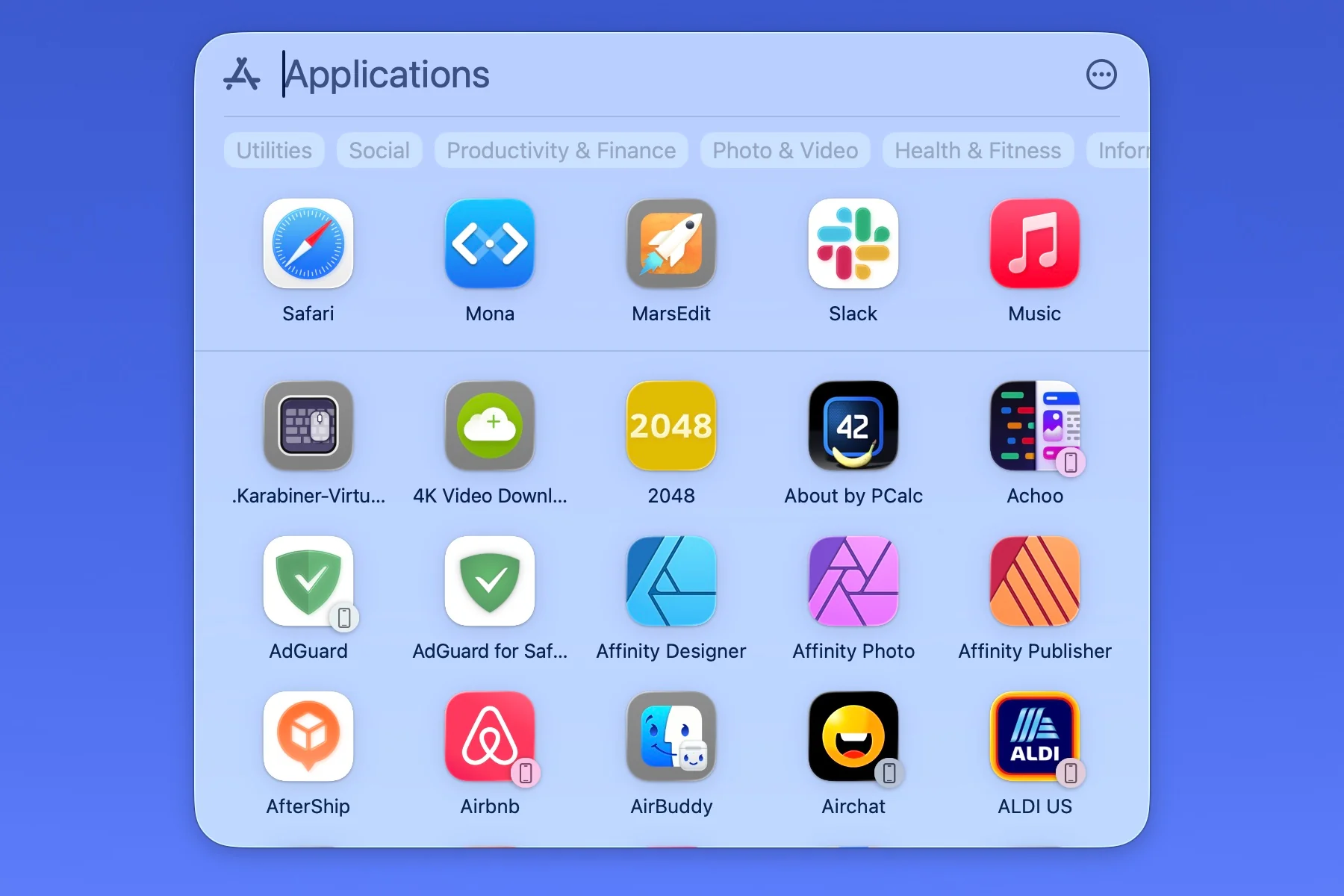
핵심 기능:
- 즉시 앱 실행: 앱 이름을 입력하고 Return을 눌러 즉시 실행
- 퍼지 매칭: 부분 이름 인식("ps"로 Photoshop 실행)
- 최근 앱 우선순위: 자주 사용하는 앱이 결과에 먼저 표시됨
- 빠른 작업: 앱을 우클릭하여 컨텍스트 작업 수행(종료, 정보 보기, Finder에서 보기)
고급 기능:
- 애플리케이션 전환: Cmd+Tab보다 빠르게 실행 중인 앱 액세스
- 다중 인스턴스 앱: 이미 실행 중인 애플리케이션의 새 윈도우 실행
- App Store 통합: Spotlight에서 직접 앱 검색 및 설치
- 시스템 환경설정 액세스: 특정 환경설정 패널에 즉시 액세스
실용적인 애플리케이션 모드 워크플로:
애플리케이션 즉시 실행:
Cmd+Space → "safari" 입력 → Return
결과: Safari가 즉시 실행됨
속도: Launchpad를 통한 3-5초 대비 1초 미만
애플리케이션 빠르게 종료:
Cmd+Space → "mail" 입력 → 우클릭 → "종료" 선택
결과: Mail 애플리케이션으로 전환하지 않고 종료
속도: 기존 방법의 5-7초 대비 2초
환경설정 패널 액세스:
Cmd+Space → "키보드 설정" 입력 → Return
결과: 시스템 설정이 키보드 패널로 바로 열림
속도: 수동 탐색의 8-10초 대비 2초
전문가 팁: 애플리케이션 실행 근육 기억 만들기 가장 효율적인 Spotlight 사용자는 자주 사용하는 애플리케이션에 대한 키보드 패턴 기억을 개발합니다. 예를 들어, "chr"은 항상 Chrome을 실행하고, "vsc"는 Visual Studio Code를 실행하며, "not"은 Notes를 실행합니다. 타이핑 속도가 곧 앱 실행 속도가 됩니다.
모드 2: 파일 모드(Cmd+2) - 고급 파일 검색
파일 모드는 파일을 열지 않고도 즉시 미리보기 및 빠른 작업 실행이 가능한 정교한 파일 검색 기능을 제공합니다.
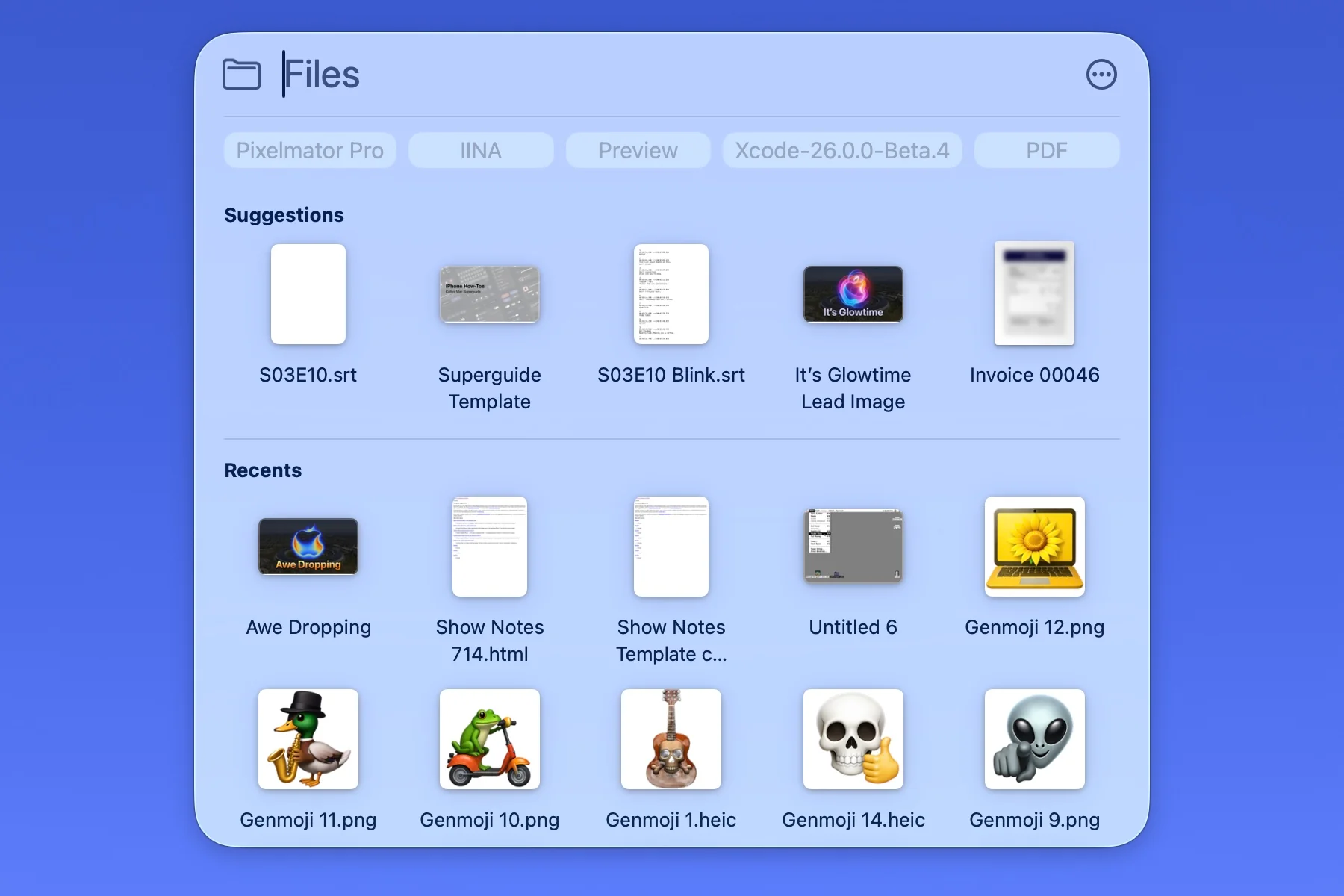
핵심 검색 기능:
- 전체 텍스트 검색: 파일 이름뿐만 아니라 파일 내용 검색
- 메타데이터 검색: 생성 날짜, 수정 날짜, 파일 유형, 크기별로 필터링
- 자연어 날짜: "어제 수정된 파일", "지난달 PDF"
- 빠른 미리보기: 파일을 열지 않고 스페이스바로 즉시 미리보기
- 파일 작업: 경로 복사, 폴더로 이동, 태그 추가, 이메일로 공유
고급 검색 기법:
날짜 기반 검색:
Cmd+Space → Cmd+2 → "이번 주 수정된 문서"
결과: 현재 주에 편집된 모든 문서
사용 사례: 주간 보고서 편집, 최근 작업 추적
파일 유형 필터링:
Cmd+Space → Cmd+2 → "kind:pdf 예산"
결과: 이름이나 내용에 "예산"이 포함된 모든 PDF 파일
사용 사례: 특정 문서 유형 빠르게 찾기
크기 기반 필터링:
Cmd+Space → Cmd+2 → "size:>100mb 동영상"
결과: 100MB보다 큰 비디오 파일
사용 사례: 저장 공간 정리 및 대용량 파일 관리
위치별 검색:
Cmd+Space → Cmd+2 → "다운로드 폴더 오늘 이미지"
결과: 오늘 다운로드한 모든 이미지
사용 사례: 최근 다운로드한 콘텐츠에 빠르게 액세스
빠른 작업 워크플로:
파일 경로를 클립보드에 복사:
Cmd+Space → Cmd+2 → 파일 찾기 → Cmd+C
결과: 전체 파일 경로가 클립보드에 복사됨
사용 사례: 터미널 명령, 스크립트 참조
파일을 폴더로 이동:
Cmd+Space → Cmd+2 → 파일 찾기 → 우클릭 → 폴더로 이동
결과: Finder 탐색 없이 파일 이동
사용 사례: 빠른 파일 정리
전문가 팁: 부울 검색 연산자 마스터하기 Spotlight는 복잡한 검색을 위해 AND, OR 및 NOT 연산자를 지원합니다. 예: "invoice AND 2025 NOT draft"는 초안을 제외한 모든 2025년 청구서를 찾습니다. 이렇게 하면 검색 결과를 수동으로 필터링할 필요가 없습니다.
모드 3: 작업 모드(Cmd+3) - 시스템 명령 센터
작업 모드는 Spotlight의 가장 혁신적인 기능으로, 시스템 명령, 커뮤니케이션 도구 및 생산성 단축키에 즉시 액세스할 수 있습니다.
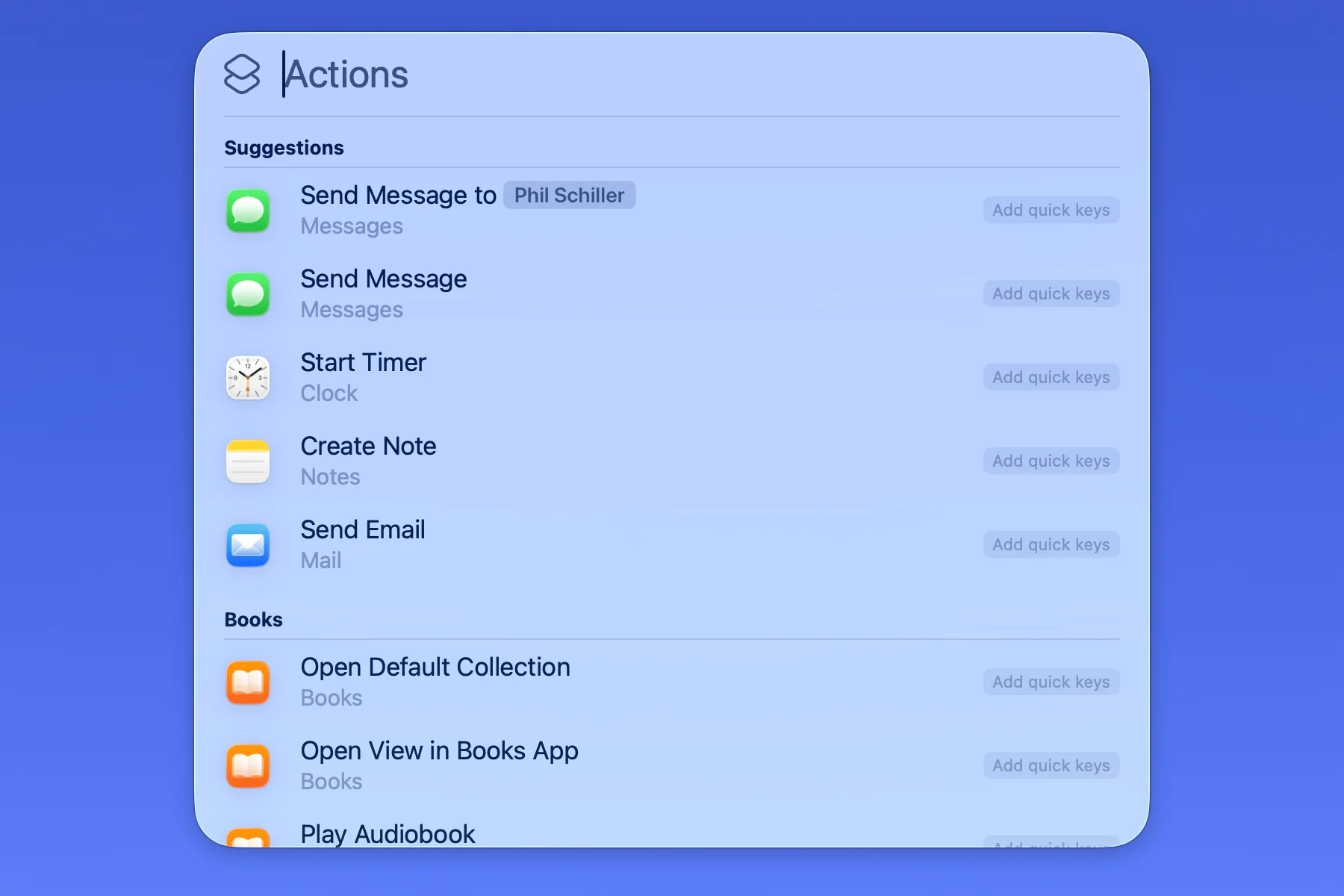
작업 카테고리 개요:
- 메시징 및 커뮤니케이션: 메시지 보내기, 전화 걸기, 이메일 작성
- 캘린더 및 알림: 이벤트 생성, 알림 설정, 일정 보기
- 시스템 설정: WiFi 토글, 밝기 조정, 볼륨 제어
- 빠른 작업: 타이머 시작, 메모 작성, 문서 스캔
- 웹 및 검색: 웹 검색, 계산기, 단위 변환
필수 작업 카탈로그:
커뮤니케이션 작업:
- 메시지 보내기: "send message to [연락처 이름]" → iMessage 작성
- FaceTime 통화: "facetime [연락처 이름]" → 영상 통화 시작
- 이메일 연락처: "email [연락처 이름]" → 수신자가 있는 Mail 열기
- 전화 걸기: "call [연락처 이름]" → iPhone을 통해 전화 걸기 시작
캘린더 및 시간 관리:
- 이벤트 생성: "create event [이벤트 이름]" → 새 캘린더 이벤트
- 알림 설정: "remind me to [작업]" → 새 알림 생성
- 타이머 시작: "timer [시간]" → 카운트다운 타이머 시작
- 캘린더 보기: "today's events" → 일정 표시
시스템 제어 작업:
- WiFi 토글: "turn on wifi" 또는 "disable wifi" → WiFi 상태 변경
- 밝기 조정: "brightness 50%" → 디스플레이 밝기 설정
- 볼륨 제어: "volume 75%" → 시스템 볼륨 조정
- 다크 모드 활성화: "dark mode" → 모양 변경
- 화면 잠금: "lock screen" → 시스템 즉시 잠금
생산성 작업:
- 메모 작성: "new note [제목]" → 새 메모가 있는 Notes 앱
- 문서 스캔: "scan document" → 스캔을 위한 카메라 열기
- 웹사이트 열기: "[웹사이트 url]" → 기본 브라우저에서 URL 열기
- 계산기: "[수학 표현식]" → 계산 결과 표시
- 단위 변환: "[값] [단위] to [단위]" → 변환 결과 표시
고급 작업 워크플로:
빠른 회의 설정:
Cmd+Space → Cmd+3 → "create event team standup tomorrow 10am"
결과: 다음 날 오전 10시에 캘린더 이벤트 생성
시간 절약: 수동 캘린더 탐색 대비 30초
즉시 메시지 보내기:
Cmd+Space → Cmd+3 → "send message to john running 10 minutes late"
결과: 지정된 내용으로 John에게 iMessage 전송
시간 절약: Messages 앱 열기 대비 15초
시스템 설정 빠른 토글:
Cmd+Space → Cmd+3 → "turn off wifi"
결과: WiFi 즉시 비활성화
시간 절약: 시스템 설정 탐색 대비 20초
전문가 팁: 복잡한 워크플로를 위한 작업 체인 복잡한 워크플로를 위해 여러 작업을 빠르게 연속으로 결합하세요. 예제 워크플로: "lock screen" → "turn off wifi" → "enable do not disturb"는 5초 안에 완전한 집중 모드 활성화를 실행합니다.
모드 4: 클립보드 히스토리(Cmd+4) - 고급 클립보드 관리
클립보드 히스토리는 형식 인식 붙여넣기 기능을 갖춘 검색 가능한 클립보드 내용 히스토리를 유지하여 복사-붙여넣기 워크플로를 혁신합니다.
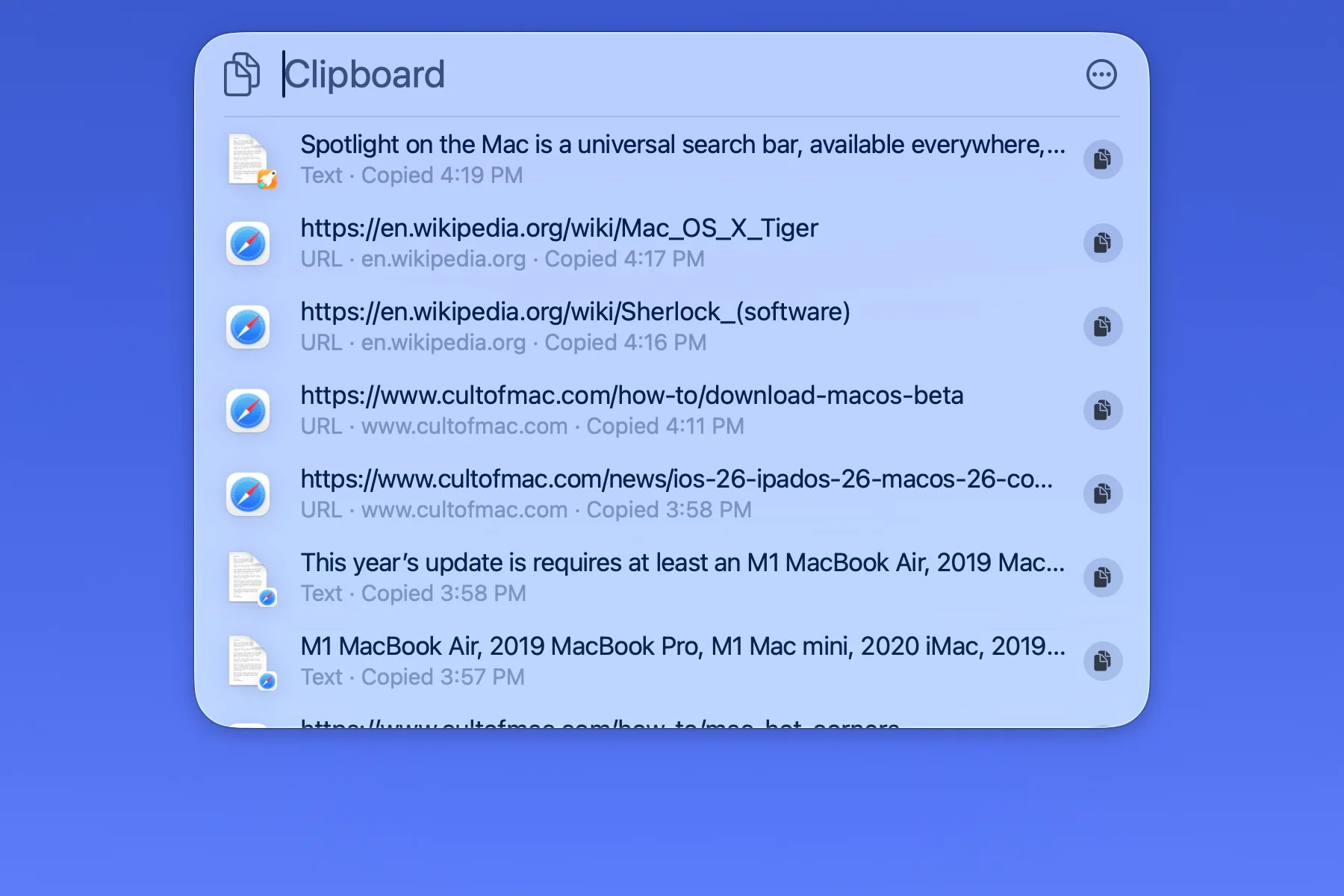
핵심 클립보드 기능:
- 무제한 히스토리: 현재 세션의 모든 클립보드 항목 액세스
- 형식 유지: 텍스트, 이미지, 파일이 원래 형식으로 유지됨
- 검색 기능: 클립보드 히스토리 전체 텍스트 검색
- 서식 없이 붙여넣기: Cmd+Shift+V로 모든 항목에서 일반 텍스트 붙여넣기
- 중요 항목 고정: 항목을 별표 표시하여 영구 클립보드 보존
클립보드 히스토리 워크플로:
최근 클립보드 항목 액세스:
Cmd+Space → Cmd+4 → 클립보드 히스토리 보기 → 항목 선택 → Return
결과: 선택한 항목이 커서 위치에 붙여넣어짐
사용 사례: 다시 복사하지 않고 이전에 복사한 콘텐츠 재사용
서식 없이 붙여넣기:
Cmd+Space → Cmd+4 → 서식이 있는 텍스트 선택 → Cmd+Shift+V
결과: 서식 없이 텍스트 붙여넣기(일반 텍스트)
사용 사례: HTML 서식 없이 웹 콘텐츠를 문서에 복사
클립보드 히스토리 검색:
Cmd+Space → Cmd+4 → 검색어 입력 → 일치하는 항목 선택
결과: 히스토리에서 특정 클립보드 항목 찾기
사용 사례: 세션 초반에 복사한 클립보드 항목 복구
자주 사용하는 콘텐츠 고정:
Cmd+Space → Cmd+4 → 항목 우클릭 → "고정" 선택
결과: 항목이 클립보드 히스토리에 영구적으로 유지됨
사용 사례: 자주 붙여넣는 이메일 서명, 주소, 코드 스니펫
고급 클립보드 생산성 기법:
다중 붙여넣기 워크플로: 항목을 하나씩 복사하고 붙여넣는 대신, 모든 항목을 순서대로 복사한 다음 클립보드 히스토리에서 원하는 순서대로 붙여넣으세요. 이렇게 하면 소스와 대상 간의 지속적인 전환이 제거됩니다.
형식 변환 워크플로: 웹 페이지에서 서식이 있는 콘텐츠를 복사하고, 클립보드 히스토리(Cmd+4)에 액세스한 다음, 서식 없이 붙여넣기(Cmd+Shift+V)를 사용하여 HTML 및 스타일을 제거하세요. 중간 텍스트 편집기가 필요 없습니다.
클립보드 검색 워크플로: 몇 시간 전에 무언가를 복사한 것은 기억하지만 정확히 언제인지 기억나지 않을 때, 클립보드 검색을 사용하여 키워드로 콘텐츠를 찾으세요. 원본 소스를 찾으려고 하는 것보다 훨씬 빠릅니다.
전문가 팁: 스크래치패드로서의 클립보드 히스토리 연구 중 여러 항목을 임시 저장하기 위해 클립보드 히스토리를 사용하세요. 먼저 모든 관련 스니펫을 복사한 다음 클립보드 히스토리에서 최종 문서로 정리하세요. 이렇게 하면 수집 단계와 정리 단계가 분리됩니다.
필수 키보드 단축키: 완벽한 탐색 가이드
주요 Spotlight 단축키
핵심 탐색:
- Cmd+Space: Spotlight 검색 인터페이스 열기
- Cmd+1: 애플리케이션 모드로 전환
- Cmd+2: 파일 모드로 전환
- Cmd+3: 작업 모드로 전환
- Cmd+4: 클립보드 히스토리로 전환
- Esc: Spotlight 인터페이스 닫기
결과 탐색:
- 위/아래 화살표: 검색 결과 탐색
- Cmd+Return: 새 창에서 항목 열기
- Cmd+R: Finder에서 항목 표시
- 스페이스바: Quick Look 미리보기
- Return: 선택한 항목 열기/실행
- Cmd+C: 항목 또는 경로를 클립보드에 복사
고급 탐색:
- Tab: 검색 결과와 미리보기 패널 간 이동
- Cmd+G: Finder 창에서 모든 결과 표시
- Cmd+I: 선택한 항목의 정보 표시
- Cmd+Delete: 항목을 휴지통으로 이동(파일 모드)
- Cmd+Option+Space: Finder 창에서 Spotlight 열기
모드별 단축키
애플리케이션 모드 단축키:
- Cmd+Q: 선택한 애플리케이션 종료
- Cmd+H: 선택한 애플리케이션 숨기기
- Cmd+,: 애플리케이션 환경설정 열기
- Option+Return: Finder에서 애플리케이션 표시
파일 모드 단축키:
- Cmd+O: 선택한 파일 열기
- Cmd+Shift+O: 포함 폴더 열기
- Cmd+T: 선택한 파일에 태그 추가
- Cmd+Y: Quick Look 미리보기
작업 모드 단축키:
- Return: 선택한 작업 실행
- Cmd+L: 마지막 작업 다시 실행
- Esc: 진행 중인 작업 취소
클립보드 히스토리 단축키:
- Cmd+V: 선택한 항목 붙여넣기
- Cmd+Shift+V: 서식 없이 붙여넣기
- Cmd+D: 클립보드 히스토리에서 항목 삭제
- Cmd+P: 클립보드 항목 고정/고정 해제
파워 유저 단축키 조합
빠른 애플리케이션 전환:
Cmd+Space → 첫 글자 입력 → Return
워크플로: "Cmd+Space → saf → Return"으로 Safari 실행
속도: 1초 미만 애플리케이션 실행
빠른 파일 미리보기 체인:
Cmd+Space → Cmd+2 → 파일 이름 입력 → 스페이스바 → 화살표 키
워크플로: 애플리케이션을 열지 않고 여러 파일 미리보기
속도: 30초 안에 10개 이상의 파일 미리보기
시스템 명령 실행:
Cmd+Space → Cmd+3 → 작업 입력 → Return
워크플로: "Cmd+Space → Cmd+3 → wifi off → Return"으로 WiFi 비활성화
속도: 시스템 설정을 통한 15초 대비 2초
전문가 팁: 키보드 단축키 패턴 만들기 가장 빠른 Spotlight 사용자는 일반적인 작업에 대해 일관된 패턴을 개발합니다. 예를 들어, 시스템 명령에는 항상 "Cmd+Space → Cmd+3"을 사용하고, 클립보드 작업에는 "Cmd+Space → Cmd+4"를 사용합니다. 패턴 일관성은 인지 부하를 줄이고 속도를 높입니다.
100개 이상의 Spotlight 작업: 카테고리별 완벽한 카탈로그
메시징 및 커뮤니케이션 작업
iMessage 작업:
- 메시지 보내기: "send message to [연락처]" → 새 메시지 작성
- iMessage 보내기: "imessage [연락처]" → iMessage 전용 전송
- 메시지에 답장: 알림에서 액세스, Spotlight를 통해 답장
- 그룹 메시지: "send message to [그룹 이름]" → 그룹 대화
전화 및 FaceTime 작업:
- 전화 걸기: "call [연락처]" → iPhone을 통해 전화 걸기 시작
- FaceTime 비디오: "facetime [연락처]" → 영상 통화 시작
- FaceTime 오디오: "facetime audio [연락처]" → 음성 전용 통화 시작
- 최근 통화: "recent calls" → 통화 기록 표시
이메일 작업:
- 이메일 작성: "email [연락처]" → 수신자에게 새 이메일
- 이메일 제목: "email [연락처] about [제목]" → 제목 줄 미리 입력
- 이메일에 답장: 알림에서 액세스, Spotlight를 통해 답장 작성
- 이메일 검색: "emails from [연락처]" → 메일함 필터링
전문 커뮤니케이션:
- Slack 메시지: "slack [연락처]" → Slack 대화 열기(Slack 통합 필요)
- Teams 회의: "teams meeting" → Microsoft Teams 회의 만들기
- Zoom 통화: "zoom [회의 ID]" → Zoom 회의 참가
캘린더 및 시간 관리 작업
이벤트 생성:
- 이벤트 생성: "create event [이름]" → 새 캘린더 이벤트
- 시간 지정 이벤트: "create event [이름] at [시간]" → 특정 시간이 있는 이벤트
- 종일 이벤트: "create all-day event [이름]" → 종일 캘린더 항목
- 반복 이벤트: "create weekly event [이름]" → 반복 이벤트
이벤트 관리:
- 오늘 이벤트 보기: "today's events" → 오늘 일정 표시
- 내일 이벤트 보기: "tomorrow's events" → 내일 일정 표시
- 이번 주 보기: "this week's events" → 주간 캘린더 보기
- 다음 회의: "next meeting" → 다가오는 이벤트 표시
알림 및 작업:
- 알림 생성: "remind me to [작업]" → 새 알림 생성
- 위치 알림: "remind me to [작업] when I arrive at [위치]" → 위치 기반 알림
- 시간 알림: "remind me to [작업] at [시간]" → 시간 기반 알림
- 반복 알림: "remind me to [작업] every [빈도]" → 반복 알림
시간 추적:
- 타이머 시작: "timer [시간]" → 카운트다운 타이머 시작
- 알람 설정: "alarm [시간]" → 알람 시계 설정
- 스톱워치: "start stopwatch" → 스톱워치 시작
- 세계 시계: "time in [도시]" → 시간대 표시
시스템 설정 및 제어 작업
네트워크 설정:
- WiFi 토글: "turn on wifi" / "turn off wifi" → WiFi 상태 변경
- 비행기 모드: "airplane mode on" / "airplane mode off" → 비행기 모드 토글
- Bluetooth 토글: "turn on bluetooth" / "turn off bluetooth" → Bluetooth 상태 변경
- 네트워크 설정: "network settings" → 네트워크 환경설정 열기
디스플레이 설정:
- 밝기 제어: "brightness [백분율]" → 디스플레이 밝기 조정
- Night Shift 토글: "night shift on" / "night shift off" → Night Shift 토글
- True Tone 토글: "true tone on" / "true tone off" → True Tone 토글
- 디스플레이 설정: "display settings" → 디스플레이 환경설정 열기
사운드 설정:
- 볼륨 제어: "volume [백분율]" → 시스템 볼륨 조정
- 오디오 음소거: "mute" → 시스템 오디오 음소거
- 오디오 음소거 해제: "unmute" → 시스템 오디오 음소거 해제
- 사운드 설정: "sound settings" → 사운드 환경설정 열기
모양 설정:
- 다크 모드: "dark mode" / "dark mode on" → 모양을 다크로 변경
- 라이트 모드: "light mode" / "light mode on" → 모양을 라이트로 변경
- 자동 모양: "auto appearance" → 시스템이 일정을 따름
- 강조 색상: "accent color [색상]" → 시스템 강조 색상 변경
시스템 제어:
- 화면 잠금: "lock screen" → 시스템 즉시 잠금
- 잠자기: "sleep" → Mac이 잠자기 모드로 전환
- 재시동: "restart" → 시스템 재시동 시작
- 시스템 종료: "shut down" → 시스템 종료 시작
- 로그아웃: "log out" → 현재 사용자 로그아웃
파일 및 애플리케이션 작업
파일 관리:
- 파일 열기: 파일 이름 검색 → Return → 파일이 기본 앱에서 열림
- 다음으로 열기: 파일 이름 검색 → 우클릭 → 다음으로 열기 → 앱 선택
- 파일 이동: 파일 이름 검색 → 우클릭 → 폴더로 이동
- 파일 복사: 파일 이름 검색 → Cmd+C → 탐색 → Cmd+V
- 파일 삭제: 파일 이름 검색 → Cmd+Delete → 파일이 휴지통으로 이동
파일 정리:
- 태그 추가: 파일 이름 검색 → 우클릭 → 태그 추가 → 태그 이름 입력
- 태그 제거: 파일 이름 검색 → 우클릭 → 태그 제거
- 폴더 생성: "new folder" → 현재 위치에 폴더 생성
- 파일 이름 변경: 파일 이름 검색 → 우클릭 → 이름 변경 → 새 이름 입력
애플리케이션 관리:
- 애플리케이션 실행: 앱 이름 입력 → Return → 앱 실행
- 애플리케이션 종료: 앱 이름 입력 → Cmd+Q → 앱 종료
- 강제 종료: 앱 이름 입력 → 우클릭 → 강제 종료
- 앱 정보: 앱 이름 입력 → Cmd+I → 정보 창 열기
- 앱 제거: 앱 이름 입력 → 우클릭 → 휴지통으로 이동
애플리케이션 설정:
- 앱 환경설정: 앱 이름 입력 → Cmd+, → 환경설정 열기
- 앱 저장 공간: 앱 이름 입력 → 우클릭 → 정보 가져오기 → 크기 표시
- 앱 버전: 앱 이름 입력 → Cmd+I → 버전 정보 표시
웹 및 검색 작업
웹 브라우징:
- 웹 검색: "[검색 쿼리]" → 기본 브라우저에서 웹 검색
- URL 열기: "[웹사이트 url]" → 기본 브라우저에서 웹사이트 열기
- Google 검색: "google [쿼리]" → Google 검색 결과
- Wikipedia 검색: "wikipedia [쿼리]" → Wikipedia 문서 열기
계산:
- 기본 수학: "[표현식]" → 계산 결과 표시
- 통화 변환: "[금액] [통화] to [통화]" → 환율 적용
- 단위 변환: "[값] [단위] to [단위]" → 변환 결과 표시
- 백분율: "[숫자] percent of [숫자]" → 백분율 계산
정보 조회:
- 사전: "define [단어]" → 사전 정의 표시
- 유의어 사전: "synonym [단어]" → 유의어 나열
- 철자: "spell [단어]" → 올바른 철자 표시
- 번역: "translate [텍스트] to [언어]" → 번역 제공
지도 및 내비게이션:
- 위치 찾기: "[주소 또는 장소]" → 지도에서 위치 열기
- 길찾기: "directions to [위치]" → 내비게이션 경로 표시
- 근처 검색: "restaurants near me" → 지역 결과 표시
- 영업 시간: "[비즈니스 이름] hours" → 운영 시간 표시
생산성 및 창작 작업
문서 생성:
- 새 메모: "new note" → 빈 메모가 있는 Notes 앱 열기
- 내용이 있는 새 메모: "new note [제목]" → 제목이 있는 메모 생성
- 새 문서: "new document" → 기본 문서 앱 열기
- 새 스프레드시트: "new spreadsheet" → Numbers 또는 Excel 열기
빠른 캡처:
- 스크린샷 찍기: "screenshot" → 스크린샷 도구 활성화
- 화면 녹화: "record screen" → 화면 녹화 시작
- 문서 스캔: "scan document" → 스캔을 위한 카메라 열기
- 받아쓰기: "start dictation" → 음성 입력 활성화
미디어 작업:
- 음악 재생: "play [노래/아티스트]" → 음악 재생 시작
- 음악 일시 정지: "pause music" → 현재 재생 일시 정지
- 다음 트랙: "next track" → 다음 노래로 건너뛰기
- 볼륨 올리기/내리기: "volume up" / "volume down" → 오디오 레벨 조정
집중 및 생산성:
- 방해 금지 모드: "do not disturb on" / "do not disturb off" → DND 토글
- 집중 모드: "focus [모드 이름]" → 지정된 집중 모드 활성화
- 휴식 타이머: "break timer [시간]" → 휴식 알림 설정
- 뽀모도로: "pomodoro timer" → 25분 집중 타이머 시작
개발자 및 고급 작업
개발 도구:
- 터미널 명령: "terminal [명령]" → 명령과 함께 터미널 열기
- VS Code에서 열기: 파일 검색 → 우클릭 → VS Code에서 열기
- Git 상태: "git status" → 터미널에서 저장소 상태 표시
- 스크립트 실행: "run [스크립트 이름]" → 스크립트 실행 시작
시스템 정보:
- 시스템 정보: "system information" → 이 Mac에 관하여 열기
- 활성 상태 보기: "activity monitor" → 시스템 리소스 표시
- 저장 공간 정보: "storage" → 저장 공간 관리 열기
- 배터리 상태: "battery" → 배터리 정보 표시
손쉬운 사용 작업:
- VoiceOver: "voiceover on" / "voiceover off" → VoiceOver 토글
- 확대/축소: "zoom in" / "zoom out" → 화면 확대/축소 조정
- 색상 반전: "invert colors" → 디스플레이 색상 반전
- 선택 항목 읽기: "speak selection" → 텍스트 음성 변환 활성화
고급 워크플로 및 자동화
단축어 앱으로 사용자 정의 작업 만들기
사용자 정의 작업 생성 프로세스:
1단계: 작업 로직 설계 자동화에 적합한 반복 작업을 식별하세요. 최고의 후보는 여러 단계, 빈번한 실행 또는 일관성이 필요한 복잡한 워크플로를 포함합니다.
2단계: 단축어 워크플로 구축
1. 단축어 앱 열기
2. 새 단축어 만들기
3. 순서대로 작업 추가
4. 매개변수 및 입력 구성
5. 다양한 입력으로 철저히 테스트
6. 설명이 포함된 이름으로 저장
3단계: Spotlight와 통합
1. 단축어가 자동으로 Spotlight 작업 모드에 표시됨
2. Cmd+Space → Cmd+3에서 단축어 이름 입력
3. Return 키로 실행
4. 입력이 있는 단축어는 필요한 정보를 요청함
사용자 정의 단축어 예제:
일일 스탠드업 보고서 생성기:
워크플로:
1. 오늘의 캘린더 이벤트 가져오기
2. 이벤트 제목 및 시간 추출
3. 글머리 기호 목록으로 형식 지정
4. "Standup [날짜]"라는 제목의 새 메모 생성
5. 형식화된 일정을 메모에 붙여넣기
6. 수동 추가를 위해 메모 열기

Spotlight 실행:
Cmd+Space → Cmd+3 → "daily standup" → Return
회의 메모 템플릿 생성기:
워크플로:
1. 회의 제목 입력 요청
2. 현재 날짜 및 시간 가져오기
3. 다음이 포함된 형식화된 메모 생성:
   - 회의 제목
   - 날짜 및 시간
   - 참석자 섹션
   - 안건 섹션
   - 메모 섹션
   - 조치 항목 섹션
4. 편집을 위해 메모 열기

Spotlight 실행:
Cmd+Space → Cmd+3 → "meeting notes" → Return → 제목 입력
이메일 분류 시스템:
워크플로:
1. 받은 편지함에서 읽지 않은 이메일 가져오기
2. 발신자 우선순위 규칙으로 필터링
3. 분류된 요약 생성:
   - 긴급(즉시 응답 필요)
   - 중요(오늘 응답)
   - 정보(시간이 있을 때 읽기)
   - 낮은 우선순위(주간 검토)
4. 카운트가 포함된 알림 표시
5. 처리를 위해 Mail 앱 열기 옵션

Spotlight 실행:
Cmd+Space → Cmd+3 → "email triage" → Return
타사 애플리케이션 통합
지원되는 애플리케이션 카테고리:
생산성 앱:
- Things: "things create task [이름]" → Things에서 작업 생성
- Todoist: "todoist add [작업]" → Todoist에 작업 추가
- Notion: "notion search [쿼리]" → Notion 작업 공간 검색
- Obsidian: "obsidian note [제목]" → Obsidian 저장소에 새 메모
커뮤니케이션 앱:
- Slack: "slack [채널/사용자]" → Slack 대화 열기
- Discord: "discord [서버/채널]" → Discord 채널 열기
- Microsoft Teams: "teams [연락처]" → Teams 대화 시작
- Zoom: "zoom [회의 ID]" → Zoom 회의 참가
개발 도구:
- Visual Studio Code: "code [프로젝트]" → VS Code 프로젝트 열기
- GitHub Desktop: "github [저장소]" → 저장소 열기
- Docker: "docker [컨테이너]" → Docker 컨테이너 관리
- Postman: "postman [컬렉션]" → Postman 컬렉션 열기
크리에이티브 애플리케이션:
- Adobe Photoshop: "photoshop [파일]" → Photoshop에서 파일 열기
- Figma: "figma [프로젝트]" → Figma 디자인 열기
- Final Cut Pro: "final cut [프로젝트]" → 비디오 프로젝트 열기
- Logic Pro: "logic [프로젝트]" → 오디오 프로젝트 열기
Spotlight + Apple Intelligence 워크플로
AI 강화 검색 기능:
스마트 제안: Apple Intelligence는 사용 패턴을 분석하여 컨텍스트 관련 제안을 제공합니다:
- 유사한 시간대에 최근 액세스한 파일이 먼저 표시됨
- 콘텐츠 유사성을 기반으로 관련 문서 제안
- 커뮤니케이션 빈도 및 컨텍스트를 기반으로 한 연락처 제안
- 일상적인 행동 패턴을 기반으로 한 작업 제안
자연어 이해:
쿼리: "지난 화요일에 작업하던 프레젠테이션"
AI 처리: "프레젠테이션" 파일 유형, "지난 화요일" 날짜 참조, "작업하던" 최근 수정 의미 식별
결과: 이전 화요일에 수정된 PowerPoint/Keynote 파일을 편집 시간별로 순위 지정
쿼리: "프로젝트에 관한 사라의 이메일"
AI 처리: 연락처 "사라" 식별, 이메일로 필터링, "프로젝트" 콘텐츠 필터 적용
결과: 프로젝트 관련 키워드가 포함된 사라의 이메일 메시지컨텍스트 작업:
쿼리: "2시간 후에 이것을 상기시켜 줘"
AI 처리: 현재 컨텍스트(선택한 파일, 활성 창, 클립보드 내용)를 기반으로 "이것" 식별
결과: 적절한 컨텍스트와 2시간 지연으로 알림 생성
전문 워크플로 예제:
콘텐츠 작가 워크플로:
아침 루틴:
1. Cmd+Space → "today's events" → 일정 검토
2. Cmd+Space → Cmd+3 → "focus writing" → 집중 모드 활성화
3. Cmd+Space → Cmd+2 → "draft articles" → 진행 중인 작업 액세스
4. Cmd+Space → Cmd+4 → 클립보드에서 연구 클립 액세스
5. Cmd+Space → Cmd+3 → "timer 25 minutes" → 뽀모도로 세션 시작

오후 루틴:
1. Cmd+Space → Cmd+3 → "email triage" → 받은 편지함 처리
2. Cmd+Space → "slack" → 팀 커뮤니케이션 확인
3. Cmd+Space → Cmd+2 → "publish articles today" → 최종 검토
4. Cmd+Space → Cmd+3 → "end of day report" → 요약 생성
소프트웨어 개발자 워크플로:
개발 세션:
1. Cmd+Space → "code project-name" → 프로젝트와 함께 VS Code 열기
2. Cmd+Space → "terminal" → git 명령을 위한 터미널 열기
3. Cmd+Space → Cmd+3 → "github pull requests" → PR 상태 검토
4. Cmd+Space → Cmd+2 → "modified today" → 변경된 파일 찾기
5. Cmd+Space → Cmd+3 → "run tests" → 테스트 스위트 실행

코드 검토 루틴:
1. Cmd+Space → "github notifications" → 검토 요청 액세스
2. Cmd+Space → Cmd+2 → "branch-name files" → 관련 파일 열기
3. Cmd+Space → Cmd+4 → 클립보드에서 코드 스니펫 액세스
4. Cmd+Space → "slack engineering" → 팀과 논의
학생 생산성 워크플로:
학습 세션:
1. Cmd+Space → "today's classes" → 일정 검토
2. Cmd+Space → Cmd+2 → "lecture notes" → 과정 자료 액세스
3. Cmd+Space → Cmd+3 → "do not disturb on" → 집중 활성화
4. Cmd+Space → Cmd+3 → "timer 50 minutes" → 학습 세션 타이머
5. Cmd+Space → Cmd+4 → 클립보드에서 연구 인용 액세스

과제 완료:
1. Cmd+Space → Cmd+2 → "assignment due this week" → 대기 중인 작업 나열
2. Cmd+Space → "pages" → 문서 편집기 열기
3. Cmd+Space → Cmd+3 → "research mode" → 참조 도구를 활성화하는 사용자 정의 단축어
4. Cmd+Space → Cmd+4 → 형식화된 인용 붙여넣기
5. Cmd+Space → Cmd+3 → "remind submit assignment" → 마감일 알림 생성
Spotlight 설정 및 사용자 지정
개인정보 보호 및 검색 설정 구성
Spotlight 환경설정 액세스:
방법 1: 시스템 설정 → Siri 및 Spotlight
방법 2: Cmd+Space → Cmd+3 → "spotlight settings"
방법 3: Cmd+Space → "spotlight preferences" → Return
개인정보 보호 구성:
검색에서 위치 제외:
1. Spotlight 환경설정 열기
2. 개인정보 보호 탭으로 이동
3. "+" 버튼을 클릭하여 제외 항목 추가
4. 색인에서 제외할 폴더 선택
5. 제외 확인

권장 제외 항목:
- 임시 파일 디렉토리
- 캐시 폴더
- 빌드 출력 디렉토리(개발자용)
- 대용량 미디어 라이브러리(자주 검색하지 않는 경우)
위치 제외 이유:
- 색인 크기를 줄여 검색 성능 향상
- 빠른 액세스에서 민감한 개인 또는 재무 문서 제외
- 진행 중인 파일이 결과에 나타나지 않도록 방지
- 색인 작업 중 CPU 사용량 감소
검색 카테고리 관리:
검색 결과 사용자 지정:
1. Spotlight 환경설정 열기
2. 검색 결과 탭으로 이동
3. 결과에서 제외할 카테고리 선택 취소:
   ☐ 애플리케이션
   ☐ 문서
   ☐ 폴더
   ☐ Mail 및 메시지
   ☐ PDF 문서
   ☐ 프레젠테이션
   ☐ 스프레드시트
   ☐ 시스템 환경설정
   ☐ 북마크 및 방문 기록
   ☐ 이미지
   ☐ 동영상
   ☐ 음악
   ☐ 기타

4. 카테고리를 드래그하여 검색 우선순위 재정렬
5. 위에 위치한 카테고리가 결과에 먼저 나타남
권장 구성:
개발자 구성:
우선순위 순서:
1. 애플리케이션(빠른 도구 액세스)
2. 문서(코드 문서)
3. 폴더(프로젝트 디렉토리)
4. 시스템 환경설정(설정 액세스)
5. 기타(기타 항목)

제외됨:
- 음악, 동영상(전용 앱 사용)
- 북마크(브라우저 검색 사용)
크리에이티브 전문가 구성:
우선순위 순서:
1. 이미지(시각 자산)
2. 문서(프로젝트 파일)
3. 애플리케이션(크리에이티브 도구)
4. 폴더(프로젝트 조직)
5. PDF 문서(참조 자료)

제외됨:
- 시스템 환경설정(드문 액세스)
- Mail 및 메시지(전용 앱 사용)
일반 사용자 구성:
우선순위 순서:
1. 애플리케이션(가장 자주 사용)
2. 문서(일일 파일)
3. 시스템 환경설정(설정 액세스)
4. Mail 및 메시지(커뮤니케이션)
5. 북마크 및 방문 기록(웹 참조)

제외됨:
- 개발자 파일
- 시스템 파일
키보드 단축키 사용자 지정
Spotlight 활성화 단축키 수정:
1. 시스템 설정 → 키보드 → 키보드 단축키
2. 왼쪽 사이드바에서 "Spotlight" 선택
3. 현재 단축키(Cmd+Space)를 더블 클릭
4. 원하는 키 조합 누르기
5. 다른 단축키와 충돌이 없는지 확인

대체 단축키:
- Option+Space(Alfred 사용자에게 권장)
- Ctrl+Space(일부 IDE와 충돌)
- Cmd+Shift+Space(근육 기억을 위한 추가 수정자)
사용자 정의 작업 단축키:
1. 단축어 앱 → 단축어 선택
2. "i" 정보 버튼 클릭
3. "메뉴 막대에 추가" 활성화
4. 시스템 설정 → 키보드 → 키보드 단축키
5. 앱 단축키 → 추가(+) → Shortcuts.app 선택
6. 정확한 단축어 이름 입력
7. 키보드 조합 할당

예제:
단축어 이름: "Daily Standup"
키보드 단축키: Cmd+Shift+D
결과: Spotlight 인터페이스 없이 직접 실행
Siri 제안 관리
Spotlight에서 Siri 제안 구성:
1. 시스템 설정 → Siri 및 Spotlight
2. Siri 제안 섹션으로 이동
3. 특정 앱에 대한 제안 토글:
   - Safari 제안
   - Mail 제안
   - 메시지 제안
   - 캘린더 제안
   - 알림 제안
   - 타사 앱 제안

4. 제안 개인정보 보호 구성:
   - 이 Mac에서 학습
   - Spotlight에서 제안 표시
   - 찾아보기에서 제안 표시
개인정보 보호 고려사항:
- Siri 제안은 Apple Intelligence를 사용하여 기기에서 처리됨
- 제안 생성을 위해 Apple 서버로 전송되는 데이터 없음
- 데이터 분석을 제한하려면 특정 앱 제안 비활성화
- "이 Mac에서 학습" 토글을 통해 완전한 선택 해제 가능
최적화 권장사항:
- 자주 사용하는 앱에 대한 제안 활성화
- 민감한 콘텐츠가 있는 앱에 대한 제안 비활성화
- 시간이 지남에 따라 제안 정확도 모니터링 및 조정
- 제안을 사용하여 잊어버린 콘텐츠 및 연결 발견
일반적인 Spotlight 문제 해결
Spotlight가 작동하지 않거나 느린 성능
문제: Spotlight가 열리지 않음
증상:
- Cmd+Space가 응답하지 않음
- Spotlight 인터페이스가 나타나지 않음
- 키보드 단축키가 작동하지 않음
해결책:
1단계: 키보드 단축키 확인
1. 시스템 설정 → 키보드 → 키보드 단축키
2. 사이드바에서 Spotlight 선택
3. "Spotlight 검색 표시"가 선택되어 있는지 확인
4. 키보드 단축키가 키 누름과 일치하는지 확인
5. 다른 앱에서 충돌하는 단축키 확인
2단계: Spotlight 서비스 재시작
1. 터미널 열기(Cmd+Space → "terminal")
2. 명령 실행: sudo mdutil -E /
3. 관리자 암호 입력
4. 확인 메시지 대기
5. 완전한 재설정을 위해 Mac 재시동
3단계: 시스템 리소스 확인
1. 활성 상태 보기 열기
2. "Spotlight" 프로세스 검색
3. CPU 및 메모리 사용량 확인
4. 응답하지 않으면 강제 종료
5. Spotlight가 자동으로 재시작됨
문제: Spotlight 검색 결과가 비어 있거나 불완전함
증상:
- 알려진 파일이 검색 결과에 나타나지 않음
- 최근에 생성된 파일이 색인되지 않음
- 검색 결과가 예상보다 적게 반환됨
- 특정 파일 유형이 결과에서 누락됨
해결책:
1단계: 검색 카테고리 확인
1. 시스템 설정 → Siri 및 Spotlight
2. 검색 결과 탭
3. 관련 카테고리가 선택되어 있는지 확인
4. 카테고리 순서가 필요한 콘텐츠를 우선순위로 지정하는지 확인
2단계: 개인정보 보호 제외 확인
1. 시스템 설정 → Siri 및 Spotlight
2. 개인정보 보호 탭
3. 제외된 위치 검토
4. 파일이 해당 위치에 있으면 제외 제거
5. 재색인을 위해 5-10분 대기
3단계: Spotlight 색인 재구축
1. 시스템 설정 → Siri 및 Spotlight → 개인정보 보호
2. 제외 목록에 주 드라이브(Macintosh HD) 추가
3. 10초 대기
4. 제외 목록에서 드라이브 제거
5. 색인이 자동으로 시작됨(1-2시간 소요 가능)
6. 진행 상황 모니터링: sudo mdutil -s /
문제: Spotlight가 과도한 CPU 소비
증상:
- 활성 상태 보기에서 "mds" 또는 "mdworker" 프로세스가 높은 CPU 사용
- 시스템 팬이 고속으로 실행됨
- 랩톱의 배터리 수명 감소
- 일반적인 시스템 속도 저하
해결책:
1단계: 색인 활동 식별
터미널 명령: sudo fs_usage -w -f filesys mds
결과: 현재 색인 작업 표시
조치: 문제가 있는 디렉토리 또는 파일 유형 식별
2단계: 문제가 있는 위치 제외
제외를 고려해야 할 일반적인 높은 활동 위치:
- 개발자 빌드 디렉토리(node_modules, .git, build/)
- 가상 머신 디스크 이미지
- Time Machine 백업
- 클라우드 저장소 동기화 폴더(임시)
- 대용량 미디어 라이브러리
3단계: 색인 범위 제한
1. 디렉토리에 .spotlight-exclude 파일 생성
2. 색인을 방지하기 위해 디렉토리 루트에 파일 배치
3. 대안: 영구 제외를 위해 개인정보 보호 환경설정 사용
4. 변경 후 Spotlight 색인 재시작
검색 성능 최적화
검색 속도 향상:
기법 1: 쿼리를 구체적으로 작성
느림: "문서"
빠름: "2025년 분기 보고서"

느림: "pdf"
빠름: "kind:pdf invoice march"

결과: 구체적인 쿼리가 더 적은 결과를 더 빠르게 반환
기법 2: 메타데이터 필터 사용
예제:
- kind:pdf → PDF 파일만
- modified:today → 오늘의 변경 사항만
- from:[email protected] → 특정 발신자의 이메일
- date:yesterday → 어제의 콘텐츠

이점: 메타데이터 검색이 매우 빠름
기법 3: 검색 범위 제한
1. 위치별 검색 사용: "documents folder budget"
2. 쿼리에 필요하지 않은 카테고리 제외
3. 파일 유형 필터를 사용하여 결과 좁히기
4. 시간적 필터링을 위해 날짜 범위 활용
기법 4: 제안 캐시 지우기
터미널 명령:
1. rm -rf ~/Library/Caches/com.apple.spotlight
2. killall Spotlight
3. Spotlight가 지워진 캐시로 재시작됨
4. 현재 사용량을 기반으로 제안 재구축

사용 시기: 주요 시스템 변경 후, 잘못된 제안이 자주 나타날 때
색인 문제 및 해결책
완전한 Spotlight 재색인 프로세스:
# 1단계: 색인 비활성화
sudo mdutil -i off /

# 2단계: 색인 데이터 삭제
sudo rm -rf /.Spotlight-V100

# 3단계: 색인 다시 활성화
sudo mdutil -i on /

# 4단계: 강제 재색인
sudo mdutil -E /

# 5단계: 색인 상태 모니터링
sudo mdutil -s /
예상 색인 시간:
- 250GB 드라이브: 30-60분
- 500GB 드라이브: 1-2시간
- 1TB 드라이브: 2-4시간
- 2TB 이상 드라이브: 4-8시간
색인 성능 팁:
- Mac을 사용하지 않을 때 밤새 재색인 수행
- 색인 중 전원에 연결
- 프로세스 중 Mac을 깨어 있게 유지(caffeinate 명령 사용)
- 초기 색인 단계 동안 집약적인 작업 피하기
색인 진행 상황 모니터링:
# 색인 상태 표시
sudo mdutil -s /

# 색인 중 예상 출력:
# Indexing enabled.
# Indexing and searching disabled.

# 완료 시 예상 출력:
# Indexing enabled.
비교: Spotlight vs Launchpad vs Alfred vs Raycast
Spotlight vs Launchpad
Spotlight가 Launchpad를 대체하는 이유:
| 기능 | Spotlight | Launchpad | 승자 |
|---|---|---|---|
| 실행 속도 | 1초 미만 키보드 활성화 | 2-3초 아이콘 애니메이션 | Spotlight |
| 애플리케이션 검색 | 퍼지 매칭, 즉시 결과 | 수동 스크롤, 폴더 | Spotlight |
| 키보드 워크플로 | 완전한 키보드 제어 | 마우스/트랙패드 필요 | Spotlight |
| 추가 기능 | 파일, 작업, 클립보드 히스토리 | 애플리케이션 실행만 | Spotlight |
| 학습 곡선 | 최소 | 없음 | 동점 |
| 사용자 지정 | 광범위함 | 제한적 | Spotlight |
결론: Spotlight는 애플리케이션 실행을 위해 Launchpad를 완전히 대체합니다. Launchpad의 유일한 남은 사용 사례는 발견 목적으로 설치된 애플리케이션을 시각적으로 탐색하는 것입니다.
권장 전환:
이전 워크플로: Launchpad 아이콘 클릭 → 앱으로 스크롤 → 클릭
시간: 5-8초

새 워크플로: Cmd+Space → 첫 글자 입력 → Return
시간: 1-2초

생산성 향상: 앱 실행당 4-6초 × 일일 50회 실행 = 일일 3-5분 절약
Spotlight vs 타사 런처
Alfred 비교:
| 기능 | Spotlight(Tahoe 26) | Alfred(무료) | Alfred Powerpack |
|---|---|---|---|
| 애플리케이션 실행 | 우수 | 우수 | 우수 |
| 파일 검색 | 우수 | 우수 | 우수 |
| 시스템 작업 | 100개 이상 내장 | 기본 | 광범위한 워크플로 |
| 클립보드 히스토리 | 기본 제공, 무료 | 제한적 | 모든 기능 |
| 사용자 정의 워크플로 | 단축어 앱을 통해 | 아니요 | 예, 스크립팅 가능 |
| 웹 검색 | 내장 | 내장 | 광범위한 통합 |
| 가격 | 무료(내장) | 무료 | £34 1회 결제 |
| Apple Intelligence | 통합됨 | 아니요 | 아니요 |
Alfred를 사용해야 하는 경우:
- 스크립팅(Python, AppleScript, Bash)이 필요한 복잡한 자동화 워크플로
- 고급 텍스트 조작 및 스니펫
- 단축어 앱 기능을 넘어서는 사용자 정의 파일 작업
- 워크플로 공유 및 커뮤니티 스니펫
- 최대한의 사용자 지정이 필요한 파워 유저
Spotlight로 충분한 경우:
- 표준 생산성 워크플로
- 애플리케이션 실행 및 파일 검색
- 시스템 제어 및 빠른 작업
- 클립보드 히스토리 관리
- 기본 제공, 유지 관리가 필요 없는 솔루션을 선호하는 사용자
Raycast 비교:
| 기능 | Spotlight(Tahoe 26) | Raycast |
|---|---|---|
| 애플리케이션 실행 | 우수 | 우수 |
| 파일 검색 | 우수 | 양호 |
| 확장 | 단축어를 통해 | 1000개 이상의 기본 확장 |
| API 통합 | 제한적 | 광범위함(GitHub, Linear, Jira 등) |
| 팀 기능 | 아니요 | 예(작업 공간 공유) |
| AI 기능 | Apple Intelligence | OpenAI 통합 |
| 가격 | 무료(내장) | 무료(Pro $8/월) |
| 성능 | 기본 제공, 최적화됨 | 우수 |
Raycast를 사용해야 하는 경우:
- GitHub, Linear, Jira 워크플로를 사용하는 개발자
- 공유 명령 및 스니펫을 통한 팀 협업
- 광범위한 타사 API 통합 필요
- 창 관리 및 클립보드 히스토리(무료 등급)
- Pro 기능: AI 명령, 클라우드 동기화, 무제한 클립보드 히스토리
Spotlight로 충분한 경우:
- API 의존성이 없는 일반 생산성
- 기본 macOS 통합 선호
- 팀 협업 기능이 필요하지 않음
- Apple Intelligence를 활용하는 Apple 생태계 사용자
- 구독 비용을 피하는 사용자
타사 런처에서의 마이그레이션 전략:
현재 사용량 평가:
1. 가장 많이 사용되는 런처 기능 검토
2. Spotlight 동등물 식별
3. 사용자 정의 워크플로를 단축어 앱에서 재생성할 수 있는지 확인
4. 고급 기능의 필요성 평가
점진적 전환:
1주차: 애플리케이션 실행을 위해 Spotlight 사용
2주차: 파일 검색 및 시스템 작업 추가
3주차: 클립보드 히스토리 및 자연어 검색 활용
4주차: 이전 런처 워크플로를 위한 사용자 정의 단축어 생성
5주차: 타사 런처가 여전히 필요한지 평가
실용적인 사용 사례: 실제 Spotlight 워크플로
개발자 생산성 워크플로
아침 스탠드업 준비:
워크플로 단계:
1. Cmd+Space → Cmd+3 → "daily standup"(사용자 정의 단축어)
   - 어제의 git 커밋 검색
   - 완료된 Jira 티켓 나열
   - 오늘의 캘린더 이벤트 추출
   - 형식화된 메모로 컴파일

2. Cmd+Space → "slack engineering" → 스탠드업 요약 게시

3. Cmd+Space → Cmd+2 → "modified yesterday" → 코드 변경 검토

총 시간: 수동 컴파일 10분 대비 2분
코드 검토 워크플로:
워크플로 단계:
1. Cmd+Space → Cmd+3 → "github pull requests"(단축어를 통해)
   - 할당된 풀 리퀘스트 나열
   - PR 상태 및 검사 표시

2. Cmd+Space → "code" → VS Code 실행

3. Cmd+Space → Cmd+2 → "branch-name" → 관련 파일 찾기

4. Cmd+Space → Cmd+4 → 댓글용 클립보드에서 코드 스니펫 액세스

5. Cmd+Space → "slack @reviewer" → 코드 작성자와 논의

총 시간: 수동 탐색 12분 대비 5분
버그 조사 워크플로:
워크플로 단계:
1. Cmd+Space → Cmd+2 → "error logs today" → 최근 오류 로그 찾기

2. Cmd+Space → Cmd+4 → 클립보드 히스토리에서 오류 메시지 액세스

3. Cmd+Space → "google [오류 메시지]" → Stack Overflow 검색

4. Cmd+Space → "terminal" → 진단 명령 실행

5. Cmd+Space → Cmd+3 → "create jira bug"(오류 세부 정보가 포함된 단축어)

총 시간: 기존 워크플로 20분 대비 8분
크리에이티브 전문가 워크플로
콘텐츠 제작 루틴:
아침 설정:
1. Cmd+Space → "today's events" → 콘텐츠 마감일 검토

2. Cmd+Space → Cmd+3 → "focus writing mode"(사용자 정의 단축어)
   - 집중 모드 활성화
   - Notes 앱 열기
   - 뽀모도로 타이머 시작
   - 알림 비활성화

3. Cmd+Space → Cmd+2 → "draft articles" → 진행 중인 작업 액세스

4. Cmd+Space → Cmd+4 → 클립보드에서 연구 인용 액세스

콘텐츠 연구:
1. Cmd+Space → "google [주제]" → Safari에서 연구 열기

2. Cmd+Space → Cmd+4 → 클립보드 히스토리에 중요한 인용문 저장

3. Cmd+Space → Cmd+3 → "new note research [주제]" → 결과 정리

4. Cmd+Space → Cmd+3 → "timer 25 minutes" → 집중 세션

게시 워크플로:
1. Cmd+Space → Cmd+2 → "final draft [기사]" → 완성된 기사 열기

2. Cmd+Space → Cmd+3 → "grammar check"(Grammarly를 통합하는 단축어)

3. Cmd+Space → Cmd+3 → "generate social posts"(AI 기반 단축어)

4. Cmd+Space → "twitter" → 소셜 프로모션 예약

총 일일 절약 시간: 45-60분
비디오 제작 워크플로:
자산 관리:
1. Cmd+Space → Cmd+2 → "project-name footage" → 비디오 파일 찾기

2. Cmd+Space → Cmd+3 → "organize project assets"(사용자 정의 단축어)
   - 파일을 프로젝트 폴더 구조로 이동
   - 일관된 이름으로 파일 이름 변경
   - 프로젝트 디렉토리 생성

편집 세션:
1. Cmd+Space → "final cut pro" → 편집 애플리케이션 실행

2. Cmd+Space → Cmd+3 → "import project assets" → 자동화된 가져오기

3. Cmd+Space → Cmd+4 → 클립보드에서 스크립트 메모 액세스

내보내기 및 전달:
1. Cmd+Space → Cmd+3 → "export settings"(사전 설정 구성이 있는 단축어)

2. Cmd+Space → Cmd+3 → "compress for youtube" → 자동화된 압축

3. Cmd+Space → Cmd+3 → "upload to youtube"(통합 단축어)

총 프로젝트 절약 시간: 비디오당 2-3시간
학생 학업 워크플로
학습 세션 조직:
세션 시작:
1. Cmd+Space → "today's classes" → 일정 검토

2. Cmd+Space → Cmd+2 → "lecture notes [과정]" → 자료 액세스

3. Cmd+Space → Cmd+3 → "study mode"(사용자 정의 단축어)
   - 방해 금지 모드 활성화
   - 관련 교과서(PDF) 열기
   - 50분 학습 타이머 시작
   - 메모 작성 앱 실행

적극적인 학습:
1. Cmd+Space → Cmd+4 → 강의 녹음에서 교수의 인용문 액세스

2. Cmd+Space → "define [용어]" → 빠른 어휘 조회

3. Cmd+Space → Cmd+3 → "flashcard [주제]" → 플래시 카드 검토

휴식 관리:
1. Cmd+Space → Cmd+3 → "break timer 10 minutes" → 구조화된 휴식

2. Cmd+Space → "youtube music focus playlist" → 배경 음악

3. Cmd+Space → Cmd+3 → "next study block" → 학습 재개

총 학습 효율성 증가: 25-30%
연구 논문 워크플로:
연구 단계:
1. Cmd+Space → "google scholar [주제]" → 학술 검색

2. Cmd+Space → Cmd+4 → 클립보드 히스토리에 주요 인용문 저장

3. Cmd+Space → Cmd+3 → "format citation APA"(단축어) → 적절한 형식

4. Cmd+Space → Cmd+3 → "new note research [주제]" → 결과 정리

작성 단계:
1. Cmd+Space → "pages" → 워드 프로세서 실행

2. Cmd+Space → Cmd+4 → 클립보드 히스토리에서 인용 삽입

3. Cmd+Space → Cmd+3 → "word count check" → 진행 상황 모니터링

4. Cmd+Space → Cmd+3 → "grammar check" → 교정

제출 준비:
1. Cmd+Space → Cmd+2 → "final paper [과정]" → 문서 찾기

2. Cmd+Space → Cmd+3 → "export to pdf" → 형식 변환

3. Cmd+Space → Cmd+3 → "email professor"(첨부 파일 포함) → 제출

4. Cmd+Space → Cmd+3 → "remind check grade in 2 weeks" → 후속 조치

총 연구 시간 최적화: 논문당 6-8시간
비즈니스 및 기업 워크플로
고객 커뮤니케이션 관리:
아침 고객 검토:
1. Cmd+Space → "today's client meetings" → 일정 검토

2. Cmd+Space → Cmd+2 → "client-name proposals" → 관련 자료 액세스

3. Cmd+Space → Cmd+3 → "prepare meeting agenda"(단축어) → 자동화된 준비

4. Cmd+Space → Cmd+4 → 이전 대화에서 고객 요구 사항 액세스

회의 실행:
1. Cmd+Space → Cmd+3 → "facetime [고객 이름]" → 영상 통화 시작

2. Cmd+Space → Cmd+3 → "meeting notes [고객 이름]" → 실시간 메모 작성

3. Cmd+Space → Cmd+4 → 클립보드 히스토리에서 가격 참조

후속 조치:
1. Cmd+Space → Cmd+3 → "email [고객] meeting summary" → 자동화된 요약

2. Cmd+Space → Cmd+3 → "remind follow up 48 hours" → 책임

3. Cmd+Space → Cmd+3 → "update crm [고객 이름]" → 상호 작용 기록

총 고객 관리 절약 시간: 일일 90분
영업 파이프라인 관리:
일일 파이프라인 검토:
1. Cmd+Space → Cmd+3 → "sales pipeline report"(통합 단축어)
   - CRM에서 현재 기회 검색
   - 필요한 후속 조치 식별
   - 이번 주에 마감되는 거래 강조 표시

리드 후속 조치:
1. Cmd+Space → Cmd+3 → "email [리드 이름] follow up" → 템플릿 기반 아웃리치

2. Cmd+Space → Cmd+3 → "schedule call [리드 이름]" → 캘린더 통합

3. Cmd+Space → Cmd+4 → 개인화를 위해 클립보드에서 제품 세부 정보 액세스

거래 마감:
1. Cmd+Space → Cmd+2 → "proposal template" → 영업 자료 액세스

2. Cmd+Space → Cmd+3 → "customize proposal [리드 이름]" → 자동화된 사용자 지정

3. Cmd+Space → Cmd+3 → "send proposal [리드 이름]" → 추적이 있는 이메일

총 영업 생산성 증가: 35-40%
자주 묻는 질문
Q: 인터넷 연결 없이 Spotlight를 사용할 수 있나요?
A: 예, Spotlight는 로컬 파일 검색, 애플리케이션 실행 및 시스템 작업에 대해 완전히 오프라인으로 작동합니다. 인터넷 연결은 웹 검색, Apple Intelligence 기능 및 네트워크 액세스가 필요한 타사 통합에만 필요합니다.
Q: Spotlight는 얼마나 많은 시스템 리소스를 소비하나요?
A: Spotlight 색인은 일반적으로 초기 색인 중 5-10% CPU를 사용하고 지속적인 유지 관리 중 1-3%를 사용합니다. RAM 사용량은 약 200-500MB입니다. Apple Silicon Mac에서는 리소스 사용량이 최소이며 AI 기능을 위해 Neural Engine에 의해 효율적으로 관리됩니다.
Q: 타사 대안을 선호하는 경우 Spotlight를 비활성화할 수 있나요?
A: Spotlight의 키보드 단축키를 비활성화할 수 있지만, Spotlight 색인을 완전히 비활성화하면 Finder 및 기타 시스템 구성 요소의 파일 검색 기능이 손상됩니다. Alfred 또는 Raycast를 사용하는 경우, Spotlight 색인을 활성화된 상태로 두면서 Cmd+Space를 선호하는 런처에 재할당할 수 있습니다.
Q: Spotlight의 클립보드 히스토리 기능은 얼마나 안전한가요?
A: 클립보드 히스토리는 Mac에 로컬로 저장되며, FileVault가 활성화된 경우 암호화됩니다. 비밀번호 관리자의 비밀번호와 같은 민감한 데이터는 클립보드 히스토리에서 자동으로 제외됩니다. 추가 보안을 위해 클립보드 히스토리를 수동으로 지우거나 Spotlight 환경설정에서 기능을 비활성화할 수 있습니다.
Q: Spotlight로 암호화된 파일을 검색할 수 있나요?
A: Spotlight는 드라이브가 잠금 해제된 경우(FileVault) 또는 암호화된 볼륨이 마운트된 경우에만 암호화된 파일을 색인하고 검색할 수 있습니다. 잠금 해제된 볼륨 내의 개별적으로 암호화된 파일은 암호화 방법이 허용하는 경우(암호화된 PDF와 같은) 색인될 수 있습니다.
Q: Spotlight는 네트워크 드라이브 및 클라우드 저장소와 작동하나요?
A: Spotlight는 네트워크 드라이브가 지속적으로 연결되어 있고 서버가 Spotlight 색인을 지원하는 경우 네트워크 드라이브를 색인합니다. iCloud Drive와 같은 클라우드 저장소 서비스는 완전히 색인됩니다. Dropbox 및 Google Drive는 로컬 파일에 대해 색인되지만 다운로드될 때까지 클라우드 전용 파일은 색인되지 않습니다.
Q: Spotlight 검색에서 민감한 폴더를 제외하려면 어떻게 해야 하나요?
A: 시스템 설정 → Siri 및 Spotlight → 개인정보 보호 탭 → "+" 클릭 → 제외할 폴더 선택. 폴더 및 모든 하위 폴더가 몇 분 내에 Spotlight 색인에서 제거됩니다.
Q: Spotlight가 이메일 첨부 파일을 검색할 수 있나요?
A: 예, Spotlight는 Mail 앱의 이메일 첨부 파일을 색인하고 내용을 검색할 수 있습니다. "kind:email attachment invoice"를 검색하여 청구서 첨부 파일이 있는 이메일을 찾거나 첨부 파일 파일 이름을 직접 검색하세요.
Q: 최근에 생성된 파일을 Spotlight가 찾지 못하는 이유는 무엇인가요?
A: Spotlight 색인은 일반적으로 파일 생성 후 1-2분 이내에 발생합니다. 파일이 나타나지 않으면 터미널에서 "sudo mdutil -s /"로 색인 상태를 확인하세요. 필요한 경우 문제 해결 섹션 지침을 사용하여 색인을 재구축하세요.
Q: Spotlight를 사용하여 스마트 홈 기기를 제어할 수 있나요?
A: Spotlight는 단축어 앱에서 구성된 스마트 홈 작업을 트리거할 수 있습니다. "거실 조명 켜기"와 같은 HomeKit 장면에 대한 단축어를 생성하고 Spotlight 작업 모드(Cmd+3)를 통해 실행하세요.
결론: 최대 생산성을 위한 Spotlight 마스터하기
macOS Tahoe 26의 Spotlight는 Mac에서 통합되고 지능적인 생산성에 대한 Apple의 비전의 정점을 나타냅니다. Spotlight의 네 가지 모드, 키보드 단축키, 100개 이상의 내장 작업 및 고급 워크플로를 마스터함으로써 사용자는 Mac 경험을 근본적으로 변화시키고 상당한 일일 시간 절약을 실현할 수 있습니다.
주요 Spotlight 마스터리 이점:
- 통합 생산성 허브: 단일 인터페이스가 여러 애플리케이션 및 워크플로를 대체
- 시간 효율성: 키보드 우선 워크플로를 통해 매일 30-90분 절약
- 인지 부하 감소: 모든 Mac 작업에 대한 일관된 상호 작용 패턴
- Apple Intelligence 통합: AI 기반 제안 및 자연어 이해
- 추가 비용 없음: macOS에 포함된 완전한 기능 세트, 추가 비용 없음
Spotlight 마스터리를 위한 실행 단계:
1주차: 기초 구축
- 모든 애플리케이션 실행을 위해 Launchpad를 Spotlight로 교체
- 자동이 될 때까지 Cmd+1/2/3/4 모드 전환 연습
- 탐색 가이드에서 10개의 필수 키보드 단축키 학습
- 필요에 맞게 Spotlight 개인정보 보호 및 검색 카테고리 구성
2주차: 워크플로 통합
- Spotlight 작업 모드에 적합한 5개의 반복 작업 식별
- 가장 일반적인 워크플로를 위한 3개의 사용자 정의 단축어 생성
- 날짜 및 유형 필터를 사용한 자연어 파일 검색 연습
- 복사-붙여넣기 작업을 위해 클립보드 히스토리(Cmd+4) 사용 시작
3주차: 고급 기법
- 완전한 카탈로그에서 20개의 Spotlight 작업 학습
- 사용자 정의 단축어를 사용하여 아침 루틴 자동화 생성
- 단축어 또는 기본 지원을 통해 타사 앱을 Spotlight와 통합
- 성능 및 개인정보 보호 선호도에 따라 Spotlight 설정 최적화
4주차: 마스터리 및 개선
- 상위 25개 Spotlight 작업에 대한 근육 기억 개발
- 실제 사용 패턴을 기반으로 사용자 정의 단축어 미세 조정
- 동료 또는 팀 구성원과 생산적인 워크플로 공유
- 시간 절약 및 생산성 향상 측정
전략적 생산성 권장사항:
개인 사용자를 위해:
- 습관을 만들기 위해 2주 동안 애플리케이션 실행에 100% Spotlight 사용에 전념
- 가장 시간이 많이 소요되는 반복 작업을 위한 전용 단축어 생성
- 복사한 콘텐츠를 절대 잃지 않도록 클립보드 히스토리를 기본 복사-붙여넣기 방법으로 사용
- 기본 파일 찾기 방법이 될 때까지 자연어 검색 연습
팀 및 조직을 위해:
- 일반적인 비즈니스 프로세스를 위한 표준화된 Spotlight 단축어 개발
- 팀 생산성 워크플로를 위한 공유 단축어 라이브러리 생성
- 필수 Spotlight 단축키 및 작업에 대해 직원 교육
- 시간 추적 및 워크플로 분석을 통해 생산성 향상 측정
개발자를 위해:
- 빠른 도구 전환을 위해 Spotlight를 개발 워크플로에 통합
- 빌드, 테스트 및 배포 작업을 위한 프로젝트별 단축어 생성
- 문서 및 코드 스니펫에 빠르게 액세스하기 위해 Spotlight 사용
- Spotlight를 통해 트리거되는 단축어를 통해 반복적인 개발 작업 자동화
크리에이티브 전문가를 위해:
- 파일 모드 및 사용자 정의 단축어를 사용하여 자산 관리 워크플로 구축
- Spotlight 트리거 단축어를 통해 렌더링 및 내보내기 자동화 생성
- 참조 자료 및 고객 피드백 관리를 위해 클립보드 히스토리 사용
- Spotlight 기반 탐색 및 실행을 중심으로 프로젝트 워크플로 구성
장기 Spotlight 진화:
Apple은 macOS의 중앙 생산성 인터페이스로 Spotlight에 계속 투자하고 있습니다. 향후 개선 사항에는 다음이 포함될 가능성이 높습니다:
- 대화형 AI를 사용한 더 깊은 Apple Intelligence 통합
- 향상된 타사 앱 통합 및 API 확장
- 더 정교한 자연어 처리 및 이해
- 확장된 시스템 제어 및 자동화 기능
- iCloud를 통한 크로스 디바이스 Spotlight 동기화
Spotlight 생산성 변환:
기본 Spotlight 사용자와 Spotlight 마스터 간의 차이는 심오합니다. 기본 사용자는 때때로 Cmd+Space를 사용하여 애플리케이션을 실행합니다. 마스터는 Spotlight 우선 워크플로로 기존 탐색을 완전히 대체하여 키보드 효율성 및 자동화를 통해 매주 몇 시간을 절약합니다.
Spotlight 마스터리로의 여정은 단일 키보드 단축키 Cmd+Space로 시작됩니다. 향후 2주 동안 모든 애플리케이션 실행, 파일 검색 및 시스템 작업에 Spotlight를 사용하기로 약속하세요. 생산성 변환이 오늘 시작됩니다.
더 많은 macOS Tahoe 기능을 탐색할 준비가 되셨나요? 추가 최적화 전략을 위한 완전한 성능 분석 및 종합 호환성 가이드를 확인하세요.