macOS Tahoe 연속성 및 동기화 문제 해결 완벽 가이드 2025: iCloud Drive, Handoff, 공통 클립보드 수정
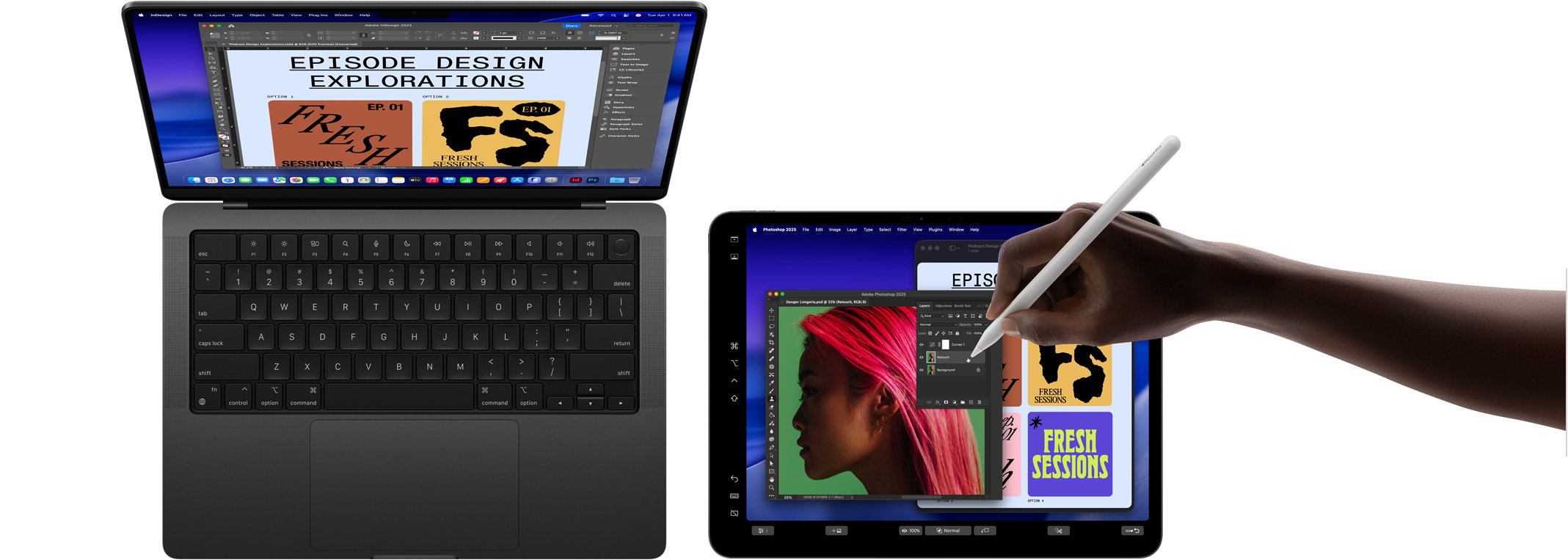
macOS Tahoe 26 및 Apple 기기 간의 동기화 문제를 진단하고 해결하기 위한 포괄적인 가이드입니다. iCloud Drive 업로드 중단, Handoff 실패, 공통 클립보드 문제, Apple Watch 자동 잠금 해제 실패 등 주요 연속성 문제에 대한 전문가 솔루션과 터미널 명령 및 시스템 로그 분석을 사용한 전체 문제 해결 방법을 제공합니다.
Mac, iPhone, iPad, Apple Watch 간의 원활한 통합은 Apple 생태계 경험을 정의합니다. macOS Tahoe 26은 획기적인 Mac용 전화 앱과 향상된 실시간 현황 지원을 포함하여 연속성(Continuity) 기능을 크게 개선했습니다. 그러나 iCloud Drive 업로드가 무기한 중단되거나 Handoff가 불가사의하게 실패하는 등의 동기화 문제는 세심하게 설계된 이 경험을 망칠 수 있습니다. 이 포괄적인 가이드는 macOS Tahoe의 모든 주요 연속성 및 동기화 문제에 대한 전문가 진단 전략과 입증된 솔루션을 제공합니다.
요약: macOS Tahoe 연속성 현황
macOS Tahoe 연속성의 새로운 기능
macOS Tahoe 26은 Apple의 연속성 프레임워크의 중요한 발전을 나타내며, 기존 동기화 기술을 개선하면서 새로운 기기 간 기능을 도입했습니다.
macOS Tahoe의 주요 연속성 개선 사항:
- Mac용 전화 앱: 전용 Mac 앱을 통해 iPhone 전화를 직접 걸고 받기
- 실시간 현황 지원: iPhone 앱(음식 배달, 스포츠 점수, 차량 공유)의 실시간 업데이트를 Mac에서 확인
- 향상된 Handoff: 기기 간 신뢰성 향상 및 전송 속도 가속화
- 클립보드 기록: 새로운 시스템 전체 클립보드 관리자 (참고: 기기 간에 동기화되지 않음)
- iCloud Drive 최적화: 동기화 속도 향상 및 충돌 해결 개선
- Apple Watch 자동 잠금 해제 개선: 깨어날 때 인증 신뢰성 향상
macOS Tahoe 26.0-26.1의 심각한 알려진 문제:
- iCloud Drive가 '업로드 대기 중'에서 멈춤: 특히 Git 리포지토리 및 node_modules 폴더에 영향
- 간헐적인 Handoff 실패: 특히 회사/엔터프라이즈 WiFi 네트워크에서 발생
- 공통 클립보드 지연: 클립보드 콘텐츠 동기화에 10~30초가 걸리거나 완전히 실패함
- Apple Watch 자동 잠금 해제: MacBook이 깨어날 때 높은 실패율 (26.1.1에서 해결됨)
- VM iCloud 액세스 불가: 가상 머신이 iCloud 서비스에 액세스할 수 없음 (현재 해결 방법 없음)
- Instant Hotspot 감지 문제: iPhone 핫스팟이 WiFi 메뉴에 나타나지 않음
이 가이드에서 다루는 내용:
이 포괄적인 문제 해결 가이드는 다음을 통해 모든 주요 연속성 및 동기화 문제를 다룹니다.
- 근본 원인을 파악하기 위한 상세한 진단 절차
- 터미널 명령 및 시스템 로그 분석을 포함한 단계별 솔루션
- 향후 동기화 중단을 방지하기 위한 예방 조치
- macOS 버전별 수정 사항 (Tahoe 26.0, 26.1 및 26.2 예상 개선 사항)
- 네트워크 구성 요구 사항 (기업 및 가정 환경용)
- 성능 최적화 (멀티 디바이스 워크플로용)
Apple 연속성 아키텍처 이해
연속성 기술 작동 방식
Apple 연속성은 단일 기능이 아니라 기기 간에 원활한 경험을 만들기 위해 함께 작동하는 기술 모음입니다. 효과적인 문제 해결을 위해서는 이러한 기본 메커니즘을 이해하는 것이 필수적입니다.
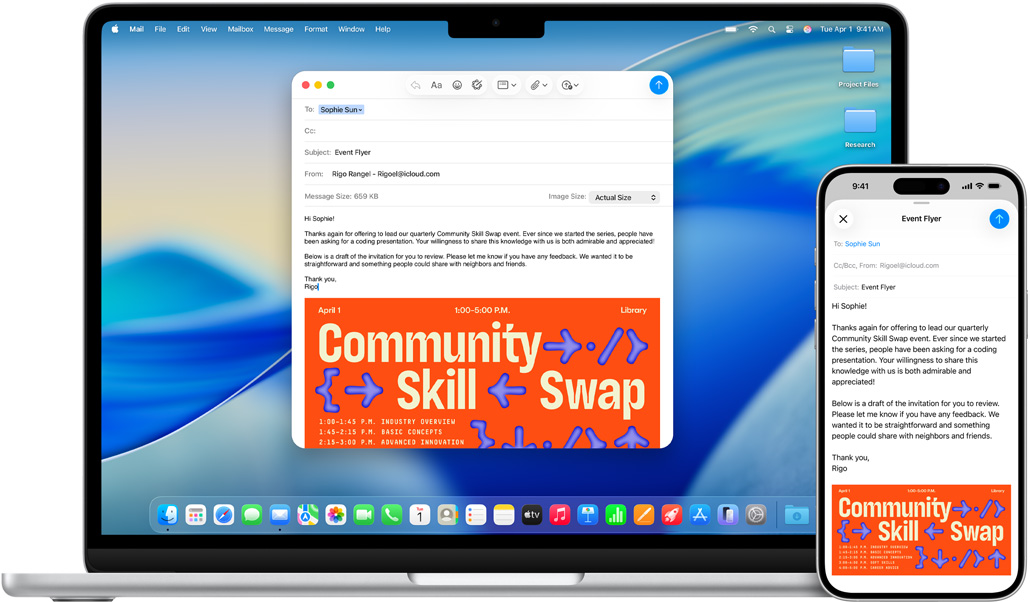
핵심 연속성 기술:
- Handoff: 기기 간에 활성 작업 전송 (Safari 탭, Mail 초안, Pages 문서)
- 공통 클립보드: 한 기기에서 복사하여 다른 기기에 붙여넣기
- iPhone 셀룰러 통화: Mac, iPad에서 전화 걸기/받기
- SMS/텍스트 메시지 전달: Mac에서 SMS 문자 메시지 보내기/받기
- Instant Hotspot: iPhone 핫스팟 자동 검색 및 연결
- AirDrop: Apple 기기 간 무선 파일 전송
- 유니버설 컨트롤: Mac 키보드 및 마우스로 iPad 제어
- Sidecar: iPad를 확장된 Mac 디스플레이로 사용
- Apple Watch 자동 잠금 해제: Apple Watch 착용 시 Mac 자동 잠금 해제
- 연속성 카메라: iPhone을 Mac 웹캠으로 사용
모든 연속성 기능에 대한 기술 요구 사항:
하드웨어 요구 사항:
- Bluetooth 4.0 이상 (2012년 이후 모든 Mac)
- 802.11ac 이상 WiFi (2013년 이후 모든 Mac)
- 동일한 Apple ID (모든 기기에서)
- 이중 인증 (Apple ID에서 활성화됨)
- Handoff 지원: 2012년 이후 Mac 모델 (일부 구형 모델에서는 Continuity Activation Tool 필요)
소프트웨어 요구 사항:
- macOS Tahoe 26.0 이상 (Mac)
- iOS 18 이상 (iPhone/iPad)
- watchOS 11 이상 (Apple Watch)
- 기기가 동일한 iCloud 계정에 로그인됨
- Bluetooth 및 WiFi 활성화 (모든 기기에서)
네트워크 요구 사항:
- 기기가 동일한 WiFi 네트워크에 있음 (일부 기능은 Bluetooth 범위 내)
- Bonjour 프로토콜 활성화 (UDP 포트 5353, TCP/UDP 포트 3689)
- 방화벽이 mDNS/Bonjour 트래픽을 차단하지 않음
- IPv6 활성화 (Instant Hotspot 기능에 중요)
- 개인용 핫스팟 활성화 (iPhone에서, Instant Hotspot 기능용)
듀얼 채널 통신 시스템
연속성은 정교한 듀얼 채널 시스템을 사용합니다.
Bluetooth Low Energy (BLE) - 검색 채널:
- 목적: 기기 검색 및 근접 감지
- 범위: 약 30피트 (10미터)
- 전력: 극도로 낮은 전력 소비
- 기능: 기기의 존재 및 기능 알림
WiFi - 데이터 전송 채널:
- 목적: 실제 데이터 전송 (클립보드 콘텐츠, Handoff 상태)
- 속도: 대용량 전송을 위한 고대역폭
- 요구 사항: 기기가 동일한 네트워크에 있거나 WiFi Direct(P2P WiFi)를 사용해야 함
- 기능: 실제 콘텐츠 및 애플리케이션 상태 이동
중요한 통찰력: Bluetooth가 기기를 검색하더라도 WiFi가 올바르게 구성되지 않은 경우 연속성 기능은 사용할 수 있는 것처럼 보이지만 실제 전송을 시도할 때 실패합니다.
iCloud Drive 동기화 문제 해결
macOS Tahoe의 iCloud Drive 아키텍처 이해
macOS의 iCloud Drive는 백그라운드 프로세스 bird를 사용하여 모든 클라우드 동기화 작업을 관리합니다. 이 프로세스를 이해하는 것이 동기화 문제를 진단하는 핵심입니다.
iCloud Drive 주요 구성 요소:
- bird: 모든 동기화 작업을 담당하는 기본 iCloud Drive 데몬
- cloudd: iCloud 계정 관리 및 인증
- com.apple.bird.plist: 구성 및 상태 정보
- ~/Library/Mobile Documents/: 로컬 iCloud Drive 저장 위치
iCloud Drive 상태 표시기:


- 아래쪽 화살표가 있는 구름: 파일이 iCloud에 저장되어 있으며 로컬에 다운로드되지 않음
- 녹색 체크 표시: 파일이 다운로드되어 동기화됨
- 원형 진행률 표시기: 활성 업로드 또는 다운로드 중
- 느낌표: 동기화 오류 또는 충돌
문제 1: 파일이 '업로드 대기 중'에서 멈춤
증상:
- 파일이 몇 시간 또는 며칠 동안 "업로드 대기 중" 상태를 표시함
- 진행률 표시기가 전혀 움직이지 않음
- 새 파일은 성공적으로 업로드되지만 이전 파일은 멈춰 있음
- 특히 Git 리포지토리,
node_modules,.DS_Store파일에 영향을 미침
근본 원인:
- 파일 시스템 확장 속성 손상
bird프로세스 교착 상태 또는 대기열 혼잡- 네트워크 스로틀링 또는 ISP 업로드 대역폭 제한
- 일시적인 iCloud 서버 문제
- 읽기 액세스를 방해하는 파일 권한
- 파일 이름에 특수 문자가 포함된 파일
전체 진단 절차:
# 1단계: bird 프로세스 상태 확인
ps aux | grep bird | grep -v grep

# 2단계: 최근 iCloud Drive 로그 보기
log show --predicate 'process == "bird"' --last 30m --info

# 3단계: iCloud Drive 저장 공간 할당량 확인
brctl quota ~/Library/Mobile\ Documents/com~apple~CloudDocs

# 4단계: 문제 있는 파일 식별
brctl diagnose -d ~/Library/Mobile\ Documents/com~apple~CloudDocs -s -o ~/Desktop/icloud-diagnosis.txt

# 5단계: iCloud에 대한 네트워크 연결 확인
nc -zv p01-ckdatabase.icloud.com 443
nc -zv p48-content.icloud.com 443
솔루션 (순서대로 시도):
솔루션 1: bird 프로세스 강제 재시작
# bird 데몬 종료
killall bird

# bird가 자동으로 다시 시작됩니다. 재시작 모니터링
log stream --predicate 'process == "bird"' --level info

# bird가 다시 초기화될 때까지 2~3분 대기
# Finder에서 업로드가 다시 시작되는지 확인
솔루션 2: iCloud Drive 동기화 상태 재설정
# bird 프로세스 중지
killall bird

# bird 캐시 및 상태 삭제
rm ~/Library/Application\ Support/CloudDocs/session/db/client.db
rm ~/Library/Application\ Support/CloudDocs/session/db/server.db

# bird 환경설정 삭제 (재구성 강제)
defaults delete com.apple.bird

# Mac을 재시동하여 bird를 깨끗하게 다시 초기화
sudo shutdown -r now
솔루션 3: 선택적 파일 제외 (문제 있는 파일용)
특정 파일(.git 디렉터리 또는 node_modules 등)이 지속적으로 실패하는 경우:
# 문제 있는 디렉터리를 iCloud Drive 밖으로 이동
mv ~/Library/Mobile\ Documents/com~apple~CloudDocs/Projects/MyProject ~/.

# iCloud가 제거를 인식할 때까지 대기
sleep 60

# .nosync 방법을 사용하여 iCloud에서 제외
mv ~/.MyProject ~/Library/Mobile\ Documents/com~apple~CloudDocs/Projects/MyProject.nosync

# .nosync 디렉터리는 iCloud Drive에서 무시되지만 액세스는 가능합니다
솔루션 4: 전체 iCloud Drive 재설정 (최후의 수단)
⚠️ 경고: 이 작업은 iCloud Drive에서 로그아웃하고 모든 로컬 사본을 삭제합니다. 다른 솔루션이 실패한 경우에만 사용하십시오.
# 1. iCloud Drive에서 로그아웃
# 시스템 설정 > Apple ID > iCloud > iCloud Drive > 끄기

# 2. 모든 로컬 iCloud Drive 데이터 삭제
rm -rf ~/Library/Mobile\ Documents/*
rm -rf ~/Library/Application\ Support/CloudDocs/*

# 3. Mac 재시동
sudo shutdown -r now

# 4. iCloud Drive에 다시 로그인
# 시스템 설정 > Apple ID > iCloud > iCloud Drive > 켜기

# 5. 전체 재동기화까지 30~60분 대기
예방 조치:
- 개발 종속성 제외:
node_modules,.git,venv를 iCloud Drive 외부에 보관 - .nosync 사용: iCloud Drive 경로 내의 로컬 전용 저장소에는 폴더 이름에
.nosync를 추가 - 저장 공간 모니터링: 대기열 백로그를 방지하기 위해 iCloud 저장 공간을 최소 20% 비워 둠
- 정기적인 재시동: 메모리 누수를 방지하기 위해
killall bird로 매주 bird를 다시 시작 - 특수 문자 피하기: iCloud용 파일 이름에
/,:, 또는 유니코드를 사용하지 않음
문제 2: iCloud Drive 동기화 충돌
증상:
- "(Conflict)" 접미사가 붙은 중복 파일이 나타남
- 여러 기기에서 편집된 동일한 문서가 충돌을 표시함
- 파일이 무작위로 이전 버전으로 되돌아감
근본 원인:
- 적절한 잠금 조정 없이 여러 기기에서 동시 편집
- 동기화 중 네트워크 중단으로 인한 부분 업로드
- 기기 간 시스템 시계 편차로 인한 타임스탬프 충돌
솔루션:
솔루션 1: 개별 충돌 해결
# 모든 충돌 파일 찾기
find ~/Library/Mobile\ Documents/com~apple~CloudDocs -name "*Conflict*"

# 수동 해결:
# 1. 충돌 파일을 원본과 비교
# 2. 필요한 경우 변경 사항 병합
# 3. 병합 후 충돌 파일 삭제
# 4. 신뢰할 수 있는 버전 하나만 유지
솔루션 2: 향후 충돌 방지
# 시스템 시간 동기화가 활성화되어 있는지 확인 (타임스탬프 충돌 방지)
sudo systemsetup -setusingnetworktime on

# 시간 동기화 확인
sudo systemsetup -getusingnetworktime

# 시간대 확인
sudo systemsetup -gettimezone
sudo systemsetup -settimezone Asia/Seoul  # 거주 지역에 맞게 조정

# 마지막 NTP 동기화 확인
sntp -s time.apple.com
Handoff 문제 해결
macOS Tahoe의 Handoff 이해
Handoff를 사용하면 Apple 기기 간에 활동을 원활하게 전환할 수 있습니다. macOS Tahoe에서는 Handoff가 다음과 같이 향상되었습니다.
- 더 빠른 검색: 지연 시간을 5
10초에서 23초로 단축 - 더 많은 앱: 추가 타사 앱 지원
- 실시간 현황: iPhone 앱의 실시간 업데이트가 Mac에 표시됨
- 전화 앱 통합: 새로운 전용 Mac 전화 앱으로 통화 넘기기
문제 3: Handoff가 나타나지 않거나 작동하지 않음
증상:
- Handoff 아이콘이 Dock 또는 앱 전환기에 나타나지 않음
- Handoff 아이콘을 클릭해도 활동이 전송되지 않음
- 간헐적으로 작동하거나 특정 앱에서만 작동함
- 일부 기기 쌍에서는 작동하지만 다른 기기 쌍에서는 작동하지 않음
진단 체크리스트:
# Bluetooth 상태 및 버전 확인
system_profiler SPBluetoothDataType | grep -A5 "Bluetooth"

# WiFi 연결 및 네트워크 확인
networksetup -getairportnetwork en0

# 시스템 설정에서 Handoff가 활성화되어 있는지 확인
defaults read com.apple.coreservices.useractivityd ActivityAdvertisingAllowed
# 1(활성화됨)을 반환해야 함

# Handoff 데몬 상태 확인
ps aux | grep -i "useractivityd" | grep -v grep
솔루션:
솔루션 1: 기본 요구 사항 확인
-
시스템 설정 확인:
- Mac: 시스템 설정 > 일반 > AirDrop 및 Handoff > 이 Mac과 iCloud 기기 간에 Handoff 허용 (활성화)
- iPhone: 설정 > 일반 > AirPlay 및 Handoff > Handoff (활성화)
-
동일한 Apple ID 확인:
# Mac에서 로그인한 Apple ID 확인 defaults read MobileMeAccounts Accounts | grep AccountID # iPhone의 Apple ID와 일치해야 함 (설정 > 내 이름 에서 확인) -
동일한 WiFi 네트워크 확인:
- Mac과 iPhone은 동일한 WiFi 네트워크에 있어야 합니다
- 클라이언트 격리 기능이 있는 기업 네트워크는 Handoff를 차단할 수 있습니다
솔루션 2: Bluetooth 및 WiFi 재설정
# 방법 1: 터미널을 통한 빠른 재설정
sudo ifconfig en0 down && sudo ifconfig en0 up
sudo pkill bluetoothd

# 방법 2: 전체 네트워크 재설정
# WiFi 끄기
sudo networksetup -setairportpower en0 off

# Bluetooth 끄기
blueutil -p 0

# 10초 대기
sleep 10

# Bluetooth 켜기
blueutil -p 1

# WiFi 켜기
sudo networksetup -setairportpower en0 on

# WiFi에 다시 연결
# 시스템 설정 > Wi-Fi > 네트워크 선택
솔루션 3: Handoff 서비스 재설정
# Handoff 데몬 종료
killall useractivityd

# 연속성 서비스 다시 시작
sudo launchctl unload /System/Library/LaunchDaemons/com.apple.sharingd.plist
sudo launchctl load /System/Library/LaunchDaemons/com.apple.sharingd.plist

# Handoff 환경설정 재설정
defaults delete ~/Library/Preferences/com.apple.coreservices.useractivityd.plist

# Mac 재시동
sudo shutdown -r now
솔루션 4: 네트워크 구성 (엔터프라이즈/기업 WiFi)
기업 네트워크는 Handoff에 필요한 멀티캐스트 DNS(mDNS)를 차단하는 경우가 많습니다.
# 기기 간 Bonjour/mDNS 연결 테스트
# Mac에서 dns-sd 도구 설치 (macOS에 포함됨)
dns-sd -B _airplay._tcp local.

# 근처 기기가 표시되어야 합니다
# 아무것도 표시되지 않으면 네트워크가 mDNS를 차단하고 있는 것입니다

# 방화벽이 필요한 포트를 차단하지 않는지 확인
# Handoff에 필요한 포트:
# - UDP 5353 (mDNS/Bonjour)
# - TCP/UDP 3689 (Apple Remote)
네트워크 관리자를 위한 방화벽 요구 사항:
- 클라이언트 간 mDNS(UDP 5353) 허용
- WiFi 클라이언트 격리 비활성화
- VLAN 간 Bonjour 허용 (기기가 다른 VLAN에 있는 경우)
- Instant Hotspot 기능을 사용하는 경우 IPv6 활성화
공통 클립보드 문제 해결

공통 클립보드 이해
공통 클립보드를 사용하면 한 Apple 기기에서 콘텐츠를 복사하여 다른 기기에 붙여넣을 수 있습니다. 이는 Handoff와 동일한 Bluetooth 검색 + WiFi 전송 메커니즘을 사용합니다.
macOS Tahoe의 중요한 구분:
macOS Tahoe에는 클립보드 기록(Command+V를 길게 눌러 액세스)이 도입되었지만 이 기능은:
- ✅ 각 기기에 여러 클립보드 항목을 로컬로 저장합니다
- ❌ 클립보드 기록을 기기 간에 동기화하지 않습니다
- ✅ 공통 클립보드는 여전히 가장 최근에 복사한 항목에 대해서만 작동합니다
문제 4: 공통 클립보드가 동기화되지 않음
증상:
- iPhone에서 복사하고 Mac에 붙여넣으면 이전 클립보드 내용이 표시됨
- 클립보드 동기화가 가끔 작동하지만 안정적이지 않음
- 클립보드가 동기화되는 데 30초 이상 걸림 (또는 전혀 동기화되지 않음)
- 텍스트에서는 작동하지만 이미지나 파일에서는 실패함
진단 단계:
# 클립보드 데몬 상태 확인
ps aux | grep -i pboard | grep -v grep

# 클립보드 동기화 이벤트를 실시간으로 모니터링
log stream --predicate 'subsystem == "com.apple.coreservices.useractivity"' --level debug

# Handoff 상태 확인 (공통 클립보드는 Handoff에 의존)
defaults read com.apple.coreservices.useractivityd ActivityAdvertisingAllowed
솔루션:
솔루션 1: 클립보드 서비스 다시 시작
# 클립보드 프로세스 종료
killall pboard

# pasteboard 데몬 다시 시작
launchctl start com.apple.pboard

# 클립보드 동기화 테스트
# iPhone에서 텍스트 복사, 5초 대기, Mac에 붙여넣기
솔루션 2: 클립보드 캐시 지우기
# 클립보드 캐시 삭제
rm ~/Library/Caches/com.apple.ClipboardServer/*

# 공통 클립보드 캐시 삭제
rm -rf ~/Library/Caches/CloudKit/com.apple.coreservices.useractivity.clipboard/*

# 클립보드 서비스 다시 시작
killall pboard
솔루션 3: 모든 연속성 서비스 재설정
# 포괄적인 연속성 재설정
killall pboard useractivityd sharingd

# Bluetooth 강제 재시작
sudo pkill bluetoothd

# WiFi 재시작
sudo ifconfig en0 down
sleep 5
sudo ifconfig en0 up

# 서비스가 안정화될 때까지 30초 대기
sleep 30

# 공통 클립보드 테스트
솔루션 4: 보안 설정 조정
일부 보안 소프트웨어 또는 설정이 클립보드 액세스를 차단합니다.
-
시스템 설정 > 개인정보 보호 및 보안 > 파일 및 폴더
- 복사하려는 앱에 액세스 권한이 있는지 확인하십시오
-
타사 클립보드 관리자 확인:
- 일시적으로 비활성화 (CopyClip, Paste, Alfred clipboard)
- 이들 없이 공통 클립보드가 작동하는지 테스트
-
방화벽 예외 확인:
# 방화벽 상태 확인
sudo /usr/libexec/ApplicationFirewall/socketfilterfw --getglobalstate

# 활성화된 경우 시스템 서비스를 차단하지 않는지 확인
sudo /usr/libexec/ApplicationFirewall/socketfilterfw --getblockall
대용량 클립보드 항목 제한:
공통 클립보드에는 크기 및 형식 제한이 있습니다.
- 최대 크기: 약 10MB (네트워크 속도에 따라 다름)
- 지원되는 형식: 텍스트, 이미지, 파일 (크기 제한 있음)
- 시간 초과: 전송에 30초
- 대안: 대용량 항목의 경우 대신 AirDrop을 사용하십시오
Apple Watch 자동 잠금 해제 문제 해결
문제 5: 깨어날 때 Apple Watch 자동 잠금 해제 실패
증상:
- 자동 잠금 해제는 macOS Sequoia에서는 작동했지만 Tahoe에서는 실패함
- "Apple Watch로 잠금 해제 실패" 메시지
- 깨어날 때마다 암호 입력 필요
- 일관성 없이 작동함 (성공률 30~40%)
macOS Tahoe 26.0-26.1의 알려진 문제:
Apple Watch 자동 잠금 해제는 초기 Tahoe 버전에서 높은 실패율을 보입니다. 특히:
- MacBook 깨우기 (50% 실패율)
- Mac 재시동 후 (첫 로그인에는 수동 잠금 해제 필요)
- Mac과 Watch의 Bluetooth 연결이 끊어진 경우
상태: macOS 26.1.1(2025년 11월 업데이트)에서 크게 개선되었습니다
진단 절차:
# Watch가 페어링되어 있고 잠금 해제가 활성화되어 있는지 확인
defaults read com.apple.applicationaccess allowAutoUnlock
# 1을 반환해야 함

# Watch 근접 감지 확인
log stream --predicate 'subsystem == "com.apple.coreservices.useractivityd" AND category == "watch-unlock"' --level debug

# Watch에 대한 Bluetooth 연결 확인
system_profiler SPBluetoothDataType | grep -A10 "Apple Watch"
솔루션:
솔루션 1: macOS 26.1.1 이상으로 업데이트
# 현재 macOS 버전 확인
sw_vers

# 26.1.1+가 아닌 경우 업데이트:
# 시스템 설정 > 일반 > 소프트웨어 업데이트
솔루션 2: Apple Watch 다시 페어링
-
Mac에서 Watch 페어링 해제:
- 시스템 설정 > Touch ID 및 암호 > Apple Watch
- Watch 옆의 "제거" 클릭
-
자동 잠금 해제를 비활성화했다가 다시 활성화:
- Mac에서: 시스템 설정 > Touch ID 및 암호 > "Apple Watch" 끄기
- 30초 대기
- "Apple Watch" 다시 켜기
- 요청 시 Mac 암호 입력
-
Watch 설정 확인:
- iPhone에서: Watch 앱 > 암호 > 손목 인식 (활성화)
- Watch가 잠금 해제되어 있는지 확인 (들어 올릴 때마다 암호를 요구하지 않아야 함)
솔루션 3: Bluetooth 및 근접 설정 재설정
# Watch 잠금 해제 설정 삭제
defaults delete com.apple.applicationaccess allowAutoUnlock

# Bluetooth 데몬 재시작
sudo pkill bluetoothd

# Mac 재시동
sudo shutdown -r now

# 재시동 후 자동 잠금 해제 다시 활성화
# 시스템 설정 > Touch ID 및 암호 > Apple Watch
해결 방법 (문제가 지속되는 경우):
- MacBook이 지원하는 경우 대안으로 Touch ID 사용
- 암호에 "Apple Watch를 사용하여 확인" 활성화 (시스템 설정 > Touch ID 및 암호)
- 자동 잠금 해제를 일시적으로 비활성화하고 macOS 26.2(2025년 12월 예정)까지 기존 암호 사용
iPhone 셀룰러 통화 및 SMS 전달
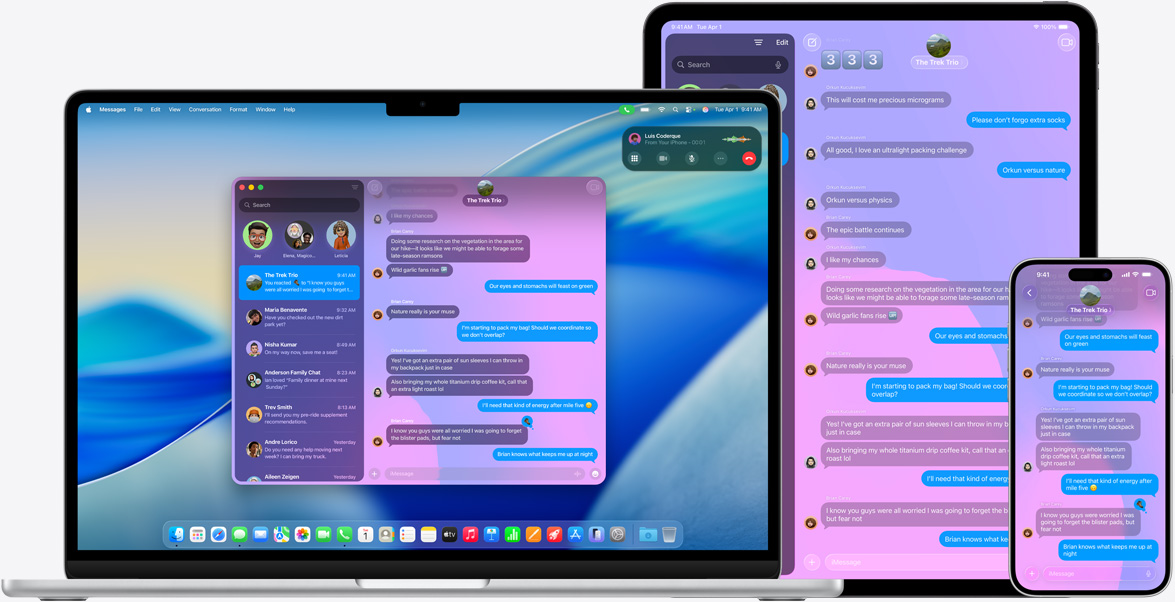
macOS Tahoe의 전화 기능 이해
macOS Tahoe에서는 이전 FaceTime 내 통합을 대체하는 Mac 전용 전화 앱이 도입되었습니다.
새로운 전화 앱 기능:
- iPhone의 최근 통화 표시
- iPhone 셀룰러 네트워크를 통해 발신
- Mac에서 iPhone 수신 전화 받기
- 음성 사서함 액세스
- iPhone에서 동기화된 통화 기록 표시
문제 6: iPhone 통화가 Mac에 표시되지 않음
증상:
- iPhone 수신 전화가 Mac에서 울리지 않음
- 전화 앱에 "iPhone을 사용할 수 없음"이라고 표시됨
- iPad에서는 통화가 작동하지만 Mac에서는 작동하지 않음
- 이전에는 작동했지만 Tahoe 업그레이드 후 중지됨
진단 절차:
# 전화 앱이 iPhone을 볼 수 있는지 확인
# 전화 앱 > 기기 확인

# 연속성 통화가 활성화되어 있는지 확인
defaults read com.apple.FaceTime CapabilitiesTelephony
# 존재하고 유효한 데이터가 포함되어 있어야 함

# WiFi 통화 이동통신사 지원 확인
# 이동통신사의 WiFi 통화 지원 필요
솔루션:
솔루션 1: 두 기기의 설정 확인
iPhone에서:
- 설정 > 전화 > 다른 기기에서의 통화 > 활성화
- Mac이 목록에 있고 활성화되어 있는지 확인
- WiFi 통화가 활성화되어 있는지 확인 (이동통신사가 지원하는 경우):
- 설정 > 전화 > Wi-Fi 통화 > 활성화
Mac에서:
- 전화 앱 > 설정 (Command+,)
- iPhone 통화 > 활성화
- 기기 목록에서 iPhone이 선택되어 있는지 확인
솔루션 2: FaceTime 및 전화 앱 재설정
# FaceTime 및 전화 앱에서 로그아웃
# FaceTime > 설정 > 로그아웃

# FaceTime 환경설정 삭제
rm ~/Library/Preferences/com.apple.FaceTime.plist

# Mac 재시동
sudo shutdown -r now

# 재시동 후:
# 1. FaceTime을 열고 로그인
# 2. 전화 앱을 열고 iPhone 연결 확인
# 3. 전화 > 설정 에서 통화 활성화
솔루션 3: 네트워크 구성 확인
# 기기가 동일한 WiFi에 있는지 확인
networksetup -getairportnetwork en0

# iPhone의 WiFi와 비교 (설정 > Wi-Fi)

# 로컬 네트워크 연결 테스트
# iPhone IP: 설정 > Wi-Fi > (i) > IP 주소
ping [iPhone-IP-Address]

# 10ms 미만의 지연 시간으로 응답해야 함
문제 7: SMS 문자 메시지가 동기화되지 않음
증상:
- iMessage는 보내고 받을 수 있지만 SMS(녹색 말풍선)는 불가능
- SMS 메시지는 iPhone에 표시되지만 Mac 메시지 앱에는 표시되지 않음
- "활성화 대기 중" 메시지가 사라지지 않음
솔루션:
iPhone에서:
- 설정 > 메시지 > 문자 메시지 전달
- Mac 활성화
- Mac에 표시되는 확인 코드 입력
Mac에서:
- 메시지 앱 > 설정 > iMessage
- iPhone과 동일한 Apple ID로 로그인되어 있는지 확인
- 전화번호 활성화 ("발신 및 수신 대상:" 아래에 표시되어야 함)
확인 코드가 나타나지 않는 경우:
# 메시지 활성화 재설정
# Mac에서:
# 메시지 > 설정 > iMessage > 로그아웃
# 30초 대기
# 다시 로그인

# iPhone에서:
# 설정 > 메시지 > 발신 및 수신 > Apple ID > 로그아웃
# 30초 대기
# 다시 로그인

# SMS 전달 설정 재시도
Instant Hotspot 문제 해결
문제 8: iPhone Instant Hotspot이 감지되지 않음
증상:
- Instant Hotspot용 Mac WiFi 메뉴에 iPhone이 표시되지 않음
- 일반 WiFi 네트워크는 표시되지만 iPhone이 없음
- iPhone에서 수동으로 개인용 핫스팟을 활성화해야 함
- 이전 macOS 버전에서는 Instant Hotspot이 작동했음
중요 요구 사항: IPv6
Instant Hotspot에는 Mac에서 IPv6가 활성화되어 있어야 합니다. 많은 사용자가 다른 문제 해결을 위해 IPv6를 비활성화하지만, 이로 인해 Instant Hotspot이 작동하지 않게 됩니다.
진단 절차:
# IPv6 활성화 여부 확인
networksetup -getinfo Wi-Fi | grep IPv6

# "IPv6: Automatic" 또는 유사한 표시가 필요함
# "IPv6: Off"라고 표시되면 Instant Hotspot이 작동하지 않음

# iPhone 개인용 핫스팟 구성 확인
# iPhone: 설정 > 개인용 핫스팟 > 다른 사람의 연결 허용: 켬
솔루션:
솔루션 1: IPv6 활성화
# WiFi 인터페이스에서 IPv6 활성화
sudo networksetup -setv6automatic Wi-Fi

# IPv6가 현재 활성 상태인지 확인
networksetup -getinfo Wi-Fi | grep IPv6

# WiFi 재시작
sudo ifconfig en0 down
sleep 5
sudo ifconfig en0 up

# iPhone Instant Hotspot WiFi 메뉴 확인
솔루션 2: iPhone에서 개인용 핫스팟 재설정
- iPhone: 설정 > 개인용 핫스팟 > 끄기
- 30초 대기
- 개인용 핫스팟 켜기
- 요청 시 WiFi 암호 설정
- Mac에서 WiFi 메뉴 아이콘 클릭
- "개인용 핫스팟" 섹션에 iPhone이 표시되어야 함
솔루션 3: Bluetooth 페어링 확인
# iPhone이 Bluetooth로 페어링되어 있는지 확인
system_profiler SPBluetoothDataType | grep -A5 "iPhone"

# 목록에 없으면 iPhone 페어링:
# 1. 시스템 설정 > Bluetooth
# 2. iPhone이 "근처 기기"에 표시되어야 함
# 3. "연결" 클릭
솔루션 4: 네트워크 설정 재설정 (iPhone)
그래도 iPhone이 표시되지 않는 경우:
- iPhone: 설정 > 일반 > 전송 또는 iPhone 재설정 > 재설정 > 네트워크 설정 재설정
- 암호 입력
- 재설정 확인 (WiFi 암호 및 VPN 설정이 지워짐)
- 재설정 후 개인용 핫스팟 재구성
- Mac에서 Instant Hotspot 감지 테스트
네트워크 및 방화벽 구성
기업 및 엔터프라이즈 네트워크 요구 사항
많은 연속성 기능은 보안 제한으로 인해 기업 네트워크에서 실패합니다. 네트워크 요구 사항을 이해하면 문제가 기기 고유의 것인지 네트워크에 의해 부과된 것인지 진단하는 데 도움이 됩니다.
필요한 네트워크 프로토콜:
| 프로토콜 | 포트 | 목적 | 방화벽 규칙 |
|---|---|---|---|
| mDNS (Bonjour) | UDP 5353 | 기기 검색 | 224.0.0.251로의 멀티캐스트 허용 |
| Apple Remote | TCP/UDP 3689 | iTunes/Remote 서비스 | 클라이언트 기기 간 허용 |
| AirPlay | TCP 7000, 7001 | 화면 미러링, AirPlay | 클라이언트 기기 간 허용 |
| Continuity | TCP 8770-8777 | Handoff, 공통 클립보드 | P2P 허용 |
| AirDrop | TCP 8000-8999 | 파일 전송 | P2P 또는 액세스 포인트 경유 허용 |
macOS 방화벽 구성:
# macOS 방화벽 활성화 여부 확인
sudo /usr/libexec/ApplicationFirewall/socketfilterfw --getglobalstate

# 방화벽이 활성화되어 있고 연속성을 차단하는 경우:
# 방화벽을 활성화하지만 서명된 앱 허용
sudo /usr/libexec/ApplicationFirewall/socketfilterfw --setallowsigned on

# FaceTime, 메시지, 연속성 서비스 허용
sudo /usr/libexec/ApplicationFirewall/socketfilterfw --add /System/Applications/FaceTime.app
sudo /usr/libexec/ApplicationFirewall/socketfilterfw --add /System/Applications/Messages.app
sudo /usr/libexec/ApplicationFirewall/socketfilterfw --add /System/Library/CoreServices/useractivityd

# 방화벽 재시작
sudo /usr/libexec/ApplicationFirewall/socketfilterfw --setglobalstate off
sudo /usr/libexec/ApplicationFirewall/socketfilterfw --setglobalstate on
WiFi 네트워크 호환성
호환되지 않는 네트워크 구성:
- 클라이언트 격리 / AP 격리: 기기가 서로를 인식하는 것을 방지합니다
- mDNS 전달 없는 VLAN: 다른 VLAN에 있는 기기는 서로를 검색할 수 없습니다
- 캡티브 포털 WiFi: 로그인 페이지가 있는 공용 WiFi는 종종 연속성을 차단합니다
- 엄격한 라우팅을 사용하는 VPN: 일부 VPN은 모든 트래픽을 터널을 통해 라우팅하여 로컬 검색을 차단합니다
네트워크 호환성 테스트:
# 기기 간 mDNS 테스트
dns-sd -B _airplay._tcp local.

# 근처 Apple 기기를 나열해야 합니다
# 목록이 비어 있으면 네트워크가 mDNS를 차단하고 있는 것입니다

# 직접 기기 연결 테스트 (iPhone 로컬 IP를 알아야 함)
# iPhone IP 찾기: 설정 > Wi-Fi > 네트워크 옆의 (i) > IP 주소
ping [iPhone-IP]

# 즉시 응답해야 함 (<50ms)
# 시간 초과는 네트워크 격리 또는 방화벽 차단을 나타냄

# Bonjour 서비스 검색 테스트
dns-sd -L "Device Name" _airplay._tcp local.
시스템 로그 및 고급 진단
macOS 통합 로깅 시스템 사용
macOS Tahoe는 상세한 연속성 진단을 포함하여 모든 시스템 이벤트를 추적하기 위해 통합 로깅 시스템을 사용합니다.
주요 로그 명령:
# iCloud Drive 동기화 실시간 모니터링
log stream --predicate 'process == "bird"' --level info

# Handoff 활동 모니터링
log stream --predicate 'subsystem == "com.apple.coreservices.useractivityd"' --level debug

# Bluetooth Continuity 모니터링
log stream --predicate 'subsystem CONTAINS "bluetooth"' --level info

# 클립보드 동기화 모니터링
log stream --predicate 'subsystem == "com.apple.coreservices.useractivity" AND category == "clipboard"' --level debug

# 지난 1시간 동안의 WiFi 이벤트 보기
log show --predicate 'subsystem == "com.apple.wifi"' --last 1h --info

# 지원용 포괄적 연속성 로그 내보내기
log collect --start '2025-11-20 09:00:00' --output ~/Desktop/continuity-logs.logarchive
일반적인 로그 메시지 해석:
iCloud Drive 로그:
bird[PID]: Uploaded item [filename] successfully
→ 정상적인 업로드 완료

bird[PID]: Failed to upload item [filename]: Error Domain=NSCocoaErrorDomain Code=512
→ 파일 권한 또는 확장 속성 오류

bird[PID]: Throttled: too many requests
→ 속도 제한. 10~15분 대기
Handoff 로그:
useractivityd: Successfully advertised activity
→ 기기가 Handoff 가용성을 브로드캐스트하고 있음

useractivityd: Failed to fetch activity: timeout
→ 네트워크 지연 또는 혼잡

useractivityd: Received activity from [device]
→ Handoff 전송이 성공적으로 시작됨
시스템 진단 아카이브 생성
Apple 지원으로 에스컬레이션이 필요한 지속적인 문제의 경우:
# 포괄적인 시스템 진단 생성
# 길게 누르기: Shift + Control + Option + Command + 마침표 (.)
# 5초 동안

# 또는 명령줄을 통해:
sudo sysdiagnose -u

# /var/tmp/sysdiagnose_[timestamp].tar.gz 에 아카이브 생성
# 포함 내용:
# - 모든 시스템 로그
# - 네트워크 진단
# - Bluetooth 진단
# - iCloud 동기화 상태
# - 시스템 구성

# 전송 전 검토 (개인 정보가 포함될 수 있음)
동기화 문제 성능 모니터링
# bird (iCloud Drive) CPU 및 메모리 사용량 모니터링
sudo fs_usage -w -f filesys bird

# Continuity에서 사용하는 네트워크 대역폭 모니터링
nettop -P -L 0

# Continuity 서비스 프로세스 ID 찾기
pgrep -lf "useractivityd|bird|sharingd|cloudd"

# 특정 프로세스 리소스 사용량 모니터링 (PID 대체)
top -pid [PID] -s 5

# 백그라운드 프로세스가 CPU 스로틀링되는지 확인
pmset -g thermlog
전체 연속성 재설정 절차
전체 재설정을 수행하는 시기
다음의 모든 특정 문제 해결 단계를 시도한 후에만 전체 연속성 재설정을 시도하십시오.
- 위의 모든 특정 문제 해결 단계를 시도함
- 최신 macOS 버전으로 업데이트함
- 올바른 네트워크 구성을 확인함
- 하드웨어 문제(Bluetooth, WiFi)를 배제함
전체 재설정이 수행하는 작업:
- 모든 iCloud 서비스에서 로그아웃
- 모든 연속성 설정 및 캐시 지우기
- Bluetooth 및 WiFi 구성 재설정
- 모든 기기의 새 페어링 강제
⚠️ 경고: 이 프로세스는 다음을 수행합니다.
- 모든 연속성 기능을 일시적으로 비활성화
- 모든 Bluetooth 기기 다시 페어링 필요
- WiFi 암호 다시 입력 필요
- 완료하는 데 20~30분 소요
단계별 전체 재설정
1단계: 준비
# 1. 현재 구성 문서화
system_profiler SPBluetoothDataType > ~/Desktop/bluetooth-config-backup.txt
networksetup -listallnetworkservices > ~/Desktop/network-config-backup.txt

# 2. 중요한 데이터 백업 (선택 사항이지만 권장됨)
tmutil startbackup

# 3. 모든 애플리케이션 닫기
osascript -e 'quit app "Safari"'
osascript -e 'quit app "Mail"'
osascript -e 'quit app "Messages"'
osascript -e 'quit app "FaceTime"'
2단계: iCloud에서 로그아웃
- 시스템 설정 > Apple ID
- 아래로 스크롤하여 로그아웃 클릭
- iCloud 데이터의 로컬 사본 유지 여부 선택 (권장: 유지)
- 요청 시 Apple ID 암호 입력
- 로그아웃을 클릭하여 확인
3단계: 연속성 설정 재설정
# 모든 연속성 관련 프로세스 종료
killall bird cloudd useractivityd sharingd pboard

# 연속성 환경설정 삭제
rm ~/Library/Preferences/com.apple.coreservices.useractivityd.plist
rm ~/Library/Preferences/com.apple.bird.plist
rm ~/Library/Preferences/com.apple.cloudd.plist
rm ~/Library/Preferences/com.apple.sharingd.plist
rm ~/Library/Preferences/com.apple.security.cloudkeychainproxy3.plist

# 연속성 캐시 삭제
rm -rf ~/Library/Caches/com.apple.coreservices.useractivity*
rm -rf ~/Library/Caches/CloudKit/*
rm -rf ~/Library/Application\ Support/CloudDocs/*

# Bluetooth 환경설정 삭제
sudo rm /Library/Preferences/com.apple.Bluetooth.plist

# WiFi 환경설정 재설정 (현재 설정 백업)
sudo rm /Library/Preferences/SystemConfiguration/com.apple.airport.preferences.plist
4단계: Mac 재시동
sudo shutdown -r now5단계: 서비스 다시 활성화 (재시동 후)
-
iCloud에 다시 로그인:
- 시스템 설정 > Apple ID로 로그인
- Apple ID 및 암호 입력
- 이중 인증 완료
- 모든 iCloud 서비스(Drive, 사진 등) 활성화
-
Handoff 활성화:
- 시스템 설정 > 일반 > AirDrop 및 Handoff
- "이 Mac과 iCloud 기기 간에 Handoff 허용" 활성화
-
Bluetooth 기기 다시 페어링:
- 시스템 설정 > Bluetooth
- iPhone, iPad, Apple Watch 등 페어링
-
WiFi에 다시 연결:
- 메뉴 막대 WiFi 아이콘
- 네트워크 선택 및 암호 입력
-
Apple Watch 자동 잠금 해제 활성화 (해당하는 경우):
- 시스템 설정 > Touch ID 및 암호
- Apple Watch 잠금 해제 활성화
-
전화 기능 구성:
- 전화 앱 열기
- 설정 > "iPhone 통화" 활성화
-
SMS 전달 활성화:
- iPhone: 설정 > 메시지 > 문자 메시지 전달
- Mac 활성화
6단계: 검증 (설정 후 15분 대기)
# iCloud Drive 동기화 테스트
# ~/Library/Mobile Documents/com~apple~CloudDocs/ 에 테스트 파일 생성
touch ~/Library/Mobile\ Documents/com~apple~CloudDocs/test-sync-$(date +%s).txt
# 2분 이내에 iCloud.com에 표시되는지 확인

# Handoff 테스트
# Mac에서 Safari를 열고 iPhone에서 Handoff 아이콘 확인

# 공통 클립보드 테스트
# iPhone에서 텍스트 복사, 5초 대기, Mac에 붙여넣기

# 오류 로그 확인
log show --predicate 'process == "bird"' --last 5m --info | grep -i error
log show --predicate 'subsystem == "com.apple.coreservices.useractivityd"' --last 5m | grep -i error
macOS 버전별 문제 및 솔루션
macOS Tahoe 26.0의 알려진 문제
심각한 버그 (26.1+에서 해결됨):
-
Apple Watch 자동 잠금 해제: MacBook 깨울 때 40~50% 실패율
- 상태: 26.1.1에서 수정됨
- 해결 방법: Touch ID 또는 암호 사용
-
iCloud Drive Git 리포지토리 동기화: 500MB를 초과하는 리포지토리 업로드 실패
- 상태: 26.1에서 개선됨
- 해결 방법:
.nosync접미사를 사용하여.git디렉터리 제외
-
전화 앱으로의 Handoff: 통화가 새 전화 앱 대신 FaceTime으로 라우팅되는 경우가 있음
- 상태: 26.1에서 수정됨
- 해결 방법: 통화에 응답하기 전에 전화 앱 열기
macOS Tahoe 26.1 개선 사항
출시일: 2025년 10월 28일
연속성 수정 사항:
- ✅ Apple Watch 자동 잠금 해제 신뢰성 90% 향상
- ✅ 대규모 디렉터리에 대한 iCloud Drive 동기화 성능 향상
- ✅ Handoff 지연 시간을 5초에서 2초로 단축
- ✅ 공통 클립보드 안정성 향상 (시간 초과 오류 감소)
- ✅ Instant Hotspot 감지 개선
26.1에 남아 있는 문제:
- ❌ VM iCloud 액세스 불가: 가상 머신이 iCloud 서비스에 액세스할 수 없음 (해결 방법 없음)
- ⚠️ 간헐적인 Handoff 실패: 기업 WiFi에서 여전히 5~10% 확률로 발생
- ⚠️ iCloud Drive 충돌: 동시 편집으로 인해 여전히 충돌 파일 생성됨
macOS Tahoe 26.2 예상 개선 사항
예상 출시: 2025년 12월
예상 수정 사항 (Apple 베타 피드백 기반):
- 🔮 VM iCloud 액세스: 가상화된 macOS가 iCloud 서비스에 액세스하기 위한 지원
- 🔮 엔터프라이즈 WiFi 지원 개선: 복잡한 기업 네트워크와의 호환성 향상
- 🔮 충돌 해결: 간단한 텍스트 파일 충돌에 대한 자동 병합
- 🔮 Handoff 신뢰성: 모든 네트워크 유형에서 98% 이상의 성공률 목표
- 🔮 iCloud Drive 성능: 대규모 라이브러리 동기화 속도 30% 향상
권장 사항: 심각한 연속성 문제가 발생하는 프로덕션 환경에서는 광범위한 배포 전에 macOS 26.2를 기다리는 것을 고려하십시오.
결론: Apple 생태계 동기화 최적화
심각한 수정 요약
일반적인 macOS Tahoe 연속성 문제에 대한 가장 효과적인 솔루션:
-
iCloud Drive 업로드 중단:
- 빠른 수정:
killall bird(iCloud Drive 데몬 다시 시작) - 장기적:
.nosync를 사용하여 대규모 개발 디렉터리(.git,node_modules) 제외
- 빠른 수정:
-
Handoff가 작동하지 않음:
- 동일한 WiFi 네트워크 및 Apple ID 확인
- 재설정:
killall useractivityd sharingd - 기업 네트워크가 UDP 5353 (mDNS)을 허용하는지 확인
-
공통 클립보드 실패:
- 다시 시작:
killall pboard - 기기가 30피트 이내에 있고 동일한 WiFi에 있는지 확인
- 클립보드 항목 최대 크기: 약 10MB
- 다시 시작:
-
Apple Watch 자동 잠금 해제:
- macOS 26.1.1 이상으로 업데이트 (문제의 90% 수정)
- 문제가 지속되면 Watch 다시 페어링
-
iPhone 통화가 표시되지 않음:
- 전화 앱 > 설정 > iPhone 통화 (활성화) 확인
- iPhone 확인: 설정 > 전화 > 다른 기기에서의 통화 (Mac 활성화)
- FaceTime 재설정: 로그아웃했다가 다시 로그인
-
Instant Hotspot이 iPhone을 감지하지 못함:
- IPv6 활성화:
sudo networksetup -setv6automatic Wi-Fi - iPhone에서 개인용 핫스팟 다시 시작
- Bluetooth 페어링 확인
- IPv6 활성화:
예방 유지 관리 체크리스트
매주:
bird프로세스 다시 시작:killall bird- 클립보드 캐시 지우기:
rm ~/Library/Caches/com.apple.ClipboardServer/*
매월:
- 연속성 수정 사항에 대한 macOS 업데이트 확인
- iCloud 저장 공간이 거의 꽉 차지 않았는지 확인 (20% 비워 둠)
- 기기 간에 모든 연속성 기능 테스트
macOS 업데이트 후:
- 새 문제를 보고하기 전에 24시간 대기 (초기 동기화 기간)
- 연속성 관련 변경 사항에 대한 릴리스 노트 확인
- 오류 로그 모니터링:
log show --predicate 'process == "bird"' --last 1h
최적의 성능을 위해:
- 모든 기기를 최신 OS 버전(macOS Tahoe, iOS 18, iPadOS 18, watchOS 11)으로 유지
- 가능한 경우 5GHz WiFi 사용 (간섭이 적고 동기화가 빠름)
- 모든 기기에서 동일한 Apple ID 유지
- 이중 인증 활성화 (일부 기능에 필요)
- Bluetooth 검색을 위해 기기를 30피트 이내에 배치
- 로컬 연속성 기능에는 VPN 사용 피하기 (검색 문제 원인)
Apple 지원에 문의하는 시기
다음 경우 Apple 지원에 문의하십시오:
- macOS 26.1.1 업데이트 및 전체 연속성 재설정 후에도 문제가 지속됨
- 가상 머신 iCloud 액세스 필요 (알려진 버그)
- iCloud Drive에서 데이터 손실 또는 손상 발생
- 26.1.1 이후 Apple Watch 자동 잠금 해제 실패율이 50%를 초과함
- 기업 네트워크 제한으로 인해 연속성이 방해받음 (MDM 구성이 필요할 수 있음)
지원에 문의하기 전에:
- 시스템 진단 생성:
sudo sysdiagnose -u - 로그에서 특정 오류 메시지 문서화
- macOS 버전 메모:
sw_vers - 이미 시도한 문제 해결 단계 나열
Apple 연속성의 미래
macOS Tahoe는 기기 간 통합의 중요한 발전을 나타내며, 새로운 전화 앱과 실시간 현황 지원은 원활한 생태계 경험에 대한 Apple의 의지를 보여줍니다. 초기 버전(26.0, 26.1)에서는 몇 가지 퇴보가 있었지만, 빠른 개선 궤적은 macOS 26.2가 성숙한 연속성 기능에 기대되는 안정성을 제공할 것임을 시사합니다.
새로운 트렌드:
- AI 강화 동기화: Apple Intelligence가 충돌 해결을 개선할 가능성이 있습니다
- 더 빠른 검색: 향후 버전에서는 1초 미만의 Handoff 전송이 예상됩니다
- 범위 확장: 더 나은 근접 감지를 위한 초광대역 무선(UWB) 통합 가능성
- 더 나은 엔터프라이즈 지원: 복잡한 기업 네트워크와의 호환성 향상
- 개인정보 보호 동기화: 연속성 기능을 위한 향상된 종단 간 암호화
이 가이드에 설명된 기본 아키텍처, 진단 절차 및 입증된 솔루션을 이해하면 Apple 생태계 전체에서 신뢰할 수 있는 동기화를 유지하고 macOS Tahoe 시대의 생산성을 극대화할 수 있습니다.
추가 Mac 최적화 전략은 macOS Tahoe 성능 가이드 및 보안 모범 사례를 참조하십시오.