macOS 27に向けてMacを準備する方法:WWDC 2026前の完全チェックリスト
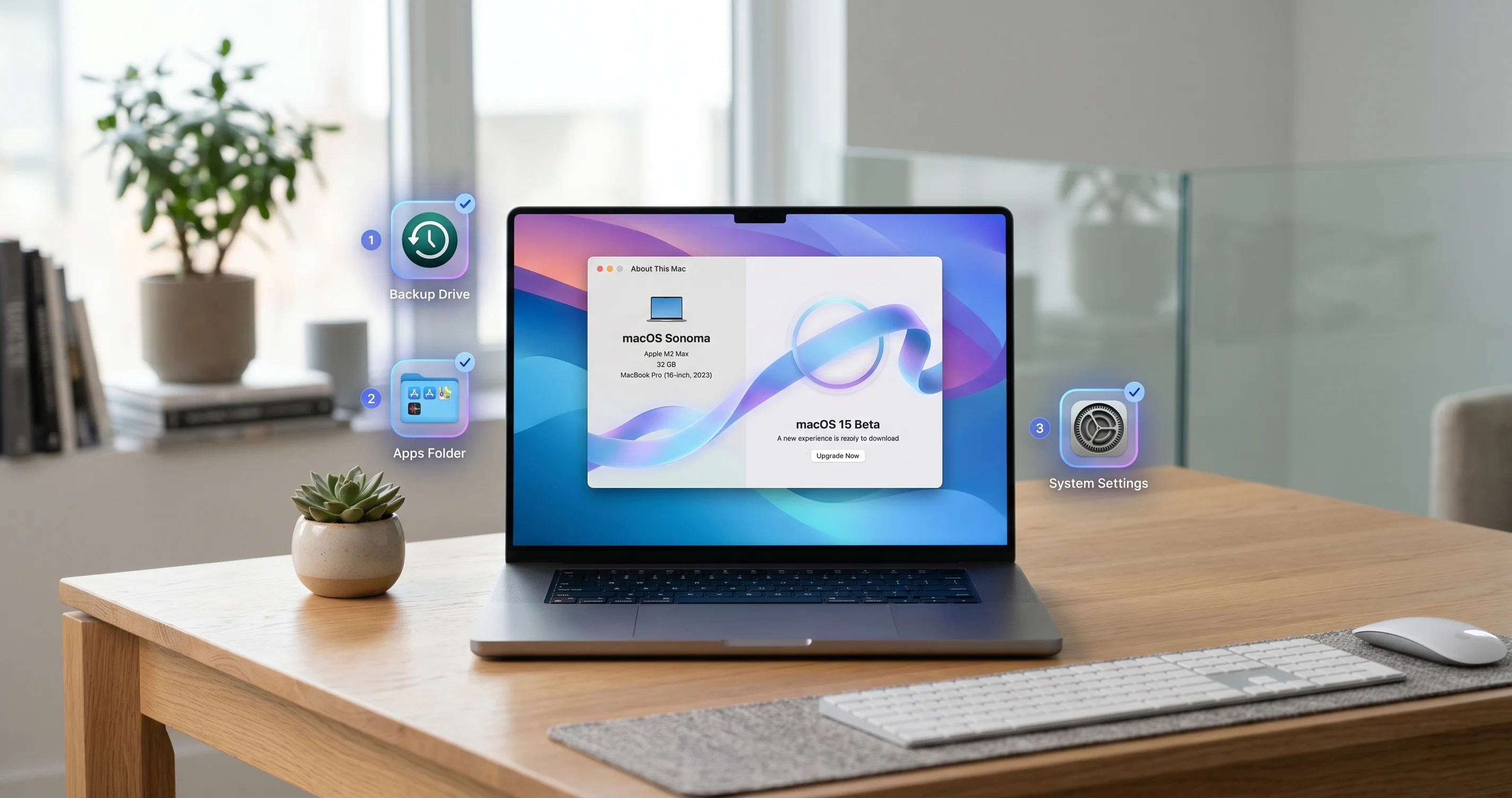
WWDC 2026前にMacをmacOS 27に備えましょう。Intelアプリの監査、Rosetta 2の移行、バックアップ戦略、互換性チェックを網羅した完全チェックリストです。
AppleはWWDC 2026が6月8日から12日にかけて開催されることを正式に発表しており、すべての兆候がmacOS 27をMacプラットフォームの目玉発表として位置づけていることを示しています。基調講演まで2ヶ月を切った今、2009年にAppleがPowerPCサポートを終了して以来最も重要なmacOSの移行となる可能性があるこの転換に向けてMacを準備する絶好の機会です。macOS 27はIntel Macサポートを完全に終了し、大規模言語モデルによる再構築されたSiriを導入し、安定性とパフォーマンスに重点を置いた「Snow Leopard」スタイルのリリースを提供すると広く予想されています。M4 Maxを搭載した最新のMacBook Proをお使いの方も、2020年のIntel iMacに依存している方も、このWWDC前に必要なすべての手順をわかりやすく解説します。初日にアップグレードできるよう準備を整えるか、ハードウェアが置き去りにされる場合の円滑な移行計画を立てましょう。
重要なポイント
- macOS 27はすべてのIntel Macサポートを終了します。 Apple Silicon Mac(M1以降)のみが対応予定であり、macOS Tahoe(26)がIntelハードウェアの最後のリリースとなります。
- Rosetta 2は段階的に廃止されます。 macOS 26.4ではIntel専用アプリの起動時にすでに非推奨の警告が表示されており、Rosetta 2は2027年末までに完全に廃止される予定です。今のうちにアプリを確認しておくことで、後から驚かされることを防げます。
- 再構築されたSiriが登場します。 内部的に「Campos」と呼ばれる新しいSiriは、画面認識とアプリ横断アクションを備えた本格的な会話型チャットボットとして機能します。AppleのサーバーでGoogle Geminiのカスタムバージョンが動作すると報告されています。
- バックアップは絶対に必要です。 大きなmacOSアップグレードの前には、Time MachineバックアップとブータブルクローンをA必ず両方用意しておく必要があります。macOS 27がお使いのMacをサポートしなくなる場合は特に重要です。
- 準備は数日ではなく数時間で完了します。 このチェックリストのすべての手順は午後の間に完了でき、今から着手することでAppleが公開ベータをリリースした瞬間にmacOS 27をインストールする準備が整います。
macOS 27について分かっていること
準備チェックリストに入る前に、macOS 27が何をもたらすのか、そしてなぜある準備手順が重要なのかを理解することが役立ちます。AppleはWWDCの前に公式の詳細を発表していませんが、サプライチェーンの報告、macOS 26.4ベータでの開発者のヒント、MacRumorsやBloombergのMark Gurmanなどの信頼できる情報源からの報道が重なり、明確な絵が浮かび上がってきています。
Intelサポートが正式に終了
macOS Tahoe(26)はAppleによってIntelベースのMacをサポートする最後のmacOSリリースとして明確に説明されました。Tahoeを実行できる残り4つのIntelモデル——2019年Mac Pro、2019年MacBook Pro 16インチ、2020年MacBook Pro 13インチ(Thunderbolt 3ポート×4)、2020年iMac 27インチ——はmacOS 27の対象外となります。これは、AppleがWWDCでApple Siliconを発表した2020年6月に始まった移行を完結させるものです。
現在これらのIntel Macのいずれかをお使いの場合、macOS 27はお使いのMacにインストールできません。しばらくの間はセキュリティアップデートを受けながらmacOS 26を引き続き使用できますが、長期的な選択肢は限られます。Intel Mac移行ガイドではすべてのシナリオを詳しく解説しており、macOS Tahoe Intel Mac最終ガイドではTahoeに留まることの実際的な意味を説明しています。
「Snow Leopard」スタイルの安定性重視
複数の情報源が、macOS 27は2009年の伝説的なMac OS X 10.6 Snow Leopardリリースと同じアプローチを採ると示唆しています。派手な新機能を減らし、パフォーマンス、信頼性、システムの最適化に深く投資するということです。macOS Tahoeのリキッドグラスによる大規模なビジュアルオーバーホールの後、これは戦略的に理にかなっています。Appleは、Intelの互換性コードを完全に削除する機会を利用して、長年蓄積された互換性レイヤーを取り除き、OSのフットプリントを削減してパフォーマンスを全体的に向上させようとしていると伝えられています。
ユーザーにとっては、macOS 27はTahoeよりも高速で安定し、効率的になるはずです。特に、Intel互換性コードの重さを担う必要がなくなったApple Siliconハードウェアではその恩恵が顕著でしょう。
SiriチャットボットのA全面刷新
macOS 27で期待される最も重要なユーザー向け機能は、完全に再構築されたSiriです。内部的に「Campos」と呼ばれるこの新バージョンは、SiriをコマンドA応答型アシスタントから本格的な会話型チャットボットインターフェースへと転換します。Bloombergや関連ソースの報告によると、新しいSiriはApple自身のサーバーインフラで動作するGoogle GeminiモデルのカスタムバージョンによってA動されます。
期待される主な機能には以下が含まれます:
- 画面認識:Siriは現在画面に表示されているものを見て理解できるようになり、テキストをコピーして貼り付けることなく、閲覧中のコンテンツに関する質問に答えられるようになります。
- パーソナルコンテキスト:アシスタントは連絡先、カレンダー、メッセージ、その他の個人データを活用して、文脈に沿った応答を提供します。すべてAppleのプライバシーアーキテクチャで処理されます。
- アプリ横断アクション:単一アプリのコマンドに限定されず、新しいSiriは複数のアプリにわたってアクションを連鎖させることができます。たとえば、「先週Johnがメッセージで言及したレストランを見つけて、カレンダーの週末の予定に追加して」と頼むことができます。
カンファレンスで期待されるすべてのことについての詳しい情報は、完全なWWDC 2026プレビューをご覧ください。
期待される互換性リスト
古いチップを廃止するAppleの歴史的なパターンとIntelサポートの完全な廃止に基づいて、macOS 27は以下のMacをサポートすると予想されます:
完全互換(新しいSiriを含むすべての機能):
- MacBook Air:M1(2020年)以降
- MacBook Pro:M1(2020年末)以降
- iMac:M1(2021年)以降
- Mac mini:M1(2020年)以降
- Mac Studio:M1 Max/Ultra(2022年)以降
- Mac Pro:M2 Ultra(2023年)以降
制限の可能性: 一部の高度なAI機能は、macOS SequoiaおよびTahoeでApple Intelligenceが特定の最低限のハードウェアを必要としたのと同様に、より高いNeural Engineスループットを持つM2以降のチップを必要とする可能性があります。ただし、ベースとなるオペレーティングシステムはすべてのApple Silicon Macで動作すると予想されています。
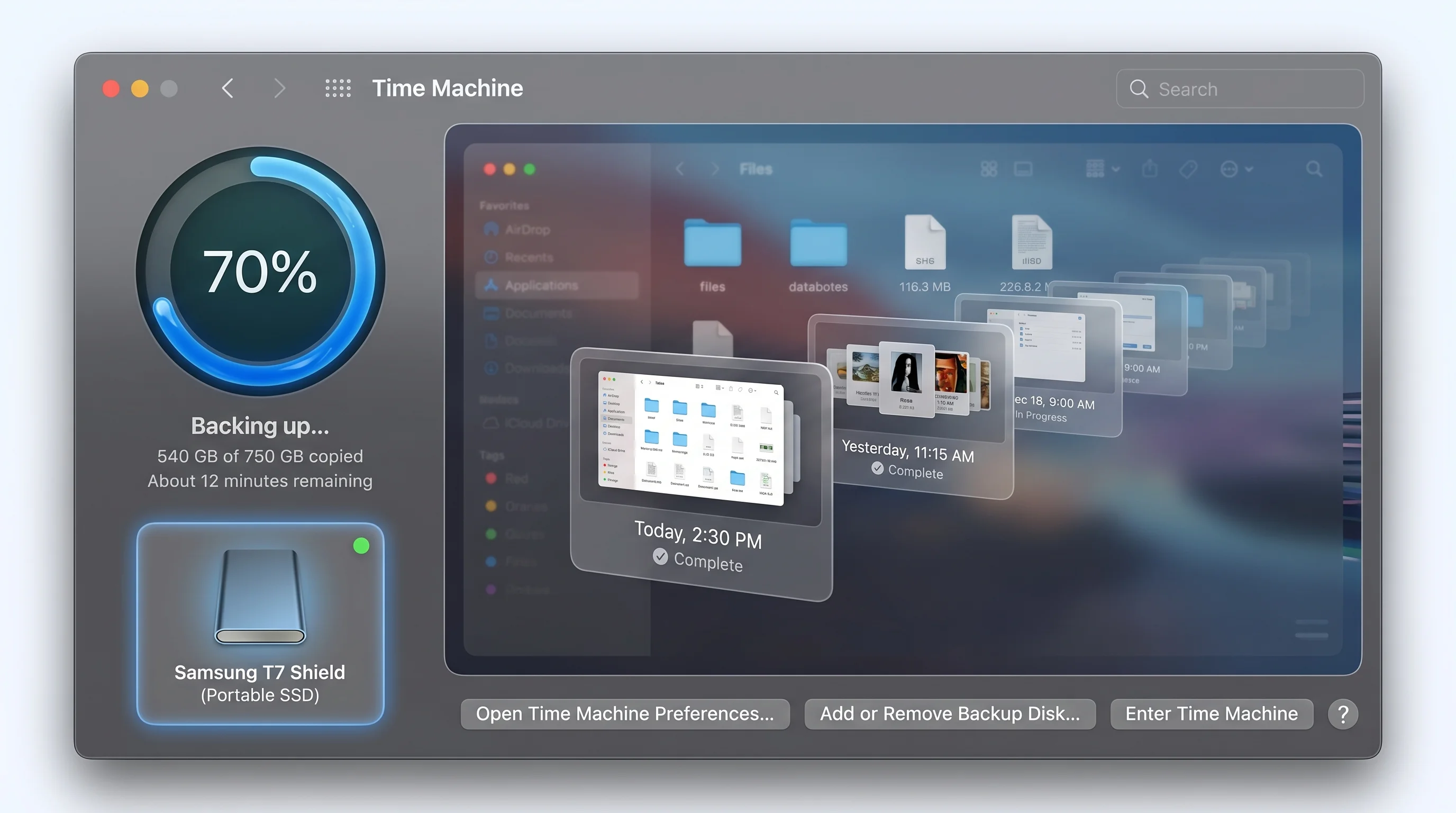
ステップ1:MacのA互換性を確認する
最も重要な準備手順は、お使いのMacがmacOS 27を実行できるかどうかを確認することです。これが準備プロセスにおける他のすべての判断を左右します。
Macのモデルを識別する方法
お使いのMacを正確に確認するには3つの方法があります:
方法1:このMacについて
- 画面の左上角にあるAppleメニューをクリックします。
- このMacについてを選択します。
- Macの名前、チップ(「Apple M2 Pro」や「Intel Core i9」など)、年式、モデル識別子が表示されます。
「Apple M1」、「Apple M2」、「Apple M3」、または「Apple M4」に続いてバリアント(Pro、Max、Ultra)が表示されている場合、お使いのMacはApple Siliconであり、macOS 27との互換性がほぼ確実です。
「Intel Core」と表示されている場合、お使いのMacはサポートされません。
方法2:システム情報
- Optionキーを押しながらAppleメニューをクリックします。
- システム情報を選択します。
- ハードウェアの概要でチップまたはプロセッサ名を探します。
- モデル識別子フィールド(「MacBookPro18,1」など)で正確なモデルがわかります。
方法3:ターミナルコマンド
ターミナルを開いて実行します:
sysctl -n machdep.cpu.brand_stringこれでプロセッサ名が返されます。「Apple」で始まる場合はApple Siliconです。「Intel」で始まる場合はIntel Macです。
完全なモデル識別子を取得するには:
system_profiler SPHardwareDataType | grep "Model Identifier\|Chip\|Processor Name"macOS 27をサポートすると思われるMac
安全な答えは:Apple Silicon(M1チップ以降)を搭載したすべてのMacです。これには2020年末以降に販売されたすべてのMacが含まれます。完全な互換性予想リストを以下に示します:
| Macモデル | 最も古い互換バージョン | チップ |
|---|---|---|
| MacBook Air | 2020年 | M1 |
| MacBook Pro 13" | 2020年末 | M1 |
| MacBook Pro 14"/16" | 2021年 | M1 Pro / M1 Max |
| iMac 24" | 2021年 | M1 |
| Mac mini | 2020年 | M1 |
| Mac Studio | 2022年 | M1 Max / M1 Ultra |
| Mac Pro | 2023年 | M2 Ultra |
各製品ラインのそれ以降のモデル年もすべてサポートされています。
Intel Macをお持ちの場合の対処法
お使いのMacがIntelプロセッサを搭載している場合、WWDC前に検討すべき選択肢がいくつかあります:
-
macOS Tahoe(26)を継続使用する。 Appleは通常、前の2バージョンのmacOSにセキュリティアップデートを提供します。macOS 26のセキュリティパッチは少なくとも2027年末か2028年初頭まで受け取れると見込まれます。
-
ハードウェアのアップグレードを計画する。 中古Macマーケットでは現在、M1やM2マシンに優れた価値があります。たとえば、ベースモデルのM1 MacBook Airは600ドル以下で見つけることができ、macOS 27を問題なく実行できます。
-
OCLPの選択肢を検討する。 OpenCore Legacy Patcher(OCLP)は歴史的にサポートされていないMacで新しいmacOSバージョンを実行することを可能にしてきましたが、このプロジェクトの将来は不確かです(詳細は後述)。
-
今すぐ新しいMacに移行する。 いずれにせよハードウェードのアップグレードを計画している場合、WWDC前に行うことで、macOS 27が到着する前に新しいマシンを完全にセットアップしてテストする時間が得られます。Intel Mac移行ガイドでプロセス全体を詳しく説明しています。
macOSバージョン間の互換性の詳細については、macOS Tahoe互換性ガイドに詳細なハードウェア要件表があります。
ステップ2:Rosetta 2アプリを監査する
お使いのMacにApple Siliconが搭載されていても、Rosetta 2を通じてIntelコードに依存するアプリを実行している可能性があります。macOS 26.4ですでにRosetta 2の非推奨警告が表示されており、2027年末までに完全な廃止が予定されている今、これらのアプリを特定して置き換える時期です。
Intel専用アプリを見つける方法
方法1:システム情報(GUI)
- システム情報を開きます(Appleメニュー > このMacについて > 詳細情報 > システムレポート、またはSpotlightで検索)。
- 左サイドバーでソフトウェア > アプリケーションに移動します。
- リストが表示されるのを待ちます(多くのアプリがインストールされているシステムでは1分程度かかる場合があります)。
- 種類列ヘッダーをクリックして、アーキテクチャ別にアプリを並べ替えます。
- Intelとマークされたアプリを探します——これらがRosetta 2を通じて実行されているアプリです。
- ユニバーサルまたはApple Siliconとマークされたアプリはネイティブであり、対応不要です。
方法2:ターミナルコマンド
テキストベースの簡単な監査には、ターミナルを開いて実行します:
system_profiler SPApplicationsDataType | grep -B 5 "Intel"これにより、システム上のすべてのIntel専用アプリの名前、バージョン、場所が出力されます。よりすっきりとした出力を得るには:
system_profiler SPApplicationsDataType | grep -B 2 "Kind: Intel" | grep "Location\|Kind"Intel アプリが何個あるかを数えるには:
system_profiler SPApplicationsDataType | grep "Kind: Intel" | wc -l方法3:アクティビティモニタを使用する
- アプリケーション > ユーティリティからアクティビティモニタを開きます。
- 種類列が表示されていない場合は、任意の列ヘッダーを右クリックして有効にします。
- 種類で並べ替えて、「Intel」アーキテクチャを使用している実行中のプロセス(Rosetta 2で実行中のもの)を確認します。
注意すべき一般的なIntel専用アプリ
コミュニティのレポートと自社テストに基づくと、2026年初頭時点でIntel専用である可能性が最も高いアプリのカテゴリは以下の通りです:
- 旧バージョンのAdobe Creative Suite:Adobeはすべての現行アプリのユニバーサルバイナリ版をリリースしていますが、旧バージョンの永続ライセンス(Photoshop CS6、旧Lightroom Classic)を使用しているユーザーはまだIntelバイナリのままの可能性があります。
- レガシーオーディオプロダクションソフトウェア:小規模デベロッパーのDAWプラグイン、バーチャルインストゥルメント、オーディオ処理ツールの一部は移行が遅れています。Audio UnitsとVSTプラグインを個別に確認してください。
- 特殊な科学・エンジニアリングソフトウェア:MATLAB(旧バージョン)、一部のCADツール、ニッチな研究ソフトウェアはまだIntel専用の可能性があります。
- 旧ゲームタイトル:Mac App Store以外で配布されているゲーム、特に旧Steamタイトルは、頻繁にIntel専用のままです。
- 企業/エンタープライズソフトウェア:IT部門が展開する社内ツール、VPNクライアント、エンタープライズセキュリティソフトウェアはアーキテクチャの更新が遅れることがあります。
- 旧Homebrewフォーミュラ:Homebrewを使用している場合、特に移行アシスタントを使用してIntel Macから移行した場合、一部のパッケージがIntelバイナリとしてインストールされている可能性があります。
ユニバーサルバイナリの代替品を見つける方法
見つかったIntel専用アプリそれぞれについて、以下の手順を取ってください:
- デベロッパーのウェブサイトで更新版を確認する。 多くのデベロッパーがユニバーサルバイナリの更新をリリースしていますが、既存のインストールは自動更新されません。
- Mac App Storeで検索する。 App Storeバージョンは最新でユニバーサルである可能性が高いです。
- 代替品を探す。 デベロッパーがアプリを放棄した場合は、現代的な代替品を探してください。alternativeto.netなどのウェブサイトが代替品の特定に役立ちます。
- Homebrewを確認する。
brew info <package>でネイティブApple Siliconバージョンが利用可能かどうかを確認し、brew reinstall <package>で再インストールします。
Rosetta 2の状況と移行戦略の包括的な説明については、Rosetta 2終了対応ガイドをご覧ください。
ステップ3:完全なバックアップ戦略を作成する
大きなmacOSアップグレードの前、特にハードウェアのサポートが終了する可能性がある場合には、堅固なバックアップ戦略が不可欠です。少なくとも2つの独立したバックアップが必要で、理想的には3つあることが望ましいです。
Time Machineバックアップ
Time MachineはmacOSで最もシンプルで統合されたバックアップソリューションです。Time Machineをまだ設定していない場合は、今すぐ設定してください:
- 外付けドライブを接続します(Macの内部ストレージの少なくとも2倍のサイズを推奨)。
- システム設定 > 一般 > Time Machineを開きます。
- バックアップディスクを追加をクリックして外付けドライブを選択します。
- 自動的にバックアップを有効にします。
- 最初のバックアップが完了するのを待ちます。データ量によっては数時間かかる場合があります。
Time Machineがすでに設定されている場合は、バックアップを確認します:
tmutil latestbackupこのコマンドは最新のバックアップのパスとタイムスタンプを返します。最近のものであることを確認してください。バックアップの状態は次のコマンドでも確認できます:
tmutil status重要事項:
- Time Machineバックアップにはシステム全体、アプリ、ユーザーデータが含まれます。
- macOS 27がMacをサポートしなくなった場合、Time Machineバックアップを使用して同じハードウェア上でmacOS 26に復元できます。
- Time Machineバックアップは移行アシスタントと一緒に使用して、新しいMacにデータを転送することもできます。
Carbon Copy ClonerまたはSuperDuperによるブータブルクローン
ブータブルクローンは、直接起動できる起動ディスクの完全なビットレベルのコピーです。これはTime Machine単体では提供できないセーフティネットを提供します:
- Carbon Copy Cloner(bombich.com):macOS向けで最も人気のあるクローンツールです。バージョン7はApple Silicon Macをネイティブサポートし、外付けSSDにブータブルクローンを作成できます。価格は$49.99ですが30日間の試用期間があります。
- SuperDuper!(shirt-pocket.com):ブータブルクローンを作成するシンプルな代替品です。基本的なクローン機能は無料で、「Smart Update」機能(増分クローン)には$27.95のライセンスが必要です。
ブータブルクローンを作成するには:
- クリーンな外付けSSDを接続します(Apple Silicon MacにはAPFS、Intel MacにはMac OS拡張でフォーマット)。
- お好みのクローンツールを開きます。
- 内部ドライブをソース、外付けSSDをデスティネーションとして選択します。
- クローンプロセスを開始します。データ量によって通常30〜90分かかります。
- クローン後、Macを再起動して起動時にOptionキー(Intel)または電源ボタン(Apple Silicon)を押したまま外付けドライブを選択して、クローンをテストします。
iCloud同期の確認
ローカルバックアップがあっても、iCloudデータが完全に同期されていることを確認することで、追加の保護層が得られます:
- システム設定 > [お名前] > iCloudを開きます。
- 各カテゴリが最新の同期状態を示していることを確認します。
- 特に注意を払うべき項目:
- iCloudドライブ:すべてのファイルのアップロードが完了していることを確認します(上向き矢印が付いたクラウドアイコンは保留中のアップロードを示します)。
- 写真:iCloud写真を使用している場合、ライブラリが完全にアップロードされているか確認します。写真を開いてライブラリの一番下にスクロールし、アップロードの進行状況インジケーターを確認します。
- キーチェーン:パスワードが同期されるようにiCloudキーチェーンが有効になっていることを確認します。
- メモ、リマインダー、連絡先、カレンダー:これらがiCloudと同期するよう設定されていることを確認します。
ターミナルでiCloudドライブの同期状態を確認できます:
brctl statusバックアップ戦略の包括的なガイドについては、2026年のベストMacバックアップ戦略をご覧ください。
ステップ4:システムをクリーンアップする
クリーンなシステムはより速くアップグレードでき、パフォーマンスが向上し、更新プロセス中に問題が発生する可能性が低くなります。Macの春の大掃除として取り組んでください。
未使用のアプリを削除する
まず、使用しなくなったアプリを特定します:
- Finderを開き、アプリケーションフォルダに移動します。
- 最後に開いた日付で並べ替えます(表示 > 表示オプションを表示 > 並び替え > 最後に開いた日付)。
- 6ヶ月以上開いていないアプリは削除の候補です。
アプリを削除する際は、単にゴミ箱にドラッグするだけでは不十分です。多くのアプリはLibraryフォルダ全体に環境設定ファイル、キャッシュ、サポートファイル、起動エージェントを残します。代わりに:
- App Storeアプリ:LaunchpadでアプリをA右クリックし、Xボタンをクリックして削除を確認します。これにより、ほとんどのクリーンアップが自動的に処理されます。
- App Store以外のアプリ:専用のアンインストールツールを使用するか、関連ファイルを手動で削除します。以下の場所を確認してください:
~/Library/Application Support/[App Name]~/Library/Preferences/[App Bundle ID].plist~/Library/Caches/[App Bundle ID]~/Library/Logs/[App Name]/Library/LaunchAgents/と~/Library/LaunchAgents//Library/LaunchDaemons/
MacでアプリをA完全にアンインストールする方法のガイドでは、ほとんどのユーザーが見逃す残留ファイルを見つけて削除する方法を含め、すべての手順を詳しく解説しています。
システムキャッシュをクリアする
macOSは時間とともにキャッシュを蓄積し、大量のストレージを消費する可能性があります。macOSはほとんどのキャッシュを自動的に管理しますが、アップグレード前のクリーンアップでスペースを解放し、更新中のキャッシュ破損を防ぐことができます:
# キャッシュが使用しているスペースを確認する
du -sh ~/Library/Caches/
ユーザーレベルのキャッシュを安全にクリアするには:
- Finderを開き、Cmd + Shift + Gを押して「フォルダへ移動」を開きます。
~/Library/Caches/と入力してEnterを押します。- 内部のすべてのフォルダを選択してゴミ箱に移動します。
- ゴミ箱を空にします。
注意: Cachesフォルダ自体は削除しないでください。その内容のみを削除します。macOSと個々のアプリは必要に応じてキャッシュフォルダを再作成します。一部のアプリはキャッシュをクリアした後、最初の起動に少し時間がかかる場合があります。
システムレベルのキャッシュには(管理者アクセスが必要):
sudo rm -rf /Library/Caches/*このコマンドは慎重に使用してください——システムレベルのキャッシュの内容を理解し、アプリが再構築することに問題がない場合にのみ実行してください。
ストレージスペースを確保する
macOS 27のインストールには、macOS Tahoeと同様に少なくとも35〜40 GBの空きスペースが必要になる可能性があります。現在のストレージを確認します:
- システム設定 > 一般 > ストレージを開きます。
- カテゴリ別のストレージの内訳を確認します。
- 最大のカテゴリをクリーンアップの対象とします。
一般的なスペース節約のアクション:
- ゴミ箱を空にする:当たり前に思えますが、多くのユーザーがゴミ箱を空にしないまま数GBのファイルを蓄積しています。DockのゴミA箱アイコンを右クリックしてゴミ箱を空にするを選択します。
- 古いiOS/iPadOSバックアップを削除する:Finderを開き、iPhoneを接続して一般タブでローカルバックアップを確認します。古いデバイスバックアップはそれぞれ10〜50 GBを消費することがあります。
- ダウンロードをクリーンアップする:ダウンロードフォルダをサイズと日付で並べ替えます。古いディスクイメージ(.dmg)、インストーラパッケージ(.pkg)、zipファイルは一般的なスペースの無駄遣いです。
- iCloudでストレージを最適化する:十分なiCloudストレージがある場合は、システム設定 > [お名前] > iCloud > iCloudドライブでMacのストレージを最適化を有効にします。これにより、古いファイルがiCloudに移動され、最近アクセスしたファイルのみがローカルに保存されます。
- 大きなファイルを確認する:1 GBを超えるファイルを見つけるにはターミナルを使用します:
find ~ -type f -size +1G -exec ls -lh {} \; 2>/dev/null | sort -k5 -hストレージ最適化の完全な解説については、macOS Tahoeストレージ管理ガイドをご覧ください。
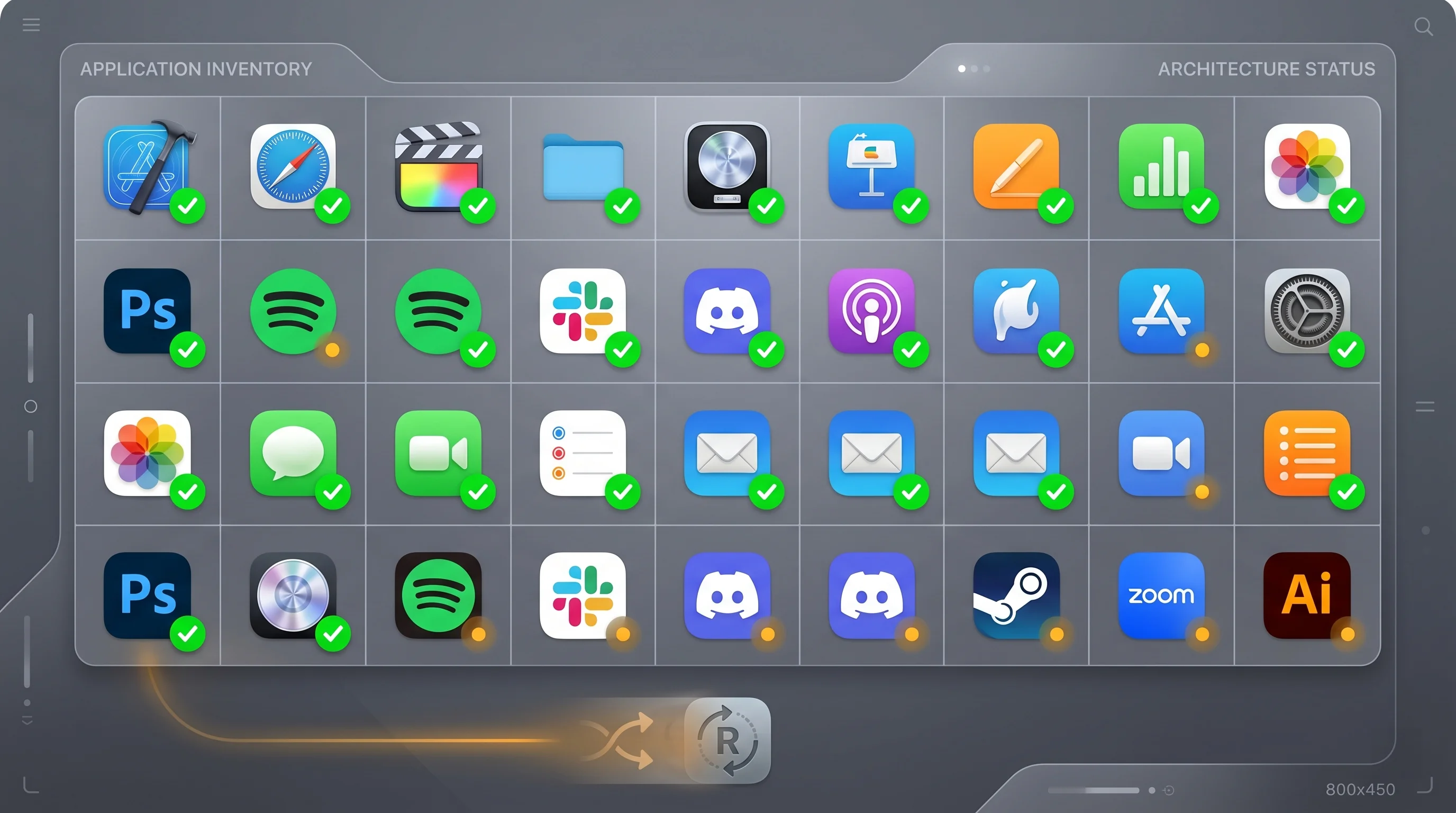
ステップ5:すべてのアプリを最新バージョンに更新する
macOSをアップグレードする前にアプリの最新バージョンを実行することで、互換性が最大化され、アップグレード後の問題の可能性が減ります。アプリデベロッパーは新しいmacOSのリリース前の数週間に互換性アップデートをリリースすることが多いですが、今から最新バージョンにしておくことで最善の出発点に立てます。
App Storeのアップデート
- App Storeを開きます。
- サイドバーのアップデートをクリックします。
- すべてをアップデートをクリックして利用可能なすべてのアップデートをインストールします。
- ダウンロードされていない利用可能なアップデートがあるアプリがある場合は、正しいApple Accountでサインインしていること、またアプリがダウンロードキューで止まっていないことを確認します。
ターミナルからApp Storeのアップデートを確認することもできます:
softwareupdate --listこのコマンドは利用可能なmacOSとApp Storeのアップデートを一覧表示します。利用可能なすべてのアップデートをインストールするには:
sudo softwareupdate --install --allApp Store以外のアプリのアップデート(Homebrew)
Homebrewを使用している場合は、インストール済みのすべてのパッケージを更新します:
# Homebrew自体を更新する
brew update

# インストール済みのすべてのフォーミュラとcaskをアップグレードする
brew upgrade

# 古いバージョンをクリーンアップする
brew cleanup

# 潜在的な問題を確認する
brew doctor
Homebrewのcask(HomebrewでインストールされたGUIアプリ)に特に注意してください。これらはアーキテクチャ関連の更新がある可能性が最も高いです:
# 古くなったcaskを一覧表示する
brew outdated --cask

# すべてのcaskをアップグレードする
brew upgrade --cask
直接ダウンロードしたアプリ
デベロッパーのウェブサイトから直接ダウンロードしたアプリ(App StoreやHomebrewからではないもの)については、それぞれ手動で確認する必要があります:
- アプリを開きます。
- アプリのメニューからアップデートを確認します(通常は**[アプリ名] > アップデートを確認またはヘルプ > アップデートを確認**)。
- アプリに組み込みのアップデートチェッカーがない場合は、デベロッパーのウェブサイトにアクセスして最新バージョンをダウンロードします。
1年以上更新されていないアプリのリストを作成してください。これらはデベロッパーに放棄されている可能性があり、macOS 27で問題を引き起こす可能性があります。アップグレード後に慌てるのではなく、今から代替品を調査し始めましょう。
ステップ6:設定を記録する
このステップはよく見落とされますが、アップグレード中や後に何か問題が起きた場合、何時間もの苦労を省いてくれます。現在の設定を記録することで、環境を再現するために使用できる参照資料が作成されます。
設定のスクリーンショットを撮る
記憶から覚えにくい、または再作成しにくい設定のスクリーンショットを撮ります:
- システム設定 > デスクトップとDock:Dockのサイズ、位置、自動非表示の動作、ホットコーナー。
- システム設定 > キーボード:カスタムショートカット、入力ソース、テキスト置換。
- システム設定 > トラックパッド/マウス:ジェスチャの設定、トラッキング速度、クリックの動作。
- システム設定 > ディスプレイ:解像度、配置(マルチモニター設定)、Night Shiftのスケジュール。
- システム設定 > ネットワーク:VPNの設定、DNSの設定、プロキシの設定。
- システム設定 > プライバシーとセキュリティ:カメラ、マイク、画面収録、アクセシビリティ、フルディスクアクセスのアプリ許可。
これらのスクリーンショットをデスクトップまたはiCloudドライブのフォルダに保存して、アップグレードプロセスを経ても残るようにします。
アプリの環境設定をエクスポートする
多くのアプリは環境設定や設定ファイルをエクスポートできます。以下を優先してください:
- Terminal/iTerm2:プロファイルとカラースキームをエクスポートします。iTerm2では環境設定 > 一般 > 環境設定に移動し、プロファイルの場所をメモまたはエクスポートします。
- テキストエディタとIDE:VS Codeは設定を
~/Library/Application Support/Code/User/settings.jsonに保存します。code --list-extensions > ~/Desktop/vscode-extensions.txtで拡張機能リストをエクスポートします。 - ブラウザ:ブックマークとパスワードがブラウザのクラウドサービス(Chrome Sync、Firefox Sync、SafariはiCloud経由)に同期されていることを確認します。
- メールクライアント:サードパーティのメールクライアントを使用している場合は、アカウントの設定をメモし、ローカルのメールアーカイブをエクスポートします。
- SSHキー:
~/.ssh/ディレクトリ(configファイルとすべてのキーペアを含む)をバックアップします:
cp -r ~/.ssh/ ~/Desktop/ssh-backup/- シェル設定:シェル設定ファイルをバックアップします:
cp ~/.zshrc ~/Desktop/zshrc-backup
cp ~/.zprofile ~/Desktop/zprofile-backup 2>/dev/null
重要なワークフローをリスト化する
毎日依存しているワークフローを書き出します(またはタイピングします)。これはアップグレード後に確認できるチェックリストとして機能します:
- メールにアクセスできますか?
- 会社のVPNに接続できますか?
- 開発ツールはプロジェクトをコンパイルして実行できますか?
- クリエイティブアプリはプロジェクトファイルを開けますか?
- 周辺機器(プリンター、外部ディスプレイ、オーディオインターフェイス)は動作しますか?
- クラウドストレージサービスは同期していますか?
- キーボードショートカットと自動化ツール(Alfred、Raycast、Keyboard Maestro)は動作しますか?
このリストを用意しておくことで、macOS 27にアップグレードした後に体系的に設定を確認でき、最も必要なときに数日後または数週間後にワークフローの問題を発見することを防げます。
サポートされていないMacでのOCLPについて
OpenCore Legacy Patcher(OCLP)は、Appleが公式にサポートしていない古いMacのユーザーにとっての命綱となってきました。このプロジェクトは、インストーラーにパッチを当てて起動時に互換性修正を注入することで、2008年製のMacほど古いものでも最近のmacOSバージョンを実行できるようにしてきました。当然ながら、多くのIntel Macユーザーは、OCLPが自分のマシンでmacOS 27を実行できるようにするかどうかを疑問に思っています。
状況はこれまで以上に不確かです。2026年初頭に、OCLPプロジェクトのリード開発者がAppleのポジションを受け入れ、積極的な開発から離れました。プロジェクトはオープンソースのままで、他の貢献者がメンテナンスを継続していますが、主要アーキテクトを失ったことは、プロジェクトがAppleのますます複雑なシステム要件に対応し続ける能力について重大な疑問を提起しています。
根本的な技術的課題もあります。macOS 27がIntelサポートコードを完全に削除するということは、OCLPがインストーラーといくつかのシステムコンポーネントだけでなく、カーネルとコアフレームワーク全体にパッチを当てる必要が生じる可能性があることを意味します。これは、単に一部のハードウェア機能を欠く古いApple Silicon MacでmacOSを実行するためにパッチを当てるのとは実質的に異なる課題です。
私たちの推奨: Intel MacでmacOS 27を実行するための主要戦略としてOCLPを頼りにしないでください。OCLPサポートが実現した場合は、ボーナスとして扱ってください。今のところ、以下のいずれかを中心に計画してください:
- セキュリティアップデートとともにmacOS 26(Tahoe)に留まる。
- Apple Silicon Macにアップグレードする。
- IntelハードウェアのA代替OSとしてLinuxを検討する。FedoraやUbuntuなどのディストリビューションはIntel Macハードウェアで優れた動作をし、今後も数年間更新を受け続けます。
いずれにせよOCLPの選択肢を探求したい場合は、OpenCore Legacy PatcherのGitHubリポジトリをブックマークして、WWDC後の発表に注目してください。コミュニティは開発者ベータのリリース後数日以内にmacOS 27の互換性をテストします。
macOS 27の機能予測
確認済みのIntelサポート廃止とSiriの全面刷新以外にも、信頼できる情報源がmacOS 27とともに到来する可能性があると示唆している追加機能と変更があります:
パフォーマンスと効率の改善:
- Intelの互換性レイヤーとRosetta 2の翻訳オーバーヘッドを削除することによるメモリフットプリントの削減。
- 最適化されたApple Siliconネイティブフレームワークによる高速なアプリ起動時間。
- システムがIntel関連のバックグラウンドプロセスを実行する必要がなくなることによる、MacBookモデルのバッテリー寿命の向上。
- Spotlightのインデックス作成や写真の分析などのシステムレベルのタスクにNeural Engineをより積極的に使用。
システムレベルの変更:
- アラートをよりインテリジェントにグループ化する統合された通知システム(新しいAI機能を活用する可能性がある)。
- より良い検索とより論理的な構成を備えた合理化されたシステム設定——古いシステム環境設定から移行したユーザーから頻繁に寄せられる不満点。
- 作業コンテキストを自動的に検出し、通知、アプリのレイアウト、Siriの動作を適切に調整できる強化されたフォーカスモード。
- Stage Managerと新しいSiriのより深い統合により、音声駆動のウィンドウ管理が可能に。
デベロッパー機能:
- Campos(Siri)フレームワークを活用するアプリを構築するための新しいXcodeツール。サードパーティアプリがアシスタントにアクションとデータを公開できるようになります。
- ポストリキッドグラスのデザインの洗練を活用した更新されたSwiftUIコンポーネント。
- Intel プロファイリングツールが削除された状態でApple Siliconのパフォーマンス最適化のために特別に改善されたInstrumentsプロファイリング。
プライバシーとセキュリティ:
- 拡張されたロックダウンモードの機能。
- Siriの会話コンテキストにアクセスするアプリ向けの新しいプライバシーコントロール。
- Intelの互換性要件に制約されなくなったApple Siliconハードウェアセキュリティ機能を活用した強化されたサンドボックス化。
これらの予測は現在の報告に基づいており、AppleがWWDCで公式発表を行うときに変更される可能性があります。新しい情報が入り次第、WWDC 2026プレビューを更新します。
よくある質問
macOS 27はいつリリースされますか?
Appleは2026年6月8日のWWDCでmacOS 27を発表します。Appleの確立されたパターンに基づくと、開発者ベータは同日に利用可能になり、パブリックベータは7月に続き、最終リリースは2026年9月または10月に到着します。正確なリリース日はリリースに近づくまで確認されません。
M1 MacはmacOS 27を実行できますか?
ほぼ確実にはいです。2020年末に導入されたM1チップを皮切りに、すべてのApple Silicon MacがmacOS 27をサポートすると予想されています。一部の高度なAI機能はM2以降のチップに限定される可能性がありますが、コアのオペレーティングシステムと大多数の機能はM1マシンで問題なく動作するはずです。
macOS 27でもIntelアプリを使用できますか?
これはmacOS 27でのRosetta 2の状態によります。AppleがmacOS 27にRosetta 2を含める場合(非推奨の状態であっても)、Intelアプリは当面引き続き動作します。ただし、macOS 26.4ではすでにRosetta 2の非推奨警告が表示されており、Appleは2027年末までの完全な削除を予告しています。最も安全なアプローチは、macOS 27が発売される前に、すべての重要なアプリをユニバーサルバイナリまたはネイティブApple Siliconバージョンに移行することです。詳細な移行計画については、Rosetta 2終了対応ガイドをご覧ください。
macOS 27がリリースされた後、Intel Macはどうなりますか?
Intel Macは今日とまったく同じように動作し続けます。macOS 26(Tahoe)はインストールされたまま機能し続けます。Appleは通常、前の2バージョンのmacOSにセキュリティアップデートを提供するため、少なくとも2027年末か2028年初頭までセキュリティパッチを受け取れると見込まれます。その後、Macは引き続き動作しますが、セキュリティアップデートを受け取れなくなり、時間とともにリスクが増加します——特に機密性の高いアカウントや金融サービスへのアクセスに使用している場合。
macOS 27は初日にアップグレードすべきですか?
少なくともパブリックベータまで待つことを推奨します。ミッションクリティカルなマシンの場合は、理想的には.1アップデート(macOS 27.1など)まで待つことが望ましいです。Appleからの初日リリースでも、大規模に展開して初めて表面化するバグが含まれる可能性があります。セカンダリMacをお持ちの場合は、まずそのマシンにベータをインストールしてください。Macが1台しかない場合は、早期採用者やテクノロジー出版物が主要な問題を特定して報告するのに数週間かかるまで待ちましょう。
macOS 27に必要なストレージスペースはどのくらいですか?
Appleはまだストレージ要件を発表していませんが、最近のmacOSリリースに基づくと、インストールプロセスに35〜45 GBの空きスペースが必要になると予想されます。Intelの互換性コードが削除されることで、オペレーティングシステムの実際のインストールサイズはmacOS 26より小さくなる可能性がありますが、インストーラー自体はアップグレードプロセスの作業スペースが必要です。システム設定 > 一般 > ストレージで現在の空きスペースを確認し、余裕を持って少なくとも50 GBの空きスペースを目指してください。
WWDC 2026前チェックリストのまとめ
このガイドのすべてのアクションアイテムの簡略版を以下に示します。印刷するかMacのメモとして保存して、6月8日までに各アイテムを完了してください:
- 互換性を確認する:MacにApple Silicon(M1以降)があることを確認します。
- Rosetta 2アプリを監査する:
system_profiler SPApplicationsDataType | grep -B 5 "Intel"を実行して、すべてのIntel専用アプリをメモします。 - 代替品を見つける:各Intel専用アプリについて、ユニバーサルバイナリまたはApple Siliconの代替品を見つけます。
- Time Machineバックアップを実行する:
tmutil latestbackupで最新であることを確認します。 - ブータブルクローンを作成する:Carbon Copy ClonerまたはSuperDuperを使用して起動ディスクをクローンします。
- iCloud同期を確認する:iCloudで同期されたすべてのデータが最新であることを確認します。
- 未使用のアプリを削除する:6ヶ月使用していないアプリを残留ファイルも含めて削除します。
- キャッシュをクリアする:
~/Library/Caches/をクリーンアップしてスペースを確保します。 - ストレージスペースを確保する:起動ディスクに少なくとも50 GBの空きスペースを目指します。
- App Storeアプリを更新する:App Storeを開いて保留中のすべてのアップデートをインストールします。
- Homebrewを更新する:
brew update && brew upgrade && brew cleanupを実行します。 - 直接ダウンロードしたアプリを更新する:App Store以外、Homebrew以外の各アプリのアップデートを確認します。
- システム設定のスクリーンショットを撮る:デスクトップとDock、キーボード、ディスプレイ、ネットワーク、プライバシー設定をキャプチャします。
- アプリの設定をエクスポートする:VS Codeの設定、SSHキー、シェル設定、ブラウザデータをバックアップします。
- ワークフローを記録する:アップグレード後の確認のために日常の重要なワークフローをリスト化します。
- Intel Macの戦略を決定する:該当する場合、Tahoeに留まる、ハードウェアをアップグレードする、またはLinuxに移行するかを選択します。
まとめ
WWDC 2026はわずか数週間後に迫っており、macOS 27はApple Siliconが導入されて以来最も重要なプラットフォームの移行を象徴しています。新しいSiriの機能やパフォーマンスの向上に期待を寄せていても、Intelサポートの終了に向けて対処していても、今から準備に時間をかけることで、移行をスムーズでストレスのないものにできます。
このガイドの手順は複雑ではありませんが、意識的な取り組みが必要です。今週末に2〜3時間を確保してチェックリストを完了しておくことで、macOS 27が利用可能になった瞬間にインストールする準備ができます——データがバックアップされ、アプリが互換性を持ち、システムがクリーンな状態で。
Intel Macユーザーにとって、移行はより重大ですが同様に管理できます。macOS 26は引き続きセキュリティアップデートを受け取り、Apple Silicon MacはこれまでになくA中古市場で手頃な価格になっており、移行アシスタントにより新しいマシンへの移行は驚くほど簡単です。
どのような状況であっても、最悪のアプローチは何もしないで驚かされることです。今少し時間をかけておけば、WWDCの基調講演当日は心配ではなく楽しみになります。WWDC 2026をリアルタイムでカバーし、Appleが6月8日にベールを上げた瞬間に詳細なmacOS 27ガイドを公開します。