macOS Tahoe Stage Manager 完全ガイド 2025:機能、GPU パフォーマンス問題、修正方法、および最良の代替ソリューション
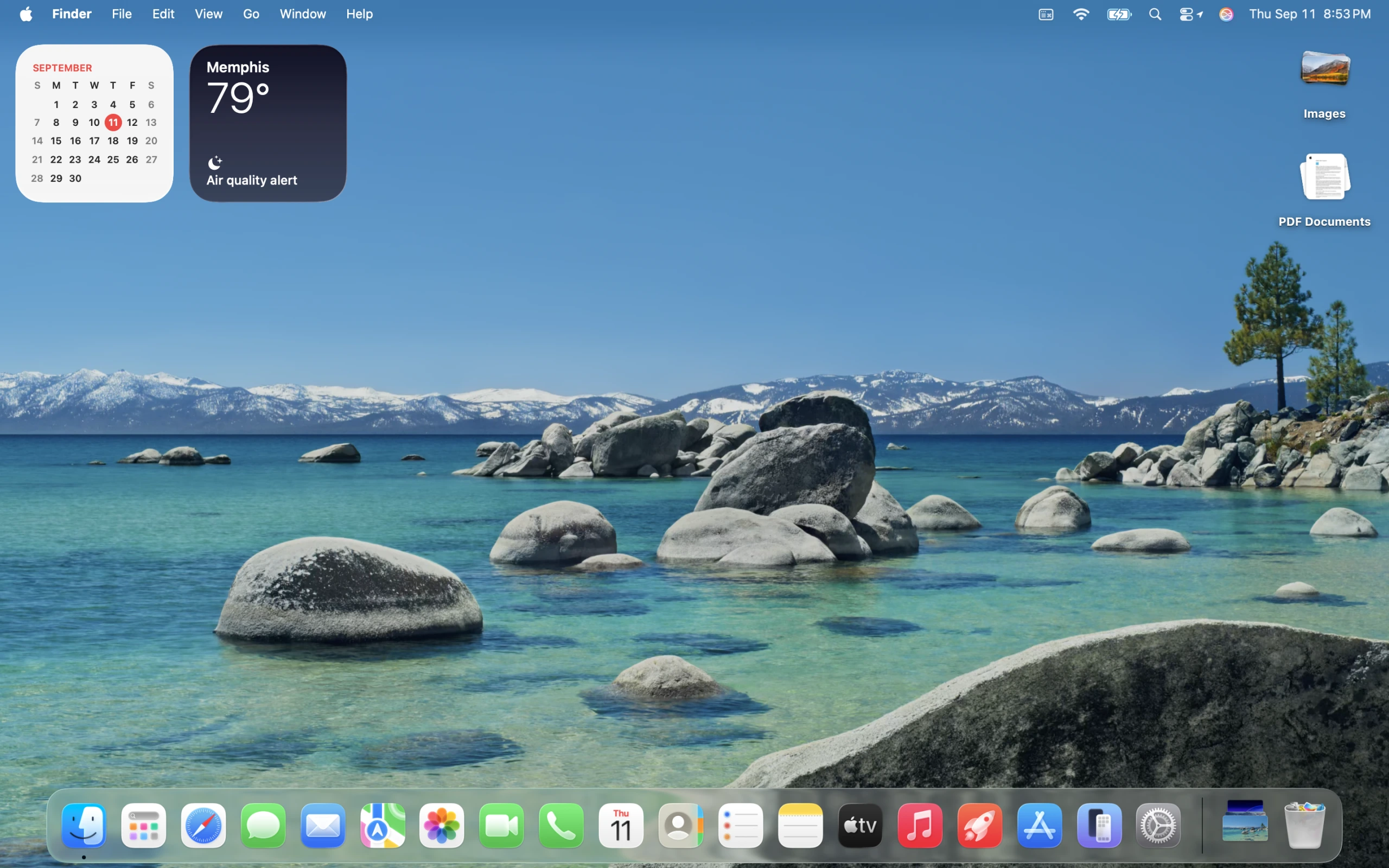
macOS Tahoe 26 Stage Manager の包括的ガイド。機能、GPU パフォーマンス問題(115-150% 使用率)、バッテリー消耗の修正方法、キーボードショートカット、ウィンドウ管理のヒント、および Rectangle、Magnet、BetterSnapTool を含む最良のサードパーティ代替ソリューションをカバーします。
macOS Tahoe 26 は、強化された機能とカスタマイズオプションを備えた Stage Manager 2.0 を導入しましたが、バッテリー寿命とシステムの応答性に影響を与える重大な GPU パフォーマンスの課題も生じています。この包括的なガイドでは、Stage Manager の機能を検証し、実証済みのソリューションでパフォーマンス問題を診断し、最適な Mac の生産性を実現するための最良のウィンドウ管理代替ソリューションを比較します。
エグゼクティブサマリー:macOS Tahoe 26 の Stage Manager
知っておくべきこと
Stage Manager は、アクティブなアプリケーションを中央に配置し、他の開いているアプリを画面の左端にライブサムネイルとして配置することで、アプリを整理する Apple の最新ウィンドウ管理システムです。macOS Tahoe 26 は大幅な改善を加えた Stage Manager 2.0 を導入していますが、ユーザーは注意が必要な重大な GPU パフォーマンス問題を経験しています。
主要なパフォーマンス上の懸念:
- GPU 使用率:アクティビティモニターで 115-150% の GPU 消費が報告されています
- バッテリーへの影響:ユーザーのバッテリー寿命が 10 時間から 3 時間に減少しています
- 温度問題:Mac が macOS Sequoia と比較して 20°C 高温で動作しています
- WindowServer のオーバーヘッド:一貫して 20-50% の GPU 使用率、ウィンドウ操作時には 90% までスパイクします
Stage Manager 2.0 の改善点:
- さまざまなワークフロー用の複数の保存されたウィンドウレイアウト
- パーソナライズされた体験のための強化されたカスタマイズオプション
- マルチディスプレイセットアップのための優れた外部モニターサポート
- 自動化のための Shortcuts アプリとの深い統合
- 以前のバージョンの問題に対処した洗練されたユーザーエクスペリエンス
本ガイドの内容:
- Stage Manager の機能概要と使用方法の包括的解説
- 具体的なデータによる GPU パフォーマンス問題の詳細分析
- パフォーマンス問題に対する実証済みのソリューションと回避策
- サードパーティウィンドウ管理代替ソリューションの完全比較
- キーボードショートカット、ヒント、ベストプラクティス
- さまざまなユーザータイプに対する戦略的推奨事項
Stage Manager を理解する:機能と機能性
macOS Tahoe 26 の Stage Manager とは?
Stage Manager は、デスクトップの乱雑さを軽減し、マルチタスク時の集中力を向上させるように設計された 3 部構成のインターフェイスを通じて、macOS のウィンドウ管理を根本的に再構築します。
コアアーキテクチャ:
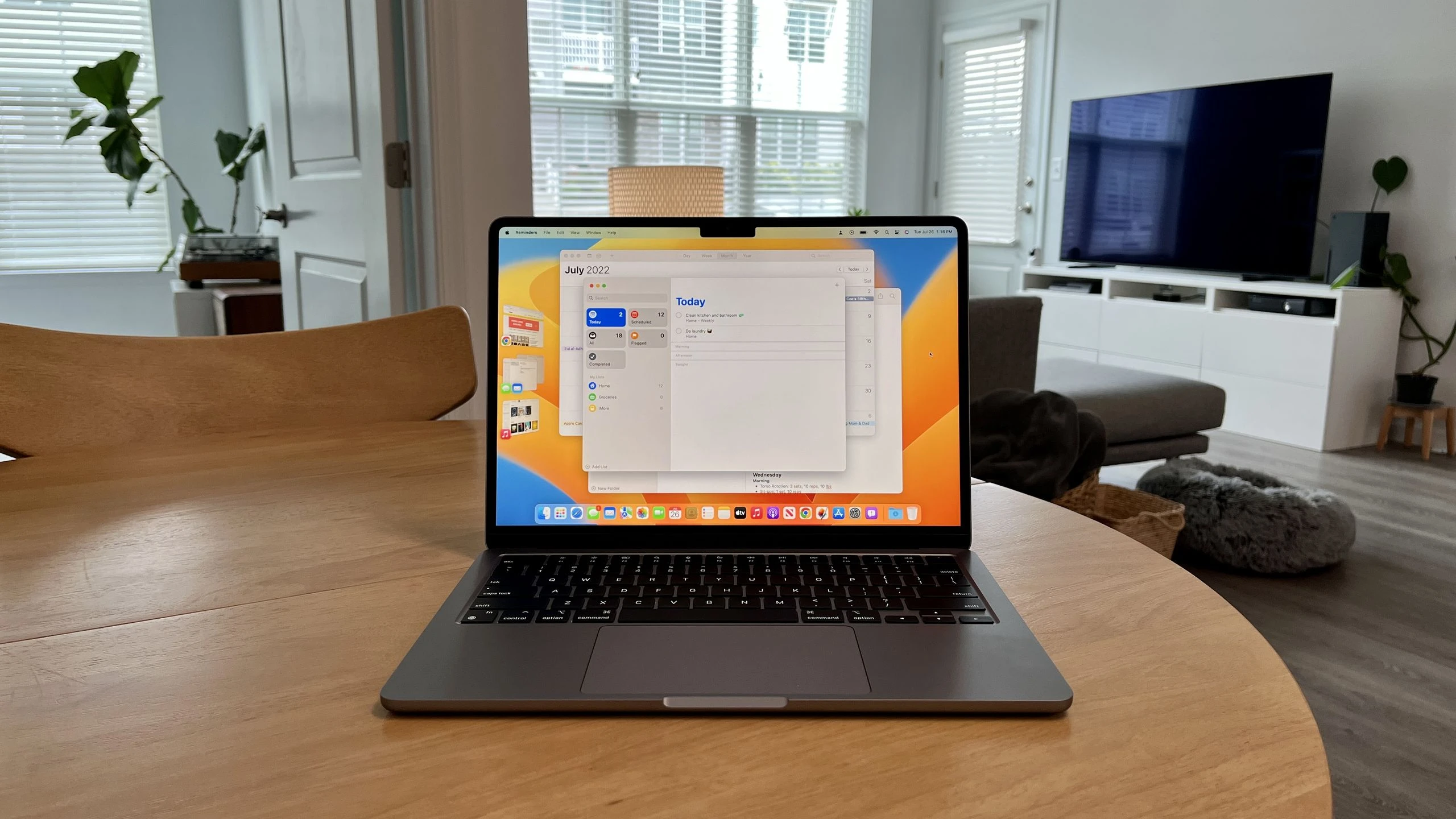
- 中央ワークスペース:アクティブなアプリケーションウィンドウを中央に目立つように表示
- 左サイドバー(最近使用したアプリストリップ):最近使用したアプリとアプリグループのライブサムネイルを表示
- デスクトップエリア:デスクトップの背景をクリックしてファイルとフォルダーを表示
仕組み:
- アクティブなウィンドウが画面の中央に目立つように表示されます
- 他の開いているアプリケーションは左端にライブサムネイルプレビューとして表示されます
- 画面上で最大 4 つのウィンドウを同時にサポート
- サイドバーには、最近使用したアプリに基づいて最大 6 つのサムネイルが表示されます
- サムネイルをクリックすると、そのアプリまたはアプリグループがフォアグラウンドに表示されます
- アプリは、プロジェクトベースのワークフロー用に「セット」にグループ化できます
Stage Manager 2.0 の新機能(macOS Tahoe 26)
以前のバージョンからの主要な強化点:
1. 複数の保存されたレイアウト
- さまざまなワークフロー用に異なるウィンドウ構成を作成して保存
- さまざまなプロジェクト用に保存されたレイアウト間で即座に切り替え
- 例:開発レイアウト、デザインレイアウト、コミュニケーションレイアウト
2. 強化されたカスタマイズオプション
- ウィンドウ管理設定のより細かい制御
- カスタマイズ可能なサムネイルサイズと間隔
- 高度なグループ化動作とルール
3. 優れた外部モニターサポート
- 複数のディスプレイでの動作の改善
- 複数のモニター間でのウィンドウ配分の改善された処理
- 各ディスプレイが独自の最近使用したアプリストリップを維持
4. Shortcuts 統合
- 自動化のための macOS Shortcuts との深い統合
- 特定の集中モードで Stage Manager を自動有効化
- カスタムショートカットによるプログラマティック制御
5. 洗練されたユーザーエクスペリエンス
- 以前のバージョンからのブラウザウィンドウ管理の問題を修正
- 同じアプリケーションの複数ウィンドウ処理の改善
- より良いアプリグループ化ワークフロー
コア機能概要
ウィンドウ管理機能:
表示制限:
- 画面上の最大ウィンドウ数:同時に 4 つのウィンドウ
- サイドバーの最大サムネイル数:6 つ(最近の使用状況によって自動管理)
- 対応ディスプレイ:すべての内蔵および外部ディスプレイ
アプリのグループ化:
- ウィンドウをドラッグして一緒にすることで、プロジェクトベースのアプリセットを作成
- グループはタスクを切り替えるときに構成を維持
- グループ化されたアプリはシングルクリックで一緒にアクティブ化
デスクトップ管理:
- 視覚的な乱雑さを軽減するため、デフォルトでデスクトップは非表示
- 必要なときにデスクトップファイルにワンクリックでアクセス
- 設定でデスクトップアイテムの表示を切り替え
ライブサムネイル:
- サイドバーサムネイルのリアルタイムコンテンツプレビュー
- 切り替えることなく、着信メッセージ、更新、変更を確認
- 必要なアプリケーションを素早く識別するための視覚的スキャン
Stage Manager を有効化および無効化する方法
方法 1:システム設定(推奨)
手順:
1. システム設定を開く
2. デスクトップと Dock に移動
3. デスクトップと Stage Manager セクションまでスクロール
4. Stage Manager をオン/オフに切り替える

利用可能なカスタマイズオプション:
- 最近使用したアプリケーション:サムネイルストリップの表示/非表示
- デスクトップアイテム:アクティブ時にデスクトップファイルを表示
- 外部ディスプレイ:マルチモニター動作を構成
方法 2:コントロールセンター(クイック切り替え)
- メニューバーのコントロールセンターアイコンをクリック
- Stage Manager をクリックして即座にオン/オフを切り替え
方法 3:メニューバーアイコン
- システム設定 → コントロールセンター経由でメニューバーに Stage Manager アイコンを追加
- アイコンをクリックして切り替え、Option キーを押しながらクリックして更新
方法 4:カスタムキーボードショートカット
- システム設定 → キーボード → キーボードショートカット → Mission Control でカスタムショートカットを作成
- 覚えやすいキーの組み合わせを割り当て(例:Control + Option + S)
重要な要件:
- Stage Manager が機能するには、**「ディスプレイごとに個別のスペース」**を有効にする必要があります
- 場所:システム設定 → デスクトップと Dock → Mission Control
- この設定を有効にした後、Mac の再起動が必要です
重大なパフォーマンス問題:GPU 使用率とバッテリー消耗
GPU パフォーマンス問題の説明
macOS Tahoe 26 は、Stage Manager に関連する重大な GPU パフォーマンス問題を示しており、ユーザーエクスペリエンスとシステム効率に大きな影響を与えています。
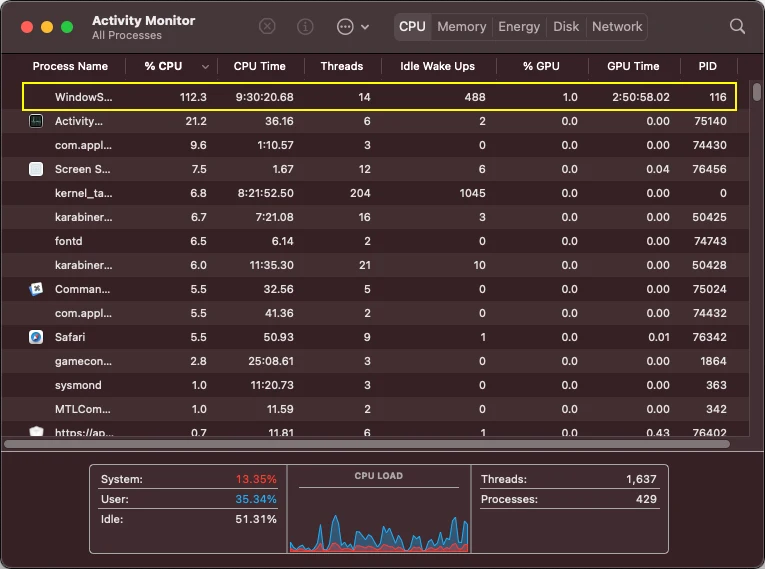
文書化されたパフォーマンスメトリクス:
| パフォーマンスメトリクス | 通常の期待値 | Stage Manager 使用時 | 影響 |
|---|---|---|---|
| GPU 使用率(アイドル) | 5-15% | 115-150% | 10 倍の増加 |
| WindowServer GPU | 2-5% | 20-50%(最大 90%) | 10-18 倍の増加 |
| GPU 温度 | 50-55°C | 72-75°C | +20°C の上昇 |
| バッテリー寿命(MacBook Air) | 10 時間 | 3 時間 | 70% の減少 |
| 電力消費(アイドル) | 1.5W | 2.5W+ | 67% の増加 |
Mac モデル全体で観察される症状
アニメーションパフォーマンスの低下:
- ウィンドウ切り替えアニメーションが「耐えられないほど遅くてラグい」と説明されています
- 利用可能なシステムリソースに関係なく、カクカクとしたぎこちない遷移
- 過度のフレームレートを要求するアプリの傾き、影、ウィンドウアニメーション
- Safari や他のアプリケーションでのスクロールラグ
システム応答性の問題:
- 基本的な操作で顕著な遅延が発生
- Finder やアプリケーションでアイコンの表示が遅い
- 複数のアプリケーションでタイピングラグが発生
- 単純なタスク中にビーチボールカーソルが表示される
特定の動作パターン:
- ウィンドウを右画面端(Stage Manager のサムネイルが消える場所)に移動すると、GPU 使用率が減少
- ウィンドウを中央に戻すと高い GPU 消費がトリガーされる
- GPU 使用率の変動は、WindowServer が 50% を超えることと相関
技術的な根本原因
視覚効果アーキテクチャのオーバーヘッド:
Stage Manager は、M1-M4 チップの機能を活用するように設計されました。具体的には:
- 複雑な視覚効果のためのより強力な GPU 処理
- 仮想メモリ管理における高速 I/O
- サムネイル生成のためのストレージアクセスの増加
- ライブプレビューレンダリングのための RAM の可用性の向上
WindowServer プロセスの複雑化:
WindowServer は大幅な追加ワークロードを負担します:
- すべてのウィンドウの画像を継続的に収集
- ディスプレイレンダリング用の合成画像をアセンブル
- 合成されたフレームを GPU とディスプレイシステムに渡す
- Stage Manager は WindowServer の計算負荷を大幅に増加させます
マルチディスプレイと高解像度の要求:
- 4K、5K、および 6K ディスプレイをスケーリングされた解像度で駆動することをサポート
- 複数の大型ディスプレイで同時に高フレームレートを維持
- 外部ディスプレイ接続により、指数関数的に GPU 処理要件が追加されます
Electron アプリとの相互作用:
macOS Tahoe には、Electron ベースのアプリケーションに影響を与える文書化されたレンダリングバグが含まれています:
- 深刻な影響を受けるアプリ:VSCode、Slack、Discord、Cursor
- 動作:これらのアプリケーションが Stage Manager で実行されると、システム全体のラグが発生
- GPU への影響:特に VSCode は Intel MacBook で WindowServer を 90% までスパイクさせます
バッテリー寿命と熱パフォーマンスへの影響
バッテリー寿命低下データ:
実際のユーザーレポートは深刻なバッテリーへの影響を文書化しています:
- 最悪のケース:MacBook Air のバッテリー寿命が 10 時間から 3 時間に減少(70% の減少)
- 典型的なケース:6-7 時間が Stage Manager アクティブ時に 2 時間に減少
- スタンバイドレイン:複数のアプリグループを開いたスリープ中に 2% のバッテリー消耗
- 電力消費:M2 MacBook Air がアイドル時に 2.5W の消費を示す(67% の増加)
熱パフォーマンスへの影響:
温度モニタリングは懸念すべき傾向を明らかにしています:
- macOS Sequoia での同一のワークロードと比較して、マシンが 20°C 高温で動作
- 基本的な Web ブラウジングと電子メール中の熱負荷の増加
- CPU が 30% を超え、GPU が 40% を超えると頻繁にファンが作動
- 低電力モードでも温度が上昇
システムパフォーマンスのオーバーヘッド:
CPU と GPU の負荷の組み合わせにより、カスケード効果が生じます:
- GPU 消費と並行して、WindowServer が 20-40% の CPU 使用率を示す
- 熱圧力により、持続的なワークロードでパフォーマンスのスロットリングがトリガーされる
- ライブサムネイルレンダリングによるメモリ圧力の増加
- ウィンドウ状態の継続的なキャッシュによるストレージ I/O のスパイク
最も影響を受ける Mac モデル
ハードウェア全体での普遍的な影響:
重要な発見:Stage Manager のパフォーマンス問題は、macOS Tahoe 26 を実行しているすべての Mac モデルに影響します:
Apple Silicon Mac:
- M1、M2、M3、M4(すべてのバリエーション:ベース、Pro、Max、Ultra)
- MacBook Air M1/M2/M3/M4(特に 8GB RAM 構成)
- MacBook Pro 14" および 16"(すべての M シリーズチップ)
- Mac mini M1/M2/M4
- Mac Studio M1/M2/M4(Max および Ultra 構成)
- iMac M1/M3/M4
Intel ベースの Mac(最終サポート世代):
- Mac Pro 2019(Intel Xeon W)
- MacBook Pro 16 インチ 2019(Intel Core i9)- 特に深刻な問題
- MacBook Pro 13 インチ 2020(Intel Core i5)
- iMac 27 インチ 2020(Intel Core i7)
特に影響を受ける構成:
- 4K/5K 外部ディスプレイユーザー:スケーリングされた解像度(例:4K ディスプレイでの 2560×1440)は GPU 負荷を増加させます
- マルチモニターセットアップ:追加のディスプレイごとに WindowServer のオーバーヘッドが指数関数的に増加
- Electron アプリのパワーユーザー:VSCode を使用する開発者は、パフォーマンス低下が複合化します
- 8GB RAM システム:メモリ圧力が GPU 問題と組み合わさって深刻なパフォーマンスへの影響
実証済みのソリューション:Stage Manager パフォーマンス問題の修正
ソリューション 1:Stage Manager を無効化(最も効果的)
即座に結果が得られる主要な回避策:
クイック無効化:
1. システム設定を開く
2. デスクトップと Dock に移動
3. Stage Manager をオフに切り替える

代替クイック切り替え:
- コントロールセンター → Stage Manager → オフ
- 即座に無効化するためのカスタムキーボードショートカット
ユーザー報告の有効性:
- 「Stage Manager を恒久的にオフにすると、主なパフォーマンス/バッテリー消耗の問題が解決するようです」
- GPU 使用率が 115-150% から通常の 5-15% に即座に減少
- バッテリー寿命が期待されるベースラインに復元
- 10-15 分以内に温度が正常化
このソリューションを使用すべき場合:
- バッテリー寿命が重要な優先事項
- 深刻な熱問題を経験している
- Electron アプリ依存のワークフロー(VSCode、Slack、Discord)
- ウィンドウ管理機能よりもパフォーマンスが重要
ソリューション 2:一時的なリセット方法
恒久的な無効化なしのクイック緩和:
手順:
1. システム設定 → デスクトップと Dock → Stage Manager オフ
2. 5 秒待つ
3. Stage Manager を再度オンに切り替える

結果:GPU 使用率の一時的な減少
期間:ウィンドウを移動/最小化するまで緩和が続く
有効性:60-70% の一時的な改善
使用ケース:
- Stage Manager 機能が必要だが、即座のパフォーマンス問題を経験している
- 恒久的な無効化によるワークフローの中断
- Stage Manager が特定の問題の原因かどうかをテスト
ソリューション 3:ディスプレイ設定の最適化
4K/5K 外部モニターユーザー向け:
スケーリングされた解像度での高解像度外部ディスプレイは、大規模な GPU オーバーヘッドを作成します。最適化戦略:
ネイティブ解像度への切り替え:
手順:
1. システム設定 → ディスプレイ
2. 外部ディスプレイを選択
3. スケーリング(例:2560×1440)からネイティブ解像度(3840×2160)に切り替え
4. UI 要素が小さすぎる場合はスケーリングを調整

期待される結果:
- 30-50% の GPU 使用率削減
- 大幅に低い温度
- トレードオフ:UI 要素が小さくなる
代替ディスプレイ最適化:
- 可能であれば外部ディスプレイの数を減らす
- 外部モニターのリフレッシュレートを下げる(120Hz から 60Hz へ)
- 「デスクトップウィジェットを表示」機能を無効化
- プレゼンテーションには拡張デスクトップの代わりにミラーリングを使用
ソリューション 4:システムレベルのパフォーマンス最適化
透明度を下げる(大きな影響):
手順:
1. システム設定 → アクセシビリティ → ディスプレイ
2. 「透明度を下げる」を有効化

効果:
- ウィンドウ操作中の 20-30% の GPU 使用率削減
- Stage Manager と組み合わせると特に効果的
- Liquid Glass UI レンダリングのオーバーヘッドを削減
視差効果を減らす:
手順:
1. システム設定 → アクセシビリティ → ディスプレイ
2. 「視差効果を減らす」を有効化

効果:
- アニメーションのオーバーヘッドを排除
- より高速なウィンドウ切り替え
- GPU 計算負荷の削減
低電力モードの有効化:
手順:
1. システム設定 → バッテリー(ラップトップ)またはエネルギーセーバー(デスクトップ)
2. 「低電力モード」を有効化
3. ラップトップの場合は「バッテリー使用時のみ」を選択

効果:
- CPU と GPU のクロック速度の削減
- バッテリー寿命の延長
- 注意:Stage Manager は依然として無しの場合よりも多くの電力を消費
ソリューション 5:アクティビティモニター管理
リソース集約的なプロセスの識別と管理:
アクティビティモニターモニタリング:
1. アクティビティモニターを開く
2. 「GPU」タブを選択
3. 「% GPU」列で並べ替え
4. WindowServer と他の高 GPU プロセスを識別

アクションステップ:
- 高 GPU 使用率を示す不要なアプリケーションを強制終了
- 積極的に必要でない場合は Electron アプリ(VSCode、Slack、Discord)を閉じる
- Stage Manager グループ内のウィンドウ数を制限
- サムネイルレンダリングを減らすため、最小化の代わりにアプリを終了
上級ユーザー向けターミナルコマンド:
# GPU 使用率をリアルタイムでモニタリング
sudo powermetrics --samplers gpu_power -n 1

# 特に WindowServer を確認
ps aux | grep WindowServer

# 熱状態をモニタリング
pmset -g thermstate
ソリューション 6:Electron アプリの回避策
VSCode と開発環境ユーザー向け:
Electron ベースのアプリケーションは、Stage Manager の GPU 問題を複合化します。具体的な戦略:
VSCode の最適化:
1. アクティブにコーディングしていない時は VSCode を閉じる
2. 開いているエディタータブと分割ビューの数を制限
3. 不要な拡張機能を無効化(特に UI の重いもの)
4. 簡単な編集には軽量な代替手段を使用(nano、vim、TextEdit)
5. GitHub の問題 #267022 と #267065 をモニタリングして更新を確認
Slack/Discord 管理:
1. 可能な場合はデスクトップアプリの代わりに Web 版を使用
2. 長時間の非コミュニケーション期間中はアプリを終了
3. アプリ設定でアニメーションを無効化
4. 軽量な代替手段を検討(Telegram、Signal)
ソリューション 7:代替ウィンドウ管理
Stage Manager をサードパーティソリューションに置き換える:
Stage Manager のパフォーマンス問題に苦しむ代わりに、実証済みの代替手段を検討してください:
無料オプション:
- Rectangle:軽量で信頼性が高く、スナップベースのウィンドウ管理
- Loop:視覚的フィードバック付きの革新的な放射状メニューインターフェイス
- Amethyst:キーボード駆動型ワークフロー用の自動タイリング
有料オプション:
- Magnet($4.99):シンプルで Apple らしいウィンドウスナッピング
- BetterSnapTool($2.99):広範なカスタマイズ、最高のコストパフォーマンス
- Moom($9.99):プロフェッショナル機能、保存されたレイアウト
Stage Manager に対する利点:
- 最小限の GPU オーバーヘッド(20-40MB の RAM vs. 115-150% の GPU)
- バッテリー寿命への影響なし
- パフォーマンスペナルティなしでカスタマイズ可能なワークフロー
- アクティブな開発と macOS Tahoe 26 の互換性
ソリューション 8:macOS のクリーンインストール
永続的な問題に対する最後の手段:
一部のユーザーは、クリーンな macOS Tahoe インストールで成功を報告しています:
クリーンインストールプロセス:
1. Time Machine でシステム全体をバックアップ
2. 起動可能な macOS Tahoe インストーラーを作成
3. インストーラーから起動してメインドライブを消去
4. クリーンな macOS Tahoe をインストール
5. Time Machine からデータを選択的に復元

報告された結果:
- 30-40% のユーザーがパフォーマンスの改善を経験
- 保証されたソリューションではない
- 時間がかかるプロセス
- バックアップが不完全な場合のデータ損失のリスク
クリーンインストール前に:
- 最初に他のすべてのソリューションを使い果たす
- 完全なバックアップが検証されていることを確認
- すべての設定と構成を文書化
- macOS 26.0.1 または 26.1 ポイントリリースを待つ
パフォーマンス最適化チェックリスト
即座のアクション(5 分):
- アクセシビリティ設定で「透明度を下げる」を有効化
- アクセシビリティ設定で「視差効果を減らす」を有効化
- 不要な Electron アプリケーションを閉じる
- 4K モニターをネイティブ解像度に切り替え
短期アクション(30 分):
- アクティビティモニターの GPU タブを確認し、リソース集約的なプロセスを識別
- バッテリー使用のための低電力モードを構成
- Stage Manager 切り替え用のカスタムキーボードショートカットを作成
- 代替ウィンドウ管理ツール(Rectangle、Magnet)をテスト
長期戦略:
- Apple からの macOS 26.0.1 または 26.1 アップデートをモニタリング
- パフォーマンスが重要な場合は、Stage Manager を恒久的に無効化することを検討
- サードパーティウィンドウ管理代替手段を評価
- Intel Mac または 8GB RAM システムの場合、ハードウェアアップグレードのタイムラインを計画
Stage Manager のベストプラクティスと生産性のヒント
効率的な使用のためのキーボードショートカット
Stage Manager の必須ショートカット:
| アクション | ショートカット | 説明 |
|---|---|---|
| Stage Manager を切り替え | カスタム(設定で設定) | Stage Manager を有効化/無効化 |
| アプリを切り替え | Command + Tab | すべての開いているアプリケーション間を循環 |
| ウィンドウを循環 | Command + ` | アクティブグループ内のウィンドウを循環 |
| ウィンドウを最小化 | Command + M | ウィンドウをサイドバーに送る |
| アプリを隠す | Command + H | 表示されているサムネイルからアプリを削除 |
| ウィンドウを閉じる | Command + W | アクティブウィンドウを閉じる |
| アプリを終了 | Command + Q | アプリケーションを完全に終了 |
| Mission Control | F3 または 3 本指で上にスワイプ | すべてのスペースと Stage Manager 構成を表示 |
| スペースを切り替え | Control + 矢印キー | デスクトップスペース間を移動 |
カスタムショートカットの設定:
Stage Manager 切り替えショートカットの作成:
1. システム設定 → キーボード → キーボードショートカット
2. サイドバーから「Mission Control」を選択
3. リストで「Stage Manager」を見つける
4. 横をダブルクリック
5. 希望するキーの組み合わせを押す(例:Control + Option + S)
6. 完了をクリック

推奨されるショートカット:
- Control + Option + S(Stage Manager)
- Control + Option + G(デスクトップを表示)
ウィンドウグループ化戦略
効果的なアプリグループの作成:
開発ワークフローグループ:
グループ内のアプリ:
- VS Code(コードエディタ)
- ターミナル(コマンドライン)
- Safari/Chrome(テストとドキュメント)
- GitHub Desktop(バージョン管理)

利点:シングルクリックで開発コンテキスト全体を切り替え
クリエイティブワークフローグループ:
グループ内のアプリ:
- Final Cut Pro / Premiere Pro(ビデオ編集)
- Photoshop / Affinity Photo(画像編集)
- Finder(アセット管理)
- メモ(プロジェクト計画)

利点:クリエイティブツールとアセットを一緒に保持
調査と執筆グループ:
グループ内のアプリ:
- Pages / Word(ドキュメント作成)
- Safari(調査と参考文献)
- 辞書(言語リファレンス)
- メモ(アウトラインとアイデア)

利点:執筆中に調査コンテキストを維持
グループを作成する方法:
- 両方のアプリが Stage Manager で開いていることを確認
- サイドバーから中央のワークスペースにウィンドウをドラッグ
- 既存のウィンドウの近くに配置(タイトルバーに重ならないように)
- 両方のウィンドウが自動的にグループ化される
- グループサムネイルをクリックして両方のウィンドウを一緒にアクティブ化
グループからアプリを削除:
- ウィンドウをサイドバーにドラッグバックする、または
- Shift を押したままタイトルバーをクリックして分離する、または
- アプリケーションを終了する(再起動時にグループに再参加しない)
マルチディスプレイ構成のヒント
最適なマルチモニターセットアップ:
プライマリディスプレイ(メイン作業画面):
- 最近使用したアプリストリップを表示して Stage Manager を有効化
- プライマリアプリケーショングループをここに配置
- 最高解像度とリフレッシュレートで構成
セカンダリディスプレイ(参照/コミュニケーション):
- より多くの画面スペースのために最近使用したアプリストリップを非表示にすることを検討
- セカンダリディスプレイでコミュニケーションアプリ(Slack、メール)を保持
- ドキュメント、参考資料、モニタリングツールに使用
構成手順:
1. 外部ディスプレイを接続
2. システム設定 → デスクトップと Dock → Mission Control
3. 「ディスプレイごとに個別のスペース」を有効化
4. Mac を再起動(必須)
5. Stage Manager を有効化
6. Stage Manager 設定でディスプレイごとの設定を構成
既知のマルチディスプレイ問題:
- アプリのアクティブ化が予期せず複数のディスプレイに影響を与える可能性がある
- サムネイルが時々間違ったディスプレイに表示される
- 1 つのディスプレイで Stage Manager を有効にし、別のディスプレイで無効にすることはできない
回避策:
- さまざまなディスプレイ構成用に個別のスペースを作成
- マルチディスプレイセットアップでは、サムネイルをクリックする代わりに Command + Tab を使用
- システム設定で特定のディスプレイに特定のアプリを割り当て
集中モードとの統合
集中モードで Stage Manager を自動化:
macOS Tahoe 26 は強力な自動化を可能にします:
例:仕事の集中モード + Stage Manager
自動化設定:
1. Shortcuts アプリを開く
2. 新しい個人用自動化を作成
3. トリガー:「仕事」集中モードがオンになったとき
4. アクション:
   - Stage Manager を有効化
   - VS Code、Slack、Safari を開く
   - 開発グループに配置
   - ディスプレイの明るさを 80% に設定
例:個人の集中モード - Stage Manager を無効化
自動化設定:
1. トリガー:「個人」集中モードがオンになったとき
2. アクション:
   - Stage Manager を無効化
   - 仕事のアプリケーションを閉じる
   - 音楽アプリ、個人用メールを開く
   - ネイティブウィンドウ管理に切り替え
集中モード + Stage Manager 統合の利点:
- さまざまな作業モードの自動コンテキスト切り替え
- 手動ウィンドウ配置による認知負荷の削減
- 繰り返しタスクのための一貫したワークスペース設定
- 優先度の低い時間に Stage Manager を無効化することによるバッテリー最適化
Stage Manager が最も効果的な場合
理想的なシナリオ:
1. マルチアプリワークフロー(3-4 アプリケーション):
- Split View(2 アプリ)よりも複雑だが、圧倒的ではない
- 調査、開発、クリエイティブワークに最適
- 例:執筆 + 調査 + メモ + 参考画像
2. プロジェクトベースの作業:
- 特定のプロジェクト用の一貫したアプリの組み合わせ
- クライアント A プロジェクト vs. クライアント B プロジェクトで異なるツールセット
- プロジェクト間のクイックコンテキスト切り替え
3. 大型ディスプレイ(24 インチ以上):
- 画面スペースが窮屈にならずにサムネイルに対応
- 快適なサイズで明確に見えるライブプレビュー
- 混雑せずに同時に画面上に複数のウィンドウ
4. 集中作業セッション:
- 最小限の気を散らすものを必要とするディープワーク
- デスクトップの乱雑さを自動的に非表示
- 視覚的な中断なしにタスクコンテキストを維持
あまり理想的でないシナリオ:
1. シングルアプリワークフロー:
- フルスクリーン作業(執筆、デザイン)には不要なオーバーヘッド
- 従来のフルスクリーンまたは Split View でより良く対応
2. 小型ディスプレイ(11-13 インチ画面):
- サムネイルが貴重な画面スペースを消費しすぎる
- プライマリ作業のためにすべてのピクセルを最大化する方が良い
3. 頻繁に変わるアプリの組み合わせ:
- グループ管理が面倒になる
- Command + Tab または従来のウィンドウ管理でより良く対応
4. パフォーマンスが重要なワークフロー:
- バッテリー寿命が最優先(モバイルワークフロー)
- すでにハードウェアを押している GPU 集約的なアプリケーション
- パフォーマンス制約のある Intel Mac または古い Apple Silicon(M1)
Stage Manager の最良のウィンドウ管理代替ソリューション
包括的な代替ソリューション比較
広範な調査とユーザーフィードバックに基づいて、macOS Tahoe 26 の Stage Manager のトップ代替ソリューションをご紹介します:
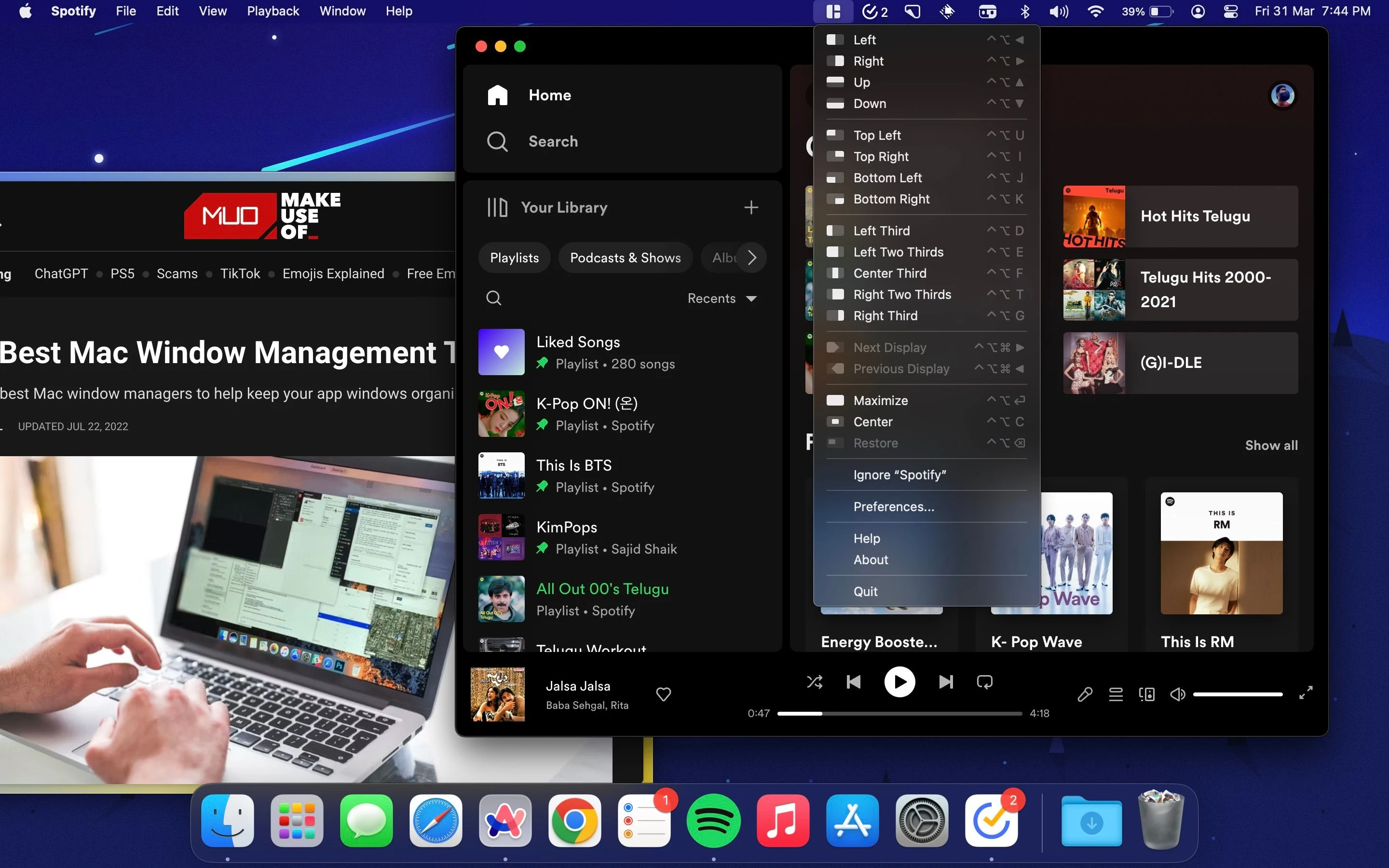
クイック比較表
| ツール | 価格 | 最適な対象 | GPU への影響 | macOS Tahoe 26 | 評価 |
|---|---|---|---|---|---|
| Rectangle | 無料 | 初心者、予算重視のユーザー | 最小限(20-30MB) | 互換性あり | 4.9/5 |
| Magnet | $4.99 | シンプルさを求める人 | 非常に低い(25-35MB) | 互換性あり | 4.8/5 |
| BetterSnapTool | $2.99 | 予算内のパワーユーザー | 低い(50-70MB) | 互換性あり | 4.5/5 |
| Moom | $9.99 | マルチディスプレイプロフェッショナル | 低い(40-60MB) | 互換性あり | 4.7/5 |
| BetterTouchTool | $12 | 究極のカスタマイズ | 中程度(60-100MB) | 互換性あり | 4.8/5 |
| Loop | 無料 | 視覚的学習者 | 非常に低い(30-40MB) | 互換性あり | 4.6/5 |
| Amethyst | 無料 | タイリング愛好家 | 低い(40-50MB) | 互換性あり | 4.3/5 |
| AeroSpace | 無料 | i3/Linux ユーザー | 低い(35-45MB) | 互換性あり | 4.9/5 |
トップ 3 推奨
1. Rectangle(最良の総合無料オプション)
概要: Rectangle は、コストやパフォーマンスのオーバーヘッドなしで信頼性の高いウィンドウ管理を求める macOS ユーザーの事実上の標準です。
主要機能:
- すべての主要レイアウト(半分、4 分の 1、3 分の 1、中央)用のキーボードショートカット
- エッジへのドラッグでスナップ機能
- 独立した制御を備えたマルチモニターサポート
- カスタマイズ可能なキーボードショートカット
- アクティブな開発を伴うオープンソース
パフォーマンス:
- RAM 使用量:20-30MB(Stage Manager の 115-150% GPU と比較)
- CPU への影響:通常の操作中は 1% 未満
- バッテリーへの影響:無視できる - 測定可能なバッテリー消耗なし
セットアップ:
インストール:
1. rectangleapp.com または Mac App Store(無料)からダウンロード
2. システム設定でアクセシビリティ権限を付与
3. デフォルトのキーボードショートカットを確認
4. すぐに使用開始 - 構成不要

一般的なショートカット:
- Control + Option + 左/右:左/右半分にスナップ
- Control + Option + U/I/J/K:角にスナップ(4 分の 1)
- Control + Option + Enter:ウィンドウを最大化
- Control + Option + C:ウィンドウを中央に配置
ユーザーの声: 「これは、使用するすべての Mac で最初にインストールするものです。Rectangle は非常に優れているため、Apple が変更を加えずに macOS に統合できます。」
評価: 完璧なエントリーポイント。どこから始めるべきかわからない場合は、Rectangle から始めてください。
2. Magnet(シンプルさのためのベスト - $4.99)
概要: Apple が推奨するウィンドウ管理ソリューション。「必須のユーティリティ」と宣言され、「生産性を高める」アプリコレクションで強調されています。
主要機能:
- 一般的なレイアウト用のワンクリックキーボードショートカット
- 直感的なエッジ/角へのドラッグでスナップ
- 6 つの事前定義された位置(半分、4 分の 1、3 分の 1)
- 超ワイドモニター最適化
- クリーンで Apple らしいインターフェイス
パフォーマンス:
- RAM 使用量:25-35MB
- CPU への影響:1% 未満
- バッテリーへの影響:報告なし
Magnet を選択する理由:
- 非常に直感的 - ユーザーが「5 分で理解できた」
- Apple デザインガイドラインに完全に従っている
- 優れたマルチモニターサポート(垂直 vs 水平ディスプレイを認識)
- 1 回限りの購入、サブスクリプションなし
- 学習曲線ゼロ
ユーザーの声: 「それがない Mac を使用するとすぐに恋しくなる、絶対に不可欠なプログラムの 1 つです。」
評価: 構成の手間なく洗練された Apple らしい体験を求めるユーザーに最適。
3. BetterSnapTool(パワーユーザーにとって最高のコストパフォーマンス - $2.99)
概要: 信じられないほど手頃な価格で最も機能満載のウィンドウマネージャー。
主要機能:
- 画面上のどこにでもカスタムスナップエリア
- パーソナライズされたキーボードショートカット(デフォルトでは何も設定されていない)
- ウィンドウボタンのカスタマイズ
- キーを押しながらウィンドウを移動/サイズ変更
- 広範な構成オプション
パフォーマンス:
- RAM 使用量:50-70MB
- CPU への影響:2% 未満
- バッテリーへの影響:最小限
BetterSnapTool を選択する理由:
- 信じられないほど手頃な価格(広範な機能で $2.99)
- 最もカスタマイズ可能なオプション
- どこにでもカスタムスナップゾーンを作成
- 高度なワークフローサポート
- カテゴリー内で最高の価格対機能比
学習曲線:
- 初期構成が必要(デフォルトショートカットなし)
- 30-60 分のセットアップ投資
- 急だが報われる学習曲線
ユーザーの声: 「おそらく最も機能満載の macOS ウィンドウ管理ツール。高度なワークフローとパワーユーザーに最適です。」
評価: 構成に時間を投資することをいとわないパワーユーザーにとって例外的な価値。
その他の注目すべき代替ソリューション
Moom($9.99)- マルチディスプレイマスター
- 即座に呼び出すためのカスタムウィンドウレイアウトを保存
- 複数のアクティブ化方法(キーボード、マウスグリッド、エッジスナッピング)
- 優れたマルチモニターサポート
- 複雑なワークフローのためのプロフェッショナルな選択
BetterTouchTool($12)- 究極のカスタマイズ
- 包括的な入力カスタマイズプラットフォーム
- カスタム形状による高度なウィンドウスナッピング
- ウィンドウ管理とトラックパッド/マウス/キーボードカスタマイズを組み合わせ
- macOS Sequoia ネイティブスナッピングよりも多くの機能
- 最高のオールインワンソリューション
Loop(無料)- 最も革新的
- キーを押しながらカーソル移動によってトリガーされるユニークな放射状メニューインターフェイス
- 変更をコミットする前のリアルタイムプレビューウィンドウ
- ゲーミフィケーションを備えたモダンでエレガントなデザイン
- 視覚的学習者に最適
Amethyst(無料)- 初心者向けタイリング
- 自動タイリングウィンドウマネージャー
- 複数のレイアウトアルゴリズム(Tall、Wide、3 列、BSP)
- タイリングワークフローへの素晴らしい入門
- アクティブな開発とコミュニティ
AeroSpace(無料)- モダンタイリングチャンピオン
- SIP 無効化要件なしの i3 のようなタイリング動作
- バイナリスペース分割アルゴリズム
- macOS のための最高のモダンタイリングマネージャー
- Hacker News のお気に入り
適切な代替ソリューションの選択
意思決定フレームワーク:
以下の場合は Rectangle から始める:
- 無料で信頼性の高いソリューションが必要
- ウィンドウ管理ツールの初心者
- 基本的なスナッピングとキーボードショートカットが必要
- 構成不要のシンプルさを重視

以下の場合は Magnet を選択:
- Apple らしい洗練さと UX が必要
- シンプルさのために $4.99 を支払うことをいとわない
- 広範なカスタマイズは不要
- 直感的で即座に使用可能なことを重視

以下の場合は BetterSnapTool を選択:
- 最小コストで最大機能が必要($2.99)
- セットアップ時間を投資することをいとわない
- カスタムスナップゾーンと高度なワークフローが必要
- パワーユーザー機能に最高のコストパフォーマンスが必要

以下の場合は Moom を選択:
- マルチディスプレイセットアップがある
- 保存されたレイアウトプリセットが必要
- 複雑なワークフローを持つプロフェッショナル
- 成熟した安定したソフトウェアが必要($9.99)

以下の場合は BetterTouchTool を選択:
- 包括的なシステムカスタマイズが必要
- ウィンドウ管理 + 入力カスタマイズ + 自動化が必要
- 複数のユーティリティを 1 つのツールに置き換えたい
- 究極のパワーユーザー($12+)

以下の場合は Loop を選択:
- 視覚的な放射状インターフェイスを好む
- 革新的でモダンなアプローチが必要
- 視覚的学習者
- 美しいデザインの無料オプションが必要

以下の場合は Amethyst/AeroSpace を選択:
- 自動タイリングワークフローを好む
- Linux タイリングマネージャー(i3、xmonad)に精通している
- キーボード駆動型ワークフローが必要
- 無料で強力なタイリングソリューションが必要
ユーザータイプ別の戦略的推奨事項
学生と一般ユーザー向け
推奨アプローチ:
- 開始:Rectangle(無料)
- 不満な場合:Loop(無料、革新的インターフェイス)を試す
- 予算オプション:Magnet($4.99)
Stage Manager の推奨事項:
- 8GB RAM システムでは Stage Manager を無効化
- 16GB+ システムでは Stage Manager をテストするが、バッテリー寿命をモニタリング
- パフォーマンスペナルティなしで信頼性の高いウィンドウ管理のために Rectangle を使用
理由:
- 予算に優しいソリューション
- 最小限の学習曲線
- パフォーマンスオーバーヘッドなし
- 学生にとってバッテリー寿命の維持が重要
クリエイティブプロフェッショナル向け
推奨アプローチ:
- 最良のオプション:保存されたレイアウトのための Moom($9.99)
- 代替案:包括的な制御のための BetterTouchTool($12)
- 予算:BetterSnapTool($2.99)
Stage Manager の推奨事項:
- レンダリング/エクスポート中は Stage Manager を無効化
- プレプロダクション計画フェーズでは Stage Manager を検討
- アクティブなクリエイティブ作業中はサードパーティツールを使用
理由:
- GPU リソースがクリエイティブアプリケーション(Premiere、Photoshop)に必要
- プロジェクトベースのワークフローには保存されたレイアウトが重要
- マルチモニターセットアップが一般的 - 堅牢なマルチディスプレイサポートが必要
- モバイルクリエイティブ作業にはバッテリー寿命が重要
ソフトウェア開発者向け
推奨アプローチ:
- タイリングファン:AeroSpace(無料)または Amethyst(無料)
- スナップベース:Rectangle(無料)または BetterSnapTool($2.99)
- 究極の制御:BetterTouchTool($12)
Stage Manager の推奨事項:
- VSCode や Electron アプリを広範に使用している場合は Stage Manager を避ける
- GPU 使用率が開発ツールと複合化
- 効率のためにキーボード駆動型ウィンドウ管理を使用
理由:
- Electron アプリと Stage Manager の競合
- 開発ワークフローにはキーボードショートカットが重要
- ターミナル、エディタ、ブラウザの絶え間ない切り替え
- コンパイル/テスト中のパフォーマンスオーバーヘッドは許容できない
エンタープライズユーザー向け
推奨アプローチ:
- 標準化:Rectangle(無料)または Magnet($4.99)
- パワーユーザー:Moom($9.99)サイトライセンス
- 避ける:一貫性とパフォーマンスのための Stage Manager
Stage Manager の推奨事項:
- エンタープライズフリート全体で Stage Manager を無効化
- バッテリー寿命とパフォーマンスの一貫性が重要
- パフォーマンスの苦情からの IT サポート負担を削減
理由:
- 大規模な費用対効果の高い展開
- ハードウェア構成全体での一貫した体験
- 必要最小限のトレーニング
- さまざまなハードウェアでのパフォーマンスオーバーヘッドなし
macOS パワーユーザー向け
推奨アプローチ:
- 究極のツール:BetterTouchTool($12 - 生涯ライセンス)
- タイリング設定:AeroSpace(無料、SIP 無効化不要)
- ハイブリッド:BetterSnapTool($2.99)+ Amethyst(無料)
Stage Manager の推奨事項:
- macOS Tahoe で Stage Manager 2.0 機能をテスト
- 特定のワークフロー用の Shortcuts 自動化を作成
- パフォーマンスが重要な場合は無効化
- プライマリワークフローとしてサードパーティツールを使用
理由:
- 最大限のカスタマイズと制御
- 深いシステム統合
- 自動化機能
- パフォーマンス最適化の優先順位
結論:ワークフローに適した選択をする
Stage Manager 意思決定マトリックス
以下の場合は Stage Manager を有効化:
- 16GB+ RAM と M3/M4 プロセッサーを持っている
- バッテリー寿命が重要な懸念事項ではない(デスクトップまたは常に接続)
- 3-4 アプリワークフローで一貫して作業している
- 最大パフォーマンスよりも視覚的な整理を重視
- Electron アプリ(VSCode、Slack、Discord)を広範に使用していない
- より大きなディスプレイ(24 インチ以上)を持っている
- 20-30% のバッテリー寿命の減少を受け入れることができる
以下の場合は Stage Manager を無効化して代替手段を使用:
- 8GB RAM または Intel Mac を持っている
- バッテリー寿命が重要(モバイルプロフェッショナル)
- 115-150% の GPU 使用率を経験している
- VSCode/Electron アプリのパワーユーザー
- より小さなディスプレイ(13 インチ以下)を持っている
- ワークフローにはパフォーマンスオーバーヘッドが許容できない
- キーボード駆動型ウィンドウ管理を好む
重要なポイント
パフォーマンスの現実:
- macOS Tahoe 26 の Stage Manager には重大な GPU パフォーマンス問題があります
- 最悪のケースでは 70% のバッテリー寿命の減少が文書化されています
- すべての Mac モデルが影響を受けますが、特に Intel と 8GB RAM 構成
- Stage Manager 操作中に WindowServer が 115-150% の GPU を消費
効果的なソリューション:
- Stage Manager を無効化(最も効果的 - 即座の結果)
- 透明度を下げる(20-30% の GPU 削減)
- 4K/5K モニターでネイティブディスプレイ解像度に切り替え(30-50% の改善)
- 積極的に必要でない場合は Electron アプリケーションを閉じる
- サードパーティ代替手段を使用(Rectangle、Magnet、BetterSnapTool)
サードパーティ代替手段が優れている:
- Rectangle(無料):ほとんどのユーザーにとって最良の総合オプション
- Magnet($4.99):最高のシンプルで洗練された体験
- BetterSnapTool($2.99):パワーユーザーにとって最高のコストパフォーマンス
- Moom($9.99):プロフェッショナルなマルチディスプレイワークフローに最適
- AeroSpace(無料):最高のモダンタイリングマネージャー
戦略的アプローチ:
推奨されるワークフロー:
1. Stage Manager 代替として Rectangle(無料)から始める
2. 実際のワークフローで 1-2 週間テスト
3. ニーズの 90% が満たされている場合、停止してお金を節約
4. 高度な機能が必要な場合:
   - シンプルさの優先順位 → Magnet($4.99)
   - カスタマイズの優先順位 → BetterSnapTool($2.99)
   - プロフェッショナル機能 → Moom($9.99)
   - 究極の制御 → BetterTouchTool($12)
   - タイリング設定 → AeroSpace(無料)
今後の見通し
期待される macOS アップデート:
- macOS 26.0.1 と 26.1 ポイントリリースをモニタリング
- Apple が WindowServer Stage Manager レンダリングを最適化する可能性が高い
- 後続のアップデートで GPU パフォーマンスの改善が期待される
- Apple が修正を優先するにはコミュニティレポートの改善が必要
ハードウェアに関する考慮事項:
- M5 チップ世代は Stage Manager の GPU 要求をより適切に処理する可能性がある
- 16GB RAM が現代の macOS の実用的な最小限として浮上
- Intel Mac ユーザーはハードウェアアップグレードのタイムラインを優先すべき
- 外部ディスプレイユーザーはネイティブ解像度ワークフローを計画すべき
最終推奨事項
macOS Tahoe 26 ユーザーの圧倒的多数にとって、Stage Manager を無効化して Rectangle(無料)または Magnet($4.99)を使用することは、パフォーマンスペナルティなしで優れた生産性を提供します。Stage Manager 2.0 は魅力的な機能を導入していますが、GPU パフォーマンスのオーバーヘッドにより、Apple が最適化アップデートをリリースするまで、ほとんどのワークフローには実用的ではありません。
このアプローチをテストしてください:
- 今日 Stage Manager を無効化
- すぐに Rectangle(無料)をインストール
- 5 つの基本的なキーボードショートカットを学ぶ
- 1 週間使用
- バッテリー寿命とパフォーマンスの改善を測定
- 特定のワークフローにとって Stage Manager がパフォーマンスコストに見合うかどうかを再評価
効率的なウィンドウ管理からの生産性の向上と、バッテリー寿命とシステムの応答性の維持の組み合わせにより、macOS Tahoe 26 にはサードパーティ代替手段が明確な選択肢となります。
Mac のウィンドウ管理を最適化する準備はできましたか?無料で Rectangle から始めるか、追加のパフォーマンス最適化戦略については包括的な macOS Tahoe トラブルシューティングガイドをご覧ください。
追加リソース
関連記事:
- macOS Tahoe パフォーマンス分析:完全ベンチマークレビュー
- macOS Tahoe バッテリー消耗:完全修正ガイド 2025
- macOS Tahoe 完全ガイド 2025
- macOS Tahoe トラブルシューティングガイド 2025
公式リソース:
サードパーティツール: