macOS Tahoe 26 Apple Notes 完全ガイド:Markdown対応、トラブルシューティング、パワーユーザー向けヒント
macOS Tahoe 26 の Apple Notes アプリに関する包括的なガイド。Markdown のインポート/エクスポート、遅延やクラッシュの問題修正、パワーユーザー向け機能の習得、Evernote や OneNote との比較、メモ作成ワークフローの最適化について解説します。
macOS Tahoe 26 により、Apple Notes(メモ)は単純なメモ作成ユーティリティから強力な生産性向上アプリケーションへと進化しました。この包括的なガイドでは、待望の Markdown サポートからパフォーマンス問題の修正、専用のメモ作成アプリに匹敵するパワーユーザー機能の習得まで、Apple Notes を効果的に使用するために知っておくべきすべてのことを網羅しています。
エグゼクティブサマリー:macOS Tahoe 26 の Apple Notes
macOS Tahoe 26 メモの新機能
macOS Tahoe 26 では、長年のユーザーからの要望の多くに対応すると同時に、新しい Liquid Glass デザイン言語を導入する重要なアップデートがメモアプリに行われました。知っておくべきことは以下の通りです。
主な新機能:
- Markdown インポート/エクスポート: ついに、ユーザーは Markdown 形式(.md ファイル)でメモをインポートおよびエクスポートできるようになりました。
- 音声録音と文字起こし: Apple Intelligence を活用した文字起こし付きのボイスメモを直接録音できます。
- Liquid Glass UI: 半透明の要素を備えた完全に再設計されたインターフェース。
- アダプティブツールバー: コンテキストに基づいて関連するフォーマットオプションを表示するインテリジェントなツールバー。
- 強化された検索: メモをより迅速に見つけるためのアプリ固有の Spotlight フィルタリング。
- 通話録音: 電話アプリからの会話を自動文字起こし付きで保存します。
重要なパフォーマンスに関する考慮事項:
- Liquid Glass エフェクトによるメモリ使用量の増加。
- 大規模なメモ(35MB以上または50,000語以上)での潜在的なラグ問題。
- iCloud 同期の信頼性は向上しましたが、依然として時折問題が発生します。
- コラボレーション機能は向上しましたが、いくつかのバグが残っています。
このガイドの対象読者
このガイドは、さまざまなタイプのユーザーに役立ちます。
- 新規 Apple Notes ユーザー: 機能とベストプラクティスの完全な紹介。
- 移行ユーザー: Evernote や OneNote からの乗り換えを検討しているユーザー向けの、詳細な比較。
- パワーユーザー: 高度なヒント、ショートカット、自動化戦略。
- トラブルシューティング: 一般的なメモアプリの問題に対する包括的な解決策。
新機能の詳細:macOS Tahoe 26 メモ
Markdown サポート:最も要望の多かった機能
長年のユーザーからの要望を受け、Apple Notes はついに Markdown をサポートしました。ただし、理解しておくべきいくつかの重要な制限があります。
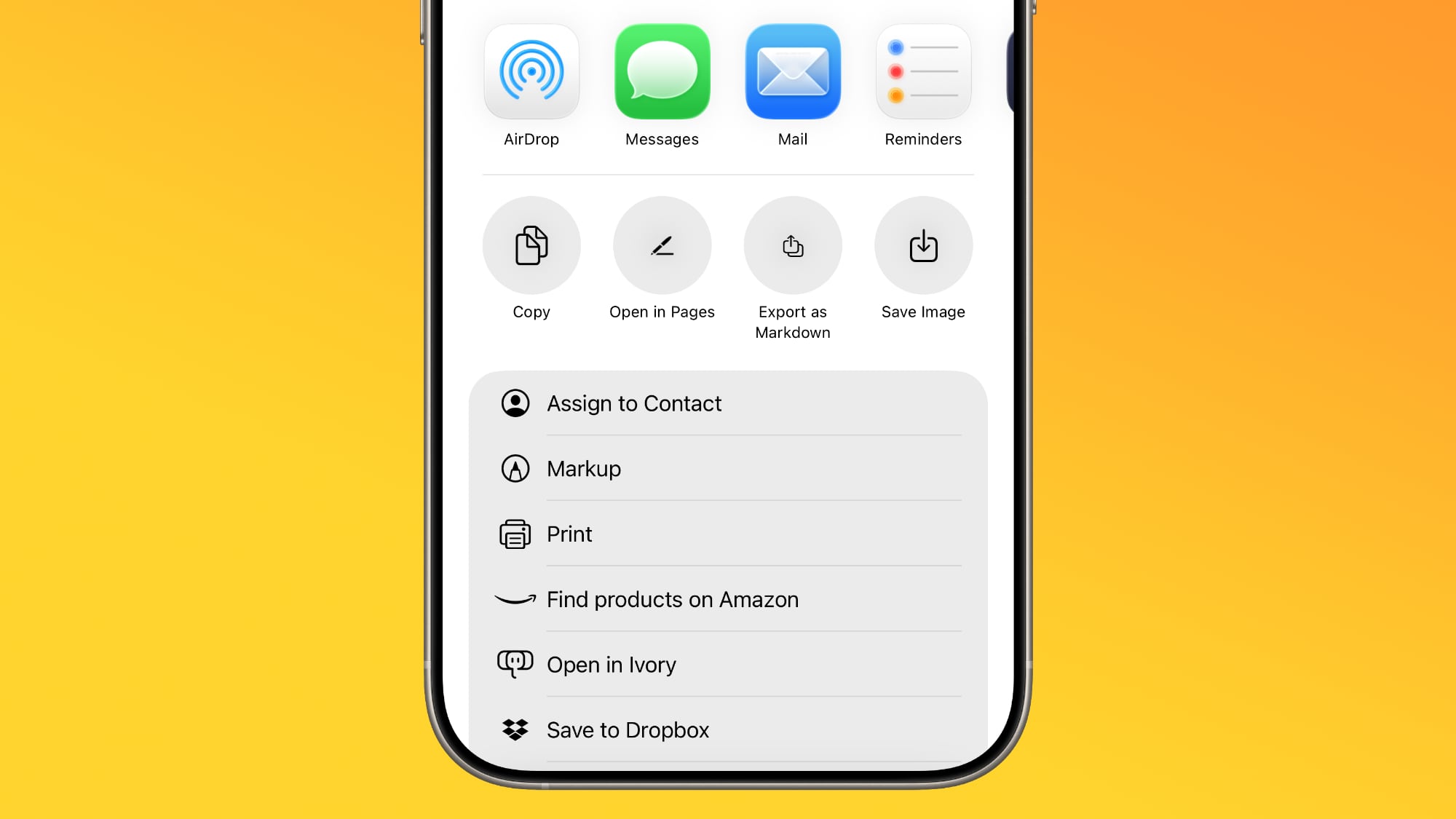
Markdown インポートの仕組み
ステップバイステップのインポートプロセス:
- メモアプリを開き、ターゲットフォルダを選択します。
- ファイル → メモに読み込む に移動します。
- 1つまたは複数の Markdown(.md)ファイルを選択します。
- メモアプリは Markdown をリッチテキスト形式に変換します。
保持されるもの:
- 見出し(H1-H6)
- 太字および斜体のフォーマット
- 箇条書きおよび番号付きリスト
- リンクと URL
- コードブロック
- 基本的な表
インポートの制限:
- 複雑なネスト構造は完全に変換されない場合があります。
- 一部の Markdown フレーバー(GitHub 固有の構文など)は完全にサポートされていない場合があります。
- インライン HTML は削除されます。
- フロントマターのメタデータは保持されません。
Markdown エクスポートの仕組み
単一メモのエクスポート:
- メモを右クリックするか、ファイル → 書き出す を使用します。
- フォーマットとして Markdown を選択します。
- 保存場所を選択します。
- メモは .md ファイルとしてエクスポートされます。
一括エクスポート(Tahoe の新機能):
- Shift+クリックまたは Command+クリックを使用して複数のメモを選択します。
- 右クリックして 書き出す を選択します。
- Markdown フォーマットを選択します。
- すべてのメモは、フォルダ内の個別のファイルとしてエクスポートされます。
エクスポート品質:
- ヘッダー、リスト、および基本的なフォーマットは正確に変換されます。
- 画像は別のフォルダにエクスポートされます。
- 添付ファイルは手動での処理が必要な場合があります。
- 表はほとんどの場合、構造を維持します。
Markdown 作成の制限
重要: Apple Notes は、Markdown 構文を使用したメモの作成をサポートしていません。**太字** と入力して太字テキストとしてレンダリングさせることはできません。Markdown サポートは、厳密にインポートおよびエクスポート操作のためのものです。
ネイティブな Markdown 編集を希望するユーザーには、Obsidian や iA Writer などの代替手段が依然として必要です。
音声録音と文字起こし
macOS Tahoe 26 では、Apple Intelligence と統合された強力なオーディオ機能がメモに導入されました。
録音機能:
- 直接ボイスメモ: 任意のメモ内で直接音声を録音します。
- 通話録音: 電話アプリの会話を自動的に保存します。
- リアルタイム文字起こし: 録音中に Apple Intelligence が文字起こしを行います。
- 検索可能なオーディオ: 文字起こし内を検索して特定の瞬間を見つけます。
文字起こしの要件:
- Apple シリコン搭載 Mac(M1 以降)。
- Apple Intelligence が有効になっていること。
- 対応言語:英語、スペイン語、フランス語、ドイツ語、日本語、韓国語、中国語、ポルトガル語。
- 約 4GB の Neural Engine 処理スペースが必要です。
音声メモのベストプラクティス:
- 文字起こしの精度を高めるために、静かな環境を使用してください。
- はっきりと、適度なペースで話してください。
- 共有する前に文字起こしの正確さを確認してください。
- 後で見つけやすくするために、音声メモにタグを付けてください。
Liquid Glass ユーザーインターフェース
メモアプリは、Liquid Glass デザインシステムにより完全に視覚的に刷新されました。
視覚的な変更:
- 背景コンテンツを反映する半透明のサイドバー。
- すりガラスのような外観のフローティングツールバー。
- 丸みを帯びたコーナーデザイン要素。
- 壁紙に基づく動的な色の適応。
- コントロールの視覚的な重みの軽減。
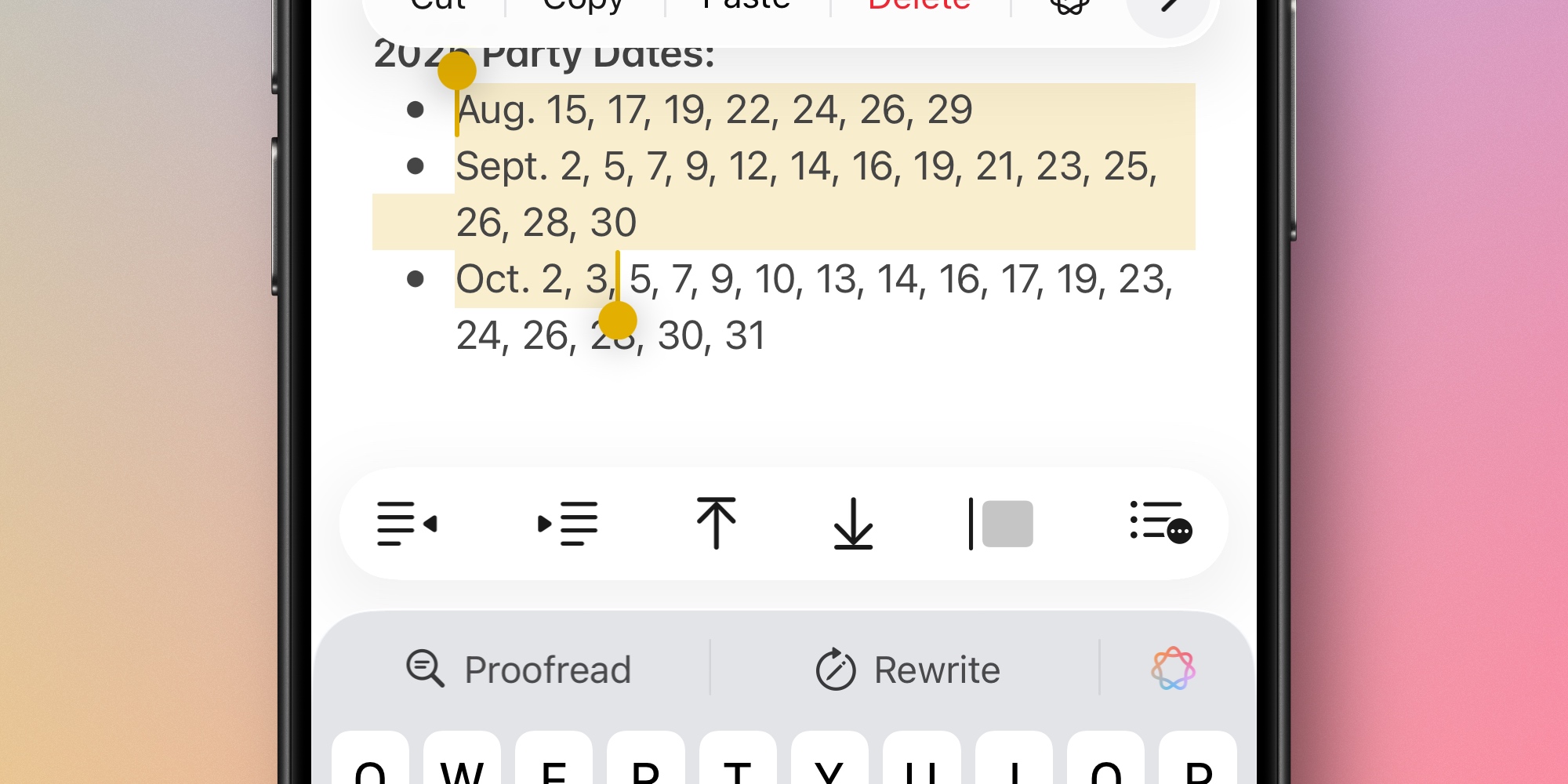
アダプティブツールバーの動作: ツールバーは、現在のアクションに基づいてインテリジェントに変更されるようになりました。
- テキスト編集中: 太字、斜体、下線、リストを表示。
- 画像操作中: トリミング、マークアップ、回転を表示。
- チェックリスト使用中: インデント、インデント解除、移動オプションを表示。
- 描画中: ペンツール、色、図形を表示。
パフォーマンスへの影響:
- GPU 使用率が約 10〜15% 増加します。
- 無効化するには: システム設定 → アクセシビリティ → ディスプレイ → 透明度を下げる。
- Intel Mac および古い Apple シリコンでは影響が大きくなります。
強化された検索と整理
Spotlight 統合: 新しいアプリ固有の検索機能:
- Spotlight を開きます(Command + Space)。
- 「メモ」と入力して Tab キーを押します。
- 検索はメモのコンテンツのみに制限されます。
スマートフォルダの改善:
- 利用可能なフィルタ条件が増えました。
- スマートフォルダの更新が高速化されました。
- 大規模なメモライブラリでのパフォーマンスが向上しました。
タグシステムの強化:
- ハッシュタグの作成がインラインで機能します。
- メモ間のタグブラウジングが改善されました。
- コンテンツに基づくタグの提案。
描画と Apple Pencil 機能
macOS Tahoe 26 では、Sidecar を介した iPad 統合とシームレスに連携する強化された描画機能が提供されます。
新しい葦ペン(Reed Pen)ツール: 葦ペンは、以下を備えた伝統的なカリグラフィー体験を提供します。
- 筆圧に基づく可変ストローク幅。
- 自然なインクフローのシミュレーション。
- 角度に敏感なブラシチップ。
- 一貫性のための6つのプリセットストローク角度。
描画ツールの概要:
| ツール | 最適な使用例 | 筆圧感知 |
|---|---|---|
| ペン | 細い線、筆記 | はい |
| マーカー | ハイライト | はい |
| 鉛筆 | スケッチ、シェーディング | はい |
| 葦ペン | カリグラフィー | はい |
| 塗りつぶし | 図形、背景 | いいえ |
| 消しゴム | 修正 | はい(サイズ) |
カラー管理:
- 最近使用したカラーパレットは最後の8色を記憶します。
- Hex 値をサポートするカスタムカラーピッカー。
- 透明効果のための不透明度スライダー。
- 画像からのカラーマッチング。
描画のための Sidecar 統合:
- iPad をセカンダリディスプレイとして接続します(Sidecar)。
- Mac で描画を含むメモを開きます。
- iPad で Apple Pencil を使用して精密な描画を行います。
- 変更は即座に Mac のメモと同期されます。
セキュリティとプライバシー機能
Apple Notes には、競合他社とは一線を画す堅牢なセキュリティオプションが含まれています。
メモのロック:
- 個々のメモをパスワードで保護できます。
- Face ID / Touch ID ロック解除のサポート。
- ロックされたメモはリストにタイトルのみを表示します。
- ロックされたメモは共有や共同作業ができません。
メモのロック設定:
- ロックしたいメモを開きます。
- ロックアイコンをクリックするか、ファイル → メモをロック を使用します。
- パスワードを作成します(またはデバイスのパスワードを使用)。
- Touch ID / Face ID で確認します。
エンドツーエンド暗号化:
- iCloud に保存されたメモで利用可能です。
- AES-256 暗号化を使用します。
- キーはデバイスにのみ保存されます。
- Apple でさえ暗号化されたメモにはアクセスできません。
プライバシーに関する考慮事項:
- メモの内容はオンデバイスの Apple Intelligence に使用されます。
- 文字起こしは Apple シリコン上でローカルに処理されます。
- iCloud 同期は標準の iCloud 暗号化を使用します。
- メモの内容に基づく Siri の提案は無効にできます。
他の Apple アプリとの統合
メール(Mail)統合:
- メールをメモにドラッグして、リンクされた参照を作成します。
- 元のメールへのクイックリンク。
- メールの添付ファイルでも機能します。
Safari 統合:
- 共有シートを介してウェブページをメモに共有します。
- ページ全体または選択範囲をキャプチャします。
- ウェブリンクはメモ内でクリック可能なままです。
カレンダーとリマインダー:
- メモの内容から直接リマインダーを作成します。
- メモをカレンダーイベントにリンクします。
- 期限はリマインダーアプリと同期します。
ファイルと Finder:
- ファイルをメモにドラッグアンドドロップします。
- 開かずにクイックルックプレビュー。
- メモ内で直接 PDF に注釈を付けます。
写真(Photos)統合:
- ライブラリから写真を挿入します。
- Live Photos は動きを保持します。
- 画像注釈用のマークアップツール。
- 画像内の OCR 検索。
メモの Apple Intelligence 機能
macOS Tahoe 26 は、Apple Intelligence をメモ体験に深く統合しています。
作文ツール(Writing Tools):
- 校正: 文法とスペルの修正。
- 書き直し: トーンの調整(プロフェッショナル、カジュアル、簡潔)。
- 要約: 長いメモを要点に凝縮します。
- キーポイント: 主なアイデアを箇条書きリストとして抽出します。
スマート要約: 長いメモの場合、Apple Intelligence は以下を生成できます。
- エグゼクティブサマリー
- アクションアイテムリスト
- 重要なポイント
- 会議のハイライト
作文ツールの使用方法:
- メモ内のテキストを選択します。
- 右クリックして「作文ツール」を選択します。
- 目的の変換を選択します。
- 適用する前に変更をプレビューします。
制限事項:
- Apple シリコン搭載 Mac(M1+)が必要です。
- 英語が最も機能しますが、他の言語も改善されています。
- 複雑な技術的コンテンツはうまく要約されない場合があります。
- あなたのメモに対するカスタムトレーニングはありません。
テンプレートとワークフロー
Apple Notes には組み込みのテンプレートはありませんが、効果的なテンプレートワークフローを作成できます。
テンプレートメモの作成:
-
「テンプレート」フォルダを作成します。
-
以下を含むテンプレートメモをデザインします。
- 見出しと構造
- 角括弧内のプレースホルダーテキスト
- 一般的な項目のチェックリスト
- 再利用するフォーマット
-
使用するには: テンプレートを複製し、作業フォルダに移動します。
一般的なテンプレート例:
会議メモテンプレート:
## 会議: [タイトル]
**日付**: [日付]
**出席者**: [名前]

### 議題
- [ ] 項目 1
- [ ] 項目 2
- [ ] 項目 3

### メモ


### アクションアイテム
- [ ] [タスク] - [担当者] - [期限]

### 次のステップ
プロジェクト計画テンプレート:
## プロジェクト: [名前]
**ステータス**: [計画中/アクティブ/完了]
**期限**: [日付]

### 目的
1.
2.
3.

### マイルストーン
- [ ] マイルストーン 1 - [日付]
- [ ] マイルストーン 2 - [日付]

### リソース
-
-

### メモ
日記テンプレート:
## [日付] - 日記

### 朝の意図
-

### タスク
- [ ]
- [ ]
- [ ]

### メモとアイデア


### 一日の終わりの振り返り
一般的なメモアプリの問題のトラブルシューティング
問題 1: メモアプリの遅延とフリーズ
これは macOS Tahoe 26 へのアップグレード後に最も多く報告されている問題であり、すべての Mac モデルのユーザーに影響を与えています。
症状:
- 入力時に数秒の遅延が発生する。
- レインボーカーソル(ビーチボール)が頻繁に表示される。
- スクロールがカクついたりフリーズしたりする。
- iPad 同期時の Apple Pencil の入力遅延。
- 描画ストロークが遅れて表示される。
根本原因:
- 大きなメモ: 35MB以上または50,000語以上のファイル。
- 複雑なコンテンツ: 多くの表、画像、または添付ファイルを含むメモ。
- バックグラウンドインデックス作成: アップデート後の Spotlight の再構築。
- メモリ圧迫: Liquid Glass エフェクトに十分な RAM がない。
解決策:
即時の修正:
# 修正 1: オートフィルヒューリスティックを無効にする(入力遅延を解決)
defaults write -g NSAutoFillHeuristicControllerEnabled -bool false

# メモアプリを再起動するか、再起動して変更を有効にします
# 修正 2: CoreSpotlight インデックスをクリアする(アップデート後の遅さを解決)
rm -rf ~/Library/Metadata/CoreSpotlight/*
# その後、Mac を再起動します最適化戦略:
- 大きなメモを分割: 50,000語を超えるメモを複数の小さなメモに分割します。
- 視覚効果を減らす: アクセシビリティ設定で「透明度を下げる」を有効にします。
- インデックス作成を待つ: アップデート後、バックグラウンドプロセスが完了するまで24〜48時間待ちます。
- RAM を解放する: 複雑なメモを扱うときは、不要なアプリケーションを閉じます。
モデル別の推奨事項:
| Mac モデル | RAM | 推奨アクション |
|---|---|---|
| MacBook Air M1/M2 (8GB) | 8GB | 透明度を下げるを有効化、開いているタブを制限 |
| MacBook Pro M3 (16GB) | 16GB | インデックス作成を待つ、大きなメモを分割 |
| Mac Studio M4 (32GB+) | 32GB+ | インデックス作成後はスムーズに動作するはずです |
| Intel Mac (すべて) | すべて | 透明度を下げることを強く推奨 |
問題 2: メモのクラッシュとデータ損失
ユーザーは入力中にクラッシュし、保存されていないコンテンツが失われる可能性があると報告しています。
予防戦略:
- 自動保存検証を有効にする: メモは自動保存されるはずですが、定期的に Command+S で強制保存してください。
- iCloud 同期を使用する: メモが継続的にバックアップされるようにします。
- メモリ使用量を監視する: アクティビティモニタを使用してメモのメモリ消費量を監視します。
復旧オプション:
# Time Machine スナップショットにアクセス
tmutil listlocalsnapshots /

# メモのバックアップ場所に移動
cd ~/Library/Group\ Containers/group.com.apple.notes/
メモが開かない場合:
- メモを強制終了します(Command+Option+Escape)。
- セーフモードで開く: Shift キーを押しながらメモアイコンをクリックします。
- メモデータベースの再構築: セーフモードで Mac を再起動し、その後通常起動します。
問題 3: iCloud 同期の失敗
同期の問題は、依然として最もイライラするメモの問題の1つです。
一般的な同期エラーメッセージ:
- 「エラーが発生しました。共同作業を開始できません」
- 「変更を確認中」がいつまでも終わらない
- デバイス間でメモの内容が異なる
診断ステップ:
# iCloud 同期ステータスを確認
brctl log --wait --info | grep Notes

# 同期更新を強制
killall CloudKeychainProxy
包括的な修正手順:
- iCloud ステータスを確認: apple.com/support/systemstatus を確認します。
- ストレージを確認: iCloud がいっぱいになっていないことを確認します(設定 → Apple ID → iCloud)。
- メモの同期を切り替え: iCloud 設定でメモを無効にしてから再度有効にします。
- サインアウト/サインイン: 最後の手段として、iCloud から完全にサインアウトして再度サインインします。
同期問題の予防:
- メモを50,000語未満に保ちます。
- 共同作業中は添付ファイルの追加を避けます。
- すべてのデバイスで最新のソフトウェアを実行していることを確認します。
- 複数のデバイスで同じメモを同時に編集しないでください。
問題 4: 表編集のバグ
macOS Tahoe では、表機能に特定のバグが導入されました。
既知の問題:
- セル内のテキストが逆向きに表示される(「こんにちは」が「はちにんこ」と表示される)。
- 最後の文字が間違った位置にジャンプする。
- コピー/貼り付けでテキストの色とフォントが変更される。
回避策:
- ゆっくり入力する: アプリが各キーストロークを処理する時間を与えます。
- 外部エディタを使用する: TextEdit で表を作成してから貼り付けます。
- 大きな表を避ける: 10列、50行未満に保ちます。
- Apple に報告する: フィードバックアシスタントを使用して特定の事例を報告します。
問題 5: エクスポートの制限
現在のエクスポートオプション:
- PDF(単一またはバッチ)
- Markdown(Tahoe の新機能)
- 共有シートの統合
一括エクスポートの回避策:
ネイティブオプション以上の包括的なエクスポートが必要なユーザー向け:
# notes-exporter(サードパーティツール)の使用
# https://github.com/KrauseFx/notes-exporter

# このツールは以下を含むすべてのメモをエクスポートします:
# - 完全なテキストコンテンツ
# - 添付ファイル
# - フォルダ構造
# - 作成/変更日
GDPR データポータビリティ: Apple の組み込みエクスポートは、依然としてデータポータビリティ要件を完全に満たしていません。以下を検討してください:
- バックアップとしての定期的な Markdown エクスポート
- 完全なアーカイブのためのサードパーティ製エクスポートツール
- メモデータベースの Time Machine バックアップ
Apple Notes vs 競合他社:完全比較
Apple Notes vs Evernote 2025
| 機能 | Apple Notes | Evernote |
|---|---|---|
| 価格 | 無料 | 月額$15(無料プランは大幅に制限) |
| プラットフォーム | Apple デバイス + Web | 全プラットフォーム |
| Markdown | インポート/エクスポートのみ | 限定的なサポート |
| OCR 検索 | はい(画像、PDF) | はい(有料プランのみ) |
| Web クリッパー | 基本(共有シート) | 高度(専用拡張機能) |
| コラボレーション | 基本的な共有 | スペースとチーム機能 |
| ストレージ | iCloud ストレージ | プラン依存 |
| オフラインアクセス | 完全 | 有料プランのみ |
| AI 機能 | Apple Intelligence | Evernote AI |
詳細な機能分析:
整理システム: Apple Notes は、相互参照用のタグ(ハッシュタグ)を備えたシンプルなフォルダ階層を使用します。これはほとんどのユーザーに適していますが、Evernote のノートブックスタック、保存された検索、高度なフィルタリングの深さがありません。Evernote の整理能力は複雑さを犠牲にしています。多くのユーザーはその機能を完全に活用することはありません。
検索機能: どちらのアプリも堅牢な検索を提供しますが、強みは異なります。Apple Notes はオンデバイスの検索速度に優れており、OCR が無料で含まれています。Evernote の検索は、ブール演算子、タグフィルタリング、日付範囲などでより強力ですが、OCR には有料サブスクリプションが必要です。
Web クリッピング: Evernote の Web クリッパーは、ページ全体、簡略化された記事、ブックマーク、またはスクリーンショットをキャプチャするオプションを備え、依然として業界をリードしています。Apple Notes はシステムの共有シートに依存しており、コンテンツはキャプチャしますが、フォーマットの保持や整理オプションが欠けています。
データポータビリティ: Apple Notes の新しい Markdown エクスポートはポータビリティを大幅に向上させますが、一括操作は依然として制限されています。Evernote は .enex 形式にエクスポートしますが、これは包括的ではありますが、他のアプリで使用するには変換が必要です。どちらも、ベンダーロックインを懸念するユーザーにとって理想的なポータビリティを提供していません。
Apple Notes を選ぶべき場合:
- 完全に Apple エコシステムの中にいる。
- 価格が懸念事項である(Evernote は年間$180と高価)。
- プライバシーを重視する(エンドツーエンド暗号化が利用可能)。
- ニーズが中程度である(何千ものメモを管理していない)。
- 機能の深さよりもシンプルさを好む。
- シームレスな Siri とショートカットの統合が必要。
Evernote を選ぶべき場合:
- クロスプラットフォームアクセスが不可欠(Windows、Android、Linux)。
- 高度な Web クリッピングが必要。
- チームコラボレーションが主な使用例。
- 大規模で複雑なメモライブラリを管理している(10,000以上のメモ)。
- 高度な検索演算子が必要。
- サードパーティの統合に大きく依存している。
Apple Notes vs Microsoft OneNote 2025
| 機能 | Apple Notes | OneNote |
|---|---|---|
| 価格 | 無料 | 無料 |
| 整理 | フォルダ、タグ | ノートブック、セクション、ページ |
| 描画 | 良い | 優秀 |
| 手書き | Apple Pencil サポート | すべてのスタイラス |
| 統合 | Apple エコシステム | Microsoft 365 |
| コラボレーション | 基本 | 高度なリアルタイム |
| ストレージ | iCloud | OneDrive(5GB 無料) |
整理の哲学:
OneNote の3層階層(ノートブック → セクション → ページ)は物理的なバインダーを反映しており、Apple Notes の2層システム(フォルダ → メモ)よりも整理の深さを提供します。複数のサブカテゴリを持つ複雑なプロジェクトを管理するユーザーにとって、OneNote の構造はより自然に感じられます。
ただし、Apple Notes のシンプルさは利点になり得ます。整理の決定が少ないほど、メモの作成が速くなります。最近のバージョンでのタグの追加により、このギャップが部分的に埋まり、厳格な階層なしで柔軟な相互参照が可能になりました。
描画と注釈:
OneNote は、手書きコンテンツと注釈に最適なメモアプリとして広く認識されています。そのキャンバスは無限(全方向にスクロール)で、ペンツールは洗練されており、手書き認識はすべてのプラットフォームで優れています。
Apple Notes の描画ツールは、特に新しい葦ペンと Sidecar 統合により、macOS Tahoe 26 で大幅に改善されました。ただし、固定ページのメタファーは、OneNote の無限キャンバスアプローチと比較して、自由形式の作成を制限します。
コラボレーション機能:
OneNote のリアルタイムコラボレーションはより成熟しており、カーソルの位置を表示し、複数のユーザーによる同時編集を可能にします。Apple Notes のコラボレーションは機能しますが、同時編集中の同期の競合が時折発生するなど、洗練されていないように感じることがあります。
OneNote を選ぶべき場合:
- 仕事で Microsoft 365 を使用している。
- 複雑な整理階層が必要。
- Windows がワークフローの一部である。
- 描画と注釈が主な使用例。
- 無限のフリーフォームキャンバスが必要。
- リアルタイムのチームコラボレーションが不可欠。
Apple Notes を選ぶべき場合:
- Apple エコシステムの統合を好む。
- シームレスな iPhone/iPad/Mac 同期が必要。
- 整理の深さよりもシンプルさが重要。
- 自動化に Siri とショートカットを使用する。
- プライバシー機能(メモのロック、暗号化)が重要。
Apple Notes vs Obsidian
| 機能 | Apple Notes | Obsidian |
|---|---|---|
| Markdown | インポート/エクスポート | ネイティブ編集 |
| リンク | 基本 | 双方向リンク |
| プラグイン | なし | 広範なエコシステム |
| ローカルストレージ | iCloud | ローカルファイル |
| 学習曲線 | 最小 | 中程度 |
| 価格 | 無料 | 無料(同期 月額$8) |
哲学の違い:
Apple Notes と Obsidian は、メモ作成に対する根本的に異なるアプローチを表しています。Apple Notes は、使いやすさに重点を置いた洗練されたコンシューマーアプリケーションです。Obsidian は、相互に接続されたアイデアネットワークを構築するナレッジワーカー向けに設計された「第二の脳」ツールです。
Markdown ワークフロー:
Obsidian のネイティブ Markdown 編集は、**太字** と入力するとすぐにレンダリングされることを意味します。メモはディスク上のプレーンテキストファイルであり、どのアプリケーションでも読み取ることができます。Apple Notes の Markdown サポートはインポート/エクスポートに限定されており、ポータビリティには役立ちますが、日々の Markdown 作成には役立ちません。
Markdown で考えるライターにとって、Obsidian ははるかに快適です。視覚的なフォーマット(太字ボタンをクリック)を好むユーザーにとって、Apple Notes はより自然に感じられます。
ナレッジグラフとリンク:
Obsidian のキラー機能は、視覚的なナレッジグラフを備えた双方向リンクです。メモ A をメモ B にリンクすると、メモ B は自動的にメモ A へのバックリンクを表示します。グラフビューはこれらの接続を視覚化し、思考のパターンを明らかにします。
Apple Notes のリンクは伝統的です。手動でリンクを挿入できますが、自動バックリンクトラッキングやグラフの視覚化はありません。これにより、相互接続された知識ベースを構築するための有用性が制限されます。
プラグインエコシステム:
Obsidian のプラグインシステムは、タスクマネージャー、カレンダー、カンバンボード、デイリープランナー、または執筆環境など、必要なあらゆるツールに変身させます。1,000を超えるコミュニティプラグインが、考えられるあらゆる方向に機能を拡張します。
Apple Notes にはプラグインシステムがありません。見たままが得られるものです(What you see is what you get)。これは制限でもあり利点でもあります。設定の麻痺がなく、アップデート後にプラグインが壊れることもありません。
データの所有権:
Obsidian はメモをローカルの Markdown ファイルとして保存します。あなたはデータを完全に所有します。ファイルをドラッグして別のアプリに移動できます。フォルダをコピーしてバックアップします。独自のフォーマットやロックインはありません。
Apple Notes は、システムによって管理される SQLite データベースにデータを保存します。エクスポートは可能ですが、ネイティブ形式はポータビリティを考慮して設計されていません。iCloud 同期は利便性を高めますが、Apple のインフラストラクチャに縛られます。
Obsidian を選ぶべき場合:
- ネイティブ Markdown 編集が必要。
- リンクによるナレッジ管理が重要。
- ローカルファイルストレージと完全なデータ所有権を好む。
- プラグインによる広範なカスタマイズが必要。
- 「第二の脳」またはツェッテルカステンを構築している。
- 洗練さよりもポータビリティを重視する。
Apple Notes を選ぶべき場合:
- 設定ゼロのセットアップが必要。
- 視覚的な WYSIWYG 編集を好む。
- 複数の Apple デバイスを使用しており、シームレスな同期が必要。
- メモ作成は単純明快である(ナレッジ管理ではない)。
- プラグインや設定を維持したくない。
- Apple Intelligence 機能が重要。
Apple Notes vs Notion
上記では詳しく説明しませんでしたが、Notion は人気のある代替手段として言及に値します。
| 側面 | Apple Notes | Notion |
|---|---|---|
| 使用例 | 個人のメモ | チームワークスペース |
| データベース | いいえ | はい、強力 |
| オフライン | 完全 | 限定的 |
| 価格 | 無料 | 無料層、$8〜15/ユーザー/月 |
| 複雑さ | 低い | 高い |
Notion が理にかなっている場合:
- データベース、カンバンボード、Wiki が必要。
- チームコラボレーションが主な使用例。
- オールインワンのワークスペース(メモ + プロジェクト + ドキュメント)が必要。
- 複雑なツールに抵抗がない。
Apple Notes の方が良い場合:
- 個人使用、チームワークスペースではない。
- 摩擦のない、瞬時のキャプチャが必要。
- オフラインアクセスが不可欠。
- 複雑さが妨げになる。
パワーユーザー向けのヒントと高度な機能
必須のキーボードショートカット
ナビゲーション:
| ショートカット | アクション |
|---|---|
| ⌘+N | 新規メモ |
| ⌘+⇧+N | 新規フォルダ |
| ⌘+⌥+N | 新しいウィンドウで新規メモ |
| ⌘+1 | すべてのメモを表示 |
| ⌘+2 | フォルダを表示 |
| ⌘+3 | 添付ファイルブラウザを表示 |
フォーマット:
| ショートカット | アクション |
|---|---|
| ⌘+B | 太字 |
| ⌘+I | 斜体 |
| ⌘+U | 下線 |
| ⌘+⇧+H | 見出し |
| ⌘+⇧+L | チェックリスト |
| ⌘+⇧+7 | 箇条書きリスト |
| ⌘+⇧+8 | 番号付きリスト |
高度:
| ショートカット | アクション |
|---|---|
| ⌘+F | メモ内を検索 |
| ⌘+⇧+F | すべてのメモを検索 |
| ⌘+K | リンクを追加 |
| ⌘+⇧+T | 表を追加 |
| ⌘+L | メモをロック |
スマートフォルダとタグ戦略
効果的なスマートフォルダの作成:
- 日付別: 特定の期間内に作成または変更されたメモ。
- 添付ファイルタイプ別: PDF、画像、またはオーディオを含むメモ。
- タグの組み合わせ別: 複雑なフィルタリングのための複数のタグ。
- チェックリストステータス別: 未完了の項目があるメモ。
タグの命名規則:
#project/clientname    - プロジェクト固有
#status/active         - ステータス追跡
#type/meeting          - コンテンツタイプ
#priority/high         - 優先度レベル
@person/john           - 人物関連
Siri とショートカットの統合
便利な Siri コマンド:
- 「[タイトル]というタイトルのメモを作成して」
- 「今日のメモを見せて」
- 「メモで[キーワード]を検索して」
- 「買い物リストのメモに[アイテム]を追加して」
ショートカット自動化のアイデア:
- 毎日の日記エントリ: テンプレートを使用してタイムスタンプ付きのメモを作成。
- 会議メモ: カレンダーイベントからメモを生成。
- クイックキャプチャ: どこからでも特定のメモにテキストを追加。
- 週次レビュー: 特定のタグが付いたメモを要約にまとめる。
コラボレーションのベストプラクティス
メモを効果的に共有する:
- iCloud でメモを作成します(「この Mac 内」ではありません)。
- 共有ボタンをクリックするか、ファイル → メモを共有 を使用します。
- 編集アクセスのために「共同作業」を選択します。
- 権限を設定します(変更可能 / 閲覧のみ)。
- メッセージ、メール、またはリンクのコピーを介して共有します。
知っておくべきコラボレーションの制限:
- ロックされたメモは共有できません。
- 「この Mac 内」のメモは共有できません。
- 同時編集は同期の競合を引き起こす可能性があります。
- メモあたり最大100人の共同作業者。
パフォーマンス最適化ガイド
メモリ管理
メモのメモリ使用量の監視:
- アクティビティモニタ(アプリケーション → ユーティリティ)を開きます。
- 「メモ」を検索します。
- メモリ列を監視します。
- 2GBを超える場合は、最適化を検討してください。
メモリフットプリントの削減:
- 単一のメモ内の添付ファイルを制限します。
- 古いメモを別のフォルダにアーカイブします。
- コンテンツを複製する代わりにタグを使用します。
- マルチメディアの重いメモを分割します。
ストレージの最適化
メモストレージのクリーンアップ:
# メモデータベースのサイズを確認
du -sh ~/Library/Group\ Containers/group.com.apple.notes/

# 一般的な健全なサイズ: ほとんどのユーザーで5GB未満
大規模ライブラリ向けの戦略:
- 2年以上前のメモをエクスポートしてアーカイブします。
- 大きな添付ファイルには外部ストレージを使用します。
- メモに追加する前に画像を圧縮します。
- 四半期ごとに未使用のメモを確認して削除します。
バックアップ戦略
Time Machine:
- メモデータベースの自動バックアップ。
- 個々のメモまたはライブラリ全体の復元。
- アクセス方法: Time Machine に入る → ライブラリ → Group Containers。
手動バックアップ:
- 重要なメモの定期的な Markdown エクスポート。
- iCloud Drive に重要なメモのコピーを保持します。
- 包括的なエクスポートにはサードパーティツールを使用します。
移行ガイド:Apple Notes への切り替え
Evernote から
Evernote エクスポートプロセス:
- Evernote で、エクスポートするノートブックを選択します。
- ファイル → ノートをエクスポート → .enex としてエクスポート。
- メモにインポート: ファイル → メモに読み込む。
- .enex ファイルを選択します。
移行されるもの:
- メモの内容と基本的なフォーマット。
- 画像と添付ファイル。
- 作成日と変更日。
- ノートブック構造(フォルダに変換)。
移行されないもの:
- タグ(手動で再作成する必要があります)。
- ショートカット。
- メモに添付されたリマインダー。
- Web クリップはフォーマットを失う可能性があります。
OneNote から
OneNote エクスポートプロセス:
- OneNote からセクションを .docx としてエクスポートします。
- pandoc またはオンラインコンバーターを使用して .docx を Markdown に変換します。
- Markdown ファイルをメモにインポートします。
代替案: コピー&ペースト法:
- 両方のアプリを並べて開きます。
- OneNote でコンテンツを選択します。
- 新しい Apple メモに貼り付けます。
- 必要に応じてフォーマットします。
Google Keep から
Google Keep エクスポート:
- Google Takeout を使用して Keep データをエクスポートします。
- メモは .html または .json としてエクスポートされます。
- コンバーターを使用して Markdown に変換します。
- Apple Notes にインポートします。
将来の展望:Apple Notes の開発
macOS Tahoe 26.2 以降で期待されること
現在のベータリリースと Apple のパターンに基づく:
確認済み (26.2):
- 緊急リマインダーの統合。
- パフォーマンスの最適化。
- 表編集のバグ修正。
予想 (26.3+):
- 改善された Markdown レンダリング。
- 強化されたコラボレーション機能。
- より優れた AI 駆動の整理。
- 大規模なメモのパフォーマンス向上。
長期的な方向性
Apple は、メモを本格的な生産性向上ツールにすることにコミットしているようです:
- Apple Intelligence の継続的な統合。
- デバイス間の同期の信頼性向上。
- さらなるエクスポートオプション。
- 強化されたビジネス/チーム機能。
実践的な推奨事項
学生向け
推奨セットアップ:
- 科目ごとにフォルダ構造を作成します。
- 課題タイプにタグを使用します(#宿題、#試験、#読書)。
- マルチデバイスアクセスのために iCloud 同期を有効にします。
- 課題追跡にチェックリストを使用します。
ベストプラクティス:
- 講義メモは焦点を絞ります(メモごとに1つのトピック)。
- 後で復習するために音声録音を使用します。
- バックアップのために重要なメモを Markdown にエクスポートします。
- 共有メモを介して学習グループと共同作業します。
プロフェッショナル向け
推奨セットアップ:
- プロジェクトおよびクライアントごとに整理します。
- アクティブなアイテムにスマートフォルダを使用します。
- 機密コンテンツにはメモのロックを有効にします。
- コンプライアンスのための定期的なエクスポートスケジュール。
ベストプラクティス:
- 明確なアクションアイテムを含む会議メモ。
- 繰り返されるメモタイプにテンプレートを使用します。
- 完了したプロジェクトを四半期ごとにアーカイブします。
- 透明性のために読み取り専用のメモを共有します。
クリエイティブプロフェッショナル向け
推奨セットアップ:
- インスピレーション、プロジェクト、参照用の専用フォルダ。
- 画像の添付ファイルとスケッチの多用。
- 他のクリエイティブツールとの統合。
- クリエイティブコンテンツの定期的なバックアップ。
ベストプラクティス:
- アイデアをメモに直接スケッチします。
- メモをプロジェクトファイルにリンクします。
- クリエイティブな段階にタグを使用します(#コンセプト、#ドラフト、#最終)。
- 共有のためにビジュアルメモを PDF にエクスポートします。
結論:Apple Notes はあなたに適していますか?
macOS Tahoe 26 の Apple Notes は、ほとんどのユーザーに役立つ有能なメモ作成アプリケーションに成熟しました。Markdown サポートの追加は大きなギャップを埋め、Apple Intelligence 機能は AI によって強化された未来を示しています。何百万人もの Apple ユーザーにとって、メモは後付けの機能から正当な生産性向上ツールへと変貌しました。
Apple Notes が優れている点:
- 摩擦ゼロのシンプルで迅速なメモ作成。
- iPhone、iPad、Mac、Apple Watch 全体での Apple エコシステムの統合。
- オンデバイス処理と暗号化を重視するプライバシー意識の高いユーザー。
- 中規模のメモライブラリ(5,000メモ未満)。
- サブスクリプション疲れのない無料ソフトウェアを重視するユーザー。
- Apple Intelligence による音声録音と文字起こし。
- 家族や小規模チームとのカジュアルなコラボレーション。
Apple Notes が不足している点:
- クロスプラットフォーム要件(Windows、Android、Linux)。
- 高度な機能とカスタマイズを必要とするパワーユーザー。
- 大規模な組織システムとナレッジ管理。
- ネイティブ Markdown 作成ワークフロー。
- エンタープライズ規模でのチームコラボレーション。
- 相互に接続された「第二の脳」システムを構築しているユーザー。
- 高度な検索演算子とフィルタを必要とするユーザー。
評決:
Apple エコシステムに完全に投資しているユーザーにとって、Apple Notes はゼロコストで並外れた価値を提供します。macOS Tahoe 26 のアップデートは、学生から経営幹部まで、誰でもメモにアクセスできるようにするシンプルさを維持しながら、多くの歴史的な不満に対処しています。
一部のユーザーから報告されているパフォーマンスの問題は懸念されますが、通常、このガイドで概説されているトラブルシューティング手順で解決可能です。Apple の実績は、これらが将来のポイントリリースで対処されることを示唆しています。
ただし、クロスプラットフォームのニーズ、複雑な組織要件、またはプロフェッショナルなコラボレーションの要求があるユーザーは、特定のワークフローに基づいて、Evernote、Notion、または Obsidian などの専用の代替手段を評価する必要があります。
最終的な推奨事項:
Apple Notes から始めてください。無料で、プリインストールされており、驚くほど有能です。制限(特にクロスプラットフォームアクセス、高度な整理、または Markdown ワークフローに関するもの)にぶつかった場合は、代替手段を評価してください。ほとんどのユーザーはメモが提供するもの以上を必要とすることはなく、iPhone、iPad、Apple Watch との緊密な統合により、サードパーティ製アプリが太刀打ちできないシームレスなキャプチャ体験が生まれます。
最高のメモアプリとは、あなたが実際に使用するものです。何百万人もの Apple ユーザーにとって、それはメモ(Notes)です。
さらなる生産性のヒントをお探しですか? macOS 検索をマスターするための Spotlight 完全ガイド をご覧になるか、ワークフロー自動化戦略のための ショートカット自動化ガイド をチェックしてください。