macOS Tahoe メモリリーク修復 2026:電卓、Pages、Safari 完全ガイド
macOS Tahoe の電卓、Pages、Safari、Finder などに影響するメモリリーク問題を解決。RAM 過剰使用、メモリプレッシャー、アプリクラッシュに対する完全なトラブルシューティングガイド。
macOS Tahoe 26 にアップグレードし、Mac のメモリ使用量が制御不能になっていることに気付いた場合、あなたは最近の macOS の歴史の中で最も苛立たしいバグの 1 つを経験しています。世界中のユーザーから、計算機のような単純なアプリが 42GB 以上の RAM を消費し、Pages が天文学的な 175GB 以上のメモリを使用し、Safari のタブがかつてない速度で利用可能なリソースを食いつぶしているという報告が寄せられています。
この包括的なガイドは、なぜこれらのメモリリークが発生しているのかを理解し、効果的に診断し、そして最も重要なこととして、Mac が通常の効率的な動作に戻るようにそれらを修正する方法を支援します。
エグゼクティブサマリー:macOS Tahoe メモリ危機
問題の範囲
2025 年 9 月の macOS Tahoe 26.0 のリリース以来、26.0.1 および 26.1 のアップデートを通じて、ユーザーは Apple の組み込みアプリケーションとサードパーティ製ソフトウェアの両方に影響を与える深刻なメモリ管理の問題を報告しています。この状況を特に苛立たしくさせているのは、これらのメモリリークが最小限のリソースを使用すべきアプリに影響を与えていることです。
報告されたメモリ使用量の異常:
- 計算機 (Calculator):最大 42GB+ RAM(通常:50MB 未満)
- Pages:最大 175GB+ RAM(通常:ドキュメントにより 200MB〜1GB)
- Safari:個々のタブがそれぞれ 8〜15GB を消費
- Finder:時間の経過とともに 10GB+ に増加
- メッセージ (Messages):クリアされずに 5〜8GB 蓄積
- 写真 (Photos):アイドル時でも 20GB+ 使用
- メール (Mail):中程度のメールボックスで 6〜12GB 消費
ユーザーへの影響
典型的な症状:
- 数時間の使用でシステムがますます遅くなる
- 虹色の回転するビーチボール(レインボーカーソル)が頻繁に表示される
- アプリの起動と応答に時間がかかる
- ファンのノイズが劇的に増加する
- Mac が触ると熱くなる
- ディスク上のスワップファイル使用量が 20GB+ に急増する
- Kernel task の CPU 使用率が増加する
- 強制再起動が必要になる
- 作業の生産性が深刻な影響を受ける
影響を受けるシステム:
- MacBook Air M1/M2/M3/M4
- MacBook Pro 14" および 16"(すべての Apple Silicon 世代)
- Mac mini M1/M2/M4
- Mac Studio M1/M2 Max/Ultra
- Mac Pro M2 Ultra
- iMac M1/M3/M4
- Intel Mac(報告は限定的ですが、依然として影響を受けています)
メモリ以外の一般的なパフォーマンスの問題に対処しているユーザーのために、Mac の動作が遅い場合の修正ガイド で追加の最適化戦略を提供しています。
メモリリーク危機の理解:何が問題だったのか
技術的背景
メモリリークは、アプリケーションがメモリを割り当てたものの、不要になったときにそれを解放できない場合に発生します。時間の経過とともに、これらの未解放のメモリブロックが蓄積し、システムが不安定になるかアプリケーションがクラッシュするまで、ますます多くの RAM を消費します。
macOS Tahoe 26 では、いくつかの要因が広範囲にわたるメモリリークに寄与しています:
1. Liquid Glass UI フレームワークの変更
macOS Tahoe の新しい Liquid Glass デザイン言語では、ウィンドウ、透明効果、およびアニメーションのレンダリング方法に大幅な変更が必要でした。これらの変更により、レンダリングパイプラインにメモリ管理のバグが導入されたようです。
2. WindowServer メモリ保持
すべての画面要素の描画を担当する WindowServer プロセスが、パージされるべきテクスチャデータとウィンドウのスナップショットを保持していることが観測されています。これは、画面にコンテンツを表示するすべてのアプリケーションに影響します。
3. アプリ固有のメモリ管理バグ
Apple の組み込みアプリケーションは新しい Tahoe 機能をサポートするために更新されましたが、これらの更新のいくつかはメモリ割り当てのバグを導入しました。計算機、Pages、および Safari は特に影響を受けています。
4. iCloud 同期メモリの蓄積
iCloud と同期するアプリ(メッセージ、写真、メモ、リマインダー)は、同期プロセス中に適切に解放されないメモリの蓄積を経験しています。
なぜ単純なアプリが最も影響を受けるのか
計算機が 42GB の RAM を使用する可能性があるというのは直感に反するように思えるかもしれませんが、その説明は macOS Tahoe が単純な操作に対してもメモリをどのように処理するかにあります:
計算機のバグの詳細:
- 計算ごとに UI 更新のためのメモリ割り当てがトリガーされる
- 新しい Liquid Glass 透明効果がテクスチャメモリを割り当てる
- レンダリングに使用されるメモリが適切に解放されていない
- 時間の経過とともに、繰り返しの計算が指数関数的なメモリ増加を引き起こす
- macOS がスワップスペースを使用して補うため、アプリはクラッシュしない
Pages バグのメカニズム:
- ドキュメントレンダリングは各ページ要素にメモリを割り当てる
- 自動保存は完全に解放されないメモリスナップショットを作成する
- バージョン履歴の追跡はメモリバッファを保持する
- iCloud 同期操作は追加のメモリオーバーヘッドを追加する
- 画像を含む複雑なドキュメントはリークを加速させる
メモリリークの特定:診断プロセス
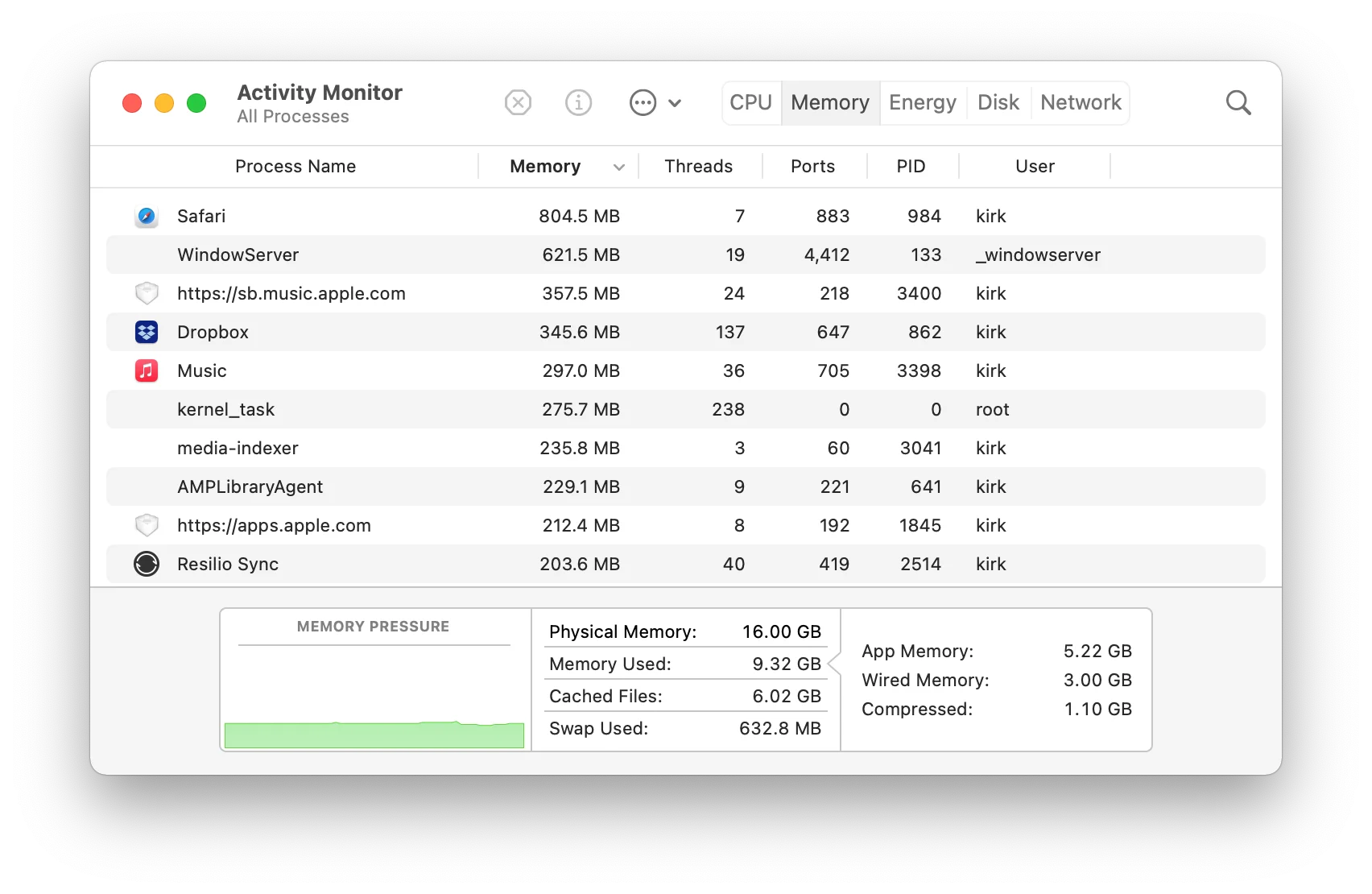
ステップ 1:アクティビティモニタへのアクセス
アクティビティモニタは、メモリ問題を診断するための主要なツールです。効果的な使用方法は次のとおりです:
アクティビティモニタを開く:
Command + Spaceを押して Spotlight を開く- 「アクティビティモニタ」と入力して Enter を押す
- ウィンドウ上部の「メモリ」タブをクリックする
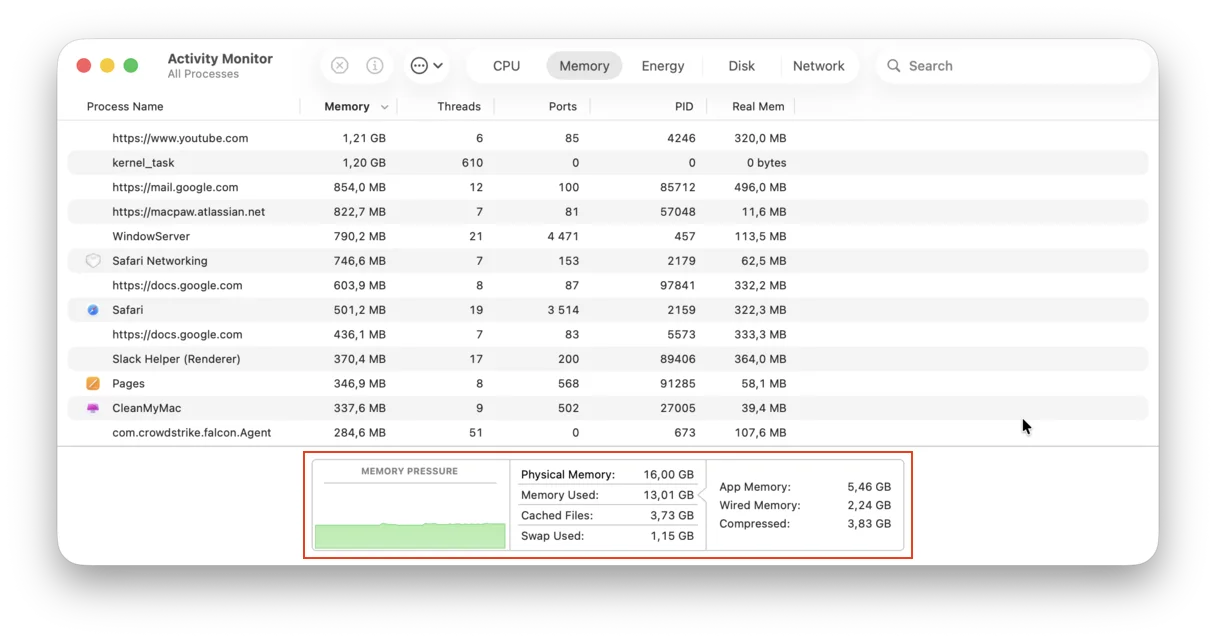
メモリタブの理解:
監視すべき主要な指標:
- メモリプレッシャーグラフ:リアルタイムのシステムメモリスステータスを表示
- 物理メモリ:Mac にインストールされている RAM の合計
- 使用済みメモリ:現在使用中の RAM の合計
- キャッシュされたファイル:ファイルキャッシュに使用される RAM(必要に応じて解放可能)
- 使用済みスワップ:仮想メモリとして使用されるディスクスペース(重要な指標)
アクティビティモニタのより深い理解については、アクティビティモニタ完全ガイド を確認してください。
ステップ 2:犯人プロセスの特定
メモリ使用量でプロセスを並べ替えて犯人を見つけます:
- 「メモリ」列ヘッダーをクリックして RAM 使用量で並べ替える
- 不釣り合いな量のメモリを使用しているプロセスを探す
- 時間の経過とともに増加しているプロセスに注意する
macOS Tahoe における一般的なメモリリークの犯人:
| プロセス名 | 通常の使用量 | リーク指標 |
|---|---|---|
| 計算機 (Calculator) | 20-50 MB | 1GB+ |
| Pages | 200MB-1GB | 5GB+ |
| Safari | 500MB-2GB 合計 | 10GB+ |
| Finder | 200-500MB | 3GB+ |
| メッセージ (Messages) | 100-300MB | 2GB+ |
| 写真 (Photos) | 500MB-2GB | 8GB+ |
| メール (Mail) | 200-500MB | 3GB+ |
| WindowServer | 200-500MB | 2GB+ |
ステップ 3:メモリプレッシャーの監視
メモリプレッシャーインジケータは最も重要な診断ツールです:

メモリプレッシャーの色:
- 緑:健全なメモリ使用、十分な RAM が利用可能
- 黄色:メモリリソースに負担がかかっており、パフォーマンスが低下する可能性がある
- 赤:深刻なメモリ不足、システムは大量のスワップを使用している
持続的な黄色または赤の意味:
特に要求の厳しいアプリケーションを実行していないときに、メモリプレッシャーが長時間黄色または赤のままである場合、メモリリークが発生しています。
ステップ 4:ターミナル診断コマンド
より詳細な分析には、これらのターミナルコマンドを使用してください:
全体的なメモリステータスの確認:
# メモリ統計を表示
vm_stat

# より読みやすいメモリ情報
top -l 1 | head -n 10

# 詳細なメモリ内訳
sudo memory_pressure
リアルタイムでのメモリ監視:
# 2秒ごとにメモリを監視
while true; do vm_stat | head -5; sleep 2; echo "---"; done
スワップ使用量の確認:
# スワップファイル使用量を表示
sysctl vm.swapusage

# 詳細なスワップ統計
ls -lh /private/var/vm/
最もメモリを使用しているプロセスの検索:
# メモリ消費上位20プロセス
ps aux --sort=-%mem | head -20

# 特定のプロセスのメモリ詳細
ps -o pid,rss,comm -p $(pgrep Calculator)
メモリプレッシャー履歴の確認:
# メモリプレッシャーログを表示
log show --predicate 'subsystem == "com.apple.memorystatus"' --last 1h
ステップ 5:Instruments による高度な診断
開発者または上級ユーザー向けに、Xcode の Instruments は詳細なメモリ分析を提供します:
- App Store から Xcode をインストールする
- Instruments を開く (アプリケーション > Xcode > Open Developer Tool > Instruments)
- "Leaks" または "Allocations" テンプレートを選択する
- 実行中のプロセスにアタッチするか、アプリを起動する
- メモリ増加パターンを監視する
macOS Tahoe メモリリークの実証済みの修正
修正 1:影響を受けるアプリの強制終了と再起動
最も単純な即時の修正は、過剰なメモリを消費しているアプリを強制終了することです:
アクティビティモニタを使用:
- アクティビティモニタを開く
- 問題のあるプロセスを選択する
- ツールバーの「X」ボタンをクリックする
- 「強制終了」を選択する
- アプリケーションを再度開く
キーボードショートカットを使用:
Command + Option + Escapeを押す- 問題のあるアプリを選択する
- 「強制終了」をクリックする
ターミナルを使用:
# 計算機を強制終了
killall Calculator

# Pages を強制終了
killall Pages

# Safari を強制終了(すべてのウィンドウが閉じます)
killall Safari

# Finder を強制終了(自動的に再起動します)
killall Finder
重要な注意: 強制終了は一時的な救済を提供しますが、メモリリークは再発します。これは症状管理のアプローチであり、恒久的な修正ではありません。
修正 2:アプリケーションキャッシュのクリア
破損したキャッシュや肥大化したキャッシュは、メモリ問題の原因となる可能性があります:
Safari キャッシュのクリア:
- Safari を開く
- Safari メニュー > 設定(または環境設定)に移動する
- 「プライバシー」タブをクリックする
- 「Web サイトデータを管理」をクリックする
- 「すべて削除」をクリックする
- 削除を確認する
またはターミナルを使用:
# Safari キャッシュをクリア
rm -rf ~/Library/Caches/com.apple.Safari/
rm -rf ~/Library/Safari/LocalStorage/

# Safari Web コンテンツをクリア
rm -rf ~/Library/Caches/com.apple.WebKit.WebContent/
システムキャッシュのクリア:
# ユーザーキャッシュフォルダをクリア(安全)
rm -rf ~/Library/Caches/*

# 派生データをクリア(開発者向け)
rm -rf ~/Library/Developer/Xcode/DerivedData/*

# 一時ファイルをクリア
rm -rf /private/var/folders/*/*/com.apple.*
特定のアプリキャッシュのクリア:
# Pages キャッシュをクリア
rm -rf ~/Library/Caches/com.apple.iWork.Pages/

# 計算機の設定をクリア(計算機をリセットします)
rm ~/Library/Preferences/com.apple.calculator.plist

# Finder 設定をクリア
rm ~/Library/Preferences/com.apple.finder.plist
killall Finder
修正 3:アプリケーション設定のリセット
破損した設定ファイルがメモリリークを引き起こすことがあります。リセット方法は次のとおりです:
計算機のリセット:
# 計算機の設定を削除
defaults delete com.apple.calculator

# 計算機のコンテナを削除
rm -rf ~/Library/Containers/com.apple.calculator/
Pages のリセット:
# Pages 設定を削除
defaults delete com.apple.iWork.Pages

# Pages コンテナを削除(警告:最初にドキュメントをバックアップしてください)
rm -rf ~/Library/Containers/com.apple.iWork.Pages/
Safari のリセット(包括的):
# 最初にブックマークをバックアップ
cp ~/Library/Safari/Bookmarks.plist ~/Desktop/Safari_Bookmarks_Backup.plist

# Safari 設定をリセット
defaults delete com.apple.Safari

# Safari の状態をクリア
rm -rf ~/Library/Safari/
rm -rf ~/Library/Caches/com.apple.Safari/
rm -rf ~/Library/Saved\ Application\ State/com.apple.Safari.savedState/

# WebKit データをクリア
rm -rf ~/Library/WebKit/
Finder のリセット:
# Finder 設定をリセット
defaults delete com.apple.finder

# Finder の保存された状態をクリア
rm -rf ~/Library/Saved\ Application\ State/com.apple.finder.savedState/

# Finder を再起動
killall Finder
修正 4:システムキャッシュのクリーンアップ
包括的なシステムキャッシュのクリーンアップを実行します:
安全なキャッシュクリーンアップスクリプト:
#!/bin/bash
# macOS Tahoe キャッシュクリーンアップスクリプト

echo "Starting cache cleanup..."

# ユーザーキャッシュ
echo "Clearing user caches..."
rm -rf ~/Library/Caches/*

# フォントキャッシュ
echo "Clearing font caches..."
sudo atsutil databases -remove

# DNS キャッシュ
echo "Flushing DNS cache..."
sudo dscacheutil -flushcache
sudo killall -HUP mDNSResponder

# カーネル拡張キャッシュ
echo "Clearing kext cache..."
sudo kextcache --clear-staging

# システム一時ファイル
echo "Clearing temporary files..."
sudo rm -rf /private/var/tmp/*
rm -rf ~/Library/Caches/TemporaryItems/*

echo "Cache cleanup complete. Please restart your Mac."
これをスクリプトとして保存:
# スクリプトを作成
nano ~/Desktop/cache_cleanup.sh

# 実行可能にする
chmod +x ~/Desktop/cache_cleanup.sh

# 実行する
~/Desktop/cache_cleanup.sh
修正 5:メモリ管理ターミナルコマンド
非アクティブメモリのパージ:
# 非アクティブメモリをパージ(管理者パスワードが必要)
sudo purge
このコマンドは、macOS に非アクティブメモリとファイルキャッシュを強制的にクリアさせます。メモリプレッシャーが高い場合、一時的な救済を提供できます。
高メモリプロセスの監視と自動強制終了:
# 10GB 以上使用しているプロセスを強制終了するスクリプト
while true; do
  ps aux | awk '$6 > 10000000 {print $2, $11, $6/1024/1024 " GB"}' | while read pid name mem; do
    echo "Warning: $name (PID $pid) using $mem"
    # 自動強制終了するには次の行のコメントを外してください(注意して使用)
    # kill $pid
  done
  sleep 60
done
メモリプレッシャーレポートの作成:
# 詳細なメモリレポートを生成
{
  echo "=== Memory Report $(date) ==="
  echo ""
  echo "=== VM Statistics ==="
  vm_stat
  echo ""
  echo "=== Swap Usage ==="
  sysctl vm.swapusage
  echo ""
  echo "=== Top Memory Processes ==="
  ps aux --sort=-%mem | head -15
  echo ""
  echo "=== Memory Pressure ==="
  memory_pressure
} > ~/Desktop/memory_report_$(date +%Y%m%d_%H%M%S).txt

echo "Report saved to Desktop"
一般的なアプリの特定の修正
計算機メモリリーク修正
計算機アプリのメモリリークは、最も報告されている問題の 1 つです。包括的な修正は次のとおりです:
ステップ 1:強制終了とデータのクリア
# 計算機を終了
killall Calculator

# すべての計算機データを削除
rm -rf ~/Library/Containers/com.apple.calculator/
rm -rf ~/Library/Group\ Containers/*Calculator*/
defaults delete com.apple.calculator
ステップ 2:計算機の再インストール(利用可能な場合)
計算機はシステムアプリであるため、システム設定からリセットを試みることができます:
- システム設定を開く
- プライバシーとセキュリティ > フルディスクアクセスに移動
- ターミナルに一時的にフルディスクアクセスを許可する
- 実行:
sudo rm -rf /System/Applications/Calculator.app - Mac を再起動する
- macOS は次回の起動時に計算機を復元します
代替案:代替の計算機アプリを使用する
Apple がこのバグを修正するまで、代替案の使用を検討してください:
- Numi (無料/有料) - テキストベースの計算機
- PCalc (有料) - フル機能の科学計算機
- Spotlight - Spotlight 検索に計算を入力するだけ
Pages メモリリーク修正
ステップ 1:閉じてクリーンアップ
# Pages を強制終了
killall Pages

# Pages キャッシュと一時ファイルをクリア
rm -rf ~/Library/Containers/com.apple.iWork.Pages/Data/Library/Caches/
rm -rf ~/Library/Containers/com.apple.iWork.Pages/Data/tmp/
ステップ 2:自動保存を一時的に無効にする
自動保存機能はメモリの蓄積に寄与します:
- Pages を開く
- Pages メニュー > 設定に移動
- 一般タブで、利用可能な場合は自動保存に関連するオプションのチェックを外す
Command + Sでドキュメントを手動で保存する
ステップ 3:ドキュメントバージョンの管理
ドキュメントバージョンはメモリを消費します:
# バージョンストレージをクリア(警告:バージョン履歴が失われます)
rm -rf ~/.DocumentRevisions-V100/
ステップ 4:保存ではなくエクスポート
大きなドキュメントの場合、保存するのではなく新しいファイルにエクスポートします:
- ファイル > 書き出す > Pages に移動
- 新しいファイルとして保存
- 古いファイルを削除
- エクスポートされたバージョンで作業を続ける
Safari メモリ管理修正
Safari のメモリリークは、各タブが問題を悪化させるため、特に苛立たしいものです。
ステップ 1:タブの使用を制限する
- 一度に開くタブを 10 個未満にする
- 後で読むためにタブを開いたままにする代わりにリーディングリストを使用する
- アクティブに使用していないタブを閉じる
ステップ 2:Web サイトデータを定期的にクリアする
# Safari データを毎週クリアするスクリプト
# 自動化のために crontab に追加

# Safari キャッシュをクリア
rm -rf ~/Library/Caches/com.apple.Safari/
rm -rf ~/Library/Safari/LocalStorage/
rm -rf ~/Library/Safari/Databases/

# WebKit キャッシュをクリア
rm -rf ~/Library/Caches/com.apple.WebKit.WebContent/
rm -rf ~/Library/Caches/com.apple.WebKit.Networking/
ステップ 3:Safari 拡張機能を無効にする
拡張機能はメモリリークに寄与する可能性があります:
- Safari を開く
- Safari > 設定 > 機能拡張に移動
- すべての機能拡張を無効にする
- 問題のあるものを特定するために 1 つずつ再度有効にする
ステップ 4:Safari を完全にリセット
# 完全な Safari リセット
mv ~/Library/Safari ~/Desktop/Safari_Backup
mv ~/Library/Caches/com.apple.Safari ~/Desktop/Safari_Cache_Backup
mv ~/Library/Preferences/com.apple.Safari.plist ~/Desktop/Safari_Prefs_Backup

# Safari を再起動 - 新しいファイルが作成されます
ステップ 5:Safari の組み込みメモリ管理を使用する
macOS Tahoe の Safari には自動タブアンロード機能がありますが、強制的に実行できます:
- タブを右クリック
- 「他のタブを閉じる」を選択してメモリを減らす
- 「タブグループ」を使用してアクティブなタブを整理および削減する
Finder メモリリセット
Finder は常に実行されているため、Finder のメモリリークはシステム全体の速度低下を引き起こします。
ステップ 1:Finder を再起動
# Finder を再起動
killall Finder

# または Dock の Finder を Option + 右クリック > 再度開く
ステップ 2:Finder 設定のクリア
# Finder 設定をリセット
defaults delete com.apple.finder

# Finder キャッシュをクリア
rm -rf ~/Library/Caches/com.apple.finder/

# Finder の保存された状態をクリア
rm -rf ~/Library/Saved\ Application\ State/com.apple.finder.savedState/

# Finder を再起動
killall Finder
ステップ 3:Finder データベースの再構築
# Launch Services データベースを再構築
/System/Library/Frameworks/CoreServices.framework/Frameworks/LaunchServices.framework/Support/lsregister -kill -r -domain local -domain system -domain user

# Finder を再起動
killall Finder
ステップ 4:Finder 設定の最適化
- Finder 設定を開く (
Command + ,) - 「すべてのファイル名拡張子を表示」のチェックを外す
- 「詳細」で、最近使ったフォルダの項目を減らす
- 不要な場合は iCloud デスクトップ同期を無効にする
写真アプリのメモリ問題
ステップ 1:写真ライブラリの修復
- 写真を閉じる
Option + Commandを押しながら写真を開く- 表示されるダイアログで「修復」をクリックする
- 修復が完了するのを待つ
ステップ 2:写真ストレージの最適化
- 写真を開く
- 写真 > 設定 > iCloud に移動
- 「Mac ストレージを最適化」を有効にしてローカルストレージを減らす
ステップ 3:写真キャッシュのクリア
# 写真キャッシュをクリア
rm -rf ~/Library/Caches/com.apple.Photos/
rm -rf ~/Library/Containers/com.apple.Photos/Data/Library/Caches/
ステップ 4:アクティブな使用中に同期を一時停止する
作業中に写真が同期されている場合は、一時停止します:
- 写真を開く
- タイトルバーの同期インジケータをクリックする
- 「一時停止」をクリックして同期を一時的に停止する
システム全体のソリューション
ソリューション 1:透明度を下げるを無効にする
macOS Tahoe の Liquid Glass 透明効果は、メモリ問題に寄与する可能性があります。それらを無効にすると役立つ場合があります:
- システム設定を開く
- アクセシビリティ > ディスプレイに移動
- 「透明度を下げる」を有効にする
ターミナル経由:
# 透明度を無効にする
defaults write com.apple.universalaccess reduceTransparency -bool true

# 影響を受けるプロセスを再起動
killall Finder
killall Dock
ソリューション 2:視差効果を減らす設定
アニメーションはリソースを消費し、メモリの蓄積に寄与する可能性があります:
- システム設定を開く
- アクセシビリティ > ディスプレイに移動
- 「視差効果を減らす」を有効にする
ターミナル経由:
# 視差効果を無効にする
defaults write com.apple.universalaccess reduceMotion -bool true
ソリューション 3:診断のためのセーフモード起動
セーフモードは不要なシステムコンポーネントを無効にし、問題の特定に役立ちます:
Apple Silicon Mac の場合:
- Mac を完全にシャットダウンする
- 「起動オプションを読み込み中」と表示されるまで電源ボタンを押し続ける
- 起動ディスクを選択する
- Shift を押したまま、「セーフモードで続ける」をクリックする
Intel Mac の場合:
- Mac をシャットダウンする
- Mac の電源を入れ、すぐに Shift を押し続ける
- ログインウィンドウが表示されたら Shift を放す
セーフモードで:
- メモリリークが持続するかどうかをテストする
- しない場合、問題は起動項目または拡張機能にある可能性があります
- する場合、問題はコアシステムコンポーネントにあります
ソリューション 4:NVRAM/PRAM リセット
NVRAM のリセットは、さまざまなシステム問題を解決できます:
Apple Silicon Mac の場合:
NVRAM は完全なシャットダウン中に自動的にリセットされます。単に:
- Mac をシャットダウンする
- 30 秒待つ
- 再度電源を入れる
Intel Mac の場合:
- Mac をシャットダウンする
- 電源を入れ、すぐに押し続ける:
Option + Command + P + R - 約 20 秒間押し続ける
- キーを放し、Mac を正常に起動させる
ソリューション 5:システム管理コントローラ (SMC) のリセット
持続的なメモリ問題がある Intel Mac の場合:
T2 チップ搭載の MacBook:
- Mac をシャットダウンする
- 左側の
Control + Option + Shiftを 7 秒間押し続ける - 押し続けながら、電源ボタンも 7 秒間押し続ける
- すべてのキーを放し、数秒待つ
- 電源ボタンを押して Mac の電源を入れる
デスクトップ Intel Mac:
- Mac をシャットダウンする
- 電源コードを抜く
- 15 秒待つ
- 電源コードを差し込む
- 5 秒待つ
- Mac の電源を入れる
ソリューション 6:新しいユーザーアカウントの作成
メモリリークはプロファイル固有である場合があります:
- システム設定 > ユーザーとグループを開く
- 「ユーザーを追加」をクリックする
- 新しい管理者アカウントを作成する
- 現在のアカウントからログアウトする
- 新しいアカウントにログインする
- メモリ問題が持続するかどうかをテストする
新しいアカウントに問題がない場合は、データを徐々に移行します。
予防策とベストプラクティス
毎日のメンテナンスルーチン
朝:
- アクティビティモニタで異常なメモリ使用量のあるプロセスを確認する
- 不要なアプリを閉じる
- 前日のブラウザタブをクリアする
一日中:
- メモリプレッシャーインジケータを監視する
- メモリリークの兆候を示しているアプリを強制終了する
- 頻繁に作業を保存する(再起動が必要な場合に備えて)
夕方:
- Mac を再起動してすべてのメモリをクリアする
- Time Machine にバックアップを完了させる
- スリープ前にすべてのアプリケーションを閉じる
毎週のメンテナンス
キャッシュクリーンアップを実行:
# 毎週のメンテナンススクリプト
#!/bin/bash

echo "Running weekly Mac maintenance..."

# ユーザーキャッシュをクリア
rm -rf ~/Library/Caches/*

# システムキャッシュをクリア(パスワードが必要)
sudo rm -rf /Library/Caches/*

# Spotlight インデックスを再構築
sudo mdutil -E /

# ディスクを検証
diskutil verifyVolume /

# DNS キャッシュをクリア
sudo dscacheutil -flushcache

echo "Weekly maintenance complete!"
アップデートの確認:
- システム設定 > 一般 > ソフトウェアアップデートを開く
- 利用可能な macOS アップデートをインストールする
- すべての App Store アプリケーションをアップデートする
アプリケーション固有の設定
Safari の最適化:
- 「履歴項目を削除」を有効にする > 1 週間後
- Web サイトデータストレージを制限する
- 「Apple Pay の設定確認を Web サイトに許可」を無効にする
- 「サイト越えトラッキングを防ぐ」を有効にする
メールの最適化:
- 「添付ファイルをダウンロード」を「なし」または「最近」に設定する
- 「メッセージ内のリモートコンテンツを読み込む」を無効にする
- 受信トレイに残すのではなく、古いメールをアーカイブする
写真の最適化:
- 「Mac ストレージを最適化」を有効にする
- 使用していない場合は「共有アルバム」を無効にする
- 手動アルバムの代わりにスマートアルバムを使用して整理する
包括的な RAM 管理戦略については、macOS Tahoe RAM 管理およびメモリ最適化ガイド を確認してください。
システムヘルスの監視
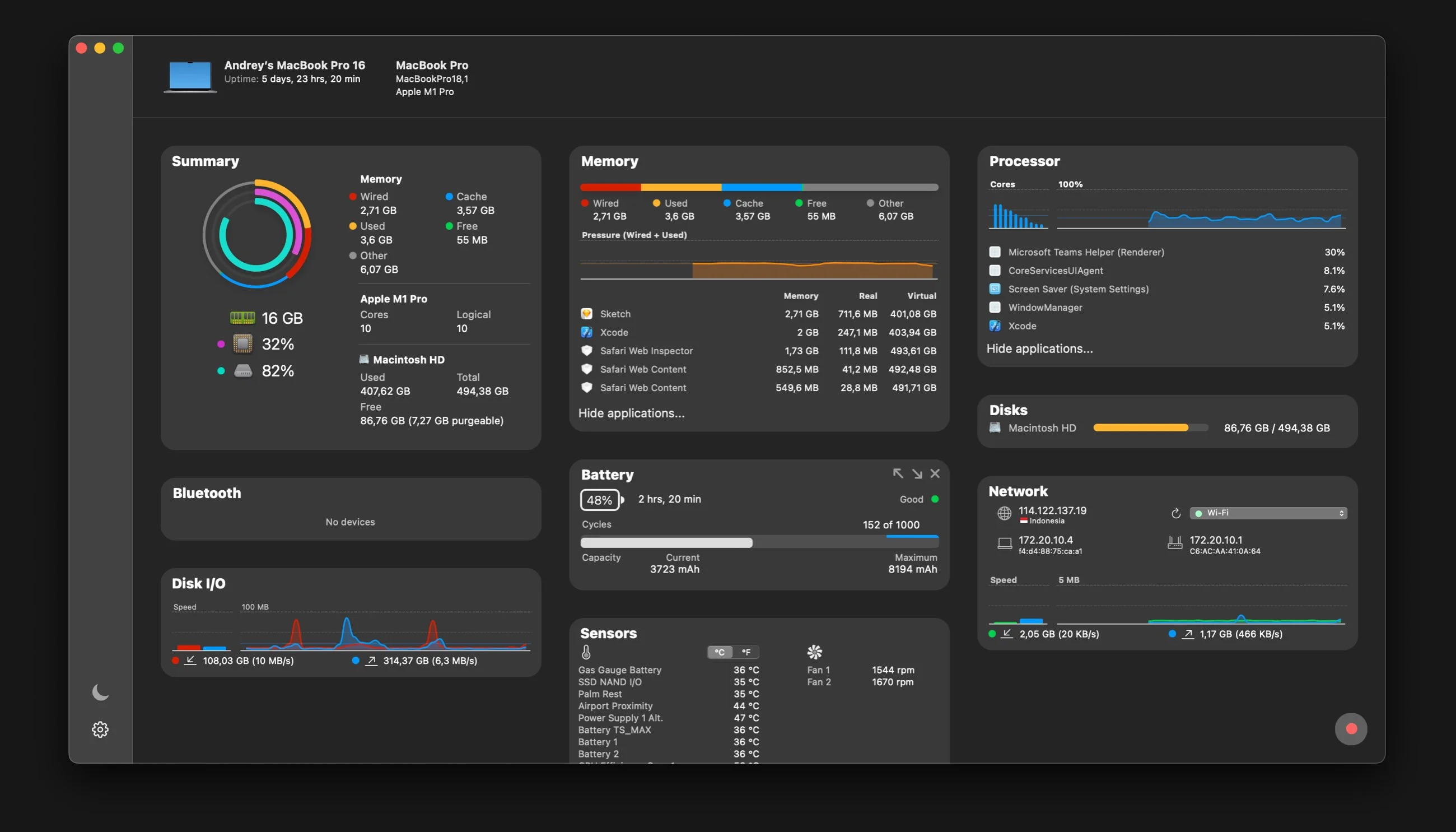
メモリ監視ツールのインストール:
サードパーティの監視ツールの使用を検討してください:
- Stats (無料、オープンソース) - メニューバーシステムモニター
- iStat Menus (有料) - 包括的なシステム監視
- Memory Clean 3 (無料/有料) - メモリ最適化ツール
アクティビティモニタデスクトップウィジェットの作成:
- アクティビティモニタを開く
- ウィンドウ > CPU 使用率(またはメモリ)に移動する
- これにより小さなフローティングウィンドウが作成される
- システムヘルスを監視するために表示したままにする
macOS Sequoia へのダウングレードを検討すべき時期
評価基準
次の場合にダウングレードを検討してください:
- すべての修正を試みてもメモリリークが持続する
- 生産性が著しく影響を受けている
- Apple が修正をリリースするのを待てない
- 重要なアプリが使用できない
- Mac が頻繁に応答しなくなる
ダウングレードプロセスの概要
ダウングレードする前に、以下を理解してください:
- データの完全なバックアップが必要です
- 一部の Tahoe 機能は利用できなくなります
- 新しい形式で保存されたドキュメントは変換が必要になる場合があります
- このプロセスには時間と技術的な慣れが必要です
詳細なダウングレード手順については、macOS Tahoe から Sequoia へのダウングレード完全ガイド を参照してください。
起動可能な Sequoia インストーラの作成
前提条件:
- 16GB+ USB ドライブ
- ダウンロードされた macOS Sequoia インストーラ
- 信頼できるインターネット接続
手順:
# App Store から macOS Sequoia をダウンロード(古いバージョンを見つける必要がある場合があります)
# 次に起動可能なインストーラを作成:

sudo /Applications/Install\ macOS\ Sequoia.app/Contents/Resources/createinstallmedia --volume /Volumes/MyUSBDrive
ダウングレード前の重要な考慮事項
データの互換性:
- すべての重要なデータを外部ドライブにバックアップする
- ドキュメントを汎用形式 (PDF, DOCX) にエクスポートする
- 写真を外部ストレージにエクスポートする
- キーチェーンデータをバックアップする
アプリケーションの互換性:
- 使用するアプリが Tahoe を必要とするかどうかを確認する
- 一部のアプリは Tahoe のみをサポートするように更新されている場合があります
- 再構成が必要なアプリ固有の設定をメモする
高度なトラブルシューティング手法
詳細な診断のためのコンソールアプリの使用
コンソールアプリは、メモリ問題の原因を明らかにするシステムログへのアクセスを提供します:
コンソールへのアクセス:
- Finder > アプリケーション > ユーティリティ > コンソールを開く
- 左側のサイドバーで、Mac を選択する
- 検索バーを使用して関連ログをフィルタリングする
便利な検索フィルタ:
# メモリ関連ログ
memory pressure
jetsam
vm_compressor
dirty memory

# アプリ固有の問題
Calculator
Pages
Safari
WindowServer
Jetsam イベントの解釈:
Jetsam は、メモリが非常に少ない場合にアプリを終了する macOS のメモリ管理システムです:
# 最近の jetsam イベントを表示
log show --predicate 'eventMessage contains "jetsam"' --last 24h
Jetsam ログエントリの例:
memorystatus: killing pid 1234 [Calculator] (per-process-limit) -
memorystatus_available_pages: 12345 purgeable_pages: 0
これは、計算機がメモリ割り当てを超過したために終了されたことを示しています。
leaks コマンドによるメモリリーク検出
開発者および上級ユーザー向けに、leaks コマンドは詳細なメモリリーク分析を提供します:
# 特定のプロセスでのメモリリークを確認
leaks Calculator

# 詳細な出力でリークを確認
leaks -atExit -- Calculator

# リークレポートをファイルに保存
leaks Calculator > ~/Desktop/calculator_leaks.txt
結果の解釈:
Process 12345: 47 leaks for 3840 total leaked bytes.
47 (3.75K) ROOT LEAK: <CFString 0x7f8a2c004a50>
これは、アプリに合計 3.75KB の 47 個のメモリリークがあり、時間の経過とともに蓄積することを示しています。
DTrace による監視(高度)
DTrace は強力なリアルタイムメモリ監視を提供します:
# 計算機のメモリ割り当てを監視
sudo dtrace -n 'pid$target::malloc:entry { @[ustack(3)] = sum(arg0); }' -p $(pgrep Calculator)

# どの関数が最もメモリを割り当てているかを追跡
sudo dtrace -n 'syscall::mmap:entry /execname == "Calculator"/ { @[ustack()] = count(); }'
注: DTrace は SIP を無効にする必要があり、ほとんどのユーザーには推奨されません。
CPU およびメモリ分析のための Sample コマンドの使用
sample コマンドは、アプリケーションの状態のスナップショットをキャプチャします:
# 計算機を 5 秒間サンプリング
sample Calculator 5 -file ~/Desktop/calculator_sample.txt

# 特定のオプションでサンプリング
sample Calculator 10 -wait -mayDie -file ~/Desktop/sample_output.txt
これにより、メモリ割り当てパターンを含む、アプリケーションが何を行っていたかに関する詳細なレポートが作成されます。
仮想メモリ分析
仮想メモリを理解することは、メモリプレッシャーの診断に役立ちます:
# 詳細な VM 統計
vm_stat 1

# 主要指標の説明:
# Pages free: 利用可能な物理メモリページ
# Pages active: 最近アクセスされたメモリ
# Pages inactive: 最近使用されていないがまだ RAM にあるメモリ
# Pages speculative: 必要になる可能性のあるプリフェッチされたデータ
# Pages wired down: ページアウトできないカーネルメモリ
# Pages purgeable: 即座に解放できるメモリ
# File-backed pages: ファイルデータを含むメモリ
# Anonymous pages: ファイルによってバックアップされていないメモリ(アプリデータ)
# Pages stored in compressor: 圧縮された非アクティブメモリ
# Pages occupied by compressor: 圧縮エンジンによって使用される RAM
実際の空きメモリの計算:
# 実際の利用可能なメモリを計算するスクリプト
#!/bin/bash

page_size=$(pagesize)
vm_info=$(vm_stat)

free=$(echo "$vm_info" | grep "Pages free" | awk '{print $3}' | tr -d '.')
inactive=$(echo "$vm_info" | grep "Pages inactive" | awk '{print $3}' | tr -d '.')
speculative=$(echo "$vm_info" | grep "Pages speculative" | awk '{print $3}' | tr -d '.')
purgeable=$(echo "$vm_info" | grep "Pages purgeable" | awk '{print $3}' | tr -d '.')

total_available=$(( (free + inactive + speculative + purgeable) * page_size / 1024 / 1024 ))
echo "Available memory: ${total_available} MB"
スワップファイル分析と管理
RAM がいっぱいになると、macOS はディスク上のスワップファイルを使用します:
# 現在のスワップ使用量を確認
sysctl vm.swapusage

# 出力例:
# vm.swapusage: total = 2048.00M  used = 1536.00M  free = 512.00M

# スワップファイルを一覧表示
ls -lh /private/var/vm/

# スワップファイルの増加を監視
watch -n 1 'ls -lh /private/var/vm/ && sysctl vm.swapusage'
警告サイン:
- スワップ使用量が常に合計の 50% を超えている
- 複数のスワップファイル(swapfile0, swapfile1, swapfile2 など)
- スワップファイルが物理 RAM よりも大きい
スワップのクリア(再起動が必要):
スワップをクリアする唯一の安全な方法は、Mac を再起動することです。実行中にスワップファイルを削除しようとすると、システムが不安定になります。
メモリ圧縮分析
macOS は非アクティブメモリを圧縮して RAM により多く収容します:
# 圧縮統計を確認
vm_stat | grep "compressor"

# 出力例:
# Pages stored in compressor: 1234567
# Pages occupied by compressor: 234567
圧縮比:
# 圧縮比を計算
stored=$(vm_stat | grep "Pages stored in compressor" | awk '{print $6}' | tr -d '.')
occupied=$(vm_stat | grep "Pages occupied by compressor" | awk '{print $6}' | tr -d '.')
ratio=$(echo "scale=2; $stored / $occupied" | bc)
echo "Compression ratio: ${ratio}:1"
健全な比率は通常 2:1 から 4:1 です。1:1 に近づいている場合、圧縮の効果は薄れています。
よくある質問
一般的なメモリリークの質問
Q:なぜ計算機は 42GB の RAM を使用しているのですか?
A:これは macOS Tahoe 26 の既知のバグで、計算機アプリが計算を実行した後にメモリを解放できないというものです。新しい Liquid Glass UI フレームワークがメモリ保持の問題を導入したようです。Apple は問題を認識しており、将来のアップデートで修正される予定です。
Q:Apple はこれらのメモリリークを修正しますか?
A:はい、Apple は通常、ポイントアップデートでこのような重大なバグに対処します。macOS Tahoe 26.1.1 または 26.2 アップデートには、最も深刻なメモリリーク問題の修正が含まれると予想されます。システム設定 > 一般 > ソフトウェアアップデートを定期的に確認してください。
Q:Mac アプリは通常どのくらいの RAM を使用すべきですか?
A:通常のメモリ使用量はアプリによって異なります:
- 計算機:20-50 MB
- Pages:200 MB - 1 GB(ドキュメントによる)
- Safari:500 MB - 2 GB 合計(タブによって異なる)
- Finder:200-500 MB
- メール:200-500 MB
- 写真:500 MB - 2 GB
アプリが大幅に多く使用している場合は、メモリリークが発生している可能性があります。
Q:macOS Tahoe には 8GB の RAM で十分ですか?
A:8GB は技術的には最小要件を満たしていますが、8GB RAM のユーザーはメモリリークの影響をより深刻に受けています。macOS Tahoe を快適に使用するには、特にメモリ管理のバグが修正されるまでは、16GB 以上が推奨されます。
トラブルシューティングの質問
Q:メモリ問題を防ぐために、どのくらいの頻度で Mac を再起動する必要がありますか?
A:Apple がメモリリークを修正するまでは、毎日再起動することを検討してください。新しい再起動は、蓄積されたすべてのメモリをクリアし、クリーンな状態を提供します。少なくとも、メモリプレッシャーが黄色または赤になったら再起動してください。
Q:RAM を増設するとメモリリークに役立ちますか?
A:直接的には解決しません。メモリリークは最終的に、持っている RAM の量をすべて消費します。より多くの RAM は、問題が発生するまでの時間を遅らせるだけです。ただし、より多くの RAM は、必要な再起動の間に、より多くの猶予時間を提供します。
Q:高度な修正を試すために SIP を無効にする必要がありますか?
A:いいえ。システム整合性保護 (System Integrity Protection) を無効にすることは、メモリリークを修正するために必要ではなく、Mac のセキュリティを大幅に低下させます。すべての効果的な修正は、SIP を有効にした状態で実行できます。
Q:メモリリークは Mac に損傷を与える可能性がありますか?
A:メモリリーク自体はハードウェアの損傷を引き起こしません。ただし、それらが引き起こす大量のスワップ使用はディスクの書き込みを増加させ、非常に長期間にわたって SSD の寿命に影響を与える可能性があります。より大きな懸念は、保存されていない作業中に強制再起動が必要になった場合の生産性の損失と潜在的なデータ損失です。
アプリ固有の質問
Q:なぜ Safari は数個のタブだけでこれほど多くのメモリを使用するのですか?
A:macOS Tahoe の Safari には、Web コンテンツのメモリ管理とその独自のプロセスメモリの両方に問題があります。各タブはセキュリティのために分離して実行されますが、タブが閉じられたときにメモリが適切に解放されていません。Safari の「Web サイトデータを管理」機能を定期的に使用すると役立ちます。
Q:メモリ問題を回避するために、Safari から Chrome に切り替えるべきですか?
A:Chrome には独自のメモリに関する考慮事項があります。Tahoe での Safari のメモリリークは問題ですが、Chrome は通常、より多くのベースラインメモリを使用します。Firefox または Safari Technology Preview は、試してみる価値のある代替手段かもしれません。
Q:古いバージョンの計算機または Pages を使用できますか?
A:いいえ、Apple の組み込みアプリの古いバージョンをインストールすることはできません。それらはオペレーティングシステムのバージョンに関連付けられています。Apple が修正をリリースするまでは、サードパーティの代替品が最良の選択肢です。
予防の質問
Q:新しいユーザーアカウントを作成するとメモリリークは修正されますか?
A:リークが破損したユーザー固有のデータまたは設定に関連している場合は役立つかもしれません。ただし、リークがシステム全体のバグである場合(現在のほとんどの問題がそうであるように)、新しいユーザーアカウントは役に立ちません。
Q:サードパーティのメモリクリーニングアプリを使用すべきですか?
A:一部は監視に役立ちますが、注意してください。macOS はすでにメモリを効率的に管理しており、積極的な「クリーニング」アプリは時々より多くの問題を引き起こす可能性があります。「Stats」のような監視ツールは問題ありませんが、メモリを自動的に「ブースト」または「解放」すると主張するアプリは避けてください。
Q:スワップファイルサイズを増やすのは安全ですか?
A:macOS はスワップを自動的に管理するため、手動で調整することはお勧めしません。スワップを増やしても根本的なメモリリークは修正されず、問題を引き起こす前にリークがより大きくなることを許すだけです。
アップデートと将来の質問
Q:Apple はいつこれらのメモリリークを修正しますか?
A:Apple は macOS Tahoe のメモリ管理問題を認めています。過去のパターンに基づくと、重要な修正は通常 .1 または .2 アップデートで到着します。システム設定 > 一般 > ソフトウェアアップデートを通じてシステムを最新の状態に保ってください。
Q:macOS Tahoe へのアップグレードを待つべきですか?
A:まだアップグレードしておらず、ワークフローにとってメモリの安定性が重要な場合は、macOS Tahoe 26.2 以降まで待つことを検討してください。コミュニティフォーラムとリリースノートを確認して、メモリ問題がいつ対処されたかを確認できます。
Q:26.0.1 から 26.1 にアップグレードすると役立ちますか?
A:macOS Tahoe 26.1 にはいくつかのメモリ管理の改善が含まれていましたが、すべてのリークが修正されたわけではありません。特定の修正についてはリリースノートを確認し、アップグレードする前に必ずバックアップしてください。
技術的な質問
Q:アクティビティモニタの実メモリと仮想メモリの違いは何ですか?
A:実メモリ(物理メモリまたは常駐セットサイズとも呼ばれる)は、プロセスによって現在使用されている実際の RAM です。仮想メモリはプロセスに割り当てられた合計アドレス空間であり、RAM とディスクベースのスワップスペースの両方が含まれます。データの多くがディスクにページアウトされている場合、プロセスは高い仮想メモリを持ちながら低い実メモリを持つ可能性があります。
Q:RAM が不足しているときに、なぜメモリプレッシャーは緑色を表示するのですか?
A:メモリプレッシャーは、単なる生の使用量ではなく、macOS がどれだけ効率的にメモリを管理しているかを示します。macOS がメモリを正常に圧縮しており、システムが応答し続けている場合、使用率が高くてもインジケータは緑色のままになることがあります。システムがメモリ需要に追いつくのに苦労すると、黄色または赤に変わります。
Q:アプリで使用可能な最大メモリを増やすことはできますか?
A:macOS では、個々のアプリのメモリ制限を直接設定することはできません(一部の Linux システムとは異なります)。macOS はメモリを動的に管理します。ただし、次の方法で動作に影響を与えることができます:
- 他のアプリを閉じてより多くのメモリを解放する
- より多くの空きディスク容量を持つことで間接的にスワップスペースを増やす
- ターミナルセッションで
ulimitを使用する(効果は限定的)
Q: "kernel_task" の高いメモリ使用量は何を意味しますか?
A:kernel_task プロセスは、メモリ管理、I/O、ハードウェア通信を含むコア macOS 操作を処理します。高い kernel_task メモリ使用量は、多くの場合以下を示します:
- システムが重いメモリプレッシャーを積極的に管理している
- 多くのファイルシステム操作が発生している
- ハードウェアドライバがリソースを消費している
- Mac が熱を管理するためにスロットリングしている
これは通常、バグではなく正常な動作です。
Q:過剰なスワップ使用によって SSD が損傷しているかどうかはどうすればわかりますか?
A:最新の SSD は大量の書き込み操作を処理できますが、監視することは役立ちます:
# SSD の状態を確認(Apple Silicon 上)
system_profiler SPNVMeDataType | grep "Data Units Written"

# smartctl を搭載した Intel Mac の場合
brew install smartmontools
smartctl -a disk0
通常の使用中に「Data Units Written」が急速に増加している(1 日あたりギガバイト単位)場合、過剰なスワップが摩耗に寄与している可能性があります。
Q:スワップ摩耗を減らすために RAM ディスクを使用すべきですか?
A:RAM ディスクは物理メモリを使用して高速仮想ドライブを作成します。特定の操作を高速化できますが、それらは:
- 利用可能な RAM を減らす(メモリリークに対して逆効果)
- 再起動後に持続しない
- 通常の macOS 使用には通常必要ない
メモリリークの解決策としてはお勧めしません。
ワークフローと生産性の質問
Q:メモリリークにもかかわらず、どうすれば作業を続けられますか?
A:現在の制限に適応するワークフローを開発してください:
- 頻繁に保存 - 習慣的に
Command + Sを使用する - 積極的に監視 - アクティビティモニタを表示したままにする
- 再起動をスケジュール - 昼食時または一日の終わりに再起動する
- 代替品を使用 - 問題のある組み込みアプリに対してサードパーティアプリを使用する
- 未使用のアプリを閉じる - 「念のため」にアプリを実行したままにしない
- Web バージョンを使用 - Safari のメモリ問題?特定のサイトに Chrome を試す
Q:Mac がクラッシュして作業内容が失われました。これを防ぐにはどうすればよいですか?
A:複数の保護手段を実装してください:
- 自動保存アプリ - ほとんどの Apple アプリは自動保存します。これが有効になっていることを確認してください
- Time Machine - 毎時のバックアップを構成する
- クラウド同期 - 重要なファイルに iCloud Drive または Dropbox を使用する
- 手動保存 - 重要な作業は数分ごとに保存する
- バージョン管理 - コードの場合、Git を使用して頻繁にコミットする
- 外部バックアップ - 毎週ドライブのクローンを作成する
Q:Mac のメモリを自動的に管理するのに役立つアプリはありますか?
A:いくつかのサードパーティアプリが役立ちます:
- CleanMyMac X - メモリツールを備えた包括的なシステムメンテナンス
- Memory Clean 3 - 専用のメモリ監視と解放
- OnyX - 無料のシステムメンテナンスユーティリティ
- AppCleaner - キャッシュデータを含むアプリの完全アンインストールを支援
- DaisyDisk - スワップを含むディスク使用量を視覚化
注: RAM を「解放」または「ブースト」すると主張する「メモリオプティマイザ」アプリには注意してください。macOS はすでにメモリを効果的に管理しており、積極的な最適化は不安定さを引き起こす可能性があります。
報告とサポートの質問
Q:メモリリークを Apple に報告するにはどうすればよいですか?
A:Apple は、次の方法でバグ報告を奨励しています:
- フィードバックアシスタント (Feedback Assistant) - feedback.apple.com またはフィードバックアシスタントアプリを使用
- Bug Reporter - bugreport.apple.com(Apple Developer アカウントが必要)
レポートに含めるもの:
- macOS バージョン(例:26.0.1)
- Mac のモデルと年式
- 影響を受けるアプリとバージョン
- 再現手順
- アクティビティモニタからのスクリーンショット
- システムプロファイラデータ:
system_profiler > ~/Desktop/system_report.txt - このガイドのコマンドを使用して生成されたメモリレポート
Q:Tahoe のメモリ問題に関する Apple サポート記事はありますか?
A:Apple は通常、特定のバグを認める記事を公開しませんが、一般的なメモリ管理ガイダンスは公開しています。Mac のメモリの理解と管理に関する公式の Apple ドキュメントについては、support.apple.com で「メモリ」または「アクティビティモニタ」を検索してください。
Q:AppleCare はメモリリーク問題の解決に役立ちますか?
A:AppleCare サポートは、既知の問題が発生しているかどうかを確認し、回避策を提供するのに役立ちます。ただし、ソフトウェアのバグを修正することはできません。それには Apple のエンジニアリングチームがアップデートをリリースする必要があります。AppleCare は以下を行うことができます:
- 最新の macOS バージョンを使用していることを確認する
- 基本的なトラブルシューティングを案内する
- エンジニアリングレビューのためにケースを文書化する
- 回避策を提案する
概要:クイックリファレンスガイド
緊急メモリ救済(これを最初に実行)
# 1. 何がメモリを使用しているかを確認
top -o mem

# 2. 最悪の違反者を終了(ProcessName を置換)
killall ProcessName

# 3. 非アクティブメモリをパージ
sudo purge

# 4. 改善を確認
vm_stat | head -10
毎日のメンテナンスチェックリスト
- アクティビティモニタのメモリタブを確認する
- 予期せず 5GB 以上を使用しているアプリを強制終了する
- 未使用のブラウザタブを閉じる
- 大量に使用している場合は Safari の Web サイトデータをクリアする
- メモリプレッシャーが黄色/赤色の場合は再起動する
毎週のメンテナンスチェックリスト
- ユーザーキャッシュをクリア:
rm -rf ~/Library/Caches/* - macOS アップデートを確認する
- 起動項目を確認する
- 起動ディスクで First Aid を実行する
- Time Machine バックアップが最新であることを確認する
毎月のメンテナンスチェックリスト
- すべてのアプリを閉じて完全なシステム再起動を行う
- システムキャッシュをクリア(キャッシュクリーンアップスクリプトを使用)
- 未使用のアプリを確認して削除する
- SSD の状態を確認する
- 古いファイルを外部ストレージにアーカイブする
結論
macOS Tahoe 26 におけるメモリリーク問題は、最近の macOS の歴史の中で最も重大な安定性の問題の 1 つを表しています。苛立たしいことですが、ほとんどの問題は、このガイドで概説されている手法を通じて管理できます:
重要なポイント:
- 積極的に監視 - アクティビティモニタを使用してメモリリークを早期に発見する
- 迅速に行動 - 異常なメモリ増加に気付いたらアプリを強制終了する
- 定期的にメンテナンス - 毎日キャッシュをクリアして Mac を再起動する
- 最新の状態を維持 - 利用可能になったら macOS アップデートをインストールする
- 代替品を持つ - 重要なワークフローのためにサードパーティアプリを検討する
- 常にバックアップ - 主要なトラブルシューティングを行う前に Time Machine が実行されていることを確認する
Apple は歴史的に重大なバグに迅速に対応しており、今後の macOS アップデートで修正が含まれると予想されます。それまでの間、このガイドの戦略は、これらのメモリ管理問題の影響を最小限に抑えながら、生産性を維持するのに役立ちます。
メモリ問題以外の継続的なパフォーマンス最適化については、macOS Tahoe RAM 管理 に関する包括的なガイドと、一般的な Mac パフォーマンスのトラブルシューティングガイド をご覧ください。
覚えておいてください:これらの問題は Apple が修正するソフトウェアのバグです。適切な管理を行えば、恒久的な解決策を待っている間でも、Mac は生産性を維持できます。