macOS Tahoe RAMマネージメント&メモリ最適化完全ガイド 2025:8GB vs 16GB vs 32GBパフォーマンス分析、メモリプレッシャー解決策、スワップ管理
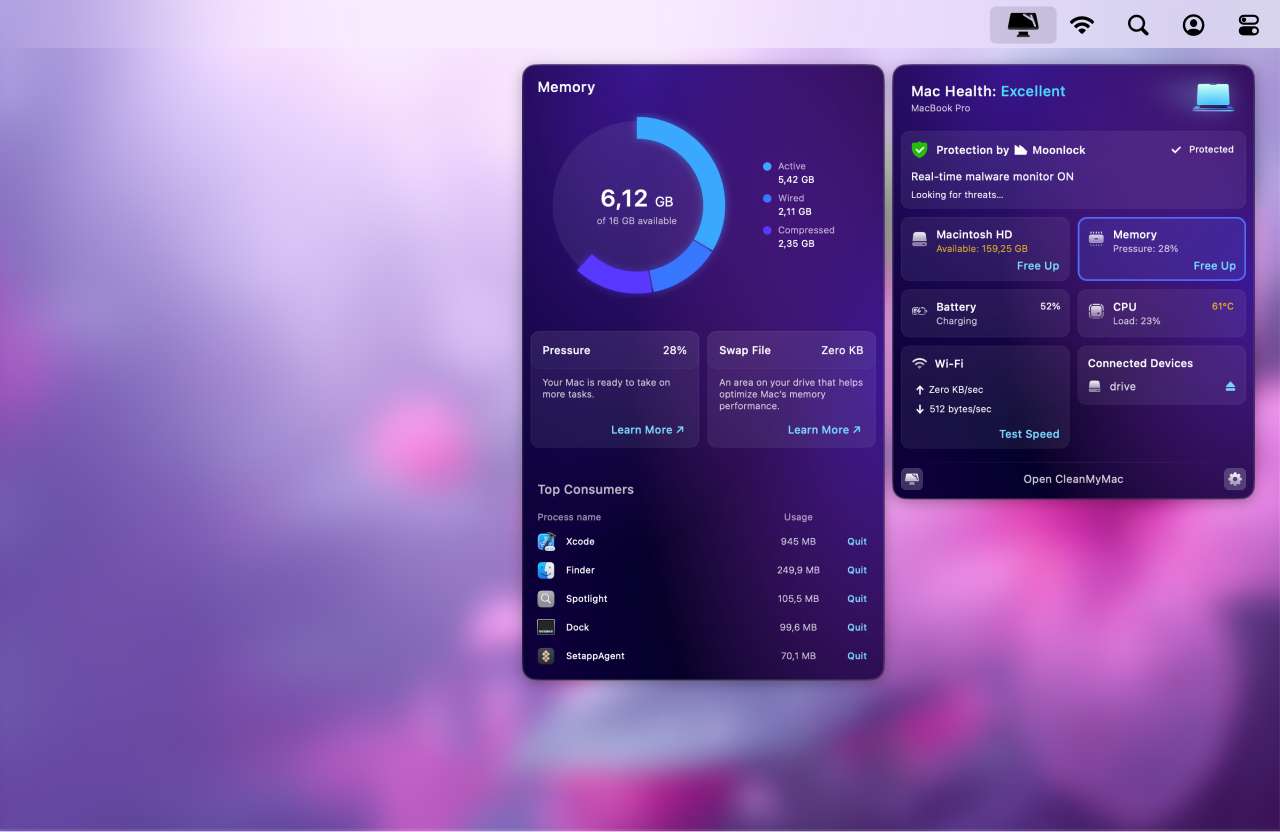
macOS Tahoe 26のRAMマネージメントとメモリ最適化に関する包括的なガイド。メモリリークの修正方法、8GB/16GB/32GBでのパフォーマンス最適化、メモリプレッシャー管理、ワークフローに最適なRAM構成の選び方を学びます。
macOS Tahoe 26は、Liquid Glass UIや強化されたApple Intelligenceなどの革新的な機能を導入していますが、これらの革新には重大なメモリ管理の課題が伴います。メモリプレッシャー警告が表示される、メモリリークに対処している、または8GBから16GBや32GB RAMへのアップグレードを検討している場合でも、この包括的なガイドは必要な解決策と洞察を提供します。
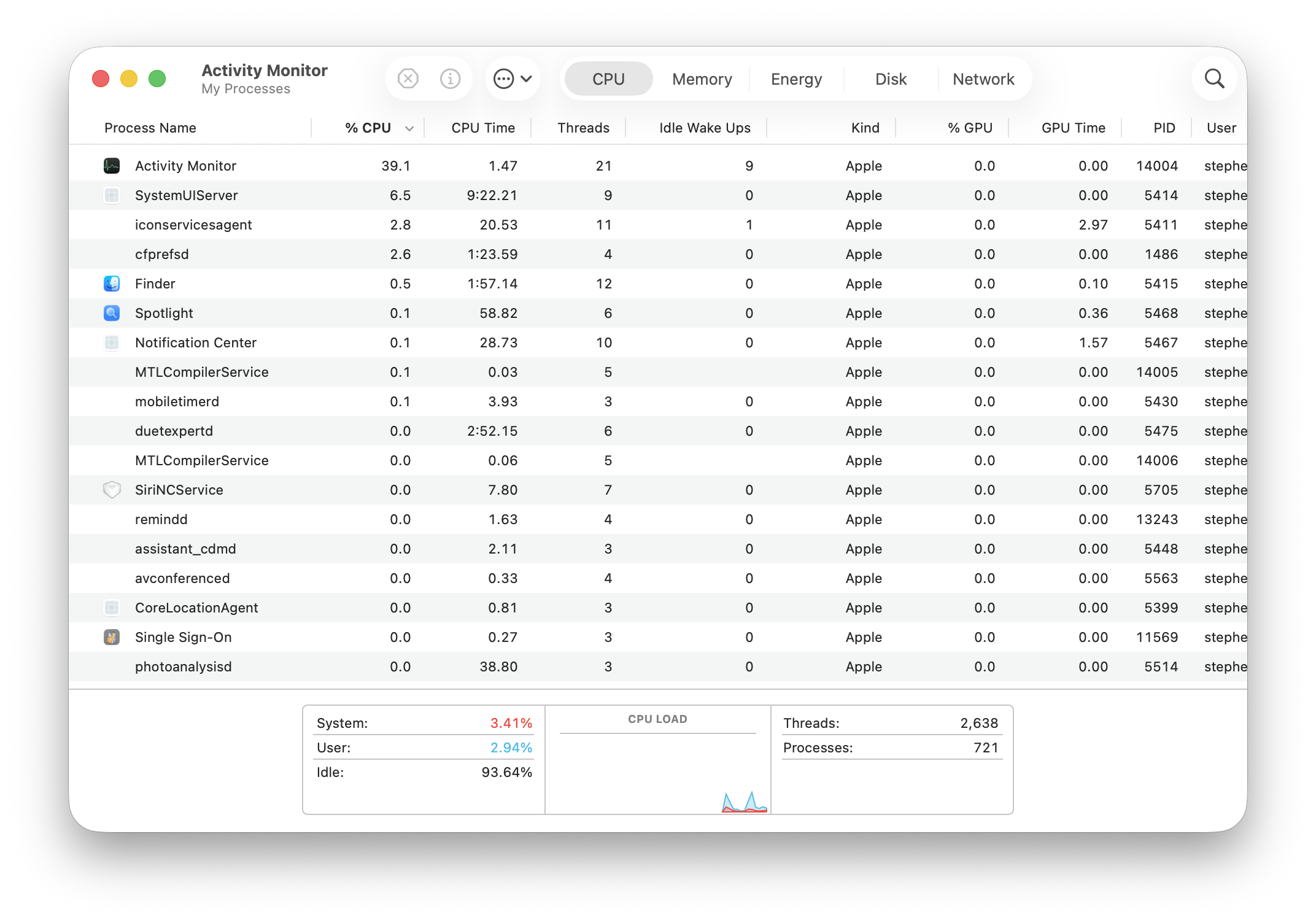
macOS Tahoeにおけるメモリ管理の課題
macOS Tahoe 26は、macOS X導入以来最大のビジュアルおよび機能のアップグレードを表していますが、以前のバージョンと比較して大幅に多くのシステムリソースを必要とします。Liquid Glassの透明効果、Apple Intelligenceの機能、強化されたビジュアルレンダリングの組み合わせにより、Macハードウェアに前例のないメモリ需要が生じています。
macOS Tahoeの主なメモリ問題:
- 深刻なメモリリークがシステムアプリ(計算機、Pages、Safari)に影響
- Liquid Glass UIがベースラインのメモリ消費量を20〜30%増加
- Apple Intelligenceが追加で7GBのストレージとアクティブRAMを必要
- 強化されたビジュアル効果がGPUメモリ要件を高める
- より厳格なアプリ互換性により、一部のアプリが過度のRAMを消費
このガイドでは、広範な研究と実際のテストに基づいた実用的な解決策、最適化戦略、および情報に基づいた購入推奨事項により、これらの課題に対処します。
macOS Tahoe 26.0における深刻なメモリリーク危機
問題の理解
macOS Tahoe 26.0および26.0.1は、すべてのハードウェア構成のユーザーに影響する深刻なメモリリーク問題を経験しています。これらはユーザーエラーやハードウェアの問題ではなく、Appleのオペレーティングシステムの確認されたソフトウェアバグです。
報告されたメモリリークの例:
- 計算機アプリ:8GBシステムで42.31 GBのRAMを消費
- Pages:クラッシュを引き起こす前に175.41 GBに到達
- Apple News:386 GBのメモリ使用量が報告
- メールアプリ:96 GBの消費
- Safari:通常のブラウジングセッションで24+ GB
- システムデーモン:mds_store、contextstored、powerdがそれぞれ35+ GBを使用
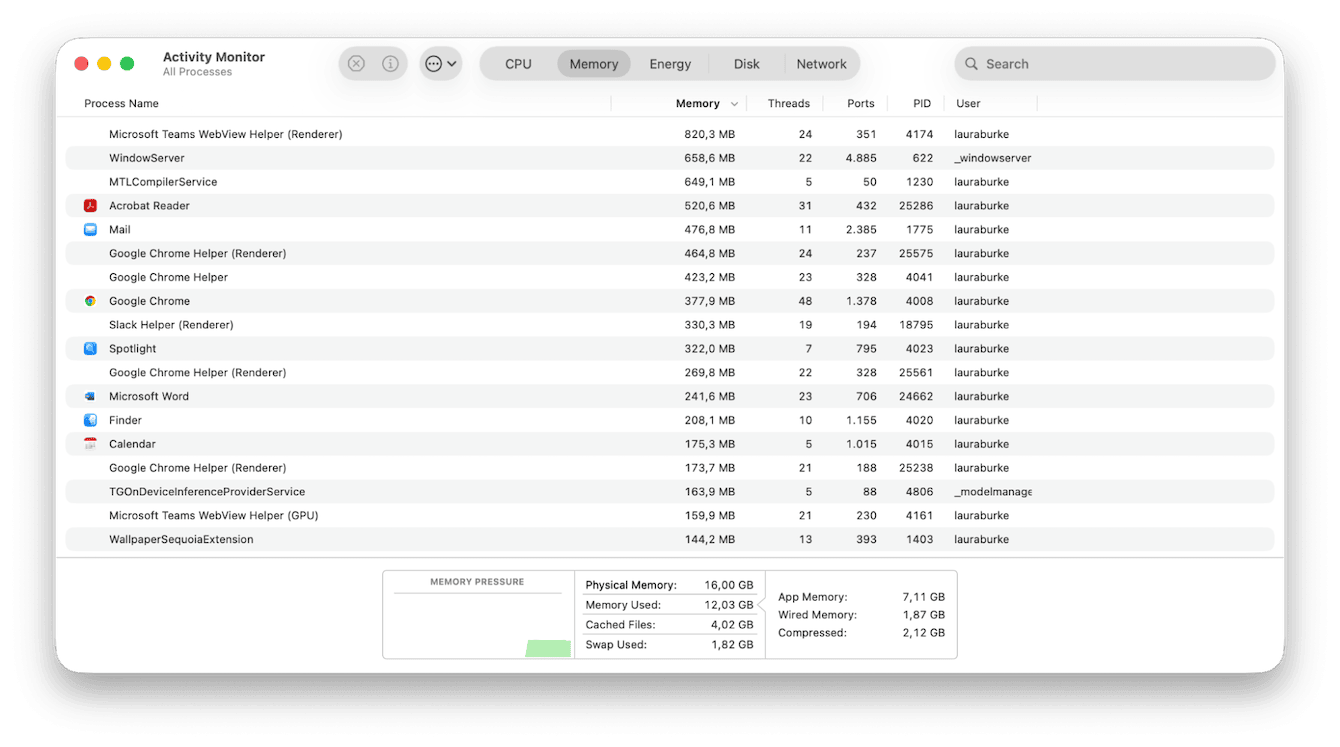
これらのリークが発生する理由
メモリリークは、新しいLiquid Glass UIレンダリングシステムに直接関連しているようです。Appleの革新的なデザイン言語は、透明効果、鏡面ハイライト、リアルタイムレンダリングのために継続的なGPUとシステムメモリ割り当てを必要とします。これらのリソースが適切に解放されない場合、システムが不安定になるまでメモリが蓄積されます。
技術的な原因:
- SwiftUI Solariumコンポジターパスのメモリ割り当てエラー
- Liquid Glass透明バッファが適切に解放されていない
- ウィジェットエンジンが過度のキャッシュ状態を維持
- Apple Intelligenceバックグラウンドプロセスがメモリ参照を保持
ユーザーへの影響
これらのメモリリークは、RAM構成に基づいてユーザーに異なる影響を与えます:
8GB RAMユーザー:
- 起動から数時間以内にシステムが使用不能に
- 頻繁な「アプリケーションメモリ不足」警告
- SSDパフォーマンスを低下させる常時のスワップファイル使用
- アプリケーションが頻繁にクラッシュ
16GB RAMユーザー:
- 12〜24時間の稼働時間後に問題が発生
- パフォーマンスの低下が顕著に
- 一部のアプリケーションが遅延またはフリーズし始める
- 使いやすさを維持するために毎日の再起動が必要
32GB以上のRAMユーザー:
- メモリリークは依然として発生するが、顕在化に時間がかかる
- システムは問題が現れるまで数日間実行可能
- パフォーマンスへの影響は軽度だが依然として存在
- 定期的な再起動が依然として推奨される
即座の回避策
Appleが包括的な修正をリリースするまで、これらの解決策が救済を提供します:
1. 週次再起動スケジュール
# ウィンドウを再度開かずに再起動
# Appleメニュー > 再起動
# 「ログイン時にウィンドウを再度開く」のチェックを外す
2. 問題のあるアプリを強制終了
# Activity Monitorでアプリを監視
# メモリ列でソート
# 予期せず2GB以上のRAMを使用しているアプリを強制終了
# cmd+option+escで強制終了アプリケーション
3. システムメモリキャッシュをクリア
# 非アクティブメモリをパージするターミナルコマンド
sudo purge
# プロンプトが表示されたら管理者パスワードを入力
# 完了まで10〜30秒待つ
4. SwiftUIコンポジターを無効にする(上級者向け)
# 自己責任で使用してください - これは実験的な修正です
defaults write -g com.apple.SwiftUI.DisableSolarium -bool YES

# 問題が発生した場合は元に戻す
defaults delete -g com.apple.SwiftUI.DisableSolarium

# 変更を有効にするためにMacを再起動
期待される結果:
- メモリプレッシャーの20〜40%の即座の軽減
- メモリ問題が再発するまでの時間の延長
- アプリケーションの応答性の向上
- スワップファイル使用量の削減
macOSメモリ管理の理解
macOSがRAMを管理する方法
macOSは、Apple Silicon Macで従来のPC RAM管理とは根本的に異なる洗練されたユニファイドメモリアーキテクチャ(UMA)を使用しています。
主要コンポーネント:
1. アプリメモリ アプリケーションとプロセスによって使用されているアクティブメモリ。これは最も単純なカテゴリで、アプリが現在アクティブに使用しているものです。
2. ワイヤードメモリ オペレーティングシステムによって予約され、キャッシュまたはディスクへのスワップができません。これには、常にRAMに残る必要があるカーネルプロセスと重要なシステムサービスが含まれます。
3. 圧縮メモリ macOSはWKdm圧縮アルゴリズムを使用して非アクティブメモリページを圧縮し、平均50%のサイズ削減を実現します。この圧縮はSSDスワップへの書き込みよりも10〜100倍高速です。
4. キャッシュファイル 以前に読み込まれたファイルとデータを、すばやくアクセスできるようにメモリに保持します。メモリプレッシャーが増加すると、これらのキャッシュはすぐに解放されます。
5. 使用されたスワップ RAMがいっぱいになると、macOSは非アクティブメモリページをスワップファイルでディスクに書き込みます。RAMより遅いですが、最新のSSD速度によりスワップは比較的効率的です—過度のスワップがパフォーマンスとSSD寿命の両方を低下させるまで。
メモリプレッシャーカラーシステム
macOSは、Activity Monitorのメモリプレッシャーグラフを通じてメモリの健全性の視覚的インジケーターを提供します:
🟢 緑(健全):
- 100〜50%のメモリが利用可能
- システムが最適に動作
- パフォーマンスへの影響なし
- 最小限のスワップファイル使用
🟡 黄色(注意):
- 50〜30%のメモリが利用可能
- メモリ圧縮がアクティブ
- スワップファイルの使用が始まる
- わずかなパフォーマンスへの影響が顕著になる可能性
🔴 赤(危険):
- 30〜0%のメモリが利用可能
- 大量のスワップファイル使用
- 重大なパフォーマンス低下
- アプリケーションがクラッシュまたは起動を拒否する可能性
- システムが不安定
重要な注意: 緑色のメモリプレッシャーでも、一部のスワップ使用は正常です。最新のmacOSは、めったにアクセスされないデータのためにスワップを積極的に使用します。メモリプレッシャーが黄色または赤色に変わった場合にのみスワップを心配してください。
ユニファイドメモリアーキテクチャ(Apple Silicon)
Apple Silicon Macは、CPUとGPUで共有されるユニファイドメモリを使用します:
利点:
- CPU/GPU間のゼロコピーデータ共有
- グラフィックス操作のレイテンシが低い
- AI/MLワークロードに対してより効率的
- より優れた電力効率
影響:
- GPUタスクがシステムRAMを消費(個別のVRAMプールなし)
- Liquid Glass UI透明効果が従来のインターフェースよりも多くのRAMを使用
- ゲームとビデオ編集が大幅に恩恵を受ける
- 購入後にRAMをアップグレードできない—はんだ付けされている
8GB vs 16GB vs 32GBパフォーマンス分析
8GB RAM:もはや十分ではない最小限
Appleの公式見解(2025年): Appleは現在、M2/M3チップを搭載したすべての新しいMacBook Airモデルで16GBを標準として出荷しており、8GBが最新のmacOSには不十分であることを効果的に認めています。

macOS Tahoeでの実世界のパフォーマンス:
動作するもの:
- ウェブブラウジング(最大5〜10タブ)
- メールとメッセージング
- ドキュメント編集(単一ドキュメント)
- メディア再生(ストリーミングビデオ)
- 基本的な写真表示
苦労するもの:
- Apple Intelligence機能(大幅な遅延)
- 重いマルチタスキング(最大2〜3アプリ)
- ビデオ編集(8Kエクスポートが16GBより8分遅い)
- 開発作業(頻繁なスワップ使用)
- ゲーム(パフォーマンスが15〜25%低下)
メモリプレッシャーパターン:
- 緑:再起動後0〜2時間
- 黄色:中程度の使用で2〜4時間
- 赤:4時間以上または要求の厳しいアプリケーションを使用
2025年の判定: 8GB RAMはmacOS Tahoeには推奨されません。メモリリーク、Liquid Glass UI、Apple Intelligence機能により、8GBは初日から制約を感じます。ストレージではなく、RAMで節約しないでください。
許容される使用例:
- 軽いニーズのみの予算重視のユーザー
- セカンダリ/バックアップコンピューター
- Apple IntelligenceとLiquid Glass効果を無効にするユーザー
- 1〜2年以内に新しいMacにアップグレードする計画
16GB RAM:2025年のスイートスポット
なぜ16GBが標準になったか: Appleが MacBook Airラインで16GBを標準化するという決定は、最新のmacOSがより多くのメモリを必要とすることを会社が認識していることを示しています。独立したテストにより、これがほとんどのユーザーにとって最適な構成であることが確認されています。
パフォーマンスベンチマーク:
プロフェッショナルワークフロー:
- Xcodeコンパイル: 137秒(32GBより22秒遅いだけ)
- 4K ProRes RAWエクスポート: 32GBより6秒遅い(無視できる)
- 8K ProRes RAWエクスポート: 32GBより1秒遅い
- Photoshop大ファイル: 500MBファイルまでスムーズなパフォーマンス
日常使用:
- 10〜15個のブラウザタブを快適に実行
- 5〜8個のアプリでスムーズなマルチタスキング
- Apple Intelligence機能がうまく機能
- Liquid Glass UIが遅延なく実行
- ゲームがほぼ最適にパフォーマンス
メモリプレッシャーパターン:
- 緑:8〜12時間の通常使用
- 黄色:8個以上の要求の厳しいアプリを同時に実行する場合のみ
- 赤:メモリ集約型のプロフェッショナルソフトウェアを実行しない限りまれ
16GBを選択すべき人:
- ✅ 予見可能な将来(3〜5年)のほとんどのユーザー
- ✅ 中程度のニーズを持つ学生と専門家
- ✅ コンテンツ消費者と軽量クリエイター
- ✅ 愛好家写真家とビデオエディター(HD/4K)
- ✅ 小〜中規模プロジェクトに取り組む開発者
- ✅ ゲーマー(Macゲームの優れたパフォーマンス)
コストベネフィット分析: 8GBベースモデルより200ドルで、16GBは最高の価値を提供します。パフォーマンスの違いは大きく、寿命は2〜3年延長されます。
32GB RAM:プロフェッショナルおよび将来性
32GBが意味を持つ場合: 32GBは生の速度についてではありません—ベンチマークは多くのタスクで最小限の違いを示しています。それは余裕についてです:メモリ制限に達することなく要求の厳しいアプリケーションを実行する能力。
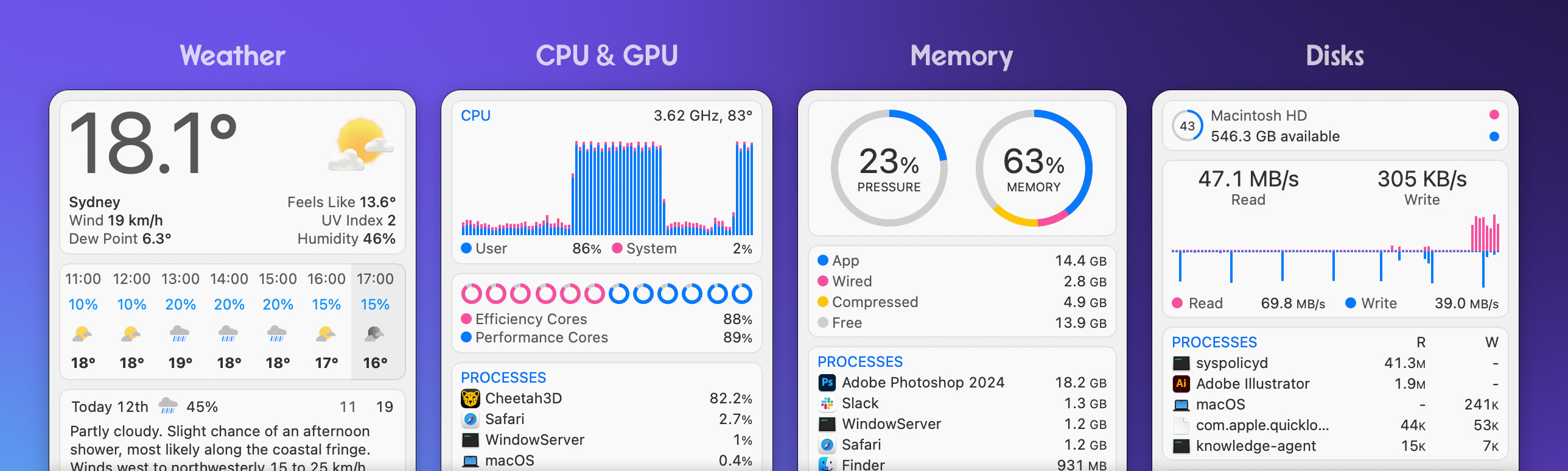
恩恵を受けるワークフロー:
ビデオ編集:
- エフェクト付きの4Kマルチカメラ編集
- Final Cut ProまたはDaVinci Resolveでの6K〜8K映像
- 複数のノードでのカラーグレーディング
- レンダリングなしのリアルタイム再生
ソフトウェア開発:
- Dockerコンテナ(複数同時)
- テスト用の仮想マシン
- 大規模なXcodeプロジェクト
- ローカルサーバー+データベース+フロントエンドを同時に実行
クリエイティブプロフェッショナル:
- 数十のレイヤーを持つPhotoshop(1GB以上のファイル)
- 大規模なカタログを持つLightroom
- After Effectsコンポジション
- 3Dモデリングとレンダリング
音楽制作:
- 広範なサンプルライブラリを持つLogic Pro
- 複数のプラグインインスタンス
- 大規模なトラック数(50トラック以上)
- バウンシングなしのリアルタイム処理
パフォーマンスの利点: 利点はより高速な速度ではありません—メモリ制限に決して達しないことです。16GBでは、時々アプリを終了したり再起動したりする必要があります。32GBでは、それは決して起こりません。
32GBを選択すべき人:
- ✅ プロフェッショナルクリエイター(ビデオ、写真、音楽)
- ✅ ソフトウェア開発者
- ✅ 重いマルチタスキングを行うパワーユーザー
- ✅ 5年以上の所有を計画しているユーザー
- ✅ 複数のプロフェッショナルアプリを定期的に同時に使用する人
コスト考慮事項: Appleの16GBから32GBへの400ドルアップグレードは高価ですが、後で変更することはできません。予算が許し、ワークフローがプロフェッショナルである場合、32GBは投資する価値があります。
64GB以上のRAM:スペシャリストの領域
実際に64GBが必要な人:
- 6K〜8K RAW映像を扱うプロフェッショナルビデオエディター
- 3Dアーティストとアニメーター(Cinema 4D、Blender)
- ローカルでモデルをトレーニングするAI/ML研究者
- 広範な仮想化を実行する開発者
- 大規模なサンプルライブラリを持つプロフェッショナル音楽プロデューサー
コスト: ベース構成から800〜1,200ドル
判定: プロフェッショナルワークフローが要求する場合にのみ購入してください。ユーザーの95%にとって、32GBが最大の合理的な構成です。
メモリプレッシャーとスワップ管理
メモリプレッシャーとは何か?
メモリプレッシャーは、Activity Monitorの色分けされたグラフで表される、macOSのメモリの健全性に関する内部メトリックです。それは単に空きRAMだけではなく、圧縮効率、スワップ使用量、割り当てパターンを考慮しています。
メモリプレッシャーの計算方法:
メモリプレッシャー = f(
  利用可能なRAM,
  圧縮率,
  スワップファイルサイズ,
  メモリ割り当て率,
  アプリメモリ要求
)
スワップファイルの管理
スワップファイルの場所:
# スワップファイル使用量を表示
sysctl vm.swapusage

# スワップファイルは次の場所に保存されます:
/private/var/vm/swapfile*
典型的なスワップパターン:
健全なシステム(16GB RAM):
- スワップ使用量:0〜2GB
- メモリプレッシャー:緑
- パフォーマンスへの影響:なし
- 状況:通常の動作
中程度のプレッシャー(16GB RAM):
- スワップ使用量:2〜8GB
- メモリプレッシャー:黄色
- パフォーマンスへの影響:アプリ切り替えにわずかな遅延
- 状況:未使用のアプリを終了することを検討
危険なプレッシャー(8GB RAM典型):
- スワップ使用量:8GB以上
- メモリプレッシャー:赤
- パフォーマンスへの影響:深刻—アプリがクラッシュ、システムがフリーズ
- 状況:すぐに再起動するかアプリを強制終了
メモリプレッシャーの監視
Activity Monitorの使用:
1. アプリケーション > ユーティリティ > Activity Monitor
2. 「メモリ」タブをクリック
3. 下部のメモリプレッシャーグラフを監視
4. メモリ列でソートして大量消費者を識別
ターミナルコマンド:
# 現在のメモリ統計を表示
vm_stat

# サンプル出力の説明:
# Pages free:利用可能なRAMページ
# Pages active:現在使用中のページ
# Pages inactive:必要に応じてパージ可能
# Pages compressed:スペースを節約するために圧縮

# リアルタイムでメモリを監視
top -o rsize

# スワップ使用量を表示
sysctl vm.swapusage
詳細なメモリ圧縮
macOSは、メモリ圧縮にWKdm(Wilson-Kaplan-direct-mapped)アルゴリズムを使用します:
効率統計:
- 平均圧縮率:50%(2:1)
- 速度:SSDスワップより10〜100倍高速
- CPUオーバーヘッド:Apple Siliconで最小限
- 安全な圧縮レベル:総RAMの最大50%
圧縮が役立つ場合:
- 多くの非アクティブなアプリケーションウィンドウ
- 現在使用されていないバックグラウンドアプリ
- 時々アクセスされるキャッシュデータ
- システムがスワップなしで応答性を維持
圧縮が十分でない場合:
- すべてのアクティブメモリが物理RAMを超える
- アプリケーションが割り当てられたすべてのメモリを積極的に使用
- うまく圧縮されない重いワークロード(ビデオRAMバッファ)
- システムがスワップファイルの使用を余儀なくされる
より良いメモリパフォーマンスのための最適化
1. 空きストレージスペースを維持 macOSは15〜20%の空きストレージで最高のパフォーマンスを発揮します:
- 10%未満の空きで過度のスワップ作成がトリガー
- ストレージプレッシャーがメモリプレッシャーを悪化
- フルSSDでスワップファイルのパフォーマンスが低下
2. 圧縮を機能させる 不必要にアプリを強制終了しないでください:
- macOSは非アクティブアプリのメモリを自動的に圧縮
- 圧縮されたアプリは完全に終了したアプリより速く起動
- システムにメモリをインテリジェントに管理させる
3. 定期的に監視 週次でActivity Monitorをチェック:
- メモリリークを持つアプリを識別
- 過度のRAMを消費するアプリを更新
- メモリプレッシャーが一貫して黄色/赤の場合は再起動
メモリ問題の即座の解決策
クイックフィックスプロトコル
メモリプレッシャー警告またはシステムの遅延を経験している場合、このトラブルシューティングシーケンスに従ってください:
ステップ1:メモリプレッシャーをチェック(30秒)
1. Activity Monitorを開く(Cmd+Space、「Activity Monitor」と入力)
2. メモリタブをクリック
3. メモリプレッシャーグラフの色をチェック
4. 黄色または赤の場合、ステップ2に進む
ステップ2:メモリホグを識別(1分)
1. Activity Monitorでメモリ列でソート
2. 予期せず2GB以上を使用しているアプリを探す
3. 一般的な犯人:
   - 多くのタブを開いているSafari
   - Google Chrome
   - Electronアプリ(Slack、VSCode、Discord)
   - Pages、計算機(メモリリークのため)
4. 上位3〜5のメモリ消費者をメモ
ステップ3:戦略的アプリ管理(2分)
# 過度のアプリを強制終了
# オプション1:Activity Monitor
# アプリを選択 > Xボタン > 強制終了

# オプション2:キーボードショートカット
# Cmd+Option+Esc > アプリを選択 > 強制終了

# オプション3:ターミナル(フリーズしたアプリの場合)
killall -9 "App Name"
ステップ4:システムメモリをクリア(1分)
# 非アクティブメモリをパージ
sudo purge
# 管理者パスワードを入力
# 10〜30秒待つ

# 期待される結果:メモリプレッシャーの20〜40%の削減
ステップ5:改善を確認
1. Activity Monitorに戻る
2. メモリプレッシャーグラフをチェック
3. 現在、緑または黄色であるべき
4. まだ赤の場合、再起動に進む
Safari固有のメモリ管理
SafariはmacOS Tahoeで顕著なメモリリーク問題があります。特別な管理が必要です:
ベストプラクティス:
- タブを積極的に閉じる(開いているタブを10未満に保つ)
- Safariウィンドウを何日もバックグラウンドに残さない
- ヘビーユーザーの場合は毎日Safariを再起動
- Safariの「他のタブを閉じる」機能を定期的に使用
代替案: macOS Tahoeでより優れたメモリ管理を持つArc BrowserまたはBraveの使用を検討してください。
即座の救済のためのシステム設定
透明度を下げる(15〜25%の改善):
システム設定 > アクセシビリティ > ディスプレイ > 透明度を下げる:オン利点:
- WindowServer GPUメモリ使用量の即座の削減
- GPUスパイクの30〜40%削減
- より速いウィンドウレンダリング
- アプリケーションに利用可能なRAMの増加
視差効果を減らす(5〜10%の改善):
システム設定 > アクセシビリティ > 動作 > 視差効果を減らす:オン利点:
- アニメーションを即座のトランジションに置き換え
- より低いCPU/GPUオーバーヘッド
- より軽快なインターフェースの感覚
週次メンテナンススケジュール
メモリ問題を防ぐためのルーチンを確立します:
週次(7日ごと):
- Macを完全に再起動
- macOSアップデートをチェック
- すべてのアプリケーションを更新
- ダウンロードフォルダをクリア
- 空きストレージスペースをチェック
月次:
- インストールされたアプリケーションを確認
- 未使用のアプリをアンインストール
- Safari/ブラウザキャッシュをクリア
- ディスクユーティリティでFirst Aidを実行
- ログイン項目を確認
Liquid Glass UIメモリ最適化
美しさのコスト
Liquid Glass UIはmacOS Tahoeの特徴的な機能ですが、重要なシステムリソースを必要とします:
メモリへの影響:
- インストールサイズの増加:Sequoiaより+0.9 GB
- 典型的なアイドル使用量:16 GBのうち13.44 GB(わずか2.5 GBの空きを残す)
- WindowServerプロセス:300〜500 MB(Sequoiaでは150〜200 MB)
- ウィジェットエンジン:デスクトップウィジェット用の追加200〜400 MB
GPUメモリ:
- 透明バッファ
- リアルタイムブラー効果
- 鏡面ハイライト計算
- 動的反射レンダリング
最適化設定
主要な最適化:透明度を下げる
この単一の設定が最も重要なパフォーマンス改善を提供します:
システム設定 > アクセシビリティ > ディスプレイ > 透明度を下げる:オン変更点:
- リアルタイムのブラーと透明効果を削除
- やや半透明の背景に置き換え
- Liquid Glass美学をある程度維持
- GPUとRAM使用量を劇的に削減
パフォーマンスの改善:
- UI応答性が15〜25%速く(ユーザー報告)
- WindowServerメモリ使用量が200〜300 MBに低下
- より良いバッテリー寿命(45分追加報告)
- Macの熱負荷の削減
ビジュアルトレードオフ:
- より「プレミアム」でない外観
- 透明ではなく無地のメニューバー
- ウィンドウが静的な背景を持つ
- まだモダンに見えるが、よりダイナミックではない
高度なビジュアル調整
視差効果を減らす:
システム設定 > アクセシビリティ > 動作 > 視差効果を減らす:オン- アニメーションの代わりに即座のトランジション
- さらなるCPU/GPU節約
- より速い知覚されるパフォーマンス
アイコンスタイルを変更:
システム設定 > 外観 > アイコンとウィジェット:デフォルト- 「クリア」または「色付き」の代わりに「デフォルト」を選択
- アプリアイコンのレンダリングオーバーヘッドを削減
デスクトップウィジェットを無効にする(未使用の場合):
1. デスクトップを右クリック
2. ウィジェットを編集
3. すべてのウィジェットを削除
4. ウィジェットエンジンから200〜400 MBのRAMを節約
美学とパフォーマンスのバランス
推奨構成:
8GB RAMユーザー:
透明度を下げる:オン
視差効果を減らす:オン
アイコンスタイル:デフォルト
デスクトップウィジェット:オフ
判定:使用可能なパフォーマンスに必要
16GB RAMユーザー:
透明度を下げる:オプション(もたつきを感じる場合は使用)
視差効果を減らす:オフ(アニメーションを維持)
アイコンスタイル:個人の好み
デスクトップウィジェット:最大2〜4ウィジェット
判定:通常、完全なLiquid Glassで問題なし
32GB以上のRAMユーザー:
すべてのビジュアル効果:オン
妥協は不要
完全なLiquid Glass体験を楽しむ
判定:最適化は一切不要
Apple Intelligence RAM管理
ストレージとメモリ要件
Apple IntelligenceはmacOS Tahoeに深く統合されていますが、重要なリソース要件があります:
ストレージへの影響:
- 有効時に7 GBのディスクスペース
- 削除できず、無効化のみ可能
- ローカルに保存された言語モデル
- 画像生成モデルが含まれる
RAM使用パターン:
- アイドル:100 MB未満(使用していない時は最小限)
- アクティブ処理:1〜3 GB(AI機能使用時)
- ピーク使用:4GB以上(画像生成、複雑なクエリ)
Apple Intelligenceの無効化
8GB RAMユーザーまたはAI機能を使用していないユーザーにとって、Apple Intelligenceを無効にすると重要なリソースが解放されます:
完全無効化:
システム設定 > Apple IntelligenceとSiri > Apple Intelligence:オフ即座の利点:
- 7 GBのストレージスペースを解放
- バックグラウンド処理を削減
- RAMコンスumption を1〜2 GB削減
- より良いバッテリー寿命
- 再起動不要
選択的機能制御:
システム設定 > Apple IntelligenceとSiri > 個別機能無効化可能:
- 執筆ツール
- Image Playground
- Genmoji
- スマート返信
- Apple Intelligence搭載のSiri
維持可能:
- 従来のSiri(AI強化なし)
- 基本的なSpotlight検索
- 標準システム機能
RAM構成別のパフォーマンスへの影響
Apple Intelligence搭載の8GB RAM:
- 頻繁な「アプリケーションメモリ不足」警告
- スワップファイル使用量の増加
- AI機能の応答が遅い
- システムがより速くメモリ制限に到達
- 推奨: Apple Intelligenceを無効化
Apple Intelligence搭載の16GB RAM:
- 快適なパフォーマンス
- 重いマルチタスキングで時々メモリプレッシャー
- AI機能が迅速に応答
- 良好なユーザーエクスペリエンス
- 推奨: 有効を維持
Apple Intelligence搭載の32GB以上のRAM:
- メモリの懸念ゼロ
- AI機能の即座の応答
- プロフェッショナルアプリケーションと並行して実行可能
- 強化されたAI機能に対する将来性
- 推奨: 間違いなく有効を維持
AI機能使用の最適化
ベストプラクティス:
- 完了時に画像生成結果を閉じる
- 複数のAIタスクを同時に実行し続けない
- 執筆ツールを選択的に使用(すべてのテキストフィールドではなく)
- Genmoji生成セッションを制限
- 「intelligenceplatformd」プロセスのActivity Monitorを監視
プロフェッショナルワークフローRAM要件
ビデオ編集
Final Cut Pro:
HD(1080p)編集:
- 最小:8GB(Apple公式仕様)
- 推奨:16GB
- 最適:32GB
- 複数ストリーム:32GB
4K編集:
- 最小:16GB
- 推奨:32GB
- 複雑なタイムライン:64GB
- ProRes RAW:64GB
6K〜8K編集:
- 最小:32GB
- 推奨:64GB
- カラーグレーディング:128GB
- プロフェッショナル作業:128GB以上
DaVinci Resolve:
ResolveはFinal Cut Proよりもメモリ集約的です:
HD(1080p):
- 最小:16GB
- 推奨:32GB
4K:
- 最小:32GB
- カラーグレーディング:64GB
6K〜8K:
- 最小:64GB
- 複雑なグレード:128GB
- プロフェッショナル:128GB以上
パフォーマンス注記: 不十分なRAMはスワップ使用を強制し、タイムラインスクラビングとレンダリング速度を大幅に低下させます。スワップ使用の1 GBごとにパフォーマンスが低下し、SSD寿命が短縮されます。
写真編集
Adobe Lightroom:
カジュアル編集:
- 最小:16GB
- 快適:32GB
プロフェッショナルカタログ:
- 10,000枚以上の写真:32GB
- 50,000枚以上の写真:64GB
- 複数のカタログ:64GB
Adobe Photoshop:
基本編集:
- 小ファイル(500 MB未満):16GB
- 中ファイル(500 MB〜1 GB):32GB
- 大ファイル(1〜2 GB):64GB
プロフェッショナル合成:
- 数十のレイヤー:32GB最小
- スマートオブジェクト+エフェクト:64GB
- 複数の大ファイルを開く:64GB以上
ソフトウェア開発
Xcode(iOS/macOS開発):
小規模プロジェクト:
- 単一ターゲット:16GB
- シミュレーターテスト:16GB
中規模プロジェクト:
- 複数ターゲット:32GB
- 広範なテスト:32GB
大規模プロジェクト:
- 複雑なアプリ:32GB最小
- 複数のシミュレーター:64GB
DockerでのVS Code:
従来のDocker Desktop:
- リソース集約型のLinux VM
- 重大なRAMオーバーヘッド(2〜4 GBベース)
- 各コンテナがオーバーヘッドを追加
- バッテリー寿命の低下
macOS Tahoeネイティブコンテナ化:
AppleはXcode 26でネイティブSwiftベースのコンテナ化フレームワークを導入しました:
利点:
- サブ秒のコンテナ起動(Dockerの3〜5秒対比)
- Docker Desktop v4.36より30〜50%高速
- メモリオーバーヘッドが20〜40%少ない
- より良いバッテリー寿命
- ネイティブApple Silicon最適化
- コンテナごとの軽量VM(セキュリティ重視)
RAM要件:
- 基本開発:16GB
- 複数のコンテナ:32GB
- フルスタック(フロントエンド+バックエンド+データベース):32GB
ウェブ開発:
- Node.jsプロジェクト:16GB
- 重いバンドラー(Webpack、Vite):16GB
- 複数のプロジェクト:32GB
音楽制作
Logic Pro:
基本プロジェクト:
- MIDI楽器:16GB
- 少数のプラグイン:16GB
複雑な制作:
- サンプルライブラリ:32GB
- 多くのプラグインインスタンス:32GB
- 大規模なトラック数:64GB
Ableton Live:
標準使用:
- エレクトロニックミュージック:16GB
- ライブパフォーマンス:16GB
スタジオ制作:
- 多くのトラック/プラグイン:32GB
- 広範なサンプル:64GB
3Dモデリングとレンダリング
Blender:
- 基本モデリング:16GB
- 複雑なシーン:32GB
- レンダリング:64GB以上
Cinema 4D:
- 標準作業:32GB
- プロフェッショナルプロジェクト:64GB以上
高度な最適化技術
LaunchDaemonsとLaunchAgents
macOS Tahoeは新しいバックグラウンドサービスカテゴリを導入します:
LaunchAngels(Tahoeの新機能):
- 新しいフォルダ:
/System/Library/LaunchAngels - 3つのサービス:アクセシビリティ、ゲームオーバーレイ、ロック画面
- 優先順位でLaunchAgentsとLaunchDaemonsの間に位置
階層の理解:
LaunchDaemons:
- rootとして実行(システムレベル)
- ユーザーログインに関係なくアクティブ
- GUIを表示できない
- 場所:
/Library/LaunchDaemons
LaunchAgents:
- ユーザーレベルで実行
- ユーザーログイン時に開始
- ユーザー固有のコンテキスト
- 場所:
/Library/LaunchAgents(すべてのユーザー)~/Library/LaunchAgents(現在のユーザー)
バックグラウンドプロセスの表示:
# すべての実行中のデーモン/エージェントをリスト
sudo launchctl list

# 特定のプロセスを見つける
sudo launchctl list | grep "processname"

# プロセスの詳細を表示
sudo launchctl print system/com.apple.processname
最適化戦略:
メモリを消費する不要なバックグラウンドサービスを識別:
# Activity Monitorで監視:
# 1. メモリでソート
# 2. 使用していないプロセスを探す
# 3. 無効化する前に調査(Google「プロセス名 macOS」)
注意: 必要でないことが確実なプロセスのみを無効化してください。システムデーモンは通常必須です。
ログイン項目の最適化
起動アプリケーションを削減:
システム設定 > 一般 > ログイン項目と機能拡張不要な起動アプリを削除:
- 各アプリが起動を2〜5秒遅延
- 各アプリが50〜200 MBのRAMを消費
- 一部のアプリは継続的にバックグラウンドプロセスを実行
一般的な不要なログイン項目:
- チャットアプリ(手動で起動可能)
- クラウド同期クライアント(すぐに必要でない場合)
- 使用していない機能のヘルパーアプリ
- あまり使用しないソフトウェアのアップデーターデーモン
バックグラウンドプロセス管理
一般的なメモリ集約型プロセス:
Spotlightインデックス作成(mds_store):
- 一時的:更新後1〜2日間の高使用率
- 永続的な解決策:完了するまで待つ
- 核オプション:Spotlightを無効化(非推奨)
写真分析(photoanalysisd):
- 顔、シーン、オブジェクトのライブラリをスキャン
- 処理中に1〜2 GBのRAMを消費可能
- 解決策:完了するまで待つか、写真 > 設定で無効化
iCloud同期(cloudd):
- デバイス間でファイルを同期
- 大規模なライブラリで重大なRAMを使用可能
- 解決策:未使用のiCloud機能を無効化
未使用のiCloud機能を無効化:
システム設定 > Apple ID > iCloud
使用していない機能を無効化:
- iCloud Drive(必要ない場合)
- 写真(ローカルストレージのみ使用の場合)
- メール(他のメールプロバイダーを使用の場合)
メモリ圧縮の監視
圧縮ステータスをチェック:
# 包括的なメモリ統計を表示
vm_stat

# 監視する主要メトリック:
# Pages compressed:圧縮されたメモリの量
# Compressor pages:圧縮データが使用するスペース
サンプル出力の解釈:
Pages compressed:           2849234
# これは約11 GBが圧縮されたことを意味(2.8Mページ × ページあたり4KB)

Compressor pages:          1456789
# これは約5.7 GBの物理RAMを占有
# 圧縮率:11 GB → 5.7 GB = 約50%圧縮
健全な圧縮レベル:
- 圧縮メモリ < 総RAMの50%:優れている
- 圧縮メモリ 総RAMの50〜75%:良好
- 圧縮メモリ > 総RAMの75%:高プレッシャー
注記: macOSは圧縮を自動的に管理します。ユーザー構成は不要です。
パワーユーザー向けターミナルコマンド
リアルタイムメモリ監視:
# メモリ使用量でソートされたプロセスを表示
top -o rsize

# 'q'を押して終了
# 毎秒更新
スワップ使用量をチェック:
# スワップファイル統計を表示
sysctl vm.swapusage

# サンプル出力:
# vm.swapusage: total = 1024.00M  used = 512.00M  free = 512.00M
強制メモリクリーンアップ:
# ディスクキャッシュをクリア
sudo purge

# DNSキャッシュをクリア
sudo dscacheutil -flushcache

# システムキャッシュをクリア(より積極的)
sudo rm -rf /Library/Caches/*
sudo rm -rf ~/Library/Caches/*
メモリプレッシャー履歴を表示:
# Activity Monitorを開く
open -a "Activity Monitor"

# Activity Monitor内:
# メモリタブ > 表示 > ウィンドウ > システムメモリ
# グラフィカル履歴を表示
RAMOptimization Tools
組み込みmacOSツール
Activity Monitor:
メモリ管理の主要ツール:
場所:アプリケーション > ユーティリティ > Activity Monitor
ショートカット:Cmd+Space、「Activity Monitor」と入力
主要機能:
- アプリ別のリアルタイムメモリ使用量
- メモリプレッシャーグラフ
- CPU、エネルギー、ディスク、ネットワーク監視
- 強制終了機能
- プロセス階層ビュー
プロのヒント:
- メモリ列でソートしてヘビーユーザーを見つける
- 完全な状況を把握するために「表示 > すべてのプロセス」を使用
- 下部の「システムメモリ」で統計をチェック
- 時間をかけて監視してメモリリークを識別
サードパーティメモリツール

1. Stats(無料 - 強く推奨)
最高の機能: 無料、オープンソース、包括的
機能:
- メニューバーのメモリ使用量表示
- リアルタイム監視
- CPU、GPU、ネットワーク、バッテリー、ディスク
- カスタマイズ可能な通知
- 広告やサブスクリプションなし
ダウンロード: GitHub(Stats App)または[公式ウェブサイト]
判定: ユーザーの95%にとって最高の無料オプション。コストなしのプロフェッショナル品質の監視。
2. iStat Menus($18 - プロフェッショナルの選択)
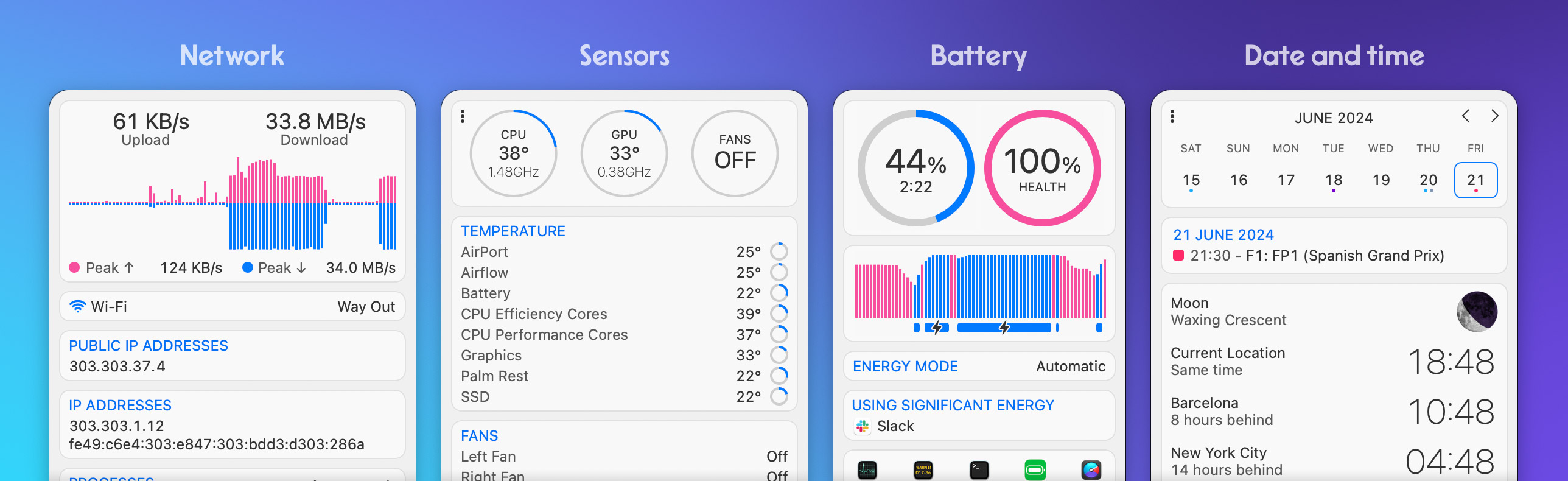
最高の機能: 最も包括的なシステム監視
機能:
- 詳細なメニューバーウィジェット
- 履歴グラフ
- カスタマイズ可能な通知しきい値
- 帯域幅追跡付きのネットワーク監視
- センサー監視(温度、ファン速度)
- カレンダー統合
- 天気統合
購入すべき人:
- プロフェッショナルユーザー
- システム管理者
- 最大の詳細を望むパワーユーザー
- 洗練されたUI/UXを重視する人
判定: 業界標準のプロフェッショナルツール。最高を望むなら$18の価値あり。
3. CleanMyMac X(サブスクリプション - $40/年)
最高の機能: オールインワン最適化スイート
機能:
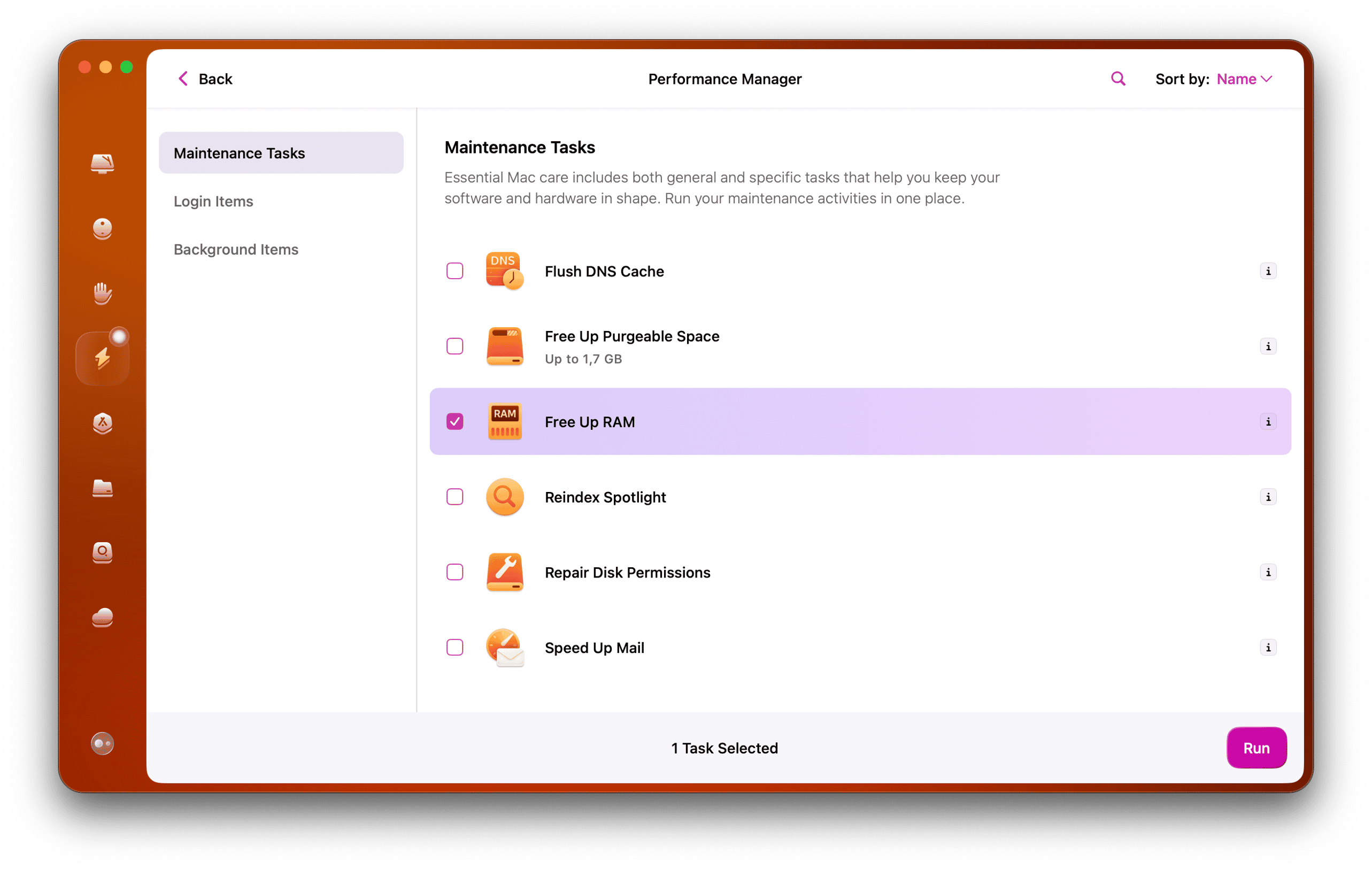
- ワンクリックメモリ最適化
- システムクリーンアップと整理
- 完全なアプリ削除のためのアンインストーラー
- マルウェア保護
- パフォーマンス最適化
- バックグラウンドプロセス管理
購入すべき人:
- 包括的なメンテナンスを望むユーザー
- 自動化されたソリューションを好む非技術的ユーザー
- クリーンアップ+最適化+セキュリティが必要な人
判定: メモリ監視だけでなく、完全なシステム最適化を望むユーザーに最適。
4. Memory Clean 3(無料/$9 Pro)
最高の機能: シンプル、メモリのみに焦点
機能:
- ワンクリックメモリ解放
- メニューバーメモリ表示
- 基本監視
- 自動最適化オプション
使用すべき人:
- シンプルさを望むユーザー
- 基本的なニーズのみの人
- 厳しい予算の人
判定: 十分だがStatsの方が優れており、また無料。非常にシンプルなインターフェースを望む場合のみ選択。
適切なツールの選択
予算重視: Stats(無料) プロフェッショナルユーザー: iStat Menus($18一回) 包括的なソリューション: CleanMyMac X($40/年サブスクリプション) シンプルさ第一: Memory Clean 3(無料)
私たちの推奨: Stats(無料)から始めてください。2〜3か月後により多くの機能が必要な場合は、iStat Menusにアップグレードしてください($18は何年も毎日使用するツールとしては優れた価値です)。
購入推奨:正しい選択をする
RAMアップグレード決定マトリックス
Apple Silicon Macは購入後にアップグレードできません。賢く選択してください。
重要な要素:
- 現在のワークフロー要件
- 将来のソフトウェア要求(50%のバッファを追加)
- 計画された所有期間(典型的には3〜5年)
- 予算制約
- プロフェッショナルvsカジュアル使用
8GB RAM:許容される場合(かろうじて)
2025年の現実チェック: AppleはMacBook Airのベース構成として8GBを削除し、最新のmacOSには不十分であることを示しています。
8GBを選択する場合のみ:
- ✅ 非常に厳しい予算(代わりに他の場所で節約)
- ✅ 軽い使用のみ(ウェブ、メール、ストリーミング)
- ✅ 1〜2年以内にMacをアップグレードする計画
- ✅ セカンダリ/バックアップコンピューター
- ✅ Apple IntelligenceとLiquid Glass効果を無効化する
8GBを選択しない場合:
- ❌ Apple Intelligence機能の使用を計画
- ❌ Liquid Glass UIでのスムーズなパフォーマンスを望む
- ❌ 定期的にマルチタスクが必要
- ❌ プロフェッショナルソフトウェアを使用
- ❌ 3年以上の使用可能寿命を望む
期待される寿命: 深刻に制約を感じるまで1〜2年
判定: 2025年には推奨されません。RAMではなく、他の場所で節約してください。
16GB RAM:ほとんどのユーザーのスイートスポット
なぜ16GBが現在標準か: AppleがMacBook Airで16GBをベースにする動きは、現代の要件を認めています。独立したテストにより、これがほとんどのユーザーにとって最適な選択であることが確認されています。
理想的なユーザープロファイル:
✅ 学生:
- 多くのブラウザタブでの研究
- ドキュメント編集
- プレゼンテーション作成
- 軽いコーディング
- Apple Intelligence宿題ヘルプ
✅ ナレッジワーカー:
- メールと生産性アプリ
- ビデオ会議
- ドキュメントコラボレーション
- 軽い写真編集
- 快適なマルチタスキング
✅ カジュアルクリエイター:
- 写真編集(Lightroom、写真)
- 基本的なビデオ編集(iMovie、HD Final Cut)
- ポッドキャスト制作
- ブログコンテンツ作成
✅ 愛好家ゲーマー:
- Macゲームが優れたパフォーマンス
- AAAタイトルがスムーズに実行
- Metal 4完全サポート
- パフォーマンス制限なし
✅ 軽量開発者:
- ウェブ開発
- iOSアプリ開発(小規模プロジェクト)
- コードエディター(VS Code、Xcode)
- 一部のコンテナ化
パフォーマンス期待:
- バターのようにスムーズな日常使用
- 重負荷下でのみ時々メモリプレッシャー
- Apple Intelligenceが素晴らしく機能
- Liquid Glass UIが完璧に実行
- 堅実な3〜5年の寿命
コストベネフィット分析: 8GBベースより$200 = 優れた価値
- 使用可能メモリの2倍
- 2〜3年の追加寿命
- 大幅に優れたユーザーエクスペリエンス
- 最高の$/パフォーマンス比
判定: 2025年のMac購入者の80%に推奨される選択。
32GB RAM:プロフェッショナルおよび将来性
32GBを選択する場合:
✅ プロフェッショナルクリエイター:
- エフェクト付きの4Kビデオ編集
- プロフェッショナル写真編集(大ファイル)
- プラグイン付きのオーディオ制作
- グラフィックデザイン(複雑なIllustrator/Photoshop作業)
- 3Dモデリング(基本的なCinema 4D、Blender)
✅ ソフトウェア開発者:
- 複数のDockerコンテナ
- 大規模なXcodeプロジェクト
- テスト用の仮想マシン
- フルスタック開発(フロントエンド+バックエンド+DB)
- 大規模なコードベースのビルド/コンパイル
✅ ヘビーマルチタスカー:
- 常時15個以上のブラウザタブ
- 複数のプロフェッショナルアプリを同時に
- ワークフローに常時アプリ切り替えが含まれる
- メモリを解放するためにアプリを終了したくない
✅ 将来性を重視:
- 5年以上Macを維持する計画
- 妥協ゼロを望む
- ソフトウェアがより要求が厳しくなることを予想
- 少なすぎるより多すぎる方が良い
「余裕」の利点:
32GBは通常ベンチマークでは高速ではありません—制限に決して達しないことです:
- 16GBで:時々アプリを終了または再起動する必要
- 32GBで:メモリ管理を考えることがない
- 16GBで:重負荷下でパフォーマンス低下
- 32GBで:常に一貫したパフォーマンス
実世界のパフォーマンス:
- Xcodeコンパイル:16GBより22秒速いだけ
- 4Kビデオエクスポート:16GBより6秒速いだけ
- 8Kビデオエクスポート:16GBより1秒速いだけ
しかし:
- メモリ制限に決して達しない
- メモリプレッシャー警告を見ない
- アプリを終了することを強制されない
- パフォーマンスのために再起動する必要がない
コストベネフィット分析: 16GBより$400 = プロフェッショナルには良い価値
- 2倍のメモリ容量
- ボトルネックとしてのメモリを排除
- 有用な寿命を大幅に延長
- プロフェッショナルな安心感
判定: プロフェッショナルワークフローには不可欠。余裕があり、5年以上の所有を計画している人には強く推奨。
64GB以上のRAM:スペシャリストの領域
実際に64GBが必要な人:
プロフェッショナルビデオエディター:
- 6K〜8K RAW映像
- 複雑なカラーグレーディング
- 複数の高解像度ストリーム
- リアルタイムエフェクト再生
3Dアーティスト:
- 大規模シーンファイル(Cinema 4D、Blender、Maya)
- ハイポリモデリング
- テクスチャヘビーな環境
- リアルタイムレンダリング
AI/ML研究者:
- ローカルでのモデルトレーニング
- 大規模データセット処理
- スケールでの推論実行
開発者:
- 広範な仮想化
- 複数のOSインスタンス
- 大規模コンパイル
- データベース開発
音楽プロデューサー:
- 大規模なサンプルライブラリ(200GB以上)
- 数十のプラグインインスタンス
- 大規模なトラック数(100トラック以上)
- リアルタイム処理
コスト: ベース構成から$800〜$1,200
判定: プロフェッショナルワークフローが明確に要求する場合のみ購入してください。ユーザーの95%にとって、32GBが上限です。「念のため」に64GBを購入しないでください—ほとんどすべての人には過剰です。
「後でアップグレードできない」要因
重要な理解: Apple Siliconユニファイドメモリはロジックボードにはんだ付けされています。購入するものが永遠に持つものです。
アップグレード決定の影響:
シナリオ1:8GBを購入、後悔
- 解決策:Macを売却(30〜40%の価値を失う)+ 新しいMacを購入
- 総コスト:$1,500〜2,000の損失
- 時間:1〜2年以内の可能性が高い
シナリオ2:16GBを購入、適切
- 解決策:3〜5年間快適に使用
- 総コスト:8GBより$200多い
- 時間:所有期間中幸せ
シナリオ3:32GBを購入、必要以上
- 解決策:メモリを心配することがない
- 総コスト:16GBより$400多い
- 時間:5年以上優れたパフォーマンス
- 「無駄」:理想より$200かもしれないが、安心感
シナリオ4:16GBを購入、32GBが欲しかった
- 解決策:時々の制限に対処するか早期にアップグレード
- 総コスト:早期アップグレードで$1,500以上の可能性
- 時間:2〜3年後に後悔
戦略的推奨: 2つのRAM階層の間で決定する場合、より高い方を選択してください。RAMが少なすぎることの後悔は、余分なRAMのプレミアムよりもはるかにコストがかかります。
予算配分戦略
厳しい予算($1,500〜1,800):
- 他のアップグレードよりも16GB RAMを優先
- 8GBのM3 ProよりもM3ベースチップと16GBを選択
- 8GBの512GBストレージよりも16GBの256GBストレージを選択
- 理由: RAMはストレージやわずかに速いチップよりも日常体験に影響
中程度の予算($1,800〜2,500):
- 最低16GBから開始
- プロフェッショナル使用がある場合は32GBを検討
- RAMをストレージニーズとバランス
- 理由: ほとんどのユーザーは16GBで優れる;プロフェッショナルは32GBから恩恵
プロフェッショナル予算($2,500以上):
- 最低32GBから開始
- スペシャリスト作業には64GBを検討
- RAMで妥協しない
- 理由: RAMはプロフェッショナルワークフローのボトルネック
一般的なRAM問題のトラブルシューティング
低使用にもかかわらず持続的なメモリプレッシャー
症状:
- Activity Monitorが多くの空きメモリを表示
- メモリプレッシャーがまだ黄色または赤
- 利用可能なRAMにもかかわらずシステムが遅い
原因:
- メモリの断片化
- スワップファイルが再利用されていない
- バックグラウンドプロセスのメモリリーク
- カーネルメモリ割り当て問題
解決策:
1. Macを再起動(最も効果的):
Appleメニュー > 再起動
「ウィンドウを再度開く」のチェックを外す
2. メモリリークをチェック:
# Activity Monitorで:
# メモリでソート
# メモリ使用量が着実に上昇しているアプリを探す
# 例:42 GBの計算機(メモリリーク確認済み)
# 強制終了してFeedback Assistant経由でAppleに報告
3. SMCをリセット(Intel Macのみ):
Macをシャットダウン
Shift+Control+Option+電源ボタン(10秒間押し続ける)
リリースして通常通りMacを起動
4. NVRAMをリセット(すべてのMac):
# Apple Silicon:
シャットダウン > 「読み込みオプション」まで電源ボタンを押し続ける
> リリース > オプション > ユーティリティ > NVRAMをリセット

# Intel:
再起動 > 起動音が2回聞こえるまでCmd+Option+P+Rを押し続ける
「メモリ不足」でクラッシュするアプリケーション
症状:
- アプリが突然終了
- 「アプリケーションのメモリが不足しました」エラー
- クラッシュログがメモリ割り当ての失敗を参照
原因:
- ワークロードに対する実際のRAM不足
- アプリケーションのメモリリーク
- macOS Tahoeメモリ管理バグ
- 破損したアプリ環境設定
解決策:
1. アプリケーションを更新:
App Store > 更新
またはアプリのウェブサイトで最新バージョンを確認
多くのアプリにmacOS Tahoe互換性更新がある
2. アプリ環境設定をリセット:
# 問題のあるアプリの例:
rm ~/Library/Preferences/com.company.appname.plist
# アプリを再起動(デフォルトにリセット)
3. アプリメモリ割り当てを増やす(利用可能な場合):
アプリを右クリック > 情報を見る > メモリ(古いアプリのみ)
ほとんどの最新アプリにはこのオプションなし
4. 一時的に代替アプリを使用:
Pagesがクラッシュ?一時的にGoogle Docsを使用
計算機の問題?Spotlight計算機を使用
Appleがメモリリークを修正するまで待つ
過度のスワップファイル使用
症状:
- 空きRAMがあってもGBのスワップが使用される
- 十分なRAMにもかかわらずパフォーマンスが低い
- 常時ディスクアクティビティ
原因:
- メモリプレッシャーが最近減少したがスワップが解放されていない
- 非アクティブアプリが先制的にスワップにプッシュ
- 不十分な空きストレージスペース
解決策:
1. Macを再起動(即座の修正):
再起動によりすべてのスワップファイルがクリア
ゼロスワップ使用での新しい開始
2. ストレージスペースを解放:
目標:15〜20%の空きストレージを維持
ストレージ管理を使用:
  Appleメニュー > システム設定 > 一般 > ストレージ
  推奨事項を確認
  不要なファイルを削除
3. ディスクスペースを監視:
# 空きスペースをチェック
df -h

# 「/」のある行を探す
# 例:/dev/disk1s5 250Gi 200Gi 50Gi 80% /
# これは50 GBの空き(20%)を示す - 良好
4. 積極的なスワップを無効化(上級者向け、注意して使用):
# これは公式にサポートされていません
# 問題を引き起こす可能性があります
# 上級ユーザーのみ

# 現在のスワップ設定
sysctl -a | grep swap

# 注記:macOSはスワップを自動的に管理
# 手動構成は推奨されません
Activity Monitorが不正確な情報を表示
症状:
- メモリ使用量が合計されない
- 奇妙な統計
- Activity Monitor自体が過度のメモリを使用
原因:
- Activity Monitorの破損
- macOS Tahoe表示バグ
- システムキャッシュの不正確さ
解決策:
1. Activity Monitorを終了して再起動:
強制終了:Cmd+Option+Esc > Activity Monitor > 強制終了
再起動:Cmd+Space > Activity Monitor
2. 正確な情報のためにターミナルを使用:
# リアルタイムメモリ統計
vm_stat

# プロセスメモリ使用量
top -o rsize

# システム全体のメモリ
sysctl vm.stats
3. エラーのためにコンソールをチェック:
アプリケーション > ユーティリティ > コンソール
「memory」または「vm」を検索
エラーメッセージを探す
持続的な問題をAppleに報告
結論:ニーズに合わせた最適化
macOS Tahoe 26は、見事なビジュアル改善と強力なAI機能を導入しますが、これらの革新には慎重なメモリ管理が必要です。現在のメモリリーク危機に対処している、8GB Macを最適化している、または新規購入のために16GBと32GBの間で決定している場合でも、このガイドは必要な戦略を提供します。
重要なポイント
即座のアクション項目:
- ✅ 最新のmacOSバージョンに更新 - Appleはメモリリークに継続的に対処
- ✅ 週次で再起動 - 蓄積されたメモリ問題をクリア
- ✅ 8GB RAMがある場合はLiquid Glass透明度を無効化
- ✅ Activity Monitorで定期的にメモリプレッシャーを監視
- ✅ 遅延を経験している場合は**
sudo purgeを使用**
最適化の優先順位:
- 8GB RAMユーザー: Apple Intelligenceを無効化、透明度を下げる、頻繁に再起動
- 16GB RAMユーザー: 選択的に最適化、重いアプリに焦点
- 32GB以上のRAMユーザー: 完全な機能を楽しむ、最小限の最適化が必要
購入決定:
- 2025年に8GBを購入しない - macOS Tahoeには不十分
- 16GBがスイートスポット - ユーザーの80%に最高の価値
- プロフェッショナルには32GB - ワークフローが要求する場合は不可欠
- スペシャリストには64GB以上 - 明確な必要性がある場合のみ
長期戦略:
- ストレージまたはチップアップグレードよりもRAMを優先
- 記憶:RAMは後でアップグレードできない
- 不確実な場合は1階層高いものを選択
- 決定時に5年の所有を考慮
メモリリーク危機:予想される解決
Appleは、計算機、Pages、Safari、システムデーモンに影響するメモリリーク問題を認識しています。過去のパターンに基づくと:
予想されるタイムライン:
- macOS 26.1(2025年11月):部分的な修正
- macOS 26.2(2025年12月):主要な改善
- macOS 26.3(2026年1月):完全な解決
それまで: 頻繁に再起動し、提供された回避策を使用し、各更新のAppleのリリースノートを監視してください。
関連リソース
さらなるmacOS Tahoe最適化ガイドについては、これらのリソースを探索してください:
- macOS Tahoeパフォーマンスベンチマーク - ハードウェア全体の完全なパフォーマンス分析
- macOS Tahoeバッテリー消耗完全修正ガイド - バッテリー寿命の問題を解決
- macOS Tahoeストレージ管理&最適化ガイド - ディスクスペースを解放
- macOS Tahoeトラブルシューティングガイド - 一般的な問題を解決
- macOS Tahoe完全ガイド2025 - 包括的な機能概要
最終的な考え
macOS Tahoeにおけるメモリ管理は、これまで以上に重要です。Liquid Glass UI、Apple Intelligence、現在のメモリリークの組み合わせは、適切に構成されたシステムでも課題を生み出します。macOSがメモリをどのように管理するかを理解し、設定を適切に最適化し、ニーズに適したRAM構成を選択することにより、Macから優れたパフォーマンスと寿命を確保できます。
最も重要な決定は、新しいMacを購入する際に十分なRAMを選択することです。Apple Siliconのはんだ付けされたメモリでは、2回目のチャンスはありません。RAMに賢く投資してください—それは今後何年にもわたるスムーズで生産的なMac体験の基盤です。
持続的なメモリ問題がありますか?一般的なmacOS Tahoe問題の解決策については、完全なトラブルシューティングガイドをチェックしてください。