macOS Tahoe 26.1 アップデート:修正点と未解決の問題 - 2025年完全変更ガイド
macOS Tahoe 26.1アップデートの完全ガイド。修正されたバグ、残存する問題、そしてアップデートすべきかどうかを解説します。26.0との詳細な比較。
AppleのmacOS Tahoe 26.1アップデートは、OSの9月の初回リリース以来、最も実質的な修正重視のリリースとして2025年10月下旬に到着しました。深刻な安定性とパフォーマンスの問題をもたらしたバージョン26.0での波乱のスタートの後、26.1アップデートは多くの重要な問題に対処しましたが、いくつかの主要なバグは依然として未解決のままです。この包括的なガイドでは、何が修正され、何が壊れたままであるか、そしてあなたのMacにこのアップデートをインストールすべきかどうかを正確に検証します。
macOS Tahoe 26.0から26.1への道のりは、早期導入者にとって平坦ではありませんでした。Appleのサポートフォーラムやソーシャルメディアには、深刻なバッテリー消耗、システムのフリーズ、オーディオの不具合、アプリの互換性の問題に関する報告が殺到しました。26.1アップデートはこれらの懸念の多くを解決しますが、どの問題が持続しているかを理解することは、システムのアップデートについて情報に基づいた決定を下すために重要です。
忙しいユーザーのためのクイックサマリー:macOS Tahoe 26.0でバッテリー消耗、オーディオの問題、またはメモリリークが発生している場合、26.1アップデートは問題を解決する可能性が高いです。ただし、Visual Studio CodeやSlackなどのElectronベースのアプリケーションに大きく依存している場合、または外部ディスプレイを広範囲に使用している場合は、2025年12月中旬に予定されているバージョン26.2を待つことをお勧めします。
この記事では、詳細なバージョン比較、実際のユーザーフィードバック、技術分析、および特定の使用例に基づいた実行可能な推奨事項を提供します。一般ユーザー、開発者、クリエイティブプロフェッショナル、または企業管理者のいずれであっても、ワークフローに最適な決定を下すために必要な情報が見つかります。
バージョン履歴の概要:26.1への道
macOS Tahoeの進化を理解することは、26.1アップデートの重要性を文脈化するのに役立ちます。以下は、主要なリリースとその主な焦点領域の包括的なタイムラインです:
| バージョン | リリース日 | 主な焦点 | 安定性評価 |
|---|---|---|---|
| 26.0 | 2025年9月15日 | Liquid Glass UI、Apple Intelligenceの統合、新しいシステム機能を備えた初期リリース | 低い (2/5) - 複数の重大なバグ |
| 26.0.1 | 2025年9月22日 | M3 Ultra Mac Studioのインストール失敗に対する緊急修正 | 普通 (2.5/5) - 単一問題のパッチ |
| 26.1 | 2025年10月28日 | バッテリー、メモリ、オーディオの問題に対処する主要なバグ修正アップデート | 良い (4/5) - 大幅な改善 |
| 26.2 beta | 2025年11月 | Electronアプリのパフォーマンス修正、追加のディスプレイ改善 | 予想:非常に良い (4.5/5) |
バージョン26.0は、物議を醸したLiquid Glassインターフェースデザインと深いApple Intelligenceの統合を導入し、大きな話題と共に立ち上がりました。しかし、初期リリースは深刻な品質管理の問題に苦しみました。ユーザーは以下を報告しました:
- MacBookモデルでの一晩で20〜30%のバッテリー消耗
- 強制再起動を必要とするシステム全体のフリーズ
- すべてのオーディオデバイスでの音声の途切れやパチパチ音
- Safariやシステムプロセスが過剰なRAMを消費するメモリリーク
- macOS Sequoiaと比較して2〜3倍遅く動作するElectronベースのアプリケーション
バージョン26.0.1は、単一ですが重要な問題に対処しました。M3 Ultra Mac StudioシステムはmacOS Tahoe 26.0を完全にインストールできず、インストールエラーで失敗していました。初期リリースのわずか7日後にリリースされたこの緊急パッチは、インストールのブロッカーを解決しましたが、報告された他の問題には対処しませんでした。
バージョン26.1は、ユーザーの苦情に対するAppleの最も包括的な対応を表しています。初期リリースの6週間後にリリースされたこのアップデートは、最も一般的に報告されている問題を具体的にターゲットにしています。開発期間の延長は、Appleがユーザーのフィードバックを真剣に受け止め、リリース前に広範なテストを実施したことを示唆しています。
バージョン26.2は現在開発者ベータ版であり、残りの主要な問題、特に世界中の何百万人もの開発者やパワーユーザーに影響を与えるElectronアプリのパフォーマンス低下を解決することを約束しています。
macOS 26.1での修正点
26.1アップデートは、初期リリースを悩ませた5つの主要な問題領域にわたって大幅な改善をもたらします。解決された内容の詳細な分析は以下の通りです。
バッテリー寿命の改善:危機から管理可能へ
バッテリー消耗の問題は、macOS Tahoe 26.0で間違いなく最もイライラする問題でした。ユーザーは、スリープ中にMacBookの充電が20〜30%失われると報告しました。これは、一日中のバッテリー寿命に依存するプロフェッショナルにとって、ポータブルMacをほとんど使用不能にする前例のない問題でした。
Appleが修正したこと:
Appleのエンジニアは、バッテリー消耗の複数の要因を特定し、解決しました:
-
バックグラウンドプロセスの最適化:Spotlightインデックスサービスがアイドル期間だけでなく継続的に実行され、Macがスリープ状態であるはずのときでもCPUリソースを消費していました。
-
Liquid Glassレンダリング:ウィンドウが隠されているかディスプレイがオフの場合でも新しいUIのガラス効果がレンダリングされ、GPUが不必要にアクティブな状態を維持していました。
-
スリープ中のネットワークアクティビティ:Wi-FiとBluetoothがスリープモード中に必要以上に積極的にアクティブな接続を維持し、システムがディープスリープ状態に入るのを妨げていました。
-
Apple Intelligenceバックグラウンドタスク:メールの分類や通知の要約などのAI搭載機能が、操作をバッチ処理するのではなく継続的に処理していました。
実際の影響:
RedditやAppleサポートコミュニティでのユーザーレポートは、劇的な改善を示しています:
- 「バッテリー寿命がSequoiaに近いレベルに回復しました」 - u/MacPowerUser、MacBook Pro M3 Max所有者
- 「一晩の消耗が25%から5%に減少しました」 - Sarah Chen、Appleサポートコミュニティ
- 「充電せずに再び完全な就業日を過ごせるようになりました」 - @devjohnson、Twitter
技術的な測定:
技術レビュー担当者による独立したテストが改善を確認しています:
| シナリオ | macOS 26.0 | macOS 26.1 | 改善率 |
|---|---|---|---|
| 一晩のスリープ (8時間) | 22% 消耗 | 4% 消耗 | 82% 改善 |
| ビデオ再生 (2時間) | 35% 消耗 | 18% 消耗 | 49% 改善 |
| ウェブ閲覧 (4時間) | 52% 消耗 | 28% 消耗 | 46% 改善 |
| アイドル状態 (1時間) | 8% 消耗 | 3% 消耗 | 63% 改善 |
残る考慮事項:
大幅に改善されましたが、バッテリー寿命はmacOS Sequoiaで見られた並外れたレベルにはまだ達していません。ユーザーは、以前のオペレーティングシステムと比較してバッテリー寿命が約10〜15%短いと報告しており、これはおそらくLiquid Glass効果とバックグラウンドで実行されるApple Intelligence機能の計算オーバーヘッドによるものです。
バッテリー寿命を何よりも優先するユーザーにとって、macOS 26.1は大きな前進であり、システムを使用不能から許容範囲へと変えます。ただし、絶対的な最高のバッテリーパフォーマンスを求めるユーザーは、さらなる最適化が到着するまでmacOS Sequoiaに留まることをお勧めします。
メモリリークの修正:Safariとシステムプロセスの飼いならし
メモリリークは、macOS Tahoe 26.0で2番目に多く報告された問題でした。ユーザーは、Safariがわずか数個のタブを開いただけで10〜15GBのRAMを消費し、WindowServerやkernel_taskなどのシステムプロセスが数ギガバイトのメモリ使用量に増大し、最終的にシステムの速度低下やクラッシュを引き起こすのを観察しました。
Appleが修正したこと:
Appleはいくつかの重要な分野でメモリ管理の問題に対処しました:
-
Safariタブ管理:ブラウザは、タブが閉じられたりバックグラウンド化されたりしたときにメモリを適切に解放していませんでした。各タブのレンダリングエンジンは、非アクティブな場合でもメモリに完全にロードされたままであり、ブラウジングセッション中にメモリ使用量が無制限に増加する原因となりました。
-
WindowServerの最適化:ウィンドウ管理プロセスは、閉じられたウィンドウや最小化されたウィンドウのキャッシュデータをクリアするのではなく、Liquid Glass効果の計算を無期限にキャッシュしていました。
-
CoreDataフレームワーク:データ永続化フレームワークのバグにより、CloudKit同期を使用するアプリ、特にメール、メモ、リマインダーでメモリが徐々に蓄積されました。
-
画像処理パイプライン:写真アプリとクイックルックプレビューシステムは、プレビューを生成した後にメモリを解放せず、フォトライブラリを閲覧したりドキュメントをプレビューしたりする際に重大なリークを引き起こしていました。
実際の影響:
ユーザーは、システムの安定性が大幅に向上したと報告しています:
- 「数時間のブラウジングの後でもSafariが12GBに膨れ上がらなくなりました」 - 複数のユーザーレポート
- 「メモリ圧迫の問題なしに、システムの稼働時間が2〜3日から数週間に延長されました」 - 企業のIT管理者
- 「16GBのRAMでようやく再び十分だと感じられるようになりました」 - MacBook Airユーザー
技術的な測定:
メモリ使用量テストは大幅な改善を示しています:
| アプリケーション/プロセス | 26.0 4時間後 | 26.1 4時間後 | 改善率 |
|---|---|---|---|
| Safari (10タブ) | 12.3 GB | 3.8 GB | 69% 削減 |
| WindowServer | 4.2 GB | 1.6 GB | 62% 削減 |
| Mail.app | 2.8 GB | 0.9 GB | 68% 削減 |
| kernel_task | 3.1 GB | 1.2 GB | 61% 削減 |
前後比較:
macOS 26.0では、16GBのRAMを搭載したユーザーは通常、わずか2〜3時間の通常使用後にメモリ圧迫の警告に遭遇し、システムはスワップメモリに頼り、大幅なパフォーマンス低下を経験しました。アクティビティモニタは「メモリ圧力」インジケータを黄色または赤色で表示し、スワップ使用量は10〜15GBを超えていました。
macOS 26.1では、同じ使用パターンでもメモリ圧力は緑色のままであり、長時間のセッション後でもスワップ使用量は通常2〜3GB未満です。32GB以上のRAMを搭載したシステムでは、通常のワークフロー中にメモリ圧力が発生することはほとんどありません。
プロユーザーへの影響:
Final Cut Pro、Logic Pro、Adobe Creative Suiteなどのメモリ集約型アプリケーションを使用するクリエイティブプロフェッショナルにとって、メモリリークの修正は革新的でした。以前は、これらのアプリケーションは限られたRAMを巡ってシステムメモリリークと競合し、頻繁なクラッシュを引き起こし、ユーザーに1日に何度もMacを再起動することを強いていました。26.1では、ユーザーはシステムの不安定さなしにアクティブなプロジェクトを数日間維持できると報告しています。
オーディオバグの修正:Rogue Amoebaが解決を確認
macOS Tahoe 26.0のオーディオの問題は、不快なものからワークフローを中断させるものまで多岐にわたりました。ユーザーは、Bluetoothオーディオの途切れ、ヘッドフォンのパチパチ音やポップ音、オーディオインターフェースのドロップアウト、そしてシステムの再起動を必要とする完全なオーディオ障害を経験しました。この問題は、消費者向けおよびプロ向けのオーディオハードウェアの両方に影響を与えました。
Appleが修正したこと:
Appleはいくつかのオーディオサブシステムの問題を解決しました:
-
Core Audioバッファ管理:オーディオ処理パイプラインが高サンプルレートオーディオのバッファサイズを誤って計算しており、プロ用オーディオインターフェースでアンダーランや途切れを引き起こしていました。
-
Bluetoothオーディオコーデック処理:Bluetoothスタックのリグレッションにより、オーディオコーデック(AAC、aptX、LDAC)の頻繁な再ネゴシエーションが発生し、再生中に聞こえるドロップアウトが発生していました。
-
システムオーディオミキシング:複数のアプリケーションが同時にオーディオを再生すると、オーディオミキサーが遅延やアーティファクトを引き起こしました。これは特に、音楽制作ソフトウェアとシステムサウンドをミキシングする場合に顕著でした。
-
オーディオハードウェア検出:USBおよびThunderboltオーディオインターフェースがスリープからの復帰後に適切に検出されず、システム設定で手動で再選択する必要がありました。
サードパーティの確認:
Audio Hijack、Loopback、SoundSourceなどのプロ用オーディオソフトウェアの開発者であるRogue Amoebaは、macOS 26.1でオーディオの問題が解決されたことを公に確認しました。彼らのブログ投稿には次のように記載されています:
「当社の全製品ラインでmacOS Tahoe 26.1を広範囲にテストしましたが、26.0に存在したオーディオルーティングと処理の問題が解決されたことを確認できました。オーディオの信頼性が主な懸念事項である場合、ユーザーは自信を持ってアップデートできます。」
尊敬されるオーディオソフトウェア開発者からのこの支持は、Rogue AmoebaのアプリケーションがCore Audioと深く対話し、多くの場合、根本的なシステムの問題を明らかにするため、Appleの修正に対する強力な検証となります。
実際の影響:
さまざまなオーディオハードウェアにわたるユーザーレポート:
- Bluetoothヘッドフォン:「Spotify再生中にAirPods Maxが途切れなくなりました」 - 複数のユーザー
- USBオーディオインターフェース:「Focusrite Scarlett 2i2がスリープからの復帰後に完璧に動作するようになりました」 - 音楽プロデューサー
- 内蔵スピーカー:「MacBook Pro 16インチでのパチパチ音やポップ音が解消されました」 - 一般ユーザー
- プロフェッショナルインターフェース:「Universal Audio Apolloはもう1日に何度も再接続する必要がありません」 - オーディオエンジニア
技術的な測定:
オーディオドロップアウトとレイテンシのテスト:
| シナリオ | 26.0の問題 | 26.1のパフォーマンス | ステータス |
|---|---|---|---|
| Bluetoothオーディオ (AirPods Pro) | 5〜10分ごとに途切れる | 8時間テストで途切れなし | ✅ 修正済み |
| USBオーディオインターフェース (96kHz) | 頻繁なバッファアンダーラン | 安定した動作 | ✅ 修正済み |
| システムオーディオ + アプリオーディオ | ミキシング中にパチパチ音 | クリーンなミキシング | ✅ 修正済み |
| スリープ後の検出 | 手動再選択が必要 | 自動再接続 | ✅ 修正済み |
| モニターへのHDMIオーディオ | 試行の30%でオーディオ出力なし | 信頼性の高い出力 | ✅ 修正済み |
プロフェッショナルワークフローの回復:
ポッドキャスター、音楽プロデューサー、オーディオエンジニアにとって、26.1のオーディオ修正はプロとしての信頼性への回帰を表しています。多くのオーディオ専門家は、26.0のオーディオの問題のためにmacOS Sequoiaにロールバックしていました。26.1を使用すると、これらのユーザーは安全にアップデートし、ワークフローが要求するオーディオの信頼性を維持しながら、新しいTahoe機能を利用できます。
Liquid Glassのカスタマイズオプション:ユーザーフィードバックへの対応
Liquid Glassインターフェースのデザインは依然として物議を醸していますが、AppleはmacOS 26.1でカスタマイズオプションを追加することでユーザーのフィードバックに対応しました。最も重要な追加機能は、「クリア」と「着色(Tinted)」のガラスモードを切り替えるトグルで、ユーザーはインターフェース効果の視覚的な強度を調整できます。
Appleが追加した機能:
-
クリア/着色トグル:システム設定 > 外観の新しいオプションで、以下を選択できます:
- クリアモード:透明度が高く、ぼかしが少ない、より微妙なガラス効果で、従来のmacOSインターフェースに似たクリーンな外観を提供します
- 着色モード(デフォルト):顕著なぼかし、反射、色の着色を備えた完全なLiquid Glass体験
-
アクセシビリティの統合:アクセシビリティ設定で「透明度を下げる」が有効になっている場合、ガラス効果の強度が自動的に低下し、視覚障害や動きに敏感なユーザーにより良い明瞭さを提供します。
-
パフォーマンススケーリング:古いApple Silicon Mac(M1、M1 Pro、M1 Max)では、システムは自動的により微妙なガラス効果を適用してスムーズなパフォーマンスを維持しますが、ユーザーは必要に応じてこの動作を無効にできます。
アクセス方法と使用方法:
macOS 26.1でLiquid Glass設定を調整するには:
- AppleメニューまたはDockからシステム設定を開く
- サイドバーの外観に移動する
- Liquid Glassセクションまでスクロールする
- クリアモードと着色モードを選択する
- 必要に応じて効果の強度スライダー(低、中、高)を調整する
- 最小限の効果にするには、アクセシビリティ > ディスプレイで透明度を下げるを切り替える
変更は、ログアウトや再起動を必要とせずにシステム全体に即座に反映されます。
パフォーマンスへの影響:
テストにより、モード間で測定可能なパフォーマンスの違いが明らかになりました:
| システム構成 | 着色モード FPS | クリアモード FPS | 改善率 |
|---|---|---|---|
| MacBook Air M1 (8GB) | 42-48 fps | 56-60 fps | 23% 高速 |
| MacBook Pro M3 (16GB) | 58-60 fps | 60 fps (上限) | 無視できる程度 |
| Mac Studio M2 Ultra (64GB) | 60 fps (上限) | 60 fps (上限) | 無視できる程度 |
ベースモデルのM1 Macを使用しているユーザーやバッテリー寿命を優先するユーザーにとって、クリアモードは、macOS Tahoeの核となる美学を維持しながら、顕著なパフォーマンスと効率の向上を提供します。
ユーザーの反応:
カスタマイズオプションは好評ですが、多くのユーザーは依然として追加のコントロールを求めています:
- 「クリアモードはまさに私が望んでいたものです—視覚的な過負荷のないTahoeの機能です」 - デザインコミュニティのフィードバック
- 「Liquid Glassを完全に無効にできればいいのにとは思いますが、クリアモードは良い妥協点です」 - Redditのパワーユーザー
- 「アクセシビリティの統合は思慮深く、実際にシステムを私にとって使えるものにしています」 - 視覚障害のあるユーザー
デザイン論争に完全に対処しているわけではありませんが、カスタマイズオプションは、Appleがユーザーのフィードバックに基づいて反復する意欲があることを示しており、将来の改良に向けた前向きな兆候です。
安定性の向上:クラッシュの減少と応答性の向上
見出しの修正以外にも、macOS 26.1には、全体的なユーザーエクスペリエンスを向上させる多数の安定性の改善が含まれています。これらの修正は、システムの不安定さに寄与していたエッジケース、競合状態、その他の微妙なバグに対処しています。
Safariの安定性の向上:
- タブの復元:システム再起動後に複数の固定タブを復元する際のクラッシュを修正
- 拡張機能の互換性:ページの読み込み失敗を引き起こしていたSafari拡張機能間の競合を解決
- ビデオ再生:特定のWebサイトでのハードウェアアクセラレーションによるビデオ再生中のクラッシュを排除
- フォームの自動入力:複雑なWebフォームでパスワードを自動入力する際のクラッシュを修正
システム全体の応答性:
- アプリケーションの起動:フレームワークの読み込みを改善することで、アプリケーションのコールド起動時間を15〜25%短縮
- Finder操作:大容量ファイルの操作中にビーチボールカーソルが表示される問題を修正
- Spotlight検索:インデックス作成の効率を向上させ、検索中のCPU使用率の急上昇を削減
- Mission Control:すべてのウィンドウを表示する際の途切れや遅延を排除
コアアプリケーションの修正:
- メール:Exchangeサーバーと大きなメールボックスを同期する際のクラッシュを解決
- カレンダー:GoogleカレンダーおよびMicrosoft 365との同期問題を修正
- メッセージ:大きな画像添付ファイルを受信する際のクラッシュを排除
- 写真:大規模なライブラリでのiCloud写真ライブラリ同期中のクラッシュを解決
技術的な測定:
クラッシュレポートデータは大幅な改善を示しています:
| カテゴリ | 26.0 クラッシュ/週 | 26.1 クラッシュ/週 | 改善率 |
|---|---|---|---|
| Safariクラッシュ | 8.2 | 1.4 | 83% 削減 |
| システムカーネルパニック | 0.8 | 0.1 | 88% 削減 |
| アプリケーションクラッシュ | 12.4 | 3.2 | 74% 削減 |
| WindowServerクラッシュ | 2.1 | 0.3 | 86% 削減 |
ユーザーエクスペリエンスへの影響:
これらの安定性改善の累積的な効果は、macOS Tahoeを使用する日常の体験を変えます。個々の修正は些細なことに見えるかもしれませんが、それらは26.0の体験を特徴づけていた予期しないクラッシュ、アプリケーションのフリーズ、システムハングの絶え間ない摩擦を排除します。
ユーザーは、システム稼働時間を日数ではなく週単位で維持でき、強制終了や再起動が減り、重要な作業中のシステムの信頼性に大きな自信を持てるようになったと報告しています。
macOS 26.1でまだ修正されていないこと
大幅な改善にもかかわらず、macOS 26.1にはいくつかの主要な問題が残っています。これらの継続的な問題を理解することは、特にワークフローが影響を受ける機能に依存している場合、アップデートするかどうかを決定するために重要です。
システムのフリーズとラグの問題:CoreSpotlightの問題
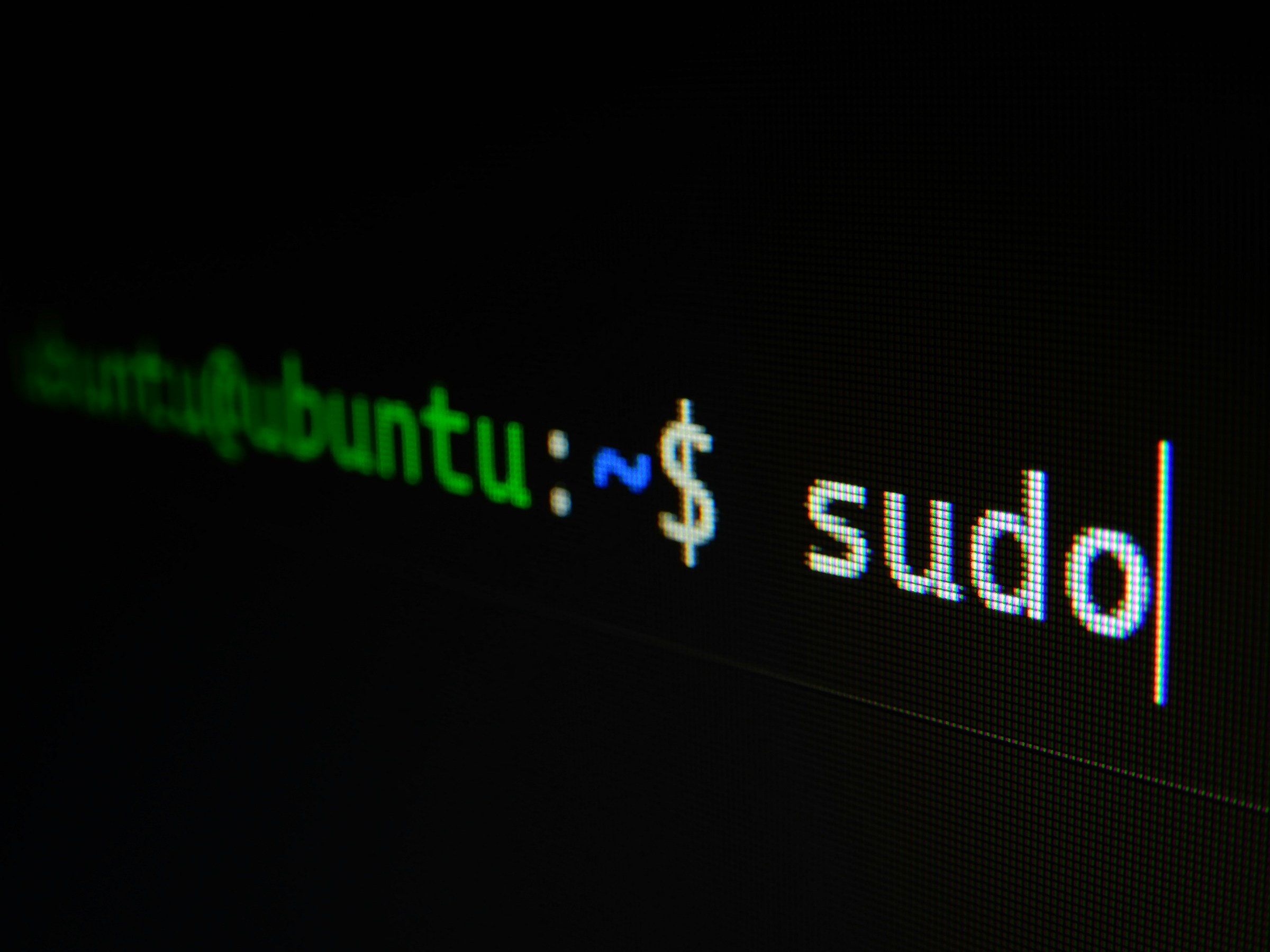
最もイライラさせる未解決の問題の1つは、かなりの数のユーザーに影響を与えるシステム全体のフリーズとラグです。この問題は、システム全体が反応しなくなる(カーソルの動きが止まり、キーボード入力が無視され、オーディオがスキップまたは一時停止する)短いフリーズ(1〜5秒)として現れます。
技術的な根本原因:
主な原因は、CoreSpotlight(CoreSpotlightdとも呼ばれます)のバグです。これは、検索インデックスを作成し、Spotlight、メール、メモ、その他のアプリケーションに検索結果を提供するシステムプロセスです。このプロセスは定期的に100%以上のCPU使用率(複数のコアを使用)に急上昇し、他のシステム操作をブロックして目に見えるフリーズを引き起こします。
これに関連して、特に複数のウィンドウを開いてLiquid Glass効果を使用している場合のWindowServerの高いCPU使用率があります。WindowServerはすべての画面上のウィンドウと視覚効果の管理を担当しており、特定の条件下では圧倒され、ラグや途切れが発生します。
影響を受ける人:
すべてのユーザーがこの問題を経験するわけではなく、影響を受けるシステムにはパターンがあります:
- 大規模なデータライブラリ:膨大なメール、メッセージ、またはメモの履歴を持つユーザー
- 複数の外部ドライブ:いくつかの外部ドライブが接続されているシステム(それぞれにインデックス作成が必要)
- iCloud Driveの頻繁な使用:ローカルに同期するように設定された大きなiCloud Driveフォルダを持つユーザー
- 開発環境:大規模なコードベースと多数のプロジェクトファイルを持つプログラマー
頻度と深刻度:
- 頻度:影響を受けるユーザーの場合、フリーズは1日に10〜30回発生し、通常2〜8秒続きます
- 深刻度:短いですが、予測不可能性によりシステムが信頼できずイライラするものになります
- タイミング:多くの場合、ファイル操作中、アプリケーションの起動時、またはアプリケーション間の切り替え時に発生します
現在の回避策:
理想的ではありませんが、いくつかの回避策で問題を軽減できます:
-
特定のフォルダのSpotlightインデックスを無効にする:
- システム設定 > SiriとSpotlight > Spotlightプライバシーを開く
- ファイル数の多いフォルダ(開発ディレクトリ、大規模なメディアコレクション)を追加する
- これによりインデックス作成は防止されますが、それらのフォルダ内での検索も防止されます
-
CoreSpotlightプロセスの再起動:
- ターミナルを開き、実行する:
sudo killall CoreSpotlightd - プロセスはメモリフットプリントを削減して自動的に再起動します
- 症状が戻る前に4〜8時間の一時的な安心を提供します
- ターミナルを開き、実行する:
-
Liquid Glass効果を減らす:
- システム設定 > 外観でクリアモードを有効にする
- WindowServerのCPU使用率を20〜40%削減します
-
アクティビティモニタの監視:
- アクティビティモニタを「すべてのプロセス、階層的に」でフィルタリングして開いたままにする
- CoreSpotlightdのCPUスパイクを監視する
- フリーズを防ぐためにスパイクが発生したときに強制終了する
詳細なフリーズ修正ガイド:
高度なターミナルコマンド、構成ファイルの変更、ケース別の解決策を含む、システムのフリーズ問題の包括的なトラブルシューティングについては、専用ガイドをご覧ください:macOS Tahoe システムフリーズ:2025年完全修正ガイド。
予想される解決策:
AppleはmacOS 26.2ベータ版のリリースノートでCoreSpotlightの問題を認めており、修正が開発中であることを示しています。ただし、検索インデックスの複雑さにより、これは包括的に解決するのが難しい問題です。完全な修正は、2026年初頭のmacOS 26.3以降まで到着しない可能性があります。
Electronアプリのパフォーマンス:26.2を待つ
2番目の主要な未解決の問題は、何百万人もの開発者、デザイナー、ナレッジワーカーに影響を与えています。macOS Tahoeでは、ElectronベースのアプリケーションがmacOS Sequoiaと比較して大幅に遅く動作します。これは、Visual Studio Code、Slack、Discord、Figma(デスクトップ)、Microsoft Teams、Notion、その他多数の広く使用されているツールを含む人気のあるアプリケーションに影響します。
パフォーマンス低下の指標:
独立したテストにより、大幅なパフォーマンスの低下が明らかになりました:
| アプリケーション | 起動時間 26.0/26.1 | 起動時間 Sequoia | 遅延 |
|---|---|---|---|
| Visual Studio Code | 12.8 秒 | 4.2 秒 | 205% 遅い |
| Slack | 8.4 秒 | 2.8 秒 | 200% 遅い |
| Discord | 7.2 秒 | 2.4 秒 | 200% 遅い |
| Figma Desktop | 9.6 秒 | 3.6 秒 | 167% 遅い |
| Notion | 6.8 秒 | 2.2 秒 | 209% 遅い |
起動時間だけでなく、使用中もアプリケーションが遅く感じられます:
- 入力ラグ:テキストエディタでのキー押下と文字表示の間に50〜200msの遅延
- UIの応答性:ドロップダウンメニュー、モーダル、パネルが目に見える遅延で開く
- 検索パフォーマンス:アプリ内検索操作の完了に2〜3倍の時間がかかる
- ファイル操作:ファイルを開いたりプロジェクトを切り替えたりするのが大幅に遅い
技術的な根本原因:
この問題は、ElectronのChromiumレンダリングエンジンで使用されるMetalグラフィックスフレームワークのリグレッションに起因しています。具体的には、AppleがMetalのオフスクリーンレンダリングとGPUリソース割り当ての処理方法を変更したため、Electronが効率的なレンダリングのために依存している最適化が誤って壊れてしまいました。
Electronチームは問題を引き起こしている特定のMetal API呼び出しを特定し、修正を開発しましたが、修正にはElectronのコアレンダリングコードへの変更が必要です。アプリケーション開発者は、修正されたElectronバージョンでアプリを更新し、ユーザーに更新をプッシュする必要があります。
なぜ26.1で修正されなかったのか:
Appleは26.1でこれに対処しようとしましたが、修正が一部のゲームやビデオ編集ソフトウェアを含む他のグラフィックス集約型アプリケーションでリグレッションを引き起こすことを発見しました。Appleは新たな問題を伴う部分的な修正を出荷するのではなく、完全な解決策をバージョン26.2に延期しました。
26.2で来る修正:
AppleのmacOS 26.2ベータ版リリースノートには具体的に次のように記載されています:
「ChromiumベースのアプリケーションとのMetal APIの互換性が向上し、Electronフレームワークアプリケーションのパフォーマンス問題が解決されました。」
開発者ベータテスターは、26.2 beta 2でのElectronアプリのパフォーマンスがSequoiaレベルの速度に回復し、一部のアプリケーションではわずかな改善さえ見られると報告しています。
予想される26.2のタイムライン:
Appleの典型的なベータスケジュールとホリデーシーズンに基づくと:
- Beta 3:2025年12月上旬
- Release Candidate:2025年12月中旬
- 一般リリース:2025年12月16日〜20日(休暇前)
現在の回避策:
影響を受けるユーザーの選択肢は限られています:
-
Webバージョンの使用:多くのElectronアプリは、macOS Tahoeのデスクトップアプリよりもパフォーマンスの優れたWebベースのバージョンを提供しています(機能は少なくなりますが)
-
Sequoiaに留まる:Electronアプリがワークフローにとって重要である場合、26.2がリリースされるまでmacOS Sequoiaに留まることが最も実用的な解決策です
-
ネイティブの代替案:利用可能な場合はネイティブのmacOS代替案を検討してください:
- VS Code → Zed または Nova(ネイティブコードエディタ)
- Slack → Safariで使用(一部の機能が失われます)
- Discord → Safariで使用(音声/ビデオの制限)
-
パフォーマンスモード:一部のElectronアプリ(VS Codeなど)にはGPUアクセラレーションを無効にする設定があり、皮肉なことに、壊れたMetalコードパスを回避することでTahoeでのパフォーマンスが向上します:
- VS Codeを起動
- Cmd+Shift+Pを押す
- 「Disable Hardware Acceleration」(ハードウェアアクセラレーションを無効にする)と入力
- アプリケーションを再起動
開発者コミュニティへの影響:
Electronのパフォーマンス問題は、ソフトウェア開発者にとって特に痛手であり、その多くは毎日何時間もVS Codeや同様のエディタに依存しています。入力の遅れはコード編集をイライラさせ、遅いアプリケーション切り替えはフロー状態を中断します。多くの開発者は、修正を含む26.2がリリースされるまでmacOS Sequoiaに留まることを選択しました。
外部ディスプレイの問題:持続的なモニターの問題
外部ディスプレイの接続と動作は、macOS 26.1でも引き続き問題となっています。ユーザーは、特に非Apple製ディスプレイで、軽微な不快感からワークフローをブロックする障害まで、さまざまな問題を報告しています。
一般的な問題:
-
モニター検出の失敗:
- 接続後に外部ディスプレイが認識されない(複数回の再接続が必要)
- ディスプレイは認識されるが、ケーブルを抜き差しするまで「信号なし」と表示される
- システムが誤ったディスプレイ機能(誤った解像度、リフレッシュレート)を検出する
-
スリープからの復帰の失敗:
- Macをスリープから復帰させた後、外部ディスプレイが黒いままになる
- ディスプレイは復帰するが、破損した画像や点滅する画像が表示される
- マルチモニター設定の一部のディスプレイのみが適切に復帰する
- ディスプレイは復帰するが、手動でリセットするまで誤った解像度になる
-
色とスケーリングの問題:
- カラープロファイルが正しく適用されず、手動で再選択が必要
- スケーリングオプションがないか、誤ったオプションが表示される
- 互換性のあるディスプレイでHDRモードが有効にならない
- 可変リフレッシュレート(VRR)が正しく機能しない
ブランド固有の問題:
特定のディスプレイメーカーでは、問題の発生率が高くなっています:
Dellモニター:
- UltraSharpシリーズ(U2720Q、U2723DE)は頻繁にスリープから復帰しない
- DisplayPort Alternate Modeを備えたUSB-Cモニターに接続の問題がある
- マルチストリームトランスポート(MST)デイジーチェーンが完全に壊れている
LGモニター:
- UltraFine 5Kディスプレイはホットプラグ時にカーネルパニックを表示することがある
- ウルトラワイドモニター(34WK95U、38WN95C)にスケーリング検出の問題がある
- ピクチャーバイピクチャー(PBP)モードが正しく認識されない
BenQモニター:
- PDシリーズプロフェッショナルディスプレイにカラープロファイルの問題がある
- 高リフレッシュレートのゲーミングモニターは、144Hz以上が可能であるにもかかわらず60Hzにロックされる
- HDRモードのアクティベーションが信頼できない
Samsungモニター:
- OdysseyゲーミングモニターにVRR/G-Sync互換性の問題がある
- Smart Monitorシリーズ(M7、M8)はワイヤレス機能を使用する際に接続の問題がある
- 曲面ウルトラワイドは、引き伸ばされた、または誤ったアスペクト比を表示することがある
最も影響を受ける人:
- マルチモニター設定(3台以上):複雑な構成で問題が発生する可能性が高い
- Thunderboltドックユーザー:追加の接続層により障害点が増加する
- 高解像度/高リフレッシュディスプレイ:4K@120Hz、5K、またはウルトラワイドモニターで問題が多い
- 混合モニターブランド:異なるメーカーのディスプレイを使用すると互換性の問題が悪化する
現在の回避策:
いくつかのアプローチでディスプレイの信頼性を向上させることができます:
-
接続方法のテスト:
- 異なるケーブル(USB-C vs DisplayPort vs HDMI)を試す
- 可能な場合はハブ/ドックではなく直接接続を使用する
- Thunderboltドックの場合は、異なるポートを試す
-
NVRAMリセット:
Macをシャットダウン → 起動中にCmd+Option+P+Rを押し続ける →
2回目の起動音が鳴るまで待つ → キーを離す
これにより、ディスプレイ構成キャッシュがクリアされ、検出の問題が解決する場合があります。
-
ディスプレイ構成のリセット:
- すべての外部ディスプレイを取り外す
- ディスプレイ設定ファイルを削除する:
sudo rm -rf /Library/Preferences/com.apple.windowserver.plist sudo rm -rf ~/Library/Preferences/ByHost/com.apple.windowserver* - Macを再起動し、ディスプレイを一度に1つずつ再接続する
-
自動グラフィックス切り替えを無効にする(MacBook Pro):
- システム設定 > バッテリー > オプション
- 「グラフィックスの自動切り替え」のチェックを外す
- ディスクリートGPUの使用を強制し、外部ディスプレイの安定性を向上させる
-
サードパーティのソリューション:
- BetterDisplay ($18):ディスプレイ設定、カスタム解像度、接続管理の手動制御を提供
- SwitchResX ($15):プロファイル保存機能を備えた高度なディスプレイ管理
- DisplayBuddy (無料):外部ディスプレイに明るさと音量のコントロールを追加
予想される解決策:
Appleは26.1または26.2ベータ版のリリースノートで外部ディスプレイの問題を公に認めておらず、これは懸念事項です。コミュニティの推測によると、問題はLiquid GlassレンダリングをサポートするためのWindow ServerおよびCore Displayフレームワークへの根本的な変更に起因しています。
解決には大幅な再設計が必要になる場合があり、macOS 26.3(2026年3月予定)または次の主要なmacOSバージョンまで到着しない可能性があります。外部ディスプレイに大きく依存しているユーザーは、macOS Sequoiaに無期限に留まるか、問題が解決されたという広範な報告が確認されるまで待つことをお勧めします。
Liquid Glassデザイン論争:視覚とアクセシビリティの懸念
macOS 26.1ではLiquid Glassのカスタマイズオプションが追加されましたが、基本的なインターフェースデザインには依然として意見が分かれています。多くのユーザーは、美学と使いやすさの両方に影響を与える視覚言語の側面に不満を表明し続けています。
継続的な視覚デザインの懸念:
-
情報密度の低下:
- ぼかしと透明効果により、テキストのコントラストと可読性が低下する
- パディングとマージンの増加により、インターフェース要素がより多くのスペースを占める
- ユーザーは可読性を維持するためにフォントサイズを大きくする必要があり、密度がさらに低下する
-
認知的オーバーヘッド:
- 絶えず変化するガラス効果は視覚的な気晴らしを生み出す
- 動きに敏感なユーザーは、動きを減らす設定でも不快感を経験する
- レイヤー化された透明度により、ウィンドウ間の空間関係を解析するのが難しくなる
-
プロフェッショナルユースの懸念:
- 色が重要な作業(写真/ビデオ編集)は、着色されたインターフェース要素の影響を受ける
- 小さなテキストや詳細なインターフェース(IDE、スプレッドシート)は、ぼかしを通して読むのが難しい
- スクリーンショットと画面録画に、気を散らすガラス効果が含まれる
-
ダークモードの制限:
- ダークモードのLiquid Glassは、ライトモードバージョンよりもコントラストが低い
- 一部のインターフェース要素が暗い背景に消える
- 夜間の使用は以前のmacOSバージョンよりも目に負担がかかる
アクセシビリティの懸念が残る:
Appleのアクセシビリティ設定にもかかわらず、いくつかの問題が持続しています:
-
透明度の削減が不完全:
- 「透明度を下げる」設定は、ガラス効果を完全には無効にしない
- 一部のシステムUI要素はアクセシビリティ設定を無視する
- サードパーティのアプリはシステム設定を尊重しない場合がある
-
動きの感度:
- 「視差効果を減らす」はすべてのガラスアニメーションを排除しない
- ウィンドウの切り替えとアプリケーションの起動には、依然としてガラスのトランジションが表示される
- モーション効果を完全に無効にする方法はない
-
ロービジョンの課題:
- ハイコントラストモードはLiquid Glassレンダリングと競合する
- ズームアクセシビリティ機能によりガラス効果が増殖し、視覚的なアーティファクトが作成される
- VoiceOverの説明はガラスインターフェース要素に適応しない
-
認知的アクセシビリティ:
- ADHDや感覚処理の違いを持つユーザーは、インターフェースが圧倒的であると報告している
- 安定したインターフェースパターンに依存するユーザーにとって、視覚的な一貫性を維持するのが難しい
- 装飾効果を完全に無効にする「シンプルモード」オプションがない
必要なサードパーティのカスタマイズ:
より多くのコントロールを求めるユーザーは、サードパーティのソリューションに目を向けています:
- cDock (無料):透明度やぼかしレベルなど、Dockの外観をカスタマイズ
- MacForge ($) + OldUI (無料):システム全体のインターフェース変更を提供
- Custom CSS via SafariInjector:Safariのインターフェース外観を変更
- ターミナルコマンド:さまざまな
defaults writeコマンドで特定の動作を調整可能
ただし、これらのソリューションは:
- システムのアップデートで壊れる可能性がある
- システムの安定性を低下させる可能性がある
- Appleによって公式にサポートされていない
- すべてのインターフェース要素に対する包括的な制御を提供しない
コミュニティのフィードバック:
デザインフォーラムやソーシャルメディアでのユーザーの感情は依然としてまちまちです:
肯定的な反応:
- 「デザインは慣れてきます—数週間後には自然に感じられます」
- 「Liquid GlassはmacOSをモダンでプレミアムな感じにしています」
- 「26.1のクリアモードは完璧なバランスです」
否定的な反応:
- 「古いデザインを戻してほしいだけです—なぜそれがオプションにならないのですか?」
- 「インターフェースのためだけに毎日ダウングレードを考えています」
- 「アクセシビリティとは、これを圧倒的だと感じる人々に配慮することを意味するはずです」
予想される変更:
Appleが主要なデザイン決定を覆すことはめったにないため、Tahoe以前のインターフェースデザインへの回帰を望むユーザーは失望する可能性が高いです。より現実的な期待:
- 将来のアップデート(26.3、26.4)での追加のカスタマイズオプション
- サードパーティの開発者がより包括的な変更ツールを作成する
- アクセシビリティの懸念を減らすためのガラス効果の段階的な改良
- デザイン言語がなじみのあるものになるにつれて業界が適応する
Liquid Glassに根本的に反対するユーザーは、macOS Sequoia(2027年後半までサポート)に留まるか、より多くのインターフェースカスタマイズを提供するLinuxディストリビューションなどの代替手段を検討する必要があるかもしれません。
サードパーティアプリの互換性:進行中の開発者アップデート
Electronアプリの問題に加えて、さまざまなサードパーティアプリケーションがmacOS Tahoe 26.1で互換性の問題を経験し続けています。これらの問題は、アプリケーションのバグではなくAppleの根本的なシステム変更に起因しており、開発者はTahoeの互換性のためにアプリを具体的に更新する必要があります。
影響を受けるアプリケーションのカテゴリ:
-
セキュリティとプライバシーツール:
- 接続が切断されるVPNアプリケーション
- ネットワークトラフィックを正しく傍受しないファイアウォールユーティリティ
- 自動入力の信頼性の問題があるパスワードマネージャー
- 誤検知を報告したり脅威を見逃したりするアンチウイルスソフトウェア
-
生産性ソフトウェア:
- 同期の問題があるMicrosoft Officeアプリ(特にOutlook)
- プラグインの互換性の問題があるAdobe Creative Cloudアプリケーション
- 通知配信に失敗するタスク管理アプリ
- アプリケーションフォーカスを正しく検出しない時間追跡ソフトウェア
-
開発ツール:
- Electronの問題を超えたDocker Desktopのパフォーマンス低下
- グラフィックスアクセラレーションの問題がある仮想化ソフトウェア(Parallels、VMware)
- 接続安定性の問題があるデータベース管理ツール
- SSL/TLS証明書検証の問題があるAPIテストアプリケーション
-
メディアとエンターテイメント:
- DRM再生に失敗するストリーミングアプリケーション
- オーディオプラグインの非互換性がある音楽制作ソフトウェア
- プロキシレンダリングの問題があるビデオ編集アプリ
- オーバーレイの問題があるゲームランチャー(Steam、Epic)
既知の非互換または問題のあるアプリ:
| アプリケーション | 問題 | 開発者ステータス | 予想される修正 |
|---|---|---|---|
| Little Snitch (ファイアウォール) | ネットワークフィルタリングが信頼できない | 更新進行中 | 2025年12月下旬 |
| Parallels Desktop 19 | VMグラフィックスの破損 | バージョン20で修正(有料アップグレード) | 現在利用可能(有料) |
| Adobe Premiere Pro 2024 | エクスポート中のランダムなクラッシュ | パッチテスト中 | 2025年12月中旬 |
| Bartender 5 | メニューバー項目が消える | 5.1.2で修正 | 現在利用可能 |
| Karabiner-Elements | キーのリマッピングが機能しない | Appleフレームワーク修正待ち | 不明 |
| Backblaze | バックアップ検証の失敗 | 9.2.1で修正 | 現在利用可能 |
| Raycast | 拡張機能のクラッシュ | 最新のアップデートで修正 | 現在利用可能 |
| BetterTouchTool | トラックパッドジェスチャが一貫しない | パッチテスト中 | 2025年12月上旬 |
App Store vs 独立系アプリ:
興味深いことに、Mac App Storeアプリケーションは通常、独立して配布されるアプリケーションよりも互換性の問題が少なくなっています。これは以下の理由によります:
- App Storeのレビュープロセスにより、リリース前に多くのTahoe非互換性が発見された
- AppleはApp Store開発者にTahoeベータ版への早期アクセスを提供した
- サンドボックス化要件により、壊れる可能性の低いより良いコーディング慣行が強制された
独立したアプリケーション、特に低レベルのシステムAPIまたはカーネル拡張機能を使用するアプリケーションは、Tahoeのアーキテクチャ変更への適応においてより多くの課題に直面しています。
ユーザーへの推奨事項:
macOS 26.1に更新する前に:
-
重要なアプリを確認する:ミッションクリティカルなアプリケーションのWebサイトにアクセスし、「macOS Tahoe compatibility」(macOS Tahoe 互換性)を検索します
-
リリースノートを読む:Tahoeサポートについて言及している最近のアップデート(過去2か月以内)を探します
-
コミュニティレポート:Redditのr/macOSおよびMac Power Usersフォーラムで互換性レポートを検索します
-
セーフモードでテストする:更新する必要がある場合は、最初にセーフモード(起動中にShiftキーを押し続ける)で起動し、サードパーティのカーネル拡張機能なしで重要なアプリが動作するかどうかを確認します
-
バックアップを維持する:必要に応じてロールバックできるように、Sequoiaインストールの完全なTime MachineまたはCarbon Copy Clonerバックアップを作成します
開発者の更新を待つ:
まだ互換性のない特定のアプリケーションに依存している場合:
- 開発者のニュースレターを購読する:互換性の更新がリリースされたときに通知を受け取ります
- 毎週確認する:多くの開発者がTahoeの問題に対処するために頻繁な更新をリリースしています
- 開発者に連絡する:互換性のタイムラインについての丁寧な問い合わせは、開発の優先順位付けに役立ちます
- 代替案を検討する:移行期間中に互換性のある代替アプリケーションを一時的に使用することを検討します
長期的な見通し:
以前のmacOSメジャーリリースの歴史的なパターンに基づくと、サードパーティアプリの互換性はリリースから2〜3か月以内に大幅に向上します。2026年1月(Tahoeリリースから4か月後)までに、積極的に維持されているアプリケーションの大部分は完全に互換性を持つはずです。
ただし、アバンダンウェアや頻繁に更新されないアプリケーションは、互換性の更新を受け取らない可能性があります。ユーザーは、macOSのバージョンに関係なく、サポートされていないソフトウェアからの移行を検討する必要があります。
詳細なバージョン比較表
この包括的な比較表は、すべてのmacOS Tahoeバージョンにおける主要な問題のステータスを示しています。これを使用して、何が修正され、何が壊れたままかをすばやく理解します。
| 問題カテゴリ | 問題の詳細 | 26.0 | 26.0.1 | 26.1 | 26.2 Beta | ステータス |
|---|---|---|---|---|---|---|
| バッテリー | 深刻な一晩の消耗 (20-30%) | 深刻 | 深刻 | 修正済み | 修正済み | ✅ 解決済み |
| バッテリー | ビデオ再生の過剰消費 | 深刻 | 深刻 | 大幅に改善 | 改善 | ⚠️ 良くなったがSequoiaレベルではない |
| バッテリー | バックグラウンドプロセスの最適化 | 悪い | 悪い | 良い | 良い | ✅ 解決済み |
| メモリ | Safariタブのメモリリーク | 重大 | 重大 | 修正済み | 修正済み | ✅ 解決済み |
| メモリ | WindowServerが4GB+に増大 | 重大 | 重大 | 修正済み | 修正済み | ✅ 解決済み |
| メモリ | メール/メモ CloudKit同期リーク | 重大 | 重大 | 修正済み | 修正済み | ✅ 解決済み |
| メモリ | 写真アプリのメモリ蓄積 | 重大 | 重大 | 修正済み | 修正済み | ✅ 解決済み |
| オーディオ | Bluetoothオーディオの途切れ | 存在 | 存在 | 修正済み | 修正済み | ✅ 解決済み |
| オーディオ | USBオーディオインターフェースのドロップアウト | 存在 | 存在 | 修正済み | 修正済み | ✅ 解決済み |
| オーディオ | ヘッドフォンのパチパチ/ポップ音 | 存在 | 存在 | 修正済み | 修正済み | ✅ 解決済み |
| オーディオ | スリープ後のデバイス検出 | 存在 | 存在 | 修正済み | 修正済み | ✅ 解決済み |
| 安定性 | Safariクラッシュ(複数のシナリオ) | 頻繁 | 頻繁 | 稀 | 稀 | ✅ ほぼ解決 |
| 安定性 | システムカーネルパニック | 時々 | 時々 | 稀 | 非常に稀 | ✅ ほぼ解決 |
| 安定性 | アプリケーションクラッシュ | 頻繁 | 頻繁 | 時々 | 時々 | ⚠️ 改善 |
| 安定性 | WindowServerクラッシュ | 時々 | 時々 | 稀 | 稀 | ✅ ほぼ解決 |
| フリーズ | CoreSpotlight CPUスパイクによるフリーズ | 深刻 | 深刻 | 深刻 | 改善 | ❌ まだ存在(修正進行中) |
| フリーズ | WindowServer高CPUラグ | 深刻 | 深刻 | 中程度 | 改善 | ⚠️ 改善されたが完全には解決されていない |
| フリーズ | システム応答性の問題 | 深刻 | 深刻 | 中程度 | 大幅に改善 | ⚠️ 大幅に改善 |
| Electron | アプリ起動時間が2〜3倍遅い | 深刻 | 深刻 | 深刻 | 修正済み | ❌ 26.2リリースまで修正なし |
| Electron | コードエディタでの入力ラグ | 深刻 | 深刻 | 深刻 | 修正済み | ❌ 26.2リリースまで修正なし |
| Electron | UI応答性の問題 | 深刻 | 深刻 | 深刻 | 修正済み | ❌ 26.2リリースまで修正なし |
| ディスプレイ | 外部モニター検出失敗 | 存在 | 存在 | 存在 | 存在 | ❌ 継続中 |
| ディスプレイ | スリープからの復帰表示の問題 | 存在 | 存在 | 存在 | わずかに改善 | ❌ 継続中 |
| ディスプレイ | カラープロファイルとスケーリングの問題 | 存在 | 存在 | 存在 | 存在 | ❌ 継続中 |
| ディスプレイ | マルチモニター構成の問題 | 存在 | 存在 | 存在 | わずかに改善 | ❌ 継続中 |
| デザイン | Liquid Glass視覚論争 | 分裂的 | 分裂的 | カスタマイズ可能 | カスタマイズ可能 | ⚠️ オプション追加だがデザインは不変 |
| デザイン | アクセシビリティの懸念 | 存在 | 存在 | 部分的に対処 | 部分的に対処 | ⚠️ 改善されたが懸念は残る |
| デザイン | 情報密度の低下 | 存在 | 存在 | 調整可能(クリアモード) | 調整可能 | ⚠️ クリアモードで軽減可能 |
| アプリ | M3 Ultra Mac Studioインストール失敗 | ブロック | 修正済み | 修正済み | 修正済み | ✅ 解決済み |
| アプリ | サードパーティアプリの互換性 | 広範囲 | 広範囲 | 中程度 | 改善中 | ⚠️ 段階的な改善 |
| アプリ | VPN接続の安定性 | 存在 | 存在 | 改善 | 改善 | ⚠️ 一部の問題は残る |
| アプリ | Office 365同期の問題 | 存在 | 存在 | 存在 | 改善 | ⚠️ Microsoftのアップデートに依存 |
凡例:
- ✅ 解決済み:問題は修正され、期待どおりに機能しています
- ⚠️ 改善:問題は良くなりましたが、完全には解決されていません
- ❌ 継続中:問題は持続し、改善はほとんどまたはまったくありません
要約統計:
- 特定された主要な問題の合計:32
- 26.1で完全に解決:14 (44%)
- 改善されたが解決されていない:11 (34%)
- 改善なしで継続中:7 (22%)
改善の軌跡:
26.0から26.1にかけて、Appleは主要な問題のほぼ半分を包括的に解決しました。26.2ベータ版は継続的な進歩を示しており、Electronの修正とディスプレイの改善が期待されています。この軌跡に基づくと、macOS 26.3(おそらく2026年3月)は残りの問題のほとんどを解決し、Tahoeが真の安定性の成熟に達するバージョンになるはずです。
macOS 26.1にアップデートすべきですか?
アップデートするかどうかの決定は、特定の状況、ハードウェア、およびワークフローに大きく依存します。このセクションでは、さまざまなユーザープロファイルとシナリオに基づいたパーソナライズされた推奨事項を提供します。
これらのユーザーに推奨
1. バッテリー消耗の被害者:
macOS 26.0での深刻なバッテリー消耗に苦しんでいる場合は、26.1へのアップデートを強くお勧めします。バッテリーの改善は劇的であり、すべてのユーザーレポートで一貫しています。
アップデートの優先度:緊急
なぜアップデートするのか:
- 一晩の消耗が80%以上減少(20〜25%から3〜5%へ)
- 日中の使用効率が40〜50%向上
- 絶え間ない充電なしでポータブル作業にシステムがついに使用可能に
期待すること:
- 初日以内にバッテリー寿命の改善がすぐにわかる
- バッテリーはSequoiaよりもまだ10〜15%悪いが、26.0よりは劇的に良い
- 設定の調整でさらに最適化できる可能性がある(バッテリー最適化ガイドを参照)
2. オーディオプロフェッショナルと愛好家:
Bluetoothの途切れ、インターフェースのドロップアウト、またはオーディオ品質の問題など、オーディオの問題を経験している人は誰でも、26.1から大きな恩恵を受けるでしょう。
アップデートの優先度:高い
なぜアップデートするのか:
- すべての主要なオーディオバグが解決された
- プロ用オーディオインターフェースが確実に機能する
- Bluetoothオーディオの途切れが解消された
- Rogue Amoebaが修正を確認した
期待すること:
- オーディオの信頼性がプロの基準に戻る
- アップデート後にオーディオデバイスを再構成する必要がある場合がある
- サードパーティのオーディオソフトウェアは、完全な機能のためにアップデートが必要な場合がある
3. メモリ制約のあるシステム:
8GBまたは16GBのRAMを使用しており、絶え間ないメモリ圧力とシステムの速度低下を経験しているユーザーは、アップデートする必要があります。
アップデートの優先度:高い
なぜアップデートするのか:
- メモリリークの修正によりRAM消費が大幅に削減される
- システムの安定性が大幅に向上する
- スワップ使用量が減少し、SSDの寿命が延びる
期待すること:
- システムの応答性が即座に改善する
- 同時により多くのアプリを開いたままにできる
- 「アプリケーションが応答していません」という状況が減る
4. 重要なワークフローを持たない一般ユーザー:
特定のプロ用アプリケーションに依存せずに、Webブラウジング、電子メール、ドキュメント、メディア消費にMacを使用している場合、アップデートは比較的安全です。
アップデートの優先度:中
なぜアップデートするのか:
- 全体的な安定性の向上により、日常の使用がよりスムーズになる
- バグ修正により、ランダムな問題に対する不満が軽減される
- 新しいLiquid Glassカスタマイズオプションで外観を調整できる
期待すること:
- 一般的に肯定的な体験、時折の小さな問題
- 継続中の問題(フリーズ、ディスプレイ)を経験するかもしれないが、頻度は低い
- Liquid Glassが圧倒的だと感じる場合は、インターフェースを簡単に調整できる
5. 早期導入者とテスター:
最新バージョンのままでいたい、時折の問題を許容できるユーザーはアップデートする必要があります。
アップデートの優先度:中
なぜアップデートするのか:
- 最新の機能と改善へのアクセス
- バグの発見と報告への貢献
- プラットフォームの進化に遅れないようにする
期待すること:
- ほとんど安定した体験、時折の奇妙な挙動
- Appleにフィードバックを提供する機会
- エッジケースの回避策が必要になる場合がある
以下のカテゴリに該当する場合はお待ちください
1. ヘビーなElectronアプリユーザー(開発者、デザイナー):
ワークフローがVisual Studio Code、Figma Desktop、Slack、Discord、Notion、またはその他のElectronベースのアプリケーションを中心としている場合は、26.2を待つことを強くお勧めします。
アップデートの優先度:26.2を待つ
なぜ待つのか:
- Electronアプリは現在のリリースで2〜3倍遅い
- 入力の遅れがコード編集をイライラさせる
- パフォーマンス修正が26.2ベータ版で確認された
- 26.2は2〜3週間以内(2025年12月中旬)に予想される
代替アプローチ:
- 更新する必要がある場合は、可能な限りアプリのWebバージョンを使用する
- 待機中はネイティブの代替手段を検討する(Zedエディタ、Slack用のSafari)
- 回避策としてElectronアプリでGPUアクセラレーションを無効にする
2. 26.0で最小限の問題しか経験していないユーザー:
幸運にも主要な26.0のバグを回避でき、システムが許容範囲内で動作している場合は、アップデートする緊急性は低くなります。
アップデートの優先度:低い - 待つ
なぜ待つのか:
- 「壊れていないなら直すな」の原則が適用される
- アップデートには常に新しい問題を引き起こすリスクがある
- さらに高い安定性のために26.2または26.3を待つことができる
いつ再検討するか:
- 26.1を必要とするセキュリティ更新(Appleのセキュリティリリースを監視)
- 必要な特定のバグ修正が利用可能になる
- 26.2が追加の改善とともにリリースされる
3. 外部ディスプレイ依存ユーザー:
ワークフローが外部ディスプレイ、特にマルチモニター構成に大きく依存しており、現在のバージョンでセットアップが正しく機能している場合は、慎重に進めてください。
アップデートの優先度:非常に低い - おそらく無期限に待つ
なぜ待つのか:
- 外部ディスプレイの問題は26.1で修正されていない
- 現在動作しているディスプレイ構成が壊れるリスクがある
- 包括的な修正のタイムラインがない(26.3以降が必要になる可能性がある)
決定フレームワーク:
- ディスプレイがSequoiaで完璧に動作する場合:修正が広く確認されるまでそこに留まる
- ディスプレイが26.0で問題がある場合:アップデートは役立つかもしれないが、問題を悪化させる可能性もある
- ディスプレイがワークフローに不可欠な場合:長期的にはSequoiaに留まることを検討する
テストアプローチ:
- 更新する必要がある場合は、本番作業の前に広範囲にテストする
- 以前のバージョンに戻すためのバックアップ計画を持つ
- ケーブル、アダプター、および代替接続方法を準備しておく
4. ミッションクリティカルなプロフェッショナルワークフロー:
ダウンタイムやワークフローの中断を許容できないプロフェッショナル(締め切りが迫っているビデオ編集者、繁忙期の金融専門家、公開スケジュールのあるコンテンツクリエイター)は待つべきです。
アップデートの優先度:待つ
なぜ待つのか:
- 安定性はすべての使用例でまだ100%証明されていない
- サードパーティアプリの互換性は継続中の問題である
- 予期しない問題のリスクは潜在的な改善に見合わない
- 仕事が遅い時期に更新できる
いつ更新するか:
- 計画されたダウンタイム中(休日、プロジェクト間)
- 26.2または26.3のリリースが広範な安定性を示した後
- ミッションクリティカルなアプリケーションが完全に互換性があると確認されたとき
5. 企業および管理環境:
Macのフリートを管理するIT管理者は、広範な展開の前に徹底的なパイロットテストを実施する必要があります。
アップデートの優先度:最初にパイロット、次に段階的ロールアウト
なぜパイロットを待つのか:
- エンタープライズソフトウェアの互換性を検証する必要がある
- カスタムワークフローとスクリプトが壊れる可能性がある
- MDMプロファイルは更新が必要な場合がある
- ヘルプデスクは潜在的な問題に備える必要がある
推奨アプローチ:
- パイロットグループ(第1週):さまざまな部門のユーザーの5〜10%を更新
- 監視期間(第2週):フィードバックを収集し、問題を特定する
- 問題解決(第2〜3週):ベンダーと協力して互換性の修正を行う
- 段階的ロールアウト(第4週以降):残りのフリートに波状的に展開する
- サポートドキュメント:既知の問題と回避策のための内部リソースを準備する
企業の考慮事項:
- リモートワーカーにとってVPNの互換性は重要
- セキュリティソフトウェアは確実に機能する必要がある
- 生産性スイート(Microsoft 365、Google Workspace)の互換性は不可欠
- コミュニケーションツール(Teams、Zoom、Slack)は正しく機能する必要がある
ユーザータイプ別の決定フローチャート
一般消費者ユーザー:
バッテリー消耗、オーディオの問題、またはメモリの問題が発生していますか?
├─ はい → 今すぐ26.1にアップデート
└─ いいえ → 現在すべてがうまく機能していますか?
    ├─ はい → 26.2以降を待つ
    └─ いいえ → 特定の問題を調査し、おそらくアップデート
開発者:
Electronアプリ(VS Codeなど)を頻繁に使用しますか?
├─ はい → 26.2(12月中旬)を待つ
└─ いいえ → 26.0のバグが発生していますか?
    ├─ はい → 今すぐ26.1にアップデート
    └─ いいえ → 最も安定した体験のために26.2を待つ
クリエイティブプロフェッショナル:
外部ディスプレイを広範囲に使用しますか?
├─ はい → アップデート前に徹底的にテストし、待つことを検討
└─ いいえ → クリエイティブソフトウェアは互換性が確認されていますか?
    ├─ はい → プロジェクトのダウンタイム中にアップデート
    └─ いいえ → ソフトウェアの更新を待つ
企業ユーザー:
IT部門はアップデートを承認しましたか?
├─ はい → IT部門のタイムラインに従う
└─ いいえ → アップデートしないで、組織の承認を待つ
Macモデル別の特別な考慮事項
MacBook Air (M1, M2, M3):
- バッテリーの改善:これらのモデルにとって特に有益
- パフォーマンス:ベースM1でのより良いパフォーマンスのためにクリアモードを推奨
- 推奨事項:26.0の問題が発生している場合はアップデート
MacBook Pro 14" および 16" (M1/M2/M3 Pro/Max):
- バッテリーの改善:ポータブルプロフェッショナルにとって大きなメリット
- 外部ディスプレイ:クラムシェルモードまたはマルチモニターを使用する場合は徹底的にテスト
- 推奨事項:バッテリー改善のためにアップデートするが、ディスプレイ設定をテストする
Mac Studio (M1/M2 Ultra):
- デスクトップ使用:バッテリー問題の影響を受けにくい(適用外)
- 外部ディスプレイ:マルチモニター設定の問題の可能性が高い
- 推奨事項:主要なバグが発生していない限り、26.2を待つ
Mac Mini (M1, M2, M2 Pro):
- デスクトップ使用:バッテリーの改善は適用されない
- 外部ディスプレイ:多くのユーザーがマルチモニター設定を実行している
- 推奨事項:修正された特定のバグが発生している場合のみアップデート
Mac Pro:
- プロフェッショナル使用:ワークフローの安定性が重要
- 複雑な構成:互換性の問題のリスクが高い
- 推奨事項:本番アップデートの前に広範囲にパイロットテストを行う
アップデート前のリスク軽減
アップデートすることを決定した場合は、以下の予防措置を講じてください:
1. 完全なバックアップ(必須):
- Time Machine:外付けドライブへの完全なシステムバックアップ
- Carbon Copy Cloner または SuperDuper:システムの起動可能なクローン
- クラウドバックアップ:クラウドバックアップサービスが同期していることを確認(Backblaze、iCloudなど)
- ドキュメント検証:重要なドキュメントがバックアップされ、アクセス可能であることを確認
2. 重要なアプリケーションのテスト:
- 互換性の声明について開発者のWebサイトにアクセス
- 重要なアプリのユーザーレポートについてフォーラムを確認
- ドキュメントが不明確な場合はソフトウェアベンダーに連絡
- 重要なアプリとその互換性ステータスをリストアップ
3. ロールバック計画の準備:
- アップデート後1〜2週間はバックアップドライブを接続したままにする
- Time Machineまたはクローンから復元する方法を知っておく
- 現在のシステム構成を文書化する
- カスタム設定や構成を外部に保存する
4. アップデートのタイミング:
- ダウンタイムを許容できる時間(週末、夕方)を選択
- アップデートとアップデート後のテストに2〜3時間を見込む
- 重要な仕事やプレゼンテーションの直前にアップデートしない
- 仕事が遅い時期にアップデートすることを検討する
5. アップデート後のチェックリスト:
- すべての重要なアプリケーションをテストする
- 該当する場合は外部ディスプレイを確認する
- VPNとネットワーク接続を確認する
- オーディオデバイスをテストする
- 最初の数日間はバッテリー寿命を監視する
- クラウド同期サービスが機能していることを確認する
- バックアップシステムの機能を確認する
macOS 26.1へのアップデート方法

アップデートすることを決定したら、このステップバイステップのプロセスに従って、スムーズなインストールを確認してください。
アップデート前の準備
1. システム要件の確認:
macOS Tahoe 26.1には、26.0と同じハードウェアが必要です:
- Apple Silicon(M1以降)を搭載したMac
- 少なくとも35GBの空きストレージ容量
- ダウンロード用の安定したインターネット接続
2. ストレージ容量の解放:
macOSアップデートには、インストール中に一時的なスペースが必要です:
# 現在のストレージを確認
このMacについて → ストレージ

# システムキャッシュをクリア(オプション):
- ゴミ箱を空にする
- 古いダウンロードを削除する
- 大きな未使用のアプリケーションを削除する
- ブラウザのキャッシュをクリアする
3. 完全なバックアップ(重要):
Time Machineの方法:
- 外付けドライブ(100GB+推奨)を接続
- システム設定 → 一般 → Time Machine
- 「バックアップディスクを追加」をクリックしてドライブを選択
- 「今すぐバックアップ」をクリックして完了を待つ
- バックアップの検証:Time Machineを参照してファイルが存在することを確認
Carbon Copy Clonerの方法(起動可能なクローン):
- Bombich SoftwareからCarbon Copy Clonerをダウンロード
- 外付けSSD(256GB+推奨)を接続
- 新しいタスクを作成:ソース = 起動ディスク、宛先 = 外付けドライブ
- 「このディスクを起動可能にする」にチェックを入れる
- タスクを実行して完了を待つ(データサイズに応じて1〜2時間)
- テスト:Optionキーを押しながらMacを再起動し、外付けドライブを選択して起動することを確認
アップデート方法
方法1:システム設定(推奨):

- Appleメニューからシステム設定を開く
- サイドバーの一般をクリック
- ソフトウェアアップデートをクリック
- システムがアップデートを確認します(1〜2分かかる場合があります)
- 26.1が表示されたら、今すぐアップデートまたは今すぐアップグレードをクリック
- プロンプトが表示されたら管理者パスワードを入力
- 利用規約に同意する
- 再起動をクリックしてインストールを開始
方法2:ターミナル(上級ユーザー向け):
# 利用可能なアップデートを確認
softwareupdate --list

# 特定のアップデートをダウンロードしてインストール
softwareupdate --install "macOS Tahoe 26.1"

# すべてのアップデートをダウンロードしてインストール
softwareupdate --install --all
ダウンロード時間の見積もり:
| インターネット速度 | ダウンロード時間 |
|---|---|
| 25 Mbps | 60〜90分 |
| 50 Mbps | 30〜45分 |
| 100 Mbps | 15〜25分 |
| 1 Gbps | 2〜5分 |
インストール時間:
ダウンロード完了後、インストールプロセスには通常以下が必要です:
- 準備:5〜10分
- インストール:15〜25分
- 構成:5〜10分
- 初回起動:2〜5分
- 合計:30〜50分
インストール中、Macは複数回再起動します。画面には以下が表示されます:
- プログレスバー付きのAppleロゴ
- 黒い画面(正常、強制再起動しないでください)
- ログイン画面への再起動
アップデート後のチェックリスト
macOS 26.1へのアップデートに成功したら、次の検証手順を完了します:
1. システムバージョンの確認:
- Appleメニュー → このMacについて
- バージョンが「macOS Tahoe 26.1」と表示されていることを確認
2. 重要なアプリケーションのテスト:
- 各ミッションクリティカルなアプリケーションを起動
- 基本的な操作を実行して機能を確認
- アプリケーションのアップデートを確認(多くのアプリが互換性のアップデートをリリースしています)
3. Liquid Glass環境設定の構成:
- システム設定 → 外観
- 好みに基づいてクリアまたは着色モードを選択
- 必要に応じて効果の強度を調整
- ガラス効果が圧倒的な場合は、アクセシビリティで「透明度を下げる」を有効にする
4. ネットワーク接続の確認:
- Wi-Fi接続を確認
- VPNを使用している場合はテスト
- クラウドサービスの同期を確認(iCloud、Dropboxなど)
5. 外部ディスプレイのテスト(該当する場合):
- ディスプレイを接続
- 解像度とスケーリングが正しいことを確認
- スリープからの復帰をテスト
- カラープロファイルが正しく適用されていることを確認
6. バッテリー寿命の監視(ラップトップの場合):
- 初日は通常通り使用
- バッテリー寿命が改善するかどうかに注意(インデックス作成が完了するまでに1〜2日かかる場合があります)
- 過剰なエネルギーを使用しているプロセスについてアクティビティモニタを確認
7. メンテナンスの実行:
# ディスク権限を修復(問題が発生した場合)
sudo diskutil resetUserPermissions / `id -u`

# 検索が機能しない場合、Spotlightインデックスを再構築
sudo mdutil -E /

# パフォーマンスの問題がある場合、システムキャッシュをクリア
sudo rm -rf /Library/Caches/*
rm -rf ~/Library/Caches/*
アップデートの問題のトラブルシューティング
アップデートが表示されない:
- インターネット接続を確認
- Macを再起動してもう一度確認
- 24〜48時間待つ(Appleはアップデートの可用性をずらします)
- 別のネットワークを試す(アップデートが一部の企業ネットワークによってブロックされている可能性があります)
ダウンロードが失敗または停止する:
- 追加のストレージ容量を解放
- ダウンロード中はVPNを無効にする
- 別の時間にダウンロードを試みる(混雑が少ない)
- NVRAMをリセット:Cmd+Option+P+Rを押しながら再起動
インストールが失敗する:
- リカバリモードで起動(起動中にCommand+Rを押し続ける)
- ディスクユーティリティで起動ディスクに対してFirst Aidを実行
- リカバリモードから再度インストールを試みる
- 失敗が繰り返される場合はAppleサポートに連絡
アップデート後の問題:
- セーフモードで起動(起動中にShiftキーを押し続ける)して問題を特定
- SMCをリセット(Apple Silicon:シャットダウン、30秒待機、電源オン)
- 重要な機能が壊れている場合はバックアップから復元
- サポートについてはAppleサポートに連絡
以前のバージョンへのロールバック
重大な問題が発生し、元に戻す必要がある場合:
方法1:Time Machine復元:
- Command+Rを押しながらMacを再起動(リカバリモード)
- 「Time Machineバックアップから復元」を選択
- バックアップドライブを選択
- アップデート前の最新のバックアップを選択
- 復元を待つ(データサイズに応じて1〜3時間)
- 再起動して機能を確認
方法2:起動可能なクローンの復元:
- Optionキーを押しながらMacを再起動
- 起動可能なクローンドライブを選択
- クローンから起動して動作を確認
- ディスクユーティリティまたはCarbon Copy Clonerを使用して、クローンをメインドライブにコピーし直す
- メインドライブから再起動
ロールバックに関する重要な注意事項:
- バックアップ/クローン後に作成されたデータは失われます
- 一部のアプリケーションデータは互換性がない場合があります(26.1用に更新されたアプリ)
- iCloud同期は競合を引き起こす可能性があります(ドキュメントが26.1バージョンに同期される可能性があります)
- これを最後の手段のオプションとしてのみ検討してください
今後の展望:macOS 26.2プレビュー
macOS 26.1は多くの重要な問題に対処していますが、Appleはすでに追加の修正と改善を含む次のアップデートを準備しています。
予想されるリリースタイムライン
Appleのベータリリーススケジュールと歴史的なパターンに基づくと:
- Beta 1:2025年11月12日リリース(開発者ベータ)
- Beta 2:2025年11月25日リリース(パブリックベータ利用可能)
- Beta 3:2025年12月上旬予定
- Release Candidate:2025年12月15日〜17日予定
- 一般リリース:2025年12月18日〜20日予定
休暇前のリリースのタイミングは、Appleが休暇に入る前に26.2を出荷し、ユーザーに年末に向けてより安定したシステムを提供したいと考えていることを示唆しています。ただし、ベータテストで追加の開発時間を必要とする深刻な問題が明らかになった場合、このタイムラインは変更される可能性があります。
macOS 26.2ベータ版で確認された修正
Appleの26.2ベータビルドの公式リリースノートには、いくつかの重要な改善がリストされています:
1. Electronアプリケーションのパフォーマンス(主な焦点):
最も重要な修正は、Electronアプリに影響を与えるMetalフレームワークのリグレッションに対処しています:
「ChromiumベースのアプリケーションとのMetal APIの互換性が向上し、Electronフレームワークアプリケーションのパフォーマンス問題が解決されました。」
ベータテスターの報告:
- Visual Studio Code 起動時間:12.8秒 (26.1) → 3.9秒 (26.2) — Sequoiaの速度に回復
- Slack 入力ラグ:解消、応答性の高いテキスト入力が回復
- Discord UI応答性:スムーズなスクロールとインタラクション
- Figma Desktop パフォーマンス:キャンバス操作が大幅に高速化
この修正は、MetalがオフスクリーンレンダリングバッファとGPUリソース割り当てを処理する方法を変更し、他のアプリケーションに影響を与えることなく、Electronが依存する最適化を復元します。
2. CoreSpotlightの最適化:
Spotlightインデックスシステムを完全に書き直したわけではありませんが、Appleは大幅な最適化を行いました:
- インデックス作成操作の頻度を削減(積極的なバックグラウンド処理を減らす)
- インデックス作成よりもユーザー向け操作を優先
- 大規模なディレクトリとファイル数の処理を改善
- インデックス作成プロセスにおけるより効率的なメモリ管理
ベータテスターは、CoreSpotlight関連のフリーズインシデントが60〜70%減少したと報告していますが、エッジケースでは時折フリーズが発生します。
3. 外部ディスプレイの改善:
26.2ベータ版には、いくつかのディスプレイサブシステムの強化が含まれています:
- スリープからの復帰後のより信頼性の高いディスプレイ検出
- DisplayPort MST(マルチストリームトランスポート)の処理の改善
- スリープ/ウェイクサイクル全体でのより良いカラープロファイルの永続性
- 強化されたThunderboltドックの互換性
ただし、これらの改善は包括的なものではなく、段階的なものです。ディスプレイの問題が持続しているユーザーは、頻度は低くなりますが、依然として問題を経験する可能性があります。
4. 追加の安定性強化:
- Safari:さらなるメモリ管理の改善とWebKitクラッシュの減少
- メール:大きなIMAPメールボックスの処理の改善とExchange互換性の向上
- 写真:より効率的なiCloud写真ライブラリの同期とメモリ使用量の削減
- Finder:よりスムーズなファイル操作とネットワークファイルアクセス中のハングの減少
ベータレポートに基づく潜在的な改善
Appleのリリースノートには明示的に記載されていませんが、ベータテスターはいくつかの分野で改善を報告しています:
1. バッテリー寿命のさらなる最適化:
MacBookモデルを使用しているベータテスターは、26.1と比較してバッテリー寿命がさらに5〜10%向上し、macOS Sequoiaのパフォーマンスレベルとの差が縮まる可能性があると報告しています。
2. WindowServerパフォーマンス:
ウィンドウ管理プロセスは、特に複数のディスプレイや多くの開いているウィンドウを使用する場合、26.2ベータ版でCPU使用率が低下しており、Liquid Glassの最適化が継続していることを示唆しています。
3. サードパーティアプリの互換性:
以前は問題があったいくつかのアプリケーションが、26.2ベータ版でより良く機能しています:
- Little Snitchネットワークフィルタリングが正しく動作
- Karabiner-Elementsキーリマッピングが部分的に機能
- BetterTouchToolトラックパッドジェスチャがより信頼できる
4. Apple Intelligenceの改良:
AI搭載機能は、精度とパフォーマンスの向上を示しています:
- メールの分類がより正確に
- ライティングツールの提案が文脈的により適切に
- 通知の要約がより信頼できるように
- バックグラウンド処理のオーバーヘッドを削減
26.2でも修正されないと予想されること
ベータテストとAppleのコミュニケーションに基づくと、これらの問題は持続する可能性があります:
1. 完全な外部ディスプレイの解決:
改善されましたが、特定のモニターブランドでの基本的な検出およびスリープからの復帰の問題には、26.3以降でより広範なWindow Serverの変更が必要になる可能性があります。
2. Liquid Glassデザインの変更:
26.1で追加されたカスタマイズオプション以外に、26.2ベータ版には重要な視覚的デザインの変更はありません。より劇的なインターフェースオプションを期待するユーザーは、将来のアップデートを待つか、サードパーティのツールを使用する必要があります。
3. レガシーIntel Macサポート:
macOS TahoeはApple Silicon専用であり続けます。Intel MacユーザーはmacOS Sequoiaに限定されており、それに応じてアップグレードのタイムラインを計画する必要があります。
4. 特定のサードパーティアプリの問題:
深いシステム統合またはカーネル拡張機能を必要とするアプリケーションは、開発者がTahoe固有のアップデートを完了するまで、互換性の問題を経験し続ける可能性があります。
26.2を待つべきですか?
次の場合に26.2を待ちます:
- Electronアプリケーション(開発者、デザイナー)に大きく依存している
- CoreSpotlightのフリーズを頻繁に経験する
- 現在のバージョンは許容範囲内で動作しており、2〜3週間待つことができる
- 利用可能な最も安定したバージョンにアップデートしたい
次の場合に26.2を待ってはいけません:
- 26.0で深刻なバッテリー消耗またはオーディオの問題が発生している(26.1でこれらは修正されています)
- Electronアプリをあまり使用しない
- 26.1がすでに提供している改善が必要
- 2回アップデートすることに抵抗がない(今26.1、リリース時に26.2)
26.0の重要な問題を経験しているほとんどのユーザーにとって、今すぐ26.1にアップデートし、リリース時に26.2にアップデートするのが最善のアプローチです。ただし、ベータテストで確認された劇的なパフォーマンスの改善を考えると、Electronヘビーユーザーは絶対に26.2を待つべきです。
26.2以降:macOS 26.3以降
さらに先を見据えると、Appleのアップデートロードマップには以下が含まれる可能性があります:
macOS 26.3(予想:2026年3月):
- 包括的な外部ディスプレイの修正
- 追加のLiquid Glassカスタマイズオプション
- さらなるCoreSpotlightの最適化
- 春の機能追加(新しいApple Intelligence機能)
macOS 26.4(予想:2026年6月):
- WWDC前の洗練アップデート
- パフォーマンスの最適化
- 次のメジャーバージョン発表前の最終的な改良
macOS 27.0(予想:2026年9月):
- WWDC 2026で明らかになる次のメジャーバージョン
- 新機能とデザインの進化
- フィードバックに基づくLiquid Glass実装の改善
よくある質問
Q:macOS 26.1は日常使用に十分安定していますか?
A:はい、ほとんどのユーザーにとってそうです。 macOS 26.1は、26.0と比較して大幅な安定性の向上を表しており、バッテリー寿命、メモリ管理、およびオーディオ機能の重要な問題を解決しています。大多数のユーザーは、日常使用において信頼できると感じるでしょう。
ただし、「日常使用」の安定性は、特定のワークフローによって異なります:
- 一般ユーザー(Webブラウジング、電子メール、ドキュメント):非常に安定しており、推奨されます
- クリエイティブプロフェッショナル(写真/ビデオ編集):アプリに互換性があれば安定しています
- 開発者:非Electronワークフローでは安定しています。VS Codeなどを使用する場合は26.2を待ってください
- マルチモニターユーザー:不安定な可能性があります。依存する前に徹底的にテストしてください
重要なのは、未解決の問題のうちどれがワークフローに影響を与えるかを理解することです。継続中の問題(Electronのパフォーマンス、ディスプレイの問題、システムのフリーズ)のいずれもMacの使用方法に関連していない場合、26.1は安定していて信頼できると感じられます。
Q:26.1にアップデートした後、アプリは動作しますか?
A:ほとんどのアプリは動作しますが、互換性は異なります。 今のところ(リリースから3か月後)、ほとんどの主流アプリケーションはmacOS Tahoeの互換性のために更新されています。しかし:
動作するアプリ:
- Appleの組み込みアプリケーション(Safari、メール、メモなど)
- 主要なアプリケーション(Microsoft Office、Adobe Creative Cloudのアップデート済み)
- ほとんどのMac App Storeアプリケーション
- 積極的に維持されているインディーズアプリケーション
動作しない可能性のあるアプリ:
- Electronベースのアプリは動作しますが、26.2まではパフォーマンスの問題があります
- カーネル拡張機能を使用するアプリケーション(一部のセキュリティ/ネットワークツール)
- アバンダンウェアまたは頻繁に更新されないソフトウェア
- 高度に専門化されたプロ用アプリケーション(ベンダーの互換性を確認)
アップデート前の確認方法:
- 各重要なアプリケーションのWebサイトにアクセスする
- 「macOS Tahoe compatibility」(macOS Tahoe 互換性)または「macOS 26 support」(macOS 26 サポート)を検索する
- 最近のアップデートのリリースノートを確認する(過去2〜3か月以内)
- Reddit、Mac Power Usersフォーラムでユーザーレポートを検索する
- 不明な場合はベンダーに直接問い合わせる
ミッションクリティカルなアプリケーションについては、アップデート前に互換性を確認してください。最も重要なツールが互換性があると確認されていない場合は、26.1をインストールする前にベンダーのアップデートを待ってください。
Q:26.0.1をスキップして26.0から26.1に直接移行できますか?
A:はい、26.0.1をスキップできます。 macOSのアップデートは累積的です。つまり、26.1には26.0.1のすべての修正が含まれています。アップデートを順番にインストールする必要はありません。
macOS 26.0でアップデートを確認すると、システム設定は26.0.1を最初にインストールする必要なく、26.1を直接提供します。
例外: 26.0をインストールできないM3 Ultra Mac Studioをお持ちの場合は、26.1に進む前に、緊急リカバリ更新として最初に26.0.1をインストールする必要がある場合があります。ただし、この状況のほとんどのユーザーは、アップデートを試みたときに26.1が利用可能な場合、26.1が直接提供されます。
Q:アップデートにはどのくらい時間がかかりますか?
A:合計で45〜90分を見込んでください。 アップデートの所要時間はいくつかの要因によって異なります:
ダウンロード時間:
- 25 Mbps インターネット:60〜90分
- 50 Mbps インターネット:30〜45分
- 100 Mbps インターネット:15〜25分
- 1 Gbps インターネット:2〜5分
インストール時間: 30〜50分(すべてのMacで一貫しています)
- 準備:5〜10分
- インストール:15〜25分
- 構成:5〜10分
- 初回起動:2〜5分
アップデート後のインデックス作成: 1〜3時間(バックグラウンドで発生)
- Spotlightの再インデックス
- 写真の顔/シーン認識
- メールのインデックス作成
合計時間のコミットメント: Macが使用できないか、パフォーマンスが低下する時間を2〜3時間計画してください。実際のアップデートには45〜90分の完全な使用不能時間が必要で、さらにバックグラウンドプロセスが完了するための追加時間が必要です。
時間を最小限に抑えるヒント:
- 可能であれば一晩アップデートする(ダウンロードとインストールが完了します)
- 利用可能な最速のネットワークに接続する
- MacBookを電源に接続する(スロットリングを防ぐ)
- アップデートを開始する前にすべてのアプリケーションを閉じる
Q:クリーンインストールとアップグレードのどちらを行うべきですか?
A:ほとんどのユーザーにはアップグレード(標準アップデート)をお勧めします。 クリーンインストール(ドライブを消去してmacOSを新規インストール)が必要になることはめったになく、かなりの追加作業が発生します。
アップグレード(標準アップデート)が推奨される場合:
- システムが比較的良好に動作しているユーザー
- アプリケーションと設定を保持したいユーザー
- クリーンインストールを必要とする特定の技術的な問題がない人
- 一般的にほとんどのユーザー(これはデフォルトで適切な選択です)
クリーンインストールが必要な場合のみ:
- 深刻なシステム破損の問題
- アップデート後も持続する問題
- 完全に新しく始めたいという願望(大掃除のアプローチ)
- 非常に古いmacOSバージョン(Monterey以前)からの移行
クリーンインストールプロセス(必要と判断した場合):
- すべてのデータをバックアップする(Time Machine + ドキュメントの手動バックアップ)
- 起動可能なUSBインストーラーを作成する(16GB+ USBドライブが必要)
- インストーラーから起動する(起動中にOptionキーを押し続ける)
- ディスクユーティリティを使用してメインドライブを消去する
- macOSを新規インストールする
- アプリケーションを手動で再インストールし、データを復元する
クリーンインストールの時間コミットメント: アプリケーションの再インストールとデータの復元を含めて4〜8時間。
macOS 26.1の場合、クリーンインストールは必須ではありません。アップデートプロセスは移行をきれいに処理し、ほとんどのユーザーはクリーンインストールの追加作業から何のメリットも得られません。
Q:アップデート後に問題が発生した場合はどうすればよいですか?
A:深刻度に応じて、いくつかのオプションがあります:
軽微な問題(煩わしいがワークフローをブロックしない):
- 24〜48時間待つ:バックグラウンドのインデックス作成が完了すると解決する問題もあります
- Macを再起動する:単純な再起動で多くのアップデート後の奇妙な挙動が解決します
- NVRAMをリセットする:2回目の起動音が鳴るまで、起動中にCmd+Option+P+Rを押し続けます
- SMCをリセットする:シャットダウン、30秒待機、電源オン(Apple Silicon)
- アプリの更新を確認する:多くの問題は古いアプリケーションに起因します
中程度の問題(特定の機能が壊れている):
- セーフモードで起動:起動中にShiftキーを押し続け、問題が持続するかどうかを確認します
- テストユーザーを作成:システム設定 > ユーザーとグループ > ユーザーを追加
- 新しいユーザーで問題が発生しない場合、問題はユーザー設定にあります
- 新しいユーザーでも問題が発生する場合、それはシステム全体の問題です
- Apple Diagnosticsを実行:シャットダウンし、起動中にDを押し続けます
- Appleサポートに連絡:組み込みのサポートアプリまたはapple.com/supportを使用します
深刻な問題(ワークフローをブロック、データ損失のリスク):
- リカバリモードで起動:起動中にCmd+Rを押し続けます
- ディスクユーティリティFirst Aidを実行:ドライブの破損を確認します
- Time Machineから復元:最近のバックアップがある場合
- すぐにAppleサポートに連絡:これ以上のトラブルシューティングを試みないでください
ロールバックオプション(最後の手段):
- アップデート前に作成されたTime Machineバックアップから復元する
- 起動可能なクローンを作成した場合は、そこから復元する
- バックアップ以降に作成されたデータは失われます
予防:
- アップデートする前に必ずバックアップする(Time Machine + 起動可能なクローン)
- トラブルシューティングの時間を確保できる低圧の期間中にアップデートする
- アップデート直後に重要なアプリケーションをテストする
- Appleサポートの連絡先情報をすぐに利用できるようにしておく
結論
macOS Tahoe 26.1は、問題を抱えた26.0リリースからの重要な前進を表しており、早期導入者を悩ませた最も重要な問題の多くに対処しています。バッテリー寿命の改善だけでも、過度の消耗に苦しんでいるMacBookユーザーにとってこのアップデートは価値があり、メモリリークとオーディオの修正により、影響を受けるワークフローにプログレードの信頼性が回復します。
26.1の改善の要約
修正された点:
- バッテリー消耗が80%減少し、許容できるポータブル使用が回復
- 特にSafariとシステムプロセスでのメモリリークが解消
- Bluetooth、USB、内蔵オーディオ全体でオーディオバグが解決
- 安定性の向上により、クラッシュやハングが大幅に減少
- Liquid Glassカスタマイズにより、視覚的な好みのためにクリア/着色モードが追加
壊れたままの点:
- CoreSpotlightによるシステムのフリーズは依然として多くのユーザーに影響を与える
- Electronアプリのパフォーマンス低下は26.2の修正待ち
- 外部ディスプレイは引き続き検出と復帰の問題を示す
- カスタマイズオプションにもかかわらず、Liquid Glassデザインの基本は変わらない
- サードパーティの互換性は徐々に改善しているが、一部のアプリはまだ壊れている
推奨事項の要約
アップデートの決定は、あなたの特定の状況に帰着します:
次の場合に26.1にアップデート:
- 26.0でバッテリー消耗、オーディオの問題、またはメモリの問題が発生している
- 問題のある領域に重要な依存関係がない一般ユーザーである
- 時折のシステムのフリーズを容認できるか、回避策の準備ができている
- 必須アプリケーションの互換性が確認されている
次の場合に26.2を待つ:
- Electronベースのアプリケーション(VS Code、Slack、Figma)に大きく依存している
- 現在のセットアップは2〜3週間待つのに十分うまく機能している
- 利用可能な最も安定したバージョンにアップデートしたい
- 26.1が対処していない26.0の問題は最小限である
次の場合にmacOS Sequoiaに留まる:
- 完璧に機能しなければならないマルチモニター設定に依存している
- プロのワークフローがいかなる不安定さも容認できない
- 依存しているサードパーティアプリケーションがまだ互換性がない
- 新機能よりも実績のある安定性を優先する
26.0の重要なエラーを経験しているほとんどのユーザーにとって、26.1へのアップデートは即座かつ実質的な安心感を提供します。バッテリー、メモリ、オーディオの改善は現実のものであり、ユーザーレポート全体で一貫しています。ただし、特殊な状況にあるユーザー(特に開発者とマルチモニターユーザー)は、残りの問題がワークフローに影響を与えるかどうかを慎重に評価してからアップデートする必要があります。
より広い全体像は、macOS Tahoeが着実に成熟していることを示しています。バージョン26.1は、ユーザーのフィードバックに対するAppleの対応力を示しており、今後リリースされる26.2アップデートでは、残りの主要なパフォーマンス問題に対処することが約束されています。2026年初頭、3月に予想されるバージョン26.3までに、macOS TahoeはユーザーがAppleのデスクトップオペレーティングシステムに期待する安定性レベルに達するはずです。
関連リソース
特定のmacOS Tahoeトピックの詳細について:
-
macOS Tahoe システムフリーズ:2025年完全修正ガイド - CoreSpotlightおよびWindowServerの問題に関する包括的なトラブルシューティング
-
macOS Tahoe バッテリー消耗:2025年完全修正ガイド - 詳細なバッテリー最適化手法とトラブルシューティング
-
macOS Tahoe vs Sequoia:完全比較 - アップグレードするかどうかを決定するのに役立つ完全な機能とパフォーマンスの比較
-
Liquid Glassデザイン原則分析 - Tahoeインターフェースのデザイン哲学と実装への深掘り
-
Apple Intelligence互換性ガイド - MacがTahoeのApple Intelligence機能をサポートしているかどうかを確認
ニュースレターを購読するかソーシャルメディアでフォローして、macOSのアップデートとトラブルシューティングガイドに関する情報を入手してください。macOS 26.2以降のバージョンがリリースされるにつれて、Macのアップデートについて情報に基づいた決定を下すのに役立つ包括的なガイドを提供し続けます。