macOS Tahoe 2025 仮想化完全ガイド:VMware、Parallels、UTMの比較と設定
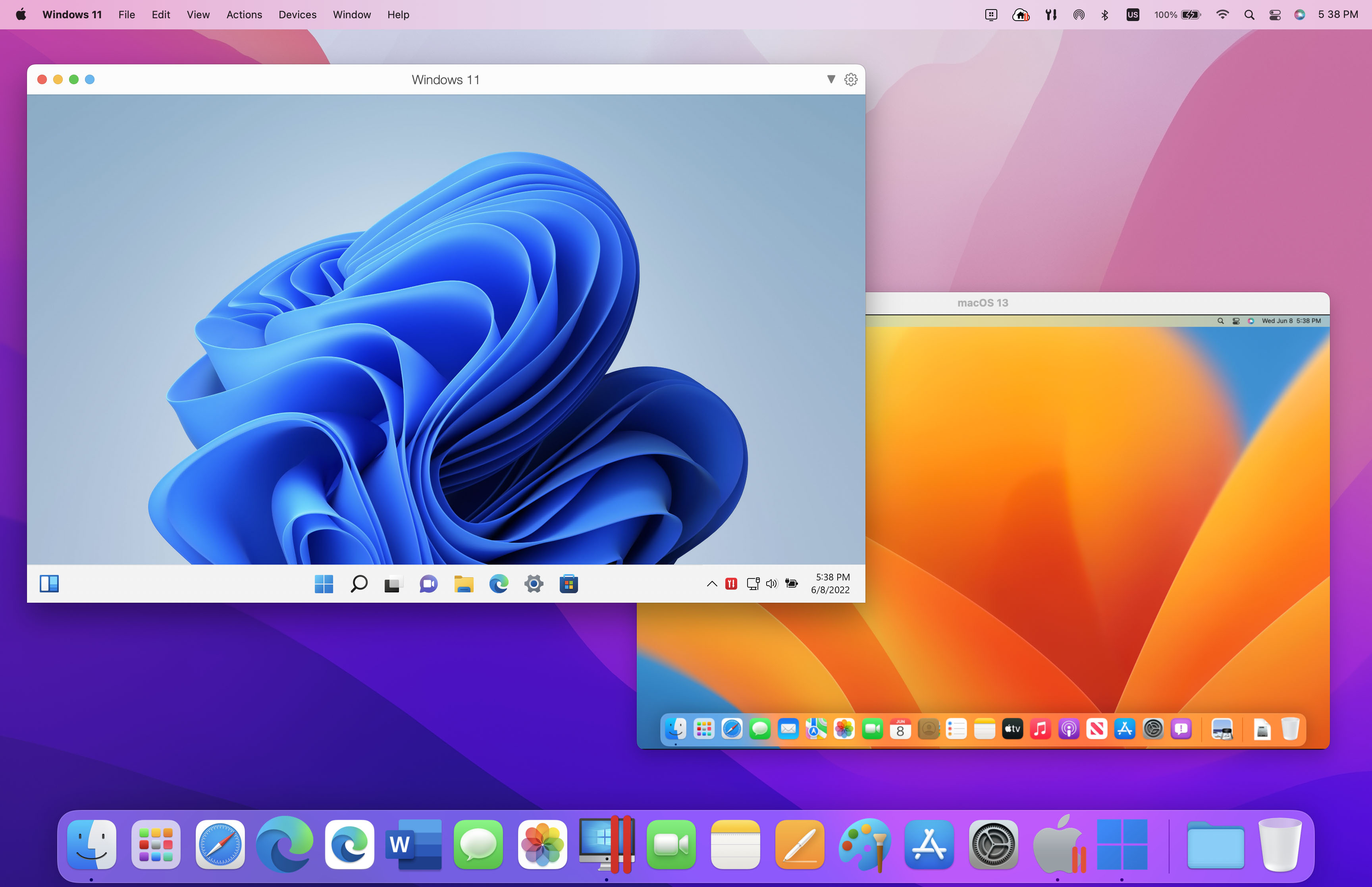
macOS Tahoe 26で仮想マシンを実行するための包括的ガイド。VMware Fusion(無料)、Parallels Desktop 26、UTMを徹底比較。M4チップのベンチマークやWindows 11 ARMのセットアップも解説します。
macOS Tahoe 26での仮想マシンの実行は、これまでになく強力で身近なものになりました。VMware Fusionが完全に無料化され、Parallels Desktop 26がプレミアム機能を提供し、UTMがオープンソースの柔軟性をもたらし、さらにApple純正のContainer CLIがコンテナ技術を革新したことで、2025年のMacユーザーはかつてないほどの仮想化の選択肢を手にしています。本包括的ガイドでは、macOS Tahoe上でVMを実行するために知っておくべきすべてのことを解説します。
エグゼクティブサマリー:macOS Tahoe 26 における仮想化
2025年のMac仮想化の現状
macOS Tahoe 26は、Apple Silicon Macにおける仮想化の大きな進化を表しています。M4チップのパフォーマンス向上、成熟した仮想化ソフトウェア、そしてApple純正のコンテナ化フレームワークの組み合わせにより、macOSと並行してWindows、Linux、その他のOSを実行するための強力な環境が構築されています。
2025年の主な進展:
- VMware Fusion Pro:個人および商用利用が完全に無料化
- Parallels Desktop 26:macOSとバージョン番号を統一、Intel VMエミュレーションのプレビュー版搭載
- UTM 5.0:Liquid Glassデザイン採用、自動化サポートの向上
- Apple Container CLI:ハードウェアレベルの分離を実現するネイティブコンテナ化
クイック推奨ガイド:
| 用途 | 推奨ソリューション | 理由 |
|---|---|---|
| Windows ゲーム | Parallels Desktop 26 | 最高のグラフィックス性能、DirectX サポート |
| 開発 (無料) | VMware Fusion | 全機能搭載、コストゼロ |
| 予算重視/ライトユース | UTM | 無料、オープンソース、低リソース消費 |
| コンテナ | Apple Container CLI | ネイティブ統合、最速の起動 |
| エンタープライズ | Parallels Desktop Business | 管理機能、サポート |
仮想化ソフトウェア比較:詳細分析
Parallels Desktop 26:プレミアムなパフォーマンス
Parallels Desktop 26は、Mac仮想化のゴールドスタンダードであり、最高のパフォーマンスとmacOS Tahoeの新機能とのシームレスな統合を提供します。
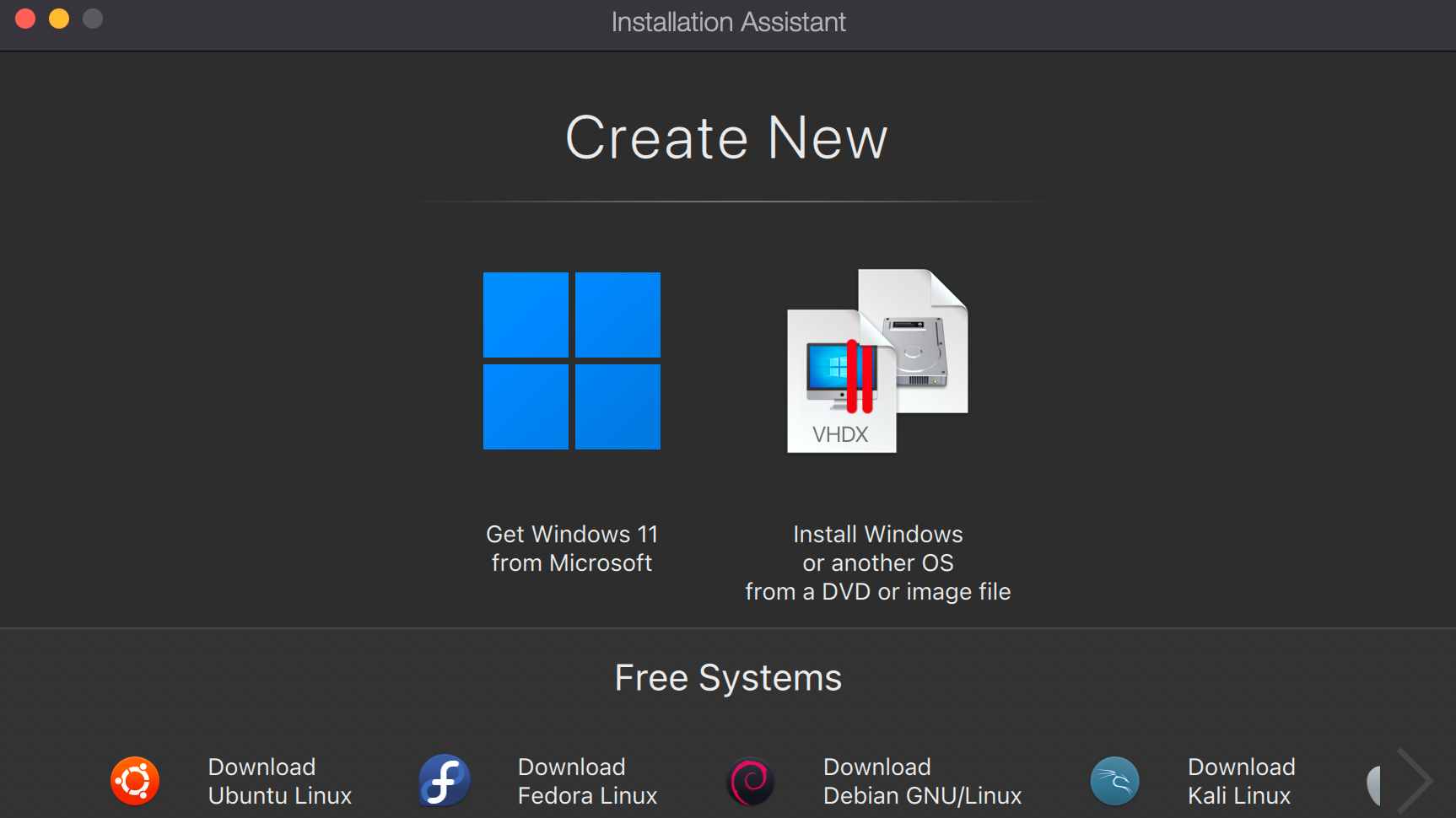
バージョン情報:
- 現在のバージョン:26.1.0 (build 57287)
- リリース日:2025年8月26日
- バージョン命名:macOSのバージョンと統一(Tahoeは26)
バージョン26の主な機能:
1. macOS Tahoeへの即日対応 Parallels Desktop 26はmacOS Tahoeと同時にリリースされ、以下の新機能を含むすべてに即座に対応しています:
- Liquid Glass UIの視覚的アップデート
- バックグラウンドプロセス制限への準拠
- 新しいシステムレベルの統合
2. Intel VM エミュレーション (プレビュー) Apple Siliconユーザーも初めてIntelベースのOSを実行可能になりました:
- レガシーWindowsバージョン (Windows 7, 8, 10 x86)
- x86を必要とする古いLinuxディストリビューション
- Intelアーキテクチャを必要とする特殊なソフトウェア
3. macOS VMへのUSBパススルー 長年要望の多かった機能がついに登場しました:
- USBデバイスをmacOS仮想マシンに直接接続
- 開発およびテストシナリオの実現
- ハードウェアデバッグ機能
4. 強化されたディスク容量管理
- Windows VMがMac上の実際の空き容量を認識可能に
- 過剰割り当てによるシステム低下を防止
- ホストとゲスト間でのストレージ最適化の向上
Parallels Desktop 26 価格 (2025年):
| エディション | 年間サブスクリプション | 永続ライセンス |
|---|---|---|
| Standard | $99.99/年 | $219.99 (買い切り) |
| Pro | $119.99/年 | 利用不可 |
| Business | $149.99/年 | 利用不可 |
アップグレード価格:過去のどのバージョンからでも$69.99
永続ライセンス vs サブスクリプション:
- サブスクリプションには無料アップグレードと24時間年中無休のチャットサポートが含まれます
- 永続ライセンスはバージョン固定でサポートも限定的です
- 評価用に14日間の無料トライアルが利用可能です
パフォーマンス特性:
- VM起動/サスペンド:3〜5秒
- クラス最高のグラフィックスアクセラレーション
- インタラクティブアプリケーションでの最低遅延
- M4チップ向けに特別に最適化
既知の問題と解決策:
| 問題 | 説明 | 解決策 |
|---|---|---|
| ライセンス認証 | "Unable to verify license signature" エラー | Parallelsサポートに連絡して一時キーを取得 |
| ゲームコントローラー | Sony DS4の左スティックが反転、Bluetooth動作不良 | USB接続を使用;パッチ待ち |
| M4 非互換性 | バージョン19以下はM4で動作しない | バージョン20以上へのアップグレードが必須 |
VMware Fusion:無料のパワーハウス
2024年11月以降、VMware Fusion Proは全ユーザーに対して完全に無料化され、macOS Tahoe仮想化において非常に魅力的な選択肢となりました。
現在のステータス:
- バージョン:Fusion Pro 25H2 (新命名規則)
- 価格:個人、教育、商用利用すべて無料
- macOS Tahoe サポート:2025年10月リリース
主な機能:
- ネイティブARMサポート:M1、M2、M3、M4チップを完全サポート
- Windows 11 ARM:自動ダウンロードとインストール
- x86 エミュレーション:Apple Silicon上でIntelベースOSを実行
- ライセンスキー不要:ダウンロードして使用するだけ
VMware Fusionの利点:
- コストゼロ:すべてのユースケースで完全に無料
- エンタープライズの裏付け:Broadcomによるサポートと開発
- クロスプラットフォーム:VMware Workstationと一貫した体験
- プロフェッショナル機能:すべてのPro機能が無料に
考慮すべき制限事項:
| 制限事項 | 詳細 |
|---|---|
| Unity モード | Apple Siliconでは非対応 |
| 共有フォルダ | Intel Macのみ |
| VM操作 | 起動/サスペンドが遅い (30〜60秒) |
| グラフィックス性能 | ゲーム性能はParallelsに劣る |
重大なmacOS Tahoeバグ: VMware Fusionには、VMが起動しないという既知の問題があります。「Start」ボタンを押してもすぐに「Suspend」に戻ってしまいます:
- 状況:VMwareが問題を認識済み
- 回避策:現在利用可能な回避策なし
- 解決:VMwareによるとAppleによる修正が必要
VMware Fusionの始め方:
- Broadcomサポートポータルで無料アカウントを作成
- VMwareウェブサイトからVMware Fusion Proをダウンロード
- インストールして起動 - ライセンスキーは不要
- 新規VMを作成し、Windowsを自動ダウンロード
UTM:無料かつオープンソースの卓越性
UTMは、macOS専用に構築され、Apple Silicon向けに最適化された、完全に無料のオープンソース仮想化ソリューションを提供します。
技術基盤:
- バックエンド:QEMU v10.0.2
- 価格:完全無料
- ライセンス:オープンソース
- 最適化:ネイティブmacOSおよびApple Siliconサポート
2025年のアップデート:
- Liquid Glass デザイン:macOS Tahoeの美学を採用
- App Intents:macOSショートカットによる自動化
- カスタムキーボードショートカット:Ctrl+Alt+Delなどの組み合わせを定義可能
- 事前設定テンプレート:RISC-V64 Ubuntu、Mac OS 8.x/9.x、Windows 95/98
2つの動作モード:
仮想化モード (Apple Virtualization Framework):
- ネイティブに近いARM64パフォーマンス
- x86-64アプリ向けのRosettaサポート
- 限定的なUSBパススルー
- 最適な用途:Windows 11 ARM、ARM Linuxディストリビューション
エミュレーションモード (QEMU):
- 完全なUSBデバイスパススルー
- 30以上のプロセッサアーキテクチャをサポート
- パフォーマンスは低下
- 最適な用途:レガシーシステム、特殊ハードウェア
サポートされるゲストOS:
| OSタイプ | 例 | パフォーマンス |
|---|---|---|
| macOS | Apple Silicon上のmacOS 12+ | ネイティブに近い |
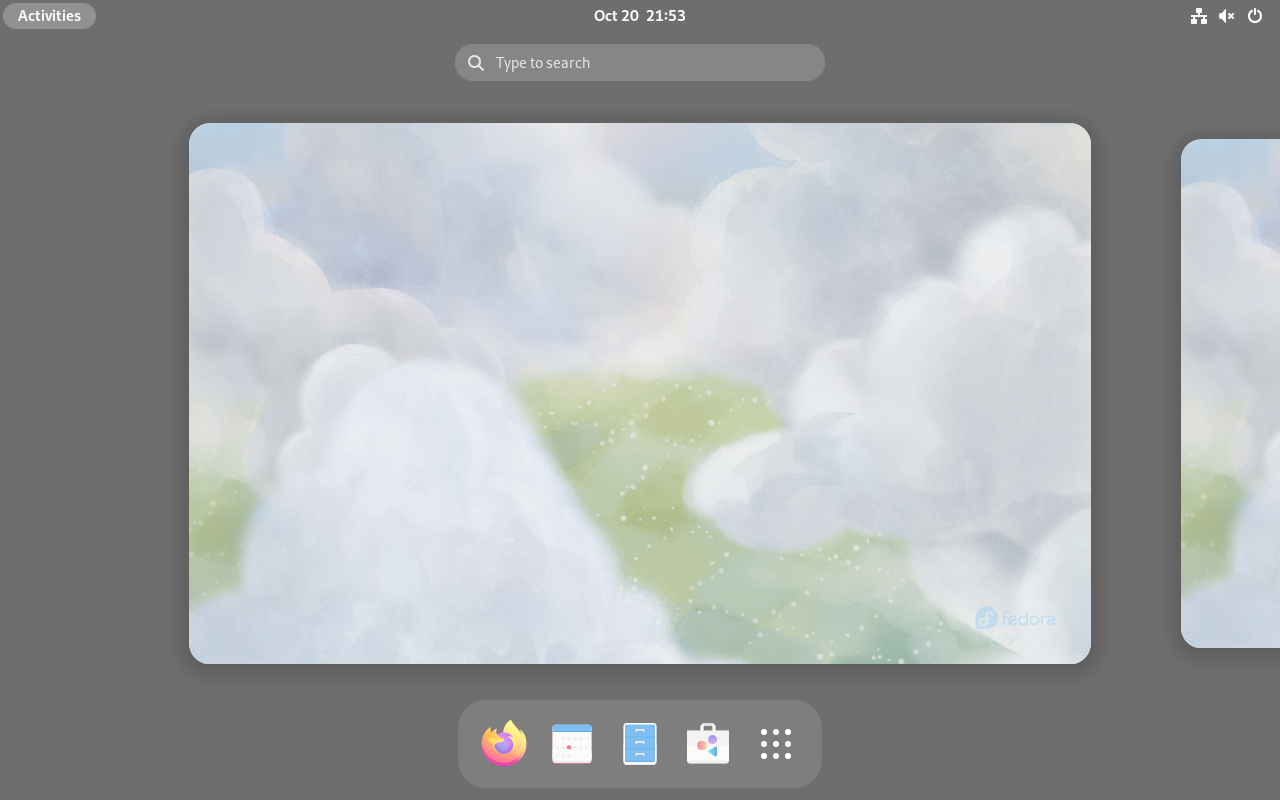
| Linux ARM64 | Debian, Ubuntu, Fedora | 非常に優秀 |
| Windows 11 ARM | Windows 11 on ARM | 良好 |
| レガシー Windows | Windows 95/98 | 良好 (エミュレーション) |
| クラシック Mac OS | OS 8.x, 9.x | 良好 (エミュレーション) |
パフォーマンスプロファイル:
- アイドル時RAM:1-2GB
- アイドル時CPU:5%未満
- 起動時間:コンテナはほぼ瞬時
- M4 MacBook Air:最低の消費電力で競争力のあるGeekbenchスコア
UTMの利点:
- 無料かつオープンソース
- 主要な選択肢の中で最もリソース消費が少ない
- パフォーマンス低下なしで複数のVMをサポート
- 8GB RAMのMacに最適
UTMの制限事項:
- GPU/3Dアクセラレーションなし
- ゲームには不向き
- USBパススルーはQEMUモードのみ
- macOS VMに対するApp Storeの制限
Apple Container CLI:ネイティブコンテナ化
macOS Tahoe 26は、Apple純正のコンテナ化フレームワークを導入し、隔離された環境を実行するための根本的に異なるアプローチを提供します。
アーキテクチャの概要: Appleのコンテナ化は、コンテナごとに1つのVMを使用するモデルを採用し、ハードウェアレベルの分離を提供します:
- 各コンテナは独自の軽量VM内で実行
- 従来のコンテナの共有攻撃面を排除
- Windows WSL2と同様のアプローチ
始め方:
# AppleのGitHubからダウンロード
# https://github.com/apple/container/releases

# バージョン確認
container --version

# コンテナデーモンの起動
container system start

# コンテナのプルと実行
container image pull alpine
container run --rm -it alpine sh
Docker CLI 互換性: Apple ContainerはほとんどのDockerコマンドをサポートしており、移行は簡単です:
# イメージのプル
container image pull kalilinux/kali-rolling

# インタラクティブコンテナの実行
container run --rm -it ubuntu:latest bash

# コンテナ一覧表示
container ps -a
パフォーマンス特性:
- 起動時間:サブ秒レベルのコンテナ起動
- オーバーヘッド:従来のVMと比較して極小
- 統合:ネイティブなmacOSプロセス管理
新しいASIFディスクフォーマット: macOS Tahoeは、VMストレージ用にApple Sparse Image Format (ASIF)を導入しました:
| 指標 | ASIF | 従来形式 |
|---|---|---|
| 書き込み速度 | 最大 8.3 GB/s | ~0.1 GB/s (暗号化UDSP) |
| 初期サイズ | 1GB未満 | 固定割り当て |
| 効率性 | 必要に応じて拡張 | 事前割り当て |
ASIFイメージの作成:
# ディスクユーティリティGUIまたはコマンドライン経由
diskutil image create --format ASIF -size 100GB vm-storage.asif
パフォーマンスベンチマーク:M4 仮想化テスト
Apple Silicon パフォーマンス比較
M4チップは、前世代と比較して大幅な改善が見られ、卓越した仮想化パフォーマンスを提供します。
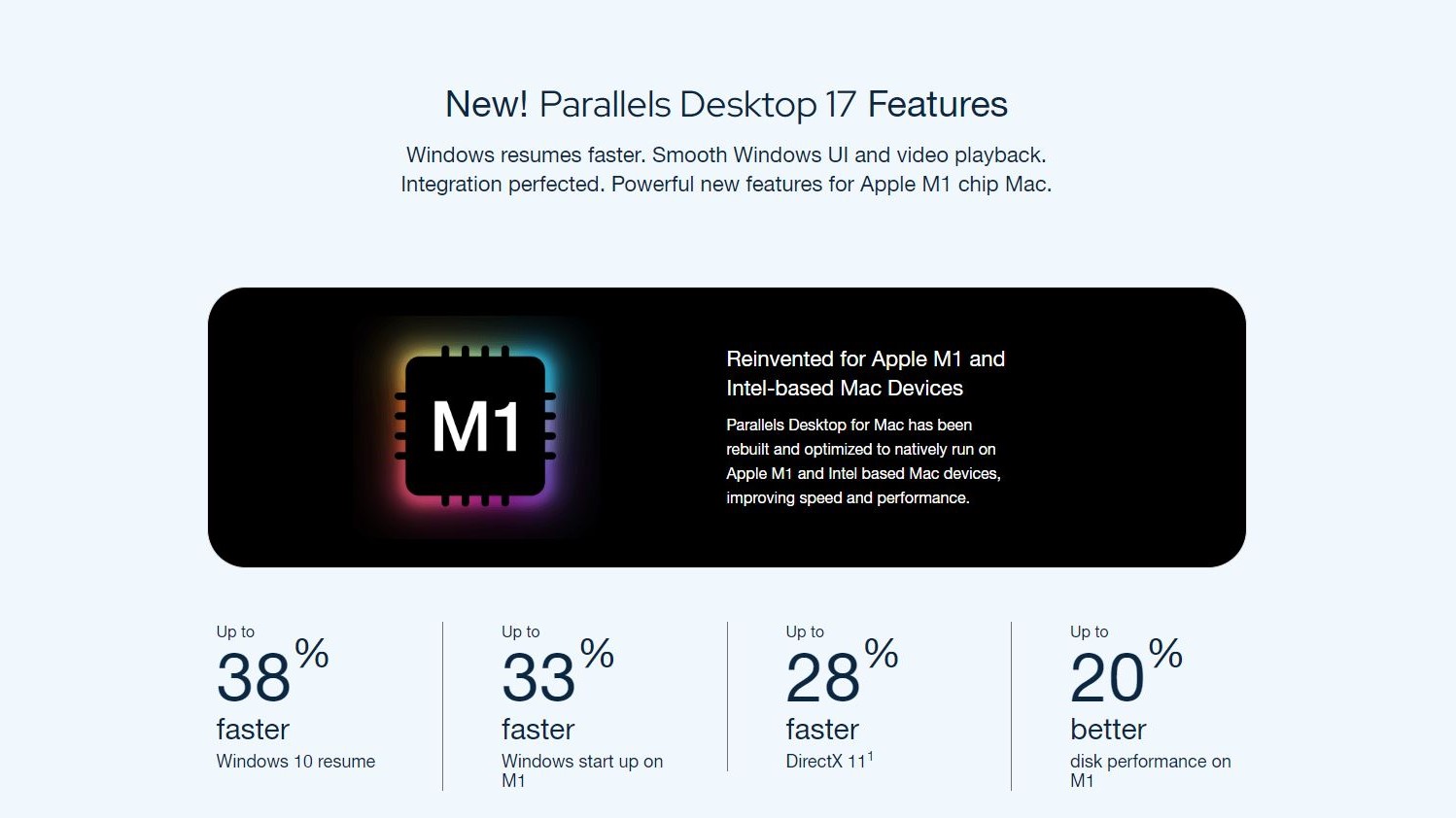
M4チップ ベンチマーク (Geekbench 6):
| 指標 | M4 Base | M4 Pro | M4 Max |
|---|---|---|---|
| シングルコア | 3,781 | 3,890 | 4,060 |
| マルチコア | 14,858 | 22,340 | 26,675 |
| GPU (Metal) | 58,082 | 89,450 | 134,230 |
| NPU (TOPS) | 38 | 38 | 38 |
ソリューション別VMパフォーマンス:
| 操作 | Parallels 26 | VMware Fusion | UTM |
|---|---|---|---|
| VM起動 | 3-5秒 | 30-60秒 | 5-10秒 |
| サスペンド/再開 | 3-5秒 | 30-60秒 | 5-10秒 |
| グラフィックス性能 | 非常に優秀 | 良好 | 基本的 |
| リソース効率 | 良好 | 良好 | 非常に優秀 |
チップ世代間比較:
| アップグレードパス | パフォーマンス向上 |
|---|---|
| M4 vs M3 | シングルコア 22%, マルチコア 25% |
| M4 vs M2 | 全体で 30-50% 向上 |
| M4 vs M1 | 60-80% 向上 |
AI/ML ワークロード:
- フル精度AI推論で 32.6% 向上
- 量子化モデルで 46.2% 高速化
- M4 NPU: 38 TOPS (M3比 35-46% 向上)
実環境パフォーマンステスト
Windows 11 ARM パフォーマンス:
| タスク | M4 Max (Parallels) | M4 Max (VMware) | M4 (UTM) |
|---|---|---|---|
| Officeアプリケーション | 非常に優秀 | 良好 | 良好 |
| Webブラウジング | 非常に優秀 | 良好 | 良好 |
| ソフトウェア開発 | 非常に優秀 | 良好 | 良好 |
| ゲーム | 良好 | 普通 | 不可 |
Linux 開発ワークフロー:
| タスク | Parallels | VMware | UTM |
|---|---|---|---|
| Dockerビルド | 非常に優秀 | 良好 | 良好 |
| コンパイル | 非常に優秀 | 良好 | 良好 |
| データベース操作 | 非常に優秀 | 良好 | 良好 |
完全セットアップガイド
macOS Tahoe 上の Windows 11
要件:
- Apple Silicon Mac (M1以降)
- macOS Tahoe 26以降
- Windows 11 ProまたはEnterprise ARMライセンス (Homeは非対応)
- 最小8GB RAM、推奨16GB
- VM用に40GB以上のストレージ
Parallels Desktop セットアップ:
-
Parallels Desktop 26のダウンロードとインストール
- parallels.com/products/desktop にアクセス
- ダウンロードしてインストール
- 14日間トライアルを開始またはライセンスを入力
-
Windows 11 VMの作成
- 「Windowsのインストール」をクリック
- Parallelsが自動的にWindows 11 ARMをダウンロード
- インストールウィザードに従う
- 最適なパフォーマンスのためにParallels Toolsをインストール
-
パフォーマンスの最適化
推奨設定:
- CPU: 4-6コア (合計の50%を超えないこと)
- RAM: 8-16GB (合計の50%を超えないこと)
- Graphics: Parallelsに自動管理させる
- Storage: 100GB 仮想ディスク
VMware Fusion セットアップ:
-
VMware Fusion Proのダウンロード
- Broadcomアカウントを作成
- vmware.comからダウンロード
- インストール (ライセンスキー不要)
-
Windows VMの作成
- File → New
- 「Install Windows」を選択
- VMwareが自動的にWindowsをダウンロード
- インストールを完了
-
VMware Toolsのインストール
- VM → Install VMware Tools
- Windows内でインストーラーを実行
- VMを再起動
UTM セットアップ:
-
UTMのインストール
- mac.getutm.appまたはApp Storeからダウンロード
- アプリケーションを起動
-
Windows VMの作成
- 「Create New VM」をクリック
- 最高のパフォーマンスのために「Virtualize」を選択
- 「Windows」を選択
- MicrosoftからWindows 11 ARM ISOをダウンロード
- リソースを割り当ててセットアップを完了
-
Rosettaの有効化 (x86アプリ互換性のため)
- VM Settings → System → Enable Rosetta
Linux 開発環境
Apple Silicon向け推奨ディストリビューション:
| ディストリビューション | 最適な用途 | パフォーマンス |
|---|---|---|
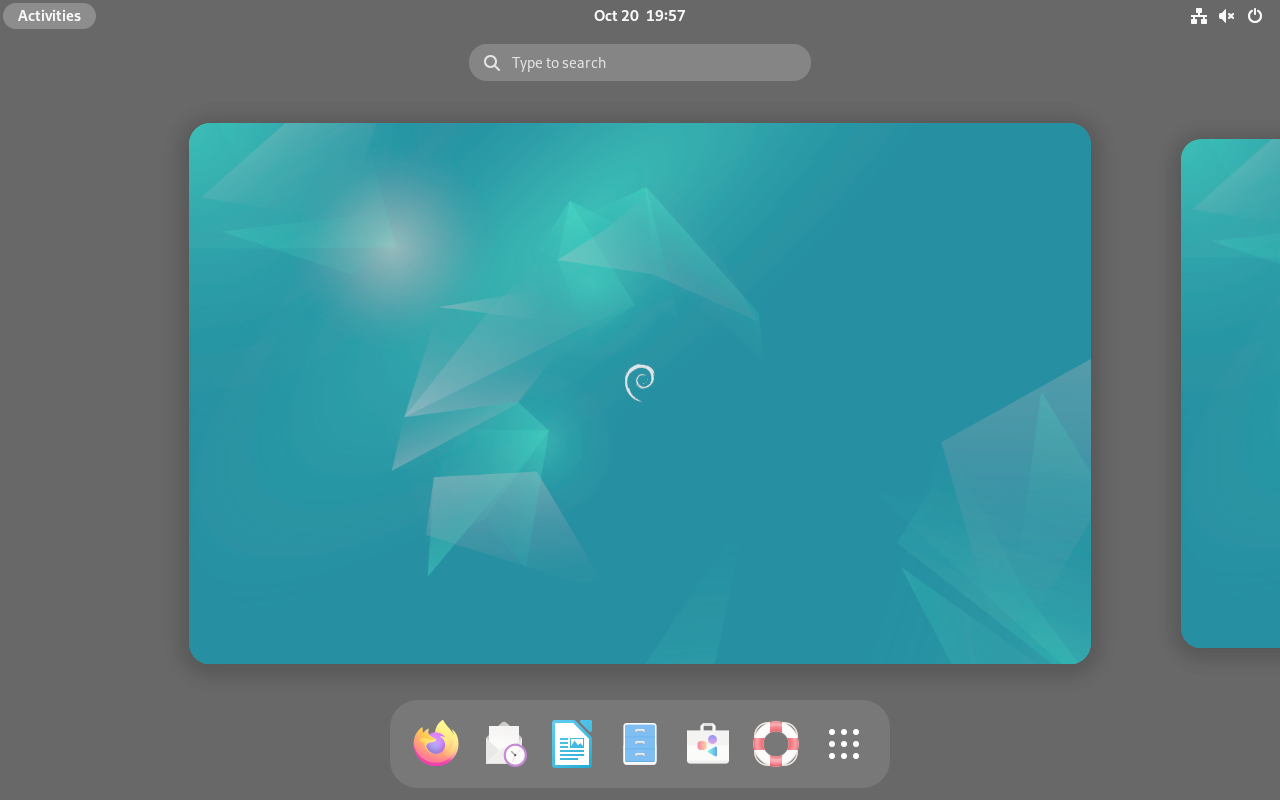
| Debian ARM64 | サーバー、安定性 | 非常に優秀 |
| Ubuntu ARM64 | 一般的な開発 | 非常に優秀 |
| Fedora ARM64 | 最先端機能 | 非常に優秀 |
| Kali Linux ARM64 | セキュリティテスト | 良好 |
UTMを使ったLinuxクイックセットアップ:
# 1. 好みのディストリビューションのARM64 ISOをダウンロード

# 2. UTMでVMを作成
# - "Virtualize"を選択
# - "Linux"を選択
# - ISOファイルを選択
# - 4つ以上のCPUコア、8GB以上のRAMを割り当て

# 3. インストール後、共有ディレクトリを有効化
# - VM Settings → Sharing → Enable VirtioFS
Docker 開発セットアップ:
Dockerワークフローの場合、Apple Container CLIが最速の体験を提供します:
# コンテナデーモンの起動
container system start

# 開発用コンテナの実行
container run -d -p 3000:3000 node:latest

# ローカルイメージのビルド
container build -t myapp .
よくある問題のトラブルシューティング
USB パススルーの問題
課題: AppleのVirtualization Frameworkには一般的なUSBパススルーサポートがなく、すべての仮想化ソリューションに影響しています。
影響を受けるシナリオ:
- USBセキュリティキー
- ハードウェアデバッグデバイス
- 外部ストレージデバイス
- オーディオインターフェース
プラットフォーム別ソリューション:
| プラットフォーム | ソリューション |
|---|---|
| Parallels | USBパススルーはmacOS VMで動作 (v26の新機能) |
| VMware | 限定的なUSBサポート |
| UTM | QEMUモードを使用 (Rosettaサポートを犠牲) |
macOS 設定チェック:
Settings → Privacy & Security →
"Allow accessories to connect" → "Always when unlocked"
グラフィックスアクセラレーションの問題
現状: AppleのHypervisor.frameworkにはGPU仮想化サポートが存在しません。これはすべてのVMソリューションに影響します。
症状:
- ゲームパフォーマンスが低い
- 3Dアプリケーションが遅い
- DirectX/OpenGLアクセラレーションがない
最適化ステップ:
-
3Dアクセラレーションの有効化 (利用可能な場合)
- VMware: Display → Enable 3D Acceleration
- VirtualBox: Display → Enable 3D Acceleration
-
視覚効果を減らす (macOS VM)
Settings → Accessibility → Display: - "Reduce transparency" (透明度を下げる) を有効化 - "Reduce motion" (視差効果を減らす) を有効化 Settings → Desktop & Dock: - "Animate opening applications" (アプリケーションを開くときのアニメーション) を無効化 黒または単色の壁紙を使用 -
Guest Toolsのインストール
- VMware用のVMware Tools
- Parallels用のParallels Tools
- UTM用のSPICE Guest Tools
ネットワーク設定の問題
NAT vs ブリッジモード:
| モード | メリット | デメリット |
|---|---|---|
| NAT | 設定が簡単、互換性が良い | VM間ネットワークが制限される |
| ブリッジ | 独自のIPアドレス、完全なネットワークアクセス | Wi-Fiの問題、ルーターの互換性 |
一般的なNATの問題:
-
企業VPNとの競合
- 解決策:"slirp"ネットワークモードを使用
- またはVPNでスプリットトンネリングを設定
-
VM間通信
- NATはデフォルトでVMを隔離する
- ブリッジモードまたはホストオンリーネットワークを使用
ブリッジモードのトラブルシューティング:
Wi-Fiブリッジの問題:
- Wi-Fi仕様はブリッジを完全にはサポートしていない
- 解決策:イーサネット接続を使用
- または、より良い互換性のためにNATモードを使用
メモリとパフォーマンスの最適化
メモリ割り当てルール:
| ホストRAM | 最大VM RAM | 推奨VM RAM |
|---|---|---|
| 8GB | 4GB | 3-4GB |
| 16GB | 8GB | 6-8GB |
| 32GB | 16GB | 12-16GB |
| 64GB+ | 32GB | 必要に応じて |
CPUコア割り当て:
黄金律:
- 合計CPUコアの50%を超えて割り当てないこと
- 許容できるパフォーマンスのために最低3コア
- 実質的なアプリケーションには4-6コアを推奨
- Apple Silicon:Pコア(高性能コア)を優先し、次にEコア(高効率コア)
macOS Tahoe 特有の問題: Tahoeは旧バージョンより約20%多くメモリを消費します。遅延が発生する場合:
# Spotlightキャッシュを削除(一般的な修正法)
rm -rf ~/Library/Metadata/CoreSpotlight/
sudo reboot
ストレージパフォーマンスのベストプラクティス
-
内蔵SSDを使用する
- 外部ストレージはVMパフォーマンスを著しく低下させます
- VMファイル用のNAS/ネットワークストレージは推奨されません
-
ASIFフォーマット (macOS Tahoe)
- 暗号化UDSPより83倍高速
- 必要に応じて自動拡張
-
VM使用時はTime Machineを無効化
- バックアップはパフォーマンスに深刻な影響を与えます
- VMフォルダをバックアップから完全に除外してください
-
ストレージ要件:
VMタイプ 最小 推奨 Windows 11 40GB 100GB Linux (開発) 20GB 50GB macOS 40GB 80GB
最適なソリューションの選択
決定マトリックス
| 要素 | Parallels | VMware | UTM |
|---|---|---|---|
| 価格 | $$$ | 無料 | 無料 |
| パフォーマンス | 非常に優秀 | 良好 | 良好 |
| グラフィックス | ベスト | 良好 | 基本的 |
| 使いやすさ | ベスト | 良好 | 良好 |
| Linuxサポート | 非常に優秀 | 非常に優秀 | 非常に優秀 |
| Windowsゲーム | ベスト | 普通 | 不可 |
| リソース消費 | 中程度 | 中程度 | 低 |
| オープンソース | いいえ | いいえ | はい |
ユーザータイプ別推奨
ソフトウェア開発者:
- 第一候補:VMware Fusion (無料、全機能)
- 代替:軽量コンテナ用のUTM
- パワーユーザー:最高のWindows統合のためのParallels
システム管理者:
- エンタープライズ:Parallels Desktop Business
- 個人/SMB:VMware Fusion
- コンテナ:Apple Container CLI
学生:
- 予算重視:UTM または VMware Fusion (どちらも無料)
- Windows必須:VMware Fusion
- macOS開発:UTM
ゲーマー:
- 最高パフォーマンス:Parallels Desktop
- 予算オプション:VMware Fusion (ゲームは限定的)
- 非推奨:UTM (3Dアクセラレーションなし)
クリエイティブプロフェッショナル:
- Adobeワークフロー:Parallels Desktop
- クロスプラットフォームテスト:VMware Fusion
- リソース制限あり:UTM
Mac仮想化の未来
今後の展開
Appleの方向性:
- Virtualization.framework機能の強化
- 将来的なGPUパススルーサポート
- Container CLI統合の深化
- 開発者ツールの改善
サードパーティの進化:
- Mシリーズ最適化の継続
- Windows ARM互換性の向上
- Linuxサポートの強化
- ゲーム機能の改善
業界トレンド:
- コンテナとVMの融合
- AI支援による仮想化管理
- クロスプラットフォーム開発への注力
- エッジコンピューティングの統合
結論:macOS Tahoeでの仮想化を最大限に活用する
macOS Tahoe 26は、Mac史上最も有能な仮想化環境を提供します。Parallels Desktopのプレミアムな完成度、VMware Fusionの無料のパワー、UTMのオープンソースの柔軟性、あるいはApple Container CLIのネイティブ統合など、仮想マシンを実行するための素晴らしい選択肢があります。
重要なポイント:
- M4チップは卓越したVMパフォーマンスを発揮 - M1比で最大80%向上
- VMware Fusionは完全に無料化 - プロフェッショナルな全機能をコストゼロで
- Parallels Desktop 26は依然としてWindowsとゲームのパフォーマンスリーダー
- UTMは予算重視のユーザーに最高の価値を提供
- Apple Container CLIはサブ秒起動でコンテナワークフローを革新
最適化の優先順位:
- メモリ:VMに50%以上を割り当てない
- ストレージ:ASIFフォーマットの内蔵SSDを使用
- CPU:ほとんどのワークロードで4-6コアを使用
- グラフィックス:現状の制限を受け入れ、設定を最適化
最終的な推奨事項:
- 総合ベスト:VMware Fusion (無料、強力、プロフェッショナル)
- パフォーマンスベスト:Parallels Desktop 26 (プレミアム、最速)
- バリューベスト:UTM (無料、オープンソース、効率的)
- コンテナに最適:Apple Container CLI (ネイティブ、最速)
特定のニーズ、予算、パフォーマンス要件に基づいて選択してください。すべてのソリューションは、macOS Tahoe 26およびApple Silicon Macで優れた動作をします。
他のmacOS Tahoe機能についてサポートが必要ですか?完全トラブルシューティングガイドを確認するか、パフォーマンス最適化戦略をご覧ください。