macOS Tahoe Finder完全ガイド 2025: ファイル管理、カスタマイズ、生産性ワークフローを極める
macOS Tahoe Finderを完全マスターするための究極ガイド。絵文字フォルダカスタマイズ、カラータグ、スマートフォルダ、高度な検索演算子、キーボードショートカット、学生・開発者・クリエイター向けプロフェッショナルワークフローを網羅。
macOS Tahoe Finderは、革新的なカスタマイズオプション、強化されたSpotlight統合、そしてMacでのファイル操作を根本的に変える強力な生産性機能を導入し、近年で最も大きな変革を遂げました。この包括的なガイドでは、絵文字フォルダカスタマイズから、さまざまな専門的ニーズに対応する高度な整理ワークフローまで、新しいFinderエクスペリエンスのあらゆる側面を探求します。
Finderの革命:macOS Tahoeの新機能
2025年9月15日にリリースされたmacOS Tahoe(macOS 26)は、Liquid Glassデザイン言語をFinderにもたらし、実用的なファイルマネージャーからパーソナライズされた視覚的に美しい生産性ツールへと変貌させました。このアップデートにより、ファイル整理が機能的でありながら楽しいものになる機能が導入されています。
主なハイライト
- 絵文字フォルダカスタマイズ - システムシンボルとフルカラーステッカー対応
- カラーコードフォルダシステム - フォルダ全体の外観を変更
- 強化されたSpotlight統合 - AI搭載の検索とクイックアクション
- ダイナミックフォルダアニメーション - 一目でコンテンツの状態を表示
- アクセシビリティの向上 - VoiceOver機能強化と視覚階層の改善
- パフォーマンス最適化 - より高速なナビゲーションとラグの軽減
革新的なフォルダカスタマイズシステム
macOS Tahoeで最も話題になっているFinderの改善点は、これまでMacでは不可能だった方法でファイルを視覚的に整理できる包括的なフォルダカスタマイズシステムです。
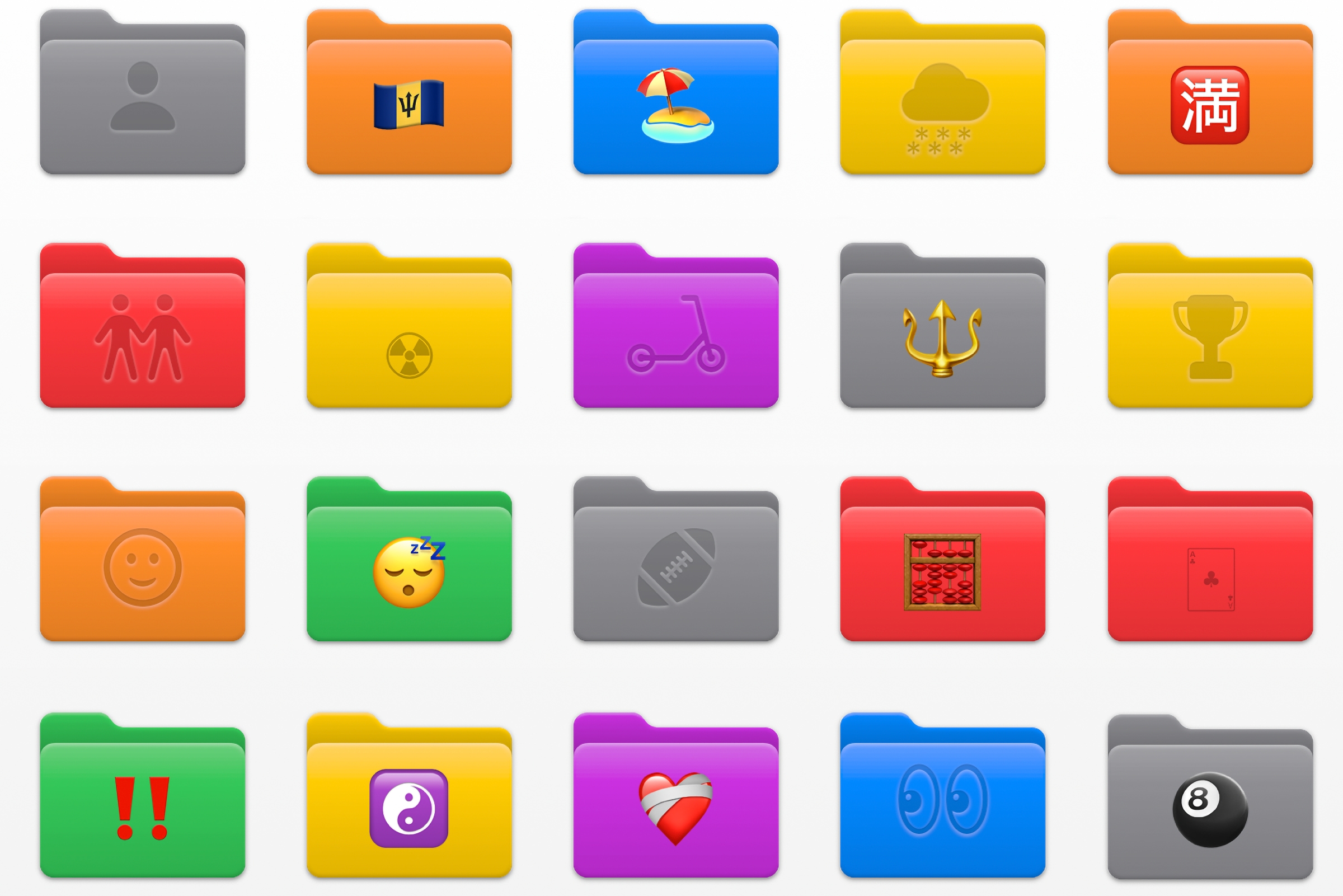
絵文字フォルダ:個性を加える
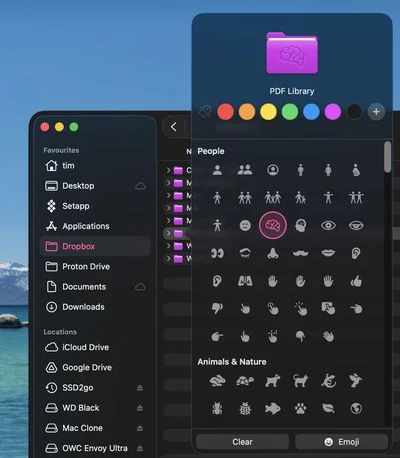
絵文字でフォルダをカスタマイズする方法:
- Finderで任意のフォルダを右クリック(またはControlクリック)
- コンテキストメニューから**「フォルダをカスタマイズ...」**を選択
- 2種類のカスタマイズタイプから選択:
- システムシンボル: 彫刻のようにフォルダに刻印されて表示(モノクロ)
- 絵文字: フルカラーステッカーとしてフォルダ表面に表示
用途別の人気絵文字の組み合わせ:
学生向け:
- 📚 教科書と読書資料
- 📝 授業ノートと学習ガイド
- 🎯 進行中のプロジェクトと課題
- ✅ 完了したコースワーク
- 📅 課題スケジュールとプランナー
開発者向け:
- 💻 アクティブなコーディングプロジェクト
- 🔧 ツールとユーティリティ
- 📦 依存関係とパッケージ
- 🧪 テスト環境
- 🚀 プロダクションデプロイメント
クリエイティブプロフェッショナル向け:
- 📸 写真撮影とセッション
- 🎨 デザインプロジェクトとモックアップ
- 🎬 動画制作フォルダ
- ✨ 最終成果物
- ⭐ ポートフォリオ品質の作品
ビジネスユーザー向け:
- 💼 クライアントフォルダとアカウント
- 📊 レポートと分析
- 💰 財務書類
- 📞 会議資料
- ⏰ 緊急/優先事項
カラーコードフォルダシステム
macOS Tahoeは、単に色付きドットを追加するだけでなく、フォルダ全体の外観を変える革新的なカラータグシステムを導入しています。
カラーコードフォルダの設定方法:
方法1: 個別のフォルダカラー
- フォルダを右クリック
- 「タグ」メニューからカラータグを選択
- フォルダが即座にその色に変化
- Finder → 設定 → タグでカスタムタグを作成
方法2: システム全体のデフォルトカラー
- システム設定 → 外観 → フォルダカラーに移動
- プリセットカラーを選択またはカスタム作成
- システム全体のすべてのフォルダが選択した色に変化
- 個別のフォルダカスタマイズがデフォルトを上書き
プロフェッショナルなカラーコーディング戦略:
優先度ベースのシステム:
- 🔴 赤: 緊急/即時対応が必要
- 🟡 黄色: 進行中/保留中
- 🟢 緑: 完了/承認済み
- 🔵 青: レビュー/フィードバック待ち
- 🟣 紫: 個人的/優先度低
- ⚪ 灰色: アーカイブ/参照のみ
プロジェクトベースのシステム:
- 異なるクライアントにユニークな色を割り当て
- 関連プロジェクト全体で一貫した色を使用
- プロジェクト完了時に灰色でアーカイブ
- アクティブな作業を一目で視覚的に識別
部門ベースのシステム(ビジネス):
- 赤: 営業と顧客対応
- 青: マーケティング資料
- 緑: 財務と会計
- 紫: 業務と内部
- 黄色: 人事
ダイナミックフォルダ外観
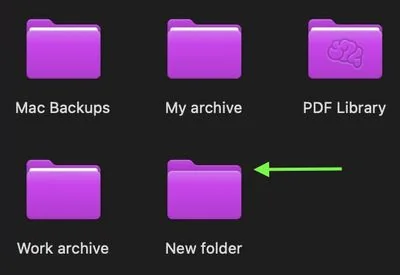
macOS Tahoeは、コンテンツに基づいて適応するインテリジェントフォルダプレビューを導入しています:
- 空のフォルダ: 中に見える書類なしで表示
- コンテンツのあるフォルダ: ファイルされた書類を表示
- コンテンツ追加時: 空のフォルダに項目が追加されると新しいアニメーションが再生
- 視覚的フィードバック: 一目でフォルダの状態を即座に理解
クロスデバイス同期:
- iCloud Drive内のフォルダカスタマイズが同期され、すべてのデバイスで利用可能
- 絵文字フォルダがMac、iPhone、iPadに表示
- 圧縮フォルダは共有時にカスタマイズを保持
- 他のmacOS Tahoeユーザーがあなたのカスタマイズを見ることができる
カスタマイズの取り消し:
- フォルダを右クリック → 「フォルダをカスタマイズ」
- **「クリア」**をクリックしてシンボル/絵文字を削除
- タグを削除するか、フォルダカラーを**「自動」**に設定
- フォルダがデフォルトの青色の外観に戻る
強化されたSpotlight統合: 史上最大のアップデート
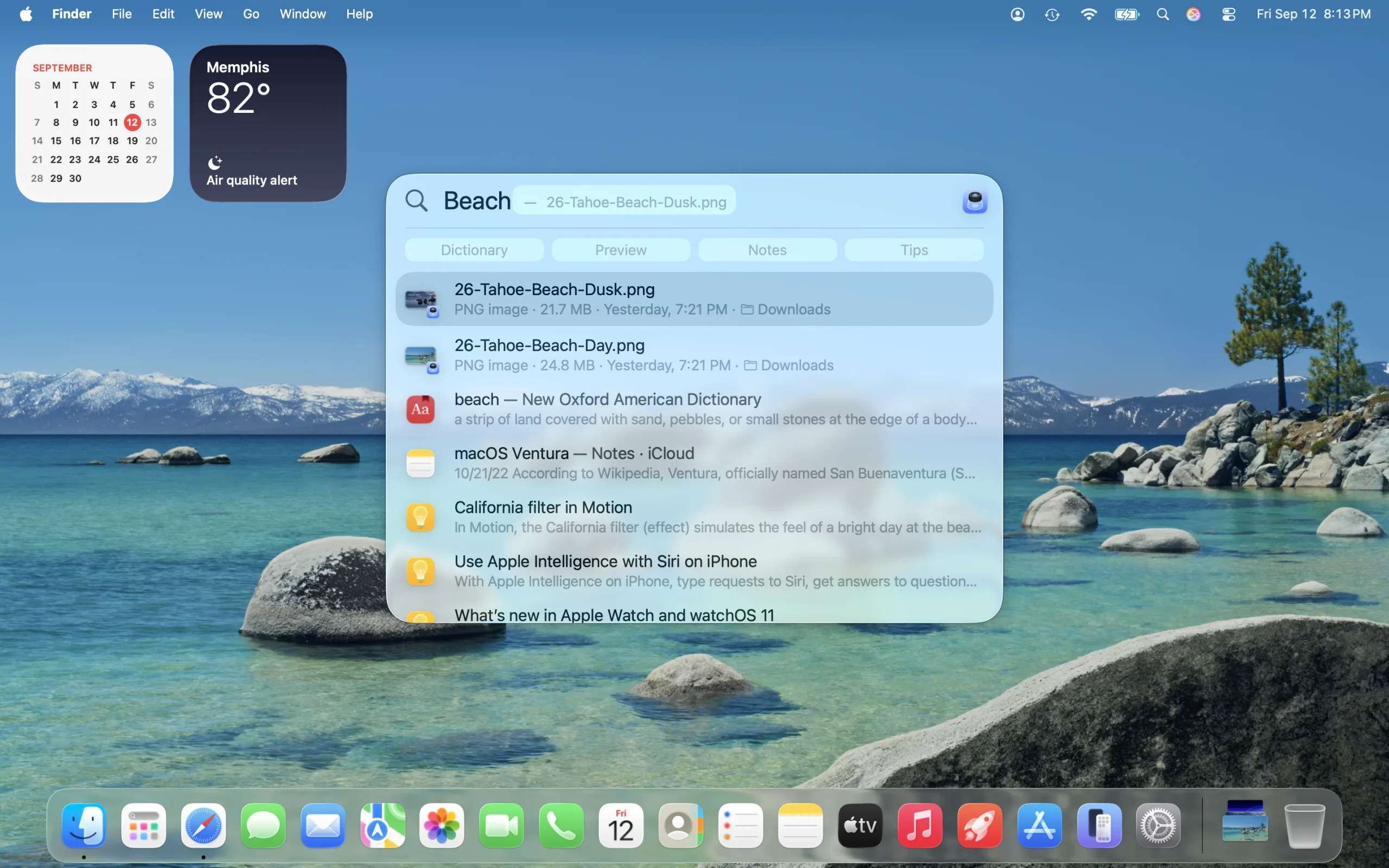
Appleは、macOS TahoeのSpotlightアップデートを「史上最大のSpotlightアップグレード」と呼んでおり、これはFinderでのファイルの検索と操作方法を根本的に変革します。
4つの革新的なブラウジングモード
1. アプリケーションモード
- すべてのインストール済みアプリへの素早いアクセス
- 最近使用したアプリが最初に表示
- アプリ名を入力して即座に起動
- アプリケーションフォルダへの移動が不要
2. ファイルモード
- すべてのローカルおよびクラウドストレージを横断検索
- 使用頻度によってランク付けされた結果
- スペースバーでファイルをプレビュー(Quick Look)
- Cmdキーを押しながら選択してファイルの場所を表示
3. クイックアクションモード
- Spotlightから直接数百のシステムアクションを実行
- メッセージ送信、イベント作成、ショートカット実行
- 最初にアプリを開く必要なし
- 完全にキーボードでアクセス可能なワークフロー
4. クリップボード履歴モード
- 最近コピーしたテキスト、画像、ファイルにアクセス
- Mac、iPad、iPhone間で動作(ユニバーサルクリップボード)
- クリップボード項目の視覚的プレビュー
- 再コピーせずに以前の項目を貼り付け
高度な検索機能
自然言語クエリ:
「先週のプレゼンテーション」
「東京で撮影した写真」
「10MB以上のPDFファイル」
「プロジェクトに関するJohnからのメール」クラウド統合:
- ローカルにダウンロードされていなくてもDropbox、Google Drive内のファイルを検索
- iCloud Driveディープ検索統合
- サードパーティクラウドサービスのサポート
- すべてのストレージロケーション全体の統合された結果
Safariタブ検索:
- 開いているSafariウィンドウとタブからコンテンツを検索
- Webページのタイトルとコンテンツを検索
- 特定のタブに直接ジャンプ
- 開いているタブを手動でブラウズする必要なし
クイックキー: キーボードショートカット自動化
Spotlightは、頻繁に実行するアクションにクイックキーを自動的に割り当てます:
- **「sm」**と入力してメッセージを送信
- **「ar」**と入力してリマインダーを追加
- **「ne」**と入力して新しいイベントを作成
- 使用パターンに基づくカスタムショートカット
クイックキーの設定:
- Spotlightを通じてアクションを定期的に実行
- システムが自動的に学習してショートカットを作成
- Spotlight環境設定で提案されたクイックキーを表示
- 自動割り当てをカスタマイズまたは上書き
Finderビューとナビゲーションをマスターする
macOS Tahoe Finderは、それぞれ異なるファイル管理シナリオに最適化された4つの個別のビューモードを提供します。
4つの基本ビュー
アイコンビュー(Cmd+1)
最適な用途:
- 写真とメディアの視覚的ブラウジング
- デスクトップの整理
- 素早いドラッグ&ドロップ操作
- 個人的なファイルコレクション
カスタマイズオプション(Cmd+J):
- アイコンサイズ: 小(16px)から特大(512px)
- グリッド間隔: 密から疎
- テキストサイズ: 10ptから16pt
- ラベル位置: 下または右
- 背景: 白、カラー、またはカスタム画像
- 手動配置または自動ソート
プロのヒント:
- カスタム整理のためにアイコンを手動で配置
- 整列した外観のために「グリッドに沿う」を有効化
- 視覚的な分類のために背景画像を使用
- 画像が多いフォルダには大きなアイコンを使用
リストビュー(Cmd+2)
最適な用途:
- ファイルの詳細分析
- 大きなフォルダのナビゲーション
- メタデータ(日付、サイズ、種類)によるソート
- 開発者ワークフロー
主な機能:
- ソート可能な列: ヘッダーをクリックしてソート
- 展開可能なフォルダ: 階層用の開閉三角形
- カスタマイズ可能な列: メタデータフィールドの追加/削除
- すべてのサイズを計算: 表示 → 表示オプションを表示
高度なテクニック:
- Option+開閉三角形をクリック: すべてのサブフォルダを展開/折りたたみ
- Option+列の境界をドラッグ: すべての列を均一にリサイズ
- Cmd+列ヘッダーをクリック: 二次ソート
- 2本指スワイプ: 幅広いリストでの横方向スクロール
開発者のお気に入り機能:
- ファイル権限を一目で確認
- 最近の編集のために「変更日」でソート
- コードファイルをフィルタリングするための「種類」列
- コンテキストのためのパスバー統合
カラムビュー(Cmd+3)
最適な用途:
- 深いディレクトリナビゲーション
- 階層的なファイルブラウジング
- 親フォルダへの素早いアクセス
- プロジェクト管理
開発者が愛用する理由:
- パンくずナビゲーション: 完全なパスコンテキストを表示
- 素早い移動: 矢印キーで階層を移動
- プレビュー列: 右側にファイルコンテンツプレビュー
- キーボード効率: 完全にキーボードでナビゲート可能
カスタマイズ:
- 列の境界をドラッグして幅を調整
- Option+境界をダブルクリック: 幅を自動調整
- Option+任意の境界をダブルクリック: すべての列を調整
- プレビュー列を表示またはファイルリストを最大化
ナビゲーションショートカット:
- 右矢印: 選択したフォルダを開く
- 左矢印: 親フォルダに移動
- 上/下矢印: 列内の項目をナビゲート
- Cmd+上矢印: 親フォルダにジャンプ
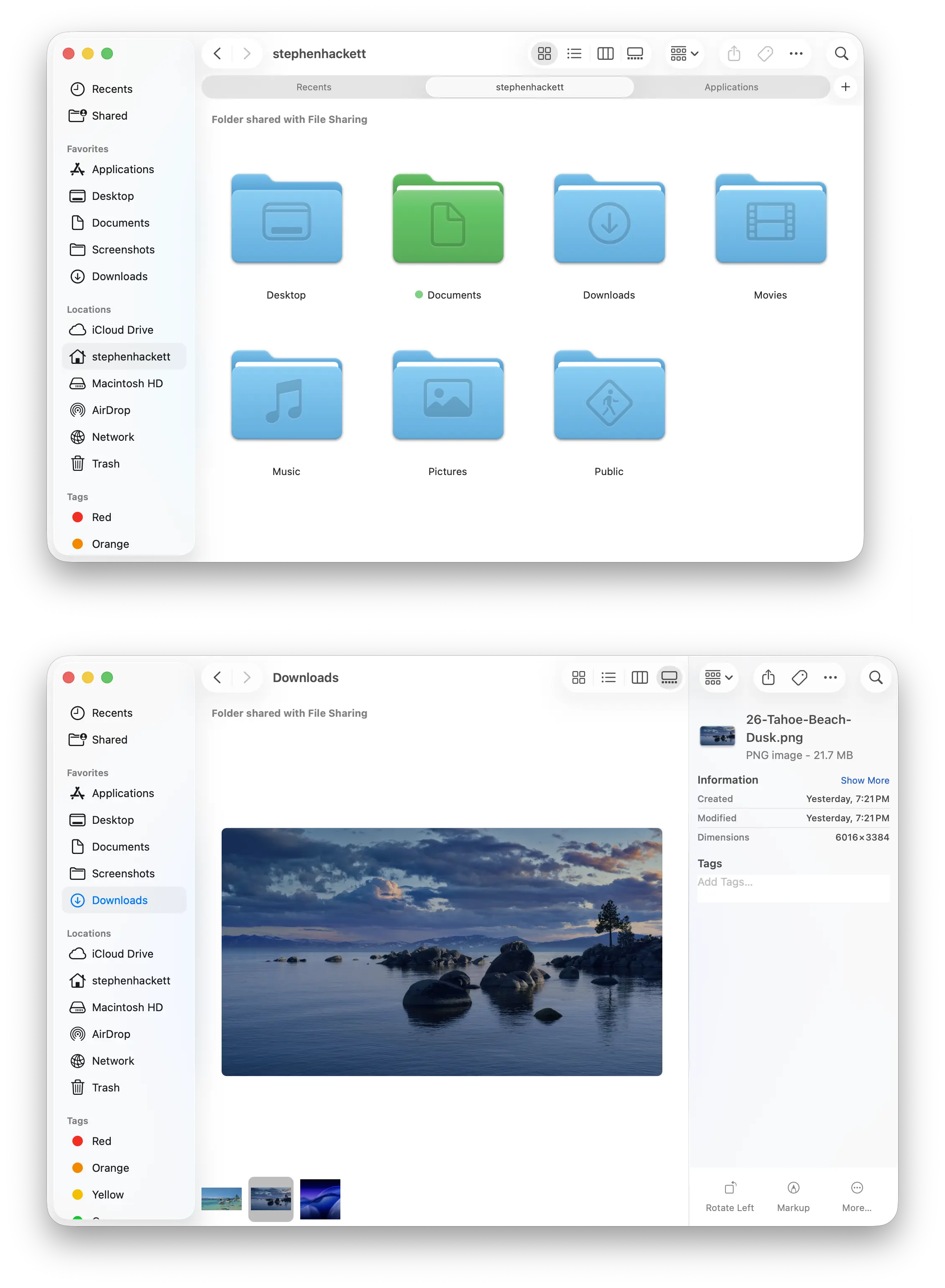
ギャラリービュー(Cmd+4)
最適な用途:
- 写真とビデオライブラリ
- デザインファイルのレビュー
- メディアアセット管理
- ビジュアルコンテンツ作成
ユニークな機能:
- 大きな中央プレビュー: 詳細な画像表示
- サムネイルストリップ: ファイルを素早くスクロール
- メタデータパネル: EXIFデータ、寸法、ファイル情報
- 回転コントロール: 開かずに画像を回転
最適な使用例:
- 写真撮影の整理
- クライアント成果物のレビュー
- ストックアセットのブラウジング
- デザイン反復の比較
カスタマイズオプション:
- サムネイルサイズ調整
- プレビュー列の切り替え
- メタデータ表示設定
- ビデオプレビューの自動再生
ビューオプションのベストプラクティス
フォルダごとのビューメモリ:
- Finderは各フォルダのビュー設定を記憶
- 書類をリストビュー、写真をギャラリービューに設定
- フォルダに戻ったときに一貫したエクスペリエンス
- ケースバイケースでシステムデフォルトを上書き
グローバルデフォルトの設定:
- フォルダを開き、希望のビューを設定(Cmd+J)
- すべての設定を調整(アイコンサイズ、列など)
- **「デフォルトとして使用」**ボタンをクリック
- すべての新しいフォルダがこれらの設定を使用
ユーザータイプ別のビュー最適化:
学生: 課題にリストビュー、研究画像にギャラリービュー 開発者: コードナビゲーションにカラムビュー、ログにリストビュー デザイナー: アセットにギャラリービュー、インスピレーションボードにアイコンビュー ビジネス: 文書にリストビュー、クライアント階層にカラムビュー
高度な整理:タグ、スマートフォルダ、検索
macOS Tahoe Finderの真の力は、ファイル管理を自動化し、関連コンテンツを即座に表示する高度な整理ツールにあります。
タグ:現代的なファイル整理の基礎
タグがフォルダに勝る理由:
- ファイルは複数のタグを持つことができるが、1つのフォルダにのみ存在
- タグはシステム全体で検索可能
- タグはiCloud経由で同期されすべてのデバイスで利用可能
- タグはネストされたフォルダをナビゲートするよりも高速
- タグは自動整理のためのスマートフォルダを可能にする
プロフェッショナルなタグ付けシステム:
クリエイティブプロフェッショナルワークフロー:
クライアントタグ: ClientName-2025
プロジェクトタイプ: Photography, Design, Video
ステータス: Raw, Processing, Final, Delivered
優先度: Rush, Standard, Backlog
評価: ⭐⭐⭐⭐⭐ (ポートフォリオ品質)開発者ワークフロー:
言語: Python, JavaScript, Go, Rust
プロジェクトステータス: Active, Maintenance, Deprecated
環境: Dev, Staging, Production
優先度: Critical, High, Normal, Low
タイプ: Frontend, Backend, DevOps, Mobile学生ワークフロー:
学期: Spring-2025, Fall-2024
コース: CS101, MATH200, ENG150
タイプ: Notes, Assignment, Reading, Project
ステータス: To-Do, In-Progress, Submitted, Graded
優先度: Urgent, This-Week, Next-Weekビジネスプロフェッショナルワークフロー:
クライアント: 会社名またはコード
ステータス: Proposal, Active, Review, Complete, Billed
部門: Sales, Marketing, Operations, Finance
会計年度: Q1-2025, Q2-2025, FY2025
機密性: Public, Internal, Confidential, NDAタグのベストプラクティス:
- 接頭辞規則を使用: タグの前に「&」を追加(例:「&2025」)してSpotlight検索を高速化
- 色の一貫性: 同じ色で異なるタグを使用しない
- ファイルごとに複数のタグ: タグを組み合わせて細かい整理を実現
- 色なしのサブカテゴリ: メインカテゴリには色付きタグ、サブカテゴリには色なしを使用
- 定期的なクリーンアップ: 四半期ごとに古いタグを削除
タグの作成と管理:
- Finder → 設定 → タグ
- カスタムカラーで新しいタグを追加
- ドラッグして並べ替え(上位7つがコンテキストメニューに表示)
- 未使用のタグの名前変更または削除
- タグはiCloud経由で自動的に同期
スマートフォルダ:自動ファイル整理
スマートフォルダは、検索条件に基づいて自動的に入力される仮想フォルダです。ファイルが作成、変更、またはタグ付けされるとリアルタイムで更新されます。
スマートフォルダの作成:
- ファイル → 新規スマートフォルダ(Cmd+Option+N)
- 検索条件を設定(ファイルタイプ、日付、タグ、サイズなど)
- **+**ボタンで複数の条件を追加
- 保存をクリック
- 素早いアクセスのために**「サイドバーに追加」**を有効化
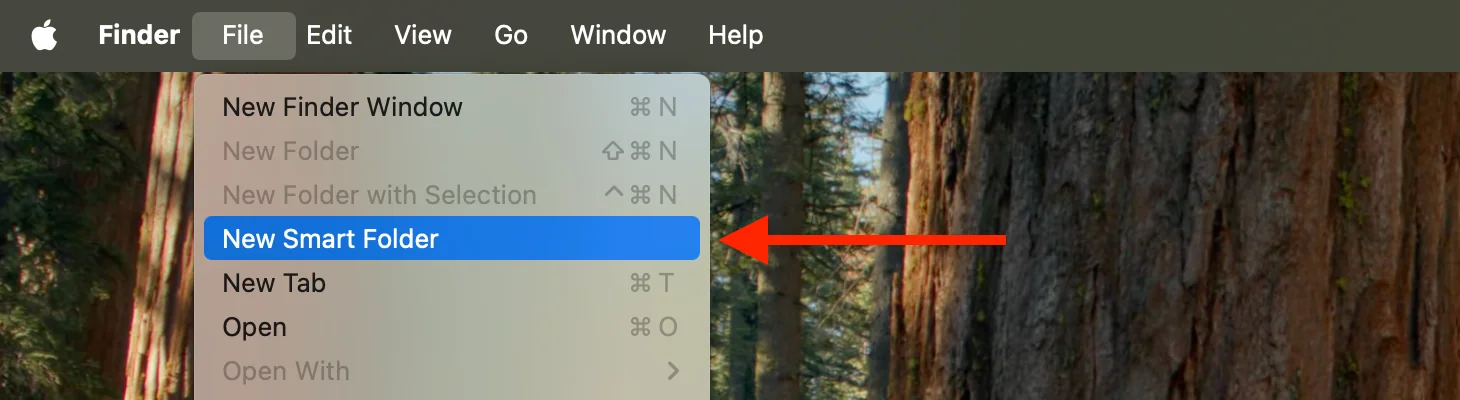
必須のスマートフォルダ例:
1. 最近の作業(過去7日間)
条件:
- 作成日: 過去7日以内
- 種類: 書類、スプレッドシート、プレゼンテーション
- 場所: 書類フォルダ使用例: 探さずに現在のプロジェクトに素早くアクセス
2. クリーンアップ用の大きなファイル
条件:
- サイズ: 1GB以上
- 種類: すべて
- タグではない: Keep使用例: アーカイブまたは削除のためのストレージ消費者を特定
3. プロジェクトダッシュボード
条件:
- タグ: ProjectName
- タグではない: Complete
- 変更日: 過去30日以内使用例: 場所に関係なくすべてのアクティブなプロジェクトファイルを表示
4. クライアントファイル - アクティブ
条件:
- タグ: ClientName
- タグではない: Archived
- タグではない: Billed
- 種類: すべて使用例: すべての未請求クライアント成果物を追跡
5. 処理する画像
条件:
- 種類: 画像
- タグ: Unprocessed
- 作成日: 過去1か月以内
- サイズ: 1MB以上使用例: 写真編集ワークフローキュー
6. レビューするダウンロード
条件:
- 場所: ダウンロード
- 作成日: 過去1週間以内
- タグではない: Reviewed使用例: ダウンロードフォルダを定期的にクリーンアップ
7. 今日のコード変更
条件:
- 種類: .js OR .py OR .go OR .tsx
- 変更日: 今日
- 場所: ~/Developer使用例: 日々のコーディング進捗を追跡
8. 優先度の高い作業
条件:
- タグ: Urgent OR High
- タグではない: Complete
- 変更日: 過去2週間以内使用例: 重要なタスクに集中
高度な検索演算子
macOS Tahoe Finderは、精密なファイル検索のための強力な検索演算子をサポートしています。
名前ベースの検索:
name:report          # 「report」を含むファイル
name:"Q4 report"     # 完全一致フレーズ
name:*draft*         # ワイルドカード検索
name:==CONFIDENTIAL # 大文字小文字を区別する完全一致時間ベースの演算子:
@modified:yesterday    # 昨日変更されたファイル
@modified:today        # 今日変更されたファイル
@modified:thisweek     # 今週変更されたファイル
@created:<3/1/23       # 2023年3月1日以前に作成されたファイル
@modified:>1/1/24 # 2024年1月1日以降に変更されたファイルメタデータ検索:
kind:document    # すべての書類
kind:image       # すべての画像
kind:video       # すべてのビデオ
kind:PDF         # PDFファイルのみ
author:John # 特定の著者によるファイルサイズベースの検索:
size:>100MB    # 100MB以上のファイル
size:<5MB      # 5MB未満のファイル
size:1GB-5GB # サイズ範囲内のファイルタグベースの検索:
tag:urgent              # 「urgent」タグのあるファイル
tag:urgent tag:work     # 両方のタグを持つファイル(AND論理)
tag:urgent OR tag:high # いずれかのタグを持つファイル(OR論理)複雑なクエリのためのブール論理:
高度な検索の作成:
- 新規スマートフォルダを作成
- **+**ボタンをクリックして条件を追加
- Optionキーを押す: **+が...**に変わる
- ...をクリックしてすべて | いずれか | なしドロップダウンを表示
- 複数の条件を組み合わせ
組み合わせ例:
(kind:image OR kind:video) AND size:<5MB
# 共有可能なメディアファイル

tag:client NOT tag:archived
# アクティブなクライアントファイルのみ

kind:document AND @modified:thisweek AND tag:urgent
# 最近の緊急書類
ユーザータイプ別のプロフェッショナルワークフロー
異なるユーザーには異なるファイル管理ニーズがあります。ここでは、4つの主要なユーザータイプ向けに最適化されたFinderワークフローを紹介します。
学生:学術的な整理の卓越性
フォルダ構造:
~/Documents/
  ├── Courses/
  │   ├── Spring_2025/
  │   │   ├── 📚 CS101_Intro_to_Programming/
  │   │   │   ├── 📝 Lecture_Notes/
  │   │   │   ├── 🎯 Assignments/
  │   │   │   ├── 📖 Readings/
  │   │   │   └── ✅ Completed/
  │   │   ├── MATH200_Calculus/
  │   │   └── ENG150_Composition/
  │   └── Fall_2024/
  │       └── [Archived courses]
  ├── 🎓 Research_Projects/
  ├── 📚 Textbooks_Resources/
└── 💼 Internship_Applications/タグシステム:
- コースカラー: 赤(CS)、青(Math)、緑(English)、紫(選択科目)
- ステータスタグ: To-Do, In-Progress, Submitted, Graded, Revision-Needed
- 優先度: Urgent, This-Week, Next-Week, Long-Term
- タイプ: Notes, Assignment, Reading, Exam-Prep, Project
必須のスマートフォルダ:
- 今週の期限:
- タグ: To-Do OR In-Progress
- 作成/変更日: 過去7日以内
- タグではない: Submitted- 現在のコース(Spring 2025):
- タグ: CS101 OR MATH200 OR ENG150
- 変更日: 過去1か月以内
- タグではない: Graded- 学習資料:
- タグ: Notes OR Reading OR Exam-Prep
- 学期: Spring-2025
- 種類: PDF OR document- 採点済み課題(レビュー用):
- タグ: Graded
- 作成日: 今学期
- タグではない: Reviewed生産性のヒント:
- デスクトップスタック: 日付による自動グループ化を有効化
- Quick Look: 開かずにPDFをプレビュー(スペースバー)
- バッチリネーム: 講義PDFを一貫して名前変更(YYYY-MM-DD_CourseName_Topic)
- ギャラリービュー: 画像の多い講義スライドをブラウズ
- iCloud Drive: モバイル学習のためにMacとiPad間でノートを同期
開発者:コード整理とナビゲーション
フォルダ構造:
~/Developer/
  ├── 💻 Projects/
  │   ├── Active/
  │   │   ├── 🚀 project-alpha/
  │   │   ├── 🔧 internal-tools/
  │   │   └── 📦 client-website/
  │   ├── Maintenance/
  │   └── Archive/
  ├── 🔧 Tools/
  │   ├── Scripts/
  │   └── Utilities/
  ├── 📚 Learning/
  │   ├── Tutorials/
  │   └── Experiments/
└── 📖 Documentation/開発者向けの必須Finder設定:
# 隠しファイルを表示(.git、.envなど)
defaults write com.apple.finder AppleShowAllFiles -bool true

# すべてのファイル拡張子を表示
defaults write NSGlobalDomain AppleShowAllExtensions -bool true

# パスバーを表示(ネストされたディレクトリに必須)
defaults write com.apple.finder ShowPathbar -bool true

# ソート時にフォルダを上部に保持
defaults write com.apple.finder _FXSortFoldersFirst -bool true

# カラムビューをデフォルトに(深いナビゲーションに最速)
defaults write com.apple.finder FXPreferredViewStyle -string "clmv"

# Finderを再起動して適用
killall Finderタグシステム:
- 言語: Python, JavaScript, TypeScript, Go, Rust
- ステータス: Active, Maintenance, Deprecated, Experimental
- タイプ: Frontend, Backend, DevOps, Mobile, Full-Stack
- 優先度: Production, Development, Testing, Staging
- クライアント: クライアント名または内部プロジェクト
開発用スマートフォルダ:
- 今日のコード変更:
- 種類: .js OR .py OR .go OR .tsx OR .rs
- 変更日: 今日
- 場所: ~/Developer- 大きなファイル(クリーンアップ用):
- サイズ: 50MB以上
- 場所: ~/Developer
- タグではない: Keep
# node_modules、ビルド、ログを特定- 設定ファイル:
- 名前: *.json OR *.yaml OR *.env OR *.config.js
- 場所: ~/Developer/Projects- ドキュメント:
- 種類: .md OR .mdx
- 場所: ~/Developer
- 変更日: 過去1か月以内生産性テクニック:
- カラムビュー: 深い
node_modulesやネストされたディレクトリをナビゲート - パスナビゲーション: Cmd+Shift+Gで
/usr/local/binなどのパスにジャンプ - ターミナル統合: フォルダをターミナルにドラッグしてフルパスを挿入
- コード用Quick Look: エディタで開かずにファイルをプレビュー
- プロジェクト用タブ: アクティブなプロジェクトごとに1つのFinderタブ(Cmd+T)
- カスタムツールバー: ターミナル、VS Code、DockerをFinderツールバーに追加
隠れたパワー機能:
- Cmd+フォルダタイトルをクリック: 親ディレクトリのドロップダウンメニュー
- Option+列をリサイズ: すべての列を均一にリサイズ
- サイドバークリーンアップ: アクティブなプロジェクトのみを表示、未使用の場所を非表示
- ブランチ変更用スマートフォルダ: Git作業ディレクトリの変更を追跡
クリエイティブプロフェッショナル:アセット管理
フォルダ構造:
~/Creative/
  ├── 📁 Projects/
  │   ├── 2025/
  │   │   ├── 📸 ClientName_Wedding_2025-03-15/
  │   │   │   ├── RAW/
  │   │   │   ├── Selects/
  │   │   │   ├── Edited/
  │   │   │   ├── Finals/
  │   │   │   └── Delivered/
  │   │   ├── 🎨 BrandDesign_LogoRefresh/
  │   │   └── 🎬 VideoProduction_Commercial/
  │   └── Archive/
  │       ├── 2024/
  │       └── 2023/
  ├── 📚 Stock_Assets/
  │   ├── Photos/
  │   ├── Fonts/
  │   ├── Templates/
  │   └── Music/
  ├── ⭐ Portfolio/
  └── 💼 Business/
      ├── Contracts/
      ├── Invoices/
└── Marketing/カラーコードワークフロー:
- 🔴 赤: 緊急/優先クライアント
- 🟡 黄色: 進行中
- 🟢 緑: 納品準備完了
- 🔵 青: クライアントフィードバック待ち
- 🟣 紫: 個人プロジェクト
- ⚪ 灰色: アーカイブ/完了
絵文字フォルダ戦略:
- 📸 写真撮影とセッション
- 🎨 デザインプロジェクトとブランディング
- 🎬 動画制作フォルダ
- ✅ 納品済みプロジェクト
- ⭐ ポートフォリオ品質の作品
- 📦 ストックとテンプレートライブラリ
クリエイター向けスマートフォルダ:
- 現在のプロジェクト:
- 変更日: 過去1か月以内
- タグではない: Archived
- 場所: ~/Creative/Projects/2025- クライアント承認待ち:
- タグ: Ready OR Review
- タグではない: Approved
- 変更日: 過去2週間以内- クライアント名ダッシュボード:
- タグ: ClientName
- タグではない: Archived OR Delivered
- 種類: すべて- ポートフォリオ候補:
- 評価: 5つ星
- タグ: Portfolio OR Best-Work
- 作成日: 過去1年以内- 大きなRAWファイル:
- 種類: 画像
- サイズ: 50MB以上
- 場所: ~/Creative
- タグ: RAW- 未処理画像:
- タグ: RAW OR Selects
- タグではない: Edited
- 作成日: 過去2か月以内ビュー戦略:
- ギャラリービュー: 画像のプライマリブラウジングモード
- リストビュー: プロジェクト管理、クライアント/日付によるソート
- アイコンビュー: 手動レイアウトのインスピレーションボード
- カラムビュー: 特定の撮影への素早いナビゲーション
高度なワークフローのヒント:
- Quick Lookフルスクリーン(Option+Space): 没入型の画像レビュー
- バッチリネーム: 一貫した番号付けの写真シーケンス
- メタデータスマートフォルダ: カメラモデル、レンズ、ISOで整理
- カラープロファイル: カスタムブランドフォルダカラー用にColorSyncユーティリティを使用
- Quick Lookマークアップ: プレビューで直接クライアント注釈
- 撮影タイプのタグ: Portrait, Landscape, Product, Event, Lifestyle
ビジネスプロフェッショナル:文書整理
フォルダ構造:
~/Business/
  ├── 💼 Clients/
  │   ├── Active/
  │   │   ├── CompanyA/
  │   │   │   ├── Contracts/
  │   │   │   ├── Deliverables/
  │   │   │   ├── Communications/
  │   │   │   └── Invoices/
  │   │   └── CompanyB/
  │   └── Past/
  ├── 📊 Projects/
  │   ├── Q1_2025/
  │   ├── Q2_2025/
  │   └── Archive/
  ├── 💰 Finance/
  │   ├── 🧾 Invoices/
  │   ├── 🧾 Receipts/
  │   ├── 📈 Reports/
  │   └── 💳 Expenses/
  ├── 📞 Meetings/
  │   ├── Agendas/
  │   ├── Notes/
  │   └── Recordings/
  └── 📚 Resources/
      ├── Templates/
└── Reference/プロフェッショナルタグシステム:
- クライアント: 個別のクライアント名またはアカウントコード
- ステータス: Proposal, Active, Review, Complete, Billed, Archived
- 優先度: Urgent, High, Normal, Low
- 部門: Sales, Marketing, Operations, Finance, HR
- 会計: Q1-2025, Q2-2025, Q3-2025, Q4-2025, FY2025
- 機密性: Public, Internal, Confidential, NDA-Required
ビジネス向けスマートフォルダ:
- 今週の優先事項:
- タグ: Urgent OR This-Week
- タグではない: Complete
- 変更日: 過去7日以内- 保留中の請求書:
- タグ: Invoice
- タグ: Pending OR Sent
- タグではない: Paid
- 作成日: 過去90日以内- クライアント成果物:
- タグ: Deliverable OR Final
- 変更日: 過去1か月以内
- タグではない: Delivered- 今週の会議資料:
- 作成日: 今後3日以内
- 種類: プレゼンテーション OR 書類
- タグ: Meeting OR Agenda- 提出する経費報告:
- タグ: Receipt OR Expense
- タグ: 現在の四半期(例:Q4-2025)
- タグではない: Submitted- レビューする契約書:
- 種類: PDF
- タグ: Contract
- タグ: Review OR Pending-Signature
- タグではない: Signedビジネス生産性ワークフロー:
1. デスクトップスタック:
- 日付またはタグによる自動グループ化を有効化
- ワークスペースをクリーンで整理された状態に保つ
- 最近の文書に素早くアクセス
2. クイックアクセスサイドバー:
- 頻繁に使用するクライアントフォルダをサイドバーに追加
- ワンクリックアクセスのためにアクティブなプロジェクトフォルダをドラッグ
- プロジェクト完了時に削除
3. 会議整理:
- 絵文字フォルダ: 📅 今後、✅ 過去の会議
- 参加者でタグ付け: 簡単なフィルタリング
- スマートフォルダ: 「今週の会議」(過去7日以内に作成/変更)
- Quick Look: 会議前にアジェンダをプレビュー(スペースバー)
4. 文書管理:
- 一貫した命名:
YYYY-MM-DD_ClientName_DocumentType_v1.pdf - バージョン管理タグ: Draft, Review, Final, Approved
- 四半期ごとにアーカイブ: 完了したプロジェクトをアーカイブフォルダに移動
- リストビュー: 最近の文書のために「変更日」でソート
- パスバー: 文書のコンテキストと場所を理解
5. 財務文書追跡:
- カラーコーディング: 支払済み請求書は緑、保留中は黄色、期限超過は赤
- バッチ処理: 複数の領収書を選択し、同時に「Q4-2025」タグを追加
- スマートフォルダ: 「未請求作業」(タグ:Billable、タグではない:Invoiced)
- 検索可能なPDF: スキャンした領収書にOCRを使用
6. コラボレーションのベストプラクティス:
- 共有前に圧縮: フォルダカスタマイズを保持
- 共有タグ: チーム全体のタグ規則を使用
- iCloud Driveフォルダ: カスタマイズされた色でリアルタイムコラボレーション
- クイックアクション: Finderから直接PDFを作成、ファイルを結合
必須のキーボードショートカットリファレンス
Finderのキーボードショートカットをマスターすることで、生産性が劇的に向上します。ここでは、macOS Tahoeで最も重要なショートカットを紹介します。
ナビゲーションショートカット
| ショートカット | アクション |
|---|---|
| Cmd+N | 新規Finderウィンドウ |
| Cmd+T | 新規Finderタブ |
| Cmd+W | ウィンドウまたはタブを閉じる |
| Cmd+[ | 戻る |
| Cmd+] | 進む |
| Cmd+上矢印 | 親フォルダに移動 |
| Cmd+下矢印 | 選択した項目を開く |
| Cmd+Shift+G | フォルダへ移動(正確なパスを入力) |
| Cmd+Shift+H | ホームフォルダ(~/) |
| Cmd+Shift+D | デスクトップ |
| Cmd+Shift+O | 書類 |
| Cmd+Shift+U | ユーティリティ |
| Cmd+Shift+A | アプリケーション |
| Cmd+Shift+I | iCloud Drive |
| Cmd+Shift+R | AirDrop |
| Option+移動メニュー | ライブラリフォルダを表示 |
ファイル操作ショートカット
| ショートカット | アクション |
|---|---|
| Cmd+C | 選択したファイルをコピー |
| Cmd+V | ファイルを貼り付け |
| Cmd+Option+V | ファイルを移動(カットアンドペースト) |
| Cmd+D | 選択した項目を複製 |
| Cmd+Delete | ゴミ箱に移動 |
| Cmd+Shift+Delete | ゴミ箱を空にする |
| Cmd+I | 情報を見る(詳細なファイル情報) |
| Space | Quick Lookプレビュー |
| Option+Space | フルスクリーンでQuick Look |
| Enter | 選択した項目の名前を変更 |
表示とディスプレイショートカット
| ショートカット | アクション |
|---|---|
| Cmd+1 | アイコンビュー |
| Cmd+2 | リストビュー |
| Cmd+3 | カラムビュー |
| Cmd+4 | ギャラリービュー |
| Cmd+J | 表示オプションを表示 |
| Cmd+Shift+. (ピリオド) | 隠しファイルの表示/非表示 |
| Cmd+/ | ステータスバーの表示/非表示 |
| Cmd+Option+P | パスバーの表示/非表示 |
| Cmd+Option+S | サイドバーの表示/非表示 |
検索と選択ショートカット
| ショートカット | アクション |
|---|---|
| Cmd+F | 現在のフォルダでFinder検索を開始 |
| Cmd+A | すべての項目を選択 |
| Cmd+クリック | 連続しない複数の項目を選択 |
| Shift+クリック | 範囲の項目を選択 |
| 検索でCmd | 選択時に押してファイルの場所を表示 |
パワーユーザーのヒント: Finderのメニュー項目をクリックする際にOptionキーを押したままにすると、高度なオプションと代替アクションが表示されます。
ヒント、トリック、隠し機能
ほとんどのユーザーが発見したことのない高度なテクニックで、Finderの潜在能力を最大限に引き出しましょう。
隠れたパワー機能
1. カスタムツールバーショートカット
- Finderツールバーを右クリック → ツールバーをカスタマイズ
- 頻繁に使用するアクションをドラッグ(新規フォルダ、削除、情報を見る)
- Cmdキーを押しながら任意のファイル/フォルダ/アプリをツールバーにドラッグして永続的なショートカットに
- ツールバーから項目をドラッグして削除(ポン!というアニメーション)
2. スプリングローデッドフォルダ
- ファイルをドラッグし、離さずにフォルダの上でホバー
- 短い遅延の後、フォルダが自動的に開く
- 複数レベルの階層をナビゲート
- 遅延を調整: システム設定 → アクセシビリティ → ポインタコントロール → スプリングローディング遅延
3. 逆選択テクニック
- 不要なファイルを選択
- Cmdを押したままラバーバンドですべてのファイルを選択
- 選択が自動的に反転
- 現在選択されているファイルを削除または移動
4. クイックパスナビゲーション
- ウィンドウヘッダーのCmd+フォルダタイトルをクリック
- 完全な親フォルダ階層を示すドロップダウンが表示
- 任意の親をクリックして直接ジャンプ
- タイトルからフォルダアイコンをドラッグしてターミナルにパスを挿入
5. 高度なQuick Look機能
- 複数のファイル: いくつか選択し、スペースを押し、矢印キーでナビゲート
- フルスクリーンスライドショー: 没入型表示のためのOption+Space
- マークアップツール: Quick LookでPDFを編集、画像に注釈、ビデオをトリミング
- ズーム: Cmd+Plus/Cmd+Minusでプレビューをズーム
- グリッドビュー: Cmd+Returnで選択した項目をグリッドレイアウトで表示
6. バッチ操作 バッチリネーム(ファイルを選択 → 右クリック → X個の項目の名前を変更):
- テキストを置換: ファイル名全体で一般的な単語を変更
- テキストを追加: 接頭辞または接尾辞を挿入
- フォーマット: 連番付きの名前(Photo_001、Photo_002)
バッチタグ付け:
- 複数のファイルを選択 → 右クリック → タグ
- 選択全体からタグを追加または削除
- 個別にファイルをタグ付けするよりも高速
7. 隠れたビューカスタマイズ
- アイコンビュー: Cmd+J → カスタム背景画像を設定
- リストビュー: Option+開閉三角形をクリックしてすべてのサブフォルダを展開/折りたたみ
- カラムビュー: Option+境界をダブルクリックしてすべての列幅を自動調整
- ギャラリービュー: 表示オプションのスライダーでサムネイルサイズを調整
8. Finder用ターミナルパワーアップ
# メニューに「Finderを終了」を有効化
defaults write com.apple.finder QuitMenuItem -bool true

# 検索時に現在のフォルダをデフォルトに
defaults write com.apple.finder FXDefaultSearchScope -string "SCcf"

# ファイル拡張子変更時の警告を無効化
defaults write com.apple.finder FXEnableExtensionChangeWarning -bool false

# ファイル拡張子をデフォルトで表示
defaults write NSGlobalDomain AppleShowAllExtensions -bool true

# 常にフォルダを上部に表示
defaults write com.apple.finder _FXSortFoldersFirst -bool true

# すべての変更を適用するためにFinderを再起動
killall Finder
9. 隠れたサイドバーカスタマイズ
- フォルダをドラッグ: 任意のフォルダをサイドバーにドラッグしてクイックアクセス
- 組み込み項目を削除: Cmd+項目をドラッグして削除
- 並べ替え: 項目をドラッグして再配置
- 設定で管理: Finder → 設定 → サイドバーで完全に制御
10. AirDrop高度な使用法
- ウィンドウ位置: AirDropが開いている間にFinderウィンドウを移動 - サムネイルはフローティングのまま
- クイックアクセス: Cmd+Shift+RでAirDropウィンドウを開く
- 設定: 「検出を許可」ドロップダウンをクリックして「全員」または「連絡先のみ」に
- フォルダカスタマイズ: 絵文字/カラーカスタマイズがAirDrop経由で他のmacOS Tahoeユーザーに転送される!
Finderのよくある問題のトラブルシューティング
macOS Tahoeの改善にもかかわらず、時折Finderの問題に遭遇する可能性があります。ここでは包括的な解決策を紹介します。
Finderが応答しないまたはパフォーマンスが遅い
症状:
- Finderがフリーズまたは応答しなくなる
- フォルダを開くのが遅い
- ファイルのナビゲート時にラグが発生
- Finderのみ実行中でCPUスパイク
クイック修正:
-
Finderを再起動:
- DockのFinderアイコンをOption+右クリック → 再起動
- または: Cmd+Option+Esc → Finderを選択 → 再起動
-
アクティビティモニタ経由で強制終了:
- アクティビティモニタを開く(Cmd+Space → 「アクティビティモニタ」)
- 「Finder」を検索
- 選択してXボタンをクリック(強制終了)
- Finderが自動的に再起動
高度な解決策:
1. Finder環境設定をクリア:
cd ~/Library/Preferences/
rm com.apple.finder.plist
killall Finder注意: これによりすべてのFinderカスタマイズがデフォルトにリセットされます
2. Spotlightインデックスを再構築:
- システム設定 → SiriとSpotlight → Spotlightプライバシー
- **+**をクリックしてハードドライブを追加
- 30秒待ってから削除
- Spotlightがインデックスを再構築(2〜4時間かかる場合があります)
3. ディスク空き容量を確保:
- 少なくとも15〜20%の空きディスク容量を確保
- ゴミ箱を空にする: Cmd+Shift+Delete
- 大きな未使用ファイルを削除
- ダウンロードフォルダをクリア
- ストレージ管理を使用: Appleメニュー → このMacについて → ストレージ → 管理
4. Finder機能拡張を無効化:
- システム設定 → プライバシーとセキュリティ → 機能拡張 → Finder
- 不要なサードパーティ機能拡張を無効化
- Finderを再起動してパフォーマンスをテスト
5. デスクトップをクリーンに:
- ファイルを整理されたフォルダに移動
- デスクトップスタックを有効化: デスクトップを右クリック → スタックを使用
- デスクトップ項目が少ないほど高速なFinderレンダリング
検索でファイルが見つからない
一般的な原因:
- Spotlightインデックスが破損または不完全
- プライバシー保護された場所のファイル
- Spotlightインデックス作成がまだ進行中
- 外部ドライブがインデックス化されていない
解決策:
1. Spotlightプライバシー設定を確認:
- システム設定 → SiriとSpotlight → Spotlightプライバシー
- 重要なフォルダがプライバシーリストにないことを確認
- 誤って追加された場所を削除
2. ターミナル経由でSpotlight再インデックスを強制:
sudo mdutil -E /プロンプトが表示されたらパスワードを入力。Spotlightがインデックスを再構築します。
3. インデックス作成の完了を待つ:
- macOSアップデート後、Spotlightは再インデックスに時間が必要
- インデックス作成中、メニューバーのSpotlightアイコンに点滅ドットが表示
- 大きなドライブでは2〜4時間かかる場合があります
- インデックス作成中は重いシステム使用を避ける
4. 外部ドライブをインデックス化:
sudo mdutil -i on /Volumes/DriveName「DriveName」を外部ドライブの名前に置き換えます。
iCloud Drive同期の問題
一般的な問題:
- ファイルが「アップロード待ち」でスタック
- デバイス間でファイルが同期しない
- クラウドアイコンがファイルをダウンロードしない
- 「iCloudストレージが不足」エラー
解決策:
1. iCloudシステムステータスを確認:
- apple.com/support/systemstatusにアクセス
- iCloud Driveが稼働していることを確認
- サービスがダウンしている場合は待つ
2. iCloudからサインアウトして再度サインイン:
- システム設定 → Apple ID → サインアウト
- Macを再起動
- 再度サインイン
- iCloudがすべてのファイルを再同期
3. 利用可能なストレージを確認:
- システム設定 → Apple ID → iCloud
- ストレージ使用状況を表示
- 不要なファイルを削除するか、プランをアップグレード
4. ファイルを強制ダウンロード:
- クラウドアイコンのあるファイルを右クリック
- **「今すぐダウンロード」**を選択
- ファイルがiCloudからローカルストレージにダウンロード
5. 設定を確認:
- システム設定 → Apple ID → iCloud → iCloud Drive → オプション
- **「デスクトップと書類フォルダ」**が有効になっていることを確認(使用している場合)
- **「Macストレージを最適化」**設定を確認(スペースを空けるためにファイルが削除)
ファイルがコピーまたは移動できない
問題:
- 「ファイルは使用中です」エラー
- 権限エラー
- 転送速度が遅い
- 容量不足の警告
解決策:
1. ファイル使用中エラー:
- ファイルを使用しているアプリケーションを閉じる
- ファイルが別のデバイスで開いているか確認(iCloud同期)
- アクティビティモニタ: ファイルを保持しているアプリを強制終了
- 持続する場合はMacを再起動
2. 権限の問題:
- ファイルを選択 → Cmd+I(情報を見る)
- 共有と権限セクション
- ロックアイコンをクリック、認証
- 権限を**「読み/書き」**に変更
- 歯車アイコンをクリック → 「含まれる項目に適用」(フォルダの場合)
3. 外部ドライブ転送が遅い:
- ケーブル品質を確認(Apple認定ケーブルを使用)
- 別のUSB/Thunderboltポートを試す
- クラウド同期サービスを一時的に無効化(Google Drive、Dropbox)
- 一度にすべてではなく小さなバッチでコピー
- ドライブがAPFS(Mac)またはexFAT(クロスプラットフォーム)でフォーマットされていることを確認
macOS Tahoe固有の問題
1. フォルダカスタマイズが同期しない:
- 両方のMacがmacOS Tahoe 26以降を実行していることを確認
- フォルダがローカルのみではなくiCloud Driveにあることを確認
- iCloud同期ステータスを確認
- 古いmacOSバージョンは絵文字フォルダ同期をサポートしていません
2. Liquid Glassのビジュアルグリッチ:
- 透明度を下げる: システム設定 → アクセシビリティ → ディスプレイ → 透明度を下げる
- 最新のmacOS 26.xバージョンにアップデート(バグ修正)
- NVRAMをリセット: 再起動して2回目の起動音までOption+Cmd+P+Rを押し続ける
3. 外部ドライブが表示されない(26.0.1バグ):
- macOS 26.2アップデートで修正済み
- 一時的な解決策: セーフモードで起動(起動中にShiftキーを押したまま)、その後通常再起動
- ディスクユーティリティ → First Aidを使用してドライブを確認
iCloud Driveと外部ストレージ管理
macOS Tahoe Finderにおける現代的なワークフローには、効果的なクラウドと外部ストレージ管理が不可欠です。
iCloud Driveのベストプラクティス
iCloud Driveへのアクセス:
- Finderサイドバー: Finder → 設定 → サイドバー → 「iCloud Drive」にチェックで有効化
- クイックアクセス: Cmd+Shift+IでiCloud Driveを開く
- デスクトップと書類の同期: システム設定 → Apple ID → iCloud → iCloud Drive → オプション → 有効化
macOS Tahoeの主な機能:
- フォルダカスタマイズ同期: 絵文字フォルダとカラーがMac、iPhone、iPad間で同期
- オンデマンドファイル: クラウドアイコンはダウンロードされていないファイルを示す; ダブルクリックでダウンロード
- ストレージを最適化: スペースを空けるために古いファイルを自動的に削除(システム設定 → Apple ID → iCloud → ストレージを管理)
- 共有フォルダ: カスタマイズされたフォルダカラーを保持したままコラボレーション
ワークフロー統合:
- Finder内のiCloud Driveにファイルを直接ドラッグ&ドロップ
- iPhone/iPadでFilesアプリ経由で同じファイルにアクセス
- タグ/日付でiCloudファイルを整理するためにスマートフォルダを使用
- iCloudファイルはローカルファイルと同様にSpotlight経由で検索可能
ストレージ管理:
- 使用状況を監視: システム設定 → Apple ID → iCloudストレージを管理
- 写真を最適化: 写真 → 設定 → Macストレージを最適化
- 不要なバックアップを削除: 古いiPhoneバックアップがストレージを消費
- 必要に応じてプランをアップグレード(50GB、200GB、2TB、6TB、12TBオプション)
外部ドライブの整理
接続のベストプラクティス:
- ドライブを適切にフォーマット:
- APFS: 最新のMacに最適
- exFAT: クロスプラットフォーム互換性(Mac + Windows)
- FAT32を避ける: 4GBファイルサイズ制限
外部ドライブのフォルダ構造:
/Volumes/ExternalDrive/
  ├── 🗄️ Backups/
  │   ├── TimeMachine/
  │   └── Manual_Backups/
  ├── 📦 Archive/
  │   ├── 2024_Projects/
  │   └── 2023_Projects/
  ├── 🎬 Media/
  │   ├── Photos/
  │   ├── Videos/
  │   └── Music/
  └── 💼 Active_Projects/
      ├── Current/
└── Completed/外部ドライブのヒント:
- ドライブに説明的な名前を付ける: 「Untitled」ではなく「Photography_2TB」
- フォルダカラーを適用: 外部ドライブフォルダもカラーコード
- サイドバーに追加: 頻繁に使用する外部フォルダをFinderサイドバーにドラッグ
- 適切に取り出し: 切断前に必ず取り出し(Cmd+E)
- スマートフォルダ: 検索条件に外部ドライブの場所を含めることができる
パフォーマンス最適化:
- より高速な速度のためにUSB 3.0、USB4、またはThunderboltを使用
- 可能な限り直接ポートにドライブを接続(ハブではなく)
- メンテナンスのために月に1回ディスクユーティリティFirst Aidを実行
- 外部ドライブの内容をクラウドまたは第2ドライブにバックアップ
外部ドライブをiCloudに同期(高度): 注意: ネイティブではサポートされていません、回避策が必要:
オプション1: シンボリックリンク(上級ユーザー向け):
# フォルダを外部ドライブに移動
mv ~/Documents/ProjectFolder /Volumes/ExternalDrive/

# 元の場所にシンボリックリンクを作成
ln -s /Volumes/ExternalDrive/ProjectFolder ~/Documents/ProjectFolder
オプション2: 手動同期:
- 外部からiCloud Driveにフォルダを手動でドラッグ&ドロップ
- 簡単な管理のために外部ドライブをミラーリングするフォルダ構造を使用
オプション3: サードパーティツール:
- ChronoSync: ローカルからクラウドへの自動同期
- Carbon Copy Cloner: クラウドオプション付きの包括的なバックアップ
まとめ:新しいFinderをマスターする
macOS Tahoeは、Finderを実用的なファイルマネージャーから、あなた独自のワークフローに適応する強力でパーソナライズされた生産性ツールへと変革しました。絵文字フォルダカスタマイズ、カラーコード整理、革新的なSpotlight統合の導入は、ファイル管理を機能的でありながら楽しいものにするというAppleのコミットメントを表しています。
重要なポイント
すべてのユーザー向け:
- 絵文字フォルダとカラータグで整理が視覚的で直感的に
- 強化されたSpotlightで手動ファイル検索の時間を節約
- 4つのビューモードで異なるブラウジングシナリオを最適化
- スマートフォルダで手動作業なしにファイル整理を自動化
学生向け:
- カラーコードフォルダとステータスタグでコースを整理
- スマートフォルダが今週の課題を自動的に表示
- iCloud同期でMacとiPadで資料にアクセス可能
- 講義スライドのレビューに最適なギャラリービュー
開発者向け:
- カラムビューで深いディレクトリナビゲーションを高速化
- 高度な検索演算子で変更日によるコードファイル検索
- 効率のためにマウス使用を排除するキーボードショートカット
- 設定管理に不可欠な隠しファイル表示
クリエイティブプロフェッショナル向け:
- 大きなプレビュー付きギャラリービューでアセットレビューを効率化
- クライアントベースのカラーコーディングで即座に視覚的に識別
- スマートフォルダで未処理画像を自動収集
- iCloud経由ですべてのデバイスにフォルダカスタマイズを同期
ビジネスユーザー向け:
- タグベースの整理がフォルダ階層を超越
- スマートフォルダで未請求作業と保留中の成果物を追跡
- Quick Lookでアプリを起動せずに文書をレビュー
- バッチ操作で複数のファイルを同時に処理
今日から始める
最初のステップ:
- ワークフローに合った絵文字で5つのフォルダをカスタマイズ
- 最も一般的なファイル検索のために3つのスマートフォルダを作成
- 上記のリファレンスから10のキーボードショートカットを学習
- 5〜7つのコアタグでタグ付けシステムをセットアップ
- 自然言語クエリでSpotlightを探索
高度なマスター:
- 最適なパフォーマンスのためにFinder環境設定を構成
- ブール論理を使用した複雑なスマートフォルダを構築
- さまざまなシナリオのために4つすべてのビューモードをマスター
- パワーユーザーワークフローのためにターミナルコマンドを統合
- 専門分野に最適化されたフォルダ階層を開発
結論
macOS Tahoe Finderは、もはや単にファイルを見つけるだけのものではありません。適切なタイミングで適切な情報を表示する、パーソナライズされた効率的なワークスペースを作成することです。学術的な課題を管理する場合でも、ソフトウェアを開発する場合でも、メディアを作成する場合でも、ビジネスを運営する場合でも、Finderの新機能は劇的に改善された生産性の基盤を提供します。
最も成功しているユーザーは、Finderの新機能を採用するだけでなく、独自のワークフローに合わせてカスタマイズしています。さまざまな整理戦略を試し、最も時間を節約するスマートフォルダを発見し、ファイル管理を楽にする独自のシステムを開発しましょう。
今日からFinderのカスタマイズを始めて、macOS Tahoeが控えめなファイルマネージャーをMacの最も強力な生産性ツールの1つに変革した方法を体験してください。
関連記事
これらの包括的なガイドでmacOS Tahoeの専門知識を深めましょう:
- macOS Tahoe完全ガイド 2025: 革新的なLiquid Glassデザイン、Apple Intelligence統合、パフォーマンス最適化 - macOS Tahoeのすべての機能の包括的な概要
- macOS Tahoe Spotlight完全ガイド 2025: 100以上のアクション、ショートカット、生産性ワークフローをマスター - Spotlightの革新的な機能強化の詳細
- macOS Tahoeキーボードショートカット完全マスターガイド 2025 - 最大の生産性のための200以上の必須ショートカット
- macOS Tahoe iCloud Driveとクラウドストレージ完全ガイド 2025 - クラウドストレージワークフローをマスター
- macOS Tahoeトラブルシューティングガイド 2025 - 一般的な問題の解決策
- macOS Tahoe集中モード完全ガイド 2025 - 気を散らすものを排除して生産性を向上
- macOS Tahoeショートカット自動化完全ガイド 2025 - 日々のワークフローのための50以上の自動化例