Problèmes d'imprimante macOS Tahoe : Guide de réparation complet (Filter Failed)
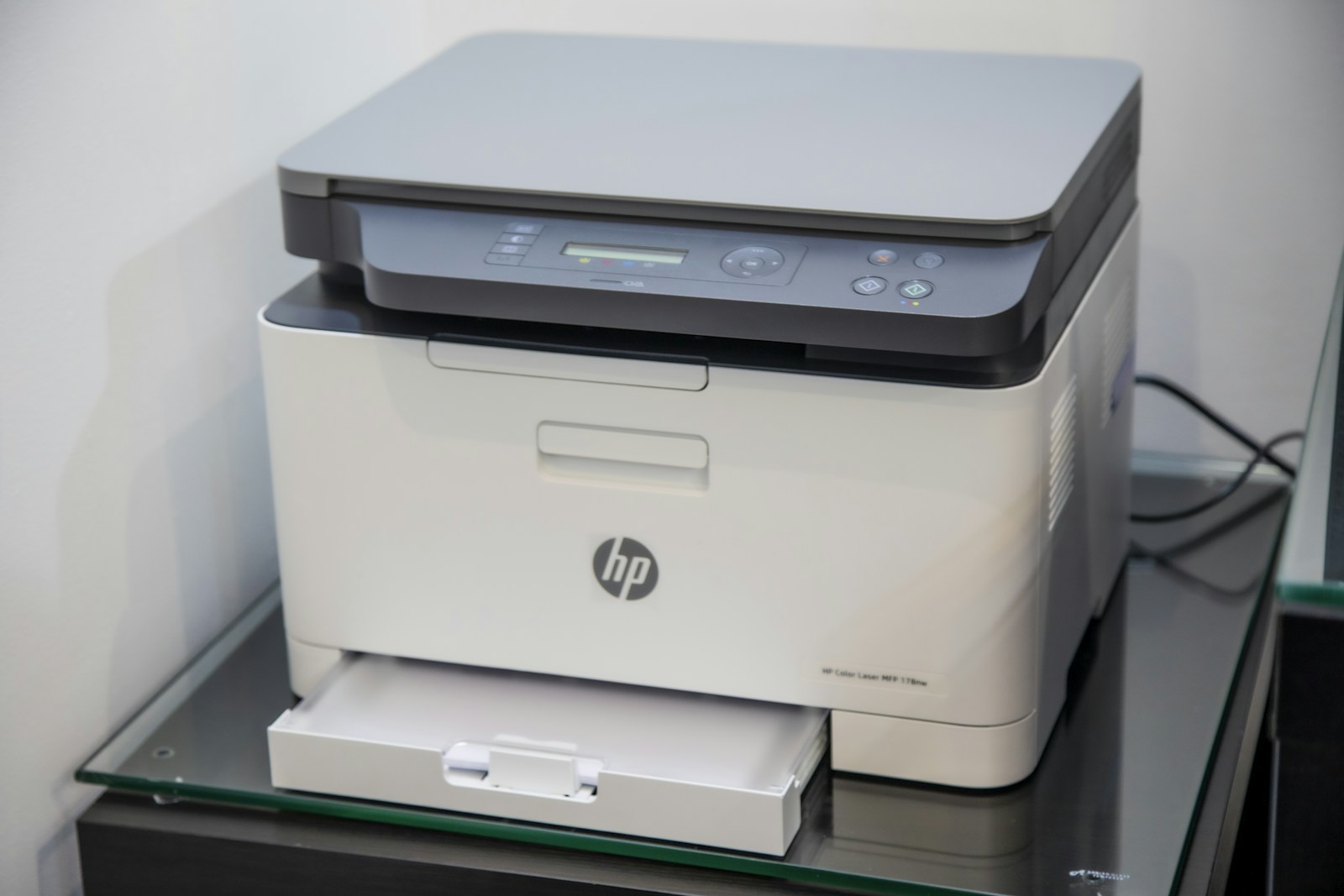
Corrigez toutes les erreurs d'impression sur macOS Tahoe 26 : "Filter failed", imprimante disparue, file d'attente bloquée, problèmes USB/réseau. Solutions pour HP, Canon, Epson, Brother, etc.
Après la mise à niveau vers macOS Tahoe 26, de nombreux utilisateurs ont découvert que leurs imprimantes ne fonctionnaient plus correctement. De la redoutable erreur « Filter failed » (Échec du filtre) à la disparition complète des imprimantes des réglages système, les problèmes d'imprimante sont devenus l'une des plaintes les plus courantes concernant le dernier système d'exploitation d'Apple. Ce guide complet couvre tous les problèmes d'imprimante connus et fournit des solutions testées pour toutes les grandes marques d'imprimantes.
Aperçu des problèmes d'imprimante courants sur macOS Tahoe
Symptômes principaux signalés par les utilisateurs
| Problème | Fréquence | Connexions affectées |
|---|---|---|
| Imprimante disparue après la mise à niveau | Très courant | Tous types |
| Erreur « Filter failed » | Courant | USB, Réseau |
| Tâches bloquées dans la file d'attente | Courant | Tous types |
| AirPrint ne fonctionne pas | Courant | WiFi |
| Imprimante hors ligne (alors qu'elle est allumée) | Courant | Réseau |
| Aucun pilote disponible | Modéré | Vieilles imprimantes |
| Dégradation de la qualité d'impression | Moins courant | Tous types |
Marques d'imprimantes affectées
D'après les rapports des utilisateurs et les discussions sur les forums, les marques suivantes sont les plus touchées :
Impact élevé :
- HP (en particulier les anciens modèles LaserJet et OfficeJet)
- Canon (séries ImageClass, PIXMA)
- Epson (EcoTank, WorkForce)
- Brother (séries HL, MFC)
Impact modéré :
- Xerox (WorkCentre, VersaLink)
- Kyocera (ECOSYS)
- Lexmark (divers modèles)
- Samsung (anciennes imprimantes)
- Ricoh (série MP)
Causes profondes identifiées
- Changements du protocole SMB : macOS Tahoe impose SMB 3.x uniquement, abandonnant le support SMBv1.
- Incompatibilité des pilotes : Les anciens pilotes d'imprimante ne sont pas compatibles avec macOS 26.
- Corruption de la configuration CUPS : Le processus de mise à niveau peut corrompre les réglages CUPS (sous-système d'impression).
- Changements des permissions du réseau local : Les nouveaux contrôles de confidentialité affectent la découverte des imprimantes.
- Conflits de logiciels de sécurité : ESET, SentinelOne et d'autres logiciels de sécurité peuvent bloquer l'impression.
Solutions rapides : Essayez ceci en premier
Solution 1 : Vérifier les permissions du réseau local
macOS Tahoe nécessite une permission explicite pour que les applications accèdent aux appareils du réseau local :
- Ouvrez Réglages Système > Confidentialité et sécurité.
- Faites défiler vers le bas et cliquez sur Réseau local.
- Assurez-vous que l'interrupteur est sur ACTIVÉ (ON) pour :
- Aperçu (Preview)
- Safari
- Toutes les applications depuis lesquelles vous imprimez
- Si le logiciel de votre imprimante apparaît, activez-le également.
- Redémarrez votre Mac.
Solution 2 : Réinitialiser le système d'impression
C'est la solution universelle la plus efficace :
- Ouvrez Réglages Système > Imprimantes et scanners.
- Faites un clic droit (ou Contrôle-clic) n'importe où dans la liste des imprimantes.
- Sélectionnez Réinitialiser le système d'impression....
- Saisissez votre mot de passe administrateur.
- Cliquez sur Réinitialiser.
- Redémarrez votre Mac.
- Ajoutez à nouveau votre imprimante.

Solution 3 : Mettre à jour le firmware de l'imprimante
De nombreux problèmes d'imprimante se résolvent après la mise à jour du firmware :
- Visitez le site web du fabricant de votre imprimante.
- Naviguez vers Support > Téléchargements > Firmware.
- Téléchargez le dernier firmware pour votre modèle.
- Suivez les instructions de mise à jour du fabricant.
- Redémarrez à la fois l'imprimante et votre Mac.
Solution 4 : Supprimer les fichiers journaux CUPS
Des journaux CUPS corrompus peuvent empêcher l'impression :
# Arrêter le service CUPS
sudo launchctl stop org.cups.cupsd

# Supprimer les fichiers journaux
sudo rm -rf /var/log/cups/*

# Redémarrer CUPS
sudo launchctl start org.cups.cupsd
Erreur « Filter Failed » : Solution complète
Causes de « Filter Failed »
L'erreur « Filter failed » se produit lorsque le système d'impression CUPS ne peut pas traiter les données d'impression à travers sa chaîne de filtres. Dans macOS Tahoe, cela arrive généralement à cause de :
- Pilotes d'imprimante incompatibles ou corrompus
- Binaires de filtre manquants après la mise à niveau
- Logiciels de sécurité bloquant l'exécution du filtre
- Configuration d'imprimante incorrecte
Solution 1 : Réinstaller l'imprimante avec un pilote générique
-
Supprimez l'imprimante problématique :
- Réglages Système > Imprimantes et scanners
- Sélectionnez votre imprimante
- Cliquez sur le bouton moins (-)
-
Ajoutez l'imprimante avec un pilote générique :
- Cliquez sur le bouton plus (+)
- Sélectionnez votre imprimante dans la liste
- Pour Utiliser/Pilote, sélectionnez :
- Generic PCL Laser Printer (pour les imprimantes laser)
- Generic PostScript Printer (pour les imprimantes compatibles PostScript)
- Cliquez sur Ajouter
-
Testez l'impression
Solution 2 : Utiliser le protocole LPD
Si votre imprimante réseau prend en charge LPD :
- Cliquez sur + pour ajouter une imprimante.
- Faites un clic droit sur la barre d'outils et choisissez Personnaliser la barre d'outils.
- Ajoutez l'icône IP à la barre d'outils.
- Cliquez sur l'icône IP.
- Configurez :
- Protocole : Line Printer Daemon - LPD
- Adresse : Adresse IP de votre imprimante
- File d'attente : Laissez vide ou entrez « raw »
- Nom : Nom de votre imprimante
- Utiliser : Pilote Generic PCL ou PostScript
- Cliquez sur Ajouter.
Solution 3 : Vider le cache des filtres
# Naviguer vers le répertoire des filtres CUPS
cd /usr/libexec/cups/filter/

# Vérifier si les filtres sont présents
ls -la

# Si les filtres semblent corrompus, réinstallez CUPS
# (Cela nécessite les outils de ligne de commande Xcode)
sudo softwareupdate --install-rosetta --agree-to-license
Solution 4 : Désactiver temporairement le logiciel de sécurité
Si vous utilisez ESET, SentinelOne ou un logiciel similaire :
- Désactivez temporairement l'analyse en temps réel.
- Essayez d'imprimer.
- En cas de succès, ajoutez une exception pour :
/usr/libexec/cups//usr/sbin/cupsd- L'emplacement de votre pilote d'imprimante
Problèmes d'imprimante USB
Imprimante USB non détectée
Vérifier la connexion physique :
- Déconnectez le câble USB.
- Essayez un autre port USB (évitez les hubs).
- Essayez un autre câble USB.
- Redémarrez votre Mac avec l'imprimante connectée.
Vérifier les informations système :
# Lister les appareils USB
system_profiler SPUSBDataType | grep -A 5 -i "printer"
Si votre imprimante n'apparaît pas, le problème est probablement matériel.
Réinitialiser les ports USB :
# Réinitialiser le contrôleur USB (Apple Silicon)
sudo nvram -c
sudo shutdown -r now

# Réinitialiser le SMC (Macs Intel)
# Éteindre, maintenir Maj+Contrôle+Option+Bouton d'alimentation pendant 10 secondes
Imprimante USB reconnue mais n'imprime pas
- Ouvrez Réglages Système > Imprimantes et scanners.
- Sélectionnez votre imprimante USB.
- Cliquez sur Options et fournitures.
- Vérifiez que l'onglet Pilote affiche le bon pilote.
- Sinon, cliquez sur Modifier... et sélectionnez le pilote approprié.
Forcer la découverte USB :
# Redémarrer CUPS pour déclencher la découverte USB
sudo launchctl stop org.cups.cupsd
sleep 2
sudo launchctl start org.cups.cupsd
Problèmes d'imprimante réseau
L'imprimante apparaît hors ligne
Étape 1 : Vérifier la connectivité réseau
# Trouvez l'adresse IP de votre imprimante (vérifiez la page de configuration réseau de l'imprimante)
# Puis pinguez-la
ping -c 5 192.168.1.XXX
Si le ping échoue, l'imprimante n'est pas joignable sur le réseau.
Étape 2 : Vérifier la configuration IP de l'imprimante De nombreux problèmes surviennent lorsque les imprimantes ont des adresses IP dynamiques :
- Accédez à l'interface web de votre imprimante (généralement http://adresse-ip-imprimante).
- Naviguez vers les réglages réseau.
- Définissez une adresse IP statique en dehors de la plage DHCP de votre routeur.
- Enregistrez et redémarrez l'imprimante.
- Mettez à jour l'IP de l'imprimante dans macOS si elle a changé.
Étape 3 : Ajouter l'imprimante par adresse IP
- Réglages Système > Imprimantes et scanners
- Cliquez sur +
- Cliquez sur l'icône IP dans la barre d'outils
- Saisissez :
- Protocole : Internet Printing Protocol - IPP
- Adresse : IP statique de votre imprimante
- File d'attente : ipp/print (ou vérifiez la documentation de votre imprimante)
- Cliquez sur Ajouter
Problèmes d'imprimante partagée SMB/Windows
macOS Tahoe a supprimé le support SMBv1, rendant inutilisables de nombreuses imprimantes partagées sous Windows :
Solution 1 : Activer SMB3 sur Windows
Sur l'ordinateur Windows partageant l'imprimante :
- Ouvrez PowerShell en tant qu'administrateur.
- Exécutez :
Set-SmbServerConfiguration -EnableSMB2Protocol $true - Redémarrez l'ordinateur Windows.
Solution 2 : Se connecter via un protocole différent
Au lieu de SMB, utilisez IPP ou LPD :
- Trouvez l'adresse IP directe de l'imprimante.
- Ajoutez-la comme imprimante réseau en utilisant le protocole IPP.
Solution 3 : Activer manuellement SMB1 (Non recommandé)
Cela réduit la sécurité mais peut être nécessaire pour les anciennes imprimantes :
# Ajouter la négociation SMB1 (utiliser avec prudence)
echo "[default]" | sudo tee -a /etc/nsmb.conf
echo "protocol_vers_map=7" | sudo tee -a /etc/nsmb.conf
echo "signing_required=no" | sudo tee -a /etc/nsmb.conf
Problèmes AirPrint
Imprimante AirPrint introuvable
Étape 1 : Vérifier le support AirPrint Toutes les imprimantes ne supportent pas AirPrint. Vérifiez les spécifications de votre imprimante.
Étape 2 : Vérifier les exigences réseau
- Le Mac et l'imprimante doivent être sur le même réseau (même sous-réseau).
- Le DNS multicast (mDNS/Bonjour) ne doit pas être bloqué par votre routeur.
- L'« Isolation AP » du routeur doit être désactivée.
Étape 3 : Redémarrer Bonjour
# Redémarrer le répondeur mDNS
sudo killall -HUP mDNSResponder
Étape 4 : Vérifier les réglages du pare-feu
- Réglages Système > Réseau > Pare-feu
- Cliquez sur Options
- Assurez-vous que Bloquer toutes les connexions entrantes est sur NON (OFF).
- Ou ajoutez le logiciel d'imprimante spécifique aux applications autorisées.
AirPrint affiche l'imprimante mais n'imprime pas
- Ouvrez Réglages Système > Imprimantes et scanners.
- Supprimez l'imprimante AirPrint.
- Redémarrez votre Mac.
- Ajoutez à nouveau l'imprimante, mais choisissez spécifiquement AirPrint dans le menu déroulant Utiliser.
- Testez l'impression d'un document simple.
Solutions spécifiques aux marques
Imprimantes HP
Problèmes avec l'application HP Smart : HP Smart peut ne pas fonctionner correctement sur macOS Tahoe. Essayez HP Easy Start à la place :
- Désinstallez complètement HP Smart.
- Téléchargez HP Easy Start depuis hp.com.
- Laissez-le détecter et installer les pilotes pour votre imprimante.
HP LaserJet Filter Failed :
# Supprimer les pilotes HP corrompus
sudo rm -rf /Library/Printers/hp
sudo rm -rf /Library/Printers/PPDs/Contents/Resources/HP*

# Réinstaller via le catalogue de pilotes intégré d'Apple
softwareupdate --list | grep HP
softwareupdate --install [HP-Printer-Driver-Package-Name]
Réinitialiser le WiFi de l'imprimante HP : La plupart des imprimantes HP : Maintenez les boutons WiFi et Annuler enfoncés pendant 5 secondes.
Imprimantes Canon
Canon ImageClass :
- Téléchargez le dernier pilote UFR II/UFRII LT depuis le site web de Canon.
- Installez dans cet ordre :
- Pilote d'impression macOS
- Pilote de scanner (si applicable)
- IJ Network Device Setup Utility
- Redémarrez avant d'ajouter l'imprimante.
Canon PIXMA : Si la configuration sans fil échoue :
- Connectez via USB temporairement.
- Utilisez Canon IJ Network Tool pour configurer le WiFi.
- Déconnectez l'USB une fois le WiFi fonctionnel.
Imprimantes Epson
Pilotes Epson pour macOS Tahoe :
# Vérifier les pilotes Epson installés
pkgutil --pkgs | grep -i epson

# Si obsolètes, supprimer et réinstaller
sudo pkgutil --forget [package-name]
Téléchargez « Epson Software Updater » depuis epson.com pour la gestion automatique des pilotes.
Problèmes de système d'encre EcoTank : Les imprimantes EcoTank peuvent indiquer « encre épuisée » de manière incorrecte après la mise à jour :
- Exécutez le nettoyage des têtes d'impression depuis le panneau de commande de l'imprimante.
- Réinitialisez les niveaux d'encre si votre imprimante prend en charge cette fonction.
Imprimantes Brother
Problèmes avec Brother ControlCenter : Brother ControlCenter4 peut ne pas fonctionner sur Tahoe. Utilisez :
- iPrint&Scan (remplacement plus récent)
- Ou accédez au scanner directement depuis Transfert d'images (Image Capture).
Imprimante Brother réseau :
- Téléchargez le « Package complet pilotes et logiciels » depuis brother.com.
- Exécutez le programme d'installation.
- Lorsque demandé, saisissez l'adresse IP de l'imprimante manuellement.
Dépannage avancé
Interface web CUPS
Pour des diagnostics avancés, activez l'interface web CUPS :
# Activer l'interface web CUPS
cupsctl WebInterface=yes

# Accéder à http://localhost:631
open http://localhost:631
Dans l'interface CUPS :
- Onglet Printers : Voir le statut des imprimantes et les tâches en file d'attente
- Onglet Classes : Gérer les classes d'imprimantes
- Onglet Administration : Ajouter des imprimantes, voir les journaux
- Onglet Jobs : Voir l'historique des tâches et les erreurs
Voir les journaux d'impression
# Voir le journal d'erreurs CUPS
tail -f /var/log/cups/error_log

# Voir le journal des pages (impressions réussies)
tail -f /var/log/cups/page_log

# Filtrer pour des erreurs spécifiques
grep -i "error\|failed\|warning" /var/log/cups/error_log
Page de test via ligne de commande
# Imprimer une page de test
lp -d printer_name /usr/share/cups/data/testprint

# Vérifier le statut de la tâche
lpstat -p

# Annuler les tâches bloquées
cancel -a
Réinitialisation complète de CUPS
Si rien d'autre ne fonctionne :
# Arrêter CUPS
sudo launchctl stop org.cups.cupsd

# Sauvegarder la configuration actuelle
sudo cp -r /etc/cups /etc/cups.backup

# Supprimer toutes les configurations d'imprimantes
sudo rm /etc/cups/printers.conf
sudo rm /etc/cups/printers.conf.O
sudo rm -rf /etc/cups/ppd/*

# Supprimer les caches liés aux imprimantes
sudo rm -rf /var/spool/cups/*
sudo rm -rf /var/log/cups/*

# Réinitialiser CUPS aux valeurs par défaut
sudo rm /etc/cups/classes.conf
sudo rm /etc/cups/subscriptions.conf

# Redémarrer CUPS
sudo launchctl start org.cups.cupsd

# Redémarrer le Mac
sudo shutdown -r now
L'imprimante n'apparaît pas après la mise à niveau
Vérifier la récupération de la file d'attente
Parfois, les imprimantes sont présentes mais cachées :
- Ouvrez Terminal.
- Exécutez :
lpstat -p - Si les imprimantes sont listées mais pas dans les Réglages Système :
# Activer une imprimante qui peut être désactivée
cupsenable [printer-name]
cupsaccept [printer-name]
Restaurer depuis Time Machine (Dernier recours)
Si vous avez une sauvegarde Time Machine d'avant la mise à niveau :
- Ouvrez Assistant migration (dans Applications > Utilitaires).
- Sélectionnez À partir d'un Mac, d'une sauvegarde Time Machine ou d'un disque de démarrage.
- Choisissez votre sauvegarde Time Machine.
- Sélectionnez uniquement Imprimantes à transférer.
- Terminez la migration.
Note : Cela peut restaurer des pilotes plus anciens et incompatibles.
Prévenir les futurs problèmes d'imprimante
Avant les mises à jour macOS
-
Exporter la liste des imprimantes :
lpstat -p > ~/Desktop/printer-list.txt -
Documenter les adresses IP et les réglages des imprimantes.
-
Visiter les sites web des fabricants pour vérifier la compatibilité avec Tahoe.
-
Envisager de retarder la mise à niveau jusqu'à ce que la compatibilité de l'imprimante soit confirmée.
Conseils de maintenance
- Mettre à jour le firmware de l'imprimante régulièrement
- Utiliser des adresses IP statiques pour les imprimantes réseau
- Maintenir le logiciel du fabricant à jour
- Éviter d'utiliser des hubs USB pour les connexions d'imprimante
- Vider la file d'attente d'impression périodiquement si vous rencontrez des problèmes
FAQ : Questions courantes
Q : Pourquoi mon imprimante fonctionnait-elle sur Sequoia mais pas sur Tahoe ?
macOS Tahoe inclut des changements de pilotes, des améliorations de sécurité (comme SMB3 uniquement) et des mises à jour de CUPS qui peuvent affecter la compatibilité des anciennes imprimantes. La plupart des problèmes sont résolus en mettant à jour les pilotes ou en utilisant l'option de réinitialisation du système d'impression.
Q : Dois-je contacter le fabricant de mon imprimante ?
Oui, si :
- Votre imprimante a moins de 5 ans
- Le fabricant ne liste pas encore le support de macOS Tahoe
- Vous avez essayé toutes les étapes de dépannage
De nombreux fabricants publient des pilotes compatibles Tahoe des semaines ou des mois après la sortie de macOS.
Q : Puis-je revenir à une version antérieure pour réparer l'impression ?
Bien que possible, le retour à une version antérieure de macOS n'est pas recommandé uniquement pour des problèmes d'imprimante. Les solutions de ce guide devraient résoudre la plupart des problèmes sans nécessiter de rétrogradation du système.
Q : Mon imprimante est très ancienne. Quelles sont mes options ?
Pour les imprimantes non supportées :
- Utilisez le pilote Generic PostScript ou PCL
- Imprimez en PDF et imprimez depuis un autre ordinateur
- Envisagez de passer à une imprimante compatible macOS Tahoe
Conclusion
Les problèmes d'imprimante après la mise à niveau vers macOS Tahoe peuvent être frustrants, mais ils sont presque toujours résolubles. Les approches clés sont :
- Réinitialiser le système d'impression - Corrige la plupart des problèmes
- Vérifier les permissions du réseau local - Requis pour la découverte de l'imprimante
- Mettre à jour ou réinstaller les pilotes - Assure la compatibilité
- Utiliser des protocoles alternatifs - IPP ou LPD au lieu de SMB
Ordre de solution de référence rapide
| Essayez ceci en premier | Ensuite ceci | Dernier recours |
|---|---|---|
| Vérifier permission réseau local | Réinitialiser système d'impression | Réinitialisation complète CUPS |
| Mettre à jour firmware imprimante | Réinstaller pilotes | Utiliser pilote générique |
| Vider file d'attente | Ajouter imprimante par IP | Contacter fabricant |
La plupart des utilisateurs retrouvent l'usage de leur imprimante après la combinaison réinitialisation du système d'impression et mise à jour des pilotes. Si vous continuez à rencontrer des problèmes, l'interface web CUPS fournit des journaux détaillés qui peuvent aider à identifier le problème spécifique.
Vous avez d'autres problèmes avec macOS Tahoe ? Consultez notre Guide de dépannage macOS Tahoe pour des solutions complètes aux problèmes courants.