macOS Tahoe : Blocages, Lenteurs et Roue de la Mort - Guide de Réparation Complet 2026
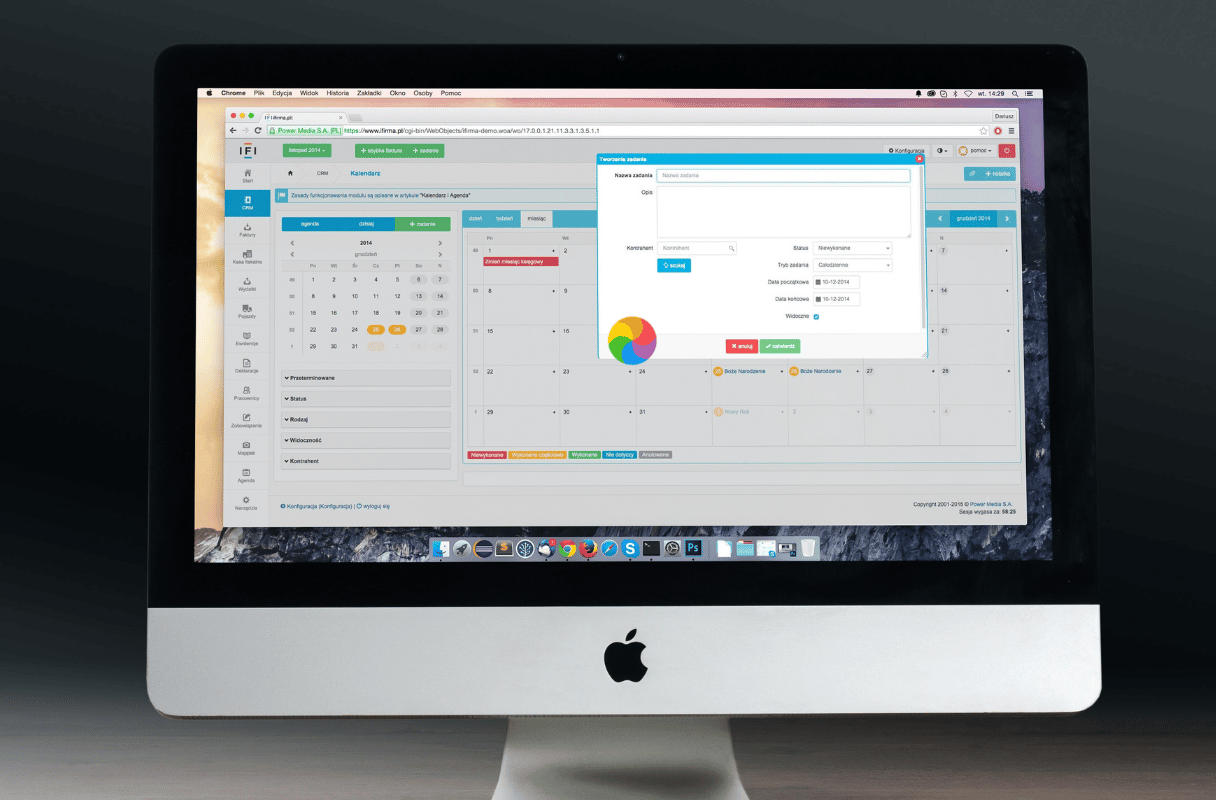
Résolvez les problèmes de blocage, de ralentissement et de roue multicolore sur macOS Tahoe grâce à ce guide de dépannage complet. Solutions étape par étape pour l'indexation Spotlight, la mémoire, WindowServer et l'optimisation des performances des Mac M1-M4.
Si votre Mac est devenu désespérément lent, bloque constamment ou affiche sans cesse la redoutable roue multicolore (beach ball) depuis votre passage à macOS Tahoe, vous n'êtes pas seul. C'est l'un des problèmes les plus signalés avec macOS 26, affectant tous les modèles, du MacBook Air M1 au Mac Studio M4 Pro. Ce guide complet propose 15 solutions éprouvées pour restaurer les performances de votre Mac.
Comprendre le problème
Symptômes courants
Blocage général du système :
- Le Mac ne répond plus du tout pendant plusieurs secondes.
- Le curseur de la souris bouge mais les clics ne sont pas enregistrés.
- Les applications ne répondent plus aux saisies.
- La roue multicolore apparaît fréquemment.
Dégradation des performances :
- Temps de lancement des applications plus long.
- Opérations de fichiers lentes dans le Finder.
- Retard de réponse du clavier lors de la frappe.
- Comportement général du système poussif.
Scénarios spécifiques :
- Blocage lors de l'ouverture de nouveaux onglets de navigateur.
- Lenteur lors du basculement entre les applications.
- Roue de la mort lors de l'accès aux fichiers.
- Suspensions du système pendant la lecture vidéo.
Causes profondes dans macOS Tahoe
Nos recherches sur les forums Apple Support, Reddit et MacRumors révèlent plusieurs causes principales :
| Cause | Fréquence | Gravité |
|---|---|---|
| Indexation Spotlight (corespotlightd) | Très élevée | Critique |
| Problèmes de gestion de la mémoire | Élevée | Élevée |
| Surcharge GPU liée à Liquid Glass | Élevée | Modérée |
| Surcharge GPU de WindowServer | Modérée | Élevée |
| Conflits de processus en arrière-plan | Modérée | Modérée |
| Caches système corrompus | Modérée | Modérée |
Solution 1 : Forcer la réindexation de Spotlight
L'indexation Spotlight est la première cause de blocage de macOS Tahoe. Le processus corespotlightd peut consommer 100 à 200 % du CPU, provoquant des ralentissements dans tout le système.
Vérifier si Spotlight est le problème
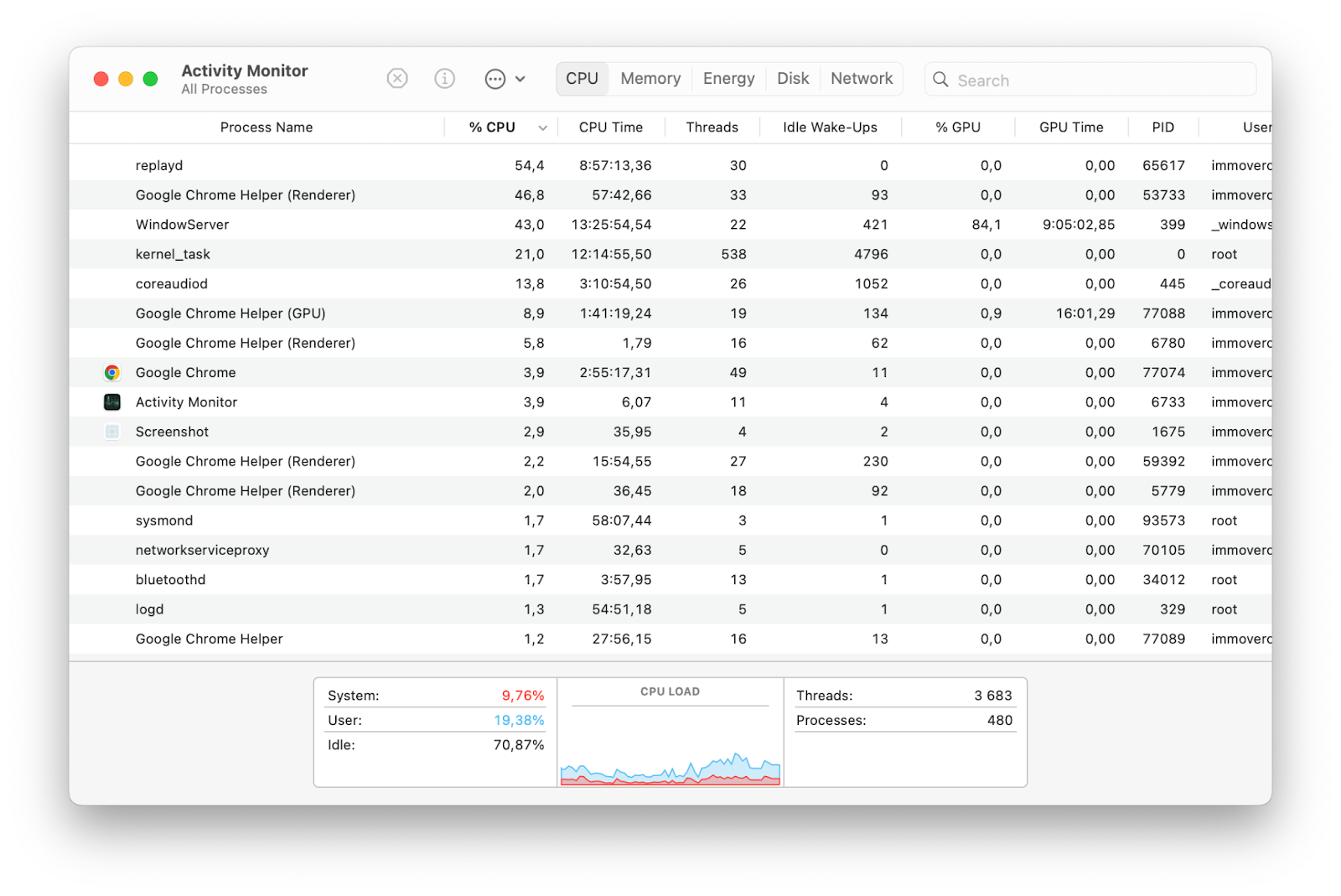
Via le Moniteur d'activité :
- Ouvrez le Moniteur d'activité (Applications > Utilitaires).
- Cliquez sur l'onglet Processeur.
- Cherchez
mds,mds_storesoucorespotlightd. - Si un processus affiche constamment plus de 50 % d'utilisation, Spotlight est probablement en cause.
Forcer la réindexation de Spotlight
Méthode 1 : Réglages Système (Recommandé)
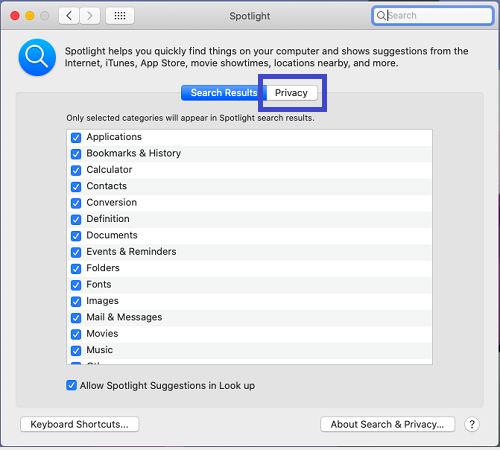
- Allez dans Réglages Système > Siri et Spotlight.
- Faites défiler vers le bas et cliquez sur Confidentialité de Spotlight.
- Cliquez sur le bouton +.
- Ajoutez votre Macintosh HD (le disque de démarrage complet).
- Redémarrez votre Mac.
- Retournez dans la Confidentialité de Spotlight et supprimez Macintosh HD.
- Attendez que la réindexation se termine (cela peut prendre plusieurs heures).
Méthode 2 : Commandes Terminal
# Désactiver l'indexation Spotlight
sudo mdutil -a -i off

# Supprimer l'index Spotlight
sudo mdutil -E /

# Réactiver l'indexation Spotlight
sudo mdutil -a -i on
Optimiser les réglages de Spotlight
Pour éviter de futurs problèmes, limitez la portée de Spotlight :
-
Allez dans Réglages Système > Siri et Spotlight.
-
Sous Résultats de la recherche, décochez les catégories inutiles :
- Polices
- Images
- Films
- Musique
- Autres
-
Ajoutez les dossiers inutiles aux exclusions de Confidentialité :
- Dossiers de machines virtuelles
- Bibliothèques multimédias volumineuses
- Dossiers de build de développement
- Dossier Téléchargements (optionnel)
Solution 2 : Gérer la pression sur la mémoire
macOS Tahoe est plus exigeant en mémoire que les versions précédentes. L'erreur « Votre système manque de mémoire d'application » est courante, surtout sur les Mac de 8 Go.
Vérifier l'état de la mémoire
- Ouvrez le Moniteur d'activité.
- Cliquez sur l'onglet Mémoire.
- Observez le graphique de Pression sur la mémoire en bas :
- Vert : Sain.
- Jaune : Pression modérée.
- Rouge : Critique - action immédiate requise.
Vérification de la mémoire via le Terminal
# Vérifier l'état de la pression mémoire
memory_pressure

# Voir les statistiques de la mémoire
vm_stat

# Vérifier l'utilisation du swap
sysctl vm.swapusage
Réduire l'utilisation de la mémoire
Fermer les applications gourmandes :
Coupables fréquents sous macOS Tahoe :
- Safari (surtout avec de nombreux onglets).
- Chrome (connu pour sa gourmandise).
- Slack, Discord, VS Code (applications Electron).
- Messages (peut accumuler de la mémoire au fil du temps).
Méthode Moniteur d'activité :
- Moniteur d'activité > onglet Mémoire.
- Triez par la colonne Mémoire.
- Identifiez les applications excessives.
- Sélectionnez et cliquez sur X pour quitter, ou clic droit > Quitter.
Réduire les éléments d'ouverture :
- Allez dans Réglages Système > Général > Ouverture.
- Examinez et supprimez les applications de démarrage inutiles.
- Vérifiez la section « Autoriser en arrière-plan ».
- Désactivez les processus inutiles.
Pour les utilisateurs de Mac de 8 Go
Si vous avez un Mac avec 8 Go de RAM, une optimisation supplémentaire est essentielle :
Réglages Système > Accessibilité > Affichage :
  - Activer « Réduire la transparence »
  - Activer « Réduire les animations »

Ces réglages peuvent libérer 500 Mo à 1 Go de mémoire auparavant utilisés pour les effets visuels.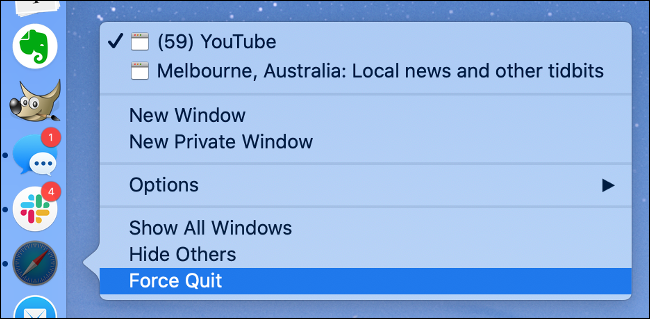
Solution 3 : Réduire la charge GPU de Liquid Glass
Le nouveau design Liquid Glass de macOS Tahoe met une pression significative sur le GPU, particulièrement sur les anciens Mac et les configurations de base.
Désactiver les effets de transparence
- Ouvrez les Réglages Système.
- Allez dans Accessibilité > Affichage.
- Activez Réduire la transparence.
- Activez Réduire les animations (optionnel mais utile).
Impact de ces réglages
| Réglage | Réduction GPU | Impact visuel |
|---|---|---|
| Réduire la transparence | 30-40 % | Modéré (fonds opaques) |
| Réduire les animations | 10-15 % | Mineur (animations réduites) |
| Les deux combinés | 40-50 % | Notable mais fonctionnel |
Surveiller l'utilisation du GPU
Via le Moniteur d'activité :
- Ouvrez le Moniteur d'activité.
- Sélectionnez Fenêtre > Historique du processeur graphique dans le menu.
- Surveillez une utilisation élevée et prolongée.
Méthode Terminal :
# Surveiller la consommation d'énergie du GPU
sudo powermetrics --samplers gpu_power -n 5
Si l'utilisation du GPU reste élevée même au repos (au-dessus de 15-20 %), passez à la Solution 4.
Solution 5 : Réinitialiser WindowServer
WindowServer gère tout le rendu visuel dans macOS. Un WindowServer bloqué ou surchargé peut provoquer des gels du système.
Réinitialisation sûre via la déconnexion
- Enregistrez tout votre travail.
- Menu Pomme () > Fermer la session.
- Reconnectez-vous.
Cela redémarre WindowServer sans redémarrage complet du système.
Réinitialisation forcée (si le système répond)
Si vous pouvez accéder au Terminal mais que le système est lent :
# Cela vous déconnectera immédiatement - enregistrez votre travail d'abord !
sudo killall WindowServer
Attention : Cette commande vous déconnecte immédiatement. Assurez-vous que tout votre travail est sauvegardé avant de l'exécuter.
Réduire la charge de WindowServer
Nettoyer le bureau :
- Moins d'éléments sur le bureau = moins de travail pour WindowServer.
- Déplacez les fichiers dans des dossiers plutôt que sur le bureau.
- Utilisez les Piles pour organiser les éléments du bureau.
Limiter les effets visuels :
Réglages Système > Bureau et Dock :
  - Réduire les fenêtres dans le Dock avec : l'effet d'échelle
  - Animer l'ouverture des applications : Désactivé (optionnel)
Solution 5 : Démarrer en mode sans échec
Le mode sans échec démarre votre Mac avec un minimum d'extensions et de pilotes, ce qui aide à identifier si un logiciel tiers cause des problèmes.
Entrer en mode sans échec
Mac Apple Silicon (M1/M2/M3/M4) :
- Éteignez complètement votre Mac.
- Maintenez le bouton d'alimentation enfoncé jusqu'à ce que « Chargement des options de démarrage » apparaisse.
- Sélectionnez votre disque de démarrage.
- Maintenez la touche Maj (Shift) enfoncée, puis cliquez sur Continuer en mode sans échec.
Mac Intel :
- Éteignez votre Mac.
- Allumez-le et maintenez immédiatement la touche Maj (Shift) enfoncée.
- Relâchez la touche Maj lorsque vous voyez la fenêtre de connexion.
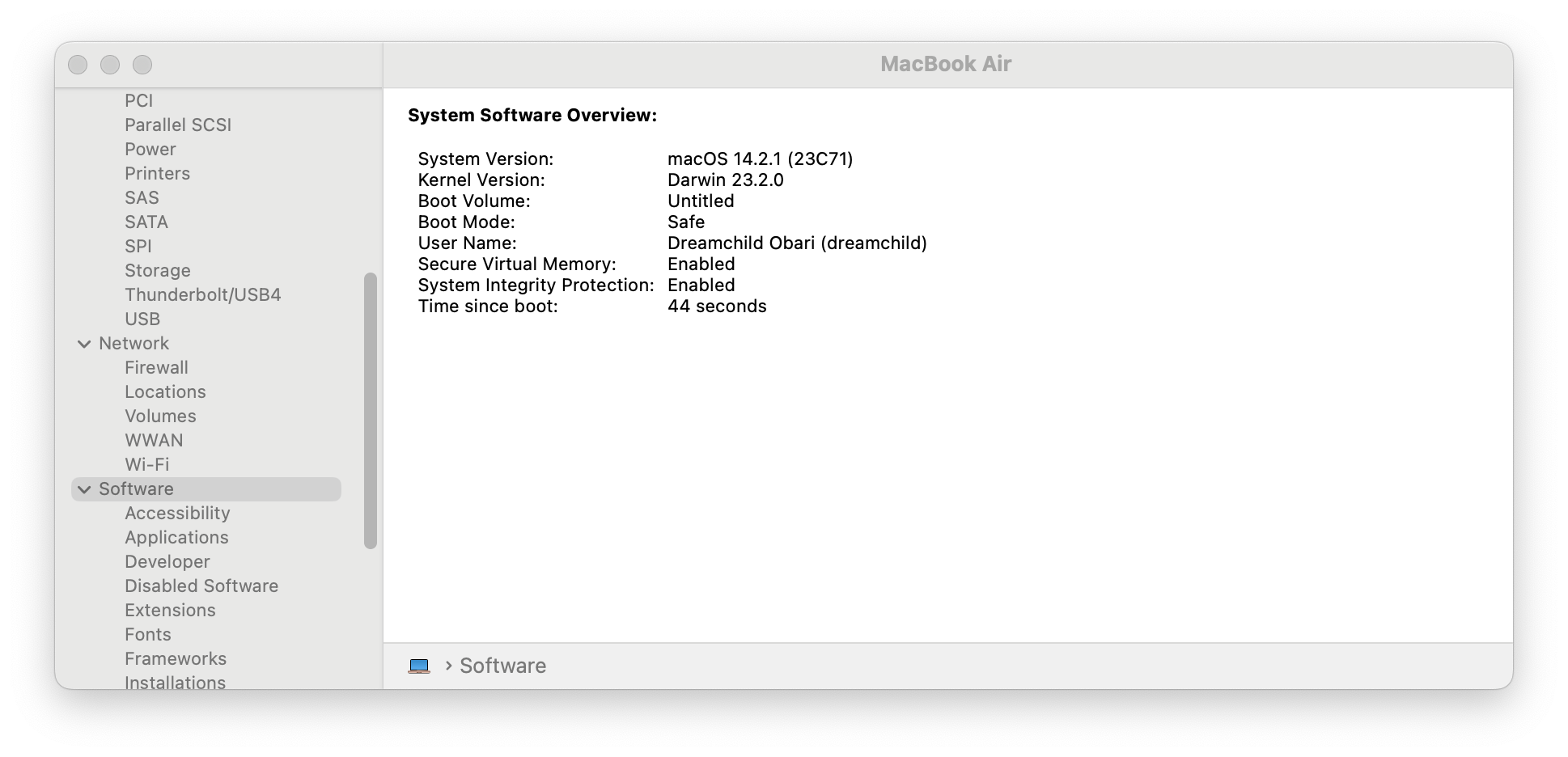
Vérifier le mode sans échec
- Cliquez sur le menu Pomme () > À propos de ce Mac.
- Cliquez sur Rapport système.
- Sélectionnez Logiciel dans la barre latérale.
- « Mode de démarrage » doit indiquer Sans échec.
Ce que le mode sans échec teste
- Vérifie le disque de démarrage.
- Vide les caches système.
- Ne charge que les extensions de noyau essentielles.
- Désactive les polices tierces.
- Empêche le chargement des éléments d'ouverture.
Si le Mac fonctionne normalement en mode sans échec : Le problème vient probablement d'une application ou extension tierce. Redémarrez normalement et désactivez systématiquement les éléments d'ouverture et extensions pour identifier le coupable.
Solution 6 : Vider les caches système
Des caches corrompus peuvent causer des problèmes de performance importants. Les vider force macOS à reconstruire des fichiers de cache propres.
Vider les caches utilisateur
Méthode sûre :
- Ouvrez le Finder.
- Appuyez sur Cmd + Maj + G (Aller au dossier).
- Tapez :
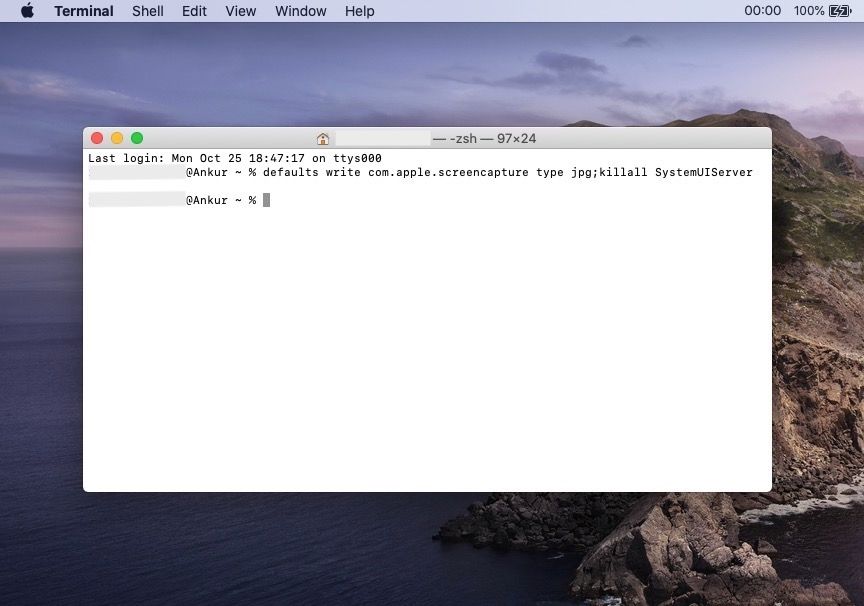
~/Library/Caches - Sélectionnez tous les dossiers et déplacez-les vers la Corbeille.
- Videz la Corbeille.
- Redémarrez votre Mac.
Vider les caches système (Avancé)
# Vider le cache DNS
sudo dscacheutil -flushcache; sudo killall -HUP mDNSResponder

# Vider les caches de polices
sudo atsutil databases -remove

# Redémarrer pour reconstruire les caches
sudo shutdown -r now
Nettoyeurs de cache tiers
Bien que généralement non recommandés, des outils réputés comme :
- CleanMyMac X (Payant)
- OnyX (Gratuit, version compatible Tahoe requise)
- AppCleaner (Gratuit)
Peuvent aider à identifier et vider les caches problématiques en toute sécurité.
Attention : N'utilisez jamais de nettoyeurs de cache pour supprimer des fichiers système ou pour « optimiser » votre Mac au-delà du simple nettoyage des caches.
Solution 7 : Mettre à jour macOS et les applications
De nombreux problèmes de blocage ont été résolus dans les mises à jour de macOS Tahoe. Assurez-vous d'utiliser la dernière version.
Mettre à jour macOS
- Allez dans Réglages Système > Général > Mise à jour de logiciels.
- Si une mise à jour est disponible, cliquez sur Mettre à jour maintenant.
- Laissez la mise à jour se terminer (ne pas interrompre).
Versions actuelles (Janvier 2026) :
- Stable : macOS Tahoe 26.2
- Bêta : macOS Tahoe 26.3 Bêta 2
Mettre à jour les applications
Applications de l'App Store :
- Ouvrez l'App Store.
- Cliquez sur Mises à jour dans la barre latérale.
- Cliquez sur Tout mettre à jour.
Applications hors App Store :
- Vérifiez le mécanisme de mise à jour de chaque application.
- Priorisez les mises à jour de : Safari, Chrome, applications Electron.
Mises à jour des applications Electron (Critique)
Les applications Electron (VS Code, Slack, Discord, Microsoft Teams) ont des problèmes connus liés au GPU sur macOS Tahoe. Assurez-vous qu'elles sont à jour avec les correctifs spécifiques à Tahoe.
Désactiver l'accélération matérielle dans les applications Electron :
VS Code :
// Dans settings.json
"disable-hardware-acceleration": true
Slack :
- Cliquez sur le menu Slack > Préférences.
- Avancé > Désactiver l'accélération matérielle.
Discord :
- Paramètres utilisateur > Avancé.
- Accélération matérielle > Désactivé.
Solution 8 : Réinitialiser le SMC et la NVRAM/PRAM
Ces réinitialisations peuvent résoudre des problèmes système de bas niveau affectant les performances.
Réinitialiser la NVRAM (Tous les Mac)
Apple Silicon : La NVRAM se réinitialise automatiquement au redémarrage. Redémarrez simplement votre Mac.
Mac Intel :
- Éteignez votre Mac.
- Allumez-le et maintenez immédiatement : Option + Command + P + R.
- Maintenez pendant environ 20 secondes.
- Relâchez et laissez le Mac démarrer normalement.
Réinitialiser le SMC (Mac Intel uniquement)
MacBook avec puce T2 :
- Éteignez le Mac.
- Maintenez : Contrôle + Option + Maj (côté gauche) pendant 7 secondes.
- Tout en maintenant, appuyez également sur le bouton d'alimentation.
- Maintenez toutes les touches pendant encore 7 secondes.
- Relâchez tout, attendez quelques secondes.
- Appuyez sur le bouton d'alimentation pour allumer.
Mac de bureau :
- Éteignez le Mac.
- Débranchez le cordon d'alimentation.
- Attendez 15 secondes.
- Rebranchez le cordon.
- Attendez 5 secondes.
- Allumez le Mac.
Note : Les Mac Apple Silicon n'ont pas de SMC à réinitialiser. Un redémarrage suffit.
Solution 9 : Rechercher des logiciels malveillants
Bien que rares sur macOS, les logiciels malveillants peuvent causer des dégradations de performances significatives.
Vérification de la protection intégrée
- Allez dans Réglages Système > Confidentialité et sécurité.
- Faites défiler jusqu'à Sécurité.
- Vérifiez que « App Store et développeurs identifiés » est sélectionné.
- Assurez-vous qu'aucun profil inconnu n'est installé.
Vérifier les processus suspects
# Lister tous les processus en cours
ps aux | head -50

# Vérifier les agents de lancement inhabituels
ls -la ~/Library/LaunchAgents
ls -la /Library/LaunchAgents
ls -la /Library/LaunchDaemons
Cherchez tout ce qui ne vous semble pas familier ou suspect.
Outils d'analyse de logiciels malveillants
Options réputées et gratuites :
- Malwarebytes pour Mac (version gratuite).
- ClamXAV (gratuit, open-source).
Ne payez jamais pour des logiciels de « nettoyage » ou d'« accélération » de Mac. Ce sont souvent des arnaques qui causent plus de problèmes qu'ils n'en résolvent.
Solution 10 : Gérer la synchronisation iCloud
Une synchronisation iCloud agressive peut causer une utilisation importante du CPU et du disque, surtout après une nouvelle installation ou mise à jour.
Vérifier l'état d'iCloud
- Allez dans Réglages Système > Identifiant Apple > iCloud.
- Cliquez sur iCloud Drive > Options.
- Examinez ce qui est synchronisé.
Optimiser iCloud Drive
- Allez dans Réglages Système > Identifiant Apple > iCloud.
- Cliquez sur Optimiser le stockage du Mac pour supprimer les copies locales des fichiers inutiles.
- Ou désactivez temporairement iCloud Drive pour certains dossiers.
Suspendre la synchronisation iCloud
Si la synchronisation cause des problèmes :
- Ouvrez le Finder.
- Cliquez sur iCloud Drive dans la barre latérale.
- Cherchez les indicateurs de transfert.
- Attendez la fin de la synchronisation, ou désactivez temporairement iCloud Drive dans les Réglages Système.
Vérification Terminal
# Vérifier l'état de brctl (démon de sync iCloud)
brctl status

# Surveiller les processus iCloud
ps aux | grep -i cloud
Solution 11 : Optimiser le stockage
Un stockage saturé peut impacter significativement les performances de macOS, surtout sur les Mac avec SSD.
Vérifier le stockage disponible
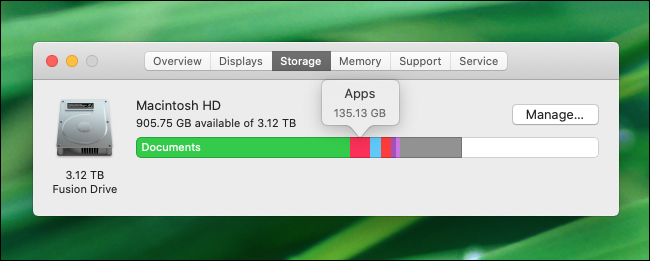
- Menu Pomme () > À propos de ce Mac.
- Cliquez sur En savoir plus > Réglages de stockage.
- Assurez-vous qu'au moins 15 % du stockage total est libre.
Nettoyage rapide du stockage
Recommandations intégrées :
- Allez dans Réglages Système > Général > Stockage.
- Examinez les recommandations :
- Stocker dans iCloud.
- Optimiser le stockage.
- Vider la corbeille automatiquement.
- Réduire l'encombrement.
Nettoyage manuel :
# Trouver les fichiers volumineux
find ~ -type f -size +500M 2>/dev/null

# Trouver les anciens téléchargements
find ~/Downloads -mtime +30 -type f 2>/dev/null
Nettoyer les données système
Les données système peuvent devenir volumineuses :
- Snapshots Time Machine :
tmutil thinlocalsnapshots / 1000000000 1 - Caches développeur :
rm -rf ~/Library/Developer/Xcode/DerivedData/* - Sauvegardes iOS : iTunes/Finder > Gérer les sauvegardes > Supprimer les anciennes sauvegardes.
Solution 12 : Désactiver les extensions problématiques
Les extensions de navigateur et du système peuvent causer des blocages.
Extensions Safari
- Ouvrez Safari > Réglages > Extensions.
- Désactivez toutes les extensions.
- Testez si le blocage s'arrête.
- Réactivez-les une par une pour identifier le coupable.
Extensions système
- Allez dans Réglages Système > Général > Ouverture.
- Examinez Autoriser en arrière-plan.
- Désactivez les extensions suspectes ou inutiles.
Extensions de noyau (Héritage)
Pour les Mac Intel avec des extensions de noyau :
# Lister les extensions de noyau chargées
kextstat | grep -v com.apple
Si vous voyez des extensions inconnues, faites des recherches et supprimez-les si nécessaire.
Solution 13 : Réparer le disque (S.O.S.)
Des erreurs de disque peuvent causer une instabilité du système et des blocages.
Via l'Utilitaire de disque
- Ouvrez l'Utilitaire de disque (Applications > Utilitaires).
- Sélectionnez votre disque de démarrage (généralement « Macintosh HD »).
- Cliquez sur S.O.S..
- Cliquez sur Exécuter.
- Répétez pour les autres volumes.
Depuis le mode de récupération (Plus approfondi)
Apple Silicon :
- Éteignez le Mac.
- Maintenez le bouton d'alimentation jusqu'à « Chargement des options de démarrage ».
- Cliquez sur Options > Continuer.
- Sélectionnez Utilitaire de disque.
- Lancez S.O.S. sur tous les volumes.
Intel :
- Redémarrez en maintenant Cmd + R.
- Sélectionnez Utilitaire de disque.
- Lancez S.O.S. sur tous les volumes.
Solution 14 : Envisager une installation propre
Si rien d'autre ne fonctionne, une installation propre peut résoudre les problèmes persistants causés par des résidus de mise à jour.
Sauvegarder d'abord
- Connectez un disque externe.
- Allez dans les réglages Time Machine.
- Créez une nouvelle sauvegarde.
- Vérifiez qu'elle est complète.
Processus d'installation propre
Option A : Effacer et installer (Le plus propre)
- Démarrez en mode de récupération.
- Utilisez l'Utilitaire de disque pour effacer Macintosh HD.
- Réinstallez macOS Tahoe depuis la récupération.
- Configurez comme un nouveau Mac.
- Réinstallez manuellement les applications et restaurez les données.
Option B : Réinitialiser tous les réglages
- Allez dans Réglages Système > Général > Transférer ou réinitialiser.
- Cliquez sur Effacer contenu et réglages.
- Suivez les instructions.
- Réinstallez macOS.
Note : Les techniciens Apple rapportent qu'une installation propre résout souvent les problèmes persistants sous Tahoe.
Solution 15 : Diagnostic matériel
Si les solutions logicielles n'aident pas, un problème matériel peut être en cause.
Diagnostic Apple
Apple Silicon :
- Éteignez votre Mac.
- Maintenez le bouton d'alimentation jusqu'à « Chargement des options de démarrage ».
- Appuyez sur Cmd + D.
- Suivez les instructions à l'écran.
Intel :
- Éteignez le Mac.
- Allumez-le et maintenez immédiatement la touche D.
- Relâchez lorsque le diagnostic apparaît.
Ce qu'il faut chercher
- Erreurs de mémoire (RAM défectueuse).
- Erreurs de stockage (SSD défaillant).
- Problèmes thermiques (système de refroidissement).
Si le diagnostic trouve des problèmes, contactez l'assistance Apple ou un centre de services agréé.
Prévention : Maintenir les performances de macOS Tahoe
Calendrier de maintenance régulière
Hebdomadaire :
- Redémarrer votre Mac (vide la mémoire, réinitialise les processus).
- Vérifier les mises à jour macOS et applications.
- Surveiller le Moniteur d'activité.
Mensuel :
- Lancer S.O.S. dans l'Utilitaire de disque.
- Vider les caches du navigateur.
- Supprimer les applications inutilisées.
Trimestriel :
- Vérification complète des sauvegardes Time Machine.
- Nettoyage des caches utilisateur.
- Revue des éléments d'ouverture.
Bonnes pratiques
- Gardez plus de 15 % de stockage libre en tout temps.
- Redémarrez régulièrement (ne vous contentez pas de la veille pendant des semaines).
- Mettez à jour rapidement dès qu'Apple publie des correctifs.
- Limitez les onglets du navigateur (surtout Safari et Chrome).
- Fermez les applications inutilisées au lieu de les réduire.
- Utilisez le Moniteur d'activité pour identifier les gourmands en ressources tôt.
Quand contacter l'assistance Apple
Envisagez une aide professionnelle si :
- Les blocages persistent après avoir essayé toutes les solutions.
- Le Diagnostic Apple trouve des erreurs matérielles.
- Le Mac est sous garantie ou AppleCare+.
- Vous n'êtes pas à l'aise avec les manipulations avancées.
- Le problème a commencé après un incident (chute, liquide).
Options de contact
- Assistance Apple : support.apple.com
- Geniux Bar Apple Store : Prenez rendez-vous.
- Centre de services agréé : Pour les réparations hors garantie.
- Communautés Apple : Forums d'entraide.
Conclusion
Les problèmes de blocage et de lenteur de macOS Tahoe sont frustrants mais généralement réparables. Commencez par les solutions les plus courantes (réindexation Spotlight, optimisation mémoire, réglages Liquid Glass) avant de passer aux dépannages avancés.
Résumé des solutions rapides :
- En premier : Forcer la réindexation Spotlight et activer « Réduire la transparence ».
- En deuxième : Vérifier le Moniteur d'activité pour les gourmands en ressources.
- En troisième : Vider les caches et mettre à jour tous les logiciels.
- En quatrième : Mode sans échec pour identifier les conflits tiers.
- Dernier recours : Installation propre si rien d'autre ne fonctionne.
La plupart des utilisateurs constatent que la gestion de Spotlight et la réduction des effets visuels résolvent 80 % des problèmes de performance. Les cas restants impliquent généralement des logiciels tiers problématiques ou, plus rarement, des problèmes matériels.
Pour plus de dépannage macOS Tahoe, explorez notre Guide de réparation des blocages système et notre Guide complet de réparation de la batterie.