Guide Complet des Codes d'Erreur macOS 2025 : Comment Corriger les Erreurs Courantes (-36, -43, -50, -8003) avec des Solutions d'Experts

Guide complet des codes d'erreur macOS, y compris -36, -43, -50, -8003 et les erreurs du mode de récupération. Apprenez la signification de chaque erreur, les solutions étape par étape, les commandes Terminal et les conseils de dépannage d'experts pour macOS Tahoe.
Rencontrer des codes d'erreur cryptiques sur votre Mac peut être frustrant. Que vous voyiez « Erreur -36 : Une erreur inattendue s'est produite » lors de la copie de fichiers ou que vous soyez confronté à des erreurs du mode de récupération comme -2003F, comprendre ces codes d'erreur est la première étape pour les corriger. Ce guide complet couvre les codes d'erreur macOS les plus courants, explique leur signification et fournit des solutions étape par étape qui fonctionnent sur macOS Tahoe et les versions antérieures.
Comprendre les Codes d'Erreur macOS : Ce que Vous Devez Savoir

Pourquoi les Codes d'Erreur Mac Utilisent-ils des Nombres Négatifs ?
Les codes d'erreur macOS remontent au Mac OS classique, où les nombres négatifs étaient réservés aux erreurs système tandis que les nombres positifs indiquaient des erreurs spécifiques aux applications. Cette convention s'est poursuivie à travers des décennies d'évolution de macOS, de Mac OS 9 à macOS Tahoe 26.
Points Clés sur les Codes d'Erreur Mac :
- Codes négatifs (comme -36, -43) indiquent généralement des erreurs de fichier système ou d'E/S
- Codes positifs (comme 1309, 8003) sont souvent liés à des problèmes de format de fichier ou de permission
- Codes du mode de récupération (comme -2003F) utilisent des formats alphanumériques pour les problèmes matériels/micrologiciels
- Les codes d'erreur sont hérités de décennies de développement Mac, donc les solutions des anciennes versions de macOS fonctionnent souvent encore
Structure des Codes d'Erreur
Les codes d'erreur macOS se répartissent en plusieurs catégories en fonction de leur source :
| Plage d'Erreur | Catégorie | Exemples Courants |
|---|---|---|
| -128 à -1 | Erreurs utilisateur | -43 (fichier introuvable), -36 (erreur E/S) |
| -2000 à -1000 | Erreurs du gestionnaire de fichiers | -1407 (volume invalide), -1309 (fichier trop volumineux) |
| -10000 à -10100 | Erreurs Launch Services | -10810 (l'app ne se lance pas), -10827 (permission refusée) |
| 0 à 10000 | Erreurs générales | 0 (fichier trop grand pour FAT32), 8003 (erreur inattendue) |
| Codes de récupération | Firmware/Matériel | -1008F, -2002F, -2003F, -5101F |
Codes d'Erreur macOS les Plus Courants et Solutions
Code d'Erreur -36 : Erreur E/S lors de la Copie de Fichiers
Ce que cela signifie : L'erreur -36 est l'une des erreurs Mac les plus fréquemment rencontrées. Elle indique une erreur d'entrée/sortie pendant les opérations sur les fichiers, généralement lors de la copie de fichiers vers ou depuis des disques externes.

Causes Courantes :
- Fichiers corrompus avec des attributs étendus
- Caractères incompatibles dans les noms de fichiers
- Problèmes de système de fichiers sur les disques externes (surtout lors de la copie entre APFS et FAT32/exFAT)
- Fichiers
.DS_Storecachés causant des conflits - Problèmes de connexion du disque ou matériel défaillant
Solutions Étape par Étape :
Solution 1 : Utiliser la Commande dot_clean
La commande dot_clean supprime les attributs étendus et les fichiers cachés qui causent souvent l'erreur -36 :
dot_clean /Volumes/VotreDisqueExterneRemplacez VotreDisqueExterne par le nom réel de votre disque. Cette commande fusionne les fichiers cachés « ._ » avec leurs fichiers natifs correspondants.
Solution 2 : Supprimer les Fichiers .DS_Store
Supprimez tous les fichiers .DS_Store du dossier problématique :
cd /chemin/vers/dossier
find . -name '.DS_Store' -type f -delete
Pour les disques externes :
find /Volumes/VotreDisque -name '.DS_Store' -type f -deleteSolution 3 : Utiliser ditto au lieu du Finder
La commande ditto réussit souvent là où le Finder échoue :
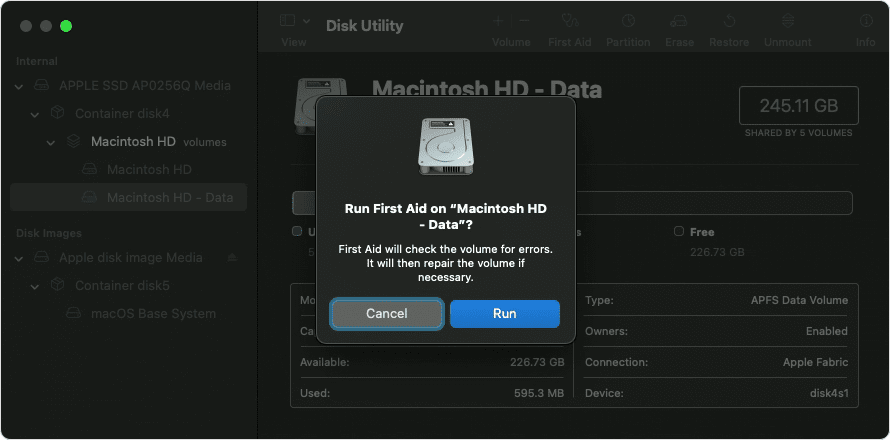
ditto /chemin/vers/source /chemin/vers/destinationSolution 4 : Exécuter S.O.S. de l'Utilitaire de Disque
- Ouvrez Utilitaire de disque (Applications > Utilitaires > Utilitaire de disque)
- Sélectionnez le disque problématique dans la barre latérale
- Cliquez sur S.O.S. puis sur Exécuter
- Répétez pour votre disque de démarrage et votre disque externe
Code d'Erreur -43 : Fichier Introuvable
Ce que cela signifie : L'erreur -43 indique que macOS ne peut pas localiser un fichier pendant une opération, même si le fichier semble exister dans le Finder.
Causes Courantes :
- Le nom de fichier contient des caractères spéciaux que macOS ne peut pas traiter
- Caractères cachés dans les noms de fichiers (copiés du web ou d'autres systèmes)
- Le fichier a été déplacé ou supprimé pendant l'opération
- Conflits de nommage de fichiers multiplateformes
- Chemins de fichiers trop longs dépassant les limites de macOS
Solutions Étape par Étape :
Solution 1 : Renommer le Fichier
Supprimez les caractères spéciaux des noms de fichiers :
- Évitez :
/ \ : * ? " < > | - Évitez les espaces de début ou de fin
- Gardez les noms de fichiers sous 255 caractères
- Évitez de commencer par des points (sauf si intentionnel)
Solution 2 : Utiliser le Terminal pour Identifier les Caractères Problématiques
Listez les fichiers avec leurs noms bruts :
ls -la /chemin/vers/dossier | cat -vCela révèle les caractères cachés qui pourraient causer le problème.
Solution 3 : Forcer la Suppression via le Terminal
Si vous ne pouvez pas supprimer un fichier affichant l'erreur -43 :
rm -rf "/chemin/vers/fichier\ problématique"Attention : Le drapeau -rf est puissant. Vérifiez votre chemin deux fois avant d'exécuter.
Solution 4 : Réinitialiser les Permissions de Fichier
sudo chmod -R 755 /chemin/vers/dossier
sudo chown -R $(whoami) /chemin/vers/dossier
Code d'Erreur -50 : Erreur de Paramètre
Ce que cela signifie : L'erreur -50 signale qu'un paramètre dans l'opération de fichier est invalide. Cela se produit couramment lors des transferts de fichiers, en particulier avec des périphériques de stockage externes.
Causes Courantes :
- Incompatibilité du système de fichiers (disques NTFS sur Mac)
- Fichiers de préférences corrompus
- Problèmes de formatage du disque
- Problèmes de permission SMB/partage réseau
- La taille du fichier dépasse les limites du format de destination
Solutions Étape par Étape :
Solution 1 : Vérifier la Compatibilité du Format de Disque
Identifiez le format de votre disque :
diskutil info /Volumes/VotreDisque | grep "File System"Guide de Compatibilité des Systèmes de Fichiers :
| Format | Lecture Mac | Écriture Mac | Windows | Taille Max Fichier |
|---|---|---|---|---|
| APFS | Oui | Oui | Non | 8 Eo |
| HFS+ | Oui | Oui | Non | 8 Eo |
| exFAT | Oui | Oui | Oui | 16 Eo |
| FAT32 | Oui | Oui | Oui | 4 Go |
| NTFS | Oui | Non* | Oui | 16 Eo |
*Nécessite un logiciel tiers pour l'accès en écriture
Solution 2 : Reformater le Disque Externe
Pour une compatibilité multiplateforme, reformatez en exFAT :
- Ouvrez Utilitaire de disque
- Sélectionnez votre disque externe
- Cliquez sur Effacer
- Choisissez le format exFAT et le schéma Table de partition GUID
- Cliquez sur Effacer pour confirmer
Avertissement : Cela efface toutes les données sur le disque. Sauvegardez d'abord.
Solution 3 : Supprimer les Fichiers Cache
sudo rm -rf ~/Library/Caches/*
sudo rm -rf /Library/Caches/*
Puis redémarrez votre Mac.
Code d'Erreur 0 : Fichier Trop Volumineux pour la Destination
Ce que cela signifie : Le code d'erreur 0 indique spécifiquement qu'un fichier dépasse la limite de taille maximale du système de fichiers de destination — généralement lors de la copie de fichiers de plus de 4 Go vers un disque formaté en FAT32.
Causes Courantes :
- Copie de fichiers > 4 Go vers des disques FAT32
- Clés USB pré-formatées en FAT32
- Certaines anciennes cartes SD au format FAT32
- Disques externes formatés pour la compatibilité avec d'anciens appareils
Solutions Étape par Étape :
Solution 1 : Reformater en exFAT
La solution la plus fiable est le reformatage en exFAT :
- Sauvegardez toutes les données du disque
- Ouvrez Utilitaire de disque
- Sélectionnez le disque et cliquez sur Effacer
- Choisissez le format exFAT
- Copiez vos fichiers à nouveau
Solution 2 : Diviser les Gros Fichiers
Si vous ne pouvez pas reformater, divisez les gros fichiers en utilisant la commande split :
# Diviser en morceaux de 3,9 Go
split -b 3900m grosfichier.zip grosfichier_part_

# Sur la destination, recombiner :
cat grosfichier_part_* > grosfichier.zip
Solution 3 : Utiliser la Compression avec Division
zip -s 3900m archive.zip grosfichierCela crée des fichiers zip divisés qui fonctionnent avec FAT32.
Code d'Erreur 8003 : Erreur Inattendue
Ce que cela signifie : L'erreur 8003 apparaît généralement lors de la tentative de vider la Corbeille ou d'effectuer des opérations sur des fichiers qui sont verrouillés, utilisés ou ont des problèmes de permission.
Causes Courantes :
- Les fichiers sont verrouillés ou protégés
- La protection de l'intégrité du système (SIP) bloque la suppression
- Les fichiers sont utilisés par des processus en cours d'exécution
- Dossier Corbeille corrompu
- Les attributs étendus empêchent la suppression
Solutions Étape par Étape :
Solution 1 : Vider la Corbeille en Mode Sécurisé (Terminal)
sudo rm -rf ~/.Trash/*Solution 2 : Déverrouiller les Fichiers D'abord
Déverrouillez tous les fichiers dans la Corbeille :
chflags -R nouchg ~/.Trash/*
sudo rm -rf ~/.Trash/*
Solution 3 : Vérifier les Processus en Cours
Trouvez les processus utilisant le fichier :
lsof | grep "nomdufichier"Puis quittez ces applications avant de supprimer.
Solution 4 : Suppression en Mode Sans Échec
- Redémarrez votre Mac et maintenez Maj pour démarrer en mode sans échec
- Essayez de vider la Corbeille en mode sans échec
- Redémarrez normalement
Code d'Erreur 1309 : Fichier Trop Volumineux (pour le format de destination)
Ce que cela signifie : Similaire à l'erreur 0, l'erreur 1309 se produit lors du transfert de fichiers qui dépassent les limites de taille de fichier du disque de destination ou lorsque la destination n'a pas assez d'espace.
Causes Courantes :
- Transfert de gros fichiers vers des volumes FAT32
- Espace disque insuffisant
- Tables d'allocation de disque corrompues
- Limitations des disques réseau
Solutions Étape par Étape :
Solution 1 : Vérifier l'Espace Disponible
df -h /Volumes/VotreDisqueSolution 2 : Vérifier et Réparer le Disque
diskutil verifyVolume /Volumes/VotreDisque
diskutil repairVolume /Volumes/VotreDisque
Solution 3 : Utiliser le Terminal pour le Transfert
rsync -avP --progress /source/fichier /Volumes/VotreDisque/La commande rsync gère les transferts de gros fichiers de manière plus fiable que le Finder.
Code d'Erreur -8058 : Problèmes de Finder
Ce que cela signifie : L'erreur -8058 indique des problèmes avec les opérations du Finder, souvent liés à des préférences Finder corrompues ou des conflits avec des opérations de fichiers.
Causes Courantes :
- Fichiers de préférences Finder (plist) corrompus
- Conflits d'indexation Spotlight
- Incohérences du système de fichiers
- Extensions Finder tierces causant des conflits
Solutions Étape par Étape :
Solution 1 : Réinitialiser les Préférences du Finder
rm ~/Library/Preferences/com.apple.finder.plist
killall Finder
Solution 2 : Reconstruire l'Index Spotlight
sudo mdutil -E /Cela force Spotlight à réindexer votre disque entier.
Solution 3 : Supprimer les Attributs Étendus
xattr -cr /chemin/vers/dossier/problématiqueCodes d'Erreur du Mode de Récupération
Les erreurs du mode de récupération sont particulièrement frustrantes car elles vous empêchent d'accéder normalement à votre Mac. Ces codes alphanumériques indiquent des problèmes avec la récupération par Internet, le micrologiciel ou le matériel.
Erreur -1008F : Échec de la Récupération par Internet
Ce que cela signifie : Votre Mac ne peut pas se connecter aux serveurs Apple pour télécharger les outils de récupération.
Causes Courantes :
- Problèmes de connectivité réseau
- Pare-feu bloquant les serveurs Apple
- Problèmes de configuration routeur/DNS
- Pannes des serveurs Apple
Solutions Étape par Étape :
-
Vérifier la Connexion Réseau
- Assurez-vous que le Wi-Fi est connecté et a accès à Internet
- Essayez de vous connecter via Ethernet au lieu du Wi-Fi
-
Réinitialiser les Paramètres Réseau dans la Récupération
- Appuyez sur Command + Q pour quitter le processus défaillant
- Utilisez le Terminal depuis le menu de récupération
- Essayez
ping apple.compour tester la connectivité
-
Utiliser un Installateur USB Bootable
- Créez un installateur USB bootable sur un autre Mac
- Démarrez depuis l'USB en utilisant la touche Option au démarrage
Erreur -2002F : Erreur de Connectivité
Ce que cela signifie : Similaire à -1008F, cela indique un échec de communication réseau avec les serveurs Apple.
Solutions Étape par Étape :
- Rapprochez-vous de votre routeur Wi-Fi
- Utilisez un réseau 2,4 GHz au lieu de 5 GHz (meilleure portée)
- Essayez un réseau complètement différent
- Désactivez temporairement le pare-feu sur votre routeur
- Essayez à un autre moment (congestion du serveur)
Erreur -2003F : Téléchargement Échoué
Ce que cela signifie : Le téléchargement de l'image de récupération a commencé mais n'a pas pu se terminer.
Causes Courantes :
- Connexion Internet instable
- Délai de connexion dépassé
- Réponse du serveur insuffisante
- Interruption du réseau pendant le téléchargement
Solutions Étape par Étape :
-
Utiliser une Connexion Ethernet
L'Ethernet offre un téléchargement plus stable que le Wi-Fi -
Essayer un Autre Réseau
- Utilisez un point d'accès mobile comme alternative
- Essayez un autre réseau Wi-Fi
-
Attendre et Réessayer
- Les serveurs Apple peuvent être surchargés
- Essayez pendant les heures creuses
-
Créer un Installateur Bootable
- Téléchargez macOS sur un autre Mac
- Utilisez la commande
createinstallmediapour créer un installateur USB
Erreur -5101F : Erreur de Communication Matérielle
Ce que cela signifie : Cette erreur indique des problèmes matériels potentiels ou des problèmes de démarrage sécurisé.
Solutions Étape par Étape :
-
Réinitialiser NVRAM/PRAM
- Éteignez le Mac
- Allumez et appuyez immédiatement sur Option + Command + P + R
- Maintenez pendant 20 secondes
- Relâchez et laissez le Mac redémarrer
-
Réinitialiser SMC (Macs Intel)
- Éteignez le Mac
- Appuyez sur Maj + Contrôle + Option + Bouton d'alimentation pendant 10 secondes
- Relâchez toutes les touches et allumez
-
Macs Apple Silicon
- Redémarrez simplement le Mac (le SMC est automatique)
- Si les problèmes persistent, contactez l'assistance Apple
Codes d'Erreur Système

Erreur -10810 : L'Application ne se Lance Pas
Ce que cela signifie : macOS ne peut pas lancer une application en raison de problèmes de signature de code, de corruption ou de problèmes de permission.
Causes Courantes :
- Le paquet de l'application est corrompu
- La vérification de la signature de code a échoué
- Gatekeeper bloque les applications non signées
- Permissions insuffisantes
- Conflits d'application avec les extensions système
Solutions Étape par Étape :
Solution 1 : Autoriser l'App dans les Réglages de Sécurité
- Ouvrez Réglages Système > Confidentialité et sécurité
- Recherchez le message de l'application bloquée
- Cliquez sur Ouvrir quand même
Solution 2 : Supprimer l'Attribut de Quarantaine
xattr -d com.apple.quarantine /Applications/NomApp.appSolution 3 : Réinstaller l'Application
- Supprimez l'application du dossier Applications
- Videz la Corbeille
- Téléchargez une nouvelle copie depuis le développeur ou l'App Store
- Installez à nouveau
Erreur -10827 : Erreur de Permission
Ce que cela signifie : L'application manque des permissions nécessaires pour accéder aux ressources requises.
Solutions Étape par Étape :
-
Accorder des Permissions dans les Réglages Système
- Réglages Système > Confidentialité et sécurité
- Vérifiez les catégories pertinentes (Accès complet au disque, Fichiers et dossiers)
- Ajoutez l'application problématique
-
Réinitialiser les Permissions via Terminal
sudo chmod -R 755 /Applications/NomApp.app -
Réparer les Permissions du Disque (Ancien macOS)
- Ouvrez Utilitaire de disque
- Sélectionnez le disque de démarrage
- Exécutez S.O.S.
Codes d'Erreur Réseau
Erreur -1009 : Connexion Réseau Perdue
Ce que cela signifie : La requête réseau a échoué car l'appareil a perdu sa connexion réseau.
Causes Courantes :
- Déconnexion Wi-Fi pendant l'opération
- Délai d'attente réseau
- Échec de résolution DNS
- Serveur inaccessible
Solutions Étape par Étape :
Solution 1 : Réinitialiser la Configuration Réseau
sudo dscacheutil -flushcache
sudo killall -HUP mDNSResponder
Solution 2 : Renouveler le Bail DHCP
- Réglages Système > Réseau > Wi-Fi > Détails
- Cliquez sur l'onglet TCP/IP
- Cliquez sur Renouveler le bail DHCP
Solution 3 : Supprimer les Préférences Réseau
sudo rm /Library/Preferences/SystemConfiguration/NetworkInterfaces.plist
sudo rm /Library/Preferences/SystemConfiguration/preferences.plist
Redémarrez votre Mac après avoir exécuté ces commandes.
Codes d'Erreur de Disque et de Stockage
Erreur -69877 : Problème de Conteneur APFS
Ce que cela signifie : Il y a un problème avec la structure du conteneur APFS, souvent après des mises à jour échouées ou des arrêts incorrects.
Solutions Étape par Étape :
-
Démarrer en Mode de Récupération
- Mac Intel : Command + R au démarrage
- Apple Silicon : Maintenez le bouton d'alimentation, sélectionnez Options
-
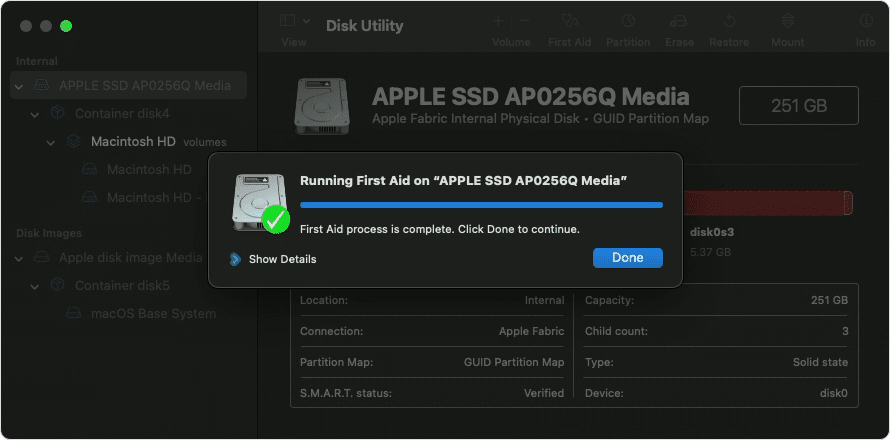
Exécuter S.O.S. sur le Conteneur
- Ouvrez Utilitaire de disque
- Présentation > Afficher tous les appareils
- Sélectionnez le conteneur APFS
- Exécutez S.O.S.
- Utiliser le Terminal en Récupération
diskutil apfs repairContainer disk1
Erreur -69888 : Corruption de Volume
Ce que cela signifie : Le volume APFS a une corruption que S.O.S. peut ou non être capable de réparer.
Solutions Étape par Étape :
-
Exécuter S.O.S. Plusieurs Fois
- Parfois plusieurs passages sont nécessaires
- Exécutez sur le volume, puis le conteneur, puis le disque physique
-
Démarrer depuis un Disque Externe
- Créez un installateur macOS bootable
- Démarrez dessus et exécutez S.O.S. sur le disque interne
-
Dernier Recours : Effacer et Restaurer
- Sauvegardez ce que vous pouvez via le Mode Disque Cible
- Effacez et réinstallez macOS
- Restaurez depuis Time Machine
Utiliser l'Utilitaire de Disque pour la Résolution d'Erreurs
L'Utilitaire de disque est votre outil principal pour résoudre de nombreux codes d'erreur macOS. Voici comment l'utiliser efficacement :
Exécuter S.O.S.
Depuis macOS :
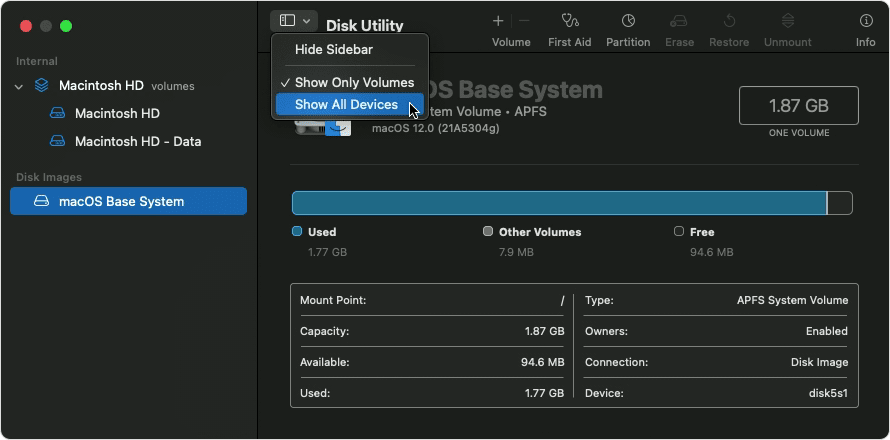
- Ouvrez Utilitaire de disque (Applications > Utilitaires > Utilitaire de disque)
- Cliquez sur Présentation > Afficher tous les appareils
- Sélectionnez votre disque dans la barre latérale
- Cliquez sur le bouton S.O.S.
- Cliquez sur Exécuter
Depuis le Mode de Récupération :
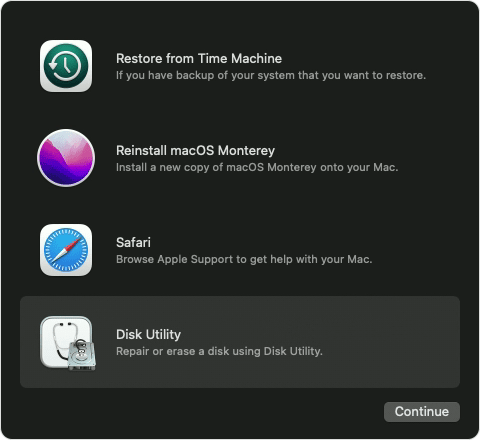
- Démarrez en Mode de Récupération
- Sélectionnez Utilitaire de disque dans la fenêtre des utilitaires
- Exécutez S.O.S. sur votre disque de démarrage
- Si des problèmes sont trouvés, exécutez à nouveau jusqu'à ce que « aucun problème » s'affiche ou contactez le support
Comprendre les Résultats de S.O.S.
| Résultat | Signification | Action |
|---|---|---|
| Aucune erreur trouvée | Le disque est sain | Aucune action nécessaire |
| Erreurs réparées | Problèmes corrigés | Vérifiez en exécutant à nouveau |
| Impossible de réparer | Corruption grave | Sauvegardez et envisagez de reformater |
| Le disque est sur le point de tomber en panne | Défaillance matérielle | Remplacez le disque immédiatement |
Commandes Terminal pour la Résolution d'Erreurs

Commandes de Dépannage Essentielles
1. Vérifier la Santé du Disque :
diskutil list
diskutil info /dev/disk0
2. Vérifier et Réparer les Volumes :
diskutil verifyVolume /
diskutil repairVolume /
3. Vérifier l'État S.M.A.R.T. :
diskutil info disk0 | grep SMART4. Forcer l'Arrêt des Processus Bloqués :
killall Finder
killall Dock
5. Effacer les Caches Système :
sudo rm -rf /Library/Caches/*
sudo rm -rf ~/Library/Caches/*
sudo rm -rf /System/Library/Caches/*
6. Réinitialiser Launch Services :
/System/Library/Frameworks/CoreServices.framework/Frameworks/LaunchServices.framework/Support/lsregister -kill -r -domain local -domain system -domain userCorrections Avancées par Terminal
Pour les Erreurs de Fichier Persistantes :
# Supprimer les attributs étendus récursivement
xattr -cr /chemin/vers/dossier

# Corriger les permissions du dossier personnel
sudo chown -R $(whoami):staff ~/
chmod -R u+rwX ~/

# Réparer les permissions du disque (hérité mais parfois utile)
sudo diskutil resetUserPermissions / `id -u`
Meilleures Pratiques de Prévention des Erreurs

1. Maintenance Régulière
- Exécuter S.O.S. Mensuellement : Détectez les problèmes avant qu'ils ne deviennent critiques
- Garder macOS à Jour : Apple corrige régulièrement les bugs du système de fichiers
- Surveiller la Santé du Disque : Vérifiez périodiquement l'état S.M.A.R.T.
2. Opérations sur les Fichiers Sûres
- Éjecter les Disques Correctement : Utilisez toujours « Éjecter » avant de déconnecter physiquement
- Éviter les Caractères Spéciaux : Dans les noms de fichiers et de dossiers
- Ne Pas Interrompre les Transferts : Attendez que les opérations de copie soient terminées
3. Stratégie de Sauvegarde
- Utiliser Time Machine : Sauvegardes automatiques et fiables
- Destinations de Sauvegarde Multiples : Sauvegarde locale + cloud
- Tester les Restaurations : Vérifiez périodiquement que les sauvegardes fonctionnent
4. Meilleures Pratiques de Stockage
- Maintenir 15-20% d'Espace Libre : Les systèmes de fichiers ont besoin d'espace pour fonctionner
- Utiliser des Formats Compatibles : exFAT pour les disques multiplateformes
- Remplacer les Disques Vieillissants : Les disques durs de plus de 5-7 ans devraient être remplacés
Quand Contacter l'Assistance Apple
Certains codes d'erreur indiquent des problèmes matériels qui nécessitent une attention professionnelle :
Contactez Apple Si :
- L'erreur -5101F persiste après réinitialisation NVRAM/SMC
- L'Utilitaire de disque affiche « Le disque est sur le point de tomber en panne »
- Les erreurs du mode de récupération continuent sur tous les réseaux
- Vous entendez des cliquetis ou des grincements provenant de votre Mac
- Les codes d'erreur apparaissent immédiatement après un dommage physique
Ressources d'Assistance Apple :
- Assistance Apple
- Rendez-vous Genius Bar Apple Store
- Centres de Services Agréés Apple
Tableau de Référence Rapide des Codes d'Erreur
| Code d'Erreur | Catégorie | Correction Rapide |
|---|---|---|
| -36 | E/S Fichier | dot_clean sur le disque |
| -43 | Fichier Introuvable | Supprimer les caractères spéciaux du nom de fichier |
| -50 | Erreur Paramètre | Vérifier la compatibilité du format de disque |
| 0 | Taille Fichier | Reformater le disque en exFAT |
| 8003 | Erreur Corbeille | Terminal : sudo rm -rf ~/.Trash/* |
| 1309 | Fichier Trop Volumineux | Vérifier l'espace, reformater en exFAT |
| -8058 | Finder | Réinitialiser les préférences Finder |
| -10810 | Lancement App | Supprimer l'attribut de quarantaine |
| -1008F | Récupération | Vérifier le réseau, utiliser un installateur USB |
| -2003F | Téléchargement | Utiliser Ethernet, réessayer plus tard |
| -69877 | Conteneur APFS | S.O.S. depuis la récupération |
| -1009 | Réseau | Vider le cache DNS |
Utiliser Notre Outil Encyclopédie des Codes d'Erreur
Vous ne trouvez pas votre code d'erreur dans ce guide ? Utilisez notre outil interactif Encyclopédie des Codes d'Erreur pour une recherche instantanée de centaines de codes d'erreur macOS avec des explications détaillées et des solutions.
Guides de Dépannage Connexes
Pour une aide plus détaillée sur des problèmes spécifiques de macOS, consultez ces guides complets :
- Guide de Dépannage macOS Tahoe : Solutions Complètes
- Guide de Dépannage Complet Time Machine 2025
- Guide d'Optimisation de la Gestion du Stockage Mac
- Maîtrise du Terminal Mac : Guide de la Ligne de Commande
- Guide Complet de Rétrogradation macOS 2025
- Corriger un Mac Lent : Guide Complet
- Guide Complet du Moniteur d'Activité Mac
Conclusion
Les codes d'erreur macOS, bien qu'initialement cryptiques, suivent des modèles qui les rendent compréhensibles et réparables. La clé pour résoudre ces erreurs est :
- Identifier la catégorie d'erreur (fichier, système, réseau ou matériel)
- Comprendre la cause racine en utilisant les informations de ce guide
- Appliquer la solution appropriée en commençant par la correction la plus simple
- Passer à des solutions plus avancées si les corrections initiales ne fonctionnent pas
- Savoir quand demander une aide professionnelle pour les problèmes liés au matériel
La plupart des erreurs Mac peuvent être résolues en utilisant S.O.S. de l'Utilitaire de disque, des commandes Terminal ou une maintenance simple du système de fichiers. En suivant les meilleures pratiques de prévention décrites dans ce guide, vous pouvez minimiser vos chances de rencontrer ces erreurs à l'avenir.
N'oubliez pas : Sauvegardez toujours vos données importantes avant de tenter toute réparation de disque ou modification du système. Time Machine fournit un excellent filet de sécurité qui peut vous sauver de la perte de données lorsque des erreurs surviennent.
Dernière mise à jour : Décembre 2025 | Couvre macOS Tahoe 26 et les versions antérieures