Guide complet des performances des applications Electron sur macOS Tahoe 2025 : Résoudre les ralentissements de VSCode, Slack, Discord et des outils de développement

Guide complet pour résoudre les problèmes de performances des applications Electron sur macOS Tahoe 26 affectant VSCode, Slack, Discord et d'autres outils de développement. Découvrez le bug GPU de WindowServer, les correctifs officiels, les stratégies d'optimisation et les solutions alternatives avec des étapes de dépannage détaillées.
Si vous avez mis à niveau vers macOS Tahoe 26 et remarqué que votre Mac a soudainement du mal avec des applications comme VSCode, Slack, Discord ou d'autres outils de développement, vous n'êtes pas seul. Un bug de performance critique d'Electron affecte des millions de développeurs et de professionnels dans le monde, causant des ralentissements à l'échelle du système, des pics de GPU jusqu'à 90%, une décharge excessive de la batterie et un bruit de ventilateur qui transforme votre MacBook en réacteur d'avion.
Ce guide complet explique la cause technique profonde, identifie les applications affectées, fournit des correctifs étape par étape et propose des stratégies d'optimisation pour restaurer les performances de votre Mac aux niveaux pré-Tahoe.
Résumé exécutif : La crise de performance d'Electron sur macOS Tahoe
Que s'est-il passé ?
Le 15 septembre 2025, Apple a publié macOS 26 "Tahoe" avec des améliorations système significatives, dont la révolutionnaire interface Liquid Glass. Cependant, les utilisateurs ont immédiatement commencé à signaler une dégradation sévère des performances lors de l'exécution d'applications basées sur Electron—le framework qui alimente des outils populaires comme Visual Studio Code, Slack, Discord, Notion et des dizaines d'autres applications de productivité.
Faits clés :
- Le bug : Le remplacement par Electron d'une API privée macOS (
_cornerMask) a causé à WindowServer de recalculer de manière répétée les ombres des fenêtres, résultant en 80-90% d'utilisation du GPU - Impact : Ralentissements à l'échelle du système, saccades, utilisation élevée du CPU/GPU, décharge de batterie et génération excessive de chaleur
- Appareils affectés : Tous les Macs exécutant macOS Tahoe 26, y compris les systèmes Apple Silicon (M1-M4) et Intel
- Le correctif : Publié le 2 octobre 2025, dans les versions Electron 36.9.2, 37.6.0, 38.2.0 et 39.0.0-alpha.7
- Statut actuel : Seulement 9 des 37 applications suivies ont été mises à jour en octobre 2025, avec 28 correctifs encore en attente
Vue d'ensemble de l'impact sur les performances
Expérience utilisateur typique :
- Utilisation GPU de WindowServer : 80-90% (normal : 5-15%)
- Réactivité du système : Ralentissement sévère lors du déplacement des fenêtres, du défilement ou du changement d'applications
- Autonomie de la batterie : Réduction de 30-50% lors d'une utilisation typique
- Bruit du ventilateur : Ventilateurs de MacBook Pro fonctionnant à vitesse maximale en continu
- Impact thermique : Génération de chaleur significative même pendant les tâches légères

La cause technique profonde : Comprendre le bug WindowServer d'Electron
Comment fonctionne Electron sur macOS
Electron est un framework qui permet aux développeurs de créer des applications de bureau multiplateformes en utilisant des technologies web (HTML, CSS, JavaScript). Des applications populaires comme VSCode, Slack, Discord et Notion fonctionnent toutes sur Electron, ce qui en fait l'un des frameworks de développement les plus utilisés au monde.
Pour s'intégrer à l'interface native de macOS, Electron utilise les API AppKit pour rendre les fenêtres avec des ombres appropriées, des effets de transparence et des coins arrondis. C'est là que le problème a commencé.
Le remplacement de l'API privée
Pendant des années, Electron avait remplacé une méthode d'API privée AppKit appelée _cornerMask pour appliquer des masques de coins personnalisés aux vues vibrantes (éléments d'interface utilisateur transparents). Ce "hack sale" a été mis en œuvre pour corriger ce que les développeurs appelaient "un problème ancien avec le lissage des coins".
Le problème du code :
// Remplacement problématique d'Electron
@implementation NSVisualEffectView (CustomCornerMask)
- (id)_cornerMask {
  // Implémentation personnalisée qui forçait WindowServer
  // à recalculer les ombres à chaque image
  return customMask;
}
@end
Ce remplacement fonctionnait parfaitement bien sur macOS 15 Sequoia et les versions antérieures. Cependant, il s'appuyait sur un comportement non documenté qu'Apple n'a jamais garanti de maintenir stable.
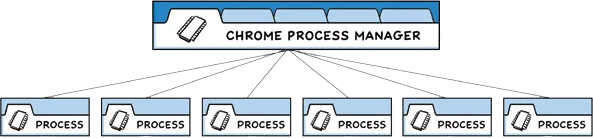
Ce qui a changé dans macOS Tahoe 26
macOS Tahoe 26 a introduit des optimisations significatives au système de rendu des ombres de WindowServer. Selon l'ingénieur qui a diagnostiqué le problème :
"AppKit utilise l'identité de l'implémentation de méthode pour décider si le masque de fenêtre est statique. Lorsqu'Electron remplace
_cornerMask, WindowServer ne peut plus mémoriser (mettre en cache) le calcul de l'ombre. Au lieu de cela, il doit recalculer et repeindre les ombres des fenêtres sur chaque image."
La pénalité de performance :
- Chaque mouvement de fenêtre : Recalcul de l'ombre déclenché
- Chaque événement de défilement : GPU forcé de repeindre les ombres
- Plusieurs applications Electron : Dégradation cumulative des performances
- Surcharge de WindowServer : 80-90% d'utilisation du GPU est devenu la norme
Le correctif officiel (2 octobre 2025)
Les mainteneurs d'Electron ont publié un correctif en supprimant complètement le remplacement de _cornerMask et en permettant à AppKit de gérer le masquage des coins nativement via NSVisualEffectView.
GitHub PR #48376 : "fix: macOS 26 Tahoe - arrêt du remplacement de l'API privée cornerMask"
Versions corrigées :
- Electron v39.0.0-alpha.7
- Electron v38.2.0
- Electron v37.6.0
- Electron v36.9.2
Important : Le correctif nécessite que les développeurs d'applications individuelles mettent à jour leurs applications avec les nouvelles versions d'Electron. La simple mise à jour de macOS ne résoudra pas le problème—vous avez besoin de mises à jour d'applications.
Applications affectées : Liste complète et statut des correctifs
Applications Electron majeures rencontrant des problèmes de performances
Electron alimente des centaines d'applications populaires. Voici les applications les plus couramment utilisées affectées par ce bug :
Outils de développement :
- Visual Studio Code - Éditeur de code phare de Microsoft
- Cursor - Éditeur de code alimenté par IA
- GitHub Desktop - Client Git
- Postman - Plateforme de développement d'API
- Theia IDE - IDE basé sur le cloud
- pgAdmin - Outil de gestion PostgreSQL
Communication et collaboration : 7. Slack - Plateforme de messagerie d'entreprise 8. Discord - Plateforme de communication pour les joueurs et les communautés 9. Microsoft Teams - Outil de collaboration d'entreprise 10. Signal - Application de messagerie cryptée 11. Zoom - Visioconférence (partiellement Electron)
Applications de productivité : 12. Notion - Prise de notes et gestion des connaissances 13. Obsidian - Base de connaissances basée sur Markdown 14. Evernote - Application de prise de notes 15. Todoist - Application de gestion des tâches
Gestionnaires de mots de passe et sécurité : 16. 1Password - Gestionnaire de mots de passe (application de bureau) 17. Bitwarden - Gestionnaire de mots de passe open source
Autres applications populaires : 18. Spotify - Diffusion de musique (client de bureau) 19. Figma - Outil de conception (partiellement Electron) 20. MongoDB Compass - Gestion de base de données 21. Podman Desktop - Gestion de conteneurs 22. Docker Desktop - Interface utilisateur de plateforme de conteneurs

Suivi du statut des correctifs (octobre 2025)
Grâce au site web maintenu par la communauté shamelectron.com, nous pouvons suivre quelles applications ont implémenté le correctif.
✅ Applications corrigées (9 au total) :
- Discord
- Figma
- MongoDB Compass
- Obsidian
- Pocket Casts
- Signal
- Slack
- Visual Studio Code (version Insiders)
- Cluely
⏳ En attente de mises à jour (28+ applications) :
- Visual Studio Code (Stable)
- Cursor
- Notion
- GitHub Desktop
- 1Password
- Bitwarden
- Spotify Desktop
- Microsoft Teams
- Et bien d'autres...
Comment vérifier vos applications : Visitez shamelectron.com pour des mises à jour de statut en temps réel (actualisé toutes les 12 heures).
Symptômes et diagnostic : Votre Mac est-il affecté ?
Symptômes de performance courants
Problèmes au niveau du système :
- Mouvement de fenêtre saccadé : Faire glisser les fenêtres semble lent et ne répond pas
- Défilement ralenti : Le défilement dans l'application et à l'échelle du système saccade
- Délai de saisie : Délai notable entre la frappe et l'apparition des caractères
- Curseur roue de plage : La roue de plage tournante apparaît pendant les tâches de routine
- Bruit du ventilateur : Ventilateurs de MacBook Pro montant à la vitesse maximale
- Décharge de la batterie : Réduction significative de l'autonomie de la batterie (30-50% plus courte)
- Génération de chaleur : Mac devenant inconfortablement chaud pendant une utilisation légère
Symptômes spécifiques aux applications :
- VSCode : Chargement lent du projet, autocomplétion lente, mise en évidence de syntaxe retardée
- Slack : Délais de chargement des messages, ralentissement du changement de canal, problèmes de performance de l'espace de travail
- Discord : Saccade du chat vocal, dégradation des performances des appels vidéo, blocages de l'interface utilisateur
- Notion : Chargement lent des pages, réponse de frappe retardée, ralentissement des requêtes de base de données
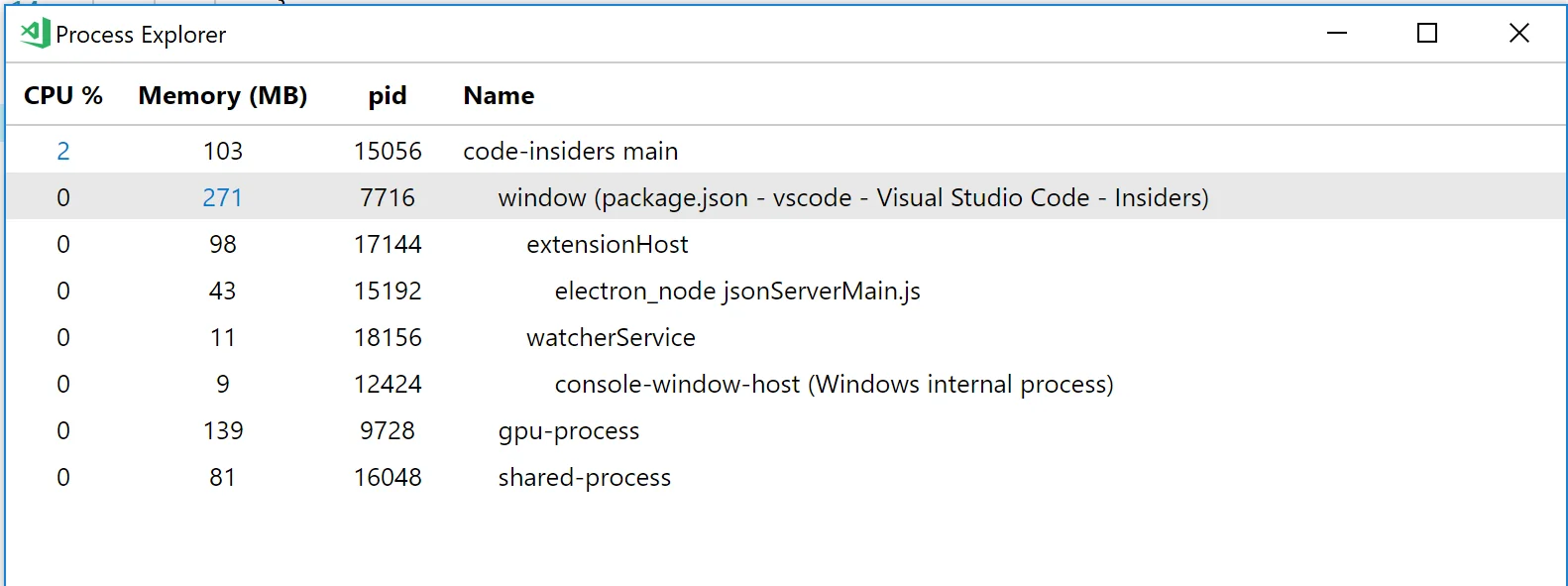
Étapes de diagnostic avec le Moniteur d'activité
Étape 1 : Ouvrir le Moniteur d'activité
Applications → Utilitaires → Moniteur d'activité
Ou : Cmd + Espace, tapez "Moniteur d'activité"
Étape 2 : Vérifier l'utilisation du GPU
- Cliquez sur le menu Fenêtre → Historique GPU
- Lancez une application Electron (VSCode, Slack, Discord)
- Observez le pic d'utilisation du GPU
Ce qu'il faut chercher :
- Normal : 5-15% d'utilisation du GPU avec les applications Electron ouvertes
- Bug présent : 80-90% d'utilisation du GPU, en particulier par le processus WindowServer
Étape 3 : Identifier l'utilisation du CPU de WindowServer
- Cliquez sur l'onglet CPU
- Triez par % CPU (cliquez sur l'en-tête de colonne)
- Recherchez le processus WindowServer
Ce qu'il faut chercher :
- Normal : 2-5% d'utilisation du CPU
- Bug présent : 20-40% d'utilisation du CPU en continu
Étape 4 : Vérifier la pression mémoire
- Cliquez sur l'onglet Mémoire
- Vérifiez le graphique Pression mémoire en bas
Ce qu'il faut chercher :
- Vert : Système performant
- Jaune : Dégradation des performances probable
- Rouge : Problèmes de performances sévères, envisagez de fermer des applications
Témoignages d'utilisateurs et rapports du monde réel
Du problème GitHub #48311 (rapport de bug original) :
ToxicLand (MacBook Pro M1 Max) :
"Avoir des applications basées sur Electron comme Discord et VS Code ouvertes cause un énorme ralentissement dans tout le système. Déplacer les fenêtres et faire défiler devient saccadé. L'utilisation du CPU et du GPU reste faible dans le Moniteur d'activité, mais le système semble ramper. Cela a commencé immédiatement après la mise à niveau vers macOS 26 RC—macOS 15 Sequoia n'avait pas ce problème du tout."
pztrn (Développeur) :
"J'ai testé plusieurs applications Electron : Ferdium, Bitwarden, VSCode, SiYuan, DeltaChat. Chacune d'entre elles fait monter l'utilisation du GPU de 0% à 25% dès le lancement de l'application. L'interface utilisateur devient visiblement lente lorsque plusieurs applications sont ouvertes simultanément. Fait intéressant, minimiser les applications fait chuter l'utilisation du GPU à presque zéro immédiatement."
avarayr (utilisateur Cursor IDE) :
"Cursor IDE (basé sur Electron) fait monter l'utilisation du GPU à 100% et fait fonctionner les ventilateurs de mon MacBook Pro à vitesse maximale. Cela rend la machine inutilisable pour le travail de développement. J'ai dû revenir à Sequoia jusqu'à ce que cela soit corrigé."
Du problème GitHub VSCode #267022 :
"Après la mise à jour vers macOS 26, j'ai rencontré des pics d'utilisation du GPU significatifs chaque fois que j'ouvrais des projets dans VS Code. Le processus WindowServer montre constamment environ 90% d'utilisation du GPU selon le Moniteur d'activité. Les ventilateurs de mon MacBook Pro 16 pouces de 2019 fonctionnent constamment à pleine vitesse."
Configurations matérielles affectées
Macs Apple Silicon :
- MacBook Air (M1, M2, M3, M4)
- MacBook Pro (M1, M1 Pro, M1 Max, M2, M2 Pro, M2 Max, M3, M3 Pro, M3 Max, M4, M4 Pro, M4 Max)
- Mac Studio (M1 Max, M1 Ultra, M2 Max, M2 Ultra)
- Mac mini (M1, M2, M4, M4 Pro)
- iMac (M1, M3, M4)
Macs Intel (support final de macOS Tahoe) :
- Mac Pro (2019)
- MacBook Pro 16 pouces (2019)
- MacBook Pro 13 pouces (2020)
- iMac 27 pouces (2020)
Note : Les Macs Intel subissent une dégradation des performances encore plus sévère en raison de graphiques intégrés moins efficaces par rapport à l'architecture de mémoire unifiée d'Apple Silicon.
Solutions de correctifs complètes : Guide de remédiation étape par étape
Méthode 1 : Mettre à jour vos applications (recommandé)
C'est la solution permanente et officielle qui s'attaque à la cause profonde.
Étape 1 : Vérifier le statut de mise à jour des applications
Visitez shamelectron.com pour voir si vos applications ont été mises à jour.
Étape 2 : Mettre à jour les applications corrigées
Pour les applications de l'App Store :
- Ouvrez l'App Store
- Cliquez sur l'onglet Mises à jour
- Mettez à jour toutes les applications disponibles
- Redémarrez l'application après la mise à jour
Pour les applications à téléchargement direct :
Visual Studio Code :
# Vérifier la version actuelle
code --version

# Mettre à jour via Homebrew
brew upgrade --cask visual-studio-code

# Ou télécharger la dernière version depuis : https://code.visualstudio.com/
Slack :
- Slack → Vérifier les mises à jour
- Ou télécharger depuis : https://slack.com/downloads/mac
Discord :
- Discord → Vérifier les mises à jour
- Ou télécharger depuis : https://discord.com/download
Obsidian :
- Paramètres → À propos → Vérifier les mises à jour
- Ou télécharger depuis : https://obsidian.md/download
Étape 3 : Vérifier l'implémentation du correctif
Après la mise à jour :
- Ouvrez le Moniteur d'activité
- Lancez l'application mise à jour
- Vérifiez l'utilisation du GPU de WindowServer
- Attendu : L'utilisation du GPU devrait être de 5-15% (plage normale)
Méthode 2 : Solutions de contournement temporaires (en attendant les mises à jour)
Si vos applications critiques n'ont pas encore été mises à jour, ces solutions de contournement peuvent améliorer considérablement les performances.
Solution de contournement 1 : Désactiver les ombres de fenêtre (spécifique à VSCode)
L'équipe Microsoft VSCode a implémenté un correctif temporaire en désactivant les ombres sur Darwin 26.x :
# Lancer VSCode avec les ombres désactivées
CHROME_HEADLESS=1 code

# Ou définir de façon permanente dans votre profil shell
echo 'export CHROME_HEADLESS=1' >> ~/.zshrc
source ~/.zshrc
Limitations :
- Fonctionne uniquement pour les applications Chromium/Electron qui respectent ce drapeau
- Supprime les ombres de fenêtre (impact esthétique)
- Doit être défini à chaque session sauf si ajouté au profil shell
Solution de contournement 2 : Minimiser les applications inutilisées
Le bug n'affecte que les applications au premier plan ou visibles en arrière-plan.
Soulagement immédiat :
- Minimisez (⌘ + M) les applications Electron lorsque vous ne les utilisez pas activement
- L'utilisation du GPU chute à presque zéro lorsqu'elles sont minimisées
- Utilisez ⌘ + Tab pour basculer efficacement entre les applications
Solution de contournement 3 : Utiliser le mode plein écran
Le mode plein écran change la façon dont macOS affiche les fenêtres, contournant souvent le problème de calcul de l'ombre.
Comment activer :
- Cliquez sur le bouton vert dans le coin supérieur gauche de la fenêtre de l'application
- Ou utilisez : ⌃ Control + ⌘ Command + F
- L'utilisation du GPU revient souvent à la normale en mode plein écran
Solution de contournement 4 : Réduire la transparence (Macs Intel)
Ce paramètre au niveau du système réduit considérablement la charge de travail du GPU sur les Macs Intel.
Étapes :
- Réglages système → Accessibilité → Affichage
- Activez "Réduire la transparence"
- Redémarrez les applications affectées
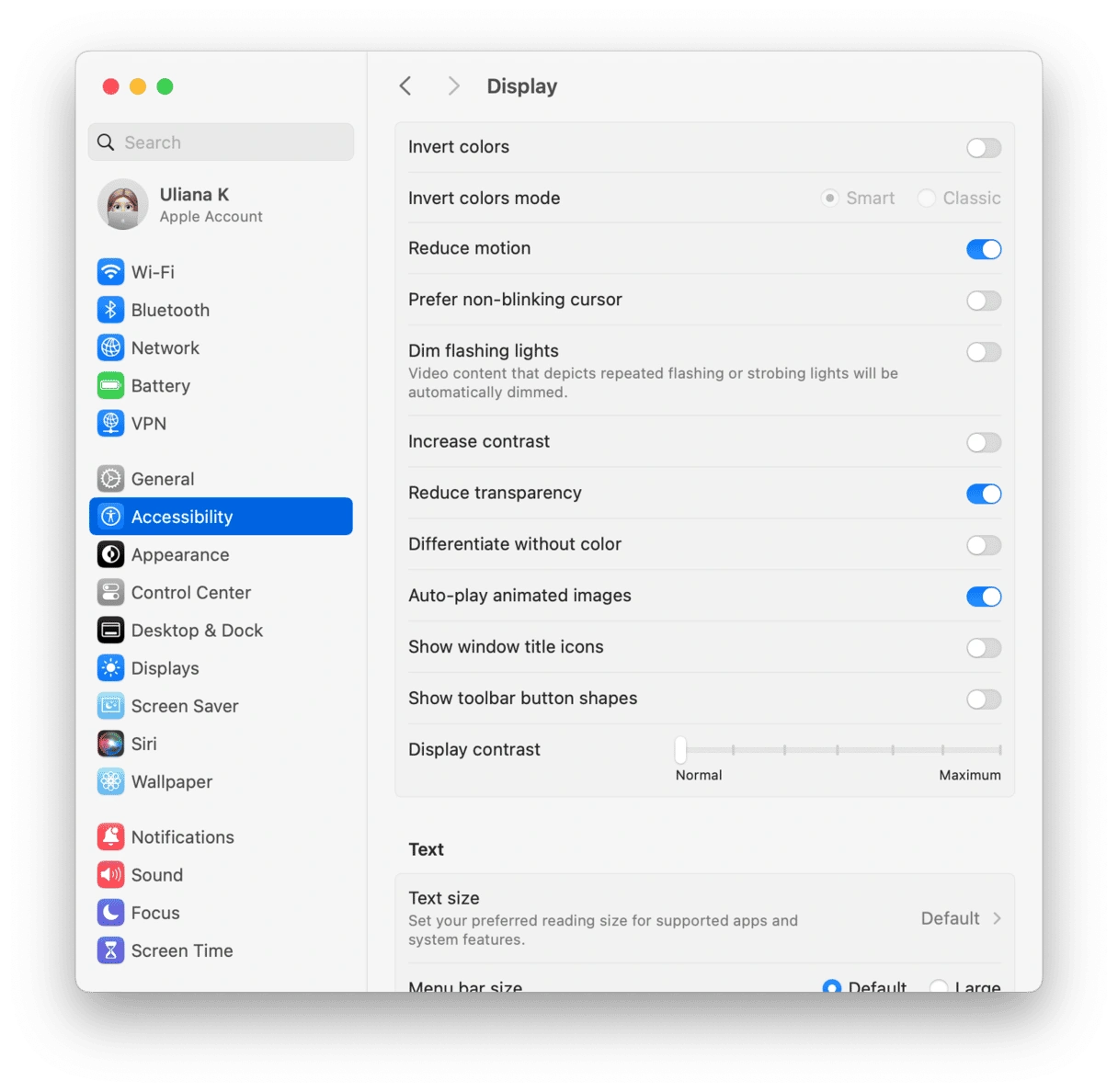
Impact :
- Macs Intel : Réduction de 20-30% de l'utilisation du GPU
- Apple Silicon : Réduction de 5-10% de l'utilisation du GPU
- Compromis : Effets de l'interface Liquid Glass désactivés
Méthode 3 : Utiliser des applications natives alternatives
En attendant les correctifs, envisagez de passer à des applications Mac natives pour les flux de travail critiques.
Éditeurs de développement :
- Zed - Basé sur Rust, ultra-rapide, application Mac native
- Nova - Éditeur de code Mac natif de Panic
- BBEdit - Éditeur de texte Mac classique, extrêmement efficace
- Xcode - Pour le développement Swift/iOS, entièrement natif
Applications de communication :
- Safari - Pour les versions web de Slack/Discord (meilleures performances qu'Electron)
- Messages - Intégration native iMessage/SMS
- FaceTime - Alternative de visioconférence à Zoom/Teams
Prise de notes :
- Apple Notes - Natif, synchronisation iCloud, excellentes performances
- Bear - Application de prise de notes native Mac/iOS
- Craft - Éditeur de documents natif avec bases de données
Méthode 4 : Rétrograder vers macOS Sequoia (dernier recours)
⚠️ Avertissement : N'envisagez ceci que si votre travail est complètement bloqué.
Avant de rétrograder :
- Sauvegarde Time Machine complète : Essentiel pour la sécurité des données
- Exporter les données critiques : Assurez-vous que tous les fichiers importants sont sauvegardés
- Documenter les applications installées : Listez les applications à réinstaller
Processus de rétrogradation :
- Créer un installateur USB bootable macOS Sequoia
- Redémarrer le Mac et maintenir la touche Option
- Démarrer depuis l'installateur USB
- Effacer et réinstaller macOS Sequoia
- Restaurer depuis la sauvegarde Time Machine (pré-Tahoe)
Alternative : Utilisez un volume APFS séparé pour démarrer en double boot Sequoia et Tahoe.
Optimisation des outils de développement : Au-delà du correctif Electron
Même après avoir appliqué les correctifs, optimiser votre environnement de développement garantit des performances maximales sur macOS Tahoe.
Optimisation des performances de Visual Studio Code
Configuration settings.json essentielle :
{
  // Désactiver les fonctionnalités visuelles gourmandes en ressources
  "editor.minimap.enabled": false,
  "editor.smoothScrolling": false,
  "editor.cursorBlinking": "solid",
  "editor.cursorSmoothCaretAnimation": "off",

  // Optimiser le rendu
  "editor.renderWhitespace": "selection",
  "editor.renderControlCharacters": false,
  "editor.renderIndentGuides": false,

  // Réduire la surcharge de surveillance des fichiers
  "files.watcherExclude": {
    "**/.git/objects/**": true,
    "**/.git/subtree-cache/**": true,
    "**/node_modules/*/**": true,
    "**/.hg/store/**": true,
    "**/bower_components/**": true
  },

  // Désactiver la télémétrie
  "telemetry.telemetryLevel": "off",

  // Performance des extensions
  "extensions.autoUpdate": false,
  "extensions.autoCheckUpdates": false,

  // Optimisation de la recherche
  "search.followSymlinks": false,
  "search.exclude": {
    "**/node_modules": true,
    "**/dist": true,
    "**/build": true
  }
}
Meilleures pratiques de gestion des extensions :
-
Auditer les extensions régulièrement
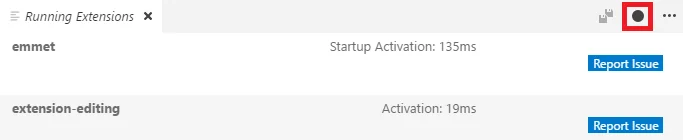
Palette de commandes (⌘⇧P) → Developer: Show Running Extensions- Les extensions sont triées par temps d'activation
- Désactivez les extensions avec >1s de temps d'activation si non critiques
-
Utiliser la bissection d'extension pour le dépannage
Palette de commandes (⌘⇧P) → Help: Start Extension Bisect- Recherche binaire pour identifier les extensions problématiques
- Désactive automatiquement la moitié des extensions à la fois
-
Surveiller l'utilisation du CPU de l'hôte d'extension
Palette de commandes (⌘⇧P) → Help: Open Process Explorer- Utilisation du CPU et de la mémoire en temps réel par processus
- Identifier les extensions causant des problèmes de performances
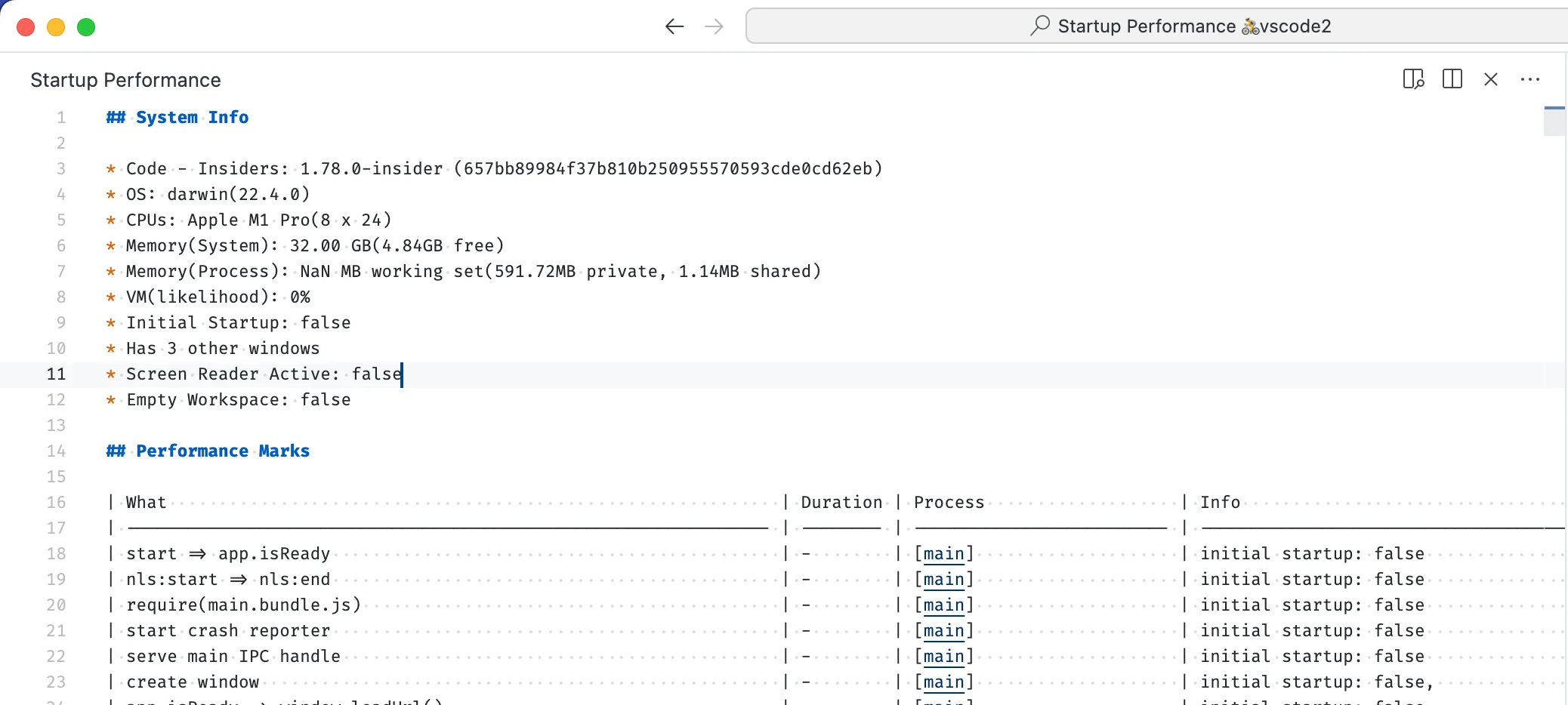
Profilage de performance :
# Analyse des performances de démarrage
Developer: Startup Performance

# Profilage de l'hôte d'extension
Developer: Show Running Extensions

# Profilage du processus de rendu
Developer: Toggle Developer Tools (⌘⌥I)
# Naviguez vers l'onglet Performance → Enregistrer → Arrêter
Optimisation de Docker Desktop pour macOS Tahoe
Allocation de ressources recommandée :
- Docker Desktop → Paramètres → Ressources
CPU : 4-8 cœurs (par défaut : tous disponibles)
Mémoire : 4-8 Go (par défaut : 2 Go est trop bas !)
Swap : 2 Go (par défaut : 1 Go)
Taille de l'image disque : 64+ Go
Améliorations des performances VirtioFS :
Docker Desktop 4.33+ inclut des optimisations VirtioFS significatives :
- 3x plus rapide que les versions précédentes (était 5-6x plus lent que natif)
- Délai d'expiration du cache de répertoire augmenté
- Notifications de changements d'hôte optimisées
- Opérations FUSE supplémentaires supprimées
Activer les partages de fichiers synchronisés :
Docker Desktop 4.27+ offre une amélioration de vitesse de 59% pour les builds :
- Paramètres → Fonctionnalités → Activer "Partages de fichiers synchronisés"
- Nécessite un abonnement payant Docker Desktop (7-9$/mois)
Alternative : Docker VMM (Apple Silicon uniquement)
Gains de performance :
- 2x plus rapide avec cache froid
- Jusqu'à 25x plus rapide avec cache chaud
- Peut dépasser les opérations natives du système de fichiers Mac !
Limitation : Ne prend pas en charge Rosetta 2 pour les binaires x86_64
Performance du gestionnaire de paquets : npm vs Yarn vs pnpm
Benchmarks de performance 2025 :
| Gestionnaire de paquets | Temps d'installation (1000 deps) | Espace disque | Part de marché |
|---|---|---|---|
| pnpm | 767ms | 70-80% de moins | 19,9% |
| Yarn PnP | 707ms | Standard | 21,5% |
| Yarn Classic | ~2,5s | Standard | (inclus ci-dessus) |
| npm | ~5s+ | Référence | 56,6% |
Recommandation : Passer à pnpm
Pourquoi pnpm :
- Installations les plus rapides : 767ms contre 5+ secondes pour npm
- Économies d'espace disque : 70-80% de stockage en moins utilisé
- Gestion des dépendances la plus stricte : Pas de dépendances fantômes
- Parfait pour les monorepos : Support intégré des espaces de travail
Installation :
# Installer pnpm via Homebrew
brew install pnpm

# Ou via l'installateur officiel
curl -fsSL https://get.pnpm.io/install.sh | sh -

# Migrer un projet existant
pnpm import  # Convertit package-lock.json en pnpm-lock.yaml
pnpm install
Optimisation de Homebrew sur macOS Tahoe
Assurer la dernière version de Homebrew :
macOS Tahoe 26 nécessite Homebrew 4.6.0+ pour une compatibilité complète.
# Mettre à jour Homebrew
brew update

# Vérifier la version (devrait être 4.6.0+)
brew --version

# Vérification de l'état de santé
brew doctor
⚠️ Avis critique pour les utilisateurs de Mac Intel :
macOS Tahoe 26 est la dernière version prenant en charge l'architecture Intel x86_64. Homebrew abandonnera le support Intel dans une version future.
Optimisations de performance :
# Nettoyage régulier (exécuter mensuellement)
brew cleanup -s              # Supprimer les anciennes versions
brew autoremove             # Supprimer les dépendances inutilisées

# Téléchargements parallèles (ajouter à ~/.zshrc)
export HOMEBREW_PARALLEL=4

# Désactiver les analyses
brew analytics off
Solutions alternatives et frameworks d'applications natives
Pourquoi envisager des alternatives natives ?
Avantages en termes de performances :
- 50-70% de mémoire en moins : Les applications natives utilisent 200-500 Mo contre 500 Mo-1 Go pour Electron
- Démarrage plus rapide : 2-3x plus rapide en démarrage à froid
- Meilleure autonomie de batterie : Amélioration de 20-30%
- Efficacité thermique : Génération de chaleur considérablement réduite
- Taille d'application plus petite : 3-10 Mo contre 100-200 Mo pour les applications Electron
Meilleurs frameworks d'applications natives pour le développement Mac
1. Tauri (Rust + Web) - Meilleur équilibre
Avantages :
- 50% de mémoire en moins qu'Electron
- Taille de bundle de 3-10 Mo (contre 100-200 Mo pour Electron)
- Performance native avec flexibilité de l'interface utilisateur web
- Écosystème et communauté en croissance
Inconvénients :
- Écosystème plus petit qu'Electron
- Nécessite des connaissances en Rust pour les fonctionnalités avancées
Idéal pour : Nouveaux projets privilégiant les performances
2. Swift/SwiftUI - Performance maximale
Avantages :
- Intégration maximale avec macOS
- Framework de première partie d'Apple
- Excellentes performances et autonomie de batterie
- Composants d'interface utilisateur natifs
Inconvénients :
- macOS uniquement (pas multiplateforme)
- Courbe d'apprentissage plus raide
- Nécessite Xcode et des connaissances en Swift
Idéal pour : Applications exclusives à Mac
3. Flutter - Solution multiplateforme de Google
Avantages :
- Base de code unique pour Mac, Windows, Linux, iOS, Android
- Interface utilisateur belle et cohérente
- Rechargement à chaud pour un développement rapide
- Bonnes performances (compilé en natif)
Inconvénients :
- Taille d'application plus grande que Swift natif
- Sensation moins native de macOS
- Courbe d'apprentissage pour le langage Dart
Idéal pour : Applications multiplateformes avec interface utilisateur moderne
Performance Rosetta 2 vs natif (Apple Silicon)
Comparaison des performances :
| Métrique | Apple Silicon natif | Rosetta 2 (applications Intel) |
|---|---|---|
| Performance monocœur | 100% | 78-79% |
| Performance multicœur | 100% | 75-80% |
| Efficacité mémoire | Excellente | Bonne (90%+) |
| Autonomie de batterie | Excellente | 20-30% pire |
| Performance thermique | Fraîche | Plus chaude |
Exemples du monde réel :
Cubase 12 (Production audio) :
- Natif : Performance complète, excellente efficacité
- Rosetta 2 : Rendu 30% plus lent, utilisation CPU plus élevée
Adobe Lightroom :
- Natif : Différence minimale dans les flux de travail typiques
- Rosetta 2 : Léger décalage lors du traitement par lots intensif
Recommandation : Utilisez toujours les applications Apple Silicon natives lorsque disponibles pour de meilleures performances sur les Macs série M.
Outils de surveillance des performances : Suivre et optimiser
Solutions de surveillance gratuites
1. Moniteur d'activité (intégré)
Comment l'utiliser :
- Applications → Utilitaires → Moniteur d'activité
- Onglet CPU : Identifier les processus gourmands en CPU
- Onglet Mémoire : Vérifier la pression mémoire
- Onglet Énergie : Voir l'impact sur la batterie par application
- Onglet Disque : Surveiller l'activité du disque
- Onglet Réseau : Suivre l'utilisation du réseau
Raccourcis clavier :
- Forcer à quitter : ⌘ + Option + Échap
- Quitter le processus : Sélectionner le processus → ⌘ + Q
2. Stats (gratuit, open source)
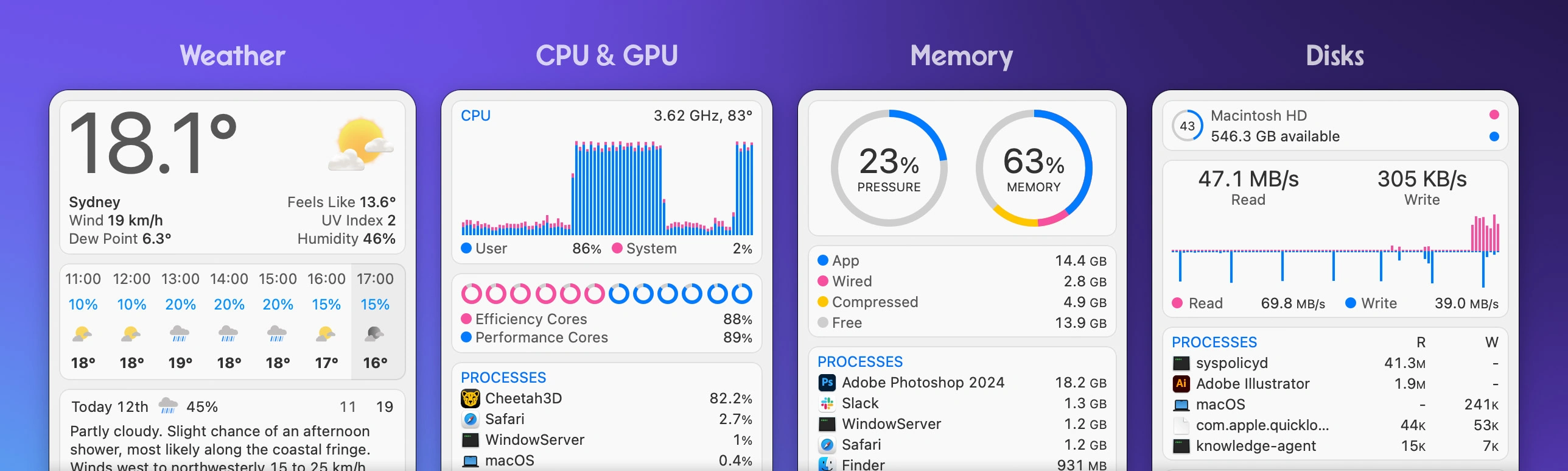
Fonctionnalités :
- Surveillance système dans la barre de menus
- Statistiques CPU, GPU, mémoire, réseau, batterie
- Hautement personnalisable
- Aucune surcharge de performance
Installation :
brew install stats

# Ou télécharger depuis : https://github.com/exelban/stats
Outils de surveillance premium
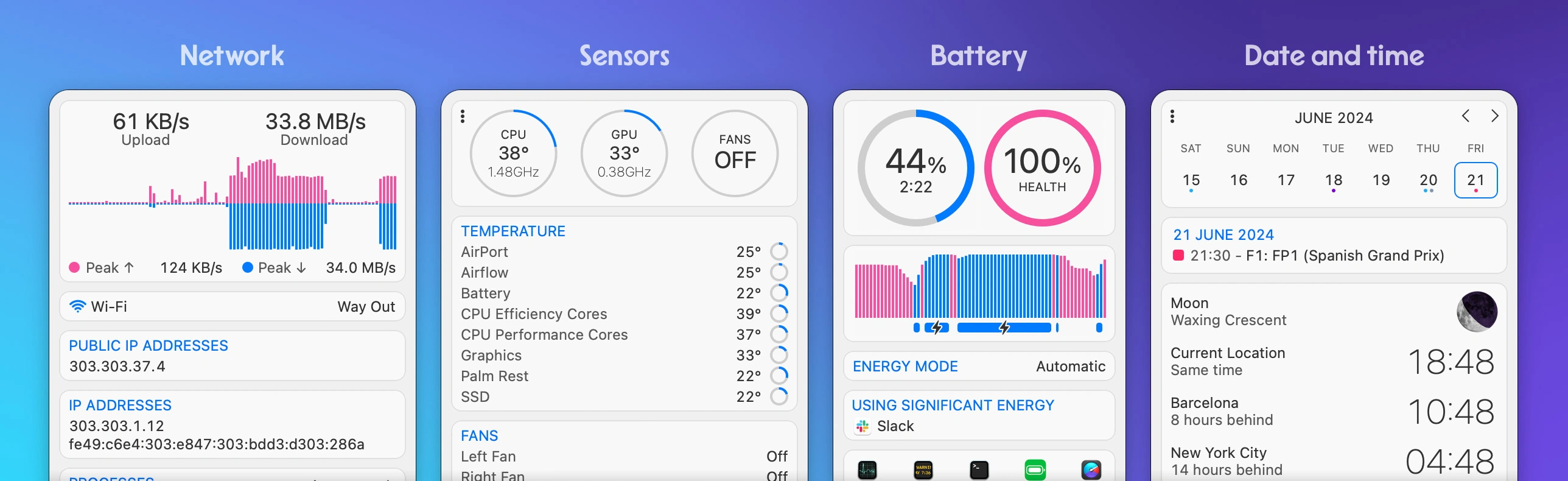
1. iStat Menus (18$ paiement unique)
Fonctionnalités :
- Surveillance complète de la barre de menus
- CPU, GPU, mémoire, disques, réseau, capteurs
- Graphiques historiques et notifications
- Intégration météo
- Application Apple Silicon entièrement native
Pourquoi iStat Menus :
- Référence en matière de surveillance Mac
- Données de capteurs très détaillées
- Excellentes options de personnalisation
- Vaut l'investissement pour les professionnels
Installation :
- Acheter sur : https://bjango.com/mac/istatmenus/
- Essai gratuit de 14 jours disponible
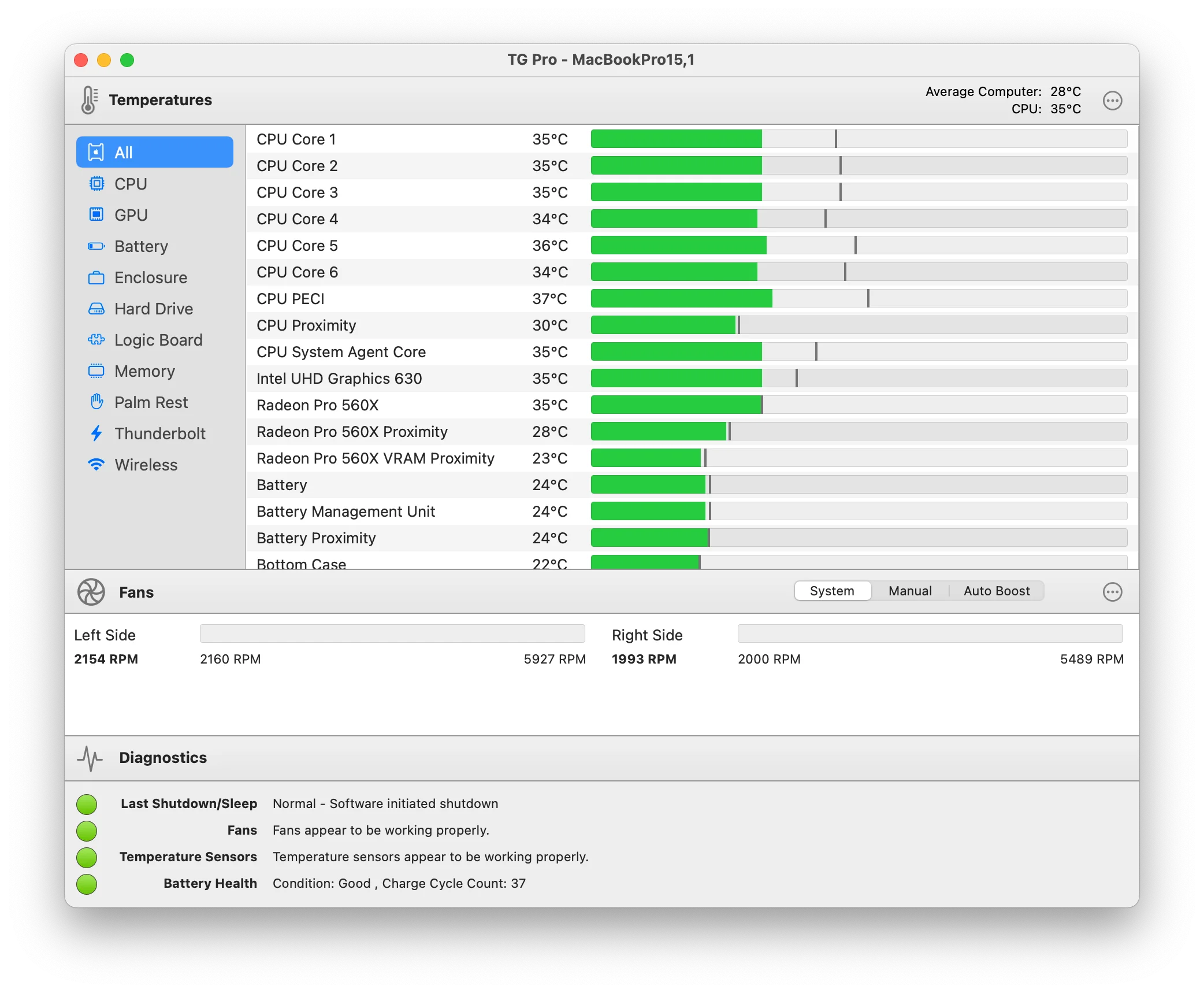
2. TG Pro (20$ paiement unique)
Fonctionnalités :
- Surveillance avancée de la température
- Contrôle personnalisé des ventilateurs
- Diagnostics complets
- Surveillance de la santé matérielle
- Alertes pour températures anormales
Pourquoi TG Pro :
- Meilleure solution de gestion thermique
- Prévient les dommages dus à la surchauffe
- Essentiel pour les charges de travail lourdes
- Particulièrement utile pour les Macs Intel
Installation :
- Acheter sur : https://www.tunabellysoftware.com/tgpro/
- Essai gratuit disponible
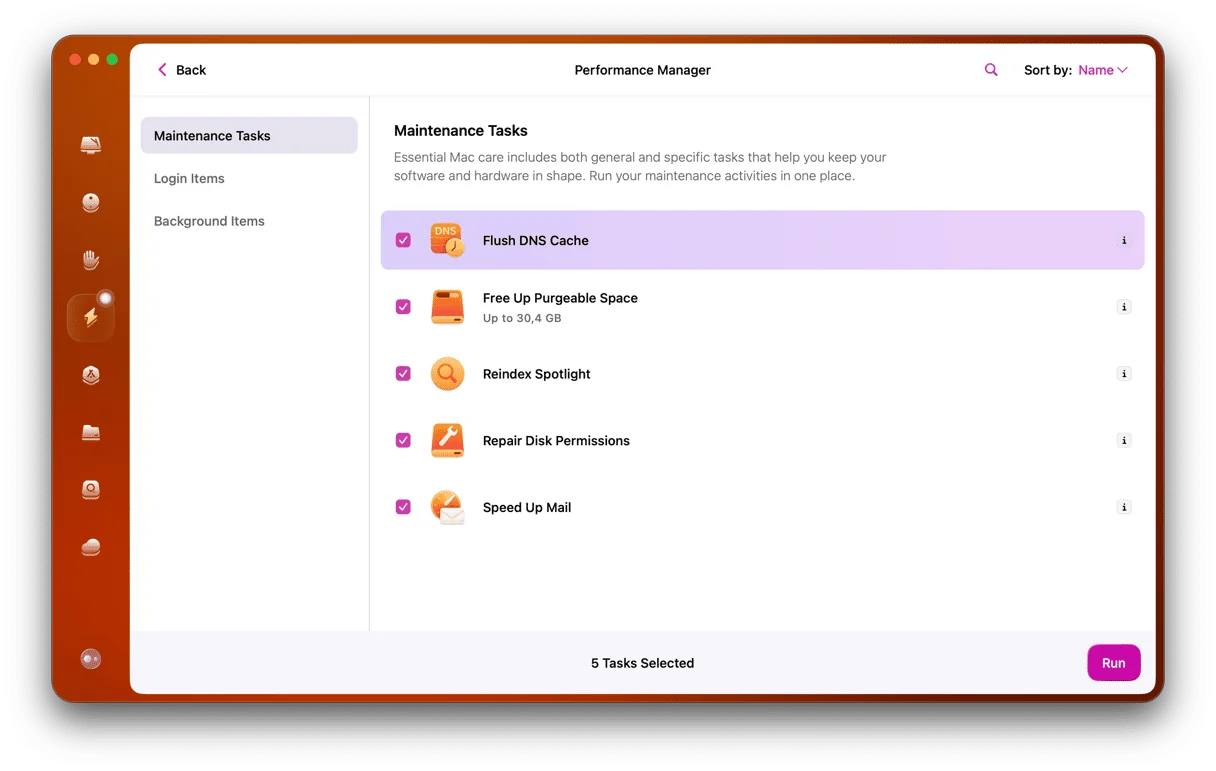
3. CleanMyMac X (39,95$/an ou 89,95$ à vie)
Fonctionnalités :
- Optimisation et nettoyage du système
- Surveillance des performances
- Suppression des logiciels malveillants
- Désinstalleur pour suppression complète des applications
- Scripts de maintenance
Pourquoi CleanMyMac X :
- Solution tout-en-un
- Maintenance automatisée
- Interface conviviale
- Gain de temps significatif
Installation :
- Acheter sur : https://macpaw.com/cleanmymac
- Essai gratuit de 7 jours
Configuration de surveillance recommandée par type d'utilisateur
Utilisateur budgétaire (0$) :
- Stats (surveillance gratuite)
- Moniteur d'activité (intégré)
- Maintenance manuelle
Utilisateur occasionnel (40$/an) :
- CleanMyMac X (automatisé)
- Stats (surveillance rapide)
Utilisateur avancé (38-58$ paiement unique) :
- iStat Menus (18$)
- TG Pro (20$) - si préoccupations thermiques
- Stats (surveillance de secours)
Professionnel (38$ + outils) :
- iStat Menus + TG Pro
- CleanMyMac X pour l'automatisation
- Scripts de surveillance personnalisés
Stratégies de maintenance préventive : Performance à long terme
Pratiques quotidiennes (2-5 minutes)
1. Fermer les applications inutilisées
# Vérification rapide des applications
⌘ + Tab  # Voir toutes les applications en cours d'exécution
⌘ + Q    # Quitter l'application sélectionnée
2. Gérer les onglets du navigateur
- Fermez les onglets que vous n'utilisez pas activement
- Utilisez le regroupement d'onglets ou les signets pour le contenu "à lire plus tard"
- Chaque onglet = 50-200 Mo de RAM
3. Redémarrer les applications Electron
- Quittez et relancez les applications Electron fonctionnant depuis longtemps quotidiennement
- Efface les fuites de mémoire et les ressources accumulées
- Prend 5 secondes, économise des heures de ralentissement
Pratiques hebdomadaires (15-30 minutes)
1. Redémarrage du système
# Recommandé : Une fois par semaine
→ Redémarrer...- Efface les fuites de mémoire au niveau du système
- Réinitialise WindowServer et autres processus principaux
- Applique les mises à jour système en attente
2. Mettre à jour les applications
- Vérifier les mises à jour de l'App Store
- Mettre à jour les paquets Homebrew :
brew upgrade - Mettre à jour les paquets npm globaux :
npm update -g
3. Nettoyage rapide du système
# Effacer les caches système
rm -rf ~/Library/Caches/*

# Vider la corbeille
 → Vider la corbeille

# Effacer le dossier Téléchargements
# Examiner et supprimer les fichiers inutiles
Pratiques mensuelles (30-60 minutes)
1. Nettoyage en profondeur avec CleanMyMac X
- Exécuter le nettoyage des fichiers système indésirables
- Effacer les fichiers volumineux et anciens
- Optimiser le stockage avec compression de fichiers
2. Optimisation du stockage
# Vérifier l'utilisation du disque
df -h

# Trouver les fichiers volumineux
du -sh ~/Documents/* | sort -h

# Optimiser la bibliothèque Photos
Photos → Fichier → Optimiser le stockage Mac
3. Audit des extensions et plugins
- VSCode : Examiner et désactiver les extensions inutilisées
- Safari : Vérifier et supprimer les extensions inutiles
- Préférences système : Examiner les éléments de connexion
Pratiques trimestrielles (1-2 heures)
1. Nettoyage complet du système
- Exécuter tous les modules CleanMyMac X
- Effacer tous les caches et l'historique du navigateur
- Supprimer complètement les applications inutilisées
2. Réinitialisation SMC et NVRAM (si les problèmes persistent)
Réinitialiser SMC (Apple Silicon) :
- Éteindre le Mac
- Attendre 30 secondes
- Allumer le Mac (Aucune combinaison de boutons nécessaire sur Apple Silicon)
Réinitialiser SMC (Mac Intel) :
- Éteindre le Mac
- Appuyer sur Shift + Control + Option + Alimentation pendant 10 secondes
- Relâcher, puis allumer le Mac
Réinitialiser NVRAM :
- Éteindre le Mac
- Allumer et appuyer immédiatement sur Option + Commande + P + R
- Maintenir pendant 20 secondes
- Relâcher lorsque vous entendez le deuxième son de démarrage
3. Vérification de la sauvegarde Time Machine
- Assurez-vous que les sauvegardes s'exécutent avec succès
- Testez la restauration depuis la sauvegarde
- Vérifiez la santé du disque de sauvegarde
Maintenance spécifique aux applications Electron
Quotidiennement :
- Redémarrer les applications après 4-6 heures d'utilisation continue
- Surveiller l'utilisation de la mémoire dans le Moniteur d'activité
Hebdomadairement :
- Mettre à jour vers les dernières versions d'applications
- Effacer les caches d'applications lorsque disponible
Mensuellement :
- Examiner les alternatives aux applications problématiques
- Envisager de passer aux applications natives pour les flux de travail critiques
Options d'automatisation
Planification CleanMyMac X :
- CleanMyMac X → Préférences → Planificateur
- Définir des scripts de nettoyage automatiques
- Maintenance système hebdomadaire recommandée
Mise à jour automatique Homebrew :
# Ajouter à ~/.zshrc
export HOMEBREW_AUTO_UPDATE_SECS=86400  # Mises à jour quotidiennes
Script de maintenance personnalisé :
#!/bin/bash
# Enregistrer comme ~/maintenance.sh

# Mettre à jour Homebrew
brew update && brew upgrade

# Nettoyer Homebrew
brew cleanup -s && brew autoremove

# Mettre à jour npm
npm update -g

# Effacer les caches système
rm -rf ~/Library/Caches/com.apple.Safari
rm -rf ~/Library/Caches/com.google.Chrome

# Vider la corbeille
rm -rf ~/.Trash/*

echo "Maintenance terminée !"
Rendre exécutable et exécuter mensuellement :
chmod +x ~/maintenance.sh
~/maintenance.sh
Conclusion : Restaurer les performances de votre Mac
Le bug de performance d'Electron sur macOS Tahoe 26 a été un défi important pour les développeurs et professionnels du monde entier, mais avec les bonnes connaissances et outils, vous pouvez entièrement restaurer les performances de votre Mac et même les optimiser au-delà des niveaux pré-Tahoe.
Points clés à retenir
Actions immédiates :
- ✅ Vérifier le statut de mise à jour des applications sur shamelectron.com
- ✅ Mettre à jour les applications corrigées vers les versions avec Electron 36.9.2, 37.6.0 ou 38.2.0+
- ✅ Implémenter des solutions de contournement pour les applications en attente de mises à jour (minimiser, plein écran, réduire la transparence)
- ✅ Surveiller les performances avec le Moniteur d'activité ou iStat Menus
- ✅ Envisager des alternatives natives pour les flux de travail critiques
Optimisations à long terme :
- VSCode : Désactiver les extensions inutiles, optimiser les paramètres
- Docker : Augmenter l'allocation de mémoire à 4-8 Go
- Gestionnaires de paquets : Passer à pnpm pour 70% d'économies de disque et installations les plus rapides
- Homebrew : Mettre à jour vers 4.6.0+, exécuter des nettoyages réguliers
- Maintenance système : Implémenter des routines de maintenance quotidiennes, hebdomadaires, mensuelles
Améliorations de performance que vous pouvez attendre :
- Utilisation GPU : 80-90% → 5-15% (après correctifs)
- Autonomie de la batterie : Amélioration de 30-50% avec applications natives
- Utilisation de la mémoire : Réduction de 40-60% avec optimisations
- Temps de démarrage : 2-3x plus rapide avec alternatives natives
- Réactivité globale : Amélioration significative (subjective mais cohérente)
Perspectives d'avenir
Court terme (macOS Tahoe 26.1-26.3) :
- Plus d'applications implémenteront les correctifs Electron dans les semaines à venir
- Apple pourrait optimiser davantage WindowServer dans les versions ponctuelles
- Le suivi communautaire sur shamelectron.com continuera
Long terme (2026+) :
- Passage de l'industrie vers les frameworks natifs (Tauri, Swift, Flutter)
- Les mainteneurs d'Electron apprennent des pièges des API privées
- macOS 27 abandonnera probablement complètement le support Intel, optimisant davantage pour Apple Silicon
Configuration de surveillance recommandée
Pour tous les utilisateurs :
- Moniteur d'activité : Intégré, essentiel pour le dépannage
- Stats : Surveillance gratuite de la barre de menus (hautement recommandé)
Pour les professionnels :
- iStat Menus (18$) : Surveillance complète, vaut chaque centime
- TG Pro (20$) : Gestion thermique, en particulier pour les Macs Intel
- CleanMyMac X (40$/an) : Maintenance automatisée, énorme gain de temps
Obtenir de l'aide
Si vous continuez à rencontrer des problèmes de performances après avoir implémenté ces correctifs :
- Vérifier les mises à jour macOS : Assurez-vous d'être sur macOS 26.0.1 ou ultérieur
- Vérifier les versions des applications : Confirmer que les applications utilisent les versions corrigées d'Electron
- Réinitialiser SMC/NVRAM : Essayer les réinitialisations du contrôleur système
- Support Apple : Contacter Apple si lié au matériel
- Forums communautaires : Reddit r/MacOS, Communautés de support Apple
Réflexions finales
Bien que le bug de performance d'Electron ait été frustrant, il souligne l'importance de maintenir votre Mac de manière proactive et de rester informé des changements au niveau du système. macOS Tahoe 26 apporte des améliorations significatives dans d'autres domaines—interface Liquid Glass révolutionnaire, Apple Intelligence améliorée et mises à niveau de sécurité majeures—qui valent la peine d'être utilisées une fois que les problèmes Electron sont résolus.
En suivant ce guide, vous ne corrigerez pas seulement les problèmes actuels de performance d'Electron, mais optimiserez également votre Mac pour des performances maximales à long terme dans l'ère Tahoe et au-delà.
Prêt à optimiser l'ensemble de votre système macOS Tahoe ? Explorez notre analyse complète des performances pour des benchmarks détaillés sur toutes les configurations matérielles Mac.
Vous rencontrez d'autres problèmes avec macOS Tahoe ? Consultez notre guide de dépannage complet pour des solutions aux problèmes courants, notamment les coupures WiFi, la décharge de la batterie et les problèmes d'affichage externe.