Bug de redimensionnement de fenêtres macOS Tahoe : Pourquoi Apple a annulé le correctif et comment contourner les problèmes de Liquid Glass
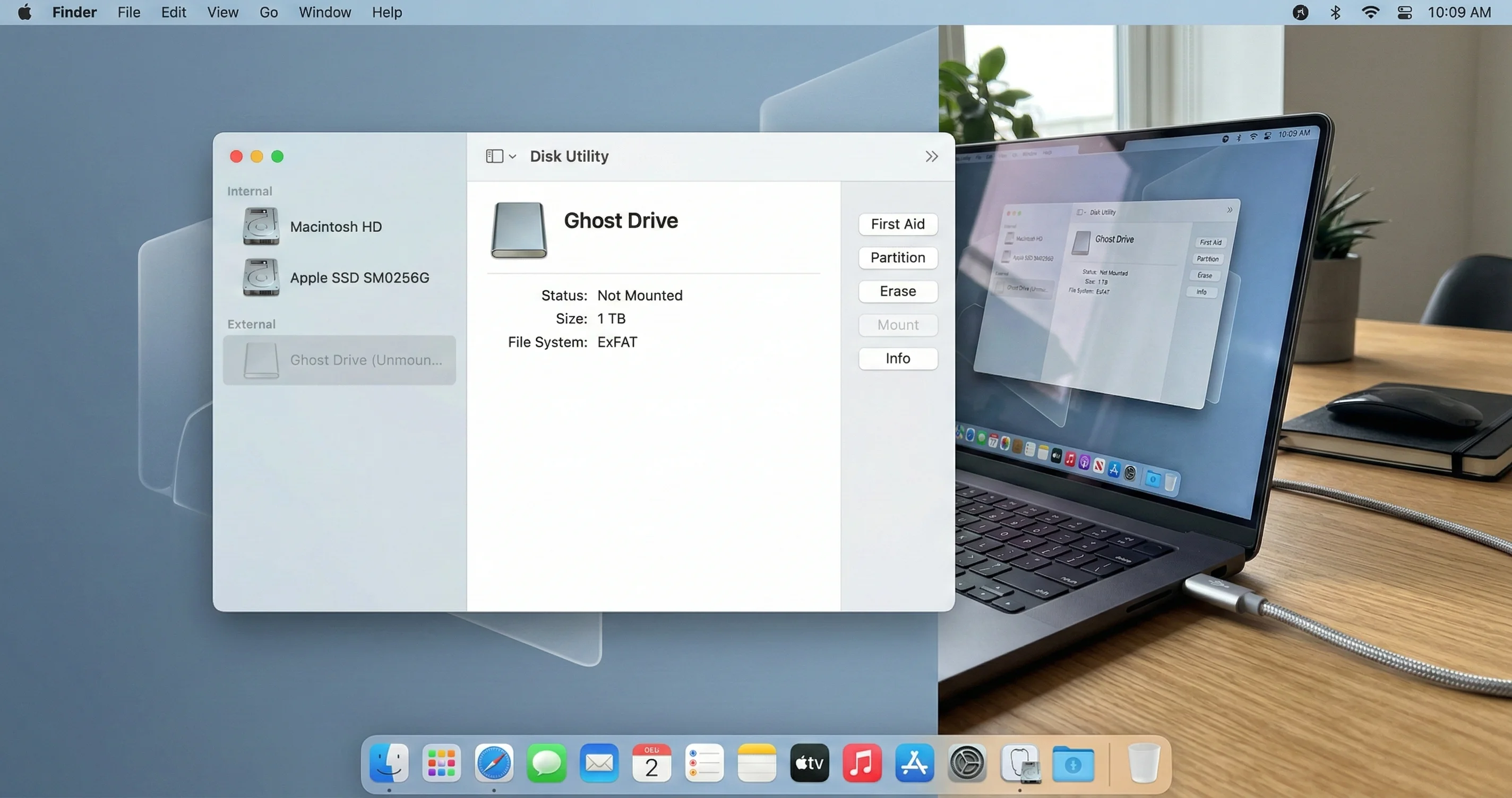
Le bug de redimensionnement de fenêtres Liquid Glass de macOS Tahoe rend les fenêtres presque impossibles à redimensionner. Découvrez pourquoi Apple a annulé le correctif 26.3, les solutions de contournement avec Rectangle et BetterSnapTool, et la suite.
macOS Tahoe a introduit Liquid Glass, la refonte visuelle la plus audacieuse d'Apple depuis iOS 7. L'esthétique translucide et givrée a conféré aux fenêtres une apparence belle et moderne -- mais elle a également introduit une régression d'utilisabilité fondamentale qui frustre les utilisateurs de Mac depuis des mois. Les coins très arrondis des fenêtres, caractéristique du langage de design Liquid Glass, ont brisé l'une des interactions les plus élémentaires en informatique de bureau : redimensionner une fenêtre en faisant glisser son coin.
Ce qui a suivi est l'un des épisodes les plus étranges de l'histoire récente des logiciels Apple. Apple a reconnu le bug, a mentionné un correctif dans le candidat de lancement de macOS 26.3, puis a silencieusement retiré ce correctif avant que la version finale ne soit livrée au public. Le problème de redimensionnement des fenêtres reste non résolu à février 2026, et la communauté Mac se retrouve à devoir dépendre d'outils tiers et de solutions de contournement.
Ce guide explique précisément ce qui s'est mal passé au niveau technique, retrace la chronologie complète de la tentative de correction et du retrait par Apple, et fournit des solutions de contournement complètes -- incluant les meilleures applications de gestion de fenêtres tierces -- afin que vous puissiez redimensionner et organiser vos fenêtres sans frustration.
Table des matières
- Comprendre le bug de redimensionnement
- Cause technique fondamentale : Rayon de coin vs. géométrie des zones d'interaction
- Chronologie : Le correctif qui a été retiré
- Autres problèmes d'interface Liquid Glass dans macOS Tahoe
- Solutions de contournement macOS natives
- Solutions tierces de gestion de fenêtres
- Comparaison détaillée des applications de gestion de fenêtres
- Mise en place de votre flux de travail alternatif
- Ce qu'Apple doit corriger
- Points clés à retenir
- Questions fréquemment posées
Comprendre le bug de redimensionnement
Si vous avez mis à niveau vers macOS Tahoe, vous avez presque certainement vécu ceci : vous déplacez votre curseur vers le coin d'une fenêtre pour la redimensionner, et rien ne se passe. Le curseur familier de redimensionnement diagonal n'apparaît pas. Vous vous rapprochez du bord, agitez le curseur, et toujours rien. Finalement, après plusieurs secondes à chercher le bon pixel, vous tombez soit par hasard sur la zone active, soit vous abandonnez complètement.
C'est le bug de redimensionnement de fenêtres de macOS Tahoe, et ce n'est pas un défaut mineur. Il s'agit d'un décalage fondamental entre ce que vos yeux voient et ce que le système reconnaît comme une cible d'interaction valide. Le problème affecte chaque fenêtre d'application dans macOS Tahoe -- de Finder et Safari aux applications tierces comme Visual Studio Code et Photoshop -- car le problème existe au niveau du système d'exploitation, dans le framework de gestion des fenêtres d'AppKit.
Qui est concerné
Chaque utilisateur de Mac exécutant macOS Tahoe 26.0 à 26.3 est affecté. La gravité de la gêne dépend de votre flux de travail :
- Les utilisateurs avancés et les développeurs qui redimensionnent fréquemment les fenêtres pour disposer plusieurs applications côte à côte sont les plus touchés. Si vous ajustez constamment la taille des fenêtres tout au long de la journée, la frustration accumulée est significative.
- Les designers et les professionnels créatifs qui dépendent d'un dimensionnement précis des fenêtres pour les images de référence, les palettes d'outils et les panneaux d'aperçu trouvent le bug particulièrement gênant.
- Les utilisateurs occasionnels peuvent ne pas remarquer immédiatement le problème, mais le rencontreront chaque fois qu'ils tenteront de redimensionner manuellement une fenêtre en faisant glisser son coin -- une interaction Mac fondamentale qui fonctionnait de manière fiable depuis des décennies.
Ce qui a changé depuis macOS Sequoia
Dans macOS Sequoia (macOS 15) et chaque version précédente de macOS, les coins des fenêtres avaient un rayon relativement petit. La zone d'interaction de redimensionnement -- la zone invisible près de chaque coin où votre curseur se transforme en poignée de redimensionnement -- était une région carrée qui s'alignait étroitement avec la limite visible de la fenêtre. La majeure partie de la zone cliquable se trouvait à l'intérieur de la fenêtre, rendant facile et intuitif de saisir le coin et de faire glisser.
Le design Liquid Glass de macOS Tahoe a considérablement augmenté le rayon des coins de chaque fenêtre. Les coins sont désormais de grandes courbes fluides qui définissent l'identité visuelle du nouveau langage de design. Le problème est que si les coins visuels ont changé, le code de test de détection sous-jacent ne s'est pas immédiatement adapté. Il en résulte une collision entre la nouvelle esthétique et l'ancienne géométrie.
Cause technique fondamentale : Rayon de coin vs. géométrie des zones d'interaction
Comprendre pourquoi ce bug existe nécessite d'examiner comment macOS détermine où vous pouvez cliquer pour redimensionner une fenêtre. Ce n'est pas une simple négligence -- c'est un problème géométrique qui émerge directement des décisions de design Liquid Glass.
Fonctionnement des zones d'interaction de redimensionnement
Dans AppKit, le framework d'Apple pour construire les interfaces utilisateur de macOS, chaque fenêtre possède des zones d'interaction invisibles près de ses bords et de ses coins. Lorsque votre curseur entre dans l'une de ces zones, il change de forme pour indiquer que vous pouvez redimensionner la fenêtre en cliquant et en faisant glisser. Les zones de coins sont les plus fréquemment utilisées, car elles permettent de redimensionner à la fois horizontalement et verticalement simultanément.
Avant macOS Tahoe, ces zones étaient définies comme des régions carrées. Pour le redimensionnement des coins, la zone active était d'environ 19 par 19 pixels positionnée au coin géométrique du cadre de la fenêtre. Étant donné que les coins des fenêtres dans les versions précédentes de macOS avaient un petit rayon, la grande majorité de ce carré de 19x19 pixels se trouvait à l'intérieur de la limite visible de la fenêtre. Les utilisateurs pouvaient positionner leur curseur n'importe où près du coin et trouver de manière fiable la poignée de redimensionnement.
Le problème géométrique
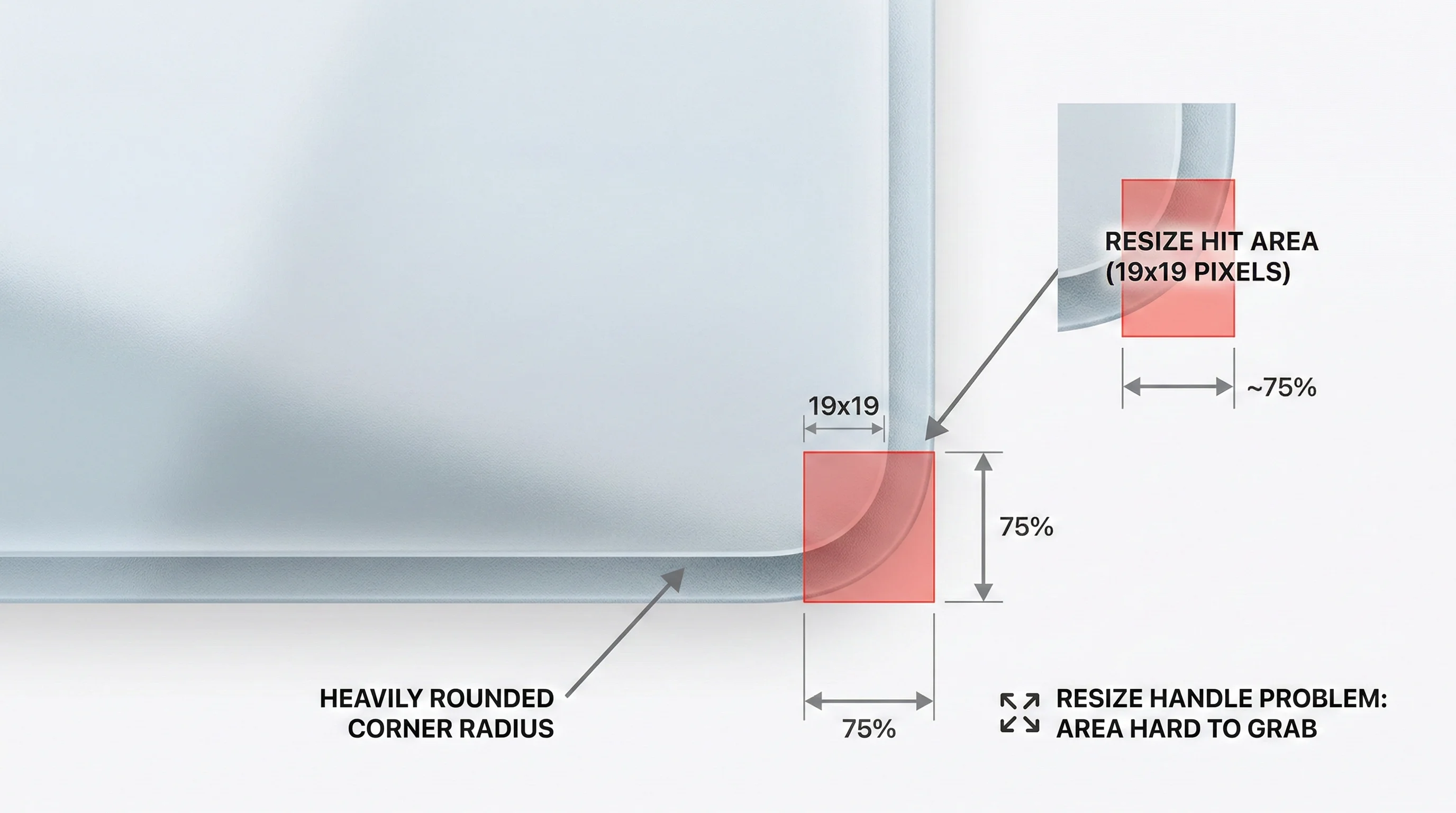
macOS Tahoe a introduit un rayon de coin beaucoup plus grand dans le cadre de l'esthétique Liquid Glass. Les coins des fenêtres sont désormais des courbes profondément arrondies plutôt que des arcs subtils. Cela crée un décalage géométrique critique :
- La zone d'interaction de redimensionnement reste un carré de 19x19 pixels positionné au coin géométrique du rectangle délimitant la fenêtre.
- Le rayon du coin Liquid Glass découpe la majeure partie de la surface visible de la fenêtre dans cette région de coin.
- Environ 75% de la zone d'interaction se trouve désormais en dehors de la limite visible de la fenêtre, dans l'espace vide au-delà du coin arrondi.
Imaginez ceci : un carré dans le coin d'une feuille de papier. Maintenant arrondissez le coin du papier avec un grand arc. La majeure partie du carré n'est plus sur le papier -- elle est suspendue dans l'espace vide. C'est exactement ce qui s'est passé avec les zones d'interaction de redimensionnement dans macOS Tahoe.
Les chiffres
La géométrie est impitoyable :
- Zone d'interaction totale : 19 x 19 = 361 pixels
- Zone effective à l'intérieur de la fenêtre visible : environ 25% = ~90 pixels
- Zone en dehors de la fenêtre visible (inutilisable) : environ 75% = ~271 pixels
Cela signifie que les utilisateurs disposent d'environ un quart de la zone cible d'origine pour cliquer lorsqu'ils essaient de redimensionner une fenêtre. En pratique, vous devez positionner votre curseur dans une étroite tranche de pixels entre le bord de la fenêtre et la courbe du coin arrondi. La cible est suffisamment petite pour frustrer même les utilisateurs ayant un excellent contrôle moteur fin.
Pourquoi c'est un défaut de design, pas seulement un bug
Norbert Heger, un développeur dont l'article de blog "La lutte pour redimensionner les fenêtres sur macOS Tahoe" a attiré l'attention généralisée sur le problème en janvier 2026, a démontré le problème avec des diagrammes visuels et des mesures. Son analyse a montré que l'échec d'interaction n'est ni intermittent ni dépendant du matériel -- c'est une conséquence directe et prévisible de la relation géométrique entre les anciennes zones d'interaction carrées et les nouveaux coins arrondis.
John Gruber de Daring Fireball a repris l'analyse de Heger et publié son propre examen détaillé intitulé "Pourquoi il est difficile de redimensionner les fenêtres sur MacOS 26 Dyehoe" -- utilisant délibérément le surnom dérisoire "Dyehoe" qui a gagné en popularité dans la communauté Mac. Gruber a soutenu qu'Apple a fait une erreur non seulement en changeant le rayon des coins, mais aussi en supprimant l'affordance visuelle de redimensionnement (les petites lignes diagonales) que les versions plus anciennes de macOS affichaient dans le coin inférieur droit des fenêtres.
Michael Tsai a compilé des commentaires supplémentaires et des rapports d'utilisateurs sur son blog, notant que le problème est particulièrement problématique pour les utilisateurs qui n'utilisent pas un trackpad avec les options de redimensionnement par gestes de macOS. Les utilisateurs de souris sont disproportionnellement affectés car ils dépendent entièrement d'un positionnement précis du curseur plutôt que des gestes à deux doigts.
Chronologie : Le correctif qui a été retiré
L'histoire de la réponse d'Apple au bug de redimensionnement est inhabituelle même selon les normes Apple. Voici la chronologie complète :
11 janvier 2026 : Le problème devient public
Norbert Heger publie "La lutte pour redimensionner les fenêtres sur macOS Tahoe" sur son blog (noheger.at), fournissant des mesures détaillées et des diagrammes du problème de zone d'interaction. L'article devient viral sur Hacker News (item 46579864), Lobsters et les communautés de développeurs.
12 janvier 2026 : Gruber et la presse s'en emparent
John Gruber écrit son analyse sur Daring Fireball, avec le titre "Pourquoi il est difficile de redimensionner les fenêtres sur MacOS 26 Dyehoe." Le surnom "Dyehoe" gagne en popularité comme raccourci pour les divers problèmes d'utilisabilité de Liquid Glass. Michael Tsai publie un article de synthèse sur son blog avec des liens vers de multiples sources et les réactions des développeurs. Six Colors, Heise Online, Slashdot et d'autres publications technologiques couvrent l'histoire.
Fin janvier 2026 : Début du cycle bêta de macOS 26.3
Apple commence à distribuer les bêtas de macOS Tahoe 26.3 aux développeurs et aux testeurs bêta publics. Les premières bêtas ne semblent pas inclure de correctif pour le problème de redimensionnement des fenêtres.
4 février 2026 : Sortie du candidat de lancement de macOS 26.3
Apple sort le candidat de lancement de macOS Tahoe 26.3 (build 25D122) pour les développeurs. Les notes de version incluent une entrée importante : "Les zones de redimensionnement des fenêtres suivent désormais le rayon du coin au lieu d'utiliser des régions carrées." L'entrée fait référence au rapport de bug FB149726089 et classe le problème de redimensionnement comme un "Problème résolu."
La communauté Mac se réjouit. 9to5Mac publie le titre "macOS Tahoe 26.3 corrige deux problèmes de design agaçants", notant que le bug de redimensionnement et un problème d'affichage en colonnes de Finder ont été résolus. Les développeurs qui installent le RC confirment que le redimensionnement des fenêtres est considérablement amélioré.
11 février 2026 : Version finale de macOS 26.3 -- sans le correctif
Apple sort macOS Tahoe 26.3 au grand public. Presque immédiatement, les utilisateurs et les développeurs remarquent que le comportement de redimensionnement des fenêtres n'a pas changé. Le correctif présent dans le candidat de lancement n'est pas dans la build finale.
Apple met silencieusement à jour les notes de version de macOS 26.3 sur sa page de documentation développeur. L'entrée de redimensionnement des fenêtres passe de "Problème résolu" à "Problème connu."
9to5Mac met à jour son titre pour ajouter "[Mise à jour : Non]" -- une reconnaissance éditoriale inhabituellement directe que le correctif a été retiré à la dernière minute.
12 février 2026 : Heger publie un suivi
Norbert Heger publie "Redimensionner les fenêtres sur macOS Tahoe -- la saga continue" sur son blog, confirmant par des tests que la version finale 26.3 est revenue aux anciennes zones de redimensionnement carrées.
13 février 2026 : MacRumors approfondit l'histoire
MacRumors publie "Le bug Finder de macOS Tahoe souligne la baisse du soin accordé à l'interface utilisateur d'Apple", contextualisant l'annulation du correctif de redimensionnement dans un schéma plus large de problèmes de qualité d'interface dans macOS Tahoe.
23 février 2026 : Gruber revient sur le sujet
Gruber fait un lien vers l'article de suivi de Heger sur Daring Fireball avec le titre caractéristiquement décomplexé "La saga scandaleuse du redimensionnement des fenêtres sur MacOS 26 Tahoe continue", exprimant sa frustration qu'un correctif ait été implémenté, démontré fonctionnel dans le RC, puis supprimé de la version publiée.
28 février 2026 : Toujours pas de correctif
Au moment d'écrire ces lignes, macOS Tahoe 26.3 est la version actuelle et le bug de redimensionnement persiste. Apple travaille sur macOS 26.4, actuellement en bêta, mais il n'y a eu aucune confirmation publique que le correctif reviendra. Le problème de redimensionnement reste classé comme "Problème connu" dans les notes de version pour développeurs.
Pourquoi Apple a-t-il retiré le correctif ?
Apple n'a pas expliqué publiquement pourquoi le correctif a été annulé. Plusieurs théories ont été discutées dans la communauté des développeurs :
-
Régression dans d'autres interactions : Les nouvelles zones d'interaction conscientes du rayon de coin peuvent avoir introduit des effets secondaires non intentionnels dans d'autres interactions de fenêtres, comme le glissement de fenêtres ou les fonctionnalités d'accessibilité.
-
Compatibilité avec les applications tierces : Le changement de géométrie de test de détection pourrait avoir causé des problèmes avec des applications implémentant des cadres de fenêtres personnalisés ou des comportements de redimensionnement non standard.
-
Pression de temps : La version 26.3 peut avoir eu une échéance stricte, et Apple n'a peut-être pas eu le temps de valider complètement le correctif.
-
Un correctif plus complet est en cours : Plutôt que de livrer un correctif géométrique partiel, Apple travaille peut-être sur une solution plus approfondie qui traite également les affordances visuelles, l'accessibilité et l'ensemble plus large des problèmes d'interaction Liquid Glass.
Quelle que soit la raison, le résultat est le même : les utilisateurs de Mac se retrouvent avec une interaction brisée en février 2026, plus de cinq mois après le lancement de macOS Tahoe en septembre 2025.
Autres problèmes d'interface Liquid Glass dans macOS Tahoe
Le bug de redimensionnement est le plus visible, mais ce n'est pas le seul problème d'interaction qu'a introduit Liquid Glass. Comprendre la pleine portée des problèmes aide à contextualiser pourquoi la communauté Mac a été inhabituellement vocale concernant le design de macOS Tahoe.
Vue en colonnes de Finder : La barre de défilement chevauche les poignées de redimensionnement
Lorsque vous activez "Toujours afficher les barres de défilement" dans les Réglages Système, la vue en colonnes de Finder de macOS Tahoe se dégrade de façon significative. La barre de défilement horizontale se superpose aux poignées de redimensionnement des colonnes en bas de chaque séparateur de colonne. Cela rend impossible de cliquer sur les widgets de redimensionnement pour ajuster la largeur des colonnes sans d'abord faire défiler la barre horizontale.
Jeff Johnson de Lapcat Software a documenté ce problème en détail sur son blog (lapcatsoftware.com), notant qu'il semble s'agir d'un problème d'ordre z où la couche de la barre de défilement se trouve au-dessus de la couche de redimensionnement des colonnes. Les notes de version du RC 26.3 indiquaient que ce problème avait également été résolu, mais comme le correctif de redimensionnement des fenêtres, le correctif de la vue en colonnes a également été retiré de la version finale.
Fiabilité du glisser-déposer dans Finder
Plusieurs utilisateurs ont signalé que les opérations de glisser-déposer dans Finder sont devenues peu fiables depuis la mise à niveau vers macOS Tahoe. Les symptômes courants comprennent :
- Les fichiers "rebondissent" vers leur emplacement d'origine après une tentative de glissement, comme si la cible de dépôt n'était pas reconnue
- Les opérations de glissement échouent silencieusement en vue liste, surtout lorsqu'on essaie de faire glisser des fichiers sur des icônes de dossiers plutôt que sur des noms de dossiers
- Comportement incohérent selon que vous utilisez un trackpad ou une souris, et si Force Click est activé
- Échecs du glisser-déposer bureau vers dossier, particulièrement avec les captures d'écran glissées du bureau vers un dossier Finder
Les solutions de contournement de la communauté incluent la désactivation de "Force click & haptic feedback" dans les paramètres du Trackpad, la désactivation de l'accélération du pointeur et la suppression des fichiers PLIST liés au Trackpad depuis Library/Preferences.
Problèmes de glissement de fenêtres
Certains utilisateurs signalent des difficultés à faire glisser des fenêtres par leurs barres de titre, les fenêtres se "bloquant" parfois ou ne suivant pas le curseur. Cela semble être lié au rendu de la barre de titre Liquid Glass, qui utilise un effet translucide et flou pouvant interférer avec la zone d'interaction de la zone de glissement de la barre de titre.
Problèmes de lisibilité visuelle
Au-delà des bugs d'interaction, l'esthétique Liquid Glass elle-même a été critiquée pour avoir réduit la lisibilité. L'utilisation intensive de la translucidité, des effets de flou et des surfaces à opacité variable peut rendre les textes, icônes et contrôles plus difficiles à voir, surtout sur des arrière-plans de bureau complexes ou dans des conditions d'éclairage vif. Pour une analyse approfondie de la personnalisation et de la réduction de ces effets, consultez notre guide de personnalisation Liquid Glass de macOS Tahoe.
Solutions de contournement macOS natives
Bien qu'Apple n'ait pas publié de correctif officiel, il existe plusieurs fonctionnalités et techniques macOS intégrées qui peuvent vous aider à redimensionner et gérer les fenêtres sans dépendre de l'interaction brisée de glissement de coin.
1. Utiliser le redimensionnement par bord plutôt que par coin
Le bug de redimensionnement est le plus grave dans les coins, là où le design Liquid Glass arrondi réduit le plus dramatiquement la zone d'interaction effective. Cependant, les zones de redimensionnement par bord (haut, bas, gauche, droite) sont moins affectées car elles s'étendent le long des parties droites du cadre de la fenêtre où le rayon de coin a un impact minimal.
Comment utiliser le redimensionnement par bord :
- Positionnez votre curseur le long de n'importe quel bord droit d'une fenêtre (pas un coin)
- Le curseur se transformera en flèche de redimensionnement horizontale ou verticale
- Cliquez et faites glisser pour redimensionner dans une dimension à la fois
C'est plus lent que le redimensionnement par coin car vous ne pouvez modifier qu'une dimension par glissement, mais c'est beaucoup plus fiable.
2. Double-clic sur la barre de titre pour maximiser
Un moyen rapide d'agrandir une fenêtre pour remplir l'écran sans redimensionnement manuel :
- Double-cliquez sur la barre de titre de n'importe quelle fenêtre
- La fenêtre bascule entre sa taille actuelle et le remplissage de l'espace d'écran disponible
Vous pouvez configurer ce comportement dans Réglages Système > Bureau et Dock > En double-cliquant sur la barre de titre d'une fenêtre -- les options incluent "Remplir" (maximiser), "Réduire" ou "Ne rien faire."
3. Fenêtrage par le bouton vert (natif macOS Tahoe)
macOS Tahoe a introduit le fenêtrage intégré lorsque vous survolez ou cliquez sur le bouton de feu de signalisation vert :
- Survolez le bouton vert dans le coin supérieur gauche de n'importe quelle fenêtre
- Un menu apparaît montrant les options de fenêtrage : Moitié gauche, Moitié droite, Plein écran et positions en quart
- Cliquez sur votre position souhaitée pour ancrer la fenêtre
Vous pouvez également cliquer et maintenir le bouton vert et faire glisser la fenêtre vers le bord gauche ou droit de l'écran pour l'ancrer en demi-écran.
Pour un guide complet de toutes les options de fenêtrage natif, consultez notre guide de gestion des fenêtres de macOS Tahoe.
4. Redimensionnement de fenêtres par clavier
macOS comprend plusieurs méthodes de gestion des fenêtres par clavier qui contournent entièrement l'interaction de redimensionnement par souris :
Zoom d'accessibilité (pour le redimensionnement visuel) :
- Activez dans Réglages Système > Accessibilité > Zoom
- Utilisez Ctrl + Défilement pour zoomer et dézoomer
- Cela ne redimensionne pas réellement la fenêtre mais peut vous aider à travailler avec des fenêtres plus petites en agrandissant le contenu
Basculement en plein écran :
- Appuyez sur Ctrl + Cmd + F pour basculer n'importe quelle fenêtre en plein écran
- Appuyez sur le même raccourci pour quitter le plein écran
- Alternativement, appuyez sur Fn + F sur les Mac récents
Mission Control et Espaces :
- Utilisez Ctrl + Flèche haut pour entrer dans Mission Control
- Utilisez Ctrl + Flèche gauche/droite pour basculer entre les Espaces
- Créez plusieurs bureaux et assignez des applications spécifiques à des espaces spécifiques comme alternative au redimensionnement des fenêtres
Pour une liste complète des raccourcis clavier, consultez notre guide des raccourcis clavier de macOS Tahoe.
5. Stage Manager comme alternative au redimensionnement
Si vous êtes prêt à changer entièrement votre paradigme de gestion des fenêtres, Stage Manager peut réduire le besoin de redimensionnement manuel :
- Activez via Centre de contrôle > Stage Manager ou Réglages Système > Bureau et Dock > Stage Manager
- Stage Manager dimensionne et positionne automatiquement les fenêtres en fonction de vos schémas d'utilisation
- Vous pouvez créer des groupes de fenêtres pour différents flux de travail
- La barre latérale des applications récemment utilisées permet un changement rapide sans arrangement manuel
Pour des instructions détaillées de configuration, consultez notre guide Stage Manager de macOS Tahoe.
6. AppleScript et Raccourcis pour un dimensionnement précis
Pour les utilisateurs techniquement orientés, AppleScript peut définir des dimensions de fenêtres exactes de façon programmatique :
tell application "System Events"
    tell process "Safari"
        set position of window 1 to {0, 25}
        set size of window 1 to {960, 1050}
    end tell
end tell
Vous pouvez enregistrer ces scripts comme des flux de travail Raccourcis et leur attribuer des raccourcis clavier, vous donnant accès d'une touche à des tailles de fenêtres prédéfinies sans jamais toucher la poignée de redimensionnement.
Solutions tierces de gestion de fenêtres
Étant donné que le correctif d'Apple a été retiré et qu'aucun calendrier de résolution n'a été communiqué, les applications tierces de gestion de fenêtres sont la solution la plus fiable pour les utilisateurs de macOS Tahoe qui ont besoin de redimensionner fréquemment des fenêtres. Voici une comparaison complète des six meilleures options.
1. Rectangle (Gratuit, Open Source)
Site web : rectangleapp.com | Prix : Gratuit (Rectangle Pro : 9,99 $ unique)
Rectangle est le gestionnaire de fenêtres gratuit le plus recommandé pour macOS et la suggestion par défaut pour les utilisateurs affectés par le bug de redimensionnement de Tahoe. Il est open source, léger et fournit exactement les fonctionnalités dont la plupart des utilisateurs ont besoin.
Fonctionnalités principales :
- Redimensionnement par raccourci clavier : Ancrez les fenêtres en moitiés, quarts, tiers ou sixièmes avec des combinaisons de touches configurables
- Ancrage par bord : Faites glisser une fenêtre vers le bord ou le coin de l'écran pour l'ancrer à une taille prédéfinie
- Tailles personnalisées : Définissez vos propres zones d'ancrage et tailles de fenêtres
- Support multi-moniteurs : Raccourcis clavier pour déplacer les fenêtres entre les écrans
- Compatibilité Spectacle : Utilise les mêmes raccourcis clavier que l'application Spectacle abandonnée
Raccourcis clavier par défaut :
| Action | Raccourci |
|---|---|
| Moitié gauche | Ctrl + Option + Flèche gauche |
| Moitié droite | Ctrl + Option + Flèche droite |
| Moitié supérieure | Ctrl + Option + Flèche haut |
| Moitié inférieure | Ctrl + Option + Flèche bas |
| Centrer | Ctrl + Option + C |
| Maximiser | Ctrl + Option + Return |
| Quart supérieur gauche | Ctrl + Option + U |
| Quart supérieur droit | Ctrl + Option + I |
| Quart inférieur gauche | Ctrl + Option + J |
| Quart inférieur droit | Ctrl + Option + K |
| Premier tiers | Ctrl + Option + D |
| Tiers central | Ctrl + Option + F |
| Dernier tiers | Ctrl + Option + G |
Pourquoi c'est le meilleur pour le bug de redimensionnement : Rectangle élimine complètement la nécessité d'utiliser les poignées de redimensionnement brisées. Au lieu de faire glisser les coins des fenêtres, vous appuyez sur un raccourci clavier pour ancrer la fenêtre à une taille et une position prédéfinies. Pour 90% des tâches de gestion de fenêtres -- disposer deux applications côte à côte, maximiser une fenêtre, centrer une fenêtre -- les raccourcis clavier de Rectangle sont en réalité plus rapides que le redimensionnement manuel même quand les poignées fonctionnent correctement.
Rectangle Pro ajoute des fonctionnalités supplémentaires incluant des zones d'ancrage personnalisées, des paramètres spécifiques aux applications et la possibilité de définir des positions de fenêtres précises au pixel près. À 9,99 $ unique, c'est une excellente valeur pour les utilisateurs avancés.
2. BetterSnapTool (3,99 $)
App Store : Disponible sur le Mac App Store | Prix : 3,99 $ unique
BetterSnapTool est l'un des outils de gestion de fenêtres les plus anciens et établis pour macOS, développé par Andreas Hegenberg (qui a également créé BetterTouchTool). Il convient particulièrement aux utilisateurs qui préfèrent la gestion de fenêtres par souris plutôt que par raccourcis clavier.
Fonctionnalités principales :
- Zones d'ancrage : Faites glisser les fenêtres vers les bords et les coins de l'écran pour les ancrer à des tailles prédéfinies
- Zones d'ancrage personnalisées : Créez jusqu'à 10 zones d'ancrage personnalisées avec des dimensions en pixels exactes
- Menu contextuel : Accédez aux options de gestion des fenêtres depuis la barre de titre ou l'icône du Dock
- Règles spécifiques aux applications : Définissez différentes tailles et positions de fenêtres pour des applications spécifiques
- Contrôle du seuil de pixels : Affinez la distance dont vous avez besoin de faire glisser avant l'activation de l'ancrage
- Intégration BetterTouchTool : Si vous utilisez également BetterTouchTool, les deux applications partagent les paramètres
Pourquoi c'est bon pour le bug de redimensionnement : La principale valeur de BetterSnapTool pour les utilisateurs de Tahoe est sa fonctionnalité de glisser pour ancrer. Au lieu d'essayer de trouver la petite poignée de redimensionnement, vous faites simplement glisser la fenêtre par sa barre de titre vers le bord ou le coin de l'écran.
3. Magnet (7,99 $)
App Store : Disponible sur le Mac App Store | Prix : 7,99 $ unique
Magnet est l'application de gestion de fenêtres payante la plus populaire du Mac App Store, avec des notes constamment élevées et un accent sur la simplicité et la finesse.
Fonctionnalités principales :
- Ancrage par glisser-déposer : Faites glisser les fenêtres vers les bords de l'écran pour les positionner en demi, quart ou tiers
- Raccourcis clavier : Ensemble complet de raccourcis clavier configurables pour le positionnement des fenêtres
- Accès depuis la barre de menus : Accès rapide à toutes les options de fenêtrage depuis la barre de menus
- Support multi-moniteurs : Déplacez facilement les fenêtres entre les écrans
- Division verticale et horizontale : Division d'écran horizontale (haut/bas) ainsi que verticale (gauche/droite)
- Jusqu'à 6 positions par moniteur : Support des moitiés, tiers, quarts et sixièmes
Pourquoi c'est bon pour le bug de redimensionnement : La force de Magnet est sa simplicité. Il fait une chose bien : ancrer les fenêtres à des positions prédéfinies par glisser-déposer ou raccourcis clavier.
Magnet vs. Rectangle : Magnet est une application payante qui offre moins d'options d'arrangement que Rectangle mais fournit une expérience utilisateur plus raffinée et similaire à Apple. Rectangle est gratuit, open source et plus flexible. Pour la plupart des utilisateurs affectés par le bug de redimensionnement de Tahoe, Rectangle est la meilleure proposition de valeur.
4. Loop (Gratuit, Open Source)
Site web : github.com/MrKai77/Loop | Prix : Gratuit
Loop est une entrée plus récente dans le domaine de la gestion des fenêtres qui adopte une approche unique : au lieu de raccourcis clavier ou d'ancrage par bord, il utilise un menu radial déclenché par une pression de touche.
Fonctionnalités principales :
- Interface menu radial : Maintenez une touche modificatrice et un menu circulaire apparaît, montrant visuellement les positions de fenêtres
- Aperçu visuel : Un rectangle d'aperçu montre exactement où la fenêtre sera placée avant que vous relâchiez
- Couleurs et paramètres personnalisables : Personnalisez l'apparence du menu radial
- Importer les raccourcis de Rectangle : Si vous migrez depuis Rectangle, Loop peut importer vos raccourcis clavier existants
- Léger : Utilisation minimale des ressources
5. Moom (9,99 $)
Site web : manytricks.com/moom | Prix : 9,99 $ unique
Moom, de Many Tricks, est un outil mature de gestion des fenêtres qui combine une interface basée sur le survol avec de nombreuses options de personnalisation.
Fonctionnalités principales :
- Menu survol bouton vert : Survolez le bouton de feu de signalisation vert pour accéder à la grille d'ancrage de Moom
- Grille personnalisée : Définissez une grille d'ancrage avec n'importe quel nombre de lignes et de colonnes
- Mises en page de fenêtres enregistrées : Enregistrez des mises en page complètes multi-fenêtres et restaurez-les avec un raccourci clavier
- Chaînage : Appliquez plusieurs opérations de redimensionnement/déplacement en séquence avec un seul raccourci clavier
- Automatisation basée sur des déclencheurs : Organisez automatiquement les fenêtres lors de la connexion ou déconnexion d'écrans
Pourquoi c'est bon pour le bug de redimensionnement : L'intégration du bouton vert de Moom est particulièrement ingénieuse dans le contexte du bug de redimensionnement de Tahoe. En le survolant, vous accédez à une grille visuelle qui vous permet de redimensionner et de positionner la fenêtre avec précision -- sans glissement de coin.
6. Swish (16 $)
Site web : highlyopinionated.co/swish | Prix : 16 $ unique
Swish adopte une approche de gestion des fenêtres basée sur les gestes, transformant les gestes du trackpad en commandes de fenêtres. C'est l'option la plus intuitive pour les utilisateurs qui utilisent beaucoup le trackpad.
Fonctionnalités principales :
- Contrôle par gestes du trackpad : Faites glisser sur la barre de titre ou la barre de menus pour ancrer les fenêtres
- Coins actifs avec gestes : Combinez des coins actifs avec des directions de glissement pour plus de 20 positions de fenêtres
- Pincement pour centrer : Pincez sur la barre de titre pour centrer une fenêtre
- Animations fluides : Les mouvements de fenêtres sont animés pour un rendu soigné
- Configuration minimale : Fonctionne bien dès la sortie de la boîte
Pourquoi c'est bon pour le bug de redimensionnement : Si vous utilisez principalement un trackpad (utilisateurs MacBook), Swish transforme la barre de titre d'une simple poignée de glissement en une riche cible de gestes. Au lieu de chercher le coin de redimensionnement, faites glisser vers le haut sur la barre de titre pour maximiser, vers la gauche pour ancrer à la moitié gauche, etc.
Comparaison détaillée des applications de gestion de fenêtres
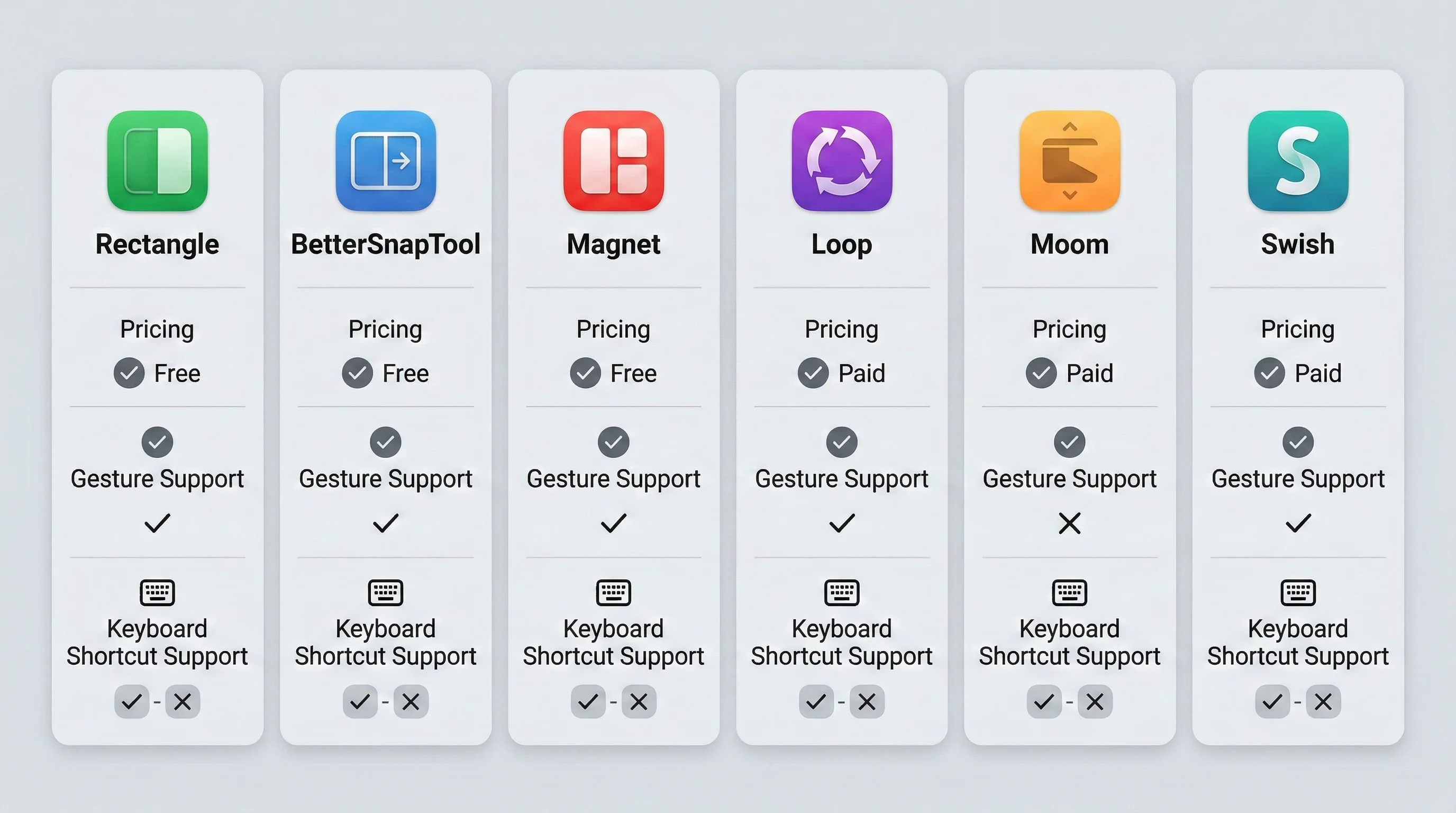
Tableau de comparaison des fonctionnalités
| Fonctionnalité | Rectangle | BetterSnapTool | Magnet | Loop | Moom | Swish |
|---|---|---|---|---|---|---|
| Prix | Gratuit | 3,99 $ | 7,99 $ | Gratuit | 9,99 $ | 16 $ |
| Open Source | Oui | Non | Non | Oui | Non | Non |
| Raccourcis clavier | Nombreux | Basiques | Bons | Via import | Nombreux | Limités |
| Ancrage par bord | Oui | Oui | Oui | Non | Non | Via gestes |
| Zones d'ancrage perso. | Pro seul | Oui | Non | Non | Oui | Non |
| Mises en page enregistrées | Pro seul | Non | Non | Non | Oui | Non |
| Menu radial | Non | Non | Non | Oui | Non | Non |
| Gestes trackpad | Non | Non | Non | Non | Non | Oui |
| Multi-moniteurs | Oui | Oui | Oui | Oui | Oui | Oui |
| Application barre de menus | Oui | Oui | Oui | Oui | Oui | Oui |
| App Store | Non | Oui | Oui | Non | Oui | Non |
| Migration Spectacle | Oui | Non | Non | Oui | Non | Non |
| Idéal pour | La plupart | Utilisateurs souris | Simplicité | Apprenants visuels | Utilisateurs avancés | Utilisateurs trackpad |
Recommandation par type d'utilisateur
Utilisateurs Mac occasionnels : Commencez avec Rectangle (gratuit). Ses raccourcis clavier couvrent les arrangements de fenêtres les plus courants, et la fonction d'ancrage par bord est intuitive.
Développeurs et utilisateurs avancés : Utilisez Rectangle Pro (9,99 $) ou Moom (9,99 $). Les deux offrent des mises en page enregistrées et une personnalisation avancée adaptée aux flux de travail des développeurs.
Designers et professionnels créatifs : Considérez BetterSnapTool (3,99 $) pour ses zones d'ancrage personnalisées précises au pixel, ou Moom (9,99 $) pour son système de mises en page enregistrées.
Utilisateurs MacBook (principalement trackpad) : Swish (16 $) est le choix qui se démarque. Son interface basée sur les gestes exploite le matériel que vous utilisez déjà.
Utilisateurs qui détestent mémoriser les raccourcis : Loop (gratuit) est conçu pour vous. Son menu radial montre visuellement toutes les positions disponibles, il n'y a rien à mémoriser.
Mise en place de votre flux de travail alternatif
Voici un guide étape par étape pour mettre en place un flux de travail de gestion des fenêtres fiable qui contourne complètement le bug de redimensionnement de Tahoe.
Étape 1 : Installez le gestionnaire de fenêtres de votre choix
Pour ce guide, nous utiliserons Rectangle comme exemple, car c'est gratuit et couvre le plus de cas d'utilisation.
- Téléchargez Rectangle depuis rectangleapp.com
- Déplacez l'application dans votre dossier Applications
- Ouvrez Rectangle et accordez les permissions d'Accessibilité lorsque demandé (Réglages Système > Confidentialité et sécurité > Accessibilité)
- Rectangle apparaîtra comme une icône dans la barre de menus
Étape 2 : Apprenez les raccourcis essentiels
Vous n'avez besoin de mémoriser que quatre raccourcis pour couvrir 90% des tâches de gestion des fenêtres :
| Action | Raccourci | Quand l'utiliser |
|---|---|---|
| Moitié gauche | Ctrl + Option + Gauche | Comparaison d'applications côte à côte |
| Moitié droite | Ctrl + Option + Droite | Comparaison d'applications côte à côte |
| Maximiser | Ctrl + Option + Return | Travail plein écran sur une seule application |
| Centrer | Ctrl + Option + C | Centrage d'une fenêtre de taille modérée |
Pratiquez ces quatre raccourcis pendant une journée, et le redimensionnement manuel des fenêtres vous semblera être un vestige d'un flux de travail moins efficace.
Étape 3 : Configurez vos mises en page habituelles
Si vous avez des flux de travail cohérents, définissez des mises en page pour eux :
Mise en page développement :
- Éditeur de code : Deux tiers gauche (Ctrl + Option + E pour "Premiers deux tiers" dans Rectangle)
- Terminal : Tiers droit, moitié supérieure
- Navigateur : Tiers droit, moitié inférieure
Mise en page rédaction :
- Application de rédaction : Centre, maximisé (Ctrl + Option + Return)
- Navigateur de recherche : utilisez Ctrl + Option + Gauche/Droite pour basculer entre les applications
Mise en page communication :
- E-mail : Moitié gauche
- Chat (Slack/Messages) : Moitié droite
Étape 4 : Combinez avec les fonctionnalités natives de macOS
Pour la meilleure expérience, combinez votre gestionnaire de fenêtres avec les fonctionnalités intégrées de macOS Tahoe :
- Espaces : Créez plusieurs bureaux pour différents contextes (Travail, Personnel, Communication)
- Coins actifs : Configurez des coins actifs pour Mission Control et l'accès au bureau
- Fenêtrage par bouton vert : Utilisez le menu natif de survol du bouton vert pour des mises en page rapides en demi-écran et quart d'écran
- Stage Manager : Envisagez d'activer Stage Manager pour des flux de travail spécifiques où l'arrangement automatique des fenêtres est utile
Pour une plongée plus profonde dans la combinaison de ces fonctionnalités, consultez notre guide de gestion des fenêtres de macOS Tahoe.
Ce qu'Apple doit corriger
Le bug de redimensionnement des fenêtres est symptomatique d'une tension plus large dans macOS Tahoe entre ambition visuelle et qualité d'interaction. Voici ce qu'Apple doit traiter, par ordre de priorité.
1. Corriger la géométrie des zones d'interaction de coin
La correction la plus urgente est celle qu'Apple a déjà construite puis retirée : faire en sorte que les zones d'interaction de redimensionnement se conforment au rayon réel du coin de la fenêtre. Le RC 26.3 a démontré que c'est techniquement réalisable. Quelle que soit la régression ou le problème de compatibilité qui a conduit Apple à annuler le correctif, il doit être résolu.
De plus, Apple devrait envisager d'agrandir les zones d'interaction au-delà du carré minimum de 19x19 pixels. Les écrans modernes ont une haute densité de pixels, et une zone d'interaction plus grande améliorerait l'utilisabilité sans aucun impact visuel.
2. Restaurer les affordances visuelles de redimensionnement
Comme l'ont soutenu Gruber et d'autres, Apple devrait restaurer la poignée visuelle de redimensionnement -- les petites lignes diagonales dans le coin inférieur droit des fenêtres présentes dans les versions plus anciennes de macOS. Cet indicateur visuel sert deux objectifs : il indique à l'utilisateur où cliquer pour initier un redimensionnement et communique que la fenêtre peut être redimensionnée.
3. Corriger les problèmes de Finder
Le chevauchement de la barre de défilement en vue colonnes de Finder et les problèmes de fiabilité du glisser-déposer doivent être résolus. Finder est l'application la plus fréquemment utilisée sur macOS, et ces échecs d'interaction sapent la confiance des utilisateurs dans l'ensemble du système d'exploitation.
4. Améliorer l'accessibilité de Liquid Glass
L'histoire de l'accessibilité Liquid Glass au sens large -- lisibilité du texte sur les surfaces translucides, ratios de contraste suffisants et efficacité du paramètre "Réduire la transparence" -- mérite une attention continue.
5. Communiquer plus transparemment
L'épisode "corriger puis annuler" avec macOS 26.3 a été mal géré du point de vue de la communication. Une étiquette "Problème connu" dans les notes de version pour développeurs est insuffisante pour un bug qui affecte chaque utilisateur de Mac. Apple devrait reconnaître publiquement le problème dans un article de support, fournir un calendrier estimé pour le correctif et offrir des conseils officiels de contournement.
Ce à quoi s'attendre dans macOS 26.4 et au-delà
macOS 26.4 est actuellement en test bêta. Sur la base des rapports des développeurs et de l'historique des notes de version d'Apple, voici ce qu'on peut raisonnablement espérer :
À court terme (macOS 26.4)
- Le correctif de géométrie de redimensionnement des fenêtres pourrait revenir. Apple a déjà construit et validé la solution -- la question est de savoir si la régression qui a causé l'annulation a été résolue.
- Le correctif de la barre de défilement en vue colonnes de Finder est probable, car c'est un problème de rendu plus simple.
- Des améliorations de la fiabilité du glisser-déposer sont possibles mais plus difficiles à prédire.
À moyen terme (macOS 26.5 ou ultérieur)
- Des affordances visuelles améliorées pour les poignées de redimensionnement pourraient apparaître à mesure qu'Apple traite les retours soutenus de la communauté sur l'utilisabilité de Liquid Glass.
- Des améliorations possibles des paramètres d'accessibilité "Réduire la transparence" et "Augmenter le contraste" pour mieux répondre aux préoccupations de lisibilité de Liquid Glass.
À long terme (macOS 27)
- Une reconsidération plus fondamentale du rayon de coin de Liquid Glass est possible si les plaintes d'utilisabilité persistent.
- Des fonctionnalités natives étendues de gestion des fenêtres pourraient rendre moins nécessaire le recours à des gestionnaires de fenêtres tiers.
Points clés à retenir
-
Le bug de redimensionnement de fenêtres de macOS Tahoe est un problème géométrique, pas un bug aléatoire. Le grand rayon de coin du design Liquid Glass place environ 75% de la zone d'interaction de redimensionnement de 19x19 pixels en dehors de la limite visible de la fenêtre, ne laissant aux utilisateurs qu'environ 25% de la zone cible d'origine.
-
Apple a construit un correctif, l'a testé et l'a retiré. Le candidat de lancement de macOS 26.3 incluait des zones de redimensionnement conscientes de la géométrie qui suivaient le rayon du coin. Le correctif a été changé de "Problème résolu" à "Problème connu" avant la version finale du 11 février 2026.
-
Il n'y a pas de solution de contournement officielle d'Apple. Apple n'a pas publié d'article de support ni fourni de conseils aux utilisateurs affectés.
-
Les applications tierces de gestion de fenêtres sont la meilleure solution actuellement. Rectangle (gratuit) est le point de départ recommandé pour la plupart des utilisateurs.
-
Les fonctionnalités natives de macOS aident mais ne résolvent pas entièrement le problème. Le fenêtrage par bouton vert, Stage Manager, le redimensionnement par bord uniquement et les raccourcis clavier peuvent réduire l'impact du bug, mais ne remplacent pas la possibilité de redimensionner librement les fenêtres en faisant glisser les coins.
-
macOS 26.4 pourrait ramener le correctif. Le correctif existe dans la base de code d'Apple -- il a été livré dans le RC 26.3. La question n'est pas de savoir si mais quand il reviendra.
Questions fréquemment posées
Le bug de redimensionnement de fenêtres de macOS Tahoe est-il corrigé dans macOS 26.3 ?
Non. Bien qu'Apple ait inclus un correctif dans le candidat de lancement de macOS 26.3 (build 25D122) qui faisait suivre le rayon du coin aux zones de redimensionnement des fenêtres, le correctif a été supprimé avant la version finale publiée le 11 février 2026. Apple a changé le statut du problème de redimensionnement de "Problème résolu" à "Problème connu" dans les notes de version. Au 28 février 2026, le bug reste dans la version actuelle de macOS Tahoe.
Pourquoi Apple a-t-il supprimé le correctif de redimensionnement de macOS 26.3 ?
Apple n'a pas expliqué publiquement pourquoi le correctif a été annulé. Les théories les plus plausibles dans la communauté des développeurs incluent : le correctif peut avoir introduit des régressions dans d'autres interactions de fenêtres, il peut avoir causé des problèmes de compatibilité avec des applications tierces utilisant des cadres de fenêtres personnalisés, ou Apple travaille peut-être sur une solution plus complète. Quelle que soit la raison, le correctif a été confirmé fonctionnel dans le RC par plusieurs développeurs et membres de la communauté.
Quelle est la meilleure solution de contournement gratuite pour le bug de redimensionnement ?
Rectangle est la meilleure solution de contournement gratuite. C'est une application de gestion de fenêtres macOS open source qui vous permet de redimensionner et de positionner les fenêtres en utilisant des raccourcis clavier ou en faisant glisser les fenêtres vers les bords de l'écran. Les quatre raccourcis essentiels -- Ctrl+Option+Gauche (moitié gauche), Ctrl+Option+Droite (moitié droite), Ctrl+Option+Return (maximiser) et Ctrl+Option+C (centrer) -- couvrent la grande majorité des tâches de gestion des fenêtres. Téléchargez-le depuis rectangleapp.com.
Le bug affecte-t-il toutes les applications ou seulement certaines ?
Le bug affecte toutes les applications car il existe au niveau du système d'exploitation, dans le code de test de détection des fenêtres d'AppKit. Chaque fenêtre macOS standard -- qu'il s'agisse de Finder, Safari, Mail, Terminal ou d'une application tierce comme Slack, VS Code ou Photoshop -- utilise le même rendu de cadre de fenêtre et les mêmes zones d'interaction de redimensionnement.
macOS 26.4 corrigera-t-il le bug de redimensionnement ?
Au moment d'écrire ces lignes, macOS 26.4 est en bêta et il n'y a eu aucune confirmation officielle d'Apple que le correctif de redimensionnement sera inclus. Cependant, comme Apple a réussi à implémenter le correctif dans le RC 26.3 et que la solution est connue pour fonctionner, il est raisonnable de s'attendre à ce que le correctif revienne dans une mise à jour future. Surveillez les notes de version d'Apple sur developer.apple.com.
Réflexions finales
Le bug de redimensionnement des fenêtres de macOS Tahoe est un conte d'avertissement sur ce qui se passe quand le design visuel devance le design d'interaction. Liquid Glass est beau -- les surfaces translucides, les effets de profondeur, la façon dont la lumière semble se réfracter à travers l'interface. Mais la beauté doit servir l'utilisabilité, pas la saper. Une fenêtre que vous ne pouvez pas redimensionner est un échec fondamental d'un système d'exploitation de bureau, quelle que soit sa beauté.
La réponse de la communauté -- de l'analyse technique méticuleuse de Norbert Heger au commentaire incisif de Gruber en passant par les milliers de messages de forum frustrés -- démontre que les utilisateurs de Mac tiennent Apple à un standard élevé. Ils attendent que leur système d'exploitation soit à la fois beau et fonctionnel. macOS a historiquement tenu ses promesses sur les deux tableaux. Le bug de redimensionnement de Tahoe, et la réponse hésitante d'Apple, ne sont pas à la hauteur de ce standard.
La bonne nouvelle est que le correctif existe. Apple l'a construit, livré dans un candidat de lancement et confirmé qu'il fonctionne. La question n'est pas de savoir si le bug peut être corrigé, mais quand Apple livrera le correctif. En attendant, des outils comme Rectangle, BetterSnapTool, Magnet et les autres gestionnaires de fenêtres discutés dans ce guide offrent une meilleure expérience de gestion des fenêtres que les poignées de redimensionnement natives de macOS Tahoe -- et dans de nombreux cas, une meilleure expérience que celle qu'offraient les poignées natives même quand elles fonctionnaient correctement.
Configurez un gestionnaire de fenêtres aujourd'hui. Vous vous demanderez pourquoi vous avez jamais perdu du temps à faire glisser manuellement les coins des fenêtres.
Dernière mise à jour : 28 février 2026. Cet article sera mis à jour quand Apple publiera un correctif pour le bug de redimensionnement des fenêtres.