Guía completa de solución de problemas de funciones de continuidad de macOS Tahoe 2025

Guía completa de solución de problemas para las funciones de continuidad de Apple en macOS Tahoe 26. Soluciona problemas de Control Universal, Sidecar y AirDrop con soluciones paso a paso.
Las funciones de continuidad de Apple (Continuity features) representan la integración perfecta que hace que el ecosistema de Apple sea especial. Sin embargo, cuando Control Universal (Universal Control) deja de detectar tu iPad, Sidecar se niega a conectarse, o AirDrop no puede encontrar dispositivos cercanos, la productividad se detiene. Esta guía completa proporciona una solución de problemas de nivel experto para las tres principales funciones de continuidad en macOS Tahoe 26, con soluciones probadas en varias configuraciones de Mac y iPad.
Entendiendo el ecosistema de continuidad de Apple
¿Qué son las funciones de continuidad?
La continuidad de Apple es una colección de tecnologías que permiten una interacción fluida entre Mac, iPad, iPhone y Apple Watch. Las tres principales funciones de continuidad centradas en el escritorio son:
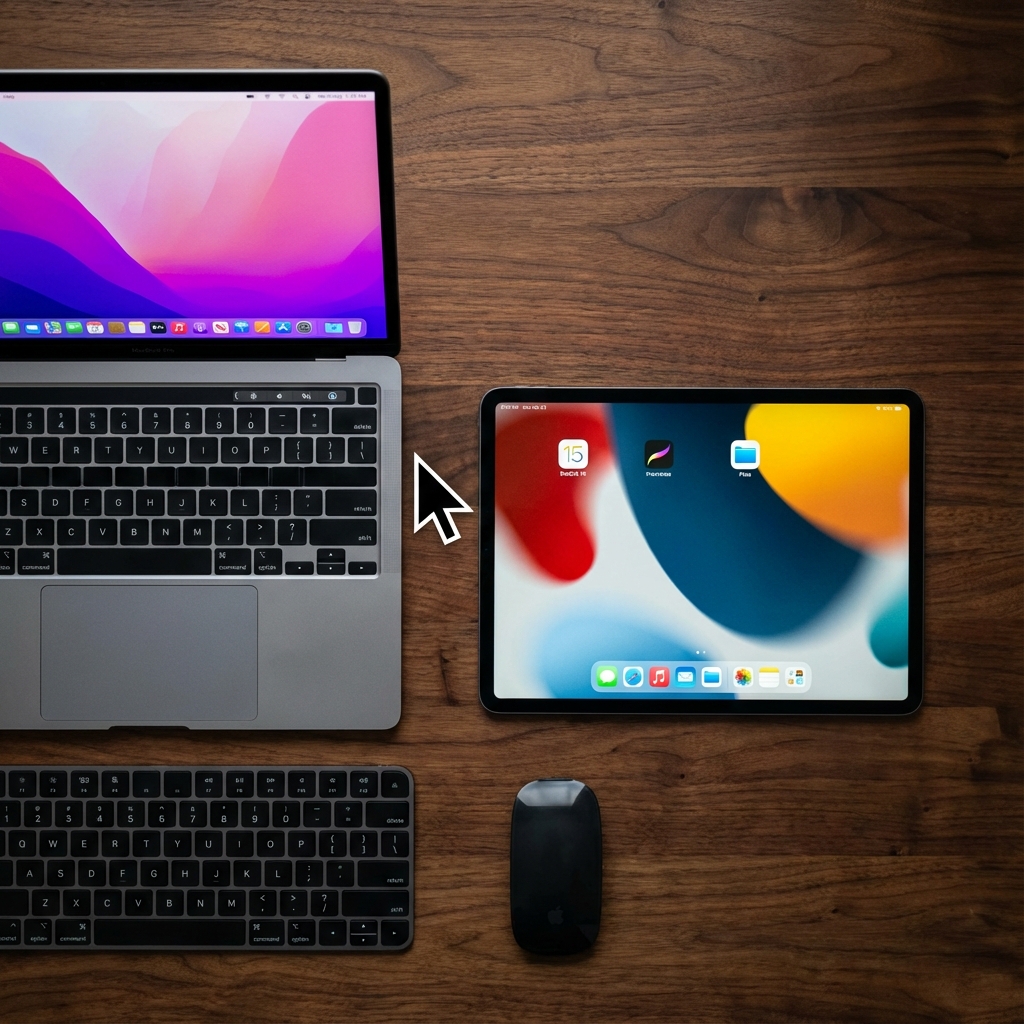
Control Universal (Universal Control): Usa un solo teclado y ratón/trackpad en múltiples dispositivos Mac y iPad. Mueve el cursor sin problemas entre pantallas y arrastra archivos entre dispositivos.
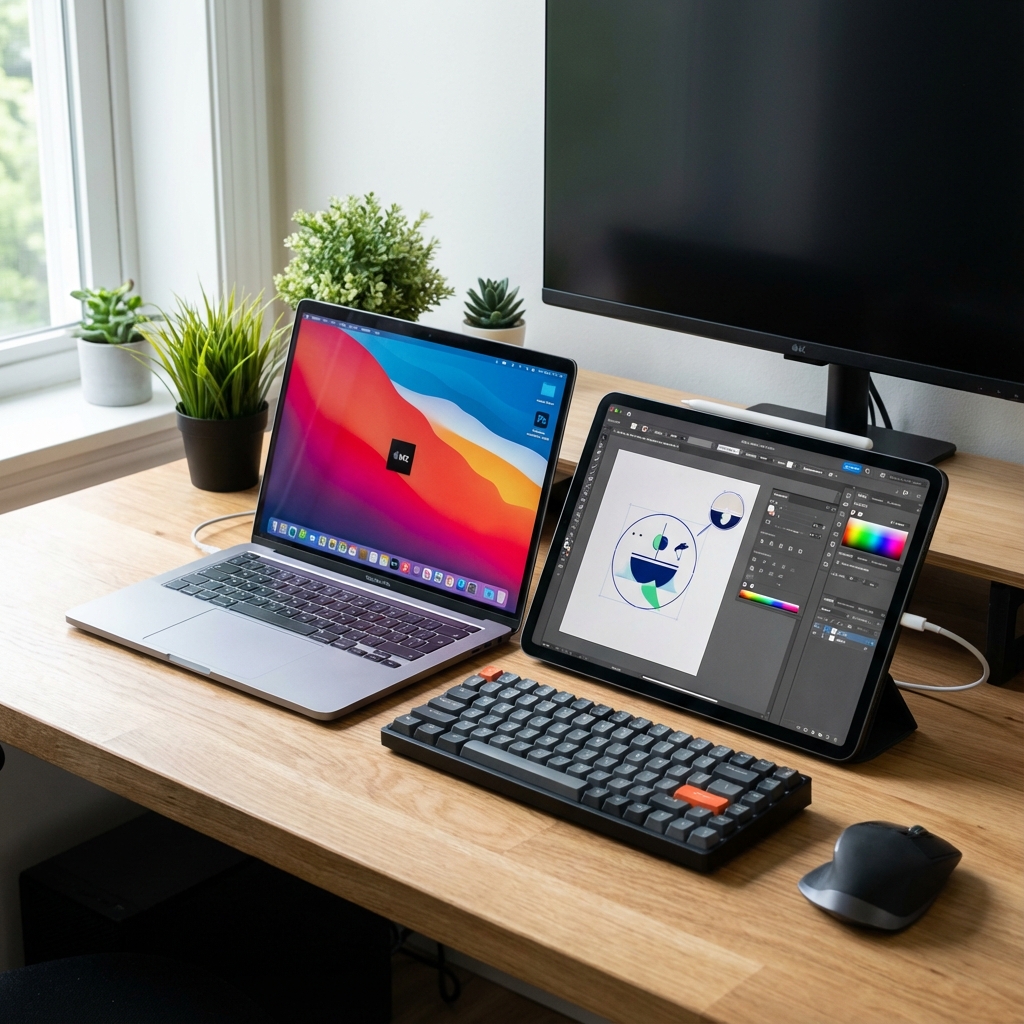
Sidecar: Transforma tu iPad en una pantalla secundaria para tu Mac, con soporte para entrada de Apple Pencil y gestos táctiles.
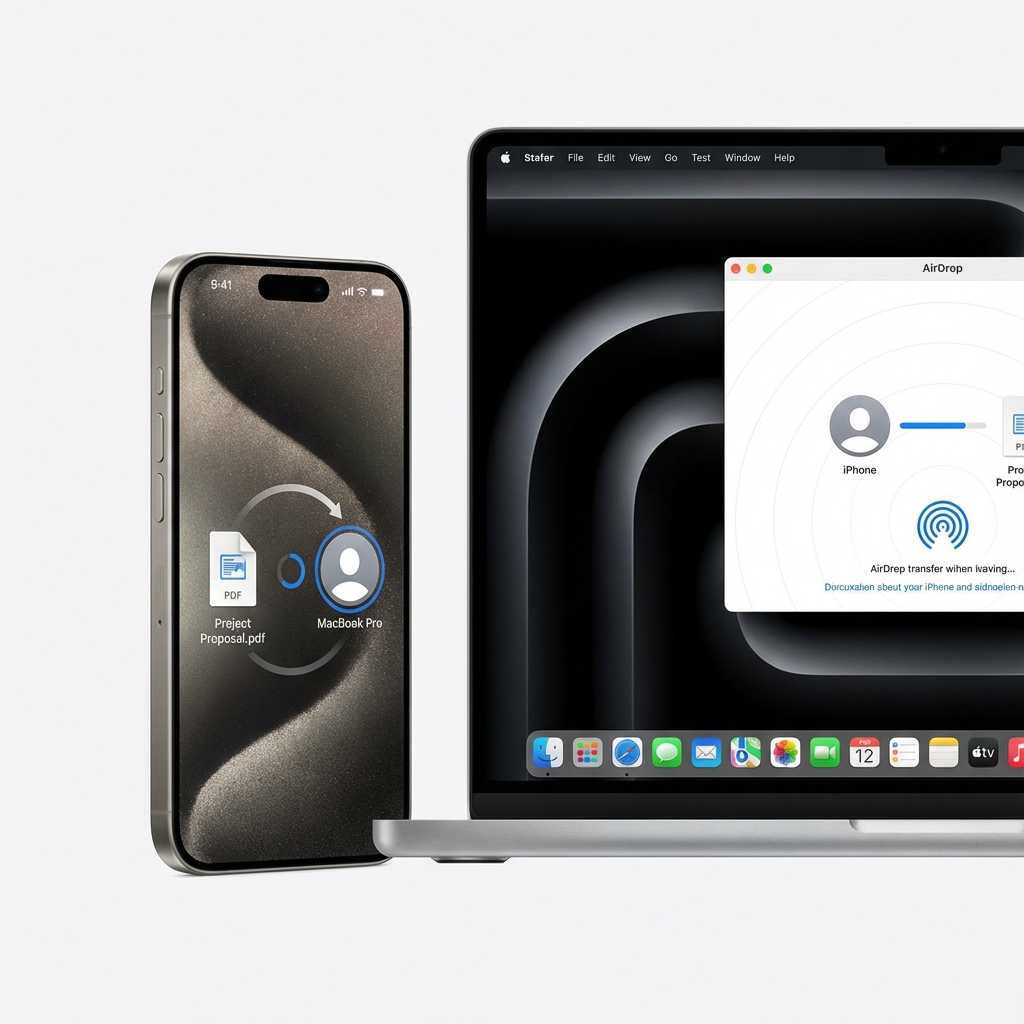
AirDrop: Transfiere archivos, fotos, enlaces y otro contenido de forma inalámbrica entre dispositivos Apple cercanos al instante.
Requisitos compartidos para todas las funciones de continuidad
Antes de sumergirte en la solución de problemas específica, entiende que todas las funciones de continuidad comparten estos requisitos comunes:
| Requisito | Detalles |
|---|---|
| Apple ID | Todos los dispositivos deben haber iniciado sesión con el mismo Apple ID |
| Autenticación de dos factores | Debe estar habilitada para tu Apple ID |
| Bluetooth | Debe estar habilitado en todos los dispositivos participantes |
| Wi-Fi | Debe estar encendido (pero no necesariamente conectado a la misma red para todas las funciones) |
| Handoff | Debe estar habilitado en todos los dispositivos |
| Proximidad | Los dispositivos generalmente deben estar dentro de 30 pies (10 metros) |
| Cortafuegos | El cortafuegos del Mac debe permitir conexiones entrantes |
Control Universal: Guía completa de solución de problemas
¿Qué es Control Universal?
Introducido en macOS Monterey 12.3 y iPadOS 15.4, Control Universal te permite controlar múltiples dispositivos Mac y iPad con un solo teclado y ratón o trackpad. Simplemente mueve el cursor al borde de una pantalla, y transicionará suavemente al dispositivo adyacente.
Requisitos del sistema para Control Universal
Modelos de Mac compatibles (macOS Monterey 12.3 o posterior):
- MacBook Pro (2016 y posterior)
- MacBook (2016 y posterior)
- MacBook Air (2018 y posterior)
- iMac (2017 y posterior)
- iMac Pro (todos los modelos)
- Mac mini (2018 y posterior)
- Mac Pro (2019 y posterior)
- Mac Studio (todos los modelos)
Modelos de iPad compatibles (iPadOS 15.4 o posterior):
- iPad Pro (todos los modelos)
- iPad Air (3.ª generación y posterior)
- iPad (6.ª generación y posterior)
- iPad mini (5.ª generación y posterior)
Problema 1: El iPad no aparece en Control Universal
Síntomas:
- Tu iPad no aparece cuando empujas el cursor hacia el borde de la pantalla
- La configuración de pantalla no muestra tu iPad como un dispositivo disponible
- La opción "Vincular teclado y ratón" está atenuada
Solución paso a paso:
1. Verificar requisitos básicos
En tu Mac, abre Configuración del Sistema y verifica lo siguiente:
Configuración del Sistema → General → AirDrop y HandoffAsegúrate de que "Permitir Handoff entre este Mac y tus dispositivos iCloud" esté habilitado.
En tu iPad:
Configuración → General → AirPlay y HandoffHabilita ambos interruptores "Handoff" y "Cursor y teclado (beta)".
2. Verificar configuración de Apple ID
Ambos dispositivos deben usar el mismo Apple ID:
Mac:
Configuración del Sistema → Apple IDiPad:
Configuración → [Tu nombre] en la parte superiorVerifica que ambos muestren la misma dirección de correo electrónico de Apple ID.
3. Habilitar configuraciones de Control Universal
En tu Mac:
Configuración del Sistema → Pantallas → AvanzadoHabilita las tres opciones:
- ✅ Permitir que el puntero y el teclado se muevan entre cualquier Mac o iPad cercano
- ✅ Empujar a través del borde de una pantalla para conectar un Mac o iPad cercano
- ✅ Reconectar automáticamente a cualquier Mac o iPad cercano
4. Restablecer Bluetooth
A veces Bluetooth necesita una actualización:
# Apagar Bluetooth vía Terminal
sudo pkill bluetoothd
O apaga y enciende manualmente el Bluetooth en el Centro de Control de ambos dispositivos.
5. Reiniciar ambos dispositivos
Un reinicio completo a menudo resuelve problemas de detección:
- En Mac: Menú Apple → Reiniciar
- En iPad: Mantén presionado Encendido + Subir volumen hasta que aparezca el control deslizante, desliza para apagar, luego enciende
Problema 2: Control Universal se desconecta constantemente
Síntomas:
- La conexión se cae después de unos minutos
- El cursor se congela al cruzar al otro dispositivo
- Aparecen notificaciones de "Conexión perdida" con frecuencia
Soluciones:
1. Verificar estabilidad de la red
Ambos dispositivos deben estar conectados a la misma red Wi-Fi estable. Evita redes públicas o de hoteles que puedan aislar dispositivos.
# Probar conectividad de red en Mac
ping -c 5 $(ipconfig getifaddr en0 | cut -d. -f1-3).1
2. Deshabilitar funciones de red conflictivas
En iPad, asegúrate de que Compartir Internet esté APAGADO:
Configuración → Compartir Internet → NoEn Mac, deshabilita Compartir Internet:
Configuración del Sistema → General → Compartir → Compartir Internet → Desactivado3. Verificar configuración del cortafuegos
El cortafuegos del Mac puede bloquear Control Universal:
Configuración del Sistema → Red → Cortafuegos → OpcionesAsegúrate de que:
- "Bloquear todas las conexiones entrantes" esté APAGADO
- "Permitir automáticamente que el software integrado reciba conexiones entrantes" esté ENCENDIDO
4. Deshabilitar Sidecar temporalmente
Sidecar a veces puede interferir con Control Universal:
Centro de Control → Pantalla → Desconectar cualquier sesión de SidecarProblema 3: Arrastrar y soltar no funciona entre dispositivos
Síntomas:
- Los archivos no se transfieren al arrastrarlos entre Mac y iPad
- El cursor se mueve pero no puede recoger elementos
- Los elementos desaparecen durante la transferencia
Soluciones:
1. Asegurarse de que una aplicación compatible esté abierta en iPad
Al arrastrar archivos al iPad, la aplicación adecuada debe estar abierta:
- Imágenes: App Fotos
- Documentos: App Archivos
- Texto: App Notas
2. Verificar compatibilidad de archivos
Algunos tipos de archivos no son compatibles para arrastrar y soltar. Convierte los archivos si es necesario:
- Los archivos .exe no funcionarán
- Archivos grandes (>10GB) pueden exceder el tiempo de espera
- El contenido protegido por DRM no se puede transferir
3. Probar primero con archivos más pequeños
Prueba con un archivo de imagen pequeño para confirmar que la función funciona, luego intenta gradualmente con archivos más grandes.
Sidecar: Guía completa de solución de problemas
¿Qué es Sidecar?
Sidecar transforma tu iPad en una pantalla secundaria para tu Mac. Admite conexiones tanto por cable (USB) como inalámbricas, y permite la entrada de Apple Pencil para dibujar y anotar directamente en aplicaciones de Mac.
Requisitos del sistema para Sidecar
Modelos de Mac compatibles:
- MacBook Pro (2016 y posterior)
- MacBook (2016 y posterior)
- MacBook Air (2018 y posterior)
- iMac (finales de 2015 y posterior)
- iMac Pro (todos los modelos)
- Mac mini (2018 y posterior)
- Mac Pro (2019 y posterior)
- Mac Studio (todos los modelos)
Modelos de iPad compatibles (iPadOS 13 o posterior):
- iPad Pro (todos los modelos)
- iPad Air (3.ª generación y posterior)
- iPad (6.ª generación y posterior)
- iPad mini (5.ª generación y posterior)
Problema 1: El iPad no aparece en la lista de dispositivos Sidecar
Síntomas:
- Haces clic en el icono de Duplicar pantalla pero el iPad no aparece
- La configuración de pantalla no muestra dispositivos Sidecar disponibles
- "Buscando Apple TV u otros dispositivos AirPlay" gira perpetuamente
Solución paso a paso:
1. Verificar actualizaciones de software
Asegúrate de que ambos dispositivos estén ejecutando el último sistema operativo:
Mac:
Configuración del Sistema → General → Actualización de softwareiPad:
Configuración → General → Actualización de software2. Verificar coincidencia de Apple ID
Ambos dispositivos deben usar un Apple ID idéntico con autenticación de dos factores habilitada.
3. Habilitar Handoff
Mac:
Configuración del Sistema → General → AirDrop y Handoff → Permitir HandoffiPad:
Configuración → General → AirPlay y Handoff → Handoff → Sí4. Conectar vía USB como respaldo
Si la detección inalámbrica falla, intenta una conexión por cable USB:
- Conecta el iPad al Mac con un cable USB o USB-C
- En el iPad, toca "Confiar en este ordenador" si se te solicita
- En Mac, ve a Configuración del Sistema → Pantallas
- Haz clic en "Añadir pantalla" y selecciona tu iPad
5. Restablecer configuración de red en iPad
Como último recurso:
Configuración → General → Transferir o restablecer el iPad → Restablecer → Restablecer configuración de redNota: Esto borrará las contraseñas de Wi-Fi guardadas.
Problema 2: Error "Se agotó el tiempo de espera del dispositivo"
Síntomas:
- Mensaje de error: "No se pudo conectar a [Nombre del iPad]. Se agotó el tiempo de espera de la conexión."
- Sidecar comienza a conectarse pero nunca termina
- El indicador giratorio aparece indefinidamente
Soluciones:
1. Reiniciar ambos dispositivos
Esto resuelve la mayoría de los problemas de tiempo de espera:
- Reiniciar Mac: Menú Apple → Reiniciar
- Reiniciar iPad: Mantén presionado Encendido + Volumen hasta que aparezca el control deslizante
2. Cerrar sesión y volver a iniciar sesión en iCloud
En Mac:
Configuración del Sistema → Apple ID → Cerrar sesiónEspera 30 segundos, luego vuelve a iniciar sesión.
En iPad:
Configuración → [Tu nombre] → Cerrar sesiónEspera 30 segundos, luego vuelve a iniciar sesión.
3. Deshabilitar conexiones VPN
Las VPN a menudo interfieren con Sidecar:
Configuración del Sistema → VPN → DesconectarO deshabilita temporalmente cualquier aplicación VPN de terceros.
4. Verificar perfiles MDM
Los perfiles de gestión de dispositivos empresariales pueden bloquear Sidecar:
Configuración → General → VPN y gestión de dispositivosSi existe un perfil, contacta a tu departamento de TI.
Problema 3: Pantalla negra de Sidecar en iPad
Síntomas:
- Sidecar se conecta con éxito
- El iPad muestra una pantalla completamente negra
- El Mac todavía reconoce el iPad como una pantalla conectada
Soluciones:
1. Alternar configuración de duplicación
Configuración del Sistema → Pantallas → AlineaciónDesactiva y vuelve a activar la casilla de duplicación.
2. Restablecer alineación de pantallas
Haz clic en el icono AirPlay en la barra de menús:
- Selecciona "Duplicar pantalla Retina integrada"
- Luego vuelve a "Usar como pantalla independiente"
3. Verificar resolución de pantalla
Algunas aplicaciones tienen problemas con la resolución del iPad:
Configuración del Sistema → Pantallas → [Tu iPad]Intenta cambiar la resolución a "Ajustada" y selecciona una opción diferente.
Problema 4: Apple Pencil no funciona en Sidecar
Síntomas:
- Apple Pencil no dibuja ni interactúa con aplicaciones de Mac
- Falta sensibilidad a la presión
- El rechazo de palma no funciona
Soluciones:
1. Habilitar doble toque en Apple Pencil
Configuración del Sistema → Pantallas → [Tu iPad] → Habilitar doble toque en el Apple Pencil2. Verificar compatibilidad de aplicaciones
No todas las aplicaciones de Mac admiten la entrada de Apple Pencil. Aplicaciones compatibles probadas:
- Adobe Photoshop
- Adobe Illustrator
- Pixelmator Pro
- Affinity Photo
- Final Cut Pro (anotaciones)
3. Volver a emparejar Apple Pencil
En iPad:
Configuración → Bluetooth → [Apple Pencil] → Omitir dispositivoLuego vuelve a conectar/enchufar el Apple Pencil para emparejar de nuevo.
AirDrop: Guía completa de solución de problemas
¿Qué es AirDrop?
AirDrop permite la transferencia inalámbrica instantánea de archivos entre dispositivos Apple. Utiliza Bluetooth para el descubrimiento y Wi-Fi para transferencias de alta velocidad, con cifrado de extremo a extremo para seguridad.
Requisitos del sistema para AirDrop
Modelos de Mac compatibles:
- MacBook Pro (finales de 2008 y posterior, excluyendo 17 pulgadas finales de 2008)
- MacBook Air (finales de 2010 y posterior)
- MacBook (finales de 2008 y posterior)
- iMac (principios de 2009 y posterior)
- Mac mini (mediados de 2010 y posterior)
- Mac Pro (principios de 2009 con AirPort Extreme, o mediados de 2012 y posterior)
- Mac Studio (todos los modelos)
Requisitos de software:
- macOS X Yosemite (10.10) o posterior para transferencias de Mac a iOS
- macOS X Lion (10.7) o posterior para transferencias de Mac a Mac
Problema 1: Dispositivos no visibles en AirDrop
Síntomas:
- La ventana de AirDrop muestra "No se encontró a nadie"
- Los contactos conocidos no aparecen
- Los dispositivos cercanos no se detectan
Solución paso a paso:
1. Verificar configuración de visibilidad de AirDrop
En Mac: Abre Finder → Ir → AirDrop (o presiona Cmd+Shift+R) En la parte inferior de la ventana de AirDrop, configura "Permitir que me puedan encontrar:" a:
- Solo contactos: Solo las personas en tus Contactos pueden verte
- Todos: Todos los dispositivos Apple cercanos pueden verte (10 minutos en macOS más recientes)
En iPhone/iPad:
Configuración → General → AirDrop → Elige "Todos durante 10 minutos" o "Solo contactos"2. Verificar que Wi-Fi y Bluetooth estén encendidos
Ambas tecnologías son necesarias:
# Verificar estado de Bluetooth en Mac
system_profiler SPBluetoothDataType | grep "Bluetooth Power"
Alterna ambos a apagado y encendido en el Centro de Control si es necesario.
3. Deshabilitar Compartir Internet
Compartir Internet utiliza la misma radio inalámbrica y entra en conflicto con AirDrop:
iPhone/iPad:
Configuración → Compartir Internet → Permitir a otros conectarse → No4. Desactivar No molestar
Los modos de enfoque pueden bloquear las notificaciones de AirDrop:
Mac:
Centro de Control → Enfoque → DesactivadoiPhone/iPad:
Centro de Control → Enfoque → Desactivado5. Verificar configuración del cortafuegos
Mac:
Configuración del Sistema → Red → Cortafuegos → OpcionesAsegúrate de que:
- "Bloquear todas las conexiones entrantes" esté APAGADO
- "Permitir automáticamente que el software integrado reciba conexiones entrantes" esté ENCENDIDO
Problema 2: Fallan las transferencias de AirDrop
Síntomas:
- La transferencia comienza pero nunca termina
- Aparece el mensaje de error "Falló"
- La barra de progreso se atasca
Soluciones:
1. Acercar los dispositivos
AirDrop funciona mejor dentro de 30 pies (9 metros). Acerca los dispositivos a menos de 10 pies para mayor confiabilidad.
2. Reducir tamaño del archivo
Archivos grandes (>5GB) pueden exceder el tiempo de espera. Intenta:
- Comprimir archivos antes de enviar
- Dividir en lotes más pequeños
- Usar iCloud Drive para archivos muy grandes
3. Reiniciar Wi-Fi y Bluetooth
Apaga ambos, espera 10 segundos, luego vuelve a encender:
# Restablecer Wi-Fi vía Terminal
sudo ifconfig en0 down && sleep 5 && sudo ifconfig en0 up
4. Restablecer configuración de red (iPhone/iPad)
Configuración → General → Transferir o restablecer → Restablecer → Restablecer configuración de redProblema 3: Velocidades de transferencia de AirDrop lentas
Síntomas:
- Las transferencias tardan mucho más de lo esperado
- La barra de progreso se mueve muy lentamente
- Los archivos pequeños tardan minutos en lugar de segundos
Soluciones:
1. Deshabilitar modo de bajo consumo
El modo de bajo consumo limita el rendimiento de la red:
Mac:
Configuración del Sistema → Batería → Modo de bajo consumo → DesactivadoiPhone:
Configuración → Batería → Modo de bajo consumo → Desactivado2. Verificar interferencias de Wi-Fi
Aléjate de:
- Microondas
- Otras redes Wi-Fi
- Dispositivos Bluetooth
- Dispositivos USB 3.0
3. Reiniciar router
La congestión de Wi-Fi afecta las velocidades de AirDrop. Reinicia tu router si las transferencias son consistentemente lentas.
4. Usar alternativa de AirDrop por cable
Para transferencias grandes, considera usar un cable Lightning/USB-C con la transferencia de archivos de Finder.
Solución de problemas avanzada: Problemas compartidos
Análisis profundo de configuración de red
Muchos problemas de continuidad provienen de problemas de configuración de red.
1. Verificar que mDNS/Bonjour esté funcionando
Las funciones de continuidad dependen de Bonjour (mDNS) para el descubrimiento de dispositivos:
# Probar Bonjour en Mac
dns-sd -B _apple-mobdev2._tcp local.
Si no aparecen dispositivos después de 30 segundos, Bonjour puede estar bloqueado.
2. Vaciar caché DNS
sudo dscacheutil -flushcache
sudo killall -HUP mDNSResponder
3. Verificar puertos bloqueados
La continuidad utiliza varios puertos de red:
- TCP/UDP 5353 (mDNS)
- TCP 62078 (iCloud)
- UDP 49152-65535 (AirDrop/AWDL)
Asegúrate de que tu router no esté bloqueando estos puertos.
Solución de problemas de Bluetooth
1. Restablecer módulo Bluetooth
sudo pkill bluetoothdO mantén presionado Shift+Option y haz clic en el icono del menú Bluetooth → "Restablecer el módulo Bluetooth".
2. Eliminar archivos de preferencias de Bluetooth
sudo rm -rf /Library/Preferences/com.apple.Bluetooth.plist
sudo rm -rf ~/Library/Preferences/ByHost/com.apple.Bluetooth.*
Reinicia tu Mac después de eliminar estos archivos.
3. Verificar interferencias de Bluetooth
Aléjate de:
- Hubs USB 3.0
- Ratones/teclados inalámbricos de otros fabricantes
- Otros dispositivos Bluetooth
Restablecimiento de NVRAM y SMC
Para problemas persistentes, restablece la gestión del sistema:
Restablecer NVRAM (Macs Intel):
- Apaga el Mac
- Enciende e inmediatamente mantén presionado Option+Command+P+R
- Mantén presionado durante 20 segundos
- Suelta y deja que el Mac arranque normalmente
Restablecer SMC (Macs Intel):
- Apaga el Mac
- Mantén presionado Shift+Control+Option en el lado izquierdo + botón de encendido durante 10 segundos
- Suelta todas las teclas y enciende
Macs Apple Silicon: Simplemente reinicia el Mac: el SMC se gestiona automáticamente.
Consideraciones específicas de macOS Tahoe 26
Interfaz Liquid Glass y Continuidad
La nueva interfaz Liquid Glass de macOS Tahoe puede afectar cómo aparecen las configuraciones de continuidad:
- La configuración de Control Universal se movió a Configuración del Sistema → Pantallas → Avanzado
- Opciones de Sidecar integradas en el panel de alineación de pantalla
- Configuración de AirDrop accesible a través de la barra lateral del Finder y el Centro de Control
Errores conocidos de continuidad de macOS Tahoe
A diciembre de 2025, algunos usuarios informan:
-
Retraso de Control Universal después de la suspensión: Los dispositivos pueden tardar de 5 a 10 segundos en reconectarse después de que el Mac se despierta de la suspensión
- Solución alternativa: Deshabilita "Reconectar automáticamente" y empuja manualmente el cursor para reconectar
-
Problemas de resolución de Sidecar en Macs M4: Algunos usuarios de Mac M4 informan una detección de resolución incorrecta
- Solución alternativa: Usa la configuración de resolución ajustada en las preferencias de Pantallas
-
AirDrop atascado en "Esperando": Problema ocasional donde las transferencias se atascan
- Solución alternativa: Cancela la transferencia, cambia la visibilidad de AirDrop a "Nadie" y luego vuelve a "Todos"
Preguntas frecuentes (FAQ)
¿Puedo usar Control Universal con tres o más dispositivos?
¡Sí! Control Universal admite hasta tres dispositivos simultáneamente (incluyendo combinaciones de Mac y iPad). Organízalos en Configuración del Sistema → Pantallas → Alineación.
¿Sidecar funciona a través de Internet?
No, Sidecar requiere proximidad local (misma red Wi-Fi o conexión USB). Para acceso remoto, considera soluciones de terceros como Luna Display o Duet Display.
¿Por qué AirDrop muestra destinatarios "Solo contactos" pero no extraños?
Para privacidad, la visibilidad de AirDrop "Solo contactos" requiere que ambas partes tengan el número de teléfono o correo electrónico del otro en su aplicación Contactos con Apple IDs coincidentes.
¿Puedo usar Sidecar con un iPad más antiguo?
Si tu iPad no es compatible con Sidecar, considera aplicaciones de terceros como Duet Display o Luna Display, que funcionan con hardware más antiguo.
¿Control Universal funciona en modo clamshell?
Sí, puedes usar Control Universal mientras tu MacBook está en modo clamshell (cerrado con pantalla externa). Asegúrate de que estén conectados un teclado y ratón externos.
Conclusión
Las funciones de continuidad de Apple son herramientas poderosas para la productividad, pero requieren una configuración adecuada en múltiples dispositivos y configuraciones del sistema. Siguiendo esta guía completa de solución de problemas, deberías poder resolver la mayoría de los problemas de Control Universal, Sidecar y AirDrop en macOS Tahoe 26.
Puntos clave:
- Verifica siempre que ambos dispositivos compartan el mismo Apple ID con autenticación de dos factores habilitada
- Habilita Bluetooth, Wi-Fi y Handoff en todos los dispositivos
- Verifica que la configuración del cortafuegos no esté bloqueando conexiones entrantes
- Reinicia los dispositivos cuando persistan los problemas de conectividad
- Mantén todos los dispositivos actualizados a las últimas versiones del sistema operativo
Para problemas persistentes que estas soluciones no resuelvan, contacta al Soporte de Apple o visita una Apple Store para un diagnóstico in situ.
Recursos relacionados
Explora más guías de solución de problemas de macOS:
- Guía completa de solución de problemas de Bluetooth en macOS Tahoe 2025
- Caídas de Wi-Fi en macOS Tahoe: Guía de reparación completa 2025
- Guía completa de solución de problemas de continuidad y sincronización en macOS Tahoe 2025
- Guía completa de pantalla externa en macOS Tahoe 2025
- Guía completa de problemas de suspensión de Mac 2025