Guía completa de solución de problemas de sincronización y continuidad de macOS Tahoe 2025: Reparar iCloud Drive, Handoff y Portapapeles Universal
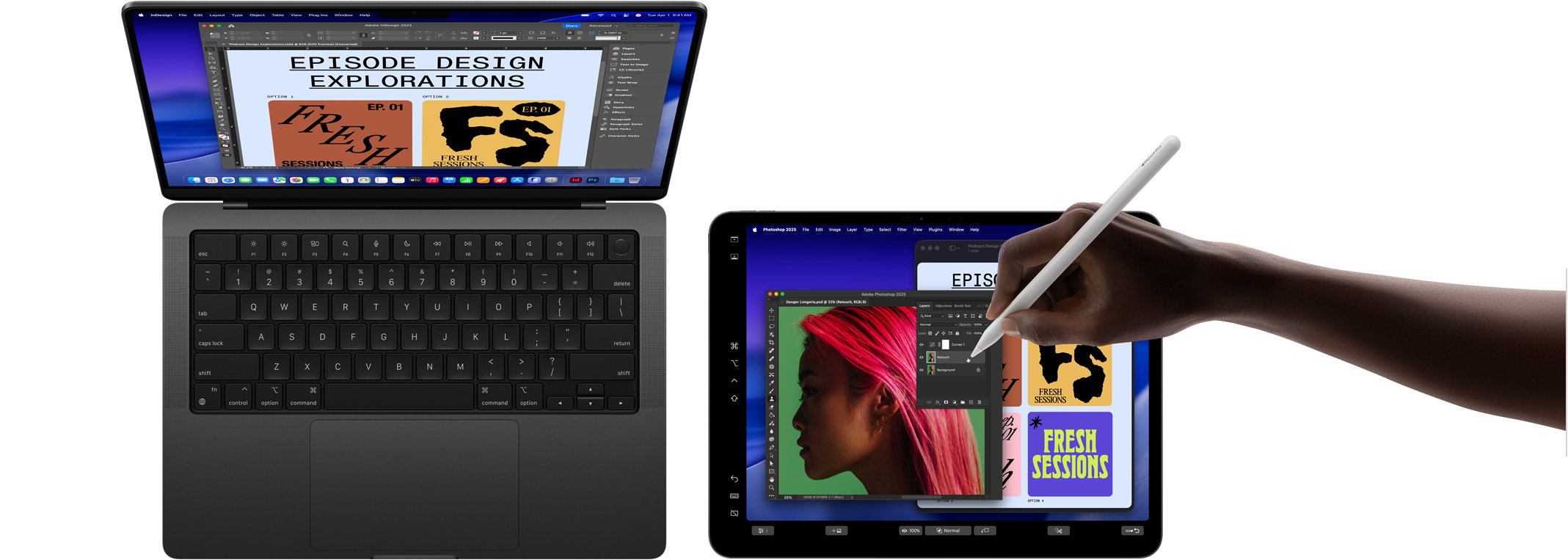
Guía completa para diagnosticar y solucionar problemas de sincronización en macOS Tahoe 26 en dispositivos Apple. Soluciones expertas para cargas atascadas en iCloud Drive, fallos de Handoff, problemas del Portapapeles Universal, fallos de desbloqueo automático con Apple Watch y solución de problemas completa de continuidad utilizando comandos de Terminal y análisis de registros del sistema.
La integración perfecta entre Mac, iPhone, iPad y Apple Watch define la experiencia del ecosistema de Apple. macOS Tahoe 26 introduce mejoras significativas en Continuidad, incluida la revolucionaria aplicación Teléfono para Mac y un soporte mejorado para Actividades en vivo. Sin embargo, los problemas de sincronización, desde cargas de iCloud Drive atascadas interminablemente hasta fallos misteriosos de Handoff, pueden interrumpir esta experiencia cuidadosamente diseñada. Esta guía completa proporciona estrategias de diagnóstico expertas y soluciones probadas para cada problema importante de Continuidad y sincronización en macOS Tahoe.
Resumen ejecutivo: El panorama de continuidad de macOS Tahoe
Novedades en la continuidad de macOS Tahoe
macOS Tahoe 26 representa una evolución significativa del marco de Continuidad de Apple, introduciendo nuevas capacidades entre dispositivos mientras refina las tecnologías de sincronización existentes.
Mejoras clave de continuidad en macOS Tahoe:
- Aplicación Teléfono para Mac: Realizar y recibir llamadas de iPhone directamente a través de una aplicación de Mac dedicada
- Soporte para Actividades en vivo: Ver actualizaciones en tiempo real de aplicaciones de iPhone (entrega de comida, resultados deportivos, viajes compartidos) en Mac
- Handoff mejorado: Mayor fiabilidad y velocidades de transferencia más rápidas entre dispositivos
- Historial del portapapeles: Nuevo administrador de portapapeles en todo el sistema (Nota: NO se sincroniza entre dispositivos)
- Optimizaciones de iCloud Drive: Velocidades de sincronización más rápidas y mejor resolución de conflictos
- Mejoras en el desbloqueo automático con Apple Watch: Autenticación más fiable al despertar del reposo
Problemas conocidos críticos en macOS Tahoe 26.0-26.1:
- iCloud Drive atascado en "Esperando carga": Afecta especialmente a repositorios Git y carpetas node_modules
- Fallos intermitentes de Handoff: Particularmente en redes WiFi corporativas/empresariales
- Retrasos en el Portapapeles Universal: El contenido del portapapeles tarda entre 10 y 30 segundos en sincronizarse o falla por completo
- Desbloqueo automático con Apple Watch: Alta tasa de fallos al despertar el MacBook del reposo (resuelto en 26.1.1)
- Acceso a iCloud en VM roto: Las máquinas virtuales no pueden acceder a los servicios de iCloud (actualmente sin solución alternativa)
- Problemas de detección de Instant Hotspot: El punto de acceso del iPhone no aparece en el menú WiFi
Qué cubre esta guía:
Esta guía completa de solución de problemas aborda todos los problemas principales de Continuidad y sincronización a través de:
- Procedimientos de diagnóstico detallados para identificar las causas raíz
- Soluciones paso a paso con comandos de Terminal y análisis de registros del sistema
- Medidas preventivas para evitar futuras interrupciones de sincronización
- Correcciones específicas de la versión de macOS para Tahoe 26.0, 26.1 y mejoras esperadas en 26.2
- Requisitos de configuración de red para entornos empresariales y domésticos
- Optimización del rendimiento para flujos de trabajo multidispositivo
Comprender la arquitectura de continuidad de Apple
Cómo funcionan las tecnologías de continuidad
La continuidad de Apple no es una sola función, sino una colección de tecnologías que trabajan juntas para crear experiencias fluidas entre dispositivos. Comprender estos mecanismos subyacentes es esencial para una solución de problemas eficaz.
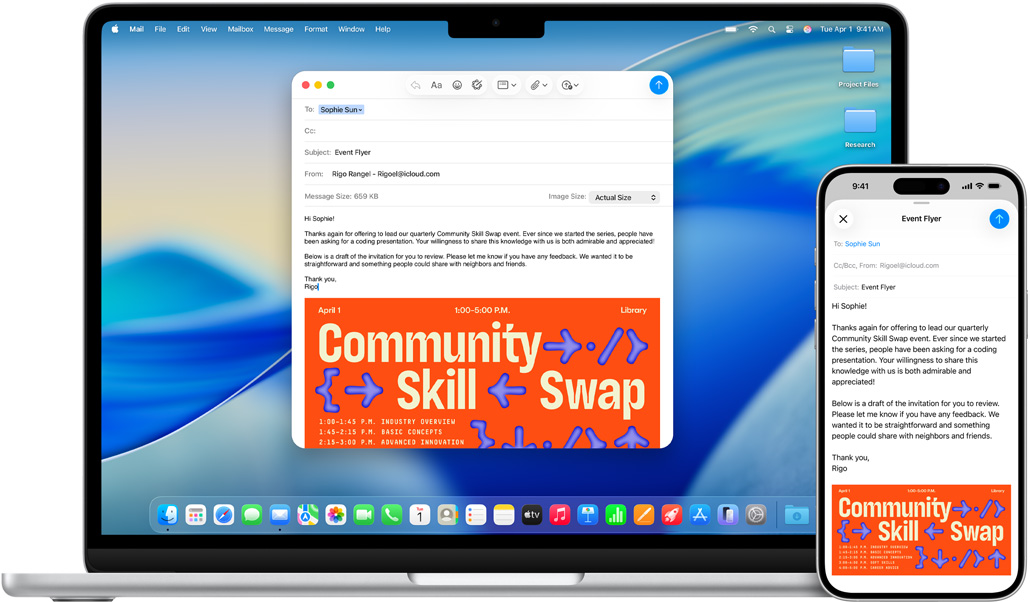
Tecnologías principales de continuidad:
- Handoff: Transferir tareas activas entre dispositivos (pestañas de Safari, borradores de Mail, documentos de Pages)
- Portapapeles Universal: Copiar en un dispositivo, pegar en otro
- Llamadas celulares de iPhone: Realizar/recibir llamadas telefónicas en Mac, iPad
- Reenvío de mensajes de texto/SMS: Enviar/recibir mensajes de texto SMS desde Mac
- Instant Hotspot: Detección y conexión automática al punto de acceso del iPhone
- AirDrop: Transferencia inalámbrica de archivos entre dispositivos Apple
- Control Universal: Controlar iPad con teclado y ratón de Mac
- Sidecar: Usar iPad como pantalla extendida de Mac
- Desbloqueo automático con Apple Watch: Desbloquear Mac automáticamente al usar Apple Watch
- Cámara de continuidad: Usar iPhone como cámara web de Mac
Requisitos técnicos para todas las funciones de continuidad:
Requisitos de hardware:
- Bluetooth 4.0 o posterior (todos los Mac desde 2012)
- WiFi con 802.11ac o posterior (todos los Mac desde 2013)
- Mismo ID de Apple en todos los dispositivos
- Autenticación de dos factores habilitada para ID de Apple
- Soporte Handoff: Modelos de Mac 2012 o posteriores (con Continuity Activation Tool en algunos modelos más antiguos)
Requisitos de software:
- macOS Tahoe 26.0 o posterior en Mac
- iOS 18 o posterior en iPhone/iPad
- watchOS 11 o posterior en Apple Watch
- Dispositivos iniciados en la misma cuenta de iCloud
- Bluetooth y WiFi habilitados en todos los dispositivos
Requisitos de red:
- Dispositivos en la misma red WiFi (o rango de Bluetooth para algunas funciones)
- Protocolo Bonjour habilitado (puertos UDP 5353, puertos TCP/UDP 3689)
- Ningún firewall bloqueando el tráfico mDNS/Bonjour
- IPv6 habilitado (crítico para la función Instant Hotspot)
- Punto de acceso personal habilitado en iPhone (para la función Instant Hotspot)
El sistema de comunicación de doble canal
La continuidad utiliza un sofisticado sistema de doble canal:
Bluetooth de baja energía (BLE) - Canal de descubrimiento:
- Propósito: Descubrimiento de dispositivos y detección de proximidad
- Alcance: Aproximadamente 30 pies (10 metros)
- Energía: Consumo de energía extremadamente bajo
- Función: Anuncia la presencia y capacidades del dispositivo
WiFi - Canal de transferencia de datos:
- Propósito: Transferencia de datos real (contenido del portapapeles, estado de Handoff)
- Velocidad: Alto ancho de banda para transferencias grandes
- Requisito: Los dispositivos deben estar en la misma red o usar WiFi Direct (WiFi peer-to-peer)
- Función: Mueve el contenido real y el estado de la aplicación
Información crítica: Si Bluetooth descubre dispositivos pero WiFi no está configurado correctamente, las funciones de Continuidad aparecerán disponibles pero fallarán al intentar la transferencia real.
Solución de problemas de sincronización de iCloud Drive
Comprender la arquitectura de iCloud Drive en macOS Tahoe
iCloud Drive en macOS utiliza el proceso en segundo plano bird para gestionar todas las operaciones de sincronización en la nube. Comprender este proceso es clave para diagnosticar problemas de sincronización.
Componentes principales de iCloud Drive:
- bird: Demonio principal de iCloud Drive responsable de todas las operaciones de sincronización
- cloudd: Gestión de cuentas de iCloud y autenticación
- com.apple.bird.plist: Información de configuración y estado
- ~/Library/Mobile Documents/: Ubicación de almacenamiento local de iCloud Drive
Indicadores de estado de iCloud Drive:


- Nube con flecha hacia abajo: Archivo almacenado en iCloud, no descargado localmente
- Marca de verificación verde: Archivo descargado y sincronizado
- Indicador de progreso circular: Carga o descarga activa
- Signo de exclamación: Error de sincronización o conflicto
Problema 1: Archivos atascados en "Esperando carga"
Síntomas:
- Los archivos muestran el estado "Esperando carga" durante horas o días
- El indicador de progreso nunca avanza
- Los archivos nuevos se cargan correctamente pero los antiguos permanecen atascados
- Afecta especialmente a repositorios Git,
node_modulesy archivos.DS_Store
Causas raíz:
- Corrupción de atributos extendidos del sistema de archivos
- Bloqueo del proceso
birdo congestión de la cola - Limitación de red o restricciones de ancho de banda de carga del ISP
- Problemas temporales del servidor de iCloud
- Permisos de archivo que impiden el acceso de lectura
- Archivos con caracteres especiales en los nombres de archivo
Procedimiento de diagnóstico completo:
# Paso 1: Verificar el estado del proceso bird
ps aux | grep bird | grep -v grep

# Paso 2: Ver registros recientes de iCloud Drive
log show --predicate 'process == "bird"' --last 30m --info

# Paso 3: Verificar la cuota de almacenamiento de iCloud Drive
brctl quota ~/Library/Mobile\ Documents/com~apple~CloudDocs

# Paso 4: Identificar archivos problemáticos
brctl diagnose -d ~/Library/Mobile\ Documents/com~apple~CloudDocs -s -o ~/Desktop/icloud-diagnosis.txt

# Paso 5: Verificar la conectividad de red a iCloud
nc -zv p01-ckdatabase.icloud.com 443
nc -zv p48-content.icloud.com 443
Soluciones (Probar en orden):
Solución 1: Forzar reinicio del proceso bird
# Terminar demonio bird
killall bird

# bird se reinicia automáticamente; monitorear reinicio
log stream --predicate 'process == "bird"' --level info

# Esperar 2-3 minutos para que bird se reinicialice
# Verificar si las cargas se reanudan en Finder
Solución 2: Restablecer el estado de sincronización de iCloud Drive
# Detener proceso bird
killall bird

# Eliminar caché y estado de bird
rm ~/Library/Application\ Support/CloudDocs/session/db/client.db
rm ~/Library/Application\ Support/CloudDocs/session/db/server.db

# Eliminar preferencias de bird (fuerza reconfiguración)
defaults delete com.apple.bird

# Reiniciar Mac para reinicializar bird limpiamente
sudo shutdown -r now
Solución 3: Exclusión selectiva de archivos (Para archivos problemáticos)
Si archivos específicos (como directorios .git o node_modules) fallan constantemente:
# Mover directorio problemático fuera de iCloud Drive
mv ~/Library/Mobile\ Documents/com~apple~CloudDocs/Projects/MyProject ~/.

# Esperar a que iCloud reconozca la eliminación
sleep 60

# Excluir de iCloud usando el método .nosync
mv ~/.MyProject ~/Library/Mobile\ Documents/com~apple~CloudDocs/Projects/MyProject.nosync

# Los directorios .nosync son ignorados por iCloud Drive pero permanecen accesibles
Solución 4: Restablecimiento completo de iCloud Drive (Opción nuclear)
⚠️ Advertencia: Esto cierra la sesión de iCloud Drive y elimina todas las copias locales. Úselo solo si fallan otras soluciones.
# 1. Cerrar sesión de iCloud Drive
# Configuración del sistema > ID de Apple > iCloud > iCloud Drive > Desactivar

# 2. Eliminar todos los datos locales de iCloud Drive
rm -rf ~/Library/Mobile\ Documents/*
rm -rf ~/Library/Application\ Support/CloudDocs/*

# 3. Reiniciar Mac
sudo shutdown -r now

# 4. Volver a iniciar sesión en iCloud Drive
# Configuración del sistema > ID de Apple > iCloud > iCloud Drive > Activar

# 5. Esperar 30-60 minutos para la resincronización completa
Medidas preventivas:
- Excluir dependencias de desarrollo: Mantenga
node_modules,.git,venvfuera de iCloud Drive - Usar .nosync: Agregue
.nosynca los nombres de carpetas para almacenamiento solo local en la ruta de iCloud Drive - Monitorear almacenamiento: Mantenga al menos un 20% de almacenamiento de iCloud libre para evitar retrasos en la cola
- Reinicios regulares: Reinicie bird semanalmente con
killall birdpara evitar fugas de memoria - Evitar caracteres especiales: No use
/,:o Unicode en nombres de archivos destinados a iCloud
Problema 2: Conflictos de sincronización de iCloud Drive
Síntomas:
- Aparecen archivos duplicados con el sufijo "(Conflict)"
- El mismo documento editado en varios dispositivos muestra conflictos
- Los archivos vuelven aleatoriamente a versiones anteriores
Causa raíz:
- Ediciones simultáneas en varios dispositivos sin la coordinación de bloqueo adecuada
- Interrupciones de red durante la sincronización que causan cargas parciales
- Desviación del reloj del sistema entre dispositivos que causa conflictos de marca de tiempo
Soluciones:
Solución 1: Resolver conflictos individuales
# Encontrar todos los archivos de conflicto
find ~/Library/Mobile\ Documents/com~apple~CloudDocs -name "*Conflict*"

# Resolución manual:
# 1. Comparar archivo de conflicto con el original
# 2. Fusionar cambios si es necesario
# 3. Eliminar archivo de conflicto después de fusionar
# 4. Mantener solo una versión autorizada
Solución 2: Prevenir conflictos futuros
# Asegurar que la sincronización de hora del sistema esté habilitada (evita conflictos de marca de tiempo)
sudo systemsetup -setusingnetworktime on

# Verificar sincronización de hora
sudo systemsetup -getusingnetworktime

# Verificar zona horaria
sudo systemsetup -gettimezone
sudo systemsetup -settimezone Europe/Madrid  # Ajustar a su región

# Verificar última sincronización NTP
sntp -s time.apple.com
Solución de problemas de Handoff
Comprender Handoff en macOS Tahoe
Handoff permite la transición fluida de actividades entre dispositivos Apple. En macOS Tahoe, Handoff se ha mejorado con:
- Descubrimiento más rápido: Latencia reducida de 5-10 segundos a 2-3 segundos
- Más aplicaciones: Soporte para aplicaciones adicionales de terceros
- Actividades en vivo: Las actualizaciones en tiempo real de las aplicaciones de iPhone aparecen en Mac
- Integración de la aplicación Teléfono: Transferencia de llamadas telefónicas a la nueva aplicación dedicada de Teléfono para Mac
Problema 3: Handoff no aparece o no funciona
Síntomas:
- El icono de Handoff no aparece en el Dock o en el selector de aplicaciones
- Hacer clic en el icono de Handoff no transfiere la actividad
- Funciona de forma intermitente o solo con aplicaciones específicas
- Handoff funciona en algunos pares de dispositivos pero no en otros
Lista de verificación de diagnóstico:
# Verificar estado y versión de Bluetooth
system_profiler SPBluetoothDataType | grep -A5 "Bluetooth"

# Verificar conexión WiFi y red
networksetup -getairportnetwork en0

# Verificar si Handoff está habilitado en la configuración del sistema
defaults read com.apple.coreservices.useractivityd ActivityAdvertisingAllowed
# Debería devolver 1 (habilitado)

# Verificar estado del demonio Handoff
ps aux | grep -i "useractivityd" | grep -v grep
Soluciones:
Solución 1: Verificar requisitos básicos
-
Verificar configuración del sistema:
- Mac: Configuración del sistema > General > AirDrop y Handoff > Permitir Handoff entre este Mac y sus dispositivos iCloud (habilitado)
- iPhone: Configuración > General > AirPlay y Handoff > Handoff (habilitado)
-
Confirmar mismo ID de Apple:
# Verificar ID de Apple iniciado en Mac defaults read MobileMeAccounts Accounts | grep AccountID # Debería coincidir con el ID de Apple en iPhone (verificar en Configuración > Su nombre) -
Confirmar misma red WiFi:
- Mac y iPhone deben estar en la misma red WiFi
- Las redes corporativas con aislamiento de cliente pueden bloquear Handoff
Solución 2: Restablecer Bluetooth y WiFi
# Método 1: Restablecimiento rápido a través de Terminal
sudo ifconfig en0 down && sudo ifconfig en0 up
sudo pkill bluetoothd

# Método 2: Restablecimiento completo de red
# Desactivar WiFi
sudo networksetup -setairportpower en0 off

# Desactivar Bluetooth
blueutil -p 0

# Esperar 10 segundos
sleep 10

# Activar Bluetooth
blueutil -p 1

# Activar WiFi
sudo networksetup -setairportpower en0 on

# Volver a conectar a WiFi
# Configuración del sistema > Wi-Fi > Seleccionar red
Solución 3: Restablecer servicios de Handoff
# Terminar demonio Handoff
killall useractivityd

# Reiniciar servicios de Continuidad
sudo launchctl unload /System/Library/LaunchDaemons/com.apple.sharingd.plist
sudo launchctl load /System/Library/LaunchDaemons/com.apple.sharingd.plist

# Restablecer preferencias de Handoff
defaults delete ~/Library/Preferences/com.apple.coreservices.useractivityd.plist

# Reiniciar Mac
sudo shutdown -r now
Solución 4: Configuración de red (WiFi empresarial/corporativo)
Las redes corporativas a menudo bloquean Multicast DNS (mDNS) requerido para Handoff:
# Probar conectividad Bonjour/mDNS entre dispositivos
# En Mac, instalar herramienta dns-sd (incluida en macOS)
dns-sd -B _airplay._tcp local.

# Debería mostrar dispositivos cercanos
# Si no aparece nada, la red está bloqueando mDNS

# Verificar que el firewall no esté bloqueando los puertos requeridos
# Puertos requeridos para Handoff:
# - UDP 5353 (mDNS/Bonjour)
# - TCP/UDP 3689 (Apple Remote)
Requisitos de firewall para administradores de red:
- Permitir mDNS (UDP 5353) entre clientes
- Deshabilitar aislamiento de cliente WiFi
- Permitir Bonjour a través de VLAN (si los dispositivos están en diferentes VLAN)
- Habilitar IPv6 si se utiliza la función Instant Hotspot
Solución de problemas del Portapapeles Universal

Comprender el Portapapeles Universal
El Portapapeles Universal permite copiar contenido en un dispositivo Apple y pegarlo en otro. Utiliza el mismo mecanismo de descubrimiento Bluetooth + transferencia WiFi que Handoff.
Distinción crítica de macOS Tahoe:
macOS Tahoe introduce el Historial del portapapeles (accesible manteniendo presionado Comando+V), pero esta función:
- ✅ Almacena múltiples elementos del portapapeles localmente en cada dispositivo
- ❌ NO sincroniza el historial del portapapeles entre dispositivos
- ✅ El Portapapeles Universal sigue funcionando solo para el elemento copiado más reciente
Problema 4: El Portapapeles Universal no se sincroniza
Síntomas:
- Copiar en iPhone, pegar en Mac muestra contenido antiguo del portapapeles
- La sincronización del portapapeles funciona ocasionalmente pero no de manera fiable
- Retraso de más de 30 segundos antes de que se sincronice el portapapeles (o nunca se sincroniza)
- Funciona con texto pero falla con imágenes o archivos
Pasos de diagnóstico:
# Verificar estado del demonio del portapapeles
ps aux | grep -i pboard | grep -v grep

# Monitorear eventos de sincronización del portapapeles en tiempo real
log stream --predicate 'subsystem == "com.apple.coreservices.useractivity"' --level debug

# Verificar estado de Handoff (el Portapapeles Universal depende de Handoff)
defaults read com.apple.coreservices.useractivityd ActivityAdvertisingAllowed
Soluciones:
Solución 1: Reiniciar servicios del portapapeles
# Terminar proceso del portapapeles
killall pboard

# Reiniciar demonio pasteboard
launchctl start com.apple.pboard

# Probar sincronización del portapapeles
# Copiar texto en iPhone, esperar 5 segundos, pegar en Mac
Solución 2: Borrar caché del portapapeles
# Eliminar caché del portapapeles
rm ~/Library/Caches/com.apple.ClipboardServer/*

# Eliminar caché del Portapapeles Universal
rm -rf ~/Library/Caches/CloudKit/com.apple.coreservices.useractivity.clipboard/*

# Reiniciar servicios del portapapeles
killall pboard
Solución 3: Restablecer todos los servicios de Continuidad
# Restablecimiento completo de Continuidad
killall pboard useractivityd sharingd

# Forzar reinicio de Bluetooth
sudo pkill bluetoothd

# Reiniciar WiFi
sudo ifconfig en0 down
sleep 5
sudo ifconfig en0 up

# Esperar 30 segundos para que los servicios se estabilicen
sleep 30

# Probar Portapapeles Universal
Solución 4: Ajustar configuración de seguridad
Algún software de seguridad o configuración bloquea el acceso al portapapeles:
-
Configuración del sistema > Privacidad y seguridad > Archivos y carpetas
- Asegúrese de que las aplicaciones desde las que copia tengan acceso
-
Verificar administradores de portapapeles de terceros:
- Deshabilitar temporalmente (CopyClip, Paste, Alfred clipboard)
- Probar si el Portapapeles Universal funciona sin ellos
-
Verificar excepciones de firewall:
# Verificar estado del firewall
sudo /usr/libexec/ApplicationFirewall/socketfilterfw --getglobalstate

# Si está habilitado, asegurar que no bloquee servicios del sistema
sudo /usr/libexec/ApplicationFirewall/socketfilterfw --getblockall
Limitaciones de elementos grandes del portapapeles:
El Portapapeles Universal tiene límites de tamaño y formato:
- Tamaño máximo: ~10 MB (varía según la velocidad de la red)
- Formatos admitidos: Texto, imágenes, archivos (con límite de tamaño)
- Tiempo de espera: 30 segundos para la transferencia
- Alternativa: Para elementos grandes, use AirDrop en su lugar
Solución de problemas de desbloqueo automático con Apple Watch
Problema 5: El desbloqueo automático con Apple Watch falla al despertar
Síntomas:
- El desbloqueo automático funcionaba en macOS Sequoia pero falla en Tahoe
- Mensaje "Error al desbloquear con Apple Watch"
- Requiere entrada de contraseña en cada despertar del reposo
- Funciona de manera inconsistente (tasa de éxito del 30-40%)
Problema conocido en macOS Tahoe 26.0-26.1:
El desbloqueo automático con Apple Watch tiene una alta tasa de fallos en las versiones iniciales de Tahoe, específicamente:
- Despertar de MacBook del reposo (50% de tasa de fallos)
- Después de reiniciar Mac (requiere desbloqueo manual para el primer inicio de sesión)
- Cuando Mac y Watch pierden conexión Bluetooth
Estado: Mejorado significativamente en macOS 26.1.1 (actualización de noviembre de 2025)
Procedimiento de diagnóstico:
# Verificar si Watch está emparejado y el desbloqueo habilitado
defaults read com.apple.applicationaccess allowAutoUnlock
# Debería devolver 1

# Verificar detección de proximidad de Watch
log stream --predicate 'subsystem == "com.apple.coreservices.useractivityd" AND category == "watch-unlock"' --level debug

# Verificar conexión Bluetooth a Watch
system_profiler SPBluetoothDataType | grep -A10 "Apple Watch"
Soluciones:
Solución 1: Actualizar a macOS 26.1.1 o posterior
# Verificar versión actual de macOS
sw_vers

# Si no está en 26.1.1+, actualizar:
# Configuración del sistema > General > Actualización de software
Solución 2: Volver a emparejar Apple Watch
-
Desemparejar Watch de Mac:
- Configuración del sistema > Touch ID y contraseña > Apple Watch
- Haga clic en "Eliminar" junto a su Watch
-
Deshabilitar y volver a habilitar el desbloqueo automático:
- En Mac: Configuración del sistema > Touch ID y contraseña > Desactivar "Apple Watch"
- Esperar 30 segundos
- Volver a activar "Apple Watch"
- Ingresar contraseña de Mac cuando se solicite
-
Verificar configuración de Watch:
- En iPhone: Aplicación Watch > Código > Detección de muñeca (habilitado)
- Asegúrese de que Watch esté desbloqueado (no requiere código en cada levantamiento)
Solución 3: Restablecer preferencias de Bluetooth y proximidad
# Eliminar preferencias de desbloqueo de Watch
defaults delete com.apple.applicationaccess allowAutoUnlock

# Reiniciar demonio Bluetooth
sudo pkill bluetoothd

# Reiniciar Mac
sudo shutdown -r now

# Después de reiniciar, volver a habilitar el desbloqueo automático
# Configuración del sistema > Touch ID y contraseña > Apple Watch
Solución alternativa (si persisten los problemas):
- Usar Touch ID como alternativa si su MacBook lo admite
- Habilitar "Usar Apple Watch para confirmar" para contraseñas (Configuración del sistema > Touch ID y contraseña)
- Deshabilitar temporalmente el desbloqueo automático y usar contraseña tradicional hasta macOS 26.2 (esperado en diciembre de 2025)
Llamadas celulares de iPhone y reenvío de SMS
Comprender las funciones de teléfono en macOS Tahoe
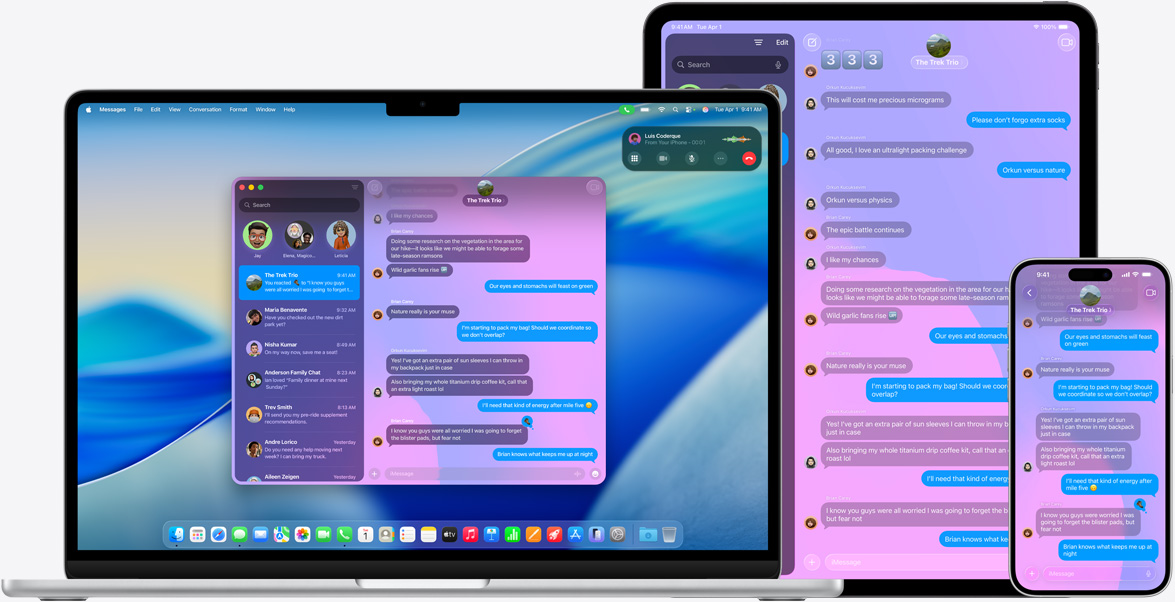
macOS Tahoe introduce una aplicación Teléfono dedicada para Mac, reemplazando la integración anterior dentro de FaceTime:
Capacidades de la nueva aplicación Teléfono:
- Ver llamadas recientes de iPhone
- Realizar llamadas salientes a través de la red celular de iPhone
- Responder llamadas entrantes de iPhone en Mac
- Acceder al correo de voz
- Ver historial de llamadas sincronizado desde iPhone
Problema 6: Las llamadas de iPhone no aparecen en Mac
Síntomas:
- Las llamadas entrantes de iPhone no suenan en Mac
- La aplicación Teléfono muestra "iPhone no disponible"
- Las llamadas funcionan en iPad pero no en Mac
- Funcionaba anteriormente pero se detuvo después de la actualización de Tahoe
Procedimiento de diagnóstico:
# Verificar si la aplicación Teléfono puede ver el iPhone
# Mirar en aplicación Teléfono > Dispositivos

# Verificar si las llamadas de Continuidad están habilitadas
defaults read com.apple.FaceTime CapabilitiesTelephony
# Debería existir y contener datos válidos

# Verificar soporte de proveedor de llamadas WiFi
# Requiere soporte del operador para llamadas WiFi
Soluciones:
Solución 1: Verificar configuración en ambos dispositivos
En iPhone:
- Configuración > Teléfono > Llamadas en otros dispositivos > Habilitar
- Asegúrese de que su Mac esté en la lista y habilitado
- Verifique si las llamadas WiFi están habilitadas (si el operador lo admite):
- Configuración > Teléfono > Llamadas por Wi-Fi > Habilitar
En Mac:
- Aplicación Teléfono > Configuración (Comando+,)
- Llamadas desde iPhone > Habilitar
- Verifique que el iPhone esté seleccionado en la lista de dispositivos
Solución 2: Restablecer FaceTime y aplicación Teléfono
# Cerrar sesión de FaceTime y aplicación Teléfono
# FaceTime > Configuración > Cerrar sesión

# Eliminar preferencias de FaceTime
rm ~/Library/Preferences/com.apple.FaceTime.plist

# Reiniciar Mac
sudo shutdown -r now

# Después de reiniciar:
# 1. Abrir FaceTime e iniciar sesión
# 2. Abrir aplicación Teléfono y verificar conexión de iPhone
# 3. Habilitar llamadas en Teléfono > Configuración
Solución 3: Verificar configuración de red
# Verificar dispositivos en el mismo WiFi
networksetup -getairportnetwork en0

# Comparar con iPhone WiFi (Configuración > Wi-Fi)

# Probar conectividad de red local
# IP de iPhone: Configuración > Wi-Fi > (i) > Dirección IP
ping [Dirección-IP-iPhone]

# Debería responder con latencia <10ms
Problema 7: Los mensajes de texto SMS no se sincronizan
Síntomas:
- Puede enviar/recibir iMessages pero no SMS (burbujas verdes)
- Los mensajes SMS aparecen en iPhone pero no en la aplicación Mensajes de Mac
- El mensaje "Esperando activación" persiste
Solución:
En iPhone:
- Configuración > Mensajes > Reenvío de mensajes de texto
- Habilitar su Mac
- Ingresar el código de verificación que se muestra en Mac
En Mac:
- Aplicación Mensajes > Configuración > iMessage
- Verificar que ha iniciado sesión con el mismo ID de Apple que el iPhone
- Habilitar su número de teléfono (debería aparecer en "Se le puede contactar para mensajes en:")
Si el código de verificación no aparece:
# Restablecer activación de Mensajes
# En Mac:
# Mensajes > Configuración > iMessage > Cerrar sesión
# Esperar 30 segundos
# Volver a iniciar sesión

# En iPhone:
# Configuración > Mensajes > Enviar y recibir > ID de Apple > Cerrar sesión
# Esperar 30 segundos
# Volver a iniciar sesión

# Reintentar configuración de reenvío de mensajes de texto
Solución de problemas de Instant Hotspot
Problema 8: Instant Hotspot de iPhone no detectado
Síntomas:
- iPhone no aparece en el menú WiFi de Mac para Instant Hotspot
- Muestra redes WiFi regulares pero falta iPhone
- Debe habilitar manualmente el Punto de acceso personal en iPhone
- Instant Hotspot funcionaba en versiones anteriores de macOS
Requisito crítico: IPv6
Instant Hotspot requiere IPv6 habilitado en Mac. Muchos usuarios deshabilitan IPv6 para solucionar otros problemas, lo que rompe Instant Hotspot.
Procedimiento de diagnóstico:
# Verificar si IPv6 está habilitado
networksetup -getinfo Wi-Fi | grep IPv6

# Debería mostrar "IPv6: Automatic" o similar
# Si muestra "IPv6: Off", Instant Hotspot no funcionará

# Verificar configuración de Punto de acceso personal de iPhone
# iPhone: Configuración > Punto de acceso personal > Permitir a otros conectarse: Activado
Soluciones:
Solución 1: Habilitar IPv6
# Habilitar IPv6 en interfaz WiFi
sudo networksetup -setv6automatic Wi-Fi

# Verificar que IPv6 esté activo ahora
networksetup -getinfo Wi-Fi | grep IPv6

# Reiniciar WiFi
sudo ifconfig en0 down
sleep 5
sudo ifconfig en0 up

# Verificar menú WiFi para Instant Hotspot de iPhone
Solución 2: Restablecer Punto de acceso personal en iPhone
- iPhone: Configuración > Punto de acceso personal > Desactivar
- Esperar 30 segundos
- Activar Punto de acceso personal
- Establecer contraseña de WiFi si se solicita
- En Mac, haga clic en el icono del menú WiFi
- iPhone debería aparecer en la sección "Puntos de acceso personales"
Solución 3: Verificar emparejamiento Bluetooth
# Verificar si iPhone está emparejado por Bluetooth
system_profiler SPBluetoothDataType | grep -A5 "iPhone"

# Si no aparece, emparejar iPhone:
# 1. Configuración del sistema > Bluetooth
# 2. iPhone debería aparecer en "Dispositivos cercanos"
# 3. Haga clic en "Conectar"
Solución 4: Restablecer configuración de red (iPhone)
Si el iPhone aún no aparece:
- iPhone: Configuración > General > Transferir o restablecer iPhone > Restablecer > Restablecer configuración de red
- Ingresar código
- Confirmar restablecimiento (olvida contraseñas de WiFi y configuraciones de VPN)
- Después del restablecimiento, reconfigurar Punto de acceso personal
- Probar detección de Instant Hotspot en Mac
Configuración de red y firewall
Requisitos de red empresarial y corporativa
Muchas funciones de Continuidad fallan en redes corporativas debido a restricciones de seguridad. Comprender los requisitos de red ayuda a diagnosticar si los problemas son específicos del dispositivo o impuestos por la red.
Protocolos de red requeridos:
| Protocolo | Puerto(s) | Propósito | Regla de firewall |
|---|---|---|---|
| mDNS (Bonjour) | UDP 5353 | Descubrimiento de dispositivos | Permitir multidifusión a 224.0.0.251 |
| Apple Remote | TCP/UDP 3689 | Servicios iTunes/Remote | Permitir entre dispositivos cliente |
| AirPlay | TCP 7000, 7001 | Duplicación de pantalla, AirPlay | Permitir entre dispositivos cliente |
| Continuity | TCP 8770-8777 | Handoff, Portapapeles Universal | Permitir peer-to-peer |
| AirDrop | TCP 8000-8999 | Transferencias de archivos | Permitir peer-to-peer o a través de punto de acceso |
Configuración de firewall de macOS:
# Verificar si el firewall de macOS está habilitado
sudo /usr/libexec/ApplicationFirewall/socketfilterfw --getglobalstate

# Si el firewall está habilitado y bloquea Continuidad:
# Habilitar firewall pero permitir aplicaciones firmadas
sudo /usr/libexec/ApplicationFirewall/socketfilterfw --setallowsigned on

# Permitir FaceTime, Mensajes y servicios de Continuidad
sudo /usr/libexec/ApplicationFirewall/socketfilterfw --add /System/Applications/FaceTime.app
sudo /usr/libexec/ApplicationFirewall/socketfilterfw --add /System/Applications/Messages.app
sudo /usr/libexec/ApplicationFirewall/socketfilterfw --add /System/Library/CoreServices/useractivityd

# Reiniciar firewall
sudo /usr/libexec/ApplicationFirewall/socketfilterfw --setglobalstate off
sudo /usr/libexec/ApplicationFirewall/socketfilterfw --setglobalstate on
Compatibilidad de red WiFi
Configuraciones de red incompatibles:
- Aislamiento de cliente / Aislamiento de AP: Evita que los dispositivos se vean entre sí
- VLAN sin reenvío mDNS: Los dispositivos en diferentes VLAN no pueden descubrirse entre sí
- WiFi de portal cautivo: El WiFi público con páginas de inicio de sesión a menudo bloquea Continuidad
- VPN con enrutamiento estricto: Algunas VPN enrutan todo el tráfico a través del túnel, rompiendo el descubrimiento local
Probar compatibilidad de red:
# Probar mDNS entre dispositivos
dns-sd -B _airplay._tcp local.

# Debería listar dispositivos Apple cercanos
# Si la lista está vacía, la red está bloqueando mDNS

# Probar conectividad directa de dispositivo (requiere conocer IP local de iPhone)
# Encontrar IP de iPhone: Configuración > Wi-Fi > (i) junto a red > Dirección IP
ping [IP-iPhone]

# Debería responder rápidamente (<50ms)
# Los tiempos de espera indican aislamiento de red o bloqueo de firewall

# Probar descubrimiento de servicio Bonjour
dns-sd -L "Nombre del dispositivo" _airplay._tcp local.
Registros del sistema y diagnósticos avanzados
Uso del sistema de registro unificado de macOS
macOS Tahoe utiliza el Sistema de registro unificado para rastrear todos los eventos del sistema, incluidos diagnósticos detallados de Continuidad.
Comandos de registro clave:
# Monitorear sincronización de iCloud Drive en tiempo real
log stream --predicate 'process == "bird"' --level info

# Monitorear actividad de Handoff
log stream --predicate 'subsystem == "com.apple.coreservices.useractivityd"' --level debug

# Monitorear continuidad Bluetooth
log stream --predicate 'subsystem CONTAINS "bluetooth"' --level info

# Monitorear sincronización del portapapeles
log stream --predicate 'subsystem == "com.apple.coreservices.useractivity" AND category == "clipboard"' --level debug

# Ver última 1 hora de eventos WiFi
log show --predicate 'subsystem == "com.apple.wifi"' --last 1h --info

# Exportar registros completos de Continuidad para soporte
log collect --start '2025-11-20 09:00:00' --output ~/Desktop/continuity-logs.logarchive
Interpretación de mensajes de registro comunes:
Registros de iCloud Drive:
bird[PID]: Uploaded item [filename] successfully
→ Finalización normal de carga

bird[PID]: Failed to upload item [filename]: Error Domain=NSCocoaErrorDomain Code=512
→ Error de permisos de archivo o atributos extendidos

bird[PID]: Throttled: too many requests
→ Limitación de velocidad; esperar 10-15 minutos
Registros de Handoff:
useractivityd: Successfully advertised activity
→ El dispositivo está transmitiendo disponibilidad de Handoff

useractivityd: Failed to fetch activity: timeout
→ Latencia o congestión de red

useractivityd: Received activity from [device]
→ Transferencia de Handoff iniciada correctamente
Creación de un archivo de diagnóstico del sistema
Para problemas persistentes que requieren escalada al soporte de Apple:
# Crear diagnósticos completos del sistema
# Mantener presionado: Shift + Control + Opción + Comando + Punto (.)
# durante 5 segundos

# O a través de línea de comandos:
sudo sysdiagnose -u

# Crea archivo en /var/tmp/sysdiagnose_[timestamp].tar.gz
# Contiene:
# - Todos los registros del sistema
# - Diagnósticos de red
# - Diagnósticos de Bluetooth
# - Estado de sincronización de iCloud
# - Configuración del sistema

# Revisar antes de enviar (puede contener información personal)
Monitoreo de rendimiento para problemas de sincronización
# Monitorear uso de CPU y memoria de bird (iCloud Drive)
sudo fs_usage -w -f filesys bird

# Monitorear ancho de banda de red utilizado por Continuidad
nettop -P -L 0

# Encontrar ID de proceso para servicios de Continuidad
pgrep -lf "useractivityd|bird|sharingd|cloudd"

# Monitorear uso de recursos de proceso específico (reemplazar PID)
top -pid [PID] -s 5

# Verificar si los procesos en segundo plano están limitados por CPU
pmset -g thermlog
Procedimiento de restablecimiento completo de Continuidad
Cuándo realizar un restablecimiento completo
Intente un restablecimiento completo de Continuidad solo después de:
- Probar todos los pasos de solución de problemas específicos anteriores
- Actualizar a la última versión de macOS
- Verificar la configuración de red correcta
- Descartar problemas de hardware (Bluetooth, WiFi)
Qué hace un restablecimiento completo:
- Cierra la sesión de todos los servicios de iCloud
- Borra todas las preferencias y cachés de Continuidad
- Restablece configuraciones de Bluetooth y WiFi
- Fuerza un nuevo emparejamiento de todos los dispositivos
⚠️ Advertencia: Este proceso:
- Deshabilitará temporalmente todas las funciones de Continuidad
- Requerirá volver a emparejar todos los dispositivos Bluetooth
- Requerirá volver a ingresar contraseñas de WiFi
- Tomará 20-30 minutos para completarse
Restablecimiento completo paso a paso
Fase 1: Preparación
# 1. Documentar configuración actual
system_profiler SPBluetoothDataType > ~/Desktop/bluetooth-config-backup.txt
networksetup -listallnetworkservices > ~/Desktop/network-config-backup.txt

# 2. Copia de seguridad de datos importantes (opcional pero recomendado)
tmutil startbackup

# 3. Cerrar todas las aplicaciones
osascript -e 'quit app "Safari"'
osascript -e 'quit app "Mail"'
osascript -e 'quit app "Messages"'
osascript -e 'quit app "FaceTime"'
Fase 2: Cerrar sesión de iCloud
- Configuración del sistema > ID de Apple
- Desplazarse hacia abajo y hacer clic en Cerrar sesión
- Elegir si mantener copias locales de datos de iCloud (recomendado: mantener)
- Ingresar contraseña de ID de Apple cuando se solicite
- Hacer clic en Cerrar sesión para confirmar
Fase 3: Restablecer preferencias de Continuidad
# Terminar todos los procesos relacionados con Continuidad
killall bird cloudd useractivityd sharingd pboard

# Eliminar preferencias de Continuidad
rm ~/Library/Preferences/com.apple.coreservices.useractivityd.plist
rm ~/Library/Preferences/com.apple.bird.plist
rm ~/Library/Preferences/com.apple.cloudd.plist
rm ~/Library/Preferences/com.apple.sharingd.plist
rm ~/Library/Preferences/com.apple.security.cloudkeychainproxy3.plist

# Eliminar cachés de Continuidad
rm -rf ~/Library/Caches/com.apple.coreservices.useractivity*
rm -rf ~/Library/Caches/CloudKit/*
rm -rf ~/Library/Application\ Support/CloudDocs/*

# Eliminar preferencias de Bluetooth
sudo rm /Library/Preferences/com.apple.Bluetooth.plist

# Restablecer preferencias de WiFi (respalda configuración actual)
sudo rm /Library/Preferences/SystemConfiguration/com.apple.airport.preferences.plist
Fase 4: Reiniciar Mac
sudo shutdown -r nowFase 5: Volver a habilitar servicios (Después de reiniciar)
-
Volver a iniciar sesión en iCloud:
- Configuración del sistema > Iniciar sesión con ID de Apple
- Ingresar ID de Apple y contraseña
- Completar autenticación de dos factores
- Habilitar todos los servicios de iCloud (Drive, Fotos, etc.)
-
Habilitar Handoff:
- Configuración del sistema > General > AirDrop y Handoff
- Habilitar "Permitir Handoff entre este Mac y sus dispositivos iCloud"
-
Volver a emparejar dispositivos Bluetooth:
- Configuración del sistema > Bluetooth
- Emparejar iPhone, iPad, Apple Watch, etc.
-
Volver a conectar a WiFi:
- Icono de WiFi en barra de menú
- Seleccionar red e ingresar contraseña
-
Habilitar desbloqueo automático con Apple Watch (si corresponde):
- Configuración del sistema > Touch ID y contraseña
- Habilitar desbloqueo de Apple Watch
-
Configurar funciones de teléfono:
- Abrir aplicación Teléfono
- Configuración > Habilitar "Llamadas desde iPhone"
-
Habilitar reenvío de mensajes de texto:
- iPhone: Configuración > Mensajes > Reenvío de mensajes de texto
- Habilitar su Mac
Fase 6: Verificación (Esperar 15 minutos después de la configuración)
# Probar sincronización de iCloud Drive
# Crear archivo de prueba en ~/Library/Mobile Documents/com~apple~CloudDocs/
touch ~/Library/Mobile\ Documents/com~apple~CloudDocs/test-sync-$(date +%s).txt
# Verificar si aparece en iCloud.com en 2 minutos

# Probar Handoff
# Abrir Safari en Mac, luego verificar iPhone para icono de Handoff

# Probar Portapapeles Universal
# Copiar texto en iPhone, esperar 5 segundos, pegar en Mac

# Verificar registros en busca de errores
log show --predicate 'process == "bird"' --last 5m --info | grep -i error
log show --predicate 'subsystem == "com.apple.coreservices.useractivityd"' --last 5m | grep -i error
Problemas y soluciones específicos de la versión de macOS
Problemas conocidos de macOS Tahoe 26.0
Errores críticos (resueltos en 26.1+):
-
Desbloqueo automático con Apple Watch: 40-50% de tasa de fallos al despertar MacBook
- Estado: Solucionado en 26.1.1
- Solución alternativa: Usar Touch ID o contraseña
-
Sincronización de repositorio Git en iCloud Drive: Los repositorios de más de 500 MB fallan al cargar
- Estado: Mejorado en 26.1
- Solución alternativa: Excluir directorios
.gitcon sufijo.nosync
-
Handoff a aplicación Teléfono: Las llamadas a veces se enrutan a FaceTime en lugar de a la nueva aplicación Teléfono
- Estado: Solucionado en 26.1
- Solución alternativa: Abrir aplicación Teléfono antes de responder llamada
Mejoras de macOS Tahoe 26.1
Fecha de lanzamiento: 28 de octubre de 2025
Correcciones de Continuidad:
- ✅ Fiabilidad de desbloqueo automático con Apple Watch mejorada en un 90%
- ✅ Rendimiento de sincronización de iCloud Drive mejorado para directorios grandes
- ✅ Latencia de Handoff reducida de 5 segundos a 2 segundos
- ✅ Estabilidad del Portapapeles Universal mejorada (menos errores de tiempo de espera)
- ✅ Detección de Instant Hotspot mejorada
Problemas restantes en 26.1:
- ❌ Acceso a iCloud en VM roto: Las máquinas virtuales no pueden acceder a los servicios de iCloud (sin solución alternativa)
- ⚠️ Fallos ocasionales de Handoff: Todavía ocurre el 5-10% del tiempo en WiFi corporativo
- ⚠️ Conflictos de iCloud Drive: Las ediciones simultáneas aún generan archivos de conflicto
Mejoras esperadas de macOS Tahoe 26.2
Lanzamiento esperado: Diciembre de 2025
Correcciones anticipadas (basado en comentarios beta de Apple):
- 🔮 Acceso a iCloud en VM: Soporte para macOS virtualizado para acceder a servicios de iCloud
- 🔮 Soporte WiFi empresarial mejorado: Mejor compatibilidad con redes corporativas complejas
- 🔮 Resolución de conflictos: Fusión automática para conflictos de archivos de texto simples
- 🔮 Fiabilidad de Handoff: Objetivo de 98%+ de tasa de éxito en todos los tipos de red
- 🔮 Rendimiento de iCloud Drive: Velocidades de sincronización 30% más rápidas para bibliotecas grandes
Recomendación: Para entornos de producción que experimentan problemas críticos de Continuidad, considere esperar a macOS 26.2 antes de la implementación generalizada.
Conclusión: Optimización de la sincronización de su ecosistema Apple
Resumen de correcciones críticas
Las soluciones más efectivas para problemas comunes de continuidad de macOS Tahoe:
-
Cargas de iCloud Drive atascadas:
- Solución rápida:
killall bird(reinicia demonio de iCloud Drive) - Largo plazo: Excluir directorios de desarrollo grandes (
.git,node_modules) con.nosync
- Solución rápida:
-
Handoff no funciona:
- Verificar misma red WiFi y ID de Apple
- Restablecer:
killall useractivityd sharingd - Verificar que la red corporativa permita UDP 5353 (mDNS)
-
Fallos del Portapapeles Universal:
- Reiniciar:
killall pboard - Asegurar que los dispositivos estén dentro de los 30 pies y en el mismo WiFi
- Tamaño máximo del elemento del portapapeles: ~10 MB
- Reiniciar:
-
Desbloqueo automático con Apple Watch:
- Actualizar a macOS 26.1.1 o posterior (soluciona el 90% de los problemas)
- Volver a emparejar Watch si persisten los problemas
-
Las llamadas de iPhone no aparecen:
- Verificar aplicación Teléfono > Configuración > Llamadas desde iPhone (habilitado)
- Verificar iPhone: Configuración > Teléfono > Llamadas en otros dispositivos (Mac habilitado)
- Restablecer FaceTime: Cerrar sesión y volver a iniciar sesión
-
Instant Hotspot no detecta iPhone:
- Habilitar IPv6:
sudo networksetup -setv6automatic Wi-Fi - Reiniciar Punto de acceso personal en iPhone
- Verificar emparejamiento Bluetooth
- Habilitar IPv6:
Lista de verificación de mantenimiento preventivo
Semanalmente:
- Reiniciar proceso
bird:killall bird - Borrar caché del portapapeles:
rm ~/Library/Caches/com.apple.ClipboardServer/*
Mensualmente:
- Verificar actualizaciones de macOS para correcciones de Continuidad
- Verificar que el almacenamiento de iCloud no esté casi lleno (mantener 20% libre)
- Probar todas las funciones de Continuidad entre dispositivos
Después de actualizaciones de macOS:
- Esperar 24 horas antes de informar nuevos problemas (período de sincronización inicial)
- Revisar notas de la versión para cambios específicos de Continuidad
- Monitorear registros en busca de errores:
log show --predicate 'process == "bird"' --last 1h
Para un rendimiento óptimo:
- Mantener todos los dispositivos en las últimas versiones de SO (macOS Tahoe, iOS 18, iPadOS 18, watchOS 11)
- Usar WiFi de 5GHz cuando sea posible (menos interferencia, sincronización más rápida)
- Mantener el mismo ID de Apple en todos los dispositivos
- Habilitar autenticación de dos factores (requerido para algunas funciones)
- Colocar dispositivos dentro de los 30 pies para descubrimiento Bluetooth
- Evitar VPN para funciones de Continuidad locales (causa problemas de descubrimiento)
Cuándo contactar al soporte de Apple
Contacte al soporte de Apple si:
- Los problemas persisten después de la actualización de macOS 26.1.1 y el restablecimiento completo de Continuidad
- Se requiere acceso a iCloud para máquina virtual (error conocido)
- Experimenta pérdida o corrupción de datos en iCloud Drive
- Tasa de fallos de desbloqueo automático con Apple Watch >50% después de 26.1.1
- Las restricciones de red corporativa impiden Continuidad (puede requerir configuración MDM)
Antes de contactar al soporte:
- Generar diagnósticos del sistema:
sudo sysdiagnose -u - Documentar mensajes de error específicos de los registros
- Anotar versión de macOS:
sw_vers - Enumerar pasos de solución de problemas ya intentados
El futuro de la continuidad de Apple
macOS Tahoe representa una evolución significativa en la integración entre dispositivos, con la nueva aplicación Teléfono y el soporte para Actividades en vivo demostrando el compromiso de Apple con experiencias de ecosistema fluidas. Si bien las versiones iniciales (26.0, 26.1) introdujeron algunas regresiones, la trayectoria de mejora rápida sugiere que macOS 26.2 ofrecerá la estabilidad esperada de las funciones de Continuidad maduras.
Tendencias emergentes:
- Sincronización mejorada por IA: Es probable que Apple Intelligence mejore la resolución de conflictos
- Descubrimiento más rápido: Se esperan transferencias de Handoff de menos de un segundo en versiones futuras
- Alcance extendido: Posible integración de Ultra Wideband (UWB) para una mejor detección de proximidad
- Mejor soporte empresarial: Compatibilidad mejorada con redes corporativas complejas
- Sincronización que preserva la privacidad: Cifrado de extremo a extremo mejorado para funciones de Continuidad
Al comprender la arquitectura subyacente, los procedimientos de diagnóstico y las soluciones probadas descritas en esta guía, puede mantener una sincronización fiable en todo su ecosistema Apple, maximizando la productividad en la era de macOS Tahoe.
Para estrategias adicionales de optimización de Mac, explore nuestra guía de rendimiento de macOS Tahoe y mejores prácticas de seguridad.