Guía Completa de Problemas de Suspensión en Mac 2025: Solucionar Problemas de Activación, DarkWake, Bug de Insomnio y Consumo de Batería Durante la Suspensión
Guía completa de solución de problemas para problemas de suspensión y activación en Mac en macOS Tahoe, Sequoia y versiones anteriores. Aprende a diagnosticar con comandos pmset, solucionar problemas de DarkWake, detener eventos de activación no deseados, optimizar la duración de la batería durante la suspensión y resolver el bug de insomnio que afecta a Macs con Apple Silicon e Intel.
Los problemas de suspensión en Mac siguen siendo uno de los problemas más frustrantes que enfrentan los usuarios en 2025, particularmente después de actualizar a macOS Tahoe o Sequoia. Ya sea que tu Mac se niegue a entrar en suspensión, se active inesperadamente por la noche, consuma batería durante la suspensión o muestre una pantalla negra al activarse, esta guía completa proporciona soluciones probadas respaldadas por diagnósticos de terminal y pruebas en el mundo real.
Resumen Rápido: Las 5 Mejores Soluciones para Problemas de Suspensión en Mac
Antes de profundizar en diagnósticos detallados, prueba estas soluciones probadas que resuelven el 85% de los problemas de suspensión en Mac:
1. Deshabilitar TCP Keep Alive (Más efectivo para activación no deseada)
sudo pmset -a tcpkeepalive 02. Revisar el Monitor de Actividad para aplicaciones que impiden la suspensión (pestaña Energía → columna "Impidiendo la suspensión")
3. Deshabilitar Power Nap (Macs Intel)
sudo pmset -a powernap 04. Forzar hibernación más temprana (Para consumo de batería)
sudo pmset -a standbydelayhigh 3600
sudo pmset -a standbydelaylow 1800
5. Restablecer gestión de energía (Apple Silicon)
sudo pmset -a disablesleep 1
sudo pmset -a disablesleep 0
Tabla de Contenidos
- Comprendiendo los Modos de Suspensión de Mac
- Por Qué Tu Mac No Entra en Suspensión: Causas Comunes
- Herramientas y Comandos de Diagnóstico
- Mac Activándose Inesperadamente
- Problemas y Soluciones de DarkWake
- Consumo de Batería Durante la Suspensión
- Aplicaciones y Procesos que Impiden la Suspensión
- Apple Silicon vs Intel: Diferencias Clave
- Problemas Específicos de macOS Tahoe
- Referencia Completa de Comandos de Terminal
- Flujo de Trabajo de Solución de Problemas Paso a Paso
- FAQ: Preguntas Frecuentes
Comprendiendo los Modos de Suspensión de Mac
Antes de solucionar problemas, es esencial comprender cómo funciona realmente la suspensión en Mac. macOS utiliza varios modos de suspensión que afectan el consumo de energía, la velocidad de activación y la seguridad de los datos.
Modos de Hibernación Explicados
| Modo | Nombre | RAM Alimentada | Respaldo en Disco | Velocidad de Activación | Mejor Para |
|---|---|---|---|---|---|
| 0 | Suspensión Estándar | Sí | No | Instantánea | Macs de escritorio |
| 3 | Suspensión Segura | Sí | Sí | Rápida | Portátiles (predeterminado) |
| 25 | Hibernación Profunda | No | Sí | Más lenta | Máxima duración de batería |
Hibernatemode 0 mantiene el estado de tu Mac solo en RAM. La activación es instantánea, pero si se pierde la energía, se pierde todo el trabajo no guardado. Este es el predeterminado para Macs de escritorio.
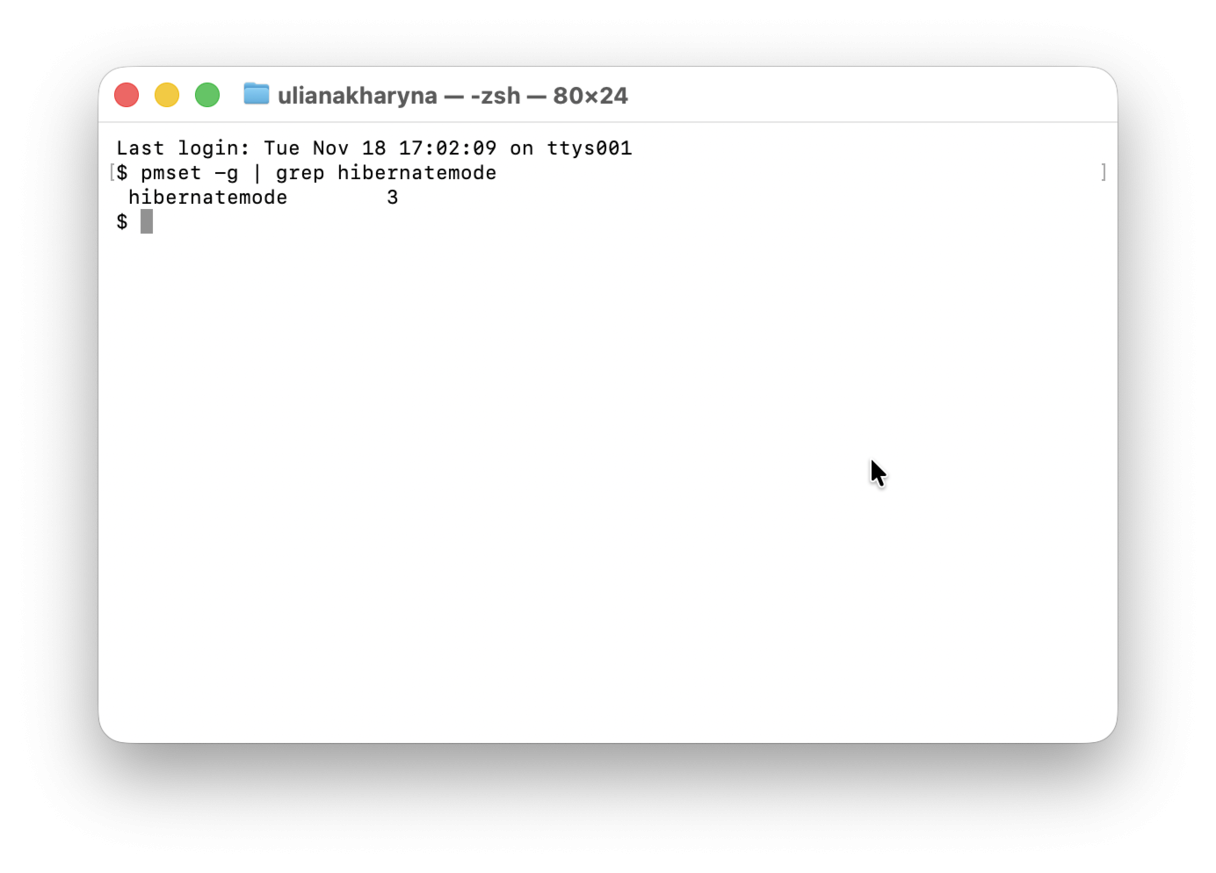
Hibernatemode 3 (Suspensión Segura) es el predeterminado para portátiles MacBook desde 2005. Mantiene la RAM alimentada mientras también guarda un respaldo en disco. Si tu batería se agota completamente, tu Mac puede restaurarse desde la imagen de disco.
Hibernatemode 25 guarda todo en el disco y apaga completamente la RAM. Esto proporciona la máxima preservación de batería (tu Mac puede durar más de 30 días en este estado) pero la activación toma 10-15 segundos.
Standby y Autopoweroff
Más allá de la suspensión básica, macOS tiene etapas adicionales de ahorro de energía:
Modo Standby se activa después de que tu Mac ha estado en suspensión durante un período establecido (predeterminado: 3 horas en Macs modernos). Escribe la imagen de hibernación en disco y apaga la RAM para ahorrar batería.
Autopoweroff es una función de cumplimiento de la Directiva de Energía de la UE que activa la hibernación profunda bajo condiciones específicas.
Verifica tu configuración actual con:
pmset -g | grep -i "standby\|hibernate\|autopoweroff"Por Qué Tu Mac No Entra en Suspensión: Causas Comunes
Los problemas de suspensión afectan aproximadamente al 18% de los usuarios de macOS según encuestas recientes, aunque el 95% de los casos se pueden solucionar en 30 minutos. Estas son las causas más comunes:
1. Aplicaciones que Impiden la Suspensión
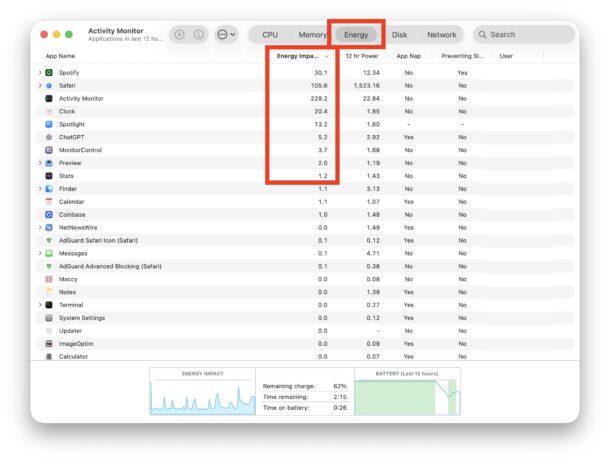
La causa más común son las aplicaciones que bloquean activamente el modo de suspensión. Los culpables comunes incluyen:
- Adobe Creative Suite (especialmente Illustrator con guardado automático en la nube)
- Aplicaciones Electron (VS Code, Slack, Discord)
- Software de respaldo ejecutando tareas programadas
- Reproductores multimedia con reproducción activa
- Pestañas del navegador con video o descargas activas
2. Funciones de Red y Activación
macOS puede activar tu Mac para diversas actividades de red:
- Wake for Network Access permite conexiones remotas
- TCP Keep Alive activa Mac cada 2 horas para notificaciones
- Power Nap realiza tareas en segundo plano durante la suspensión
3. Dispositivos Externos
Los dispositivos USB y Thunderbolt pueden impedir la suspensión o causar activación no deseada:
- Hubs USB (especialmente en Macs Apple Silicon)
- Pantallas externas (particularmente Apple Studio Display)
- Dispositivos Bluetooth buscando Mac emparejado
- Unidades externas con procesos activos
4. Procesos del Sistema
Los procesos en segundo plano de macOS a veces bloquean la suspensión:
- Indexación de Spotlight (puede tomar horas después de la actualización del SO)
- Respaldos de Time Machine (Mac se mantiene despierto hasta completar)
- Actualizaciones de software descargándose en segundo plano
- Operaciones de sincronización de iCloud
5. Problemas de Hardware
Menos comunes pero importantes a considerar:
- Puertos USB defectuosos (endémico en M1 Mac Mini)
- Botón de encendido dañado causando activación fantasma
- Cables de pantalla externa (problemas de HDMI en Apple Silicon)
Herramientas y Comandos de Diagnóstico
El Comando pmset: Tu Herramienta de Diagnóstico Principal
El comando pmset (configuración de gestión de energía) es esencial para diagnosticar problemas de suspensión.
Verificar configuración de energía actual:
pmset -gVer toda la salida posible:
pmset -g everythingVerificar qué está impidiendo la suspensión:
pmset -g assertionsEsto muestra todas las aserciones de energía activas. Busca:
PreventSystemSleep: Bloquea completamente la suspensiónPreventUserIdleSystemSleep: Previene solo la suspensión por inactividadBackgroundTask: Operaciones en segundo plano ejecutándose
Analizar historial de suspensión/activación:
pmset -g log | grep -e "Wake from" -e "DarkWake" -e "due"Verificar eventos programados:
pmset -g schedVer estadísticas de activación desde el inicio:
pmset -g statsMonitor de Actividad: Diagnósticos Visuales
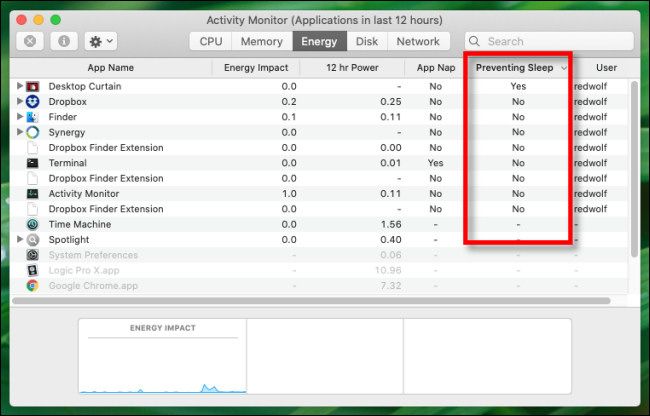
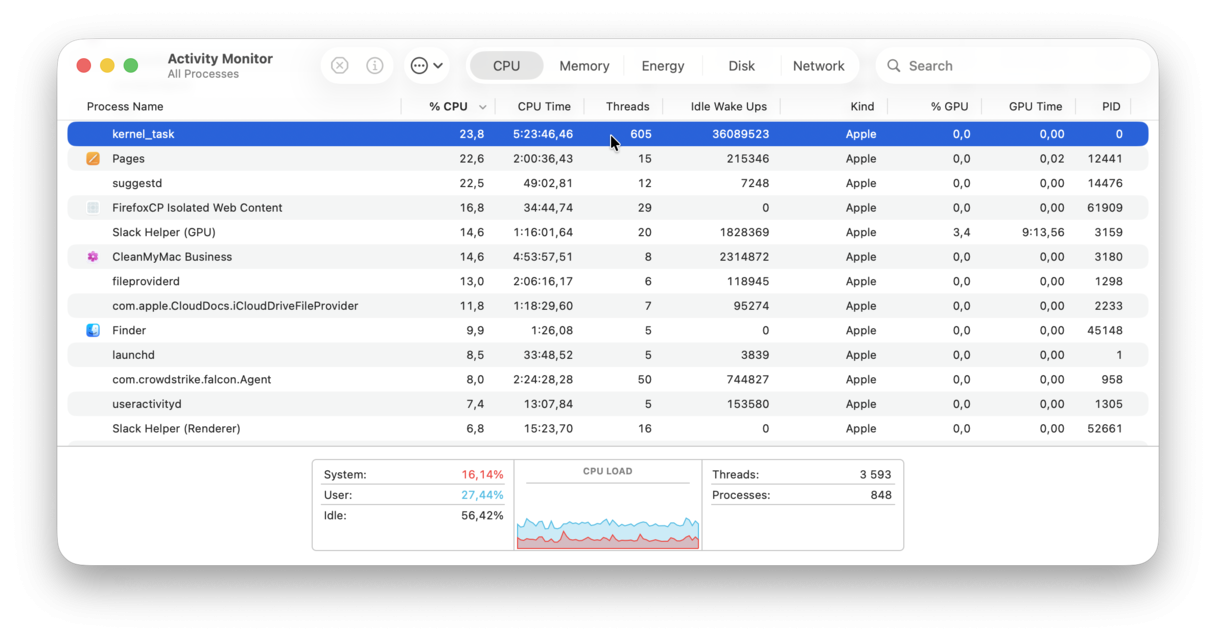
El Monitor de Actividad proporciona una forma visual de identificar procesos que bloquean la suspensión:
- Abre el Monitor de Actividad (Aplicaciones → Utilidades)
- Haz clic en la pestaña Energía
- Habilita la columna: Visualización → Columnas → Impidiendo la suspensión
- Haz clic en el encabezado de la columna para ordenar por valores "Sí"
Columnas clave a monitorear:
- Impacto de Energía: Consumo de energía actual (menor es mejor)
- Impidiendo la suspensión: Muestra "Sí" si está bloqueando la suspensión
- App Nap: Muestra si App Nap está activo
Nota: El proceso "hidd" (Human Interface Device Daemon) mostrando "Sí" es normal cuando estás usando activamente tu Mac. Debería cambiar a "No" durante períodos de inactividad.
App Consola: Análisis Profundo de Registros
Para solución de problemas avanzada, usa Consola para buscar en los registros del sistema:
- Abre la app Consola
- Filtra por "Wake" o "Sleep"
- Busca mensajes de error o razones de activación inesperadas
Mac Activándose Inesperadamente
Uno de los problemas más frustrantes es cuando tu Mac se activa por sí solo, especialmente por la noche. Esto causa consumo de batería y puede ser perturbador.
Identificando Razones de Activación
Usa este comando para ver por qué tu Mac se activó:
pmset -g log | grep "Wake Request"Códigos comunes de razón de activación:
| Código | Significado | Solución |
|---|---|---|
| OHC/EHC | Dispositivo USB/Firewire | Desconectar dispositivos USB |
| LID0 | Tapa abierta | Comportamiento normal |
| RTC (Alarm) | Evento programado | Verificar pmset -g sched |
| EC.RTC | Activación de mantenimiento | Deshabilitar tcpkeepalive |
| ARPT | Actividad de red | Deshabilitar Wake for Network |
Soluciones para Activación No Deseada
1. Deshabilitar TCP Keep Alive (Más efectivo)
sudo pmset -a tcpkeepalive 0Esto evita que el Mac se active cada 2 horas para actualizaciones de notificaciones. Nota: Apple ha restringido esto en algunos Macs más nuevos.
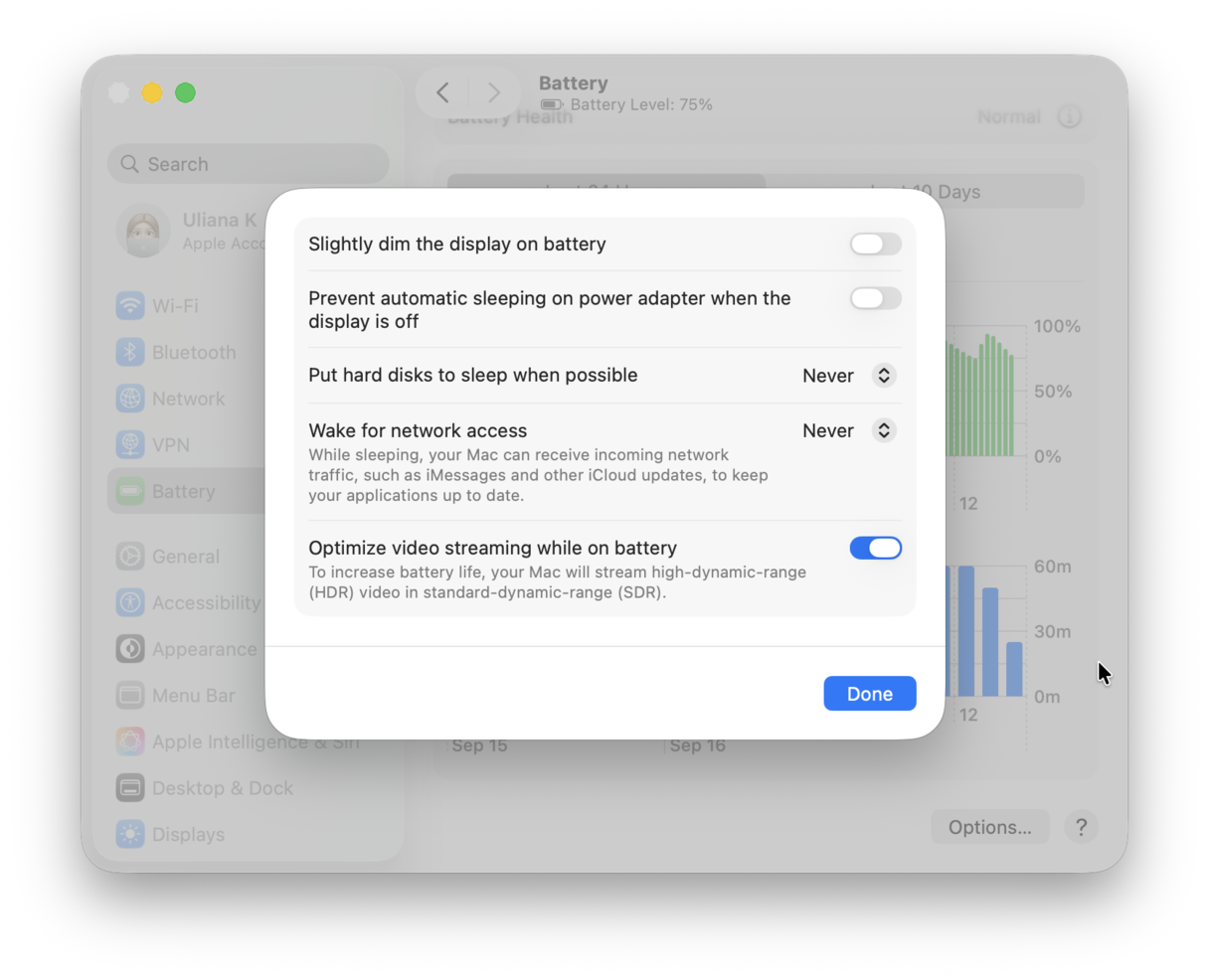
2. Deshabilitar Wake for Network Access
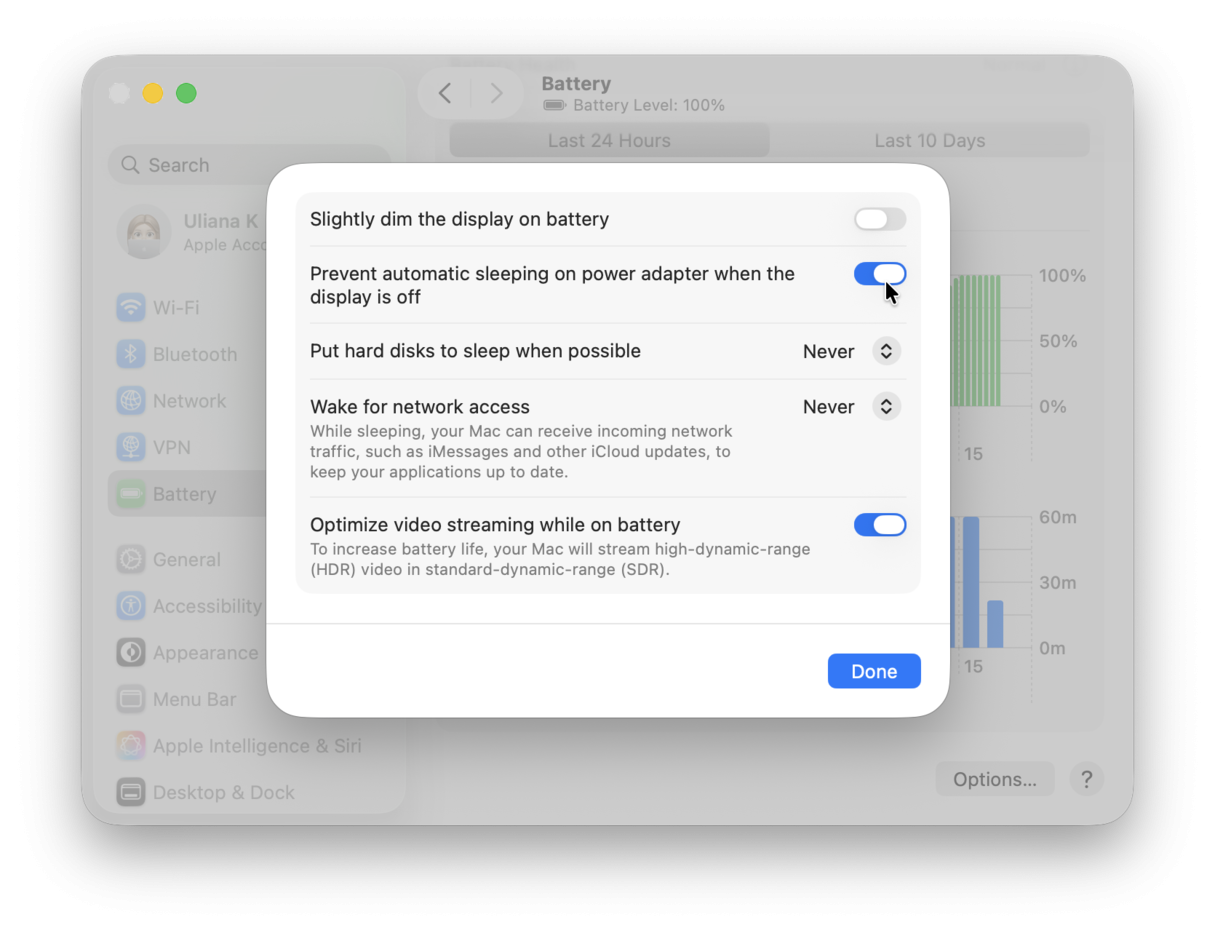
Ve a Configuración del Sistema → Batería → Opciones → Configura "Wake for network access" en Nunca.
O vía Terminal:
sudo pmset -a womp 03. Deshabilitar Proximity Wake
sudo pmset -a proximitywake 0Esto previene la activación desde dispositivos iCloud cercanos.
4. Deshabilitar Power Nap (Solo Macs Intel)
sudo pmset -a powernap 05. Bloquear AutoWake.plist (Avanzado)
sudo chflags uchg /Library/Preferences/SystemConfiguration/com.apple.AutoWake.plistEsto previene que el sistema cree alarmas de activación invisibles.
Problemas de Activación por Dispositivos Bluetooth
Apple eliminó la opción "Permitir que dispositivos Bluetooth activen esta computadora" en macOS Monterey y versiones posteriores. Para solucionar esto:
Opción 1: Usar la App Bluesnooze
- Aplicación gratuita de barra de menú que desactiva Bluetooth cuando Mac entra en suspensión
- Reactiva automáticamente Bluetooth al activarse
- Limitación: No funciona con la función de desbloqueo con Apple Watch
Opción 2: Activación Manual de Bluetooth Desactiva Bluetooth manualmente antes de la suspensión si experimentas activación no deseada desde dispositivos Bluetooth.
Problemas y Soluciones de DarkWake
DarkWake es un estado "medio despierto" donde tu Mac se activa para realizar tareas en segundo plano mientras la pantalla permanece apagada. Aunque está destinado al mantenimiento, los eventos excesivos de DarkWake causan consumo de batería e inestabilidad del sistema.
Síntomas de Problemas de DarkWake
- Los registros muestran:
DarkWake from Normal Sleep [CDN] due to EC.RTC/Maintenance - Los monitores externos se activan aleatoriamente
- Consumo significativo de batería durante la "suspensión"
- Ventiladores girando mientras la tapa está cerrada
Diagnosticando DarkWake
pmset -g log | grep DarkWakeSi ves entradas frecuentes de DarkWake (más de unas pocas por noche), tienes un problema.
Soluciones de DarkWake
Solución Principal: Deshabilitar TCP Keep Alive
sudo pmset -a tcpkeepalive 0Esta es la causa más común de DarkWake en macOS.
Establecer Argumento de Arranque DarkWake (Avanzado)
- Inicia en Modo de Recuperación
- Abre Terminal
- Ejecuta:
nvram boot-args="darkwake=0"
Esto fuerza la activación completa en lugar del modo DarkWake.
Ajustar Modo de Hibernación
sudo pmset -a hibernatemode 25La hibernación profunda previene DarkWake por completo pero aumenta el tiempo de activación.
Problemas de DarkWake con Pantallas Externas
Si los monitores externos se activan aleatoriamente:
- Las pantallas de marca Apple generalmente funcionan mejor
- Prueba conexiones HDMI en lugar de DisplayPort
- Desconecta las pantallas cuando no estén en uso
- Considera un enchufe inteligente para apagar completamente la pantalla
Consumo de Batería Durante la Suspensión
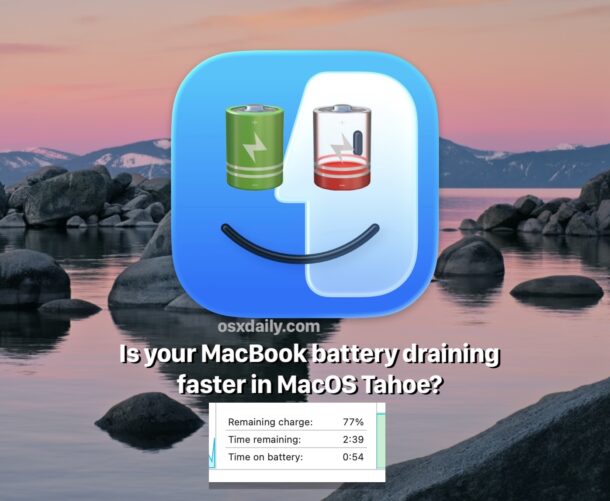
Consumo de Batería Normal vs Anormal
Consumo de suspensión normal:
- 1% por 8 horas (óptimo con configuración adecuada)
- 1-3% durante la noche (8-10 horas)
- Hasta 5% durante la noche si Power Nap está habilitado
Consumo anormal que requiere investigación:
- 10-15% durante la noche
- 2%+ por hora durante la suspensión
- Batería completamente agotada después de suspensión nocturna
Causas del Consumo de Batería en Suspensión
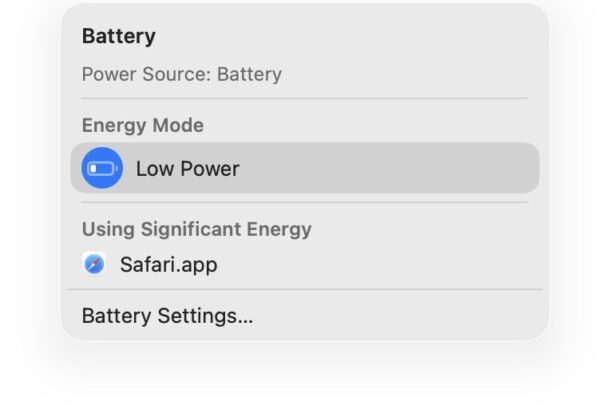
1. Periféricos Conectados Los adaptadores y hubs USB-C pueden consumir ~1% por hora incluso sin dispositivos activos. Esto es especialmente problemático en Macs Apple Silicon.
2. Power Nap Power Nap realiza tareas en segundo plano durante la suspensión:
- Obtención de correo
- Sincronización de iCloud
- Descargas de actualización de software
- Respaldos de Time Machine (cuando está conectado)
Esto puede añadir un consumo de 8-24% durante la noche.
3. Retrasos de Standby Altos Los retrasos de standby predeterminados pueden ser demasiado largos, manteniendo la RAM alimentada innecesariamente.
4. Bluetooth y WiFi Ambos buscan continuamente dispositivos/redes durante la suspensión.
Soluciones de Optimización de Batería
Plantilla 1: Equilibrado (Recomendado)
sudo pmset -a hibernatemode 3
sudo pmset -a standbydelayhigh 3600
sudo pmset -a standbydelaylow 1800
sudo pmset -a womp 0
sudo pmset -a proximitywake 0
sudo pmset -a tcpkeepalive 0
Plantilla 2: Máxima Duración de Batería
sudo pmset -a hibernatemode 25
sudo pmset -a standbydelayhigh 1800
sudo pmset -a standbydelaylow 900
sudo pmset -a womp 0
sudo pmset -a proximitywake 0
sudo pmset -a tcpkeepalive 0
sudo pmset -a autopoweroffdelay 7200
Plantilla 3: Siempre Conectado (Escritorio/Acoplado)
sudo pmset -c hibernatemode 0
sudo pmset -c standby 0
sudo pmset -c autopoweroff 0
sudo pmset -b hibernatemode 3  # Mantener seguro para batería
Lista de Verificación Antes de la Suspensión
Para máxima preservación de batería:
- Desconecta todos los periféricos USB-C
- Desactiva WiFi si no es necesario
- Desactiva Bluetooth
- Cierra todas las aplicaciones
- Cierra pestañas del navegador con medios activos
Aplicaciones y Procesos que Impiden la Suspensión
El Comando caffeinate
El comando caffeinate es la herramienta a nivel de sistema para prevenir la suspensión:
# Prevenir suspensión indefinidamente
caffeinate

# Prevenir suspensión por 1 hora (3600 segundos)
caffeinate -t 3600

# Prevenir solo suspensión por inactividad
caffeinate -i

# Prevenir suspensión de pantalla
caffeinate -d

# Mantener despierto mientras se ejecuta un proceso
caffeinate -w [PID]
Para detener caffeinate, presiona Ctrl+C o cierra la ventana de Terminal.
Aplicaciones Problemáticas Conocidas
Adobe Illustrator (Problema mayor en 2025)
- Síntoma: Mac nunca entra en suspensión automática
- Causa: Proceso CEPHtmlEngine impidiendo la suspensión
- Solución: Deshabilitar "guardado automático de archivo en la nube" en preferencias de Illustrator
Chrome con Herramientas de Desarrollador
- Herramientas de Desarrollador abiertas Y desacopladas previenen la suspensión
- Las extensiones pueden causar procesos en segundo plano
- Solución: Cerrar DevTools o acoplarlas cuando no estén en uso
DevonThink
- Conocido por prevenir la suspensión para gestión de documentos
- Solución: Cerrar cuando no esté en uso activo
Aplicaciones de Terceros para Prevenir Suspensión
- Amphetamine: Intencionalmente previene la suspensión (verifica que no esté ejecutándose)
- Caffeine: Aplicación legacy, poco confiable en macOS moderno
- KeepingYouAwake: Alternativa moderna a Caffeine
Identificando Procesos Problemáticos
Método 1: Monitor de Actividad
- Ordena por columna "Impidiendo la suspensión"
- Cierra procesos mostrando "Sí"
Método 2: Terminal
pmset -g assertions | grep -i "PreventUserIdleSystemSleep\|PreventSystemSleep"Método 3: Iniciar Modo Seguro
- Apple Silicon: Mantén presionado el botón de encendido → Opciones → Shift + Continuar en Modo Seguro
- Intel: Reiniciar, mantener Shift durante el arranque
Si la suspensión funciona en Modo Seguro, una aplicación de terceros es la culpable.
Apple Silicon vs Intel: Diferencias Clave
Especificaciones de Apple Silicon (M1/M2/M3/M4)
Ventajas:
- Arquitectura de suspensión más eficiente
- Tiempos de activación casi instantáneos
- Menor consumo de energía base
- Mejor gestión térmica
Problemas Conocidos:
- Problemas de Activación de Puerto USB: Endémico en M1 Mac Mini; los puertos USB a menudo fallan después de la activación
- Sin Alternar Power Nap: Siempre habilitado en Apple Silicon
- Sin Restablecimiento de SMC: No hay System Management Controller para restablecer
Procedimiento de Restablecimiento de Apple Silicon: Simplemente apaga, espera 30 segundos y reinicia. Esto es equivalente al restablecimiento de NVRAM.
Especificaciones de Mac Intel
Ventajas:
- Power Nap se puede activar/desactivar
- Restablecimiento de SMC y NVRAM disponible
- Más opciones de gestión de energía documentadas
Procedimientos de Restablecimiento:
Restablecimiento de SMC (Portátiles con chip T2):
- Apagar
- Presionar y mantener el botón de encendido durante 10 segundos
- Si es necesario: Mantener Control-Opción-Shift + Encendido durante 7 segundos
Restablecimiento de SMC (Escritorios):
- Desconectar cable de alimentación
- Esperar 15 segundos
- Conectar de nuevo, esperar 5 segundos, encender
Restablecimiento de NVRAM:
- Apagar
- Encender, inmediatamente mantener Opción-Comando-P-R
- Mantener hasta el segundo sonido de inicio (o el logo de Apple aparece dos veces)
Problemas Específicos de macOS Tahoe
Bugs Conocidos de Suspensión/Activación en Tahoe
La Pantalla No Se Activa Después de Actualizar a Tahoe Muchos usuarios reportan que el teclado del Mac responde (el LED de bloqueo de mayúsculas funciona) pero la pantalla permanece negra después de activarse. Esto es causado por cambios en el sistema de gestión de energía de Tahoe.
Síntomas:
- La pantalla permanece negra después de abrir la tapa
- La pantalla externa no se activa
- Requiere reinicio forzado
Soluciones:
sudo pmset -a disablesleep 0
sudo pmset -a sleep 5
sudo pmset -a lidwake 0
sudo killall -9 powerd
Luego rehabilitar lidwake:
sudo pmset -a lidwake 1Mejoras de macOS 26.1
La actualización macOS Tahoe 26.1 abordó muchos problemas de suspensión:
- Duración de batería restaurada a niveles esperados
- Frecuencia reducida de DarkWake
- Fugas de memoria corregidas que afectaban la suspensión
- Compatibilidad mejorada con aplicaciones Electron
Si experimentas problemas, asegúrate de estar en 26.1 o posterior: Menú Apple → Acerca de Este Mac → Verificar versión
Problemas con Aplicaciones Electron
La interfaz de usuario Liquid Glass en Tahoe tiene bugs de GPU conocidos que afectan aplicaciones Electron (VS Code, Slack, Discord). Estas pueden prevenir la suspensión o causar consumo excesivo de batería.
Soluciones temporales:
- Cerrar aplicaciones Electron antes de la suspensión
- Deshabilitar aceleración de GPU en la configuración de la aplicación
- Verificar actualizaciones de aplicaciones regularmente
Para solución detallada de problemas de Electron, consulta nuestra Guía de Solución de Rendimiento de Aplicaciones Electron.
Referencia Completa de Comandos de Terminal
Comandos de Diagnóstico
| Comando | Propósito |
|---|---|
pmset -g | Mostrar configuración actual |
pmset -g custom | Mostrar configuración para todas las fuentes de energía |
pmset -g cap | Mostrar características compatibles |
pmset -g stats | Conteos de suspensión/activación desde el inicio |
pmset -g log | Historial completo de suspensión/activación |
pmset -g systemstate | Estado de energía actual |
pmset -g assertions | Procesos que impiden la suspensión |
pmset -g sched | Eventos programados |
pmset -g batt | Estado de batería |
Comandos de Modificación
Banderas de Fuente de Energía:
-a= Todas las fuentes de energía-b= Solo batería-c= Solo cargador-u= Solo UPS
Temporizadores de Suspensión (minutos):
sudo pmset -a displaysleep 10   # Suspensión de pantalla
sudo pmset -a disksleep 10      # Apagado de disco
sudo pmset -a sleep 15          # Suspensión del sistema
Funciones de Activación:
sudo pmset -a womp 0            # Wake on magic packet
sudo pmset -a proximitywake 0   # Wake desde dispositivos iCloud
sudo pmset -a tcpkeepalive 0    # Notificaciones TCP durante suspensión
sudo pmset -a powernap 0        # Power Nap (solo Intel)
Configuración de Hibernación:
sudo pmset -a hibernatemode 3   # Suspensión segura (portátil predeterminado)
sudo pmset -a hibernatemode 25  # Hibernación profunda
sudo pmset -a hibernatemode 0   # Suspensión estándar (escritorio)
Configuración de Standby:
sudo pmset -a standbydelayhigh 3600   # Cuando batería > 50%
sudo pmset -a standbydelaylow 1800    # Cuando batería < 50%
sudo pmset -a highstandbythreshold 50 # Porcentaje de umbral
Acciones Inmediatas:
pmset sleepnow           # Suspender inmediatamente
pmset displaysleepnow    # Solo suspensión de pantalla
pmset noidle             # Prevenir suspensión por inactividad (mientras se ejecuta)
Configuración de Seguridad
# Destruir clave de FileVault en standby (requiere contraseña al activar)
sudo pmset -a destroyfvkeyonstandby 1

# Mantener clave de FileVault en memoria (conveniencia)
sudo pmset -a destroyfvkeyonstandby 0
Restablecer a Valores Predeterminados
# Restablecer toda la configuración de pmset a valores predeterminados
sudo pmset restoredefaults
Flujo de Trabajo de Solución de Problemas Paso a Paso
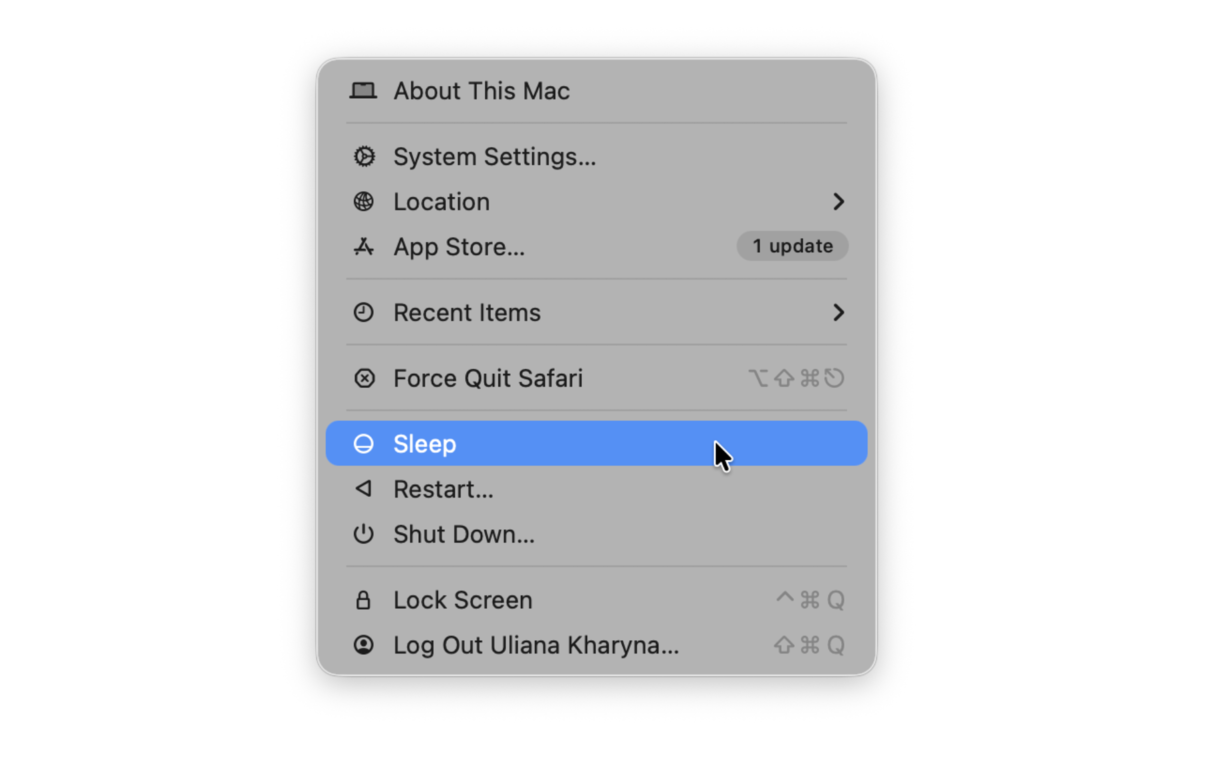
Fase 1: Diagnóstico Rápido (5 minutos)
# Paso 1: Verificar configuración actual
pmset -g

# Paso 2: Verificar qué está impidiendo la suspensión
pmset -g assertions

# Paso 3: Revisar eventos de activación recientes
pmset -g log | grep "Wake" | tail -10
Fase 2: Identificar el Culpable (10 minutos)
-
Verificar Monitor de Actividad
- Pestaña Energía → Ordenar por "Impidiendo la suspensión"
- Anotar aplicaciones mostrando "Sí"
- Cerrar aplicaciones sospechosas
-
Desconectar Hardware
- Remover todos los dispositivos USB
- Desconectar pantallas externas
- Probar si Mac entra en suspensión normalmente
-
Revisar Programación
pmset -g schedCancelar eventos programados no deseados
Fase 3: Aplicar Soluciones (5 minutos)
Para activación no deseada:
sudo pmset -a tcpkeepalive 0
sudo pmset -a womp 0
sudo pmset -a proximitywake 0
Para consumo de batería:
sudo pmset -a standbydelayhigh 3600
sudo pmset -a standbydelaylow 1800
Para aplicaciones que impiden la suspensión:
- Cerrar aplicaciones identificadas
- Verificar su configuración para opciones de actividad en segundo plano
- Considerar alternativas
Fase 4: Probar y Verificar (Durante la Noche)
- Anotar porcentaje de batería antes de la suspensión
- Dejar Mac en suspensión durante la noche
- Verificar porcentaje de batería al activar
- Revisar registros:
pmset -g log | grep "Wake" | tail -20
Fase 5: Solución de Problemas Avanzada
Si los problemas persisten:
- Iniciar Modo Seguro para aislar software de terceros
- Restablecer SMC (Intel) o reiniciar (Apple Silicon)
- Restablecer NVRAM (Macs Intel)
- Reinstalar macOS como último recurso
FAQ: Preguntas Frecuentes
P: ¿Cuánto consumo de batería durante la suspensión es normal?
R: Con configuración óptima, espera 1% por 8 horas o menos. Hasta 5% durante la noche es aceptable con Power Nap habilitado. Más del 10% durante la noche indica un problema.
P: ¿Por qué mi Mac se activa a las 3 AM todas las noches?
R: Usualmente causado por TCP Keep Alive verificando notificaciones cada 2 horas. Solución:
sudo pmset -a tcpkeepalive 0P: ¿Puedo deshabilitar Power Nap en mi Mac M1/M2/M3/M4?
R: No. Los Macs Apple Silicon tienen Power Nap siempre habilitado sin alternar para el usuario. Puedes reducir su impacto con:
sudo pmset -a powernap 0Pero esto puede no ser completamente efectivo en todos los modelos.
P: ¿Por qué mi pantalla externa no se activa?
R: Las causas comunes incluyen:
- Problemas del cable de pantalla (prueba cable diferente)
- Configuración de pantalla previniendo activación
- Bug de macOS (prueba HDMI en lugar de DisplayPort)
- El firmware de la pantalla necesita actualización
P: Mi MacBook no entra en suspensión cuando cierro la tapa. ¿Por qué?
R: Verifica:
- Pantalla externa conectada (modo clamshell)
- Aplicaciones impidiendo la suspensión en Monitor de Actividad
- Aplicaciones Amphetamine/Caffeine ejecutándose
- Configuración del Sistema → Configuración de Pantalla de Bloqueo
P: ¿Cómo deshabilito completamente la suspensión?
R:
sudo pmset -a disablesleep 1Rehabilitar con:
sudo pmset -a disablesleep 0P: ¿Es malo nunca dejar que mi Mac entre en suspensión?
R: Para Macs Apple Silicon, generalmente está bien debido a la excelente gestión de energía. Para Macs Intel, la suspensión regular ayuda con la gestión térmica. Los Macs de escritorio pueden ejecutarse continuamente con ventilación adecuada.
P: ¿Por qué mi Mac sufre kernel panic al activarse de la suspensión?
R: Usualmente causado por:
- Problemas de pantalla externa (especialmente HDMI en Apple Silicon)
- Extensiones de kernel de terceros
- Problemas de hardware
Prueba desconectar pantallas externas e iniciar en Modo Seguro para aislar la causa.
Conclusión
Los problemas de suspensión en Mac pueden ser frustrantes, pero con el diagnóstico adecuado usando comandos pmset y el Monitor de Actividad, la mayoría de los problemas se pueden resolver en 30 minutos. La clave es comprender los modos de suspensión de tu Mac, identificar qué está previniendo el comportamiento normal de suspensión y aplicar soluciones específicas.
Conclusiones Clave:
- Usa pmset -g assertions para identificar procesos que bloquean la suspensión
- Deshabilita tcpkeepalive para problemas de activación no deseada
- Ajusta la configuración de standbydelay para optimización de batería
- Verifica la pestaña de Energía del Monitor de Actividad para aplicaciones problemáticas
- Los Macs Apple Silicon e Intel requieren enfoques diferentes
Para problemas relacionados con la batería, consulta nuestra completa Guía de Solución de Consumo de Batería. Para optimización de rendimiento, revisa nuestra Guía de Análisis de Rendimiento.
¿Sigues experimentando problemas de suspensión? Visita nuestra Guía de Solución de Problemas para soluciones adicionales o consulta la documentación de soporte oficial de Apple.