Guía Completa de Códigos de Error de macOS 2025: Cómo Solucionar Errores Comunes (-36, -43, -50, -8003) con Soluciones de Expertos

Guía completa de códigos de error de macOS, incluidos -36, -43, -50, -8003 y errores del modo de recuperación. Aprenda qué significa cada error, soluciones paso a paso, comandos de Terminal y consejos de expertos para la solución de problemas en macOS Tahoe.
Encontrarse con códigos de error crípticos en tu Mac puede ser frustrante. Ya sea que estés viendo "Error -36: Se ha producido un error inesperado" mientras copias archivos o te enfrentes a errores del modo de recuperación como -2003F, entender estos códigos de error es el primer paso para solucionarlos. Esta guía completa cubre los códigos de error de macOS más comunes, explica qué significan y proporciona soluciones paso a paso que funcionan en macOS Tahoe y versiones anteriores.
Entendiendo los Códigos de Error de macOS: Lo Que Necesitas Saber

¿Por Qué los Códigos de Error de Mac Usan Números Negativos?
Los códigos de error de macOS tienen su origen en el Mac OS clásico, donde los números negativos estaban reservados para errores del sistema mientras que los números positivos indicaban errores específicos de la aplicación. Esta convención ha continuado a través de décadas de evolución de macOS, desde Mac OS 9 hasta macOS Tahoe 26.
Puntos Clave Sobre los Códigos de Error de Mac:
- Códigos negativos (como -36, -43) típicamente indican errores de archivo del sistema o de E/S
- Códigos positivos (como 1309, 8003) a menudo se relacionan con problemas de formato de archivo o permisos
- Códigos del modo de recuperación (como -2003F) usan formatos alfanuméricos para problemas de hardware/firmware
- Los códigos de error se heredan de décadas de desarrollo de Mac, por lo que las soluciones de versiones anteriores de macOS a menudo siguen funcionando
Cómo Están Estructurados los Códigos de Error
Los códigos de error de macOS se dividen en varias categorías según su fuente:
| Rango de Error | Categoría | Ejemplos Comunes |
|---|---|---|
| -128 a -1 | Errores de nivel de usuario | -43 (archivo no encontrado), -36 (error de E/S) |
| -2000 a -1000 | Errores del Gestor de Archivos | -1407 (volumen inválido), -1309 (archivo demasiado grande) |
| -10000 a -10100 | Errores de Launch Services | -10810 (la app no se inicia), -10827 (permiso denegado) |
| 0 a 10000 | Errores generales | 0 (archivo demasiado grande para FAT32), 8003 (error inesperado) |
| Códigos de recuperación | Firmware/Hardware | -1008F, -2002F, -2003F, -5101F |
Códigos de Error de macOS Más Comunes y Soluciones
Código de Error -36: Error de E/S al Copiar Archivos
Qué Significa: El error -36 es uno de los errores de Mac más frecuentes. Indica un error de entrada/salida durante las operaciones de archivos, típicamente al copiar archivos hacia o desde unidades externas.

Causas Comunes:
- Archivos corruptos con atributos extendidos
- Caracteres incompatibles en nombres de archivos
- Problemas con el sistema de archivos de unidades externas (especialmente al copiar entre APFS y FAT32/exFAT)
- Archivos
.DS_Storeocultos causando conflictos - Problemas de conexión de la unidad o hardware fallando
Soluciones Paso a Paso:
Solución 1: Usar el comando dot_clean
El comando dot_clean elimina atributos extendidos y archivos ocultos que a menudo causan el error -36:
dot_clean /Volumes/TuUnidadExternaReemplaza TuUnidadExterna con el nombre real de tu unidad. Este comando fusiona los archivos ocultos "._" con sus archivos nativos correspondientes.
Solución 2: Eliminar Archivos .DS_Store
Elimina todos los archivos .DS_Store de la carpeta problemática:
cd /ruta/a/carpeta
find . -name '.DS_Store' -type f -delete
Para unidades externas:
find /Volumes/TuUnidad -name '.DS_Store' -type f -deleteSolución 3: Usar ditto en Lugar de Finder
El comando ditto a menudo tiene éxito donde Finder falla:
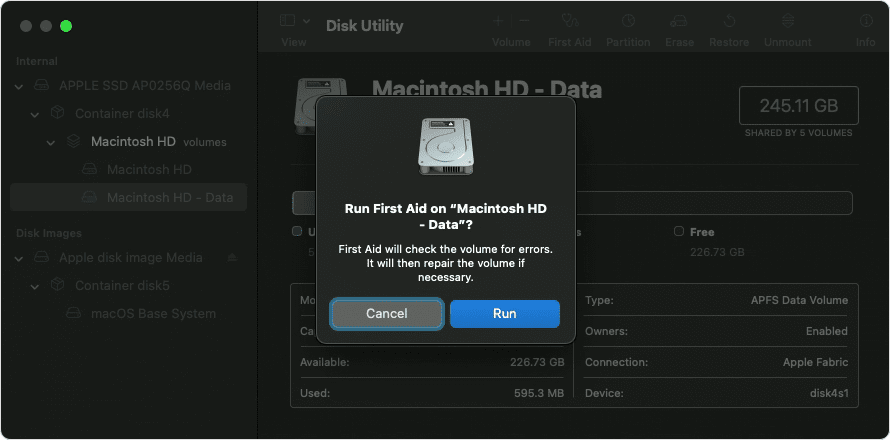
ditto /ruta/a/fuente /ruta/a/destinoSolución 4: Ejecutar Primera Ayuda de Utilidad de Discos
- Abre Utilidad de Discos (Aplicaciones > Utilidades > Utilidad de Discos)
- Selecciona la unidad problemática en la barra lateral
- Haz clic en Primera Ayuda y luego en Ejecutar
- Repite tanto para tu disco de arranque como para la unidad externa
Código de Error -43: Archivo No Encontrado
Qué Significa: El error -43 indica que macOS no puede localizar un archivo durante una operación, incluso cuando el archivo parece existir en Finder.
Causas Comunes:
- El nombre del archivo contiene caracteres especiales que macOS no puede procesar
- Caracteres ocultos en nombres de archivos (copiados de la web u otros sistemas)
- El archivo fue movido o eliminado durante la operación
- Conflictos de nombres de archivos multiplataforma
- Rutas de archivo largas que exceden los límites de macOS
Soluciones Paso a Paso:
Solución 1: Renombrar el Archivo
Elimina caracteres especiales de los nombres de archivos:
- Evita:
/ \ : * ? " < > | - Evita espacios iniciales o finales
- Mantén los nombres de archivos por debajo de 255 caracteres
- Evita comenzar con puntos (a menos que sea intencional)
Solución 2: Usar Terminal para Identificar Caracteres Problemáticos
Lista los archivos con sus nombres sin procesar:
ls -la /ruta/a/carpeta | cat -vEsto revela caracteres ocultos que podrían estar causando el problema.
Solución 3: Forzar Eliminación Usando Terminal
Si no puedes eliminar un archivo que muestra el error -43:
rm -rf "/ruta/a/archivo\ problemático"Precaución: La bandera -rf es poderosa. Verifica tu ruta dos veces antes de ejecutar.
Solución 4: Restablecer Permisos de Archivo
sudo chmod -R 755 /ruta/a/carpeta
sudo chown -R $(whoami) /ruta/a/carpeta
Código de Error -50: Error de Parámetro
Qué Significa: El error -50 señala que un parámetro en la operación de archivo es inválido. Esto ocurre comúnmente durante las transferencias de archivos, especialmente con dispositivos de almacenamiento externos.
Causas Comunes:
- Incompatibilidad del sistema de archivos (unidades NTFS en Mac)
- Archivos de preferencias corruptos
- Problemas de formato de la unidad
- Problemas de permisos de SMB/recursos compartidos de red
- El tamaño del archivo excede los límites del formato de destino
Soluciones Paso a Paso:
Solución 1: Verificar Compatibilidad del Formato de la Unidad
Identifica el formato de tu unidad:
diskutil info /Volumes/TuUnidad | grep "File System"Guía de Compatibilidad de Sistemas de Archivos:
| Formato | Lectura Mac | Escritura Mac | Windows | Tamaño Máx Archivo |
|---|---|---|---|---|
| APFS | Sí | Sí | No | 8 EB |
| HFS+ | Sí | Sí | No | 8 EB |
| exFAT | Sí | Sí | Sí | 16 EB |
| FAT32 | Sí | Sí | Sí | 4 GB |
| NTFS | Sí | No* | Sí | 16 EB |
*Requiere software de terceros para acceso de escritura
Solución 2: Reformatear Unidad Externa
Para compatibilidad multiplataforma, reformatea a exFAT:
- Abre Utilidad de Discos
- Selecciona tu unidad externa
- Haz clic en Borrar
- Elige el formato exFAT y el esquema Mapa de particiones GUID
- Haz clic en Borrar para confirmar
Advertencia: Esto borra todos los datos en la unidad. Haz una copia de seguridad primero.
Solución 3: Eliminar Archivos de Caché
sudo rm -rf ~/Library/Caches/*
sudo rm -rf /Library/Caches/*
Luego reinicia tu Mac.
Código de Error 0: Archivo Demasiado Grande para el Destino
Qué Significa: El código de error 0 indica específicamente que un archivo excede el límite máximo de tamaño de archivo del sistema de archivos de destino — típicamente al copiar archivos mayores de 4GB a una unidad formateada en FAT32.
Causas Comunes:
- Copiar archivos > 4GB a unidades FAT32
- Unidades flash USB preformateadas con FAT32
- Algunas tarjetas SD antiguas con formato FAT32
- Unidades externas formateadas para compatibilidad con dispositivos antiguos
Soluciones Paso a Paso:
Solución 1: Reformatear a exFAT
La solución más confiable es reformatear a exFAT:
- Haz una copia de seguridad de todos los datos de la unidad
- Abre Utilidad de Discos
- Selecciona la unidad y haz clic en Borrar
- Elige el formato exFAT
- Copia tus archivos de nuevo
Solución 2: Dividir Archivos Grandes
Si no puedes reformatear, divide los archivos grandes usando el comando split:
# Dividir en fragmentos de 3.9GB
split -b 3900m archivogrande.zip archivogrande_parte_

# En el destino, recombinar:
cat archivogrande_parte_* > archivogrande.zip
Solución 3: Usar Compresión con División
zip -s 3900m archivo.zip archivograndeEsto crea archivos zip divididos que funcionan con FAT32.
Código de Error 8003: Error Inesperado
Qué Significa: El error 8003 aparece típicamente al intentar vaciar la Papelera o realizar operaciones de archivo en archivos que están bloqueados, en uso o tienen problemas de permisos.
Causas Comunes:
- Los archivos están bloqueados o protegidos
- La Protección de Integridad del Sistema (SIP) bloquea la eliminación
- Los archivos están en uso por procesos en ejecución
- Carpeta Papelera corrupta
- Los atributos extendidos impiden la eliminación
Soluciones Paso a Paso:
Solución 1: Vaciar Papelera de Forma Segura (Terminal)
sudo rm -rf ~/.Trash/*Solución 2: Desbloquear Archivos Primero
Desbloquea todos los archivos en la Papelera:
chflags -R nouchg ~/.Trash/*
sudo rm -rf ~/.Trash/*
Solución 3: Verificar Procesos en Ejecución
Encuentra procesos que usan el archivo:
lsof | grep "nombredearchivo"Luego cierra esas aplicaciones antes de eliminar.
Solución 4: Eliminación en Modo Seguro
- Reinicia tu Mac y mantén presionado Shift para arrancar en Modo Seguro
- Intenta vaciar la Papelera en Modo Seguro
- Reinicia normalmente
Código de Error 1309: Archivo Demasiado Grande (para formato de destino)
Qué Significa: Similar al error 0, el error 1309 ocurre al transferir archivos que exceden los límites de tamaño de archivo de la unidad de destino o cuando el destino no tiene suficiente espacio.
Causas Comunes:
- Transferencia de archivos grandes a volúmenes FAT32
- Espacio en disco insuficiente
- Tablas de asignación de unidad corruptas
- Limitaciones de unidades de red
Soluciones Paso a Paso:
Solución 1: Verificar Espacio Disponible
df -h /Volumes/TuUnidadSolución 2: Verificar y Reparar Unidad
diskutil verifyVolume /Volumes/TuUnidad
diskutil repairVolume /Volumes/TuUnidad
Solución 3: Usar Terminal para Transferencia
rsync -avP --progress /fuente/archivo /Volumes/TuUnidad/El comando rsync maneja transferencias de archivos grandes de manera más confiable que Finder.
Código de Error -8058: Problemas de Finder
Qué Significa: El error -8058 indica problemas con las operaciones de Finder, a menudo relacionados con preferencias de Finder corruptas o conflictos con operaciones de archivos.
Causas Comunes:
- Archivos de preferencias de Finder (plist) corruptos
- Conflictos de indexación de Spotlight
- Inconsistencias del sistema de archivos
- Extensiones de Finder de terceros causando conflictos
Soluciones Paso a Paso:
Solución 1: Restablecer Preferencias de Finder
rm ~/Library/Preferences/com.apple.finder.plist
killall Finder
Solución 2: Reconstruir Índice de Spotlight
sudo mdutil -E /Esto fuerza a Spotlight a reindexar toda tu unidad.
Solución 3: Eliminar Atributos Extendidos
xattr -cr /ruta/a/carpeta/problemáticaCódigos de Error del Modo de Recuperación
Los errores del modo de recuperación son particularmente frustrantes porque te impiden acceder a tu Mac normalmente. Estos códigos alfanuméricos indican problemas con la Recuperación por Internet, firmware o hardware.
Error -1008F: Fallo de Recuperación por Internet
Qué Significa: Tu Mac no puede conectarse a los servidores de Apple para descargar herramientas de recuperación.
Causas Comunes:
- Problemas de conectividad de red
- Cortafuegos bloqueando servidores de Apple
- Problemas de configuración de router/DNS
- Caídas de servidores de Apple
Soluciones Paso a Paso:
-
Verificar Conexión de Red
- Asegúrate de que el Wi-Fi esté conectado y tenga acceso a internet
- Intenta conectarte vía Ethernet en lugar de Wi-Fi
-
Restablecer Configuración de Red en Recuperación
- Presiona Command + Q para salir del proceso fallido
- Usa Terminal desde el menú de recuperación
- Intenta
ping apple.compara probar la conectividad
-
Usar Instalador USB de Arranque
- Crea un instalador USB de arranque en otro Mac
- Arranca desde el USB usando la tecla Option al inicio
Error -2002F: Error de Conectividad
Qué Significa: Similar a -1008F, esto indica fallo de comunicación de red con los servidores de Apple.
Soluciones Paso a Paso:
- Acércate más a tu router Wi-Fi
- Usa una red de 2.4GHz en lugar de 5GHz (mejor alcance)
- Prueba una red completamente diferente
- Desactiva temporalmente el cortafuegos en tu router
- Intenta en otro momento (congestión del servidor)
Error -2003F: Descarga Fallida
Qué Significa: La descarga de la imagen de recuperación comenzó pero no pudo completarse.
Causas Comunes:
- Conexión a internet inestable
- Tiempo de espera de conexión
- Respuesta del servidor insuficiente
- Interrupción de la red durante la descarga
Soluciones Paso a Paso:
-
Usar Conexión Ethernet
Ethernet proporciona una descarga más estable que el Wi-Fi -
Probar Red Diferente
- Usa un punto de acceso móvil como alternativa
- Prueba una red Wi-Fi diferente
-
Esperar y Reintentar
- Los servidores de Apple pueden estar bajo carga pesada
- Intenta durante horas de menor actividad
-
Crear Instalador de Arranque
- Descarga macOS en otro Mac
- Usa el comando
createinstallmediapara crear un instalador USB
Error -5101F: Error de Comunicación de Hardware
Qué Significa: Este error indica posibles problemas de hardware o problemas de arranque seguro.
Soluciones Paso a Paso:
-
Restablecer NVRAM/PRAM
- Apaga el Mac
- Enciende e inmediatamente presiona Option + Command + P + R
- Mantén presionado durante 20 segundos
- Suelta y deja que el Mac se reinicie
-
Restablecer SMC (Macs Intel)
- Apaga el Mac
- Presiona Shift + Control + Option + Botón de encendido durante 10 segundos
- Suelta todas las teclas y enciende
-
Macs Apple Silicon
- Simplemente reinicia el Mac (el SMC es automático)
- Si los problemas persisten, contacta con Soporte de Apple
Códigos de Error del Sistema

Error -10810: La Aplicación No Se Inicia
Qué Significa: macOS no puede iniciar una aplicación debido a problemas de firma de código, corrupción o problemas de permisos.
Causas Comunes:
- El paquete de la app está corrupto
- La verificación de firma de código falló
- Gatekeeper bloqueando apps no firmadas
- Permisos insuficientes
- Conflictos de la app con extensiones del sistema
Soluciones Paso a Paso:
Solución 1: Permitir App en Configuración de Seguridad
- Abre Configuración del Sistema > Privacidad y seguridad
- Busca el mensaje de la app bloqueada
- Haz clic en Abrir de todos modos
Solución 2: Eliminar Atributo de Cuarentena
xattr -d com.apple.quarantine /Applications/NombreApp.appSolución 3: Reinstalar la Aplicación
- Elimina la app de la carpeta Aplicaciones
- Vacía la Papelera
- Descarga una copia nueva del desarrollador o App Store
- Instala de nuevo
Error -10827: Error de Permiso
Qué Significa: La aplicación carece de los permisos necesarios para acceder a los recursos requeridos.
Soluciones Paso a Paso:
-
Conceder Permisos en Configuración del Sistema
- Configuración del Sistema > Privacidad y seguridad
- Verifica categorías relevantes (Acceso total al disco, Archivos y carpetas)
- Añade la app problemática
-
Restablecer Permisos vía Terminal
sudo chmod -R 755 /Applications/NombreApp.app -
Reparar Permisos del Disco (macOS Antiguo)
- Abre Utilidad de Discos
- Selecciona disco de arranque
- Ejecuta Primera Ayuda
Códigos de Error de Red
Error -1009: Conexión de Red Perdida
Qué Significa: La solicitud de red falló porque el dispositivo ha perdido su conexión de red.
Causas Comunes:
- Desconexión Wi-Fi durante la operación
- Tiempo de espera de red
- Fallo de resolución DNS
- Servidor inalcanzable
Soluciones Paso a Paso:
Solución 1: Restablecer Configuración de Red
sudo dscacheutil -flushcache
sudo killall -HUP mDNSResponder
Solución 2: Renovar Concesión DHCP
- Configuración del Sistema > Red > Wi-Fi > Detalles
- Haz clic en la pestaña TCP/IP
- Haz clic en Renovar concesión de DHCP
Solución 3: Eliminar Preferencias de Red
sudo rm /Library/Preferences/SystemConfiguration/NetworkInterfaces.plist
sudo rm /Library/Preferences/SystemConfiguration/preferences.plist
Reinicia tu Mac después de ejecutar estos comandos.
Códigos de Error de Disco y Almacenamiento
Error -69877: Problema de Contenedor APFS
Qué Significa: Hay un problema con la estructura del contenedor APFS, a menudo después de actualizaciones fallidas o apagados incorrectos.
Soluciones Paso a Paso:
-
Arrancar en Modo de Recuperación
- Mac Intel: Command + R al inicio
- Apple Silicon: Mantén presionado el botón de encendido, selecciona Opciones
-
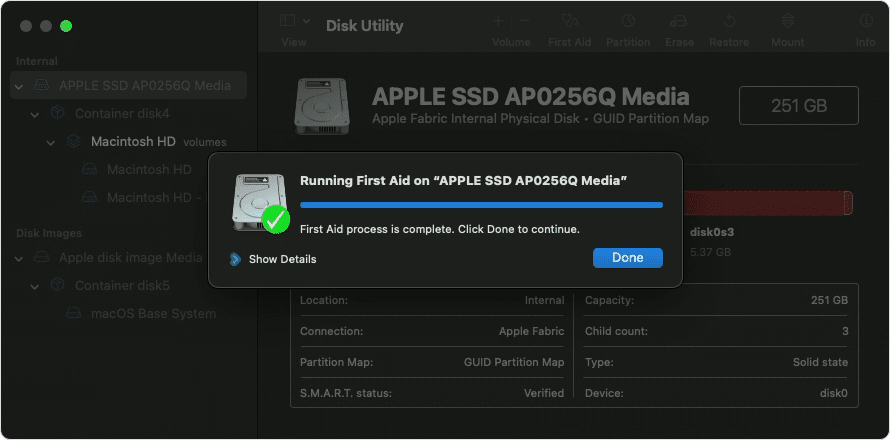
Ejecutar Primera Ayuda en Contenedor
- Abre Utilidad de Discos
- Ver > Mostrar todos los dispositivos
- Selecciona el Contenedor APFS
- Ejecuta Primera Ayuda
- Usar Terminal en Recuperación
diskutil apfs repairContainer disk1
Error -69888: Corrupción de Volumen
Qué Significa: El volumen APFS tiene corrupción que Primera Ayuda puede o no ser capaz de reparar.
Soluciones Paso a Paso:
-
Ejecutar Primera Ayuda Varias Veces
- A veces se necesitan varios pases
- Ejecuta en volumen, luego contenedor, luego disco físico
-
Arrancar desde Unidad Externa
- Crea un instalador de macOS de arranque
- Arranca desde él y ejecuta Primera Ayuda en la unidad interna
-
Último Recurso: Borrar y Restaurar
- Haz copia de seguridad de lo que puedas vía Modo de Disco de Destino
- Borra y reinstala macOS
- Restaura desde Time Machine
Usando Utilidad de Discos para la Resolución de Errores
Utilidad de Discos es tu herramienta principal para resolver muchos códigos de error de macOS. Aquí te mostramos cómo usarla efectivamente:
Ejecutar Primera Ayuda
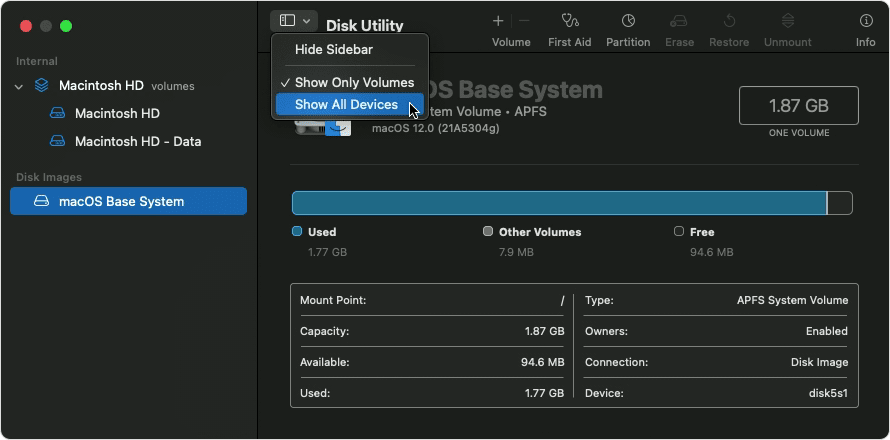
Desde macOS:
- Abre Utilidad de Discos (Aplicaciones > Utilidades > Utilidad de Discos)
- Haz clic en Ver > Mostrar todos los dispositivos
- Selecciona tu disco en la barra lateral
- Haz clic en el botón Primera Ayuda
- Haz clic en Ejecutar
Desde el Modo de Recuperación:
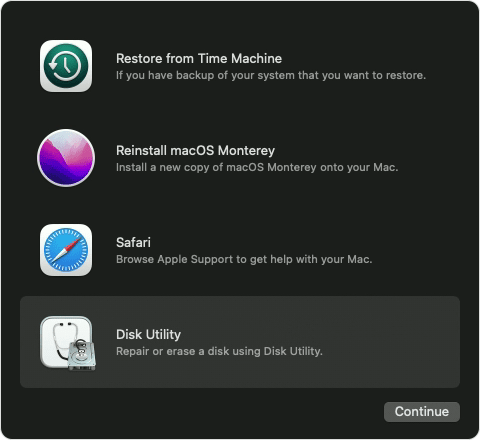
- Arranca en Modo de Recuperación
- Selecciona Utilidad de Discos desde la ventana de utilidades
- Ejecuta Primera Ayuda en tu disco de arranque
- Si se encuentran problemas, ejecuta de nuevo hasta que diga "sin problemas" o contacta soporte
Entendiendo los Resultados de Primera Ayuda
| Resultado | Significado | Acción |
|---|---|---|
| No se encontraron errores | El disco está sano | Ninguna acción necesaria |
| Se repararon errores | Problemas solucionados | Verifica ejecutando de nuevo |
| No se pudo reparar | Corrupción grave | Haz copia de seguridad y considera reformatear |
| El disco está a punto de fallar | Fallo de hardware | Reemplaza la unidad inmediatamente |
Comandos de Terminal para la Resolución de Erreurs

Comandos de Solución de Problemas Esenciales
1. Verificar Salud del Disco:
diskutil list
diskutil info /dev/disk0
2. Verificar y Reparar Volúmenes:
diskutil verifyVolume /
diskutil repairVolume /
3. Verificar Estado S.M.A.R.T.:
diskutil info disk0 | grep SMART4. Forzar Cierre de Procesos Atascados:
killall Finder
killall Dock
5. Limpiar Cachés del Sistema:
sudo rm -rf /Library/Caches/*
sudo rm -rf ~/Library/Caches/*
sudo rm -rf /System/Library/Caches/*
6. Restablecer Launch Services:
/System/Library/Frameworks/CoreServices.framework/Frameworks/LaunchServices.framework/Support/lsregister -kill -r -domain local -domain system -domain userCorrecciones Avanzadas por Terminal
Para Errores de Archivo Persistentes:
# Eliminar atributos extendidos recursivamente
xattr -cr /ruta/a/carpeta

# Arreglar permisos de carpeta de inicio
sudo chown -R $(whoami):staff ~/
chmod -R u+rwX ~/

# Reparar permisos de disco (heredado pero a veces útil)
sudo diskutil resetUserPermissions / `id -u`
Mejores Prácticas de Prevención de Errores

1. Mantenimiento Regular
- Ejecutar Primera Ayuda Mensualmente: Detecta problemas antes de que se vuelvan críticos
- Mantener macOS Actualizado: Apple corrige regularmente errores del sistema de archivos
- Monitorear Salud del Disco: Verifica el estado S.M.A.R.T. periódicamente
2. Operaciones de Archivos Seguras
- Expulsar Unidades Correctamente: Siempre usa "Expulsar" antes de desconectar físicamente
- Evitar Caracteres Especiales: En nombres de archivos y carpetas
- No Interrumpir Transferencias: Espera a que las operaciones de copia se completen
3. Estrategia de Copia de Seguridad
- Usar Time Machine: Copias de seguridad automáticas y confiables
- Múltiples Destinos de Copia de Seguridad: Copia de seguridad local + nube
- Probar Restauraciones: Verifica periódicamente que las copias de seguridad funcionan
4. Mejores Prácticas de Almacenamiento
- Mantener 15-20% de Espacio Libre: Los sistemas de archivos necesitan espacio para operar
- Usar Formatos Compatibles: exFAT para unidades multiplataforma
- Reemplazar Unidades Envejecidas: Los HDD de más de 5-7 años deberían ser reemplazados
Cuándo Contactar al Soporte de Apple
Algunos códigos de error indican problemas de hardware que requieren atención profesional:
Contacta a Apple Si:
- El error -5101F persiste después de restablecer NVRAM/SMC
- Utilidad de Discos muestra "El disco está a punto de fallar"
- Los errores del modo de recuperación continúan en todas las redes
- Escuchas clics o chirridos provenientes de tu Mac
- Los códigos de error aparecen inmediatamente después de un daño físico
Recursos de Soporte de Apple:
- Soporte de Apple
- Cita en Genius Bar de Apple Store
- Proveedores de Servicios Autorizados Apple
Tabla de Referencia Rápida de Códigos de Error
| Código de Error | Categoría | Solución Rápida |
|---|---|---|
| -36 | E/S Archivo | dot_clean en la unidad |
| -43 | Archivo No Encontrado | Eliminar caracteres especiales del nombre de archivo |
| -50 | Error Parámetro | Verificar compatibilidad de formato de unidad |
| 0 | Tamaño Archivo | Reformatear unidad a exFAT |
| 8003 | Error Papelera | Terminal: sudo rm -rf ~/.Trash/* |
| 1309 | Archivo Demasiado Grande | Verificar espacio, reformatear a exFAT |
| -8058 | Finder | Restablecer preferencias de Finder |
| -10810 | Inicio App | Eliminar atributo de cuarentena |
| -1008F | Recuperación | Verificar red, usar instalador USB |
| -2003F | Descarga | Usar Ethernet, reintentar más tarde |
| -69877 | Contenedor APFS | Primera Ayuda desde recuperación |
| -1009 | Red | Vaciar caché DNS |
Usar Nuestra Herramienta Enciclopedia de Códigos de Error
¿No puedes encontrar tu código de error en esta guía? Usa nuestra herramienta interactiva Enciclopedia de Códigos de Error para búsqueda instantánea de cientos de códigos de error de macOS con explicaciones detalladas y soluciones.
Guías de Solución de Problemas Relacionadas
Para ayuda más detallada con problemas específicos de macOS, consulta estas guías completas:
- Guía de Solución de Problemas de macOS Tahoe: Soluciones Completas
- Guía Completa de Solución de Problemas de Time Machine 2025
- Guía de Optimización de Gestión de Almacenamiento de Mac
- Maestría de Terminal Mac: Guía de Línea de Comandos
- Guía Completa de Downgrade de macOS 2025
- Solucionar Mac Lento: Guía Completa
- Guía Completa del Monitor de Actividad de Mac
Conclusión
Los códigos de error de macOS, aunque inicialmente crípticos, siguen patrones que los hacen comprensibles y solucionables. La clave para resolver estos errores es:
- Identificar la categoría del error (archivo, sistema, red o hardware)
- Entender la causa raíz usando la información en esta guía
- Aplicar la solución apropiada comenzando con la solución más simple
- Escalar a soluciones más avanzadas si las soluciones iniciales no funcionan
- Saber cuándo buscar ayuda profesional para problemas relacionados con hardware
La mayoría de los errores de Mac pueden resolverse usando Primera Ayuda de Utilidad de Discos, comandos de Terminal o mantenimiento simple del sistema de archivos. Siguiendo las mejores prácticas de prevención descritas en esta guía, puedes minimizar tus posibilidades de encontrar estos errores en el futuro.
Recuerda: Siempre haz una copia de seguridad de tus datos importantes antes de intentar cualquier reparación de disco o modificación del sistema. Time Machine proporciona una excelente red de seguridad que puede salvarte de la pérdida de datos cuando ocurren errores.
Última actualización: Diciembre 2025 | Cubre macOS Tahoe 26 y versiones anteriores