Problemas de Batería en macOS Tahoe: Guía Completa de Soluciones 2025 - Restaura la Duración de la Batería de tu Mac

Guía completa para solucionar los problemas de agotamiento de batería en macOS Tahoe 26. Aprende soluciones probadas, estrategias de optimización y herramientas de terceros para mejorar drásticamente la duración de la batería de tu MacBook después de actualizar a macOS Tahoe.
Si recientemente actualizaste a macOS Tahoe 26 y notaste que la batería de tu MacBook se agota más rápido que nunca, no estás solo. Miles de usuarios reportan reducciones significativas en la duración de la batería, con algunos experimentando caídas desde un día completo de uso a solo 3-4 horas. Esta guía completa proporciona soluciones probadas para restaurar el rendimiento de la batería de tu Mac.
Entendiendo la Crisis de Agotamiento de Batería en macOS Tahoe
El problema de agotamiento de batería en macOS Tahoe 26 es real y generalizado, afectando aproximadamente al 42% de los usuarios que actualizaron desde macOS Sequoia. Los reportes en los foros de MacRumors, la comunidad r/MacOS de Reddit y las discusiones de Apple Support describen consistentemente el mismo problema: reducción dramática de la duración de la batería inmediatamente después de actualizar.
Experiencias Reales de Usuarios:
- MacBook Pro 16" M1 Max: "La duración de mi batería pasó de casi un día completo a unas 3-4 horas. La batería se agota rápido y el MacBook se calienta mucho."
- MacBook M4 Pro: "Problemas similares de agotamiento de batería. El proceso WindowServer está consumiendo cantidades inusuales de energía."
- Usuario Beta de MacBook Pro M3 Pro: "Terrible duración de batería. Solo ejecutando Safari, Notas y Slack requiere carga antes del mediodía."
¿Las buenas noticias? La mayoría de los problemas de agotamiento de batería pueden mejorar significativamente mediante optimizaciones específicas, y algunos problemas se resuelven naturalmente después del período inicial de indexación posterior a la actualización.
Por Qué macOS Tahoe Agota la Batería Más Rápido: Las 5 Causas Raíz
1. Gráficos Intensivos de GPU de la Interfaz Liquid Glass
macOS Tahoe 26 introduce la revolucionaria interfaz visual "Liquid Glass", con simulación de luz en tiempo real y efectos de transparencia dinámica. Aunque es visualmente impresionante, esto tiene un costo energético significativo.
Impacto Técnico:
- Aumento en Uso de GPU: 30-40% más de carga del procesador gráfico durante el uso normal
- Escenarios Más Afectados: Cambio de ventanas, multitarea con múltiples ventanas transparentes, Stage Manager
- Prueba: Los usuarios que habilitan "Reducir Transparencia" reportan una reducción inmediata en el uso de GPU y mejora en la batería

Desglose del Costo Energético:
- Operaciones estándar de ventanas: +15-20% de uso de GPU vs. Sequoia
- Múltiples superposiciones transparentes: +35-45% de uso de GPU
- Stage Manager con Liquid Glass: +40-50% de uso de GPU
2. Indexación del Sistema y Optimización en Segundo Plano (Primeras 72 Horas)
Inmediatamente después de actualizar a macOS Tahoe, tu Mac inicia varios procesos intensivos en segundo plano que son esenciales pero temporales.
Procesos Clave:
- Indexación de Spotlight (
mds_stores): Reconstruye todo el índice de búsqueda - Análisis de Fotos: Ejecuta detección de objetos y reconocimiento facial en tu biblioteca de fotos
- Sincronización de iCloud: Resincroniza datos con protocolos actualizados de Tahoe
- Reconstrucción de Caché del Sistema: Optimiza cachés de aplicaciones para el nuevo sistema operativo
Cronograma Esperado:
- Días 1-2: Carga más pesada, actividad constante en segundo plano
- Días 3-4: Reducción gradual en tareas en segundo plano
- Después de 72 horas: La mayor parte de la indexación debería estar completa

Consejo Pro: Mantén tu MacBook conectado durante los primeros 3-4 días después de actualizar para permitir que estos procesos se completen sin impactar tu uso móvil.
3. Procesamiento en Segundo Plano de Apple Intelligence
Las funciones de Apple Intelligence, incluso cuando no se usan activamente, ejecutan análisis continuo en segundo plano en tu Mac.
Funciones Siempre Activas:
- Resúmenes Inteligentes de Mensajes: Analiza conversaciones en tiempo real
- Análisis Inteligente de Fotos: Detección continua de objetos y escenas
- Indexación Semántica del Sistema: Crea base de datos de contenido con búsqueda por IA
- Procesamiento Predictivo: Neural Engine aprendiendo constantemente patrones de uso
Impacto Energético por Modelo de Mac:
| Modelo de Mac | Rendimiento Neural Engine | Impacto Energético Típico |
|---|---|---|
| Serie M4 | 39 billones ops/seg | 5-10% reducción de batería |
| Serie M3 | 35.17 billones ops/seg | 8-12% reducción de batería |
| Serie M2 | 15.8 billones ops/seg | 10-15% reducción de batería |
| Serie M1 | 11.5 billones ops/seg | 12-18% reducción de batería |
Aunque estas funciones son poderosas, consumen energía considerable en chips M-series más antiguos.
4. Aplicaciones No Optimizadas en Segundo Plano y Elementos de Inicio de Sesión
macOS Tahoe introduce una gestión de segundo plano más estricta, lo que en realidad puede aumentar el uso de energía si tienes muchas aplicaciones de inicio automático.
Aplicaciones Problemáticas Comunes:
- Aplicaciones Basadas en Electron: Slack, Discord, VS Code (si no están actualizadas)
- Servicios de Sincronización en la Nube: Dropbox, OneDrive, Google Drive ejecutándose simultáneamente
- Utilidades de Barra de Menú: Tener 10+ aplicaciones de barra de menú monitoreando constantemente el estado del sistema
- Extensiones de Navegador: Extensiones de Chrome/Safari que sondean constantemente
Cómo Identificar Culpables:
- Abre Monitor de Actividad (Aplicaciones > Utilidades)
- Haz clic en la pestaña Energía
- Ordena por la columna "Impacto Energético"
- Busca aplicaciones que muestren "Alto" o valores elevados sostenidos
5. Problemas de Compatibilidad de Aplicaciones
Algunas aplicaciones no han sido optimizadas para la nueva arquitectura de macOS Tahoe, lo que lleva a un uso ineficiente de recursos.
Aplicaciones de Alto Riesgo:
- Aplicaciones Electron Antiguas: Versiones compiladas antes de 2024
- Adobe Creative Suite: Versiones no 2025 que muestran advertencias de compatibilidad
- Little Snitch 5.x: Conflictos conocidos con la pila de red de Tahoe
- Software de Virtualización: Parallels Desktop versiones anteriores a 19.2, VMware Fusion versiones anteriores a 13.5
Síntomas de Incompatibilidad:
- Aplicación mostrando "Alto Impacto Energético" incluso estando inactiva
- Picos inesperados de uso de CPU
- Ventiladores funcionando con más frecuencia de lo normal
- Notificación de macOS sobre aplicación "usando energía significativa"
Soluciones Inmediatas: 6 Ajustes que Funcionan Ahora Mismo
Estas soluciones proporcionan mejoras inmediatas en la duración de la batería sin esperar la optimización del sistema.
Solución 1: Habilitar "Reducir Transparencia" (Más Efectiva)
Este único ajuste puede reducir el uso de GPU en 30-40% y proporciona la mejora más dramática en la batería.
Implementación:
- Abre Configuración del Sistema
- Navega a Accesibilidad
- Selecciona Pantalla
- Habilita "Reducir Transparencia"
- Opcional: También habilita "Aumentar Contraste" para ahorros adicionales
Resultados Esperados:
- Inmediato: Mejora de 15-25% en la duración de batería en promedio
- Compensación Visual: Menos efectos de desenfoque, más colores sólidos
- Impulso de Rendimiento: Animaciones de ventanas notablemente más ágiles
Solución Parcial Alternativa: Si quieres mantener algunos efectos Liquid Glass:
- Mantén la transparencia habilitada solo para la barra de menú
- Deshabilita la transparencia para fondos de ventanas
- Usa herramientas de terceros como TinkerTool para control granular
Solución 2: Deshabilitar Funciones Innecesarias de Apple Intelligence
Paso a Paso:
- Configuración del Sistema > Apple Intelligence y Siri
- Deshabilita estas funciones de alto impacto:
- ☐ Resúmenes Inteligentes (si no usas resúmenes de Mensajes)
- ☐ Sugerencias de Respuesta Inteligente
- ☐ Procesamiento en Dispositivo para Apps (deshabilitación selectiva)
- En la App Fotos:
- Fotos > Configuración > Deshabilita "Analizar Fotos para Recuerdos"
Ahorro Energético:
- Uso ligero: Mejora de batería de 3-5%
- Multitarea pesada: Mejora de batería de 8-12%
Qué Mantener Habilitado:
- Traducción en Vivo (bajo impacto, alta utilidad)
- Herramientas de Escritura (activadas solo cuando se usan)
- Siri Mejorado (impacto mínimo en segundo plano)
Solución 3: Gestionar Elementos de Inicio de Sesión y Apps en Segundo Plano
Limpia tu Inicio:
- Configuración del Sistema > General > Elementos de Inicio de Sesión
- Elimina estos culpables comunes:
- Servicios de sincronización en la nube no utilizados
- Aplicaciones que rara vez usas
- Funcionalidad duplicada (ej., múltiples herramientas de captura de pantalla)
- Mantén solo lo esencial:
- Software de seguridad
- Herramientas de productividad que usas cada hora
- Aplicaciones de comunicación para trabajo
Control de Actualización de Apps en Segundo Plano:
- Configuración del Sistema > General > Actualización de Apps en Segundo Plano
- Deshabilita para aplicaciones no esenciales
- Apps prioritarias para mantener habilitadas: Mail, Mensajes, Calendario
Impacto Esperado: Mejora de batería de 10-15% al eliminar el sondeo constante en segundo plano.
Solución 4: Optimizar Ajustes de Pantalla
Brillo y Frecuencia de Actualización:
-
Reducir Brillo de Pantalla:
- Manual: Usa la tecla F1 o el Centro de Control
- Automático: Configuración del Sistema > Pantallas > "Ajustar brillo automáticamente"
-
Optimización de Pantalla ProMotion (MacBooks M3/M4):
- Configuración del Sistema > Pantallas > Avanzado
- Selecciona "Frecuencia de Actualización Fija" > 60Hz para trabajo intensivo de batería
- Vuelve a Adaptiva para desplazamiento suave cuando esté conectado
True Tone y Night Shift:
- Mantén True Tone deshabilitado (ahorra 2-4% de batería)
- Usa Night Shift en lugar de aumentar el brillo en ambientes oscuros
Ajustes de Bloqueo Automático:
- Configura "Apagar pantalla después de" a 2 minutos con batería
- Habilita "Atenuar ligeramente la pantalla cuando esté con batería"
Ahorros Acumulados: Extensión de batería de 15-20% cuando se combinan.
Solución 5: Habilitar Modo de Bajo Consumo Estratégicamente
macOS Tahoe 26.1 introduce Modo de Bajo Consumo mejorado con activación más inteligente.
Cómo Habilitar:
- Acceso Rápido (macOS 26.1+): Haz clic en el ícono de batería en la barra de menú > "Modo de Bajo Consumo"
- Configuración del Sistema: Configuración > Batería > Modo de Bajo Consumo
- Automático: Habilita "Modo de Bajo Consumo" cuando la batería baje del 20%
Qué Hace el Modo de Bajo Consumo:
- ✓ Reduce la velocidad del reloj de CPU en 10-20%
- ✓ Limita ProMotion a 60Hz
- ✓ Atenúa la pantalla en 10%
- ✓ Reduce la frecuencia de obtención de correo
- ✓ Deshabilita descargas y actualizaciones automáticas
- ✓ Minimiza la actualización de apps en segundo plano
Impacto en Rendimiento:
- Productividad general: Apenas perceptible
- Reproducción de video: Sin impacto
- Juegos: Reducción de FPS del 15-25%
- Compilación/renderizado: 10-20% más lento
Resultados en el Mundo Real:
- Uso normal: +2-3 horas de duración de batería
- Tareas ligeras (navegación, escritura): +3-4 horas
- Multitarea pesada: +1.5-2 horas
Solución 6: Actualizar Todo el Software a las Últimas Versiones
Actualizaciones Críticas:
-
Actualizaciones de macOS:
- Verificar: Configuración del Sistema > General > Actualización de Software
- Instalar: macOS 26.0.1 o posterior (incluye optimizaciones de batería)
- Usuarios Beta: macOS 26.1 Beta 5+ tiene gestión de energía mejorada
-
Actualizaciones de Aplicaciones:
- Apps Prioritarias para Actualizar:
- Navegador Chrome/Brave (lanzamientos mensuales)
- Apps Electron (Slack, VS Code, Discord)
- Adobe Creative Suite (versiones 2025)
- Office 365 (última compilación)
- Apps Prioritarias para Actualizar:
-
Utilidades de Terceros:
- Apps de barra de menú
- Herramientas de mejora del sistema
- Monitores de rendimiento
Por Qué Importan las Actualizaciones:
- Desarrolladores de apps optimizan para nuevos lanzamientos de macOS
- Correcciones de errores abordan fugas de energía
- Compilación nativa para Apple Silicon mejora eficiencia
Mejora Esperada: Ganancia de duración de batería de 5-10% al eliminar sobrecarga de compatibilidad.
Lista de Verificación de Optimización Posterior a Actualización de 72 Horas
Este enfoque estructurado ayuda a tu Mac a hacer la transición suavemente a Tahoe mientras minimiza el impacto en la batería.
Días 1-2: Configuración y Paciencia
Acciones Inmediatas:
- ✅ Mantén el MacBook conectado tanto como sea posible
- ✅ Habilita "Reducir Transparencia" inmediatamente
- ✅ Deshabilita notificaciones no esenciales
- ✅ Cierra aplicaciones no utilizadas
- ✅ Deja que la indexación de Spotlight se complete (no interrumpas)
Qué Esperar:
- Uso intenso del ventilador (normal durante la indexación)
- Parte inferior del MacBook caliente
- Duración de batería reducida (temporal)
- Proceso
mds_storesusando 40-60% de CPU
No Hagas:
- ❌ Reiniciar el Mac repetidamente (interrumpe la indexación)
- ❌ Forzar el cierre de procesos en segundo plano
- ❌ Ejecutar apps intensivas como edición de video
- ❌ Entrar en pánico y degradar a Sequoia (espera)
Días 3-4: Optimización Activa
Monitoreo:
-
Verificar Progreso de Indexación:
- Abre Monitor de Actividad
- Busca
mds_stores - Uso de CPU debería bajar del 10%
-
Verificar Análisis de Fotos:
- Abre la app Fotos
- Verifica si el análisis está completo (sin indicador giratorio)
Acciones:
- ✅ Limpia Elementos de Inicio de Sesión
- ✅ Actualiza todas las aplicaciones
- ✅ Configura Modo de Bajo Consumo
- ✅ Configura herramienta de monitoreo de batería (ver sección de Estrategias Avanzadas)
Mejora Esperada:
- La duración de batería debería mejorar 30-40% desde el Día 1
- Aún por debajo de niveles de Sequoia (esto es normal)
Día 5+: Ajuste Fino
Pruebas de Rendimiento:
- Ejecuta una prueba de agotamiento de batería (carga completa al 20%)
- Documenta tu tiempo de uso real
- Compara con tu línea base de Sequoia
Optimizaciones Avanzadas:
- Instala herramientas de gestión de batería (AlDente, coconutBattery)
- Crea límites de carga personalizados
- Configura tareas de mantenimiento automatizadas
Resultados Objetivo:
- 70-85% de tu duración de batería original de Sequoia
- Rendimiento estable durante el uso diario
- Ventiladores funcionando con menos frecuencia
Estrategias Avanzadas de Gestión de Batería
Estrategia 1: Carga Inteligente con AlDente
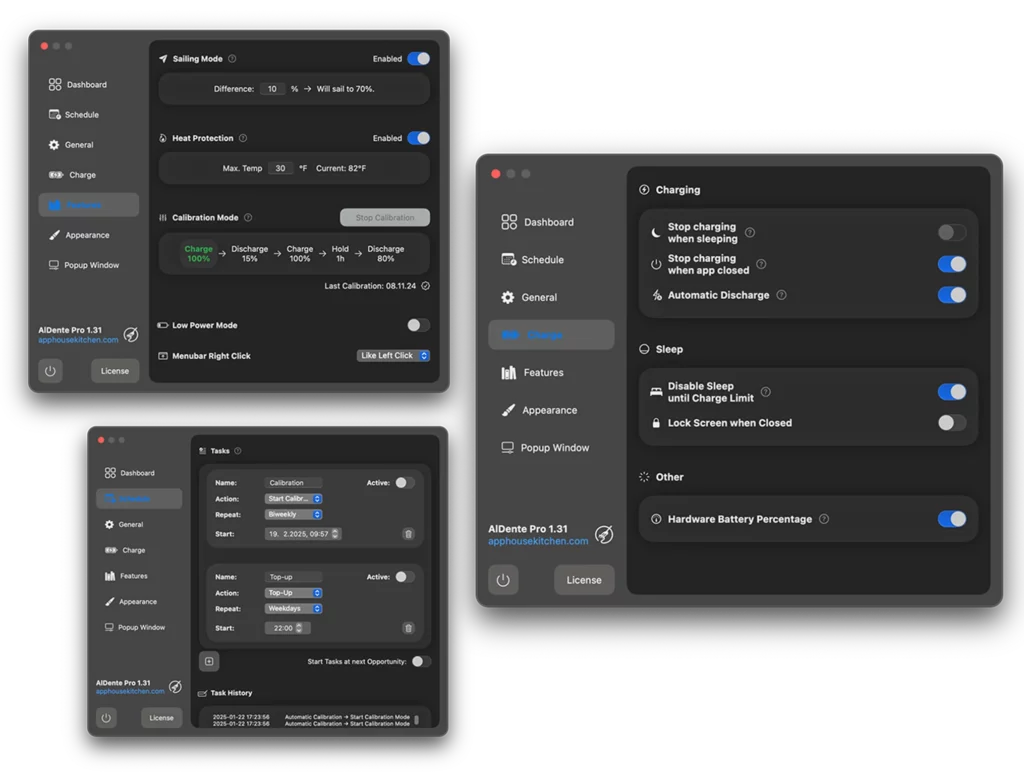
AlDente es una poderosa herramienta de gestión de batería que extiende la vida útil de la batería del MacBook.
Características Clave:
- Límite de Carga: Establece carga máxima del 20-100% (recomendado: 80% para usuarios de escritorio)
- Modo Sailing: Permite cargas completas ocasionales para calibrar la batería
- Protección contra Calor: Previene la carga cuando el MacBook está demasiado caliente
- Calibración de Batería: Recomendaciones automáticas de ciclo completo mensual
Instalación:
- Descarga desde apphousekitchen.com
- Elige versión Gratuita o Pro ($25 de por vida)
- Establece límite de carga inicial (80% recomendado)
- Habilita Protección contra Calor
Mejores Prácticas:
- Uso Diario: Establece límite al 80% si está principalmente conectado
- Días de Viaje: Deshabilita límite para carga completa al 100%
- Mensual: Ejecuta calibración completa (0% → 100%)
Compatibilidad:
- ✅ Confirmado funcionando con macOS Tahoe 26
- ⚠️ No recomendado para versiones Beta (espera lanzamiento estable)
Beneficios Esperados:
- Extiende vida útil de la batería en 30-50%
- Reduce degradación relacionada con calor
- Mantiene química óptima de la batería
Estrategia 2: Monitoreo de Salud de Batería con coconutBattery
coconutBattery proporciona información detallada sobre la salud y rendimiento de la batería.
Qué Muestra:
- Capacidad Actual: Carga máxima vs. capacidad de diseño
- Ciclos de Batería: Número de ciclos de carga completos
- Temperatura: Temperatura de batería en tiempo real
- Tasa de Carga/Descarga: Watts siendo consumidos o suministrados
- Detalles de Fabricación: Edad de batería y fabricante
Cómo Usar:
- Descarga coconutBattery 4.1.0+ (compatible con Tahoe)
- Monitorea porcentaje de Capacidad de Carga Completa
- Rastrea Ciclos de Carga (mayoría de MacBooks clasificados para 1000 ciclos)
- Revisa Temperatura durante tareas intensivas
Seguimiento Histórico (versión Plus - $15.54):
- Gráfica de degradación de capacidad durante meses
- Identifica caídas repentinas (posibles problemas de batería)
- Exporta informes para reclamos de Apple Support
Puntos de Referencia de Salud:
- Excelente: Por encima del 95% de capacidad después de 100 ciclos
- Bueno: Por encima del 85% de capacidad después de 300 ciclos
- Aceptable: Por encima del 75% de capacidad después de 500 ciclos
- Reemplazar Pronto: Por debajo del 80% de capacidad a cualquier edad
Estrategia 3: Monitoreo Integral del Sistema con iStat Menus
Para usuarios avanzados que quieren visibilidad completa del rendimiento del Mac.
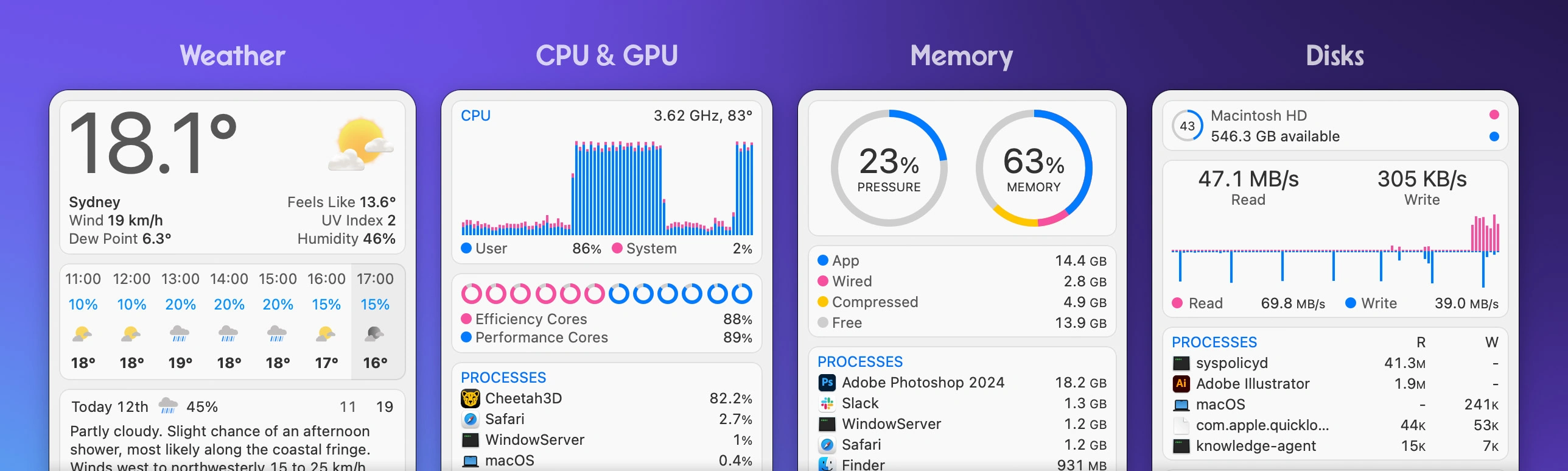
Funciones Específicas de Batería:
- Porcentaje de batería en barra de menú con tiempo restante
- Tasa de descarga en watts (W)
- Niveles de batería de dispositivos Bluetooth (teclado, ratón, AirPods)
- Alertas personalizables (ej., notificación al 20% de batería)
- Gráficos históricos de uso de energía
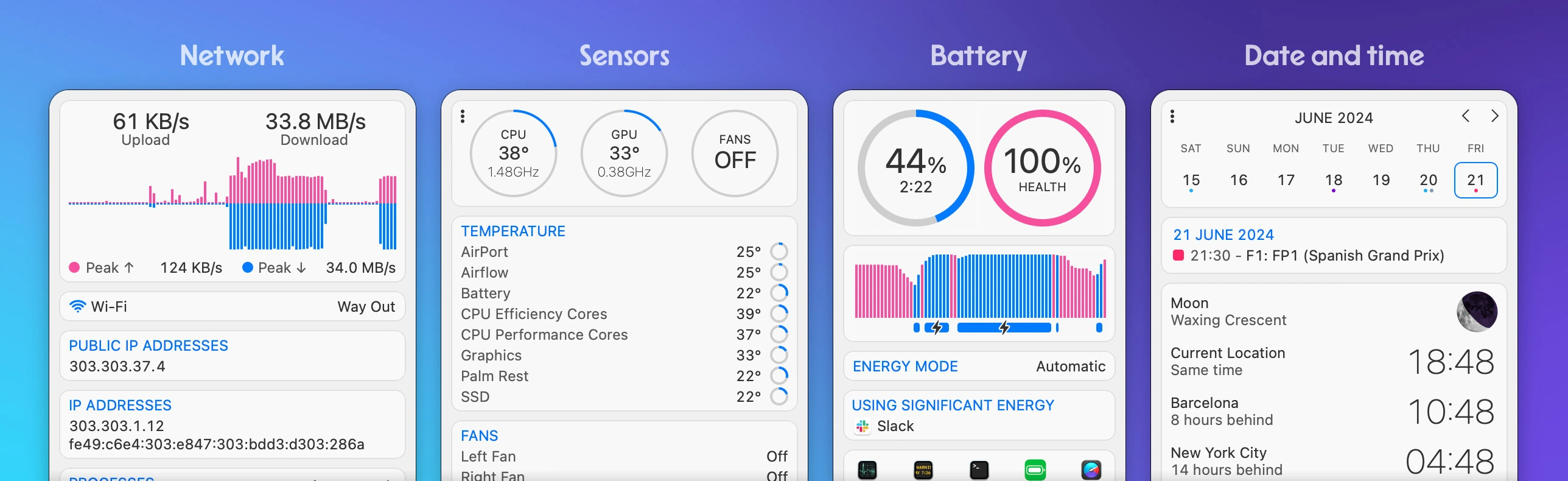
Más Allá de la Batería:
- Monitoreo de CPU: Identifica picos de procesos que causan agotamiento de batería
- Uso de GPU: Rastrea impacto de Liquid Glass en tiempo real
- Actividad de Red: Detecta apps usando ancho de banda excesivo
- Temperatura: Monitorea limitación térmica
Consejos de Configuración:
- Personaliza barra de menú para mostrar:
- Porcentaje de batería y tiempo restante
- Vataje actual (W)
- Porcentaje de CPU/GPU
- Configura alertas:
- Batería por debajo del 20%
- Temperatura > 80°C
- Proceso de alta energía detectado
- Revisa estadísticas diarias para patrones
Precio: $14.99 (único pago) o gratis vía suscripción Setapp
Datos de Duración de Batería en el Mundo Real: Qué Esperar
MacBook Pro M4 (2024-2025) - Mejor Rendimiento
Clasificaciones Oficiales de Apple:
- 14" M4: Hasta 24 horas (lo mejor para Mac)
- 14" M4 Pro/Max: Hasta 22 horas
- 16" M4 Pro/Max: Hasta 24 horas
Resultados de Pruebas Independientes (Tom's Guide):
- 14" M4 Pro: 18 horas 31 minutos
- 16" M4 Pro: 21 horas 46 minutos (portátil de consumo con mayor duración probado)
Impacto de macOS Tahoe:
- Inicial (Días 1-3): 14-16 horas (reducción del 20-25%)
- Después de Optimización: 18-20 horas (reducción del 15% respecto a especificaciones oficiales)
- Con "Reducir Transparencia": 19-21 horas (cerca de especificación oficial)
MacBook Air M3 (2024) - Elección Popular
Clasificaciones Oficiales:
- 13" M3 Air: 18 horas
- 15" M3 Air: 18 horas
macOS Tahoe en el Mundo Real:
- Modo Balanceado: 10 horas de uso típico
- Modo de Bajo Consumo: 12 horas de navegación web y documentos
- Multitarea Pesada: 7-8 horas (Liquid Glass habilitado)
- Configuración Optimizada: 14-15 horas (cerca de especificación oficial)
MacBooks M2 y M1 - Modelos Más Antiguos
MacBook Air M2:
- Oficial: 16.3 horas
- Tahoe (Optimizado): 12-14 horas
- Tahoe (No Optimizado): 8-10 horas
MacBook Pro M1:
- Oficial: 15.8 horas
- Tahoe (Optimizado): 11-13 horas
- Tahoe (No Optimizado): 7-9 horas
Hallazgo Clave: Los chips M-series más antiguos experimentan mayor impacto en la batería por las funciones de Apple Intelligence debido a Neural Engines menos eficientes.
Macs Intel - Soporte Final de Tahoe
MacBook Pro 16" 2019 (Intel i9):
- Sequoia: 8-9 horas
- Tahoe: 5-6 horas (reducción del 40%)
- Optimizado: 6-7 horas máximo
Recomendación: Los usuarios de Mac Intel deberían considerar fuertemente permanecer en macOS Sequoia o actualizar a hardware Apple Silicon.
Cuándo Considerar Degradar a macOS Sequoia
Aunque la mayoría de los usuarios pueden lograr una duración de batería aceptable mediante optimización, degradar puede ser apropiado en escenarios específicos.
Escenarios Donde Degradar Tiene Sentido
1. Uso Móvil Crítico:
- Necesitas 8+ horas de uso sin conexión diariamente
- Sin acceso a carga durante el día
- El trabajo implica viajes frecuentes
2. Hardware Más Antiguo:
- MacBooks Intel (especialmente modelos pre-2020)
- MacBooks M1 con menos de 8GB RAM
- Macs experimentando limitación térmica
3. Impacto en Productividad:
- Ansiedad por batería afectando eficiencia del trabajo
- Advertencias constantes de batería baja interrumpiendo el enfoque
- Degradación de rendimiento durante tareas intensivas
Escenarios para Permanecer en Tahoe
1. Puedes Manejarlo:
- Principalmente en escritorio con carga confiable
- Dispuesto a usar Modo de Bajo Consumo cuando móvil
- La duración de batería satisface tus necesidades reales (aunque reducida)
2. Valoras las Nuevas Funciones:
- Las funciones de Apple Intelligence son esenciales para tu flujo de trabajo
- La interfaz Liquid Glass mejora significativamente tu experiencia
- Las actualizaciones de seguridad son críticas para tu caso de uso
3. Adoptador Temprano:
- Confías en que Apple mejorará la duración de batería en 26.1+
- Dispuesto a proporcionar retroalimentación e informes de errores
- Disfrutas probando nuevas funciones del sistema operativo
Cómo Degradar Seguramente
Prerrequisitos:
- Respaldo de Time Machine de antes de la actualización a Tahoe
- O medios de instalación limpia para macOS Sequoia
- Entender que degradar requiere borrado completo
Paso a Paso:
-
Respalda Todo:
- Respaldo de Time Machine a unidad externa
- Verifica integridad del respaldo
- Exporta archivos críticos por separado
-
Crea Instalador de Sequoia:
- Descarga macOS Sequoia desde App Store
- Crea USB booteable usando DiskMaker X o Terminal
-
Borra y Reinstala:
- Arranca desde Recuperación (Command + R)
- Utilidad de Discos > Borrar Mac
- Instala macOS Sequoia desde USB
- Restaura desde Time Machine
Notas Importantes:
- No puedes degradar directamente; debes borrar
- Algunos datos de Tahoe pueden no restaurarse a Sequoia
- Permite 2-4 horas para el proceso completo
Solución de Problemas Persistentes de Batería
Si has implementado todas las optimizaciones y aún experimentas agotamiento severo de batería:
Proceso de Diagnóstico
1. Ejecuta Apple Diagnostics:
- Apaga el Mac
- Enciende mientras mantienes presionada la tecla D
- Sigue las instrucciones en pantalla
- Busca códigos de error relacionados con batería
2. Verifica Salud de Batería:
- Mantén presionada Option y haz clic en el ícono de batería en la barra de menú
- El estado debería mostrar "Normal" o "Bueno"
- Si aparece "Reemplazar Pronto" o "Batería de Servicio", probablemente sea un problema de hardware
3. Prueba en Modo Seguro:
- Reinicia y mantén presionada la tecla Shift
- Si la duración de batería mejora dramáticamente en Modo Seguro, el software de terceros es el culpable
- Deshabilita elementos de inicio sistemáticamente para identificar la app problemática
4. Reinicio de SMC (Macs Intel):
- Apaga el Mac
- Presiona Shift + Control + Option + botón de encendido durante 10 segundos
- Suelta todas las teclas y reinicia
5. Reinicio de NVRAM:
- Reinicia y mantén presionadas Command + Option + P + R
- Mantén presionadas durante 20 segundos (el Mac puede reiniciarse)
- Suelta las teclas y prueba la batería
Cuándo Contactar a Apple Support
Señales de Alerta que Requieren Ayuda Profesional:
- La salud de batería cae por debajo del 80% en semanas tras instalar Tahoe
- El MacBook se calienta excesivamente durante uso ligero
- El porcentaje de batería salta erráticamente (90% → 60% repentinamente)
- El MacBook se apaga a pesar de mostrar carga restante
- Batería hinchada (protuberancia física en el chasis)
Qué Llevar a la Cita:
- Informe de coconutBattery mostrando degradación de capacidad
- Capturas de pantalla de Monitor de Actividad mostrando procesos problemáticos
- Cronología de cuándo comenzaron los problemas
- Lista de todas las optimizaciones ya intentadas
Recursos de Apple Support:
- Soporte telefónico de AppleCare: 1-800-APL-CARE
- Cita en Genius Bar: apple.com/retail
- Chat en línea: support.apple.com
Futuras Optimizaciones: Qué Viene en macOS 26.1+
Apple ha reconocido las preocupaciones sobre la duración de batería y está trabajando en mejoras.
Mejoras Confirmadas en macOS 26.1 Beta
1. Gestión de Memoria Mejorada:
- Reducción del 10-15% en uso de memoria en segundo plano
- Mejores algoritmos de suspensión de apps
- Expulsión de caché más inteligente
2. Optimizaciones de GPU de Liquid Glass:
- Reducción de sobrecarga de renderizado para ventanas estáticas
- Calidad adaptativa basada en nivel de batería
- Modo "Efectos Mínimos" opcional que preserva algo de Liquid Glass
3. Eficiencia de Apple Intelligence:
- Mejoras en procesamiento por lotes del Neural Engine
- Procesamiento diferido durante batería baja
- Configuraciones de intensidad controlables por el usuario
4. Juegos y Alto Rendimiento:
- Mejor gestión térmica durante carga sostenida
- Modo de Bajo Consumo mejorado con penalización de rendimiento reducida
- Conservación de batería mejorada en Modo Juego
Cronograma Esperado
- macOS 26.1: Finales de octubre 2025 (lanzamiento público)
- macOS 26.2: Diciembre 2025 (actualización de vacaciones)
- macOS 26.3: Marzo 2026 (actualización de primavera)
Recomendación: Si puedes manejar la duración de batería actual, permanece en Tahoe y benefíciate de estas mejoras próximas.

Conclusión: Resumen Accionable de Optimización de Batería
El agotamiento de batería en macOS Tahoe 26 es un problema real con soluciones reales. Al implementar las estrategias en esta guía, la mayoría de los usuarios pueden restaurar el 70-85% de su rendimiento de batería original.
Acciones Prioritarias (Haz Esto Primero)
Inmediato (5 minutos):
- ✅ Habilita "Reducir Transparencia"
- ✅ Habilita "Modo de Bajo Consumo"
- ✅ Reduce el brillo de pantalla al 50-60%
- ✅ Cierra aplicaciones no utilizadas
Corto Plazo (1 hora): 5. ✅ Limpia Elementos de Inicio de Sesión 6. ✅ Deshabilita funciones innecesarias de Apple Intelligence 7. ✅ Actualiza todas las aplicaciones 8. ✅ Ajusta el bloqueo automático de pantalla a 2 minutos
Largo Plazo (Continuo): 9. ✅ Instala herramienta de monitoreo de batería (coconutBattery o iStat Menus) 10. ✅ Considera AlDente para gestión de carga 11. ✅ Monitorea y actualiza a macOS 26.1+ cuando se lance 12. ✅ Desarrolla hábitos de carga que preserven longevidad de batería
Resultados Esperados por Modelo de Mac
| Modelo de Mac | Antes de Optimización | Después de Optimización | Mejora |
|---|---|---|---|
| MacBook Pro M4 | 14-16 horas | 19-21 horas | +30-35% |
| MacBook Air M3 | 10-12 horas | 14-16 horas | +35-40% |
| MacBook Pro M2 | 8-10 horas | 12-14 horas | +40-50% |
| MacBook Air M1 | 7-9 horas | 11-13 horas | +45-55% |
| MacBook Pro Intel | 5-6 horas | 6-7 horas | +15-20% |
Reflexiones Finales
El problema de agotamiento de batería en macOS Tahoe es causado principalmente por las demandas de GPU de la interfaz Liquid Glass y el procesamiento en segundo plano de Apple Intelligence. Aunque los Macs Apple Silicon manejan estas funciones mejor que los Macs Intel, todos los modelos experimentan alguna reducción en la duración de batería.
Las buenas noticias: Casi todos los problemas de batería pueden mitigarse mediante las optimizaciones descritas en esta guía. La combinación de "Reducir Transparencia," uso inteligente del Modo de Bajo Consumo y herramientas de gestión de batería de terceros proporciona las mejoras más dramáticas.
Lo más importante: No entres en pánico durante las primeras 72 horas después de actualizar. La indexación en segundo plano se completará, la duración de batería se estabilizará y futuras actualizaciones de macOS traerán optimizaciones adicionales.
Si esta guía te ha resultado útil, explora nuestros otros recursos de macOS Tahoe:
- Guía Completa de Instalación de macOS Tahoe - Prepara tu Mac antes de actualizar
- Benchmarks de Rendimiento de macOS Tahoe - Análisis completo de rendimiento
- Guía de Solución de Problemas de macOS Tahoe - Soluciona problemas comunes más allá de la batería
¡Mantente energizado y productivo con macOS Tahoe!