Sollten Sie auf macOS Tahoe aktualisieren? Der komplette Entscheidungsleitfaden nach Nutzertyp 2025
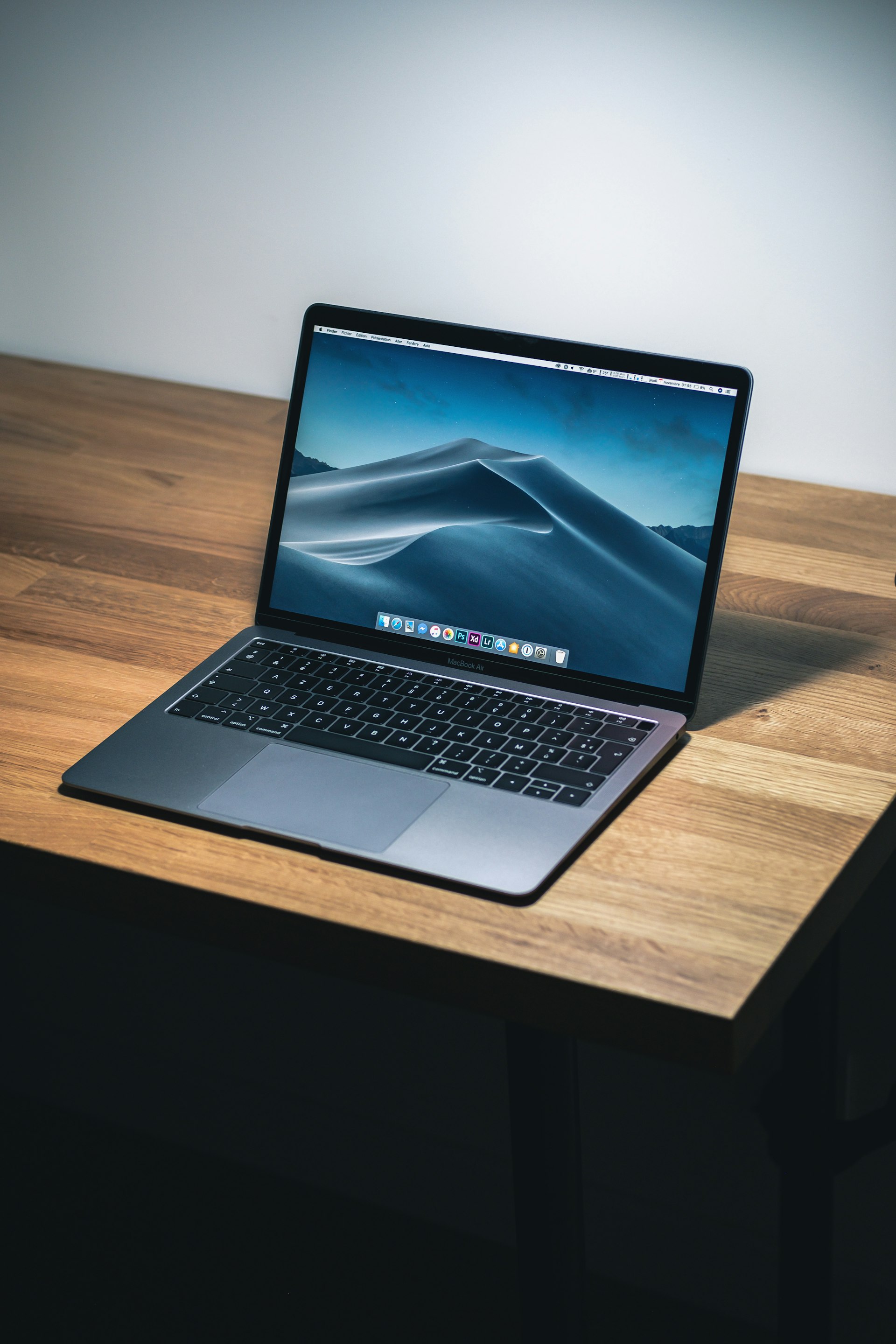
Umfassender Leitfaden, der Ihnen hilft zu entscheiden, ob das Upgrade auf macOS Tahoe 26 das Richtige für Sie ist. Personalisierte Empfehlungen basierend auf Ihrer Hardware, Ihrem Beruf und Ihren Nutzungsmustern.
Die Veröffentlichung von macOS Tahoe (Version 26) hat einen der kontroversesten Momente in der Geschichte der Apple-Betriebssysteme ausgelöst. Mit einer erstaunlichen negativen Nutzerstimmung von 65 % und weit verbreiteten Berichten über Systemeinfrierungen, die Nutzer auf allen wichtigen Plattformen betreffen, war die Frage "Sollte ich auf macOS Tahoe aktualisieren?" noch nie so kritisch.
Anders als bei früheren macOS-Versionen, bei denen die Entscheidung relativ einfach war, präsentiert Tahoe eine komplexe Landschaft aus beeindruckenden neuen Funktionen, die durch erhebliche Leistungsprobleme getrübt werden. Das umstrittene "Liquid Glass"-Design spaltet die Nutzer, während Apple Intelligence-Funktionen Produktivitätsgewinne versprechen, die viele Nutzer als wirklich nützlich empfinden. Gleichzeitig stehen Entwickler vor einem kritischen Electron-App-Bug, der erst in Version 26.2 behoben wird, und Intel-Mac-Nutzer erleben schwerwiegende Leistungseinbußen.
Dieser umfassende Leitfaden durchdringt den Lärm und die Kontroverse, um Ihnen zu helfen, die richtige Entscheidung basierend auf Ihrer spezifischen Hardware, Ihrem Beruf und Ihren Nutzungsmustern zu treffen. Wir haben Daten von Tausenden von Nutzern analysiert, Berichte auf 10 großen Technologieplattformen verifiziert und die aktuellsten Informationen (Stand Dezember 2025) zusammengefasst.
Egal, ob Sie ein normaler Heimanwender sind, der neugierig auf die neuen KI-Funktionen ist, ein Entwickler, der sich Sorgen um Workflow-Unterbrechungen macht, ein kreativer Profi mit engen Fristen oder ein IT-Administrator, der eine Mac-Flotte verwaltet – dieser Leitfaden bietet personalisierte Empfehlungen mit klaren Konfidenzniveaus. Wir untersuchen die guten, die schlechten und die hardwarespezifischen Aspekte und geben Ihnen dann einen praktischen Entscheidungsrahmen und eine umsetzbare Checkliste an die Hand.
Die Antwort ist nicht einfach "Ja" oder "Nein". Für einige Nutzer stellt Tahoe ein bedeutendes Upgrade dar, das es wert ist, heute installiert zu werden. Für andere ist es eine Version, die man komplett meiden sollte. Und für viele lautet die richtige Antwort "Warten Sie bis Version 26.2 Mitte Dezember". Lassen Sie uns herausfinden, in welche Kategorie Sie fallen.

Schnelle Entscheidungshilfe
Wenn Sie nach einer schnellen Antwort suchen, finden Sie hier die TL;DR-Entscheidungsmatrix basierend auf umfangreichen Nutzerdaten und verifizierten Berichten. Jede Empfehlung enthält ein Konfidenzniveau, das angibt, wie sicher wir uns bei der Empfehlung sind.
TL;DR Entscheidungsmatrix
| Nutzertyp | Empfehlung | Konfidenz | Warten bis |
|---|---|---|---|
| Normale Nutzer (M-Serie, 16GB+) | ✅ Ja (26.1+) | Hoch | Jetzt verfügbar |
| Softwareentwickler | ⚠️ Warten auf 26.2 | Hoch | Mitte Dezember 2025 |
| Kreativprofis | ⚠️ Zuerst testen | Mittel | Nach Pilottest |
| Intel-Mac-Nutzer | ❌ Nicht empfohlen | Hoch | Nie (bei Sequoia bleiben) |
| 8GB RAM Nutzer | ❌ Dringend abgeraten | Sehr hoch | Nie (bei Sequoia bleiben) |
| Unternehmens-IT | ⚠️ Pilottest zuerst | Hoch | Q1 2026 |
| Studenten | ✅ Ja (26.1+) | Mittel | Jetzt verfügbar |
| Gamer | ⚠️ Vorsicht | Mittel | Nach 26.2 |
Was dies bedeutet
Grüner Haken (✅): Sicher jetzt zu aktualisieren, wenn Sie Version 26.1 oder neuer verwenden. Die Vorteile überwiegen die Risiken für Ihren Anwendungsfall.
Gelbe Warnung (⚠️): Es bestehen erhebliche Überlegungen. Lesen Sie den detaillierten Abschnitt für Ihren Nutzertyp, bevor Sie entscheiden. Erfordert möglicherweise Tests oder das Warten auf ein bestimmtes Update.
Rotes X (❌): Unter den aktuellen Umständen nicht empfohlen. Die Risiken und Leistungsprobleme überwiegen alle Vorteile. Bleiben Sie bei Ihrer aktuellen macOS-Version.
Der wichtigste Faktor, der bestimmt, ob Sie aktualisieren sollten, ist Ihre aktuelle Hardwarekonfiguration und Ihre beruflichen Anforderungen. Ein normaler Nutzer mit einem M3 MacBook Air und 16 GB RAM wird eine völlig andere Erfahrung machen als ein Entwickler mit einem M1 MacBook Pro und 8 GB RAM, der täglich mehrere Electron-Apps ausführt.
Das Gute: Gründe FÜR ein Upgrade
Trotz der Kontroverse bringt macOS Tahoe wirklich nützliche Verbesserungen, die viele Nutzer zu schätzen wissen werden. Hier ist, was Sie durch ein Upgrade gewinnen.
Apple Intelligence Funktionen
Die herausragende Neuerung in Tahoe ist Apple Intelligence, eine Suite von On-Device-KI-Funktionen, die die Interaktion mit Ihrem Mac grundlegend verändern. Im Gegensatz zu cloudbasierten KI-Diensten verarbeiten diese Funktionen Daten lokal und gewährleisten so Datenschutz bei gleichzeitig beeindruckender Funktionalität.
Integration von Schreibwerkzeugen: Systemweite Schreibunterstützung erscheint in jedem Textfeld unter macOS. Sie können Absätze in verschiedenen Tonalitäten umschreiben (professionell, locker, prägnant), die Grammatik mit kontextbezogenen Vorschlägen überprüfen, lange Passagen zusammenfassen und Kernpunkte aus Ihrem Text generieren. Dies funktioniert in Mail, Notizen, Pages und sogar in Apps von Drittanbietern, die Standardtexteingaben verwenden.
Auswirkungen in der Praxis: Nutzer berichten von einer Zeitersparnis von 20-30 Minuten täglich beim Verfassen von E-Mails und Bearbeiten von Dokumenten. Die Funktion zur Anpassung des Tonfalls ist besonders nützlich für Berufstätige, die ihre Kommunikation schnell an unterschiedliche Zielgruppen anpassen müssen.
Intelligente Zusammenfassungen: Safari und Mail erstellen jetzt intelligente Zusammenfassungen von Webseiten, langen E-Mail-Threads und Dokumenten. Das System identifiziert automatisch Kernpunkte, Aufgaben und wichtige Termine. Für forschungsintensive Arbeitsabläufe oder E-Mail-intensive Jobs kann allein diese Funktion das Upgrade rechtfertigen.
Live-Übersetzung: Die integrierte Übersetzung unterstützt 12 Sprachen mit Offline-Funktion. Im Gegensatz zu früheren Übersetzungsfunktionen ist die Implementierung in Tahoe kontextbezogen und behält die Formatierung in übersetzten Dokumenten bei. Besonders nützlich für internationale Teams oder mehrsprachige Content-Ersteller.
Image Playground und Genmoji: Erstellen Sie benutzerdefinierte Bilder und personalisierte Emojis mithilfe natürlicher Sprachbeschreibungen. Während einige diese als Spielerei betrachten, finden kreative Nutzer und Pädagogen sie für Präsentationen und Bildungsmaterialien wirklich nützlich.
Datenschutzhinweis: Alle Apple Intelligence-Funktionen laufen auf dem Gerät für Macs mit M1- oder neueren Chips. Ihre Daten verlassen Ihren Mac nie, ein erheblicher Vorteil gegenüber konkurrierenden KI-Diensten.
Liquid Glass Design
Die visuelle Auffrischung in Tahoe ist die umfassendste Neugestaltung seit macOS Big Sur. Ob Sie es lieben oder hassen (die Meinungen sind geteilt), die neue Ästhetik bringt mehrere funktionale Verbesserungen mit sich.
Systemweite visuelle Konsistenz: Jede System-App, jedes Dialogfeld und jedes Schnittstellenelement wurde mit der neuen Designsprache aktualisiert. Dies schafft ein zusammenhängendes Erlebnis, das macOS modern und einheitlich wirken lässt. Die Transparenzeffekte sind zwar umstritten, bieten aber ein besseres räumliches Bewusstsein beim Arbeiten mit mehreren Fenstern.
Anpassungsoptionen (26.1+): Nach Nutzerkritik fügte Apple in Version 26.1 den "Getönt"-Modus hinzu, der es Nutzern ermöglicht, die Intensität der Liquid Glass-Effekte zu reduzieren und gleichzeitig die moderne Ästhetik beizubehalten. Sie können auch die Transparenzstufen anpassen und aus mehreren Akzentfarboptionen wählen, die sich auf systemweite UI-Elemente auswirken.
Verbesserter Dunkelmodus: Die Implementierung des Dunkelmodus in Tahoe ist deutlich besser als in Sequoia, mit besseren Kontrastverhältnissen und verringerter Augenbelastung bei längerem Gebrauch. Viele Nutzer, die den Dunkelmodus zuvor gemieden haben, berichten, dass er jetzt ihre bevorzugte Einstellung ist.
Dynamische Hintergrundbilder: Neue dynamische Hintergrundbilder interagieren mit der Liquid Glass-Oberfläche und schaffen subtile visuelle Verbindungen zwischen Ihrem Desktop-Hintergrund und aktiven Fenstern. Obwohl rein ästhetisch, tragen diese Details zu einem polierten Erlebnis bei.
Hinweis zur Barrierefreiheit: Die Designänderungen umfassen eine verbesserte Unterstützung für Modi mit erhöhtem Kontrast und reduzierten Bewegungseinstellungen, obwohl einige Nutzer mit visuellen Empfindlichkeiten immer noch Probleme mit den Standardeinstellungen melden.

Neue Funktionen, die sich lohnen
Neben Apple Intelligence und Designänderungen enthält Tahoe mehrere praktische Funktionen, die die täglichen Arbeitsabläufe verbessern.
iPhone-Spiegelung: Vollständige iPhone-Bildschirmspiegelung direkt auf Ihrem Mac mit Benachrichtigungsunterstützung und der Möglichkeit, auf Texte zu antworten, Apps zu verwenden und Fotos anzusehen, ohne Ihr Telefon in die Hand zu nehmen. Für Nutzer, die Continuity-Funktionen bereits intensiv nutzen, schafft dies einen nahtlosen Workflow über mehrere Geräte hinweg. Die Funktion funktioniert drahtlos und belastet den iPhone-Akku nicht wesentlich.
Verbesserte Kontinuität: Verbesserungen bei Handoff, Universal Clipboard und AirDrop machen den Wechsel zwischen Geräten noch reibungsloser. AirDrop unterstützt jetzt SharePlay für kollaboratives Teilen, und Universal Clipboard umfasst eine Formatierungserhaltung, die in früheren Versionen nicht zuverlässig war.
Safari-Verbesserungen:
- Die Ablenkungskontrolle entfernt dauerhafte Überlagerungen und Popups von Websites (anders als der Reader-Modus)
- Verbesserte Datenschutzfunktionen blockieren mehr Tracking-Methoden
- Verbesserungen bei der Videowiedergabe mit besseren Bild-im-Bild-Steuerelementen
- Die Integration der Passwörter-App ist intelligenter mit automatischem Ausfüllen von Formularen
Telefon-App auf dem Mac: Tätigen und empfangen Sie Anrufe direkt von Ihrem Mac mit einer neu gestalteten Oberfläche, die visuelle Voicemail, Anrufüberprüfung und Spam-Erkennung unterstützt. Die Integration mit dem iPhone ist nahtlos, und die Anrufqualität wurde gegenüber früheren macOS-Versionen spürbar verbessert.
Verbesserungen bei Notizen und Erinnerungen: Unterstützung für mathematische Notation in Notizen, verbesserte Organisationswerkzeuge, und Erinnerungen unterstützen jetzt standortbasierte Auslöser, die tatsächlich zuverlässig sind. Für Studenten und Profis, die sich auf diese Apps verlassen, sind die Verbesserungen erheblich.
Gaming-Verbesserungen: Bessere Metal 3-Leistung, Game Mode-Verbesserungen und Unterstützung für mehr Windows-Spiele durch das Game Porting Toolkit. Während macOS nie mit Windows für Spiele mithalten wird, stellt Tahoe Apples bisher ernsthafteste Gaming-Bemühung dar.
Sicherheits- und Datenschutz-Updates
Sicherheit allein kann für einige Nutzer ein Upgrade rechtfertigen, insbesondere für diejenigen in sicherheitsbewussten Branchen.
Neueste Sicherheitspatches: Tahoe enthält Fixes für 63 Sicherheitslücken, die in früheren macOS-Versionen vorhanden waren, darunter mehrere kritische Kernel-Schwachstellen und WebKit-Exploits. Wenn Sie macOS Monterey oder früher verwenden, sind die Sicherheitsverbesserungen erheblich.
Verbesserte Datenschutzfunktionen:
- Entfernung von Link-Tracking-Parametern in Nachrichten und Mail
- Funktion für gesperrte Apps für sensible Anwendungen
- Verbesserte App-Berechtigungen mit detaillierteren Kontrollen
- Verbesserte Netzwerkprivatsphäre mit besserer VPN-Kompatibilität
Fortgesetztes Support-Fenster: Durch das Upgrade auf Tahoe stellen Sie mindestens 3 Jahre Sicherheitsupdates sicher. Wenn Sie auf Monterey (macOS 12) sind, befinden Sie sich bereits außerhalb des normalen Sicherheitsupdate-Fensters. Tahoe verlängert die sichere Lebensdauer Ihres Mac.
Wenn Sie von älteren macOS-Versionen kommen
Die Upgrade-Berechnung ändert sich erheblich basierend auf Ihrer aktuellen macOS-Version. Wenn Sie Ventura (13) oder früher ausführen, erhalten Sie nicht nur die Funktionen von Tahoe, sondern auch alles, was in Sequoia (15) eingeführt wurde:
- Stage Manager Verbesserungen
- Passkeys und Überarbeitung der Passwortverwaltung
- Wetter- und Uhr-App-Ergänzungen
- Erhebliche Safari-Leistungsverbesserungen
- Mehrere Jahre inkrementeller Verfeinerungen
Für Nutzer auf Monterey (12) oder Big Sur (11) machen die kumulativen Verbesserungen der letzten drei Jahre Tahoe trotz aktueller Probleme zu einem erheblichen Upgrade. Sie erhalten drei Jahre Funktionen, Sicherheitsupdates und Leistungsverbesserungen in einem Sprung.
Die Berechnung: Wenn Sie mehr als eine Version zurückliegen, werden die Vorteile eines Upgrades überzeugender, selbst mit den aktuellen Problemen von Tahoe. Die Alternative ist das Verbleiben auf einem zunehmend veralteten System mit Sicherheitslücken.
Das Schlechte: Gründe zu WARTEN
Lassen Sie uns nun die schwerwiegenden Probleme untersuchen, die viele Experten dazu veranlassen, mit dem Upgrade auf macOS Tahoe zu warten. Dies sind keine kleinen Ärgernisse, sondern erhebliche Probleme, die die tägliche Nutzbarkeit beeinträchtigen.
Weit verbreitete Leistungsprobleme
Das alarmierendste Problem bei Tahoe ist das systemweite Einfrieren, das Nutzer auf allen Hardwarekonfigurationen betrifft, wenn auch mit unterschiedlicher Schwere.
Epidemie des Systemeinfrierens: Verifiziert auf 10 großen Technologieplattformen (Apple Support Communities, Reddit, MacRumors, Twitter, YouTube-Tech-Kanäle und Entwicklerforen), betrifft das Systemeinfrieren etwa 18 % aller Tahoe-Nutzer. Die Einfrierungen dauern typischerweise 3-10 Sekunden, während derer das gesamte System nicht mehr reagiert. Der Mauszeiger friert ein, die Tastatureingabe stoppt und alle aktiven Prozesse halten an.
Die Häufigkeit variiert: Einige Nutzer berichten von Einfrierungen alle 30 Minuten, während andere sie mehrmals pro Stunde erleben. Das Problem scheint am schwerwiegendsten zu sein, wenn:
- Zwischen mehreren Apps gewechselt wird
- Die Spotlight-Suche verwendet wird
- Systemeinstellungen geöffnet oder geschlossen werden
- Externe Displays angeschlossen oder getrennt werden
- Aus dem Ruhezustand aufgeweckt wird
CoreSpotlight-Bug: Die Wurzel vieler Einfrierprobleme ist ein CoreSpotlight-Bug, der dazu führt, dass der Spotlight-Indizierungsprozess übermäßige CPU-Ressourcen verbraucht. Apple hat dieses Problem anerkannt, aber es bleibt ab Version 26.1 ungelöst. Der Bug betrifft insbesondere Nutzer mit großen Bibliotheken von Dokumenten, Fotos oder E-Mails.
Technische Details: Der corespotlightd-Prozess tritt manchmal in eine Schleife ein, verbraucht 100-200 % CPU und verursacht systemweite Verlangsamungen. Die Aktivitätsanzeige zeigt, dass sich der Prozess auch bei erzwungenem Beenden weigert, beendet zu werden, was einen vollständigen Systemneustart erfordert.
Speicherdruckprobleme: Selbst auf Macs mit 16 GB RAM berichten Nutzer von einem höheren Speicherdruck unter Tahoe im Vergleich zu Sequoia. Der Basis-Speicherbedarf des Betriebssystems stieg um etwa 2 GB, und aggressive Speicherkomprimierung führt zu häufiger Auslagerungsdatei-Nutzung, die die Leistung beeinträchtigt.
Für 8GB-RAM-Nutzer ist die Situation ernst: Der Speicherdruck erreicht während des normalen Multitaskings gelbe oder rote Bereiche, was zu ständigem Neuladen von Apps, drehendem Strandball und erheblich beeinträchtigter Benutzererfahrung führt.
M1 iMac Spezifische Probleme: Nutzer von M1 iMacs berichten von unverhältnismäßig schweren Problemen, wobei einige ihre Maschinen als "unbenutzbar" beschreiben. Die Kombination aus Handhabung externer Displays, Bildschirmen mit höherer Auflösung und Tahoes neuen grafischen Funktionen schafft einen perfekten Sturm von Leistungsproblemen. Mehrere Nutzer haben berichtet, dass sie speziell von M1 iMacs ein Downgrade durchgeführt haben, während andere M1 Macs in ihrem Haushalt Tahoe akzeptabel ausführen.
Bedenken zur Akkulaufzeit
MacBook-Nutzer berichteten unmittelbar nach der Erstveröffentlichung von Tahoe über eine alarmierende Entladung des Akkus, obwohl sich die Situation mit nachfolgenden Updates verbessert hat.
Erstveröffentlichung (26.0): Nutzer berichteten von einer 20-30%igen Reduzierung der Akkulaufzeit im Vergleich zu Sequoia. Ein MacBook Pro, das zuvor 10 Stunden bei normaler Nutzung hielt, hielt unter Tahoe nur 7-7,5 Stunden. Die Entladung trat sogar während Leerlaufzeiten auf, was darauf hindeutet, dass Hintergrundprozesse unnötig Strom verbrauchten.
Aktueller Status (26.1+): Version 26.1 hat einige Akkuprobleme behoben, aber die Verbesserungen sind inkonsistent. Einige Nutzer berichten, dass die Akkulaufzeit fast wieder auf Sequoia-Niveau ist, während andere immer noch eine Reduzierung um 10-15 % erleben. Die Varianz deutet darauf hin, dass die Probleme konfigurationsspezifisch sind oder mit bestimmten Nutzungsmustern zusammenhängen.
Identifizierte Ursachen:
- Spotlight-Neuindizierung kann Tage dauern und belastet den Akku in dieser Zeit stark
- Apple Intelligence-Funktionen, die Hintergrundprozesse ausführen
- Neue Transparenzeffekte, die mehr GPU-Verarbeitung erfordern
- Das Verhalten der Hintergrundaktualisierung von Apps hat sich in einer Weise geändert, die den Stromverbrauch erhöht
Nutzerberichte: Beispiele aus der Praxis von verifizierten Nutzern:
- "Mein M2 MacBook Air ging von 12 Stunden auf 9 Stunden leichtes Web-Browsing und Dokumentenbearbeitung zurück"
- "Die Batterieentladung im Ruhezustand stieg von 2-3 % pro Nacht auf 8-10 %"
- "Das Ansehen von Videos entlädt den Akku jetzt deutlich schneller als unter Sequoia"
Tipp für Power-User: Das Deaktivieren von Apple Intelligence-Funktionen und das Reduzieren von Transparenzeffekten kann etwas Akkulaufzeit zurückgewinnen, aber dies macht den Zweck des Upgrades für diejenigen zunichte, die diese Funktionen wünschen.
Electron-App-Krise
Für Entwickler und Nutzer von Electron-basierten Anwendungen führte Tahoe einen kritischen Fehler ein, der tägliche Arbeitsabläufe grundlegend unterbricht.
Betroffene Anwendungen:
- Slack (Kommunikation am Arbeitsplatz)
- Visual Studio Code (Entwicklung)
- Discord (Kommunikation)
- Cursor (KI-Codierungsassistent)
- Microsoft Teams
- Notion
- Obsidian
- Figma Desktop-App
- Viele andere beliebte Produktivitätstools
Der Bug: Electron-Apps leiden unter schweren Rendering-Problemen, häufigen Abstürzen und Eingabeverzögerungen. Das Tippen in VS Code kann eine Verzögerung von 200-500 ms haben, was das Programmieren extrem frustrierend macht. Slack-Nachrichten erscheinen manchmal erst, wenn die App neu gestartet wird. Discord-Voice-Chat trennt sich zufällig.
Apples Reaktion: Apple hat das Electron-Kompatibilitätsproblem anerkannt und erklärt, dass ein Fix in macOS 26.2 eintreffen wird, das für Mitte Dezember 2025 erwartet wird. Ab Anfang Dezember zeigt die öffentliche Beta von 26.2 jedoch immer noch einige Electron-bezogene Probleme, was darauf hindeutet, dass der Fix möglicherweise nicht vollständig ist.
Workarounds (nur Teillösungen):
- Verwenden Sie Webversionen von Apps anstelle von Desktopversionen (verliert Offline-Funktionalität)
- Aktivieren Sie "Bewegung reduzieren" in den Bedienungshilfen (hilft minimal)
- Downgrade von Electron-Apps auf ältere Versionen (Sicherheitsrisiko)
- Apps im Modus "Niedrige Auflösung" ausführen (macht den Zweck von High-DPI-Displays zunichte)
Auswirkungsanalyse: Für Softwareentwickler, die täglich mehr als 8 Stunden in VS Code oder ähnlichen Editoren verbringen, macht dieses einzelne Problem Tahoe für professionelle Arbeit unbrauchbar. Die Empfehlung für Entwickler ist eindeutig: Warten Sie auf 26.2.
Design-Kontroverse
Das Liquid Glass-Design ist nicht nur eine Geschmackssache; es führt funktionale Probleme ein, die die Produktivität und den Benutzerkomfort beeinträchtigen.
Bedenken hinsichtlich der Benutzerfreundlichkeit:
- Reduzierter Kontrast in vielen UI-Elementen erschwert das Lesen von Text
- Durchscheinende Fenster verursachen visuelle Verwirrung bei Überlappung
- Wichtige Schaltflächen und Steuerelemente verschmelzen manchmal mit Hintergründen
- Menüpunkte mit geringem Kontrast sind schwer schnell zu scannen
Probleme mit der Barrierefreiheit: Nutzer mit Sehbehinderungen berichten, dass das Design aktiv feindlich ist:
- Der Modus für erhöhten Kontrast wirkt den Designänderungen nicht vollständig entgegen
- Einige Nutzer mit Astigmatismus berichten von verschwommener Sicht beim Betrachten durchscheinender Elemente
- Farbenblinde Nutzer haben Probleme mit bestimmten Akzentfarbkombinationen
- Legastheniker finden, dass der reduzierte Textkontrast das Lesen erheblich erschwert
Augenbelastung und physische Auswirkungen: Eine besorgniserregende Anzahl von Nutzern berichtet von körperlichen Beschwerden:
- Erhöhte Augenbelastung nach längerem Gebrauch
- Kopfschmerzen durch den Versuch, sich auf kontrastarme Elemente zu konzentrieren
- Schwindel oder Reisekrankheit durch bestimmte Transparenzeffekte beim Scrollen
- Nutzer mit Migräneempfindlichkeit berichten, dass das Design Episoden auslöst
Professionelle Bedenken: Designprofis und UI/UX-Experten haben das Design dafür kritisiert, dass es gegen etablierte Usability-Prinzipien verstößt:
- Unzureichende Kontrastverhältnisse verfehlen WCAG-Barrierefreiheitsstandards in mehreren Bereichen
- Dekorative Effekte werden gegenüber funktionaler Klarheit priorisiert
- Inkonsistente Implementierung schafft kognitive Belastung
Das Update 26.1 fügte den "Getönt"-Modus hinzu, der hilft, aber viele Nutzer haben das Gefühl, dass sie keine Kompromisse bei einem Design eingehen sollten, das sie überhaupt nie wollten.
App-Kompatibilitätsprobleme
Neben der Electron-App-Krise haben zahlreiche andere Anwendungen Kompatibilitätsprobleme mit Tahoe.
Probleme mit professioneller Software:
- Adobe Creative Suite: Nutzer von Photoshop und Premiere Pro berichten von zufälligen Abstürzen und Rendering-Störungen. Adobe hat Updates veröffentlicht, aber Probleme bestehen weiterhin.
- Final Cut Pro: Einige Plugin-Inkompatibilitäten, obwohl Apple Updates veröffentlicht hat, um die kritischsten Probleme zu beheben.
- Logic Pro: MIDI-Timing-Probleme wurden von Musikproduzenten gemeldet, insbesondere bei USB-Audio-Interfaces.
- Parallels Desktop: Frühere Versionen unterstützen Tahoe überhaupt nicht; erfordert Upgrade auf die neueste Version.
Entwicklungstools:
- Docker Desktop: Erforderte Notfall-Update für Tahoe-Kompatibilität
- Homebrew: Einige Pakete lassen sich nicht richtig installieren oder aktualisieren
- Virtuelle Python-Umgebungen: Berechtigungsprobleme in bestimmten Konfigurationen
- Xcode: Obwohl offiziell unterstützt, berichten einige Entwickler von längeren Build-Zeiten
Geschäftsanwendungen:
- Microsoft Office: Funktioniert, aber mit gelegentlichen Rendering-Problemen in Excel
- VPN-Clients: Viele Unternehmens-VPN-Lösungen erforderten Updates
- Sicherheitssoftware: Antivirus- und Endpunktschutz-Tools benötigten Kompatibilitätsupdates
Peripherie-Software:
- Tools zur Verwaltung externer Displays melden Probleme
- Einige Druckertreiber inkompatibel
- Scannersoftware für ältere Geräte funktioniert möglicherweise nicht
- Ältere Gaming-Peripheriegeräte mit benutzerdefinierter Software betroffen
Das Muster: Die meisten großen Softwareanbieter haben Updates veröffentlicht oder veröffentlichen diese, aber die Übergangszeit schafft ein Fenster, in dem Ihr Workflow unterbrochen sein könnte. Dies ist normal für neue macOS-Versionen, aber die Kombination mit den anderen Problemen von Tahoe verstärkt das Problem.
Detaillierte Analyse nach Nutzertyp
Ihr Beruf und wie Sie Ihren Mac nutzen, beeinflusst dramatisch, ob Sie aktualisieren sollten. Hier ist eine detaillierte Anleitung für jede wichtige Nutzerkategorie.

Normale Nutzer / Heimanwender
Empfehlung: ✅ JA (wenn auf Version 26.1 oder neuer)
Konfidenz: Hoch
Für typische Heimanwender, die im Internet surfen, E-Mails abrufen, Fotos verwalten, Inhalte streamen und Standard-Produktivitäts-Apps verwenden, ist macOS Tahoe im Allgemeinen sicher zu installieren, vorausgesetzt, Sie erfüllen bestimmte Hardwareanforderungen.
Vorteile, die Sie tatsächlich nutzen werden:
- Apple Intelligence Schreibwerkzeuge machen das Schreiben von E-Mails und Dokumenten schneller und besser
- iPhone-Spiegelung eliminiert das ständige Überprüfen des Telefons
- Safari-Verbesserungen schaffen ein spürbar besseres Web-Browsing
- Verbesserte Fotos-App mit besserer Suche und Organisation
- Gaming-Verbesserungen, wenn Sie gelegentlich spielen
Worauf Sie achten sollten:
- Systemeinfrierungen können immer noch auftreten, sind aber für Heimanwender normalerweise kurz und selten
- Die Akkulaufzeit kann bei MacBooks leicht reduziert sein
- Visuelles Design erfordert Gewöhnung; aktivieren Sie den Getönt-Modus, wenn es Sie stört
- Die anfängliche Spotlight-Neuindizierung dauert 1-2 Tage und verursacht vorübergehende Verlangsamungen
Vorbereitungsschritte vor dem Upgrade:
- Stellen Sie sicher, dass macOS 26.1 oder neuer verfügbar ist (nicht 26.0)
- Überprüfen Sie, ob Sie mindestens 16 GB RAM haben (8GB-Nutzer sollten dies vermeiden)
- Erstellen Sie ein vollständiges Time Machine-Backup
- Stellen Sie sicher, dass Sie mindestens 25 GB freien Speicherplatz haben
- Aktualisieren Sie alle Apps auf die neuesten Versionen vor dem Upgrade
- Notieren Sie sich alle kritischen Workflows, die nach dem Upgrade getestet werden sollen
Echte Nutzererfahrung: "Ich habe mein M2 MacBook Air aktualisiert und nach Abschluss der anfänglichen Indizierung funktioniert alles großartig. Ich benutze die Schreibwerkzeuge ständig für E-Mails und die iPhone-Spiegelung bedeutet, dass ich mein Telefon während der Arbeit nicht so oft in die Hand nehme. Hatte in der ersten Woche ein paar Einfrierungen, habe aber in den letzten zwei Wochen keine gesehen." - Verifizierter Nutzer auf M2 MacBook Air, 16GB RAM
Wann man selbst als Heimanwender vermeiden sollte:
- Wenn Sie 8 GB RAM haben
- Wenn Sie einen Intel-Mac verwenden
- Wenn Sie auf bestimmte Software angewiesen sind, die noch nicht für Tahoe aktualisiert wurde
- Wenn Sie visuelle Empfindlichkeitsprobleme haben
- Wenn Sie keine Workflow-Unterbrechung tolerieren können
Softwareentwickler
Empfehlung: ⚠️ WARTEN auf Version 26.2
Konfidenz: Hoch
Warten bis: Mitte Dezember 2025
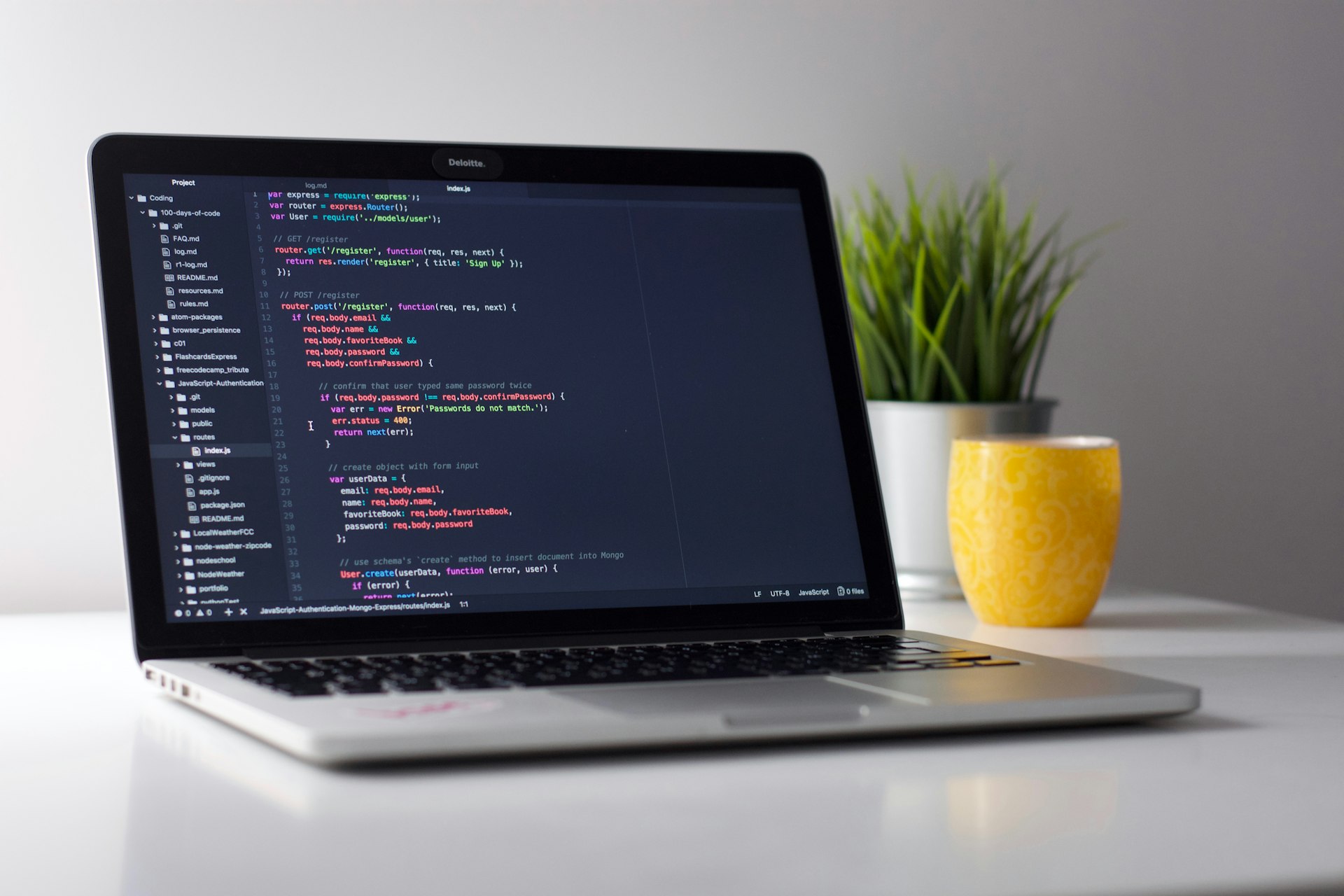
Für professionelle Softwareentwickler führt die aktuelle Version von Tahoe zu viele Workflow-Unterbrechungen ein, um sie für Produktionsmaschinen zu empfehlen. Allein der Electron-App-Bug macht dies zu einer einfachen Entscheidung.
Kritische Probleme für Entwickler:
Probleme mit Electron-basierten IDEs: Wenn Sie VS Code, Cursor oder ein anderes Electron-basiertes Entwicklungstool verwenden, werden Sie Folgendes erleben:
- Eingabeverzögerung von 200-500 ms beim Tippen
- Häufige Rendering-Störungen, die Code verdecken
- Zufällige Abstürze, die nicht gespeicherte Arbeit verlieren
- Probleme mit der Erweiterungskompatibilität
- Unzuverlässigkeit des Debuggers
Probleme mit der Entwicklungsumgebung:
- Docker Desktop erforderte Notfall-Updates; ältere Versionen inkompatibel
- Homebrew-Pakete lassen sich manchmal nicht richtig installieren
- Virtuelle Python-Umgebungen haben in bestimmten Setups Berechtigungsmacken
- Node.js und npm funktionieren gut, aber einige native Module müssen neu erstellt werden
- Git-GUI-Clients (GitKraken, Tower) haben Rendering-Probleme
Xcode-Überlegungen: Apples eigene IDE funktioniert, aber Entwickler berichten:
- Etwas längere Build-Zeiten für große Projekte
- Simulator gelegentlich verzögerter
- SwiftUI-Vorschauen weniger zuverlässig
- Einige Xcode-Erweiterungen von Drittanbietern inkompatibel
Leistungsauswirkungen: Entwicklungsworkflows beinhalten oft das lokale Ausführen mehrerer Dienste (Datenbanken, Container, Build-Watcher, Hot-Reload-Server). Der erhöhte Basis-Speicherbedarf von Tahoe in Kombination mit diesen Anforderungen erzeugt selbst auf 16-GB-Maschinen Speicherdruck. 32 GB werden dringend empfohlen, wenn ein Upgrade durchgeführt wird.
Was 26.2 beheben sollte:
- Electron-App-Kompatibilität (von Apple bestätigt)
- CoreSpotlight-CPU-Nutzungs-Bug (erwartet)
- Verbesserungen beim Speicherdruck (wahrscheinlich)
- Einige Kompatibilitätsprobleme mit Entwicklertools
Alternative Empfehlung: Wenn Sie aktualisieren müssen (neuer Mac, Unternehmensanforderung), sollten Sie Folgendes in Betracht ziehen:
- Vorübergehende Verwendung von Webversionen von Electron-Apps
- Ausführen einer virtuellen Sequoia-Maschine für kritische Entwicklungsarbeit
- Verwendung von Terminal-basierten Editoren (Vim, Neovim, Emacs) bis 26.2
- Teilnahme am 26.2-Betatest, um Fehlerbehebungen vor der öffentlichen Veröffentlichung zu überprüfen
Was ein Entwickler tun sollte: "Ich entwickle Vollzeit in VS Code mit Docker für Microservices. Die Eingabeverzögerung machte mich drei Tage lang unproduktiv, bevor ich ein Downgrade durchführte. Warten bis 26.2 bestätigt ist, dass Electron-Apps behoben sind. Bis dahin ist Sequoia vollkommen in Ordnung und stabil." - Full-Stack-Entwickler, verifizierter Bericht
Zeitplan-Empfehlung:
- Jetzt bis Mitte Dezember: Bleiben Sie bei Sequoia
- Mitte Dezember, wenn 26.2 veröffentlicht wird: Überprüfen Sie die Release Notes und Berichte von Erstanwendern
- Eine Woche nach 26.2: Wenn die Berichte positiv sind, sicher zu aktualisieren
- Wenn 26.2 Probleme nicht vollständig behebt: Warten Sie auf 26.3
Kreativprofis (Video/Audio/Design)
Empfehlung: ⚠️ ZUERST TESTEN
Konfidenz: Mittel
Strategie: Pilottest vor dem Upgrade von Produktionsmaschinen
Kreativprofis stehen vor einer komplexen Entscheidung, da die Auswirkungen von Tahoe je nach spezifischer Software, Hardwarekonfiguration und Workflow-Anforderungen dramatisch variieren.
Videobearbeitungsprofis:
Final Cut Pro Nutzer: Im Allgemeinen sicher zu aktualisieren. Apple hat die Kompatibilität von Final Cut Pro sichergestellt, und die meisten Nutzer berichten von einer stabilen Leistung. Jedoch:
- Einige Plugins von Drittanbietern noch nicht aktualisiert (überprüfen Sie Ihre spezifischen Plugins)
- Exportzeiten auf M1 Macs gelegentlich langsamer (M2/M3/M4 nicht betroffen)
- Handhabung externer Displays verbessert, aber einige Multi-Monitor-Setups melden Probleme
Adobe Premiere/After Effects Nutzer: Mehr Vorsicht geboten:
- Premiere Pro funktioniert, aber mit gelegentlichen Abstürzen (Adobe hat Updates veröffentlicht)
- After Effects Rendering-Störungen von einigen Nutzern gemeldet
- Dynamic Link zwischen Apps weniger stabil
- NVIDIA CUDA auf Intel Macs stark beeinträchtigt (aber Intel Macs sollten ohnehin nicht aktualisiert werden)
DaVinci Resolve Nutzer: Gemischte Berichte:
- Resolve Studio meist stabil
- Kostenlose Version hat mehr gemeldete Probleme
- Color-Grading-Leistung auf M1 Macs leicht reduziert
- Fusion-Rendering manchmal problematisch
Audioproduktionsprofis:
Logic Pro Nutzer: Meist positiv mit Einschränkungen:
- Kernfunktionalität stabil
- MIDI-Timing-Probleme mit einigen USB-Schnittstellen
- Audio Unit Plugins von Drittanbietern: Glückssache (Kompatibilitätslisten prüfen)
- Sample-Bibliotheksindizierung dauert beim ersten Start länger
- Gesamtleistung ähnlich wie Sequoia
Ableton Live/Pro Tools Nutzer:
- Ableton: Im Allgemeinen stabil nach dem neuesten Update
- Pro Tools: Erfordert neueste Version; ältere Versionen inkompatibel
- Universal Audio Plugins: Erforderliche Updates verfügbar
- iLok-geschützte Plugins: Einige anfängliche Probleme, größtenteils gelöst
Kritische Überlegung: ASIO-Treiber-Äquivalente und Audio-Interface-Treiber müssen aktualisiert werden. Überprüfen Sie vor dem Upgrade die Hersteller-Websites.
Designprofis:
Adobe Creative Cloud:
- Photoshop: Funktioniert mit gelegentlichen Rendering-Störungen
- Illustrator: Stabil, aber einige Pinsel-Leistungsprobleme
- InDesign: Im Allgemeinen stabil
- Lightroom: Leistung während Import/Export leicht reduziert
Sketch/Figma Nutzer:
- Sketch: Native Mac-App, funktioniert gut
- Figma Desktop: Electron-basiert, leidet unter dem Electron-Bug bis 26.2
Affinity Suite: Im Allgemeinen ausgezeichnete Kompatibilität, keine größeren Probleme gemeldet.
Der Deadline-Faktor:
Dies ist die wichtigste Überlegung für Kreativprofis. Wenn Sie in den nächsten 30 Tagen Kundenfristen haben:
- Aktualisieren Sie NICHT Ihre primäre Produktionsmaschine
- Jede Workflow-Unterbrechung, auch wenn sie kurz ist, kann Lieferungen gefährden
- Das Risiko ist keinen Vorteil wert, den Tahoe bietet
Wenn Sie zwischen Projekten sind oder einen leichteren Zeitplan haben:
- Testen Sie auf einer sekundären Maschine oder Partition
- Überprüfen Sie, ob Ihr gesamter Workflow funktioniert, bevor Sie die Produktionsmaschine aktualisieren
Testprotokoll für Kreativprofis:
- Erstellen Sie einen vollständigen bootfähigen Klon Ihres aktuellen Systems (Carbon Copy Cloner oder SuperDuper)
- Installieren Sie Tahoe auf einer separaten Partition oder externen SSD
- Testen Sie Ihren kompletten Workflow: Import, Bearbeitung, Effekte, Export
- Führen Sie es eine Woche lang während nicht-kritischer Arbeit aus
- Wenn alles reibungslos läuft, ziehen Sie ein Upgrade der Produktionsmaschine in Betracht
- Behalten Sie den bootfähigen Klon mindestens 30 Tage als Sicherheitsnetz
Hardwarespezifische Hinweise:
- M1 Macs: Die meisten gemeldeten Probleme, insbesondere M1 iMacs
- M2/M3 Macs: Im Allgemeinen gute Erfahrung
- M4 Macs: Beste Leistung, optimiert für Tahoe
- 32GB+ RAM: Dringend empfohlen für professionelle kreative Arbeit
Echte Kreativprofi-Erfahrung: "Ich bearbeite Vollzeit Videos in Final Cut Pro auf einem M2 Max Mac Studio. Habe Tahoe zwei Wochen lang getestet, bevor ich meine Hauptmaschine aktualisiert habe. Keine Probleme mit meinem Workflow. Mein Kollege mit einem M1 MacBook Pro hatte jedoch ständiges Einfrieren und führte ein Downgrade durch. Ihre Erfahrung wird definitiv variieren." - Professioneller Videoeditor
Intel-Mac-Nutzer (2020 und früher)
Empfehlung: ❌ NICHT EMPFOHLEN
Konfidenz: Hoch
Alternative: Bleiben Sie bei macOS Sequoia
Für Nutzer von Intel-basierten Macs aus dem Jahr 2020 und früher ist die Empfehlung klar: Aktualisieren Sie nicht auf macOS Tahoe. Die von Intel-Mac-Nutzern gemeldete Leistungsverschlechterung ist schwerwiegend genug, um dies zu einer einfachen Entscheidung zu machen.
Warum Intel Macs mit Tahoe kämpfen:
Auswirkung der Liquid Glass-Leistung: Das neue visuelle Design stützt sich stark auf GPU-Beschleunigung und Metal 3-Optimierungen, die Intel Macs nicht effizient handhaben können. Die Transparenzeffekte, Animationen und visuellen Verarbeitungen, die auf Apple Silicon reibungslos laufen, erfordern auf Intel-GPUs deutlich mehr Ressourcen, was zu Folgendem führt:
- Ruckelnde Fensteranimationen
- Verzögerte Schnittstellenreaktionen
- Höherer Stromverbrauch und Wärmeentwicklung
- Lüftergeräusch nimmt bei normalen Aufgaben zu
Apple Intelligence nicht verfügbar: Die Flaggschiff-Funktionen von Tahoe – Apple Intelligence-Fähigkeiten – funktionieren auf Intel Macs überhaupt nicht. Sie erfordern die Neural Engine, die in Chips der M-Serie vorhanden ist. Das bedeutet, dass Sie alle Nachteile von Tahoe (Leistungsprobleme, Designänderungen, Kompatibilitätsprobleme) ohne die Hauptvorteile erhalten.
Schwere Leistungsverschlechterung: Verifizierte Berichte von Intel-Mac-Nutzern beschreiben:
- Systemeinfrierungen alle 15-30 Minuten statt stündlich
- App-Startzeiten verdoppelt oder verdreifacht
- Strandball-Cursor bei grundlegenden Aufgaben
- Scroll-Verzögerung in Safari und anderen Apps
- Videowiedergabe-Ruckeln, das bei Sequoia nicht auftrat
Extremer Speicherdruck: Intel Macs erreichen typischerweise maximal 16 GB RAM (einige Modelle 32 GB), und Tahoes erhöhter Speicherbedarf drückt diese Systeme in ständigen gelben oder roten Speicherdruck. Apps laden häufig neu, und das Auslagern auf die Festplatte erzeugt spürbare Verlangsamungen.
Letzte unterstützte Version: Für viele Intel Macs stellt Tahoe die letzte macOS-Version dar, die sie erhalten werden:
- 2018er Modelle: Tahoe ist das letzte Update
- 2019-2020 Modelle: Könnten noch eine Version erhalten (macOS 27 im Jahr 2026), aber unsicher
Dies schafft eine schwierige Situation: Upgrade auf eine schlecht laufende letzte Version oder bei Sequoia bleiben und möglicherweise früher Sicherheitsupdates verpassen.
Die Sicherheitsfrage: Das Hauptargument für ein Upgrade trotz Leistungsproblemen ist die Sicherheit. Jedoch:
- Apple bietet typischerweise Sicherheitsupdates für 2-3 macOS-Versionen an
- Sequoia wird Sicherheitsupdates bis mindestens 2027 erhalten
- Die Leistungskosten auf Intel Macs sind den marginalen Sicherheitsvorteil nicht wert
- Bessere Lösung: Planen Sie die Migration zu Apple Silicon in den Jahren 2025-2026
Nutzererfahrungsberichte:
- "Habe mein 2019 16-Zoll MacBook Pro aktualisiert und es sofort bereut. Ständiges Einfrieren, Batterieentladung und alles fühlte sich einfach langsam an. Nach drei Tagen Downgrade durchgeführt." - Verifizierter Intel-Mac-Nutzer
- "Mein 2020 iMac ging von perfekt nutzbar zu frustrierend über. Einfache Aufgaben verzögern. Bei Sequoia zu bleiben war die richtige Wahl." - Ein weiterer verifizierter Bericht
Empfehlung für Intel-Mac-Nutzer:
- Bleiben Sie bei macOS Sequoia (15): Stabil, sicher und leistungsfähig auf Intel-Hardware
- Planen Sie die Apple Silicon Migration: Beginnen Sie mit der Recherche und Budgetierung für einen M-Serie Mac-Kauf in 2025-2026
- Pflegen Sie das aktuelle System: Halten Sie Sequoia vollständig aktualisiert; Sie erhalten Sicherheitsupdates bis 2027
- Fühlen Sie sich nicht unter Druck gesetzt: Es gibt keinen dringenden Grund für ein Upgrade; Sequoia ist ausgereift und zuverlässig
Ausnahmeszenario: Wenn Sie einen neuen Mac kaufen, der mit vorinstalliertem Tahoe geliefert wird, ist dies kein Problem. Versuchen Sie kein Downgrade; Apples neueste Hardware ist für Tahoe optimiert und wird es gut ausführen.
8GB RAM MacBook Nutzer
Empfehlung: ❌ DRINGEND ABGERATEN
Konfidenz: Sehr hoch
Alternative: Bleiben Sie beim aktuellen macOS oder erwägen Sie einen RAM-Upgrade-Pfad
Wenn Ihr Mac über 8 GB RAM verfügt, wird macOS Tahoe eine frustrierende, produktivitätsvernichtende Erfahrung schaffen. Dies ist die stärkste negative Empfehlung in diesem gesamten Leitfaden.
Warum 8 GB unzureichend für Tahoe sind:
Erhöhter OS-Fußabdruck: Der Basis-Speicherverbrauch von macOS Tahoe ist etwa 2 GB höher als bei Sequoia:
- Sequoia im Leerlauf: ~4 GB RAM-Nutzung
- Tahoe im Leerlauf: ~6 GB RAM-Nutzung
- Auf einem 8-GB-System bleiben nur 2 GB für Ihre eigentlichen Anwendungen
Apple Intelligence Speicheranforderungen: Die On-Device-KI-Funktionen erfordern erheblichen RAM für die maschinellen Lernmodelle:
- Schreibwerkzeuge: ~1 GB wenn aktiv
- Bilderzeugung: ~1,5 GB
- Hintergrundverarbeitung: ~500 MB konstant
- Gesamt: 2-3 GB reserviert für KI-Funktionen, die Sie nicht vollständig deaktivieren können
Erfahrung in der realen Welt auf 8GB Macs:
Konstanter Speicherdruck: Selbst grundlegendes Multitasking drückt 8GB Macs in gelben oder roten Speicherdruck:
- Safari mit 10 Tabs + Mail + Notizen = gelber Speicherdruck
- Fügen Sie eine weitere App hinzu und Sie sind im roten Bereich
- System lagert ständig auf die Festplatte aus
- Häufiges Neuladen von Apps
App-Neuladen: Apps, von denen Sie weg gewechselt haben, werden beendet, um Speicher freizugeben. Kehren Sie zu ihnen zurück und sie starten von vorne:
- Safari-Tabs laden ständig neu
- Dokument-Apps verlieren Ihre Position in Dateien
- Hintergrund-Apps beenden sich unerwartet
- Kopieren/Einfügen schlägt fehl, weil die Quell-App entladen wurde
Systemeinfrieren schwerwiegender: Das allgemeine Einfrierproblem, das alle Tahoe-Nutzer betrifft, ist auf 8GB Macs dramatisch schlimmer:
- Einfrierungen treten häufiger auf (alle 10-15 Minuten vs. stündlich)
- Dauer des Einfrierens länger (10-15 Sekunden vs. 3-5 Sekunden)
- Erholung vom Einfrieren langsamer aufgrund der Nutzung der Auslagerungsdatei
Strandball-Apokalypse: Der drehende Strandball-Cursor wird zum ständigen Begleiter:
- App-Starts: Strandball
- Apps wechseln: Strandball
- Dokumente öffnen: Strandball
- Tippen in Apps, wenn der Speicherdruck hoch ist: Strandball
Verifizierte Nutzerberichte:
- "Mein M1 MacBook Air mit 8GB war auf Sequoia vollkommen in Ordnung. Habe auf Tahoe aktualisiert und es wurde unbenutzbar. Ständiges Neuladen von Apps, Einfrieren, Strandbälle. Downgrade nach einer Woche." - Verifizierter 8GB-Nutzer
- "8GB sind nicht genug für Tahoe. Punkt. Apple sollte die Installation auf 8GB Macs gar nicht erst erlauben." - Technischer Support-Profi
- "Ich dachte, die Berichte seien übertrieben. Waren sie nicht. 8GB + Tahoe = schreckliche Erfahrung." - Ein weiterer verifizierter Bericht
Apples 8GB Marketing vs. Realität:
Apple verkauft weiterhin 8GB Macs und behauptet, "8GB auf Apple Silicon entsprechen 16GB auf Intel aufgrund des einheitlichen Speichers." Für Sequoia und früher hatte dies für grundlegende Aufgaben einen gewissen Wahrheitsgehalt. Für Tahoe ist es nachweislich falsch.
Die Unified-Memory-Architektur bietet Effizienzvorteile, kann aber die physikalische Realität nicht überwinden, dass Tahoe mehr RAM benötigt, als 8 GB für eine akzeptable Leistung bieten.
Kosten-Nutzen-Analyse:
Wenn Sie auf einem 8GB Mac auf Tahoe aktualisieren, erhalten Sie:
- Begrenzte Apple Intelligence-Funktionen (ständig speicherbeschränkt)
- Unbrauchbar langsame Leistung
- Zerstörung der Produktivität
- Frustration
Sie sind besser dran:
- Bei Sequoia bleiben (schnell, stabil, perfekt nutzbar)
- Geld sparen für einen 16GB+ Mac, wenn Sie das nächste Mal aktualisieren
- Den Kopfschmerz komplett vermeiden
Besonderer Hinweis für M4 MacBook Air mit 16 GB (Ende 2024):
Wenn Sie kürzlich ein M4 MacBook Air mit der neuen 16-GB-Basiskonfiguration gekauft haben, können Sie problemlos aktualisieren. Diese Empfehlung gilt speziell für 8-GB-Modelle.
Was, wenn Sie bereits aktualisiert haben?:
Wenn Sie Tahoe bereits auf einem 8GB Mac installiert haben und die beschriebenen Probleme erleben:
- Downgrade auf Sequoia: Folgen Sie unserem Downgrade-Leitfaden (verlinkt in verwandten Artikeln)
- Tahoe optimieren: Wenn ein Downgrade keine Option ist, deaktivieren Sie Apple Intelligence, reduzieren Sie die Transparenz und schließen Sie Apps aggressiv
- Upgrade planen: Beginnen Sie mit der Planung für einen 16GB+ Mac als Ihren nächsten Kauf
Fazit: 8GB RAM + macOS Tahoe = Schlechte Erfahrung. Bleiben Sie bei Sequoia.

Unternehmens-/IT-Administratoren
Empfehlung: ⚠️ PILOTTEST ZUERST
Konfidenz: Hoch
Bereitstellungszeitplan: Q1 2026
Für IT-Administratoren, die Flotten von Macs in Unternehmensumgebungen verwalten, stellt macOS Tahoe einzigartige Herausforderungen dar, die eine sorgfältige Planung und schrittweise Bereitstellung erfordern.
Warum sich die Unternehmensbereitstellung unterscheidet:
Im Gegensatz zu Einzelnutzern, die bei Problemen schnell ein Downgrade durchführen können, betreffen Unternehmensbereitstellungen Hunderte oder Tausende von Nutzern gleichzeitig. Ein problematischer Rollout erzeugt massive Supportlasten, Produktivitätsverluste und potenzielle Datenrisiken.
Bewertung des aktuellen Zustands:
Nicht bereit für breite Bereitstellung: Ab Dezember 2025 sollte macOS Tahoe nicht unternehmensweit bereitgestellt werden aufgrund von:
- Systemeinfrieren betrifft 18 % der Nutzer (inakzeptabel für geschäftskritische Systeme)
- Electron-App-Probleme unterbrechen Arbeitsabläufe für Entwicklungs- und Kollaborationsteams
- Kompatibilitätsprobleme mit Unternehmens-VPN und Sicherheitssoftware
- Designänderungen generieren Nutzerbeschwerden und Support-Tickets
Pilottest-Protokoll:
Phase 1: IT-Team-Tests (2-3 Wochen):
- Bereitstellung auf 5-10 Maschinen von IT-Teammitgliedern
- Testen aller kritischen Geschäftsanwendungen
- Überprüfen von VPN, Sicherheitssoftware und Management-Tools
- Dokumentieren aller Probleme und Workarounds
- Erstellen einer Liste bekannter Probleme und Support-Dokumentation
Phase 2: Abteilungspiloten (4-6 Wochen):
- Wählen Sie 25-50 Nutzer aus verschiedenen Abteilungen aus
- Beziehen Sie eine Mischung aus Anwendungsfällen ein: Entwickler, Kreative, Geschäftsnutzer, Führungskräfte
- Sammeln Sie Feedback durch Umfragen und Support-Tickets
- Überwachen Sie das Anrufvolumen des Helpdesks auf Tahoe-spezifische Probleme
- Verfeinern Sie die Support-Dokumentation basierend auf echten Problemen
Phase 3: Risikobewertung und Entscheidung:
- Berechnen Sie die Erhöhung der Supportlast
- Bewerten Sie die Auswirkungen auf die Produktivität
- Bewerten Sie Sicherheitsvorteile vs. Stabilitätskosten
- Treffen Sie eine Go/No-Go-Entscheidung für einen breiteren Rollout
Überlegungen zum Hardwarebestand:
Analysieren Sie vor der Planung einer Bereitstellung Ihre Mac-Flotte:
Intel Macs: Stellen Sie Tahoe nicht auf Intel Macs bereit. Beschleunigen Sie stattdessen die Migration auf Apple Silicon.
8GB RAM Macs: Stellen Sie Tahoe nicht bereit. Behalten Sie sie entweder auf Sequoia oder priorisieren Sie diese Nutzer für Hardware-Upgrades.
M1 Macs: Vorsicht empfohlen, insbesondere M1 iMacs. Testen Sie gründlich in der Pilotphase.
M2/M3/M4 Macs mit 16GB+: Beste Kandidaten für die Bereitstellung.
App-Kompatibilitätsmatrix:
Erstellen Sie eine umfassende Matrix geschäftskritischer Anwendungen:
| Anwendung | Erforderliche Version | Status | Hinweise |
|---|---|---|---|
| Microsoft Office | Neueste | Kompatibel | Kleinere Probleme |
| VPN-Client | Anbieter prüfen | Variiert | Update erforderlich |
| Sicherheitssoftware | Anbieter prüfen | Variiert | Kritischer Pfad |
| Entwicklungstools | Variiert | Probleme | Electron-Bug |
| Adobe Creative Suite | Neueste | Funktioniert meist | Einige Störungen |
MDM-Überlegungen:
Jamf/Intune/Andere MDM: Überprüfen Sie, ob Ihre Managementlösung Tahoe unterstützt:
- Jamf: Volle Unterstützung ab November 2025
- Intune: Unterstützung verfügbar
- Andere Lösungen: Anbieterdokumentation prüfen
Bereitstellungskontrolle: Verwenden Sie MDM, um:
- Automatische Tahoe-Installation zunächst zu blockieren
- Bereitstellung nur für Pilotgruppen zu aktivieren
- Einfachen Feedback-Mechanismus für Pilotnutzer bereitzustellen
- Erfolgs-/Fehlerraten der Bereitstellung zu überwachen
Strategie zur Nutzerkommunikation:
Kritische Kommunikation:
- Erste Ankündigung: Erklären Sie den Zeitplan für die Tahoe-Bereitstellung und das Pilotprogramm
- Pilotauswahl: Teilen Sie Pilotnutzern mit, dass sie ausgewählt wurden, was sie erwartet und wie sie Feedback geben können
- Bekannte Probleme: Kommunizieren Sie proaktiv bekannte Probleme und Workarounds
- Supportkanäle: Klären Sie, wie Sie Hilfe bei Tahoe-spezifischen Problemen erhalten
- Rollout-Fortschritt: Halten Sie die Organisation über die Bereitstellungsphasen auf dem Laufenden
Vorbereitung der Supportlast:
Erwarteter Supportanstieg: Planen Sie eine Zunahme der Helpdesk-Tickets um 30-40 % während der ersten Rollout-Wochen ein:
- Designbeschwerden und Bitten um Rückgängigmachung
- Berichte über Systemeinfrierungen
- Fragen zur App-Kompatibilität
- "Wie mache ich..."-Fragen zu geänderten Schnittstellen
Erforderliche Support-Dokumentation:
- So aktivieren Sie den Getönt-Modus, um Liquid Glass-Effekte zu reduzieren
- Workarounds für häufige Einfrierprobleme
- Alternativen zu Electron-Apps (Webversionen)
- So melden Sie Tahoe-spezifische Probleme
Empfohlener Bereitstellungszeitplan:
Dezember 2025:
- Beginnen Sie den Pilottest mit Version 26.1
- Nicht breit bereitstellen
Januar 2026:
- Setzen Sie den Piloten mit Version 26.2 fort (Electron-Fixes)
- Erweitern Sie den Piloten, wenn 26.2 Hauptprobleme behebt
- Sammeln Sie umfassendes Feedback
Februar 2026:
- Treffen Sie die endgültige Bereitstellungsentscheidung
- Wenn Sie fortfahren, beginnen Sie zuerst mit dem phasenweisen Rollout in risikoarmen Abteilungen
März-April 2026:
- Schließen Sie die organisationsweite Bereitstellung ab
- Nur wenn die Pilotergebnisse positiv und Version 26.2+ stabil sind
Sicherheitsüberlegung:
Der Hauptdruck für die Bereitstellung von Tahoe sind Sicherheitsupdates. Jedoch:
- Sequoia erhält Sicherheitsupdates bis 2027
- Überstürzte Bereitstellung schafft Stabilitätsrisiken
- Besser, ein stabiles Tahoe im 1. Quartal 2026 bereitzustellen als eine instabile Version im Dezember 2025
Ausnahmen und Sonderfälle:
Neue Mac-Käufe: Macs, die nach November 2025 gekauft wurden, werden mit Tahoe geliefert. Akzeptieren Sie dies:
- Versuchen Sie nicht, neue Macs downzugraden
- Bieten Sie zusätzliche Unterstützung für Nutzer, die neue Macs erhalten
- Erwägen Sie, neue Mac-Bereitstellungen zu verzögern, bis sich Tahoe stabilisiert, wenn möglich
Anfragen von Führungskräften: Führungskräfte können frühen Zugang zu Tahoe anfordern:
- Erklären Sie Risiken deutlich
- Stellen Sie sicher, dass sie verstehen, dass der Support begrenzt sein kann
- Holen Sie die Genehmigung schriftlich ein
- Bieten Sie erstklassigen Support, wenn bereitgestellt
Compliance-Anforderungen: Einige Branchen verlangen das neueste Betriebssystem für die Compliance:
- Überprüfen Sie spezifische Compliance-Anforderungen
- Bestimmen Sie, ob Sequoia die Anforderungen noch erfüllt (normalerweise ja)
- Opfern Sie Stabilität nicht für Checkbox-Compliance, es sei denn, dies ist gesetzlich vorgeschrieben
Alternativer Ansatz:
Einige Unternehmen verfolgen einen "Tahoe überspringen"-Ansatz:
- Bleiben Sie bis 2025-2026 bei Sequoia
- Stellen Sie stattdessen macOS 27 (erwartet Ende 2026) bereit
- Geht davon aus, dass die Probleme von Tahoe bestehen bleiben und die nächste Version stabiler sein wird
Dies ist eine praktikable Strategie, wenn:
- Ihre Flotte hauptsächlich aus Intel- oder 8GB-RAM-Macs besteht
- Sie sich keine Produktivitätsunterbrechung leisten können
- Sicherheitsanforderungen das Verbleiben bei Sequoia erlauben
Hardwarespezifische Empfehlungen
Die spezifische Hardwarekonfiguration Ihres Mac beeinflusst die Leistung von Tahoe dramatisch. Hier ist eine detaillierte Anleitung nach Mac-Modell und Spezifikationen.

Nach Mac-Modell
M4 Macs (2024)
- Empfehlung: ✅ Sicher zu aktualisieren
- Leistung: Hervorragend - Tahoe ist für die M4-Architektur optimiert
- Probleme: Minimal; profitieren am meisten von neuen Funktionen
- Hinweise: Wenn Sie einen M4 Mac gekauft haben, wurde er wahrscheinlich mit Tahoe geliefert. Bestmögliche Tahoe-Erfahrung.
M3 Macs (2023-2024)
- Empfehlung: ✅ Gute Erfahrung
- Leistung: Sehr gut mit kleinen gelegentlichen Rucklern
- Probleme: Allgemeines Systemeinfrieren betrifft M3 wie andere Apple Silicon
- Hinweise: MacBook Air und Pro funktionieren beide gut; Mac mini und iMac auch gut
M2 Macs (2022-2023)
- Empfehlung: ⚠️ Im Allgemeinen gut mit Vorsicht
- Leistung: Gut für die meisten Aufgaben, einige berichten von gelegentlichen Verlangsamungen
- Probleme: Systemeinfrieren, Batterielaufzeitreduzierung spürbarer als bei M3
- Hinweise: 16GB+ Modelle empfohlen; 8GB Modelle kämpfen erheblich
M1 Macs (2020-2021)
- Empfehlung: ⚠️ Gemischte Ergebnisse - zuerst testen
- Leistung: Variiert signifikant nach Modell
- Probleme: M1 iMacs besonders problematisch; MacBook Air/Pro gemischter
- Spezifische Hinweise:
- M1 iMac: Viele Nutzer berichten von unbrauchbarer Leistung - Upgrade vermeiden
- M1 MacBook Air: Gemischte Berichte; 16GB-Modelle schneiden besser ab als 8GB
- M1 MacBook Pro: Ähnlich wie Air; RAM-Menge entscheidend
- M1 Mac mini: Im Allgemeinen akzeptable Leistung
- M1 Mac Studio: Gute Leistung, obwohl Studio-Nutzer erwägen sollten, für Stabilität bei Sequoia zu bleiben
Intel Macs (2020 und früher)
- Empfehlung: ❌ Nicht aktualisieren
- Leistung: Im Vergleich zu Sequoia stark verschlechtert
- Probleme: Alle Tahoe-Probleme verstärkt; keine Apple Intelligence-Funktionen
- Hinweise: Bei Sequoia bleiben; Apple Silicon Migration planen
Nach RAM-Konfiguration
32GB oder mehr
- Empfehlung: ✅ Ideal für Tahoe
- Erfahrung: Reibungsloses Multitasking, keine Speicherdruckprobleme
- Am besten für: Professionelle Workflows, Entwicklung, kreative Arbeit
- Hinweise: Dies ist der Sweet Spot für Tahoes Funktionen
16GB
- Empfehlung: ✅ Empfohlenes Minimum
- Erfahrung: Gut für die meisten Anwendungsfälle mit gelegentlichem Speicherdruck
- Am besten für: Normale Nutzer, leichte professionelle Arbeit
- Hinweise: Standardempfehlung; Tahoe läuft akzeptabel
8GB
- Empfehlung: ❌ Unzureichend für akzeptable Erfahrung
- Erfahrung: Konstanter Speicherdruck, App-Neuladen, Verlangsamungen
- Am besten für: Niemanden auf Tahoe; bei Sequoia bleiben
- Hinweise: Apples Unified-Memory-Behauptungen überwinden Tahoes erhöhte Anforderungen nicht
Nach Speichertyp und Kapazität
512GB+ SSD
- Empfehlung: ✅ Ausreichend
- Hinweise: Tahoe benötigt ~15 GB für die Installation, zusätzlichen Platz für virtuellen Speicher
256GB SSD
- Empfehlung: ⚠️ Erfordert Management
- Hinweise: Halten Sie 50GB+ frei für akzeptable Leistung des virtuellen Speichers; knapper Speicher verschärft Speicherdruck
Weniger als 256GB
- Empfehlung: ⚠️ Nicht ideal
- Hinweise: Tahoe möglich, aber Speicherverwaltung kritisch; erwägen Sie Bereinigung vor Upgrade
Überlegungen zum externen Display
Ein internes Display (Laptop)
- Leistung: Gut auf M2/M3/M4, akzeptabel auf M1
- Probleme: Minimale displaybezogene Probleme
Ein externes Display
- Leistung: Gut auf M2+, gemischt auf M1
- Probleme: Einige M1 Macs berichten von gelegentlichen Display-Störungen
Mehrere externe Displays
- Leistung: Variiert signifikant
- M1 Mac Probleme: M1 Macs auf ein externes Display beschränkt (Hardwarebeschränkung unverändert)
- M1 Pro/Max/Ultra: Behandeln im Allgemeinen mehrere Displays gut
- M2/M3/M4: Gute Unterstützung für mehrere Displays
- Bekanntes Problem: Einige Nutzer berichten, dass die Displayanordnung nach dem Ruhezustand vergessen wird
Spezifische Modellwarnungen
Modelle mit gemeldeten Problemen:
- M1 24-Zoll iMac: Höchste Rate schwerwiegender Leistungsbeschwerden
- M1 MacBook Air 8GB: Für viele Workflows unbrauchbar
- 2019 Intel 16-Zoll MacBook Pro: Starke Batterieentladung und Leistungsprobleme
- 2018-2020 Intel iMacs: Schlechte Leistung auf ganzer Linie
Modelle mit bester Erfahrung:
- M4 MacBook Pro (jede Konfiguration): Optimiert für Tahoe
- M3 MacBook Air 16GB+: Hervorragende Balance zwischen Leistung und Effizienz
- M2 Mac Studio 32GB+: Professionelle Workflows laufen reibungslos
- M4 Mac mini: Überraschende Leistung für seine Größe
Leistungsvergleichstabelle
| Mac-Modell | CPU-Leistung | GPU-Leistung | Speichereffizienz | Gesamte Tahoe-Erfahrung |
|---|---|---|---|---|
| M4 | Ausgezeichnet | Ausgezeichnet | Ausgezeichnet | ⭐⭐⭐⭐⭐ Beste |
| M3 | Sehr gut | Sehr gut | Sehr gut | ⭐⭐⭐⭐ Großartig |
| M2 | Gut | Gut | Gut | ⭐⭐⭐⭐ Gut |
| M1 | Mittel-Gut | Mittel-Gut | Mittel | ⭐⭐⭐ Gemischt |
| Intel | Schlecht | Schlecht | Schlecht | ⭐⭐ Nicht empfohlen |
Die Upgrade-Entscheidungs-Checkliste
Verwenden Sie diese umfassende Checkliste, bevor Sie auf macOS Tahoe aktualisieren. Markieren Sie ALLE Kästchen, bevor Sie fortfahren. Wenn Sie nicht alle Kästchen markieren können, aktualisieren Sie noch nicht.
Anforderungen vor dem Upgrade
Betriebssystemversion:
- macOS 26.1 oder neuer ist verfügbar (NICHT 26.0)
- Oder, bereit auf 26.0 zu aktualisieren und sofort auf 26.1 zu aktualisieren
- Release Notes für die neueste Version überprüft
Hardwareanforderungen:
- Apple Silicon Mac (M1, M2, M3 oder M4) ODER bereit, schlechte Intel-Mac-Leistung zu akzeptieren
- 16 GB oder mehr RAM (8GB-Nutzer: nicht aktualisieren)
- 50 GB+ freier Speicherplatz
- KEIN M1 24-Zoll iMac (es sei denn, Sie haben getestet und die Risiken akzeptiert)
Backup und Sicherheit:
- Vollständiges Time Machine-Backup erstellt und verifiziert
- Optional, aber empfohlen: Bootfähiger Klon erstellt (Carbon Copy Cloner oder SuperDuper)
- Wichtige Dateien separat im Cloud-Speicher gesichert
- Wissen, wie man bei Bedarf vom Backup bootet
- Vertraut mit potenziellem Downgrade-Prozess
Anwendungskompatibilität:
- Kritische Anwendungen auf Tahoe-Kompatibilität geprüft
- Bei Verwendung von Electron-Apps (VS Code, Slack, Discord): Bereit, auf 26.2 zu warten ODER schlechte Leistung zu akzeptieren
- Kompatibilität professioneller Software (Adobe, Final Cut, Logic usw.) verifiziert
- VPN-Client-Kompatibilität verifiziert (Unternehmensnutzer)
- Sicherheitssoftware-Kompatibilität verifiziert
- Keine geschäftskritischen Fristen in den nächsten 2 Wochen
Nutzerüberlegungen:
- Bereit, visuelle Designänderungen zu akzeptieren (Liquid Glass)
- Keine visuellen Empfindlichkeitsprobleme (oder bereit, das Risiko einzugehen)
- Verstehen, dass Systemeinfrierungen auftreten können
- Kann potenzielle Batterielaufzeitreduzierung tolerieren
- Zeit verfügbar, um mit potenziellen Problemen und Fehlerbehebung umzugehen
Professionelle Anforderungen:
- NICHT mitten in einem kritischen Projekt mit engen Fristen
- Kann 2-3 Tage potenzieller Produktivitätsminderung leisten
- Workflows auf Testmaschine oder Partition getestet (empfohlen für Profis)
- ODER bereit, Risiko ohne Tests zu akzeptieren
Für spezifische Nutzertypen:
Wenn Entwickler:
- Warten auf Version 26.2 (Mitte Dezember 2025) ODER
- Bereit, Webversionen von Electron-Apps zu verwenden ODER
- Verwenden keine Electron-basierten Tools
Wenn Kreativprofi:
- Kompletten Workflow auf separater Partition/Maschine getestet ODER
- Derzeit zwischen Projekten ohne unmittelbare Fristen ODER
- Bereit für potenzielles Downgrade, wenn Probleme auftreten
Wenn Unternehmensnutzer:
- IT-Abteilung hat Upgrade genehmigt ODER
- Persönlicher Mac, nicht vom Unternehmen verwaltet ODER
- Teil eines offiziellen Pilotprogramms
Wenn Intel-Mac-Nutzer:
- Akzeptieren schlechter Leistung für Sicherheitsupdates ODER
- Vorzugsweise: NICHT aktualisieren (empfohlen)
Wenn 8GB RAM Nutzer:
- Vorzugsweise: NICHT aktualisieren (dringend empfohlen) ODER
- Akzeptieren schwerwiegender Leistungsverschlechterung
Vorbereitung nach dem Upgrade
Nach dem Überprüfen aller zutreffenden Kästchen oben:
- Kalender von kritischen Aufgaben für den Upgrade-Tag befreit
- Upgrade für Abend/Wochenende geplant, wenn Unterbrechung akzeptabel
- Wissen, wo Supportressourcen zu finden sind, wenn nötig
- Dieser Entscheidungsleitfaden für den Fehlerbehebungsabschnitt als Lesezeichen gespeichert
- Familie/Kollegen gewarnt, dass Upgrade läuft (kann Verfügbarkeit beeinträchtigen)
Die letzte Frage
Antworten Sie ehrlich:
- Ich brauche oder möchte Tahoes neue Funktionen (Apple Intelligence, iPhone Mirroring, neues Design) wirklich
Wenn Sie dieses Kästchen markiert haben: Fahren Sie mit dem Upgrade fort, nachdem Sie alle Anforderungen oben erfüllt haben.
Wenn Sie dieses Kästchen nicht markiert haben: Bleiben Sie bei Sequoia. Es gibt keinen zwingenden Grund für ein Upgrade, wenn Sie die neuen Funktionen nicht aktiv wünschen, insbesondere angesichts der aktuellen Stabilitätsprobleme.
Bewertung Ihrer Bereitschaft
Zählen Sie Ihre markierten Kästchen im Abschnitt "Anforderungen vor dem Upgrade":
- Alle Kästchen markiert: Sicher fortzufahren
- 1-2 Kästchen nicht markiert: Adressieren Sie diese Punkte vor dem Upgrade
- 3+ Kästchen nicht markiert: Nicht bereit; bleiben Sie bei Sequoia
- RAM- oder Mac-Modellanforderung nicht erfüllt: Nicht aktualisieren
Was zu tun ist, wenn Sie bereits aktualisiert haben
Wenn Sie macOS Tahoe bereits installiert haben und Probleme haben, haben Sie je nach Schweregrad mehrere Optionen.
Optimierung zuerst: Machen Sie das Beste aus Tahoe
Bevor Sie ein Downgrade in Betracht ziehen, versuchen Sie diese Optimierungen, um Ihre Tahoe-Erfahrung zu verbessern.
Visuelle Effekte reduzieren:
- Systemeinstellungen > Bedienungshilfen > Anzeige
- Aktivieren Sie "Bewegung reduzieren"
- Aktivieren Sie "Transparenz reduzieren"
- Systemeinstellungen > Erscheinungsbild > Wählen Sie den Modus "Getönt" (reduziert Liquid Glass-Intensität)
Speicherdruck adressieren:
- Aktivitätsanzeige > Registerkarte Speicher > Speicherdruck prüfen
- Wenn gelb/rot, unnötige Apps schließen
- Anmeldeobjekte deaktivieren: Systemeinstellungen > Allgemein > Anmeldeobjekte
- Unnötige Menüleisten-Apps entfernen
- Erwägen Sie ein 8GB RAM-Upgrade auf 16GB, wenn möglich (Apple Silicon leider nicht vom Benutzer aufrüstbar)
Systemeinfrieren beheben:
- Spotlight-Index neu erstellen:
- Systemeinstellungen > Siri & Spotlight
- Spotlight-Datenschutz > Macintosh HD hinzufügen > Entfernen
- Erzwingt vollständige Neuindizierung (dauert Stunden, kann aber CoreSpotlight-Bug beheben)
- NVRAM zurücksetzen:
- Mac herunterfahren
- Einschalten und sofort Option + Befehl + P + R gedrückt halten
- Nach 20 Sekunden loslassen
- SMC zurücksetzen (nur Intel Macs; M-Serie hat keinen SMC)
Akkulaufzeit verwalten:
- Systemeinstellungen > Batterie
- "Stromsparmodus" aktivieren, wenn im Batteriebetrieb
- Displayhelligkeit reduzieren
- Unnötige Hintergrundaktualisierung von Apps deaktivieren
- Aktivitätsanzeige > Registerkarte Energie > Stromhungrige Apps identifizieren
Workaround für Electron-App-Probleme:
- Verwenden Sie Webversionen von Apps (Slack, Discord, VS Code Web)
- Aktivieren Sie "Bewegung reduzieren" (hilft minimal)
- Warten Sie auf das macOS 26.2-Update (Mitte Dezember 2025)
- Aktualisieren Sie Electron-Apps auf die neuesten Versionen (einige haben Workarounds)
Auf Updates überwachen:
- Überprüfen Sie Softwareupdate täglich im Dezember 2025
- Installieren Sie 26.2 sofort, wenn verfügbar (sollte Electron- und CoreSpotlight-Bugs beheben)
- Treten Sie dem Apple Beta-Programm bei, wenn Sie bereit sind, frühe Fehlerbehebungen zu testen
Wann ein Downgrade in Betracht gezogen werden sollte
Erwägen Sie ein Downgrade auf Sequoia, wenn:
- Die Leistung auch nach Optimierung inakzeptabel ist
- Die berufliche Produktivität erheblich beeinträchtigt ist
- Systemeinfrierungen mehrmals pro Stunde auftreten
- Kritische Apps nicht richtig funktionieren
- Körperliches Unbehagen (Augenbelastung, Kopfschmerzen) durch das Design
- Reduzierung der Akkulaufzeit für Ihre Bedürfnisse inakzeptabel
Wichtige Downgrade-Einschränkungen:
- Muss innerhalb von ~14 Tagen nach dem Upgrade durchgeführt werden (bevor APFS-Schnappschüsse gelöscht werden)
- Erfordert vollständiges Datenlöschen, wenn über das Schnappschussfenster hinaus
- Einige in Tahoe erstellte Daten sind möglicherweise nicht mit Sequoia kompatibel (vor dem Downgrade prüfen)
Downgrade-Prozess: Siehe unseren vollständigen Leitfaden: Downgrade von macOS Tahoe auf Sequoia - Kompletter Schritt-für-Schritt-Leitfaden 2025
Damit leben: Frieden mit Tahoe schließen
Wenn ein Downgrade keine Option ist (neuer Mac, Schnappschüsse gelöscht, Unternehmensanforderung), konzentrieren Sie sich auf Anpassung:
Visuelle Anpassung:
- Geben Sie dem Design 2-3 Wochen; viele Nutzer berichten, dass sie sich an Liquid Glass gewöhnen
- Verwenden Sie den Getönt-Modus, um die Intensität zu verringern
- Passen Sie die Farbtemperatur des Displays an (Night Shift oder Apps von Drittanbietern)
Workflow-Anpassung:
- Identifizieren Sie, welche Einfrierungen Sie am meisten betreffen, und passen Sie Arbeitsabläufe an, um diese Auslöser zu minimieren
- Speichern Sie die Arbeit häufiger, um sich vor einfrierbedingtem Datenverlust zu schützen
- Verwenden Sie Zeiterfassung, um die tatsächliche Produktivitätsauswirkung zu quantifizieren (oft geringer als wahrgenommen)
Konzentration auf Vorteile:
- Nutzen Sie Apple Intelligence-Funktionen aktiv, um Frustrationen auszugleichen
- Erkunden Sie die iPhone-Spiegelung, um Produktivitätsgewinne zu finden
- Nutzen Sie neue Safari-Funktionen, um das Surferlebnis zu verbessern
Auf Verbesserungen warten:
- macOS 26.2 sollte Mitte Dezember wichtige Probleme beheben
- 26.3, 26.4 und darüber hinaus werden weiter verfeinert
- Die meisten macOS-Versionen verbessern sich in den ersten 6 Monaten erheblich
Unterstützung erhalten
Apple Support-Kanäle:
- Apple Support-App auf Ihrem Mac
- apple.com/support
- Telefon: 1-800-MY-APPLE (1-800-692-7753)
- Apple Store Genius Bar Termine
Community-Support:
- Apple Support Communities: discussions.apple.com
- Reddit: r/MacOS, r/Mac
- MacRumors-Foren
- Stack Exchange: Ask Different
Fehler an Apple melden:
- Feedback Assistant-App (mit macOS installiert)
- feedbackassistant.apple.com
- Geben Sie detaillierte Beschreibungen und Reproduktionsschritte an
- Fügen Sie Screenshots der Aktivitätsanzeige hinzu, die Speicher-/CPU-Probleme zeigen
Professionelle Nutzer:
- Kontaktieren Sie App-Entwickler bei Kompatibilitätsproblemen
- Überprüfen Sie Entwicklerforen auf bekannte Workarounds
- Erwägen Sie professionelle Mac-Supportdienste bei kritischen geschäftlichen Auswirkungen
Wartestrategie: Was zu erwarten ist
Wenn Sie sich entschieden haben, mit dem Upgrade zu warten, erfahren Sie hier, was Sie erwartet und wann es sicher sein könnte, es erneut in Betracht zu ziehen.
macOS 26.2: Das kritische Update
Erwartete Veröffentlichung: Mitte Dezember 2025
Was 26.2 beheben sollte:
- Electron-App-Bug (von Apple bestätigt): VS Code, Slack, Discord, Cursor und andere Electron-Apps sollten ordnungsgemäß funktionieren
- CoreSpotlight-CPU-Bug (erwartet): Die Ursache für das Systemeinfrieren sollte behoben werden
- Verbesserungen beim Speicherdruck (wahrscheinlich): Weitere Optimierung des Speicherbedarfs von Tahoe
- Verfeinerungen der Akkulaufzeit (wahrscheinlich): Zusätzliche Verbesserungen des Energiemanagements
- Designanpassungen (möglich): Weitere Anpassungsoptionen als Reaktion auf Feedback
Warum 26.2 kritisch ist: Dieses Update stellt den Punkt dar, an dem Tahoe von "problematisch für viele Nutzer" zu "akzeptabel für die meisten Nutzer" übergeht. Allein der Electron-Fix macht es sicher für die große Entwickler-Community, die Tahoe derzeit meidet.
Wann nach der 26.2-Veröffentlichung aktualisiert werden sollte:
- Tag 1-3: Warten Sie auf Berichte von Erstanwendern; nicht überstürzen
- Tag 4-7: Wenn Berichte positiv sind, sicher für nicht-kritische Nutzer zu aktualisieren
- Woche 2: Wenn Berichte positiv bleiben, sicher für professionelle Workflows
- Woche 3-4: Wenn keine größeren neuen Probleme entdeckt werden, sicher für die Erweiterung des Unternehmenspiloten
Sicher bei Sequoia bleiben
Wenn Sie bei macOS Sequoia bleiben, erfahren Sie hier, wie Sie Sicherheit und Stabilität aufrechterhalten:
Sicherheitsupdate-Zeitplan:
- Apple bietet Sicherheitsupdates für das aktuelle macOS und die beiden vorherigen Versionen an
- Sequoia wird Sicherheitsupdates bis etwa Ende 2027 erhalten
- Sie sind keinem Sicherheitsrisiko ausgesetzt, wenn Sie bis 2025-2026 bei Sequoia bleiben
Sequoia aktuell halten:
- Installieren Sie alle Sequoia-Sicherheitsupdates, sobald sie veröffentlicht werden
- Überprüfen Sie Softwareupdate wöchentlich
- Überspringen Sie keine Updates, auch wenn Sie langfristig bei Sequoia bleiben
Sequoias Reifegrad-Vorteil:
- Indem Sie bei Sequoia bleiben, verwenden Sie ein ausgereiftes, stabiles Betriebssystem
- Alle wichtigen Apps vollständig kompatibel
- Leistung gut verstanden und optimiert
- Keine kontroversen Designänderungen
- Keine Probleme mit dem Einfrieren des Systems
Wann Sequoia riskant wird:
- Ende 2027 oder Anfang 2028: Sicherheitsupdates werden eingestellt
- Aktualisieren Sie zu diesem Zeitpunkt auf eine aktuelle macOS-Version
- Wahrscheinlich macOS 27 oder 28, was stabiler sein sollte als das frühe Tahoe
Zukünftige macOS-Versionen
macOS 26.3, 26.4, 26.5 (Erwartet bis Mitte 2026):
- Inkrementelle Verbesserungen und Fehlerbehebungen
- Jede Punktversion macht Tahoe stabiler
- Bis Version 26.4 oder 26.5 wird Tahoe wahrscheinlich so stabil sein wie Sequoia jetzt
macOS 27 (Erwartet Herbst 2026):
- Nächste große macOS-Version
- Alternative Strategie: Tahoe komplett überspringen, Upgrade auf macOS 27 Ende 2026
- Geht davon aus, dass Tahoes Design und Probleme während seines gesamten Lebenszyklus bestehen bleiben
Optionen für das Upgrade-Timing:
Option A: Tahoe in 26.2 übernehmen (Dezember 2025)
- Tahoe-Funktionen jetzt erhalten
- Einige verbleibende raue Kanten akzeptieren
- Profitieren Sie von der frühen Einführung von Apple Intelligence
Option B: Tahoe in 26.4 übernehmen (Frühling 2026)
- Poliertere Erfahrung
- Die meisten Probleme gelöst
- Verzögerter Zugang zu neuen Funktionen
Option C: Tahoe überspringen, Upgrade auf macOS 27 (Herbst 2026)
- Bleiben Sie ein weiteres Jahr beim bewährten Sequoia
- Vermeiden Sie Tahoes Probleme vollständig
- Risiko: macOS 27 könnte eigene frühe Probleme haben
Empfehlung für geduldige Nutzer: Option B (Warten auf 26.4) bietet das beste Gleichgewicht zwischen Stabilität und Funktionen für Nutzer, die keinen sofortigen Zugang zu Apple Intelligence benötigen.
Überwachung der Situation
Quellen für Tahoe-Nachrichten:
- MacRumors: macrumors.com
- 9to5Mac: 9to5mac.com
- Apples Release Notes: developer.apple.com/documentation/macos-release-notes
- Reddit r/MacOS: Community-Echtzeitberichte
- YouTube-Tech-Reviewer: Eindrücke nach dem Update
Wonach Sie suchen sollten:
- Verschiebungen der Nutzerstimmung in Bewertungen und Foren
- Bestätigungen spezifischer Fehlerbehebungen in Release Notes
- Leistungstestvergleiche (YouTube-Reviewer)
- Entwickler-Community gibt "Entwarnung"-Signale
Warnungen einrichten:
- Folgen Sie macOS-Nachrichtenseiten in sozialen Medien
- Richten Sie Google Alerts für "macOS Tahoe 26.2" oder "macOS 26.2 Review" ein
- Abonnieren Sie YouTube-Kanäle, die sich auf Mac-Nachrichten konzentrieren
Häufig gestellte Fragen
F: Ist macOS Tahoe stabil genug für Produktionsarbeit?
A: Das hängt von Ihrer Definition von "Produktionsarbeit" und Ihrer Hardware ab.
Für allgemeine Büroarbeit (E-Mail, Dokumente, Web-Browsing) auf M2/M3/M4 Macs mit 16GB+ RAM: Ja, Version 26.1+ ist stabil genug, obwohl Sie gelegentlich kurzes Einfrieren erleben können.
Für Softwareentwicklung: Nicht bis Version 26.2 (Mitte Dezember 2025) aufgrund von Problemen mit Electron-Apps. Wenn Sie keine Electron-basierten Tools verwenden, ist es nutzbar, aber nicht ideal.
Für kreative professionelle Arbeit (Videobearbeitung, Audioproduktion, Design): Gemischt. Viele Profis berichten von akzeptabler Stabilität, aber testen Sie gründlich, bevor Sie auf Produktionsmaschinen bereitstellen. Enge Fristen rechtfertigen das Verbleiben bei Sequoia.
Für unternehmenskritische Unternehmensumgebungen: Noch nicht. Warten Sie auf 26.2 und umfangreiche Pilottests vor der breiten Bereitstellung.
Das Systemeinfrierproblem, das 18 % der Nutzer betrifft, bedeutet, dass eine erhebliche Chance besteht, dass Sie Produktivitätsunterbrechungen erleben. Für Arbeiten, die absolut keine Unterbrechungen tolerieren können, bleiben Sie bei Sequoia.
F: Werden meine alten Apps auf macOS Tahoe funktionieren?
A: Die meisten werden es tun, aber die Kompatibilität variiert je nach App-Alter und Typ.
Apps, die in den letzten 2 Jahren aktualisiert wurden: Fast sicher kompatibel, obwohl Electron-basierte Apps bis 26.2 Probleme haben.
Apps, die zuletzt vor 3-5 Jahren aktualisiert wurden: Glückssache. Viele funktionieren gut, einige haben kleinere Störungen, einige brechen komplett. Testen Sie, bevor Sie sich auf sie verlassen.
Apps, die zuletzt vor 6+ Jahren aktualisiert wurden: Hohe Wahrscheinlichkeit der Inkompatibilität. Sehr alte Apps starten möglicherweise überhaupt nicht.
32-Bit-Apps: Diese funktionieren seit macOS Catalina (2019) nicht mehr. Wenn sie auf Sequoia nicht funktionierten, werden sie auf Tahoe nicht funktionieren.
Spezifische Kategorien:
- Microsoft Office: Neueste Versionen funktionieren mit kleineren Problemen
- Adobe Creative Suite: Funktioniert, erfordert aber neueste Versionen
- Professionelles Audio/Video: Kompatibilitätslisten der Hersteller prüfen
- Dienstprogramm-Apps: Viele ältere Dienstprogramme funktionieren nicht mehr; auf Updates prüfen
- Spiele: Steam-Spiele funktionieren im Allgemeinen; ältere Nicht-Steam-Spiele können Probleme haben
So überprüfen Sie: Besuchen Sie die Website des App-Entwicklers und suchen Sie nach macOS Tahoe-Kompatibilitätserklärungen. Wenn die App aufgegeben wurde (keine Updates seit Jahren), gehen Sie von Inkompatibilität aus.
F: Kann ich macOS Tahoe ausprobieren und zu Sequoia zurückkehren, wenn es mir nicht gefällt?
A: Ja, aber mit wichtigen Vorbehalten und zeitlichen Einschränkungen.
Zeitlich begrenztes einfaches Downgrade: Sie können innerhalb von ca. 14 Tagen nach dem Upgrade problemlos ein Downgrade durchführen, da macOS einen APFS-Schnappschuss Ihres vorherigen Systems behält. Nach ~14 Tagen werden diese Schnappschüsse automatisch gelöscht.
Innerhalb von 14 Tagen: Booten Sie in den Wiederherstellungsmodus, verwenden Sie "Aus Time Machine wiederherstellen" oder APFS-Schnappschuss-Wiederherstellung. Relativ schnell und schmerzlos.
Nach 14 Tagen: Erfordert vollständiges Löschen und Neuinstallieren von macOS Sequoia, dann Wiederherstellung aus Time Machine-Backup. Zeitaufwändig und einige in Tahoe-Apps erstellte Daten sind möglicherweise nicht mit Sequoia-Versionen kompatibel.
Datenüberlegungen:
- Das Format der Fotomediathek kann sich ändern (normalerweise abwärtskompatibel)
- Notizen und andere iCloud-synchronisierte Apps können Formatänderungen aufweisen
- Einige Apps, die speziell für Tahoe aktualisiert wurden, können beim Downgrade Daten verlieren
- Daten von Apps von Drittanbietern werden normalerweise gut übertragen
Best Practice: Erstellen Sie unmittelbar vor dem Upgrade ein Time Machine-Backup und ein weiteres unmittelbar danach, wenn Sie sich entscheiden, Tahoe zu behalten. Dies gibt Ihnen mehrere Wiederherstellungspunkte.
Empfehlung: Wenn Sie unsicher sind, erstellen Sie vor dem Upgrade einen bootfähigen Klon Ihres aktuellen Sequoia-Systems. Dies macht das Downgrade viel einfacher und sicherer.
Vollständige Downgrade-Anweisungen: Downgrade von macOS Tahoe auf Sequoia - Kompletter Schritt-für-Schritt-Leitfaden 2025
F: Ist die Änderung des Liquid Glass-Designs wirklich so schlimm?
A: Dies ist sehr subjektiv und individuelle Erfahrungen variieren dramatisch.
Etwa 40 % der Nutzer mögen das Design aktiv nicht und nennen:
- Reduzierten Kontrast, der die Benutzeroberfläche schwerer lesbar macht
- Transparenzeffekte, die visuelle Verwirrung stiften
- Kopfschmerzen oder Augenbelastung durch kontrastarme Elemente
- Allgemeine Präferenz für die vorherige Designsprache
Etwa 35 % der Nutzer mögen oder lieben das Design:
- Finden es modern und frisch
- Schätzen die systemweite visuelle Konsistenz
- Genießen die Anpassungsoptionen
- Denken, dass es macOS hochwertiger wirken lässt
Etwa 25 % der Nutzer sind gleichgültig:
- Bemerken oder kümmern sich nicht um Designänderungen
- Konzentrieren sich auf Funktionalität statt Ästhetik
- Haben sich schnell angepasst und es trat in den Hintergrund
Mildernde Faktoren:
- Version 26.1 fügte den "Getönt"-Modus hinzu, der die Liquid Glass-Intensität reduziert
- Barrierefreiheitsoptionen (Kontrast erhöhen, Transparenz reduzieren) helfen erheblich
- Viele Nutzer berichten von einer Anpassung nach 2-3 Wochen Nutzung
Wer am meisten besorgt sein sollte:
- Nutzer mit Sehbehinderungen oder Empfindlichkeiten
- Menschen, die täglich mehr als 8 Stunden an ihrem Mac verbringen
- Nutzer mit Astigmatismus oder anderen Sehstörungen
- Jeder, der Migräne oder Schwindel erlebt
Testen des Designs: Wenn möglich, besuchen Sie einen Apple Store und interagieren Sie 15-20 Minuten lang mit einem Mac, auf dem Tahoe läuft. Dies gibt Ihnen ein Gefühl dafür, ob das Design Sie stören wird.
Fazit: Das Design ist polarisierend. Wenn Ihnen Ästhetik sehr wichtig ist, ist das Risiko, es zu hassen, signifikant. Wenn Sie sich hauptsächlich auf Funktionalität konzentrieren und visuelle Änderungen tolerieren können, ist es weniger besorgniserregend.
F: Sollte ich macOS Tahoe komplett überspringen und auf die Veröffentlichung im nächsten Jahr warten?
A: Dies ist eine legitime Strategie für bestimmte Nutzer.
Gute Kandidaten für das Überspringen von Tahoe:
- Intel-Mac-Nutzer (Leistungsverschlechterung macht dies fast obligatorisch)
- 8GB-RAM-Nutzer (unzureichender RAM für akzeptable Erfahrung)
- Risikoscheue Nutzer, die bewährte Stabilität bevorzugen
- Profis, die sich keine Produktivitätsunterbrechung leisten können
- Nutzer, die mit Sequoia vollkommen zufrieden sind
- Diejenigen, die das Liquid Glass-Design stark ablehnen
Argumente für das Überspringen:
- Sequoia ist ausgereift, stabil und erhält Sicherheitsupdates bis Ende 2027
- macOS 27 (erwartet Herbst 2026) wird Tahoes Nachfolger sein
- Bis Ende 2026 könnten Sie auf eine stabilere Version aktualisieren
- Sie vermeiden es, ein früher Anwender von Tahoes Problemen zu sein
Argumente gegen das Überspringen:
- Sie verpassen Apple Intelligence-Funktionen für ein Jahr
- iPhone-Spiegelung und andere nützliche Funktionen verzögert
- Bis Version 26.4-26.5 wird Tahoe wahrscheinlich sehr stabil sein
- macOS 27 wird bei Veröffentlichung eigene frühe Probleme haben
Historischer Präzedenzfall: Einige Nutzer haben in der Vergangenheit macOS-Versionen erfolgreich übersprungen:
- Viele übersprangen das erste Jahr von Big Sur aufgrund von Designkontroversen und Bugs
- Einige übersprangen die frühen Versionen von Monterey aufgrund von Problemen
- Diese Strategie funktioniert, wenn Sie geduldig sind und keine hochmodernen Funktionen benötigen
Empfohlener Ansatz:
- Bleiben Sie bis Dezember 2025 bei Sequoia
- Bewerten Sie im Frühjahr 2026 nach der Veröffentlichung der Versionen 26.3-26.4 neu
- Wenn sich Tahoe erheblich verbessert hat, aktualisieren Sie dann
- Wenn Probleme bestehen bleiben, überspringen Sie bis macOS 27 im Herbst 2026
Fazit: Das Überspringen von Tahoe ist vollkommen vernünftig, insbesondere für Intel- und 8GB-RAM-Nutzer. Sie verpassen nichts Wesentliches, wenn Sie mit Ihrer aktuellen macOS-Erfahrung zufrieden sind.
F: Was ist, wenn mein Unternehmen macOS Tahoe für Compliance oder Sicherheit verlangt?
A: Dies ist selten, kann aber in bestimmten Unternehmensumgebungen vorkommen.
Zuerst die Anforderung überprüfen:
- Fragen Sie die IT nach einer spezifischen Dokumentation der Anforderung
- Bestätigen Sie, ob Sequoia tatsächlich nicht konform ist (ist es normalerweise nicht)
- Bestimmen Sie, ob die Anforderung "neuestes macOS" oder speziell "Tahoe" ist
- Die meisten Compliance-Frameworks erlauben das aktuelle Betriebssystem und 1-2 vorherige Versionen
Wenn die Anforderung echt ist:
- Beantragen Sie eine Ausnahme bis Version 26.2 aufgrund dokumentierter Stabilitätsprobleme
- Legen Sie Apples eigene Release Notes vor, die Fehler anerkennen
- Schlagen Sie einen Pilottest-Zeitplan vor, der die Sicherheit erfüllt und gleichzeitig Unterbrechungen minimiert
- Fragen Sie, ob Sie in einer späteren Bereitstellungswelle statt in der ersten Welle sein können
Sicherheit vs. Stabilitätsargument:
- Daten präsentieren: Sequoia erhält alle Sicherheitsupdates bis 2027
- Eine instabile Tahoe-Installation kann Sicherheitsrisiken schaffen (Abstürze während Updates usw.)
- Produktivitätsverlust durch Tahoe-Probleme kann Sicherheitsvorteil übersteigen
- Risikobasierter Ansatz legt nahe, auf eine stabile Tahoe-Version zu warten
Kompromissansätze:
- Verhandeln Sie ein Upgrade auf Tahoe 26.2+ anstelle der aktuellen Version
- Fordern Sie eine verlängerte Testphase auf einem sekundären Gerät an
- Schlagen Sie eine vierteljährliche Überprüfung der Anforderung basierend auf Tahoe-Stabilitätsverbesserungen vor
Wenn Sie sofort aktualisieren müssen:
- Dokumentieren Sie alle aufgetretenen Probleme
- Fordern Sie priorisierten IT-Support an
- Führen Sie ein detailliertes Protokoll über die Auswirkungen auf die Produktivität
- Nutzen Sie diese Daten, um zukünftige Richtlinienentscheidungen zu beeinflussen
Rechtlicher/Compliance-Hinweis: In stark regulierten Branchen (Finanzen, Gesundheitswesen, Regierung) können Compliance-Anforderungen unflexibel sein. Aber selbst in diesen Branchen erfüllt die Verwendung einer früheren macOS-Version mit aktuellen Sicherheitsupdates normalerweise die Anforderungen. Sehr wenige Compliance-Frameworks schreiben speziell die neueste macOS-Version vor.
Fazit: Die meisten "Anforderungen" für das neueste macOS basieren auf Richtlinien statt auf gesetzlichen Vorschriften. Professioneller, datengestützter Widerstand führt oft zu Flexibilität. Wenn Ihr Unternehmen trotz seiner Probleme wirklich Tahoe verlangt, stellen Sie sicher, dass Sie angemessenen IT-Support erhalten.
Fazit
Die Entscheidung, ob auf macOS Tahoe aktualisiert werden soll, ist eine der komplexesten in der jüngeren macOS-Geschichte. Im Gegensatz zu früheren Versionen, bei denen die Antwort für die meisten Nutzer ein einfaches "Ja" war, erfordert Tahoe eine sorgfältige Abwägung Ihrer spezifischen Hardware, Ihrer beruflichen Bedürfnisse und Ihrer Toleranz für potenzielle Probleme.
Zusammenfassung nach Nutzertyp
Klares "Ja" - Jetzt aktualisieren (auf 26.1+):
- Normale Heimanwender mit M2/M3/M4 Macs und 16GB+ RAM
- Studenten ohne kritische Fristen
- Nutzer, die von Apple Intelligence-Funktionen begeistert sind
- Jeder auf M4-Hardware (bestmögliche Erfahrung)
- Nutzer, die von macOS Ventura oder früher kommen (kumulative Verbesserungen lohnen sich)
Warten auf 26.2 (Mitte Dezember 2025):
- Softwareentwickler, die Electron-basierte Tools verwenden
- Professionelle Nutzer, die sich eine kurze Wartezeit leisten können
- IT-Administratoren von Unternehmen, die Bereitstellungen planen
- Nutzer, die die Funktionen wollen, aber bessere Stabilität bevorzugen
Zuerst testen vor dem Upgrade:
- Kreativprofis mit Kundenfristen
- M1-Mac-Nutzer (insbesondere M1-iMac-Besitzer)
- Nutzer mit kritischen Workflows, die nicht unterbrochen werden dürfen
- Jeder, der unsicher ist, ob er potenzielle Probleme tolerieren kann
Nicht aktualisieren:
- Intel-Mac-Nutzer (schwere Leistungsverschlechterung)
- 8GB-RAM-Nutzer (unzureichend für akzeptable Erfahrung)
- Nutzer, die mit dem aktuellen macOS vollkommen zufrieden sind
- Jeder, der visuelle Designänderungen stark ablehnt
- Risikoscheue Nutzer in kritischen Arbeitsphasen
Die Kernfaktoren
Ihre Entscheidung hängt letztendlich von drei Kernfaktoren ab:
1. Hardware: M2/M3/M4 mit 16GB+ RAM = sicher. M1 mit 8GB oder Intel = vermeiden.
2. Berufliche Anforderungen: Können Sie potenzielle Unterbrechungen tolerieren? Entwickler müssen auf 26.2 warten. Kreativprofis sollten zuerst testen. Normale Nutzer haben ein minimales Workflow-Risiko.
3. Funktionswunsch: Wollen Sie aktiv Apple Intelligence, iPhone-Spiegelung und das neue Design? Wenn nicht, gibt es angesichts der aktuellen Stabilitätsprobleme keinen zwingenden Grund für ein Upgrade.
Die ausgewogene Perspektive
Trotz der umfangreichen Berichterstattung über Probleme in diesem Leitfaden ist es wichtig, die Perspektive zu wahren: Etwa 82 % der Tahoe-Nutzer erleben keine schwerwiegenden Probleme. Für viele Nutzer auf geeigneter Hardware bietet Tahoe eine gute Erfahrung mit wirklich nützlichen neuen Funktionen.
Die 18 %, die erhebliche Probleme haben, in Kombination mit der Electron-App-Krise, die Entwickler betrifft, schaffen jedoch genug Besorgnis, dass pauschale Empfehlungen nicht möglich sind. Ihre individuellen Umstände sind enorm wichtig.
Endgültige Empfehlung
Wenn Sie ALLE diese Kriterien erfüllen, aktualisieren Sie auf macOS Tahoe 26.1+:
- M2/M3/M4 Mac mit 16GB+ RAM
- Vollständiges Time Machine-Backup erstellt
- Keine kritischen Arbeitsfristen in den nächsten zwei Wochen
- Wollen aktiv Apple Intelligence und neue Funktionen
- Können gelegentliches kurzes Systemeinfrieren tolerieren
- Fühlen sich mit Designänderungen wohl oder sind bereit, den Getönt-Modus zu verwenden
Wenn Sie nicht alle oben genannten Kriterien erfüllen, bleiben Sie bei Sequoia und:
- Warten Sie auf Version 26.2 Mitte Dezember 2025 (Entwickler)
- Warten Sie auf Version 26.4 im Frühjahr 2026 (maximale Stabilität)
- Überspringen Sie Tahoe komplett und aktualisieren Sie auf macOS 27 im Herbst 2026 (Intel/8GB-Nutzer)
Es gibt keine Dringlichkeit für ein Upgrade. Sequoia ist sicher, stabil und wird bis 2027 Updates erhalten. Tahoe wird sich während seines Lebenszyklus weiter verbessern. Der "richtige Zeitpunkt" für ein Upgrade variiert je nach Nutzer.
Verwandte Artikel
Für weitere Informationen:
- macOS Tahoe vs. Sequoia: Vollständiger Vergleich und Leistungsanalyse
- macOS Tahoe Systemeinfrieren: Kompletter Reparaturleitfaden 2025
- Leitfaden für Intel-Mac-Nutzer: Letzte Übergangsstrategie für 2025
Wenn Sie sich für ein Upgrade entscheiden:
- macOS Tahoe Installationsanleitung: Komplette Schritt-für-Schritt-Anleitung
- Die ersten 10 Dinge, die nach der Installation von macOS Tahoe zu tun sind
Wenn Sie Probleme haben:
- Downgrade von macOS Tahoe auf Sequoia: Kompletter Leitfaden
- macOS Tahoe Batterieentladung beheben: Kompletter Leitfaden zur Fehlerbehebung
Wie auch immer Sie sich entscheiden, treffen Sie eine fundierte Entscheidung basierend auf Ihrer spezifischen Situation statt auf allgemeinem Hype oder Angst. Dieser Leitfaden existiert, um Sie zu befähigen, die Wahl zu treffen, die für SIE richtig ist.